Se il tuo Mac è stato infettato da un virus, potrebbe essere necessario avviare Mac in modalità provvisoria. Tuttavia, anche dopo essere riuscito a riavviare correttamente il tuo MacBook, può essere davvero difficile individuare ed eliminare il virus senza l’aiuto di un antivirus. L’Antivirus di MacKeeper analizza ogni angolo del tuo Mac per trovare e isolare eventuali minacce, quindi è un ottimo modo per riportare il dispositivo alle sue condizioni ottimali.
AV-TEST è un laboratorio indipendente che verifica l`efficacia delle app antivirus rispetto a campioni di malware reali.
La notarizzazione da parte di Apple è una misura di sicurezza per verificare se il software è privo di componenti dannosi.
Trustpilot è una piattaforma digitale indipendente che ospita recensioni dei consumatori approfondite e oneste.
Scritto da Karim Livotti
Pubblicato il: 15 aprile 2026
In questo articolo troverai quanto segue:
Se il tuo Mac non funziona correttamente quando lo provi ad accendere, la cosa migliore da fare è tentare l’avvio Mac modalità provvisoria. Questa soluzione è utile perché, se il Mac si comporta bene in questa modalità, puoi escludere un problema hardware del dispositivo. Usare questa modalità è efficace per risolvere inconvenienti comuni, ad esempio quando il Mac resta bloccato sul logo Apple o in presenza di virus.
Che cos’è la modalità provvisoria su Mac?
Quando scegli di aprire Mac in modalità provvisoria, macOS si carica soltanto con le app e i driver essenziali, senza app di terze parti né elementi di avvio automatico.
La modalità provvisoria viene usata soprattutto per entrare in modalità provvisoria Mac quando il computer non riesce ad avviarsi normalmente e per diagnosticare problemi causati da software e driver di terze parti.
Tutti i Mac dispongono di questa funzione, ma il modo per entrare in modalità provvisoria dipende dal modello che stai usando, per esempio un Mac Intel oppure Apple Silicon, o un MacBook.
Quando usare la modalità provvisoria
La modalità provvisoria è utile quando devi risolvere un’anomalia sul tuo Mac, ad esempio un virus o un kernel panic. Inoltre, permette l’avvio del Mac in modalità sicura senza collegarsi a internet, quindi può essere una scelta utile se sospetti la presenza di spyware.
Ecco i motivi più comuni per usare la modalità provvisoria su Mac:
Non riesci a collegarti a internet quando provi ad accendere il Mac in modalità provvisoria
Il tuo Mac si arresta o va in crash in continuazione da solo
Vuoi eliminare un file o un’app problematica dal tuo Mac
Un suggerimento dal nostro team: se far partire il Mac in modalità provvisoria risolve l’errore, allora saprai che il tuo problema è causato da un file o da un’app. Potresti anche scoprire che l’origine del malfunzionamento è un dispositivo hardware collegato al Mac. In questo caso, i nostri esperti ti consigliano di provare a entrare in modalità provvisoria su Mac senza nessun’altra periferica collegata, inclusi chiavetta USB o mouse.
Cosa succede quando avvii un Mac in modalità provvisoria?
Quando esegui il riavvio del Mac in modalità provvisoria, il computer si avvia senza lanciare app, senza connettersi a internet e senza usare il Bluetooth. In questo modo puoi identificare il guasto e intervenire senza che il Mac si blocchi o smetta di rispondere.
In base alla nostra esperienza, la modalità provvisoria dovrebbe essere il primo passo da seguire quando il computer mostra segni di scarse prestazioni, proprio come probabilmente controlli lo stato del disco di sistema con la funzione SOS in Utility Disco.
Una nota dai nostri esperti:
Se hai notato che il tuo Mac non si comporta come dovrebbe, è il momento di controllarlo alla ricerca di virus e malware. Prova l’Antivirus di MacKeeper, che analizza il tuo Mac in tempo reale e su richiesta, proteggendo il dispositivo 24 ore su 24, 7 giorni su 7.
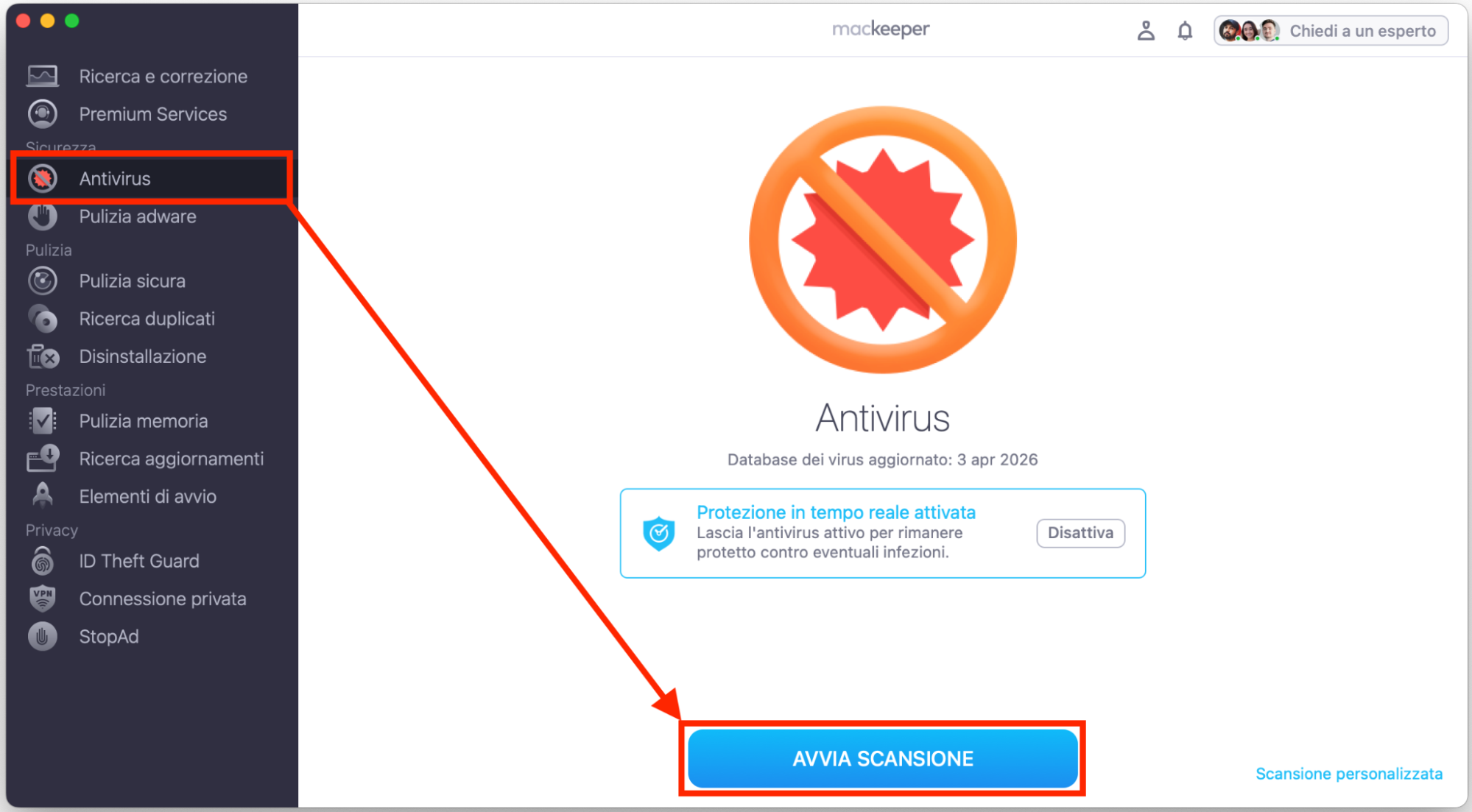
Seleziona Antivirus dal menu laterale, quindi fai clic su Avvia scansione.
MacKeeper controllerà il Mac alla ricerca di eventuali virus. Se ne trova, seleziona la minaccia e fai clic su Quarantena per rimuoverla in modo permanente dal Mac.
MacKeeper può aiutarti anche a eliminare app e plugin, oltre a rimuovere i file spazzatura, tutti elementi che possono creare problemi. Provalo oggi stesso: hai a disposizione una correzione gratuita per ogni funzione.
Passaggio 1. MacKeeper > Antivirus > Avvia ScansionePassaggio 2. Se vengono rilevati dei virus, rimuovili dal tuo Mac
Come avviare il Mac in modalità provvisoria
Se il tuo Mac è lento in fase di avvio, continua a bloccarsi o è stato infettato da un virus informatico, dovresti provare l’avvio del Mac in modalità provvisoria. Segui la nostra guida passo dopo passo qui sotto per scoprire come fare.
1. Identifica il tipo di Mac che stai usando
A seconda del processore presente nel tuo Mac, esistono modi diversi per entrare in modalità provvisoria su Mac. In genere, i Mac più recenti usano chip Apple Silicon, mentre quelli più datati sono basati su Intel.
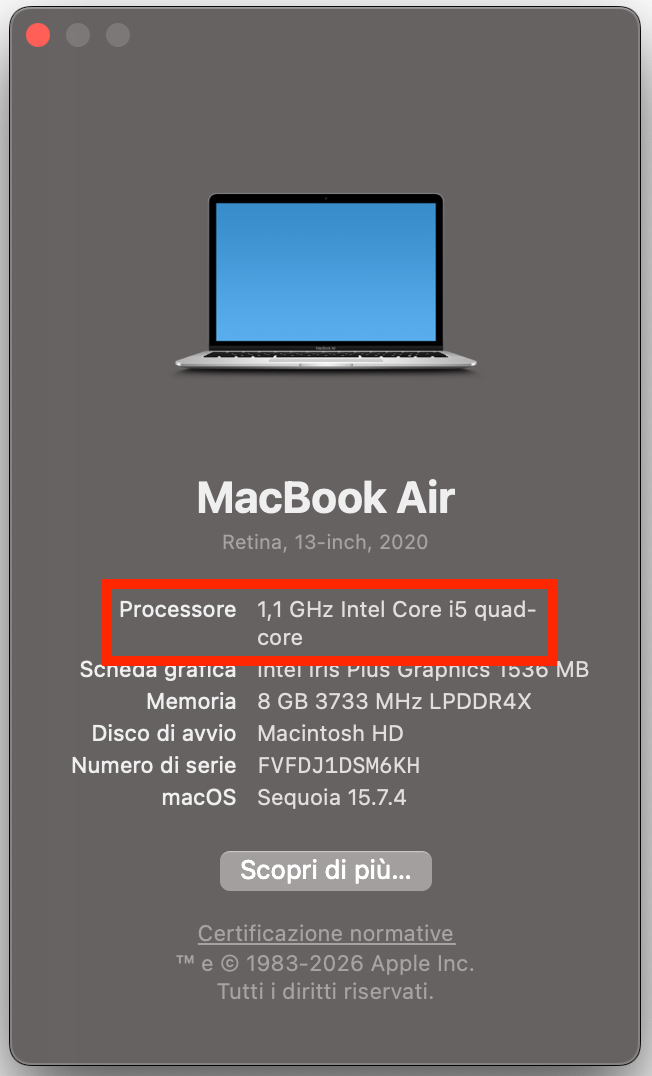
Se nella finestra “Informazioni su questo Mac” vedi la voce “Chip” seguita da Apple M1, M2, M3, M4 o M5, dovrai seguire le istruzioni per Apple Silicon per avviare il Mac in modalità provvisoria. Se invece compare la voce “Processore” con informazioni come “Intel Core i9 8-core”, dovrai seguire la procedura per i Mac con processore Intel. Per capire quale modello hai:
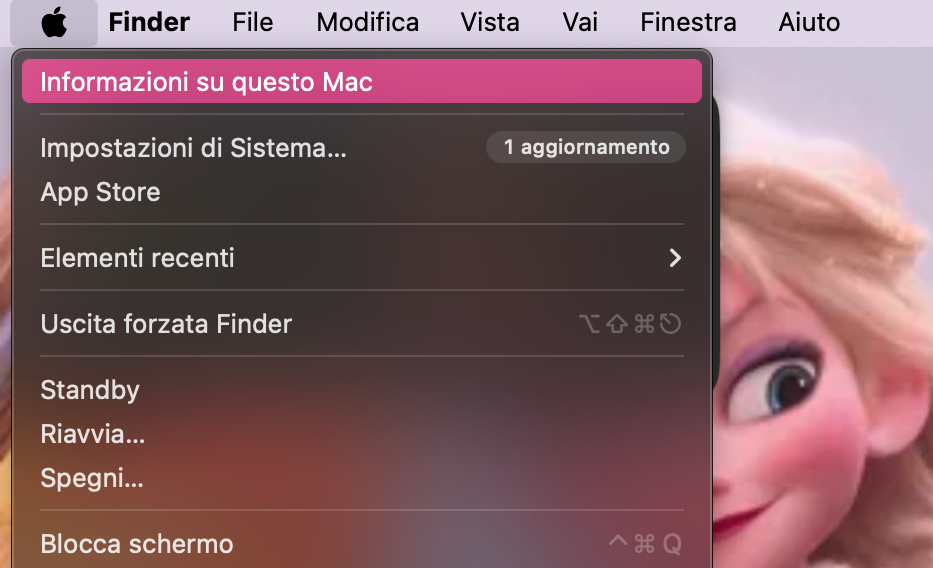
Fai clic sul logo Apple nell’angolo in alto a sinistra dello schermo.
Seleziona Informazioni su questo Mac dal menu.
Nella sezione del processore o del chip, vedrai se il tuo Mac usa un chip Apple oppure Intel.
Passaggio 1. Clicca sul logo Apple e seleziona Informazioni su questo MacPassaggio 2. Controlla nella sezione Processore per identificare il tipo di Mac
Il nostro consiglio da professionisti:
Sapere quale tipo di Mac usi e su quale processore si basa il tuo dispositivo è fondamentale per comprendere correttamente come entrare in modalità provvisoria. Un altro aspetto importante da ricordare è verificare che macOS sia aggiornato: anche questo può aggiungere stabilità e contribuire alle prestazioni ottimali del computer.
2. Avvia il MacBook in modalità provvisoria
Che tu stia usando un iMac o un MacBook, la procedura per accendere il Mac in modalità provvisoria è praticamente la stessa e richiede semplicemente l’uso del tasto Maiuscole durante l’avvio. Dopo aver identificato il tipo di Mac, segui le istruzioni qui sotto per far partire il Mac in modalità provvisoria.
2.1 Con chip Apple Silicon
Per avviare Mac in modalità provvisoria su un Mac con Apple Silicon:
Spegni il Mac facendo clic sul logo Apple nell’angolo dello schermo, quindi seleziona Spegni.
Tieni premuto il pulsante di accensione finché non compare la schermata con le opzioni di avvio.
Seleziona il disco di sistema.
Tieni premuto il tasto Maiuscole, quindi seleziona Continua in modalità sicura. Infine, accedi al Mac come fai di solito.
2.2 Su Mac con processore Intel
Per entrare in modalità provvisoria del Mac su un Mac basato su Intel:
Spegni oppure riavvia il Mac.
Quando il Mac si riavvia, tieni premuto il tasto Maiuscole.
Quando compare la schermata di login, puoi smettere di tenere premuto Maiuscole. Accedi a macOS e il tuo Mac sarà in modalità provvisoria.
3. Assicurati che il Mac sia in modalità provvisoria
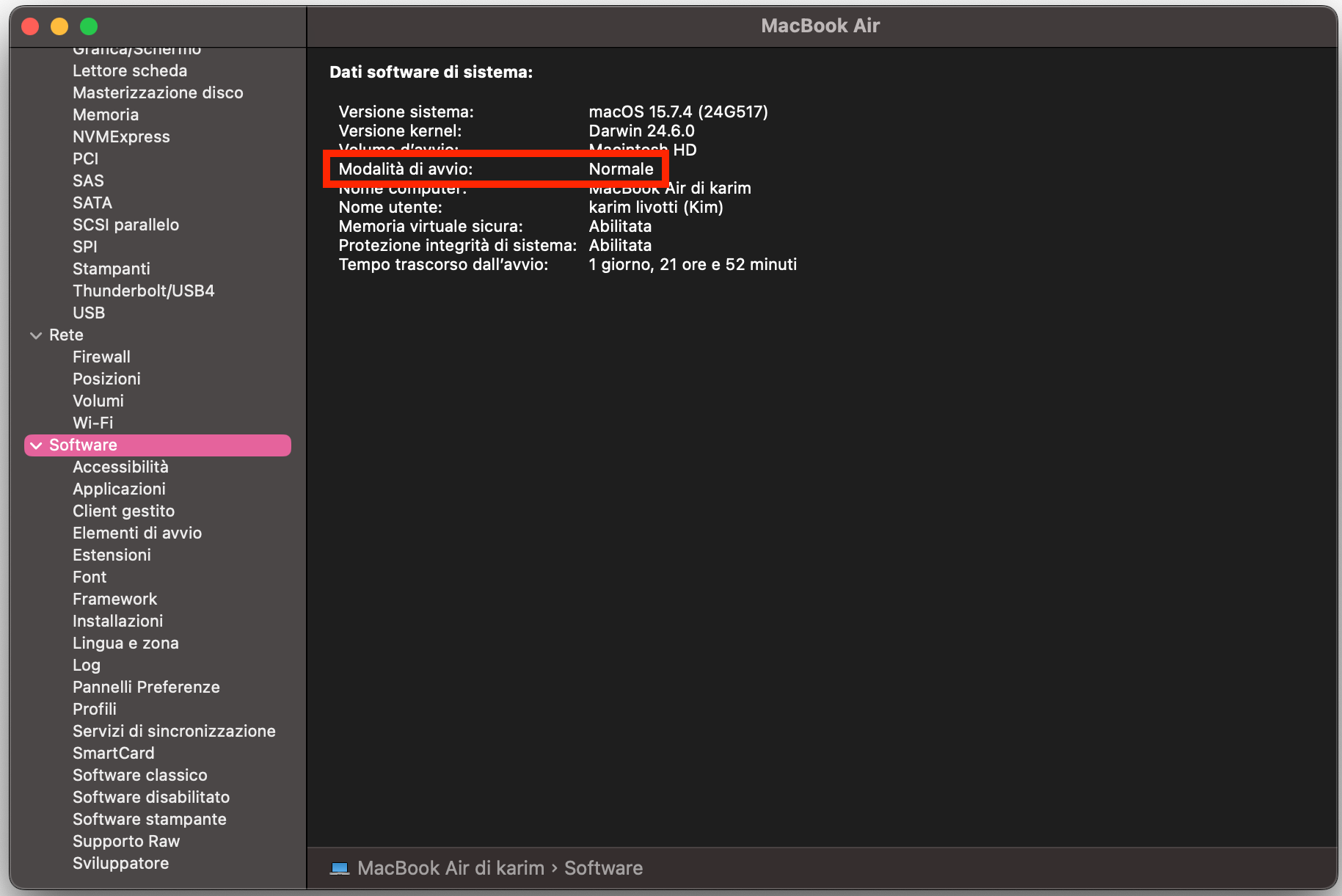
Capirai che il tuo Mac si è aperto in modalità provvisoria se vedi la dicitura “Safe Boot” nella schermata di login. In alternativa, puoi controllare lo stato di avvio del Mac usando la funzione Report di sistema.Ecco cosa fare:
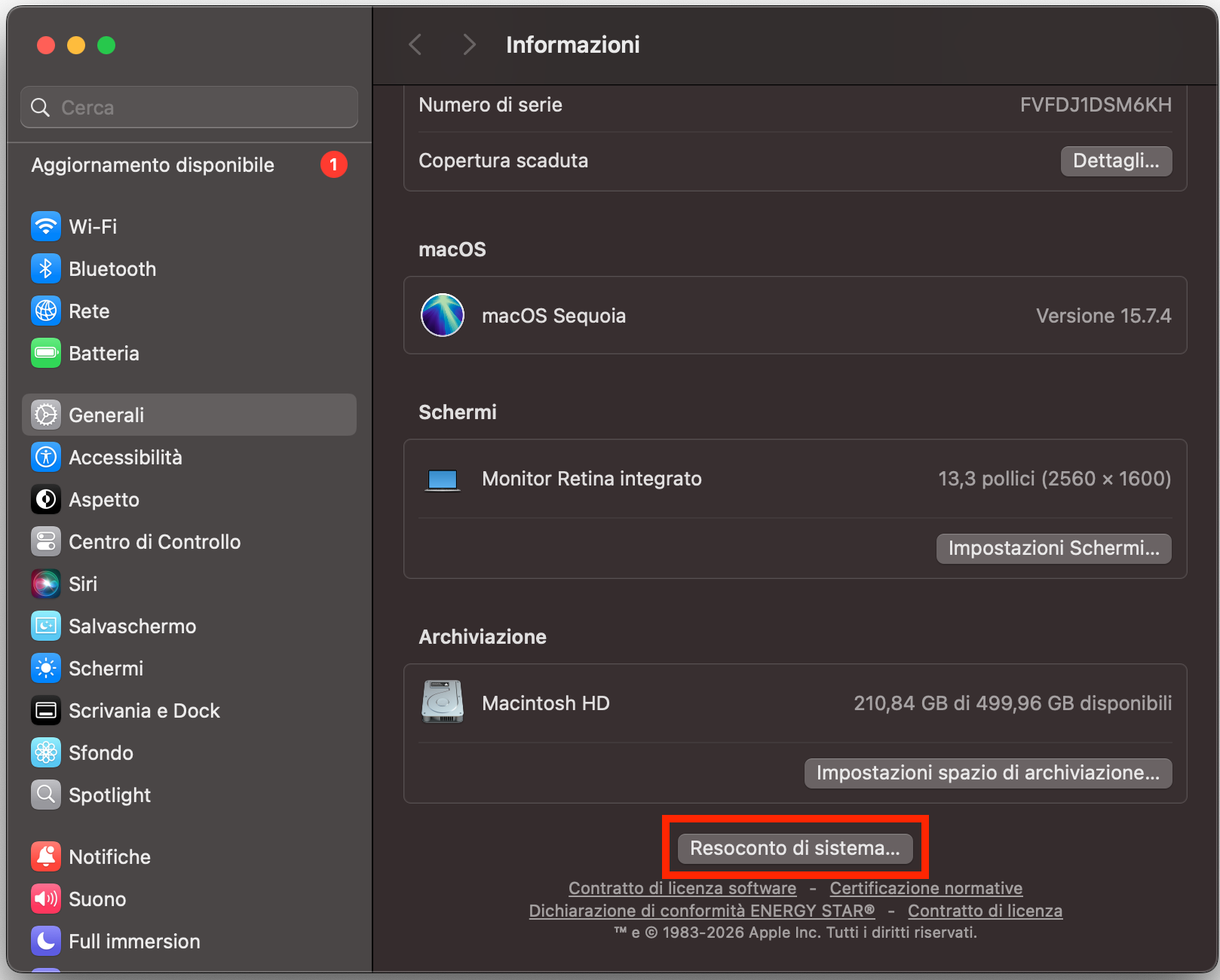
Fai clic sul logo Apple in alto a sinistra sullo schermo e seleziona Informazioni su questo Mac dal menu.
Vai alla scheda Scopridi più e fai clic su Resoconto di sistema.
Seleziona Software dall’elenco a sinistra e controlla la sezione Modalità di avvio, dove vedrai se il Mac è in modalità provvisoria o in modalità normale.
Passaggio 1. Apri il menu Apple > seleziona Informazioni su questo Mac > Resoconto di SistemaPassaggio 2. Seleziona Software dal menu laterale > controlla la sezione Modalità di avvio
Come disattivare l’avvio sicuro sul Mac?
La modalità provvisoria in macOS è uno stato temporaneo. Per disattivarla, ti basta riavviare o spegnere il Mac. Al successivo riavvio, macOS verrà caricato normalmente, senza modalità provvisoria attiva.
Se il tuo Mac resta bloccato in modalità provvisoria, il computer potrebbe avere un problema. Controlla che nessun tasto della tastiera sia rimasto incastrato e, se usi un Mac Intel, prova anche a eseguire il ripristino di NVRAM, PRAM e SMC.
Risolvi i tuoi problemi con MacKeeper
Dopo aver completato l’avvio del Mac in modalità sicura, dovresti riuscire a risolvere il problema del tuo Mac e iniziare il recupero del sistema. Prova a disinstallare le app che hai installato di recente o eventuali file sospetti che hai scaricato da poco, così da facilitare la riparazione del Mac. Il modo migliore per farlo è usare MacKeeper, che include lo strumento Disinstallazione per rimuovere completamente app inutili o potenzialmente dannose.
MacKeeper integra anche un potente strumento Antivirus, che ti aiuta a controllare il computer alla ricerca di malware, virus o spyware, proteggendo meglio i tuoi dati. Viene aggiornato costantemente per rilevare le minacce online più recenti, così puoi navigare sul web con maggiore tranquillità.
Ecco come proteggerti con l’Antivirus di MacKeeper:
Nel menu laterale, fai clic su Antivirus, quindi premi Avvia Antivirus per aprire lo strumento.
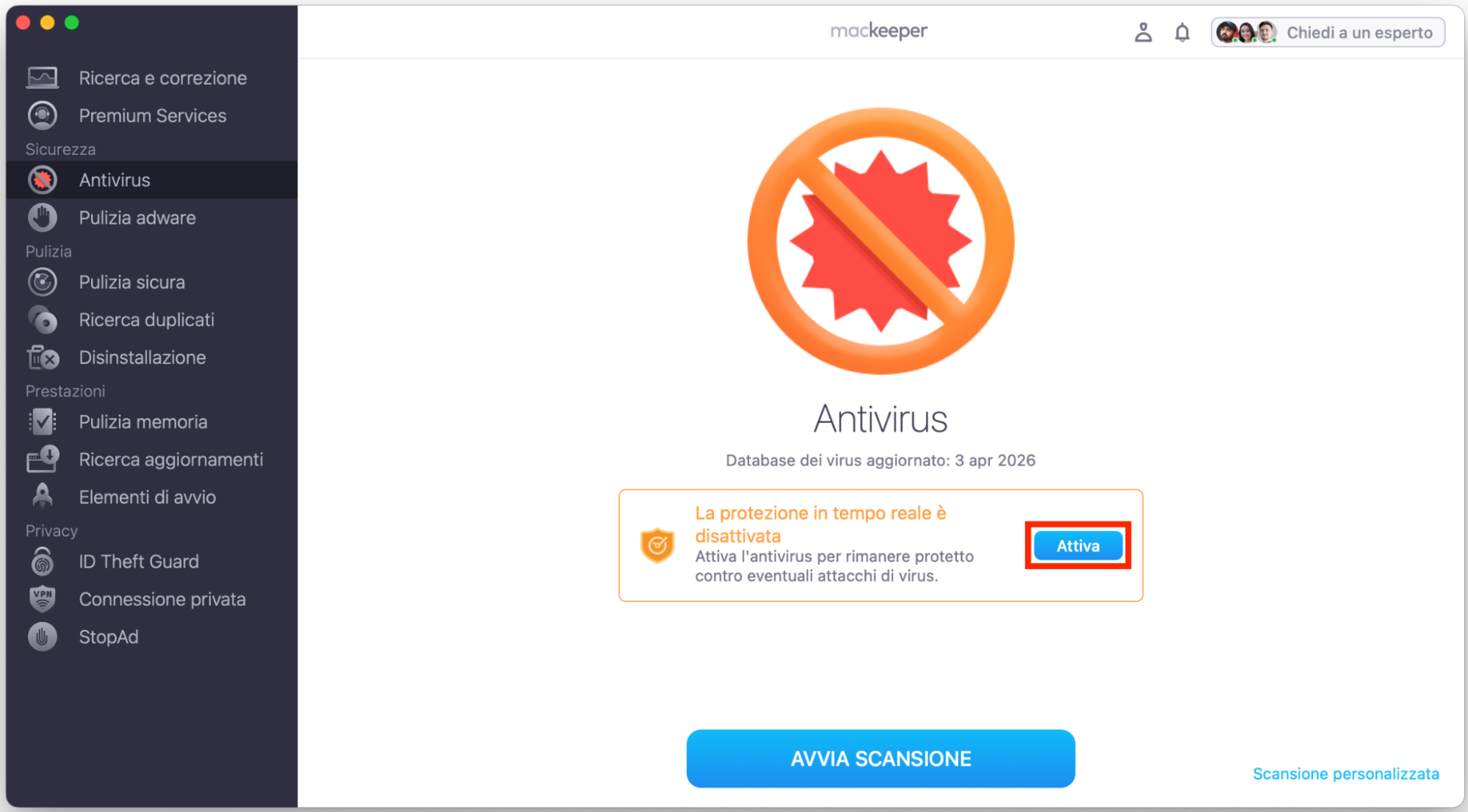
Per attivare la protezione in tempo reale, fai clic su Avanti. Per una protezione ancora più completa, aggiungi anche questo livello di sicurezza al tuo Mac.
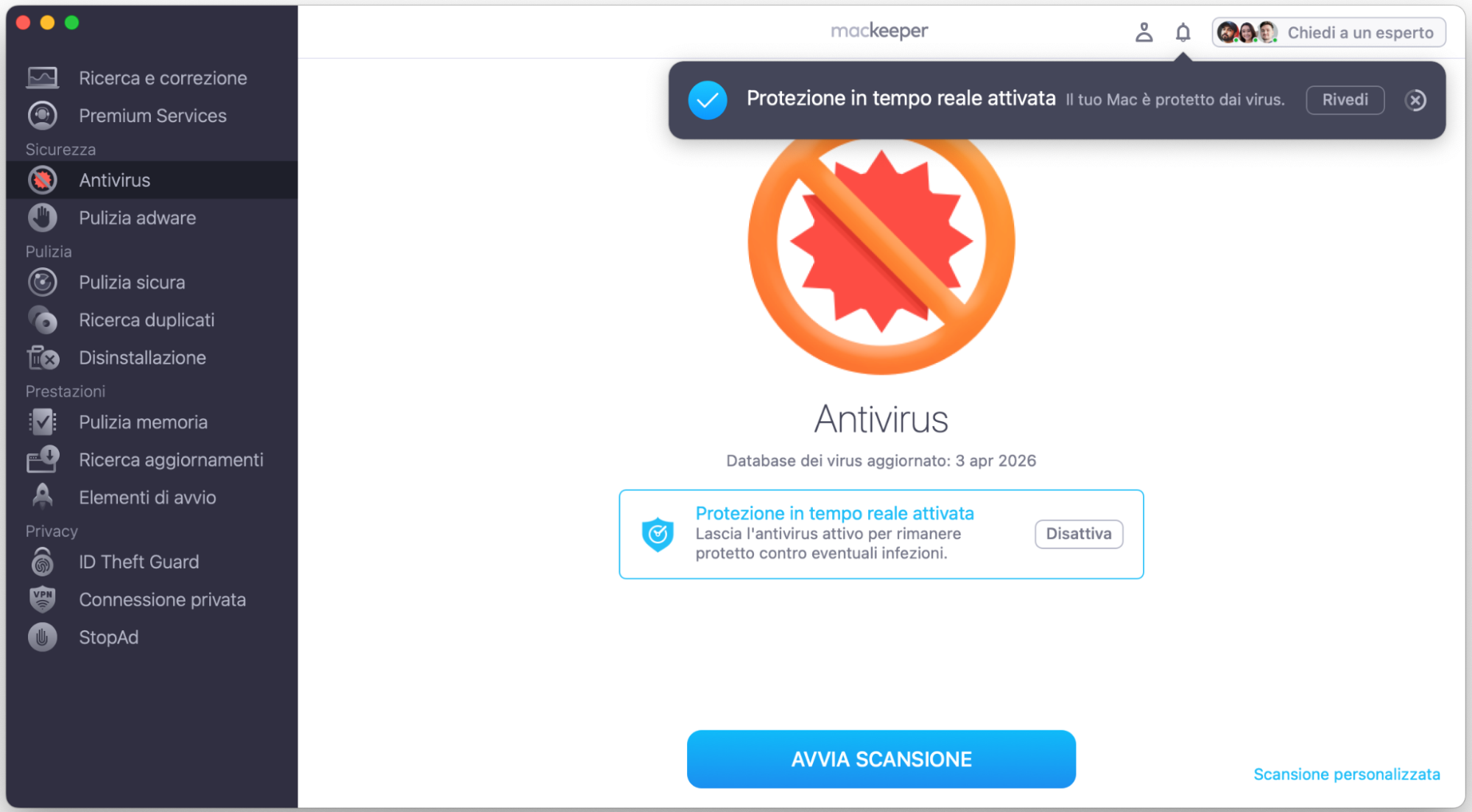
Segui le istruzioni sullo schermo per completare l’attivazione della protezione in tempo reale.
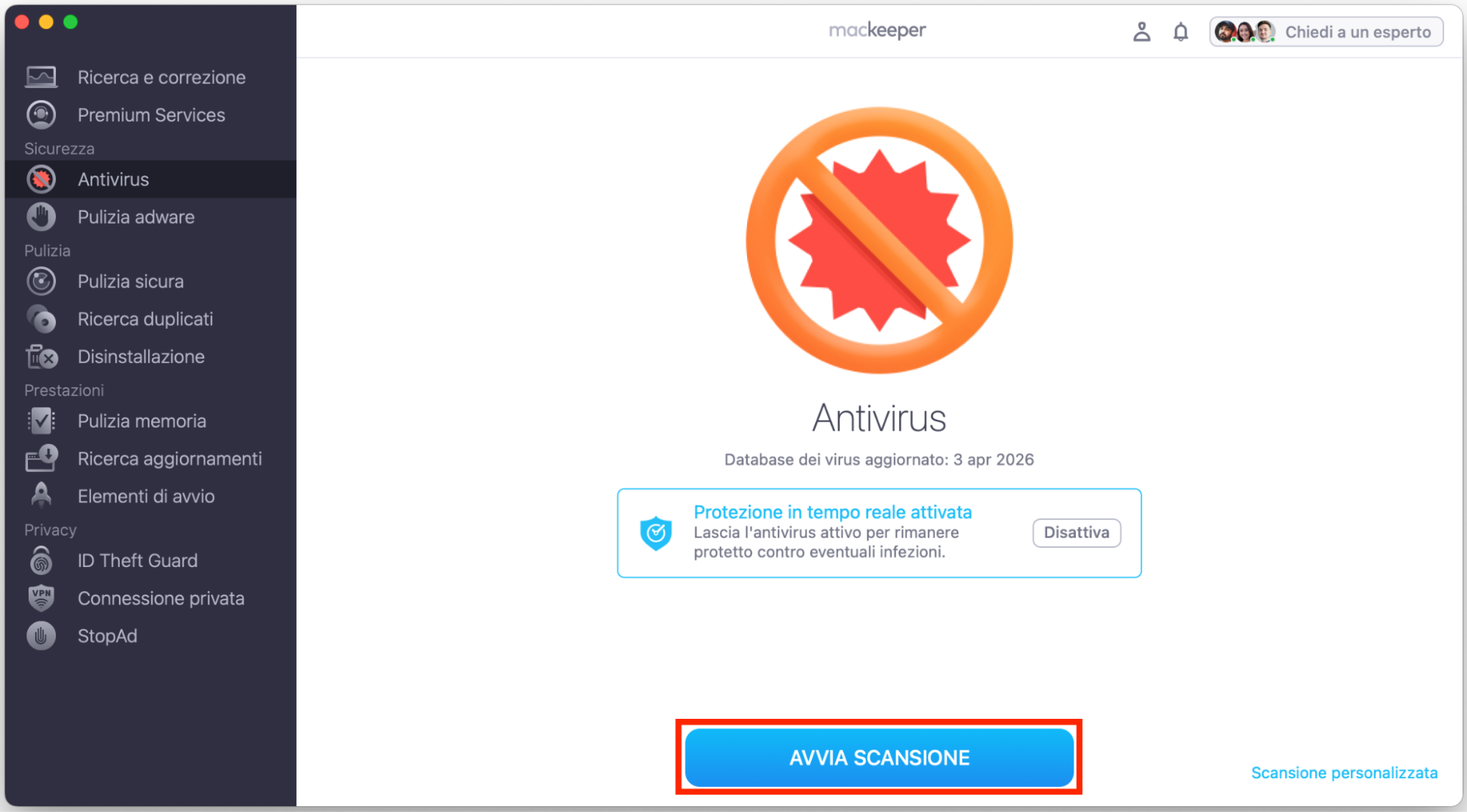
Seleziona Avvia scansione per far partire automaticamente il controllo completo del Mac alla ricerca di virus o applicazioni non necessarie.
Se vengono rilevati virus, fai clic su Quarantena per rimuoverli in modo permanente dal Mac.
Passaggio 1. Installa MacKeeper e seleziona Antivirus dal menu laterale, poi clicca su AvviaPassaggio 2. Per abilitare la protezione in tempo reale, clicca su AttivaPassaggio 3. Usa la guida a schermo per abilitare la protezione in tempo realePassaggio 4. Infine, seleziona Avvia Scansione per controllare la presenza di virus sul Mac
Rispettiamo la tua privacy e
utilizziamo i cookie
per offrire la migliore esperienza di utilizzo del sito.
Centro Preferenze sulla Privacy
Usiamo i cookie insieme ad altri strumenti per offrirti la migliore esperienza possibile mentre usi il sito web di MacKeeper. I cookie sono piccoli file di testo che aiutano il sito web a caricarsi più velocemente. I cookie che utilizziamo non contengono alcun tipo di dati personali, il che significa che non memorizzano mai informazioni come la tua posizione, l'indirizzo email o l'indirizzo IP.
Aiutaci a migliorare la tua navigazione sul nostro sito accettando l'uso dei cookie. Potrai modificare le tue impostazioni sulla privacy quando vuoi.
Gestisci il consenso
Tutti i cookie
Questi cookie sono indispensabili per garantire le funzionalità di base del sito (tra cui le pagine di navigazione, l'invio dei moduli, il rilevamento della lingua, i commenti ai post), il download e l'acquisto del software. Senza di essi, il sito potrebbe non funzionare correttamente.
Inserisci la tua email in modo da consentirci di inviarti un link per il download
Controlla le tue email sul Mac
Installa MacKeeper sul Mac per riscoprirne la sua vera forza.
Esegui l’applicazione
Fai clic su Continua
Fai clic su Installa
La tua versione di macOS è inferiore a OS 10.11. Ti suggeriamo di utilizzare MacKeeper 4 per risolvere i problemi di pulizia, privacy e sicurezza su macOS.