Esistono diversi motivi per cui FaceTime non funziona sul tuo Mac. Se hai già provato di tutto, ma nulla è servito a risolvere il problema, chiedi aiuto agli esperti. Usa i Premium Services di MacKeeper. Il nostro supporto tecnico con oltre 150 esperti è disponibile 24 ore su 24, 7 giorni su 7.
FaceTime di Apple è un’app gratuita che facilita la connessione tra utenti Apple. Le funzioni dell’app, come la disponibilità di entrambe le fotocamere su uno smartphone, aumentano il potenziale immersivo delle videochat.
A volte, però, FaceTime potrebbe non funzionare come previsto. In questo articolo esamineremo i problemi più comuni dell’app e ogni possibile relativa soluzione.
Una nota dai nostri esperti:
FaceTime non funziona sul tuo Mac e non sai come risolvere il problema? Chiedi aiuto agli esperti tech. I Premium Services di MacKeeper offrono supporto tecnico. Più di 150 consulenti sono pronti ad aiutarti 24 ore su 24, 7 giorni su 7. Tra i prodotti e servizi di MacKeeper, Premium Services è l’opzione da provare quando FaceTime continua a non funzionare.
Seleziona Premium Services dal menu laterale sinistro.
Fai clic su Chatta Ora.
Inserisci la tua domanda e attendi una risposta da un esperto.
Passaggio 1. MacKeeper > Premium Services > Chatta OraPassaggio 2. Spiega il tuo problema nella chat live
FaceTime non si connette
Di solito, quando FaceTime non si connette, è possibile risolvere la maggior parte dei problemi controllando le impostazioni del dispositivo, il segnale di rete oppure riavviando l’app e/o il telefono.
Controlla la connessione Wi-Fi e mobile
Assicurati che il tuo dispositivo sia connesso a internet. Vedi un simbolo Wi-Fi funzionante nel menu nella parte superiore dello schermo? Le pagine del browser si caricano? Se non funziona, ecco come attivare o reimpostare il Wi-Fi:
Su Mac, vai in Preferenze > Rete e seleziona Attiva Wi-Fi.
Su iPhone o iPad, apri il Centro di Controllo. In base al tipo di rete che stai usando, tocca il simbolo del Wi-Fi per attivarlo oppure tocca il simbolo dei dati per attivare la rete cellulare.
Se non riesci a stabilire una connessione con il router Wi-Fi, prova a riavviarlo. Spegni l’alimentazione, attendi almeno 30 secondi, poi riaccendilo. Una volta ristabilita la connessione internet, chiudi e riapri FaceTime prima di provare a usare di nuovo l’app. Tieni presente che FaceTime richiede una connessione Wi-Fi a banda larga per funzionare correttamente.
Usare FaceTime con un hotspot
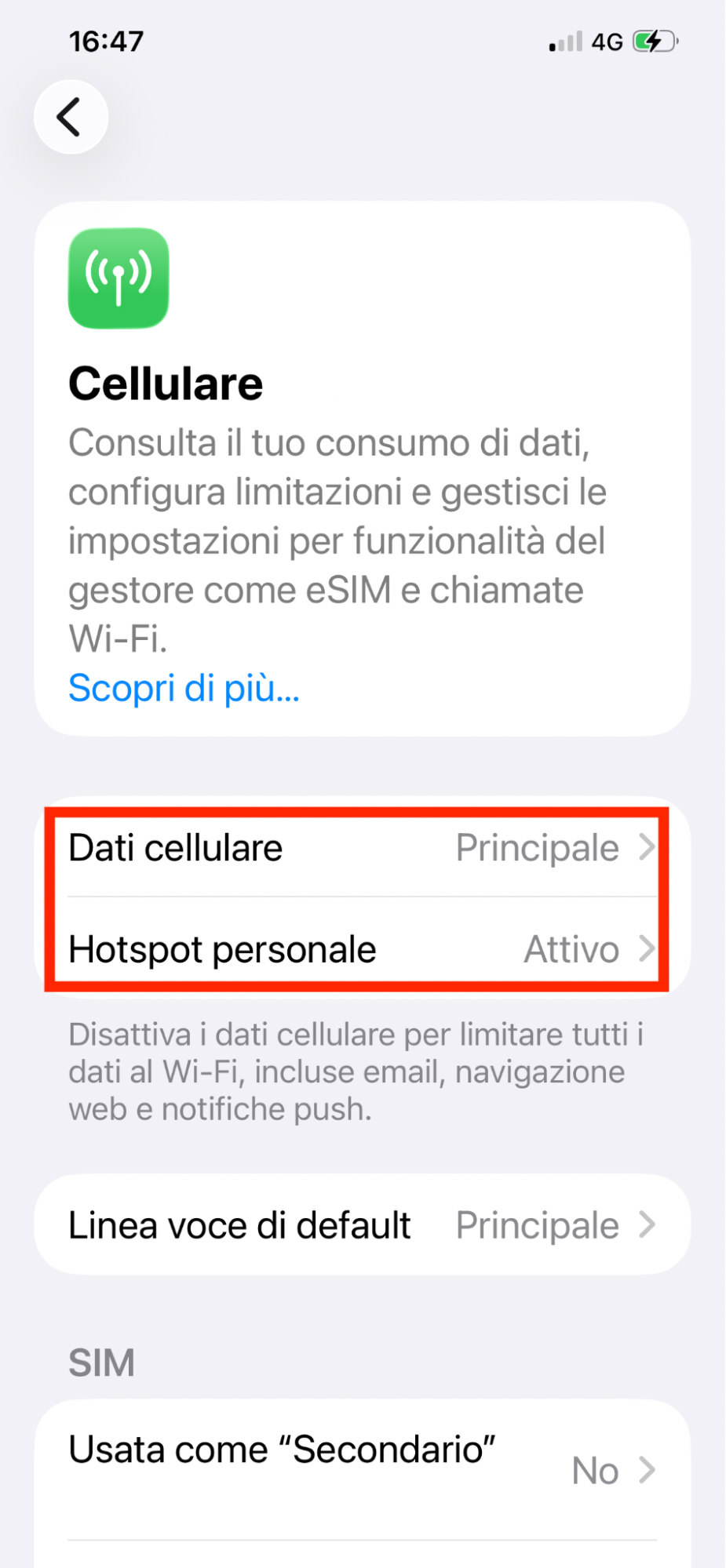
Se stai usando la condivisione dei dati del tuo iPhone con il Mac tramite hotspot, controlla che il tuo operatore supporti FaceTime e le chiamate telefoniche nella tua area geografica.
Se l’hotspot non si connette, vai in Impostazioni > Hotspot personale sul tuo iPhone o iPad e assicurati di aver toccato Consenti agli altri di accedere. Fai attenzione quando inserisci la password sul Mac.
Se stai usando il Bluetooth, vai nelle impostazioni Bluetooth del dispositivo associato e fai clic su Abbina accanto al nome del tuo hotspot.
Se hai ancora problemi, è possibile che il tuo dispositivo mobile non abbia una connessione di rete: vai in Impostazioni > Cellulare > Dati cellulare e verifica che siano attivi.
Controlla i server Apple
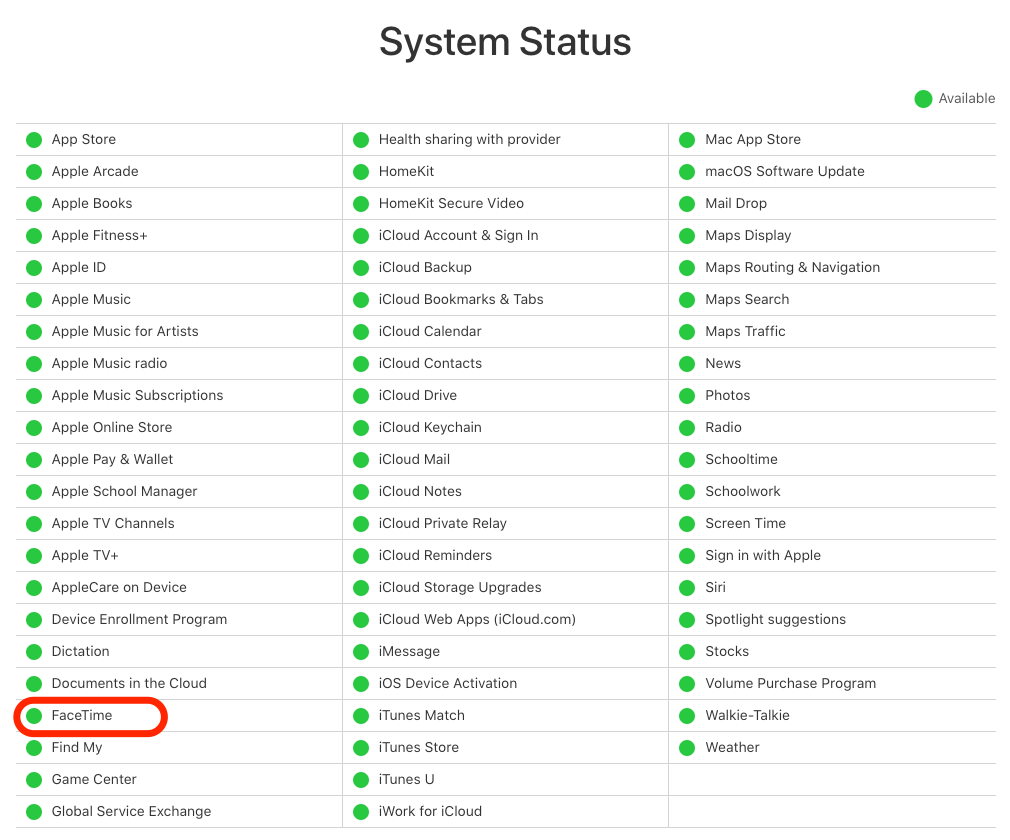
Se non hai problemi di segnale, ma FaceTime continua a non connettersi, verifica con Apple che l’app funzioni correttamente. A volte, infatti, gli aggiornamenti dei servizi Apple possono causare problemi di connessione con FaceTime.
Per controllare se i server sono operativi, vai alla pagina Stato del sistema Apple e verifica se ci sono interruzioni del servizio, contrassegnate in giallo. Se lo stato dell’app è verde ma continua a non funzionare, il problema potrebbe riguardare solo la tua area geografica. Controlla se nella tua posizione attuale sono stati segnalati problemi con FaceTime tramite il sito Outage Report.
Non riesci ad accedere a FaceTime su Mac
La connessione funziona. L’app è online. Ma non riesci ad accedere. Nella maggior parte dei casi, il problema non ha nulla a che fare con il software del dispositivo e può essere risolto facilmente.
Controlla che il tuo numero di telefono sia corretto
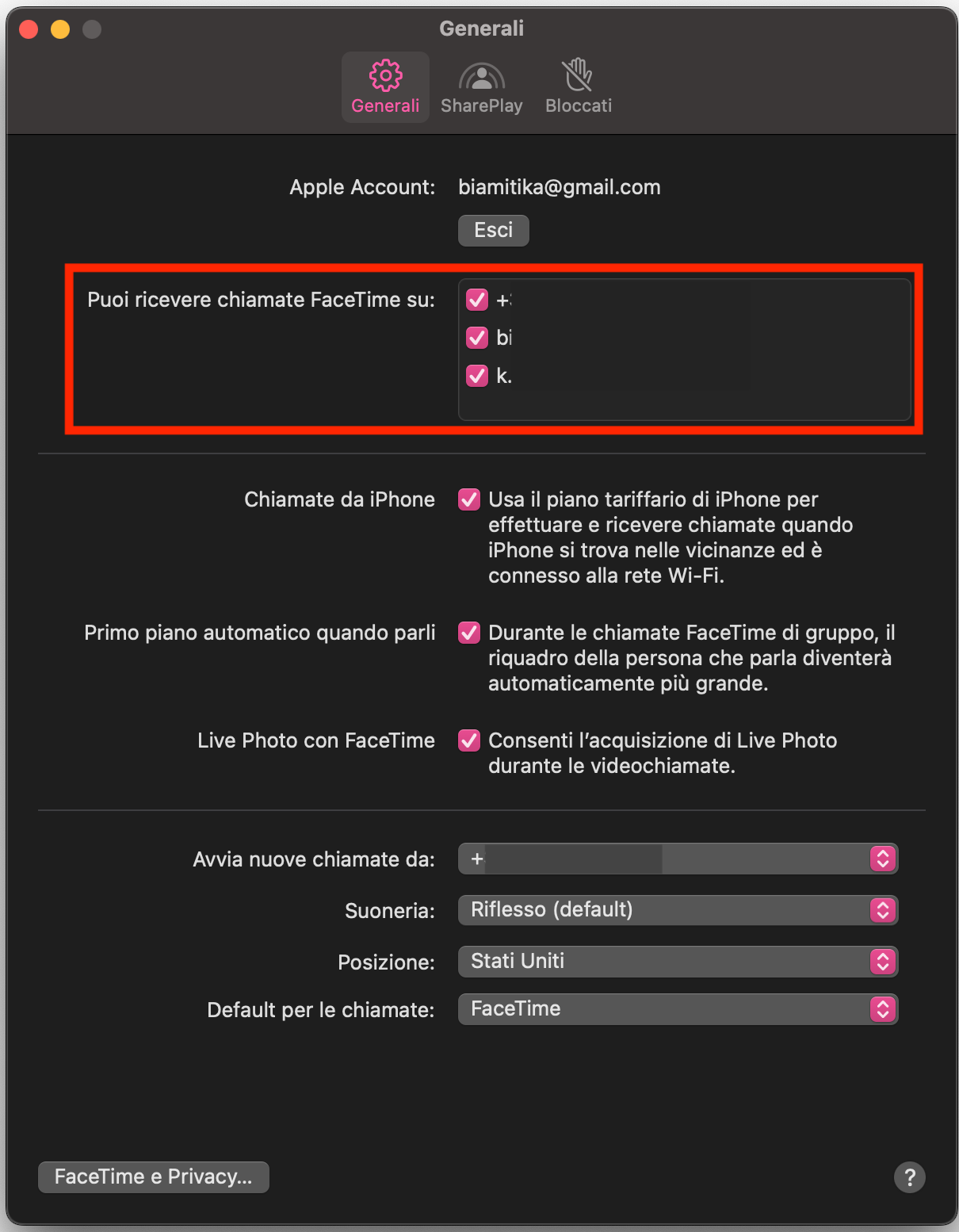
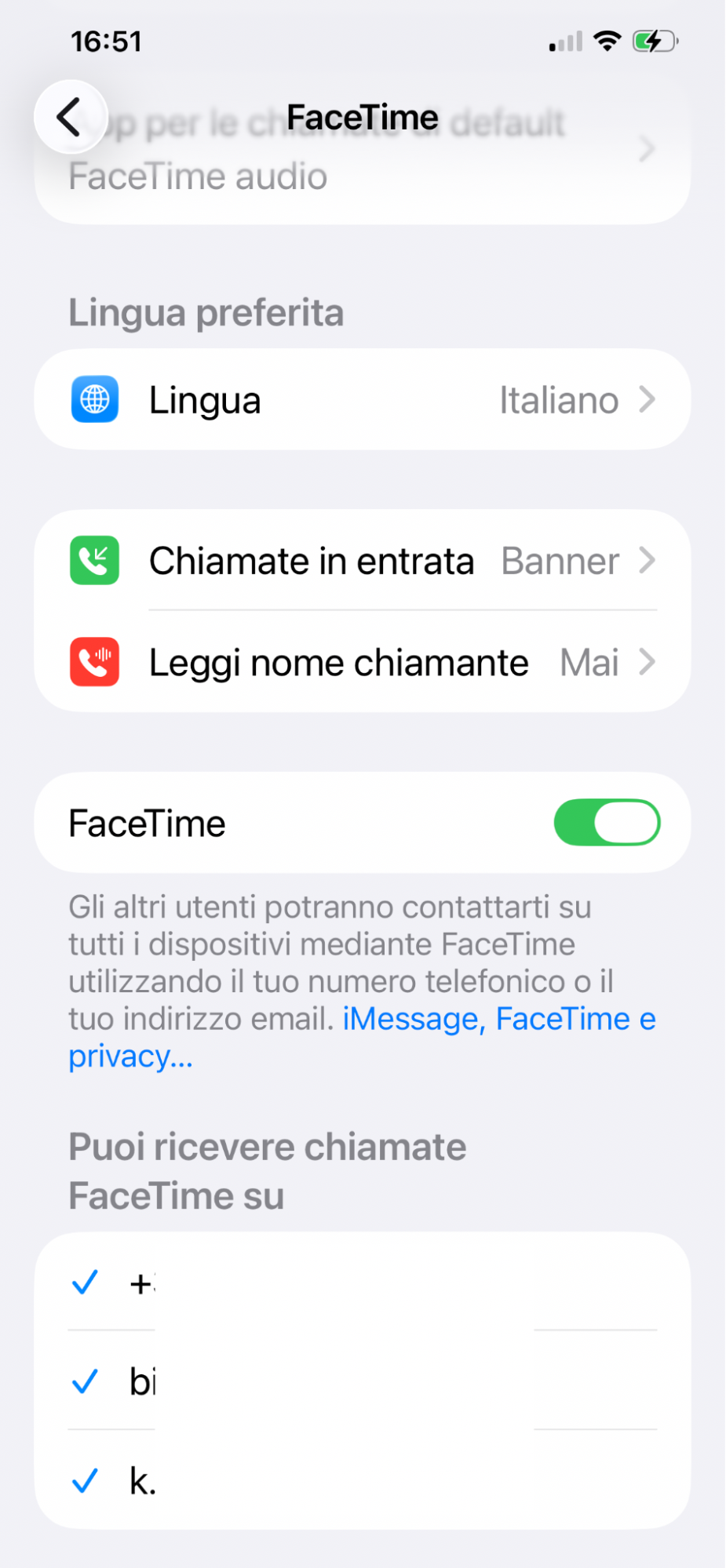
Quando devi effettuare chiamate su FaceTime da un dispositivo Apple, il sistema usa automaticamente il tuo numero di telefono o l’indirizzo email del tuo ID Apple per identificarti come chiamante. Assicurati di usare il numero corretto per l’autenticazione. Ecco come controllare il numero e gli indirizzi email che possono essere usati per contattarti.
Su Mac, vai in FaceTime > Preferenze nel menu nella parte superiore dello schermo. Vedrai quali numeri di telefono e indirizzi email possono essere usati per contattarti.
Su iPad o iPhone, vai in Impostazioni > FaceTime e scorri verso il basso per vedere quali numeri di telefono e indirizzi email sono in uso.
Controlla le caselle email
Quando accedi a FaceTime per la prima volta, devi verificare il tuo indirizzo email. Dopo la registrazione, Apple invierà un link di verifica all’email usata per registrarti. Se ignori quel messaggio, potresti riscontrare problemi di accesso a FaceTime. Se non vedi nulla nella posta in arrivo, controlla anche le cartelle Spam o Posta indesiderata.
Controlla lo stato della verifica
Potresti non ricordare se hai confermato il tuo indirizzo email. Per vedere se il tuo account è stato verificato:
Vai al menu FaceTime nella parte superiore dello schermo e fai clic su Preferenze.
Se vedi lo stato “Verifica in corso…”, questa potrebbe essere la causa per cui FaceTime non funziona.
Controlla il tuo ID Apple
Se usi più ID Apple, assicurati di utilizzare lo stesso indirizzo email in FaceTime su tutti i tuoi dispositivi Apple. Se il profilo sul Mac non corrisponde a quello degli altri dispositivi, potresti avere problemi di connessione. Fai clic su Esci, quindi accedi di nuovo usando lo stesso ID Apple usato sugli altri dispositivi.
Aggiorna l’app FaceTime
Eseguire un aggiornamento regolare è importante per la manutenzione e la sicurezza. Quando provi a risolvere i problemi di FaceTime, assicurati di usare la versione più recente sia del sistema operativo sia dell’app FaceTime, così da correggere qualsiasi eventuale errore di sistema. Se tu o la persona che stai chiamando usate un’app non aggiornata, potrebbero verificarsi problemi.
Per controllare se sono disponibili aggiornamenti dell’app, apri l’App Store sul tuo dispositivo e fai clic su Aggiornamenti nel menu laterale a sinistra. Se c’è qualche nuovo aggiornamento dell’app disponibile, vedrai il pulsante corrispondente.
Chiudi e riavvia l’app
A volte basta semplicemente riavviare l’app.
Su Mac, fai clic con il tasto destro sull’icona di FaceTime nel Dock e scegli Esci. Poi avvia di nuovo l’app.
Su iPhone, iPad o Apple Watch, scorri verso l’alto per chiudere l’app FaceTime. Quindi aprila di nuovo.
Forza la chiusura delle app su Mac
Se FaceTime non si chiude, premi Comando + Opzione + Esc per aprire il menu Uscita forzata, che mostra tutte le app attualmente attive. Seleziona FaceTime dall’elenco e fai clic su Uscita forzata. Poi prova ad aprire di nuovo l’app.
Riavvia il dispositivo
Se riavviare l’app non funziona, potresti dover riavviare il dispositivo.
Su Mac, vai nel menu Apple in alto a sinistra sullo schermo e scegli Riavvia.
Su iPhone o iPad, il riavvio forzato si esegue tenendo premuti uno o più pulsanti finché sullo schermo non compare il cursore di riavvio. La combinazione dei pulsanti dipende dal dispositivo.
Tieni presente che il computer ti chiederà se vuoi salvare i documenti aperti e chiudere le app. Se in questa fase riscontri problemi, puoi forzare il riavvio tenendo premuti i tasti Control + Comando + Power, anche se potresti perdere i dati non salvati.
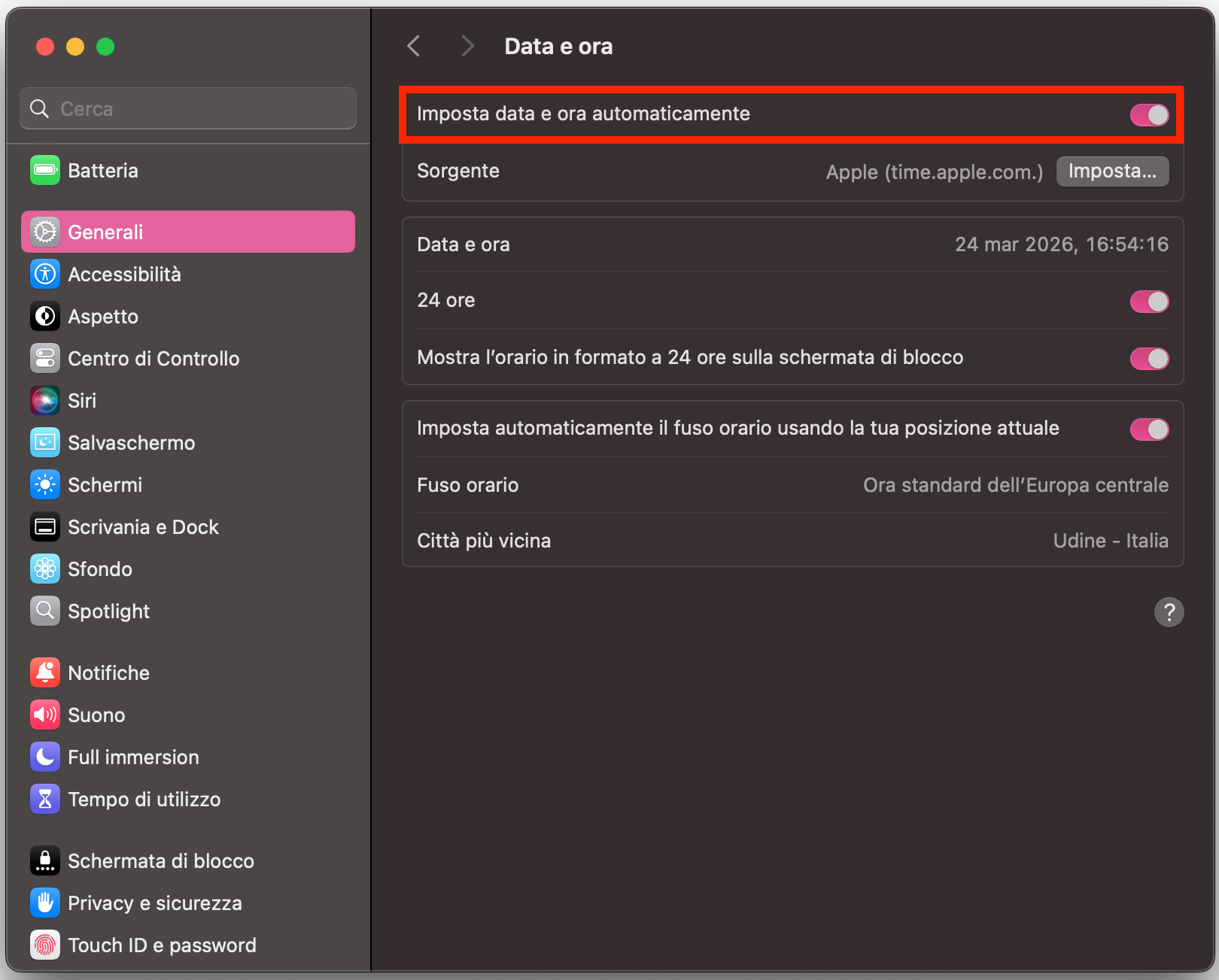
Controlla data e ora
Impostazioni errate di data e ora sul Mac possono causare vari problemi all’intero sistema, incluso FaceTime.
Per controllare che sul Mac sia impostato il fuso orario corretto:
Apri Preferenze > Data e ora.
Se utilizzi una vecchia versione del sistema operativo, fai clic sul lucchetto in basso a sinistra nella finestra per consentire le modifiche.
Inserisci la password del Mac o utilizza lo sblocco biometrico.
Una volta ottenuto l’accesso, seleziona la casella accanto a Imposta il fuso orario automaticamente usando la posizione attuale.
Hai bloccato qualcuno per sbaglio?
Se l’app funziona normalmente e la connessione a Internet è buona, ma non ricevi chiamate FaceTime, potresti aver bloccato per errore la persona che sta cercando di contattarti. In questo caso, non potrà inviarti messaggi di testo né effettuare videochiamate.
Per controllare l’elenco dei numeri bloccati, vai in FaceTime > Preferenze > Bloccati. Per eseguire lo sblocco di un numero, selezionalo dal menu e poi fai clic sul segno meno nella parte inferiore della finestra.
Limitazioni geografiche di FaceTime
In alcuni Paesi l’uso di FaceTime è soggetto a restrizioni. Egitto, Giordania, Qatar, Kuwait, Arabia Saudita, Tunisia ed Emirati Arabi Uniti vietano l’uso del servizio.
Per fortuna, in alcuni Paesi le versioni più recenti dell’app sono autorizzate. In Arabia Saudita, FaceTime è disponibile a partire da iOS 11.3. Tuttavia, su macOS è ancora soggetto a restrizioni.
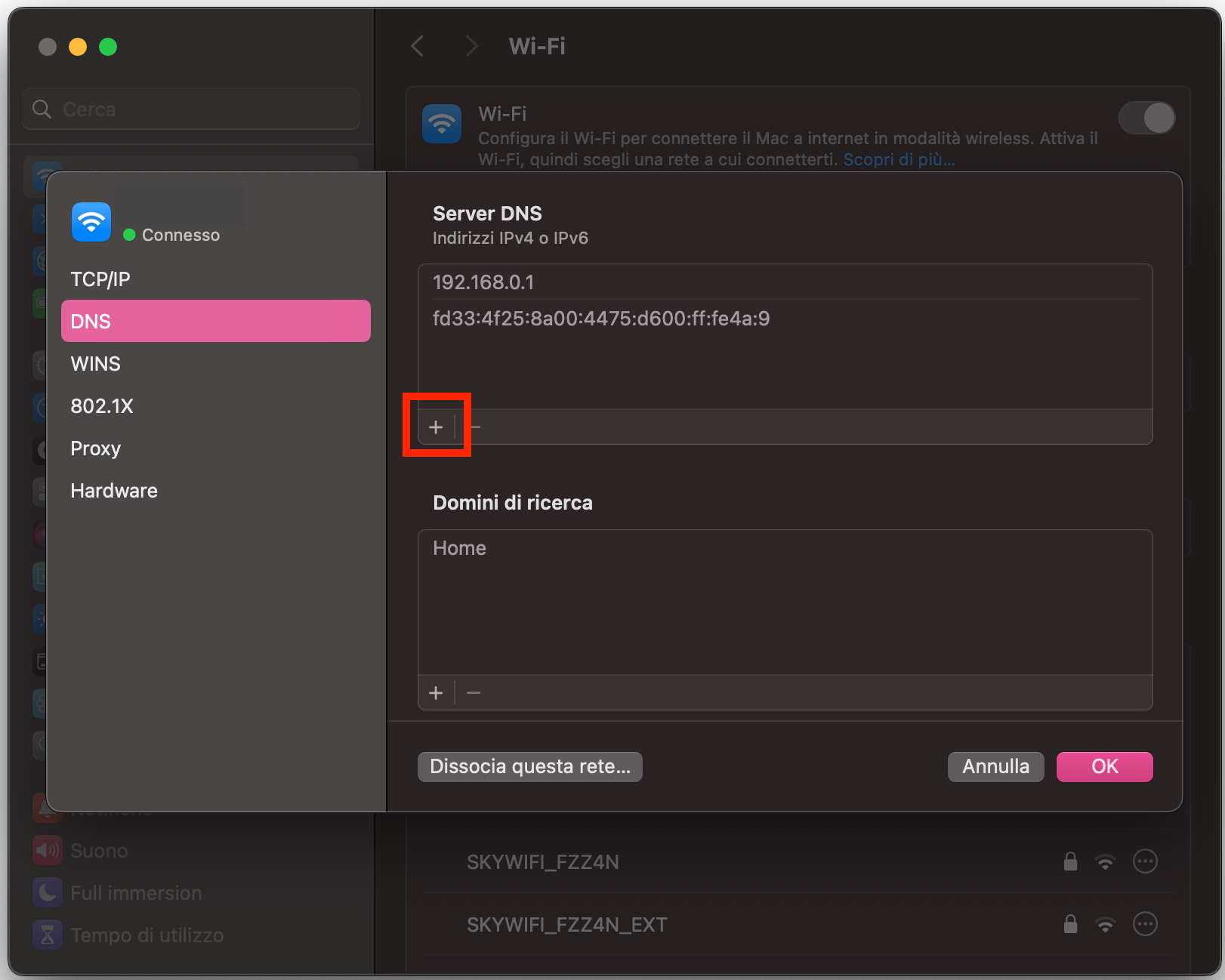
Assicurati che le impostazioni DNS siano corrette
L’impossibilità di connettersi automaticamente ai server DNS rende impossibile accedere a FaceTime su Mac.
Modifica queste impostazioni per risolvere i problemi di FaceTime legati al DNS:
Vai in Preferenze di Sistema > Rete > seleziona la rete Wi-Fi > Dettagli > DNS.
Per aggiungere un nuovo server, fai clic sul segno più sotto la finestra a sinistra e inserisci il nome del DNS consigliato dal tuo provider internet. In alternativa, puoi usare i DNS pubblici di Google (8.8.8.8 e 8.8.4.4).
Fai clic su OK per applicare le modifiche, quindi riavvia il Mac.
FAQ
Perché non riesco a ricevere chiamate FaceTime?
Potresti non riuscire a ricevere chiamate FaceTime per uno dei seguenti motivi:
FaceTime non è supportato dal tuo operatore oppure FaceTime non disponibile nel tuo Paese
FaceTime non è supportato sui modelli meno recenti di iPhone, iPad e iPod touch acquistati in Arabia Saudita, Pakistan ed Emirati Arabi Uniti
Stai cercando di usare il trasferimento di una chiamata a FaceTime, ma questa funzione non è supportata
Hai disattivato i dati cellulare per FaceTime
Hai disattivato FaceTime
Se nessuno di questi casi ti riguarda e continui a chiederti perché non riesci a ricevere chiamate FaceTime sul Mac, prova questa soluzione:
Vai in Impostazioni > Generali > Data e ora.
Seleziona l’opzione Imposta automaticamente.
Non è ancora cambiato nulla? Riavvia il dispositivo e prova di nuovo.
Perché non si sente l’audio quando uso FaceTime?
Se riscontri problemi di audio durante una chiamata, assicurati che la connessione a Internet non venga interrotta.
Ecco alcuni altri aspetti da controllare:
Verifica che né tu né la persona con cui stai parlando abbiate disattivato accidentalmente il microfono. Se il microfono è disattivato, la sua icona sarà bianca invece che grigia
Controlla le impostazioni del suono, nel caso in cui l’uscita audio sia stata disattivata
Assicurati che gli altoparlanti non siano ostruiti e che l’hardware sia in buone condizioni
Chiudi le app aperte nello stesso momento di FaceTime che potrebbero usare il microfono o abbassare il volume
Potresti anche riscontrare problemi audio che interessano l’intero computer. In quel caso, il problema non significa necessariamente che FaceTime sia guasto.
Si può usare FaceTime su Mac senza iPhone?
Puoi usare FaceTime su un Mac anche senza avere un iPhone. L’unica cosa che non puoi fare è effettuare chiamate mobili, perché non avrai un numero di telefono collegato al tuo account FaceTime. Per entrare in contatto con altri utenti FaceTime, usa l’indirizzo email del tuo ID Apple. Se stai configurando il servizio per la prima volta e FaceTime non si attiva, controlla anche che l’email associata all’ID Apple sia corretta e che non ci siano problemi di activation dell’account.
Perché lo schermo di FaceTime è nero sul Mac?
Per prima cosa, assicurati che la funzione di videochiamata sia attiva nell’app.
Vai nel menu FaceTime > Preferenze.
Seleziona la casella Chiamate da iPhone.
Poi apri un’altra app che usa la telecamera e verifica se lì funziona. In caso contrario, potresti dover riavviare il processo della fotocamera.
Vai in Applicazioni > Utility > Terminale.
Digita sudo killall VDCAssistant e premi Invio.
Questo dovrebbe reimpostare il processo e tutte le app che usano la fotocamera.
Infine, controlla che la telecamera sia disponibile e che nulla la ostruisca. Se stai usando una fotocamera esterna, verifica che sia collegata correttamente e che la porta sia pulita. Puoi pulire la porta e il connettore con un cotton fioc leggermente imbevuto di una soluzione alcolica.
Se al Mac sono collegate più fotocamere, assicurati che FaceTime riconosca quella giusta. Per farlo, fai clic sulla scheda Video nella barra dei menu nella parte superiore dello schermo e controlla quale videocamera viene usata. Questi passaggi possono essere utili anche per la gestione di problemi simili in altre app Apple, come iMessage, soprattutto quando sono coinvolti videocamera, audio o permessi di sistema. Se nessuna di queste soluzioni funziona, puoi contattare il supporto per ricevere assistenza nel recupero delle impostazioni corrette o nella riparazione dei problemi più complessi.
Rispettiamo la tua privacy e
utilizziamo i cookie
per offrire la migliore esperienza di utilizzo del sito.
Centro Preferenze sulla Privacy
Usiamo i cookie insieme ad altri strumenti per offrirti la migliore esperienza possibile mentre usi il sito web di MacKeeper. I cookie sono piccoli file di testo che aiutano il sito web a caricarsi più velocemente. I cookie che utilizziamo non contengono alcun tipo di dati personali, il che significa che non memorizzano mai informazioni come la tua posizione, l'indirizzo email o l'indirizzo IP.
Aiutaci a migliorare la tua navigazione sul nostro sito accettando l'uso dei cookie. Potrai modificare le tue impostazioni sulla privacy quando vuoi.
Gestisci il consenso
Tutti i cookie
Questi cookie sono indispensabili per garantire le funzionalità di base del sito (tra cui le pagine di navigazione, l'invio dei moduli, il rilevamento della lingua, i commenti ai post), il download e l'acquisto del software. Senza di essi, il sito potrebbe non funzionare correttamente.
Inserisci la tua email in modo da consentirci di inviarti un link per il download
Controlla le tue email sul Mac
Installa MacKeeper sul Mac per riscoprirne la sua vera forza.
Esegui l’applicazione
Fai clic su Continua
Fai clic su Installa
La tua versione di macOS è inferiore a OS 10.11. Ti suggeriamo di utilizzare MacKeeper 4 per risolvere i problemi di pulizia, privacy e sicurezza su macOS.