Conosciamo il metodo più rapido e semplice per killare un processo su Mac. Prova lo strumento Pulizia Memoria di MacKeeper: può chiudere i programmi bloccati o qualcosa che non risponde correttamente. Inoltre, libera in sicurezza la RAM e ottimizza le prestazioni del Mac.
Se il tuo Mac è più lento del solito o hai applicazioni che si sono bloccate e si rifiutano di chiudersi, potresti avere a che fare con qualche processo problematico. Per fortuna, terminare un processo su Mac è tutt’altro che complicato: puoi usare il Monitoraggio Attività per vedere cosa è attivo e chiudere i task in corso, oppure usare i comandi kill or killall nel Terminale.
In questa guida ti mostreremo come visualizzare tutti i processi in esecuzione, come individuare quelli che causano problemi e killare un processo su Mac in pochi clic. Vedremo anche alcuni strumenti di terze parti utili per mantenere il sistema sempre reattivo.
Cos’è un processo su Mac?
I processi sono, in sostanza, programmi o app in esecuzione sul tuo Mac. Ogni software ne ha almeno uno, ma alcuni—come il browser o l’antivirus—ne usano diversi. Non tutti i processi sono legati ad applicazioni visibili: molti gestiscono attività in background, ma tutti consumano risorse di sistema, come CPU e RAM.
A volte un processo può bloccarsi o iniziare a usare più risorse del normale. In questi casi, il sistema può rallentare o smettere di rispondere, finché il processo non viene interrotto. Ma niente panico: ci sono diversi metodi semplici per eseguire la chiusura forzata delle app su Mac e riprendere il controllo del tuo computer.
Un consiglio dai nostri esperti:
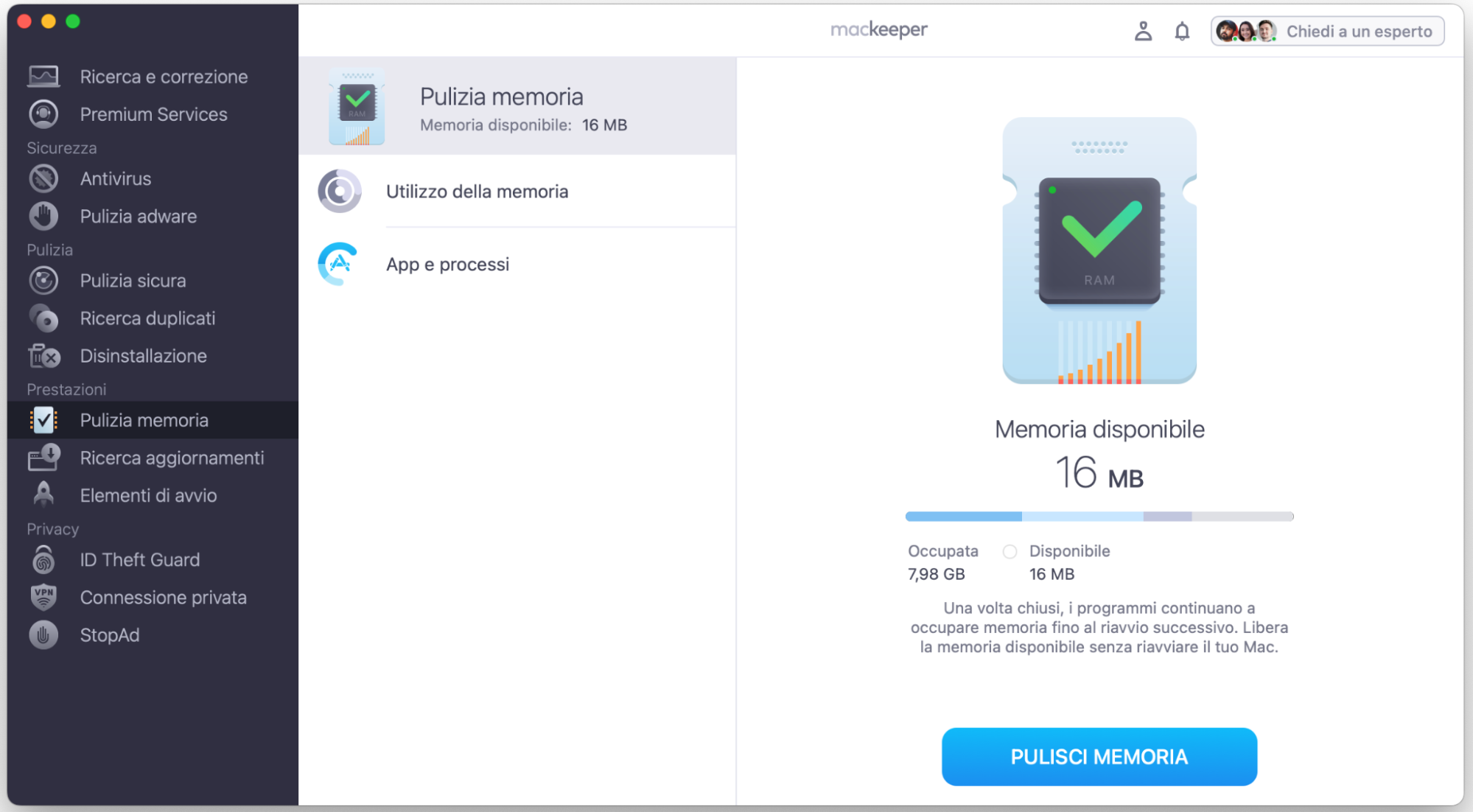
Puoi interrompere i processi problematici usando lo strumento Pulizia Memoria di MacKeeper. Oltre a liberare RAM e migliorare le prestazioni, ti aiuta anche a chiudere forzatamente un programma Mac che è bloccato o che non funziona come dovrebbe.
Usa Monitoraggio Attività per killare i processi in esecuzione su Mac
Uno dei modi più efficaci per killare un processo in background su Mac è usare Monitoraggio Attività, che mostra in tempo reale tutti i processi attivi e le risorse utilizzate. Puoi vedere l’uso del processore (CPU), della memoria RAM, dello spazio di archiviazione, e monitorare quali app consumano più energia o scambiano dati tramite la rete.
Se il Mac è lento e non sai bene perché, apri Monitoraggio Attività per consultare l’elenco dei processi attivi. Puoi ordinarli per CPU, RAM, energia e altri parametri per individuare quelli che si comportano in modo anomalo e che vanno chiusi.
1. Apri Monitoraggio Attività
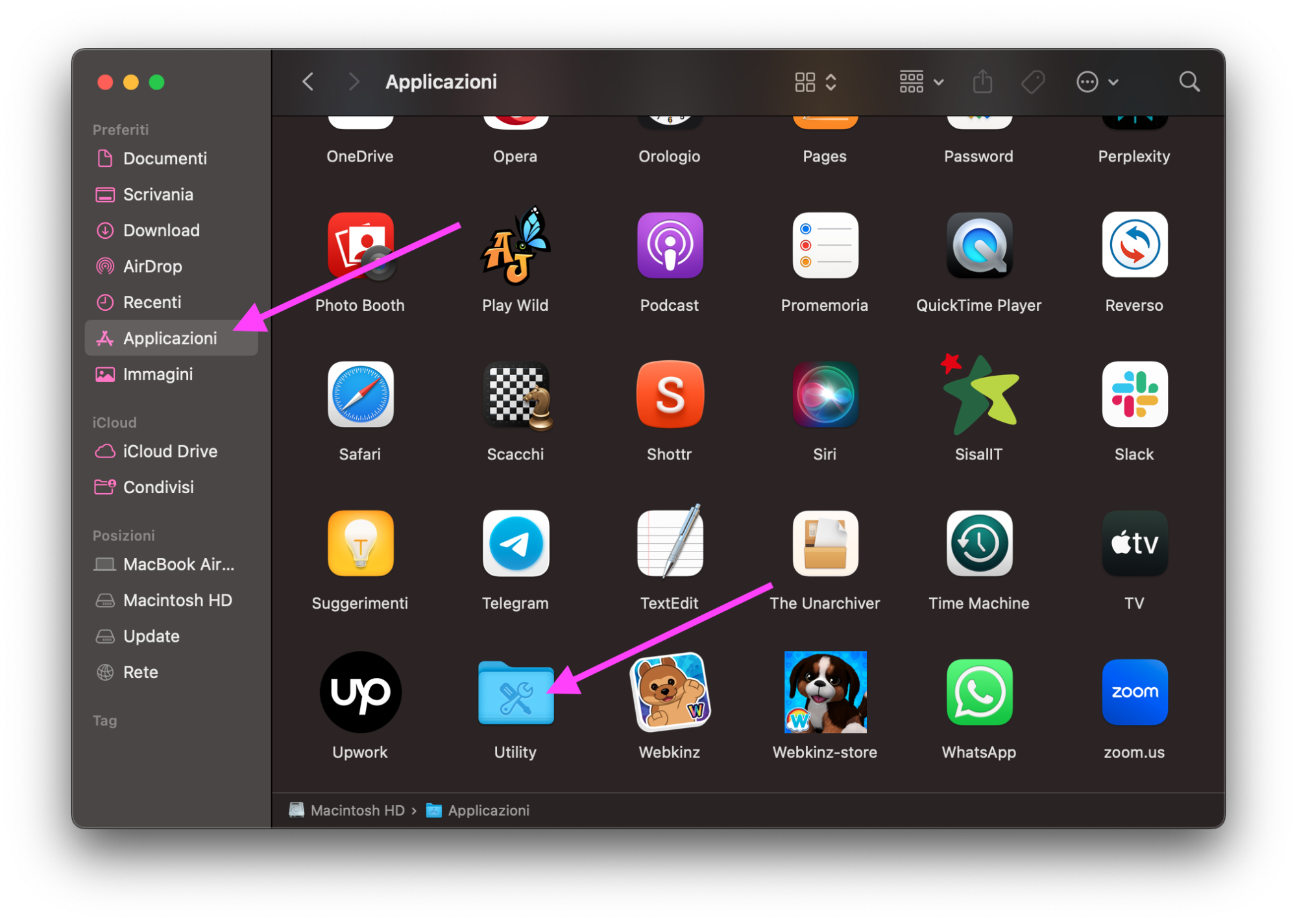
Per cominciare, apri Monitoraggio Attività seguendo questi passaggi:
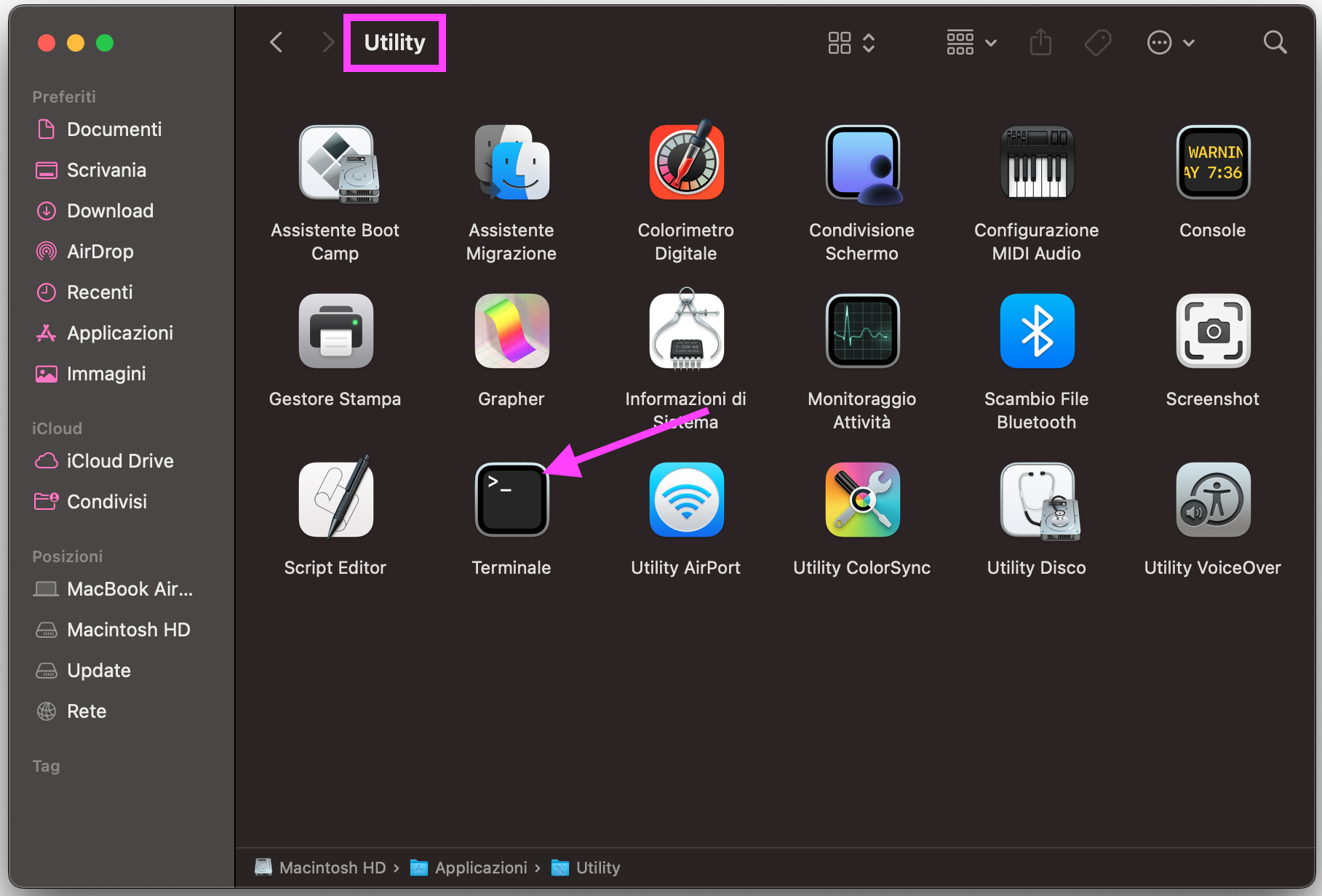
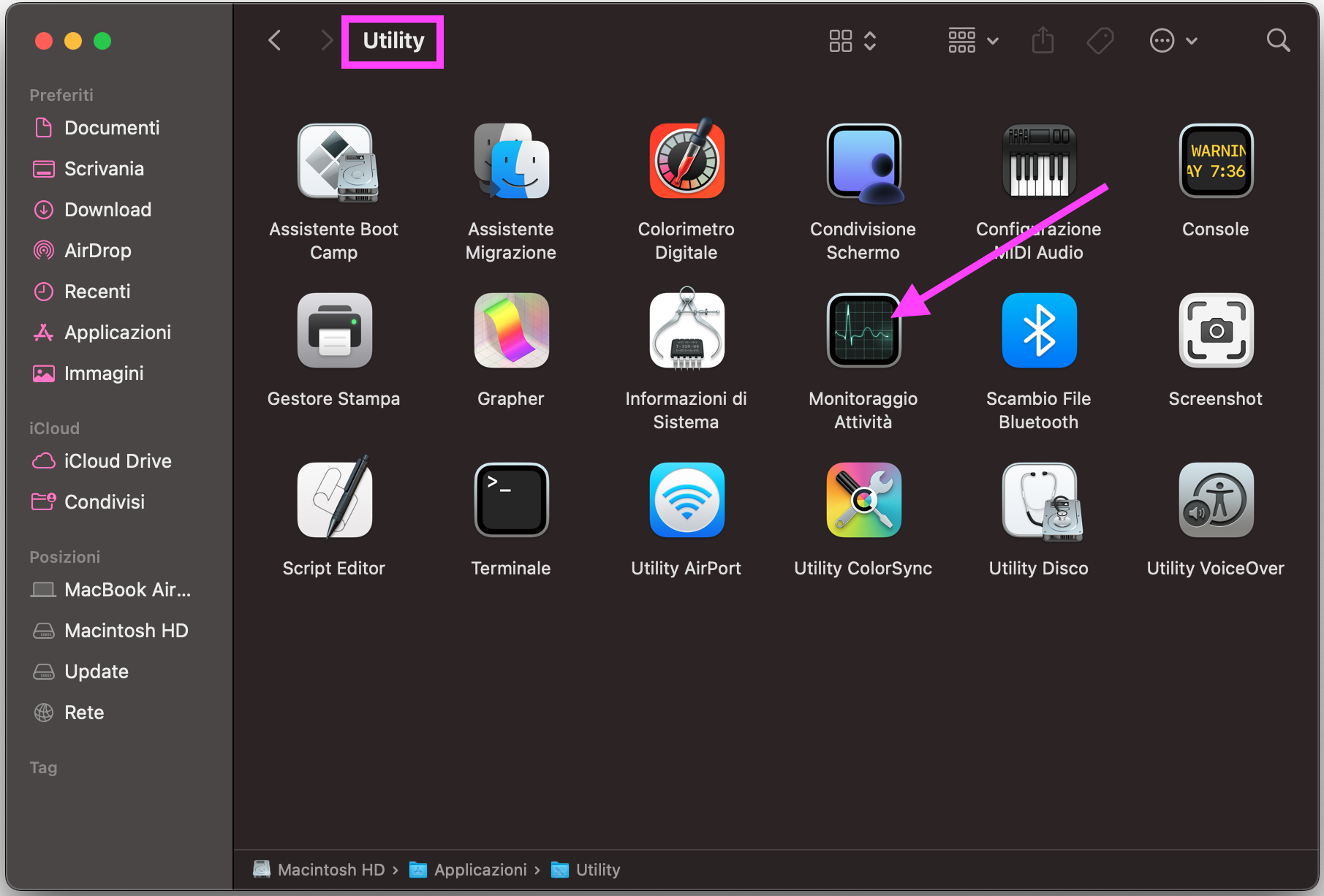
Apri Finder sul Mac, poi clicca su Applicazioni nella barra laterale.
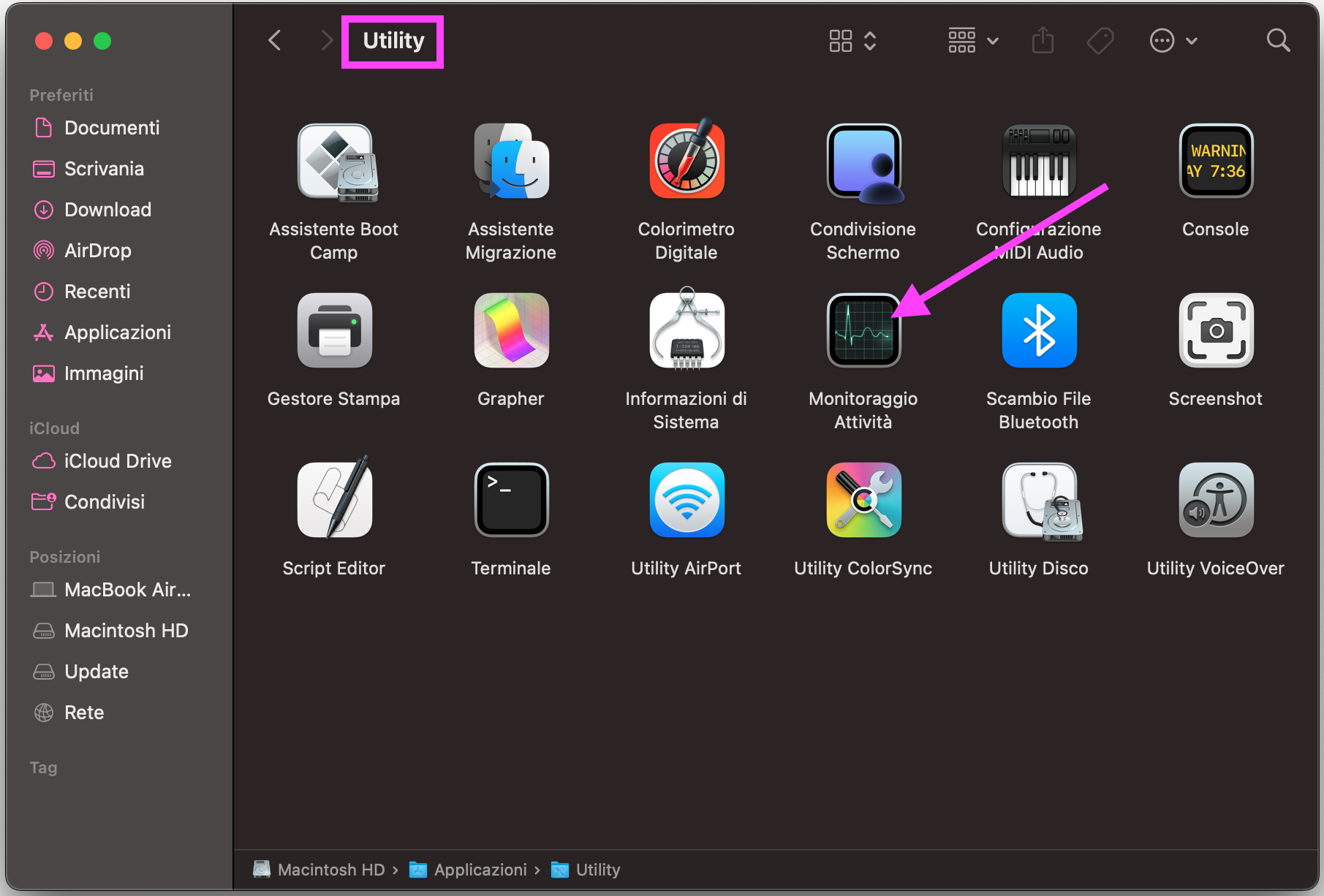
Apri la cartella Utility.
Fai doppio clic su Monitoraggio Attività per avviarlo.
Passaggio 1. Nel Finder, vai su Applicazioni > UtilityPassaggio 2. Fai doppio clic su Monitoraggio Attività per aprirlo
In alternativa, puoi aprire Monitoraggio Attività tramite Spotlight premendo Command + Spazio sulla tastiera, poi digitando “Monitoraggio Attività”. Quando si apre l’app, vedrai subito l’elenco di tutti i processi attivi sul Mac. Dalla stessa finestra puoi anche chiudere programmi in esecuzione in background sul Mac.
2. Visualizza e filtra i task
Ora scopri quali processi stanno rallentando il sistema seguendo questi passaggi:
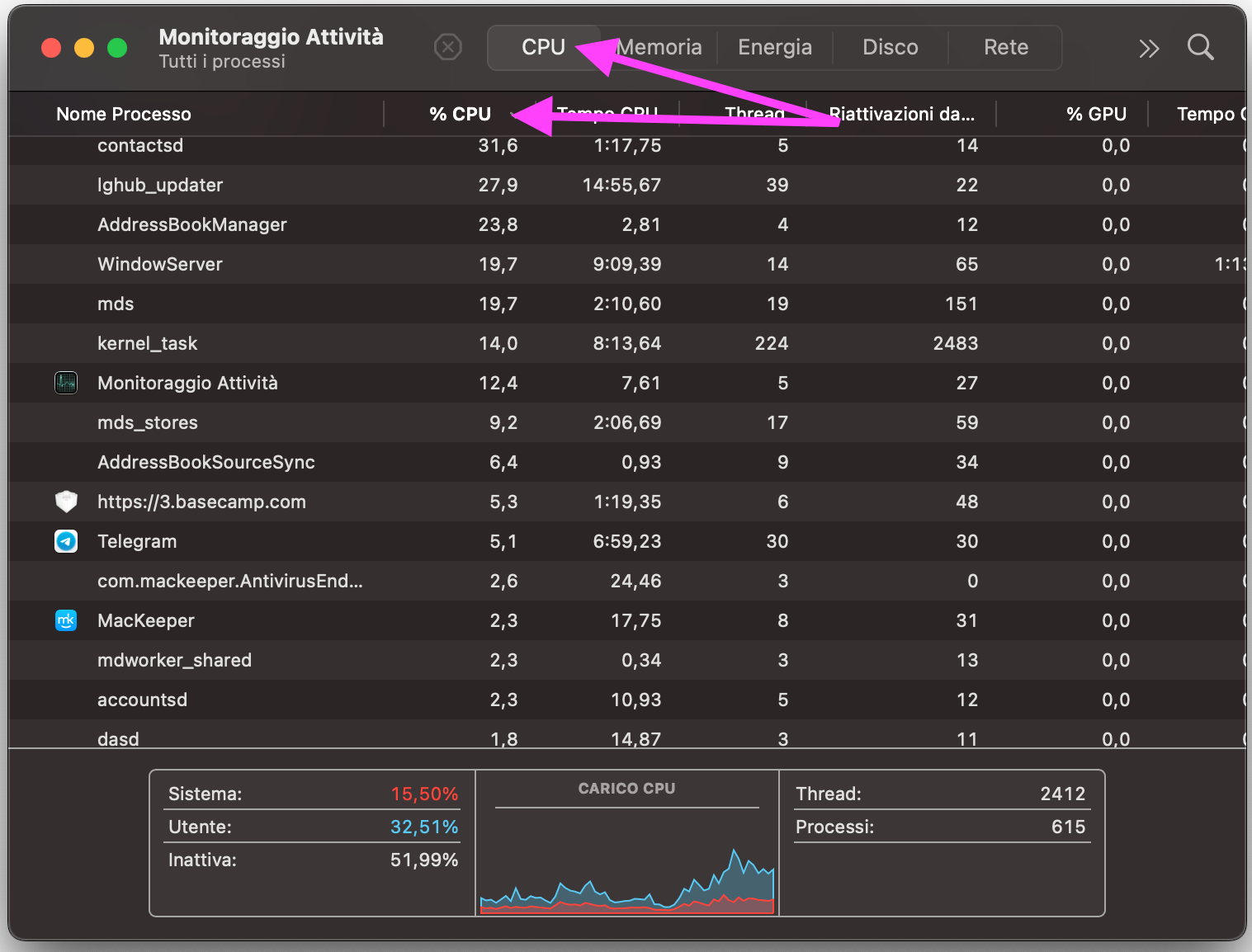
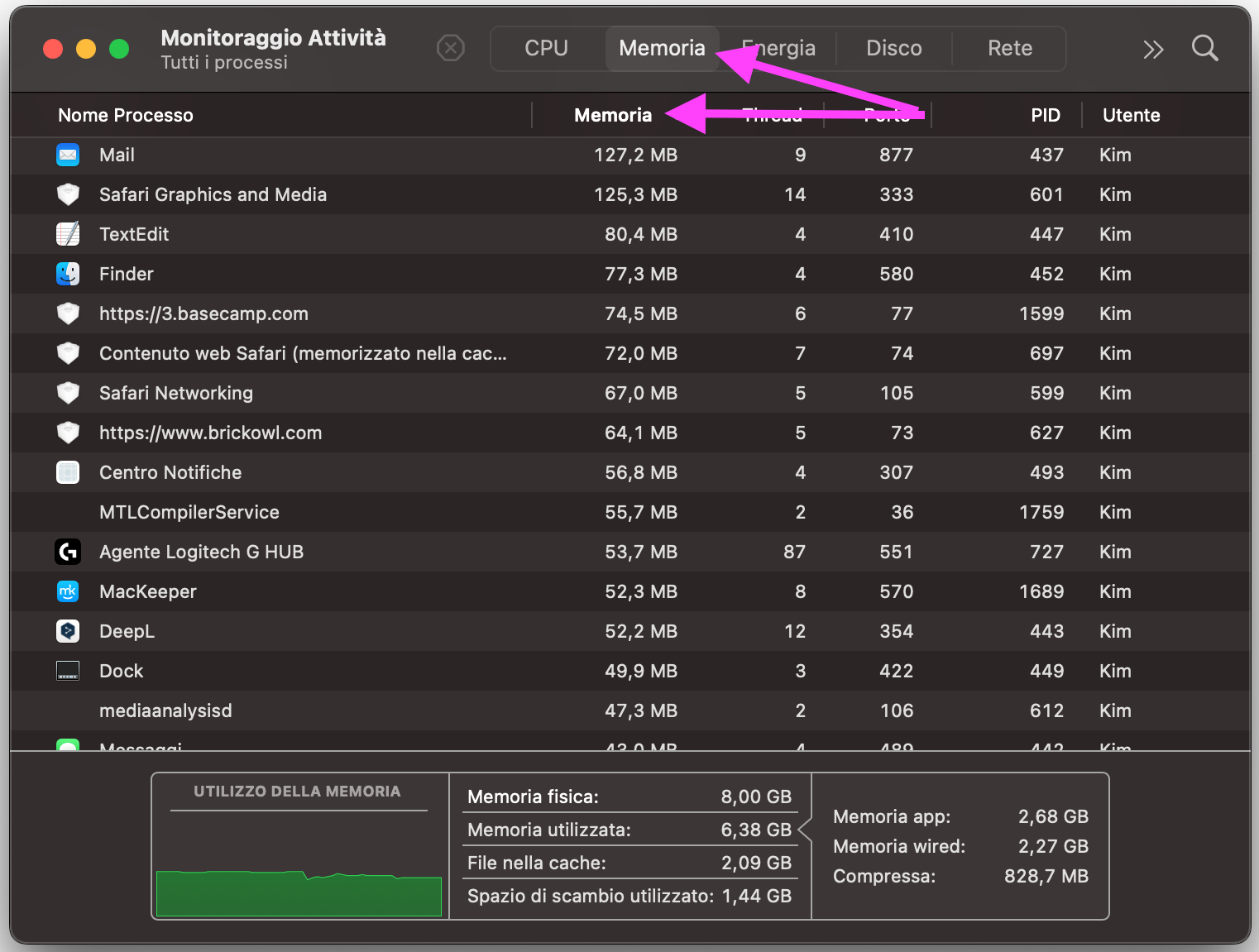
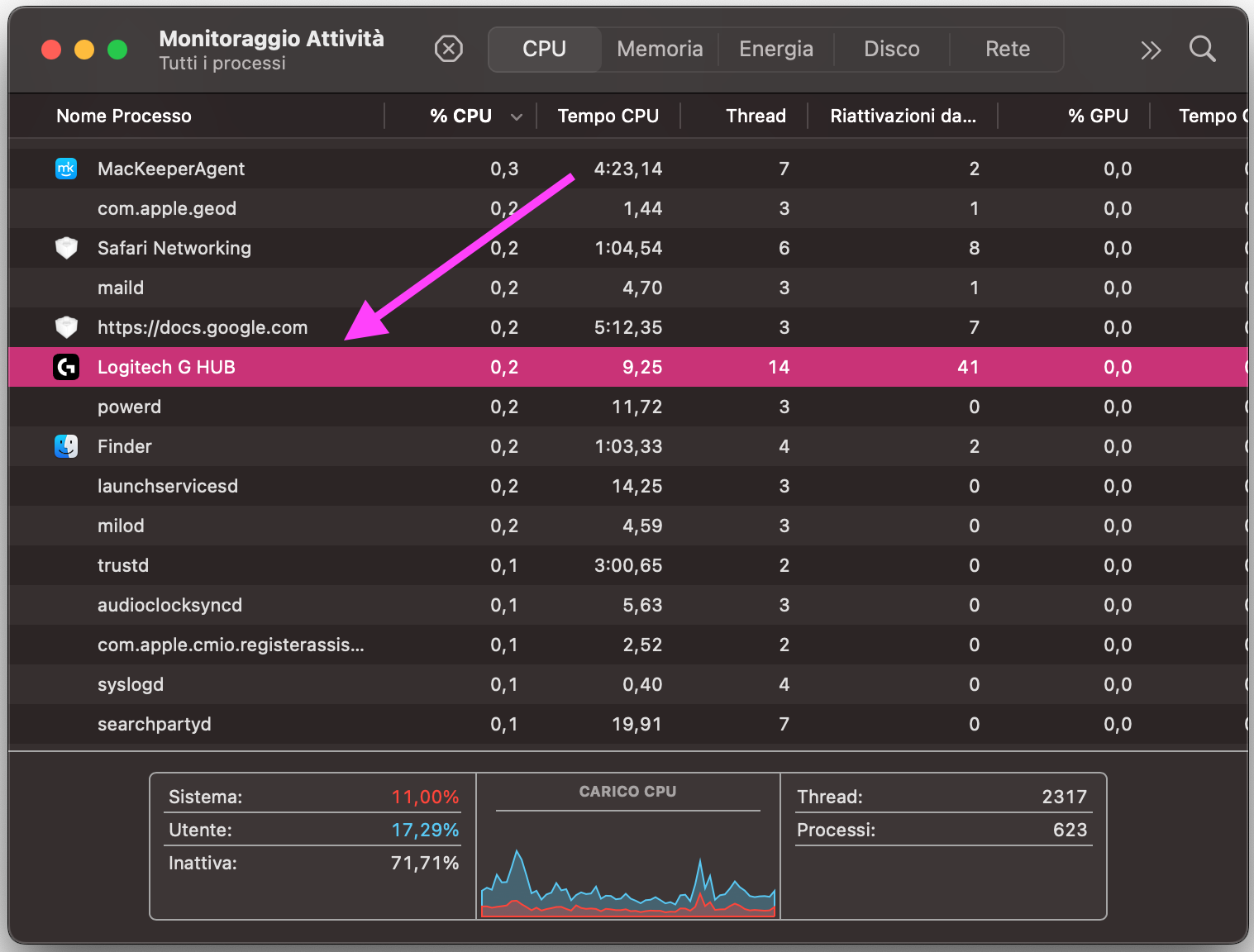
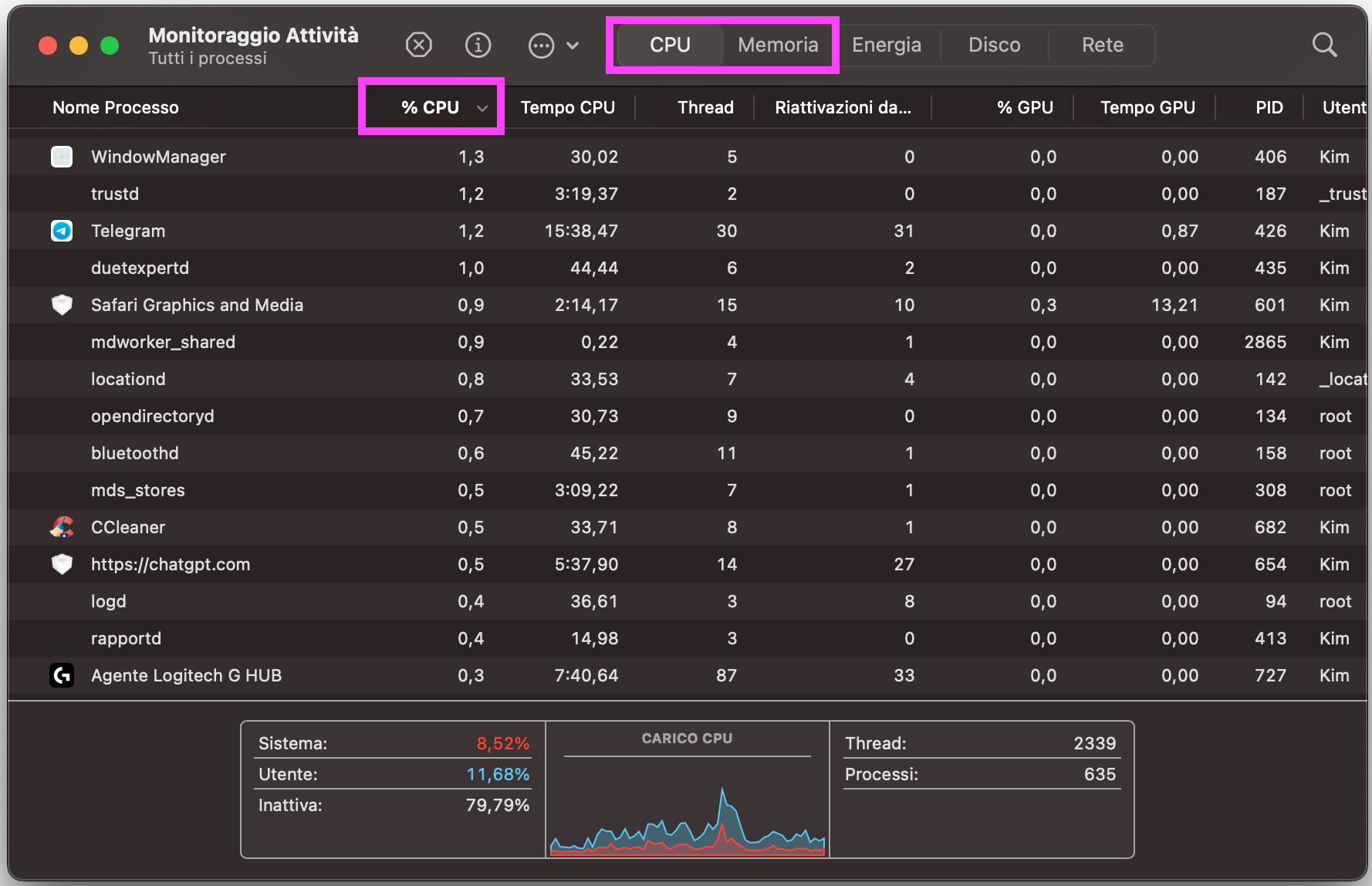
Clicca sulla scheda CPU nella parte superiore della finestra di Monitoraggio Attività.
Nell’elenco dei processi in basso, clicca sull’intestazione della colonna % CPU per ordinarli in base all’uso del processore. I processi che consumano più potenza compariranno in cima all’elenco.
Per controllare quali app usano più RAM, clicca sulla scheda Memoria.
Clicca sull’intestazione della colonna Memoria per ordinare i processi in base al consumo di RAM.
Passaggio 1. Clicca su CPU, poi la colonna CPUPassaggio 2. Clicca su Memoria, poi la colonna Memoria
Questo è un ottimo modo per individuare quali app in background stanno usando la memoria del sistema, così da liberare RAM sul Mac.
3. Elimina i processi problematici
Per fermare un processo che consuma troppe risorse o non funziona come dovrebbe, segui questi passaggi:
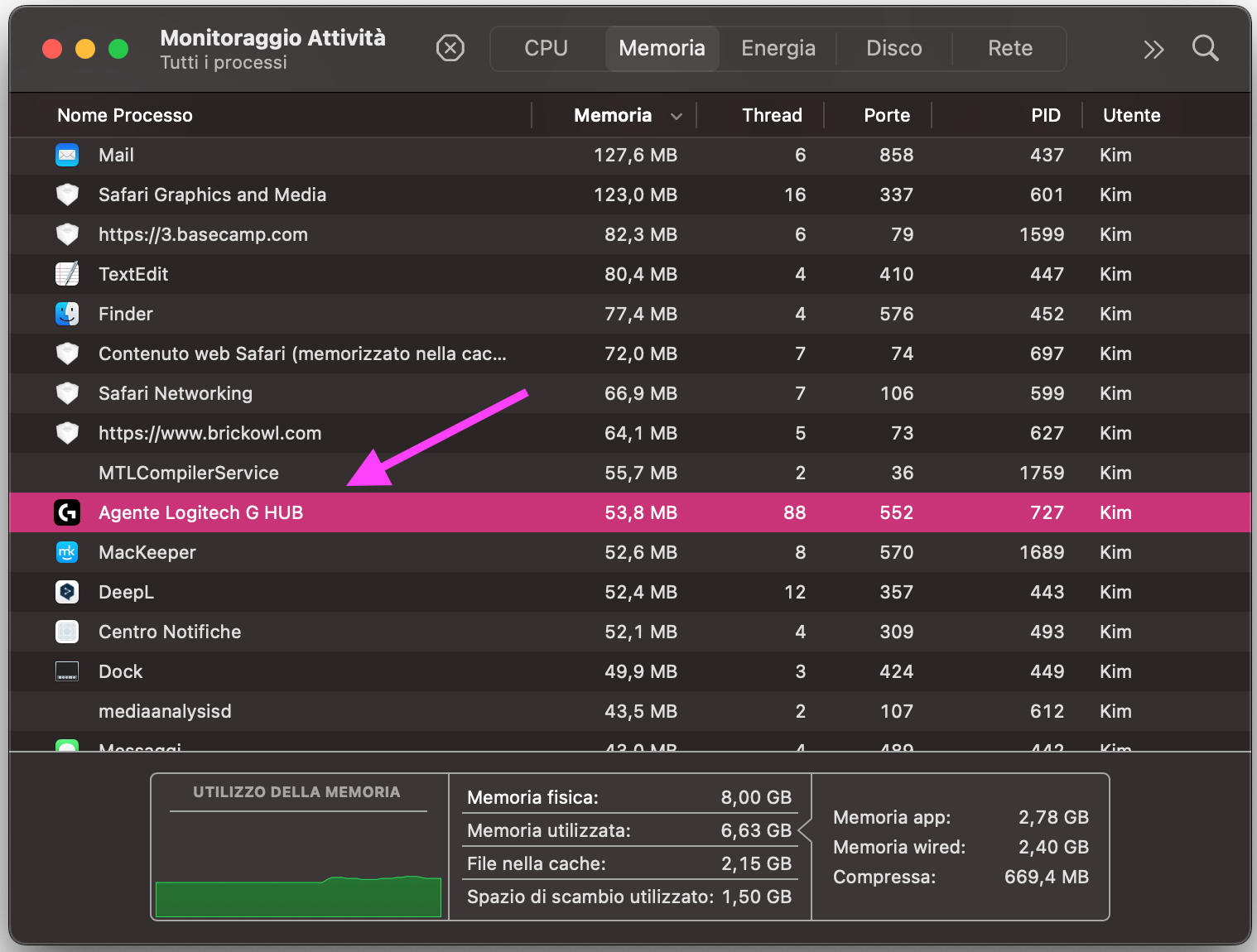
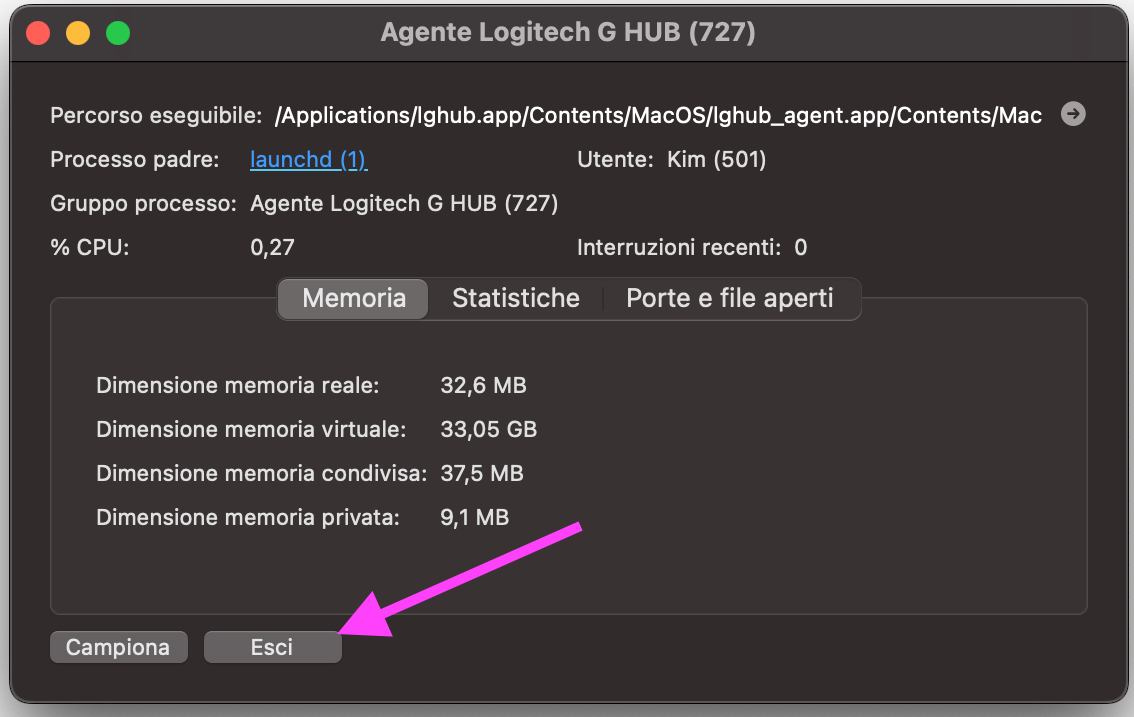
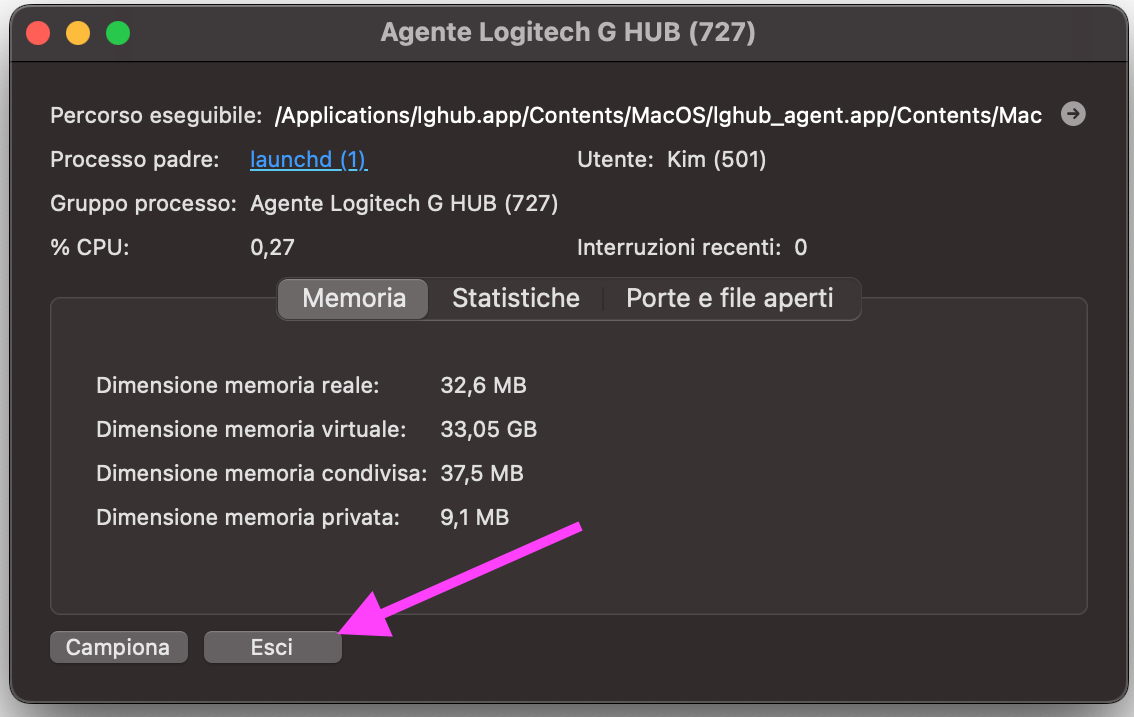
Fai doppio clic sul processo che vuoi terminare.
Nella finestra che appare sul desktop, clicca sul pulsante Esci.
Conferma l’azione cliccando di nuovo su Esci quando richiesto.
Passaggio 1. Fai doppio clic sul processo che desideri terminarePassaggio 2. Clicca sul pulsante EsciPassaggio 3. Clicca su Esci per confermare
È molto importante non killare processi o task che non conosci all’interno di Monitoraggio Attività. Potresti chiudere per errore qualcosa di essenziale per macOS, con il rischio di rendere il sistema instabile o addirittura bloccarlo del tutto. Se hai bisogno di terminare un processo su Mac ma non ti senti a tuo agio con Activity Monitor, puoi valutare l’uso di uno strumento di terze parti per gestire in sicurezza le risorse di sistema.
Come chiudere i processi usando il Terminale
Se sei il tipo di utente che preferisce usare il Terminale su Mac, buona notizia: puoi killare processi anche da lì. Non è immediato come con Monitoraggio Attività, ma è sicuramente efficace.
1. Avvia il Terminale
Per iniziare, avvia il Terminale seguendo questi passaggi:
Apri Finder sul tuo MacBook, poi seleziona Applicazioni.
Apri la cartella Utility.
Fai doppio clic su Terminale per aprirlo.
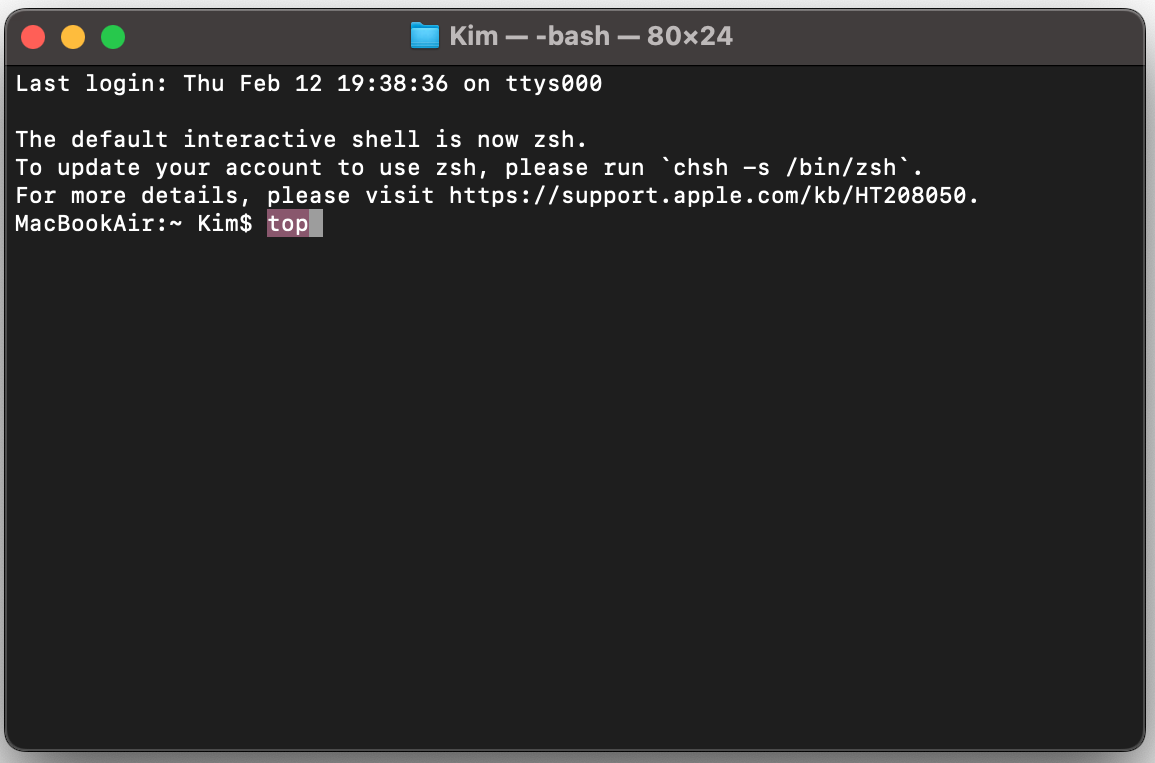
2. Digita top e premi Invio
Per visualizzare l’elenco di tutti i processi in esecuzione tramite Terminale, segui questi passaggi:
Digita top all’interno del Terminale.
Premi il tasto Invio.
Nel Terminale, digita “top” e premi Invio
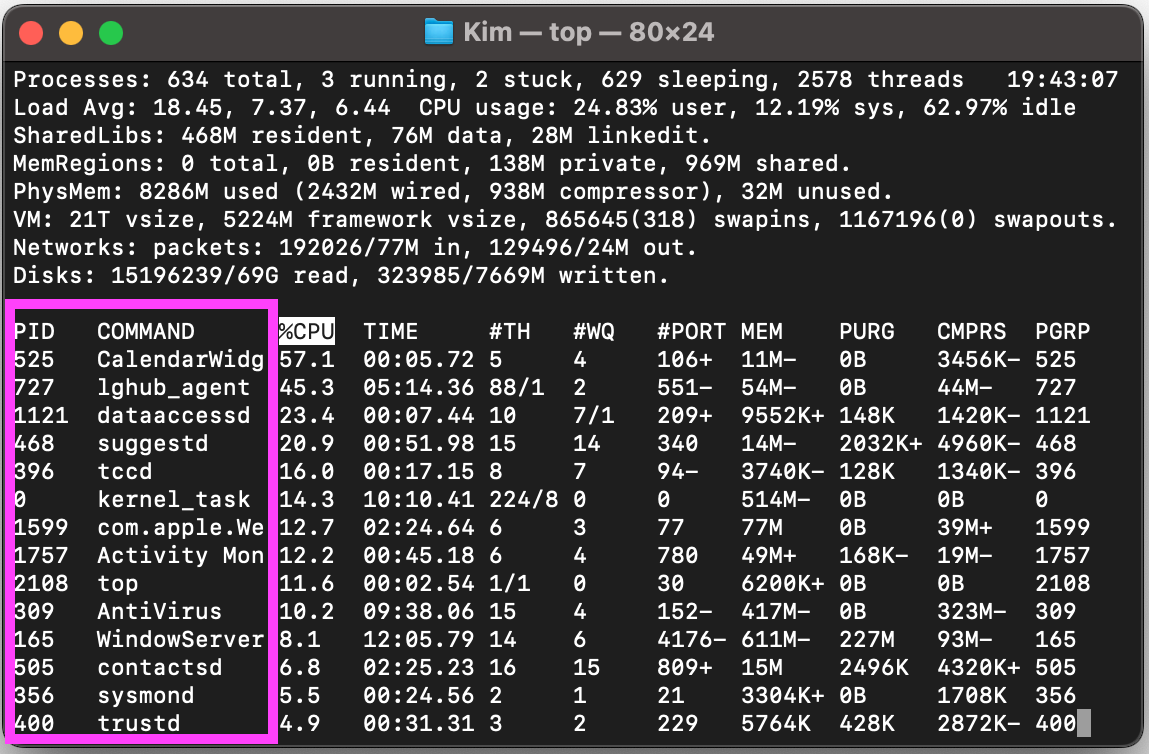
3. Identifica il processo
Ora devi individuare il processo che vuoi interrompere. Segui attentamente questi passaggi:
Trova il processo da terminare cercando il suo nome nella colonna Command.
Prendi nota del numero PID corrispondente, visibile nella colonna PID.
Cerca il processo che desideri e prendi nota del numero PID
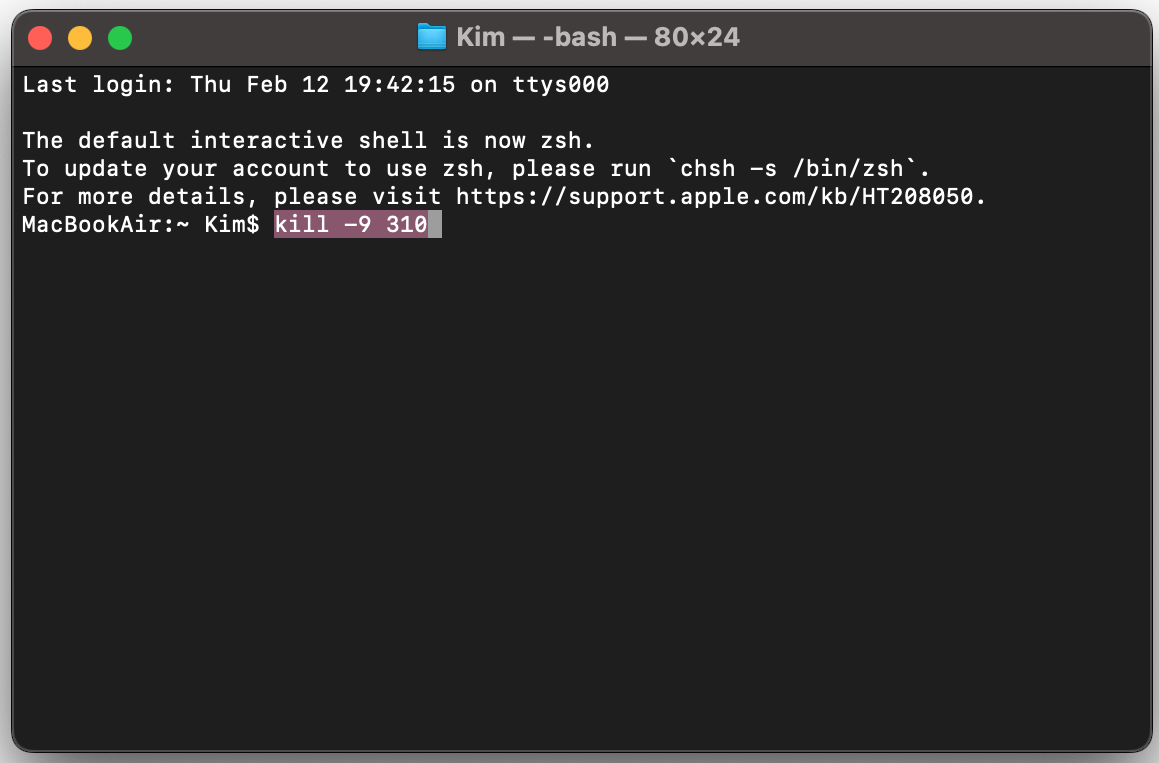
4. Termina il processo
Infine, per killare il processo dal Terminale, segui questi passaggi:
Digita il comando kill -9 seguito dal numero PID del processo.
Premi il tasto Invio.
Digita “kill -9” e il numero PID, poi premi Invio
Il processo problematico verrà chiuso forzatamente.
Come forzare la chiusura di un programma bloccato
Se un'app non risponde o non funziona correttamente e vuoi sapere come forzare la chiusura su Mac, esistono diversi metodi utili, tra cui:
Chiusura forzata di un’app su Mac tramite il menu Apple
Forzare lo spegnimento tramite Monitoraggio Attività
Utilizzare una scorciatoia da tastiera
1. Chiusura forzata tramite il menu Apple
Uno dei modi più rapidi per chiudere forzatamente un’app è attraverso il menu Apple, in alto nello schermo del Mac. Segui questi passaggi:
Clicca sull’icona Apple nella barra dei menu del Mac.
Seleziona Uscita forzata.
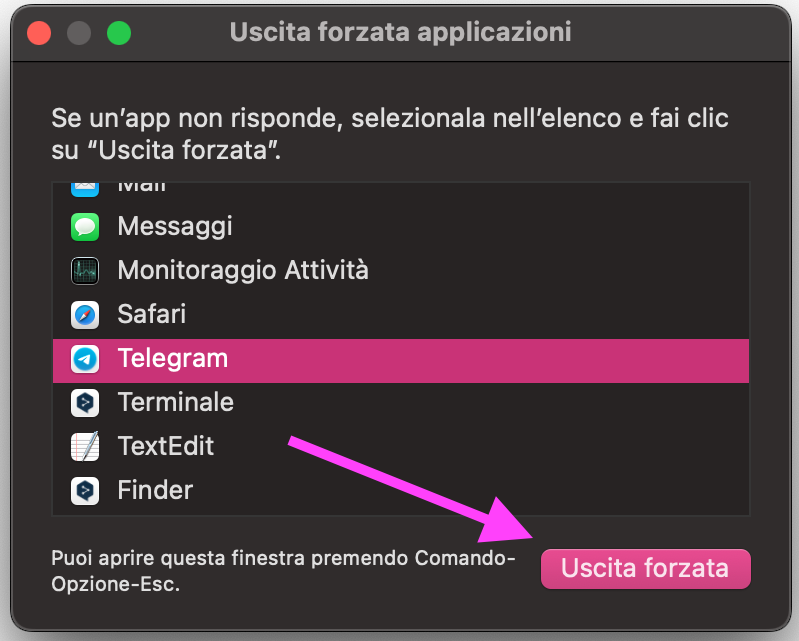
Scegli l’applicazione bloccata, poi clicca su Uscita forzata per chiudere il processo.
Conferma l’operazione cliccando nuovamente su Uscita forzata quando richiesto.
Passaggio 1. Clicca sull’icona Apple, poi seleziona Uscita ForzataPassaggio 2. Seleziona l’app desiderata, poi clicca su Uscita Forzata
Questo procedimento è valido su macOS Catalina, Monterey, Ventura, Sonoma, Sequoia e su molte altre versioni di macOS e OSX.
2. Forza l’arresto tramite Monitoraggio Attività
Per chiudere forzatamente un’app usando Monitoraggio Attività, segui questi passaggi:
Avvia Monitoraggio Attività dalla cartella Applicazioni > Utility in Finder.
Trova l’app da chiudere nell’elenco dei processi attivi, quindi selezionala. Se fai fatica a trovarla, clicca sull’intestazione della colonna Nome processo per ordinare i nomi in ordine alfabetico
Clicca sul pulsante X in alto nella finestra di Monitoraggio Attività.
Clicca su Uscita forzata per confermare.
Passaggio 1. Avvia Monitoraggio AttivitàPassaggio 2. Fai doppio clic sul processo che desideri chiuderePassaggio 3. Clicca su Esci, poi conferma quando richiesto
3. Con una scorciatoia da tastiera
Un modo ancora più rapido per accedere alla funzione di uscita forzata su Mac è usare una scorciatoia da tastiera:
Premi Command + Option + Esc sulla tastiera per aprire il pannello di Uscita forzata.
Seleziona l’app che vuoi chiudere, poi clicca su Uscita forzata.
Clicca nuovamente su Uscita forzata per confermare.
Risolvi i crash delle app con Spindump
Se un’app continua a crashare in modo imprevisto o presenta altri problemi su Mac, puoi provare a diagnosticare e risolvere la situazione con Spindump. Spindump è uno strumento di debug integrato in macOS che ti aiuta a individuare le cause dei malfunzionamenti. Funziona catturando uno snapshot del comportamento dell’app prima che vada in crash, così puoi capire cosa sta causando il problema. Ecco come usarlo:
Avvia l’app che presenta problemi, così da tenerla attiva.
Apri Finder, vai su Applicazioni > Utility e lancia Monitoraggio Attività.
Nell’elenco dei processi, seleziona l’app problematica. Se fai fatica a trovarla, clicca sull’intestazione della colonna Nome processo per ordinarli in ordine alfabetico.
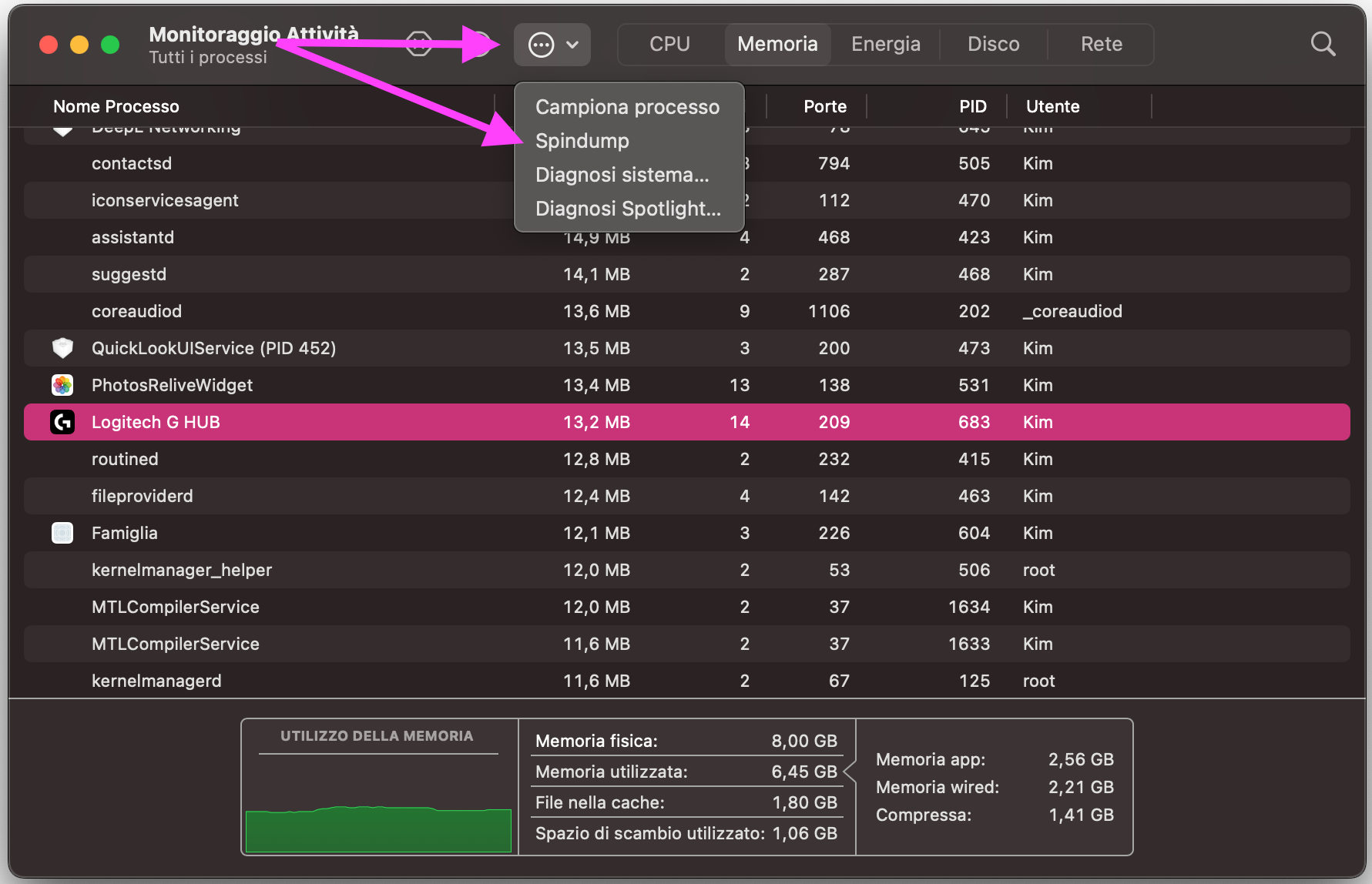
Nella barra degli strumenti di Monitoraggio Attività, clicca sull’icona con i tre puntini in un cerchio.
Seleziona Spindump.
Inserisci la password del Mac se richiesto.
In Monitoraggio Attività, seleziona un processo e scegli Spindump
Spindump ora monitorerà l’app che hai selezionato. Quando l’app andrà in crash, Spindump catturerà uno snapshot che mostra cosa stava facendo l’app al momento dell’arresto. Queste informazioni possono aiutarti a diagnosticare il problema e a risolverlo.
È importante chiudere la finestra di Spindump una volta ottenute le informazioni necessarie. In caso contrario, continuerà a funzionare in background e con il tempo consumerà sempre più risorse del Mac.
Usa strumenti di terze parti per killare i processi in sicurezza
Con strumenti come Pulizia Memoria, integrato in MacKeeper, puoi liberare rapidamente la RAM senza rischiare di chiudere un processo critico per il sistema. MacKeeper è in grado di killare i processi in modo sicuro, liberare spazio su disco e rimuovere eventuali malware — tutte azioni che possono rendere più reattivo anche un Mac lento.
Puoi cliccare su Utilizzo memoria per vedere statistiche dettagliate sulla RAM, oppure selezionare App e processi per identificare automaticamente le attività che consumano più memoria. Per killare un processo, clicca sul pulsante X accanto al suo nome. Non preoccuparti: MacKeeper non ti permetterà di chiudere i processi essenziali per il corretto funzionamento del sistema. Nessun rischio di blocchi o danni!
Come prevenire i processi problematici su Mac
Se ti capita spesso di dover forzare la chiusura di app, potrebbe essere il segnale di un problema più profondo nel sistema o nel software. Ecco alcune strategie utili per evitare che si verifichino processi instabili:
Monitora i processi attivi
Mantieni i tuoi programmi aggiornati
Aggiorna macOS con regolarità
1. Monitora i processi attivi
Usando Monitoraggio Attività come descritto in precedenza, puoi tenere sotto controllo i processi attivi e identificare quelli che consumano troppe risorse o non funzionano correttamente. Una volta individuati, sarà più facile risalire all’app che li genera e risolvere il problema.
Prova così:
Apri Monitoraggio Attività.
Clicca sulla scheda CPU, poi sulla colonna % CPU per ordinare i processi in base all’utilizzo del processore.
Tieni d’occhio i numeri nella colonna % CPU e le app corrispondenti.
Poi clicca sulla scheda Memoria e ordina per la colonna Memoria.
Anche qui, osserva i valori e verifica a quali app si riferiscono.
Usa le schede CPU e Memoria per monitorare l’utilizzo del sistema
Le app che usano CPU o RAM in modo eccessivo e non necessario possono essere fonte di problemi. È normale aspettarsi un alto utilizzo delle risorse durante attività pesanti, come l’editing video o il gaming. Tuttavia, programmi come editor di testo, app di messaggistica o lettori video non dovrebbero consumare molte risorse.
Invece di killare i processi solo dopo che causano problemi, puoi usare le informazioni ottenute da Monitoraggio Attività per prevenire il problema alla radice. Ecco alcune azioni utili:
Disinstalla e reinstalla il software instabile.
Prova un’app alternativa più stabile. Ad esempio, Chrome è noto per essere molto esigente in termini di risorse: passare a un browser più leggero può aiutare.
Contatta lo sviluppatore dell’app per segnalare il problema e chiedere un aggiornamento o una correzione.
2. Mantieni aggiornati i tuoi programmi
Un altro passo fondamentale per garantire la stabilità del software è tenere le app aggiornate. Le app moderne ricevono aggiornamenti regolari per correggere bug, migliorare le prestazioni e rafforzare la sicurezza. Ignorare questi aggiornamenti troppo a lungo significa utilizzare versioni obsolete, meno ottimizzate e potenzialmente vulnerabili.
Il processo di aggiornamento varia in base alla fonte dell’app. Per le app scaricate dal Mac App Store, è semplicissimo: vai nella sezione Aggiornamenti dell’App Store e scarica le versioni più recenti. Altre app potrebbero avere un aggiornamento integrato, oppure potresti dover scaricare manualmente la nuova versione dal sito ufficiale dello sviluppatore.
3. Aggiorna macOS regolarmente
Anche macOS, come le app di terze parti, deve essere aggiornato per mantenere il massimo delle prestazioni. Le nuove versioni di macOS possono contenere bug o instabilità nelle prime fasi del rilascio, quindi è importante installare gli aggiornamenti successivi per migliorare l’esperienza. Ecco come aggiornare il tuo Mac:
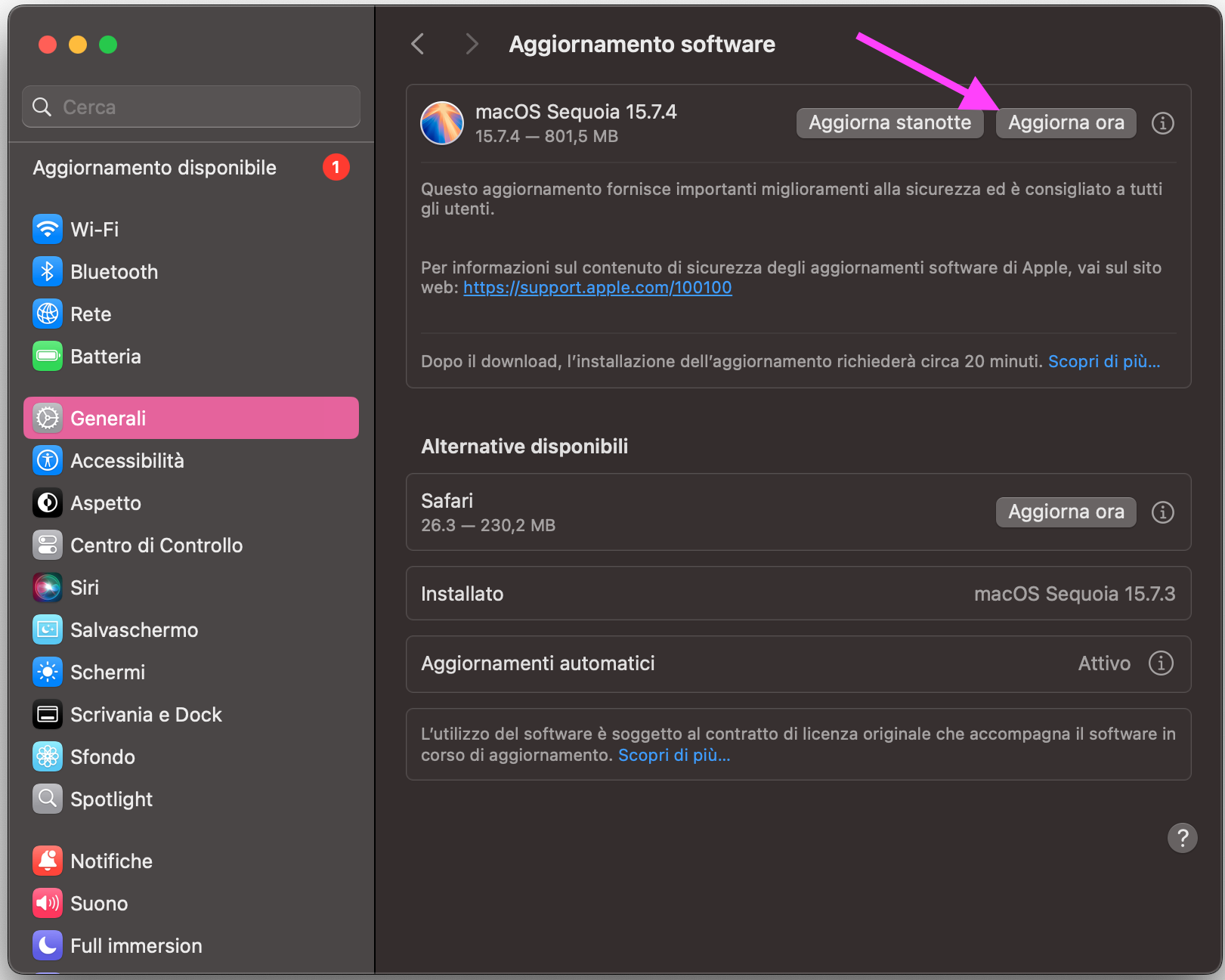
Apri Impostazioni di sistema.
Clicca su Generali, poi su Aggiornamento software.
Se è disponibile un nuovo aggiornamento, clicca su Aggiorna ora per scaricarlo e installarlo.
Se sono disponibili aggiornamenti per macOS, clicca su Aggiorna Ora per installarli
Il tuo Mac dovrà essere riavviato per completare l’aggiornamento del software, quindi assicurati di salvare tutto il lavoro prima di iniziare l’installazione. Ricorda anche che gli aggiornamenti di macOS possono richiedere un po’ di tempo, quindi è meglio avviarli quando sai che non userai il computer per almeno 20–30 minuti.
Conclusione
Non è necessario convivere con software instabile su Mac. Con pochi passaggi semplici e l’aiuto di strumenti integrati come Monitoraggio Attività, puoi killare un processo Mac che consuma troppe risorse di sistema o che si è bloccato completamente. E per prevenire questi problemi, è importante tenere aggiornati macOS e le applicazioni.
Se hai timore di chiudere forzatamente un programma Mac perché non sai esattamente cosa faccia, puoi affidarti a un'app di terze parti per gestire la situazione in totale sicurezza. Lo strumento Pulizia Memoria di MacKeeper libera la RAM per velocizzare il sistema e può terminare un processo su Mac senza compromettere la stabilità del dispositivo.
Rispettiamo la tua privacy e
utilizziamo i cookie
per offrire la migliore esperienza di utilizzo del sito.
Centro Preferenze sulla Privacy
Usiamo i cookie insieme ad altri strumenti per offrirti la migliore esperienza possibile mentre usi il sito web di MacKeeper. I cookie sono piccoli file di testo che aiutano il sito web a caricarsi più velocemente. I cookie che utilizziamo non contengono alcun tipo di dati personali, il che significa che non memorizzano mai informazioni come la tua posizione, l'indirizzo email o l'indirizzo IP.
Aiutaci a migliorare la tua navigazione sul nostro sito accettando l'uso dei cookie. Potrai modificare le tue impostazioni sulla privacy quando vuoi.
Gestisci il consenso
Tutti i cookie
Questi cookie sono indispensabili per garantire le funzionalità di base del sito (tra cui le pagine di navigazione, l'invio dei moduli, il rilevamento della lingua, i commenti ai post), il download e l'acquisto del software. Senza di essi, il sito potrebbe non funzionare correttamente.
Inserisci la tua email in modo da consentirci di inviarti un link per il download
Controlla le tue email sul Mac
Installa MacKeeper sul Mac per riscoprirne la sua vera forza.
Esegui l’applicazione
Fai clic su Continua
Fai clic su Installa
La tua versione di macOS è inferiore a OS 10.11. Ti suggeriamo di utilizzare MacKeeper 4 per risolvere i problemi di pulizia, privacy e sicurezza su macOS.