Quando il tuo Mac si spegne improvvisamente, di solito è il segnale che qualcosa nel sistema non sta funzionando correttamente. L’Antivirus di MacKeeper è una soluzione intelligente di cybersicurezza che aiuta a rimuovere il software dannoso dal tuo Mac e a riportare il computer a prestazioni ottimali. In questo modo il Mac resta più stabile e si riduce la probabilità di uno spegnimento casuale.
Alla fine è successo: hai posato il telefono, hai cliccato avvio sul tuo Mac per iniziare a lavorare, e invece il Mac continua a riavviarsi oppure a spegnersi. E non è nemmeno la prima volta. Ormai il tuo Mac si spegne improvvisamente con una certa regolarità, quindi hai deciso di cercare una soluzione online. Ed eccoti qui. Sei nel posto giusto.
Non sei l’unica persona a cui capita, e non riguarda solo il tuo Mac. Molti utenti notano che il loro iMac o MacBook si spegne in modo inatteso. Nella maggior parte dei casi, succede per via del surriscaldamento, di problemi software, di incompatibilità, di una batteria difettosa o della presenza di malware. Il nostro team di esperti macOS ha analizzato a fondo questo problema per individuare le soluzioni più efficaci, tra cui eseguire un aggiornamento del sistema operativo all’ultima versione di macOS, eliminare eventuali minacce, controlla lo stato della batteria, rimuovere le applicazioni problematiche e ripristinare SMC, PRAM o NVRAM.
Perché il tuo Mac continua a spegnersi?
Per capire perché il tuo MacBook si spegne in modo improvviso anche quando sembra esserci ancora carica, vediamo le cause più comuni di questo errore. Il problema potrebbe dipendere da uno o più dei fattori qui sotto:
Una versione software meno recente. Usare una versione datata di macOS, magari non ancora aggiornato, può causare vari problemi di prestazioni sul Mac, inclusi gli spegnimenti improvvisi.
Virus e malware. È abbastanza comune che un computer, compresi iMac, MacBook e Mac mini, venga colpito da software dannoso. Per questo è importante proteggere il dispositivo Apple, mantenerlo pulito e fare una scansione regolare.
App e software problematici. In genere si tratta di applicazioni scaricate fuori dall’App Store oppure di app o software non aggiornato da tempo, che possono creare conflitti e portare il Mac a riavviarsi o a spegnersi.
Malfunzionamento dei dispositivi esterni. Anche i dispositivi periferici non compatibili o non collegati correttamente possono causare uno spegnimento inatteso del Mac. Quindi controlla se qualcosa è connesso male, se i cavi sono danneggiati o se i cavetti usati per l’alimentazione non funzionano come dovrebbero.
Surriscaldamento. Se la gestione termica del Mac non funziona nel modo corretto, il dispositivo può scaldarsi troppo. Il calore eccessivo non influisce solo sulle prestazioni generali, ma può anche causare spegnimenti improvvisi. In pratica, il Mac si surriscalda e si spegne.
Problemi di alimentazione e batteria. Se il tuo Mac si spegne di colpo, controlla anche l’alimentatore, la porta di ricarica e i cavi di alimentazione. Nel caso dei MacBook, una batteria usurata è una delle cause più comuni. A volte il Mac si spegne improvvisamente e non si accende, oppure può riaccendersi e poi ricomincia a dare lo stesso problema.
Una nota dai nostri esperti:
Poiché virus e malware sono tra le cause più frequenti quando il Mac si spegne improvvisamente, ti consigliamo di iniziare proprio da un controllo antivirus. Dato che il Mac non include uno strumento completo e affidabile per questo tipo di ricerca, puoi usare l’Antivirus di MacKeeper come soluzione pratica e veloce per fare una scansione antimalware e procedere con la rimozione.
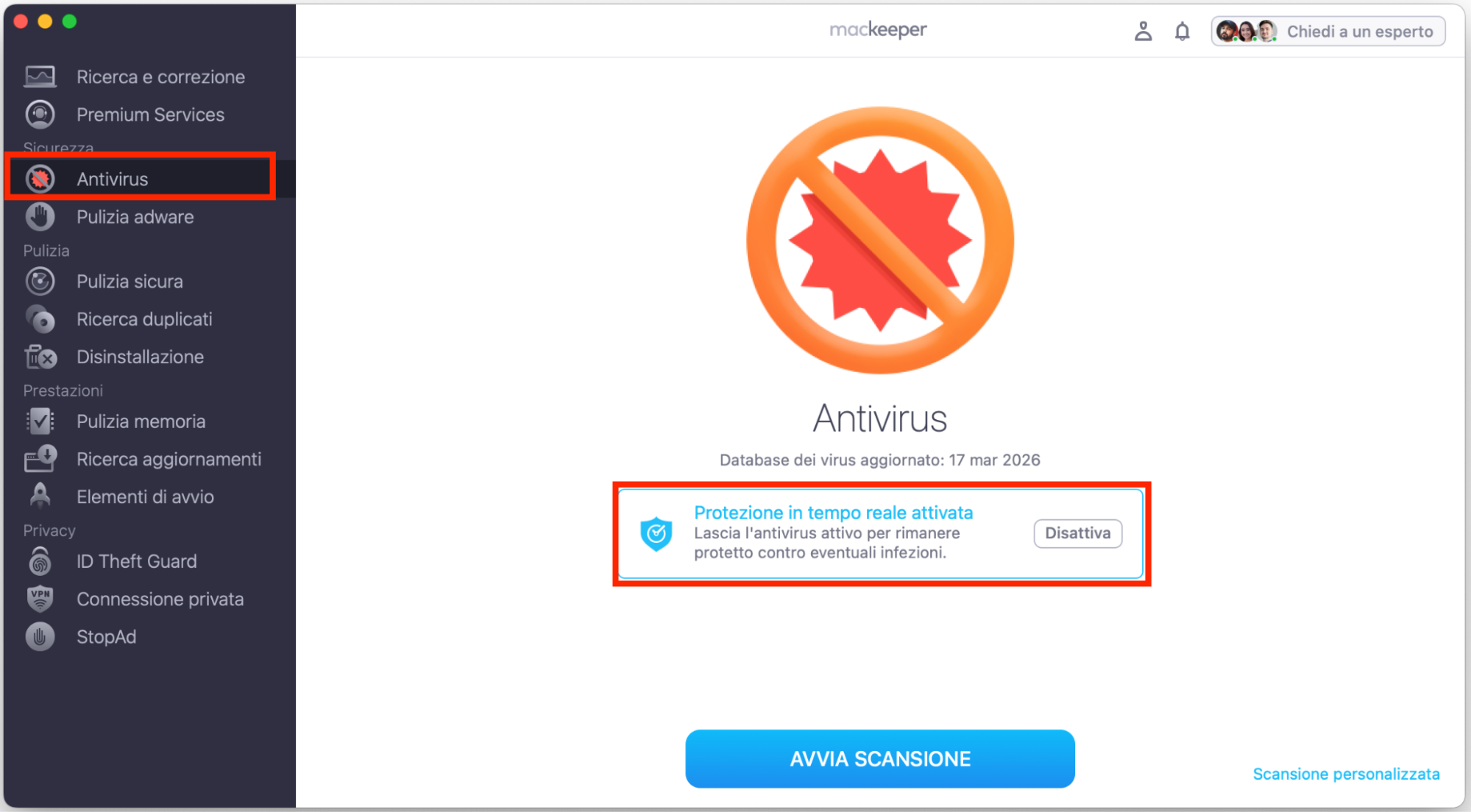
Quando MacKeeper si apre, fai clic su Antivirus nella barra laterale.
Fai clic su Avanti, poi segui i passaggi mostrati sullo schermo per abilitare la protezione in tempo reale.
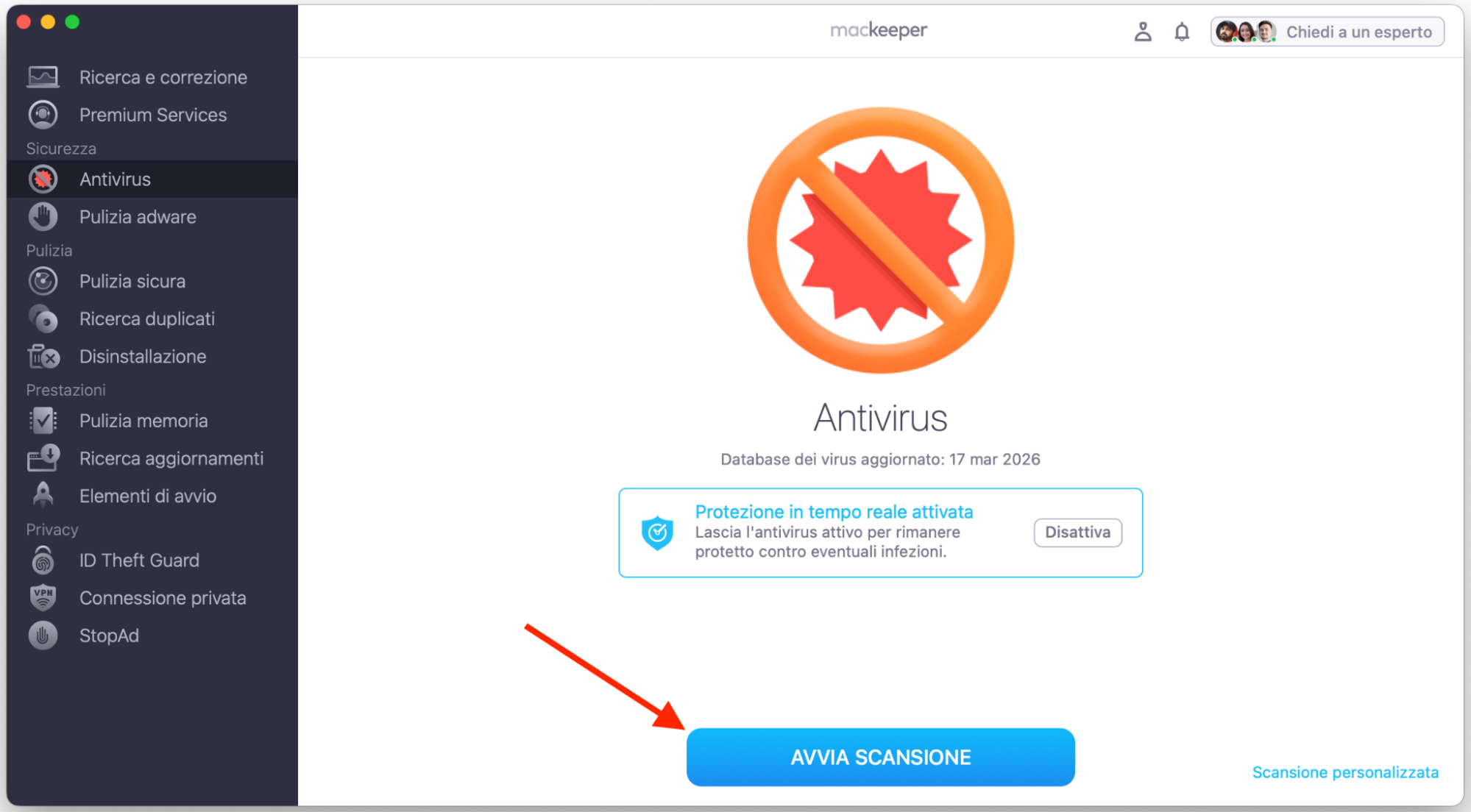
Seleziona Avvia scansione per identificare eventuali virus sul Mac.
Se viene rilevato del malware, fai clic su Elimina.
Passaggio 1. Avvia la scansione con l’Antivirus di MacKeeperPassaggio 2. Se vengono rilevati file dannosi, eliminali
Come risolvere il problema del Mac che si spegne improvvisamente
Quando il tuo MacBook continua a spegnersi, non pensare subito a un guasto hardware destinato a trasformarsi in una costosa procedura di repair. Prima di portare il tuo dispositivo in un centro Apple per ricevere assistenza, prova queste 14 soluzioni per cercare di risolvere il problema:
Controlla il collegamento all’alimentazione
Esegui uno spegnimento corretto
Avvia il Mac in modalità sicura
Controlla il Mac per verificare la presenza di malware
Reimposta le impostazioni SMC
Verifica se il Mac si surriscalda
Reimposta la PRAM
Reimposta la NVRAM
Disinstalla le app
Esegui il controllo in Utility Disco
Verifica la presenza di errori in Terminale
Ispeziona la ventilazione del Mac
Personalizza le impostazioni di stop
Ricollega la batteria
Aggiorna o reinstalla macOS
Contatta i Premium Services di MacKeeper
1. Controlla il collegamento all’alimentazione
Anche se può sembrare fin troppo ovvio, resteresti sorpresa da quante volte una connessione di alimentazione difettosa è la vera causa di un Mac che si spegne da solo. Ecco perché controllare il cavo di alimentazione è uno dei primi passaggi da seguire. Un’alimentazione insufficiente o instabile è anche una delle cause principali per cui il Mac si spegne subito dopo l’avvio.
Ecco cosa fare:
Spegni il Mac per evitare qualsiasi rischio.
Assicurati che la spina sia collegata bene alla presa a muro.
Verifica che anche l’altra estremità del cavo sia inserita correttamente nel Mac.
Controlla il cavo per vedere se presenta segni di danni o usura.
2. Esegui uno spegnimento corretto
A volte, eseguire uno spegnimento nel modo corretto basta a risolvere piccoli errori che possono far sì che il tuo MacBook continui a spegnersi. Segui questi passaggi per spegnere il Mac nel modo giusto:
Per iniziare, riaccendi il Mac se sembra spento.
Chiudi tutte le applicazioni aperte, assicurandoti prima che le modifiche ai documenti siano state salvate correttamente.
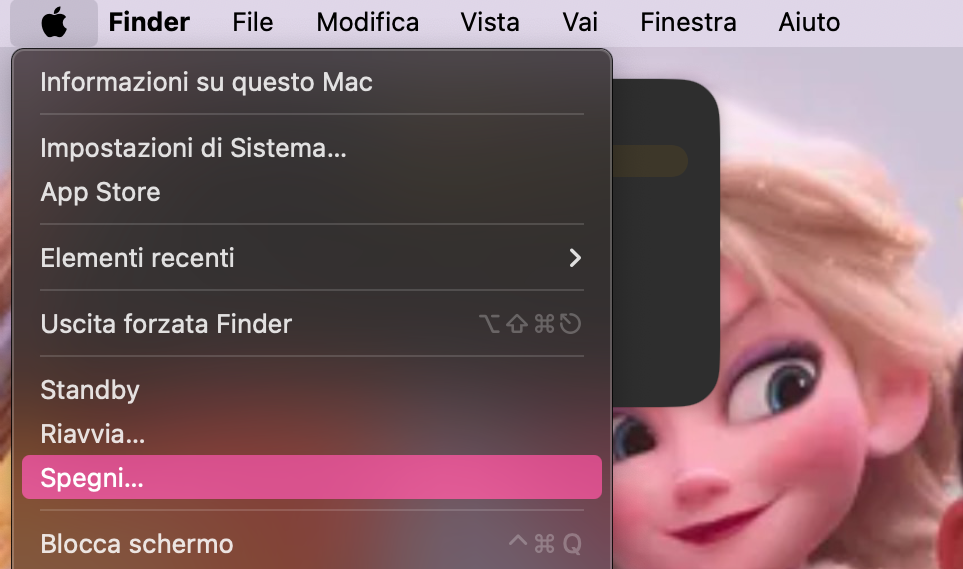
Fai clic sul logo Apple nell’angolo in alto a sinistra dello schermo e seleziona Spegni.
Verifica che il Mac si sia spento del tutto controllando che il display sia nero e che le ventole non siano più in funzione.
Dopo aver eseguito uno spegnimento corretto, puoi riaccendere il Mac e continuare a usarlo normalmente per verificare se il problema persiste.
3. Avvia il Mac in modalità sicura
Quando il tuo MacBook si spegne da solo mentre lo stai usando, spesso la causa è un software di terze parti difettoso. Avviare il Mac in modalità sicura, che impedisce ai software di terze parti di partire durante l’avvio, ti aiuterà a capire se è proprio questo il problema.
Come avviare in modalità sicura un Mac Apple Silicon (M1, M2, M3 o M4):
Spegni il Mac facendo clic sul logo Apple e selezionando Spegni.
Con il Mac spento, tieni premuto il pulsante di accensione finché non compare la voce “Caricamento opzioni di avvio”.
Seleziona il disco di avvio.
Tieni premuto il tasto Maiuscole, poi fai clic su Continua in modalità sicura.
Come avviare in modalità sicura un Mac Intel:
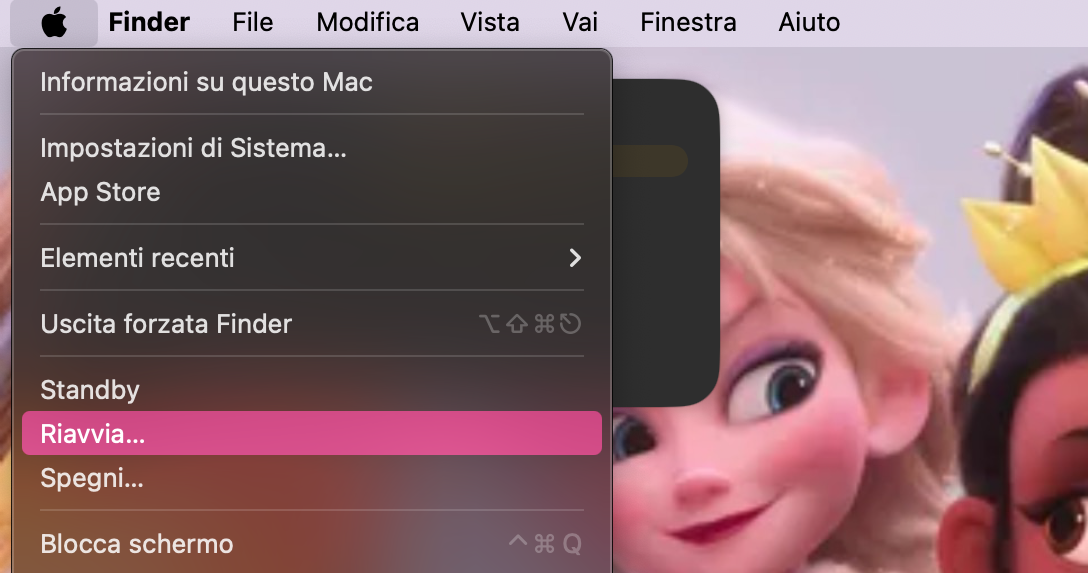
Riavvia il Mac dal menu Apple.
Tieni premuto il tasto Maiuscole finché sullo schermo non compare il logo Apple.
Accedi al tuo Mac.
Se non sei sicuro del tipo di Mac che stai usando, puoi consultare la guida di Apple per verificarlo.
4. Controlla il Mac per rilevare malware
Se il tuo Mac ha smesso di funzionare improvvisamente, la causa potrebbe essere un malware nascosto e potenzialmente pericoloso che rende il sistema instabile. Puoi eseguire una scansione per individuare eventuali minacce e rimuovere il malware usando lo strumento antivirus integrato in MacKeeper:
L’SMC (System Management Controller) del Mac è un chip che gestisce le funzioni principali del computer, inclusa l’alimentazione. Quando il tuo MacBook si spegne in modo casuale, reimpostare l’SMC può aiutarti a risolvere i problemi di alimentazione.
Ecco come reimpostare le impostazioni SMC su un MacBook Intel:
Spegni il dispositivo dal menu Apple.
Tieni premuti i tasti Maiuscole + Control + Opzione/Alt sul lato sinistro della tastiera.
Mentre tieni premuti tutti e tre i tasti, tieni premuto anche il pulsante di accensione del Mac per 10 secondi.
Rilascia tutti i tasti, poi premi di nuovo il pulsante di accensione per riaccendere il Mac.
Passaggio 1. Tieni premuto Maiusc + Control + Opzione/Alt per 10 secondiPassaggio 2. Dopo 10 secondi, rilascia i tasti e premi il pulsante di accensione
Al contrario, ecco come reimpostare le impostazioni SMC su un MacBook Intel con chip Apple T2:
Spegni il Mac dal menu Apple.
Tieni premuti i tasti Control + Opzione sul lato sinistro della tastiera.
Tieni premuto il tasto Maiuscole sul lato destro della tastiera.
Continua a tenere premuti tutti i tasti per 7 secondi, poi tieni premuto anche il pulsante di accensione per altri 7 secondi.
Rilascia tutti i tasti, quindi premi il pulsante di accensione per riaccendere il Mac.
Passaggio 1. Tieni premuto Control + Opzione sul lato sinistro della tastieraPassaggio 2. Tieni premuto Maiusc sul lato destro della tastieraPassaggio 3. Dopo 7 secondi, tieni premuto il tasto di accensione per 7 secondi
Se hai un Mac desktop, puoi reimpostare l’SMC in questo modo:
Spegni il Mac dal menu Apple, poi scollega il cavo di alimentazione.
Attendi 15 secondi, quindi puoi collegare di nuovo il cavo di alimentazione.
Aspetta 5 secondi, poi accendi il Mac.
Reimpostare le impostazioni SMC aiuta a risolvere molti problemi. Per esempio, è uno dei metodi utili quando il Mac si spegne improvvisamente e non si accende oppure non riesce a partire come dovrebbe. Tuttavia, è importante sapere che i Mac con chip Apple Silicon delle serie M1, M2, M3 o M4 non hanno un chip SMC tradizionale, quindi questo passaggio non è necessario.
6. Controlla il surriscaldamento
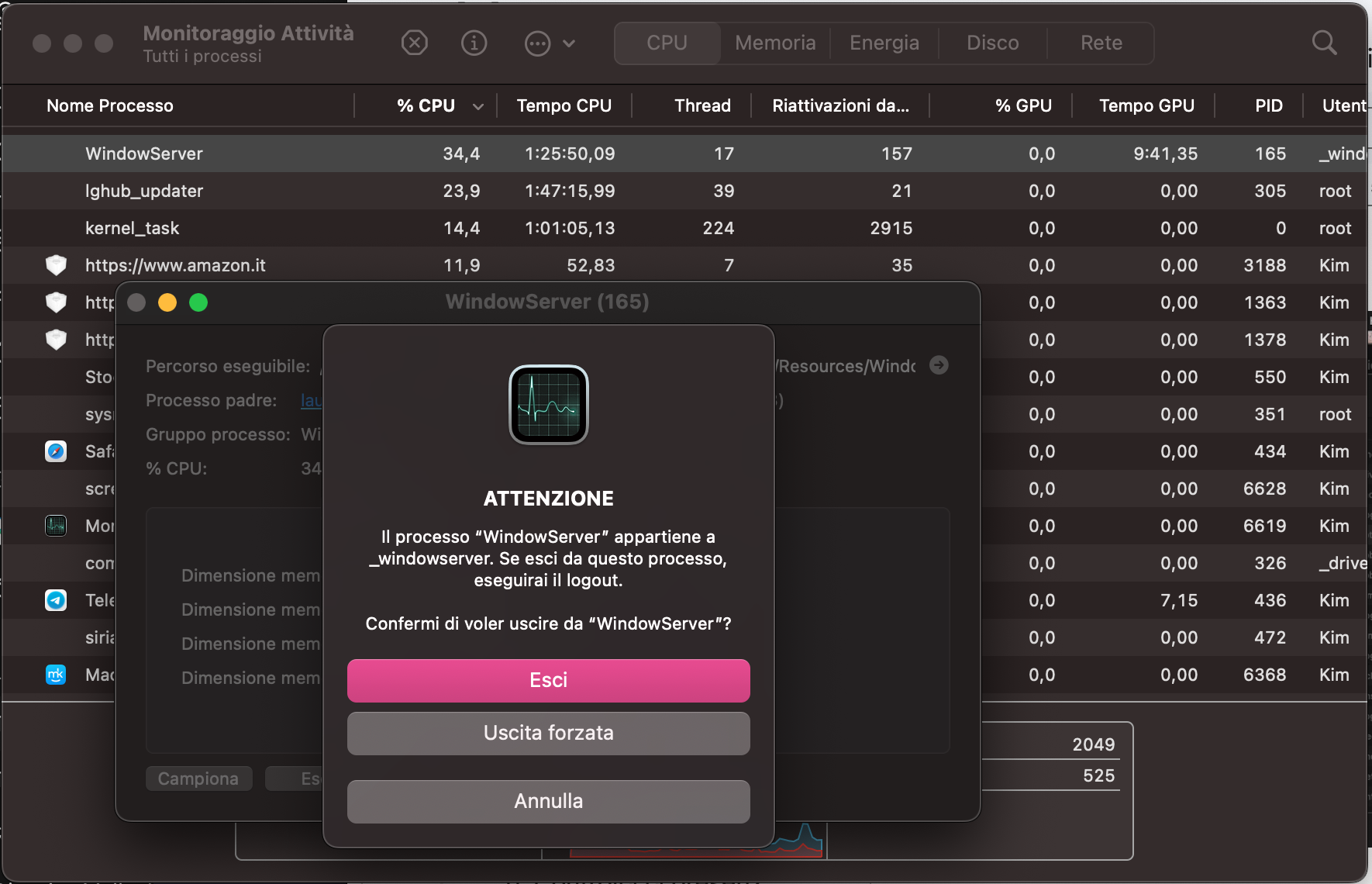
Se il tuo Mac desktop o MacBook si spegne all’improvviso oppure mostra una schermata nera durante attività intense, potrebbe essersi surriscaldato. In questi casi, il Mac si surriscalda e si spegne perché il processore è sotto troppa pressione. Per evitare che succeda, prova a ridurre il carico sulla CPU chiudendo i processi che consumano più risorse in questo modo:
Vai su Finder > Applicazioni > Utility > Monitoraggio Attività.
Fai clic sulla scheda CPU.
Chiudi le app e i processi che usano più CPU, in genere quelli in cima all’elenco, facendo clic su ciascuno di essi e poi sul pulsante X nella parte superiore della finestra. Fai clic su Esci per confermare.
7. Reimposta la PRAM
La PRAM del Mac è una piccola porzione di memoria che memorizza alcune impostazioni fondamentali del sistema, come la risoluzione dello schermo, la selezione del disco di avvio e il fuso orario. Reimpostarla può aiutare a risolvere un Mac che continua a spegnersi anche con la batteria carica, oltre ad altri piccoli problemi, e farlo è piuttosto semplice.
Segui questi passaggi se hai un Mac Intel:
Spegni il Mac.
Accendi il Mac, poi premi subito e tieni premuti i tasti Opzione + Comando + P + R.
Rilascia i tasti dopo 20 secondi e attendi che il Mac si riavvii.
Tieni premuto Opzione + Comando + P + R dopo aver acceso il tuo Mac
Se hai un Mac con Apple Silicon, non è necessario reimpostare la PRAM.
8. Reimposta la NVRAM
La NVRAM è sostanzialmente la stessa cosa della PRAM nei modelli di Mac meno recenti con chip Intel. Per reimpostarla, segui la stessa procedura descritta sopra per la PRAM.
9. Disinstalla le app
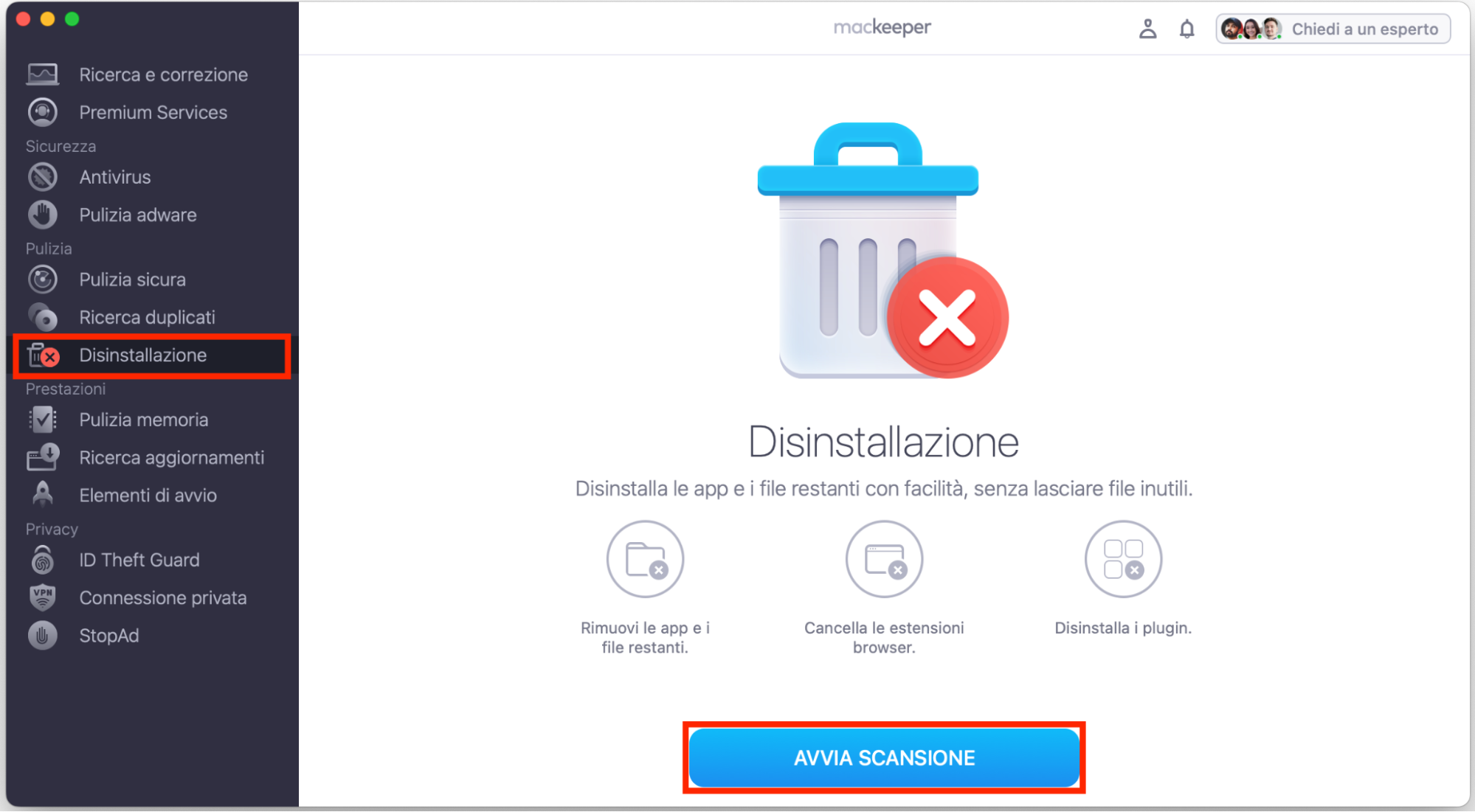
Tenere troppe app sul Mac occupa spazio di archiviazione e può rendere il dispositivo meno stabile, fino a mostrare un avviso di spazio insufficiente. Per fortuna, puoi rimuovere facilmente i software che non ti servono usando Disinstallazione di MacKeeper:
Fai clic su Disinstallazione nel pannello a sinistra.
Seleziona il pulsante Avvia scansione.
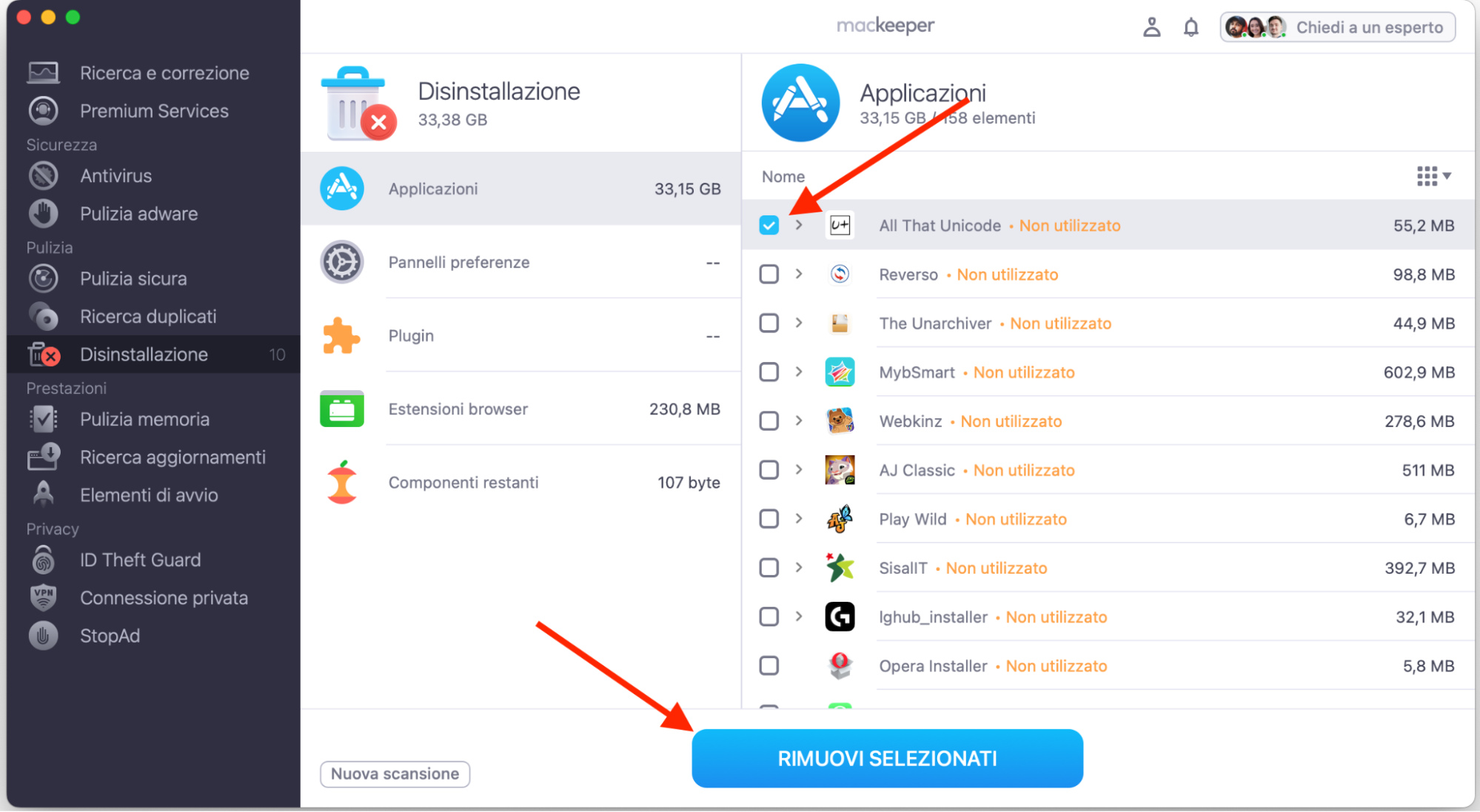
Al termine della scansione del computer, seleziona Applicazioni.
Seleziona tutte le app che vuoi disinstallare, poi fai clic su Rimuovi selezionati.
Passaggio 1. Seleziona Disinstallazione, poi clicca su Avvia ScansionePassaggio 2. Scegli le app da disinstallare, poi clicca su Rimuovi Selezionati
Puoi anche usare lo strumento Pulizia Sicura di MacKeeper per rimuovere altri file inutili dal sistema, come pacchetti lingua non usati, file di log temporanei, file di cache e altro ancora. Più elementi superflui riesci a togliere dal tuo dispositivo, più il Mac sarà fluido, stabile e affidabile.
10. Esegui il controllo in Utility Disco
Il passaggio successivo consiste nel verificare che l’unità del Mac non presenti errori. Per questo ti consigliamo di usare Utility Disco. Questo strumento integrato in macOS può diagnosticare e riparare i problemi che riguardano i dispositivi di archiviazione, incluso il disco interno del Mac.
Segui questi passaggi per riparare l’unità del Mac con Utility Disco:
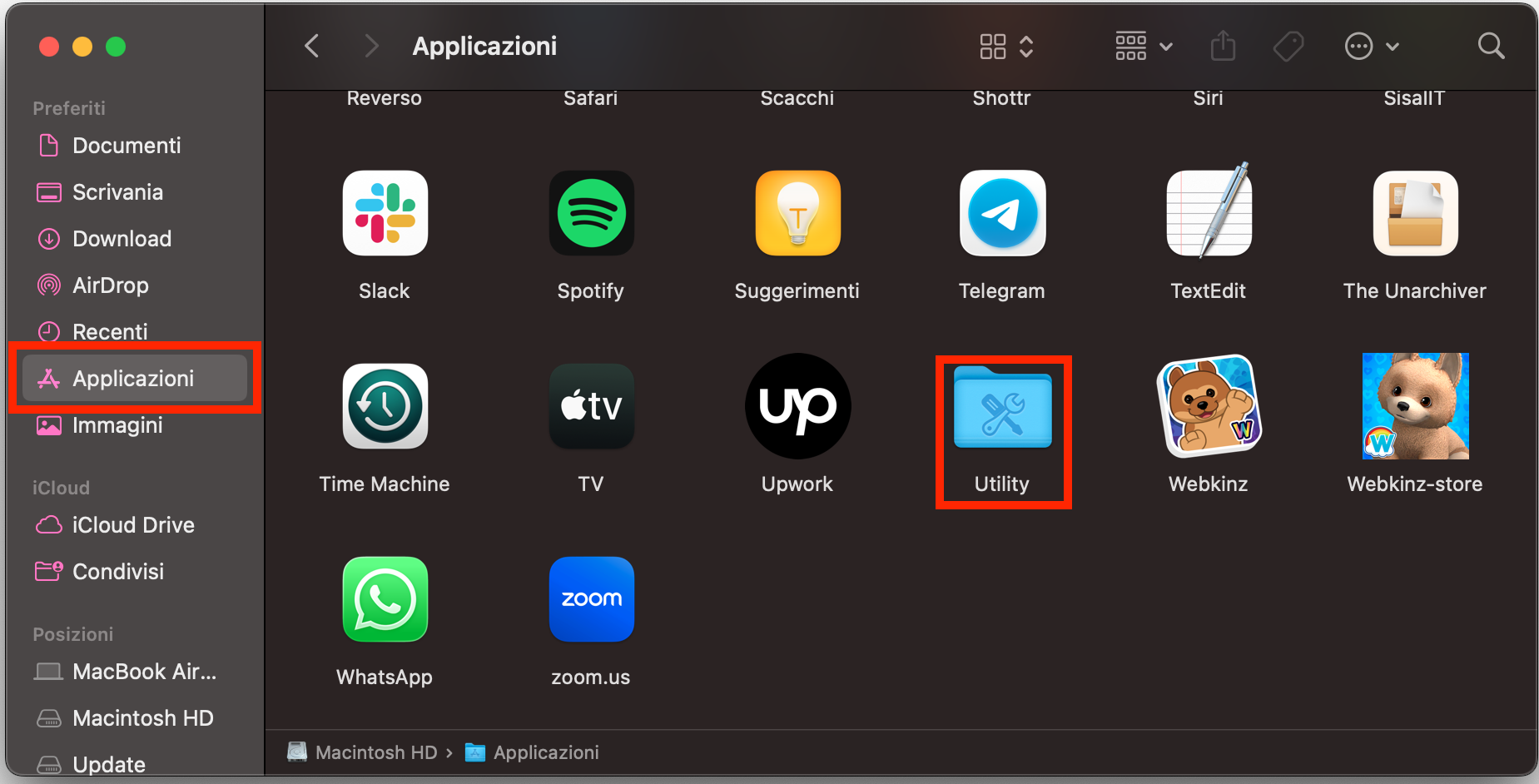
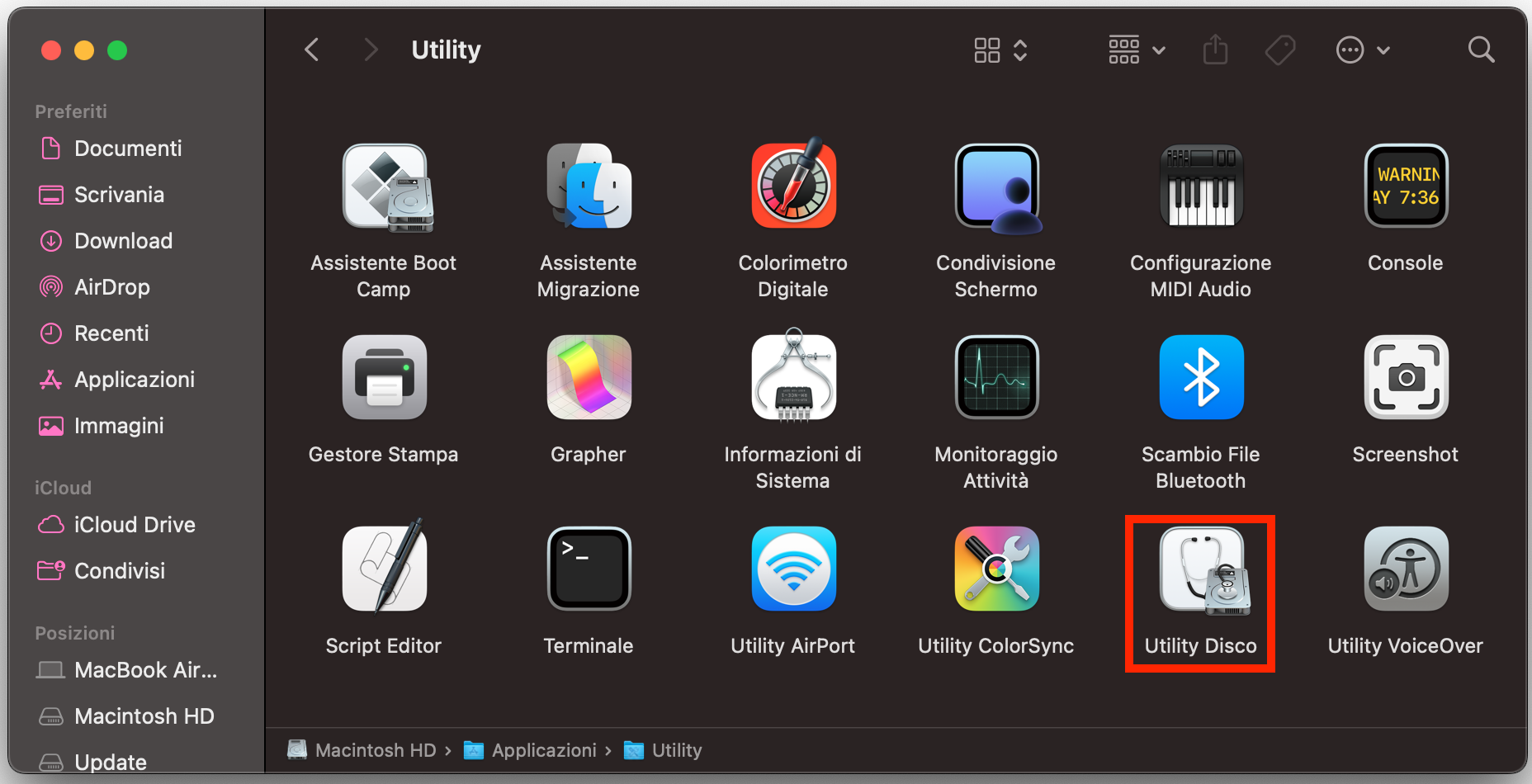
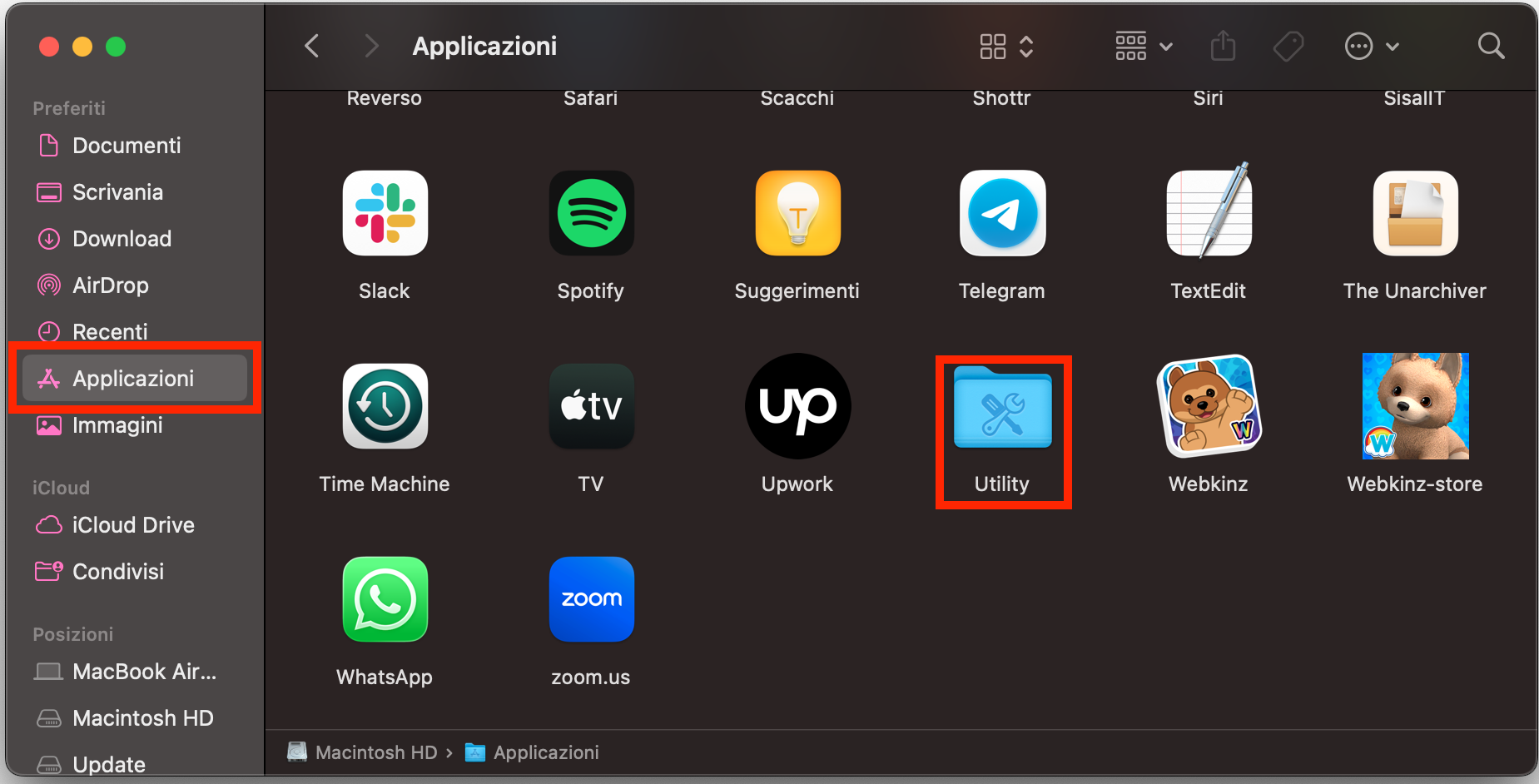
Apri Finder sul tuo Mac o MacBook.
Scegli Applicazioni nella barra laterale sinistra.
Fai doppio clic sulla cartella Utility per aprirla.
Avvia Utility Disco.
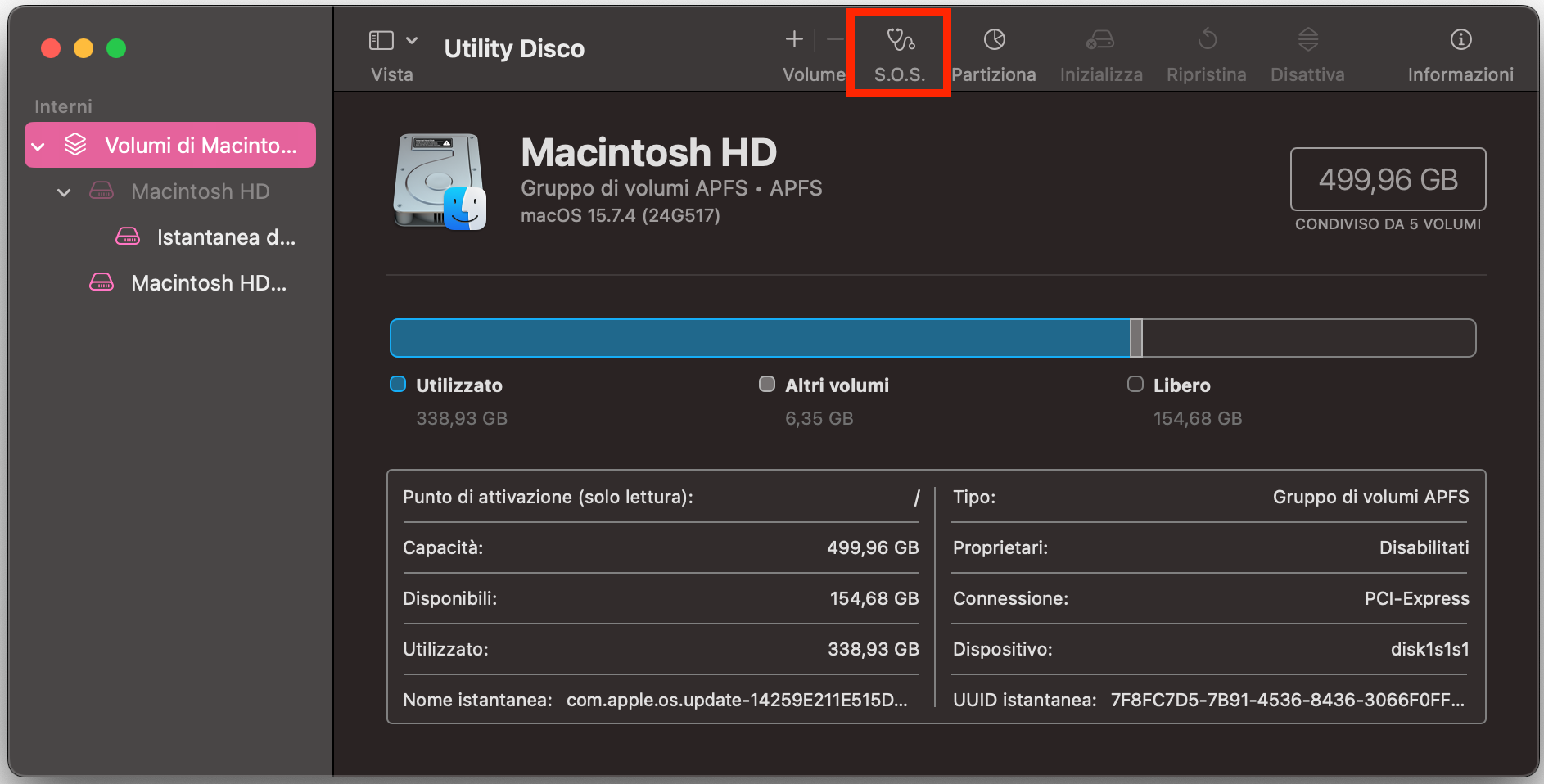
Seleziona l’unità interna.
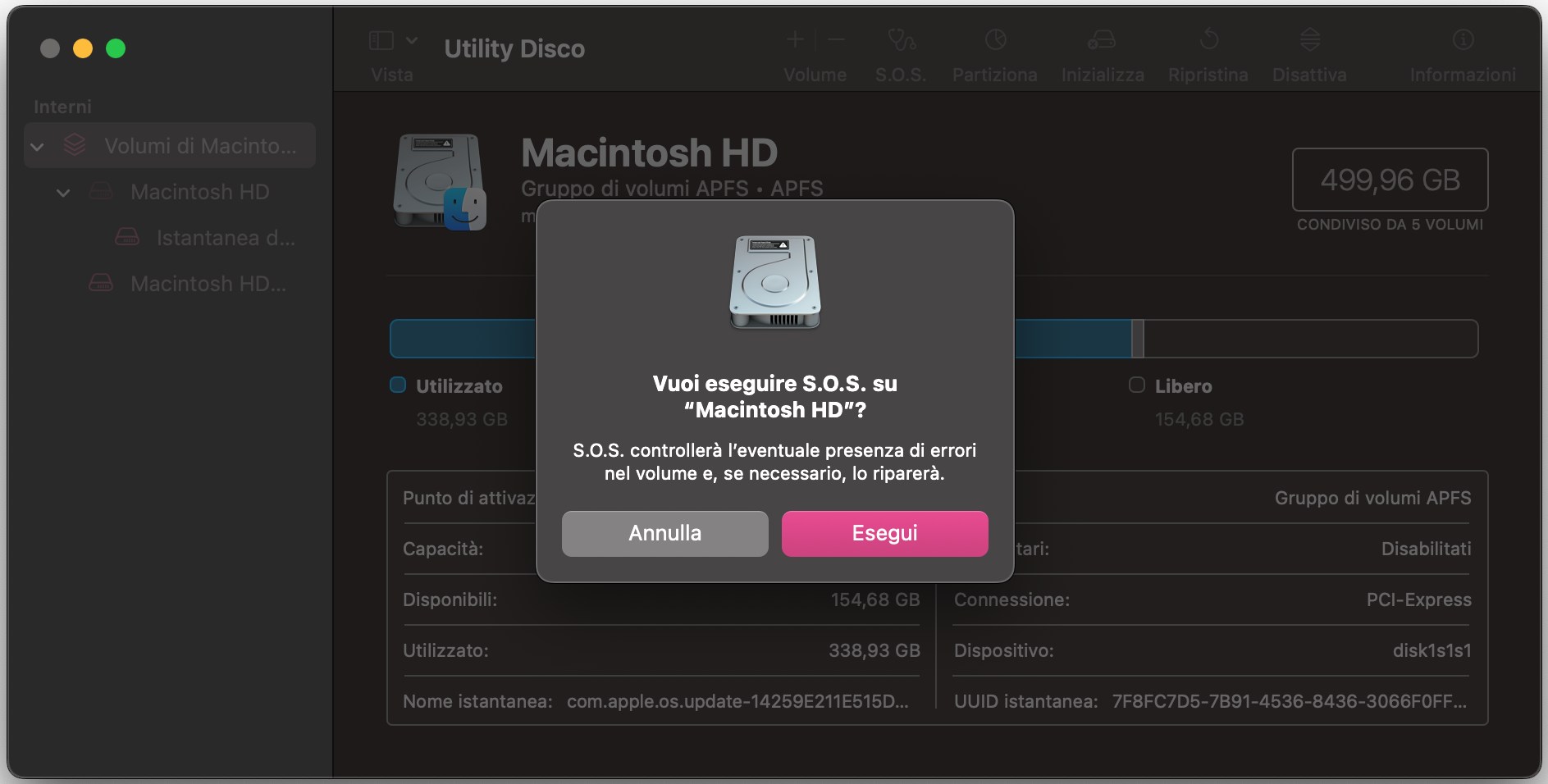
Fai clic su SOS, poi su Esegui.
Passaggio 1. Finder > Applicazioni > UtilityPassaggio 2. Avvia Utility DiscoPassaggio 3. Scegli l’unità interna, poi clicca su SOSPassaggio 4. Clicca su Esegui
11. Controlla la presenza di errori in Terminale
In base alla nostra esperienza, un problema nel codice sottostante è un’altra possibile causa degli spegnimenti improvvisi e inattesi del Mac. Anche se non consigliamo questo passaggio di risoluzione dei problemi a chi è alle prime armi con le attività più tecniche, la procedura può essere gestibile se segui con attenzione la nostra guida passaggio dopo passaggio.
Ecco come controllare i codici di errore usando Terminale:
Vai su Finder nel tuo dispositivo.
Seleziona Applicazioni nella barra laterale sinistra.
Apri la cartella Utility facendo doppio clic su di essa.
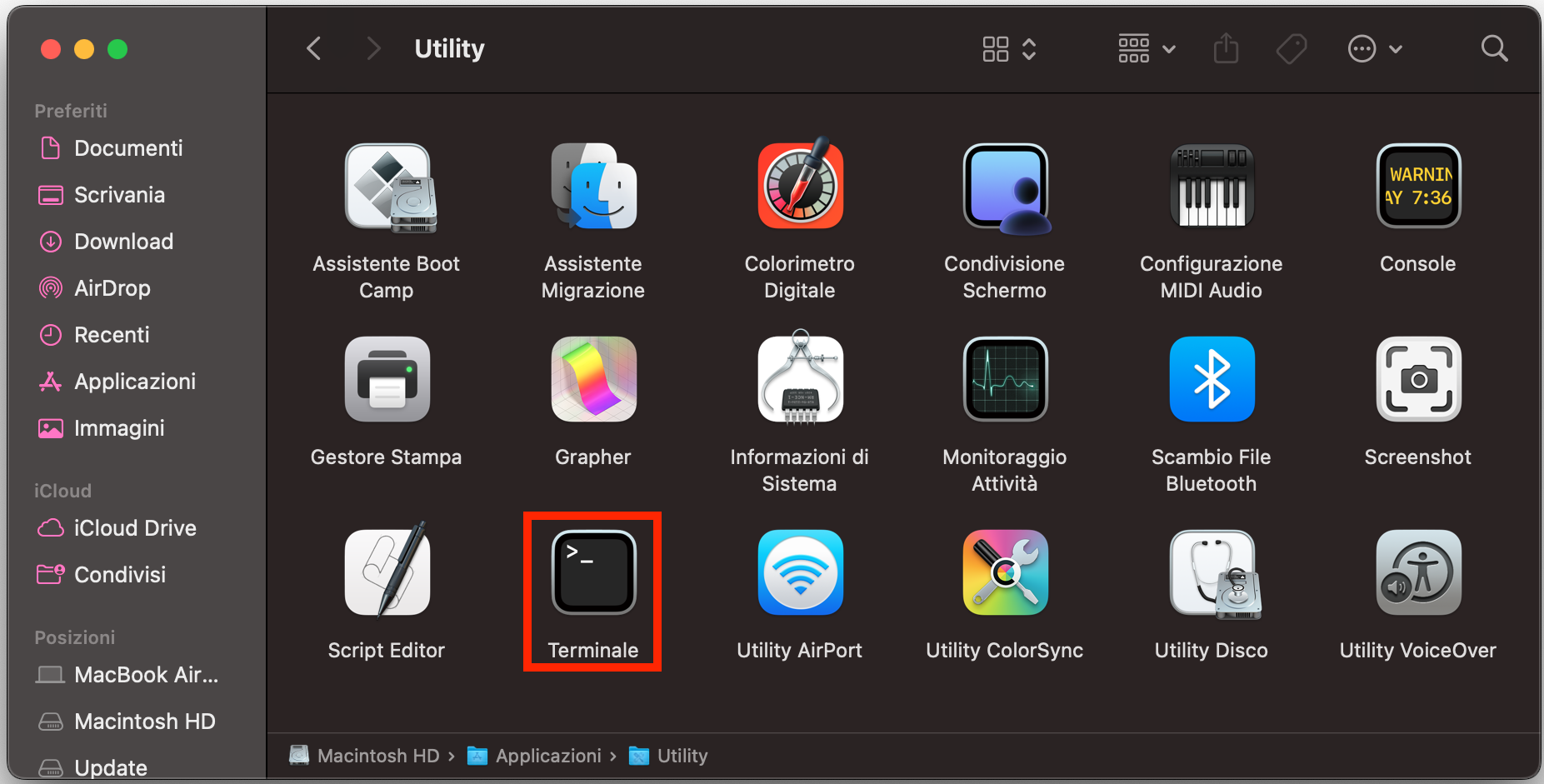
Avvia Terminale.
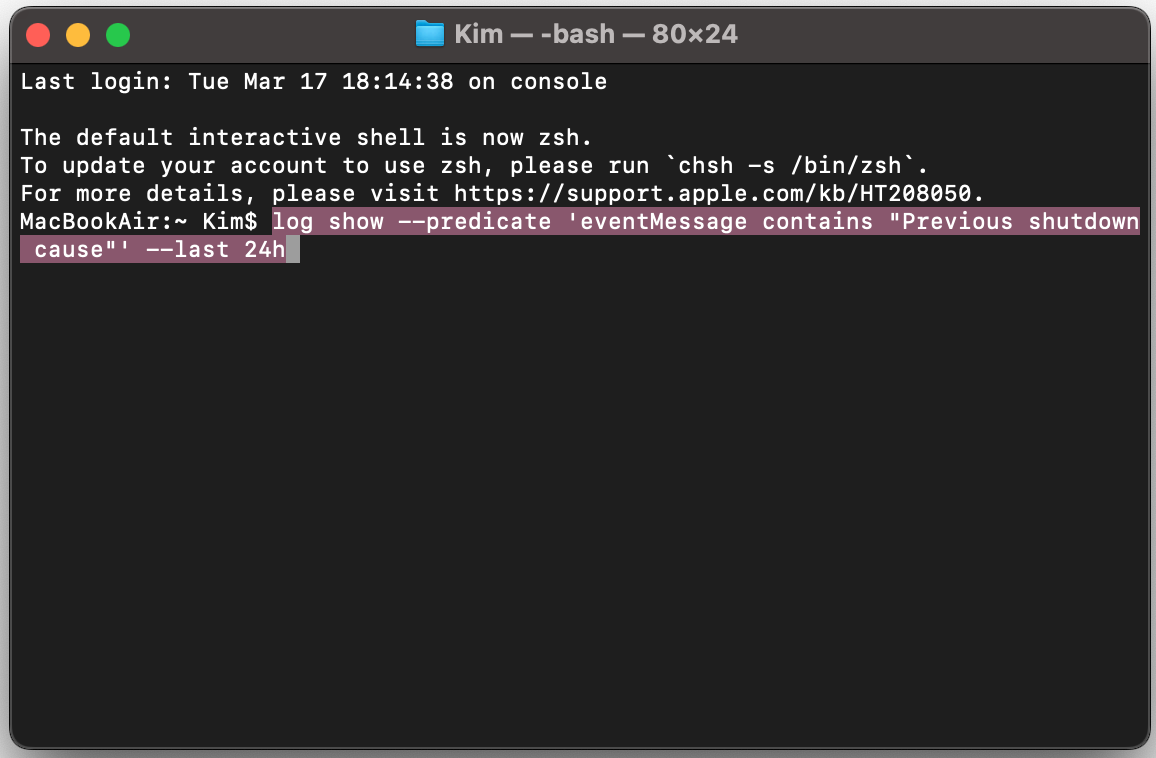
Digita il seguente comando: log show --predicate 'eventMessage contains "Previous shutdown cause"' --last 24h, poi premi Invio.
Cerca il codice di errore numerico per individuare la causa specifica dello spegnimento inatteso del Mac. Ecco alcuni dei codici più comuni: 2 (l’alimentazione è stata scollegata), 0 (la batteria è scollegata), -3 (problemi di surriscaldamento), -61 o -62 (app che non risponde), e 3 (spegnimento forzato).
Passaggio 1. Finder > Applicazioni > UtilityPassaggio 2. Avvia TerminalePassaggio 3. Usa il seguente comando: log show --predicate 'eventMessage contains "Previous shutdown cause"' --last 24h
12. Controlla la ventilazione del Mac
Se ridurre l’uso della CPU non basta a impedire che il Mac si surriscaldi e continui a spegnersi, probabilmente non riceve abbastanza flusso d’aria. In questo caso, è il momento di controllare la ventilazione. Ecco cosa fare:
Assicurati che il Mac sia posizionato correttamente e che abbia spazio libero intorno, in modo che nulla possa bloccare le prese d’aria.
Con il Mac spento e non connesso al caricatore o al cavo di alimentazione, usa una spazzola morbida per rimuovere la polvere dalle aperture di ventilazione.
Se hai un MacBook, evita di usarlo sul letto o su superfici morbide, dove i tessuti possono limitare il passaggio dell’aria.
Non lasciare il Mac esposto alla luce diretta del sole.
Un consiglio dal nostro team: se il Mac continua a surriscaldarsi e a spegnersi anche dopo questi passaggi, è possibile che all’interno del dispositivo si sia accumulata polvere, che la CPU abbia bisogno di nuova pasta termica oppure che ci sia un problema nel sistema di raffreddamento. Se non hai esperienza nella riparazione di computer, ti consigliamo di portarlo da Apple o presso un tecnico autorizzato per ricevere assistenza o supporto.
13. Personalizza le impostazioni di stop del Mac
Se il tuo MacBook si spegne in modo casuale a causa di un problema legato alla batteria, potresti valutare la possibilità di modificare le impostazioni di stop per preservarne l’autonomia. Questa opzione può essere particolarmente utile sui dispositivi meno recenti, in cui le celle della batteria si degradano e durano meno tra una ricarica e l’altra.
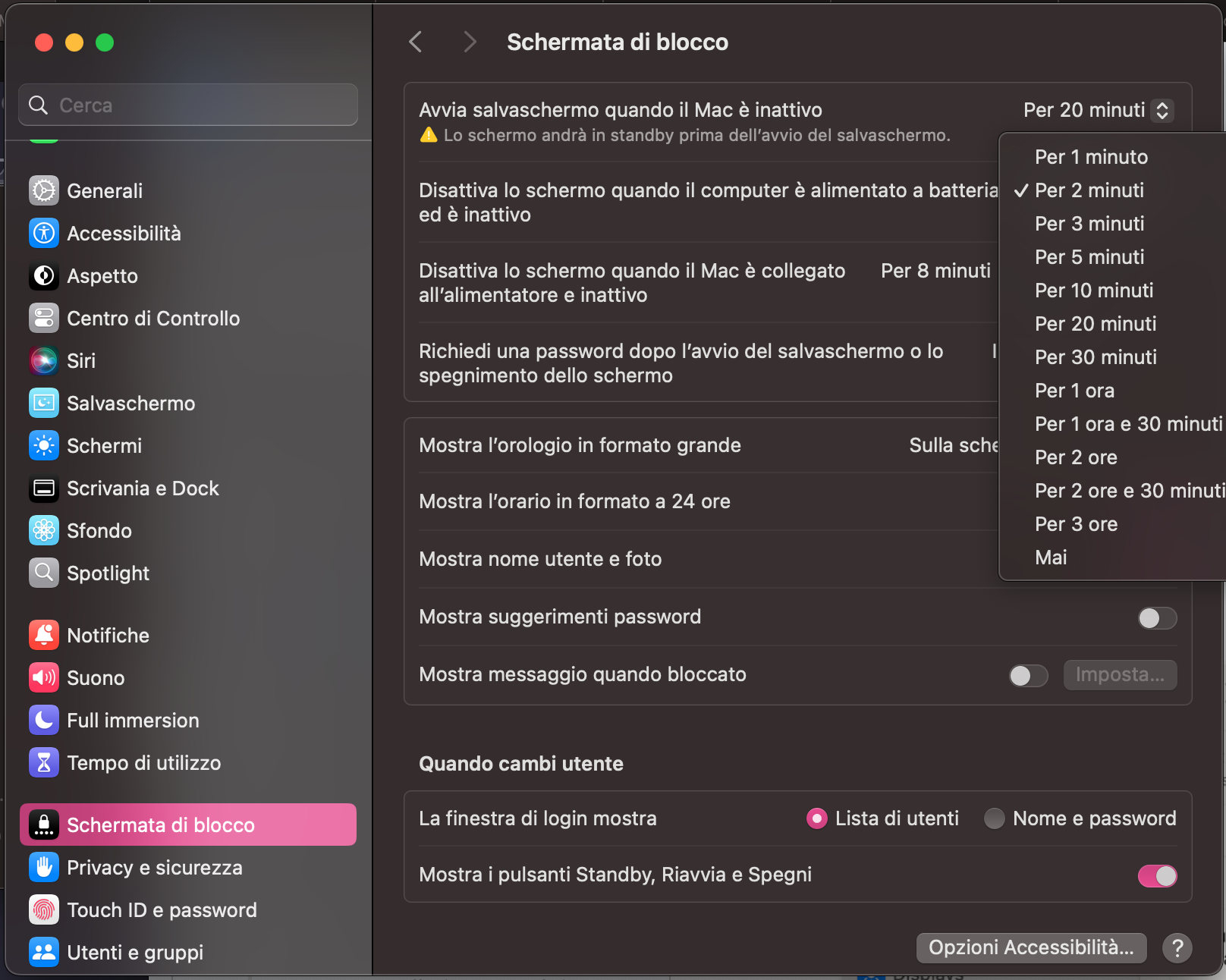
Ti consigliamo di modificare le impostazioni di stop del Mac per aiutare a prevenire spegnimenti inattesi. Puoi selezionare l’opzione Mai per impedire al Mac di entrare in stop, oppure impostare il timer su più di 20 minuti per una gestione più comoda.
Ecco come personalizzare le impostazioni di stop:
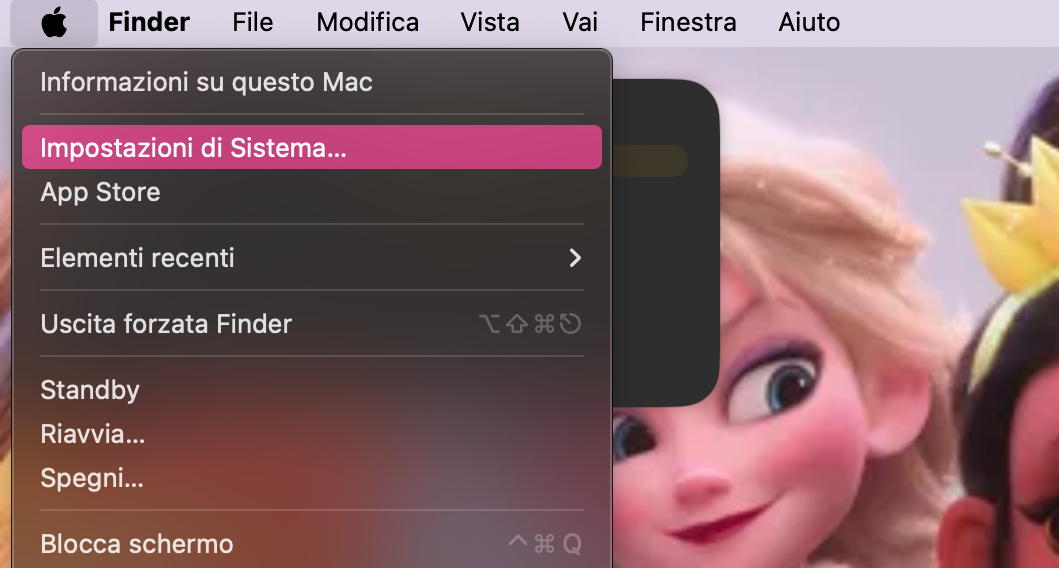
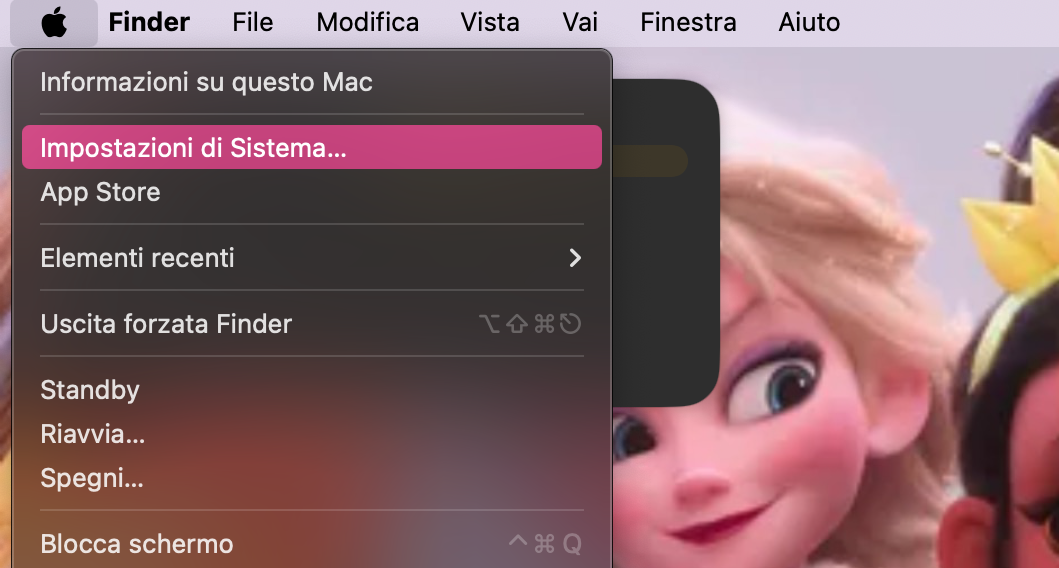
Apri l’app Impostazioni di Sistema sul Mac.
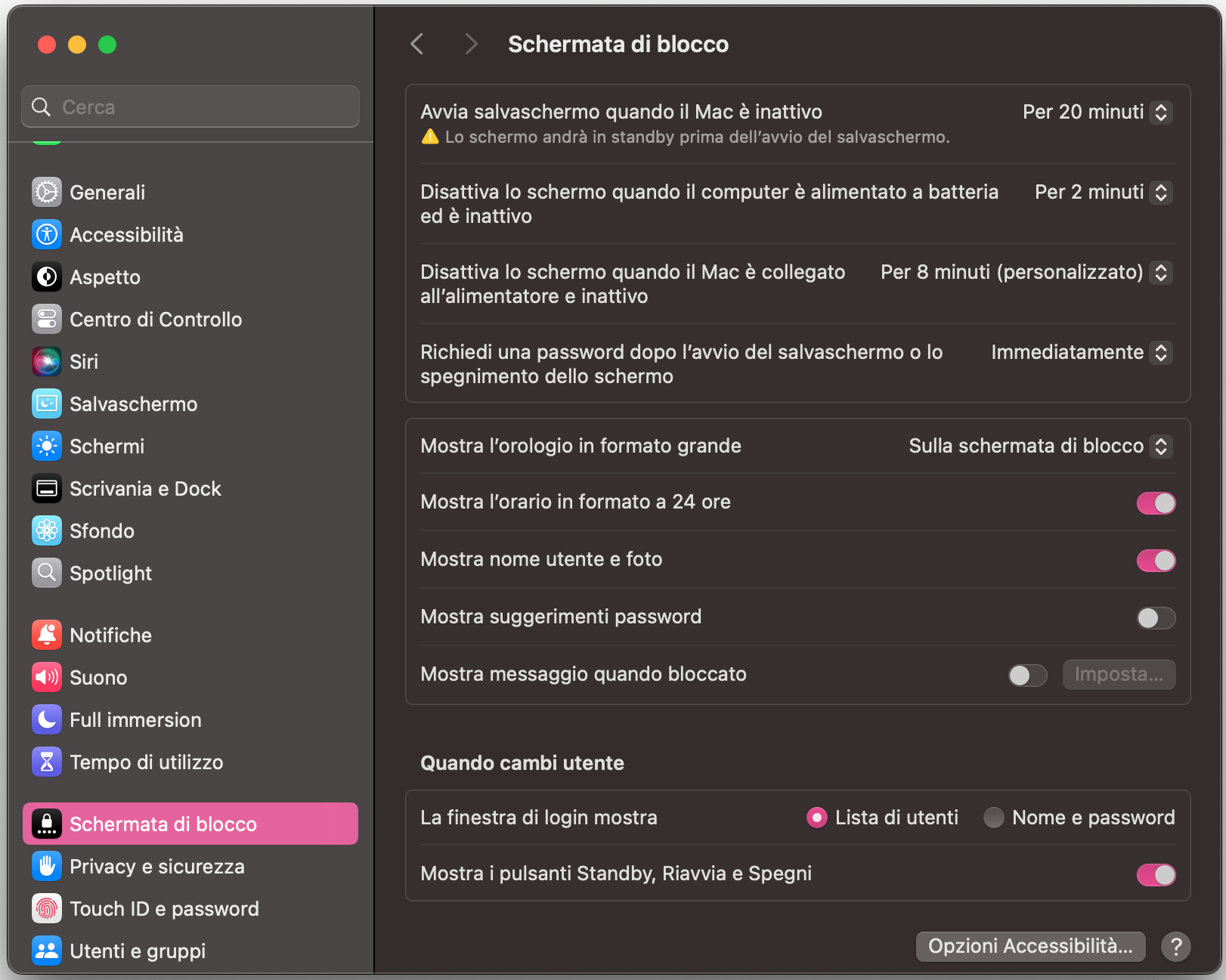
Seleziona Schermata di blocco nella barra laterale sinistra.
Imposta il tempo che preferisci per tutte le opzioni di stop, come Avvia salvaschermo quando inattivo e Spegni il display quando il Mac è inattivo e usa la batteria.
Passaggio 1. Apri l’app Impostazioni sul tuo MacPassaggio 2. Seleziona Schermata di blocco per personalizzare le opzioni di stopPassaggio 3. Aumenta il tempo a fianco alle impostazioni di stop del Mac
14. Ricollega la batteria
Se in passato hai scollegato la batteria del tuo MacBook, il computer non potrà funzionare quando non è collegato all’alimentazione. In pratica, il MacBook si spegnerà non appena il caricatore verrà scollegato. Segui i passaggi necessari per reinstallare la batteria nel dispositivo in base al modello che possiedi, assicurandoti che sia fissata correttamente in posizione.
Le batterie rimovibili dall’utente sono presenti solo nei modelli di MacBook più vecchi, quindi se hai un dispositivo rilasciato nel 2009 o successivamente, non devi preoccuparti di questo aspetto. Se invece la batteria del tuo MacBook si è degradata e deve essere sostituita, è meglio affidare il lavoro ad Apple o a un centro di repair autorizzato.
15. Aggiorna o reinstalla macOS
In molti casi, quando il tuo MacBook si è spento improvvisamente, la soluzione può essere semplice come installare l’ultimo aggiornamento di macOS. Ecco come fare:
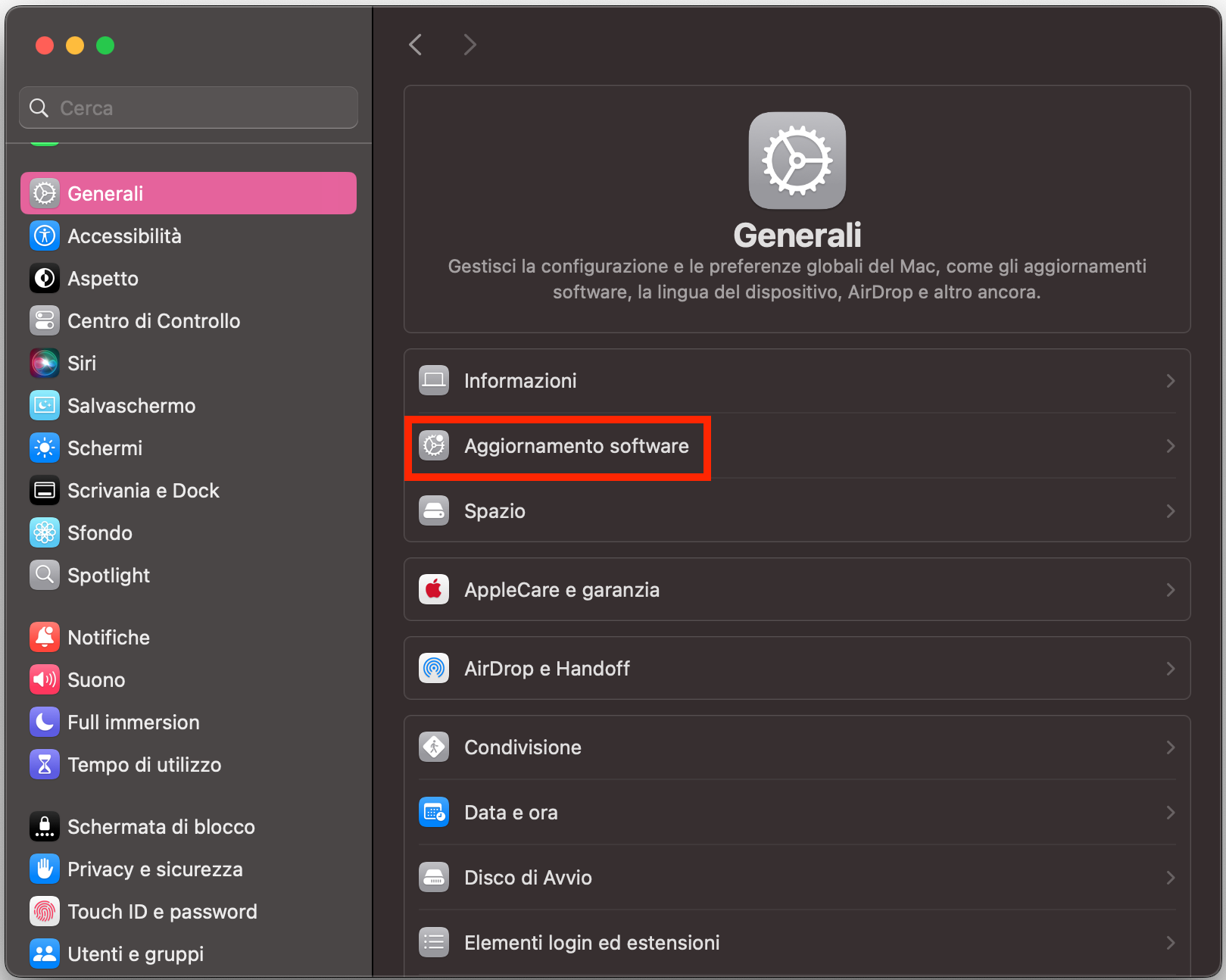
Apri l’app Impostazioni sul Mac, poi seleziona Generali.
Fai clic su Aggiornamento Software.
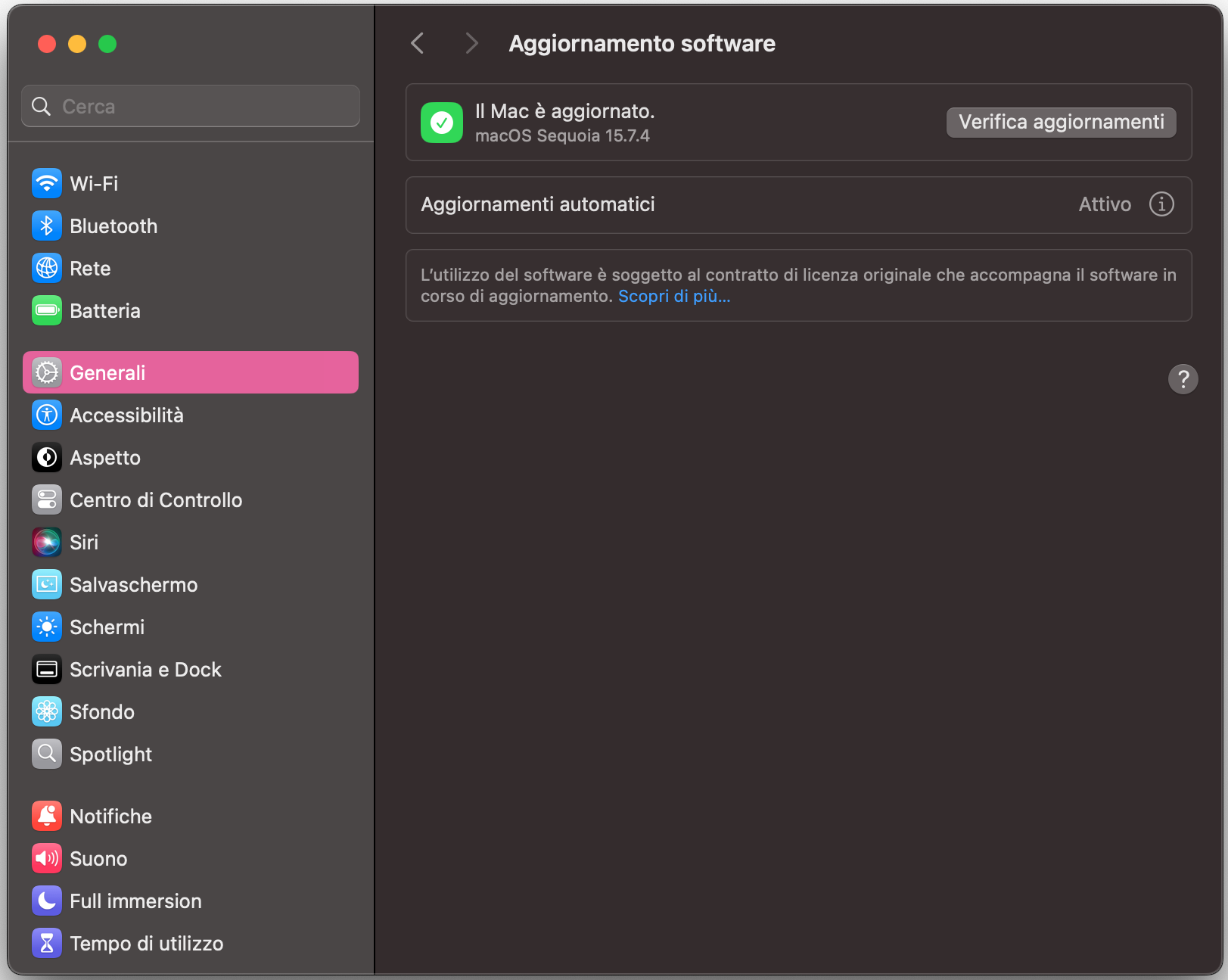
Attendi che il sistema trovi l’ultimo aggiornamento disponibile, poi fai clic su Aggiorna ora. Se il Mac scarica e prepara l’aggiornamento in background, il pulsante mostrerà invece Riavvia ora.
Passaggio 1. In Impostazioni, seleziona Generali > Aggiornamento SoftwarePassaggio 2. Se sono presenti aggiornamenti, clicca su Aggiorna Ora o Riavvia Ora per installarli
16. Contatta i Premium Services di MacKeeper
Se hai provato tutte le soluzioni di questa guida e il tuo Mac continua ancora a spegnersi ripetutamente, potrebbe essere il momento di chiedere aiuto. Puoi contattare il supporto Apple e poi portare il dispositivo all’Apple Store più vicino, oppure ottenere assistenza immediata in qualsiasi momento della giornata da un esperto tecnico di MacKeeper.
Fai clic sul pulsante Chatta Ora per essere messo subito in contatto con un esperto.
Spiega il tuo problema in modo dettagliato per ricevere aiuto professionale in tempi rapidi.
Passaggio 1. Seleziona Premium Services poi clicca su Chatta OraPassaggio 2. Spiega il tuo problema per ricevere aiuto professionale
Gli esperti tecnici di MacKeeper hanno gestito più di 1 milione di casi di supporto e vantano un livello di soddisfazione davvero molto alto. Per ottenere il miglior supporto possibile per il tuo problema, cerca di descrivere la situazione nel modo più dettagliato possibile. Se puoi, prendi nota di cosa stai facendo sul Mac nel momento in cui si spegne: queste informazioni possono aiutare a diagnosticare il problema.
Come evitare che il Mac si spenga all’improvviso
Ora che abbiamo visto quali sono le cause per cui il Mac può spegnersi in modo inatteso, vediamo quali misure puoi adottare per evitare che succeda di nuovo in futuro.
1. Controlla la batteria del Mac
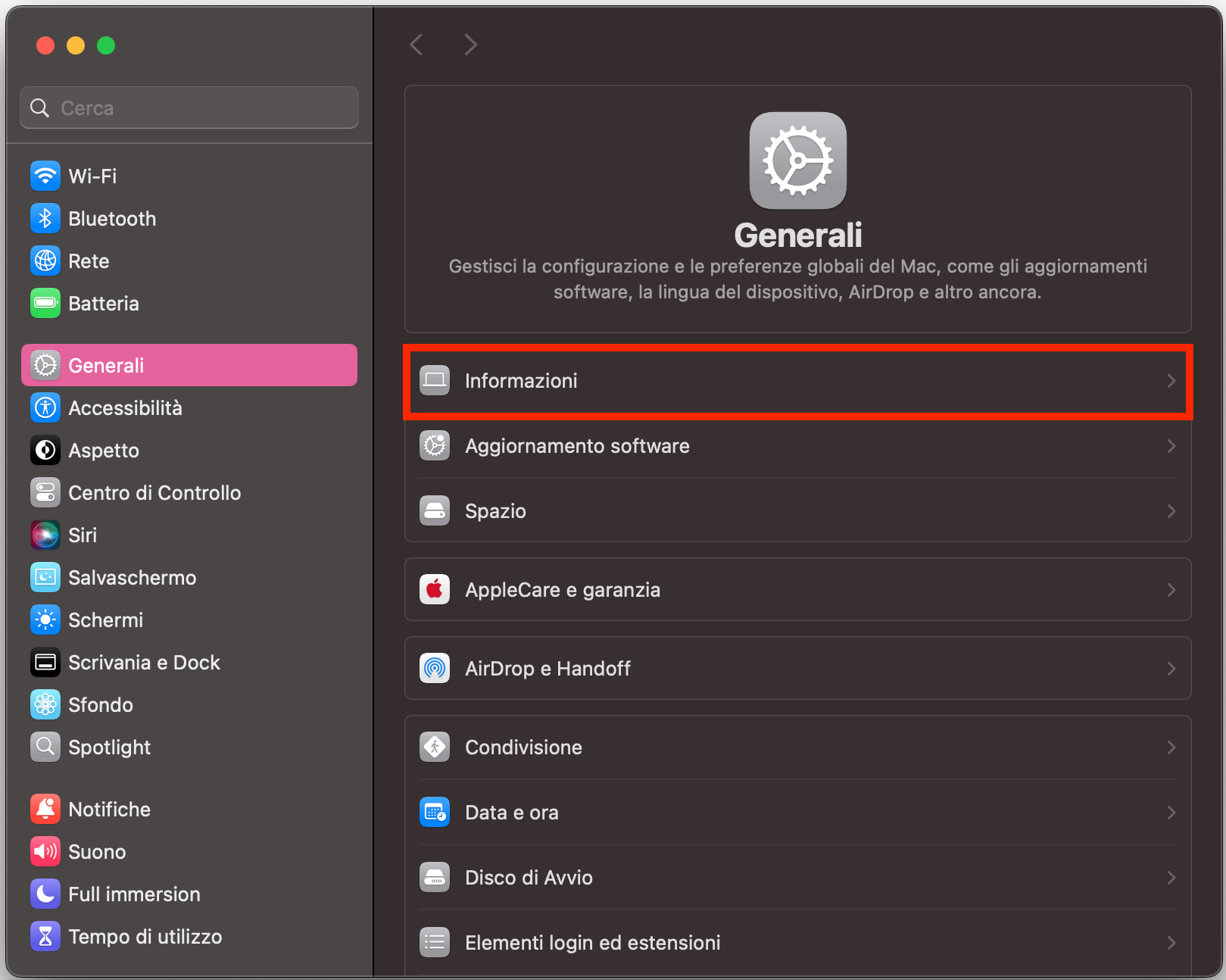
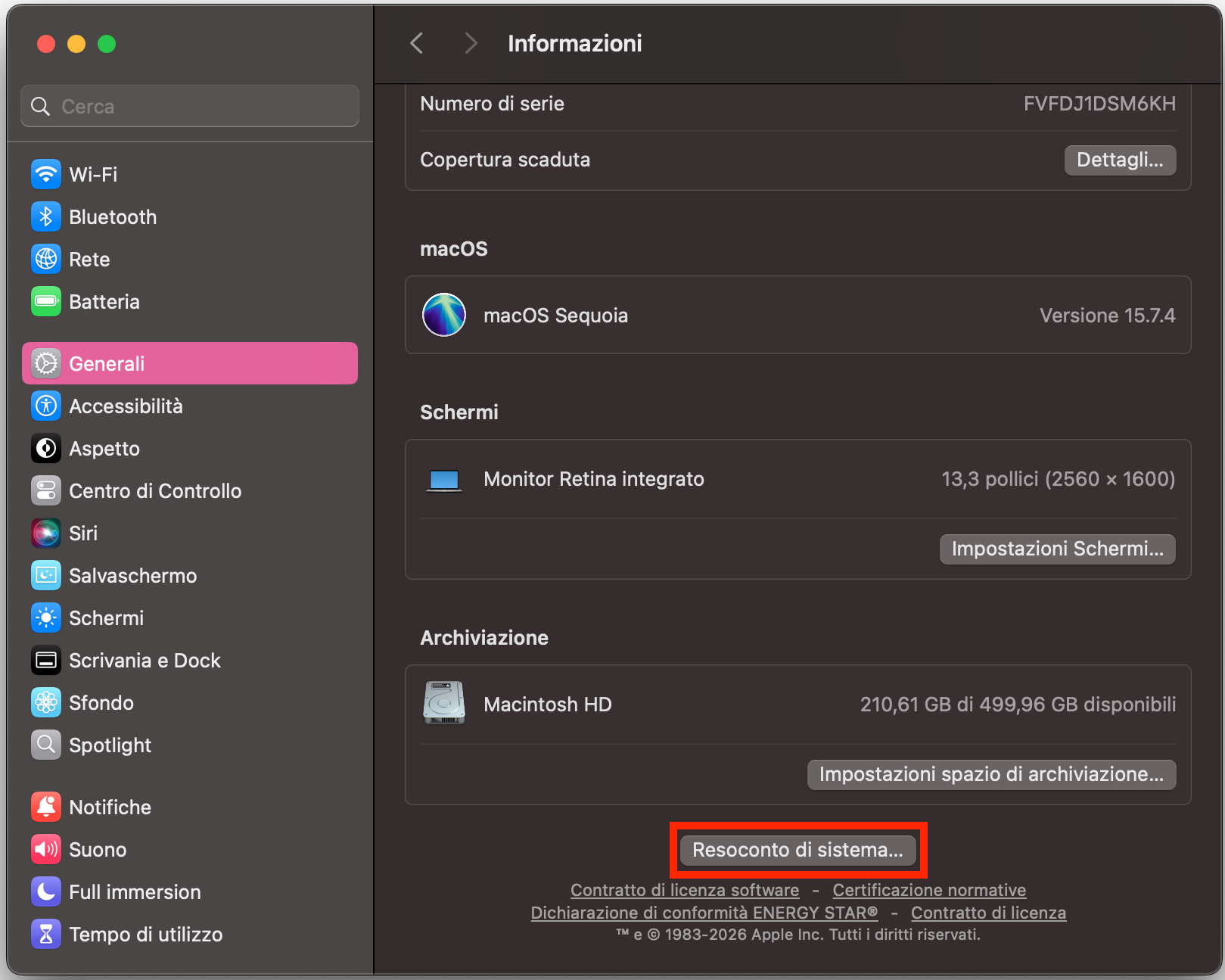
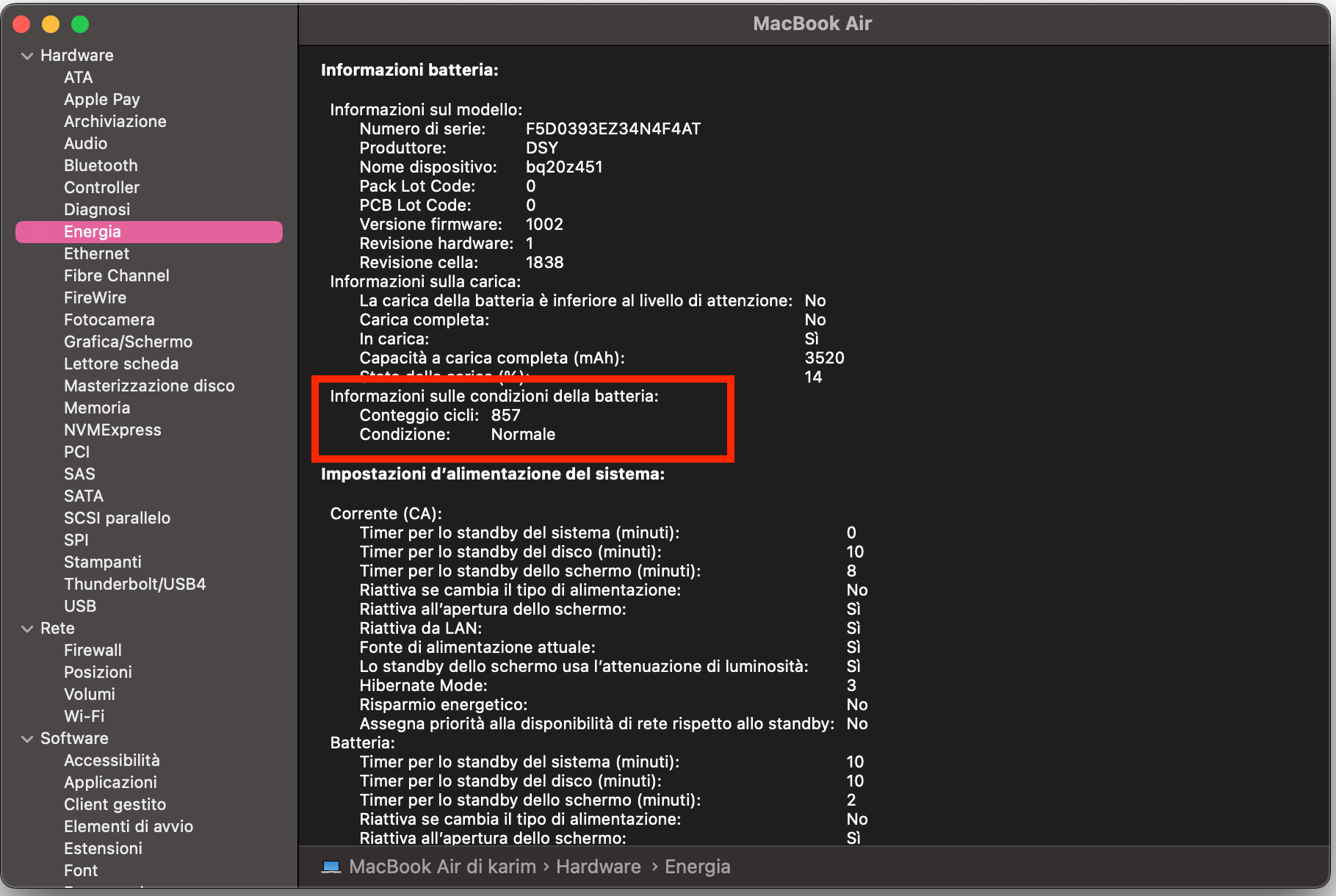
Il nostro consiglio professionale è di controllare regolarmente la batteria del tuo MacBook Pro per assicurarti che sia ancora in buone condizioni. Se la batteria deve essere sostituita, il Mac te lo segnalerà quando ne verifichi lo stato nella sezione Resoconto di sistema.
Ecco come controllare lo stato della batteria del MacBook:
Apri l’app Impostazioni sul Mac, poi seleziona Generali.
Fai clic su Resoconto di sistema.
Fai clic su Energia, quindi controlla le condizioni della batteria nella sezione Informazioni sulle condizioni della batteria.
Passaggio 1. Apri Impostazioni sul tuo MacPassaggio 2. Clicca su Generali > InformazioniPassaggio 3. Clicca su Resoconto di SistemaPassaggio 4. Seleziona Alimentazione, poi cerca le Informazioni Stato Batteria
2. Controlla i resoconti dei log del Mac
I log del Mac offrono un resoconto dettagliato dei problemi del sistema. Leggerli può aiutarti a individuare eventuali anomalie e ad agire di conseguenza.
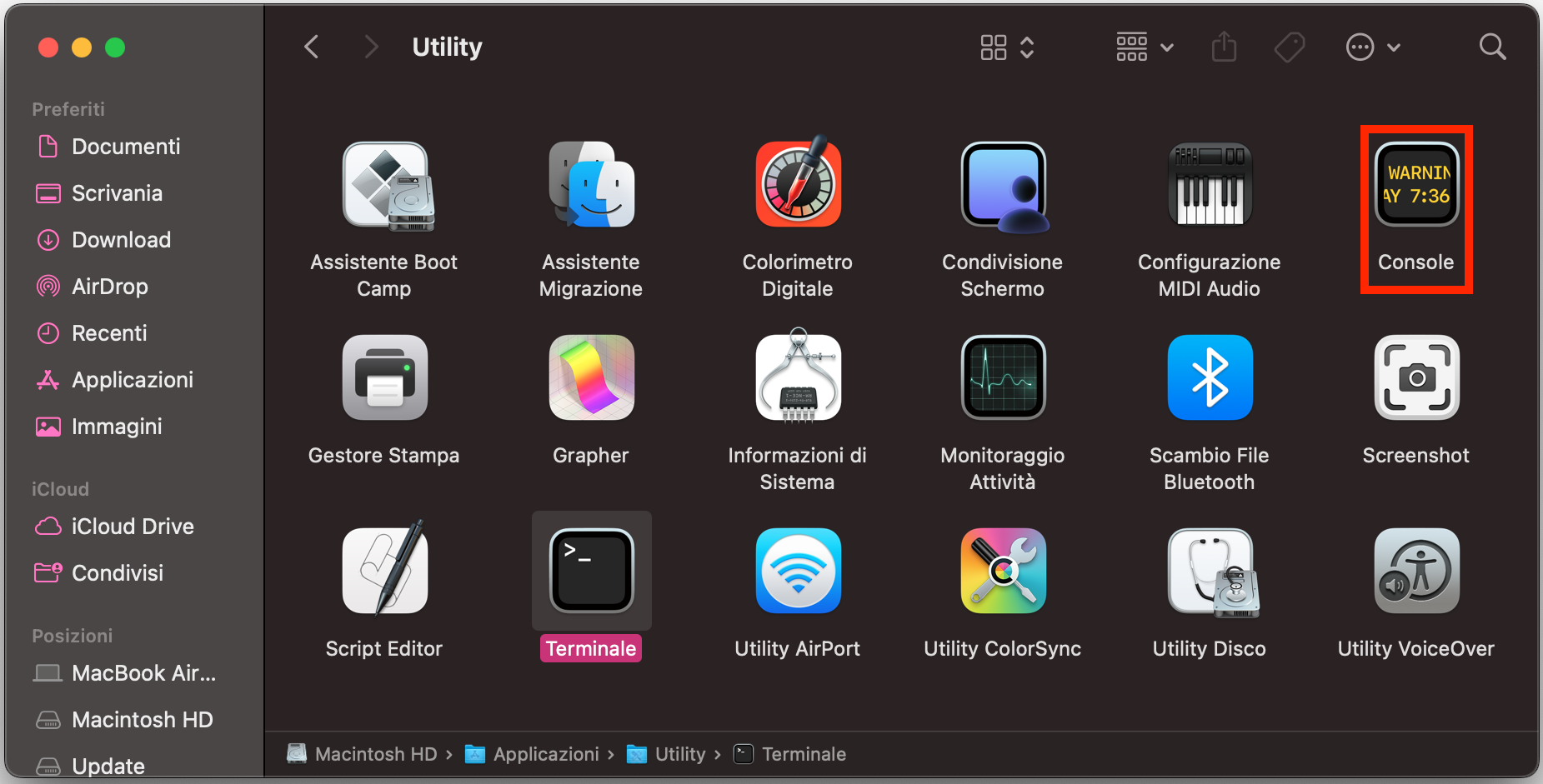
Ecco come accedere ai report dei log su Mac:
Apri Finder sul Mac, poi seleziona Applicazioni.
Apri la cartella Utility, quindi fai doppio clic su Console per avviarla.
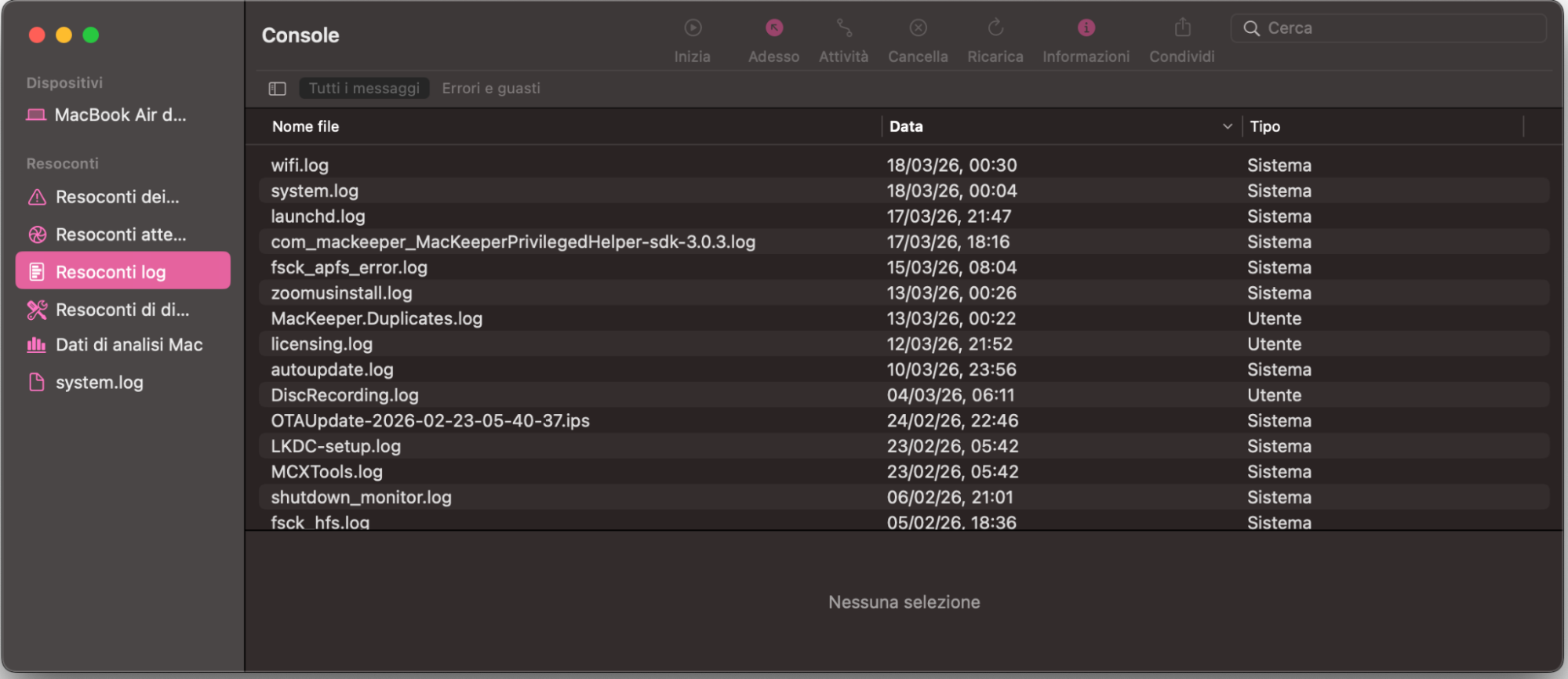
Fai clic su Resoconti log, poi controlla l’elenco per verificare la presenza di errori di sistema.
Passaggio 1. Apri Console dalle Applicazioni > UtilityPassaggio 2. Nella sezione Resoconti Log, controlla l’elenco per verificare la presenza di errori
3. Riduci il consumo energetico del Mac
Risparmiare energia è uno dei modi più efficaci per far funzionare il Mac in modo ottimale. Per farlo, segui questi passaggi:
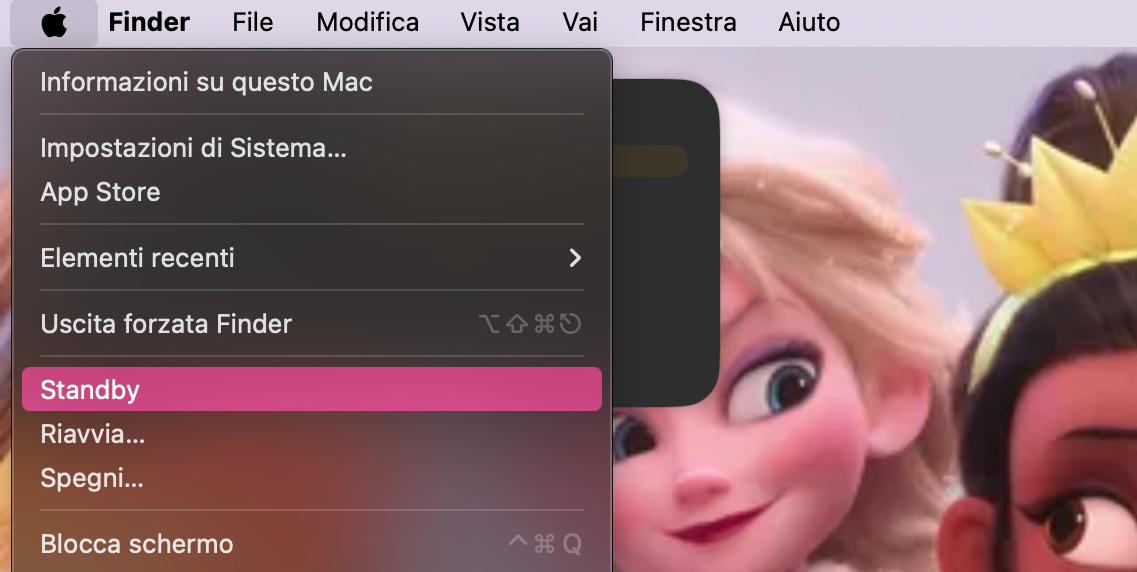
Metti il Mac in stop. Fai clic sul menu Apple e poi su Standby quando sai che resterai lontana dal computer per un po’.
Spegni il display. Se hai un MacBook, chiudi il coperchio quando non lo usi. Se invece hai un Mac con monitor esterno, premi il pulsante di accensione del display per spegnerlo.
Riduci la luminosità dello schermo. In ambienti più bui, abbassa la luminosità usando i tasti della tastiera dedicati allo schermo.
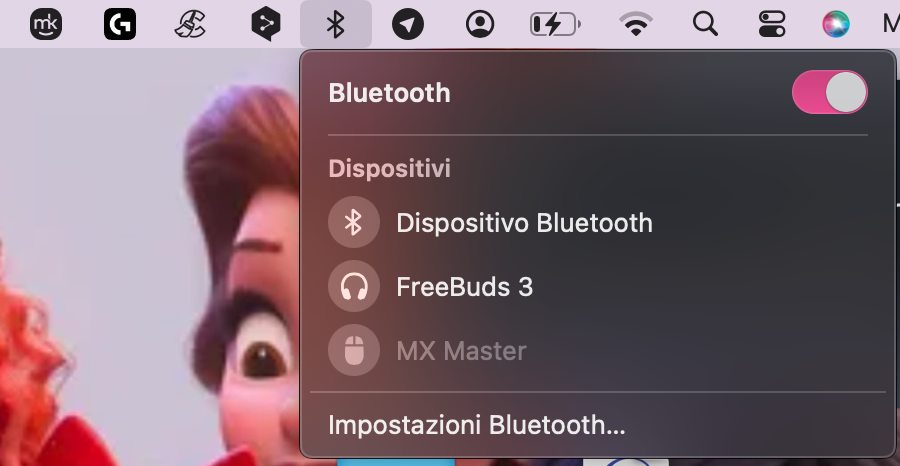
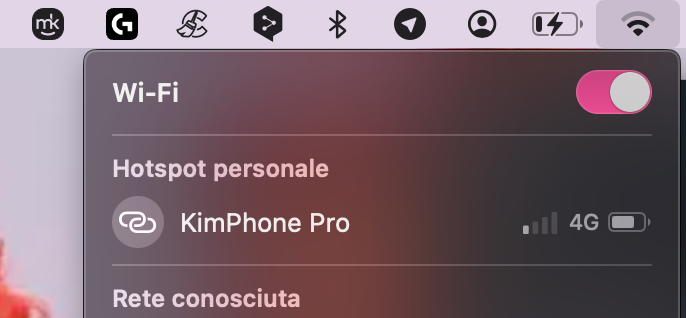
Disattiva Bluetooth e Wi-Fi. Per disattivare il Bluetooth, fai clic sull’icona Bluetooth nella parte superiore dello schermo e poi imposta Bluetooth su off. Fai clic sull’icona Wi-Fi e disattivalo allo stesso modo.
Scollega i dispositivi non utilizzati e chiudi le app che non usi. Anche questi elementi consumano energia, quindi scollega gli accessori che non ti servono, come i dispositivi USB, e chiudi tutte le app inutilizzate.
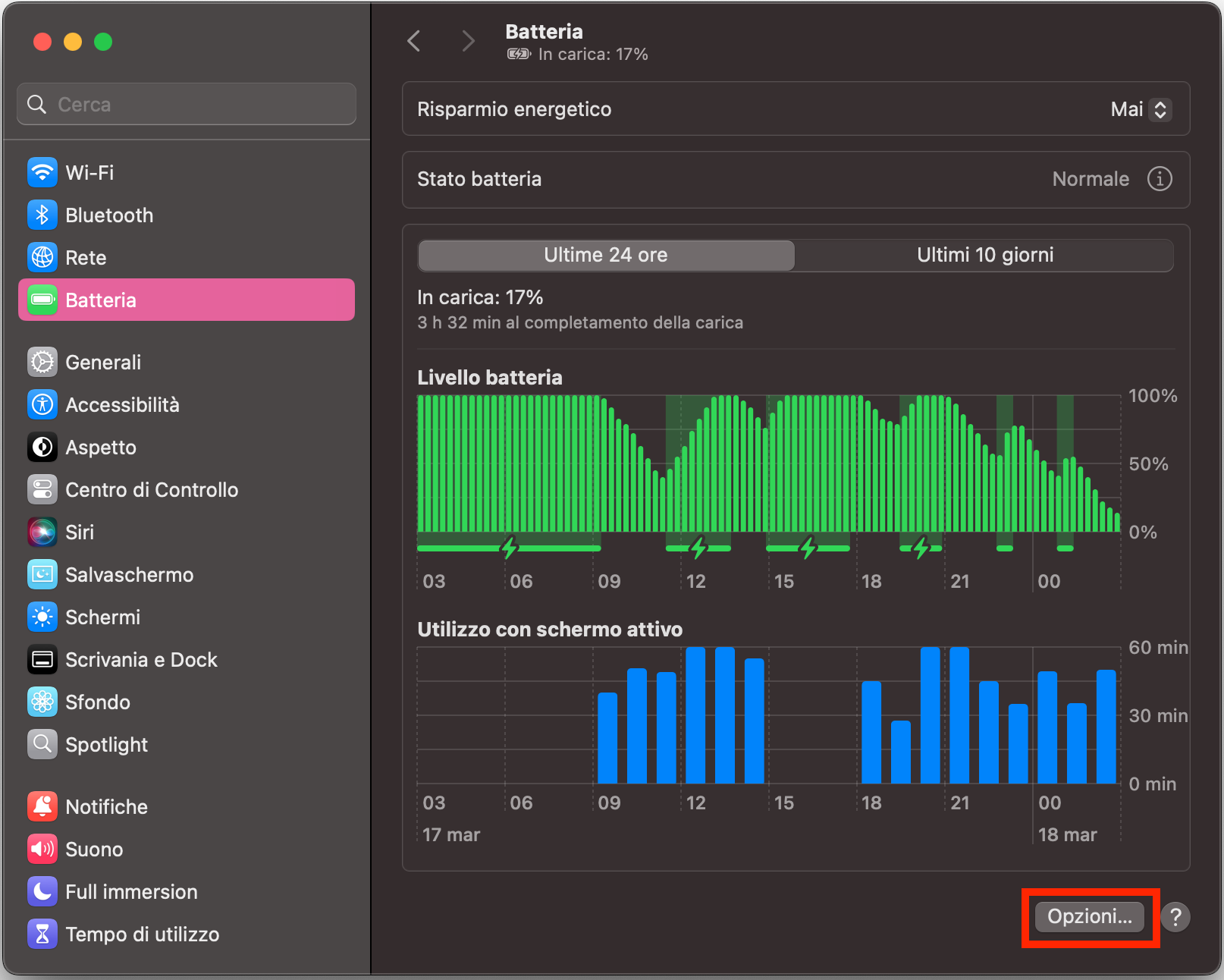
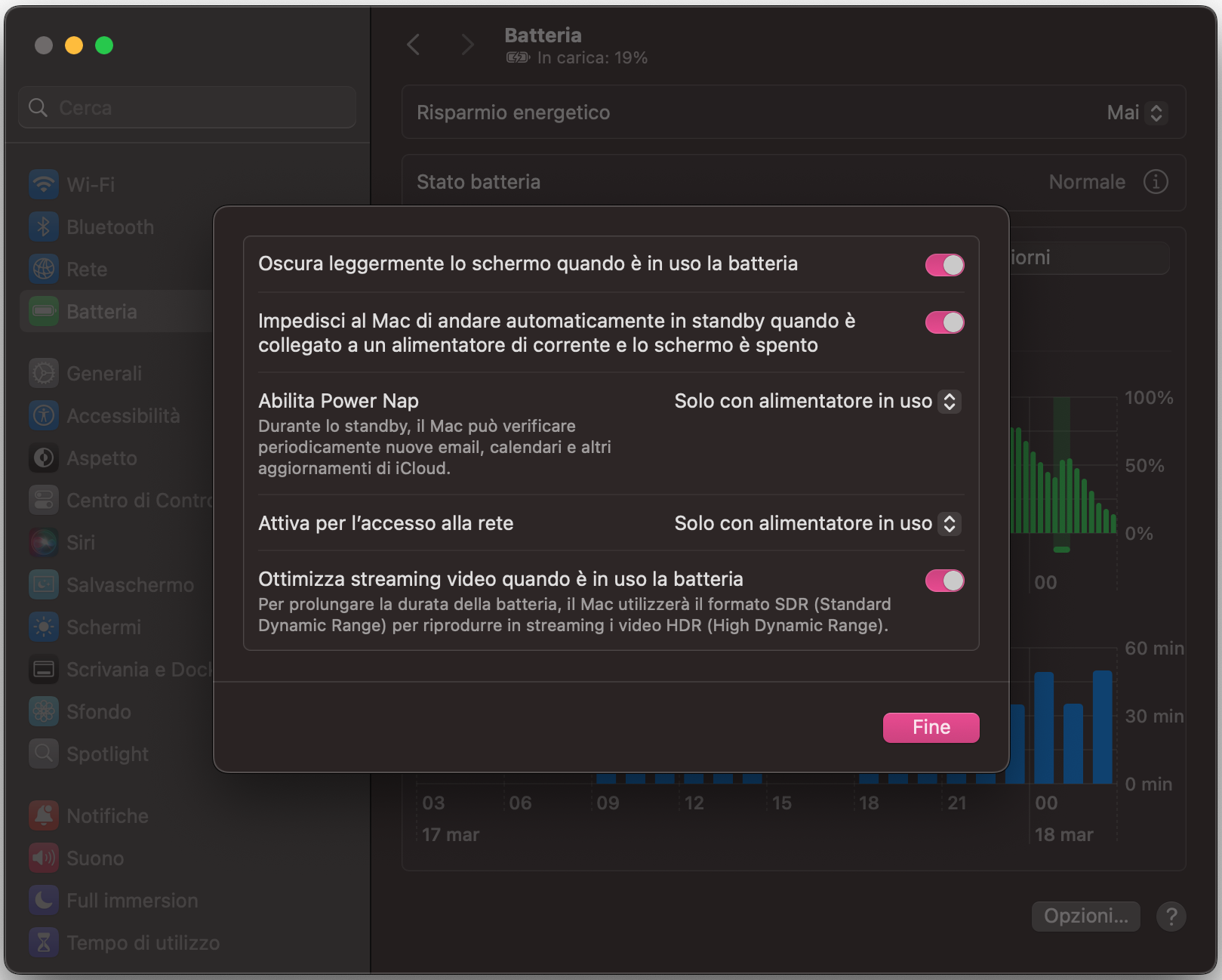
Personalizza le impostazioni di risparmio energetico. Vai su Impostazioni > Batteria. Fai clic su Batteria nel pannello a sinistra. Sposta il cursore su 1 minuto e seleziona le caselle relative all’attenuazione del display e alla funzione Power Nap del Mac.
Ora fai clic su Alimentatore e segui gli stessi passaggi indicati sopra, selezionando 1 minuto sul cursore e attivando tutte le caselle sottostanti.
Passaggio 1. Icona Apple > StandbyPassaggio 2. Icona Apple > Blocca SchermoPassaggio 3. Barra del Menu > Impostazioni BluetoothPassaggio 4. Barra del Menu > Impostazioni Wi-FiPassaggio 5. Impostazioni BatteriaPassaggio 6. Impostazioni Batteria > Adattatore
4. Calibrare la batteria del MacBook
Calibrare la batteria consente di ripristinarne il funzionamento, così può tornare a offrire prestazioni ottimali. Questo può aiutare a evitare che il Mac si spenga senza preavviso. La procedura è particolarmente utile sui modelli di MacBook meno recenti, che non eseguono questo processo in modo automatico. In ogni caso, qui sotto trovi i passaggi per entrambi.
Sui modelli di MacBook più recenti (dal 2012 in poi):
Scarica completamente la batteria fino allo 0%, poi ricaricala fino al 100%. In questo modo la batteria verrà calibrata correttamente.
Sui modelli di MacBook meno recenti (dal 2006 al 2012):
Carica la batteria fino al 100%.
Continua a tenerla sotto carica per altre due ore.
Scollega il MacBook Pro dall’alimentatore e usalo finché la batteria non raggiunge il 5%.
Attendi che la batteria si esaurisca del tutto e che il dispositivo si spenga.
Lascialo fermo per cinque ore oppure per tutta la notte, in modo che la batteria si scarichi completamente, poi ricaricala di nuovo fino al 100%.
Altri consigli utili su cosa fare se il Mac si spegne improvvisamente
Con un approccio rapido ma corretto, spesso puoi fermare il comportamento anomalo prima che il Mac resti bloccato, non si riaccende quando premi il tasto che lo accende, oppure ricomincia a dare gli stessi problemi quando lo si riavvia o si tenta di farlo ripartire. Anche se non sempre serve provarle tutte, queste soluzioni sono pensate per aiutarti a capire cosa succede se il Mac si spegne, continua a spegnersi, oppure si arresta in modo forzato.
In alcuni casi può anche essere utile reinstallare il sistema, ripristinare alcune impostazioni o avviare un ripristino più completo, soprattutto se un processo è stato interrotto, se il Mac non parte come dovrebbe o se qualcosa nel sistema operativo impedisce al dispositivo di funzionare in modo regolare. Se il Mac continua a spegnersi, evita di forzare operazioni inutili o di applicare modifiche casuali alle impostazioni senza seguire i giusti passaggi. Questo può aiutarti a proteggere dati, file e informazioni importanti, a evitare che vadano persi, che vengano cancellati o che alcune modifiche non vengano salvate correttamente. Se necessario, potresti anche recuperare parte dei contenuti grazie a un processo di recupero mirato.
Per ottenere il massimo, tieni sotto controllo anche lo stato della batteria, il numero di cicli, il disco di avvio e le preferenze energetiche del Mac. In certi casi può aiutare cambiare alcune impostazioni, aumentare i tempi di stop, togliere le app inutili, scollegare i dispositivi che non servono, oppure non mettere il Mac sotto una pressione eccessiva quando surriscalda. Se alcuni processi restano aperti e mettono il sistema sotto stress, il Mac può tornare a spegnersi in modo casuale.
Se non riesci a individuare una causa possibile, puoi cercare altri indizi nei log di sistema, nei messaggi di errore o in un messaggio mostrato da macOS durante l’avvio. Puoi anche seguire una procedura manuale per controllare il disco, usare un comando in Terminale per approfondire la ricerca oppure programmare controlli periodici, così da intervenire prima che il guasto diventi più serio. Questa attenzione preventiva è una vera spinta alla stabilità del Mac e può fare la differenza anche in una situazione di emergenza.
Se il problema non viene risolto, contatta il supporto o il servizio di assistenza per ricevere aiuto professionale. In base al caso, potresti avere bisogno di un intervento tecnico, di una verifica in un centro autorizzato, di una registrazione del problema per la diagnosi, oppure di informazioni aggiuntive sulla batteria, sulla copertura di assicurazione o sul fatto che il dispositivo sia ancora iscritto a un piano di supporto.
In alcuni casi, dopo uno spegnimento improvviso, può essere necessario ripristinare alcune opzioni del sistema o persino ricominciare la configurazione da zero, soprattutto se alcune preferenze sono andate perse. Può anche essere utile verificare se è presente qualche controllo programmato in background che interferisce con il normale funzionamento del Mac. Con un approccio rapido ma ordinato, nella maggior parte dei casi puoi riuscire a individuare la causa del problema prima che il Mac subisca un’altra battuta d’arresto. E con la giusta spinta, spesso bastano pochi interventi mirati per riportarlo a un funzionamento stabile.
Gli spegnimenti casuali del Mac si possono risolvere facilmente
In qualsiasi momento, il tuo MacBook Pro, o qualsiasi altro computer Apple, può spegnersi all’improvviso e senza alcun messaggio di avviso. Per fortuna, nella maggior parte dei casi il problema può essere risolto.
Ci auguriamo che tu non debba mettere in pratica tutti i 14 metodi descritti per diagnosticare e risolvere il tuo problema, ma ci sono tre controlli da fare sempre quando il Mac si spegne improvvisamente: controlla il collegamento all’alimentazione, esegui uno spegnimento corretto e installa l’ultimo aggiornamento di macOS.
Ancora più importante, verifica la presenza di malware e altri virus dannosi con l’Antivirus di MacKeeper. Con pochi clic puoi avviare una scansione, individuare minacce nascoste, metterle in quarantena e rimuovere ciò che compromette la stabilità del Mac.
Rispettiamo la tua privacy e
utilizziamo i cookie
per offrire la migliore esperienza di utilizzo del sito.
Centro Preferenze sulla Privacy
Usiamo i cookie insieme ad altri strumenti per offrirti la migliore esperienza possibile mentre usi il sito web di MacKeeper. I cookie sono piccoli file di testo che aiutano il sito web a caricarsi più velocemente. I cookie che utilizziamo non contengono alcun tipo di dati personali, il che significa che non memorizzano mai informazioni come la tua posizione, l'indirizzo email o l'indirizzo IP.
Aiutaci a migliorare la tua navigazione sul nostro sito accettando l'uso dei cookie. Potrai modificare le tue impostazioni sulla privacy quando vuoi.
Gestisci il consenso
Tutti i cookie
Questi cookie sono indispensabili per garantire le funzionalità di base del sito (tra cui le pagine di navigazione, l'invio dei moduli, il rilevamento della lingua, i commenti ai post), il download e l'acquisto del software. Senza di essi, il sito potrebbe non funzionare correttamente.
Inserisci la tua email in modo da consentirci di inviarti un link per il download
Controlla le tue email sul Mac
Installa MacKeeper sul Mac per riscoprirne la sua vera forza.
Esegui l’applicazione
Fai clic su Continua
Fai clic su Installa
La tua versione di macOS è inferiore a OS 10.11. Ti suggeriamo di utilizzare MacKeeper 4 per risolvere i problemi di pulizia, privacy e sicurezza su macOS.