Di solito, un mouse bloccato su Mac è causato da problemi minori. Ma in alcuni casi, può essere il sintomo di un malware. Fortunatamente, puoi usare lo strumento Ricerca e Correzione di MacKeeper per eseguire una scansione completa del sistema e risolvere ogni tipo di problema, incluse eventuali infezioni da virus.
Se hai il mouse bloccato sul tuo Mac, prova a forzare la chiusura dell’app in uso con la scorciatoia da tastiera Command + Option + Escape, oppure tieni premuto il pulsante di accensione fino allo spegnimento per riavviare il computer. Se questo non basta, controlla che il mouse o il trackpad non siano danneggiati o sporchi, reimposta l’SMC e la NVRAM, oppure avvia il Mac in modalità sicura.
Se il cursore non si muove o non riesci a cliccare nulla, è importante intervenire rapidamente. Se sei fortunato, la tastiera funzionerà ancora, ma usare il Mac senza puntatore è piuttosto scomodo.
Cosa puoi fare, quindi? Che si tratti di un trackpad che si blocca o di un puntatore del mouse del Mac bloccato che si comporta in modo anomalo, esistono diverse soluzioni a questi inconvenienti. Continua a leggere la nostra guida e scopri come risolvere il problema del MacBook con mouse bloccato.
Nota dagli esperti:
Che la causa sia un’anomalia minore o un malware, lo strumento Ricerca e Correzione di MacKeeper ti aiuterà a individuare l’origine del blocco e a ripristinare il corretto funzionamento del tuo MacBook.
Ecco come fare:
Scarica MacKeeper, e seleziona Ricerca e Correzione dal menu a sinistra.
Clicca su Avvia scansione completa.
Al termine della scansione, clicca su Correggi in modo sicuro.
Passaggio 1. MacKeeper > Ricerca e Correzione > Avvia Scansione CompletaPassaggio 2. Clicca su Correggi in modo sicuroPassaggio 3. Clicca su Scansione Giornaliera per effettuare un controllo ogni 24 ore
Perché il cursore è bloccato su Mac?
Se il mouse bloccato su Mac continua a darti problemi, le cause possono essere molteplici, da semplici a più gravi. Potresti anche trovarti ad affrontare una combinazione di diversi problemi. Tra i motivi più comuni troviamo:
Danni fisici al mouse o al trackpad
Porte USB danneggiate o malfunzionanti
Incompatibilità tra software e driver
Driver del mouse danneggiati
Bluetooth non funzionante o scollegato
Interferenze da dispositivi esterni
Errori di configurazione del sistema
Come sbloccare il cursore su un Mac
Visto che le cause possono essere tante, come si fa a sbloccare il mouse su Mac? Se usi un MacBook, potresti avere anche problemi con il trackpad. Di seguito troverai le soluzioni sia per i portatili che per i computer desktop Apple, quando il puntatore non risponde.
Segui questi consigli per sbloccare il mouse su Mac:
Riavvia il tuo macOS
Ricollega il mouse
Carica il mouse o collegane un altro
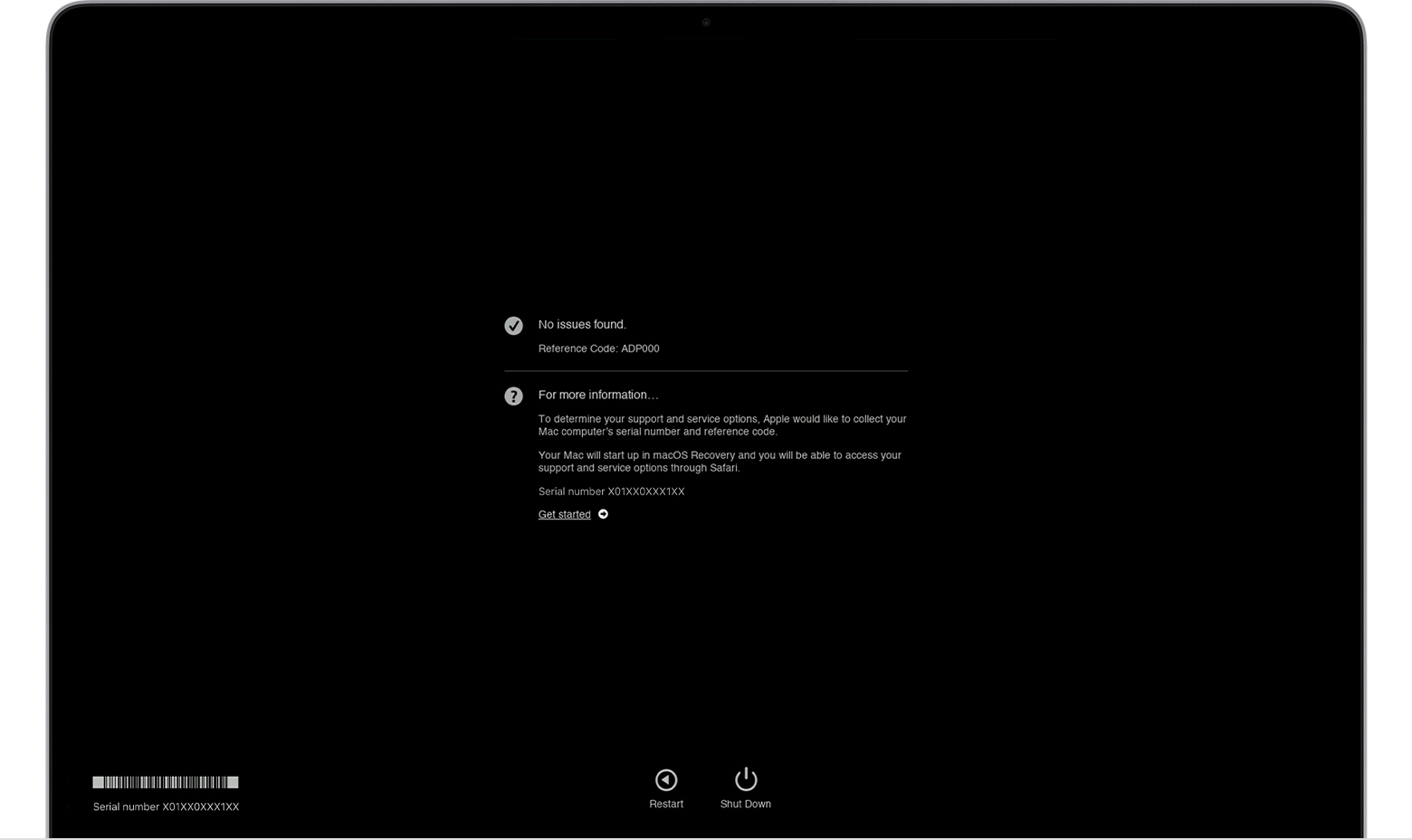
Avvia Apple Diagnostics
Chiudi forzatamente le app problematiche
Gestisci le Impostazioni di Accessibilità
Disattiva gli elementi di login
1. Riavvia il tuo macOS
Anche se può sembrare un passaggio banale, è uno dei metodi più usati per risolvere i problemi di macOS — e di solito funziona anche quando il cursore del MacBook è bloccato. Ecco come riavviare il tuo Mac:
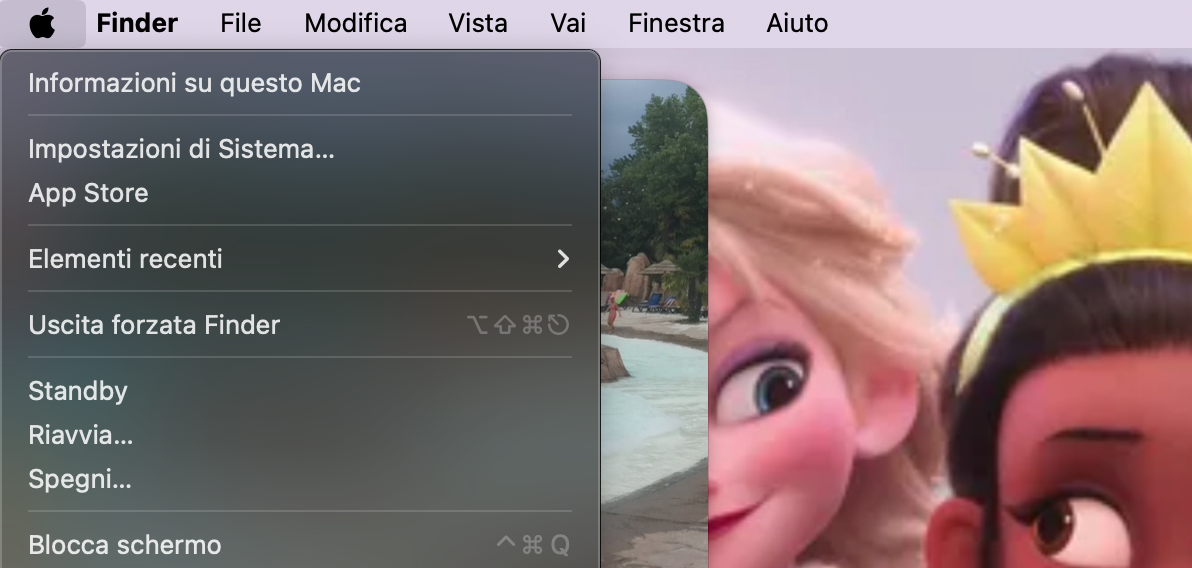
Clicca sull’icona Apple nella barra dei menu e seleziona Riavvia.
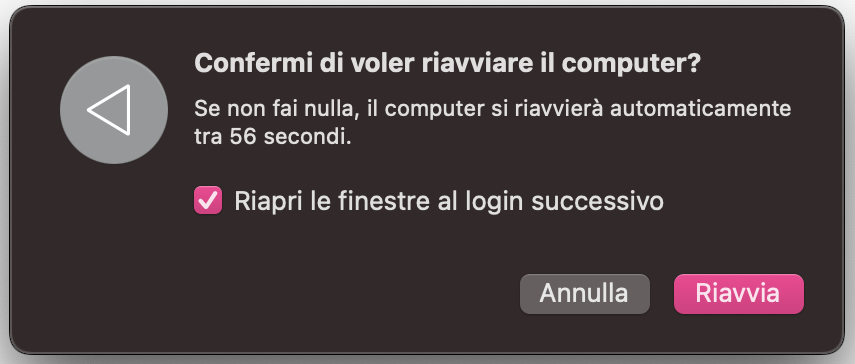
Nella finestra di conferma, clicca su Riavvia.
Passaggio 1. Seleziona Apple > RiavviaPassaggio 2. Clicca il pulsante Riavvia
2. Ricollega il mouse
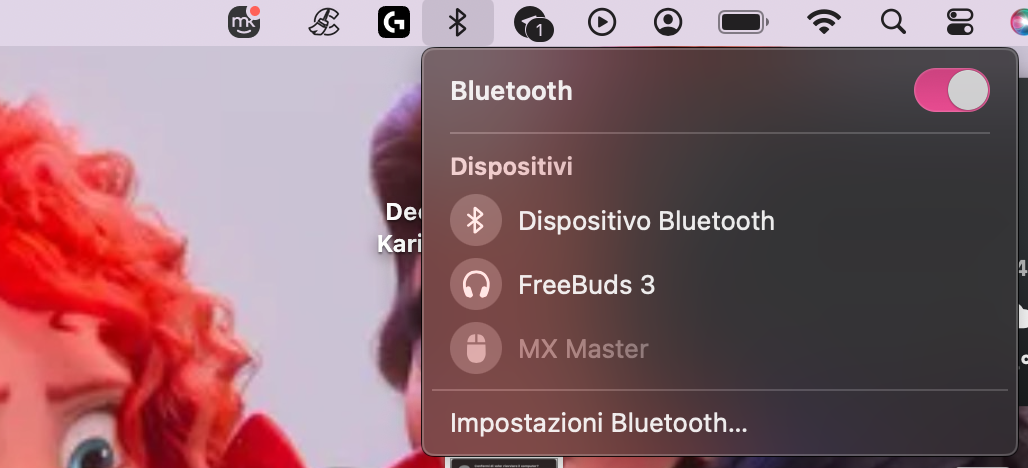
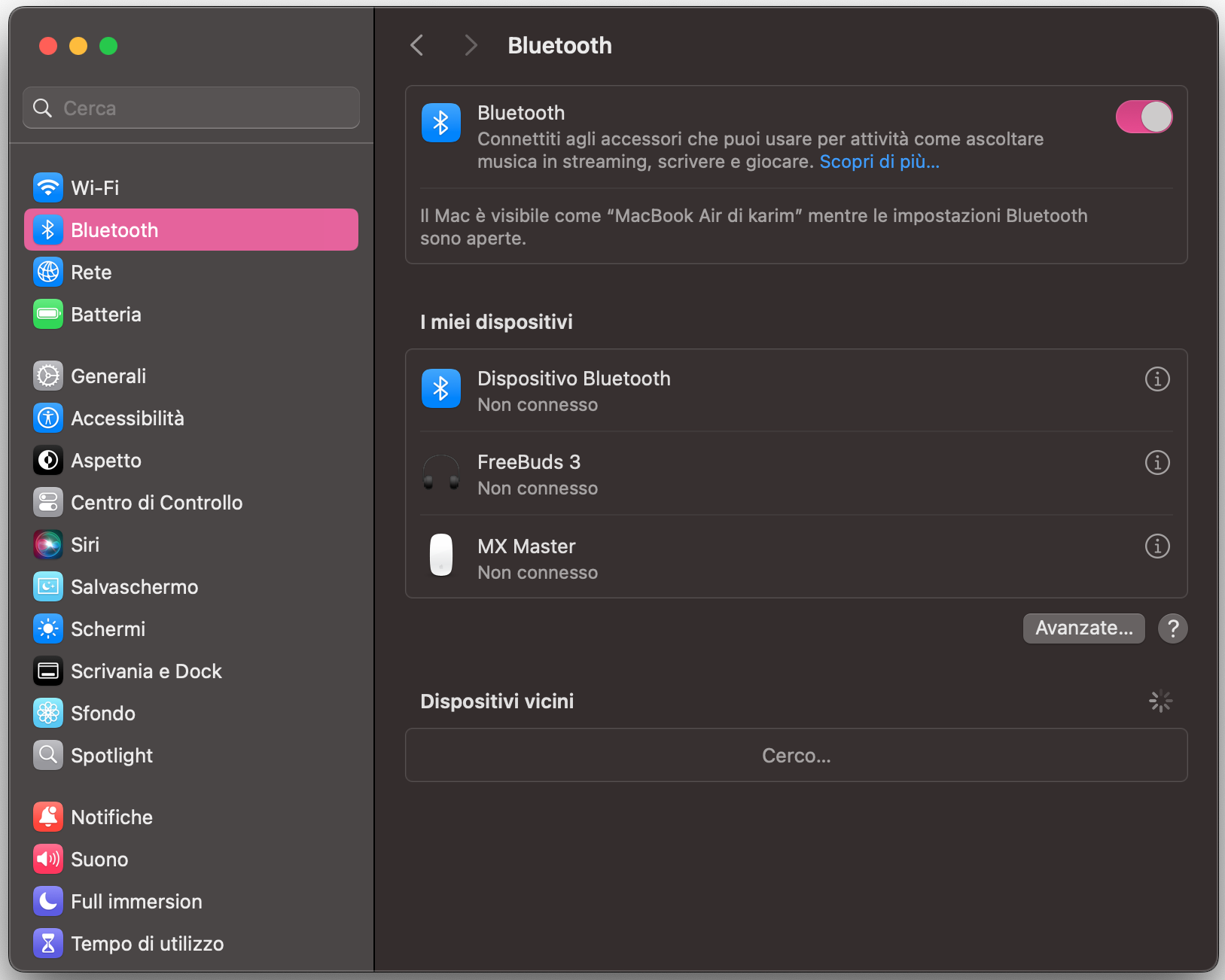
La prima cosa da fare è, ovviamente, controllare che il mouse sia effettivamente collegato. Se stai usando un mouse USB, assicurati che sia inserito correttamente. Per i mouse Bluetooth, come l’Apple Magic Mouse, dovrai controllare su macOS se è connesso:
Se hai l’icona del Bluetooth nella barra dei menu, cliccaci sopra per vedere quali dispositivi sono attualmente accoppiati e connessi al Mac.
Puoi anche controllare i dispositivi Bluetooth nelle Impostazioni di sistema del Mac.
Passaggio 1. Verifica i dispositivi Bluetooth connessi nella barra del menuPassaggio 2. Cerca il Mouse nelle Impostazioni di Sistema
3. Carica il mouse o collegane un altro
I mouse wireless o Bluetooth hanno bisogno di energia, che provenga da batterie ricaricabili integrate o da pile usa e getta. In entrambi i casi, devi assicurarti che siano cariche. Se puoi, prova a inserire batterie nuove: potrebbe essere proprio questa la causa del mouse bloccato su Mac.
Puoi anche provare a collegare un altro mouse. Se funziona, allora il problema è molto probabilmente legato al mouse non funzionante, e non al tuo Mac.
4. Avvia Apple Diagnostics
Alcuni problemi con il puntatore del mouse del Mac bloccato possono dipendere da guasti hardware. Per fortuna, macOS include Apple Diagnostics, uno strumento in grado di rilevare e segnalare eventuali problemi. Segui le istruzioni in base al tipo di dispositivo Apple che possiedi.
4.1. Esegui Apple Diagnostics su un Mac con chip Apple Silicon:
Spegni il Mac e scollega tutti i dispositivi esterni tranne mouse, tastiera, schermo, Ethernet e alimentazione.
Tieni premuto il pulsante di accensione finché non vedi le opzioni di avvio.
Tieni premuti i tasti Cmd+D.
Segui le istruzioni sullo schermo.
4.2. Esegui Apple Diagnostics su un Mac con processore Intel:
Spegni il Mac e scollega tutto tranne mouse, tastiera, schermo, Ethernet e alimentazione.
Accendi il Mac, quindi premi subito D e tienilo premuto. Rilascialo quando ti viene chiesto di scegliere una lingua.
Se non funziona, prova invece a premere Opzione+D.
Segui le istruzioni a schermo.
Se Apple Diagnostics segnala degli errori, cerca il significato dei codici mostrati online. Con un po’ di fortuna potrai risolvere il problema in autonomia. In caso contrario, potrebbe essere necessario portare il tuo Mac presso un centro assistenza autorizzato Apple.
Apple Diagnostics è in grado di rilevare i problemi hardware
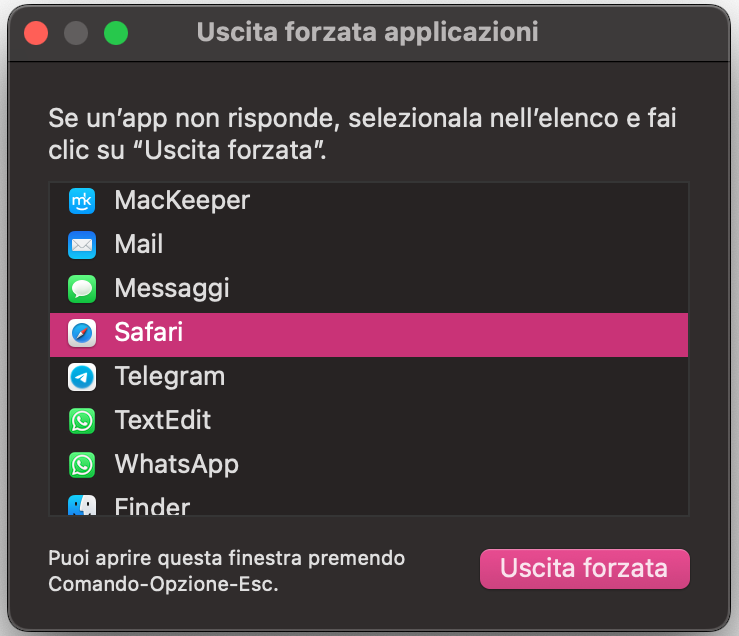
5. Esci forzatamente dalle app problematiche
A volte il mouse si blocca solo in alcune app. In questi casi, puoi forzare facilmente la chiusura delle applicazioni per far tornare a funzionare il puntatore:
Premi Cmd+Opt+Esc per aprire il menu Uscita forzata delle applicazioni. Usa i tasti freccia per scorrere l'elenco.
Premi Invio su un'app dell'elenco, poi premilo di nuovo per forzarne la chiusura.
Step 1. Apri Chiusura Forzata delle ApplicazioniPassaggio 2. Seleziona le app da chiudere
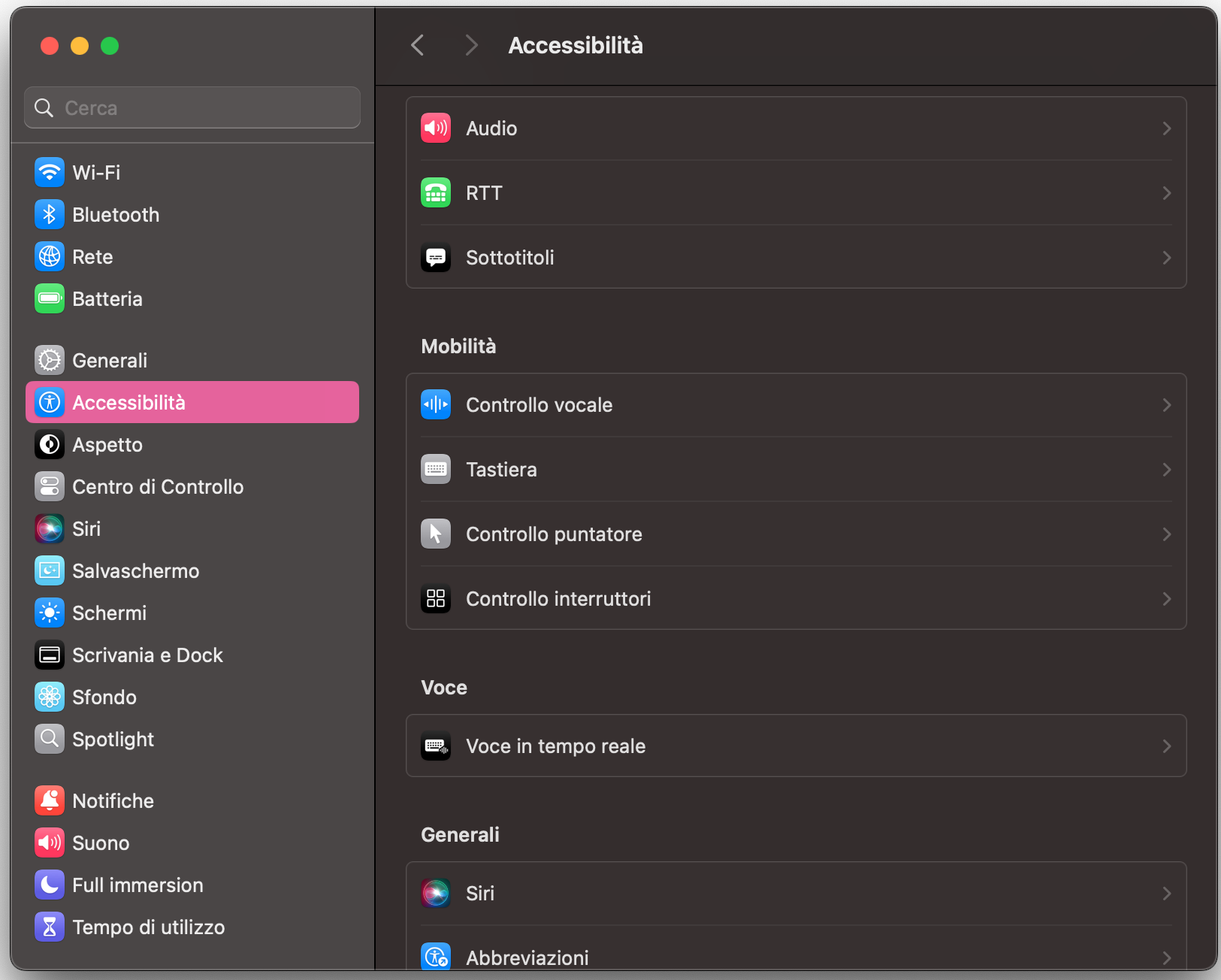
6. Gestisci le impostazioni di accessibilità
macOS include una serie di opzioni di accessibilità pensate per rendere il Mac più facile da usare per le persone con disabilità. Tuttavia, se attivi accidentalmente alcune di queste impostazioni, potresti notare comportamenti anomali del mouse. Ecco come controllare le impostazioni di accessibilità:
Apri le Impostazioni di sistema del Mac e seleziona Accessibilità.
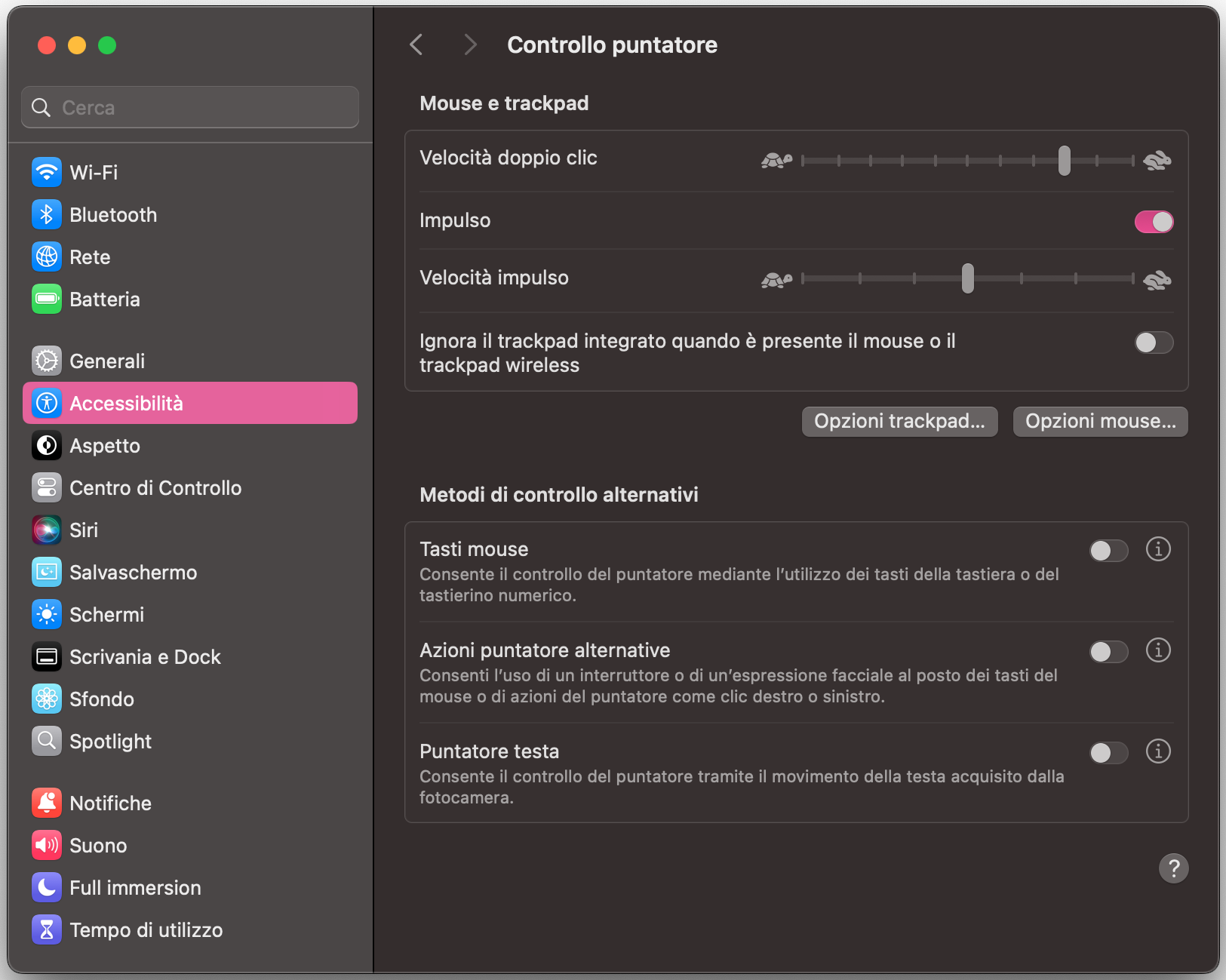
Sotto la sezione Motore, fai clic su Controllo puntatore. Assicurati che tutti i Metodi di controllo alternativi siano disattivati — a meno che tu non ne abbia bisogno.
Passaggio 1. Seleziona Controllo PuntatorePassaggio 2. Assicurati che le impostazioni di accessibilità siano disattivate
7. Disattiva gli elementi di login
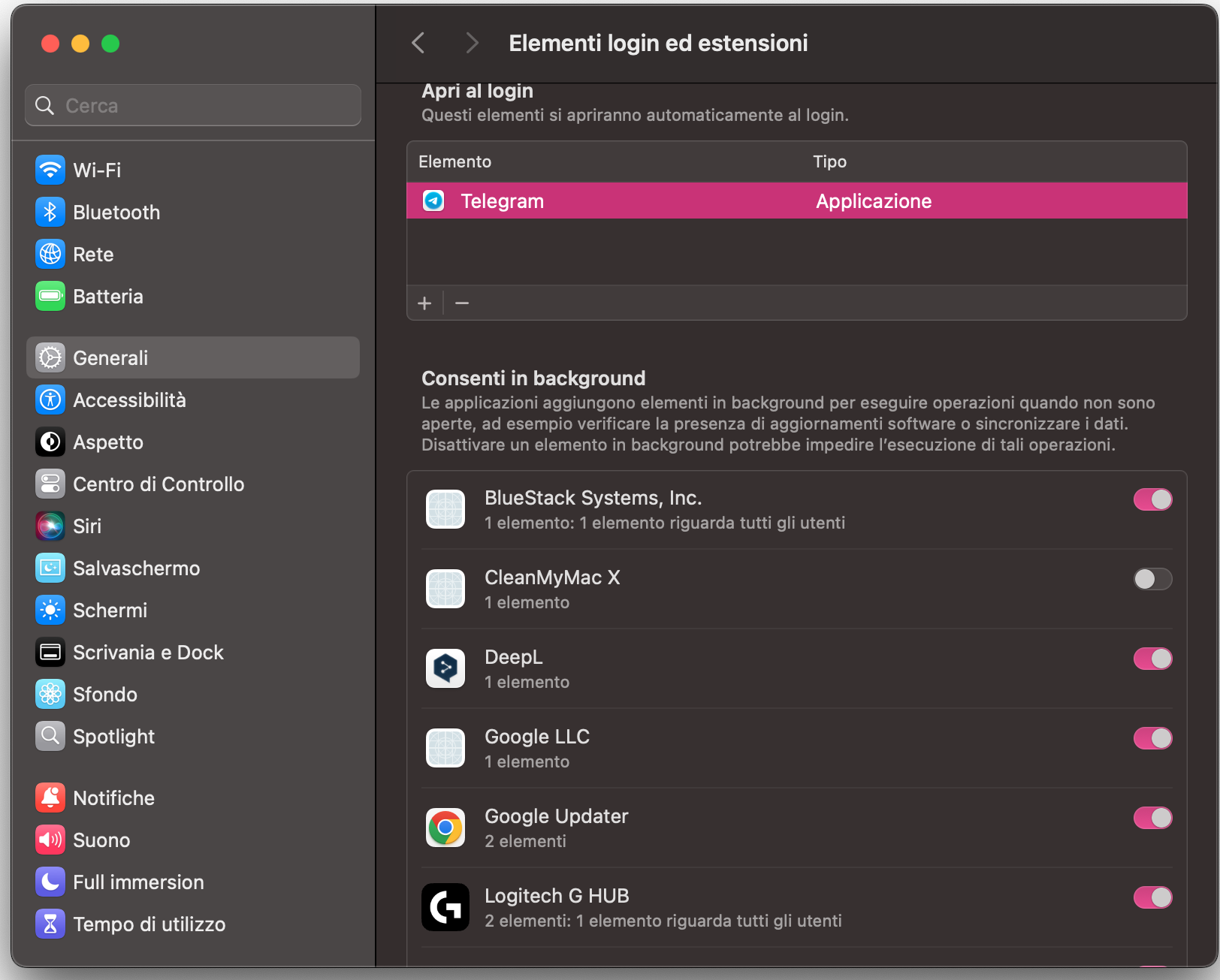
Quando macOS si avvia, alcune app vengono caricate automaticamente. Se uno di questi elementi di login non funziona correttamente, può causare il blocco del mouse del tuo Mac. Rimuovere gli elementi di login su Mac è semplice:
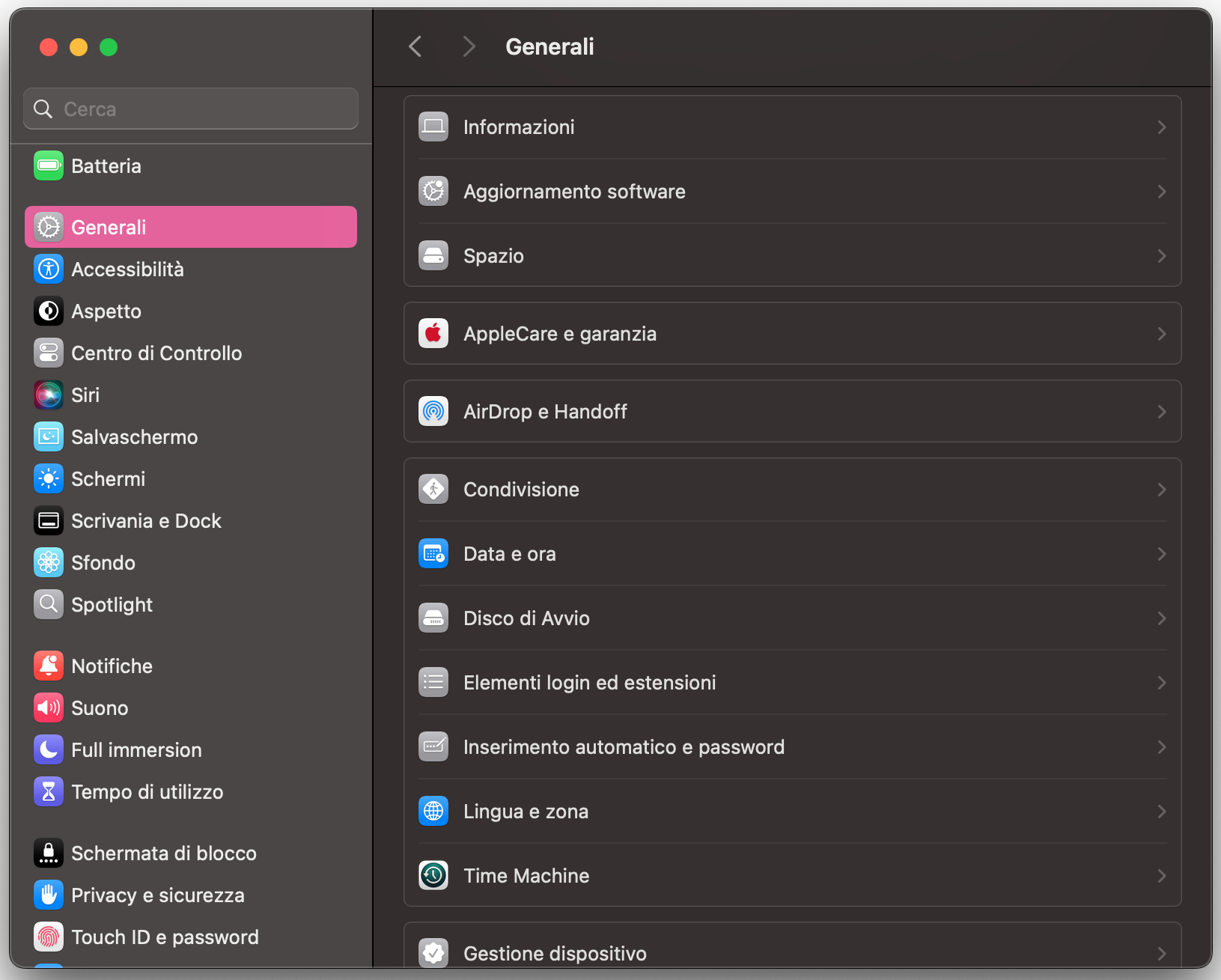
Vai su Impostazioni di Sistema > Generali > Elementi di login.
Seleziona un elemento sotto la voce Apri al login, quindi fai clic sul pulsante meno per rimuoverlo.
Passaggio 1. Seleziona Elementi di login nelle Impostazioni di sistemaPassaggio 2. Rimuovi gli elementi di login
Come risolvere il problema del puntatore che non funziona all’avvio del Mac
Finora abbiamo esaminato soluzioni che richiedono l’uso del mouse per interagire con macOS. Per questo motivo, sono indicate soprattutto nei casi in cui il mouse funziona, almeno a tratti. Ma cosa fare se il mouse del Mac si blocca subito all’avvio del sistema? Ecco alcune possibili soluzioni:
Avviare il Mac in modalità sicura
Avviare in modalità di recupero e riparare il disco
Reinstallare macOS
1. Avviare il Mac in modalità sicura
Avviare il Mac in modalità sicura carica macOS con le impostazioni e i driver di default. Se il puntatore funziona correttamente in questa modalità, probabilmente dovrai disattivare o rimuovere un’app, un elemento di login, un driver o un’estensione.
1.1. Avvio in modalità sicura su Mac con chip Apple Silicon:
Spegni il Mac, quindi tieni premuto il pulsante di accensione finché non compaiono le opzioni di avvio.
Scegli il disco di sistema.
Tieni premuto Shift e fai clic su Continua in modalità sicura.
Accedi al tuo Mac.
1.2. Avvio in modalità sicura su Mac Intel:
Accendi o riavvia il Mac.
Immediatamente, tieni premuto il tasto Shift.
Rilascia Shift quando compare la finestra di login.
Accedi al tuo Mac.
2. Avviare in modalità di recupero e riparare il disco
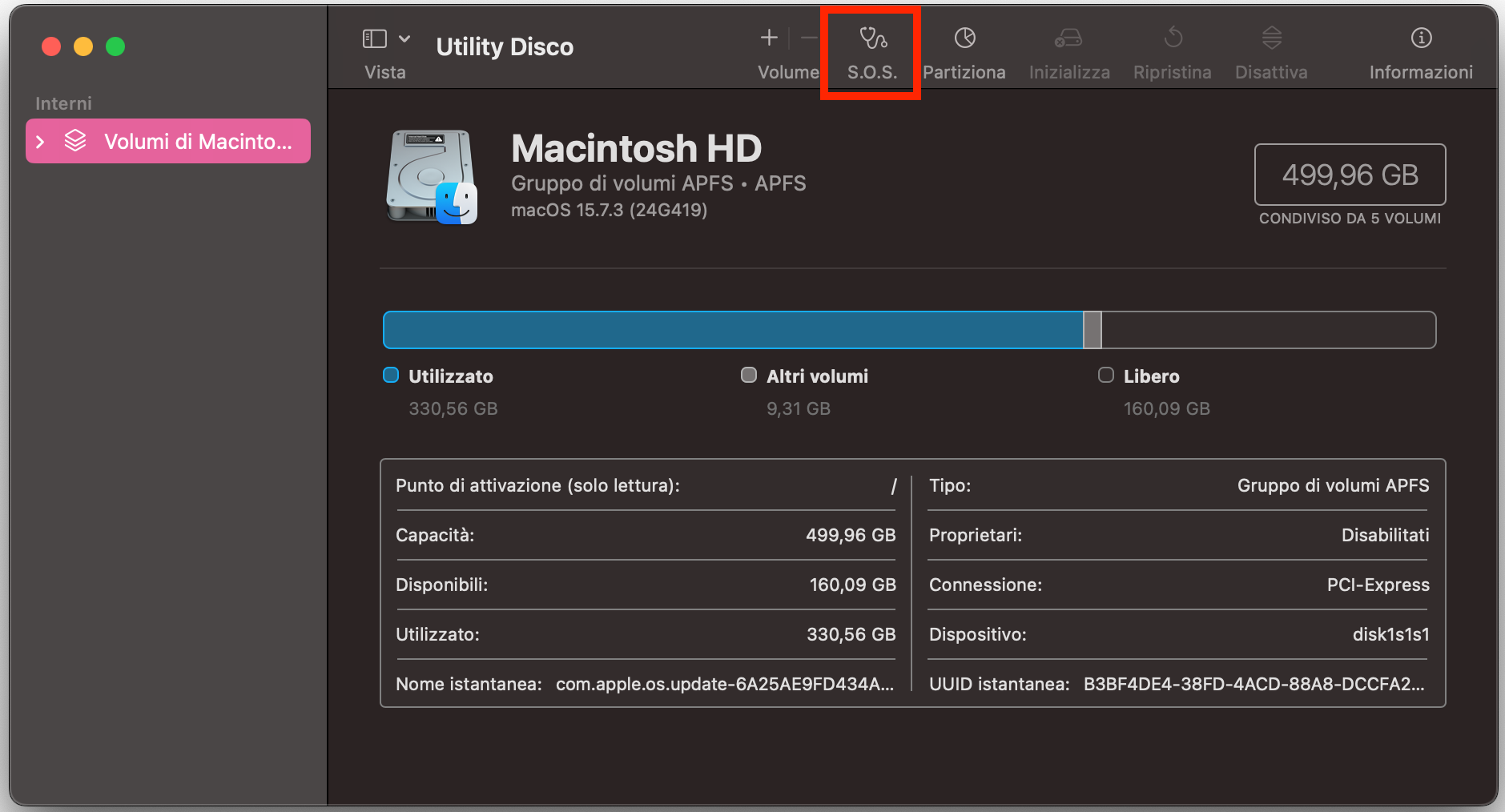
Prima ancora che macOS si avvii, puoi caricare la modalità di recupero, che permette di eseguire varie operazioni, tra cui l’avvio di Utility Disco per tentare la riparazione del disco di sistema.
2.1. Avvio in modalità di recupero su Mac con chip Apple Silicon:
Spegni il Mac, poi tieni premuto il pulsante di accensione finché non compaiono le opzioni di avvio.
Fai clic su Opzioni, poi su Continua. Inserisci la password di amministratore se richiesta.
Una volta nella modalità di recupero, seleziona Utility Disco. Seleziona il disco di sistema, poi fai clic su S.O.S.
Fai clic su Esegui, quindi su Continua.
2.2. Avvio in modalità di recupero su Mac Intel:
Spegni il Mac. Riaccendilo e tieni premuti Cmd+R subito dopo l’avvio.
Rilascia i tasti quando compare il logo Apple. Attendi che il Mac entri in modalità di recupero.
Seleziona Utility Disco. Scegli il disco di sistema dalla barra laterale e fai clic su S.O.S.
Fai clic su Esegui, quindi su Continua.
3. Reinstalla macOS
Non è mai la soluzione ideale, ma se nient’altro funziona, potresti dover reinstallare macOS per sbloccare il puntatore. Il processo è piuttosto lungo per essere spiegato qui nel dettaglio, ma in sintesi funziona così:
Avvia il Mac in modalità di recupero.
Seleziona “Installa macOS”.
Segui le istruzioni a schermo.
Come riparare il Magic Mouse quando si blocca
Apple ha rilasciato diverse versioni del Magic Mouse. Si tratta di dispositivi eleganti e affidabili, ma non per questo immuni da blocchi. Se anche il tuo Magic Mouse si blocca, prova queste soluzioni:
Disconnetti gli accessori
Reimposta NVRAM
Reimposta SMC
1. Disconnetti gli accessori
Come tutti i computer, anche i MacBook possono avere comportamenti imprevedibili se sono collegati accessori difettosi. Che si tratti di periferiche USB, Wi-Fi o Bluetooth, qualunque dispositivo esterno (dalla stampante alla webcam) può causare un problema al mouse.
Se il tuo mouse continua a bloccarsi, prova a scollegare tutto tranne monitor e alimentazione. Poi ricollega il mouse e verifica se funziona.
2. Reimposta la NVRAM
Questa procedura vale solo per i Mac con processore Intel. Reimpostare la NVRAM potrebbe bastare a risolvere il problema del mouse bloccato su Mac:
Riavvia il Mac e tieni premuti Cmd+Opt+P+R appena inizia l’avvio.
Continua a tenere premuti i tasti finché non senti il secondo suono di avvio o vedi il logo Apple comparire due volte.
3. Reimposta l’SMC
L’SMC (System Management Controller) gestisce molti aspetti hardware a basso livello. Reimpostarlo può risolvere vari problemi, incluso quando non riesci a muovere il cursore. Anche questa opzione si applica solo ai Mac Intel.
3.1. MacBook con chip Apple T2:
Spegni il Mac.
Tieni premuti Shift+Ctrl+Opt per sette secondi, poi aggiungi anche il pulsante di accensione e tieni premuto tutto per altri 10 secondi.
Rilascia tutto e avvia il Mac normalmente.
3.2. Desktop Mac con chip Apple T2:
Spegni il Mac e scollega il cavo di alimentazione.
Attendi 15 secondi, poi ricollega il Mac.
Dopo cinque secondi, accendilo.
Come risolvere i blocchi del trackpad su MacBook
Essendo dei laptop, i MacBook vanno considerati a parte. Se il cursore del MacBook è bloccato e non si muove, oppure se il MacBook continua a congelarsi, la causa potrebbe essere il trackpad o le sue impostazioni. Ecco alcuni consigli utili dal nostro team:
Pulisci il trackpad
Disattiva i dispositivi esterni
Modifica le impostazioni del trackpad
Aggiorna macOS e i driver
Check for physical damage
1. Pulisci il trackpad
I trackpad dei MacBook Pro e MacBook Air sono dispositivi di precisione molto sensibili. Sporco, liquidi o residui vari possono comprometterne il funzionamento.
Per pulirlo, usa un panno morbido e privo di lanugine. Apple afferma che puoi anche utilizzare alcune salviette con alcool isopropilico, purché tu faccia attenzione a non far entrare liquidi nelle aperture del Mac.
2. Disattiva i dispositivi esterni
Se stai usando il trackpad integrato, scollega eventuali dispositivi di puntamento esterni, come mouse o trackpad wireless. Questi potrebbero interferire e causare il tipico MacBook con mouse bloccato, con il cursore che si blocca nell’angolo o si muove in modo anomalo.
3. Modifica le impostazioni del trackpad
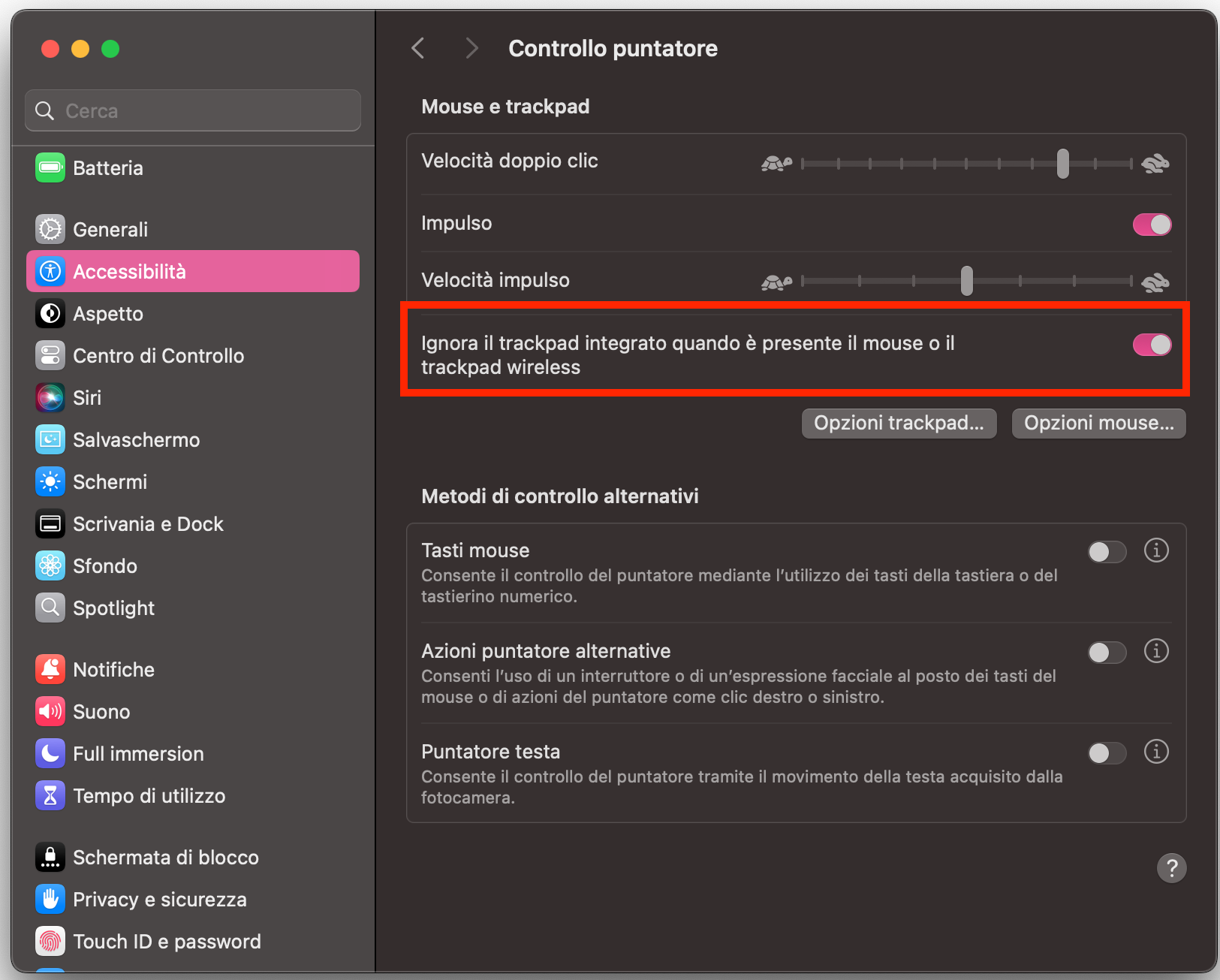
In macOS puoi decidere di disabilitare il trackpad integrato quando è collegato un mouse o trackpad esterno. Questo può aiutare se il puntatore del mouse del Mac bloccato ti dà problemi:
Vai su Impostazioni di sistema > Accessibilità.
Clicca su Controllo puntatore.
Attiva l’opzione “Ignora il trackpad integrato quando è presente il mouse o il trackpad wireless”.
4. Aggiorna macOS e i driver
Ti ricordiamo quanto sia importante mantenere aggiornato il tuo Mac. Apple rilascia regolarmente patch che risolvono vari problemi, compreso il problema del puntatore che non si muove. Ecco come controllare la presenza di aggiornamenti:
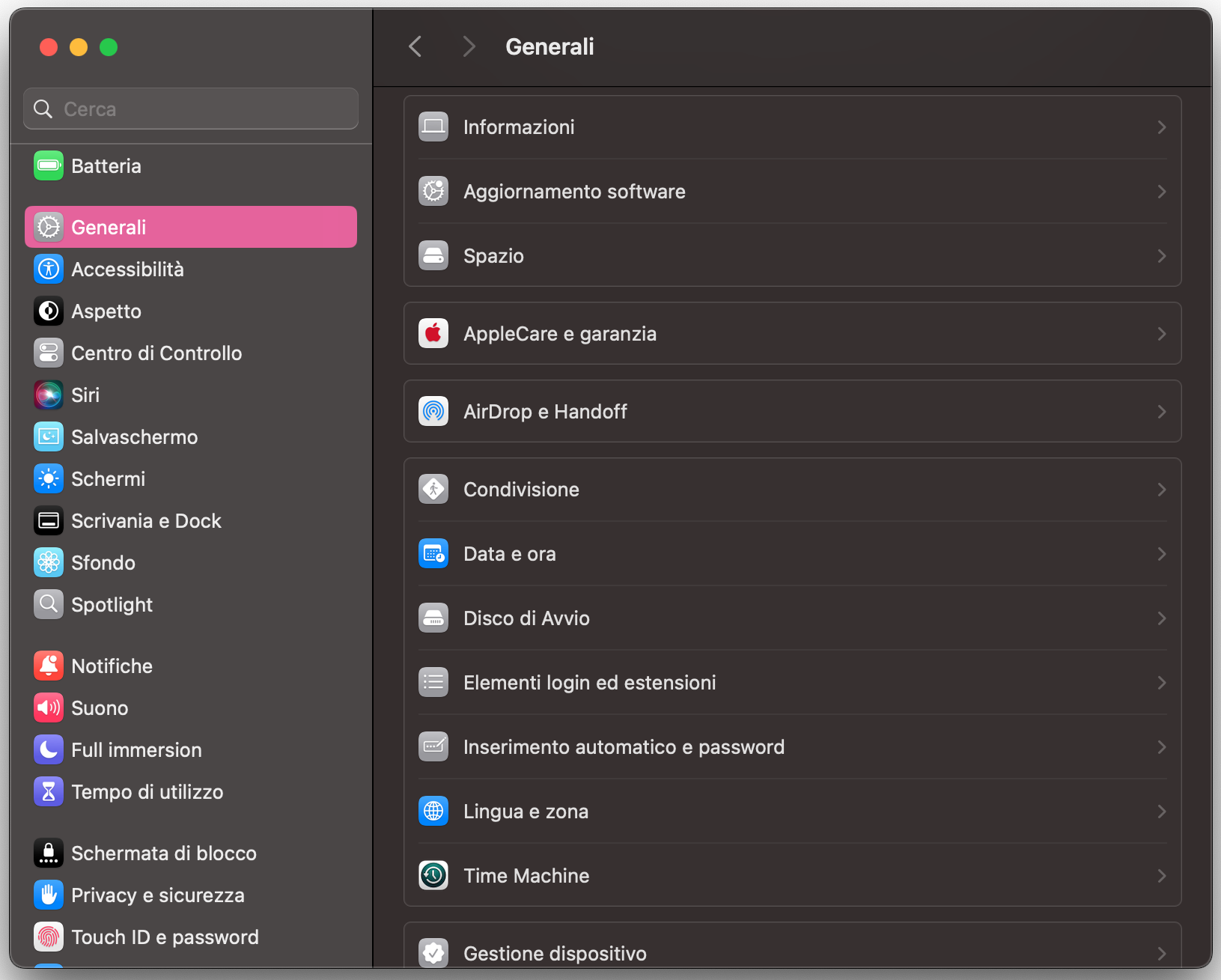
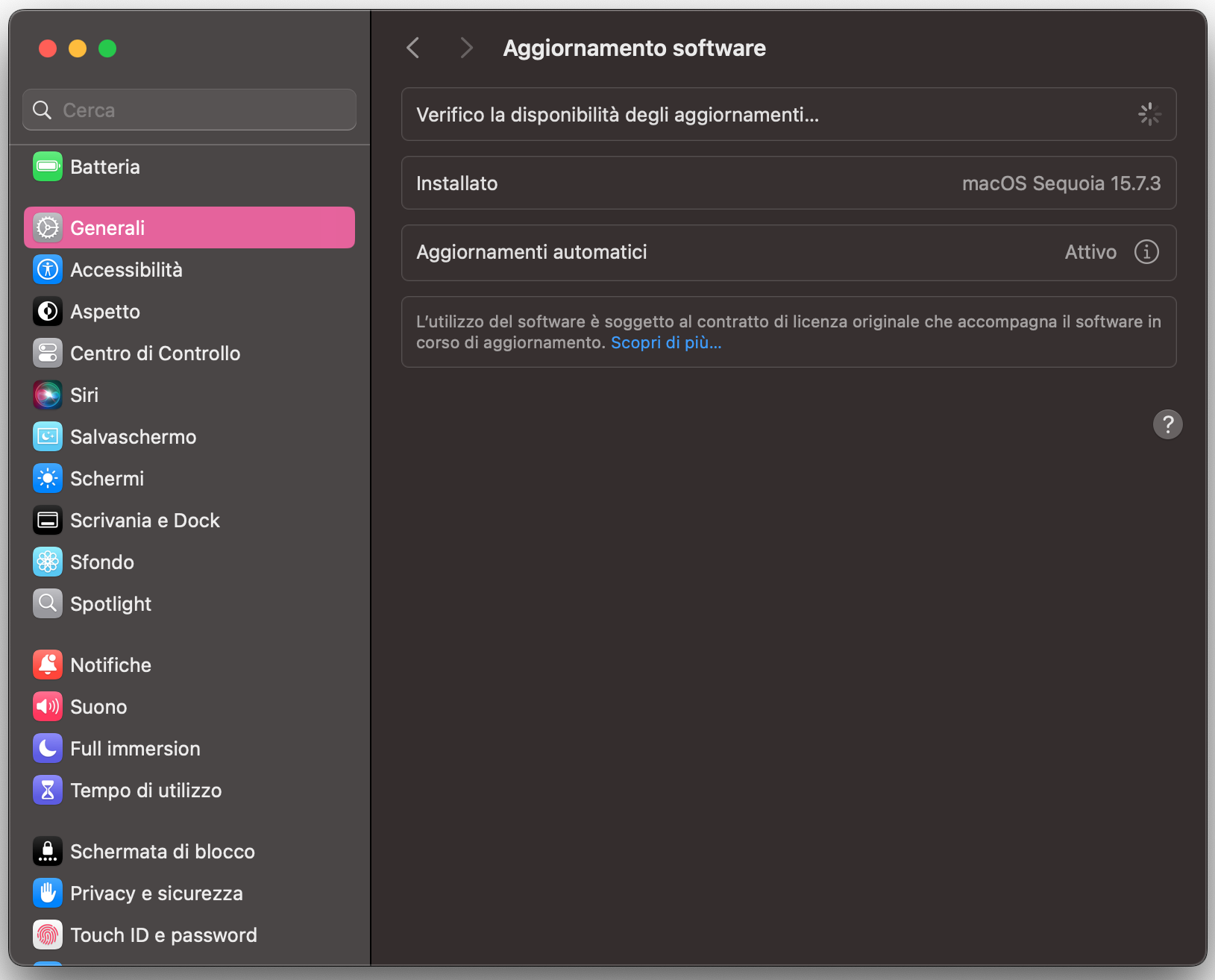
Apri le Impostazioni di sistema e seleziona Generali > Aggiornamento software.
Se è disponibile un aggiornamento, fai clic su Aggiorna ora.
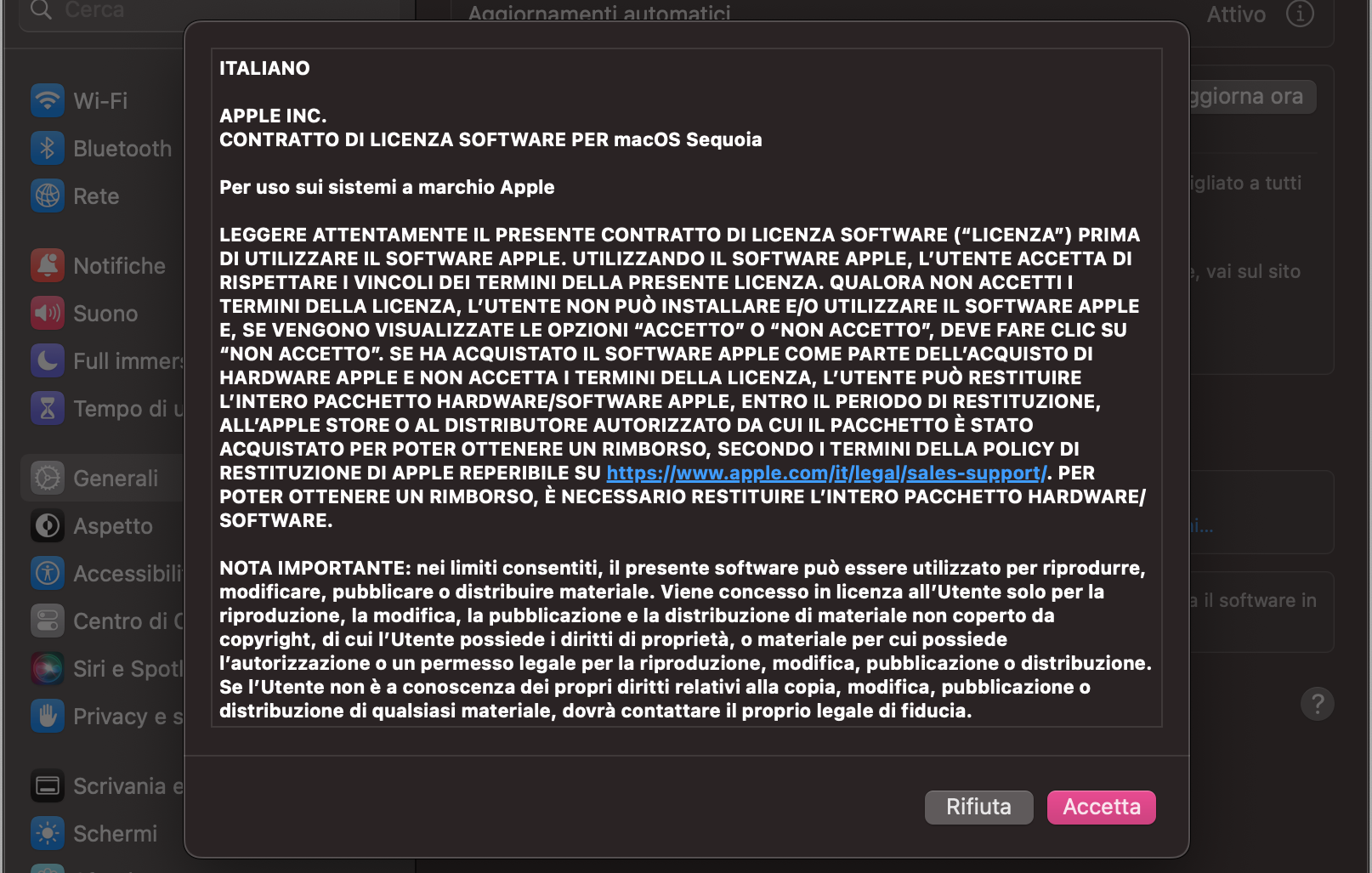
Clicca su Accetto e segui le istruzioni visualizzate sullo schermo.
Passaggio 1. Seleziona Generali > Aggiornamento SoftwarePassaggio 2. Se ci sono aggiornamenti disponibili, clicca su Aggiorna OraPassaggio 3. Clicca su Accetto
5. Controlla se ci sono danni fisici
Gli incidenti capitano, e se il trackpad è danneggiato fisicamente, il mouse del tuo Mac potrebbe bloccarsi ogni pochi secondi o smettere di funzionare correttamente. Per verificare eventuali danni fisici, puoi fare quanto segue:
Ispeziona visivamente il trackpad per individuare crepe o scheggiature.
Passa delicatamente il dito sul trackpad per sentire se ci sono fessure.
Premi il trackpad per verificare se fa clic come dovrebbe.
Se puoi, confronta il feedback del tuo trackpad con quello di un altro MacBook.
Come risolvere il problema del cursore che si muove da solo
Un comportamento anomalo del trackpad può essere causato da malware. Se noti che il cursore del tuo MacBook scompare o si muove in modo incontrollato, esegui una scansione antivirus con MacKeeper per stare tranquillo:
In MacKeeper, seleziona Antivirus. Clicca su Avvia scansione.
Attendi il termine della scansione.
Se MacKeeper trova software dannoso, selezionalo e clicca su Elimina. Premi infine il pulsante Elimina per confermare.
Messaggi di sicurezza e avvisi di sistema potrebbero comparire durante questo processo: leggili con attenzione prima di procedere con l’eliminazione definitiva.
Passaggio 1. Clicca su Avvia ScansionePassaggio 2. Attendi il termine della scansionePassaggio 3. In caso di malware, procedi con l’eliminazione
Fai tornare a funzionare il mouse del Mac
Abbiamo esaminato varie soluzioni per risolvere il problema del mouse bloccato su Mac o MacBook. Nella maggior parte dei casi si tratta di qualcosa di semplice, come una batteria scarica o un cavo scollegato, ma a volte serve andare più a fondo per trovare la causa del problema.
Con Ricerca e Correzione di MacKeeper puoi risparmiare tempo prezioso. Il tool analizza il tuo Mac alla ricerca di più problemi contemporaneamente e li risolve con un solo clic. Provalo oggi stesso e scopri come può aiutarti a ripristinare il corretto funzionamento del puntatore.
Rispettiamo la tua privacy e
utilizziamo i cookie
per offrire la migliore esperienza di utilizzo del sito.
Centro Preferenze sulla Privacy
Usiamo i cookie insieme ad altri strumenti per offrirti la migliore esperienza possibile mentre usi il sito web di MacKeeper. I cookie sono piccoli file di testo che aiutano il sito web a caricarsi più velocemente. I cookie che utilizziamo non contengono alcun tipo di dati personali, il che significa che non memorizzano mai informazioni come la tua posizione, l'indirizzo email o l'indirizzo IP.
Aiutaci a migliorare la tua navigazione sul nostro sito accettando l'uso dei cookie. Potrai modificare le tue impostazioni sulla privacy quando vuoi.
Gestisci il consenso
Tutti i cookie
Questi cookie sono indispensabili per garantire le funzionalità di base del sito (tra cui le pagine di navigazione, l'invio dei moduli, il rilevamento della lingua, i commenti ai post), il download e l'acquisto del software. Senza di essi, il sito potrebbe non funzionare correttamente.
Inserisci la tua email in modo da consentirci di inviarti un link per il download
Controlla le tue email sul Mac
Installa MacKeeper sul Mac per riscoprirne la sua vera forza.
Esegui l’applicazione
Fai clic su Continua
Fai clic su Installa
La tua versione di macOS è inferiore a OS 10.11. Ti suggeriamo di utilizzare MacKeeper 4 per risolvere i problemi di pulizia, privacy e sicurezza su macOS.