Quando elimini un file sul tuo Mac, questo viene spostato nella cartella Cestino. Puoi eliminare rapidamente i file indesiderati dal tuo Mac utilizzando Pulizia Sicura di MacKeeper. Questa funzione può svuotare il cestino del Mac automaticamente, così non dovrai ricordartelo tu. Inoltre, la nostra app rimuove anche altri file non necessari per liberare spazio e migliorare le prestazioni.
AV-TEST è un laboratorio indipendente che verifica l`efficacia delle app antivirus rispetto a campioni di malware reali.
La notarizzazione da parte di Apple è una misura di sicurezza per verificare se il software è privo di componenti dannosi.
Trustpilot è una piattaforma digitale indipendente che ospita recensioni dei consumatori approfondite e oneste.
Scritto da Karim Livotti
Pubblicato il: 16 giugno 2026
In questo articolo troverai quanto segue:
Eliminare un file sul tuo Mac lo sposta nella cartella Cestino. In questo modo, se elimini accidentalmente qualcosa, puoi trovarlo nel Cestino e ripristinarlo senza preoccuparti. Ma è anche importante svuotare il cestino del Mac di tanto in tanto per evitare che occupi troppo spazio di archiviazione.
Quando svuoti il cestino del Mac, tutti quei file vengono eliminati definitivamente, creando spazio libero da utilizzare per nuovi file.
Una nota dai nostri esperti:
I file rimossi sono ancora archiviati nel Cestino e occupano spazio nella memoria del tuo Mac. Per svuotare il cestino in modo sicuro, usa Pulizia Sicura di MacKeeper. La nostra app rimuove i file spazzatura e lascia intatti i tuoi file.
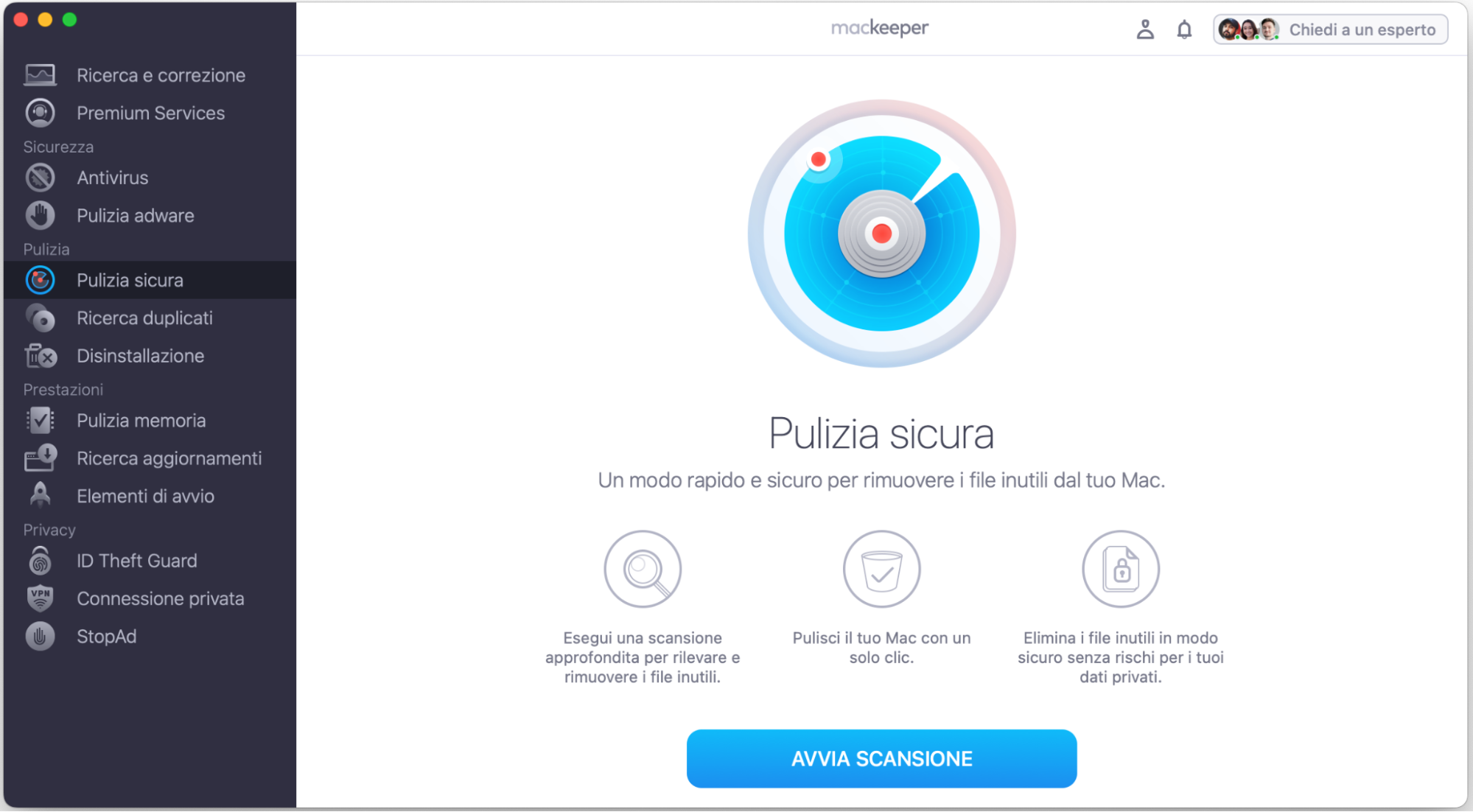
Seleziona Pulizia Sicura dal menu laterale sinistro e clicca il pulsante Avvia scansione al centro in basso.
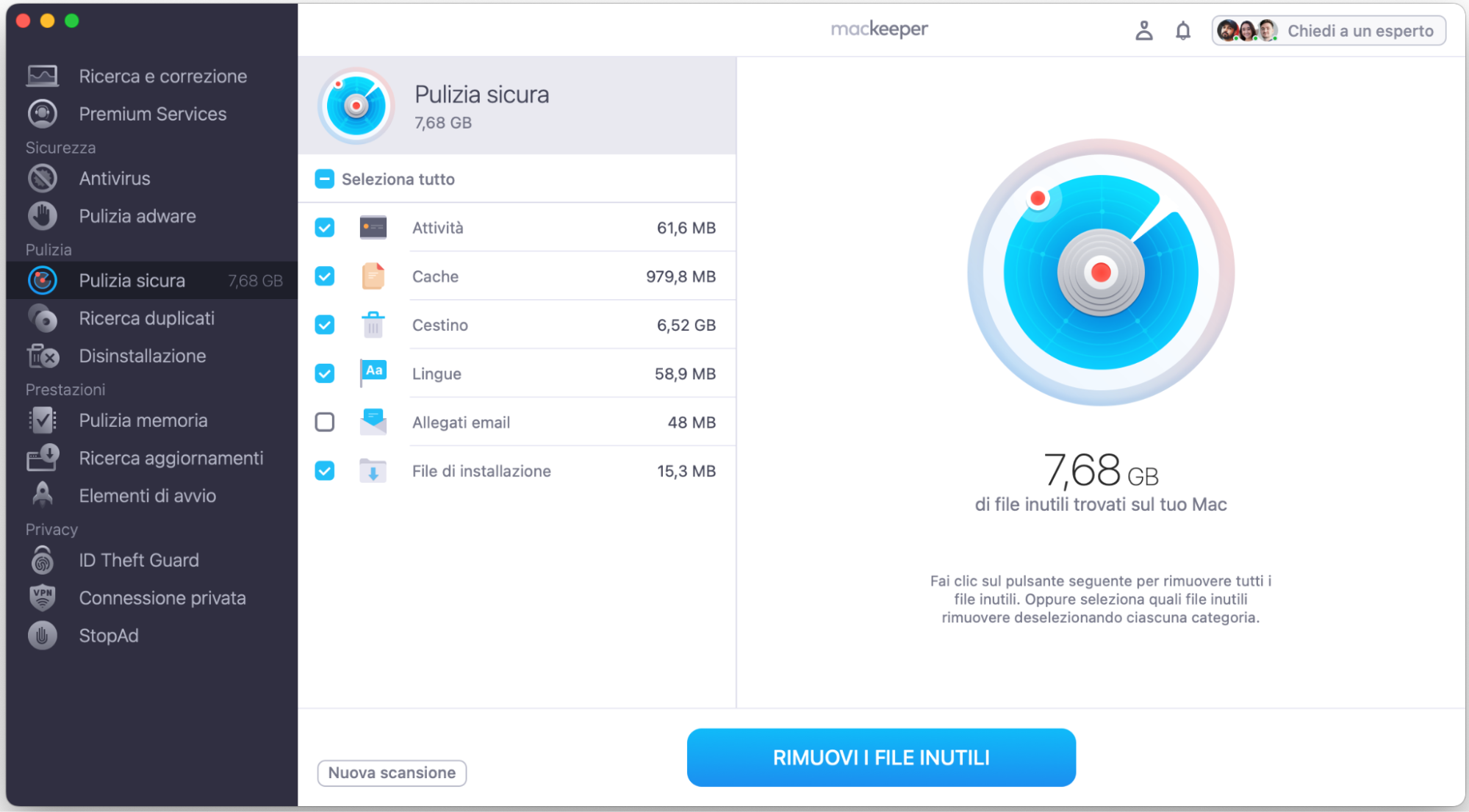
Al termine della scansione, visualizza l’elenco dei file e seleziona quelli che vuoi rimuovere, poi clicca Rimuovi i file inutili.
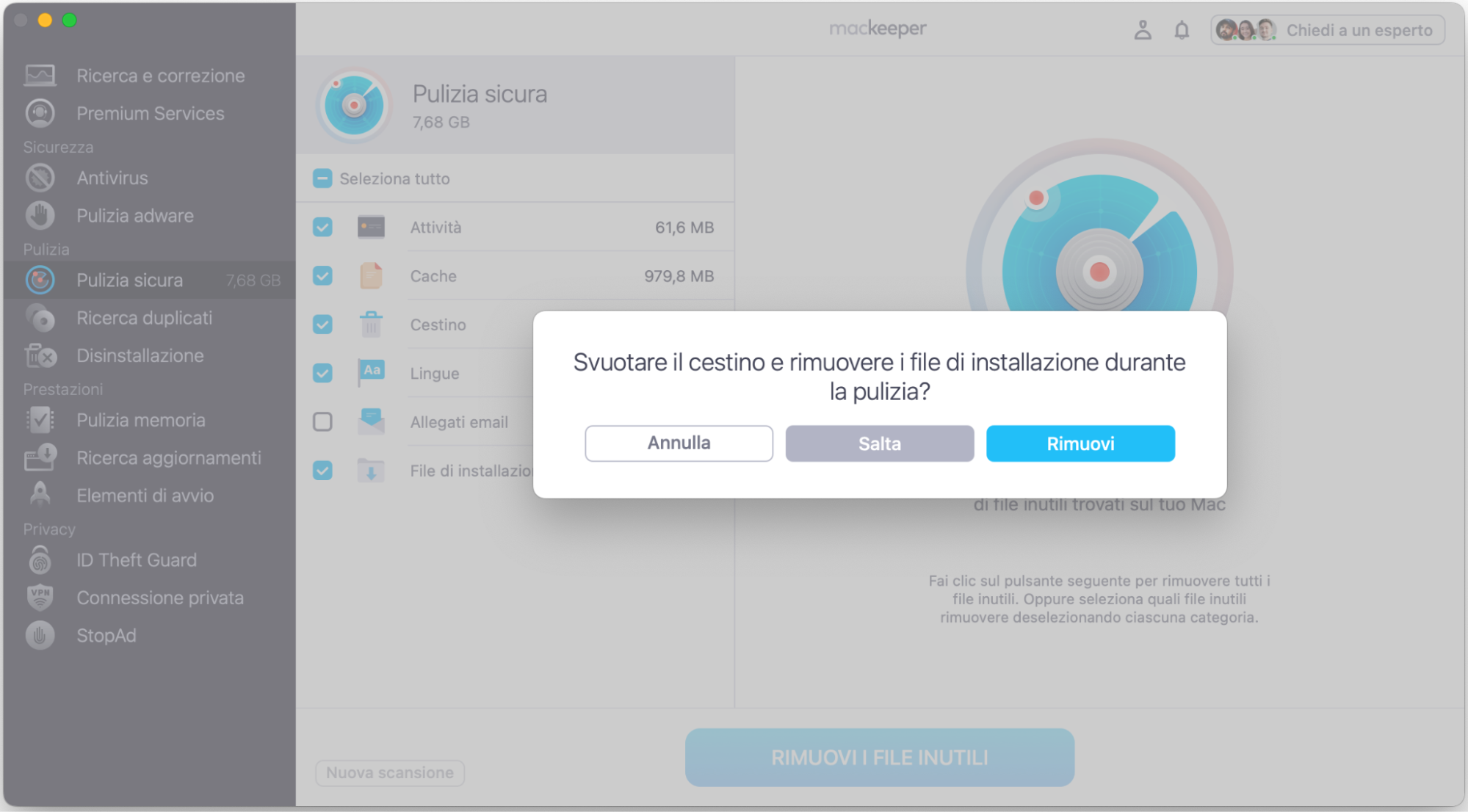
Clicca Rimuovi per svuotare il Cestino.
Passaggio 1. Vai alla scheda Pulizia Sicura e avvia una scansionePassaggio 2. Clicca Rimuovi i file inutiliPassaggio 3. Clicca Rimuovi per confermare la rimozione
Controlla la dimensione della cartella Cestino
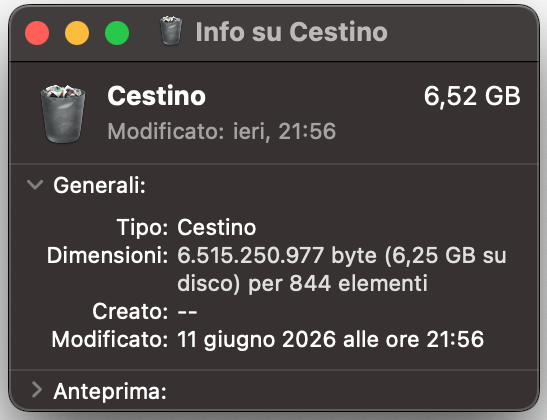
Se tendi a conservare i file eliminati nella cartella Cestino, nel caso in cui tu voglia recuperarli in seguito, scoprirai che il Cestino inizia a occupare molto spazio nel tempo. Ecco come puoi controllare la dimensione del Cestino per vedere esattamente quanto spazio di archiviazione sta utilizzando:
Apri il Cestino sul tuo Mac.
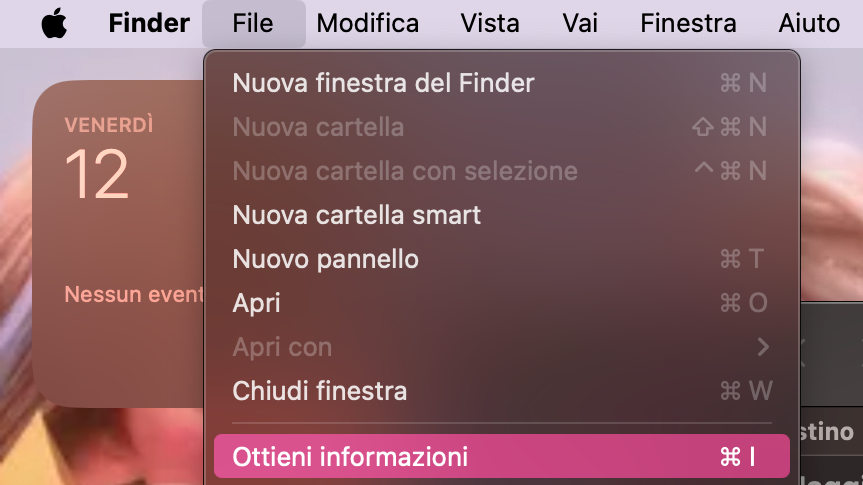
Nella barra dei menu, clicca File > Ottieni informazioni.
Apparirà una piccola finestra con i dettagli della cartella Cestino. Vedrai le sue dimensioni nell’angolo in alto a destra.
Passaggio 1. Apri la cartella CestinoPassaggio 2. Seleziona File > Ottieni informazioniPassaggio 3. Controlla la dimensione del Cestino
Come svuotare il cestino del Mac automaticamente
Potresti esaurire lo spazio libero se non svuoti il cestino del Mac regolarmente. Per evitare che ciò accada, indica al tuo Mac di svuotare il cestino automaticamente, come segue:
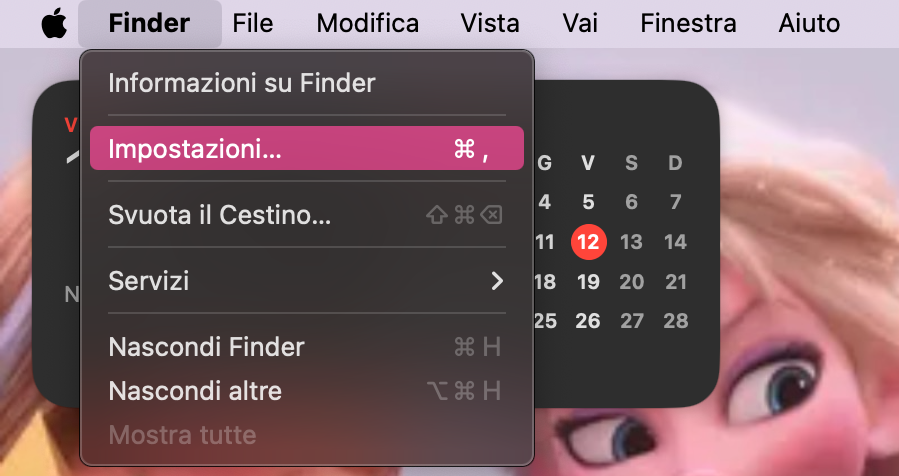
Apri Finder e vai su Finder > Impostazioni dalla barra dei menu.
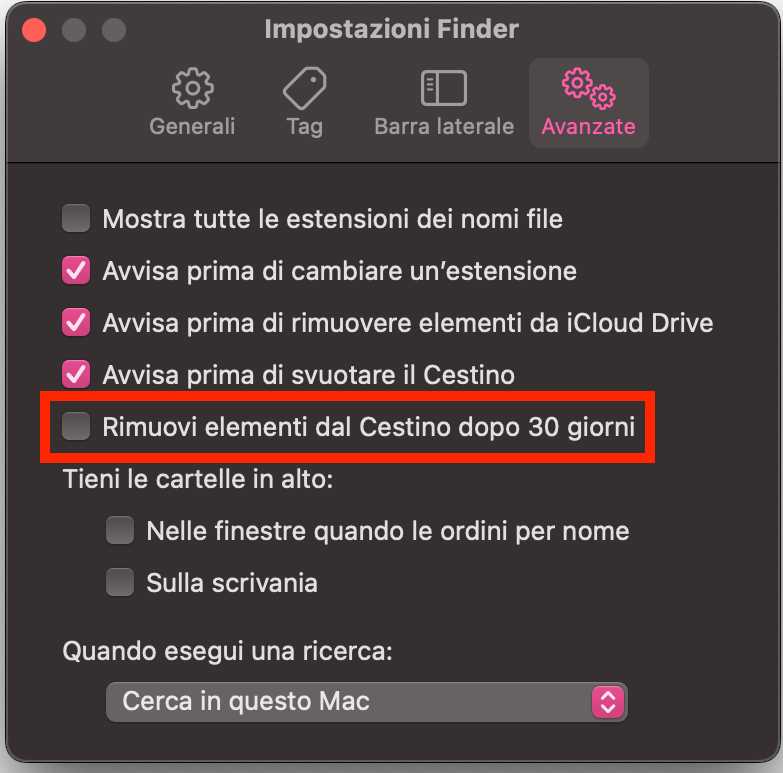
Vai alla scheda Avanzate.
Abilita l’opzione Rimuovi gli elementi dal Cestino dopo 30 giorni.
Passaggio 1. In Finder, seleziona Finder > ImpostazioniPassaggio 2. Clicca Avanzate > Rimuovi gli elementi dal Cestino dopo 30 giorni
Una sfumatura importante: Quando abiliti questa opzione, il tuo MacBook Air, o qualsiasi altro Mac, conserva i file nel Cestino solo per 30 giorni, dopodiché li rimuove automaticamente. Naturalmente, dovresti usare questa opzione solo se sei sicuro di non aver bisogno di recuperare nulla dal Cestino dopo 30 giorni.
Come cancellare manualmente il cestino del Mac
Per cancellare manualmente il cestino su Mac, bastano pochi clic. Ecco il metodo più semplice:
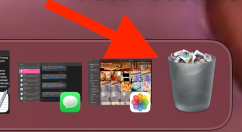
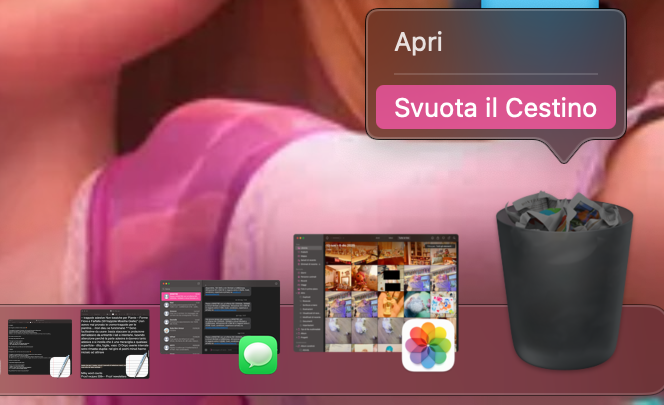
Fai clic destro sull’icona del Cestino nella Dock del tuo Mac.
Clicca Svuota Cestino.
Seleziona di nuovo Svuota Cestino per confermare.
Clic destro sul Cestino > Svuota Cestino
In alternativa, puoi usare una di queste opzioni:
Fai clic destro in qualsiasi punto all’interno della cartella Cestino, poi seleziona Svuota Cestino.
Apri il Cestino, poi clicca Svuota Cestino nell’angolo in alto a destra della finestra.
In qualsiasi finestra di Finder, seleziona Finder > Svuota Cestino nella barra dei menu.
Con Finder attivo, premi Comando + Maiusc + Cancella sulla tastiera.
Come eliminare elementi specifici dal cestino del Mac
Se non vuoi rimuovere tutto dal Cestino in una volta sola, puoi scegliere di eliminare singoli elementi dal cestino del Mac. Ecco come fare:
Apri la cartella Cestino.
Clicca sul file che vuoi eliminare per selezionarlo. Se vuoi selezionare più file, tieni premuto il tasto Comando sulla tastiera, poi clicca su ciascuno di essi.
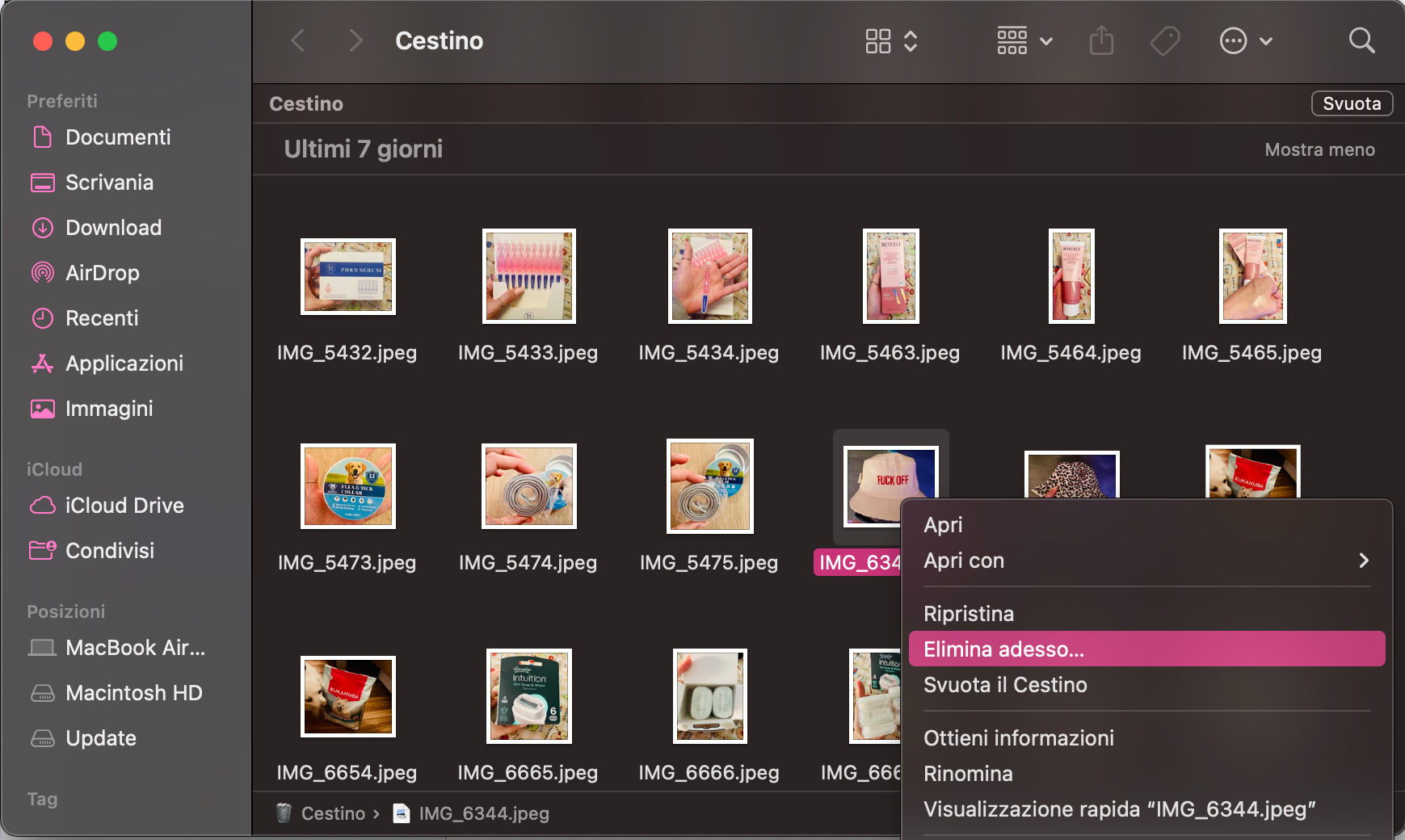
Fai clic destro su uno dei file selezionati, poi scegli Elimina adesso.
Clic destro su un file nel Cestino, poi seleziona Elimina adesso
Proprio come svuotare l’intero Cestino, eliminare singoli file dal Mac li rimuove definitivamente dal computer, quindi assicurati di non averne davvero bisogno prima di procedere.
Come forzare lo svuotamento del cestino del Mac
Se per qualche motivo il cestino del Mac non si svuota, puoi usare un semplice comando del Terminale per forzare l’eliminazione dei file:
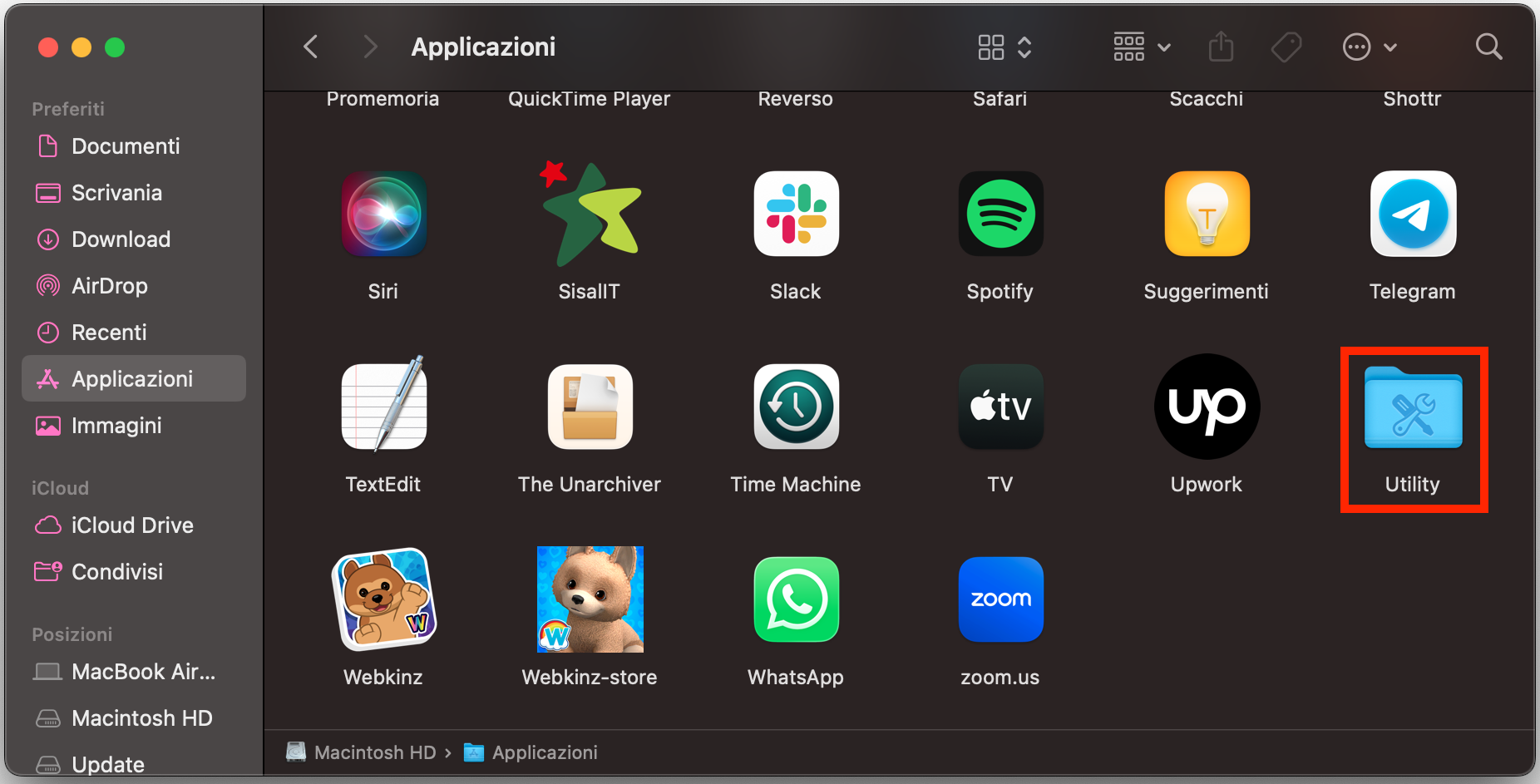
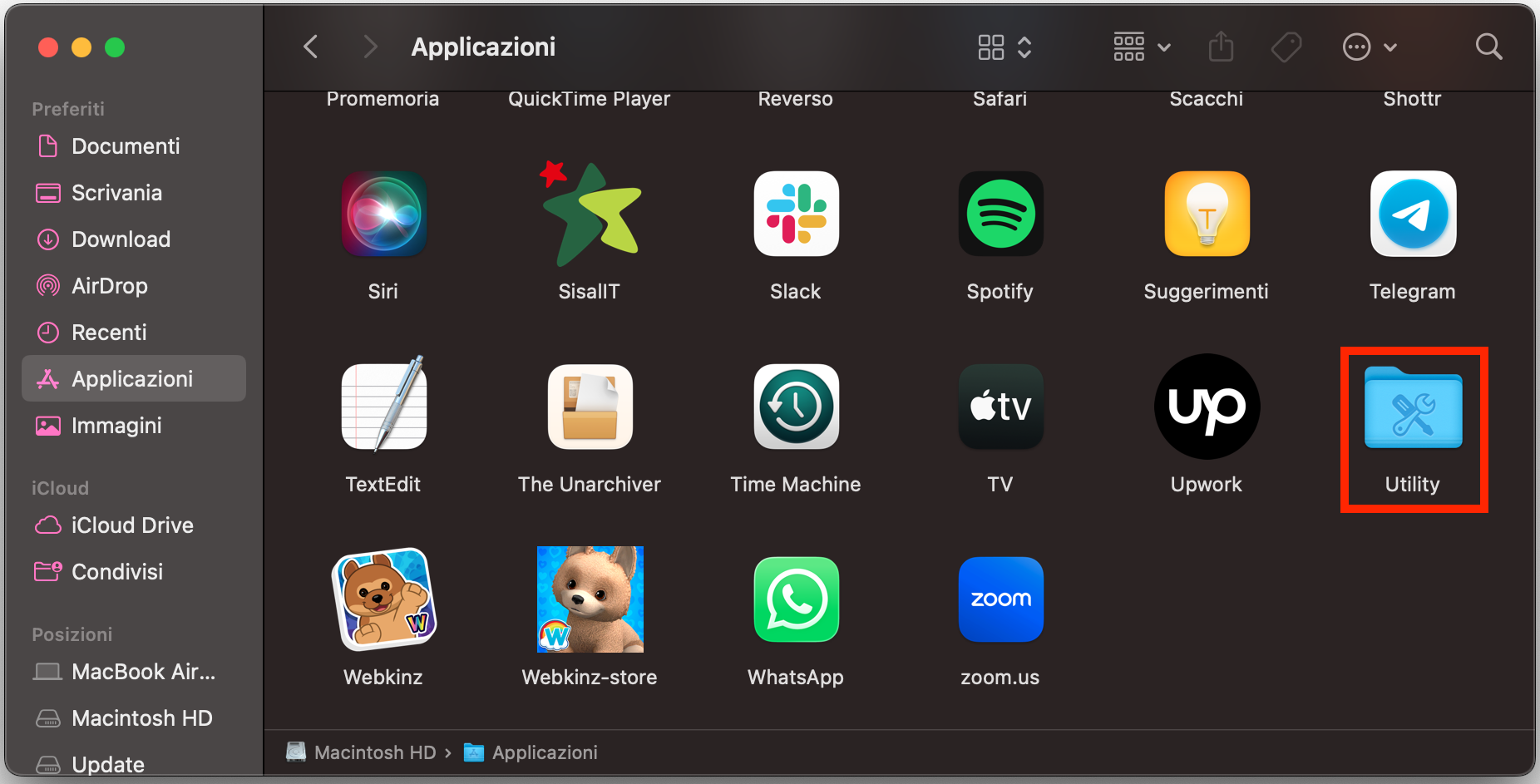
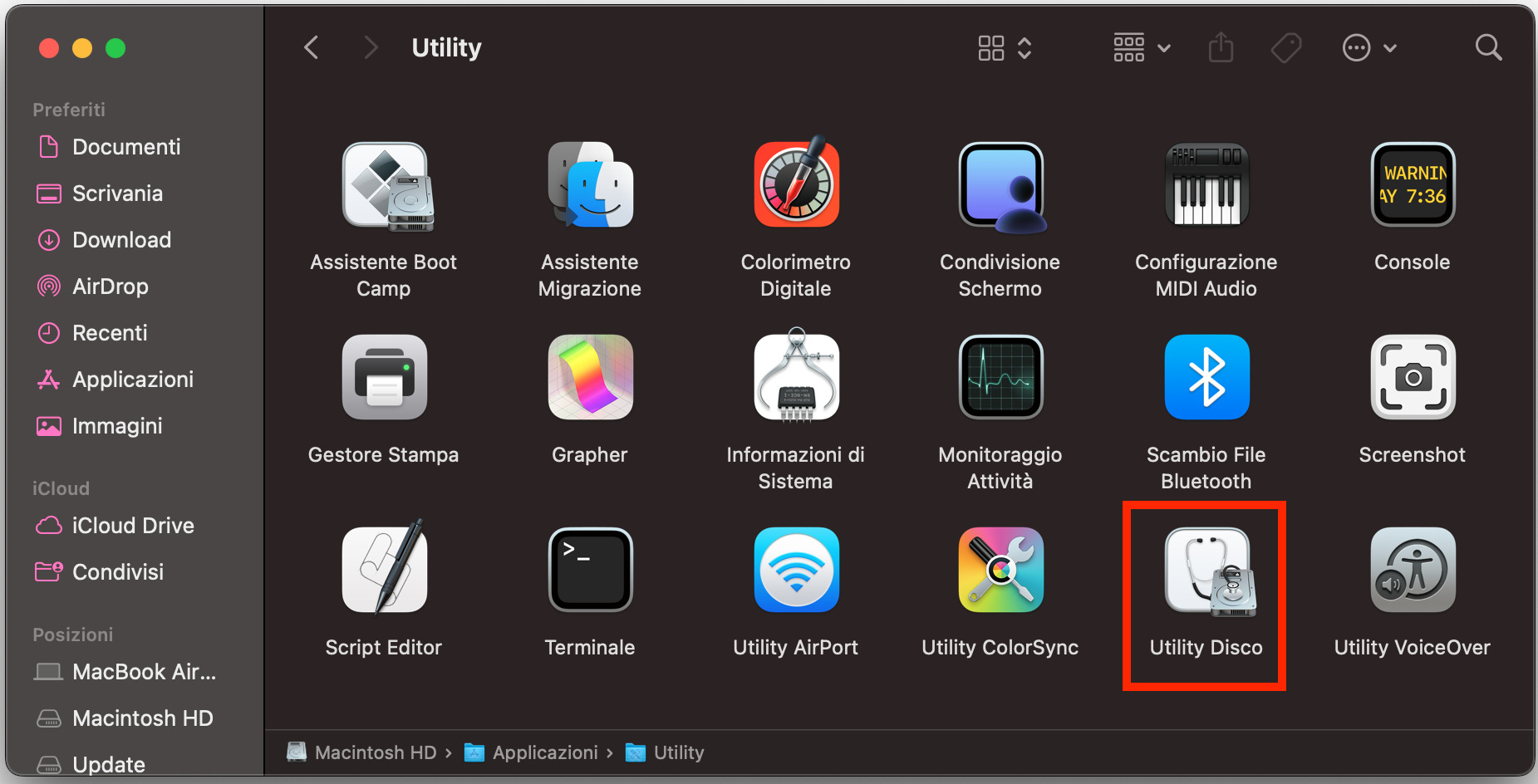
Apri la cartella Applicazioni sul tuo Mac, poi fai doppio clic suUtility.
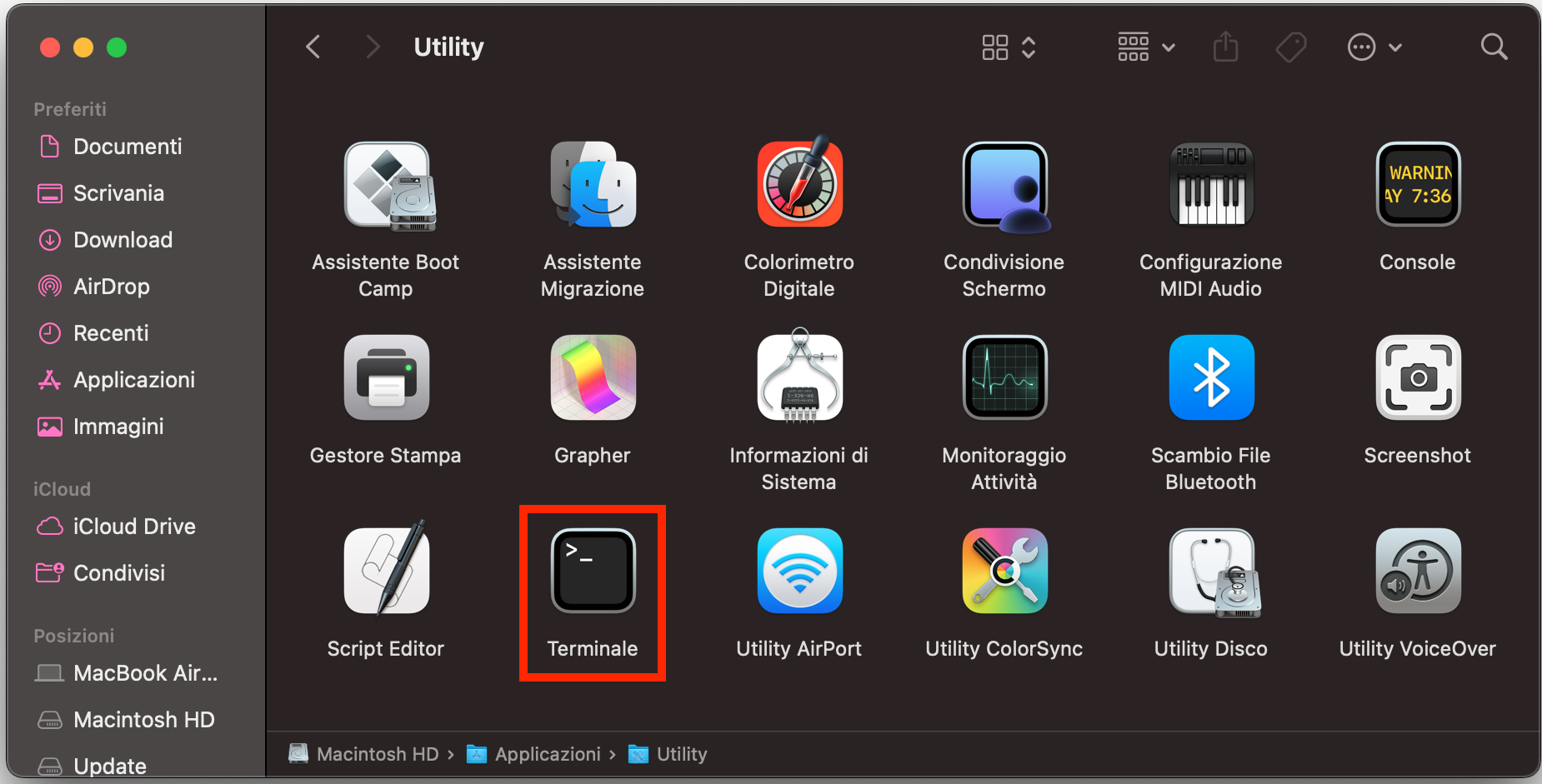
Avvia il Terminale.
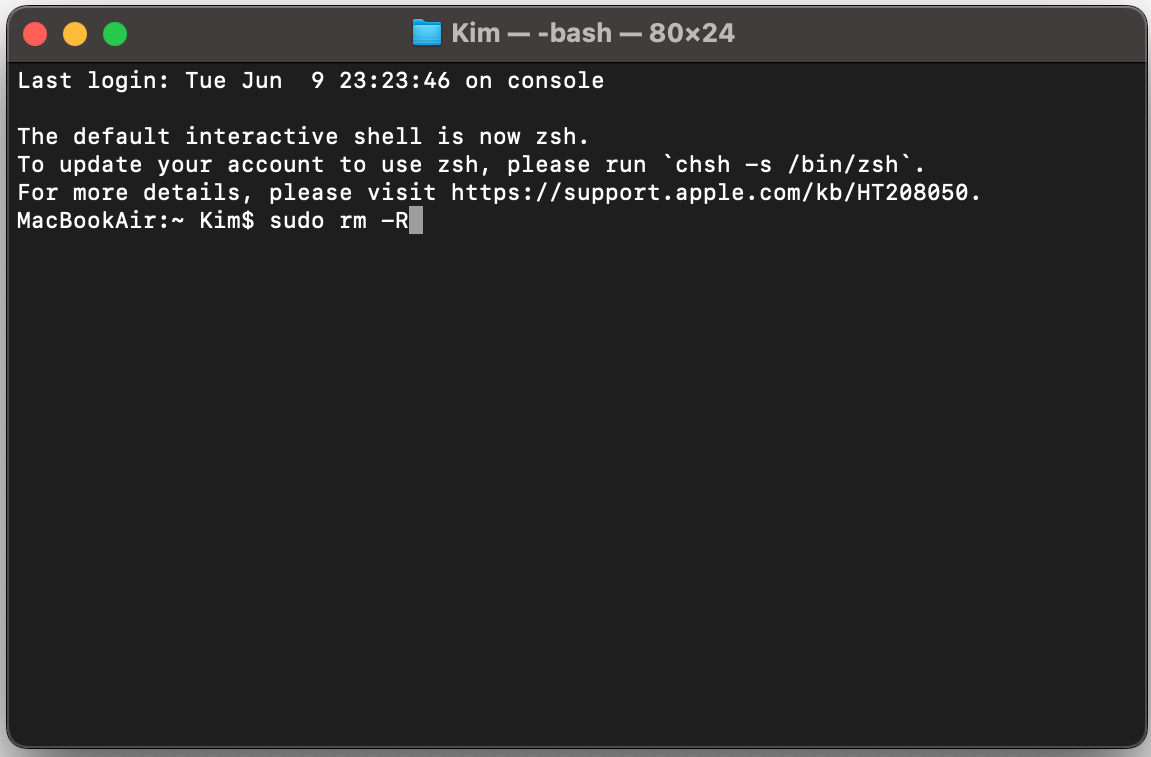
Digita il comando sudo rm -R, poi premi la barra spaziatrice. Non premere ancora invio.
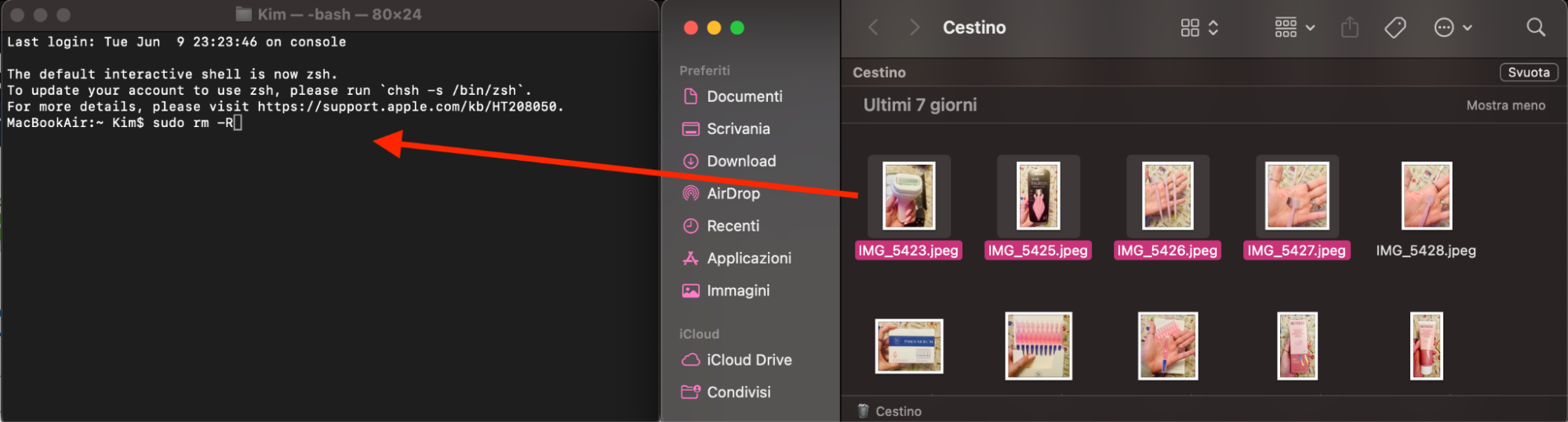
Apri la cartella Cestino, poi trascina e rilascia tutti i file che vuoi eliminare nella finestra del Terminale.
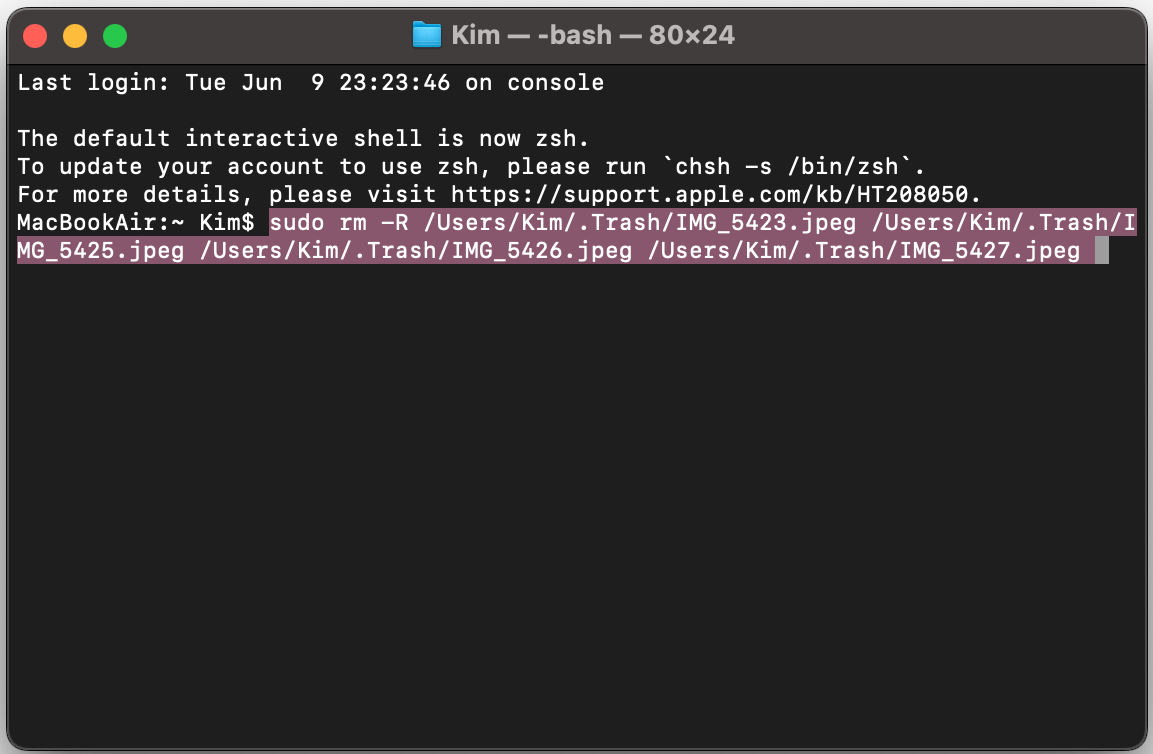
Ora premi invio nel Terminale.
Inserisci la password del tuo Mac e premi di nuovo invio se richiesto.
Passaggio 1. In Applicazioni, apri la cartella UtilityPassaggio 2. Avvia il TerminalePassaggio 3. Digita sudo rm -R e premi la barra spaziatricePassaggio 4. Trascina i file dal Cestino nel TerminalePassaggio 5. Premi invio
Suggerimento dal nostro team: Il motivo più comune per cui il cestino del Mac non si svuota è che alcuni file sono attualmente in uso. In tal caso, è una buona idea assicurarsi che tutte le applicazioni siano chiuse prima di eliminare definitivamente i file, in modo da non causare il blocco o la chiusura improvvisa di alcun software.
Se hai ancora problemi quando cerchi di eliminare definitivamente i file dal cestino del tuo Mac, potrebbe essere dovuto a un problema con il disco rigido. Prova a riparare il disco utilizzando la funzione Pronto soccorso in Utility Disco:
Apri la cartella Applicazioni sul tuo Mac, poi fai doppio clic su Utility.
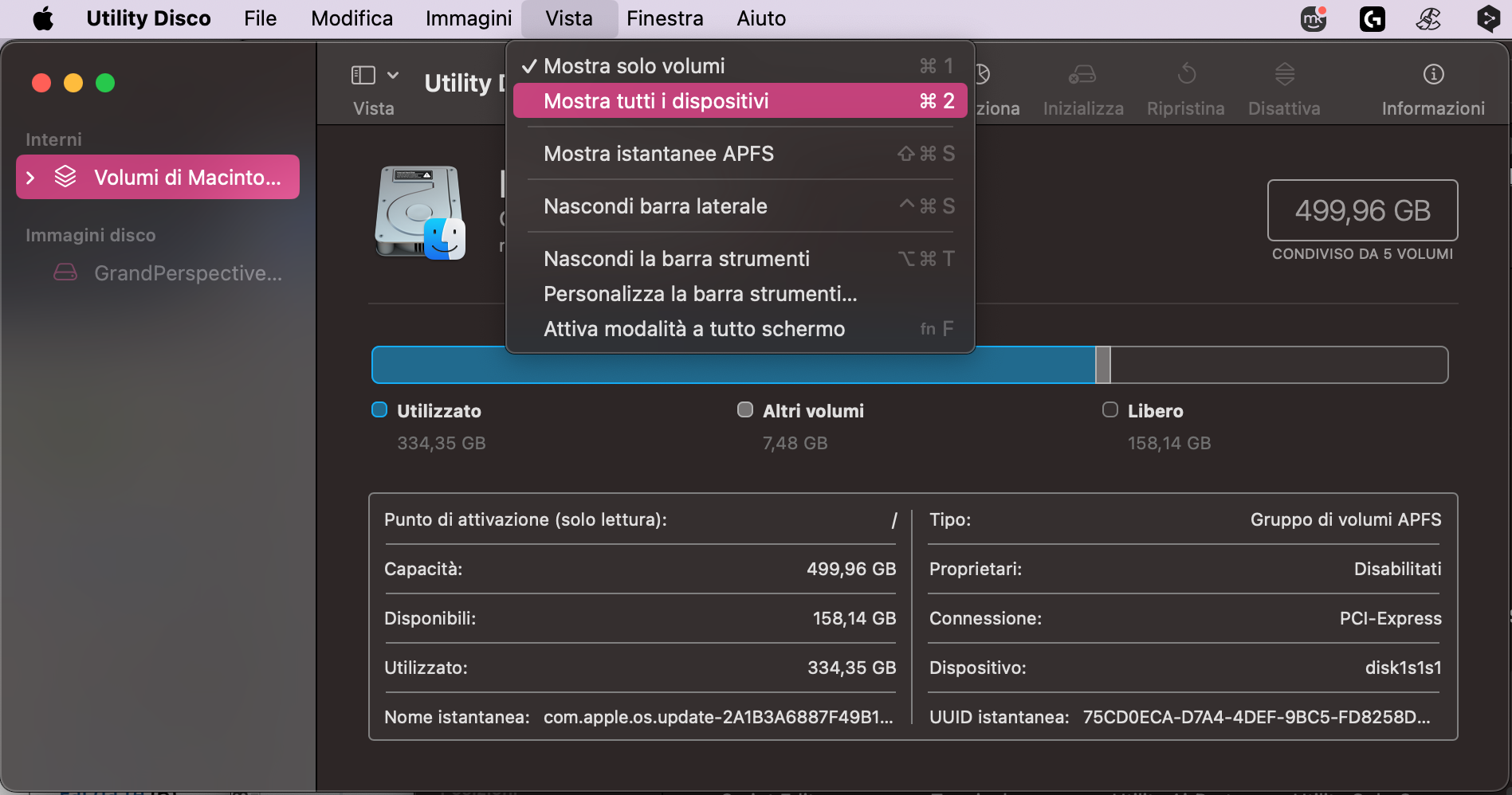
Avvia Utility Disco.
Nella barra dei menu, clicca Vista > Mostra tutti i dispositivi.
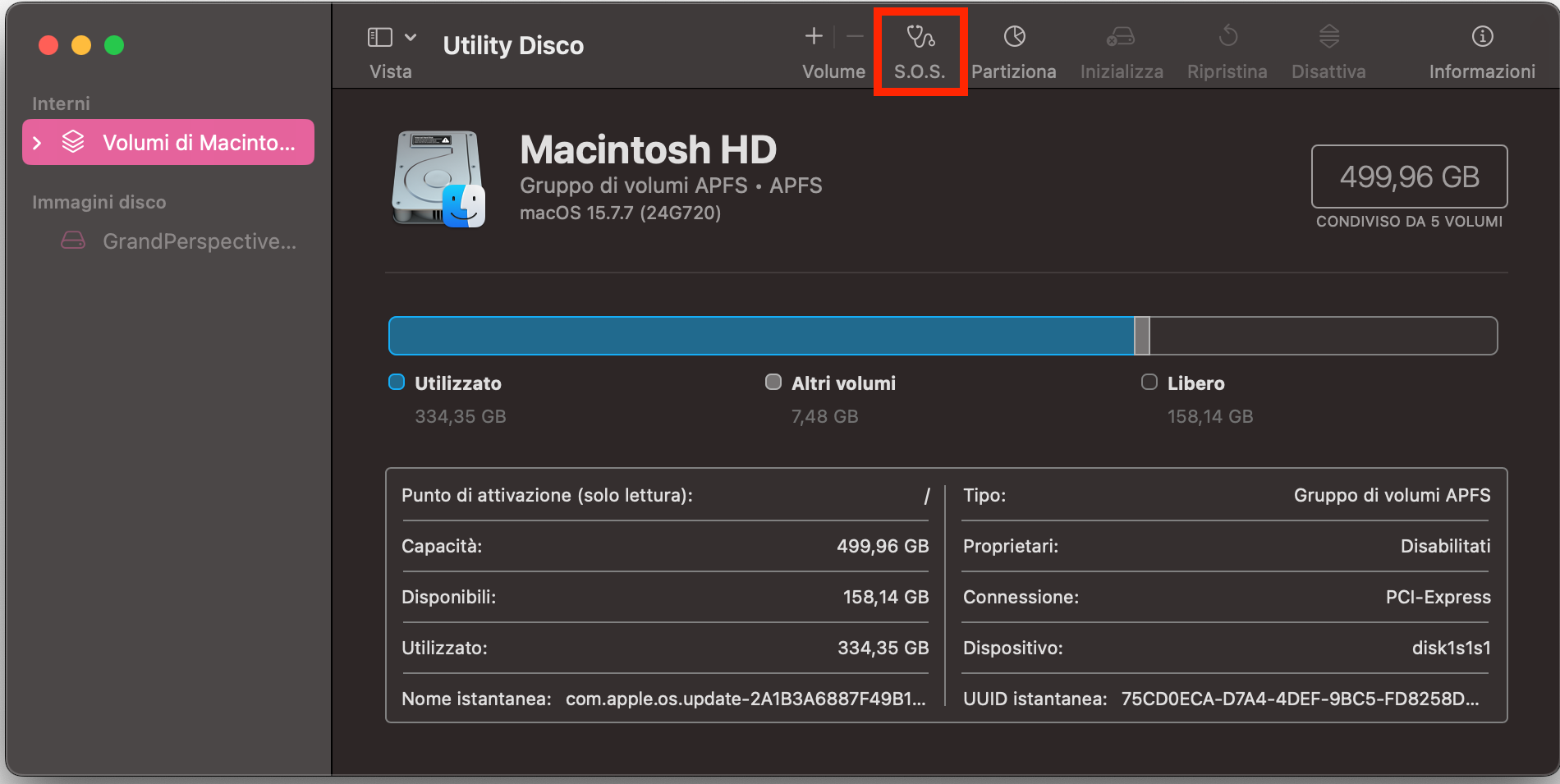
Seleziona il disco di avvio del tuo Mac nella barra laterale. Dovrebbe chiamarsi Macintosh HD se non è stato rinominato.
Clicca il pulsante S.O.S.
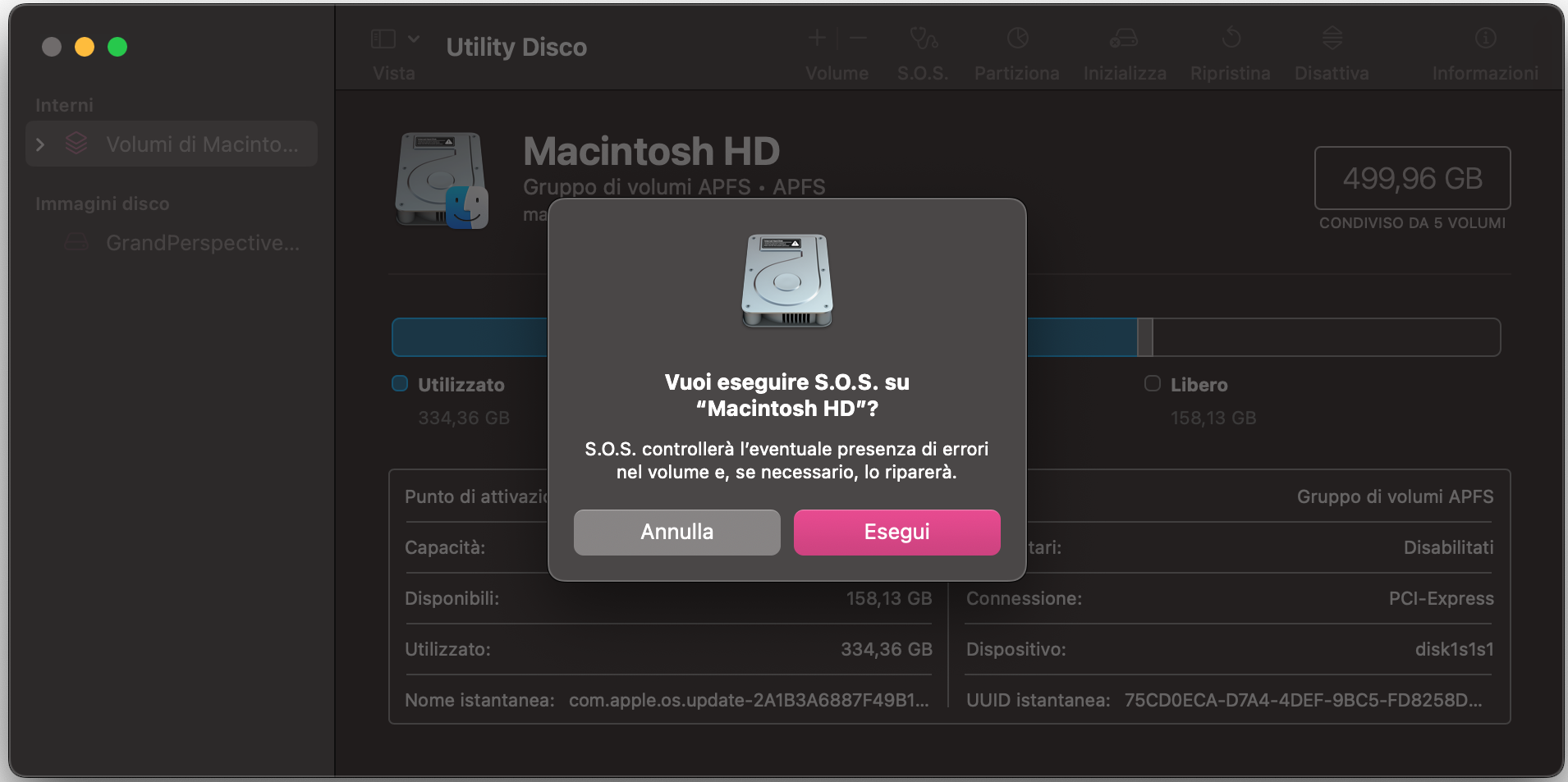
Seleziona Esegui per procedere.
Passaggio 1. In Applicazioni, apri la cartella UtilityPassaggio 2. Avvia Utility DiscoPassaggio 3. Clicca Vista > Mostra tutti i dispositiviPassaggio 4. Seleziona il disco di avvio, poi clicca S.O.S.Passaggio 5. Seleziona Esegui per procedere
Questo processo cercherà eventuali errori sul disco e poi li riparerà. Al termine, è una buona idea riavviare il computer. Puoi quindi provare di nuovo a svuotare il cestino del Mac.
Disabilita la Protezione integrità di sistema per rimuovere determinati file
Alcuni file, come i backup di Time Machine, sono protetti dalla Protezione integrità di sistema (SIP), una funzione integrata in macOS. Per eliminarli definitivamente, devi prima disabilitare la SIP come segue:
Spegni il Mac dal desktop.
Premi il pulsante di accensione del Mac, poi tieni immediatamente premuto Comando + R per entrare in modalità Ripristino.
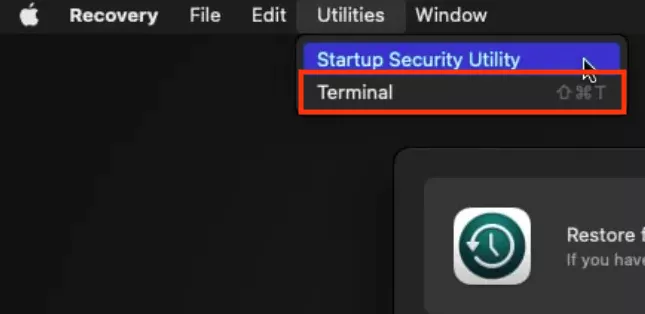
Nella barra dei menu, seleziona Utility > Terminale.
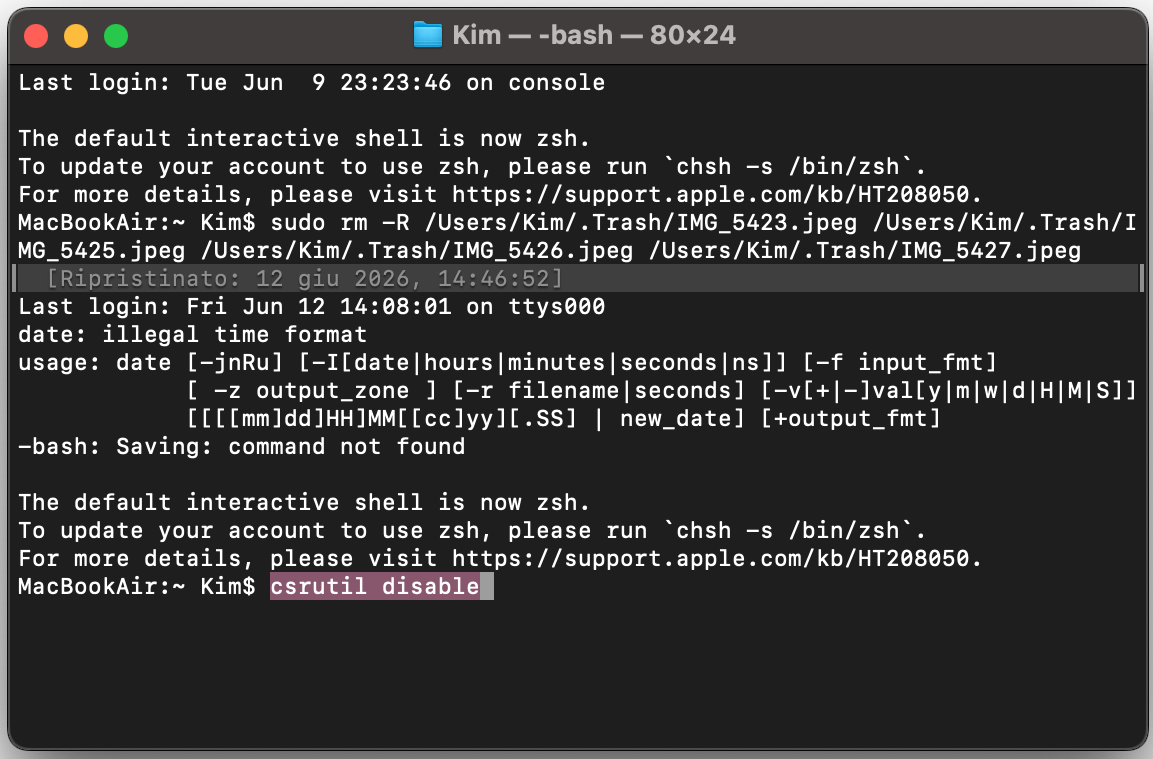
Digita il comando csrutil disable, poi premi Invio.
Inserisci la password del Mac, poi premi di nuovo Invio.
Clicca il logo Apple nella barra dei menu, poi seleziona Riavvia.
Passaggio 1. In Ripristino, seleziona Utility > TerminalePassaggio 2. Digita csrutil disable e premi invio
Importante: La SIP fa parte del sistema di sicurezza del tuo Mac, quindi devi riabilitare la SIP dopo aver svuotato il Cestino. Per farlo, ripeti i passaggi precedenti, ma inserisci il comando csrutil enable nel Terminale al passaggio quattro.
Come recuperare file dal Cestino
Se hai eliminato accidentalmente un file sul tuo Mac e hai bisogno di recuperarlo, la procedura è semplice se non hai ancora svuotato la cartella Cestino. Ecco come ripristinare gli elementi dal cestino del Mac:
Apri il Cestino sul tuo Mac.
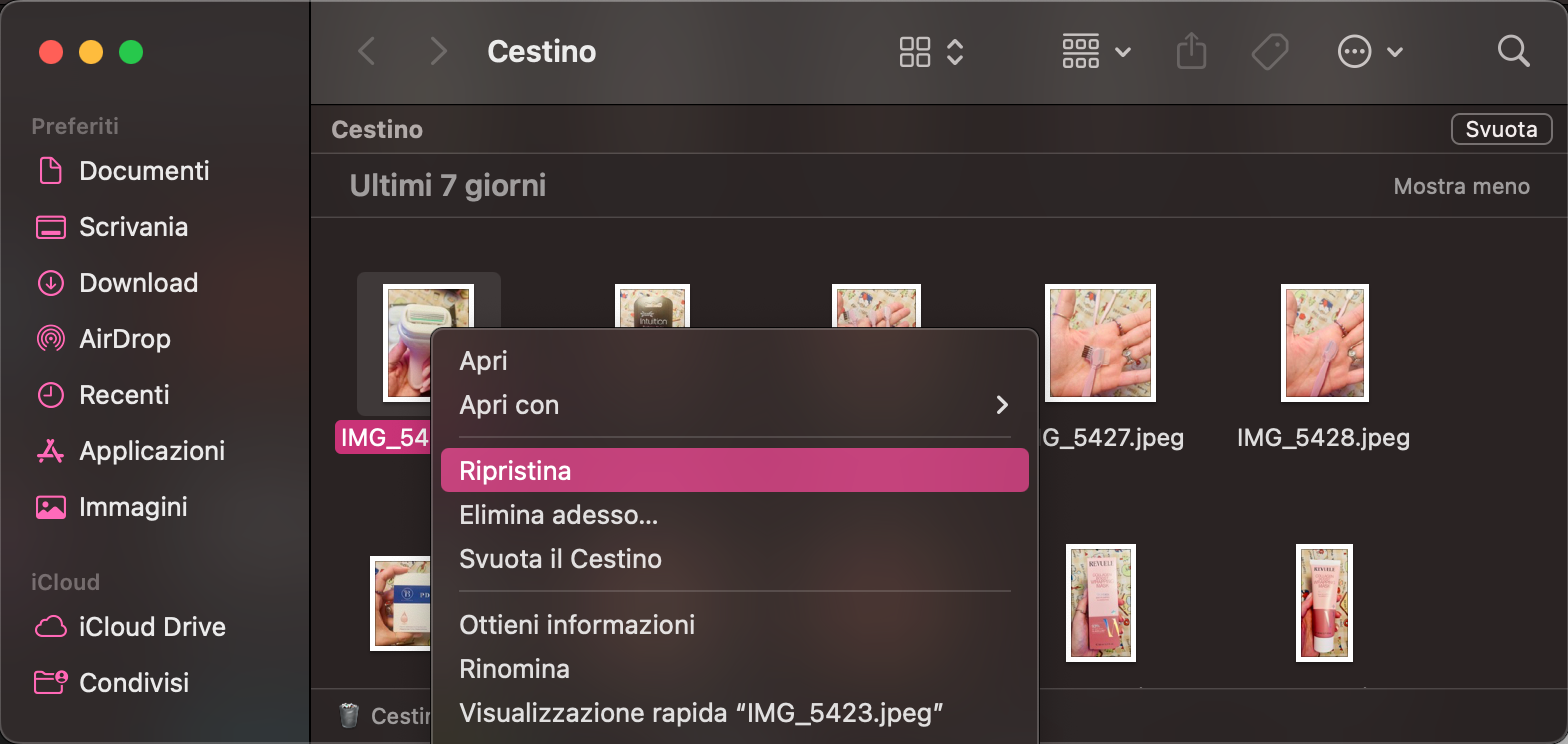
Fai clic destro sul file che vuoi recuperare, poi seleziona Ripristina.
Nel Cestino, fai clic destro su un file, poi seleziona Ripristina
Questo riporterà il file nella sua posizione originale e aprirà una nuova finestra del Finder per mostrarti dove si trova. Se hai già svuotato il Cestino, le cose si complicano, poiché svuotare la cartella elimina definitivamente i file dal cestino del Mac.
In questo caso, dovrai ricorrere a un software di recupero dati o portare il Mac da un professionista del recupero dati. È meglio farlo il prima possibile, poiché i file eliminati vengono sovrascritti man mano che usi il computer. Più a lungo aspetti, minori sono le possibilità di recuperarli.
Conclusione
Ci sono diversi modi per cancellare rapidamente i file del Cestino sul tuo Mac. Puoi anche recuperare i file eliminati dalla cartella Cestino se decidi di averne nuovamente bisogno in seguito, anche se avrai bisogno di un software professionale di recupero dati per recuperare i file dopo che il cestino è stato svuotato.
Un modo semplice per tenere sotto controllo il Cestino è usare Pulizia Sicura di MacKeeper per eliminare i file del cestino automaticamente. Quando esegui lo strumento, trova tutti i file spazzatura nascosti nel sistema, inclusi i file eliminati, e ti consente di cancellarli tutti in pochi clic e in modo sicuro.
FAQ
1. Perché non riesci a svuotare il cestino del Mac?
Se non riesci a svuotare il Cestino, di solito è perché stai cercando di eliminare file che sono in uso, oppure non hai i permessi necessari. Prova a chiudere tutte le app che hai aperto, poi svuota di nuovo il Cestino. Per alcuni file, dovrai disabilitare la Protezione integrità di sistema (SIP), come spiegato nella guida.
2. Puoi usare il Terminale per cancellare la cartella Cestino?
Sì, puoi usare il comando sudo rm -R per eliminare file con il Terminale. Digita semplicemente questo comando seguito da uno spazio, trascina i file che vuoi eliminare nella finestra del Terminale, poi premi invio.
3. Cosa succede quando svuoti il cestino del Mac?
Svuotare il cestino del Mac elimina definitivamente tutti i file contenuti al suo interno. Sebbene tecnicamente rimangano sul sistema fino a quando non vengono sovrascritti, non possono essere recuperati senza software professionale.
4. Come svuotare il cestino del Mac quando il disco è pieno?
Se la cartella Cestino non si svuota perché il disco di avvio del Mac è pieno, dovrai liberare spazio. Puoi usare Pulizia Sicura di MacKeeper per eliminare rapidamente tutti i file spazzatura nascosti nel sistema.
5. Come svuotare il cestino del disco rigido esterno su Mac?
Se stai eliminando file da un disco rigido esterno su Mac, di solito vengono inviati anche alla cartella Cestino, se non sono troppo grandi. Per eliminarli completamente, puoi utilizzare uno qualsiasi dei normali metodi di svuotamento del cestino, come fare clic destro sull’icona del Cestino e selezionare Svuota Cestino.
Rispettiamo la tua privacy e
utilizziamo i cookie
per offrire la migliore esperienza di utilizzo del sito.
Centro Preferenze sulla Privacy
Usiamo i cookie insieme ad altri strumenti per offrirti la migliore esperienza possibile mentre usi il sito web di MacKeeper. I cookie sono piccoli file di testo che aiutano il sito web a caricarsi più velocemente. I cookie che utilizziamo non contengono alcun tipo di dati personali, il che significa che non memorizzano mai informazioni come la tua posizione, l'indirizzo email o l'indirizzo IP.
Aiutaci a migliorare la tua navigazione sul nostro sito accettando l'uso dei cookie. Potrai modificare le tue impostazioni sulla privacy quando vuoi.
Gestisci il consenso
Tutti i cookie
Questi cookie sono indispensabili per garantire le funzionalità di base del sito (tra cui le pagine di navigazione, l'invio dei moduli, il rilevamento della lingua, i commenti ai post), il download e l'acquisto del software. Senza di essi, il sito potrebbe non funzionare correttamente.
Inserisci la tua email in modo da consentirci di inviarti un link per il download
Controlla le tue email sul Mac
Installa MacKeeper sul Mac per riscoprirne la sua vera forza.
Esegui l’applicazione
Fai clic su Continua
Fai clic su Installa
La tua versione di macOS è inferiore a OS 10.11. Ti suggeriamo di utilizzare MacKeeper 4 per risolvere i problemi di pulizia, privacy e sicurezza su macOS.