Se iCloud Drive occupa troppo spazio sul tuo Mac, o se hai migliaia di foto salvate, prima o poi potresti ritrovarti a corto di memoria sul MacBook. Ma se non vuoi eliminare i tuoi file personali, come puoi recuperare spazio? Pulizia Sicura di MacKeeper può aiutarti: in pochi clic trova i file inutili e ti permette di rimuoverli in sicurezza.
AV-TEST è un laboratorio indipendente che verifica l`efficacia delle app antivirus rispetto a campioni di malware reali.
La notarizzazione da parte di Apple è una misura di sicurezza per verificare se il software è privo di componenti dannosi.
Trustpilot è una piattaforma digitale indipendente che ospita recensioni dei consumatori approfondite e oneste.
Scritto da Karim Livotti
Pubblicato il: 26 agosto 2026
In questo articolo troverai quanto segue:
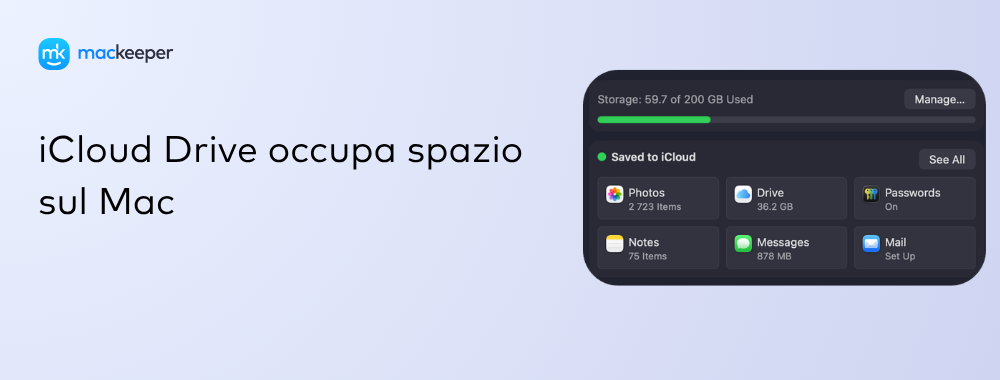
Hai notato che iCloud Drive occupa tanto spazio su Mac?
Il tuo iCloud Drive è pensato per archiviare i tuoi file e rendere più facile accedervi da più dispositivi, ma a volte può finire per occupare spazio anche sul tuo Mac.
Se sei come me, il tuo Mac ha sempre poco spazio di archiviazione, quindi probabilmente vorrai fare una di queste due cose:
Liberare spazio extra sul tuo Mac
Evitare che iCloud Drive occupi spazio sul tuo Mac
In questo articolo ti spiegherò cos’è iCloud Drive, perché usa spazio di archiviazione, come ridurre lo spazio occupato da iCloud su Mac, e come aumentare lo spazio disponibile su Mac.
Cos’è iCloud Drive su Mac?
iCloud Drive è il servizio di archiviazione file di Apple. Ti permette di archiviare file online e accedervi da più dispositivi. Se hai un account Apple, disponi automaticamente di 5 GB di spazio di archiviazione iCloud gratuito, ma puoi passare a iCloud+ se hai bisogno di più spazio di archiviazione.
Accedere a iCloud su Mac è semplice: puoi farlo tramite il tuo browser web o direttamente dal Finder sul tuo Mac.
Il consiglio dei nostri esperti: Puoi anche accedere al tuo iCloud Drive da un computer Windows, così come da un iPad o iPhone.
Puoi caricare file su iCloud Drive in due modi, a seconda delle tue esigenze e preferenze:
Manualmente, tramite il sito web di iCloud o dal Finder.
Automaticamente, attivando l’opzione Cartelle Scrivania e Documenti, che sincronizzerà il tuo Mac con il tuo iCloud Drive. Quando usi questa opzione, i file si aggiornano automaticamente nel tuo iCloud Drive quando li modifichi sul tuo Mac. Se utilizzi regolarmente più computer o dispositivi, questa sincronizzazione automatica è una funzione davvero utile.
Perché iCloud Drive occupa molto spazio su Mac?
iCloud Drive utilizza spazio di archiviazione sul Mac per diversi motivi:
Caricare file su iCloud Drive non li elimina automaticamente dal tuo Mac. Se hai creato questi file sul tuo MacBook, restano archiviati sul tuo disco. Puoi attivare Ottimizza spazio di archiviazione Mac (te lo spiegherò meglio più avanti) per eliminare automaticamente i vecchi file iCloud dal tuo Mac quando lo spazio inizia a scarseggiare, ma ogni volta che accedi al file, verrà scaricato di nuovo sul tuo disco.
Anche se i file sono stati creati su un altro computer o dispositivo, quando vi accedi vengono scaricati dai server di Apple sul tuo Mac. Se accedi a molti file di grandi dimensioni, scoprirai che vengono tutti scaricati sul tuo disco.
Una nota dei nostri esperti:
Qualunque cosa occupi spazio prezioso sul tuo MacBook, puoi conservare i tuoi file personali ed eliminare quelli di cui non hai bisogno per liberare spazio. Per evitare una faticosa eliminazione manuale, prova Pulizia Sicura di MacKeeper per pulire il tuo Mac in pochi clic.
Ecco come liberare spazio di archiviazione sul tuo Mac:
Scarica MacKeeper e segui le istruzioni a schermo per installarlo.
Apri l’app.
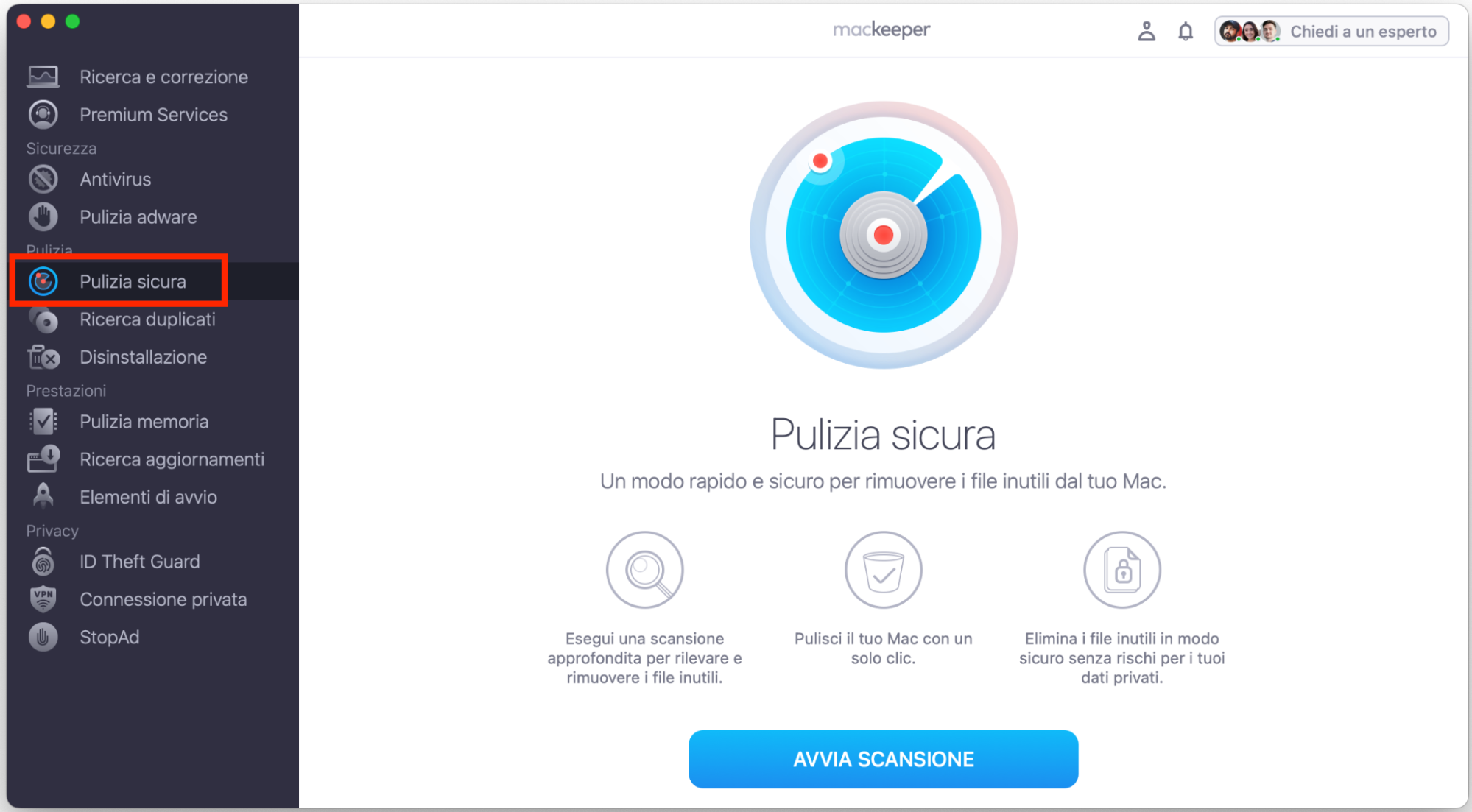
Scegli Pulizia Sicura nella barra laterale.
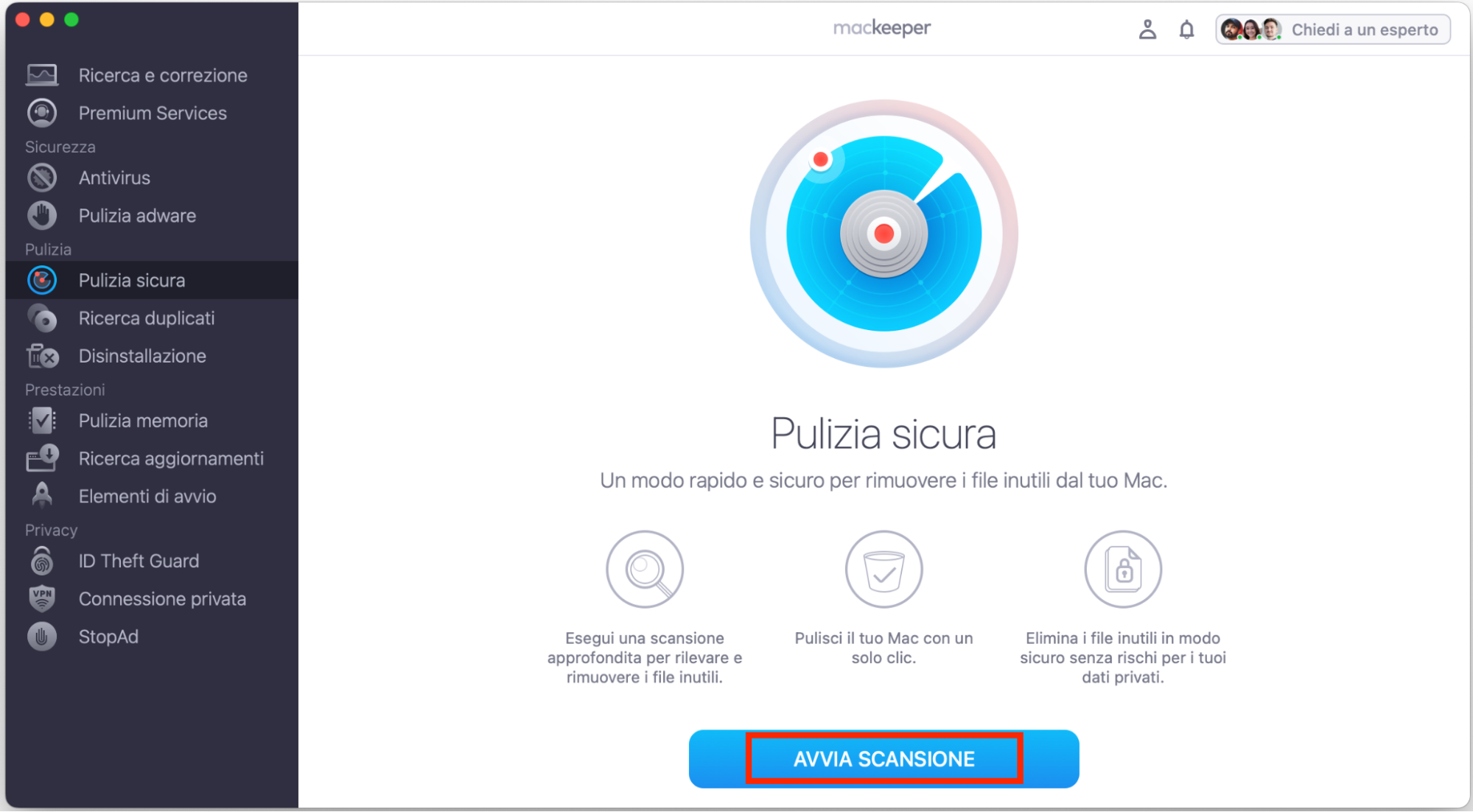
Clicca su Avvia scansione.
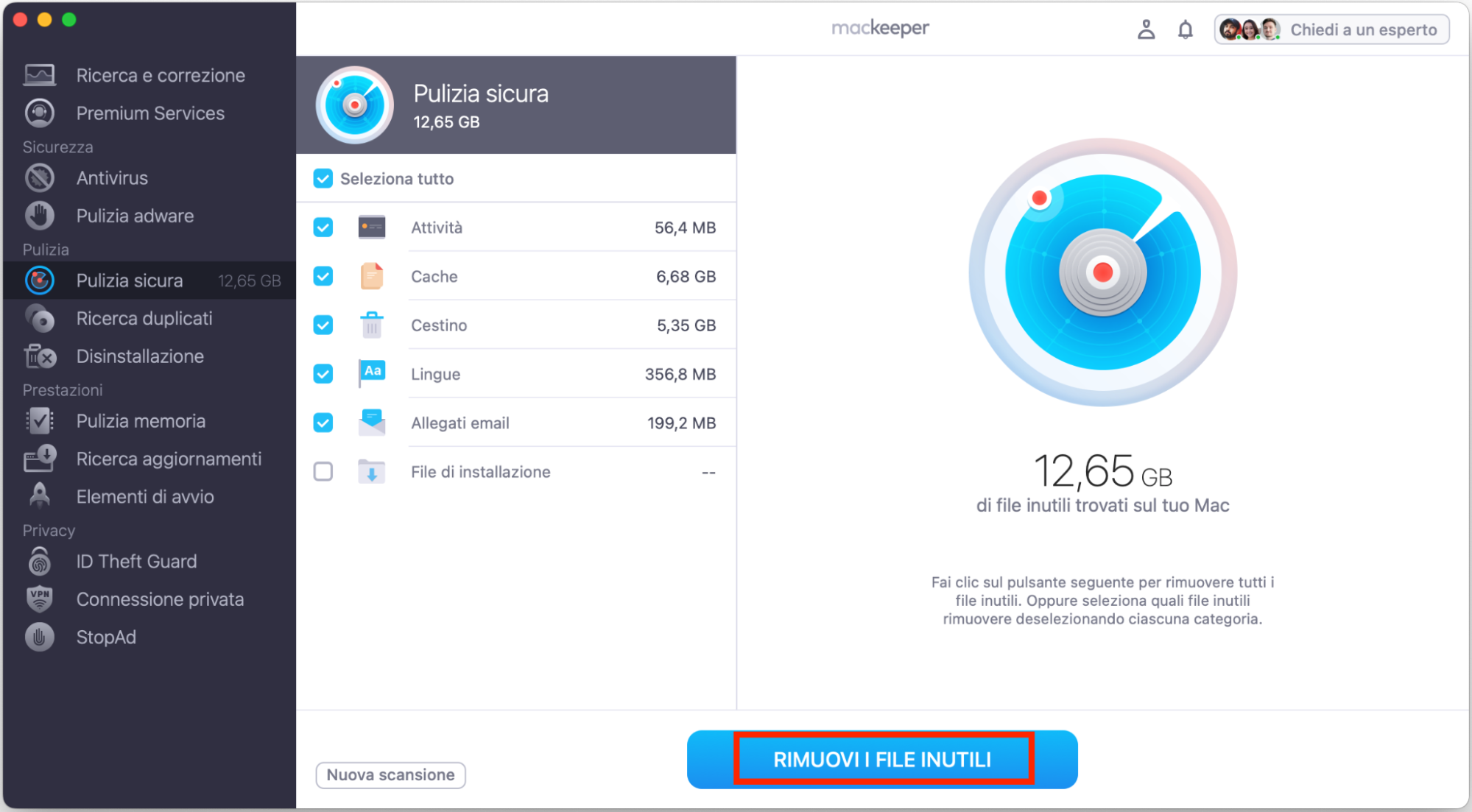
Al termine della scansione, scegli i file che vuoi rimuovere e clicca su Rimuovi i file inutili.
Passaggio 1. Apri MacKeeper e scegli Pulizia Sicura nella barra lateralePassaggio 2. Clicca su Avvia scansionePassaggio 3. Al termine della scansione, scegli i file da eliminare e seleziona Rimuovi i file inutili
Come evitare che iCloud Drive occupi troppo spazio sul Mac?
Abbiamo tutti uno spazio di archiviazione limitato sui nostri Mac. Se non sai quanto spazio è ancora disponibile sul tuo sistema, scopri come vedere quanto spazio hai sul Mac.
Non basta sempre sapere solo perché iCloud Drive occupa troppo spazio su Mac. Se lo spazio di archiviazione inizia a scarseggiare, vorrai anche sapere come limitarne l’impatto, in modo da sfruttare al massimo lo spazio disponibile.
Per fortuna, ci sono alcune cose che puoi fare per evitare che iCloud Drive occupi troppo spazio sul tuo Mac:
Liberare spazio su disco sul tuo MacBook – tieni presente che questo non blocca iCloud, ma può darti più spazio
Attivare la funzione Archivia su iCloud
Liberare spazio sul tuo iCloud Drive
1. Liberare spazio su disco sul MacBook
Se lo spazio inizia a scarseggiare, la soluzione più rapida e semplice è spesso eliminare alcuni file. Ma a volte sai che non ci sono documenti o file multimediali che puoi rimuovere senza rischi. In quel caso, cosa puoi fare se iCloud Drive occupa molto spazio su Mac?
È qui che entra in gioco Pulizia Sicura di MacKeeper. Può identificare i file inutili archiviati sul tuo Mac, così puoi rimuoverli facilmente. Con pochi clic, il nostro strumento ti aiuta a trovare log e cache inutili, file di lingua non necessari, allegati email e contenuti del Cestino che puoi eliminare.
Quando ho eseguito una scansione, ho trovato più di 5 GB che potevano essere rimossi senza rischi!
Per liberare spazio su disco sul tuo MacBook:
Apri MacKeeper e scegli Pulizia Sicura nella barra laterale.
Clicca su Avvia scansione.
Al termine della scansione, scegli quali file eliminare e seleziona Rimuovi i file inutili. Puoi cliccare su ogni categoria (Log, Cache, Cestino, Lingue e Allegati email) per espanderla e controllare i singoli file.
Se lo spazio di archiviazione inizia a scarseggiare o se il disco di avvio è pieno, potresti voler usare la funzione Archivia su iCloud di MacOS.
Quando attivi questa funzione, macOS archivia su iCloud tutti i file, le foto e i messaggi quando lo spazio non è sufficiente, liberando spazio sul Mac e conservando sul dispositivo solo i file recenti e le foto ottimizzate.
Tuttavia, ogni volta che accedi a un file archiviato solo su iCloud, questo verrà scaricato di nuovo sul tuo Mac: quindi, se apri spesso file di grandi dimensioni, questa funzione potrebbe liberare meno spazio di quanto vorresti.
Per usare Archivia su iCloud:
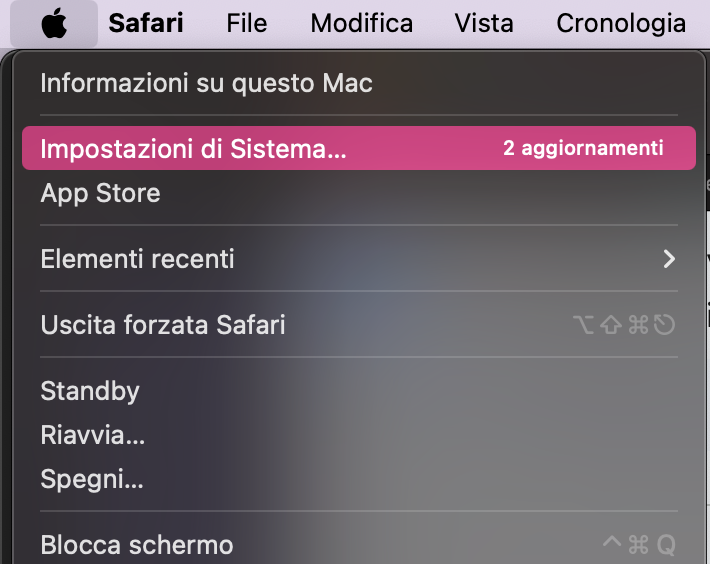
Vai su menu Apple > Impostazioni di Sistema.
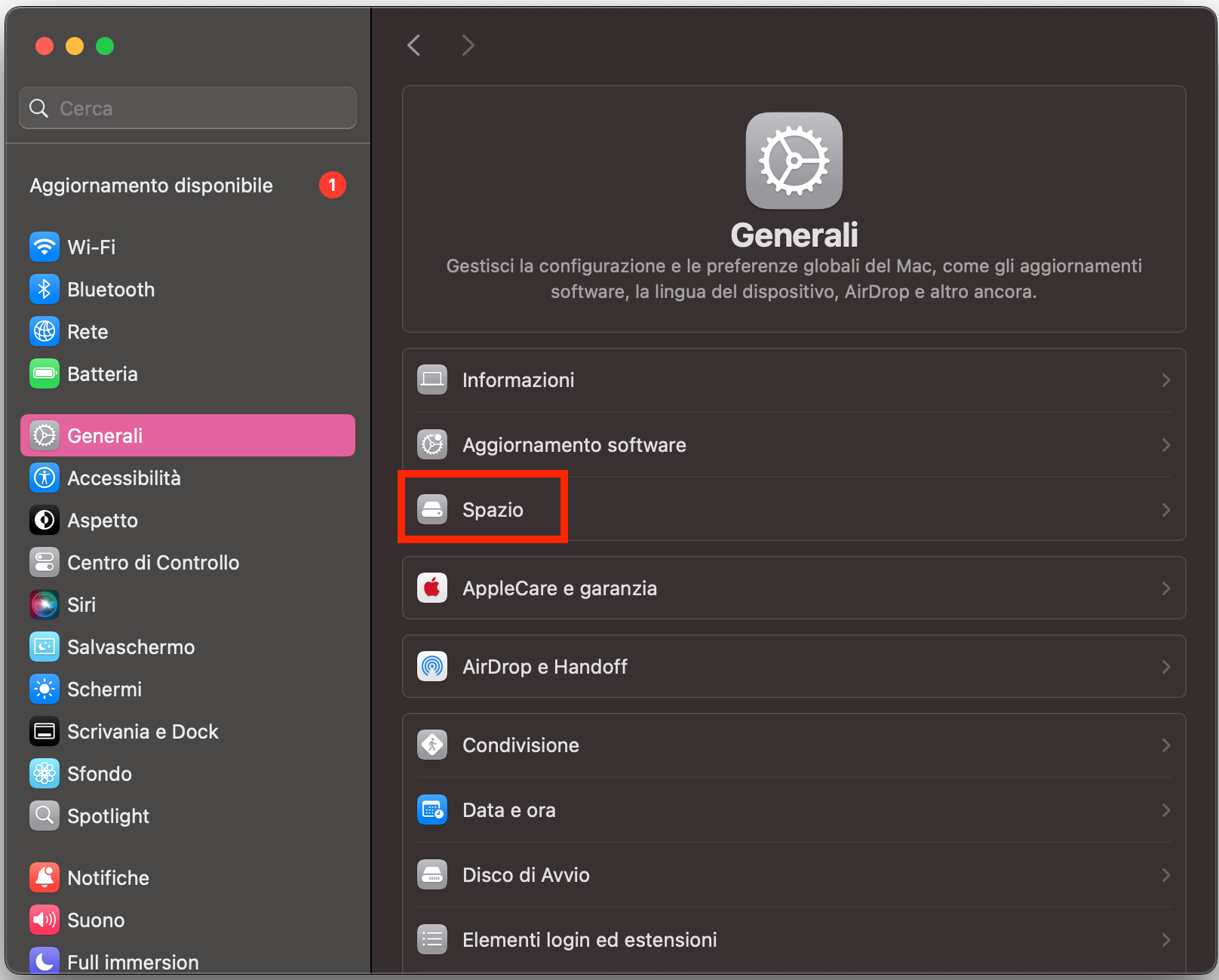
Clicca su Generali nella barra laterale.
Seleziona Spazio.
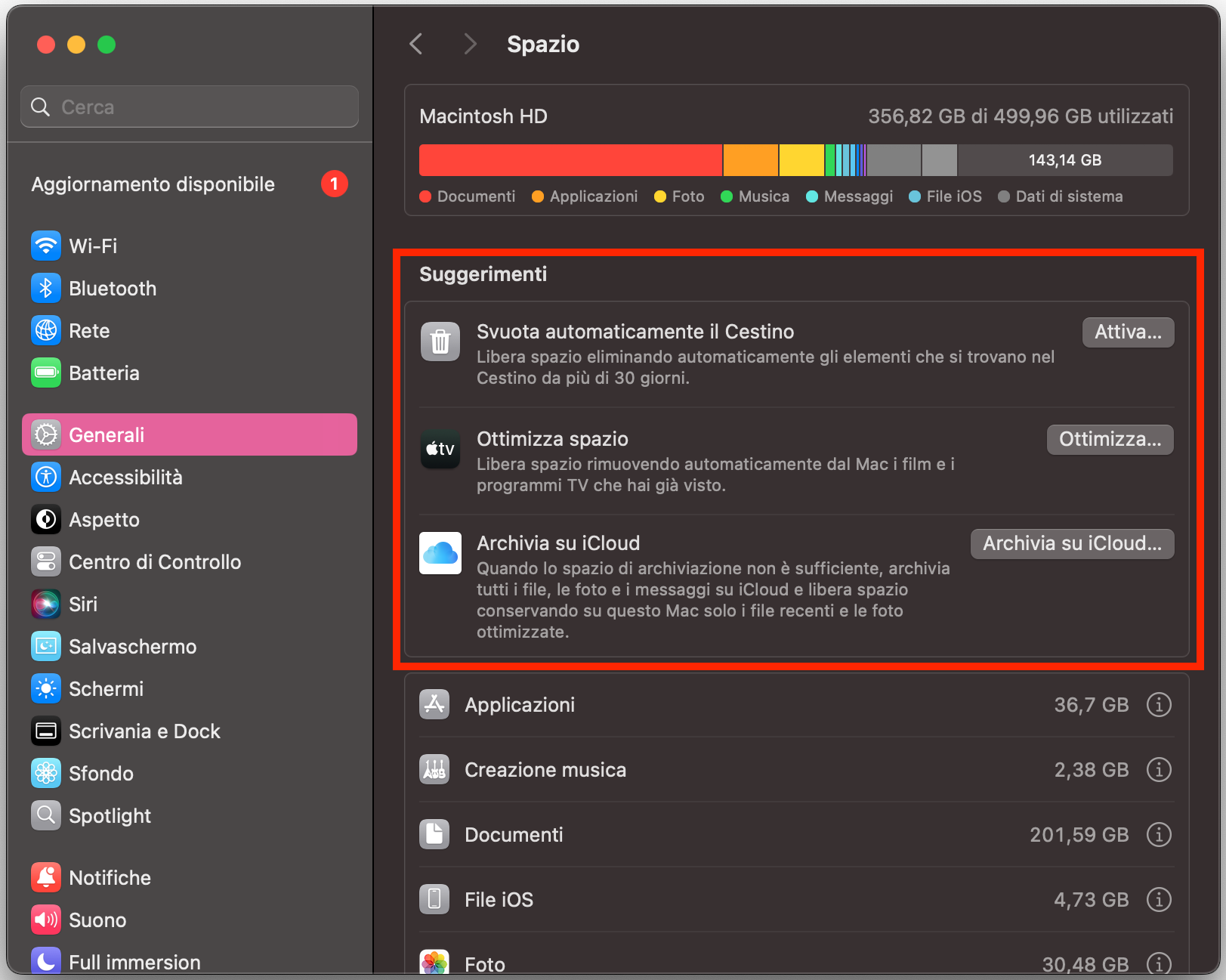
Nella sezione Suggerimenti, clicca su Archivia su iCloud….
Passaggio 1. Vai su menu Apple > Impostazioni di SistemaPassaggio 2. Clicca su Generali > SpazioPassaggio 3. Clicca su Archivia su iCloud…
3. Liberare spazio su iCloud Drive
Puoi anche gestire lo spazio di archiviazione di iCloud su un Mac. Se il tuo iCloud Drive si sta riempiendo, potresti voler liberare un po’ di spazio di archiviazione anche lì. Puoi farlo semplicemente eliminando dei file.
Un consiglio extra da parte nostra: Prima di liberare spazio sul tuo iCloud Drive, potresti trasferire i dati da iCloud a un dispositivo di archiviazione esterno o a un altro Mac. È sempre una buona idea avere un backup esterno, anche se usi una soluzione di archiviazione cloud come iCloud.
Per liberare spazio sul tuo iCloud Drive:
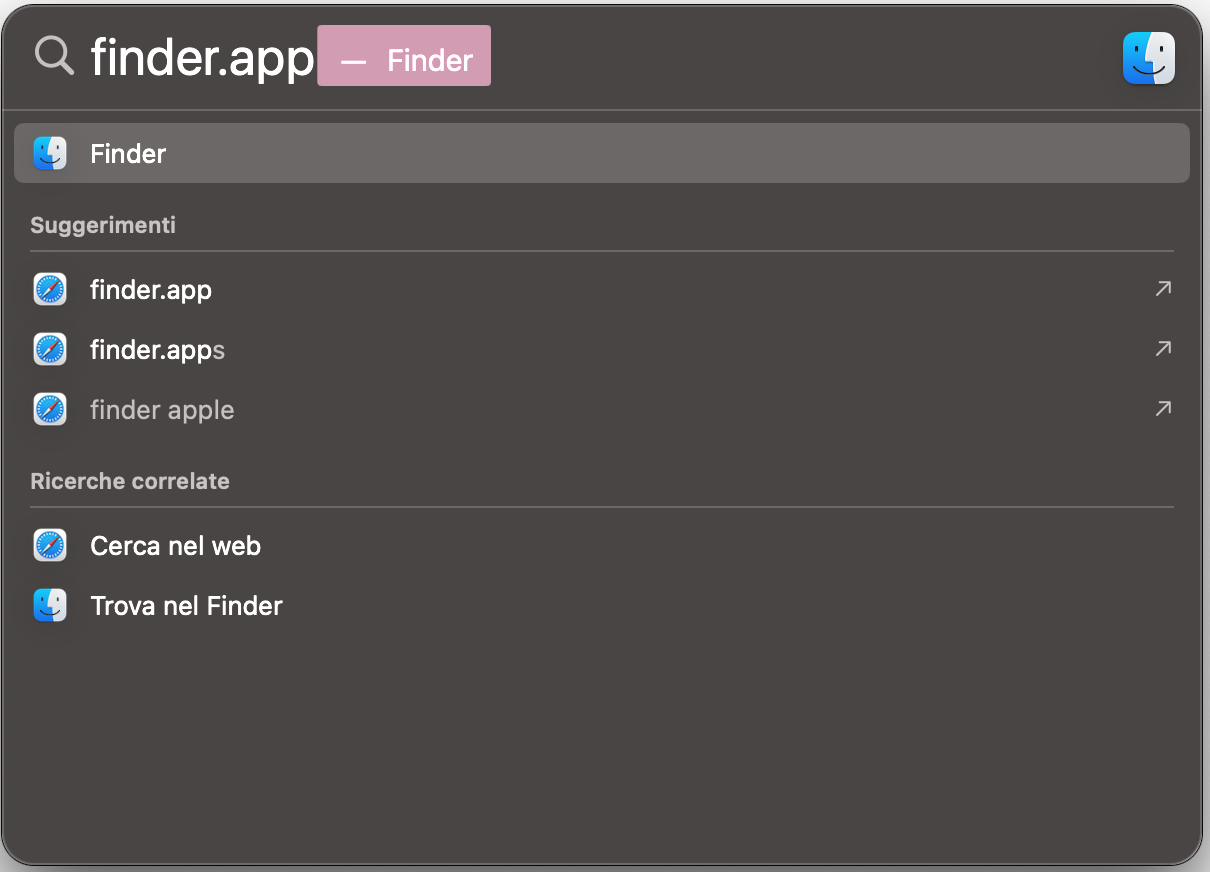
Apri Finder: puoi farlo premendo Cmd + Barra spaziatrice per aprire Spotlight, digitando Finder e premendo Invio.
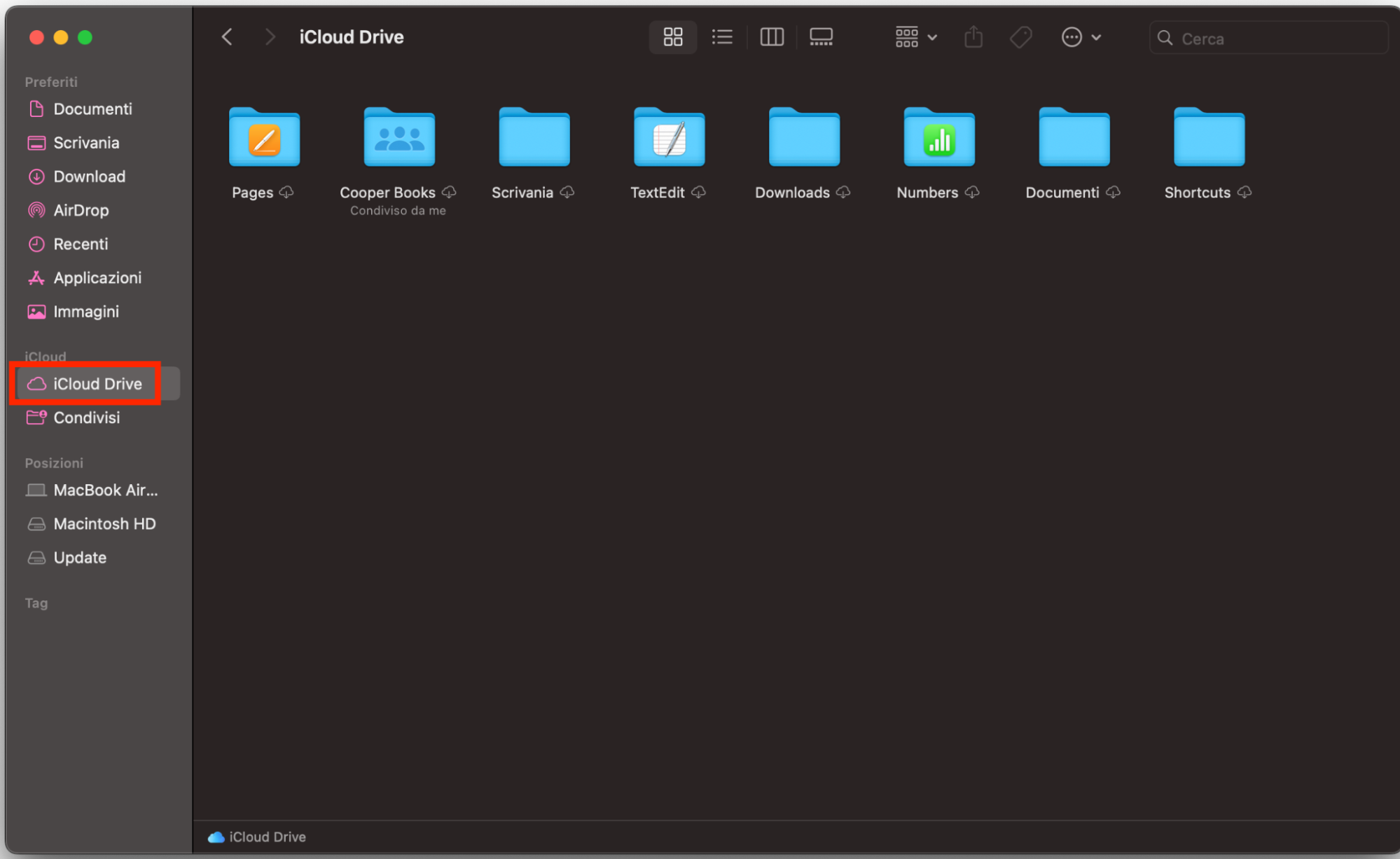
Scegli iCloud Drive nella barra laterale. (Se non vedi la barra laterale, premi Cmd + Ctrl + S per visualizzarla.)
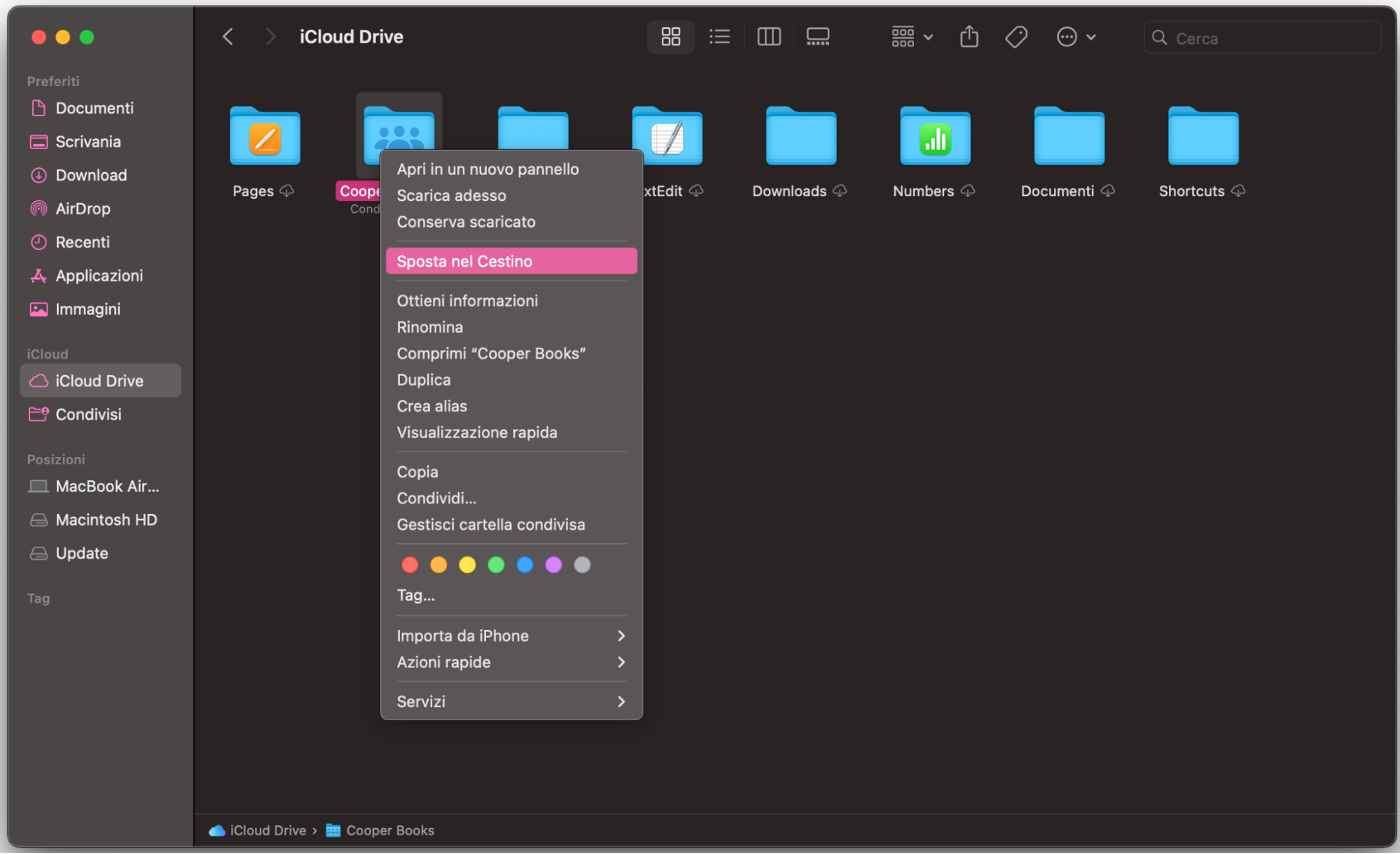
Fai clic destro sugli elementi che vuoi rimuovere e scegli Sposta nel Cestino.
Passaggio 1. Apri FinderPassaggio 2. Scegli iCloud Drive nella barra lateralePassaggio 3. Fai clic destro sugli elementi che vuoi rimuovere e scegli Sposta nel Cestino
Importante: Se preferisci non liberare spazio sul tuo iCloud Drive, puoi abbonarti a iCloud+, che include più spazio di archiviazione per tutti i tuoi dati importanti, fino a 2 TB, in base al piano che scegli.
Conclusione
Se ti sei chiesto perché iCloud Drive occupa tanto spazio su Mac, speriamo che questo articolo ti abbia dato una spiegazione chiara e ti abbia aiutato a trovare alcune soluzioni per liberare spazio.
Il semplice fatto di aggiungere file al tuo iCloud Drive non li rimuove dal disco del tuo Mac. Inoltre, anche se usi la funzione Archivia su iCloud, ogni volta che accedi a un file, viene scaricato sul tuo Mac – quindi è facile che lo spazio di archiviazione si riempia rapidamente.
Se vuoi liberare più spazio possibile sul tuo Mac, ti consiglio di usare Pulizia Sicura di MacKeeper. Può aiutarti a trovare e rimuovere in sicurezza i file inutili, liberando potenzialmente diversi gigabyte di spazio.
Rispettiamo la tua privacy e
utilizziamo i cookie
per offrire la migliore esperienza di utilizzo del sito.
Centro Preferenze sulla Privacy
Usiamo i cookie insieme ad altri strumenti per offrirti la migliore esperienza possibile mentre usi il sito web di MacKeeper. I cookie sono piccoli file di testo che aiutano il sito web a caricarsi più velocemente. I cookie che utilizziamo non contengono alcun tipo di dati personali, il che significa che non memorizzano mai informazioni come la tua posizione, l'indirizzo email o l'indirizzo IP.
Aiutaci a migliorare la tua navigazione sul nostro sito accettando l'uso dei cookie. Potrai modificare le tue impostazioni sulla privacy quando vuoi.
Gestisci il consenso
Tutti i cookie
Questi cookie sono indispensabili per garantire le funzionalità di base del sito (tra cui le pagine di navigazione, l'invio dei moduli, il rilevamento della lingua, i commenti ai post), il download e l'acquisto del software. Senza di essi, il sito potrebbe non funzionare correttamente.
Inserisci la tua email in modo da consentirci di inviarti un link per il download
Controlla le tue email sul Mac
Installa MacKeeper sul Mac per riscoprirne la sua vera forza.
Esegui l’applicazione
Fai clic su Continua
Fai clic su Installa
La tua versione di macOS è inferiore a OS 10.11. Ti suggeriamo di utilizzare MacKeeper 4 per risolvere i problemi di pulizia, privacy e sicurezza su macOS.