Se riscontri problemi con l'applicazione Mail e vuoi svuotare la cache, ti serve una soluzione semplice. Invece di cercare di cancellare manualmente la cache di Mail sul tuo Mac, perché non provare un pulitore per Mac? Pulizia Sicura di MacKeeper può eliminare la cache e altri file inutili con un solo clic.
AV-TEST è un laboratorio indipendente che verifica l`efficacia delle app antivirus rispetto a campioni di malware reali.
La notarizzazione da parte di Apple è una misura di sicurezza per verificare se il software è privo di componenti dannosi.
Trustpilot è una piattaforma digitale indipendente che ospita recensioni dei consumatori approfondite e oneste.
Scritto da Karim Livotti
Pubblicato il: 30 maggio 2026
In questo articolo troverai quanto segue:
Hai bisogno di svuotare la cache della posta sul Mac? L'applicazione Mail integrata in macOS è molto popolare tra gli utenti Apple. È costantemente uno dei client email più utilizzati al mondo. Dopotutto, è gratuita con il tuo Mac, semplice da configurare e offre una grande varietà di funzionalità interessanti, tra cui email programmate, conversazioni a thread e caselle di posta intelligenti.
Se sei un utente iOS, può anche sincronizzarsi con il tuo iPad o iPhone, offrendoti un’esperienza email fluida tramite iCloud.
Se usi l'applicazione Mail integrata in macOS, potresti scoprire che occasionalmente devi cancellare la cache di Mail sul Mac. Che l’app Mail si blocchi, funzioni lentamente o non carichi le nuove email, è una buona idea sapere come svuotare la cache di Mail sul Mac e come eliminare la cache di Mail sul Mac per liberare spazio di archiviazione.
In questo articolo, spieghiamo cos'è la cache di Mail, perché dovresti svuotarla su un Mac, come la pulizia della cache influisce sulle prestazioni e, infine, come eliminare effettivamente la cache.
Una nota dai nostri esperti:
Di tanto in tanto, ogni applicazione ha bisogno di una pulizia. L'applicazione Mail non fa eccezione. Invece di cancellare manualmente la cache della tua applicazione, affidati ai professionisti: Pulizia Sicura di MacKeeper.
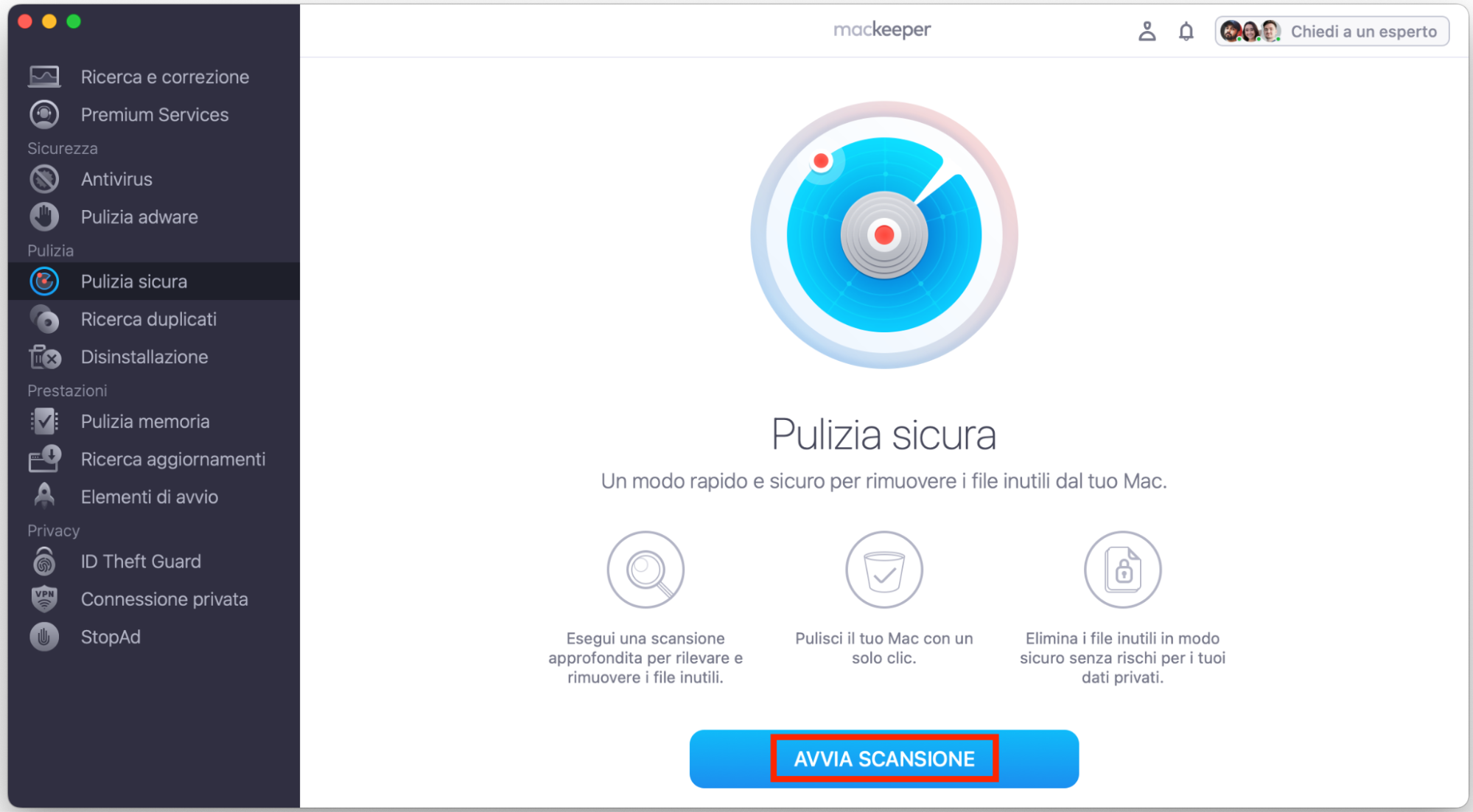
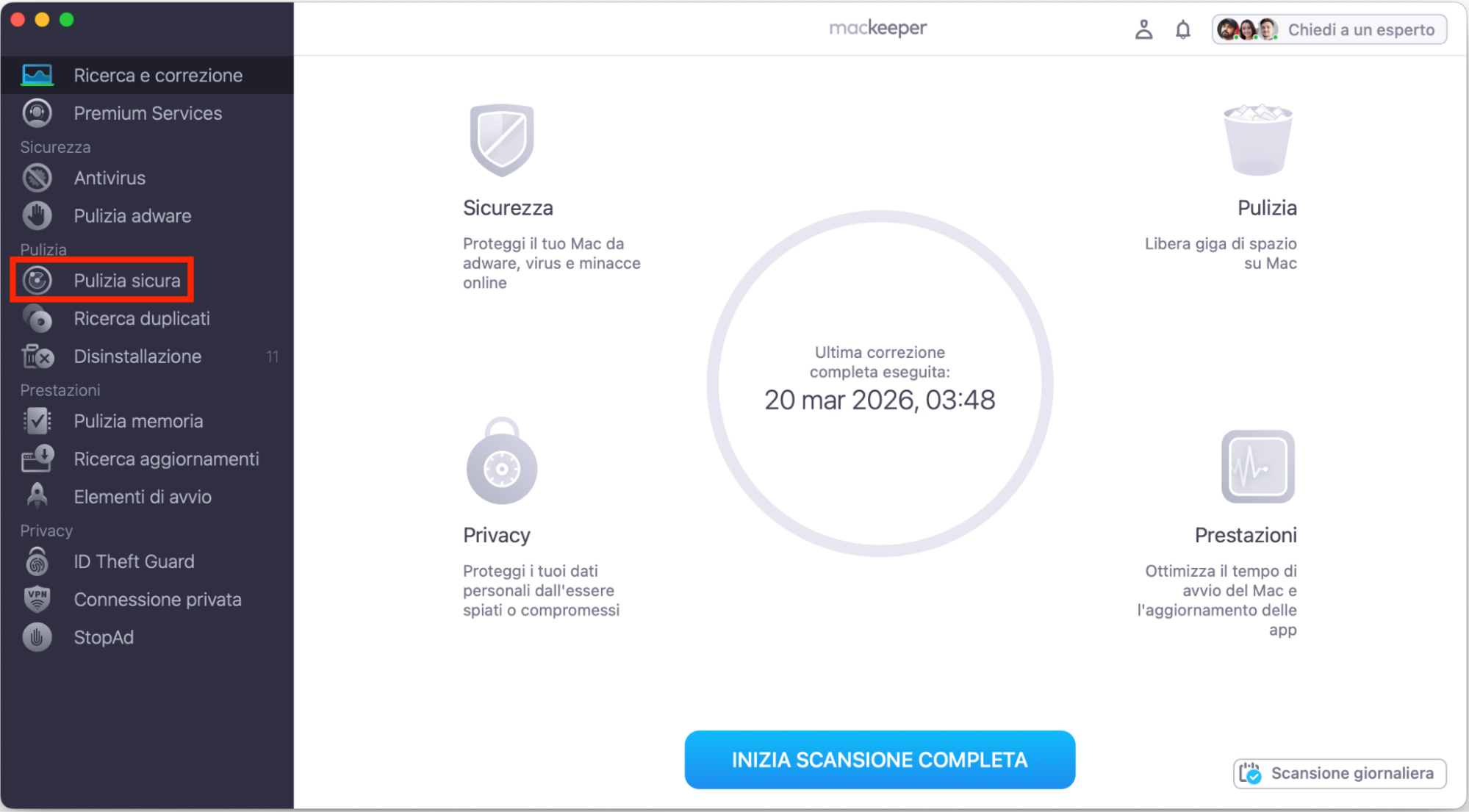
Apri MacKeeper e scegli Pulizia Sicura nella barra laterale.
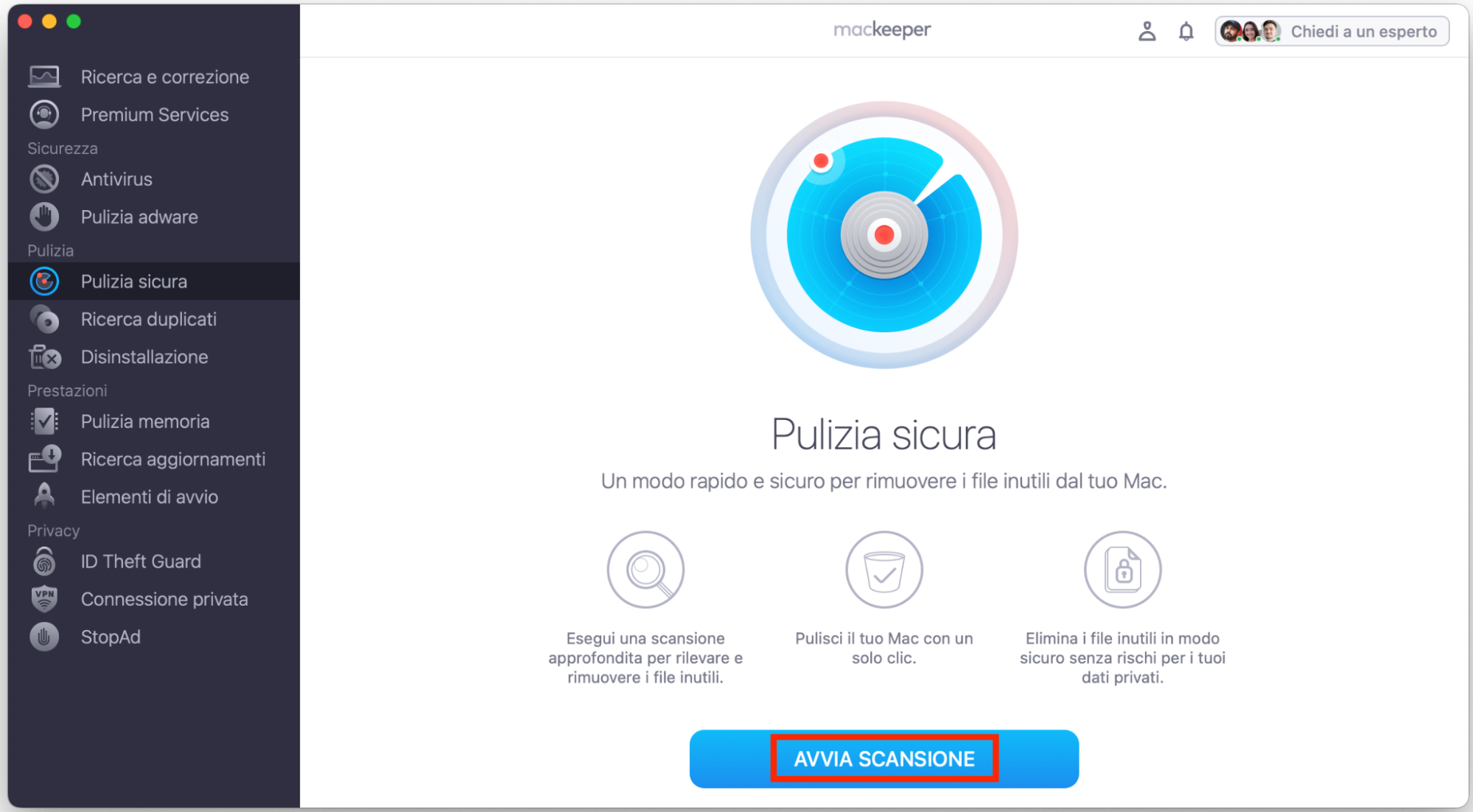
Clicca su Avvia Scansione per rilevare cache e file inutili.
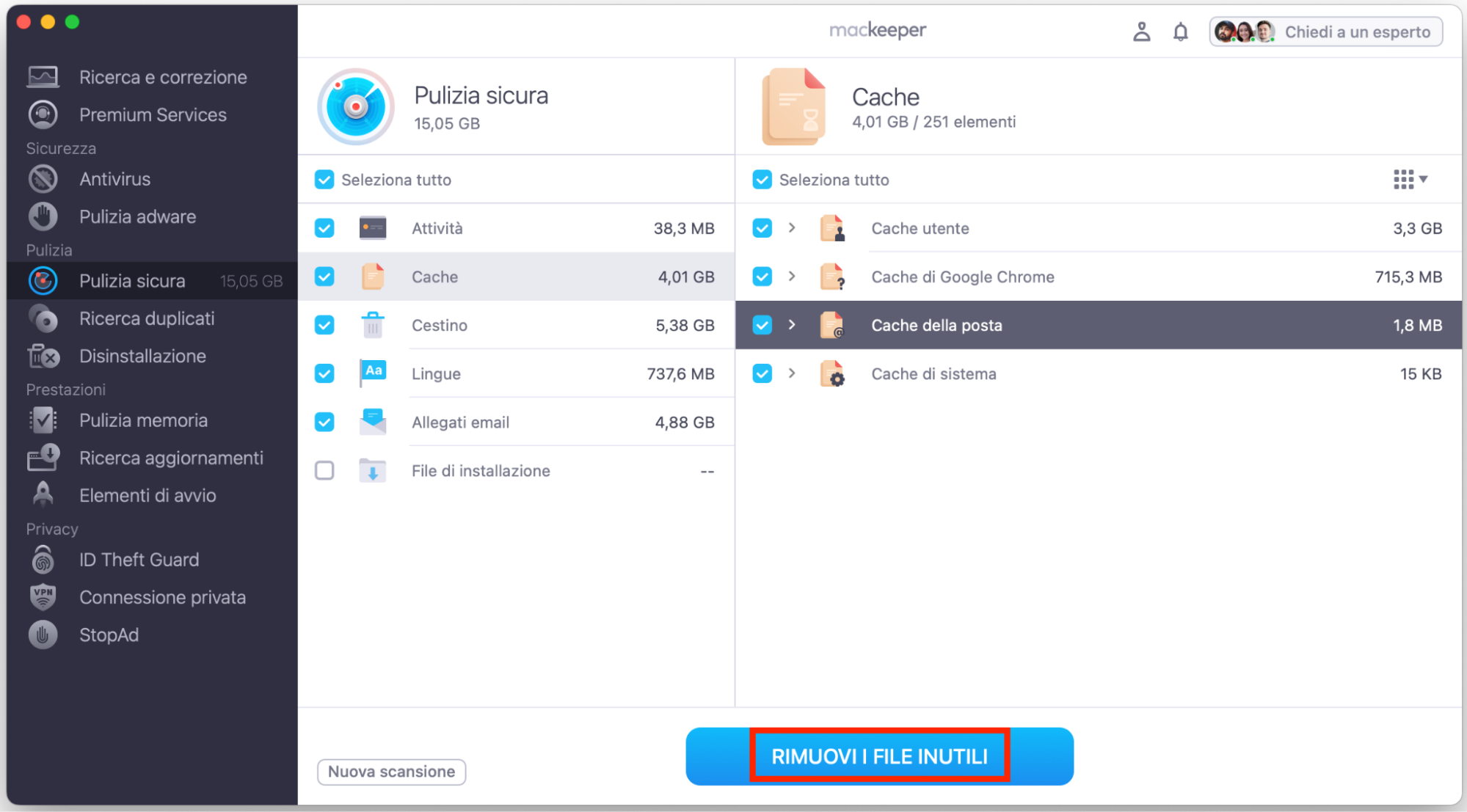
Al termine della scansione, scegli Rimuovi i file inutili per rimuovere tutti i file inutili trovati, oppure seleziona Cache o un'altra categoria per rimuovere file specifici.
Passaggio 1. MacKeeper > Pulizia Sicura > Avvia ScansionePassaggio 2. Al termine della scansione, scegli Cache > Cache della posta e clicca su Rimuovi i file inutili
Cos'è la cache di Mail su Mac
La tua applicazione Apple Mail ha una cache. Quando ricevi email, l'applicazione Mail ne scarica una copia e la salva nei file di cache. Più email scarichi, più grande diventa la tua cache di Mail. Questo avviene per permetterti di accedere alle email più rapidamente in futuro, invece di scaricarle nuovamente ogni volta che apri l'applicazione.
Tuttavia, quando i file di cache diventano troppo grandi, possono causare problemi al tuo Mac. Per questo motivo dovresti svuotare la cache di Mail sul Mac di tanto in tanto.
La maggior parte delle applicazioni sul tuo Mac ha una cache. Il file di cache si riempie e cresce man mano che usi l'applicazione: memorizza dati su ciò che fai, quali file apri regolarmente e quali impostazioni e preferenze hai.
La cache della tua applicazione Apple Mail è probabilmente una delle più grandi sul tuo Mac a causa del numero di email ricevute e degli allegati. Anche applicazioni come Spotify possono avere cache di grandi dimensioni perché scaricano i file multimediali a cui accedi.
Una sfumatura da conoscere: Se hai più utenti Mac che usano tutti l'applicazione Apple Mail, ognuno ha la propria cache di Mail da eliminare.
Perché cancellare la cache di Apple Mail
Ci sono diverse ragioni per cui dovresti eliminare la cache di Mail sul Mac. Forse l’app Mail è lenta o non carica le nuove email.
L'applicazione Mail di macOS è uno strumento eccellente. Tuttavia, come tutte le applicazioni, può riempirsi di file di cache nel tempo. Potresti notare alcuni segnali rivelatori che è il momento di rimuovere la cache di Mail.
Motivi per svuotare la cache di Mail sul Mac:
La tua applicazione Apple Mail si blocca, si chiude inaspettatamente o smette di rispondere
La tua applicazione Mail funziona molto lentamente o impiega molto tempo ad avviarsi
Alcune email non si caricano, oppure l'applicazione Mail non controlla le nuove email
L'applicazione Mail non invia email, anche se hai inserito correttamente le tue credenziali
Gli allegati non si caricano
Il tuo Mac ha poco spazio di archiviazione e sospetti che la tua cache di Mail ne sia parzialmente responsabile
Se riscontri uno di questi problemi con Apple Mail, dovresti provare a svuotare la cache di Mail sul tuo Mac.
Suggerimento:
Se vuoi rimuovere la cache dell'app Mail perché hai poco spazio di archiviazione, consulta il nostro articolo per liberare spazio su disco su Mac e ottenere più memoria.
Cancellare la cache di Mail elimina le email?
Quando svuoti la cache email su Mac, tutte le tue email memorizzate nella cache vengono rimosse dall'applicazione Mail. La prossima volta che apri l'applicazione, verranno scaricate di nuovo.
Se l'applicazione Mail deve scaricare molte email, la prima apertura potrebbe essere un po' più lenta, poiché crea un nuovo file di cache e scarica nuovamente le tue email.
Il nostro consiglio di esperti: Se le tue email non sono più memorizzate sul server di posta e l'unico posto in cui sono salvate è l'applicazione Mail, eliminare la cache email può rimuoverle in modo permanente. In tal caso, fai un backup delle email importanti o degli allegati prima di cancellare la cache di Mail sul tuo Mac.
Come svuotare la cache di Mail influisce sulle prestazioni del Mac
Se riscontri problemi di prestazioni con la tua applicazione Mail, svuotare la cache può risolvere il problema. Può aiutare l'applicazione Mail a funzionare in modo più fluido e correggere problemi di download di email o allegati. Se il tuo Mac ha poco spazio di archiviazione, eliminare il file di cache può anche aiutare a liberare spazio.
Cancellare la cache di Mail può risolvere problemi perché il file di cache a volte può danneggiarsi. Questo è particolarmente comune quando è diventato molto grande o quando è passato molto tempo dall'ultima volta che hai svuotato la cache di Mail sul Mac.
Una volta eliminato un file di cache, l'applicazione ne crea uno nuovo alla prossima apertura. Tuttavia, questo nuovo file non dovrebbe presentare i difetti del precedente, e potrai visualizzare e usare le tue email normalmente.
Importante: Alla prima apertura dell'applicazione Mail, il caricamento potrebbe richiedere del tempo. Questo perché deve scaricare di nuovo tutte le tue email. Niente panico quando succede: dovresti notare miglioramenti delle prestazioni una volta scaricate le email!
Come eliminare la cache di Mail su Mac
Ci sono diversi modi in cui puoi svuotare la cache di Mail sul Mac:
Eliminare manualmente la cache mail su Mac, poi rimuovere lo spam e gli allegati. Dovrai utilizzare il Finder, il Cestino e l’app Mail stessa.
Eliminare la cache di Mail sul tuo Mac con un pulitore per Mac, come Pulizia Sicura di MacKeeper. Bastano solo pochi clic.
Spieghiamo come eliminare la cache di Mail sul Mac in entrambi i modi.
1. Cancellare la cache di Mail su Mac manualmente
Se ti senti a tuo agio nell'eliminare file dal Finder, puoi rimuovere la tua cache di Mail manualmente. Ecco come cancellare manualmente la cache di Mail sul Mac:
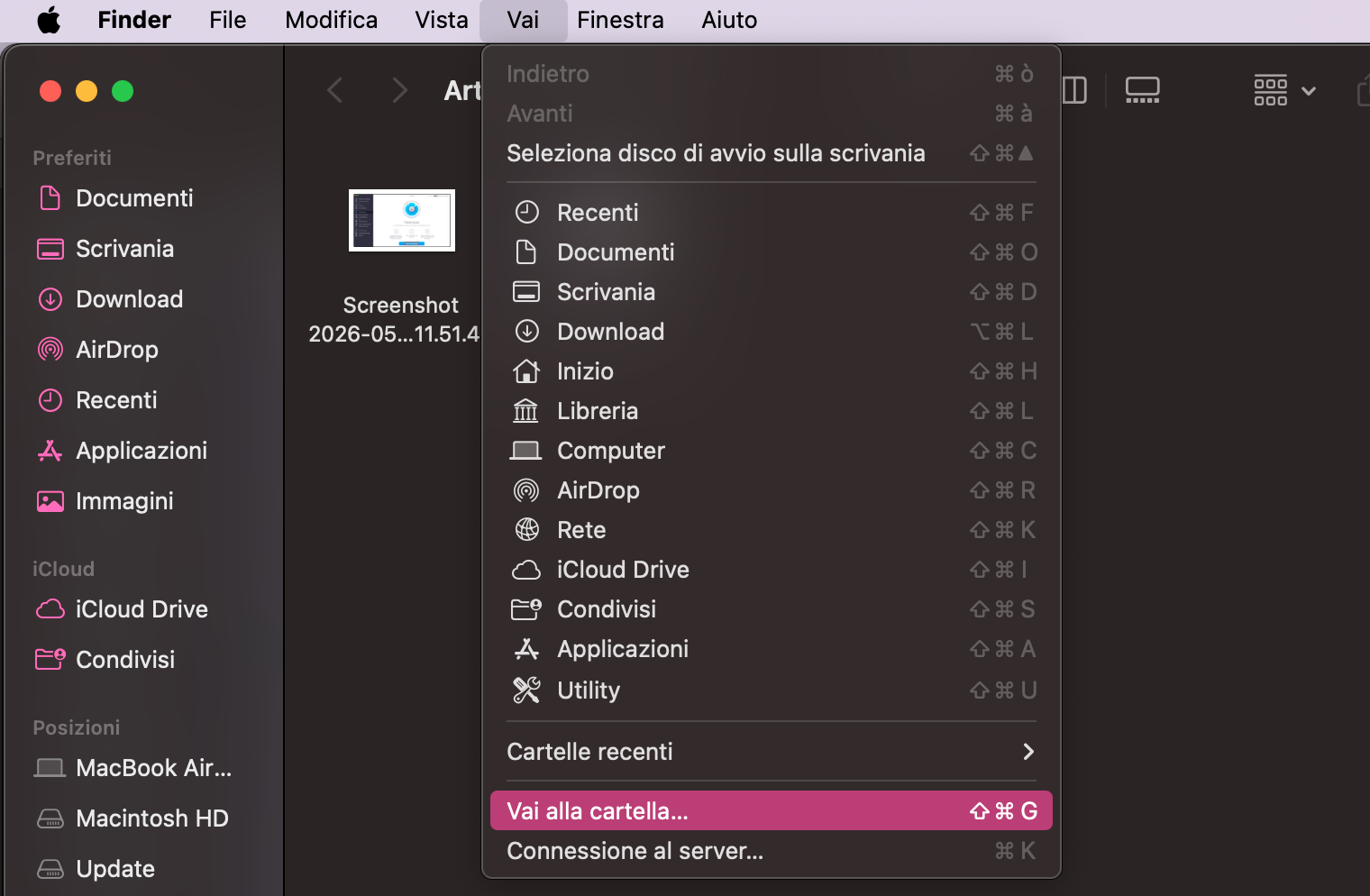
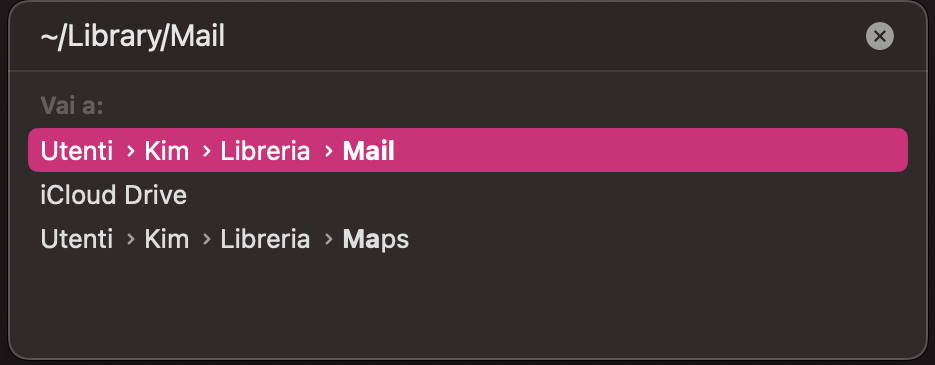
Apri il Finder, e scegli Vai > Vai alla cartella.
Digita o incolla ~/Library/Mail e premi Invio.
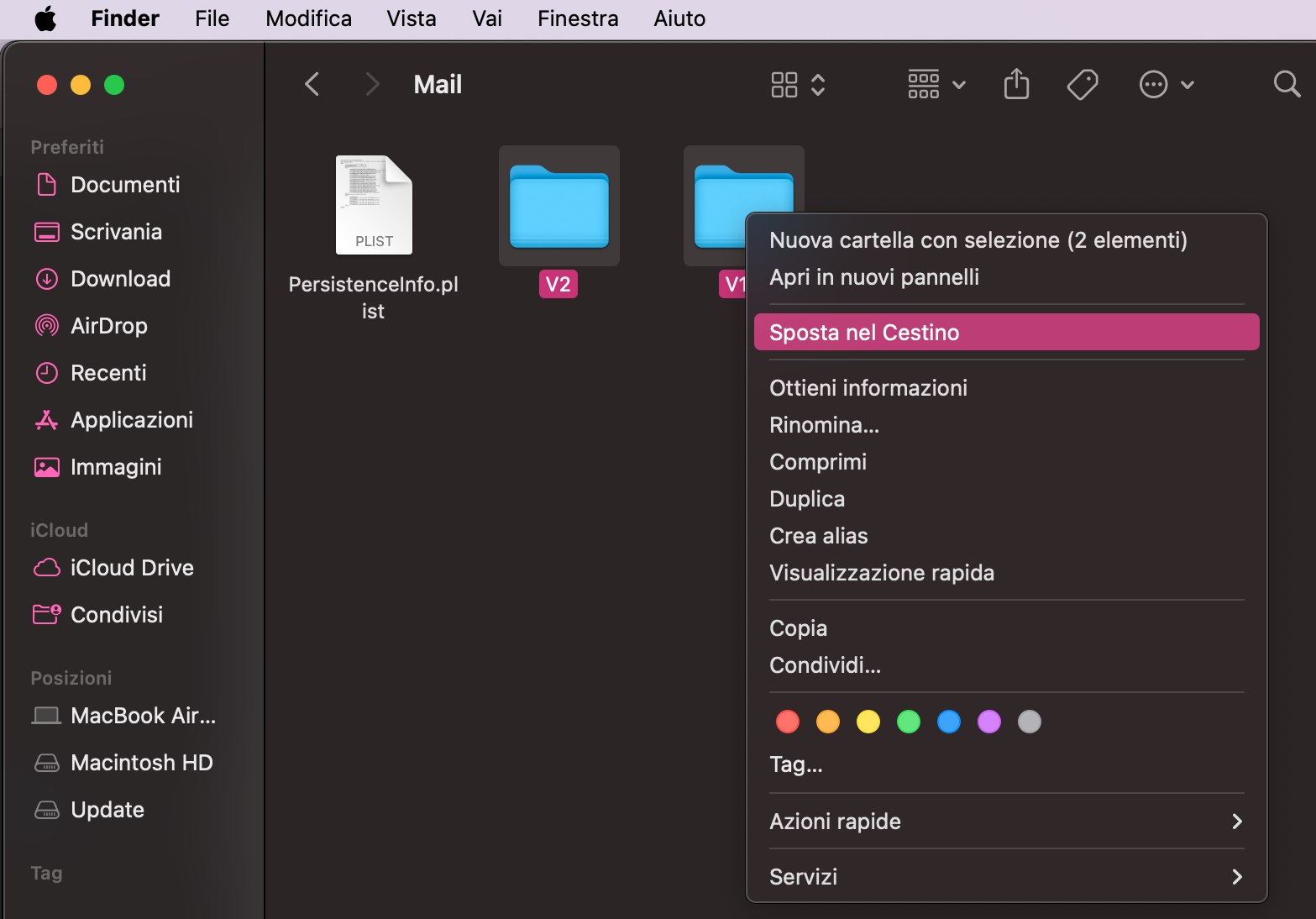
Questa cartella contiene un'altra cartella il cui nome inizia per V. Sul mio Mac puoi vedere V2 e V10, ma potrebbe anche essere V8 o V9. Fai clic con il tasto destro su questa cartella e scegli Sposta nel Cestino.
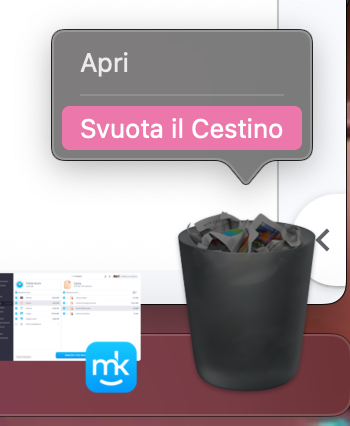
Svuota il Cestino facendo clic con il tasto destro sull'icona del Cestino nel Dock e scegliendo Svuota il Cestino.
Passaggio 1. Apri il Finder e scegli Vai > Vai alla cartellaPassaggio 2. Digita o incolla ~/Library/Mail e premi InvioPassaggio 3. Trova nel Finder una cartella il cui nome inizia per V, fai clic destro ed eliminalaPassaggio 4. Fai clic con il tasto destro sull'icona del Cestino nel Dock e scegli Svuota il Cestino
Per assicurarti che la tua cache di Mail non diventi troppo grande in futuro, devi fare alcuni passaggi aggiuntivi:
Eliminare lo spam
Rimuovere gli allegati
Puoi eseguire questi passaggi manualmente prima o dopo aver svuotato la cache di Mail sul tuo Mac. Spieghiamo cosa fare di seguito.
1.1. Eliminare lo spam
La prossima volta che aprirai l'app Mail, questa tenterà di scaricare nuovamente tutte le tue email. Per questo motivo, cerchiamo di ridurre al minimo il numero di email: ovviamente dovrai conservare i messaggi importanti e utili, ma ti spiegheremo come eliminare quelli indesiderati.
Molte persone ricevono ogni giorno decine di messaggi di posta indesiderata: infatti, quasi la metà di tutte le email inviate nel mondo è costituita da spam. Questo numero sta diminuendo di anno in anno, ma è probabile che tu continui a ricevere molta posta indesiderata nella tua casella di posta. E se non la elimini regolarmente, potrebbe iniziare a intasare la tua app Mail e causare problemi.
Ecco come eliminare lo spam nell'applicazione Apple Mail:
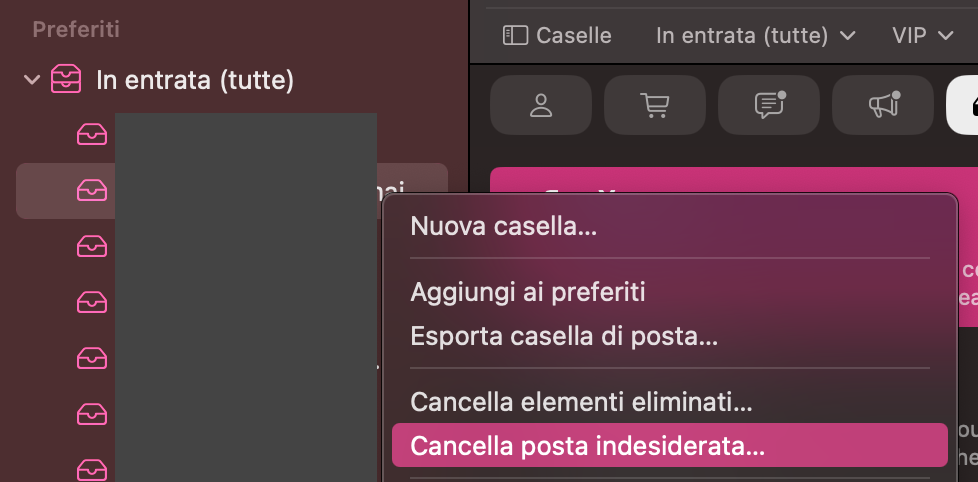
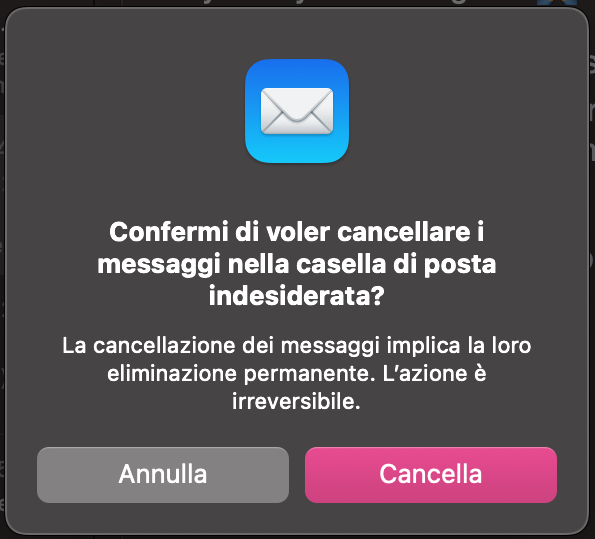
Fai clic con il tasto destro sul nome di qualsiasi cartella nell'applicazione Apple Mail e scegli Cancella posta indesiderata. Puoi anche andare su Casella > Cancella postaindesiderata o usare la combinazione di tasti Opzione + Comando + J.
Conferma che vuoi cancellare lo spam.
Passaggio 1. Fai clic con il tasto destro sul nome di qualsiasi cartella nell'applicazione Apple Mail e scegli Cancella posta indesiderataPassaggio 2. Clicca su Cancella
Un nostro consiglio:
Se ricevi molto spam dagli stessi mittenti, verifica se è possibile annullare l'iscrizione alle loro newsletter o email prima di eliminarle. Molti messaggi hanno un link di annullamento iscrizione in alto o in basso. Puoi anche fare clic con il tasto destro su un messaggio e scegliere Blocca mittente per impedire al mittente di inviarti di nuovo email.
Puoi anche contrassegnare i messaggi come spam quando li ricevi.
Per contrassegnare i messaggi come spam, apri l'email e clicca sul pulsante Spam.
Per contrassegnare i messaggi come spam, apri l'email e clicca sul pulsante Spam
1.2. Rimuovere gli allegati
Gli allegati possono occupare molto spazio di archiviazione sul tuo Mac. Sia che le persone ti inviino file multimediali o inseriscano immagini nella firma o nel corpo dell'email, le dimensioni dei file possono accumularsi.
Puoi rimuovere gli allegati in vari modi. Ecco come rimuovere gli allegati uno per uno:
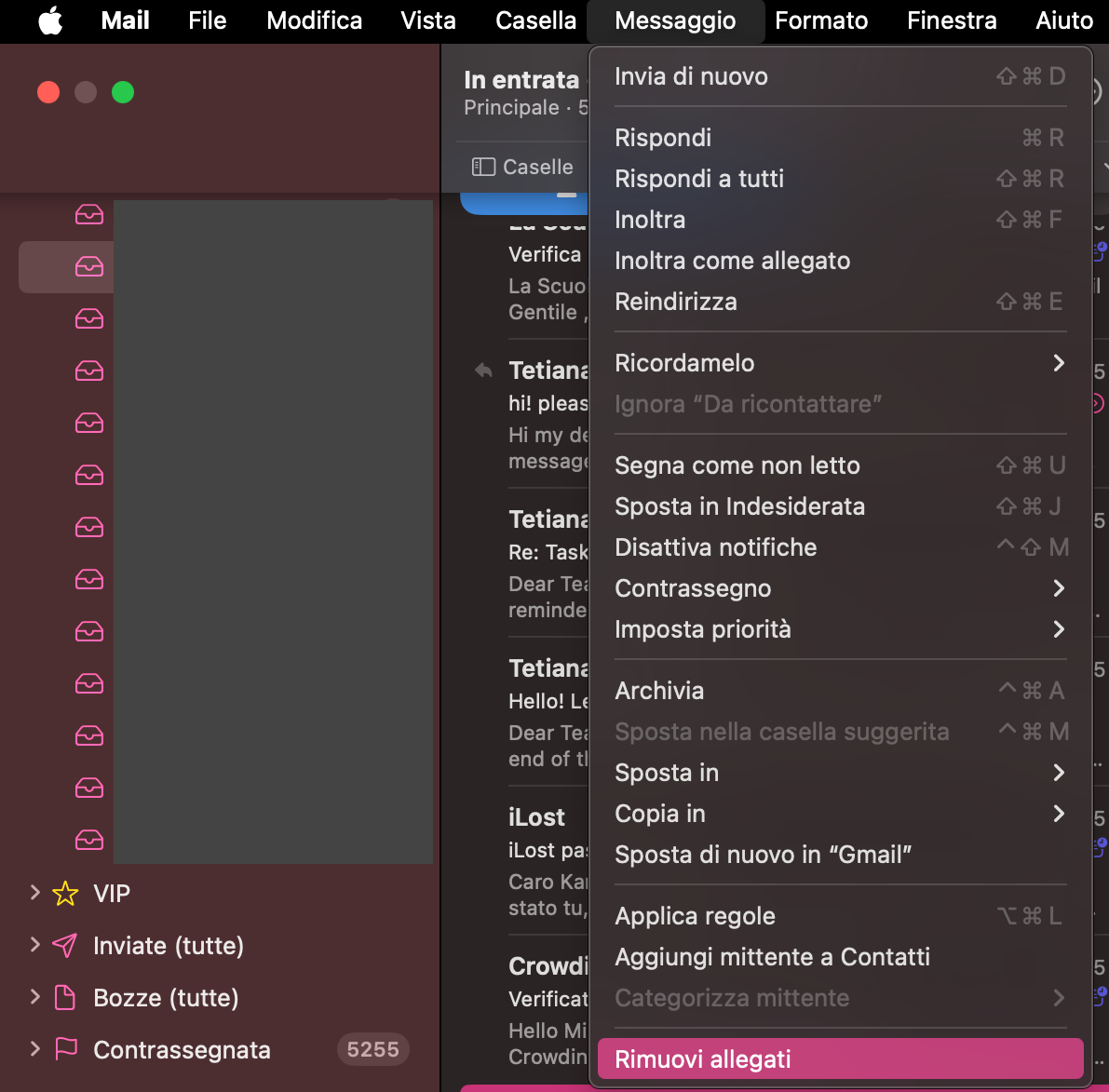
Apri l'email con un allegato.
Vai su Messaggio > Rimuovi allegati.
Apri l'email con un allegato e vai su Messaggio > Rimuovi allegati
Importante: Prima di rimuovere gli allegati, ricorda di salvarli se ne avrai ancora bisogno in futuro.
2. Svuotare il Cestino
Sappiamo tutti che è importante eliminare le email quando non ne abbiamo bisogno. Tuttavia, è facile dimenticarsi di rimuoverle dal Cestino.
Cerca di prendere l'abitudine di eliminare le email inutili – potrebbero essere newsletter che non leggerai più, spam che non è finito nella tua cartella della posta indesiderata o email che non sono rilevanti per te.
Ecco come eliminare le email e svuotare il Cestino nell'applicazione Mail:
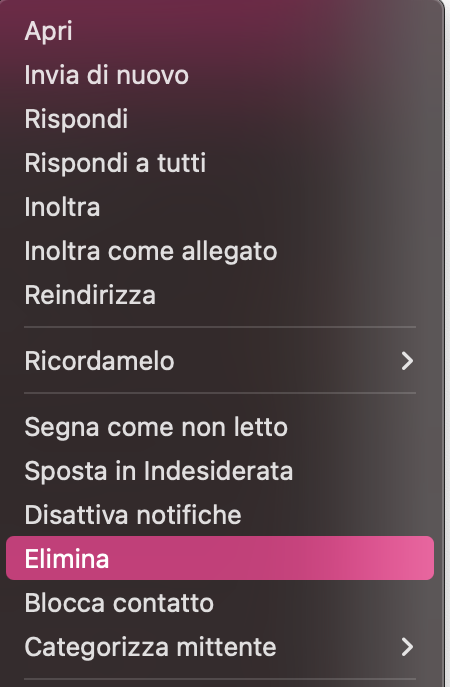
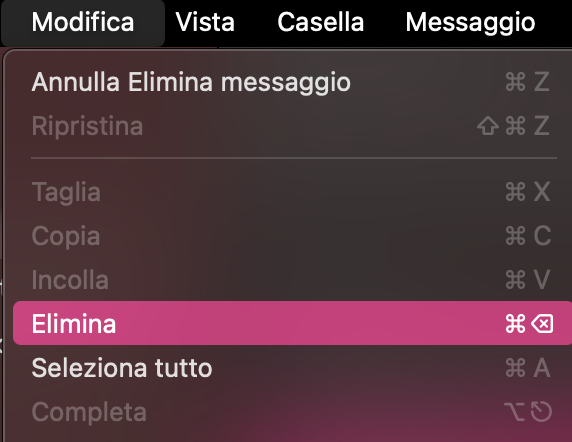
Ci sono diversi modi per eliminare un'email in Mail:
Fai clic con il tasto destro sull’email e scegli Elimina.
Clicca sull'icona del cestino nella barra degli strumenti.
Vai su Modifica > Elimina. Puoi anche usare una scorciatoia da tastiera.
Una volta eliminata l'email, svuota il Cestino facendo clic con il tasto destro su qualsiasi cartella nella barra laterale. Scegli Cancella elementi eliminati, e conferma che vuoi eliminare gli elementi.
Passaggio 1a. Fai clic con il tasto destro sull'email e scegli EliminaPassaggio 1b. Clicca sull'icona del cestino nella barra degli strumentiPassaggio 2. Fai clic con il tasto destro su qualsiasi cartella nella barra laterale e scegli Cancella elementi eliminati
3. Ridurre lo spazio utilizzato da Mail
Se noti regolarmente che l'applicazione Mail di macOS occupa troppo spazio di archiviazione o crea grandi file di cache, puoi interrompere il download degli allegati. Questo limita i file di grandi dimensioni scaricati e può liberare spazio.
Per impedire a Mail di scaricare gli allegati:
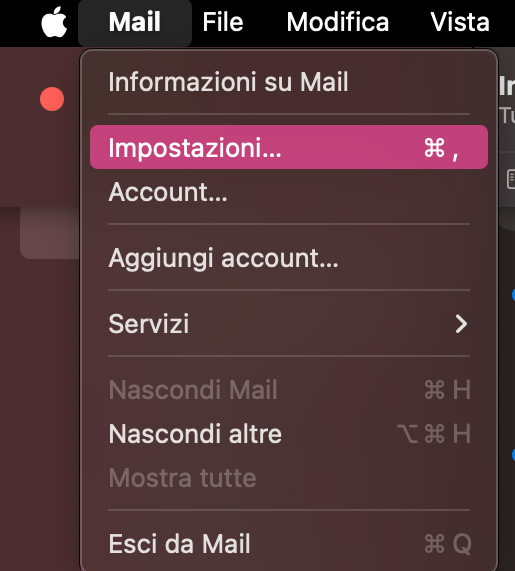
Vai su Mail > Impostazioni, oppure premi Comando + ,.
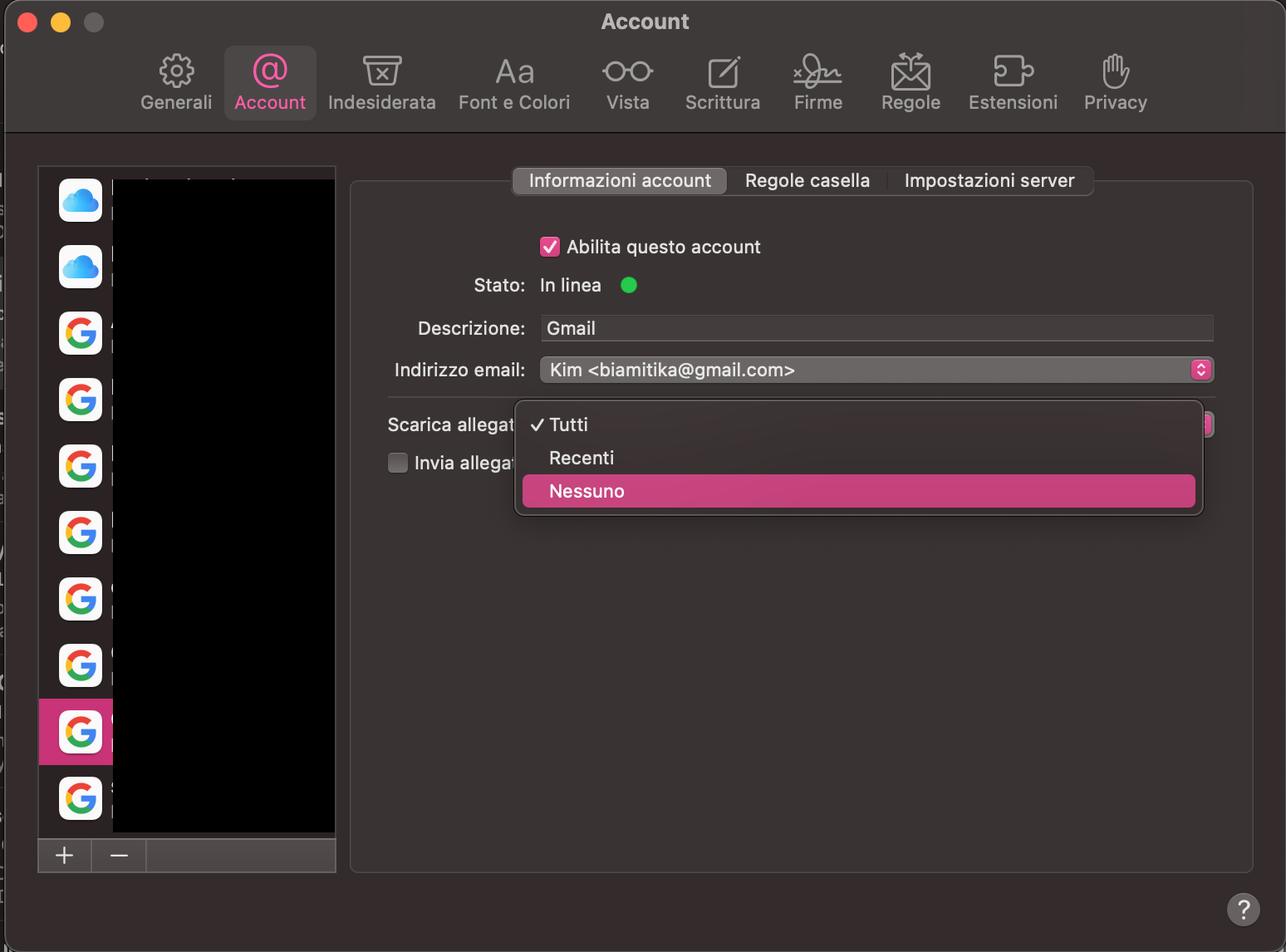
Vai su Account e seleziona il tuo account. Clicca sul menu a discesa accanto a Scarica allegati e seleziona Nessuno.
Passaggio 1. Vai su Mail > ImpostazioniPassaggio 2. Vai su Account, seleziona il tuo account e scegli Nessuno dal menu a discesa accanto a Scarica allegati
4. Utilizzare servizi email alternativi
Se hai spesso poco spazio di archiviazione o la tua applicazione Apple Mail è regolarmente intasata di file di cache, potresti considerare di utilizzare un altro servizio email.
Questo non significa che devi cambiare il tuo indirizzo email o perdere le tue email esistenti. Significa semplicemente che accederai alle tue email in modo diverso, per evitare che la tua applicazione Apple Mail si intasi costantemente.
Ci sono diverse opzioni:
Usa un client email diverso sul tuo Mac, come Microsoft Outlook, Spark o Mailspring. Potresti comunque dover svuotare la cache di queste applicazioni di tanto in tanto.
Usa un servizio webmail – è particolarmente facile se attualmente ricevi le tue email tramite un provider come Gmail, Outlook o iCloud.
Usa il tuo telefono, tablet o un altro dispositivo per accedere alle tue email, invece di scaricarle regolarmente sul tuo MacBook.
5. Eliminare la cache di Mail su Mac con un pulitore
Se tutti i passaggi sopra ti sembrano un po' complicati, non preoccuparti. Abbiamo anche una soluzione più semplice: puoi usare un'applicazione di pulizia.
Esiste già un pulitore per Mac preinstallato da Apple? Non c'è una soluzione all-in-one, ma puoi ottimizzare il tuo Mac in vari modi utilizzando le funzionalità integrate.
Tuttavia, se vuoi svuotare la cache di Mail sul Mac in pochi clic, l'opzione migliore è utilizzare un pulitore per Mac come Pulizia Sicura di MacKeeper. Il nostro strumento può non solo eliminare i file di cache di Mail sul tuo Mac, ma anche altri file inutili, tra cui:
Allegati delle email
Altri file di cache
Log
File di lingua non necessari
File del Cestino
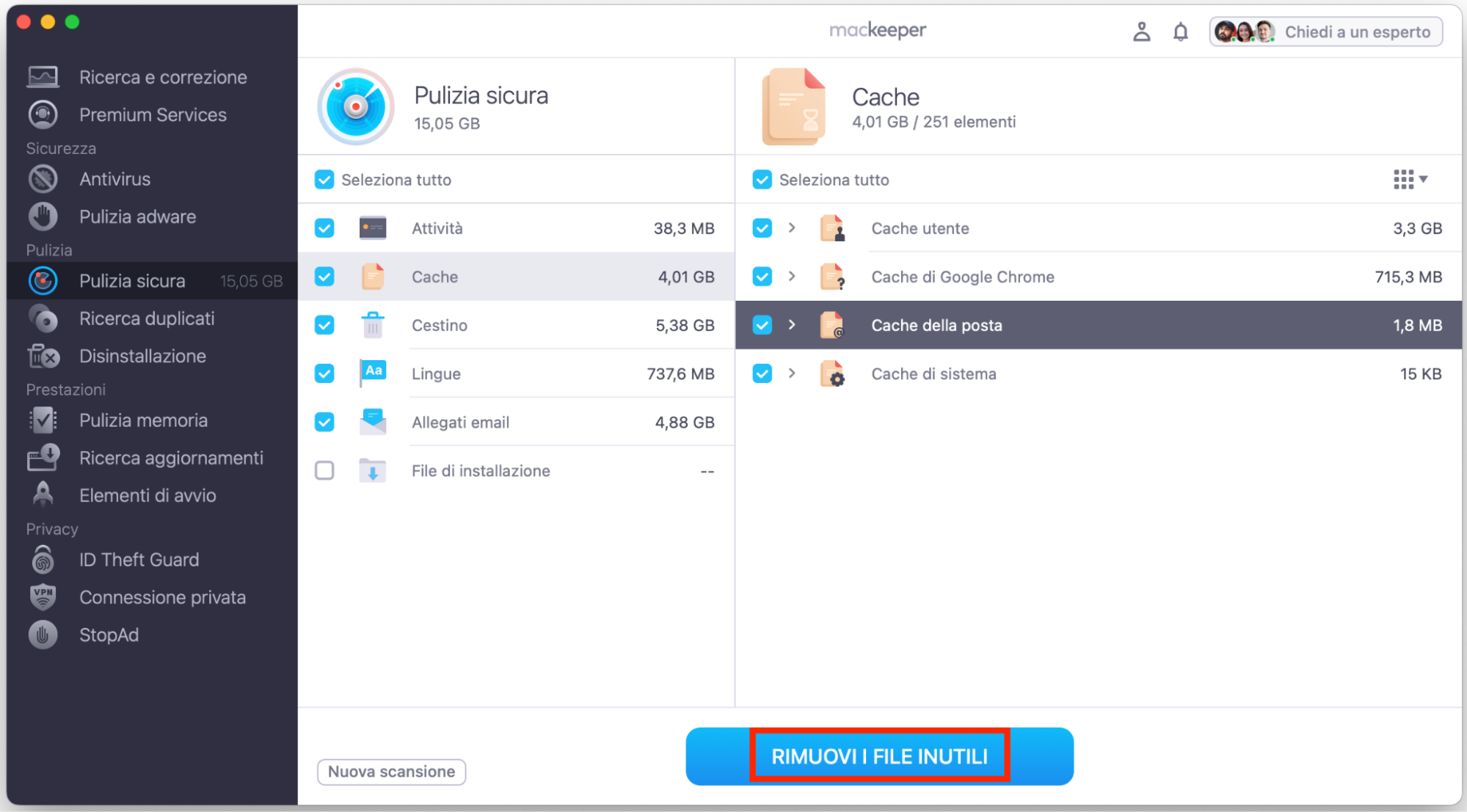
Insieme, questi possono rappresentare una buona quantità di spazio di archiviazione: quando l'ho testato sul mio Mac, Pulizia Sicura ha trovato immediatamente 15,05 GB di file inutili che si potevano rimuovere.
Se vuoi pulire ulteriormente il tuo Mac e liberare spazio, MacKeeper offre anche funzionalità come Ricerca Duplicati e Disinstallazione, sia su MacBook Air che su MacBook Pro.
Ecco come cancellare la cache di Mail sul Mac con Pulizia Sicura di MacKeeper, su MacBook Air o Pro:
Apri MacKeepere scegli Pulizia Sicura nella barra laterale.
Clicca su Avvia Scansione.
Al termine della scansione, scegli Cache > Cache della posta. Assicurati che questa cartella sia selezionata e scegli Rimuovi i file inutili. Puoi anche selezionare Allegati delle email per eliminare i tuoi allegati e liberare ancora più spazio.
Passaggio 1. Apri MacKeeper e scegli Pulizia Sicura nella barra lateralePassaggio 2. Clicca su Avvia ScansionePassaggio 3. Al termine della scansione, scegli Cache > Cache della posta e clicca su Rimuovi i file inutili
Una nota da parte nostra:
Puoi anche espandere la cartella Cache della posta in Pulizia Sicura di MacKeeper per visualizzare i singoli file all'interno della tua cache di Mail e decidere se rimuoverne solo alcuni o tutti.
Conclusione
Speriamo che questo articolo ti abbia spiegato come svuotare la cache di Mail sui computer Apple e ti abbia fornito alcune opzioni alternative per evitare di dover rimuovere troppo spesso i file di cache di Mail sul tuo Mac.
Tuttavia, eliminare la cache di Mail su un Mac non è difficile. Invece di eliminare i file manualmente, Pulizia Sicura di MacKeeper può aiutarti a cancellare la cache della tua applicazione Apple Mail in pochi clic. Non solo, ma può anche pulire altri file inutili e aiutarti a ottimizzare lo spazio di archiviazione, mantenendo il tuo Mac in piena forma.
Rispettiamo la tua privacy e
utilizziamo i cookie
per offrire la migliore esperienza di utilizzo del sito.
Centro Preferenze sulla Privacy
Usiamo i cookie insieme ad altri strumenti per offrirti la migliore esperienza possibile mentre usi il sito web di MacKeeper. I cookie sono piccoli file di testo che aiutano il sito web a caricarsi più velocemente. I cookie che utilizziamo non contengono alcun tipo di dati personali, il che significa che non memorizzano mai informazioni come la tua posizione, l'indirizzo email o l'indirizzo IP.
Aiutaci a migliorare la tua navigazione sul nostro sito accettando l'uso dei cookie. Potrai modificare le tue impostazioni sulla privacy quando vuoi.
Gestisci il consenso
Tutti i cookie
Questi cookie sono indispensabili per garantire le funzionalità di base del sito (tra cui le pagine di navigazione, l'invio dei moduli, il rilevamento della lingua, i commenti ai post), il download e l'acquisto del software. Senza di essi, il sito potrebbe non funzionare correttamente.
Inserisci la tua email in modo da consentirci di inviarti un link per il download
Controlla le tue email sul Mac
Installa MacKeeper sul Mac per riscoprirne la sua vera forza.
Esegui l’applicazione
Fai clic su Continua
Fai clic su Installa
La tua versione di macOS è inferiore a OS 10.11. Ti suggeriamo di utilizzare MacKeeper 4 per risolvere i problemi di pulizia, privacy e sicurezza su macOS.