Alternatieven voor CleanMyMac: de beste vergelijkbare programma’s
Ben je op zoek naar alternatieven voor CleanMyMac X die veelzijdiger zijn en alles aankunnen wat je Mac nodig heeft? Wil je af van overbodige bestanden en je Mac soepeler laten werken? Bekijk dan onze opruimtoolkit en begin met het verwijderen van onnodige bestanden met Veilige Opschoning van MacKeeper.
AV-TEST is een onafhankelijk laboratorium dat de effectiviteit van antivirusprogramma`s test aan de hand van echte malwarevoorbeelden.
Notariële certificering door Apple is een beveiligingsmaatregel om te controleren of software vrij is van schadelijke componenten.
Trustpilot is een onafhankelijk digitaal platform met inzichtelijke en eerlijke consumentenrecensies.
Geschreven door Yana Khodun
Gepubliceerd op: 3 juni 2026
In dit artikel vindt u het volgende:
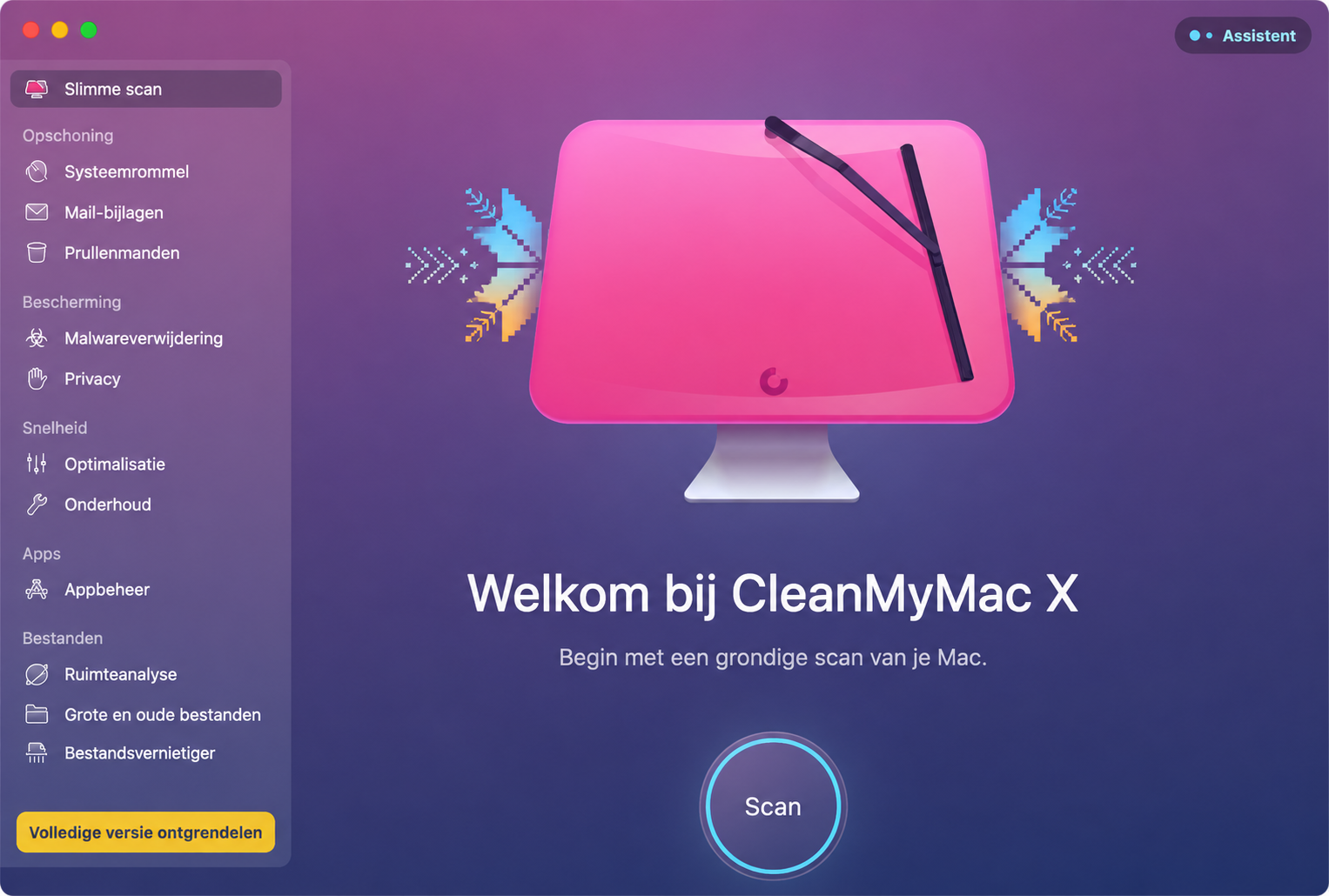
CleanMyMac X is ontwikkeld door MacPaw en is een van de bekendste opschoon-, optimalisatie- en beveiligingsprogramma’s voor de Mac. Het biedt een uitgebreid pakket aan tools, waaronder antivirusbescherming, een bestandsvernietiger en een tool voor het verwijderen van ongewenste bestanden.
Toch kent het ook enkele beperkingen, waardoor het de moeite waard kan zijn om alternatieven voor CleanMyMac te overwegen. Zo beschikt het bijvoorbeeld niet over een VPN-client of een tool voor het vinden van dubbele bestanden, functies die sommige concurrenten wél aanbieden. Daarnaast zijn er gratis alternatieven voor CleanMyMac beschikbaar die een deel van deze functies bevatten, al bieden ze meestal geen compleet pakket.
Welke optie het beste bij jou past? Ontdek het in onze uitgebreide vergelijking van CleanMyMac-alternatieven. Onze experts hebben de populairste opschoonprogramma’s al voor je getest, zodat je de verschillen kent en gemakkelijker een betrouwbaar opschoonprogramma voor je Mac kunt kiezen.
Tip van onze experts:
Heb je al een opschoontool voor je Mac geprobeerd? Wat dacht je van Veilige Opschoning van MacKeeper? Verwijder rommelbestanden en houd belangrijke bestanden veilig met deze betrouwbare tool.
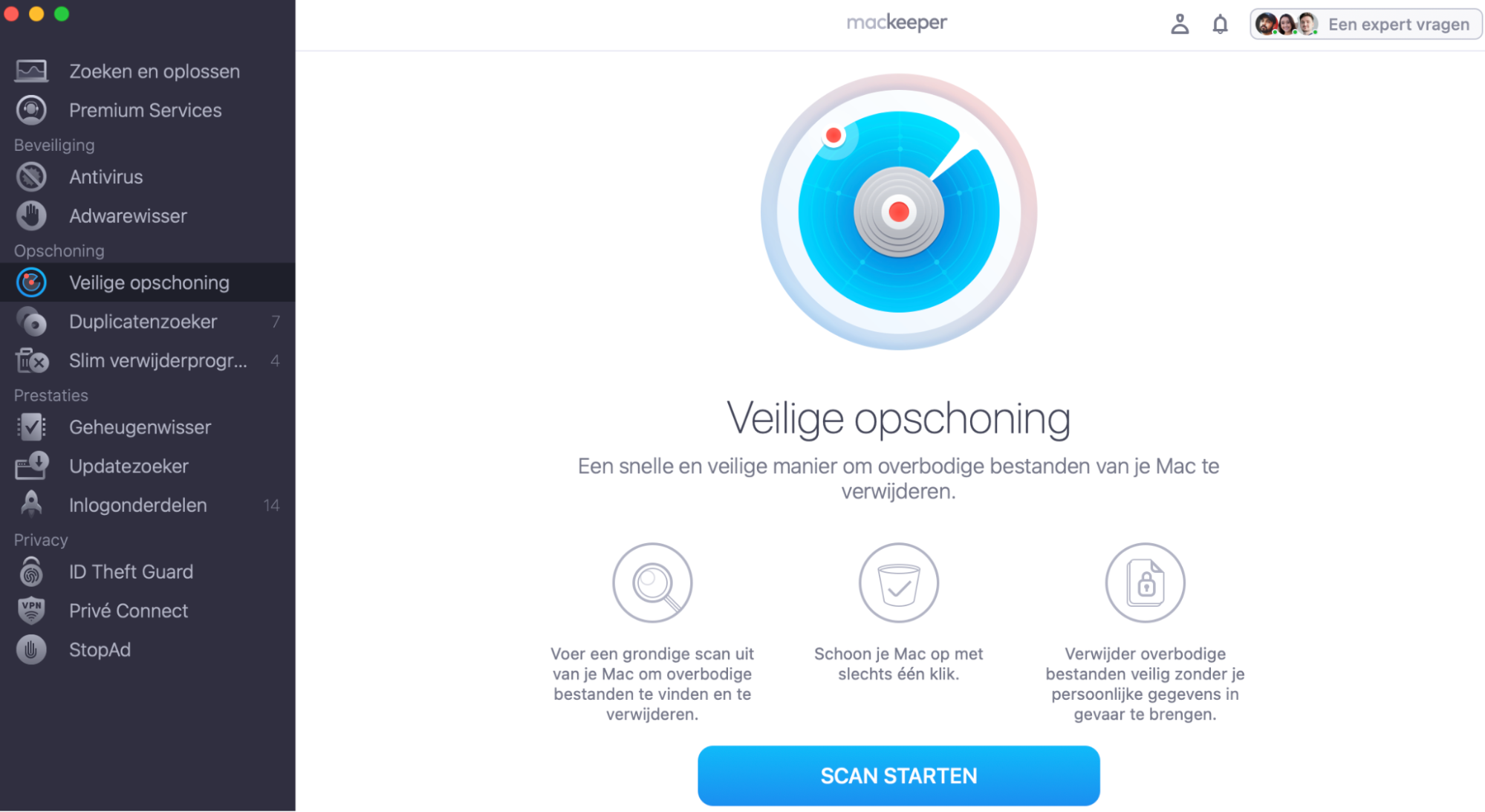
Open de app en zoek links naar de functie Veilige Opschoning.
Klik op de knop Scan starten om te zien hoeveel rommel er momenteel op je apparaat staat.
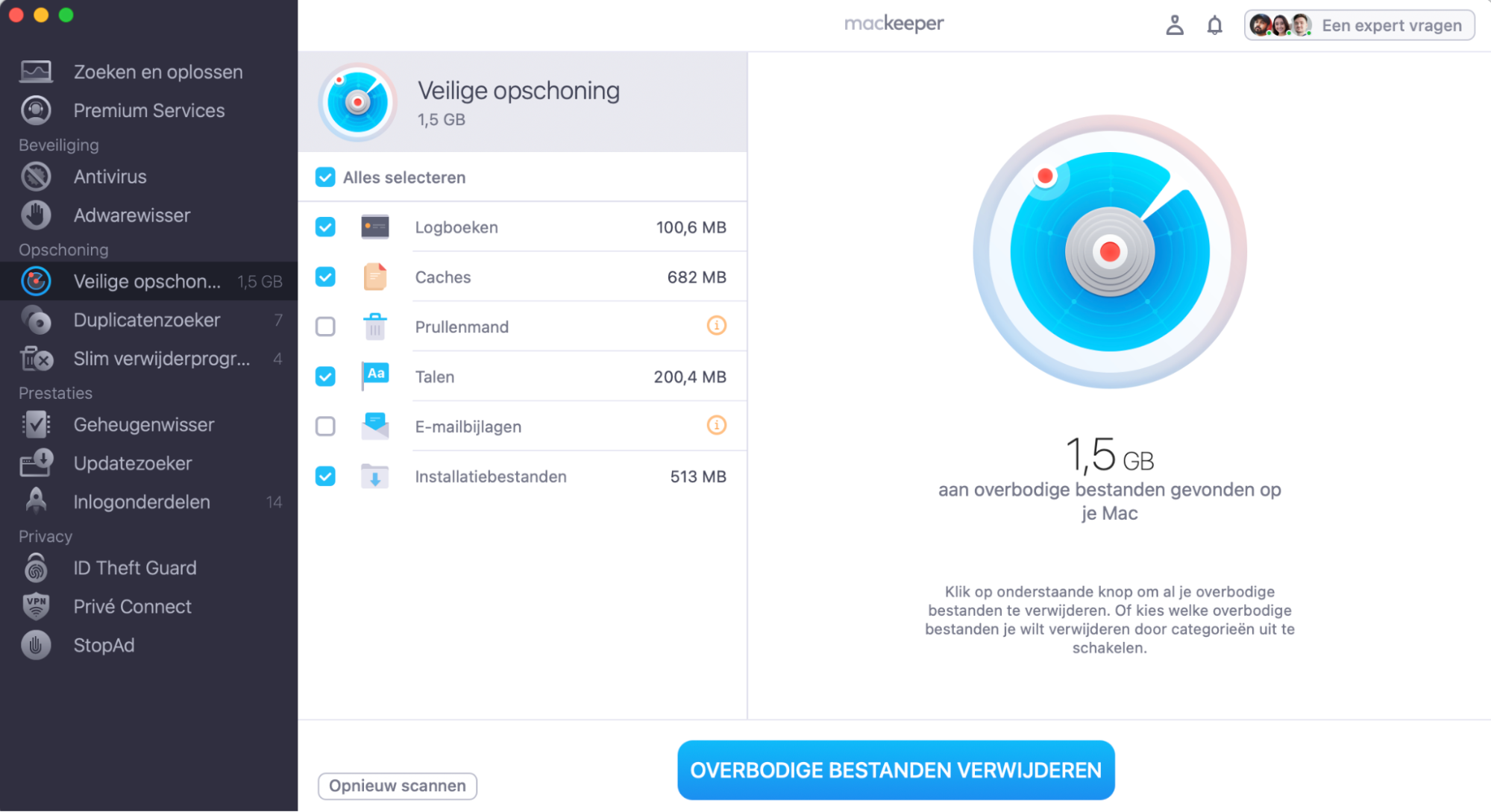
Vink de vakjes aan die je wilt opschonen en kies Verwijderen, of doe de opruiming in één keer door op Geselecteerde verwijderen te klikken.
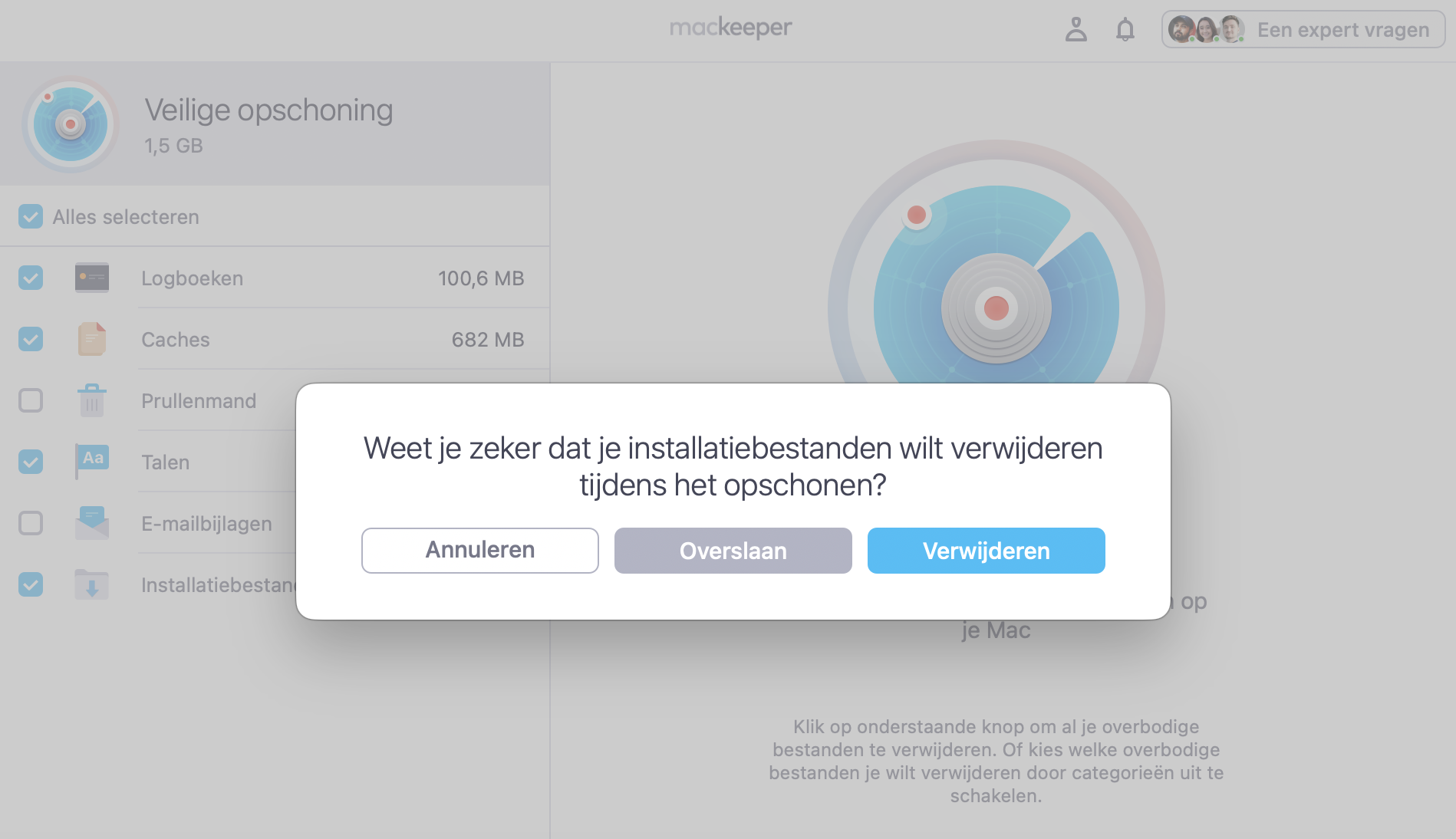
Stap 1. MacKeeper > Veilige opschoning > Scan startenStap 2. Selecteer de te verwijderen bestanden > klik op Overbodige bestanden verwijderenStap 3. Klik op Verwijderen om de Prullenmand te legen
Alternatieven voor CleanMyMac X
Er zijn veel alternatieven voor CleanMyMac, maar hier zijn enkele van de beste:
MacKeeper
CCleaner
GrandPerspective
Cleaner One Pro
Disk Doctor Pro.
1. MacKeeper
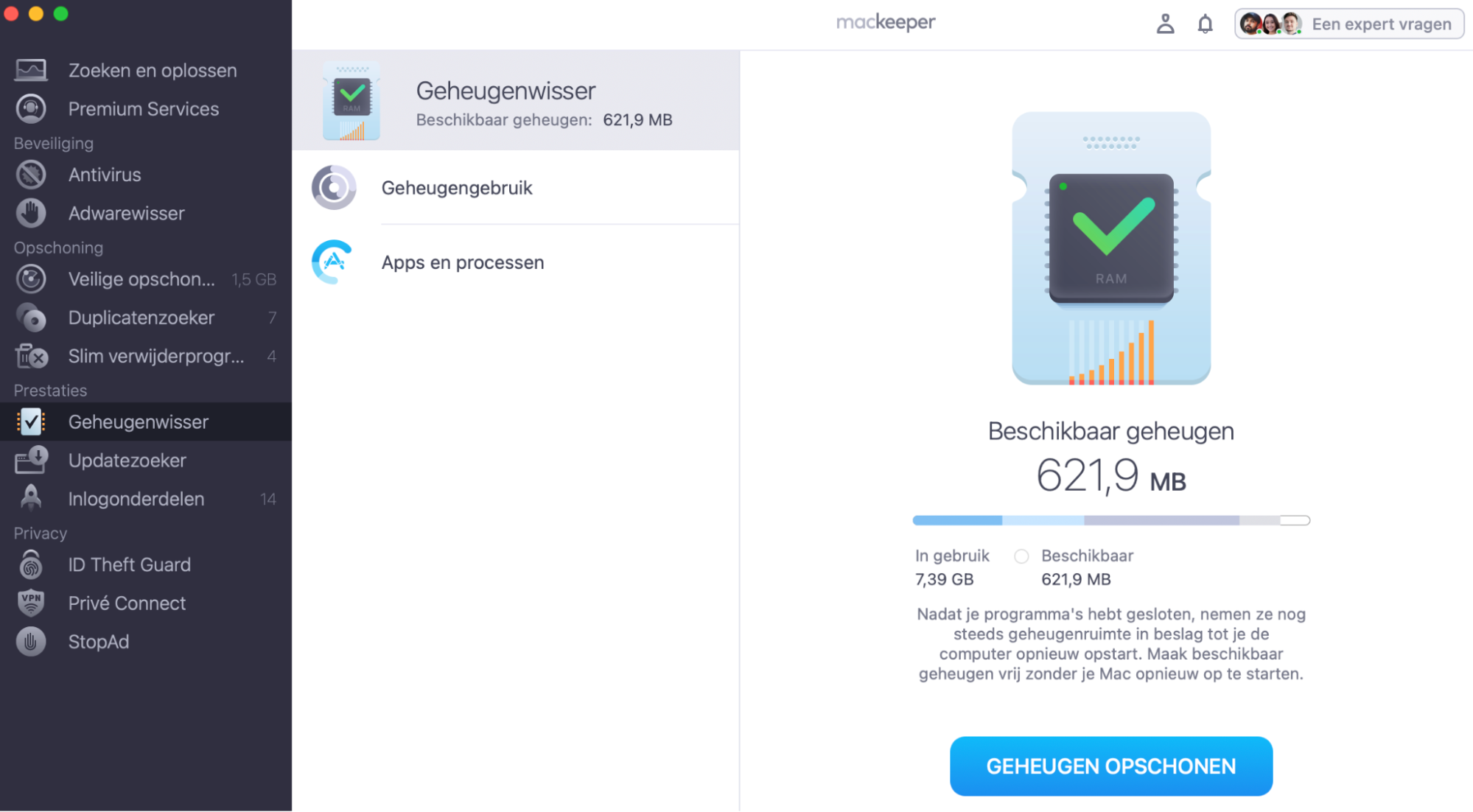
Net als CleanMyMac X is MacKeeper een alles-in-één hulpprogramma voor Mac-gebruikers, met diverse tools voor opschonen, beveiliging en optimalisatie. Er is veel overlap in functionaliteit, maar beide programma’s hebben ook functies die de ander niet biedt.
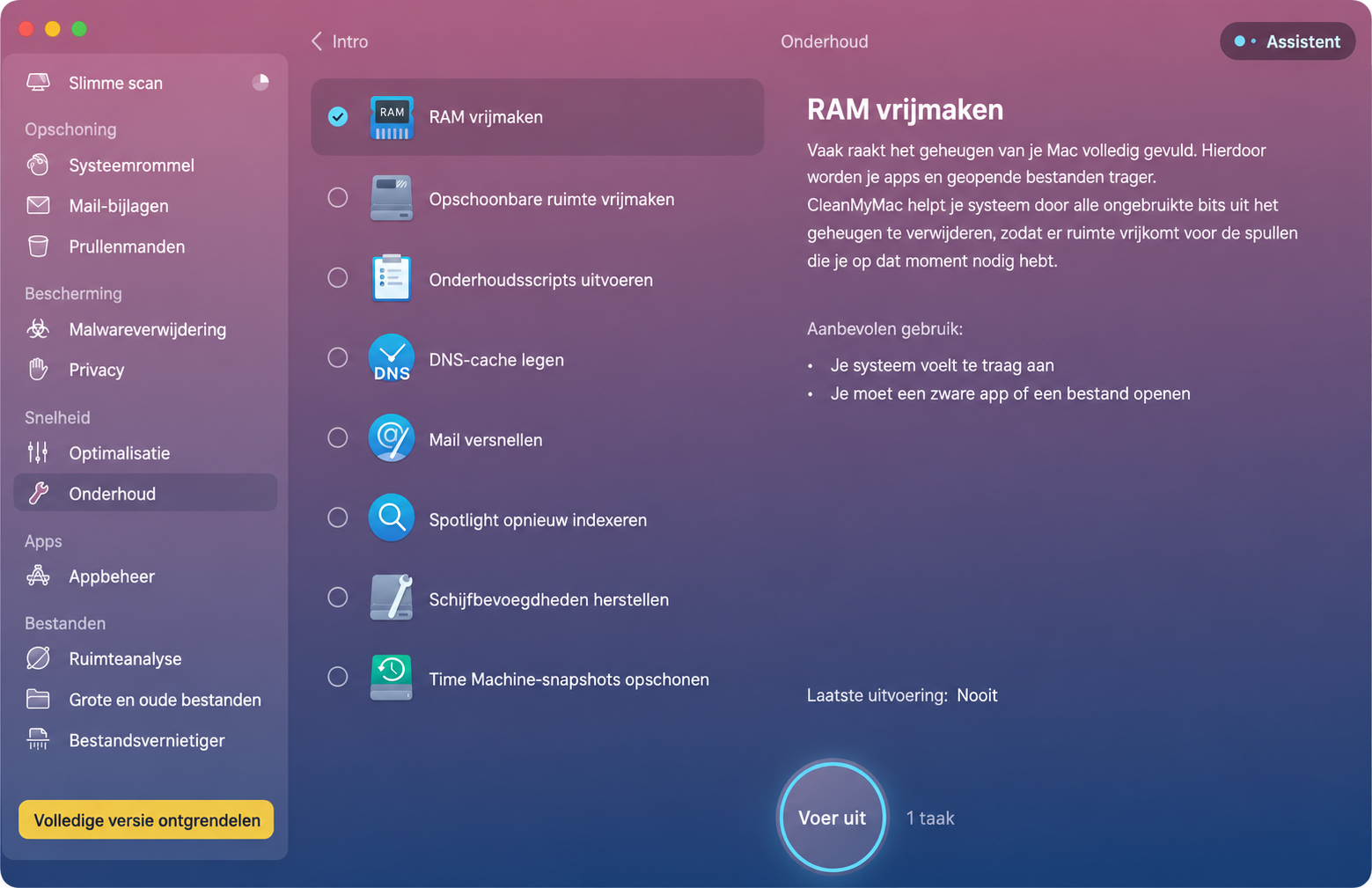
Zo beschikken beide over antivirusbescherming, het opschonen van rommelbestanden, appbeheer en een geheugenopruimer. CleanMyMac biedt daarnaast een uitgebreider pakket aan onderhoudstools, een functie voor het verwijderen van grote en oude bestanden, een bestandsvernietiger om bestanden veilig te verwijderen en Space Lens, waarmee je een visuele weergave van de opslag op je Mac krijgt.
Hoewel MacKeeper deze functies niet heeft, biedt het wel enkele extra’s die het tot een sterk alternatief voor CleanMyMac X maken. Naast het up-to-date houden van je apps beschikt MacKeeper over Duplicatenzoeker, waarmee onnodige kopieën van bestanden en vergelijkbare afbeeldingen worden opgespoord. Met ID Theft Guard kun je controleren of je e-mailadressen betrokken zijn geweest bij datalekken. Bovendien is een volledige VPN-client inbegrepen bij het abonnement.
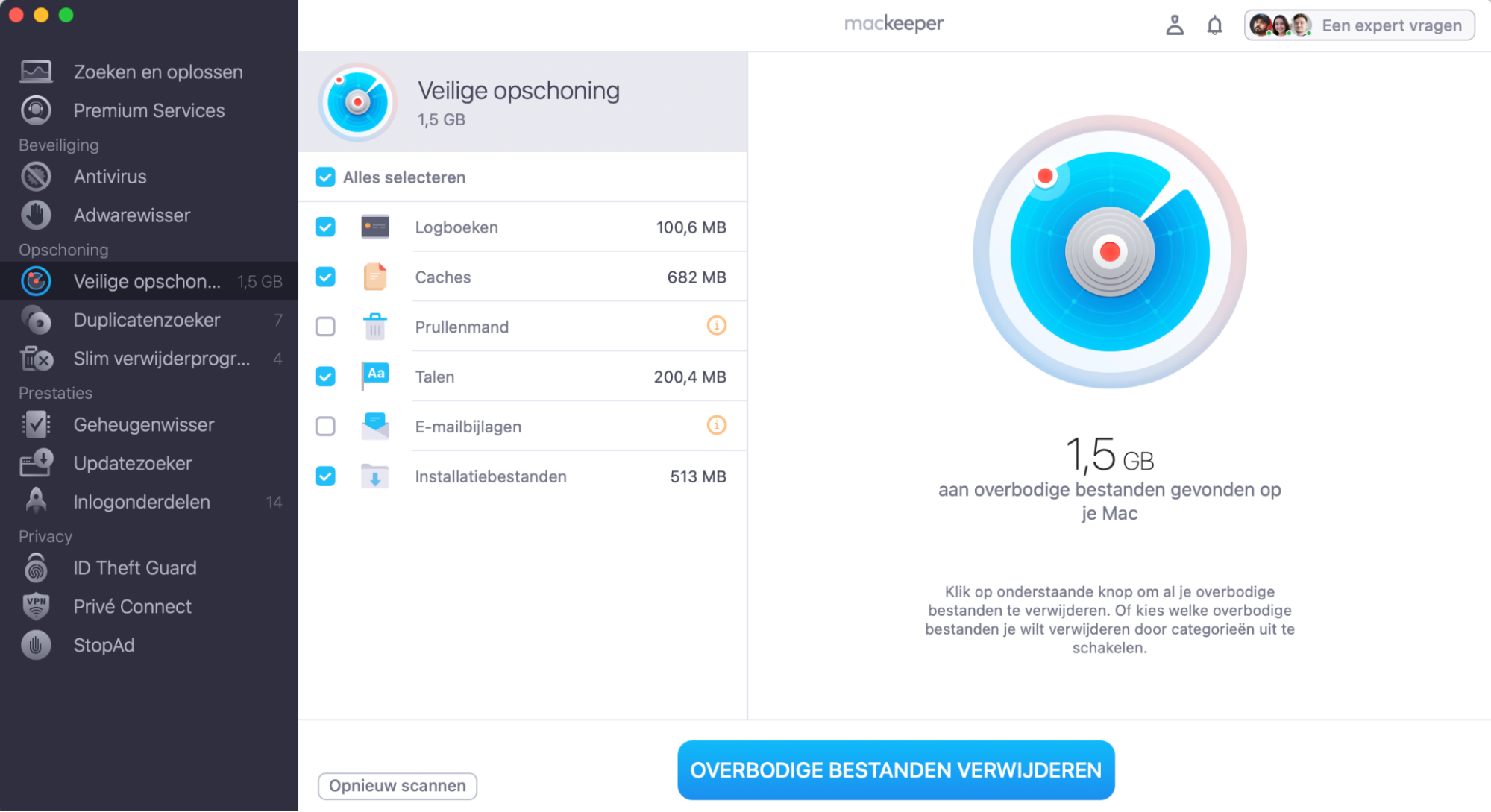
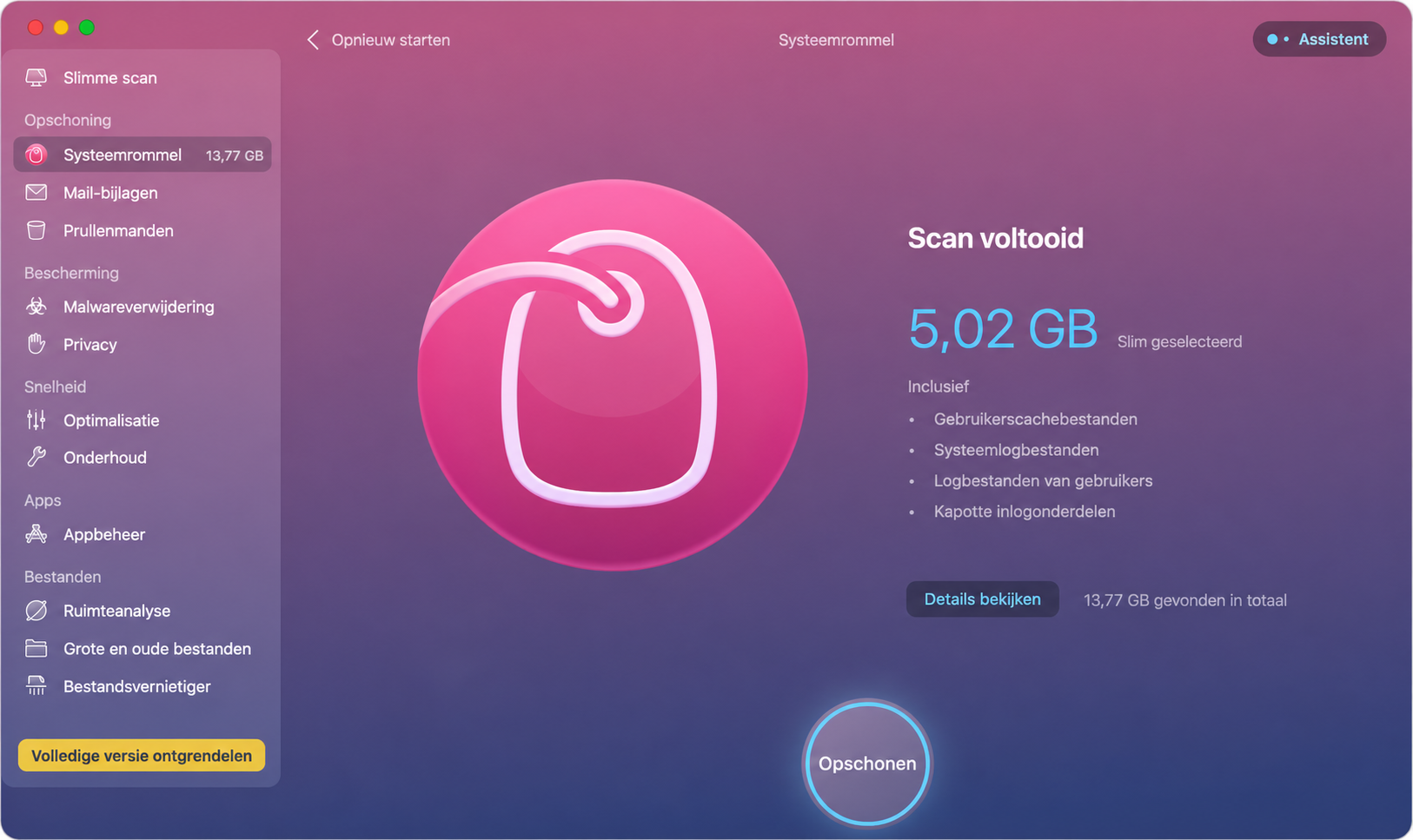
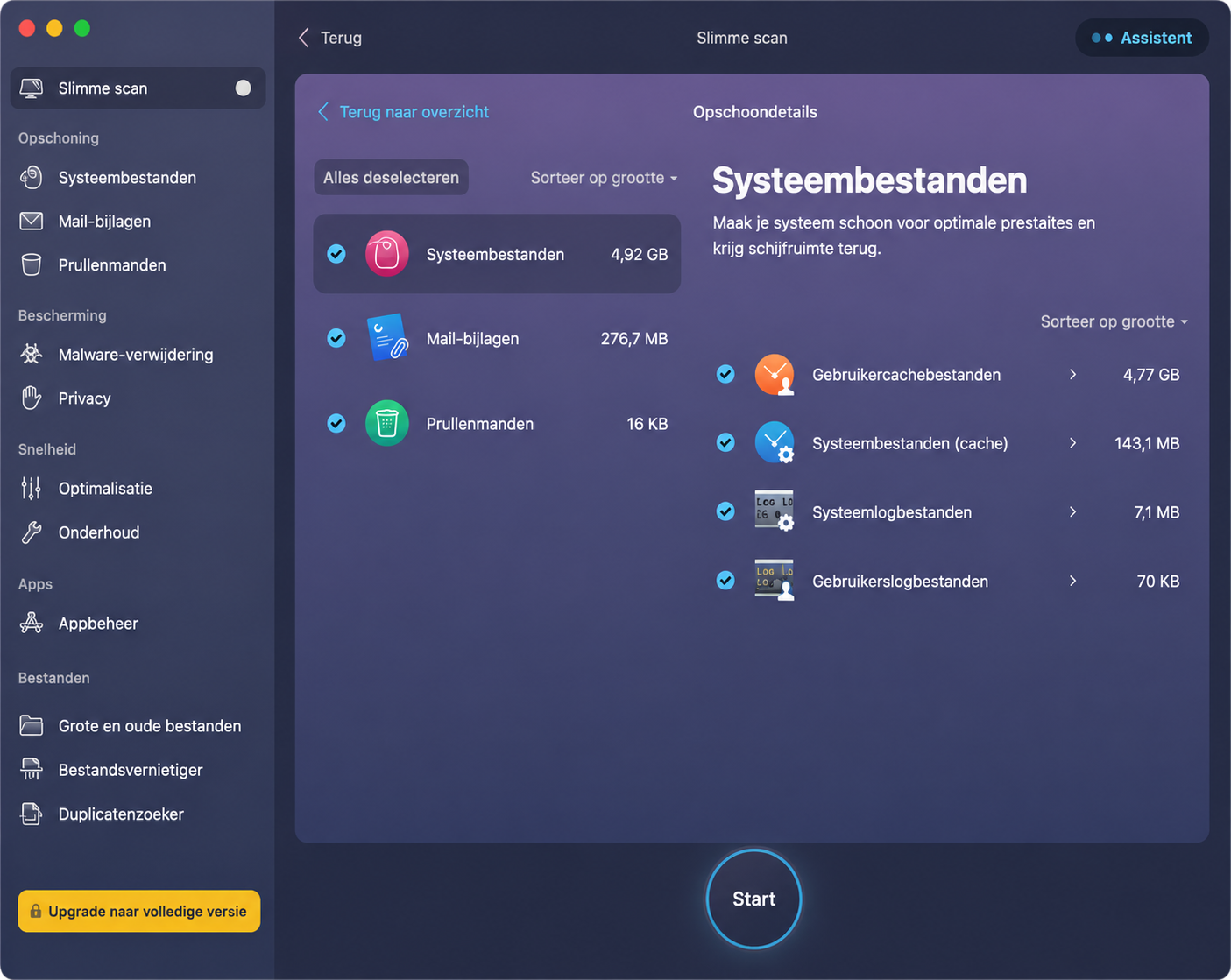
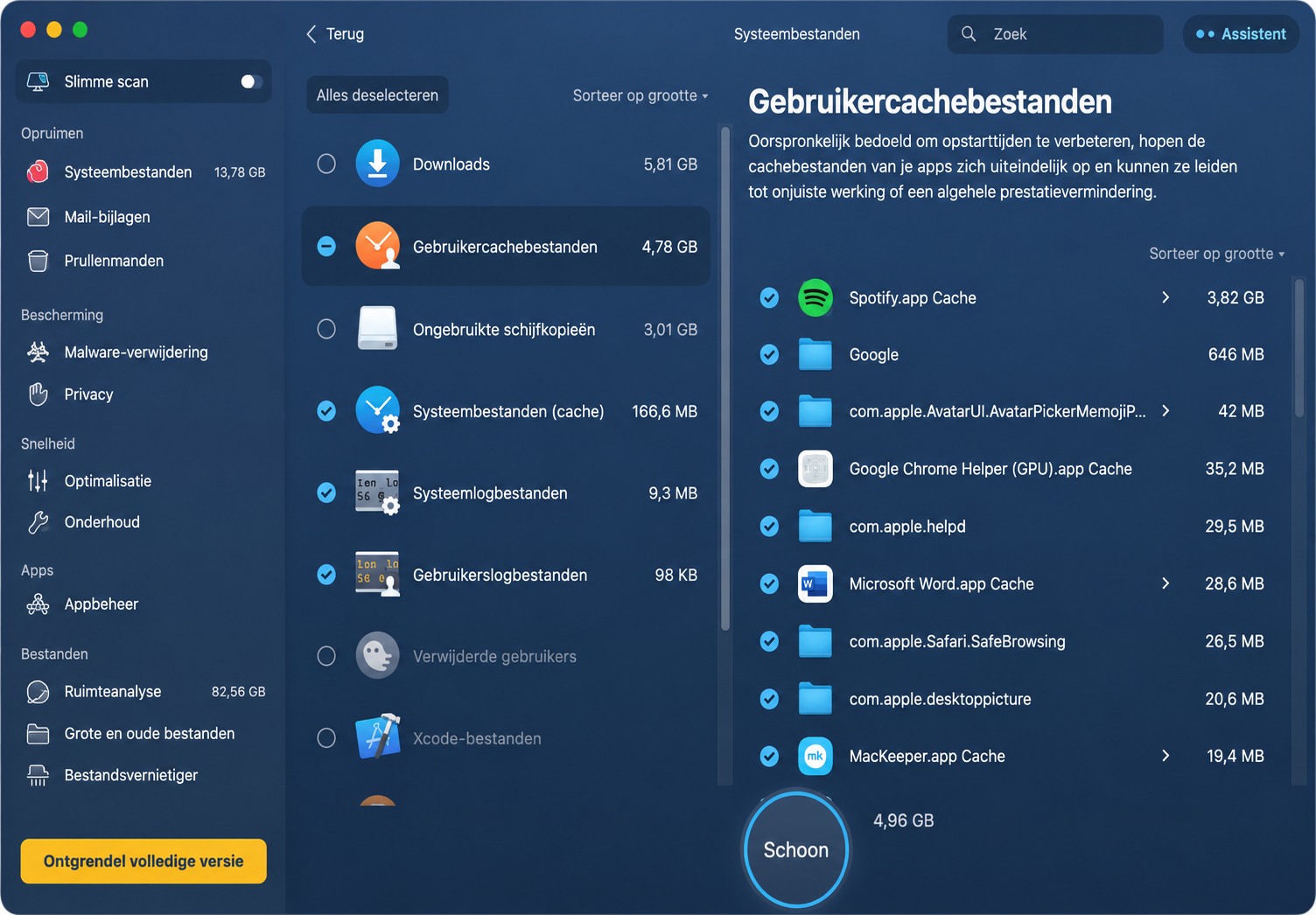
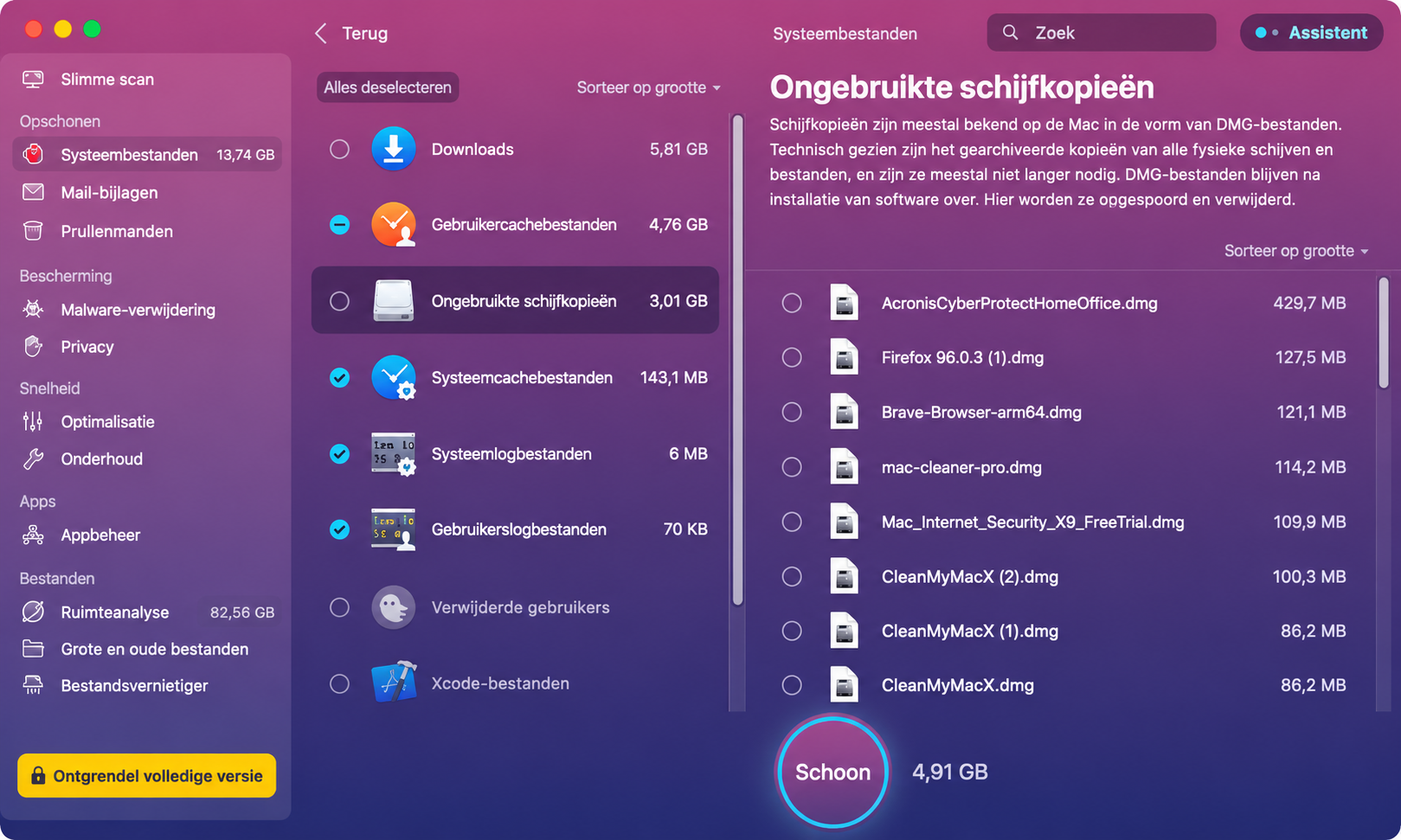
Bij het vergelijken van de opschoonfuncties stelde CleanMyMac X voor om 5,02 GB aan rommelbestanden te verwijderen, terwijl MacKeeper uitkwam op 3,28 GB. Elke app selecteerde echter verschillende soorten bestanden. CleanMyMac stelde bijvoorbeeld voor om 3,63 GB aan Spotify-cache op te ruimen, terwijl MacKeeper die oversloeg. Door deze verschillen is een directe vergelijking lastig, maar beide apps leverden goede resultaten.
CCleaner was lange tijd exclusief beschikbaar voor Windows en bouwde op dat platform een sterke reputatie op. Hoewel de software in het verleden met enkele beveiligingsproblemen te maken heeft gehad, is de Mac-versie tegenwoordig zeker het overwegen waard als alternatief voor CleanMyMac X. Voor veel gebruikers is het bovendien een vertrouwde keuze om van Windows mee te nemen naar de Mac.
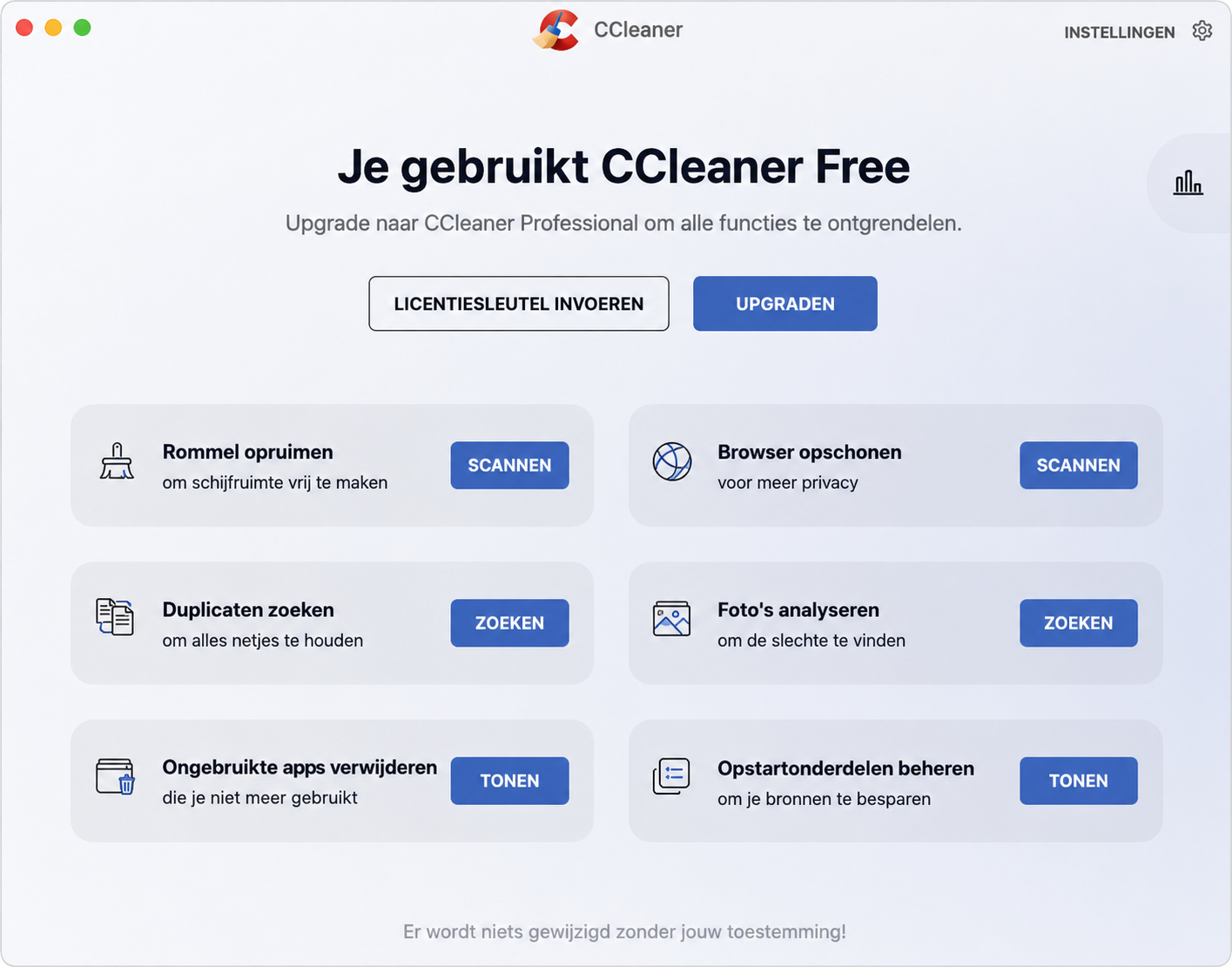
Hoewel CCleaner een betaalde versie heeft, is een groot deel van de functionaliteit ook beschikbaar in de gratis versie. Je kunt rommelbestanden en dubbele bestanden opsporen en opschonen. Daarnaast kun je geïnstalleerde apps beheren, browsercaches legen en opstartonderdelen beheren. Zonder Professional-abonnement kun je wel zoeken naar slechte foto’s, maar deze niet verwijderen.
Dit is een vrij beperkte verzameling van functies en kan niet echt concurreren met CleanMyMac X. Zoek je echter een gratis alternatief voor CleanMyMac, dan verdient CCleaner zeker een plek op je lijst.
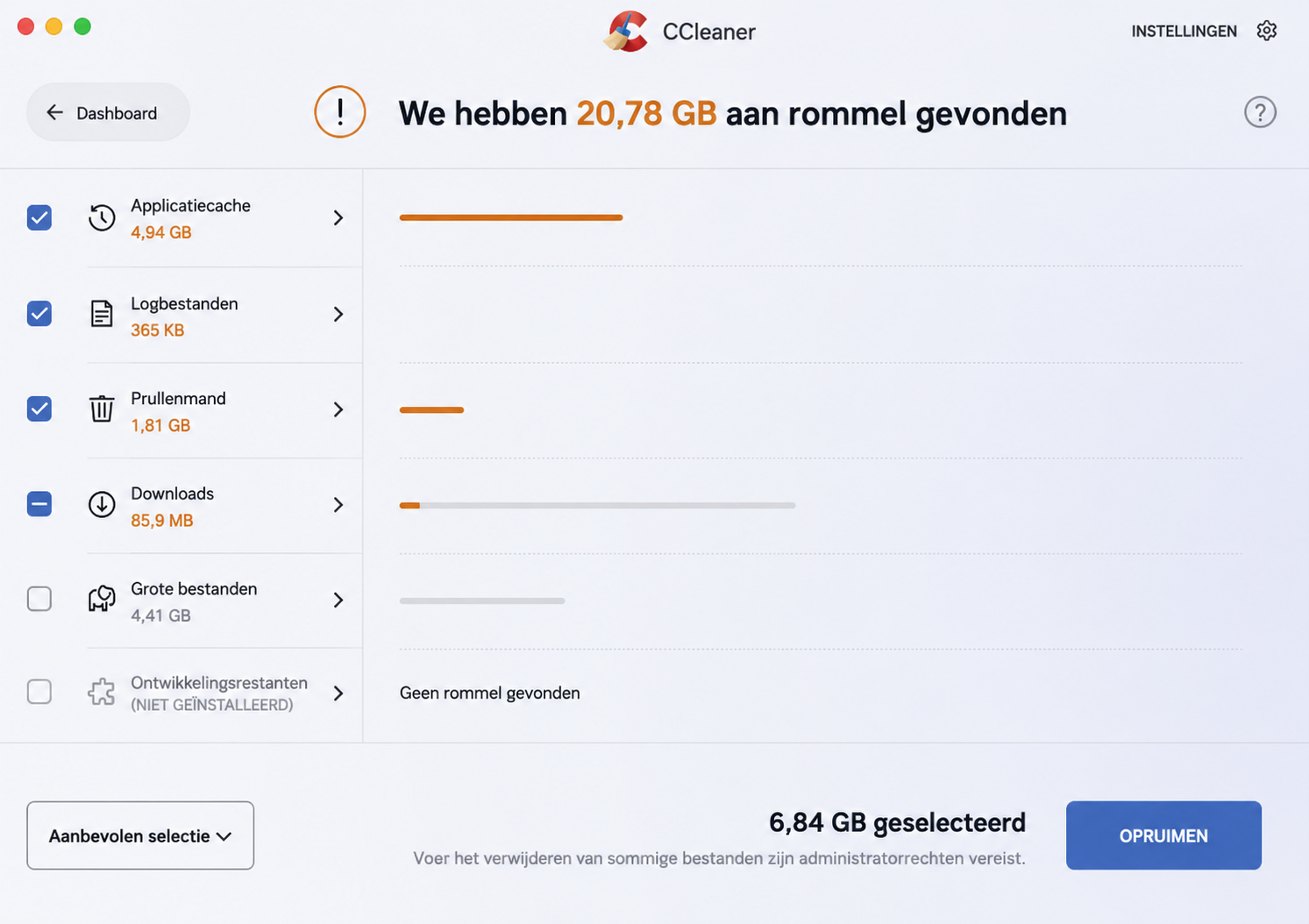
In onze test stelde de bestandsreiniger van CCleaner voor om 6,84 GB aan rommelbestanden op te ruimen, waaronder ook onze Spotify-cache.
Een upgrade naar de Professional-versie kost € 29,95 per jaar. Dat is aantrekkelijk geprijsd, maar CleanMyMac X begint vanaf € 39,95 per jaar en biedt aanzienlijk meer functies.
Prijs: gratis beschikbaar of € 29,95 per jaar voor de Professional-versie
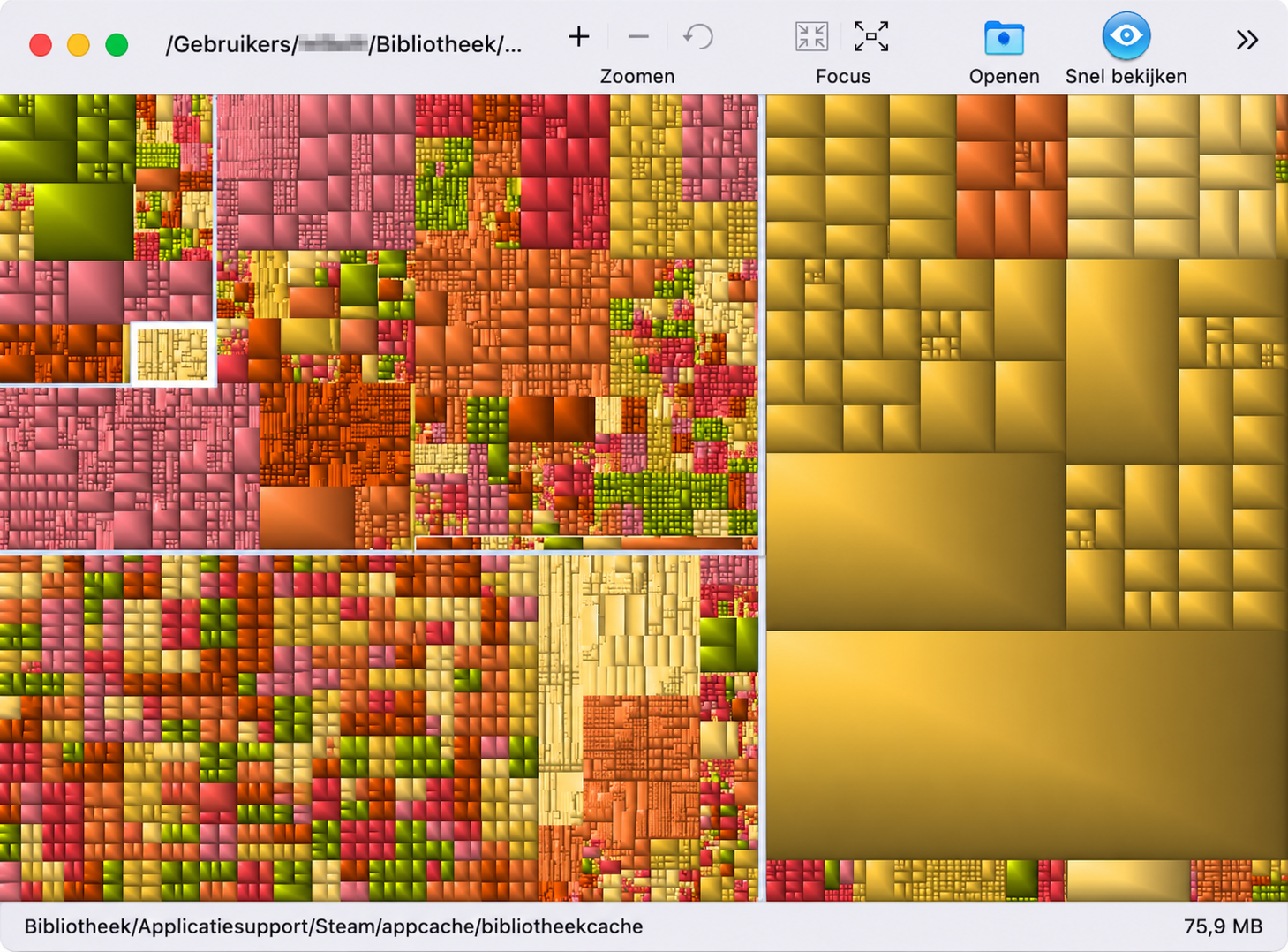
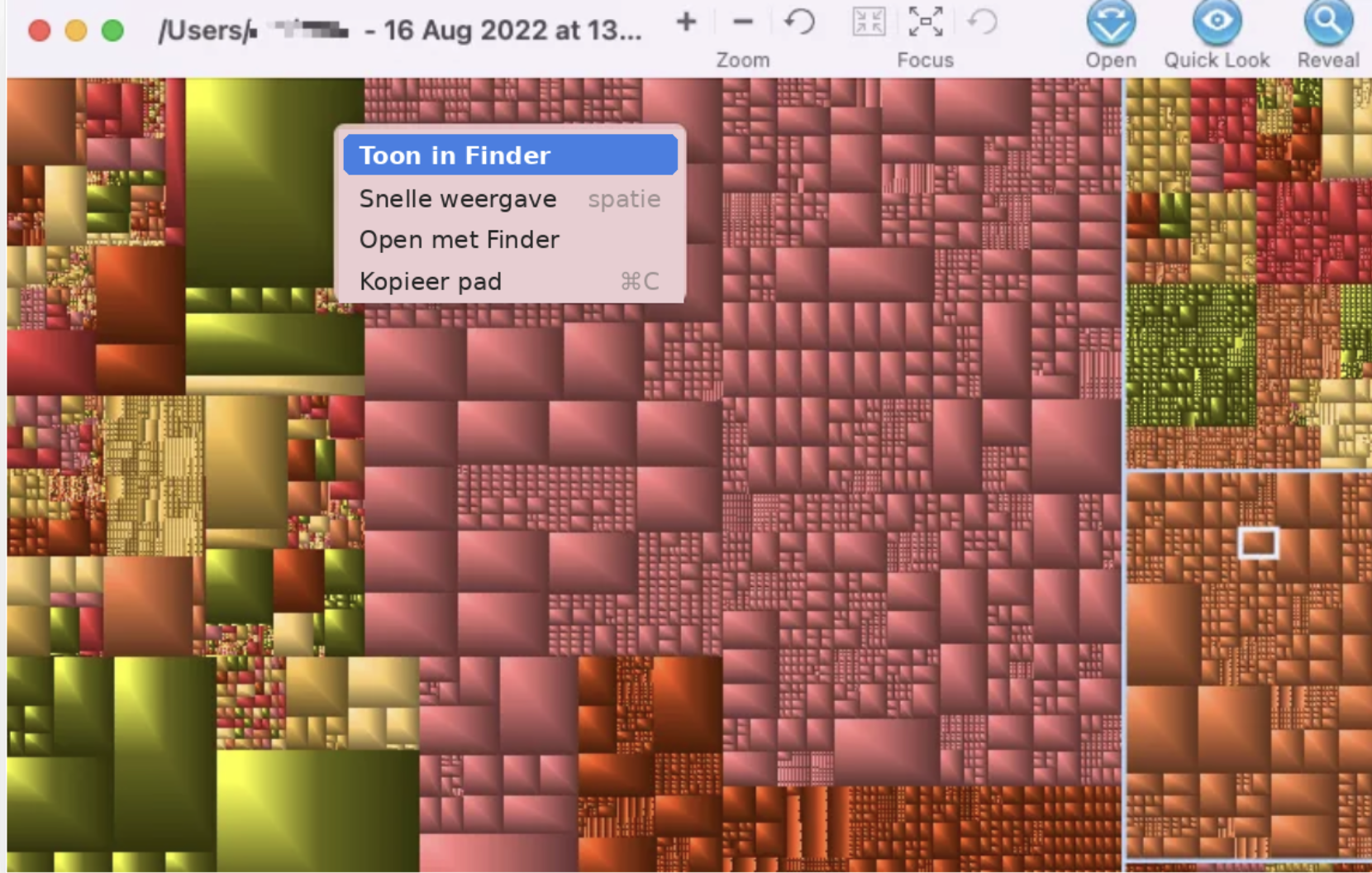
GrandPerspective doet maar één ding: het maakt een visuele kaart van de inhoud van je schijf, zodat je snel kunt zien wat er op je Mac staat en hoeveel ruimte het inneemt. Daarmee is het een alternatief voor de functie Space Lens van CleanMyMac X, met één groot verschil: het is volledig gratis. (Je kunt het ook voor € 2,99 downloaden via de App Store.)
Er zijn ook andere apps die dit doen, sommige gratis en andere betaald, maar GrandPerspective werkt uitstekend. Je kiest eenvoudig een map of schijf om te scannen, waarna de app een visuele weergave opbouwt met blokken van verschillende groottes, waarbij elk blok een bestand of map vertegenwoordigt. Van daaruit kun je bestanden openen of verwijderen en extra informatie bekijken.
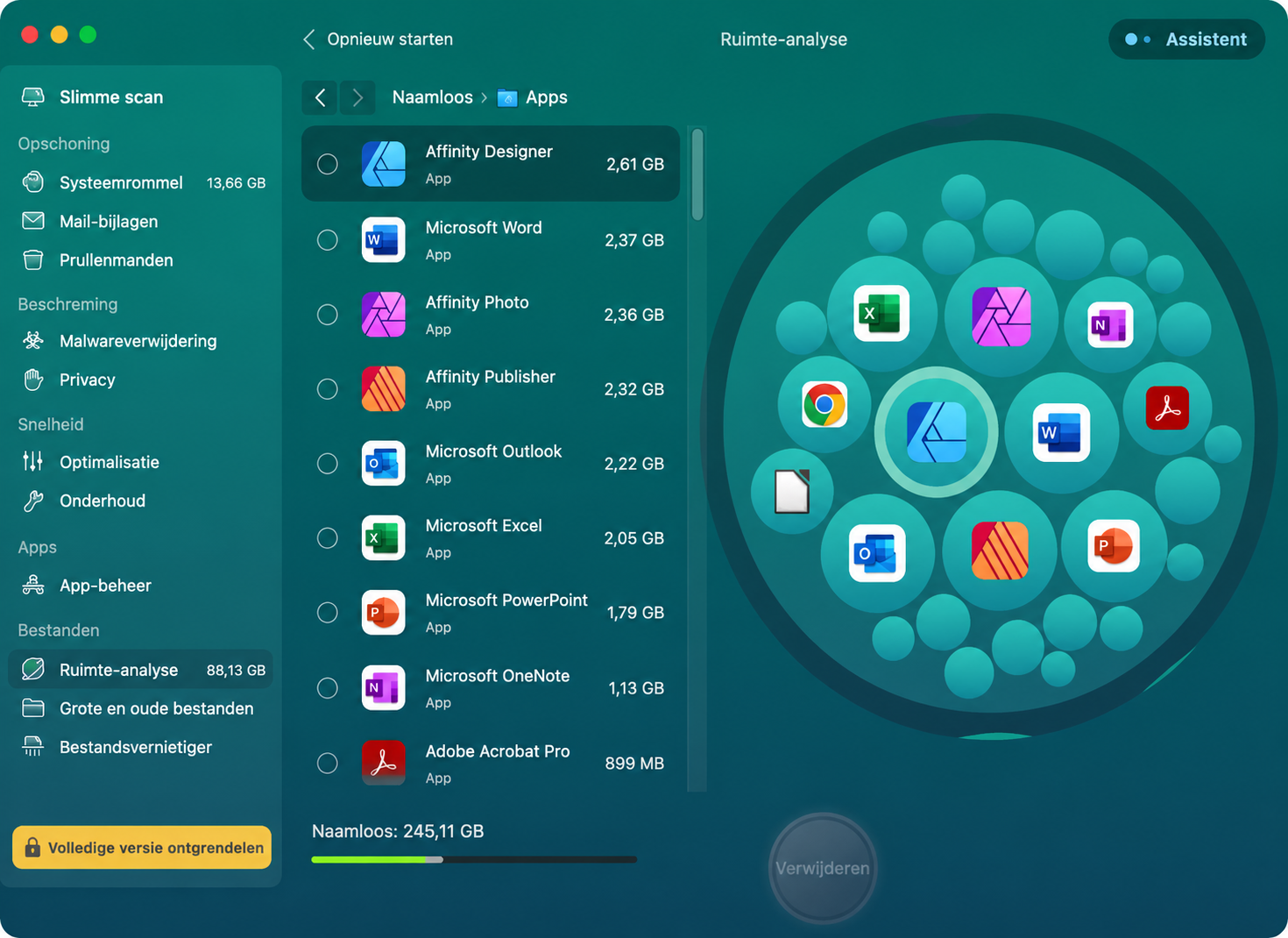
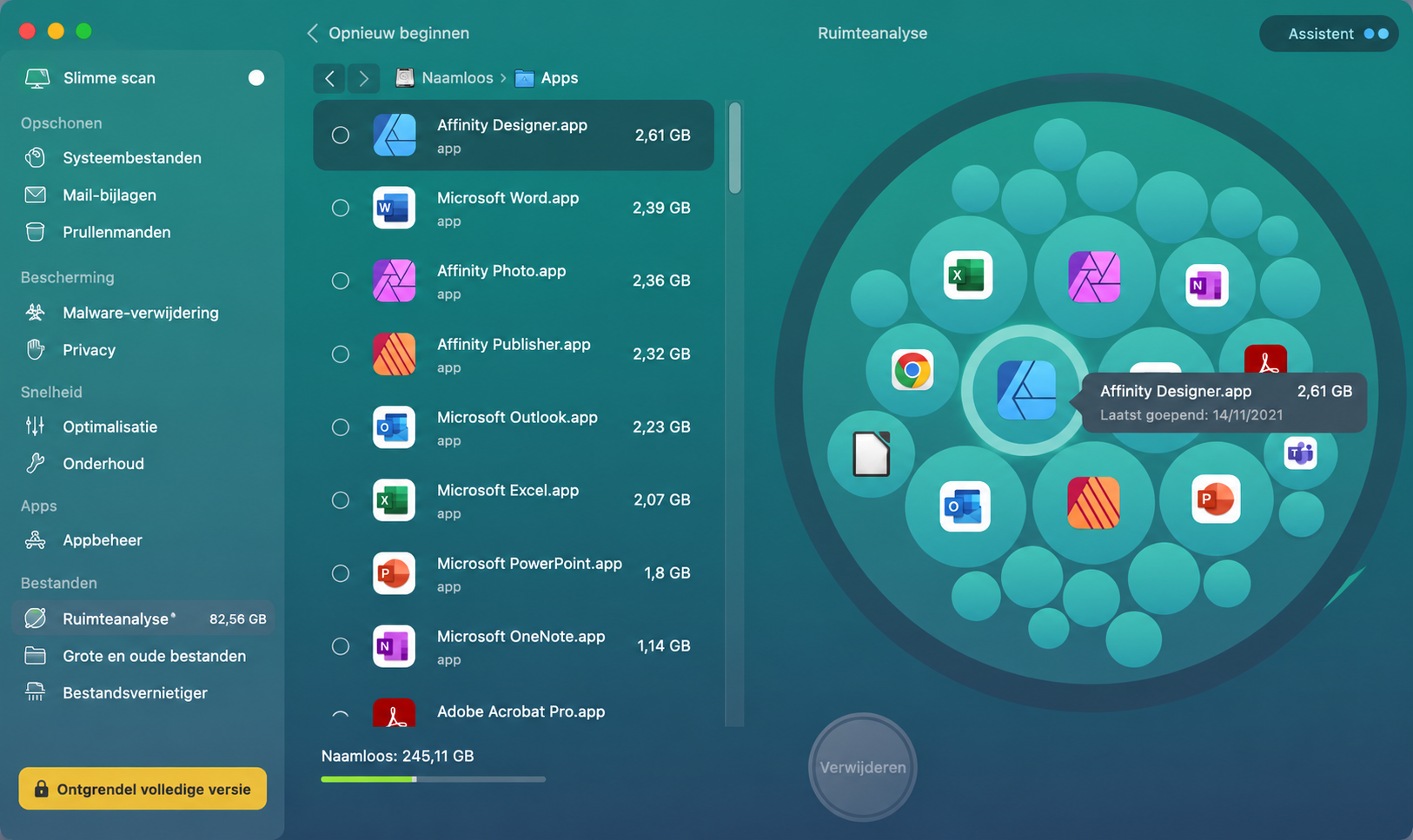
Ter vergelijking oogt de Space Lens van CleanMyMac X visueel aantrekkelijker. De functie toont een lijst met bestanden en mappen, aangevuld met een grafische weergave van cirkels in verschillende formaten. Door op deze cirkels te klikken kun je dieper in mappen navigeren en meer informatie over afzonderlijke bestanden bekijken.
Dit is veel intuïtiever en gemakkelijker te begrijpen dan GrandPerspective. GrandPerspective kan simpelweg niet tippen aan dit niveau van professionele ontwikkeling en afwerking. Is dit echter de enige functie die je interesseert en wil je geld besparen, dan blijft GrandPerspective een uitstekend gratis alternatief voor CleanMyMac X.
Het maakt het eenvoudig om schijfruimte vrij te maken.
Nadelen
Doet maar één ding.
Niet zo gebruiksvriendelijk als Space Lens.
Lelijk visueel ontwerp.
4. Cleaner One Pro
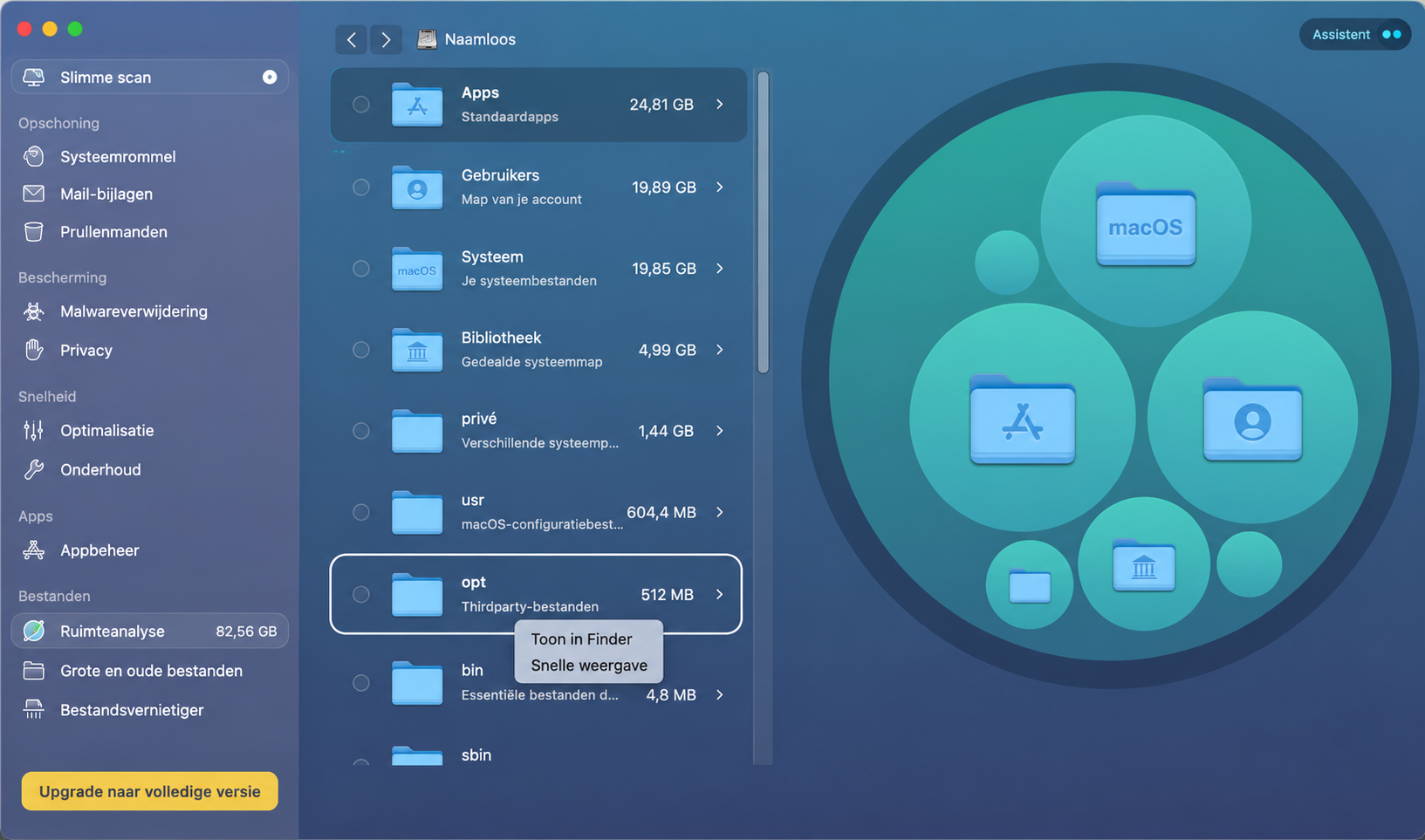
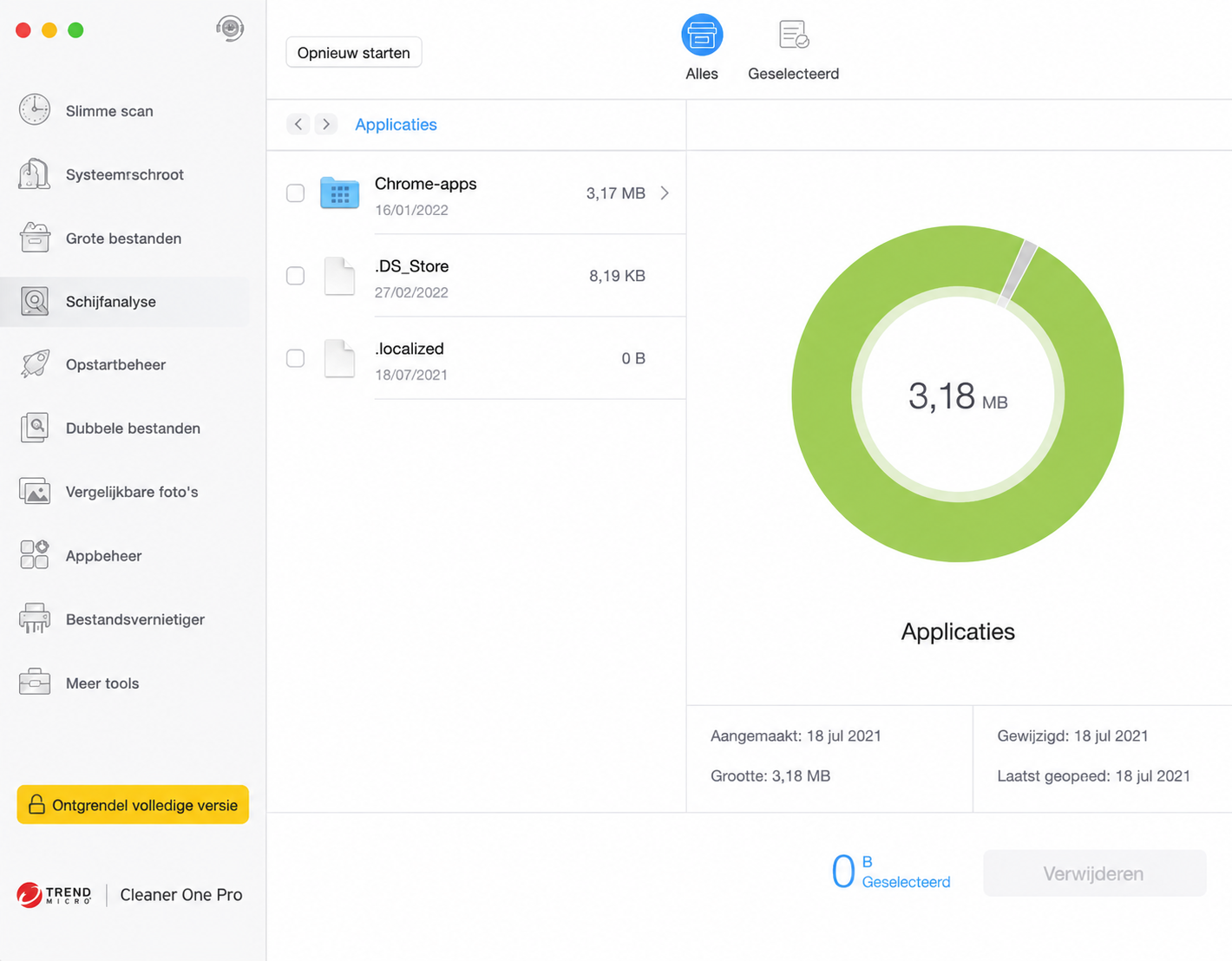
Cleaner One Pro is een ander multifunctioneel hulpprogramma met een breed scala aan functies. De belangrijkste overeenkomsten met CleanMyMac X zijn een opschoner voor rommelbestanden, een zoeker voor grote bestanden, een visuele schijfkaart en een bestandsvernietiger.
Maar CleanMyMac X biedt veel meer functies, waaronder een verzameling onderhoudstools, antivirusbescherming en het verwijderen van e mailbijlagen. Aan Cleaner One Pro kun je verschillende extra functies toevoegen, zoals een VPN en antivirus. Technisch gezien zijn deze gratis beschikbaar, maar de VPN is beperkt en voor het verwijderen van malware heb je aparte abonnementen nodig.
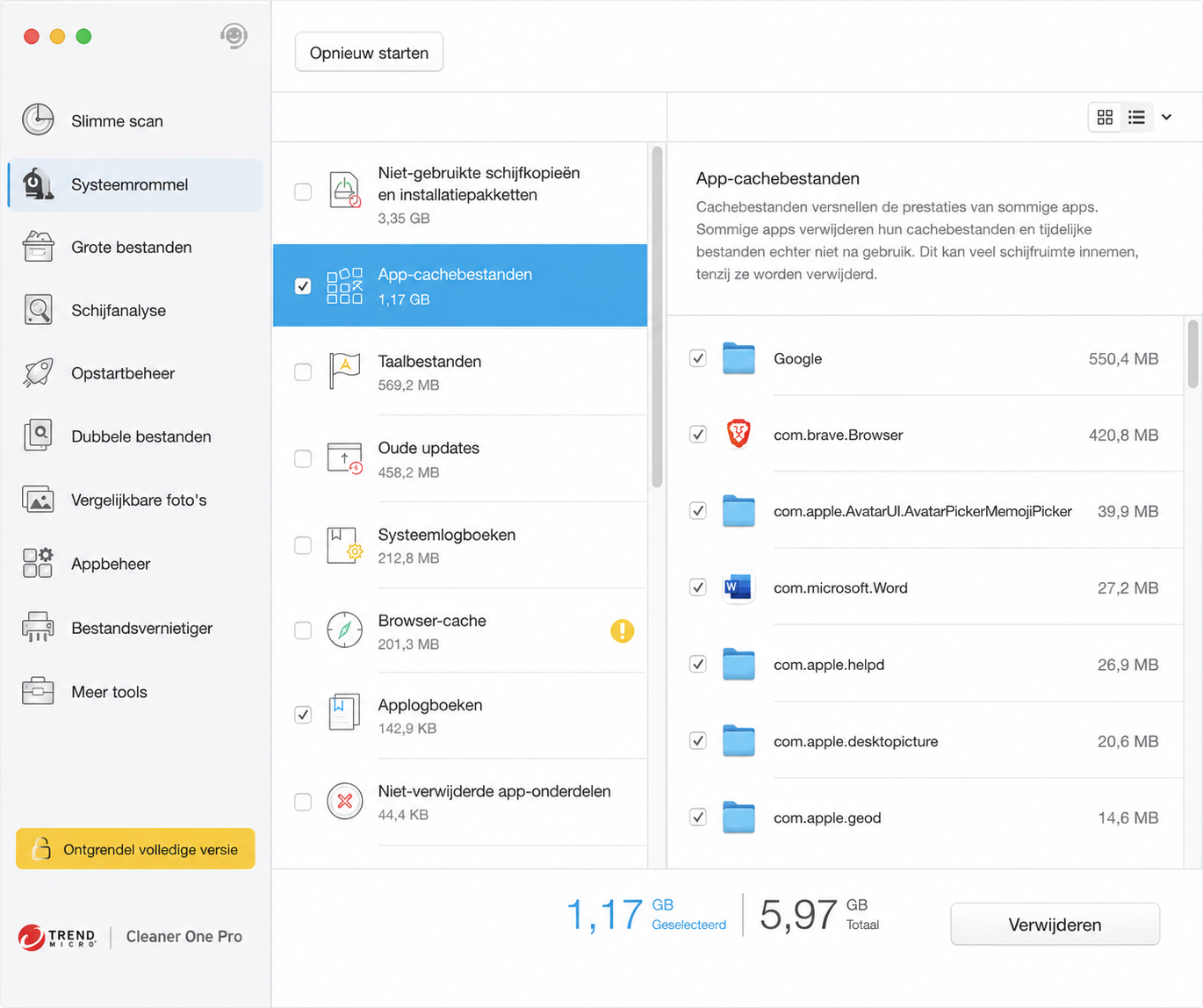
De junk cleaner van Cleaner One Pro stelde tijdens onze test voor om 1,17 GB aan bestanden op te ruimen. Onze Spotify cache was daarin niet meegenomen, waardoor het resultaat, rekening houdend met dat verschil, uiteindelijk vrij vergelijkbaar was met dat van CleanMyMac.
Disk Map is vergelijkbaar met Ruimtezoeker (Space Lens), maar werkt minder soepel en is minder overzichtelijk. We zagen een vergelijkbaar resultaat bij het vergelijken van Big Files van Cleaner One Pro met Grote en oude bestanden van CleanMyMac X. Beide functies tonen grote bestanden, maar met CleanMyMac kun je deze ook sorteren op bestandstype en op het moment waarop ze voor het laatst zijn geopend.
Een pluspunt van Cleaner One Pro is dat het een duplicatenzoeker bevat en de mogelijkheid biedt om vergelijkbare foto’s te vinden. Geen van beide functies biedt CleanMyMac. Bovendien is Cleaner One Pro aanzienlijk goedkoper, met abonnementen vanaf € 19,99.
VPN en antivirus zijn beperkt zonder extra te betalen.
Schijfvisualisatie is minder gebruiksvriendelijk.
5. Disk Doctor Pro
Er zijn twee versies van deze app: Disk Doctor en Disk Doctor Pro. Beide zijn als eenmalige aankoop verkrijgbaar in de App Store, maar Disk Doctor kost slechts € 2,99 en biedt een beperktere verzameling functies. Met de Pro versie kun je meer soorten rommelbestanden opsporen en verwijderen en beschik je over een intuïtievere gebruikersinterface, maar de functionaliteit van beide apps is grotendeels hetzelfde. Je kunt zoeken naar bestanden die je waarschijnlijk niet hoeft te bewaren en deze verwijderen.
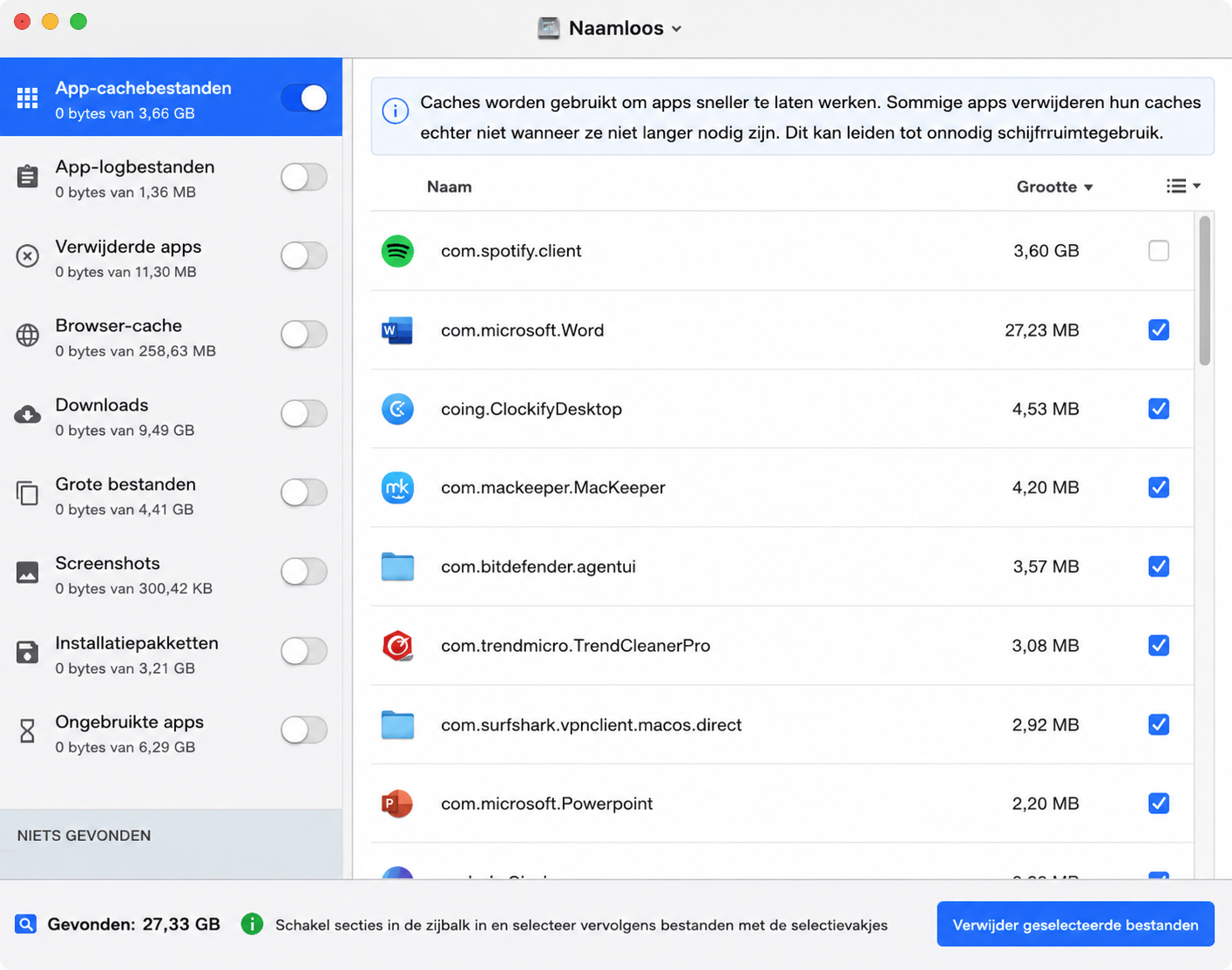
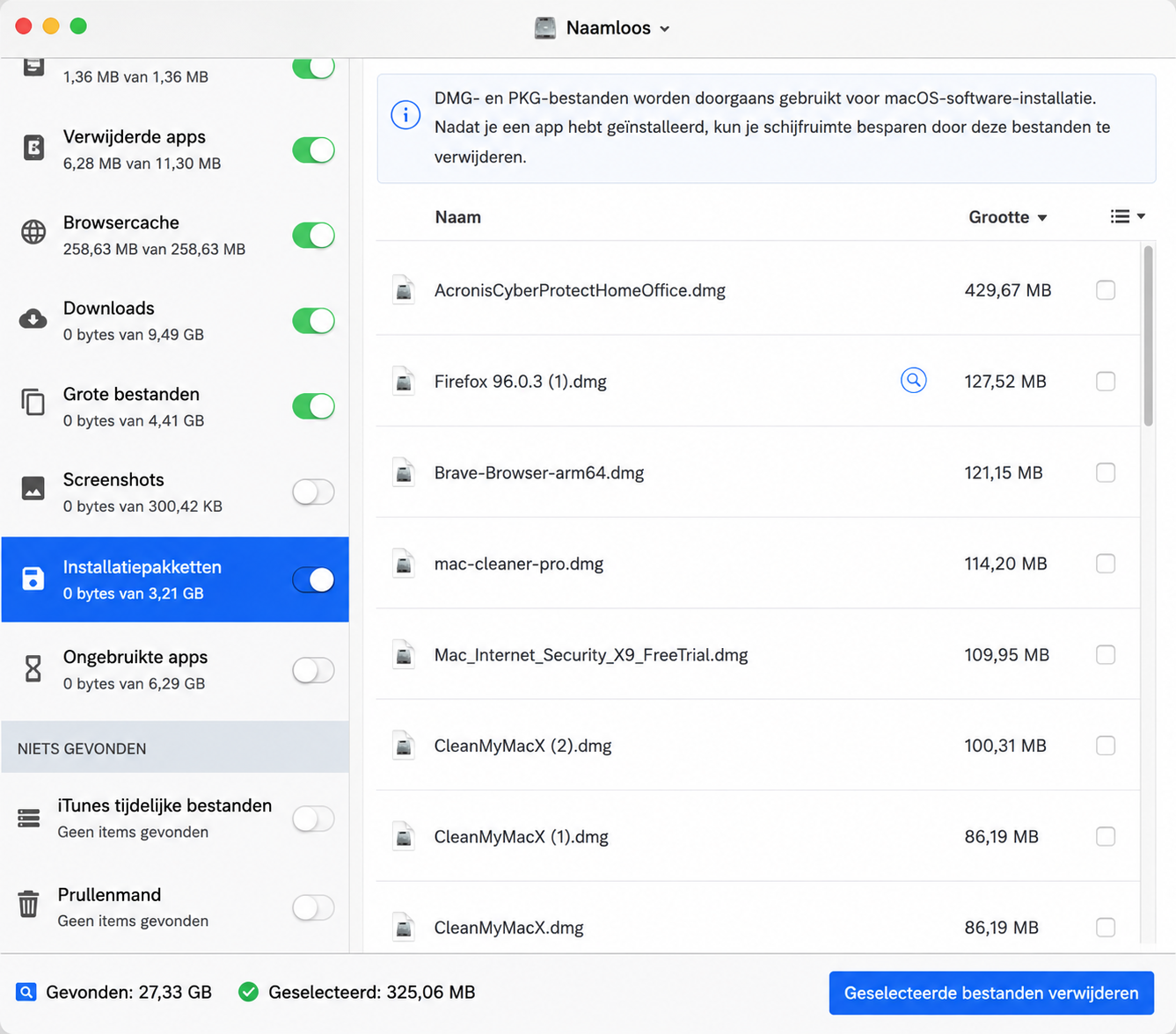
Terwijl andere opschoonprogramma’s automatisch een lijst met aanbevolen bestanden selecteren om te verwijderen, doet Disk Doctor Pro dat niet. De app vond 27,33 GB aan bestanden die mogelijk verwijderd kunnen worden, waaronder 3,66 GB aan appcache, inclusief onze Spotify cache.
Zodra je een scan hebt voltooid, kun je categorieën en afzonderlijke bestanden selecteren om mee te nemen in de opschoning. Daarna hoef je alleen nog maar op Geselecteerde bestanden verwijderen te klikken om alles wat je hebt geselecteerd te verwijderen.
Disk Doctor Pro is gebruiksvriendelijk en betaalbaar, maar biedt geen functies buiten het opschonen van je Mac. Als dat alles is wat je zoekt, is het een degelijk en betaalbaar alternatief voor CleanMyMac.
De Pro-versie doet niet veel meer dan de goedkopere versie.
Welk alternatief voor CleanMyMac X past het beste bij jou?
Dat hangt grotendeels af van de functies die je nodig hebt en hoeveel je wilt uitgeven. Als je budget beperkt is, zijn er betaalbare of zelfs gratis alternatieven voor CleanMyMac X beschikbaar, al bieden die meestal niet hetzelfde niveau van functionaliteit.
Zoek je extra beveiligings, optimalisatie of privacyfuncties, dan zijn oplossingen zoals MacKeeper en Cleaner One Pro interessante alternatieven. Het is daarbij wel belangrijk om goed naar de functies te kijken, want elk programma biedt mogelijkheden die je bij de andere niet vindt. Wil je bijvoorbeeld antivirusbescherming, dan beschikken zowel CleanMyMac als MacKeeper daar standaard over, terwijl Cleaner One Pro dit niet standaard aanbiedt. Daarnaast is MacKeeper de enige app die standaard een onbeperkte VPN meelevert.
Veel van deze apps bieden een gratis proefversie of gratis versie aan, waardoor het de moeite waard is om ze zelf uit te proberen voordat je een keuze maakt. Lees ook ervaringen van andere gebruikers en vergelijk verschillende opschoonprogramma’s om het beste alternatief voor CleanMyMac te vinden en een oplossing te kiezen die veilig aanvoelt en past bij jouw wensen.
We respecteren je privacy en
gebruiken cookies
om je de beste gebruikservaring op de site te bieden.
Centrum voor privacyvoorkeuren
We gebruiken cookies in combinatie met andere tools om de gebruikservaring op de MacKeeper-website te optimaliseren. Cookies zijn kleine tekstbestanden die ervoor zorgen dat de website sneller wordt geladen. De cookies die we gebruiken bevatten geen persoonlijke gegevens, van welk type dan ook. Informatie zoals je locatie, e-mailadres of IP-adres wordt dus niet in de cookies opgeslagen.
Help ons de interactie met onze website te verbeteren door het gebruik van cookies toe te staan. Je kunt je privacyinstellingen op elk moment weer wijzigen.
Toestemming beheren
Alle cookies
Deze cookies zijn noodzakelijk voor het goed laten functioneren van de website (waaronder het navigeren op de pagina, het indienen van formulieren, het detecteren van de taal en het plaatsen van opmerkingen). Daarnaast zijn ze nodig om software te kunnen downloaden en kopen. Zonder deze cookies werkt de website mogelijk niet goed.
Download MacKeeper wanneer je weer achter je Mac zit
Voer je e-mailadres in zodat we je een downloadlink kunnen sturen
Open je e-mail op je Mac
Installeer MacKeeper op je Mac om zijn ware kracht weer te voelen.
Voer de app uit
Klik op Doorgaan
Klik op Installeren
Je macOS-versie is lager dan OS 10.11. We bieden je graag MacKeeper 4 aan om de opschonings-, privacy- en beveiligingsproblemen van je macOS op te lossen.



![CCleaner review voor Mac: is CCleaner een goed programma en de moeite waard? [+ prijzen en functies]](https://static-cdn.mackeeper.com/mk-blog-upload/images/[NL] - ccleaner-review1.jpg "CCleaner review voor Mac: is CCleaner een goed programma en de moeite waard? [+ prijzen en functies]")