CCleaner review voor Mac: is CCleaner een goed programma en de moeite waard? [+ prijzen en functies]
Volgens deze review is CCleaner een goed hulpmiddel voor Mac, maar soms heb je behoefte aan meer functies. Wil je je Mac schoon en overzichtelijk houden? Dan biedt de Veilige Opschoning tool van MacKeeper verschillende voordelen. Deze tool helpt je bij het identificeren van bestanden en mappen die je niet nodig hebt en maakt het mogelijk om je Mac. Bovendien kun je ook onderdelen verwijderen waar je normaal misschien niet aan denkt, zoals caches.
AV-TEST is een onafhankelijk laboratorium dat de effectiviteit van antivirusprogramma`s test aan de hand van echte malwarevoorbeelden.
Notariële certificering door Apple is een beveiligingsmaatregel om te controleren of software vrij is van schadelijke componenten.
Trustpilot is een onafhankelijk digitaal platform met inzichtelijke en eerlijke consumentenrecensies.
Geschreven door Yana Khodun
Gepubliceerd op: 22 mei 2026
In dit artikel vindt u het volgende:
Je Mac beschikt over verschillende functies waarmee je je apparaat kunt opschonen en soepel kunt laten werken. In veel gevallen is het echter eenvoudiger om een app van derden te gebruiken. Daarmee bespaar je veel tijd in vergelijking met het handmatig verwijderen van bestanden en mappen. CCleaner is een van de populairste apps voor het opschonen van je Mac. Daarom is het verstandig om eerst een CCleaner review te lezen voordat je besluit het programma aan te schaffen.
CCleaner is honderden miljoenen keren gedownload en biedt verschillende functies die aantrekkelijk zijn voor gebruikers die hun MacBook schoon en overzichtelijk willen houden. Daarnaast richt het programma zich zowel op particuliere gebruikers als op bedrijven. Maar is CCleaner echt een goed programma en de moeite waard om te kopen? Lees verder, we beantwoorden de belangrijkste vragen die je mogelijk hebt.
Een opmerking van onze experts:
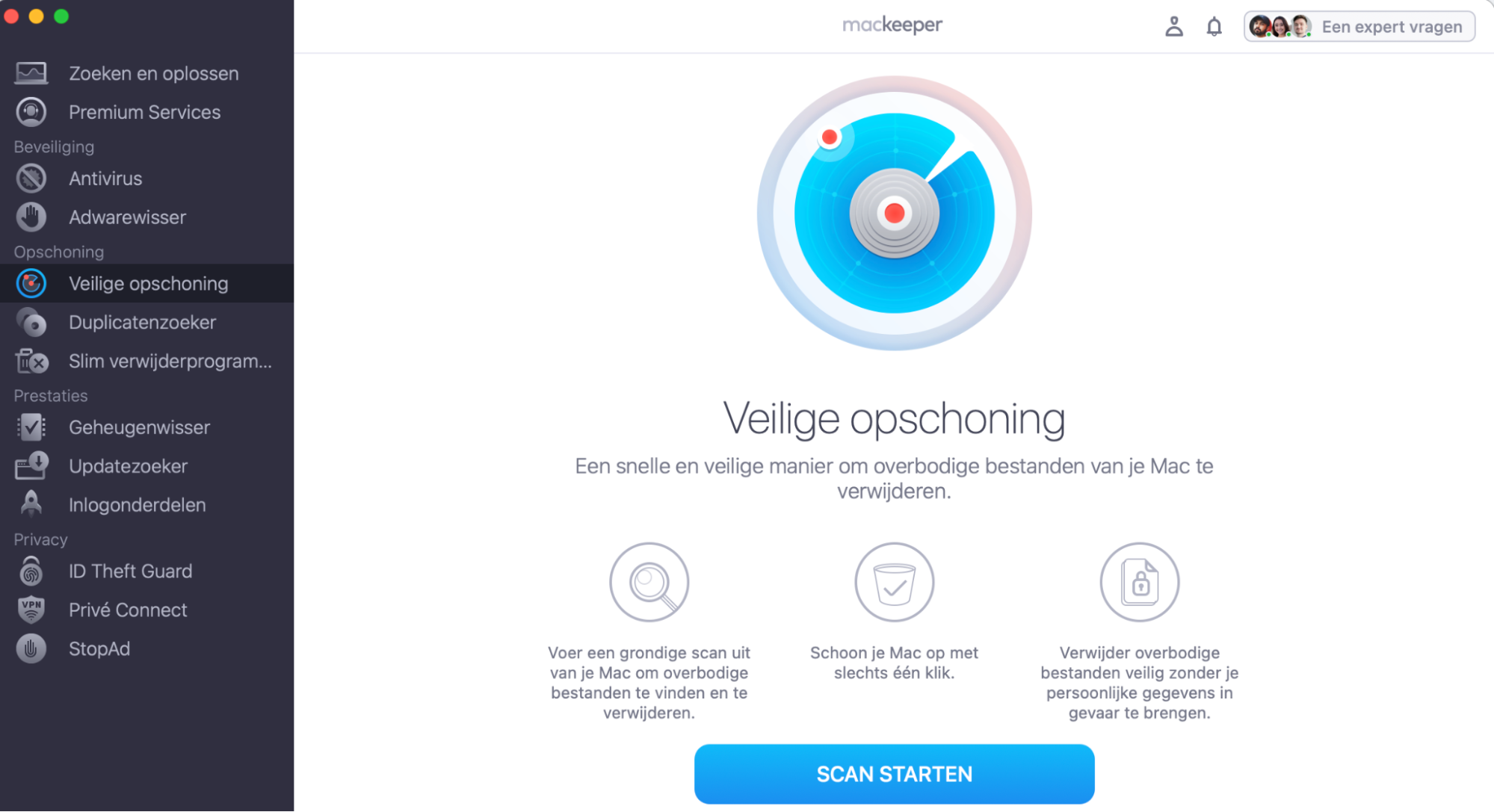
Het handmatig opschonen van je Mac kost veel tijd en kan behoorlijk vervelend zijn. Daarom kan het handig zijn om deze taak over te laten aan een gespecialiseerde app van derden. De Veilige Opschoning tool van MacKeeper verwijdert ongewenste bestanden van je apparaat en helpt opslagruimte vrij te maken.
Wanneer de app opent, ga naar Opschoning > Veilige opschoning.
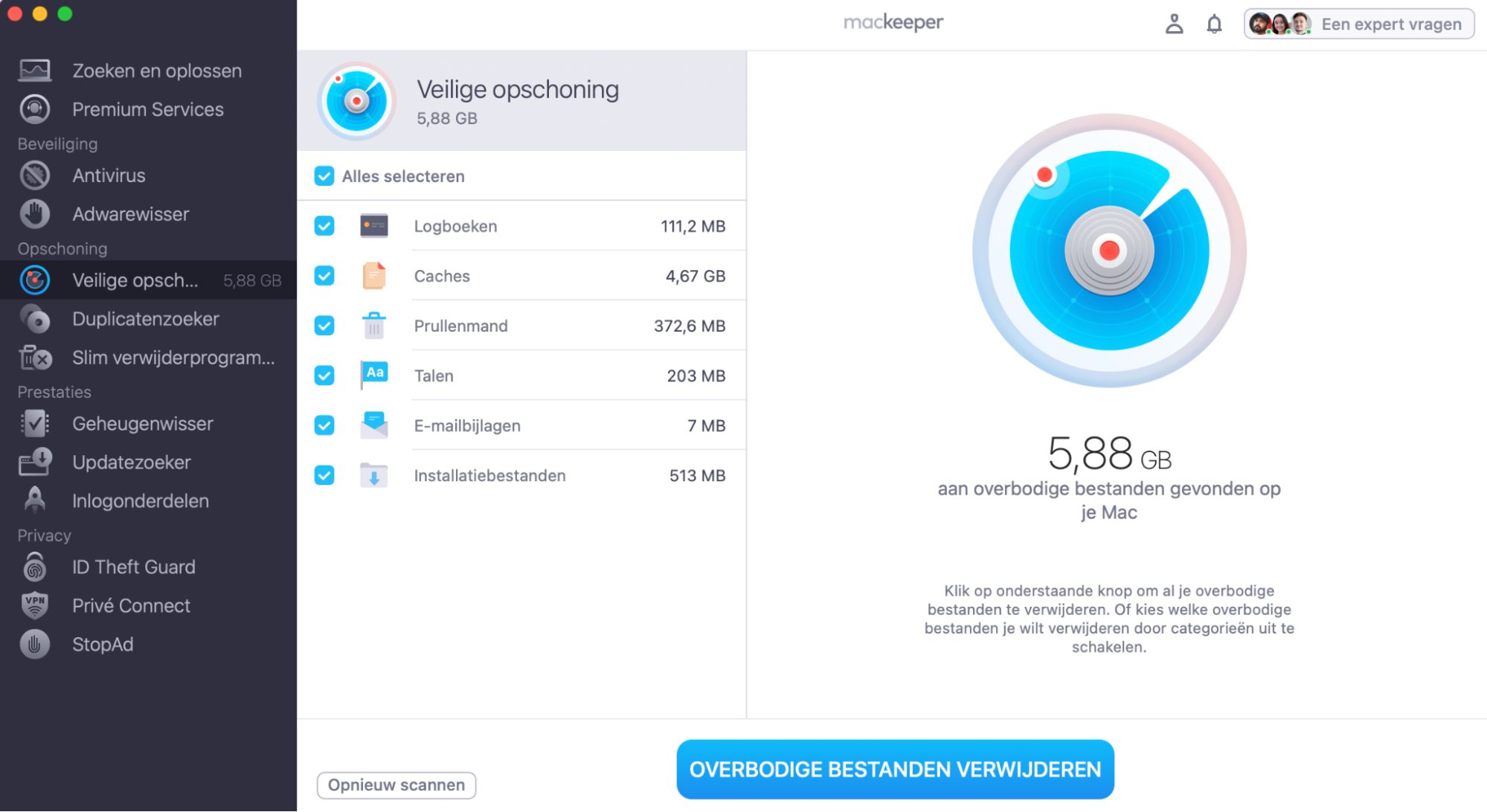
Nadat je de bestanden en andere onderdelen die je wilt verwijderen hebt gecontroleerd, vink je de vakjes naast elke sectie aan en selecteer je ‘Overbodige bestanden verwijderen’. Je kunt ook afzonderlijke logbestanden, caches en andere onderdelen uitvinken als je bepaalde items wilt behouden.
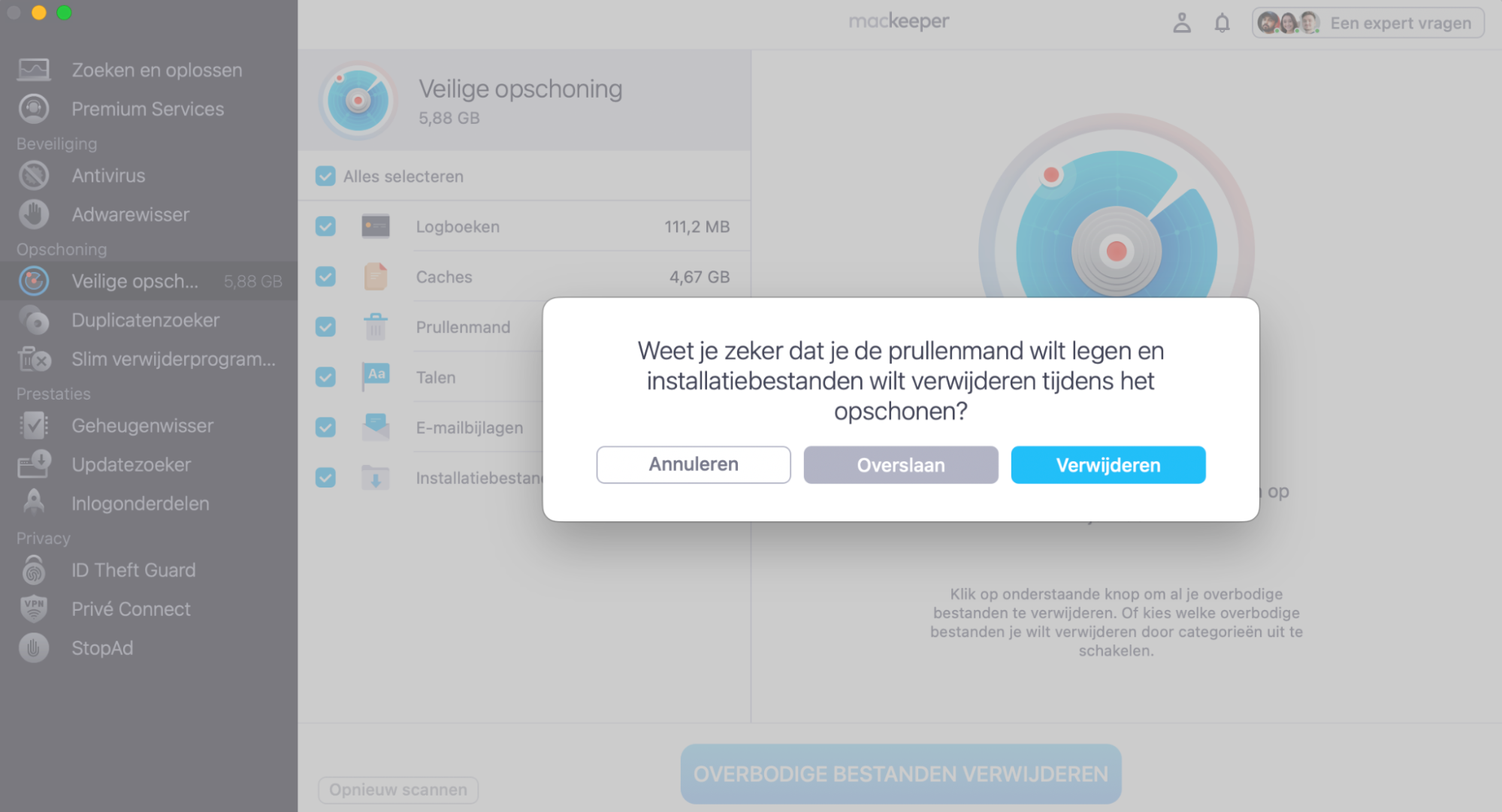
Er verschijnt een pop-upvenster met de vraag of je ook je Prullenmand wilt legen. Selecteer Verwijderen als dat het geval is, en Overslaan als je dat liever niet doet.
Wacht tot MacKeeper de programma’s verwijdert waarvoor je toestemming hebt gegeven.
CCleaner is een programma voor het opschonen van Windows- en macOS-computers en bestaat al sinds 2004. Hoewel de app een freemium model gebruikt, is de gratis versie alleen beschikbaar voor Windows-gebruikers.
CCleaner scant je Mac op bestanden die niet nodig zijn en waarschijnlijk veilig kunnen worden verwijderd. Vervolgens kun je deze bestanden snel verwijderen om opslagruimte vrij te maken en je systeem mogelijk iets sneller te laten werken. De app kan verschillende soorten bestanden opschonen, waaronder app caches, logbestanden, duplicaten en opstartitems.
Naast het opschonen van bestanden biedt CCleaner ook de mogelijkheid om software direct vanuit de app bij te werken. Daarnaast bevat het programma tools voor prestatieoptimalisatie om je Mac soepel te laten draaien.
In maart 2024 was CCleaner wereldwijd meer dan 2,5 miljard keer gedownload. Naast Windows en Mac is CCleaner ook beschikbaar voor Android en iOS.
Wie is eigenaar van CCleaner
CCleaner is eigendom van Piriform Software, een bedrijf uit Londen in het Verenigd Koninkrijk. Piriform werd in 2017 overgenomen door Avast en maakt sindsdien deel uit van dat bedrijf. Later werd Avast overgenomen door NortonLifeLock, waardoor Piriform nu ook onderdeel is van dat grotere ecosysteem.
Werkt CCleaner?
Bij het bepalen of CCleaner de moeite waard is om te kopen, moeten we eerst kijken of het programma daadwerkelijk goed werkt. Het korte antwoord is ja: CCleaner presteert over het algemeen behoorlijk goed. De app is efficiënt in het opschonen van onnodige bestanden en processen en bevat ook een tool waarmee je je register eenvoudig kunt opschonen.
Net als MacKeeper biedt CCleaner daarnaast de mogelijkheid om opstartitems uit te schakelen die je computer mogelijk vertragen tijdens het opstarten. Voor gebruikers die overstappen van een oudere versie of een nieuwe installatie uitvoeren, blijft de werking grotendeels hetzelfde.
Bestaat er een CCleaner voor Mac?
Ja, CCleaner is beschikbaar voor Mac. Met CCleaner Mac kun je de app gebruiken op 1–3 apparaten, afhankelijk van het prijsmodel dat je kiest.
Functies van CCleaner voor Mac
Hoewel de functionaliteit van CCleaner grotendeels hetzelfde is gebleven, is de indeling van de tools veranderd. Stap je over van een eerdere versie? Dan kan het even duren voordat je gewend bent aan de nieuwe interface.
Hier is een overzicht van de belangrijkste functies van CCleaner:
Rommel opschonen.
Duplicaten vinden.
Apps verwijderen.
Browser opschonen.
Foto’s analyseren.
Opstartitems beheren.
Browserbladwijzers importeren.
Prullenmand automatisch legen.
1. Ongewenste rommel opschonen
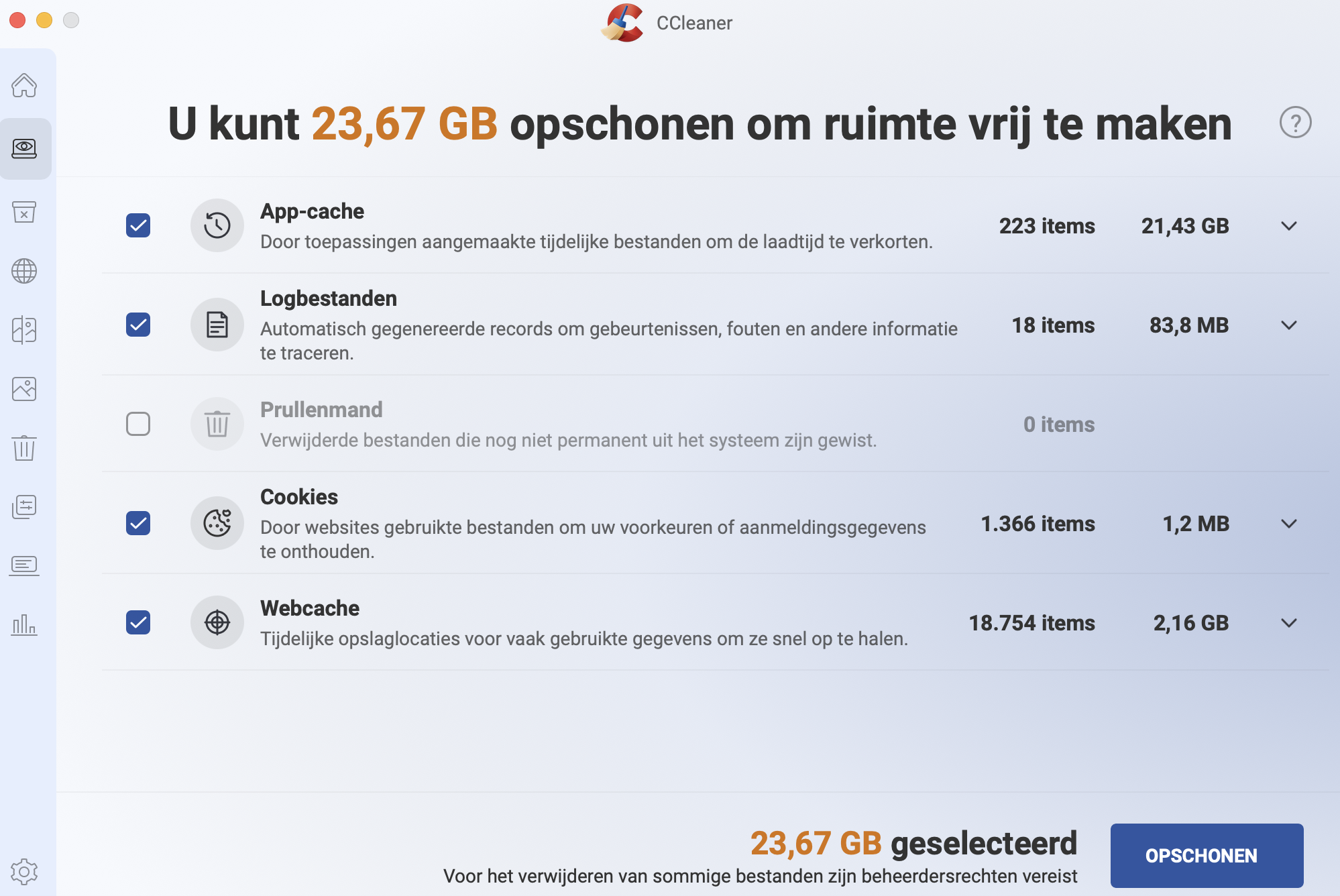
Klik op de knop Scannen, en CCleaner begint direct met zoeken op je Mac naar wat het beschrijft als «rommel». Om precies te zijn, dit betekent:
App-cache.
Logbestanden.
Prullenmand.
Downloads.
Grote bestanden.
Ontwikkelingsrommel.
Rommel van externe schijven.
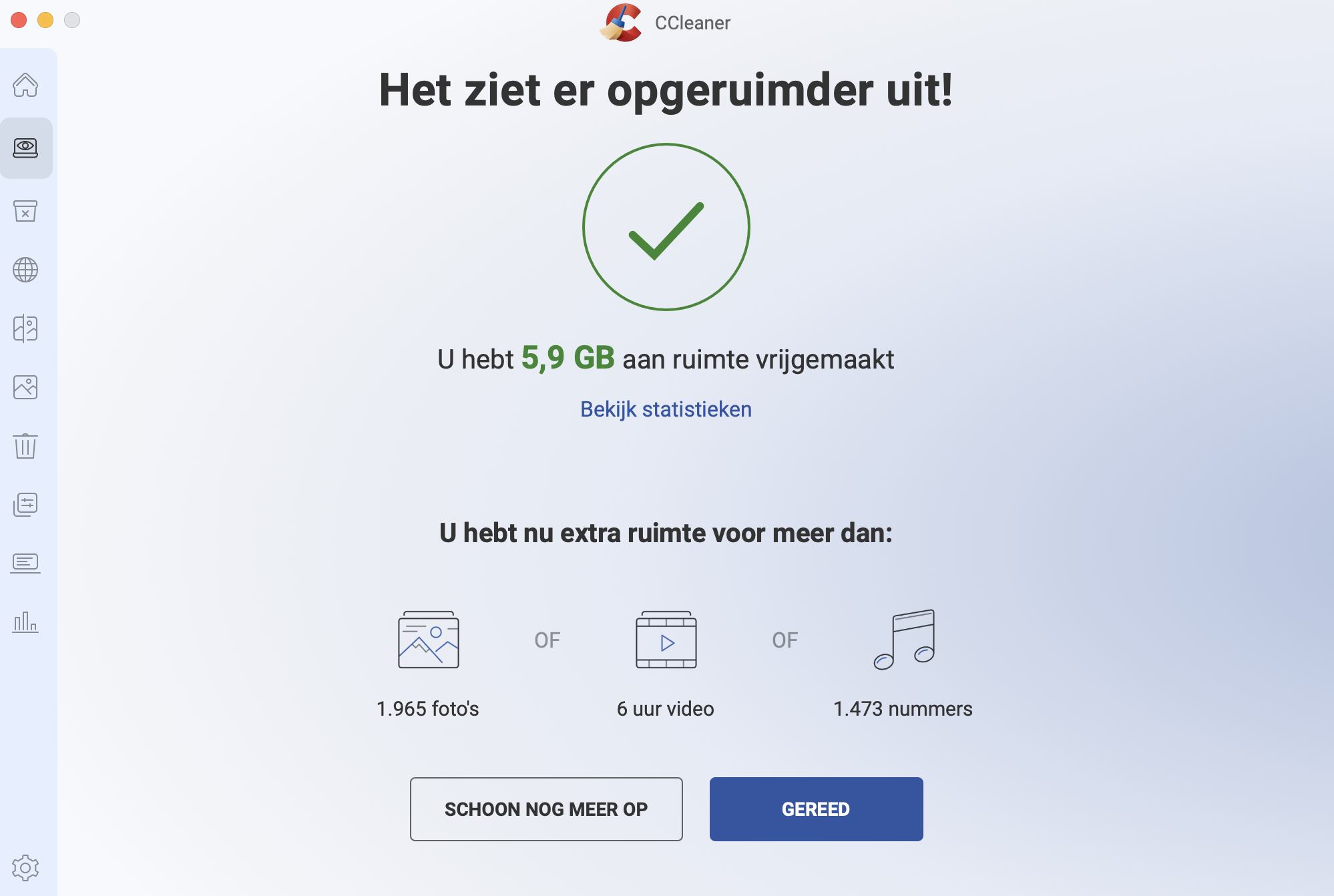
Tijdens onze test vond CCleaner 26,09 GB aan gegevens die veilig konden worden verwijderd. De app selecteert automatisch de onderdelen die worden aanbevolen voor opschoning, maar je kunt deze selectie naar wens aanpassen. Daarnaast zijn er ook opties zoals ‘Alles selecteren’ en ‘Niets selecteren’.
2. Dubbele bestanden vinden
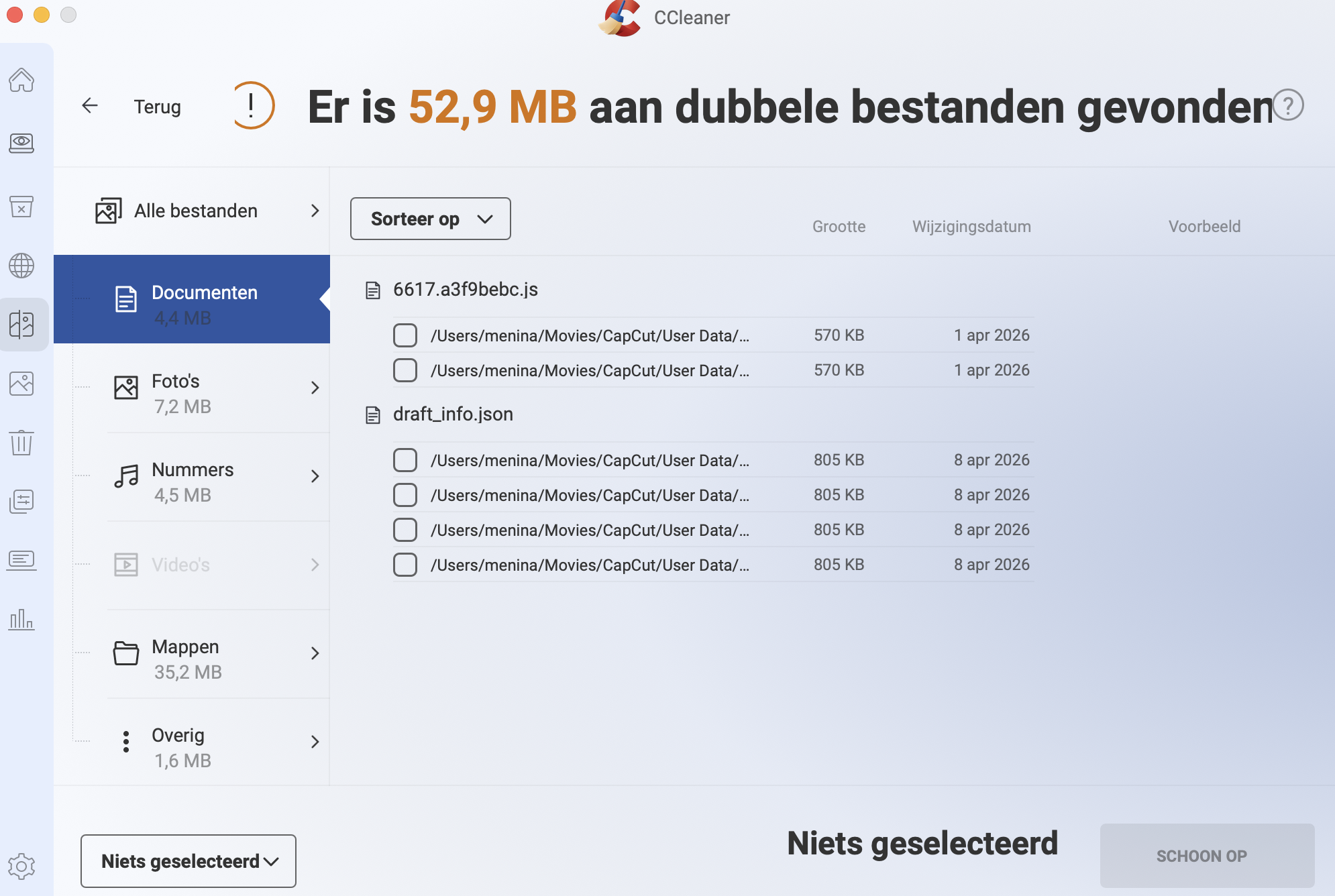
CCleaner kan zoeken naar dubbele bestanden op je volledige Mac, in specifieke mappen of op externe schijven. Dat is handig als je bijvoorbeeld alleen je foto- of muziekverzameling wilt scannen. Tijdens onze test op een M1 Mac mini duurde het slechts enkele seconden om het volledige systeem te scannen, waarbij 1,97 GB aan dubbele bestanden werd gevonden.
De resultaten worden onderverdeeld in de volgende categorieën: Alle bestanden, Documenten, Afbeeldingen, Liedjes, Video’s, Mappen en Overig. Zoals bij alle tools voor het vinden van duplicaten is het belangrijk om de resultaten eerst goed te controleren voordat je op ‘Schoon op’ klikt. Er kan namelijk een goede reden zijn waarom bepaalde duplicaten bestaan, vooral wanneer ze zich in verschillende delen van je systeemschijf bevinden. Welke bestanden je wilt behouden, bepaal je uiteindelijk zelf.
3. Overbodige apps verwijderen
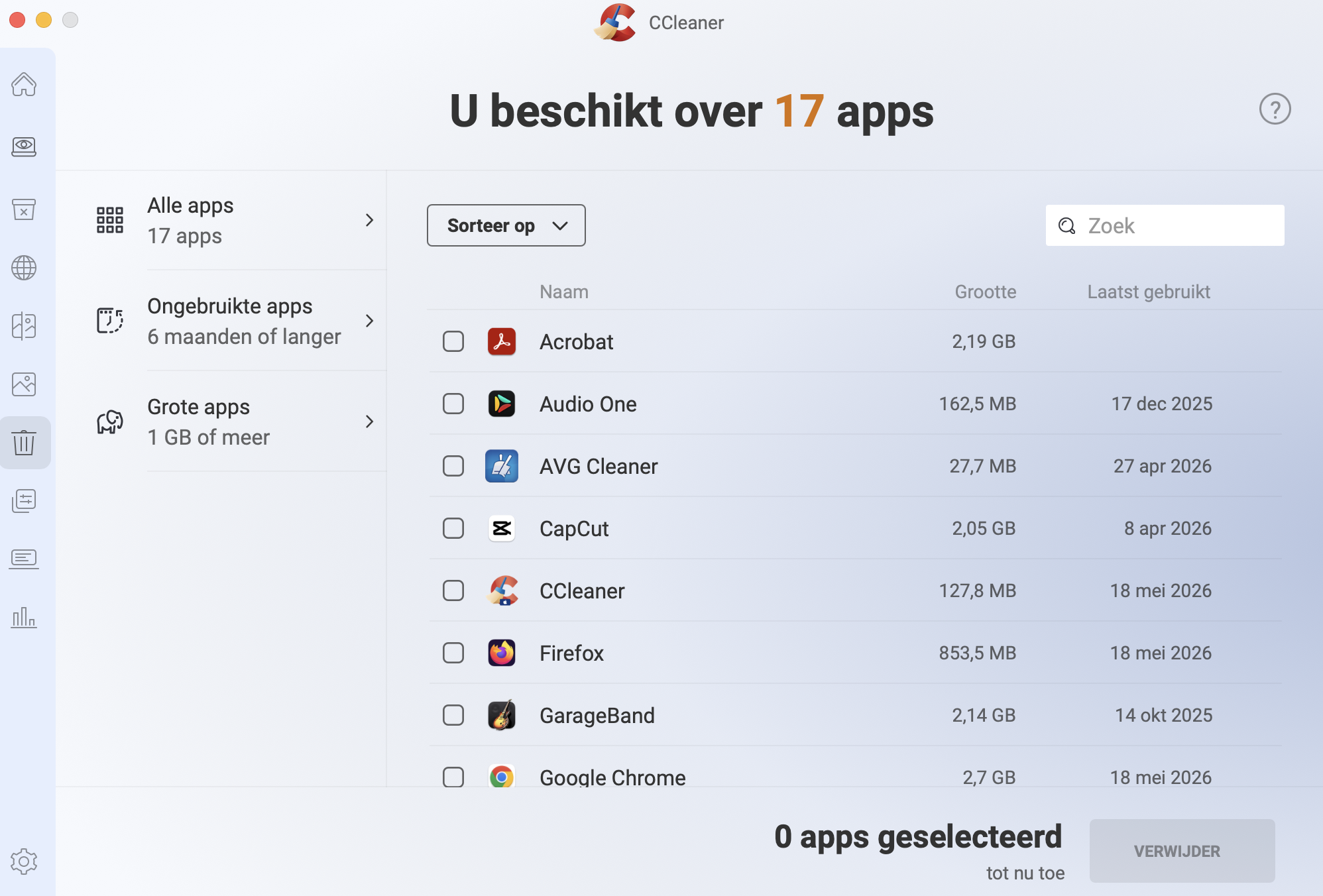
Om een app van je Mac te verwijderen, hoef je deze meestal alleen maar naar de Prullenmand te slepen. Heb je problemen met het verwijderen van een app of ben je bang dat er bestanden achterblijven? Dan kan een verwijdertool zoals die van CCleaner handig zijn.
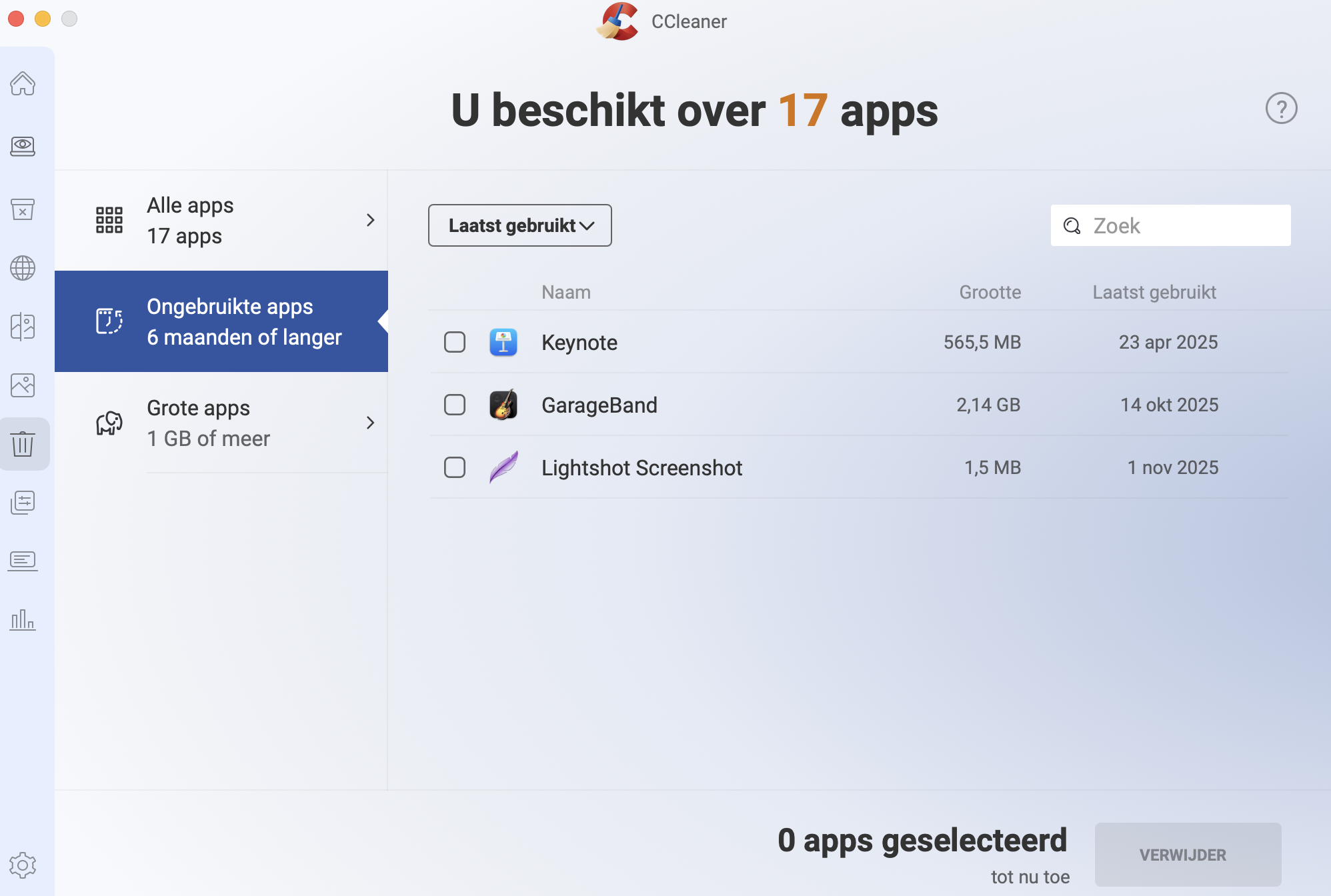
Na een scan toont CCleaner alle apps die kunnen worden verwijderd. Je kunt er ook voor kiezen om alleen grote apps weer te geven of apps die je al minstens zes maanden niet hebt gebruikt. Omdat het makkelijk is om apps te installeren en ze daarna te vergeten, is dit een snelle manier om je Mac op te ruimen.
4. Opstartitems beheren
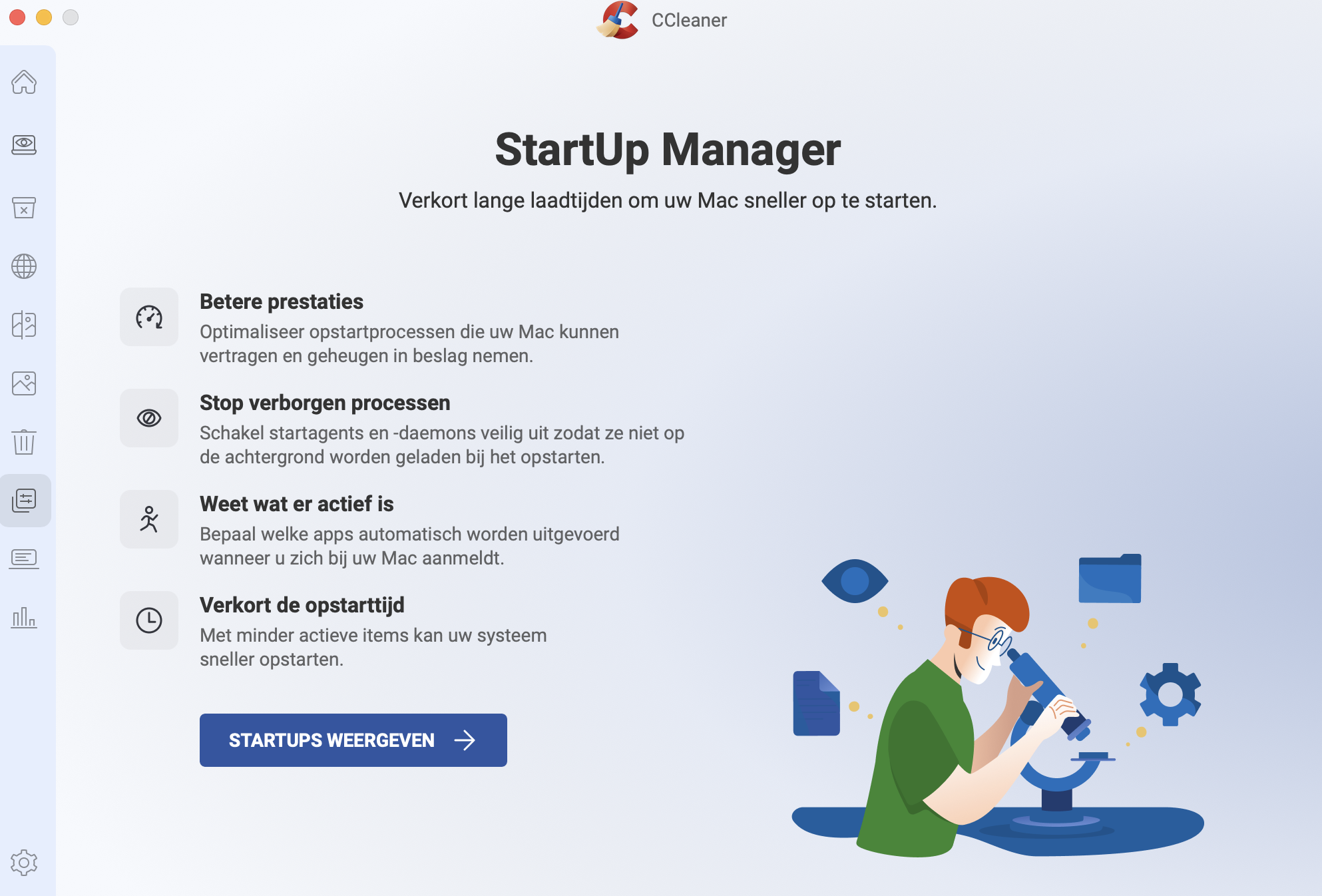
Een van de belangrijkste functies van CCleaner is de mogelijkheid om opstartitems op je Mac te beheren. CCleaner verdeelt deze items overzichtelijk over verschillende tabbladen, waardoor je er eenvoudig doorheen kunt navigeren. Zo kun je bijvoorbeeld geplande items, contextmenu’s en andere categorieën beheren.
Nadat je naar Tools > Startup bent gegaan, kun je de opstartitems selecteren die je wilt uitschakelen of verwijderen. Klik vervolgens op ‘Uitschakelen’ of ‘Verwijderen’. Wil je een item juist activeren? Klik dan op ‘Inschakelen’.
Hoewel de opstartitemstool van CCleaner handig is, heeft het een belangrijk nadeel. In tegenstelling tot alternatieve programma’s zoals MacKeeper kun je mogelijk functies uitschakelen of verwijderen die cruciaal zijn voor de juiste werking van je apparaat. Deze kunnen grotere problemen veroorzaken die je verhinderen je Mac te kunnen gebruiken. CCleaner raadt aan om te zoeken of processen veilig kunnen worden verwijderd of niet voordat je verder gaat met het doen ervan.
5. Foto’s analyseren
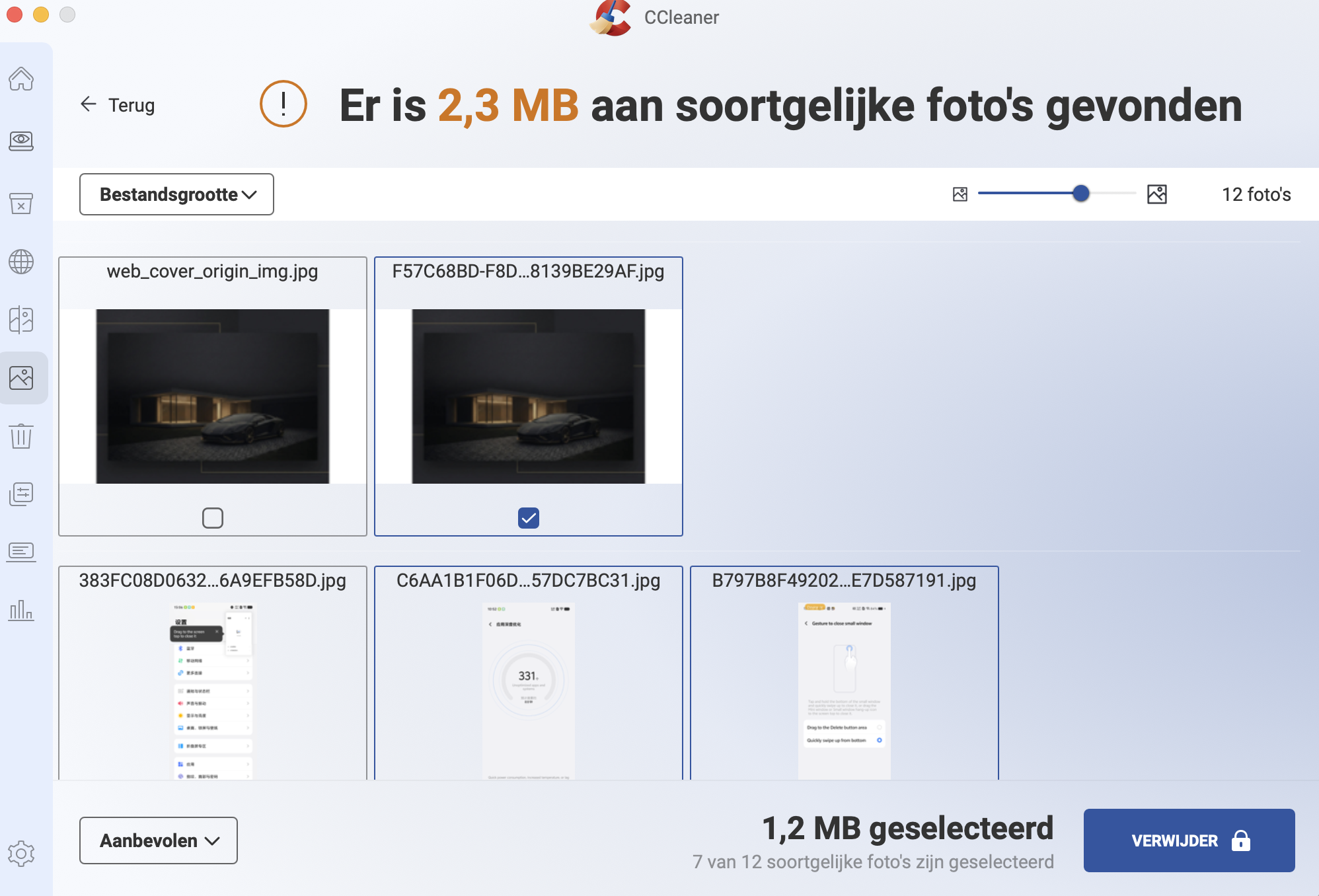
Hoewel de duplicaatzoeker van CCleaner alleen exacte kopieën van afbeeldingen vindt, gaat de functie ‘Foto’s analyseren’ een stap verder. Deze tool zoekt namelijk ook naar slechte en vergelijkbare foto’s. Wat als een ‘slechte’ foto wordt beschouwd, blijft natuurlijk subjectief. Toch probeert CCleaner afbeeldingen te herkennen die wazig, te donker of op een andere manier van lage kwaliteit zijn.
Wanneer je je volledige Mac scant, kun je enkele onnauwkeurige resultaten tegenkomen. CCleaner kan bijvoorbeeld achtergrondafbeeldingen en iconen als ‘slechte’ afbeeldingen markeren. Dat is echter geen groot probleem, want over het algemeen doet de tool goed werk bij het opsporen van afbeeldingen van lage kwaliteit die je kunt verwijderen. Hetzelfde geldt voor vergelijkbare afbeeldingen: er kunnen enkele onjuiste treffers tussen zitten, maar over het algemeen kan deze functie je veel tijd besparen.
6. Browsers automatisch opschonen
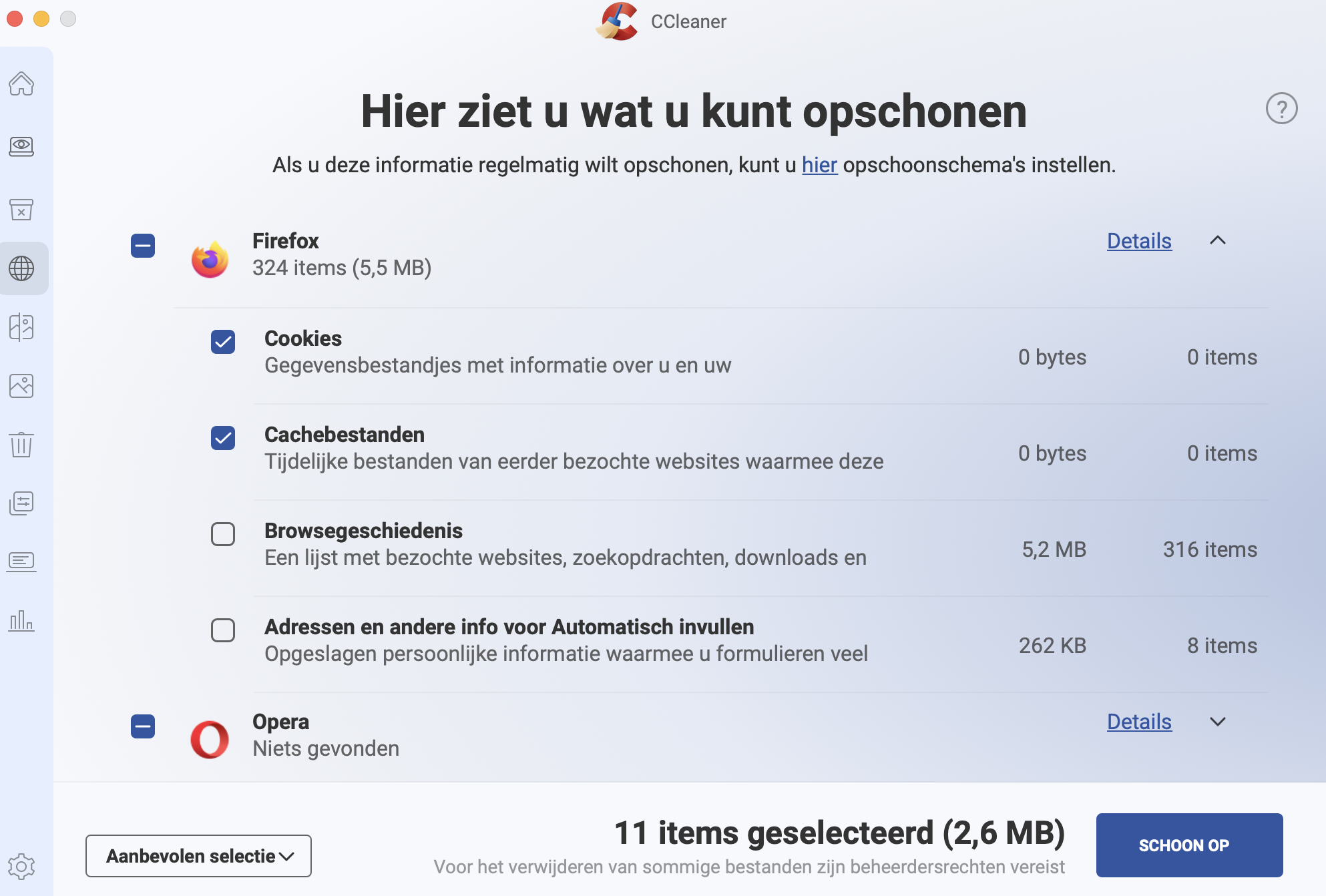
Webbrowsers slaan allerlei gegevens op je Mac op, waaronder cookies, cachebestanden, browsegeschiedenis en informatie voor automatisch invullen. Na verloop van tijd kunnen deze gegevens zich opstapelen en behoorlijk wat schijfruimte innemen.
Met CCleaner kun je de webbrowsers op je Mac scannen en deze gegevens met slechts een paar klikken verwijderen. Natuurlijk kun je dit ook rechtstreeks in elke browser afzonderlijk doen, maar het grote voordeel van CCleaner is dat je meerdere browsers vanuit één plek kunt beheren.
7. Browserbladwijzers importeren
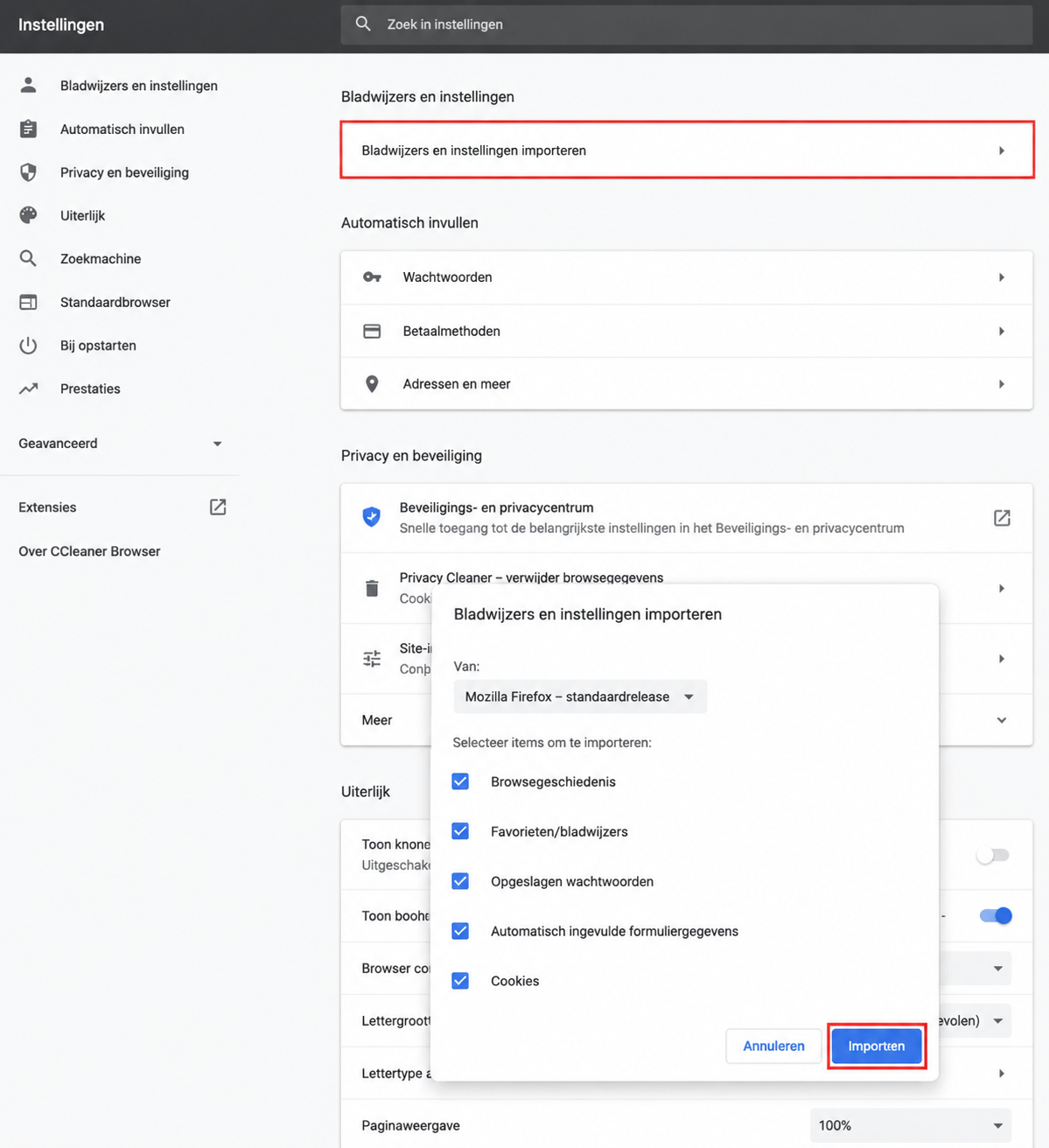
CCleaner beschikt over een handige functie waarmee je eenvoudig browserbladwijzers kunt importeren en synchroniseren tussen verschillende browsers. Gebruik je bijvoorbeeld zowel Chrome als Firefox en wil je overal dezelfde bladwijzers hebben? Dan kan deze functie erg handig zijn.
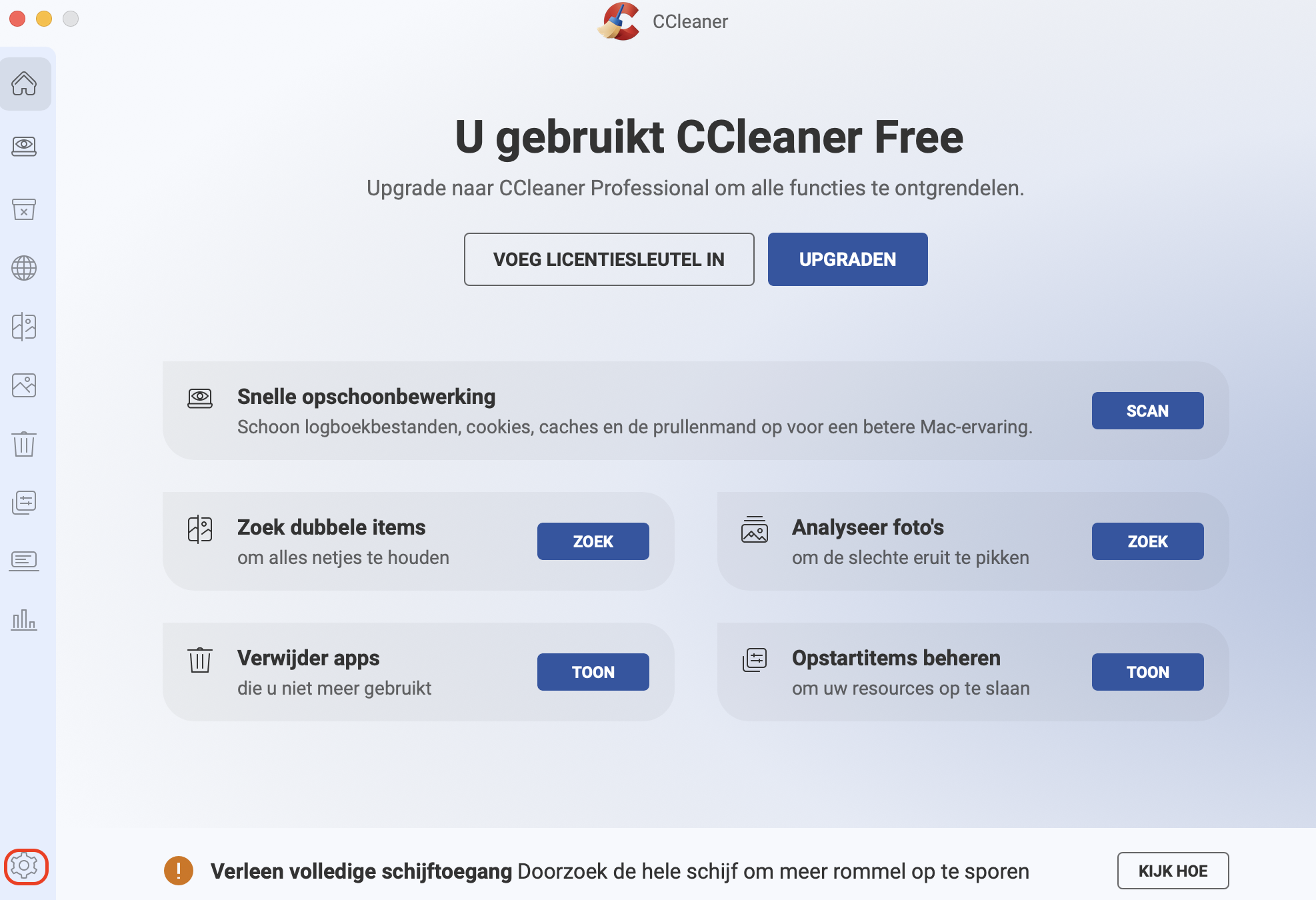
Om browserbladwijzers in CCleaner te importeren, open je de app en ga je naar Instellingen > Bladwijzersen instellingen importeren. Kies vervolgens de browser waarvan je de bladwijzers wilt importeren en klik op ‘Importeren’.
Hoewel je met CCleaner browserbladwijzers kunt importeren vanuit Chrome en Firefox, is dit niet mogelijk voor Safari. Gebruik je Safari als primaire browser? Dan moet je deze instellingen nog steeds handmatig aanpassen.
8. Prullenmand automatisch legen
Heb je last van een trage Mac? Dan is het legen van je Prullenmand een goed begin. Het handmatig openen en opschonen van de Prullenmand kan echter al snel vervelend worden. Daarom biedt CCleaner een functie waarmee je de Prullenmand automatisch kunt legen.
Via de instellingen van CCleaner kun je op het tabblad ‘Prullenmand’ instellen of deze automatisch moet worden geleegd of niet. Houd er wel rekening mee dat dit een betaalde functie is en niet beschikbaar is in de gratis versie van CCleaner.
Functies van CCleaner voor PC
De belangrijkste functies van CCleaner verschillen afhankelijk van of je een Windows computer of een Mac gebruikt. Nu we de belangrijkste functies voor macOS hebben besproken, kijken we naar de mogelijkheden die beschikbaar zijn voor Windows gebruikers.
1. Prestatie-optimalisatie
CCleaner beweert dat de tool ‘Performance Optimizer’ de prestaties van je pc met maximaal 34% kan verbeteren, de batterijduur met 30% kan verlengen en de opstartsnelheid met 72% kan verhogen.
De Prestatieoptimalisatie van CCleaner werkt op de achtergrond en schakelt apps en processen uit die niet essentieel zijn voor het functioneren van je computer. Hierdoor hoeft het werkgeheugen (RAM) minder zwaar belast te worden om goede prestaties te leveren. Zodra je deze apps of processen weer nodig hebt, activeert CCleaner ze opnieuw.
De tool Prestatieoptimalisatie is alleen beschikbaar in de betaalde versie van CCleaner. Wil je geen abonnement afsluiten? Dan is het een goed idee om te leren hoe je de systeemopslag op een Mac op andere manieren kunt verminderen, bijvoorbeeld door Time Machine snapshots te verwijderen.
2. Stuurprogramma-updater
Je weet waarschijnlijk dat de software op je computer regelmatig moet worden bijgewerkt, maar wist je dat hetzelfde geldt voor de hardware van je apparaat? Verouderde of beschadigde hardware kan namelijk leiden tot prestatieproblemen. In ernstige gevallen kunnen bestanden en mappen beschadigd raken, waardoor je mogelijk de toegang tot belangrijke documenten verliest.
De Windows versie van CCleaner beschikt over een tool genaamd ‘Driver Updater’, die zoekt naar verouderde of defecte stuurprogramma’s. Wanneer er problemen worden gevonden, probeert het programma deze op te lossen om ervoor te zorgen dat je computer goed blijft werken. Deze functie werkt in grote lijnen vergelijkbaar met Apple Diagnostiek op een Mac.
3. PC-gezondheidscontrole
Na verloop van tijd neemt de conditie van je computer vanzelf af. Veel gebruikers krijgen echter sneller problemen dan nodig is, simpelweg omdat ze hun apparaat niet regelmatig controleren en onderhouden. Omdat dit proces vaak tijdrovend en omslachtig is, biedt de tool ‘PC gezondheidscontrole’ van CCleaner een handige oplossing.
Met deze functie kunnen Windows gebruikers hun computer automatisch controleren op mogelijke problemen. Wanneer CCleaner problemen detecteert, probeert het programma deze zo efficiënt mogelijk op te lossen. PC gezondheidscontrole kan bijvoorbeeld helpen bij het verwijderen van ongewenste bestanden en het uitschakelen van opstartprogramma’s die de prestaties van je computer beïnvloeden.
4. Software-updater
Het bijwerken van apps op je computer is meestal eenvoudig wanneer je ze hebt gedownload via een officiële app store, maar in andere gevallen kan het behoorlijk verwarrend zijn. Een handige oplossing is het gebruik van een app van derden die al je software op één plek kan beheren, en CCleaner biedt deze functie voor Windows gebruikers. Selecteer simpelweg de apps en programma’s die je wilt bijwerken, waarna CCleaner de rest doet.
Belangrijk:
Als je een Mac gebruikt, kun je altijd de Update Tracker van MacKeeper in plaats daarvan gebruiken. Het programma werkt vrijwel identiek.
5. Snellere computer
Naast het bijwerken van stuurprogramma’s en software biedt CCleaner Windows gebruikers ook de mogelijkheid om de prestaties van hun pc te verbeteren via de tool ‘Snellere Computer’. In tegenstelling tot PC Health Check hoeft je computer geen problemen te hebben om van deze functie gebruik te maken.
De tool Snellere Computer bevriest apps die je op dat moment niet gebruikt totdat je ze weer nodig hebt. Hierdoor komt werkgeheugen (RAM) vrij, zodat je computer meer capaciteit kan gebruiken voor de taken die actief zijn. Vooral bij zwaardere taken, zoals foto- en videobewerking, kan Snellere Computer helpen om de prestaties en snelheid van je pc te verbeteren.
6. Privacybescherming
De functie ‘Privacy Protection’ van CCleaner is beschikbaar voor zowel gratis als betalende gebruikers. Hiermee kun je je privacy instellingen op verschillende manieren verbeteren, bijvoorbeeld door advertenties en advertentietrackers te blokkeren. De tool werkt op gewone websites én op sociale mediaplatformen, wat handig is als je online minder gevolgd wilt worden.
Daarnaast kun je gebruikmaken van een functie genaamd ‘Strict Blocking’, waarmee advertenties van zoekmachines, browser fingerprinting en andere trackers worden geblokkeerd. Het doel van Privacybescherming is niet alleen om je online identiteit beter te beschermen, maar ook om de prestaties van je webbrowser te verbeteren.
Tip van ons team:
Gebruik je een Mac? Dan kun je de StopAd tool van MacKeeper gebruiken. Naast het blokkeren van advertenties op websites en sociale mediaplatformen die je bezoekt, helpt deze functie ook voorkomen dat adware je apparaat infecteert.
7. Realtime monitoring
De realtime monitoring van CCleaner draait op de achtergrond om ervoor te zorgen dat je apparaat goed blijft functioneren. De tool houdt niet alleen virussen en andere bedreigingen in de gaten, maar controleert ook de prestaties van je systeem. Wanneer CCleaner een probleem detecteert, ontvang je een melding. Vervolgens kun je zelf bepalen hoe je het probleem wilt aanpakken.
8. Geplande opschoning
Naast realtime monitoring kun je CCleaner ook gebruiken om automatische opschoningen op een pc in te plannen. Met de app kun je instellen of je apparaat dagelijks, wekelijks of maandelijks moet worden opgeschoond. Wil je je computer nog vaker opschonen? Dan kun je er ook voor kiezen om dit automatisch te laten gebeuren telkens wanneer je inlogt.
Om opschoningen op je computer in te plannen met CCleaner, ga je naar Opties > Planning en schakel je ‘Geplande opschoning’ in. Kies vervolgens de gewenste tijdstippen voor automatische opschoning.
Wanneer je de functie ‘Geplande opschoning’ van CCleaner gebruikt, moet Taakplanner in Windows actief zijn. Anders werkt de functie niet goed.
9. Priority-ondersteuning
CCleaner biedt klantenondersteuning om gebruikers te helpen bij bugs en andere problemen die ze op hun computer kunnen tegenkomen. Het ondersteuningsteam helpt niet alleen bij problemen die de software zelf niet kan oplossen, maar biedt ook ondersteuning wanneer je hulp nodig hebt bij het gebruik van CCleaner. Het niveau van ondersteuning dat je ontvangt, hangt echter af van het abonnement dat je hebt.
Prioriteitsondersteuning is beschikbaar voor gebruikers met een CCleaner Professional abonnement. Heb je CCleaner Professional, dan kun je contact opnemen met de klantenservice via e-mail en krijg je bovendien 24/7 technische ondersteuning. Tenzij je het hoogste abonnement hebt, ontvang je echter geen ondersteuning met prioriteit wanneer er iets misgaat.
Aanbeveling van onze expert:
Voor veel veelvoorkomende problemen kun je online meestal voldoende hulpmiddelen vinden om ze zelf op te lossen. Heb je bijvoorbeeld een Mac, dan kun je leren hoe je de cache op een Mac wist en andere vergelijkbare problemen aanpakt. Het is daarnaast ook de moeite waard om alternatieve oplossingen te overwegen waarbij de klantenservice sneller reageert en dichter bij realtime ondersteuning ligt.
10. Bestandsherstel
Hoe vaker je je Mac gebruikt, hoe meer bestanden en mappen zich op je apparaat verzamelen. Op een gegeven moment verwijder je misschien per ongeluk iets belangrijks waarvan je later beseft dat je het nog nodig hebt. Soms is een bestand zelfs al permanent verwijderd, waardoor herstel lastig wordt. Voor zulke situaties biedt CCleaner een tool voor bestandsherstel.
Deze functie heet Recuva Pro. Met deze tool kun je bestanden herstellen vanaf beschadigde schijven en zoeken naar verborgen documenten waarvan je dacht dat ze voorgoed verloren waren. Daarnaast kun je Recuva Pro ook gebruiken om bestanden veilig te verwijderen en digitaal te versnipperen wanneer je ze permanent wilt wissen.
Recuva Prois alleen beschikbaar binnen de abonnementen CCleaner Pro Plus en Premium.Andere abonnementen bevatten een beperkte versie van de tool en missen verschillende belangrijke functies.
11. Hardware-inventaris
CCleaner biedt ook een hardware inventarisatietool genaamd Speccy, waarmee je inzicht krijgt in de hardware van je pc en automatische updates kunt uitvoeren. Zo kun je bijvoorbeeld controleren hoe de schijven van je apparaat presteren en ervoor zorgen dat alles in optimale conditie blijft.
Afhankelijk van de versie van Speccy die je gebruikt, krijg je ook toegang tot premium ondersteuning. Het is goed om te weten dat Speccy alleen onderdeel is van het CCleaner pakket wanneer je kiest voor CCleaner Professional Plus. Anders moet je de app afzonderlijk aanschaffen. Kies je voor CCleaner Professional Plus, dan krijg je bovendien toegang op Android en Mac, en niet alleen op Windows.
CCleaner-abonnementen en -prijzen
CCleaner biedt drie versies voor Mac: Free, Professional en Professional Plus. CCleaner Professional kost 29,95 dollar per jaar en Professional Plus 49,95 dollar per jaar. Daarnaast kun je eerst een gratis versie proberen voordat je besluit over te stappen op een betaald abonnement. Veel gebruikers beschouwen CCleaner als een betrouwbare en veilige tool.
Met CCleaner Free en Professional kun je de software slechts op één apparaat tegelijk gebruiken. Kies je voor Professional Plus, dan kun je CCleaner gebruiken op maximaal drie computers en smartphones. Je kunt bovendien eenvoudig je bestaande instellingen en ervaring overzetten naar een nieuwe pc zonder dat gegevens op het oude systeem achterblijven.
Een upgrade naar CCleaner Professional biedt extra functionaliteit binnen de functie ‘Foto’s analyseren’, plus de volgende voordelen:
Automatisch legen van de Prullenmand.
Importeren van browserbladwijzers.
Beheer van opstartitems.
Het belangrijkste verschil tussen Professional en Professional Plus is dat, naast het krijgen van priority-ondersteuning, je CCleaner kunt gebruiken op Windows en Android, evenals op Mac. Hieronder vind je een overzicht van de belangrijkste functies van CCleaner en op welke abonnementen ze beschikbaar zijn:
Functie
CCleaner Free
CCleaner Professional
CCleaner Professional Plus
Duplicaatbestandzoeker
✅
✅
✅
Foto’s analyseren
❌
✅
✅
Automatische browseropschoning
❌
✅
✅
Prullenmand automatisch legen
❌
✅
✅
Irrelevante apps verwijderen
✅
✅
✅
Verwijdering van rommel
✅
✅
✅
Is het de moeite waard om CCleaner voor Mac te kopen?
CCleaner biedt op een Mac weinig functies die je niet ook in andere opschoonapps terugvindt. Daarnaast bevat het geen beveiligings- of VPN functies zoals MacKeeper. Een belangrijk voordeel is echter dat CCleaner een redelijk uitgebreide gratis versie aanbiedt. Zoek je een eenvoudige opschoontool voor je Mac en heb je een beperkt budget? Dan is het zeker de moeite waard om CCleaner uit te proberen.
Veel van de krachtigste functies van CCleaner zijn bovendien alleen beschikbaar op Windows en niet op macOS. Zo kun je met de Mac versie bijvoorbeeld geen geplande opschoningen uitvoeren. Heb je behoefte aan uitgebreidere functies dan de gratis versie biedt, dan is het verstandig om ook naar alternatieven te kijken.
Moet je CCleaner gebruiken?
CCleaner is een goede keuze voor Mac gebruikers die op zoek zijn naar een gebruiksvriendelijke tool met veel gratis functies. Zo kun je het opschonen van je apparaat grotendeels automatiseren, wat veel eenvoudiger is dan alles handmatig verwijderen. CCleaner is ook aantrekkelijk voor gebruikers die het programma al kennen van Windows en graag met een vertrouwde interface werken.
Toch is CCleaner niet voor iedereen de beste oplossing. Sommige gebruikers hebben behoefte aan uitgebreidere functies dan de betaalde versie biedt, en de abonnementen voor macOS zijn minder uitgebreid dan die voor Windows. Daarnaast kan toegang tot klantenservice beperkt zijn wanneer je geen Professional Plus gebruiker bent.
Veelgestelde vragen
1. Hoe verwijder ik CCleaner van Mac?
Om CCleaner van Mac te verwijderen:
Open de CCleaner-app.
Ga naar CCleaner > Verwijder CCleaner.
Volg de instructies op je computer om het proces te voltooien.
2. Is CCleaner een virus?
Nee, CCleaner is geen virus. Het is een volkomen legitiem platform dat volkomen veilig te gebruiken is.
CCleaner wordt door computer- en smartphonegebruikers gebruikt om hun apparaten optimaal te laten presteren. Met de software kun je onder andere bestanden verwijderen, programma’s bijwerken en verschillende optimalisaties uitvoeren om je apparaat soepel te laten werken.
We respecteren je privacy en
gebruiken cookies
om je de beste gebruikservaring op de site te bieden.
Centrum voor privacyvoorkeuren
We gebruiken cookies in combinatie met andere tools om de gebruikservaring op de MacKeeper-website te optimaliseren. Cookies zijn kleine tekstbestanden die ervoor zorgen dat de website sneller wordt geladen. De cookies die we gebruiken bevatten geen persoonlijke gegevens, van welk type dan ook. Informatie zoals je locatie, e-mailadres of IP-adres wordt dus niet in de cookies opgeslagen.
Help ons de interactie met onze website te verbeteren door het gebruik van cookies toe te staan. Je kunt je privacyinstellingen op elk moment weer wijzigen.
Toestemming beheren
Alle cookies
Deze cookies zijn noodzakelijk voor het goed laten functioneren van de website (waaronder het navigeren op de pagina, het indienen van formulieren, het detecteren van de taal en het plaatsen van opmerkingen). Daarnaast zijn ze nodig om software te kunnen downloaden en kopen. Zonder deze cookies werkt de website mogelijk niet goed.
Download MacKeeper wanneer je weer achter je Mac zit
Voer je e-mailadres in zodat we je een downloadlink kunnen sturen
Open je e-mail op je Mac
Installeer MacKeeper op je Mac om zijn ware kracht weer te voelen.
Voer de app uit
Klik op Doorgaan
Klik op Installeren
Je macOS-versie is lager dan OS 10.11. We bieden je graag MacKeeper 4 aan om de opschonings-, privacy- en beveiligingsproblemen van je macOS op te lossen.
![CCleaner review voor Mac: is CCleaner een goed programma en de moeite waard? [+ prijzen en functies]](https://static-cdn.mackeeper.com/mk-blog-upload/images/[NL] - ccleaner-review2.jpg)