Er zijn meerdere redenen waarom FaceTime mogelijk niet werkt op je Mac. Heb je al van alles geprobeerd, maar heeft niets geholpen? Schakel dan de hulp in van experts via de Premium Services van MacKeeper. De technische ondersteuning bestaat uit meer dan 150 experts en is 24/7 beschikbaar.
FaceTime van Apple is een gratis app waarmee Apple-gebruikers eenvoudig met elkaar kunnen communiceren. Functies zoals het gebruik van beide camera’s op een iPhone zorgen voor een helder en meeslepend beeld tijdens videogesprekken.
Werkt FaceTime niet zoals verwacht? In dit artikel bespreken we de meest voorkomende problemen en hoe je ze oplost.
Een opmerking van onze experts:
Werkt FaceTime niet op je Mac en weet je niet hoe je dit oplost? Vraag hulp aan technische experts. Met een abonnement op de Premium Services van MacKeeper krijg je ondersteuning van meer dan 150 specialisten die 24/7 voor je klaarstaan.
Selecteer Premium Services in het menu aan de linkerkant.
Klik op Nu Chatten.
Voer je vraag in.
Stap 1. MacKeeper > Premium Services > Nu chattenStap 2. Voer je probleem in het livechat venster in
FaceTime maakt geen verbinding
Als FaceTime niet overgaat, kun je de meeste problemen oplossen door de instellingen van je apparaat te controleren, je netwerkverbinding te checken of de app en/of je iPhone opnieuw op te starten.
Controleer je wifi- en mobiele verbinding
Controleer of je apparaat verbonden is met internet. Zie je een werkend wifi-symbool in de menubalk boven in het scherm? Laden webpagina’s in je browser? Werkt het niet, volg dan deze stappen om wifi in te schakelen of te resetten:
Ga op een Mac naar Systeeminstellingen > Netwerk en klik op Schakel wifi in.
Open op een iPhone of iPad het Bedieningspaneel.Afhankelijk van je netwerk tik je op het wifi-symbool om wifi in te schakelen, of op het mobiele-data symbool om mobiele data te activeren als de verbinding is mislukt.
Heb je moeite om verbinding te maken met je wifi-router, probeer deze dan opnieuw op te starten. Schakel de stroom uit, wacht 30 seconden of langer en zet de router daarna weer aan. Zodra de internetverbinding actief is, sluit je FaceTime en open je de app opnieuw voordat je deze gebruikt. Houd er rekening mee dat FaceTime een breedband-wifi verbinding nodig heeft om goed te werken.
FaceTime gebruiken met een hotspot
Als FaceTime activeren niet lukt wanneer je via je iPhone een hotspot gebruikt voor je Mac, controleer dan of je provider FaceTime en telefoongesprekken in jouw regio ondersteunt.
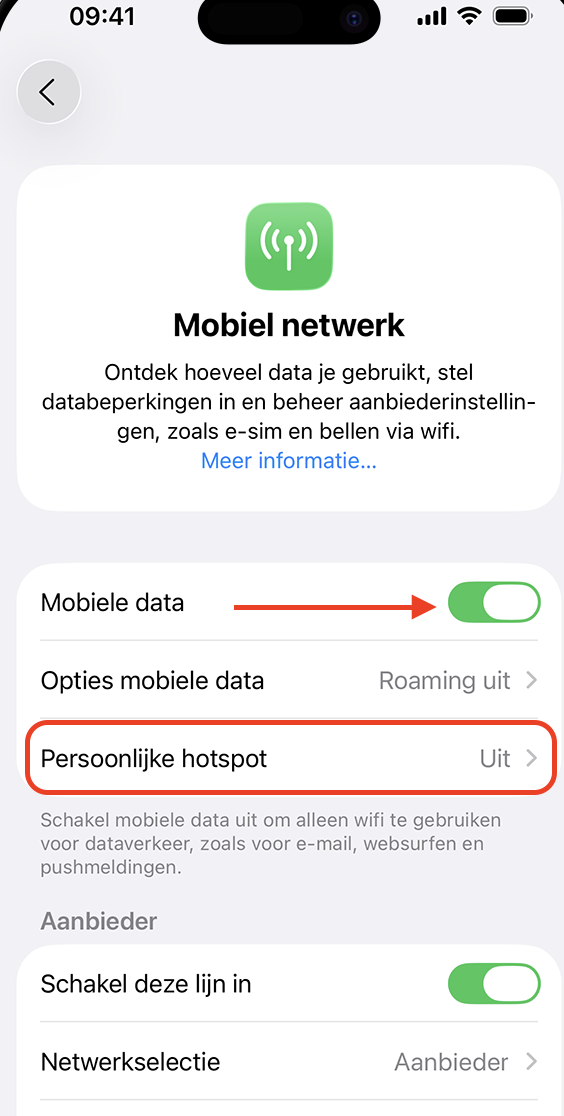
Werkt de hotspot niet, ga dan naar Persoonlijke hotspot in de instellingen van je iPhone of iPad en zorg dat je Sta anderen toe om verbinding te maken hebt ingeschakeld. Let goed op dat je het juiste wachtwoord invoert op je Mac.
Gebruik je Bluetooth, ga dan naar de Bluetooth-instellingen op je apparaat en klik op Koppel naast de naam van je hotspot.
Heb je nog steeds problemen, dan heeft je mobiele apparaat mogelijk geen netwerkverbinding. Ga naar Instellingen > Mobiel netwerk > Mobiele data en controleer of dit is ingeschakeld.
Controleer de Apple-servers
Heb je geen problemen met je verbinding, maar maakt FaceTime nog steeds geen verbinding? Controleer dan bij Apple of de app goed werkt. Soms kunnen updates van Apple-diensten problemen met de FaceTime-verbinding veroorzaken.
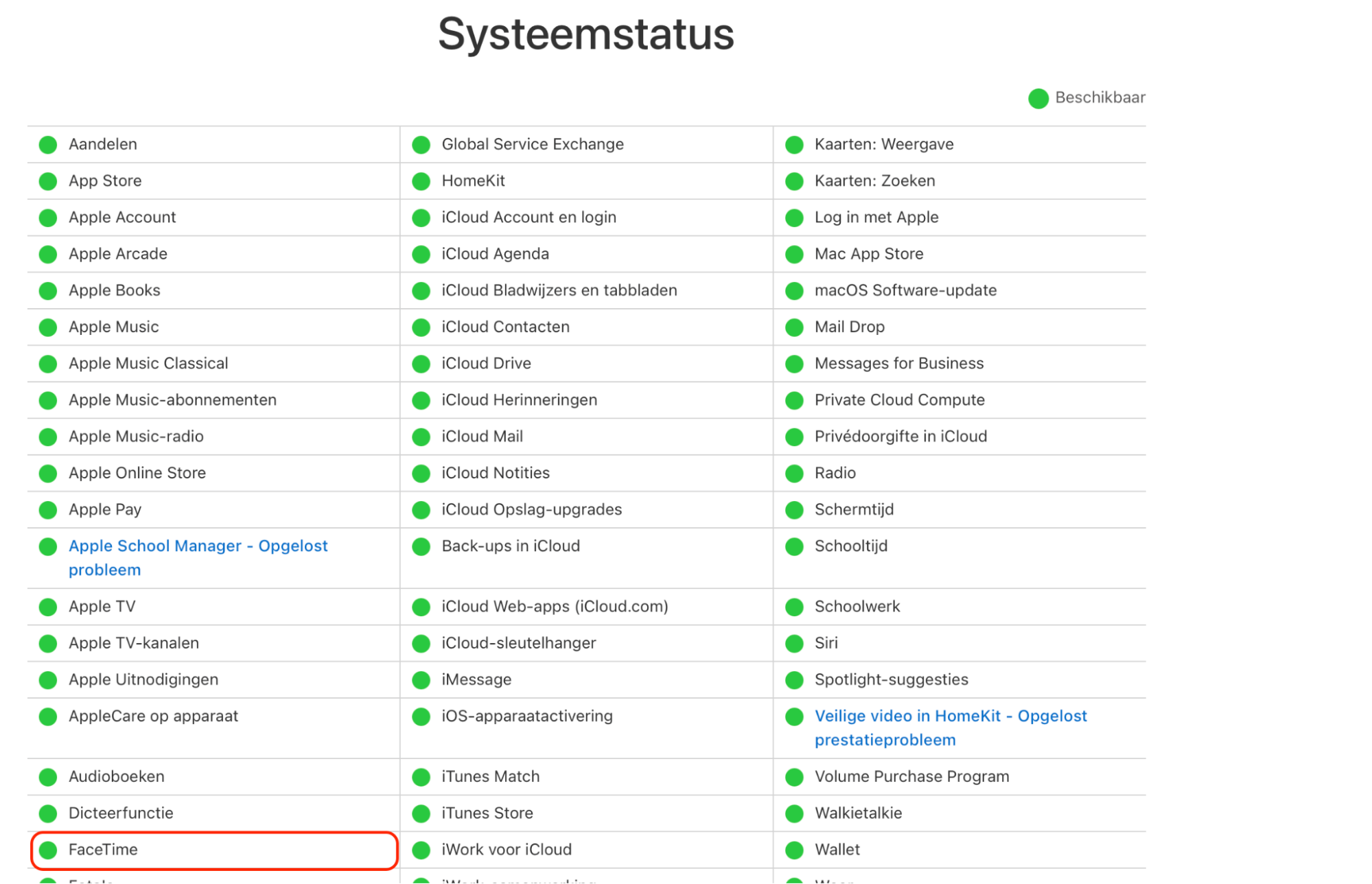
Ga naar de pagina Apple systeemstatus en kijk of er storingen zijn — deze worden met geel aangegeven. Is de status van de app groen, maar werkt FaceTime nog steeds niet, dan kan het probleem beperkt zijn tot jouw regio. Controleer via de website Outage Report of er FaceTime-problemen zijn op jouw locatie.
Kan niet inloggen bij FaceTime op Mac
Als FaceTime bellen niet lukt, kan het zijn dat de verbinding werkt en de app online is, maar dat je niet kunt inloggen. Meestal heeft dit probleem niets met de software van je apparaat te maken en is het eenvoudig op te lossen.
Controleer of je telefoonnummer klopt
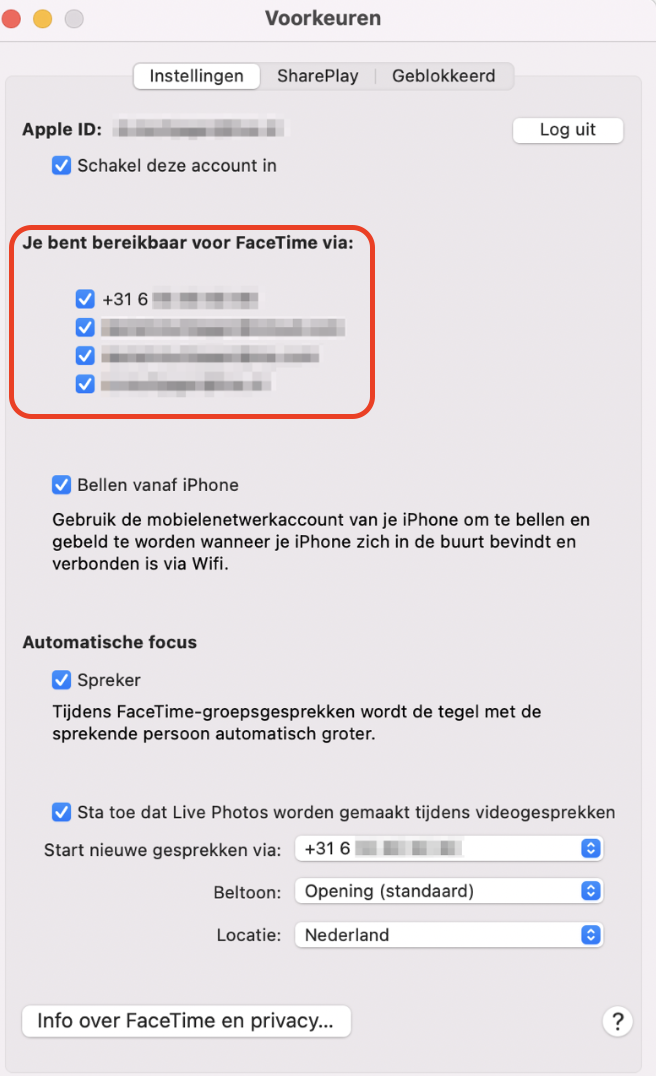
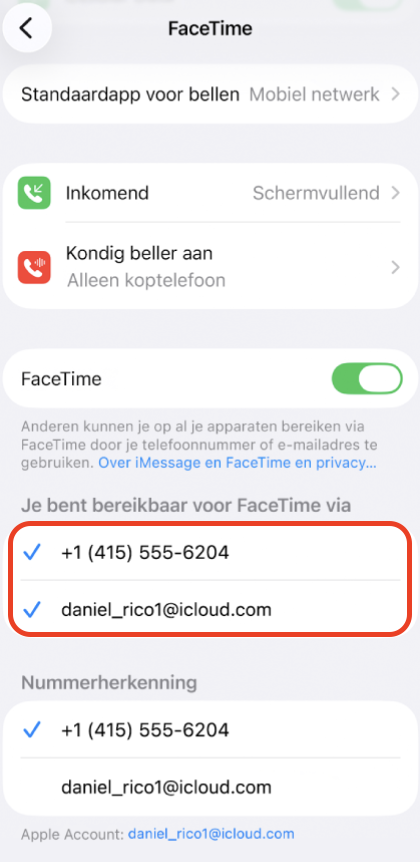
Wanneer je via FaceTime belt vanaf een Apple-apparaat, gebruikt het systeem automatisch je telefoonnummer of het e-mailadres van je Apple ID om je als beller te identificeren. Zorg ervoor dat je het juiste nummer gebruikt voor verificatie. Zo controleer je welke telefoonnummers en e-mailadressen gebruikt kunnen worden om je te bereiken:
Ga op een Mac naar FaceTime > Instellingen in de menubalk boven in het scherm om te controleren of je gegevens correct zijn ingesteld en zo nodig te herstellen.
Ga op je iPad of iPhone naar Instellingen > FaceTime en scrol omlaag om te zien welke telefoonnummers en e-mailadressen worden gebruikt, en activeer de juiste opties indien nodig.
Controleer je inboxen
Wanneer je FaceTime voor het eerst gebruikt, moet je je e-mailadres verifiëren. Na je registratie stuurt Apple een verificatielink naar het opgegeven e-mailadres, vergelijkbaar met de activering van iMessage. Negeer je deze e-mail, dan kun je problemen krijgen met inloggen bij FaceTime. Kun je niets vinden in je inbox, controleer dan ook de map Spam of Ongewenste e-mail.
Controleer de verificatiestatus
Misschien weet je niet meer of je je e-mailadres hebt bevestigd. Zo controleer je of je account is geverifieerd:
Ga in de menubalk boven in het scherm naar FaceTime en klik op Instellingen.
Zie je de status Verifiëren…, dan kan dit de reden zijn waarom FaceTime niet werkt.
Controleer je Apple ID
Als je meerdere Apple ID’s hebt, controleer dan of je op al je Apple-apparaten hetzelfde e-mailadres gebruikt voor FaceTime. Komt het profiel op je Mac niet overeen met je andere apparaten, dan kun je verbindingsproblemen krijgen. Klik op Log uit en log opnieuw in met dezelfde Apple ID die je op je andere apparaten gebruikt.
Werk FaceTime bij
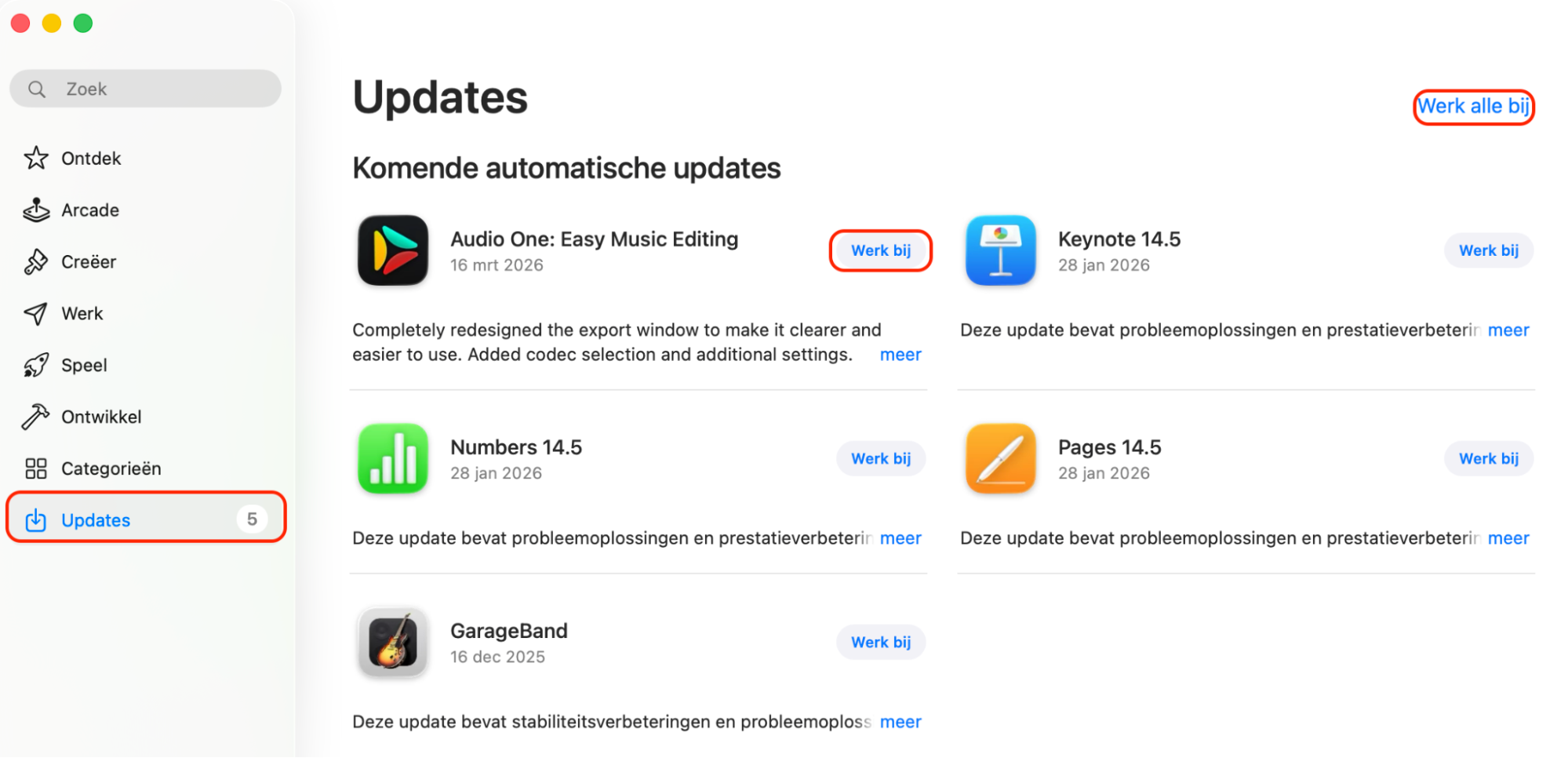
Regelmatige updates zijn belangrijk voor onderhoud en beveiliging. Zorg er bij het oplossen van FaceTime-problemen voor dat je de nieuwste versie van zowel je besturingssysteem als de FaceTime-app gebruikt, zodat eventuele systeemfouten worden verholpen. Als jij of degene die je belt een verouderde app gebruikt, kun je problemen ervaren.
Als FaceTime het niet doet, kun je controleren of er updates beschikbaar zijn door naar de App Store op je apparaat te gaan en op Updates in het zijmenu links te klikken. Als er nieuwe versies van de app beschikbaar zijn, zie je daar de bijbehorende knop en controleer je of het bijwerken lukt.
Sluit de app af en start deze opnieuw
Soms is een herstart al voldoende.
Klik op een Mac met de rechtermuisknop op het FaceTime-icoon in het Dock en kies Stop. Open daarna de app opnieuw.
Veeg op een iPhone, iPad of Apple Watch omhoog om de FaceTime-app te sluiten. Open daarna de app opnieuw om de activering te voltooien.
Forceer het stoppen van apps op Mac
Als FaceTime niet afsluit, druk dan op Command + Option + Esc om het venster ‘Forceer stop’ te openen met alle actieve apps. Selecteer FaceTime in de lijst en klik op Forceer stop. Probeer daarna de app opnieuw te openen.
Start je apparaat opnieuw op
Werkt het opnieuw starten van de app niet, dan moet je mogelijk je apparaat opnieuw opstarten.
Ga op een Mac naar het Apple-menu linksboven in het scherm en kies Herstart.
Op een iPhone of iPad kun je een geforceerde herstart uitvoeren door één of meerdere knoppen ingedrukt te houden totdat de herstartschuif op het scherm verschijnt. Welke knoppen je moet gebruiken, hangt af van je apparaat, wat betekent dat de stappen per model kunnen verschillen.
Houd er rekening mee dat je Mac vraagt of je open documenten wilt opslaan en apps wilt afsluiten. Ondervind je problemen tijdens dit proces, dan kun je een geforceerde herstart uitvoeren door Control + Command + Power ingedrukt te houden, al kun je hierdoor niet-opgeslagen gegevens verliezen.
Controleer de datum en tijd
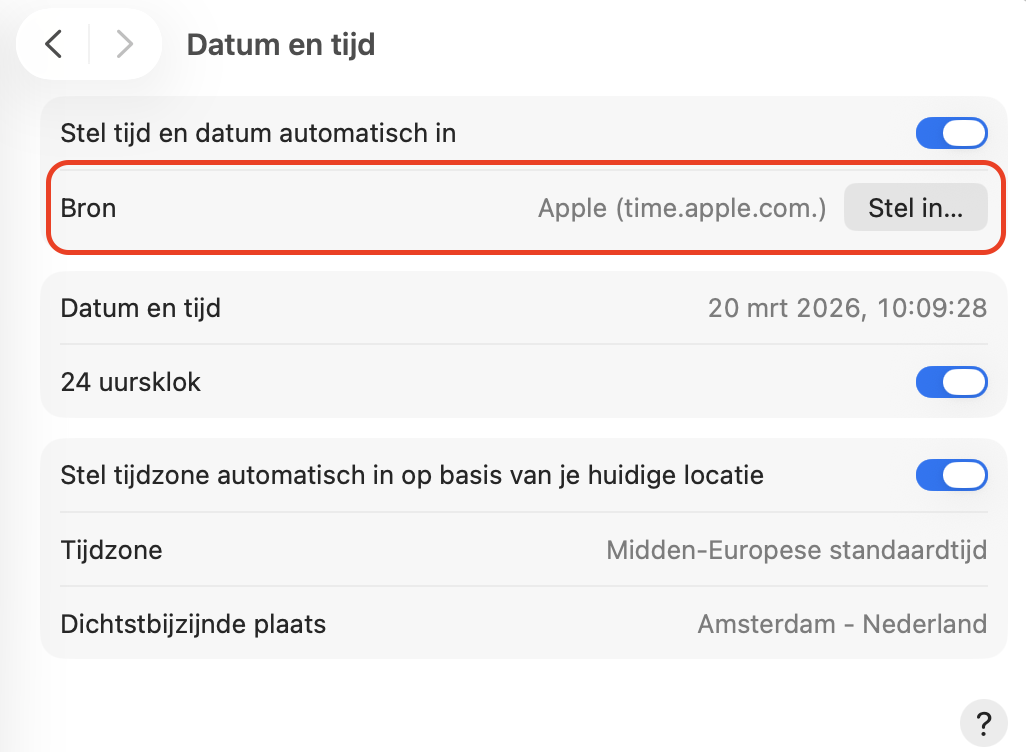
Onjuiste datum- en tijdinstellingen op je Mac kunnen verschillende problemen veroorzaken in het hele systeem, inclusief FaceTime, die niet vanzelf worden opgelost.
Zo controleer je of de juiste tijdzone is ingesteld op je Mac:
Open Systeeminstellingen > Datum en tijd.
Klik op het slotje links onderin het venster om wijzigingen toe te staan.
Voer je Mac-wachtwoord in.
Zodra je toegang hebt, vink je de optie Stel tijdzone automatisch in op basis van huidige locatie aan.
Heb je iemand per ongeluk geblokkeerd?
Werkt de app normaal en is je internetverbinding goed, maar ontvang je geen FaceTime-oproepen? Dan heb je mogelijk per ongeluk de persoon geblokkeerd die je probeert te bereiken. In dat geval kan diegene je geen berichten sturen of videogesprekken starten, dus kun je de instellingen vergelijken om het probleem te achterhalen.
Om je lijst met geblokkeerde contacten te bekijken, ga je naar FaceTime > Instellingen > Geblokkeerd. Selecteer een nummer en klik op het minteken onderaan het venster om de blokkering op te heffen.
FaceTime-beperkingen per regio
In sommige landen is het gebruik van FaceTime beperkt. Egypte, Jordanië, Qatar, Koeweit, Saoedi-Arabië, Tunesië en de Verenigde Arabische Emiraten verbieden het gebruik van deze dienst.
Gelukkig zijn in sommige landen nieuwere versies van de app wel toegestaan. In Saoedi-Arabië is FaceTime beschikbaar vanaf iOS 11.3, maar voor macOS blijft het nog steeds beperkt.
Controleer of je DNS-instellingen correct zijn
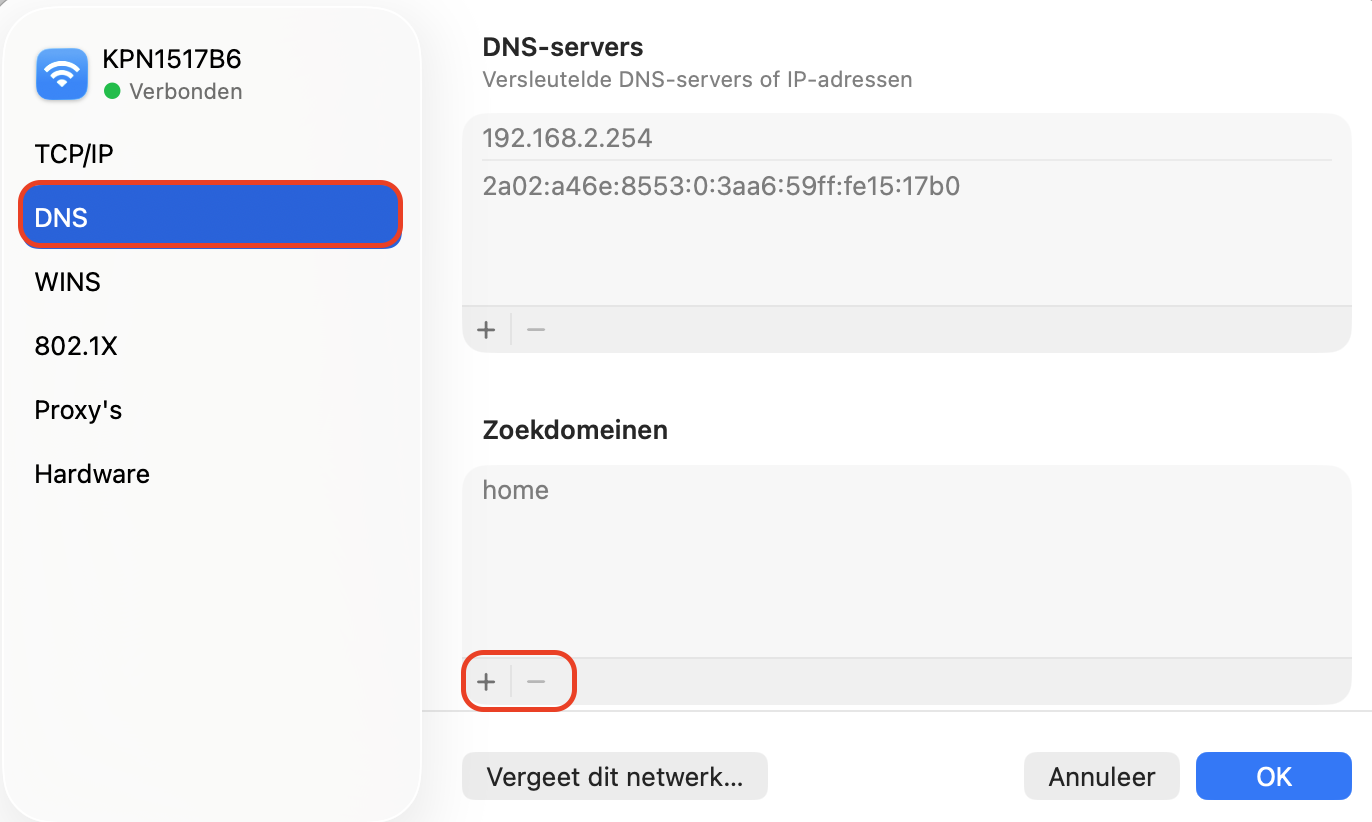
Als FaceTime activeren mislukt doordat je Mac niet automatisch verbinding kan maken met DNS-servers, kun je niet inloggen bij FaceTime en is de dienst mogelijk niet bereikbaar op je toestel.
Pas deze instellingen aan om DNS-gerelateerde FaceTime-problemen op te lossen:
Ga naar Systeeminstellingen > Netwerk > wifi > Geavanceerd > DNS.
Om een nieuwe server toe te voegen, klik je op het plusteken onder het linkervenster en voer je de DNS-server in die door je internetprovider wordt aanbevolen. Je kunt deze instellingen ook delen of de openbare DNS van Google gebruiken (8.8.8.8 en 8.8.4.4).
Klik op OK, start je Mac opnieuw op en voorkom dat problemen blijven storen.
Veelgestelde vragen
Waarom kan ik geen FaceTime-oproepen ontvangen?
Je kunt om een van de volgende redenen geen FaceTime-oproepen ontvangen, waardoor FaceTime niet bereikbaar is:
FaceTime wordt niet ondersteund door je provider of is niet beschikbaar in jouw land.
FaceTime wordt niet ondersteund op oudere modellen van iPhone, iPad en iPod touch die zijn gekocht in Saoedi-Arabië, Pakistan en de Verenigde Arabische Emiraten, waardoor er beperkte oplossingen beschikbaar zijn.
Je probeert een oproep door te schakelen naar FaceTime, maar je moet FaceTime eerst inschakelen omdat deze functie niet wordt ondersteund.
Je hebt mobiele data voor FaceTime uitgeschakeld.
Je hebt FaceTime uitgeschakeld.
Als geen van deze situaties van toepassing is en je je nog steeds afvraagt: “Waarom kan ik geen FaceTime-oproepen ontvangen op mijn Mac?”, probeer dan deze oplossing:
Ga naar Instellingen > Algemeen > Datum en tijd.
Selecteer de optie ‘Stel automatisch in’.
Nog steeds geen succes? Start je apparaat opnieuw op en probeer het opnieuw.
Waarom is er geen geluid wanneer ik FaceTime gebruik?
Als je geluidsproblemen ervaart tijdens een gesprek, controleer dan of je internetverbinding niet wordt onderbroken, aangezien dit van grote betekenis is voor de gesprekskwaliteit en helpt om problemen te repareren.
Hier zijn nog een paar dingen om op te letten:
Controleer of jij of de persoon met wie je praat niet per ongeluk de microfoon heeft uitgeschakeld — als de microfoon uitstaat, is het icoon wit in plaats van grijs.
Controleer de geluidsinstellingen voor het geval je het geluid hebt gedempt en kijk of er een melding wordt weergegeven.
Zorg ervoor dat de speakers niet geblokkeerd zijn en dat de hardware in goede staat is.
Sluit alle apps die tegelijk met FaceTime openstaan en mogelijk de microfoon gebruiken of het volume verlagen.
Je kunt geluidsproblemen ervaren die je hele computer beïnvloeden
Kun je FaceTime op een Mac gebruiken zonder iPhone?
Je kunt FaceTime op een Mac gebruiken zonder iPhone. Het enige wat niet mogelijk is, is bellen via het mobiele netwerk, omdat er geen telefoonnummer aan je FaceTime-account is gekoppeld. Om contact te maken met andere FaceTime-gebruikers gebruik je het e-mailadres van je Apple ID.
Waarom is het FaceTime-scherm zwart op mijn Mac?
Controleer eerst of de videobel-functie is ingeschakeld in de app.
Ga naar FaceTime > Instellingen in de menubalk.
Vink de optie ‘Oproepen vanaf iPhone’ aan.
Open daarna een andere app die de camera gebruikt en controleer of deze daar werkt. Werkt de camera ook daar niet, dan kun je overwegen de camera-daemon opnieuw te starten.
Ga naar Apps > Hulpprogramma’s > Schijfhulpprogramma en open Terminal.
Typ sudo killall VDCAssistant en druk op Enter om te controleren of de camera correct is geactiveerd.
Dit zou de daemon en alle apps die de camera gebruiken moeten resetten.
Controleer tot slot of de camera beschikbaar is en niet wordt geblokkeerd. Gebruik je een externe camera, controleer dan of deze goed is aangesloten en of de poort schoon is. Je kunt de poort en de aansluiting voorzichtig reinigen met een wattenstaafje met een beetje alcohol.
Als FaceTime niet beschikbaar is doordat er meerdere camera’s op je Mac zijn aangesloten, controleer dan of FaceTime de juiste gebruikt. Klik hiervoor in de menubalk boven in het scherm op Video en kijk welke camera is geselecteerd.
We respecteren je privacy en
gebruiken cookies
om je de beste gebruikservaring op de site te bieden.
Centrum voor privacyvoorkeuren
We gebruiken cookies in combinatie met andere tools om de gebruikservaring op de MacKeeper-website te optimaliseren. Cookies zijn kleine tekstbestanden die ervoor zorgen dat de website sneller wordt geladen. De cookies die we gebruiken bevatten geen persoonlijke gegevens, van welk type dan ook. Informatie zoals je locatie, e-mailadres of IP-adres wordt dus niet in de cookies opgeslagen.
Help ons de interactie met onze website te verbeteren door het gebruik van cookies toe te staan. Je kunt je privacyinstellingen op elk moment weer wijzigen.
Toestemming beheren
Alle cookies
Deze cookies zijn noodzakelijk voor het goed laten functioneren van de website (waaronder het navigeren op de pagina, het indienen van formulieren, het detecteren van de taal en het plaatsen van opmerkingen). Daarnaast zijn ze nodig om software te kunnen downloaden en kopen. Zonder deze cookies werkt de website mogelijk niet goed.
Download MacKeeper wanneer je weer achter je Mac zit
Voer je e-mailadres in zodat we je een downloadlink kunnen sturen
Open je e-mail op je Mac
Installeer MacKeeper op je Mac om zijn ware kracht weer te voelen.
Voer de app uit
Klik op Doorgaan
Klik op Installeren
Je macOS-versie is lager dan OS 10.11. We bieden je graag MacKeeper 4 aan om de opschonings-, privacy- en beveiligingsproblemen van je macOS op te lossen.