Moderne mensen maken elke dag duizenden foto’s. Daardoor is het makkelijk om veel dubbele foto’s op je Mac te krijgen. Dat kan voor problemen zorgen op je Mac, dus hoe verwijder je dubbele foto’s? De beste tool hiervoor is de Duplicates Finder van MacKeeper. Deze kan je Mac scannen en automatisch dubbele foto’s herkennen, zodat je ze eenvoudig kunt sorteren en verwijderen.
Voor de meesten van ons zijn foto’s erg waardevol. Ze leggen immers bijzondere momenten en herinneringen vast, zodat je er nog jarenlang op kunt terugkijken. Daarom kan het best spannend voelen om foto’s te verwijderen wanneer je Mac bijna geen opslagruimte meer heeft—je wilt tenslotte geen herinneringen kwijtraken. Toch ontstaan er vaak onnodige duplicaten die je veilig kunt verwijderen om ruimte vrij te maken op je Mac.
Wat gebeurt er als je foto’s verwijdert op je Mac?
Als je foto’s verwijdert op je Mac, komen ze terecht in de Prullenmand of in de map ‘Onlangs verwijderd’ in de Foto’s-app. Je kunt deze afbeeldingen binnen 30 dagen nog herstellen voordat ze definitief worden verwijderd.
Een opmerking van onze experts:
Het vinden en verwijderen van dubbele bestanden op je Mac is niet eenvoudig. Met de Duplicatenzoeker van MacKeeper wordt dit een stuk makkelijker. Met een paar klikken scant de app je apparaat, vindt alle duplicaten op je Mac en verwijdert ze veilig, zodat je opslagruimte bespaart.
Selecteer Duplicatenzoeker in het zijmenu aan de linkerkant.
Klik op Start scan en eventuele dubbele foto’s worden herkend.
Selecteer de duplicaten die je wilt verwijderen en klik vervolgens op Verwijder duplicaten.
Stap 1. Open MacKeeper en selecteer Duplicatenzoeker. Klik vervolgens op Start scanStap 2. Selecteer de dubbele bestanden die je wilt verwijderen > Verwijder duplicaten
Hoe kun je foto’s verwijderen op je Mac?
De snelste manier om een foto op je Mac te verwijderen, is door deze te selecteren en op de Backspace-toets te drukken. Je kunt foto’s ook wissen door ze naar het Prullenmand-icoon in je Dock te slepen.
Maar er zijn nog meer manieren om foto’s op je Apple-computer te verwijderen—bekijk ze hieronder:
Foto’s verwijderen op Mac via de Prullenmand.
Foto’s verwijderen op Mac met sneltoetsen.
Een volledig album verwijderen in de Foto’s-app op macOS.
Alle foto’s van een MacBook verwijderen.
Meerdere foto’s verwijderen op een MacBook.
Foto’s verwijderen uit de fotobibliotheek op Mac.
Foto’s van Mac verwijderen, maar niet uit iCloud.
Afbeeldingen buiten de Foto’s-app verwijderen met MacKeeper.
Foto’s verwijderen van een externe harde schijf op Mac.
1. Foto’s verwijderen op Mac via de Prullenmand
De eenvoudigste manier om afzonderlijke foto’s op je Mac te verwijderen, is door ze in Finder naar de Prullenmand te slepen. Foto’s die je per ongeluk hebt verwijderd, kun je ook eenvoudig terugzetten vanuit de Prullenmand. Zo begin je met het verwijderen:
Open Finder en selecteer de foto die je wilt verwijderen.
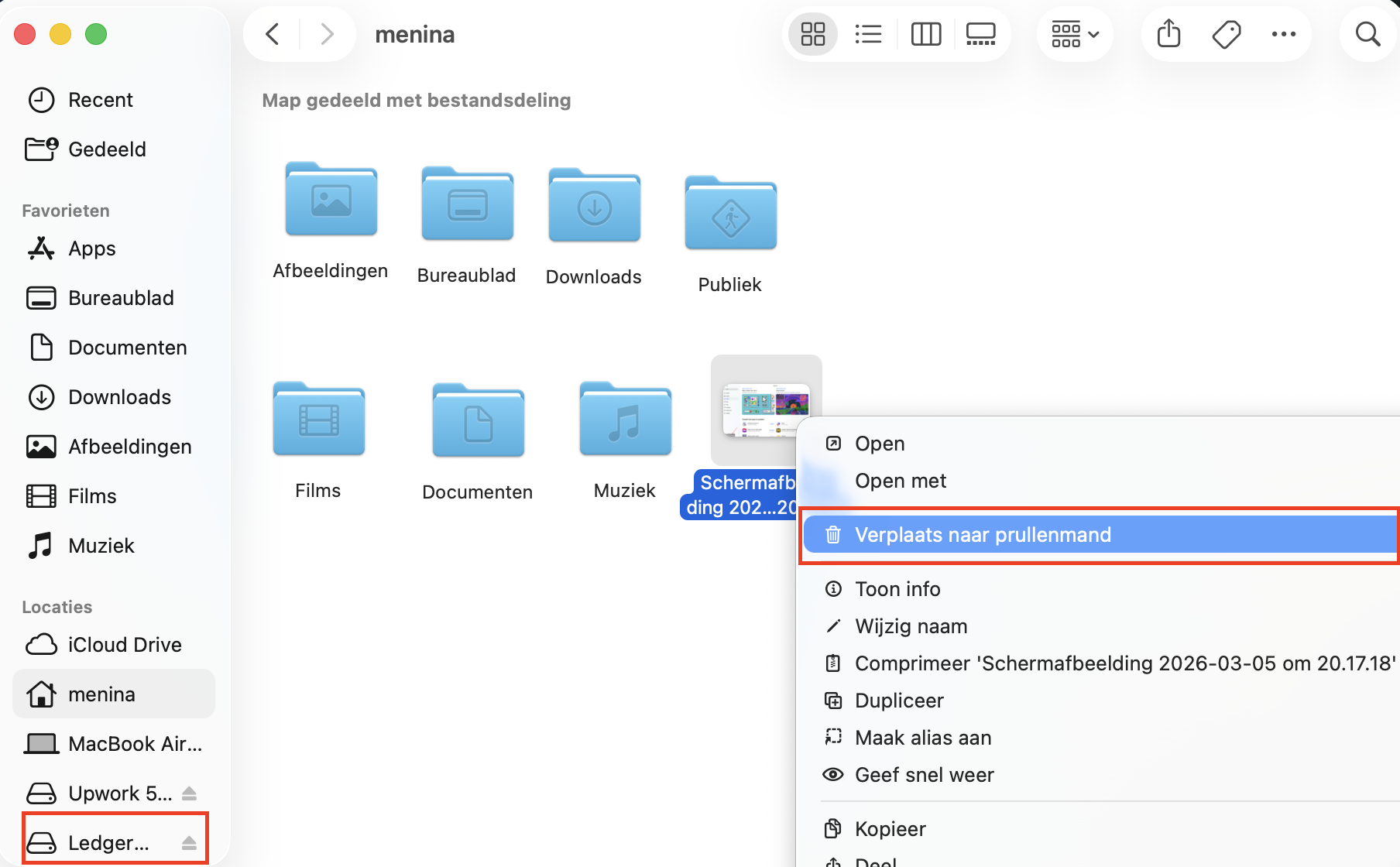
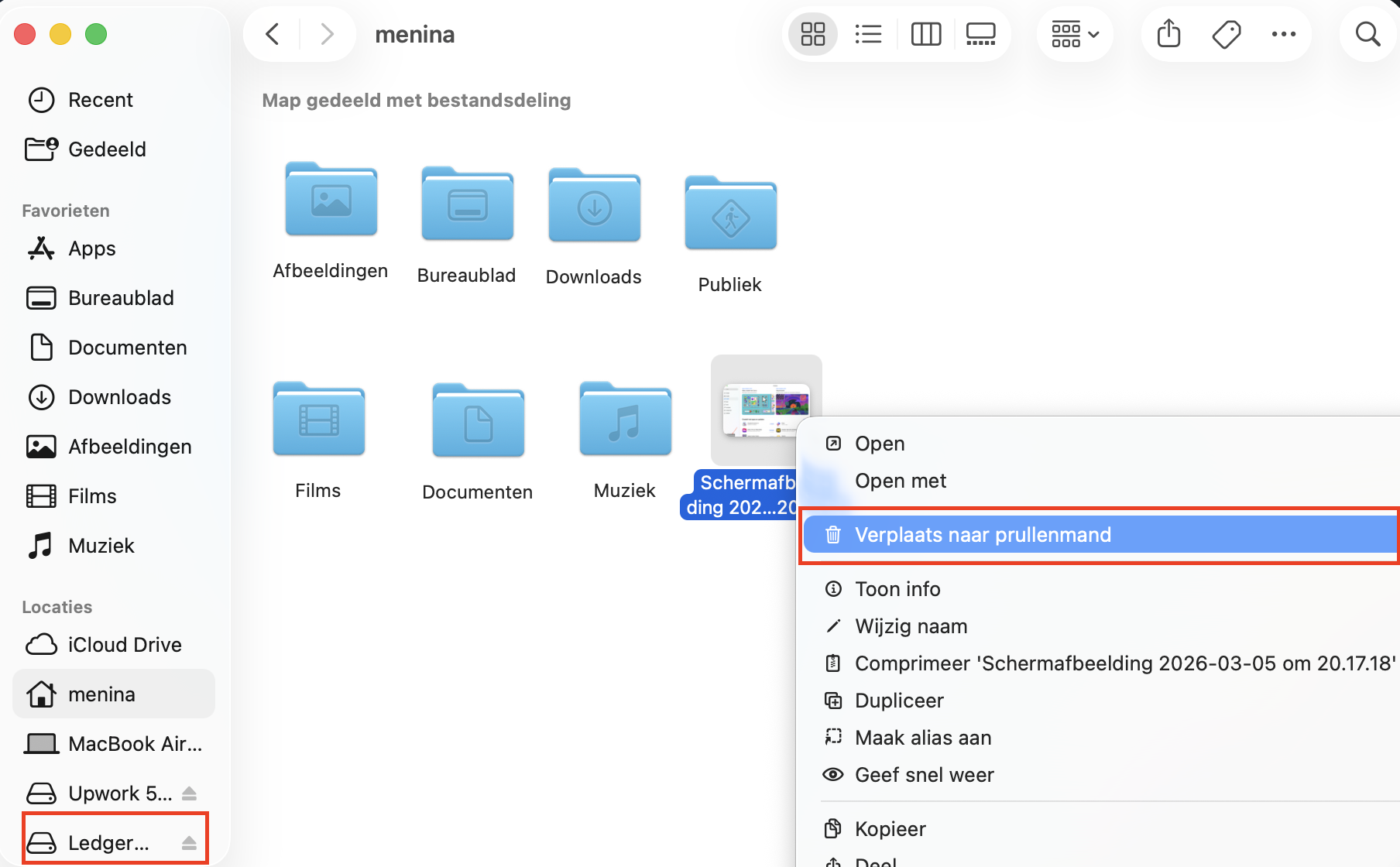
Sleep de afbeelding naar de Prullenmand in je Dock. Je kunt ook met de rechtermuisknop op het bestand klikken en Verplaats naar prullenmand kiezen.
Om een foto te verwijderen, klik je er met de rechtermuisknop op en kies je Verplaats naar prullenmand
Onze pro tips:
Als het niet lukt om foto’s op je Mac te verwijderen, kun je de volgende oplossingen proberen:
Start je computer opnieuw op.
Update macOS.
Reset de SMC.
Reset het NVRAM.
Start op in de veilige modus.
2. Foto’s verwijderen op Mac met sneltoetsen
Je kunt foto’s in de Foto’s-app ook snel verwijderen met een sneltoets, waardoor het proces een stuk sneller gaat. Zo gebruik je sneltoetsen in Foto’s:
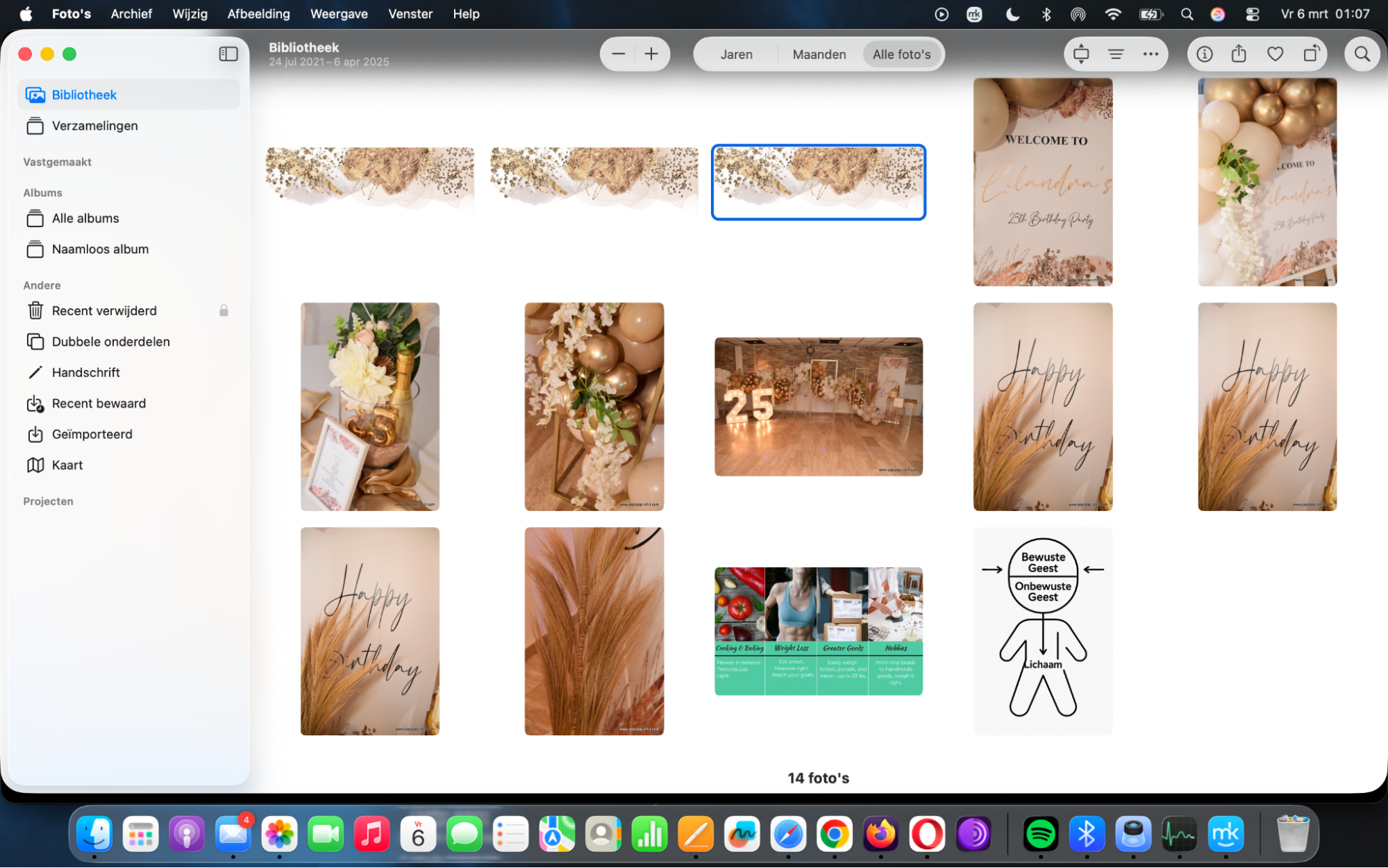
Open de Foto’s-app en selecteer de foto of foto’s die je wilt verwijderen.
Druk op de Backspace-toets en de geselecteerde foto’s worden verplaatst naar de map ‘Onlangs verwijderd’.
Alle afbeeldingen in de map ‘Onlangs verwijderd’ worden na 30 dagen automatisch definitief verwijderd. Tot die tijd kun je ze nog zien en eventueel herstellen.
Open Foto’s > selecteer de afbeelding > druk op Backspace > klik op Verwijder
Tip van ons team:
Als je je afvraagt waar foto’s op je Mac worden opgeslagen: meestal vind je ze in de ingebouwde Foto’s-app op je Mac.
De Foto’s-app is erg gebruiksvriendelijk en laat je zelfs diavoorstellingen afspelen op je Mac. De app staat meestal in je Dock, maar je kunt hem ook openen via Launchpad. In de Foto’s-app kom je standaard in de categorie Bibliotheek terecht. In het zijmenu aan de linkerkant vind je daarnaast meer categorieën, net als op je iPhone. Deze categorieën zijn Herinneringen, Personen, Plaatsen, Recent, Import, en Onlangs verwijderd.
Om de Foto’s-app te openen, klik je op het Foto’s-icoon in je Dock
3. Een volledig album verwijderen in de Foto’s-app op macOS
Als je een album hebt gemaakt in de Foto’s-app, kun je dit gebruiken om foto’s te selecteren en in één keer te verwijderen op je Mac. Zo kun je deze albums in de app bewerken en verwijderen:
Open de Foto’s-app.
Selecteer Mijn albums in het menu aan de linkerkant.
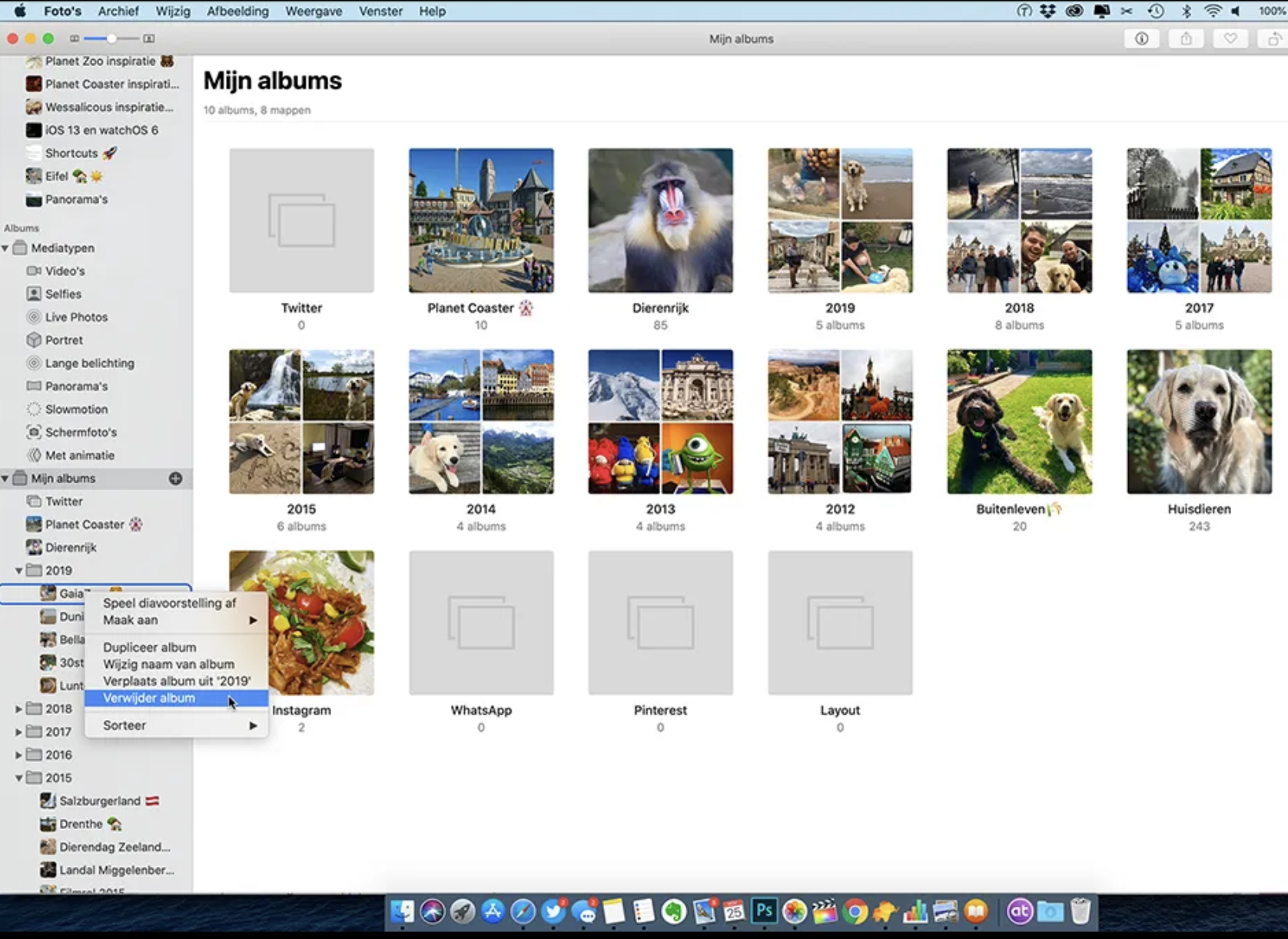
Klik met de rechtermuisknop op het album dat je wilt verwijderen en kies Verwijder album.
Open de Foto’s-app > selecteer je album > klik met de rechtermuisknop > Verwijder album
4. Alle foto’s van een MacBook verwijderen
Je kunt ervoor kiezen om foto’s van je Mac te verwijderen als je je Mac aan het opschonen bent. Als je een foto verwijderen MacBook-taak uitvoert, is het vooral handig wanneer deze foto’s al zijn geback-upt naar iCloud of een externe harde schijf. Volg deze stappen:
Open de Foto’s-app.
Selecteer Bibliotheek in het menu aan de linkerkant.
Om alle foto’s te selecteren, druk je op Command + A.
Druk op de Backspace-toets om de geselecteerde foto’s te verwijderen.
Klik op Onlangs verwijderd in het zijmenu.
Klik rechtsboven in het venster op Verwijder X onderdelen.
Stap 1. Cmd + A > druk op Backspace om alle foto’s te verwijderenStap 2. Klik rechtsboven in Foto’s op Verwijder X onderdelen
5. Meerdere foto’s verwijderen op een MacBook
Het kan zijn dat je veel nutteloze oude screenshots of afbeeldingen uit iMessage of WhatsApp op je Mac hebt staan die onnodig opslagruimte innemen. Ook geïmporteerde afbeeldingen kunnen zich in de loop van de tijd opstapelen. In zulke gevallen kan het helpen om regelmatig een foto te wissen op je MacBook om weer opslagruimte vrij te maken.Het verwijderen daarvan kan veel tijd kosten, maar gelukkig kun je in de Foto’s-app meerdere afbeeldingen tegelijk verwijderen. Zo werkt het:
Open de Foto’s-app en selecteer in het linkerpaneel de juiste categorie of het juiste album, zoals WhatsApp-afbeeldingen of Schermafbeeldingen.
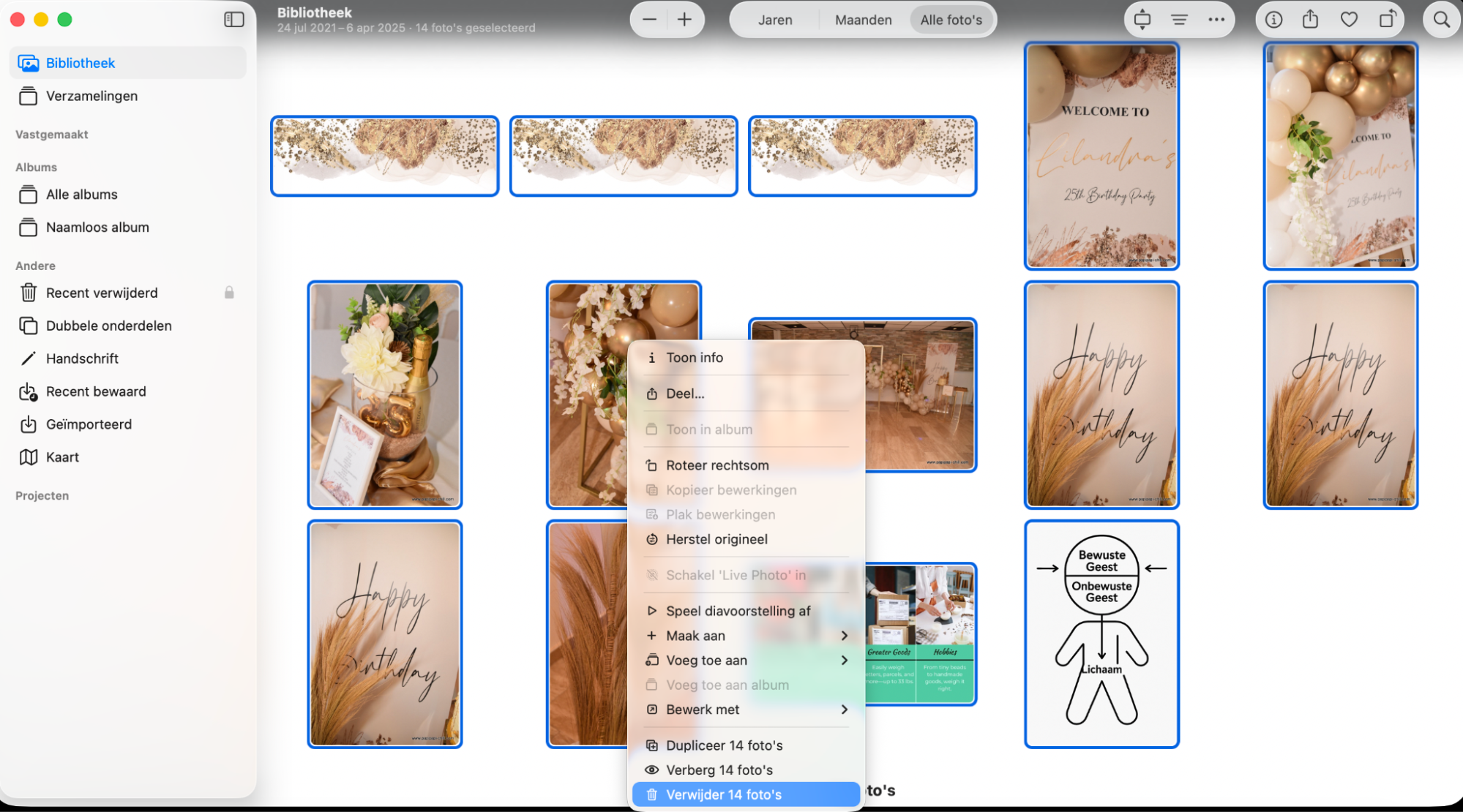
Selecteer meerdere foto’s in het gekozen album door op Command + A te drukken. Druk vervolgens op Backspace om ze naar de map ‘Onlangs verwijderd’ te verplaatsen.
Selecteer het album > Cmd + A > klik met de rechtermuisknop en kies Verwijder X onderdelen
Goed om te weten:
Als je je zorgen maakt over je privacy, kun je de identificeerbare metadata van je afbeeldingen op je Mac verwijderen. Voor extra veiligheid kun je ook de locatiegegevens op je iPhone uitschakelen of uit je foto’s verwijderen voordat je ze via gedeelde albums of andere functies met anderen deelt.
6. Foto’s verwijderen uit de fotobibliotheek op Mac
Als de foto’s op je Mac zijn gesynchroniseerd met je iCloud-account, kun je de afbeeldingen ook verwijderen op andere apparaten die aan dat account zijn gekoppeld, zoals je iPhone. Doe het volgende:
Open de Foto’s-app.
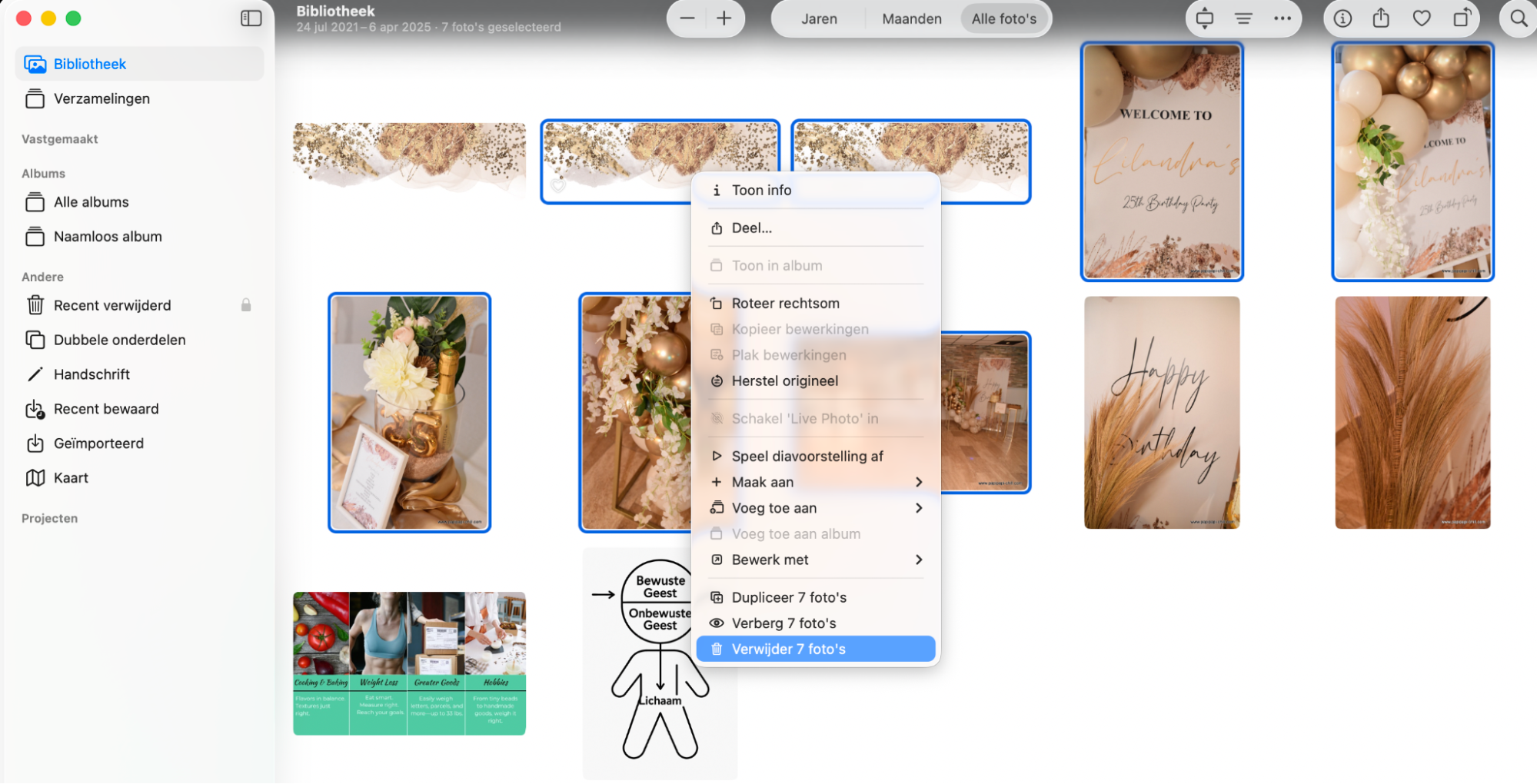
Selecteer alle afbeeldingen die je wilt verwijderen. Je kunt op één foto klikken om alleen die afbeelding te verwijderen, of de Shift-toets ingedrukt houden om meerdere foto’s tegelijk te selecteren op je MacBook.
Klik met de rechtermuisknop op de geselecteerde afbeeldingen en kies Verwijder foto’s in het uitklapmenu.
Deze afbeeldingen worden vervolgens verplaatst naar de map ‘Onlangs verwijderd’ in de Foto’s-app. Klik op Verwijder X onderdelen om ze definitief van je Mac te verwijderen.
Houd Shift ingedrukt en klik op elke foto die je wilt verwijderen > klik met de rechtermuisknop > Verwijder X foto’s
7. Foto’s van Mac verwijderen, maar niet uit iCloud
Omdat foto’s veel opslagruimte op je Mac kunnen innemen, raden we aan om belangrijke foto’s in iCloud te bewaren en alleen de bestanden die je momenteel gebruikt op je Mac te laten staan. Je kunt je iCloud-foto’s vervolgens openen op je Mac via Finder of via je webbrowser.
Zodra je de synchronisatie van iCloud-foto’s uitschakelt, kun je alle foto’s van je MacBook verwijderen zonder dat dit invloed heeft op je iPhone of je iCloud-fotobibliotheek. Volg de onderstaande stappen om te voorkomen dat je foto’s met iCloud worden gesynchroniseerd, zodat je ze van je Mac kunt verwijderen:
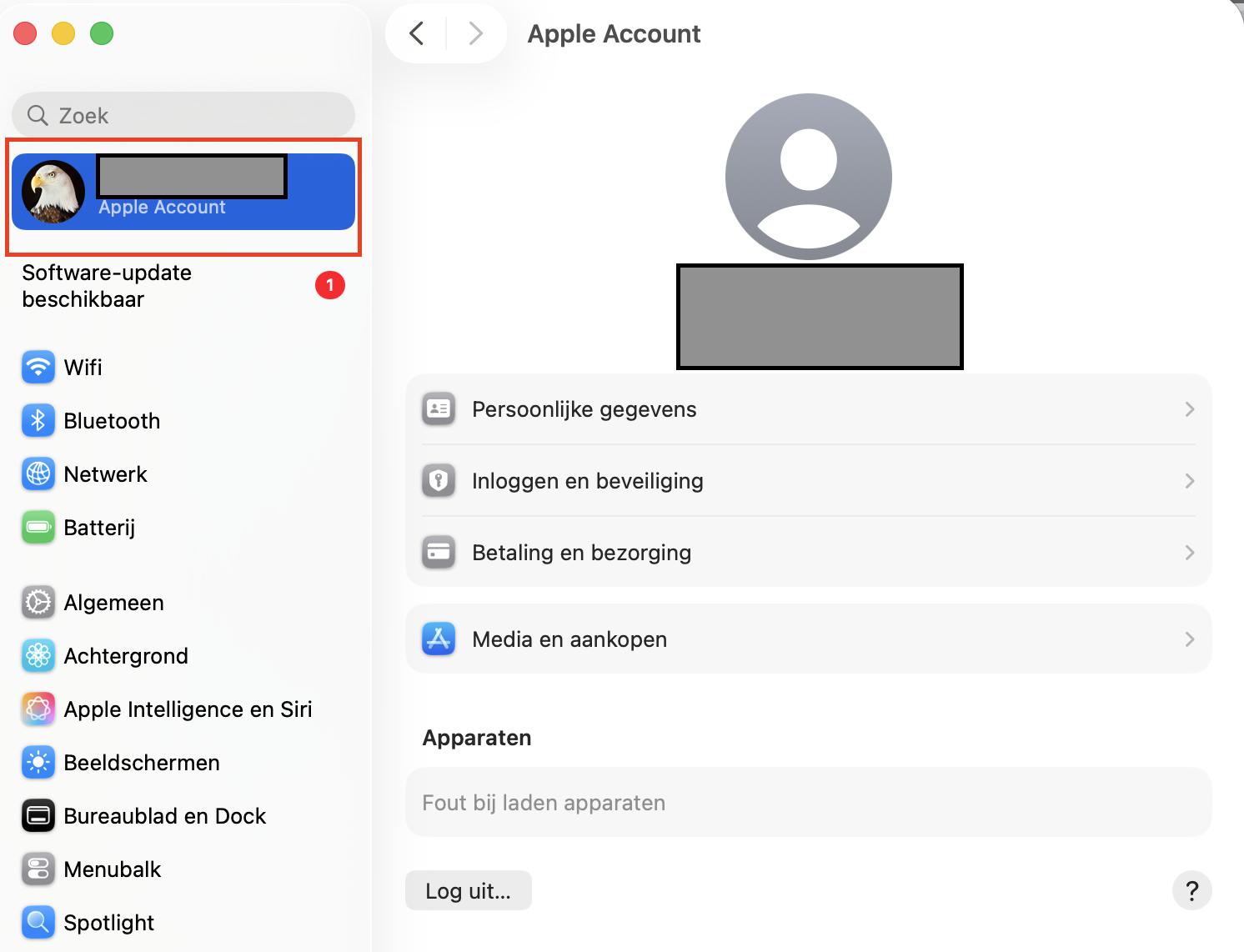
Klik linksboven op het Apple-logo en kies vervolgens Systeeminstellingen.
Kies vervolgens Apple ID en ga naar iCloud > Foto’s > Beheer.
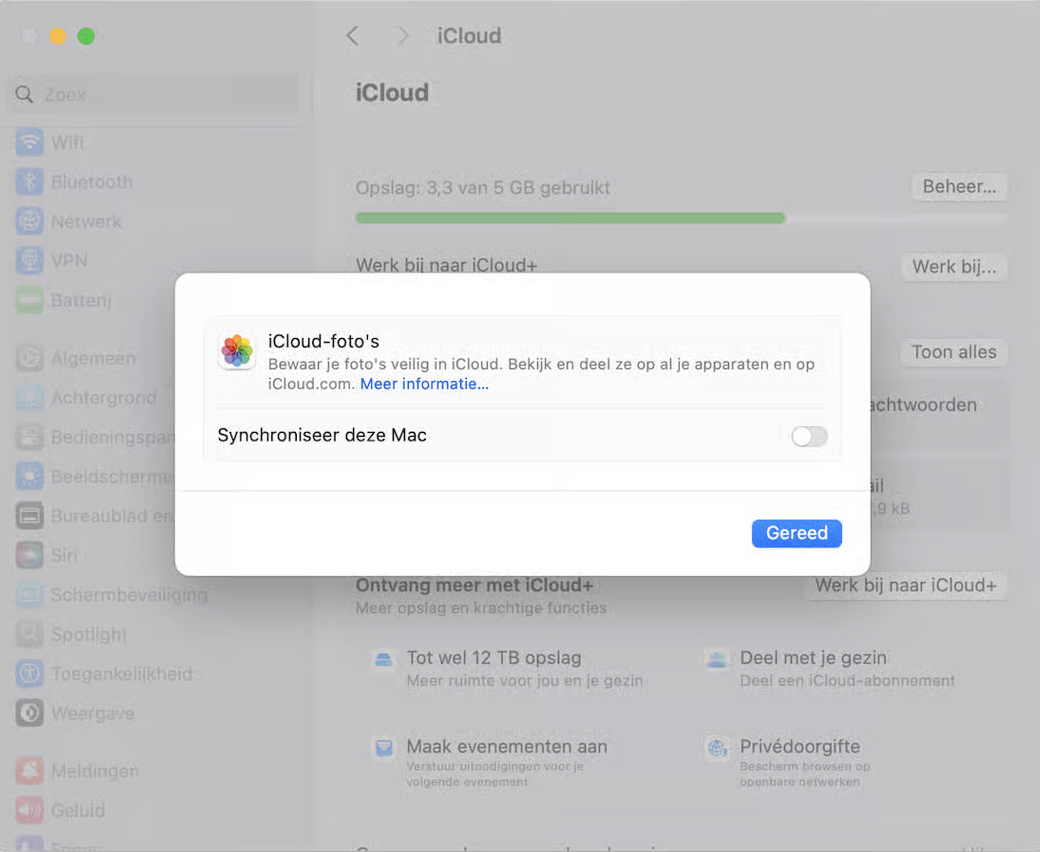
Selecteer links Foto’s en klik vervolgens op Schakel uit en verwijder. Klik daarna op Gereed.
Selecteer in de Foto’s-app de afbeeldingen die je wilt verwijderen, klik er met de rechtermuisknop op en kies Verwijder X foto’s.
Stap 1. Klik op Apple ID in SysteeminstellingenStap 2. Schakel Foto’s-synchronisatie uit
Een alternatief voor wie geen iCloud gebruikt:
Je kunt je foto’s ook backuppen naar een externe schijf om ruimte vrij te maken op je Mac. Zorg er wel voor dat de externe schijf is geformatteerd voor gebruik met macOS, dus in APFS of Mac OS Uitgebreid (journaled). Deze schijf moet anders zijn dan de schijf die je eventueel gebruikt voor Time Machine-reservekopieën, zodat beide back-ups veilig blijven en elkaar niet overschrijven.
Wanneer je klaar bent, doe je het volgende:
Sluit de Foto’s-app door op Cmd + Q te drukken en sluit vervolgens je externe schijf aan.
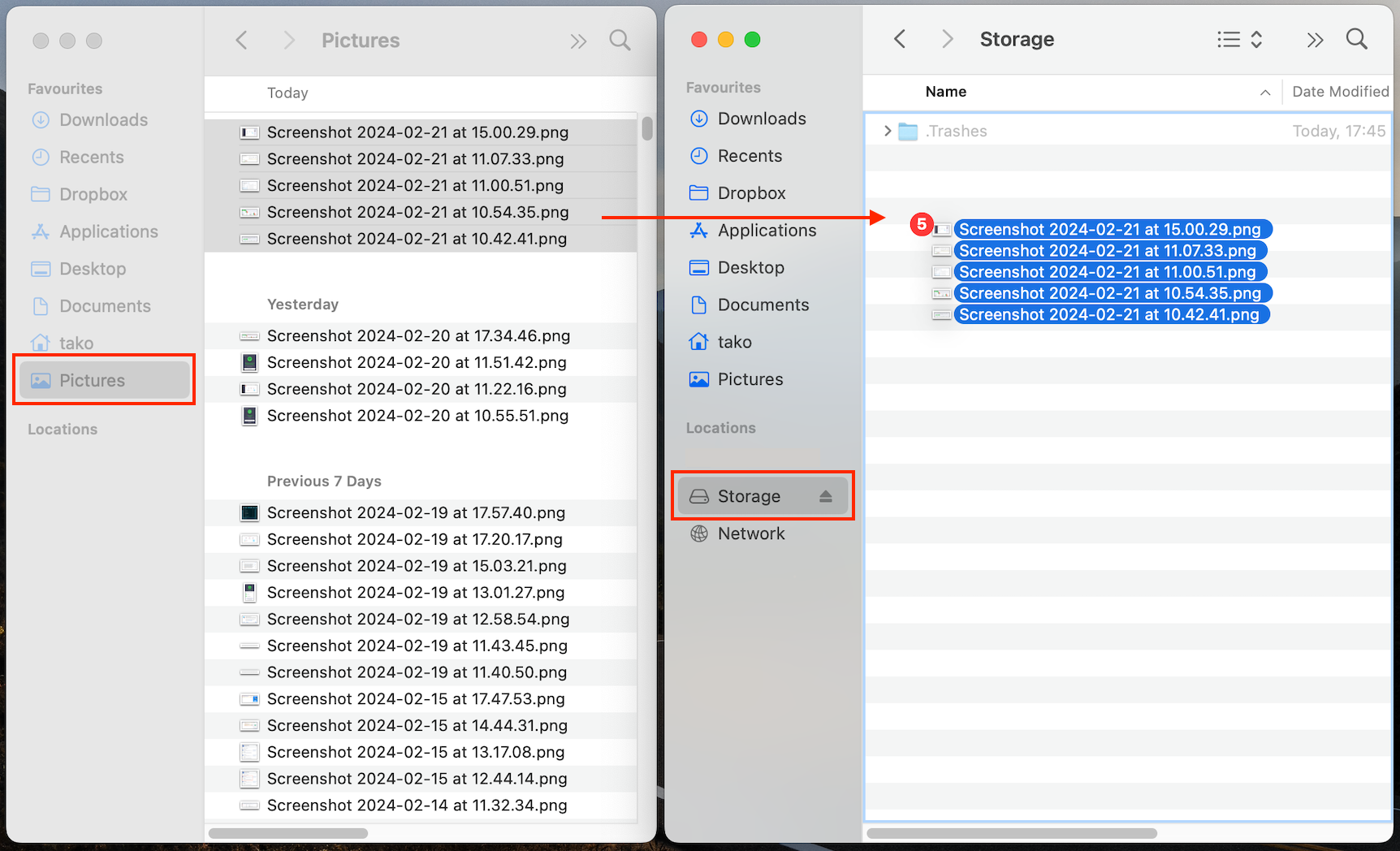
Zoek je fotobibliotheek in Finder. Deze staat meestal in de map Afbeeldingen in het zijmenu van Finder.
Sleep de volledige map Foto’s-bibliotheek naar je externe schijf en wacht tot alle foto’s zijn gekopieerd.
Sleep in Finder de foto’s die je wilt back-uppen naar je externe schijf
8. Afbeeldingen buiten de Foto’s-app verwijderen met MacKeeper
Je kunt je foto’s handmatig verwijderen om opslagruimte vrij te maken, maar dat kan veel tijd kosten. Bovendien loop je het risico dat je per ongeluk iets belangrijks verwijdert, of dat je er simpelweg geen tijd voor hebt. Het goede nieuws is dat er een eenvoudigere manier is met de speciale Mac-opruimsoftware: Veilige Opschoning van MacKeeper.
Bovendien bevat onze app ook een ingebouwde Duplicatenzoeker die met slechts een paar klikken automatisch dubbele afbeeldingen herkent. Dit maakt het de snelste manier om ruimte vrij te maken op je Mac door onnodige foto’s in één keer te verwijderen.
MacKeeper wordt zo gewaardeerd omdat het identieke foto’s op je Mac kan vinden, zelfs wanneer ze verschillende bestandsnamen hebben. Je houdt bovendien altijd de volledige controle, want er wordt niets verwijderd zonder jouw toestemming. Daardoor was het vinden van dubbele foto’s op je Mac nog nooit zo snel en eenvoudig, zodat je minder tijd kwijt bent aan het opruimen van oude herinneringen en meer tijd hebt om nieuwe te maken.
9. Foto’s verwijderen van een externe harde schijf op Mac
Je kunt ervoor kiezen om foto’s van je externe schijf te verwijderen als er weinig opslagruimte beschikbaar is, of als je de foto’s inmiddels toch al naar iCloud hebt geback-upt. Zo kun je afbeeldingen van je MacBook op je externe schijf verwijderen:
Sluit je externe schijf aan op je Mac.
Selecteer je schijf in het zijmenu van Finder.
Zoek de map waarin je afbeeldingen staan, klik er met de rechtermuisknop op en kies Verplaats naar prullenmand.
Finder > selecteer de externe schijf > klik met de rechtermuisknop op de map > Verplaats naar prullenmand
Verwijder je foto’s veilig van je Mac
Tegenwoordig maken we allemaal duizenden foto’s, die elk weer belangrijke herinneringen vastleggen. Maar naarmate camera’s van telefoons beter worden, neemt ook de bestandsgrootte van foto’s toe. Daardoor kan de opslag van je Mac snel vol raken. Op een gegeven moment moet je misschien een foto wissen op je MacBook, vooral als het gaat om onnodige schermafbeeldingen of downloads.
Hopelijk heeft onze gids je een aantal handige opties gegeven om dit probleem aan te pakken. We raden aan om je foto’s te back-uppen naar iCloud of naar een externe schijf, in plaats van ze allemaal op je Mac te bewaren.
Gebruik tot slot de Duplicatenzoeker van MacKeeper om dubbele foto’s te vinden en ze binnen enkele seconden te verwijderen. Zo voorkom je dat je per ongeluk waardevolle foto’s wist.
We respecteren je privacy en
gebruiken cookies
om je de beste gebruikservaring op de site te bieden.
Centrum voor privacyvoorkeuren
We gebruiken cookies in combinatie met andere tools om de gebruikservaring op de MacKeeper-website te optimaliseren. Cookies zijn kleine tekstbestanden die ervoor zorgen dat de website sneller wordt geladen. De cookies die we gebruiken bevatten geen persoonlijke gegevens, van welk type dan ook. Informatie zoals je locatie, e-mailadres of IP-adres wordt dus niet in de cookies opgeslagen.
Help ons de interactie met onze website te verbeteren door het gebruik van cookies toe te staan. Je kunt je privacyinstellingen op elk moment weer wijzigen.
Toestemming beheren
Alle cookies
Deze cookies zijn noodzakelijk voor het goed laten functioneren van de website (waaronder het navigeren op de pagina, het indienen van formulieren, het detecteren van de taal en het plaatsen van opmerkingen). Daarnaast zijn ze nodig om software te kunnen downloaden en kopen. Zonder deze cookies werkt de website mogelijk niet goed.
Download MacKeeper wanneer je weer achter je Mac zit
Voer je e-mailadres in zodat we je een downloadlink kunnen sturen
Open je e-mail op je Mac
Installeer MacKeeper op je Mac om zijn ware kracht weer te voelen.
Voer de app uit
Klik op Doorgaan
Klik op Installeren
Je macOS-versie is lager dan OS 10.11. We bieden je graag MacKeeper 4 aan om de opschonings-, privacy- en beveiligingsproblemen van je macOS op te lossen.