De meest basale functies zouden nooit problemen mogen geven, maar toch gebeurt het: kopiëren en plakken werkt niet op je Mac. Dat kan verschillende oorzaken hebben, maar de beste oplossing is vaak om professioneel advies in te schakelen. De experts van MacKeeper Premium Services helpen je graag en lossen het probleem meestal binnen enkele minuten voor je op.
Als kopiëren en plakken op je MacBook niet werkt, kan dat verschillende oorzaken hebben. Enkele veelvoorkomende oorzaken zijn:
Bestanden die zijn ingesteld op alleen-lezen.
Het klembord van macOS werkt niet goed.
Apps van derden werken niet correct.
Verouderde software, waaronder je besturingssysteem.
Onnodige apps die je Macs RAM onnodig belasten.
Fysieke problemen met je toetsenbord.
Een opmerking van onze experts:
Het opnieuw opstarten van je Mac kan voldoende zijn om het probleem met kopiëren en plakken op te lossen, maar wat als dat niet helpt? Probeer dan MacKeeper Premium Services: professionele ondersteuning die je helpt dit soort problemen snel en effectief te verhelpen.
Ga als volgt te werk om aan de slag te gaan met MacKeeper Premium Services:
Selecteer de functie Premium Services aan de linkerkant.
Klik op Nu Chatten.
Beschrijf je probleem en probeer de tips die door ons professionele team worden aangeraden.
Kopiëren en plakken herstellen op een Mac
Nu je enkele mogelijke oorzaken hebt gezien waarom je op je Mac soms niet kunt kopiëren en plakken, is het tijd om naar mogelijke oplossingen te kijken. Neem deze lijst door en aan het einde zou de kopieer- en plakfunctie weer moeten werken.
Controleer of het bestand is ingesteld op alleen-lezen.
Start je Mac opnieuw op.
Los problemen met het Mac-toetsenbord op.
Forceer het afsluiten van het klembord op je Mac.
Forceer het afsluiten en opnieuw openen van je apps.
Sluit andere onnodige programma’s op je Mac af.
Forceer het afsluiten van WindowServer.
Probeer je Mac op te starten in de veilige modus.
Probeer te plakken op andere Apple-apparaten.
Werk je Mac bij naar de nieuwste versie van macOS.
Gebruik alternatieve methoden om te kopiëren en te plakken.
Gebruik een klembord-app van derden.
Probeer na elke oplossing opnieuw te kopiëren en te plakken. Hopelijk werkt alles nu weer zoals het hoort. Duimen maar!
1. Controleer of het bestand is ingesteld op alleen-lezen
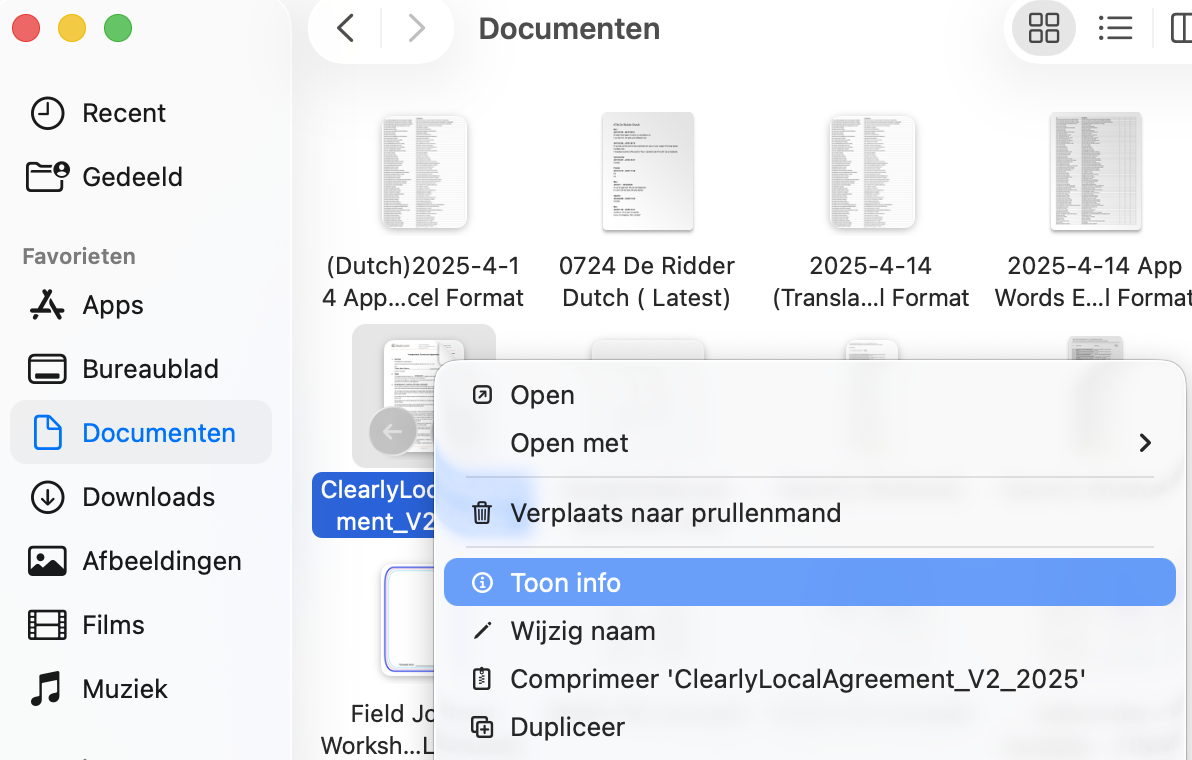
Wanneer een bestand of map is ingesteld op alleen-lezen, staat je Mac niet toe dat je wijzigingen aanbrengt. Dat is handig om belangrijke gegevens te beschermen, maar vervelend als je iets wilt aanpassen. Zo controleer je of een bestand op alleen-lezen staat wanneer kopiëren en plakken niet werkt:
Klik met de rechtermuisknop op het bestand dat je wilt bewerken en kies Toon info.
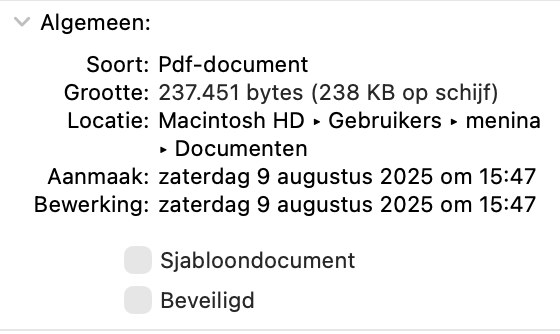
Controleer onder Algemeen of Vergrendeld niet is aangevinkt.
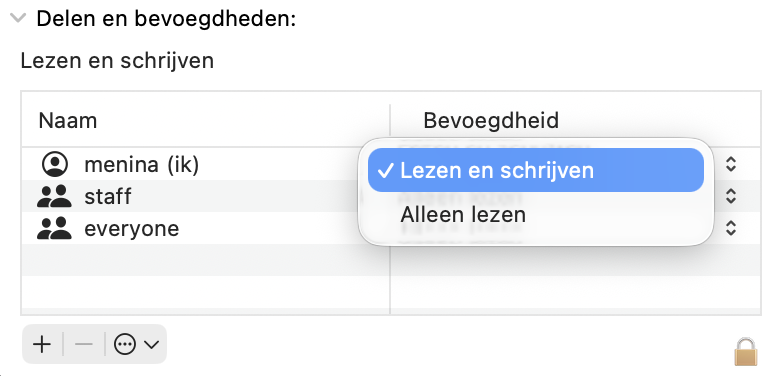
Scroll vervolgens naar beneden naar Delen en bevoegdheden en controleer of je account is ingesteld op Lezen en schrijven.
Stap 1. Klik met de rechtermuisknop en selecteer Toon infoStap 2. Zorg ervoor dat het bestand niet is vergrendeldStap 3. Stel de bevoegdheden in op Lezen en schrijven
Een tip van onze expert:
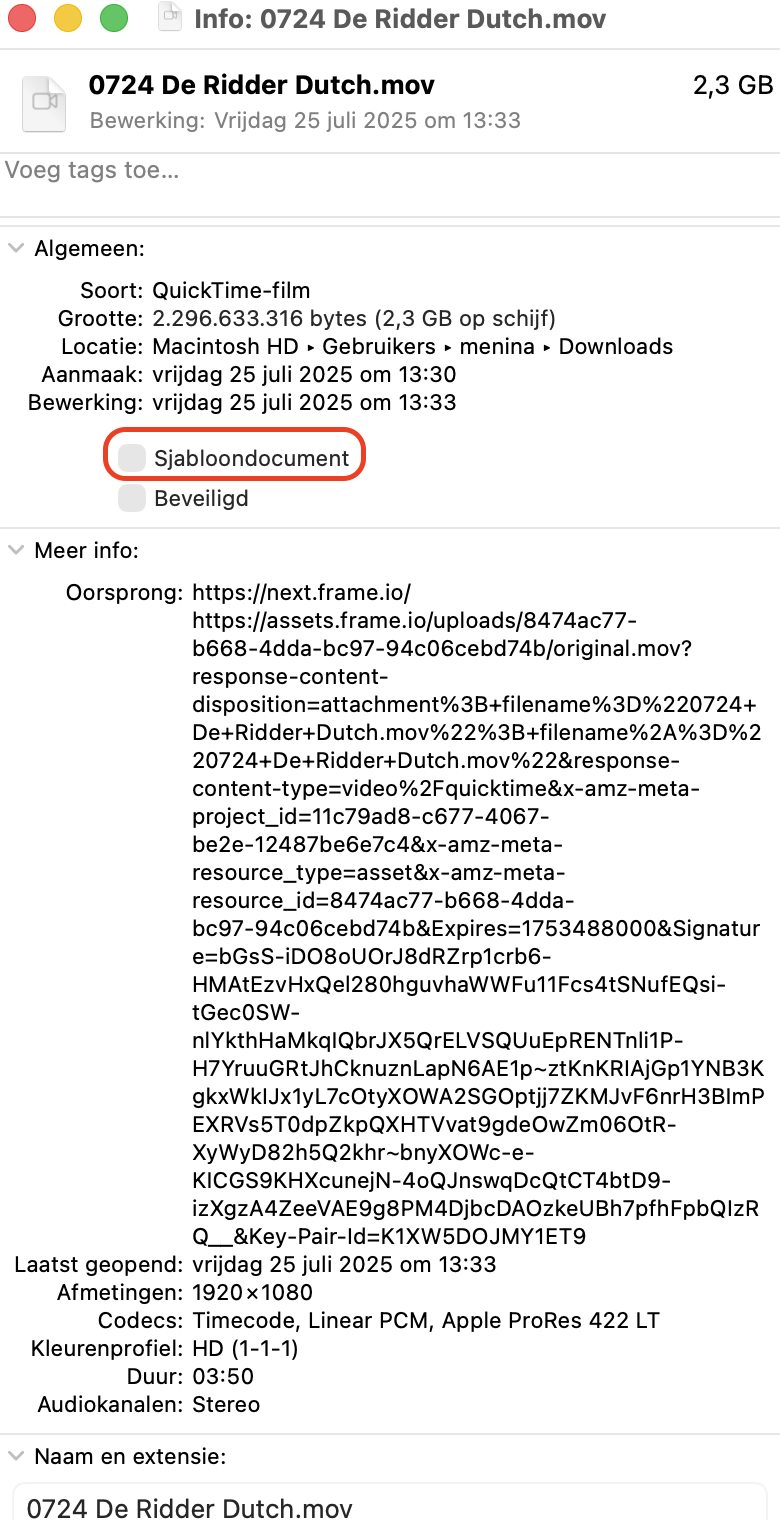
Als je tijdens het bewerken elke keer een aparte kopie van een bestand wilt laten maken — zodat je wijzigingen kunt aanbrengen zonder het origineel te veranderen — vink dan ✅ onder het tabblad Algemeen de optie Sjabloon aan.
Op deze manier kun je bij het gebruik van externe cloudopslagdiensten zoals Google Docs de versiegeschiedenis openen en de oorspronkelijke versie selecteren. Dit is ook handig bij het verplaatsen van bestanden, bijvoorbeeld van een externe cloudomgeving naar je computer en andersom. Bij deze handelingen blijft het origineel altijd behouden.
2. Start je Mac opnieuw op
Het is een cliché, maar je computer uit- en weer aanzetten is een van de beste oplossingen voor veel problemen — ook wanneer je Mac je niet laat kopiëren en plakken. Volg deze stappen om je Mac opnieuw op te starten:
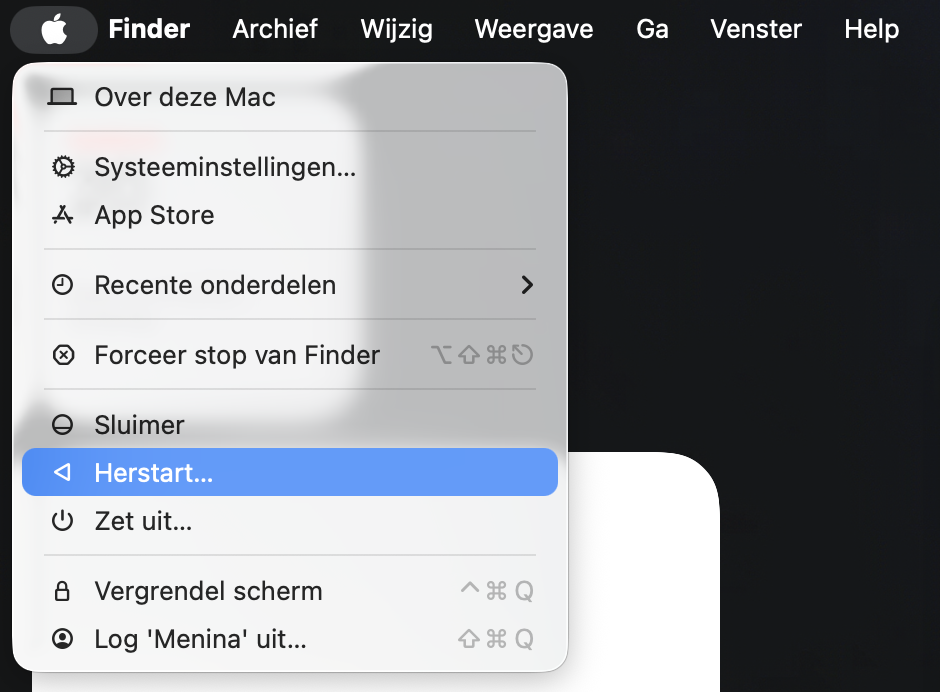
Klik op het Apple-menu in de menubalk en kies Herstart.
Klik op de knop Herstart om te bevestigen.
Stap 1. Selecteer HerstartStap 2. Bevestig het opnieuw opstarten
3. Los problemen met het Mac-toetsenbord op
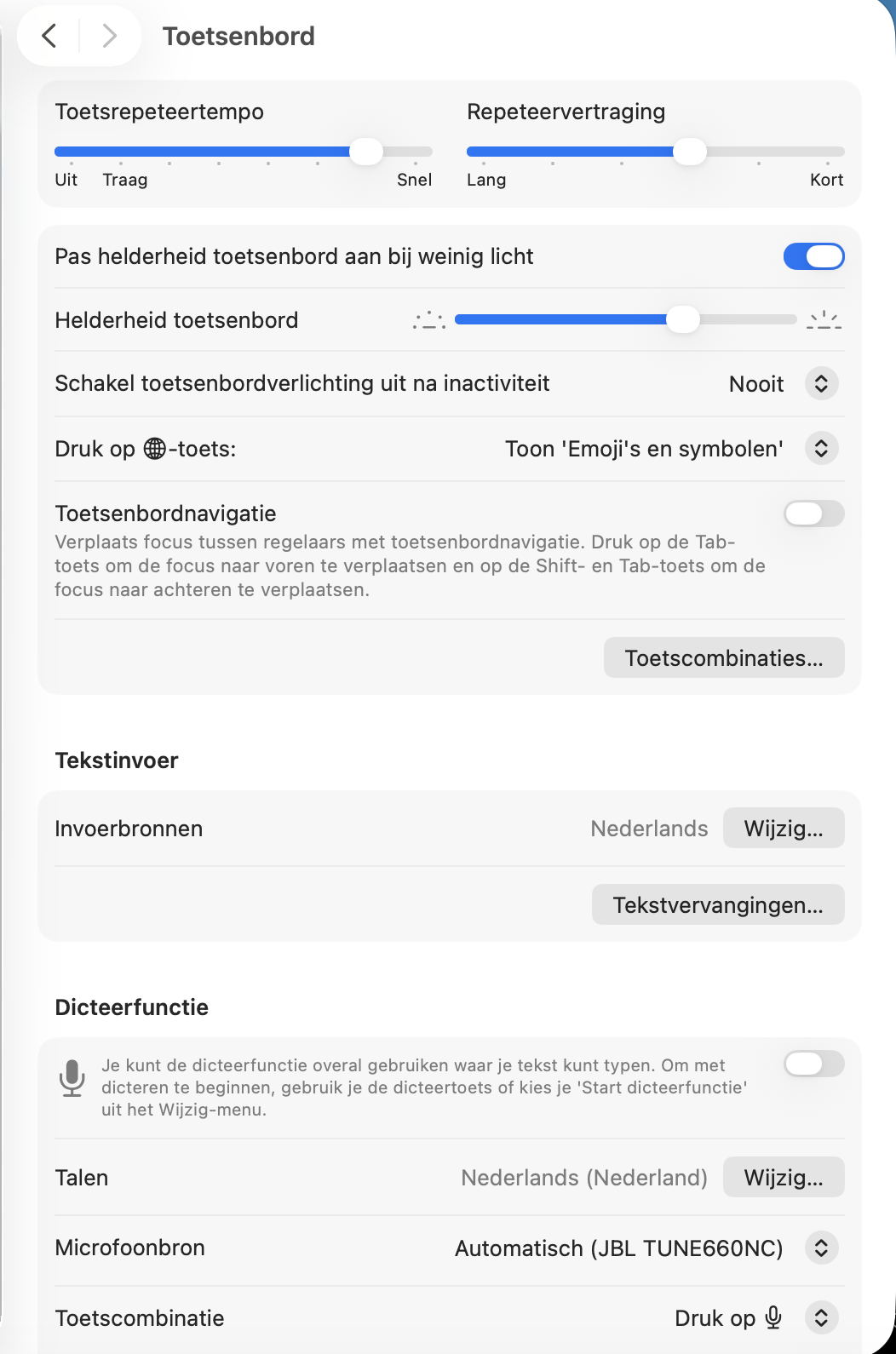
Wanneer kopiëren en plakken niet werkt op je Mac, is het belangrijk om te controleren of je toetsenbord goed is aangesloten en of er niets onder of tussen de toetsen vastzit. Controleer daarnaast de toetsenbordinstellingen van je Mac als volgt:
Ga in Systeeminstellingen naar Toetsenbord in de zijbalk en klik vervolgens op Toetscombinaties.
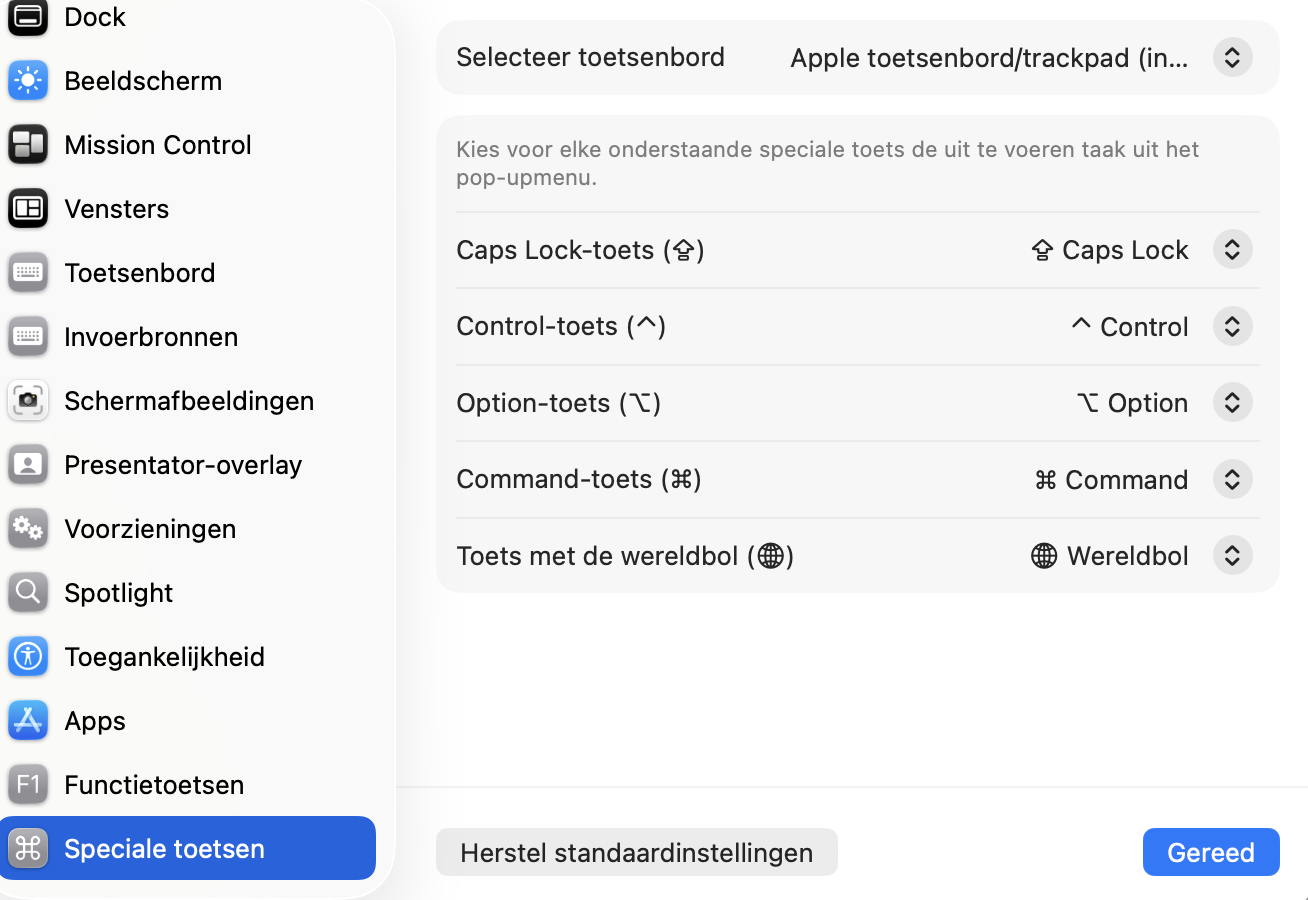
Selecteer Functietoetsen en controleer of de Command-toets is ingesteld op Command.
Stap 1. Open de toetsenbordinstellingenStap 2. Controleer de speciale toetsen
4. Forceer het afsluiten van het klembord op je Mac
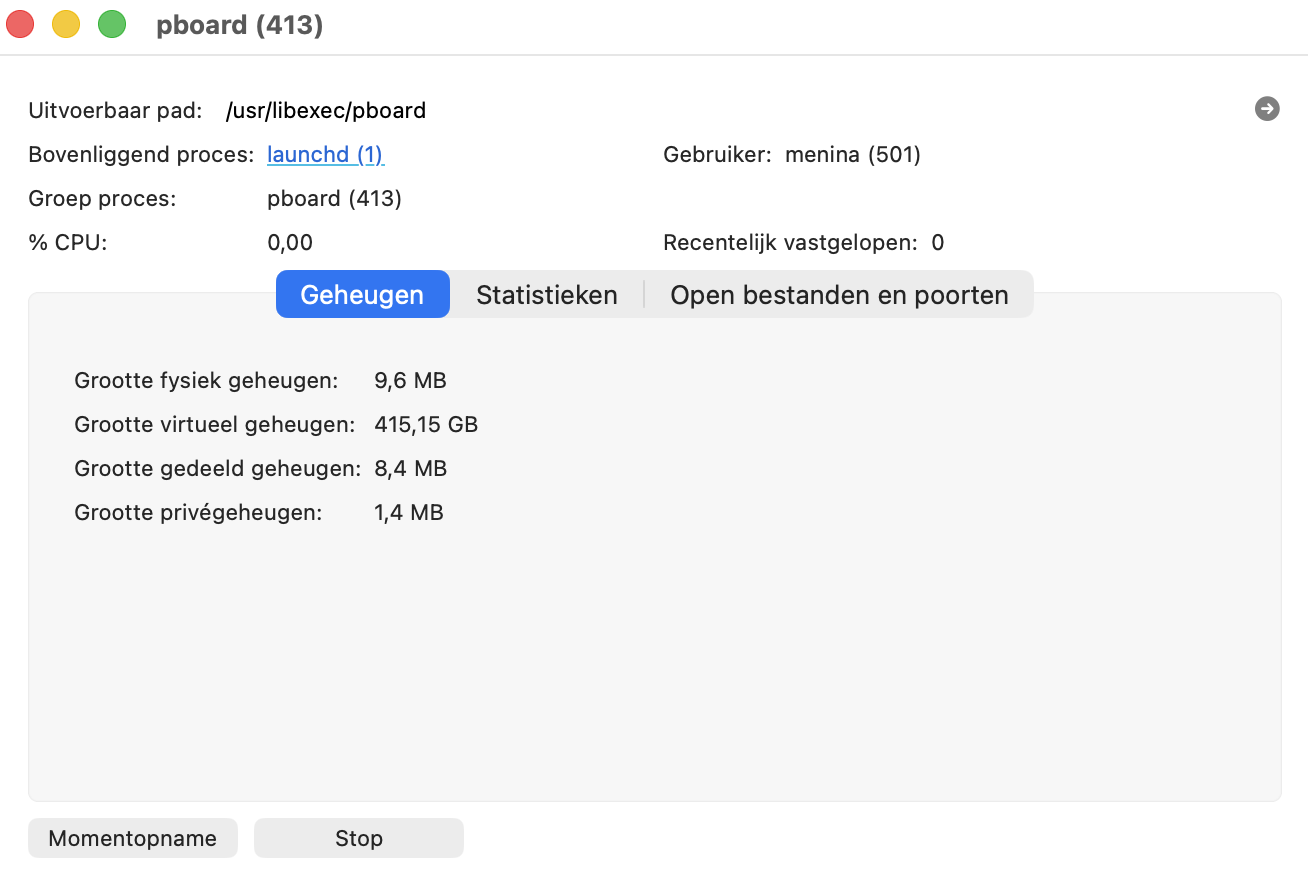
Het macOS-klembord wordt aangestuurd door Pboard, een achtergrondproces dat een centrale rol speelt bij de kopieer- en plakfunctie van je Mac. Wanneer dit proces geopend is en niet goed functioneert, kun je het geforceerd afsluiten om het klembord te resetten en kopiëren en plakken op je Mac weer te laten werken.
4.1 Forceer het afsluiten van de Pboard-server via Activiteitenweergave
Activiteitenweergave is een handig hulpmiddel dat bij allerlei problemen kan helpen, ook wanneer je MacBook is vastgelopen. Je kunt Activiteitenweergave ook gebruiken om Pboard geforceerd af te sluiten:
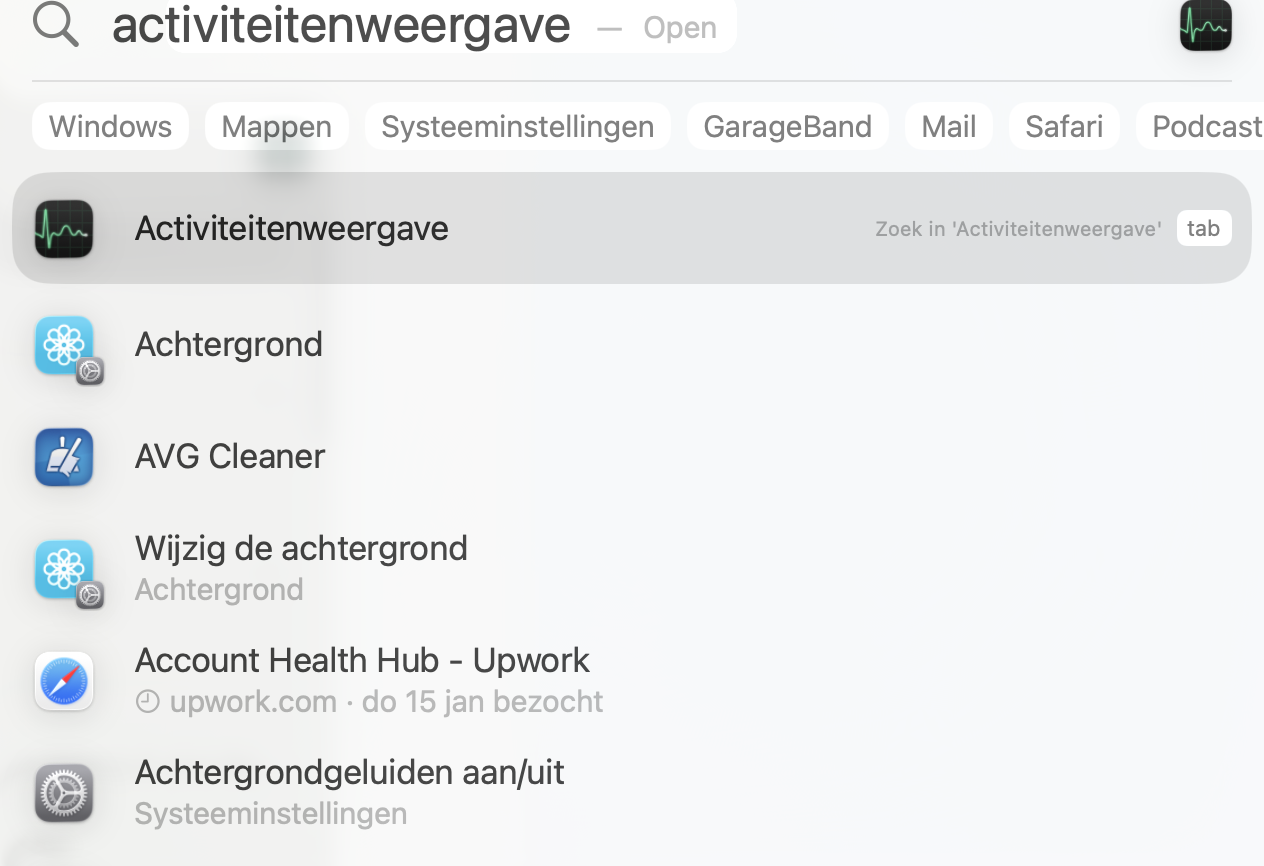
Druk op Cmd + spatiebalk om Spotlight te openen. Typ Activiteitenweergave en klik erop om het programma te starten.
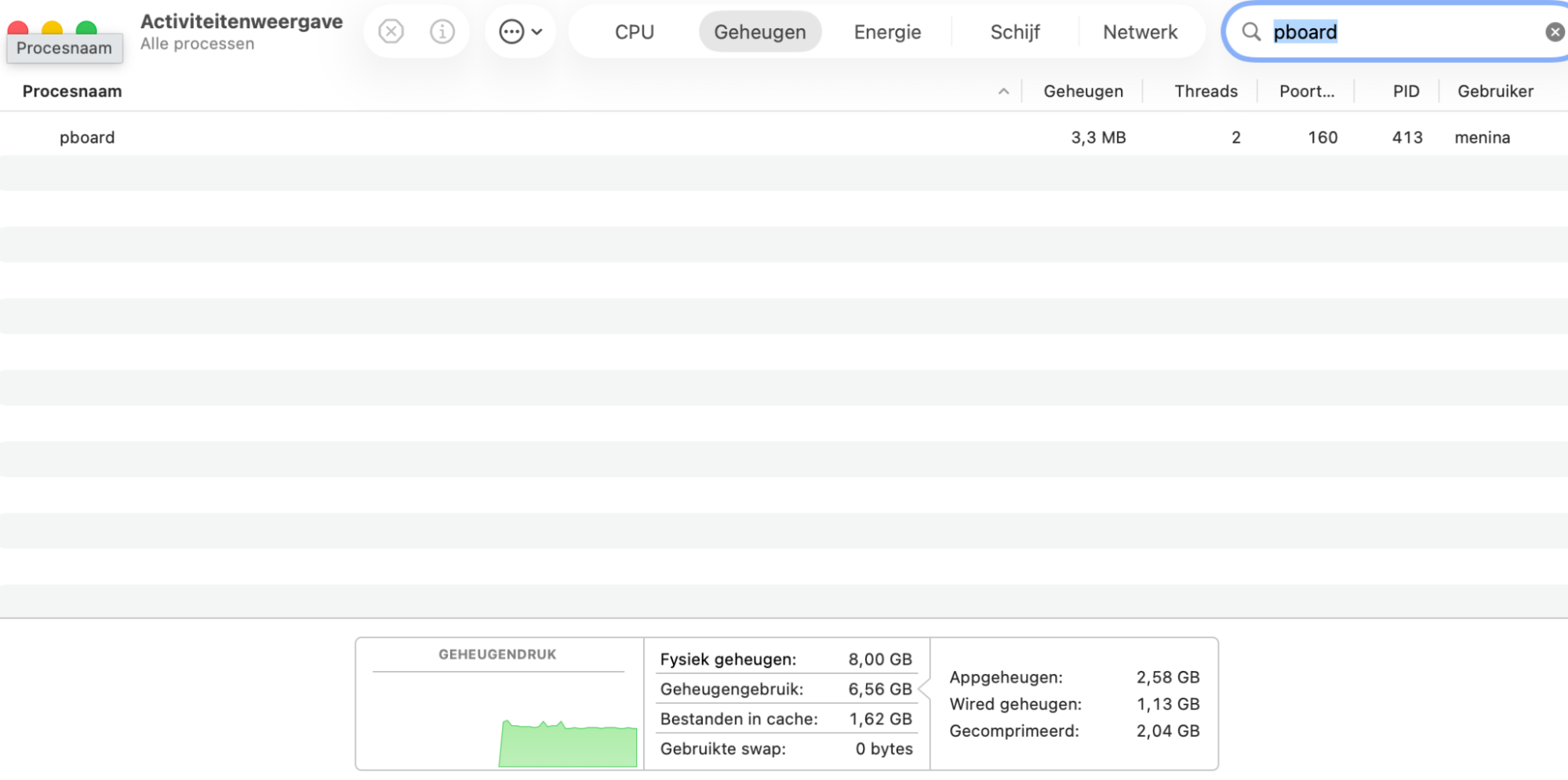
Typ pboard in de zoekbalk van Activiteitenweergave.
Dubbelklik op pboard en klik vervolgens op Stop.
Klik op Stop of Forceer stop om te bevestigen.
Stap 1. Open ActiviteitenweergaveStap 2. Zoek naar PboardStap 3. Klik op de knop StopStap 4. Bevestig dat je het proces wilt stoppen
4.2 Forceer het afsluiten van de Pboard-server via Terminal
Je kunt Pboard ook afsluiten via de macOS-app Terminal. Volg hiervoor deze stappen:
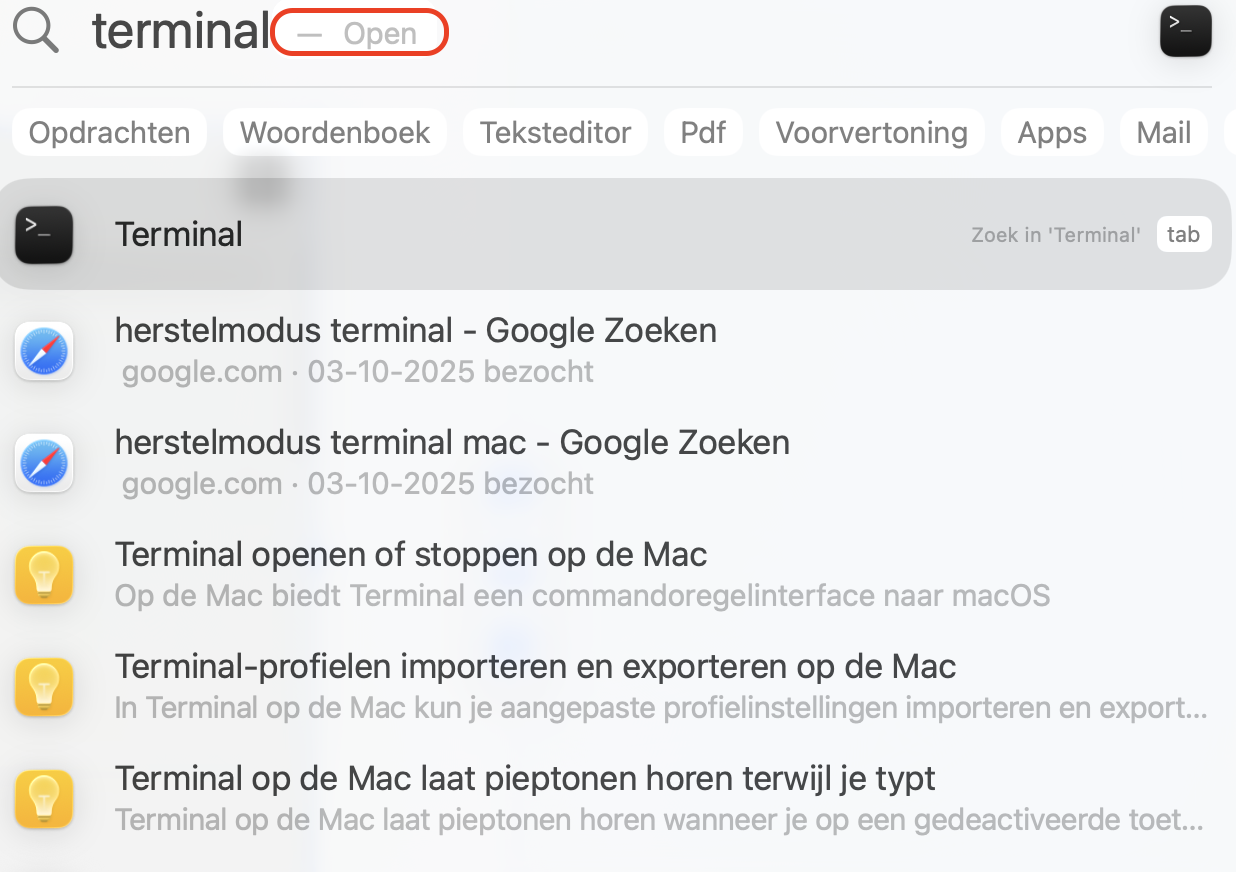
Gebruik Spotlight om Terminal te openen.
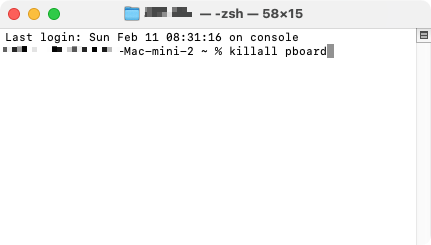
Typ in Terminal killall pboard en druk op Return.
Step 1. Open TerminalStap 2. Sluit Pboard af
5. Forceer het afsluiten en opnieuw openen van je apps
Soms ligt de oorzaak van het probleem met kopiëren en plakken bij de specifieke app die je gebruikt. Sluit deze mogelijke oorzaak uit door de app af te sluiten en opnieuw te openen:
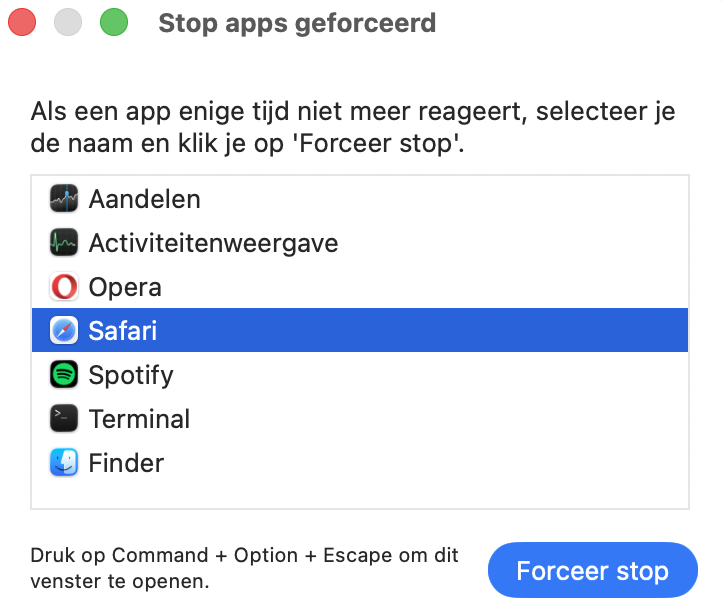
Druk op Cmd + Opt + Esc om het venster Forceer stop programma’s te openen. Selecteer de app die je wilt afsluiten en klik op Forceer stop.
Klik op Forceer stop om te bevestigen. Start de app opnieuw en probeer daarna opnieuw te kopiëren en te plakken.
Stap 1. Open het venster Forceer stop programma’sStap 2. Bevestig dat je de app wilt afsluiten
6. Sluit andere onnodige programma's op je Mac af.
In sommige gevallen kun je in één app niet kopiëren en plakken, terwijl de oorzaak eigenlijk bij een vergelijkbaar probleem in een andere app ligt die op je Mac actief is. Door apps af te sluiten maak je bovendien RAM vrij op je Mac.
Sluit alle programma’s die je niet nodig hebt als volgt:
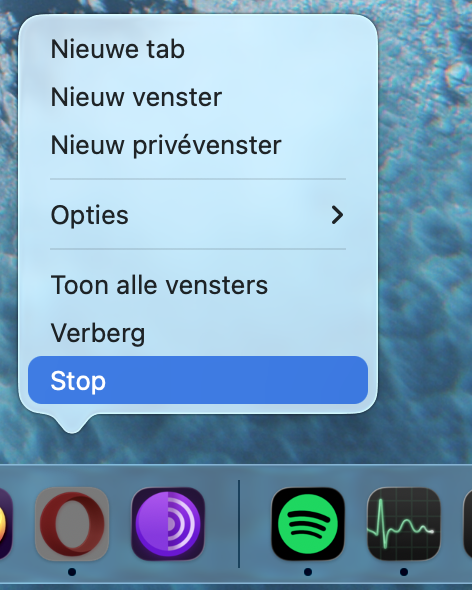
In je Dock geeft een zwarte stip onder een pictogram aan dat de app actief is.
Klik met de rechtermuisknop op een actieve app die je wilt afsluiten en kies Stop.
Stap 1. Controleer welke apps actief zijnStap 2. Sluit apps af
7. Forceer het afsluiten van WindowServer
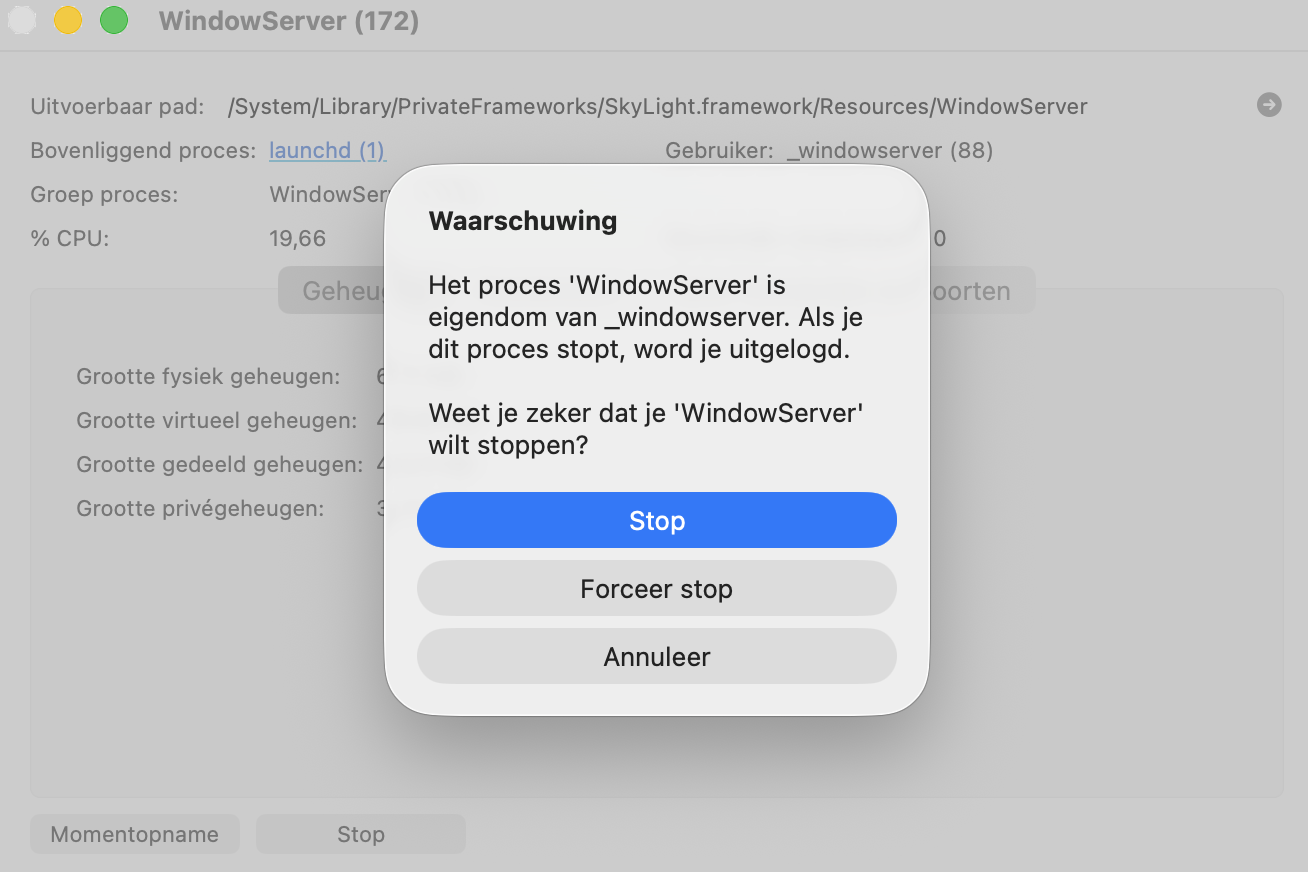
Zoals de naam al aangeeft, beheert het WindowServer-proces de vensters op je Mac. Het afsluiten ervan kan helpen bij opmaakproblemen en problemen met kopiëren en plakken.
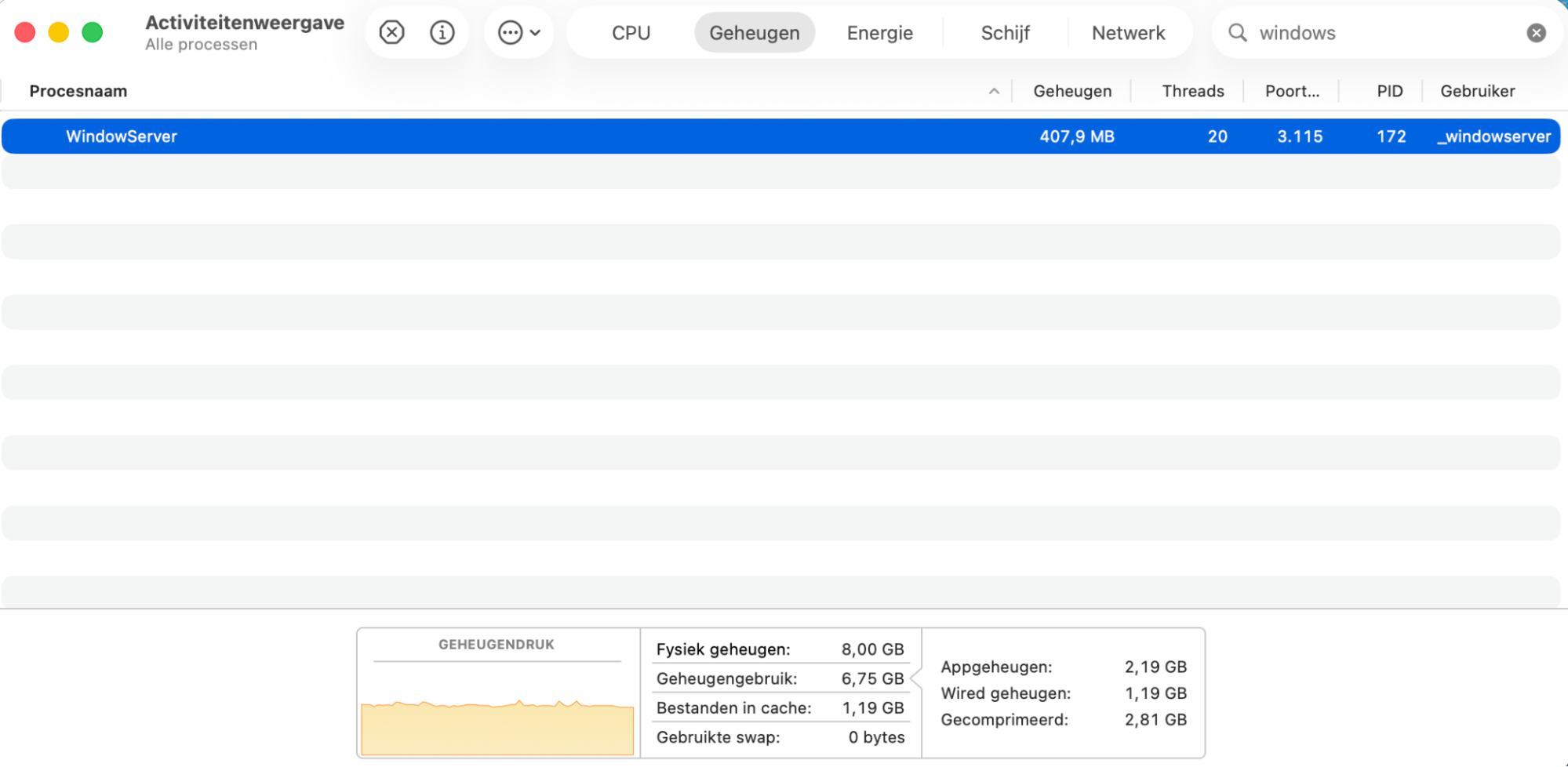
Open Activiteitenweergave via Spotlight en zoek naar WindowServer.
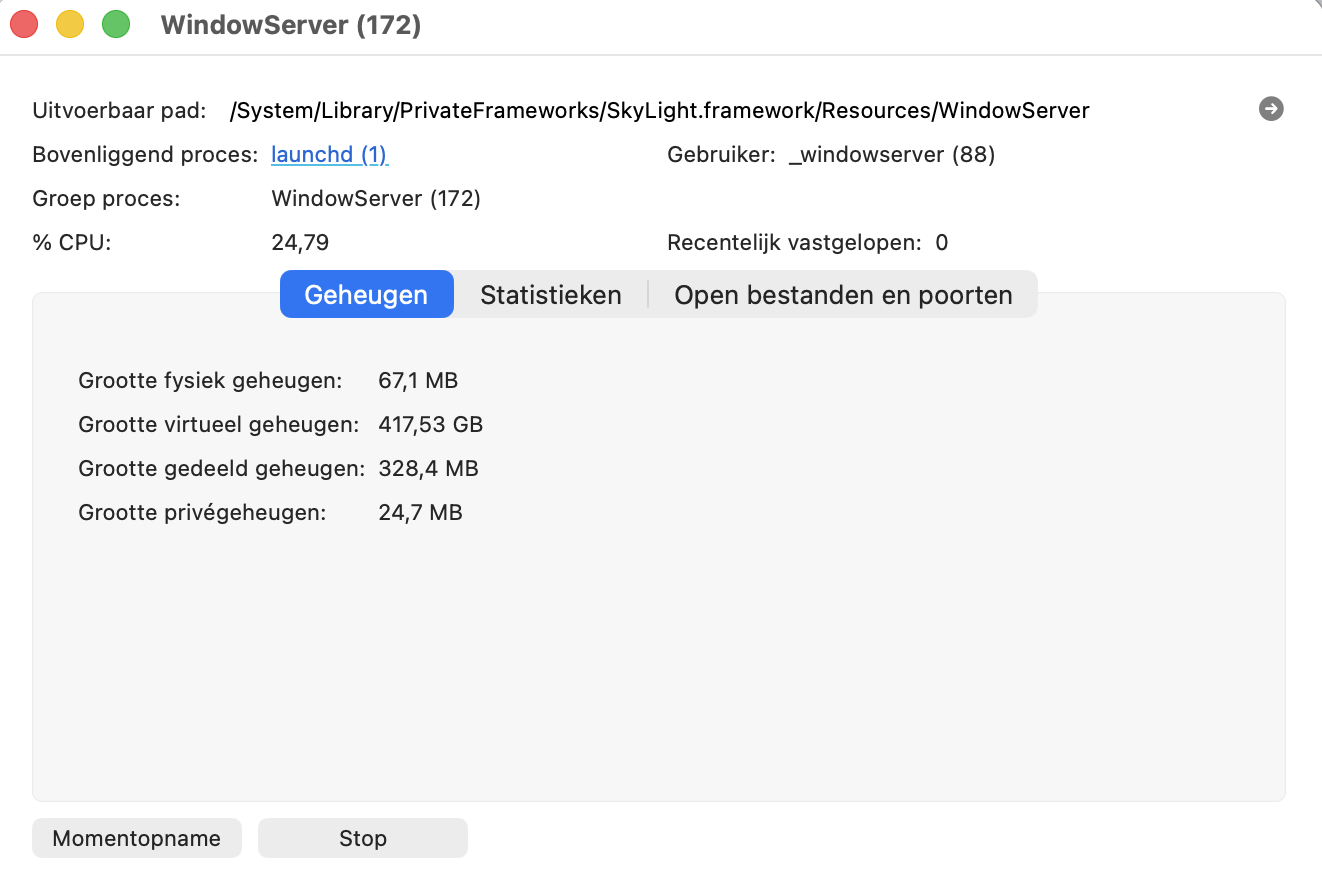
Dubbelklik op WindowServer en klik vervolgens op Stop.
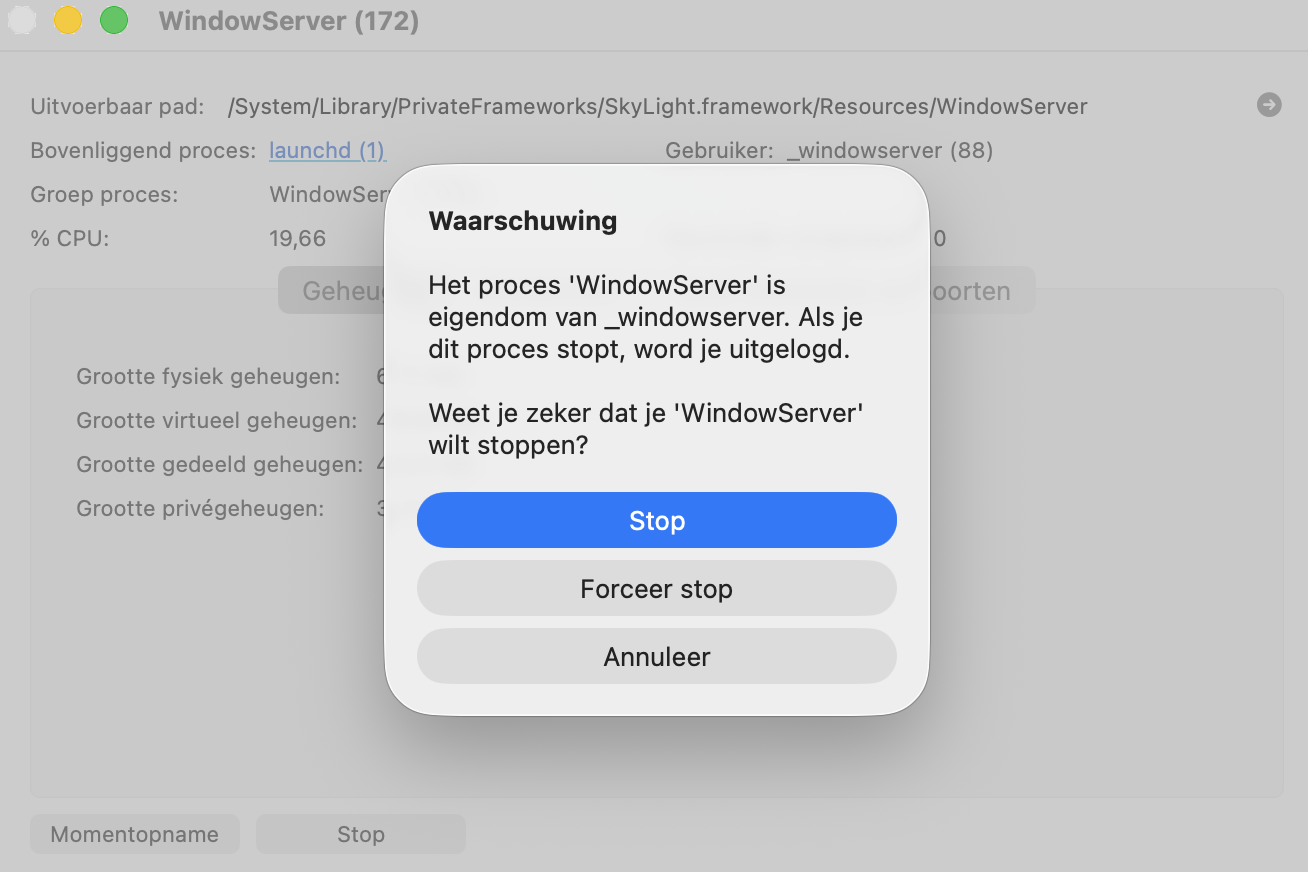
Klik op Stop of Forceer stop.
Stap 1. Zoek WindowServer in ActiviteitenweergaveStap 2. Klik op StopStap 3. Zoek WindowServer in Activiteitenweergave
8. Probeer je Mac op te starten in de veilige modus
In de veilige modus start je Mac alleen op met de noodzakelijke stuurprogramma’s en software. Werkt kopiëren en plakken in de veilige modus wel, dan wijst dat meestal op een probleem met software van derden.
Zo start je een Apple-silicon-Mac op in de veilige modus:
Schakel je Mac uit.
Houd de aan/uit-knop ingedrukt totdat Opstartopties laden verschijnt.
Selecteer een schijf. Houd de Shift-toets ingedrukt en klik vervolgens op Ga door in veilige modus.
Zo start je een Intel-Mac op in de veilige modus:
Zet je Mac aan of start hem opnieuw op en houd meteen de Shift-toets ingedrukt. Laat de toets los zodra het inlogvenster verschijnt.
Log in op je Mac. Als je wordt gevraagd om opnieuw in te loggen, volg dan de instructies.
9. Probeer te plakken op andere Apple-apparaten
Als je dringend aan een bestand moet werken en kopiëren en plakken niet meer werkt op je Mac, kun je dit bestand tijdelijk op een ander apparaat openen. Zo kun je vaststellen of het probleem wordt veroorzaakt door het bestand zelf of door je computer. Kun je op andere apparaten ook niet kopiëren en plakken, dan ligt het probleem waarschijnlijk bij het bestand.
10. Werk je Mac bij naar de nieuwste versie van macOS
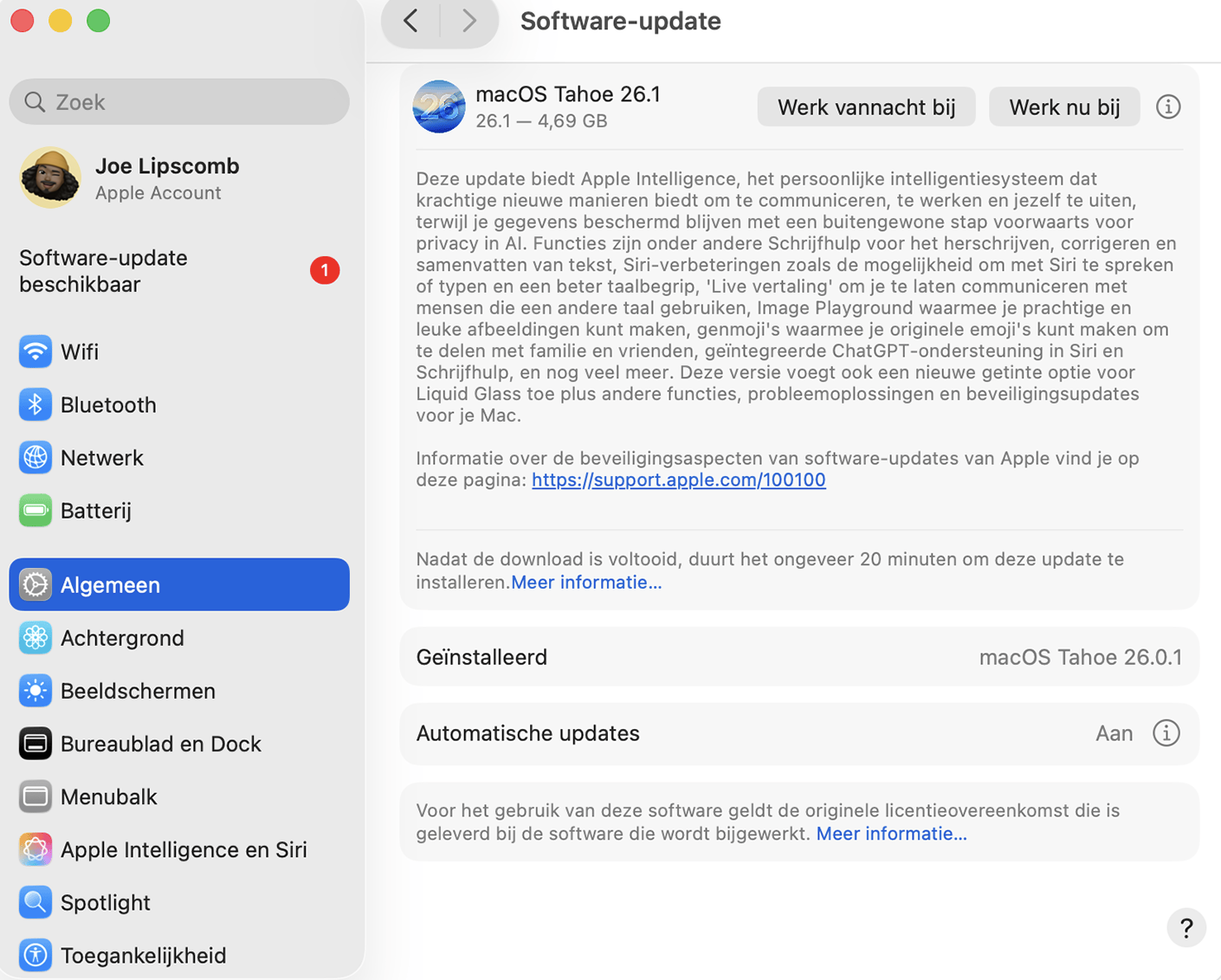
Het is altijd belangrijk om macOS bij te werken zodra dat kan. Zorg ervoor dat je de nieuwste versie gebruikt die door jouw Mac wordt ondersteund, of dat nu High Sierra, El Capitan, Monterey, Ventura of een andere versie is. Zo controleer je of er updates beschikbaar zijn:
Ga in Systeeminstellingen naar Algemeen > Software-update. Zie je een update, klik dan op Werk nu bij.
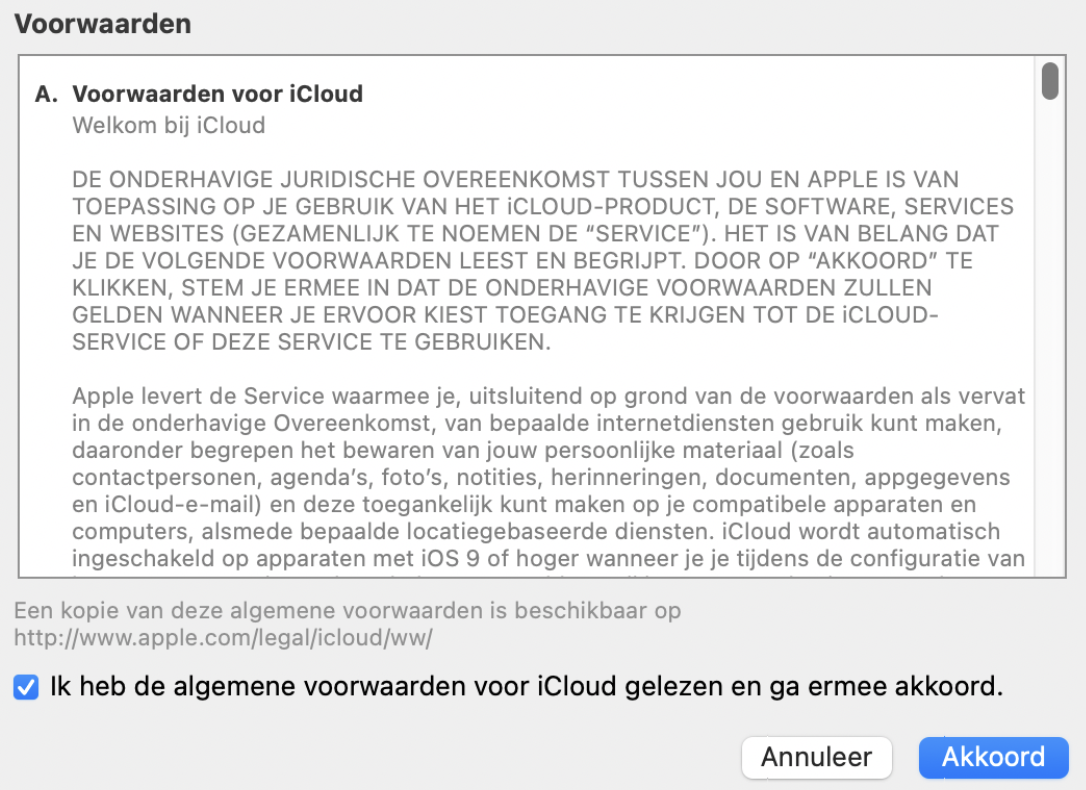
Klik op Akkoord.
Stap 1. Controleer op updatesStap 2. Ga akkoord met de update
11. Gebruik alternatieve methoden om te kopiëren en te plakken
In plaats van Command + C te gebruiken om content te kopiëren op je MacBook of desktop-Mac, kun je een andere methode proberen. Zo doe je dat:
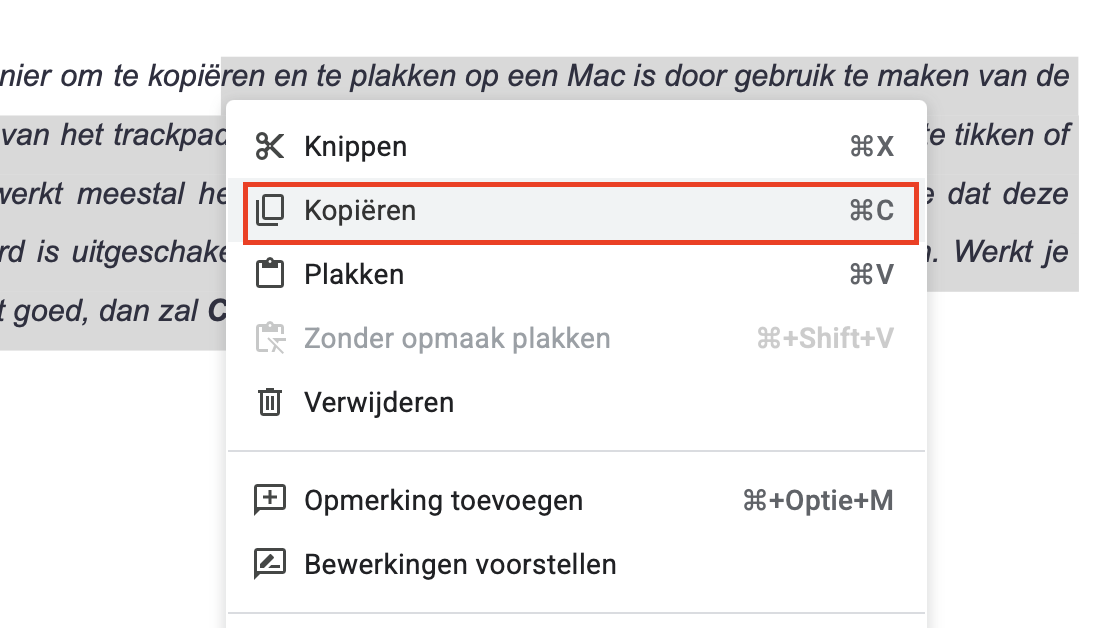
Selecteer de content die je wilt kopiëren. Klik met de rechtermuisknop en kies Kopieer.
Ga naar de plek waar je de gekopieerde content wilt plaatsen, klik met de rechtermuisknop en kies Plak.
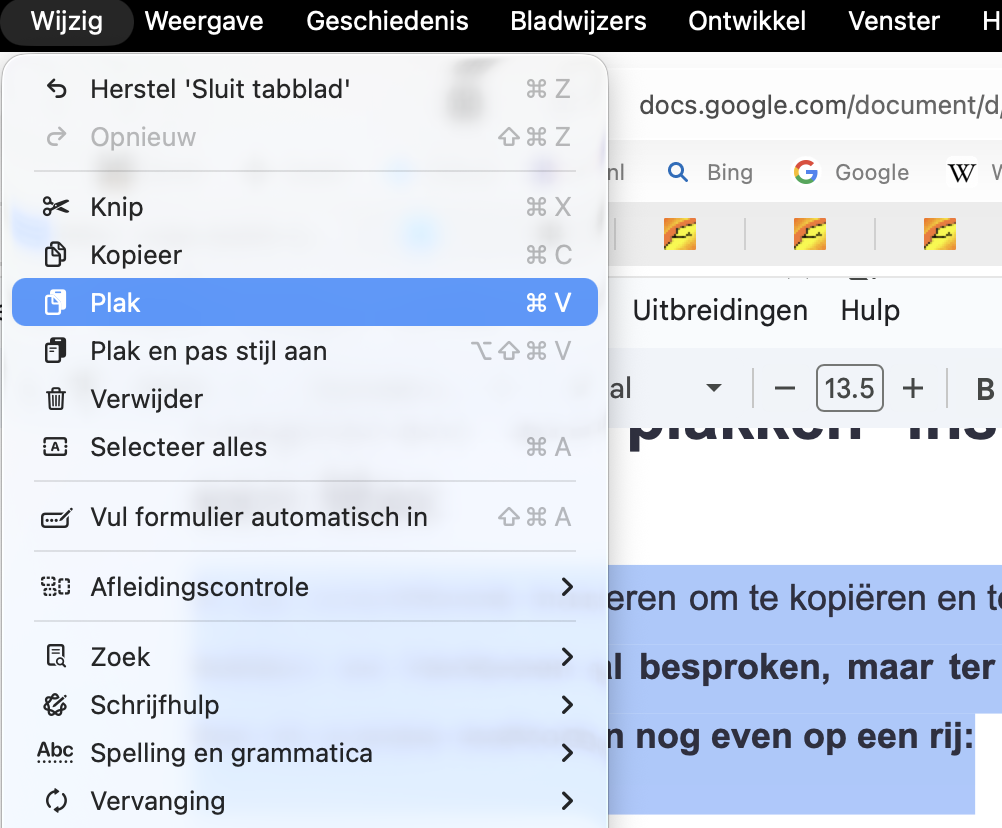
Bij de meeste apps kun je deze opties ook openen via de menubalk.
Stap 1. Klik met de rechtermuisknop en selecteer KopieerStap 2. Klik met de rechtermuisknop en selecteer PlakStap 3. Gebruik de opdrachten via de menubalk
Een pro-tip van ons:
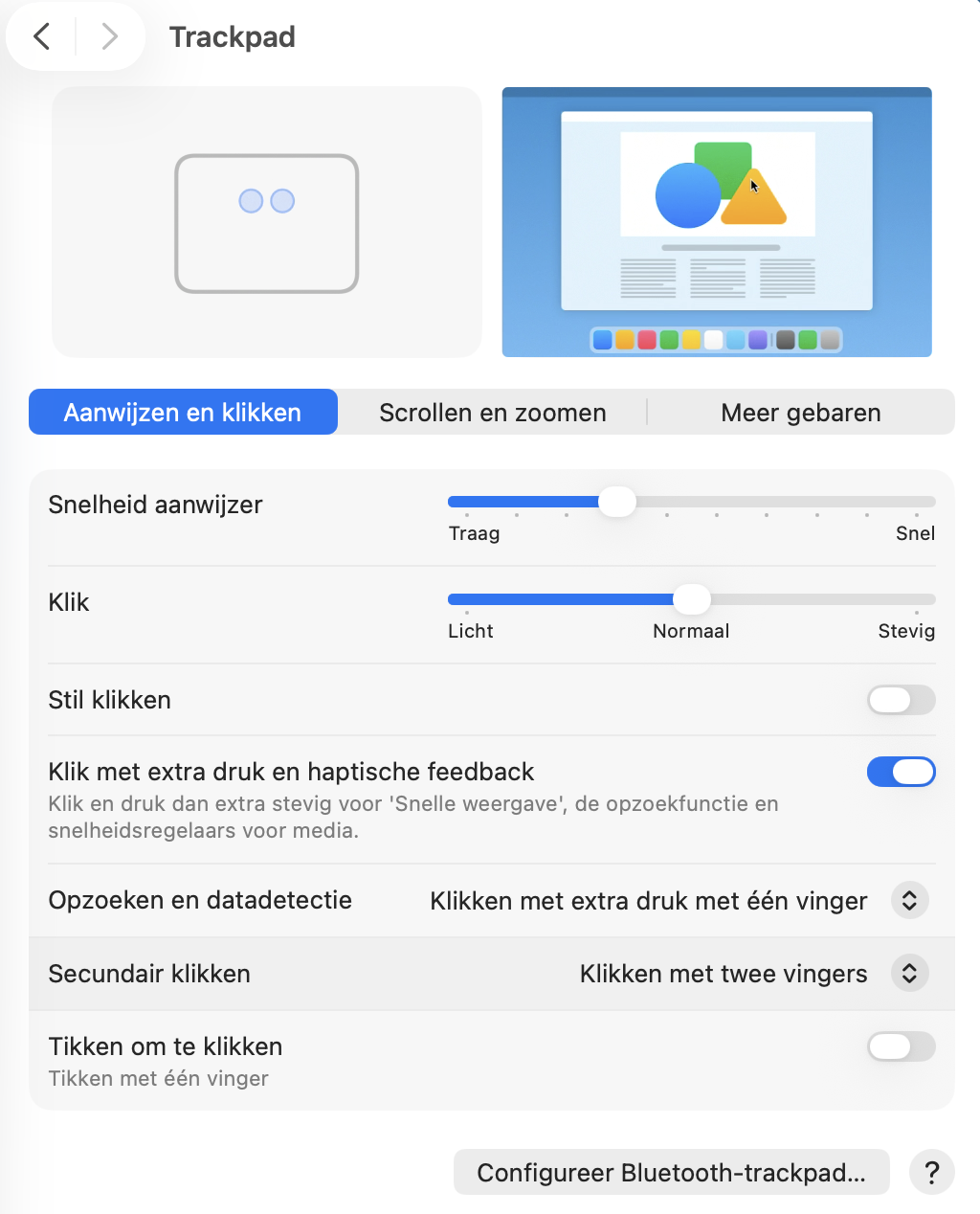
Een andere manier om te kopiëren en te plakken op een Mac is door gebruik te maken van de secundaire klik van het trackpad. Dit doe je door met twee vingers op het trackpad te tikken of te klikken; dit werkt meestal hetzelfde als Control + klik. Houd er rekening mee dat deze functie standaard is uitgeschakeld, maar je kunt deze op elk moment inschakelen. Werkt je toetsenbord niet goed, dan zal Control + klik echter ook niet werken.
12. Gebruik een klembord-app van derden
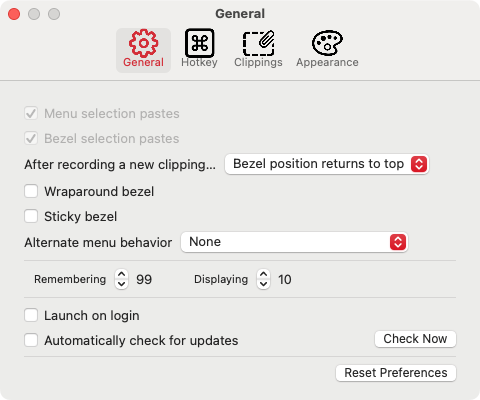
Werkt kopiëren en plakken nog steeds niet? Dan kan een klembord-app van derden een goede oplossing zijn. Hier zijn een paar gratis klembord-apps voor macOS die je kunt proberen:
Jumpcut: Krijg snel toegang tot je klembordgeschiedenis. Jumpcut is een volledig gratis, open-source app die al meer dan 15 jaar bestaat.
CopyClip: Nog een eenvoudige klembordbeheerder die toegankelijk is via de menubalk. Met CopyClip kun je snel items terugvinden die je eerder hebt gekopieerd.
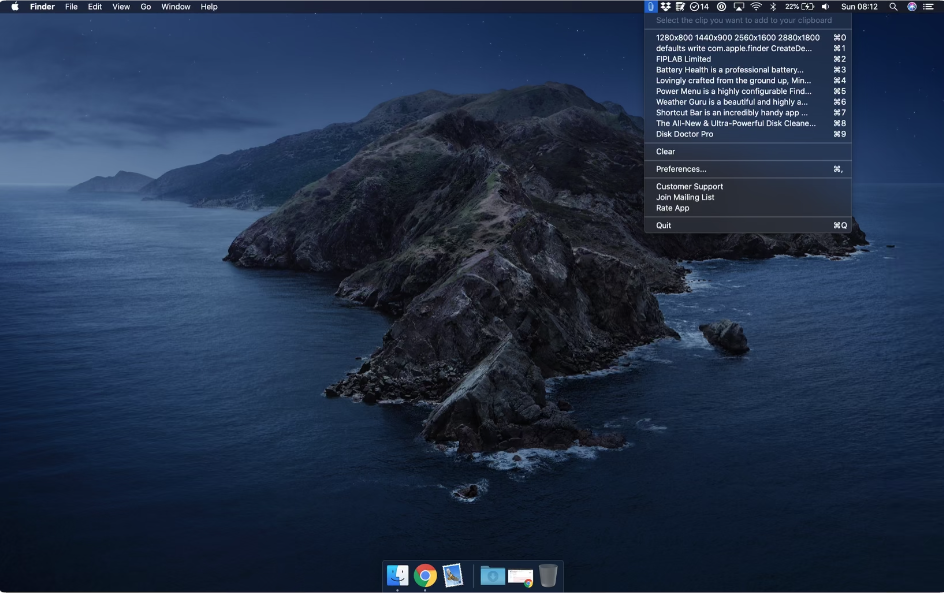
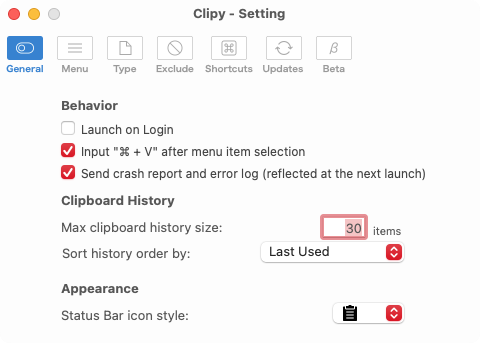
Clipy: Deze open-source klembordbeheerder maakt het eenvoudig om eerder gekopieerde items terug te vinden, zodat je ze opnieuw kunt kopiëren wanneer dat nodig is.
JumpcutCopyClipClipy
Kopiëren en plakken inschakelen op een Mac
Er zijn verschillende manieren om te kopiëren en te plakken op je Mac. Die hebben we hierboven al besproken, maar ter herinnering zetten we hier de snelste methoden nog even op een rij:
Met behulp van sneltoetsen: selecteer tekst of een item en druk op Cmd + C. Druk vervolgens op Cmd + V om een kopie ergens anders te plakken.
Met behulp van je muis of trackpad: selecteer de tekst of het item dat je wilt kopiëren. Klik met de rechtermuisknop en kies Kopieer. Klik daarna met de rechtermuisknop op de plek waar je de inhoud van het item wilt plakken en kies Plak.
Tot slot
Wanneer kopiëren en plakken niet werkt op je Mac, merk je al snel hoe belangrijk deze functie is. Het niet snel kunnen kopiëren van content, bestanden en mappen kan een grote impact hebben op je productiviteit.Soms lost een herstart het probleem op, maar je kunt ook Pboard en apps afsluiten via Activiteitenweergave op je Mac. Mogelijk helpt het ook om macOS bij te werken. Hopelijk helpen de oplossingen in deze gids je om het probleem te verhelpen.
Je kunt ook tijd besparen met de functie Premium Services van MacKeeper. Hiermee word je automatisch verbonden met een van onze technische experts, die je helpen bij het oplossen van allerlei Mac-problemen. Zo bespaar je tijd en moeite en kun jij je richten op wat echt belangrijk is.
We respecteren je privacy en
gebruiken cookies
om je de beste gebruikservaring op de site te bieden.
Centrum voor privacyvoorkeuren
We gebruiken cookies in combinatie met andere tools om de gebruikservaring op de MacKeeper-website te optimaliseren. Cookies zijn kleine tekstbestanden die ervoor zorgen dat de website sneller wordt geladen. De cookies die we gebruiken bevatten geen persoonlijke gegevens, van welk type dan ook. Informatie zoals je locatie, e-mailadres of IP-adres wordt dus niet in de cookies opgeslagen.
Help ons de interactie met onze website te verbeteren door het gebruik van cookies toe te staan. Je kunt je privacyinstellingen op elk moment weer wijzigen.
Toestemming beheren
Alle cookies
Deze cookies zijn noodzakelijk voor het goed laten functioneren van de website (waaronder het navigeren op de pagina, het indienen van formulieren, het detecteren van de taal en het plaatsen van opmerkingen). Daarnaast zijn ze nodig om software te kunnen downloaden en kopen. Zonder deze cookies werkt de website mogelijk niet goed.
Download MacKeeper wanneer je weer achter je Mac zit
Voer je e-mailadres in zodat we je een downloadlink kunnen sturen
Open je e-mail op je Mac
Installeer MacKeeper op je Mac om zijn ware kracht weer te voelen.
Voer de app uit
Klik op Doorgaan
Klik op Installeren
Je macOS-versie is lager dan OS 10.11. We bieden je graag MacKeeper 4 aan om de opschonings-, privacy- en beveiligingsproblemen van je macOS op te lossen.