Wil je opslagruimte vrijmaken en je Mac opschonen? Met de functie Veilige opschoning van MacKeeper verwijder je verborgen overbodige bestanden om opslagruimte terug te winnen. De tool zoekt naar overbodige bestanden die je niet nodig hebt en verwijdert ze veilig, zonder de stabiliteit van je Mac te beïnvloeden.
Start je Mac trager op dan vroeger? Crasht hij wanneer je meerdere apps tegelijk opent? Kom je vaak opslagruimte tekort? Met een goede onderhoudsroutine kan je oude Mac weer net zo goed werken als toen hij nieuw was. Het enige wat je hoeft te doen, is je Mac opschonen om hem sneller te maken, de prestaties te optimaliseren en ongewenste bestanden te verwijderen.
In deze gids laten we je precies zien hoe je je Mac kunt opschonen. We geven je bovendien nog extra tips om ook de buitenkant van je Mac schoon te maken.
Een bericht van onze experts
Vergroot eenvoudig de vrije ruimte op je Mac met MacKeeper’s Veilige opschoning. Met deze functie kun je je MacBook automatisch schoonmaken en je MacBook opruimen zonder handmatig alle onnodige bestanden te verwijderen. Bespaar tijd en probeer Veilige opschoning van MacKeeper om logbestanden, caches, taalbestanden en meer te verwijderen.
Regelmatig je Mac schoonmaken is een essentieel onderdeel van het onderhoud van elke Mac of pc. Een opeenhoping van onnodige en ongewenste data slokt opslagruimte op en kan zorgen voor vertragingen en instabiliteit.
Als je Mac te weinig opslagruimte heeft, kan dat leiden tot allerlei problemen, waaronder:
Apps die vastlopen of niet openen.
Browsers die geen webpagina’s kunnen laden.
Het macOS-besturingssysteem wordt instabiel.
Functies zoals Spotlight werken niet goed.
Bestanden zijn moeilijk te vinden.
Je Mac wordt traag en instabiel.
Heeft macOS een opschoontool?
Er is geen speciale schoonmaak- of systeemoptimalisatie tool ingebouwd in macOS. Je kunt handmatig bestanden verwijderen, systeemgegevens opruimen en apps de-installeren, maar als je verborgen junk wilt opsporen of je Mac een grondige opschoning nodig heeft, heb je hulpmiddelen van derden nodig.
Mac handmatig opschonen
Hoewel gespecialiseerde opschoonapps vaak de eenvoudigste manier zijn om een trage Mac te versnellen, zijn er in macOS ook enkele handmatige optimalisatiemogelijkheden om datagebruik te verminderen. De belangrijkste manieren om een MacBook grondig op te schonen zijn onder meer:
Opslag op je Mac opschonen.
Je Mac opschonen via de Finder.
Gebruik Systeeminstellingen om je Mac op te schonen.
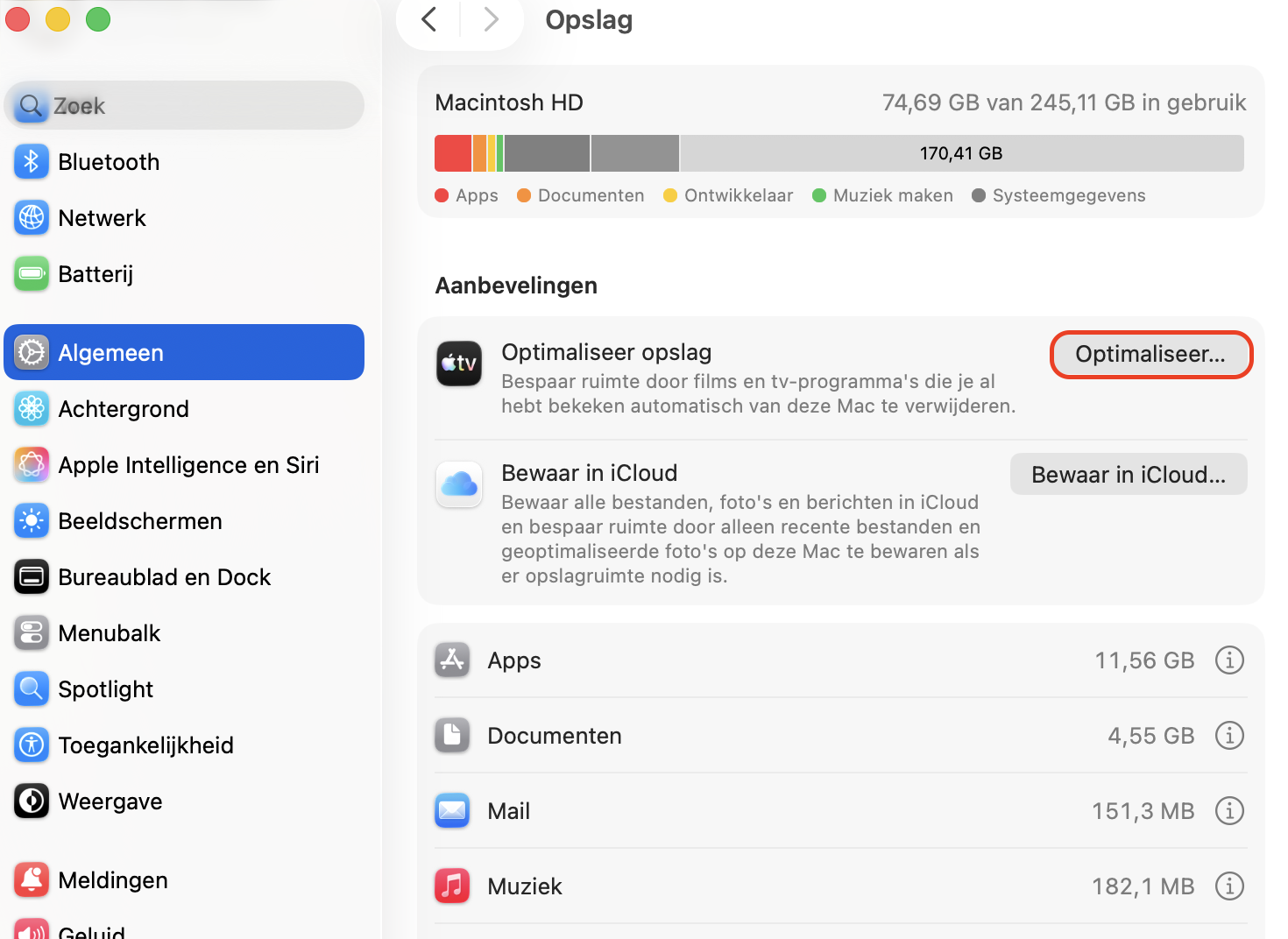
Gebruik de ingebouwde functie Optimaliseer opslag.
Niet-reagerende processen stoppen met Activiteitenweergave.
Je RAM-geheugen leegmaken via Terminal.
Plug-ins en extensies in browsers verwijderen.
1. Opslag op je Mac opschonen
Open eerst de opslagtool in macOS door deze stappen te volgen:
Open de app Systeeminstellingen op je Mac.
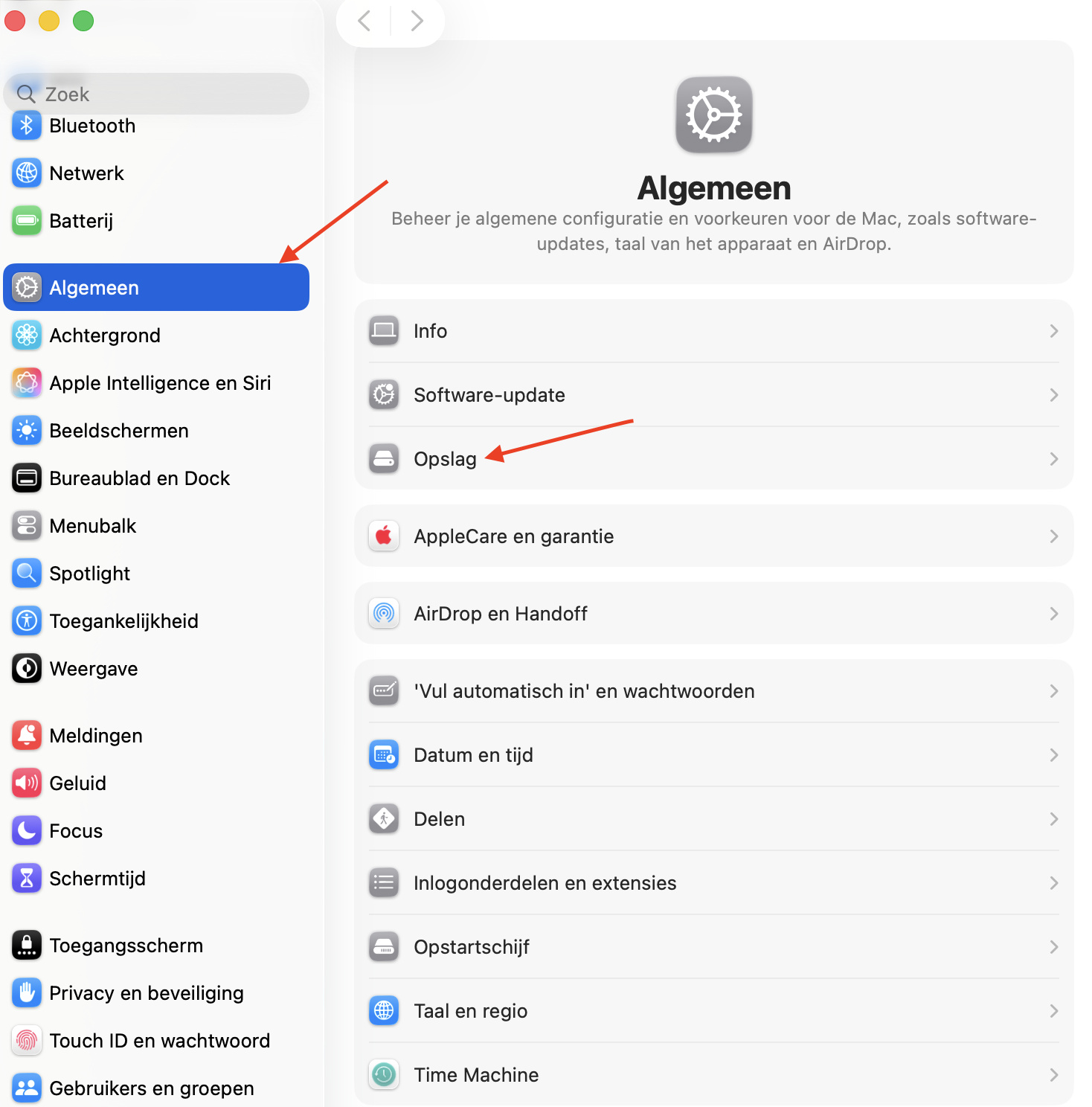
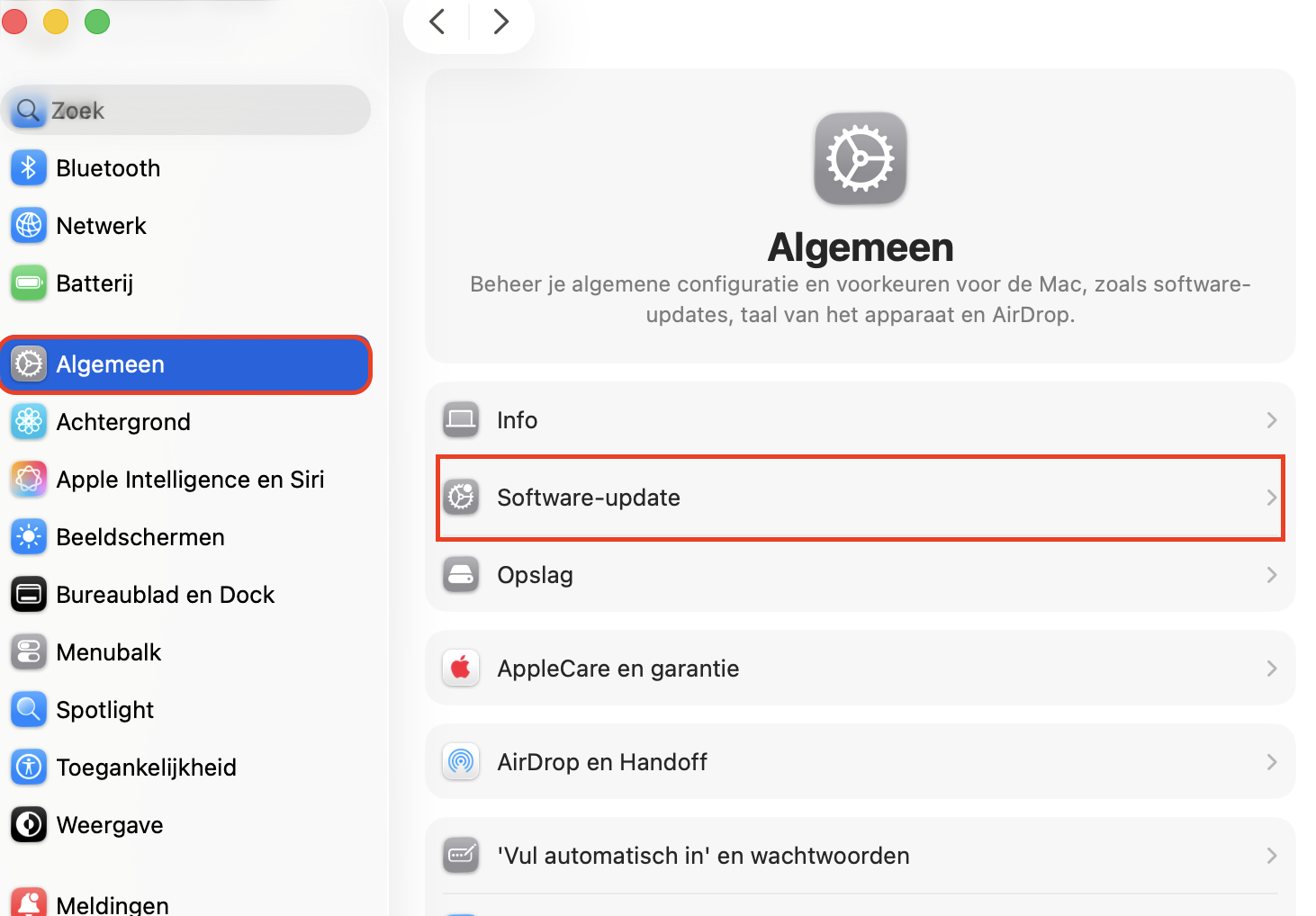
Klik in de navigatiekolom op Algemeen en selecteer vervolgens Opslag.
In Systeeminstellingen kies je Algemeen, vervolgens Opslag
Hier zie je hoeveel opslagruimte op je Mac in gebruik is en hoeveel er nog vrij is. Volg daarna de onderstaande tips om de gegevensopslag op je Mac te optimaliseren.
1.1 Verwijder apps die je niet meer gebruikt
Apps nemen vaak veel ruimte in beslag, dus het verwijderen van apps die je niet meer gebruikt is een snelle en eenvoudige manier om opslag vrij te maken. Zo begin je met opschonen:
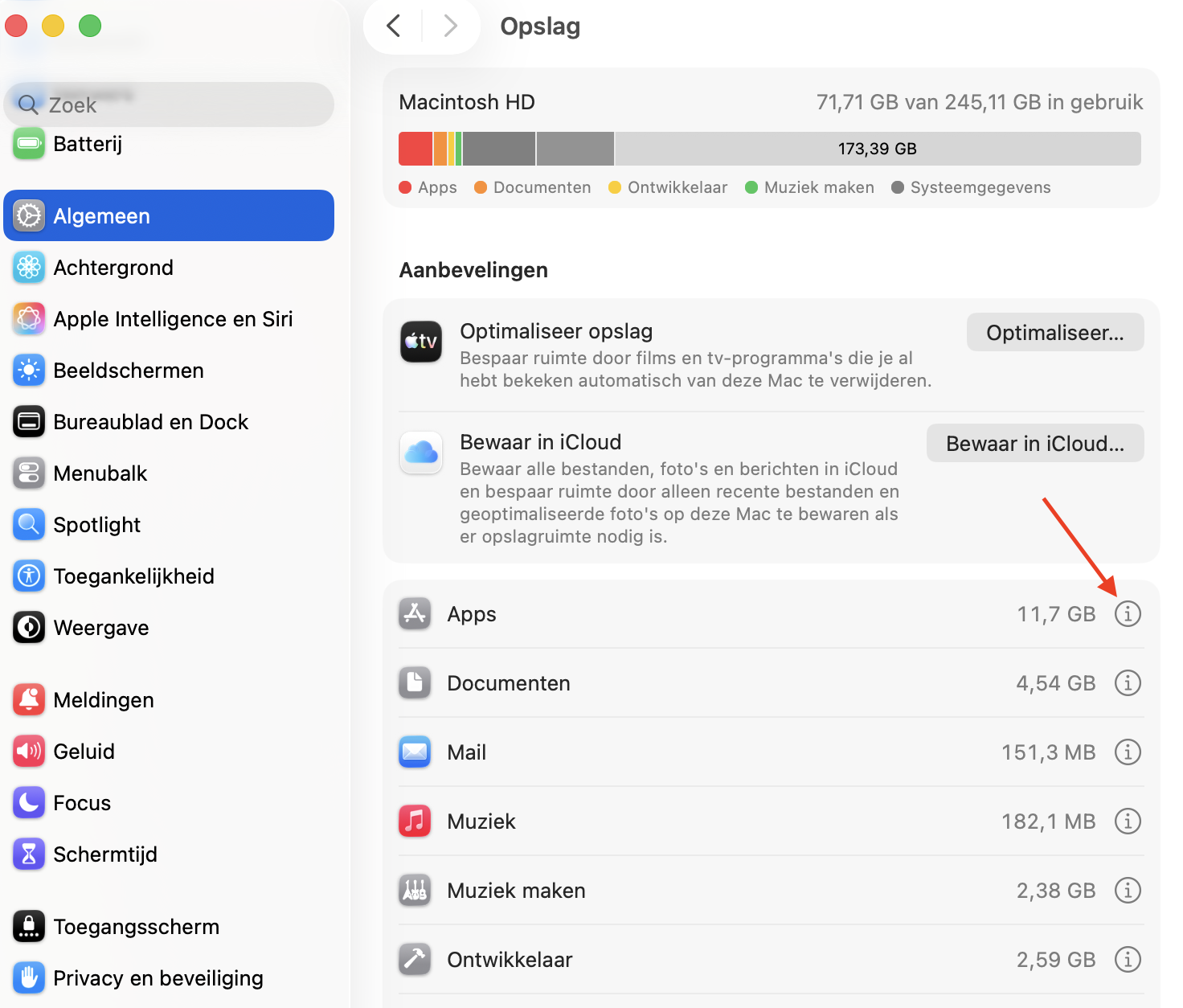
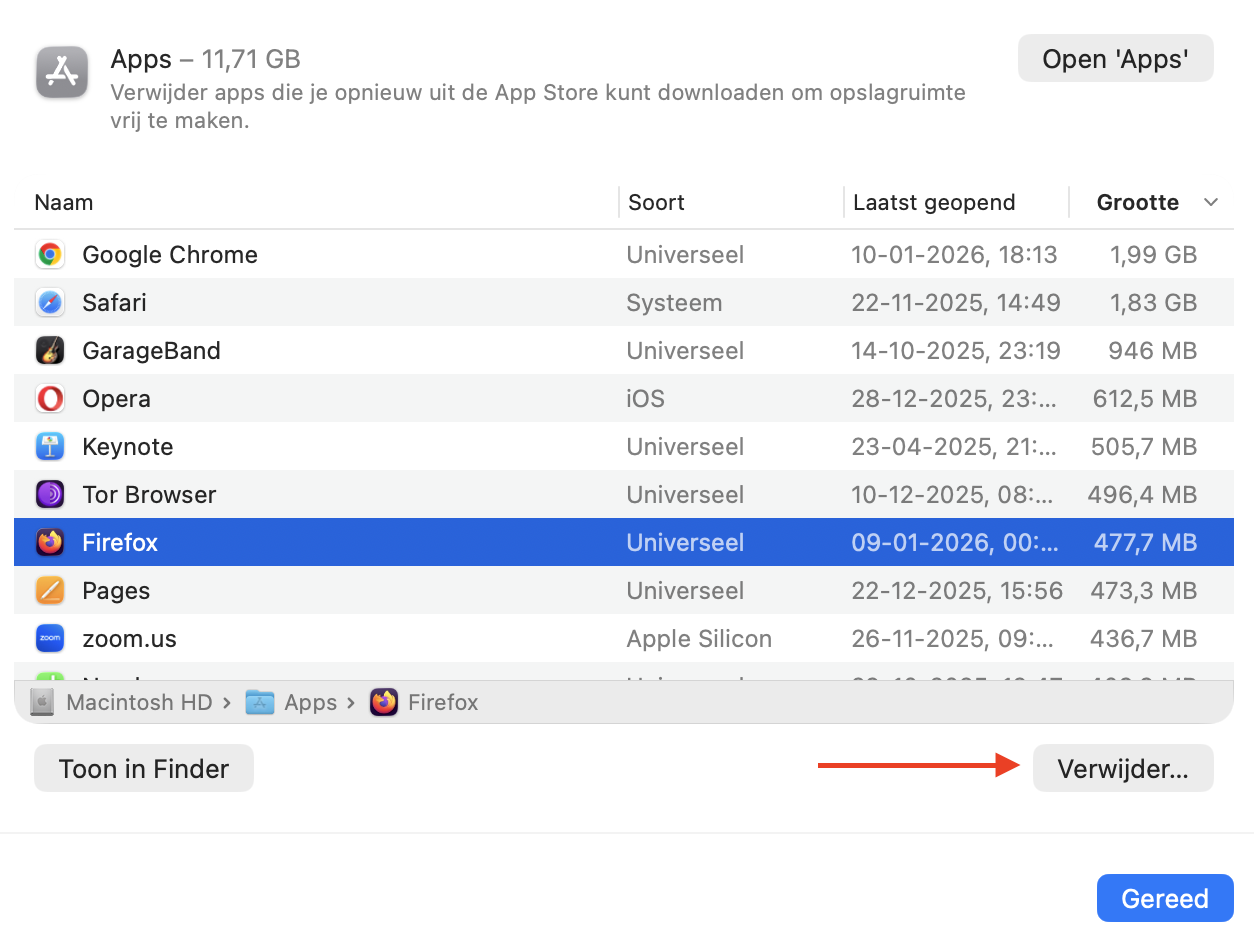
In het menu Opslag klik je op het i-symbool naast Apps.
Selecteer apps die je niet gebruikt en klik vervolgens op Verwijderen.
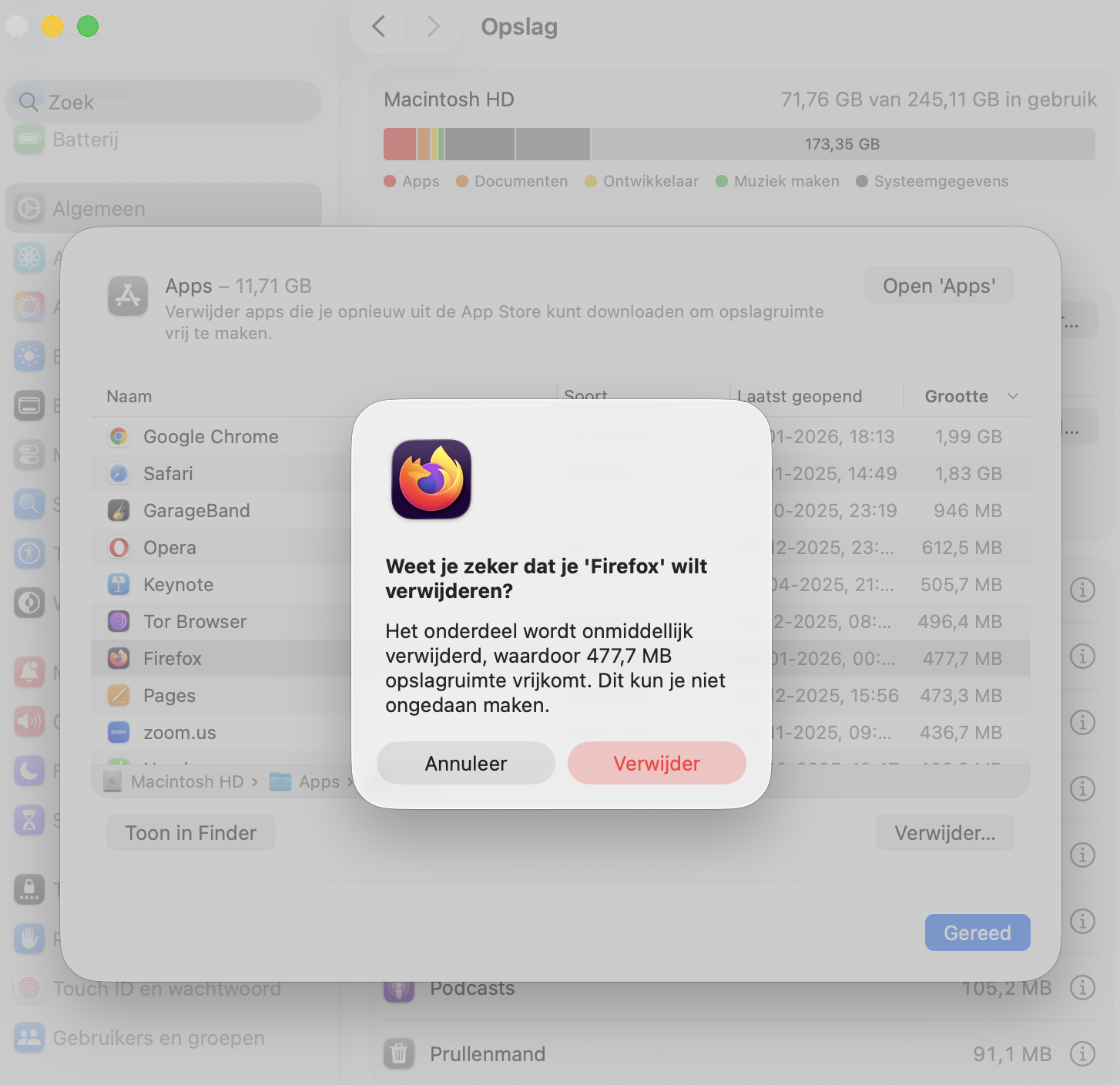
Klik in het pop-upvenster op Verwijderen om te bevestigen.
Stap 1. Klik op het i-symbool naast AppsStap 2. Selecteer een app om te verwijderen en klik vervolgens op VerwijderenStap 3. Bevestig door op Verwijder te klikken
1.2 Verwijder je grootste documenten om ruimte te besparen
Het menu Opslag in Systeeminstellingen biedt ook de mogelijkheid om ongewenste bestanden te verwijderen. Zo doe je dat:
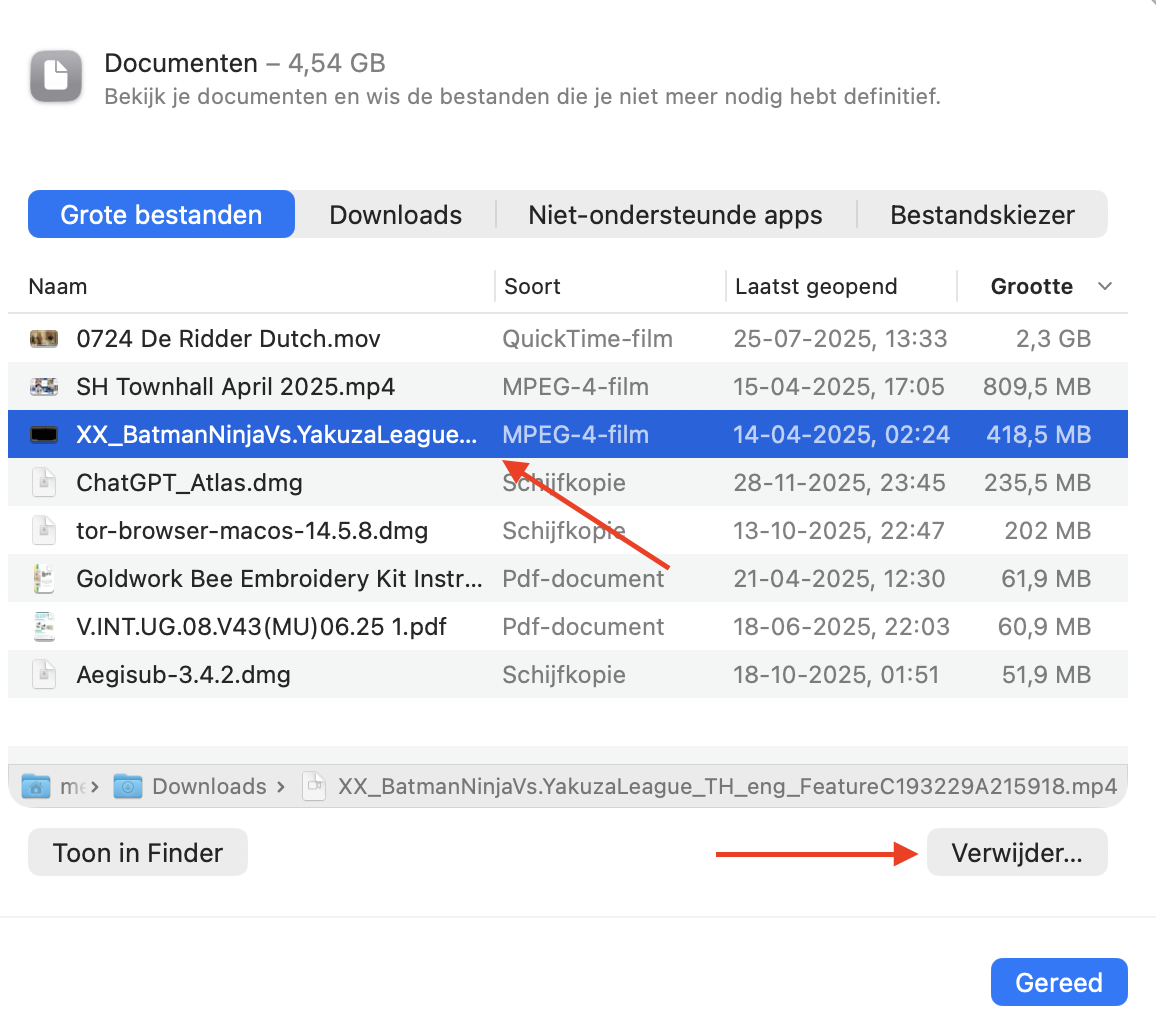
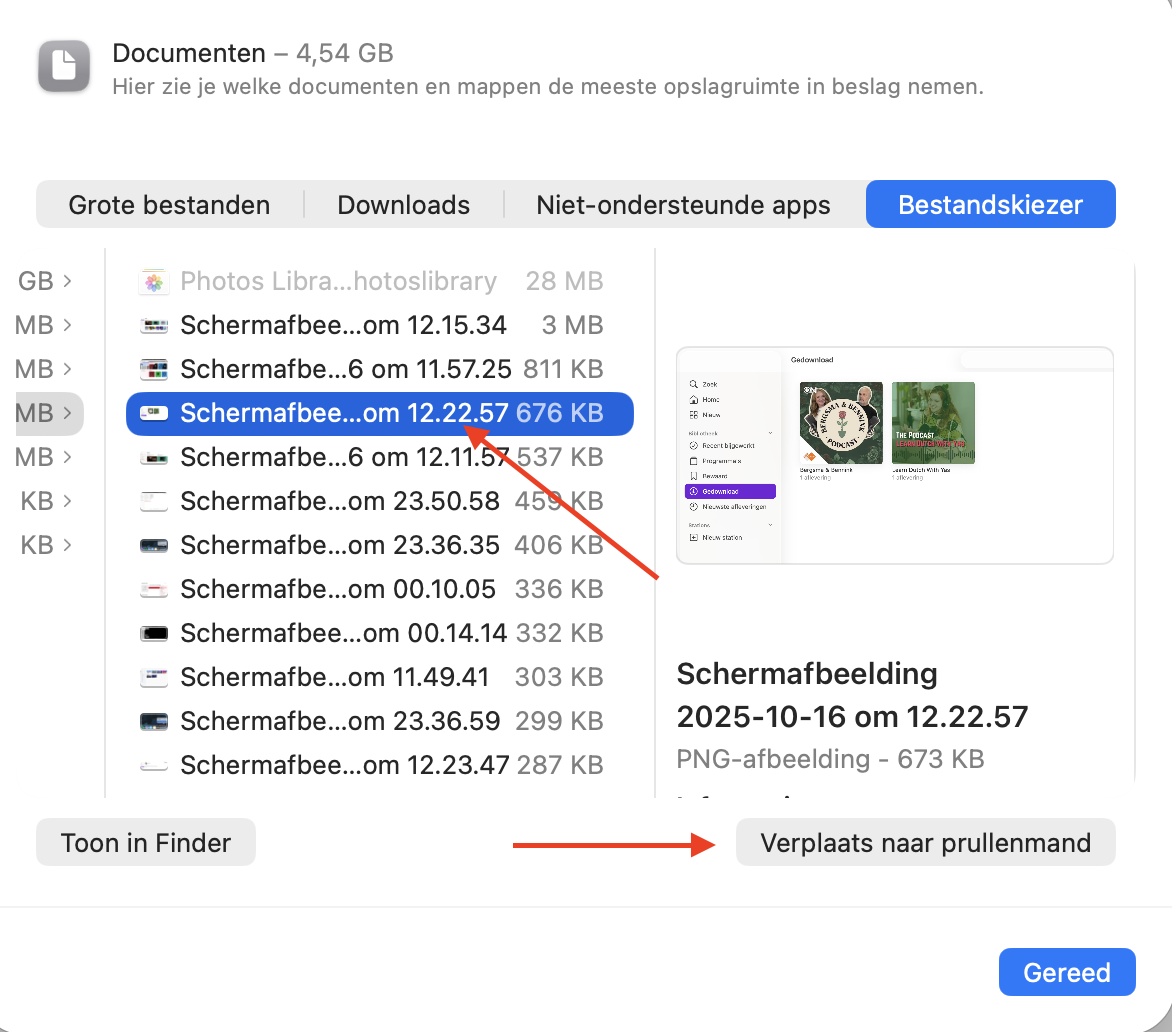
Klik op het i-symbool naast Documenten
Je ziet verschillende tabbladen die je helpen de bestanden te vinden die je zoekt: Grote bestanden, Downloads, Niet-ondersteunde apps, Bestandsbrowser. Selecteer een tabblad en kies vervolgens de bestanden die je wilt verwijderen.
Je kunt meerdere bestanden tegelijk selecteren door je muis te slepen of door de Command-toets ingedrukt te houden terwijl je klikt.
Klik op de knop Verwijderen om de geselecteerde bestanden te verwijderen.
Klik in het pop-upvenster op Verwijderen om te bevestigen.
Selecteer de bestanden die je wilt verwijderen en klik vervolgens op Verwijder
1.3 Oude iOS-reservekopieën verwijderen
Reservekopieën van iPhone en iPad nemen vaak meerdere gigabytes in beslag op je Mac, dus het verwijderen van oude kopieën kan snel veel ruimte opleveren. Zo doe je dat:
Verbind je iPhone of iPad met je Mac en open vervolgens de Finder.
Selecteer je apparaat in de zijbalk.
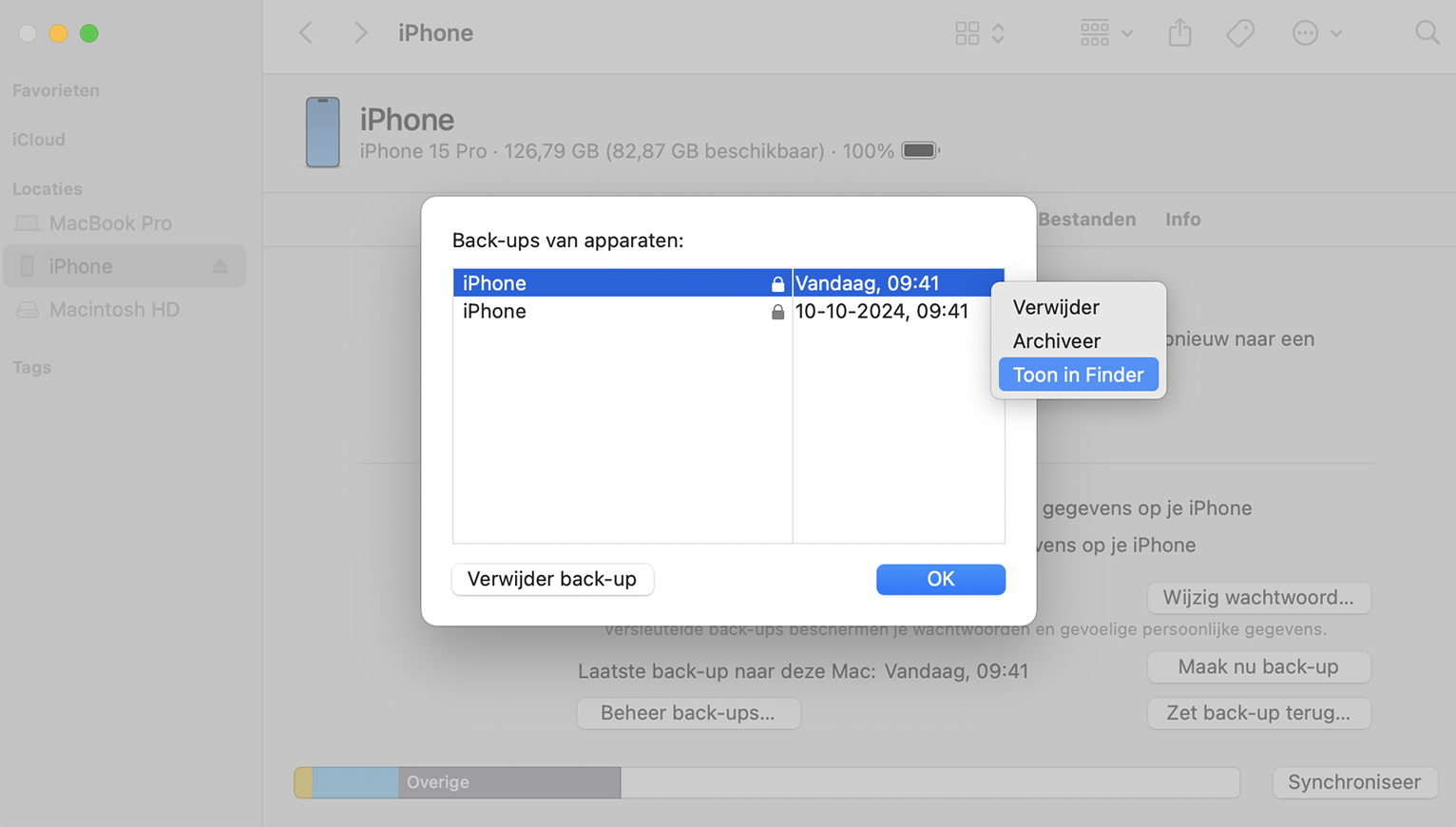
Klik onder het tabblad Algemeen op Beheer reservekopieën.
Selecteer een oude reservekopie die je niet meer nodig hebt en klik erop met de rechtermuisknop.
Klik op Verwijderen om de reservekopie van je Mac te verwijderen.
Klik met de rechtermuisknop op een oude reservekopie en klik vervolgens op Verwijder
1.4 Berichten verwijderen om meer ruimte te besparen
Als je veel media verstuurt en ontvangt via Berichten op je iMac, kan dit na verloop van tijd veel opslagruimte innemen. Je kunt oude media eenvoudig verwijderen als volgt:
Open in het menu Opslag binnen Systeeminstellingen het i-symbool naast Berichten.
Selecteer foto’s en video’s die je niet wilt bewaren en klik vervolgens op Verwijderen.
Klik in het pop-upvenster op Verwijderen om te bevestigen.
Selecteer oude media en klik vervolgens op Verplaats naar prullenmand
1.5 Prullenmand leegmaken
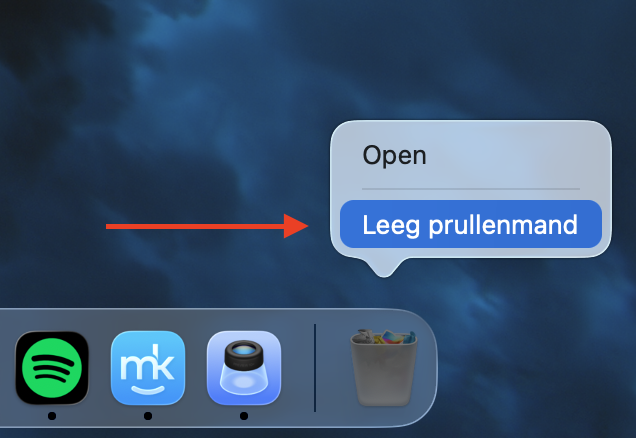
Wanneer je apps, documenten en andere gegevens op je Mac verwijdert, worden ze niet meteen definitief verwijderd—ze blijven in de Prullenmand staan totdat je deze handmatig leegt. Gelukkig gaat dat heel eenvoudig:
Klik met de rechtermuisknop op het Prullenmand-symbool in het Dock van je Mac.
Selecteer Prullenmand legen om alle gegevens te verwijderen.
Klik in het pop-upvenster op Prullenmand legen om te bevestigen.
Klik met de rechtermuisknop op het Prullenmand-symbool en klik vervolgens op Leeg prullenmand
1.6 Downloads verwijderen
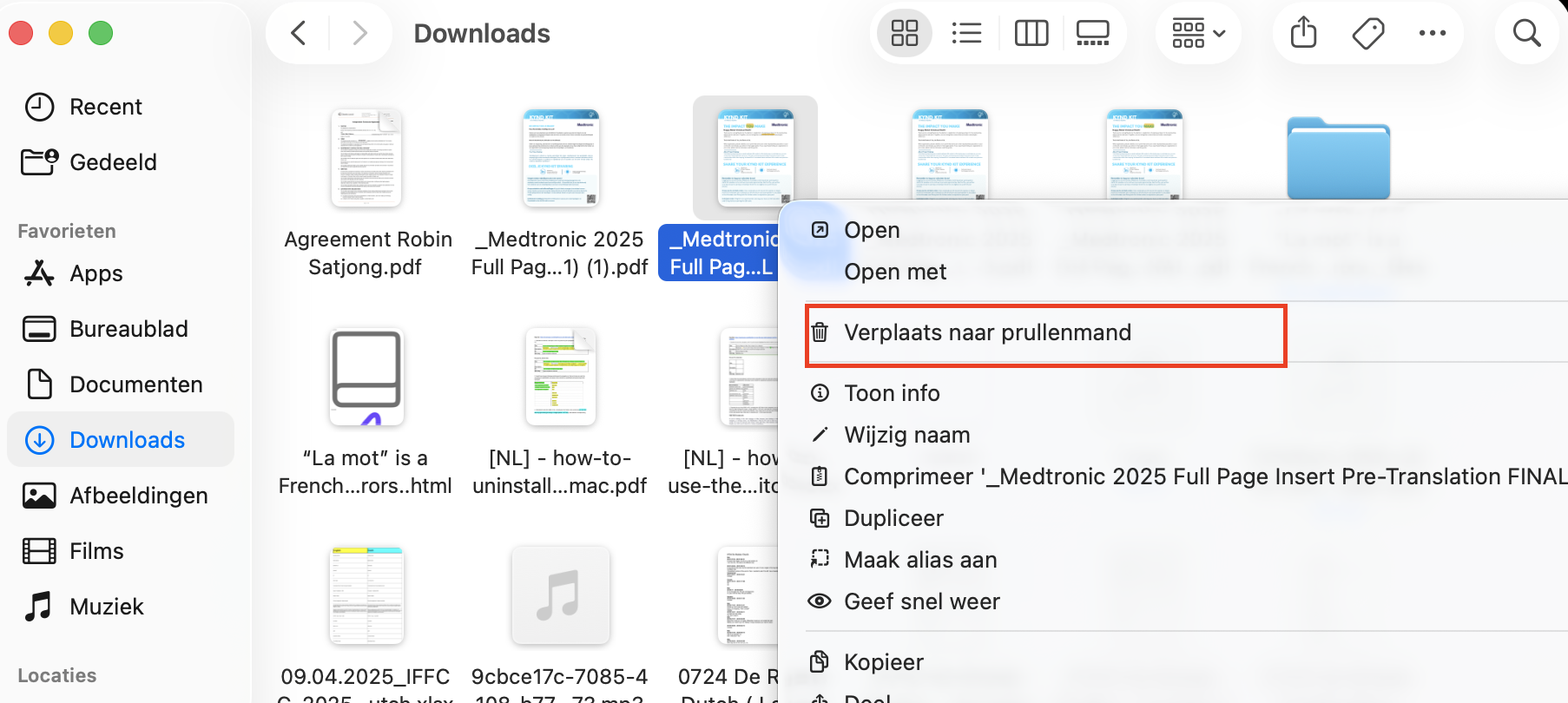
Ons advies: vergeet je Downloads-map niet wanneer je bestanden op je Mac wilt opschonen. Hier verzamelen zich vaak vergeten bestanden die kostbare opslagruimte innemen. Voor een efficiëntere opschoning kun je de map het beste sorteren op datum. Zo zie je sneller welke items je kunt verwijderen.
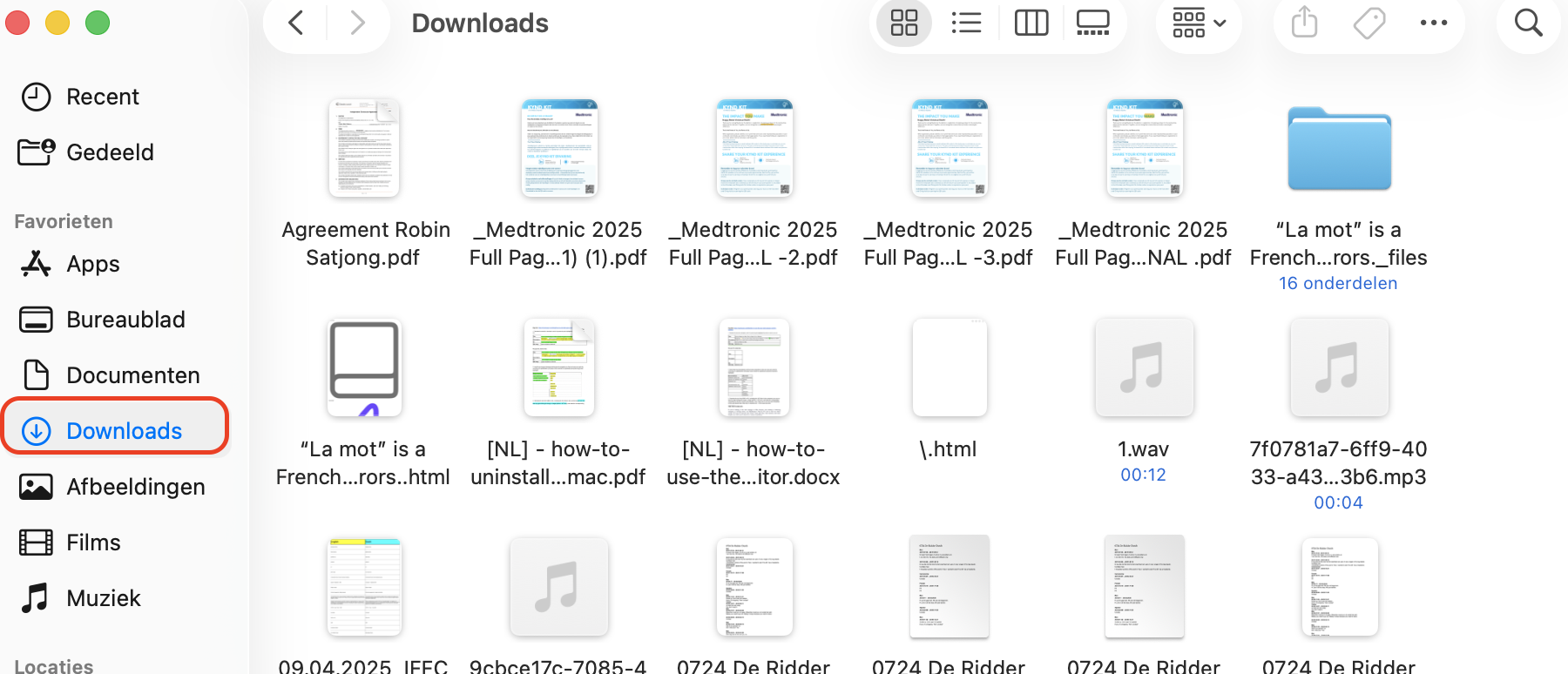
Zo verwijder je downloads op je Mac:
Open de Finder op je Mac.
Klik in de linker navigatiekolom op Downloads om de map Downloads te openen.
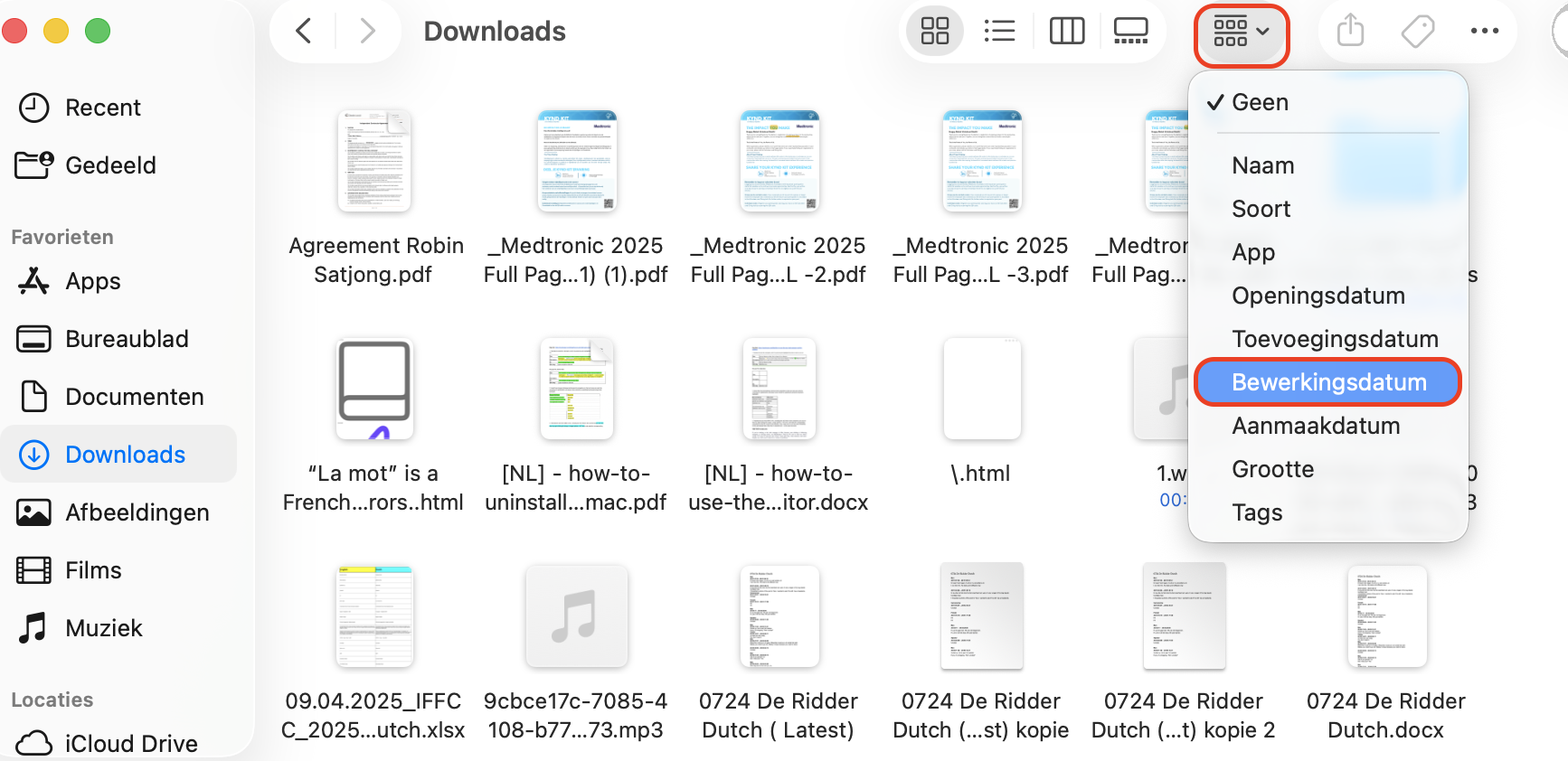
Klik op het pictogram om de bestanden in de map te sorteren.
Selecteer Datum toegevoegd in het dropdownmenu.
Zoek en selecteer de items die je wilt verwijderen.
Klik met de rechtermuisknop en kies Verplaats naar prullenmand om ze te verwijderen.
Stap 1. Finder > DownloadsStap 2. Klik op het pictogram om bestanden te sorteren > Datum toegevoegdStap 3. Selecteer items > Klik met de rechtermuisknop > Verplaats naar prullenmand
2. Je Mac opschonen via de Finder
De meest directe manier om je Mac op te schonen is door al je documenten, caches, logbestanden en andere bestanden te ordenen via de Finder. Dit kan best tijdrovend zijn, maar het geeft je wel de meeste controle—mits je weet wat je doet.
2.1 Zoek naar dubbele bestanden met Slimme mappen
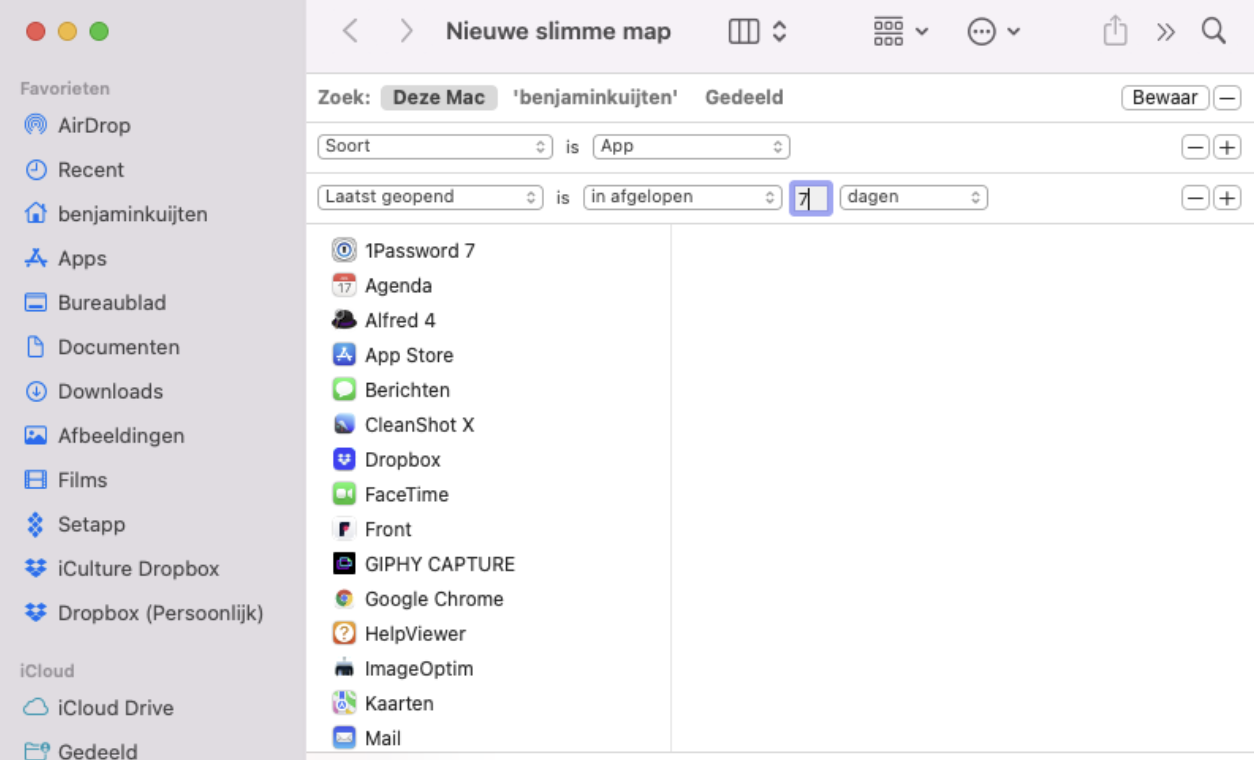
Dubbele bestanden kunnen onnodig veel ruimte innemen op je Mac, maar met Slimme mappen kun je ze snel vinden en verwijderen:
Open de Finder en ga naar Archief > Nieuwe slimme map.
Klik in het venster dat verschijnt op de knop + om een zoekfilter toe te voegen.
Gebruik het tweede dropdownmenu om te zoeken naar een specifiek bestandstype, zoals app, document of afbeelding.
Wanneer je een bestandstype selecteert, toont Finder alle bijbehorende bestanden op je Mac.
Ga naar Weergave > Als lijst en klik op de eerste kolomkop om deze bestanden alfabetisch te sorteren.
Scroll door de lijst totdat je dubbele bestanden vindt. Om ze te verwijderen klik je er met de rechtermuisknop op en kies je Verplaats naar prullenmand. Vergeet later niet de Prullenmand te legen.
Maak een slimme map om snel dubbele bestanden te vinden
2.2 Caches op je Mac verwijderen
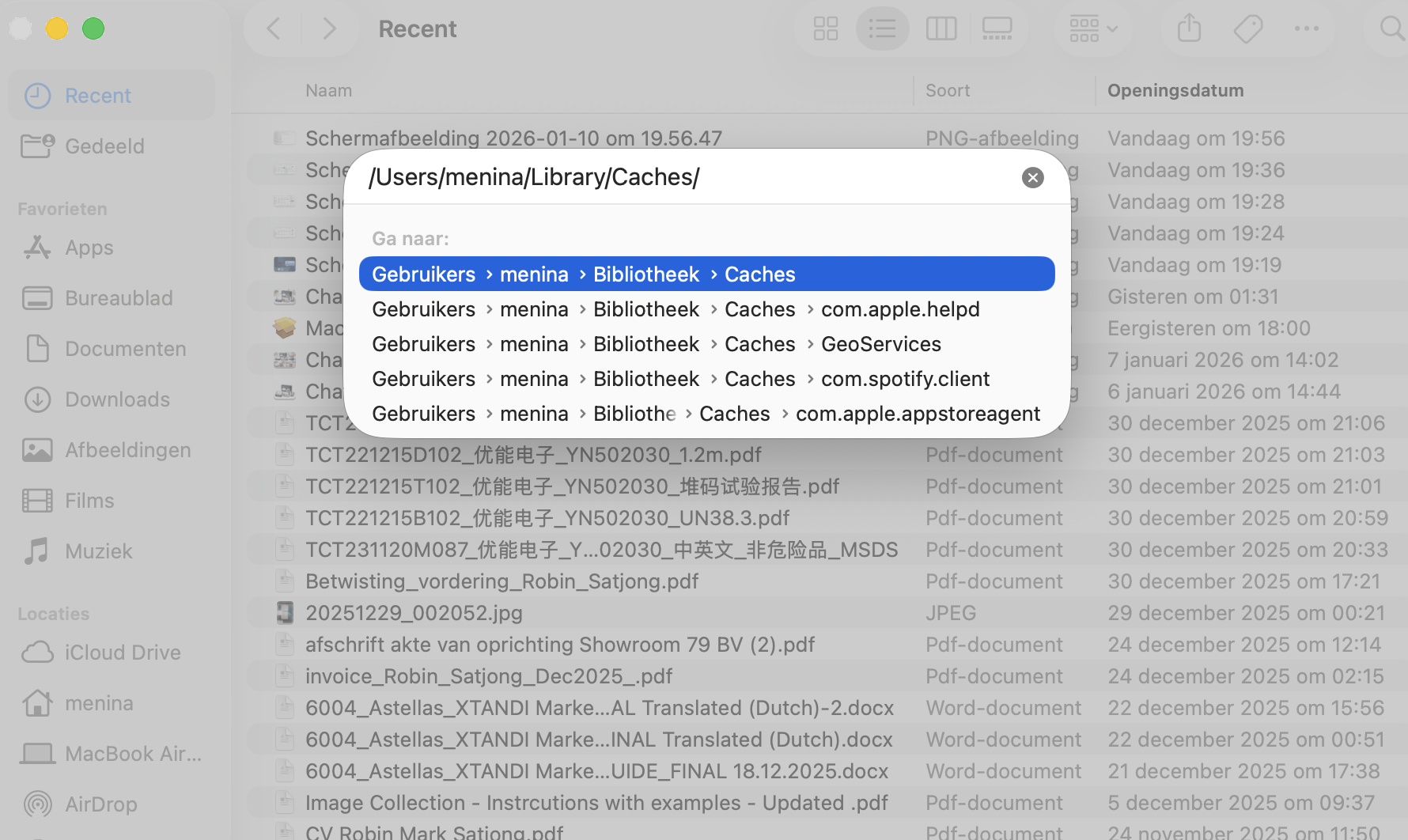
Wanneer je op het web surft, slaat je Mac afbeeldingen en bestanden op in caches om pagina’s sneller te laden wanneer je ze opnieuw bezoekt. Na verloop van tijd kunnen deze veel ruimte innemen, dus is het verstandig om ze regelmatig te verwijderen. Dat doe je zo:
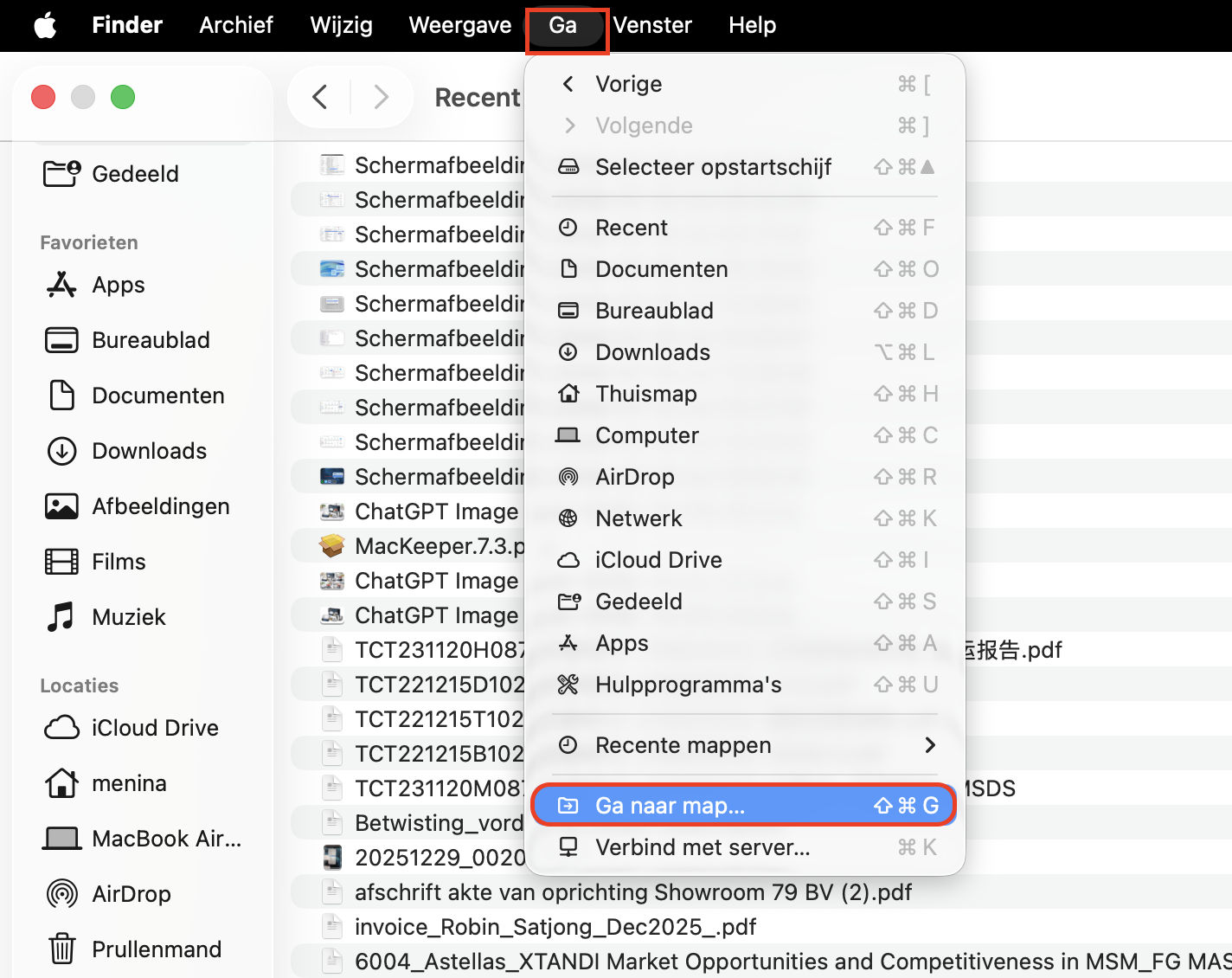
Open de Finder en kies in de menubalk Ga > Ga naar map.
Typ ~/Library/Caches en klik op Ga
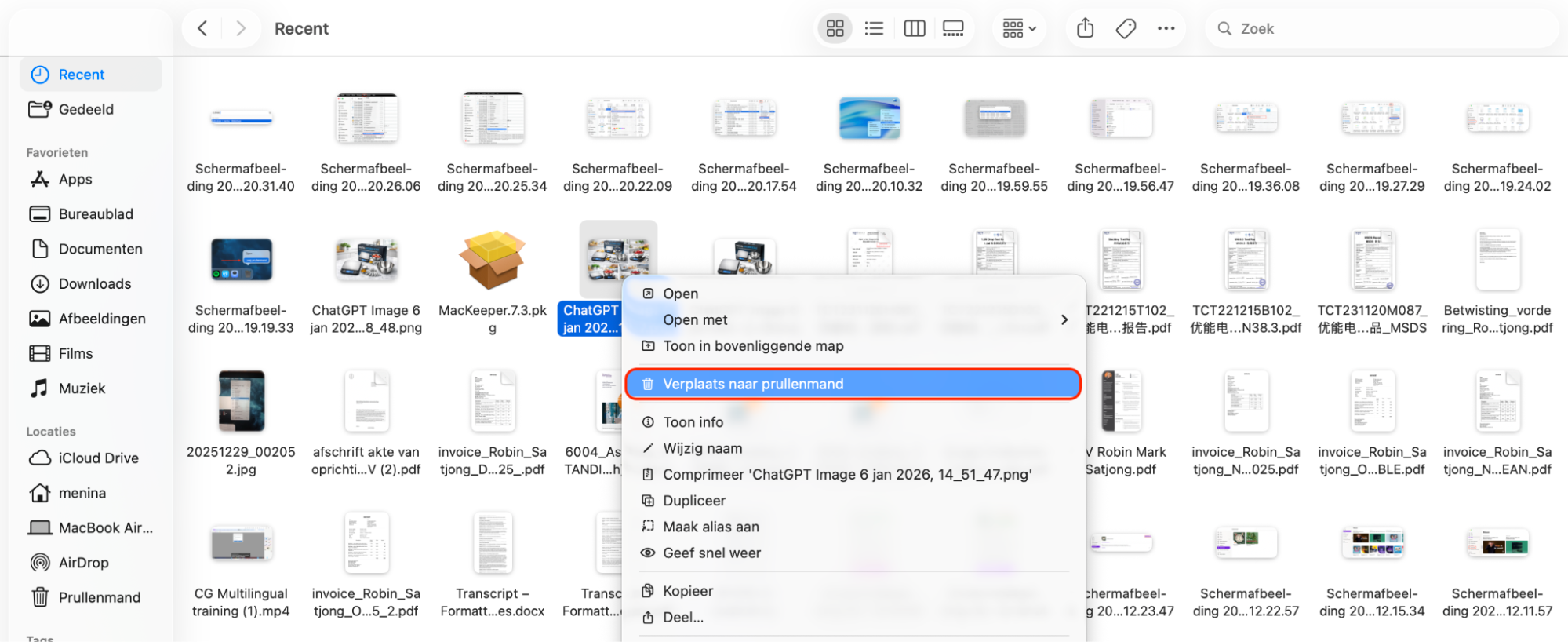
Zoek cachebestanden die je niet nodig hebt, klik er met de rechtermuisknop op en kies Verplaats naar prullenmand.
Ga naar de map Caches in Finder om de bestanden te verwijderen die je niet nodig hebt
Wees voorzichtig bij het verwijderen van cachebestanden op je Mac, want macOS heeft sommige bestanden nodig om goed te functioneren. De veiligste optie is om caches en cookies via de instellingen van je browser te verwijderen.
2.3 Bureaublad opruimen
Elke keer dat je inlogt op je Mac moet Finder alle items op je bureaublad laden. Als je gewend bent om allerlei bestanden op je bureaublad te parkeren, kan dit je Mac flink vertragen.
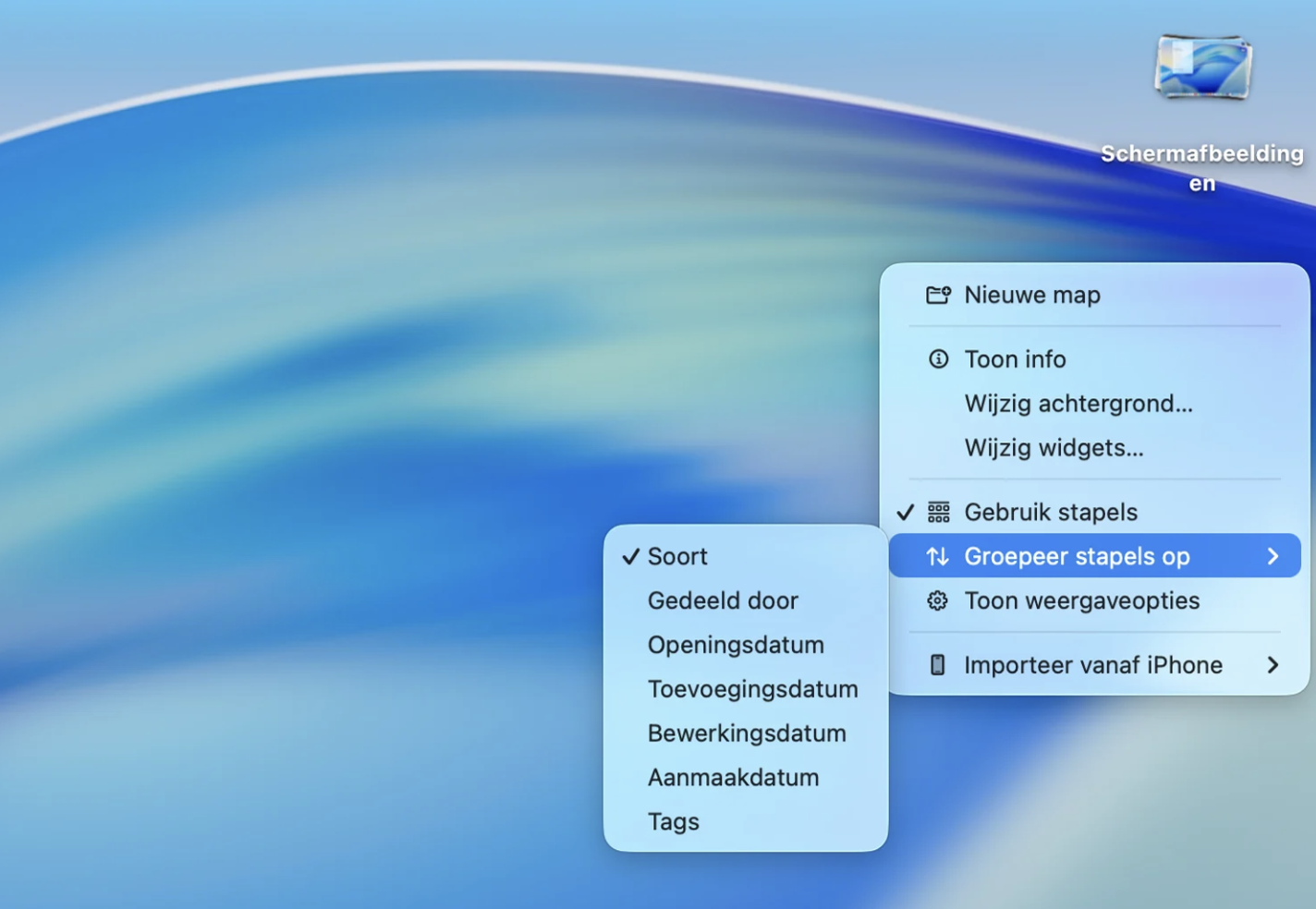
Zo kun je snel alle bestanden op je bureaublad ordenen:
Klik met de rechtermuisknop op een lege plek op het bureaublad.
Klik op Gebruik stapels om alle bestanden te ordenen in stapels op basis van bestandstype.
Klik met de rechtermuisknop op het bureaublad en selecteer Gebruik stapels
Je bureaublad is nu een stuk overzichtelijker en opgeruimd, en je vindt sneller de bestanden die je nodig hebt.
2.4 Grote bestanden verwijderen
Uit onze ervaring is een veelvoorkomende oorzaak van opslagproblemen bij Mac-gebruikers de opstapeling van grote bestanden. Gelukkig maakt Finder het eenvoudig om deze ruimtevreters op te sporen en te verwijderen. Met slechts een paar stappen kun je grote bestanden identificeren en verwijderen om waardevolle opslagruimte vrij te maken.
Volg onze stappen om grote bestanden te verwijderen en de harde schijf van je Mac op te schonen:
Ga je Finder-mappen één voor één door.
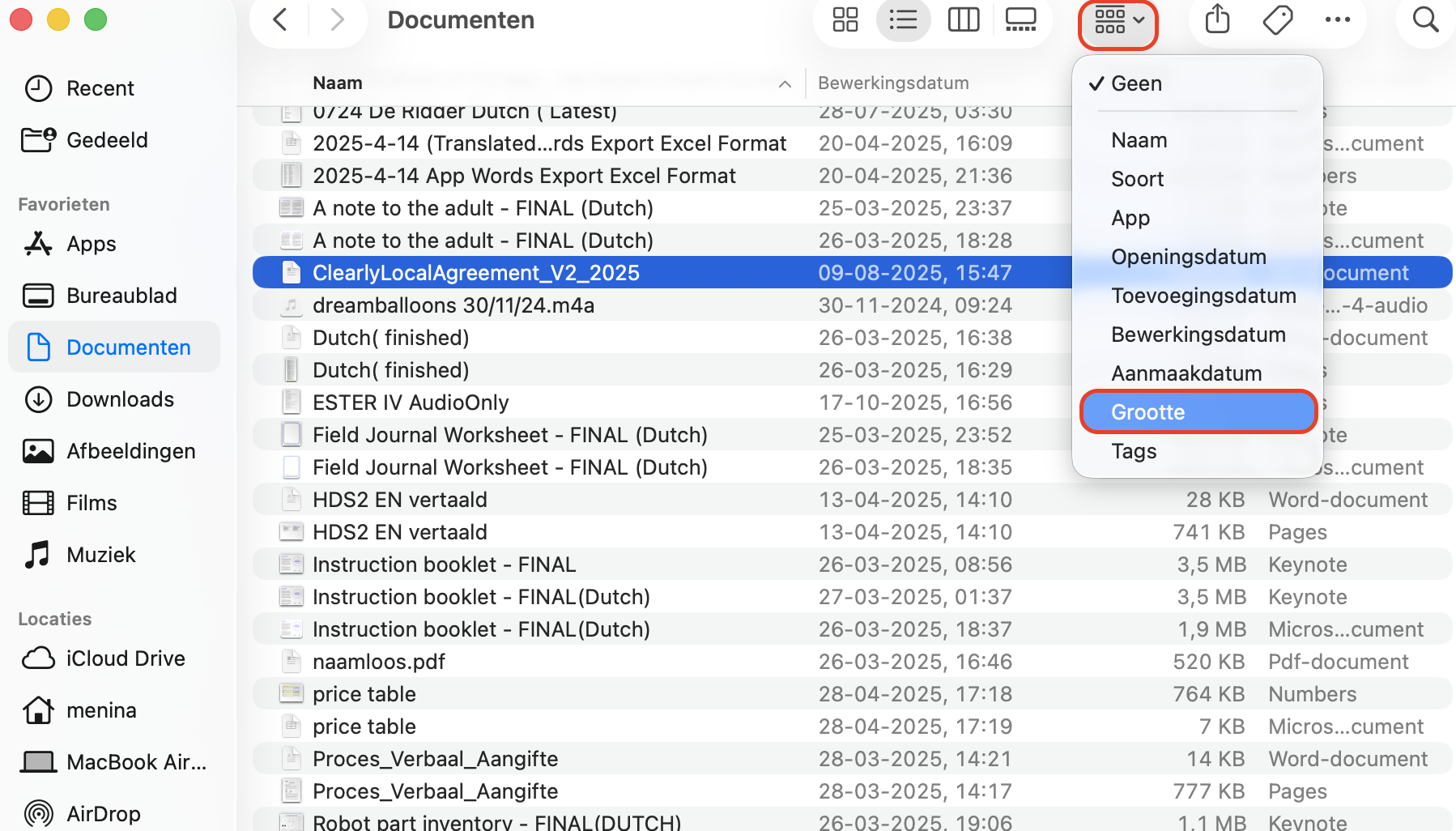
Klik in elke map op het pictogram om je bestanden te sorteren.
Selecteer Grootte in het dropdownmenu.
Selecteer de grotere items die je niet meer nodig hebt.
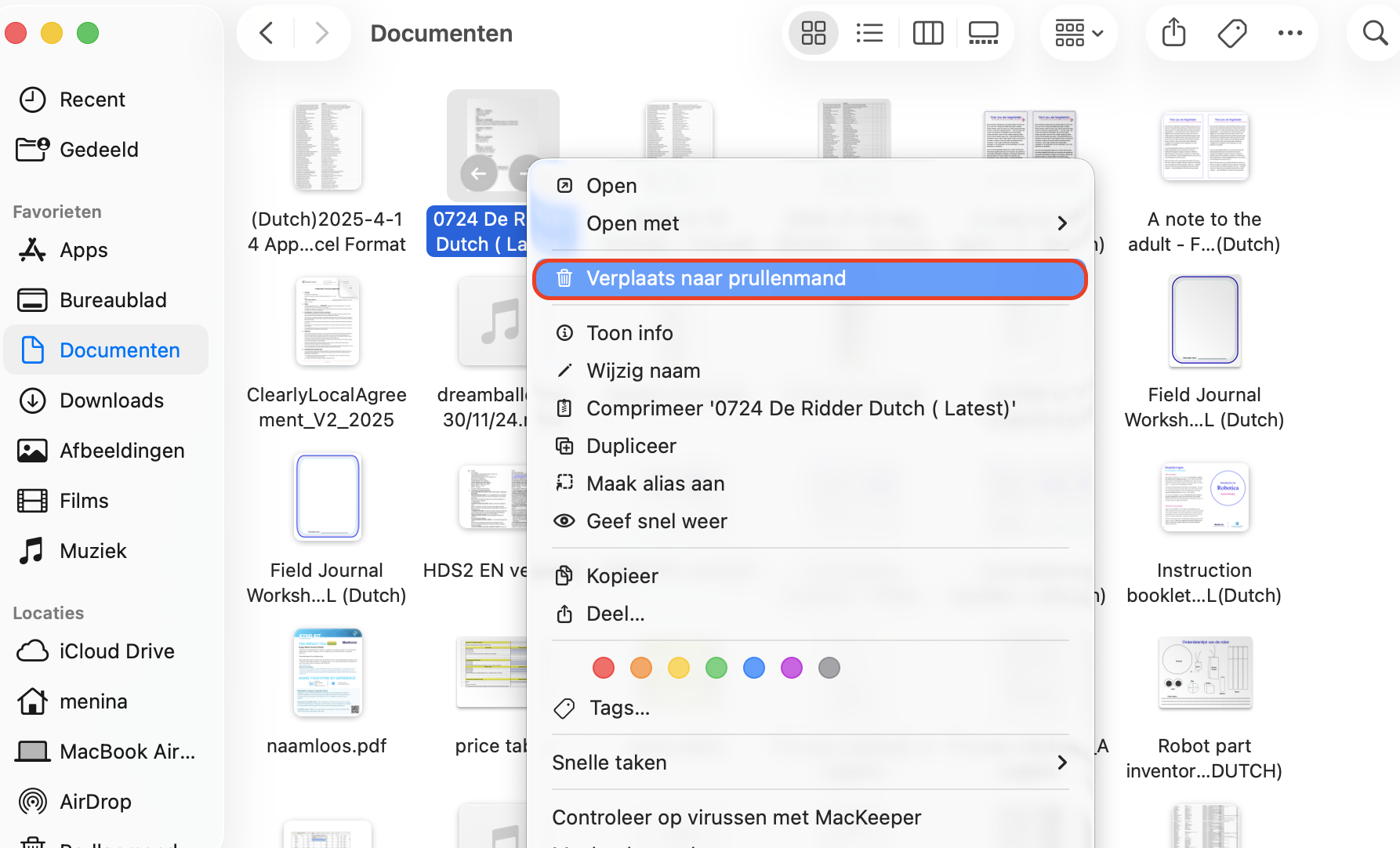
Klik met de rechtermuisknop op de geselecteerde items en kies Verplaats naar prullenmand om ze te verwijderen.
Stap 1. Klik in een map op het pictogram om bestanden te sorteren > GrootteStap 2. Selecteer grote bestanden > Klik met de rechtermuisknop > Verplaats naar prullenmand
2.5 Systeemmappen opschonen
Tot slot raden we aan om de systeemmappen van je Mac te controleren, onnodige tijdelijke bestanden te verwijderen en werkgeheugen vrij te maken dat waardevolle opslagruimte kan innemen. Hoewel dit proces handmatig wat tijdrovend kan zijn, loont het de moeite: je maakt ruimte vrij en kunt mogelijk de prestaties van je Mac verbeteren.
We raden aan om dit eenvoudige stappenplan te volgen om te beginnen:
Open de Finder en kies in de menubalk Ga.
Selecteer Ga naar map in het dropdownmenu.
Typ /Library en druk op Enter.
Ga de mappen door en verwijder eventuele onnodige items.
Selecteer de items die je wilt verwijderen, klik met de rechtermuisknop en kies Verplaats naar prullenmand.
Herhaal dit proces met de volgende paden: /System, ~/Library en ~/System.
Stap 1. Finder > Ga > Ga naar mapStap 2. Typ /Library en druk op EnterStap 3. Verwijder items die je niet meer nodig hebt
3. Gebruik Systeeminstellingen om je Mac op te schonen
Sommige van de beste manieren om je Mac op te schonen zitten eigenlijk verstopt in Systeeminstellingen. Deze opties zijn veel minder omslachtig dan werken via de Finder, maar ze kunnen alsnog een groot verschil maken — van je opslagruimte tot je opstarttijd.
3.1 Lokale Time Machine-snapshots verwijderen
Als je Time Machine gebruikt om gegevens op je Mac te back-uppen, worden op verschillende momenten snapshots op je Mac opgeslagen zodat je snel data kunt herstellen indien nodig. Het verwijderen van oude snapshots die je niet meer nodig hebt is een goede manier om opslagruimte vrij te maken. Zo doe je dat:
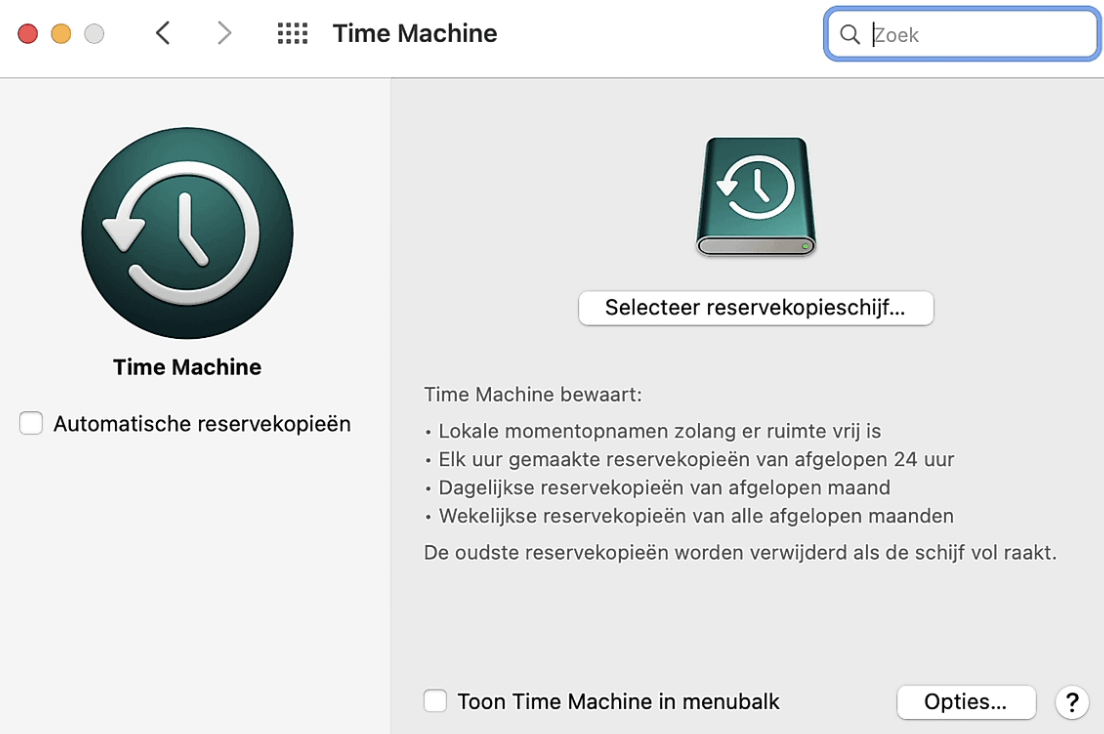
Open de app Systeeminstellingen, kies Algemeen en vervolgens Time Machine.
Schakel Maak automatisch reservekopieën uit door het vinkje te verwijderen.
Wacht een paar minuten totdat macOS alle lokale snapshots heeft verwijderd en schakel daarna automatische reservekopieën weer in als je die functie wilt blijven gebruiken.
Maak automatisch reservekopieën uitschakelen om Time Machine-snapshots te verwijderen
3.2 Oude gebruikersaccounts van je Mac verwijderen
Als meerdere mensen dezelfde Mac gebruiken, zijn aparte gebruikersaccounts ideaal om documenten en apps gescheiden te houden. Maar elk account bevat ook een hoop verborgen bestanden die je opslag kunnen vervuilen en je Mac kunnen vertragen.
Houd je Mac schoon door oude gebruikersaccounts te verwijderen die je niet meer nodig hebt:
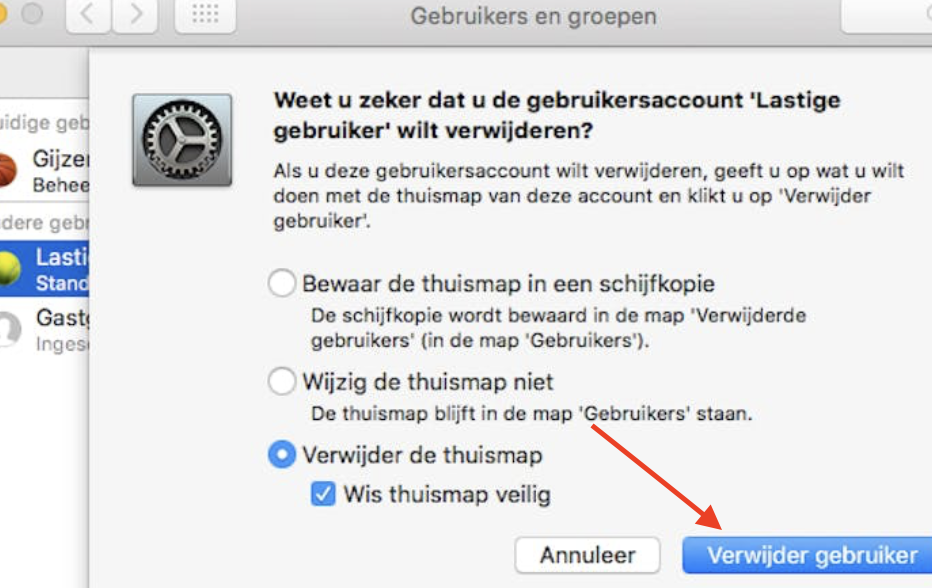
Open Systeeminstellingen en selecteer Gebruikers en groepen.
Klik op het i-symbool naast een oud gebruikersaccount dat je wilt verwijderen.
Klik op Verwijder gebruiker.
Als het gebruikersaccount een eigen thuismap heeft, krijg je verschillende opties voor het verwerken van die gegevens. Je kunt de thuismap opslaan als een schijfkopie, op dezelfde plek laten staan of verwijderen. We raden aan om Verwijder de thuismap te kiezen om opslagruimte vrij te maken, maar alleen als de gegevens in dat account niet meer nodig zijn — je kunt ze later namelijk niet herstellen.
Klik op Verwijder gebruiker om te bevestigen.
Verwijder de thuismap als deze niet meer nodig is
3.3 Je loginonderdelen opschonen
Een andere factor die je Mac kan vertragen, zijn je loginonderdelen. Dit zijn apps en achtergrondprocessen die bij elke login automatisch worden gestart en veel rekenkracht kunnen verbruiken.
Zo kun je loginonderdelen verwijderen die je niet nodig hebt:
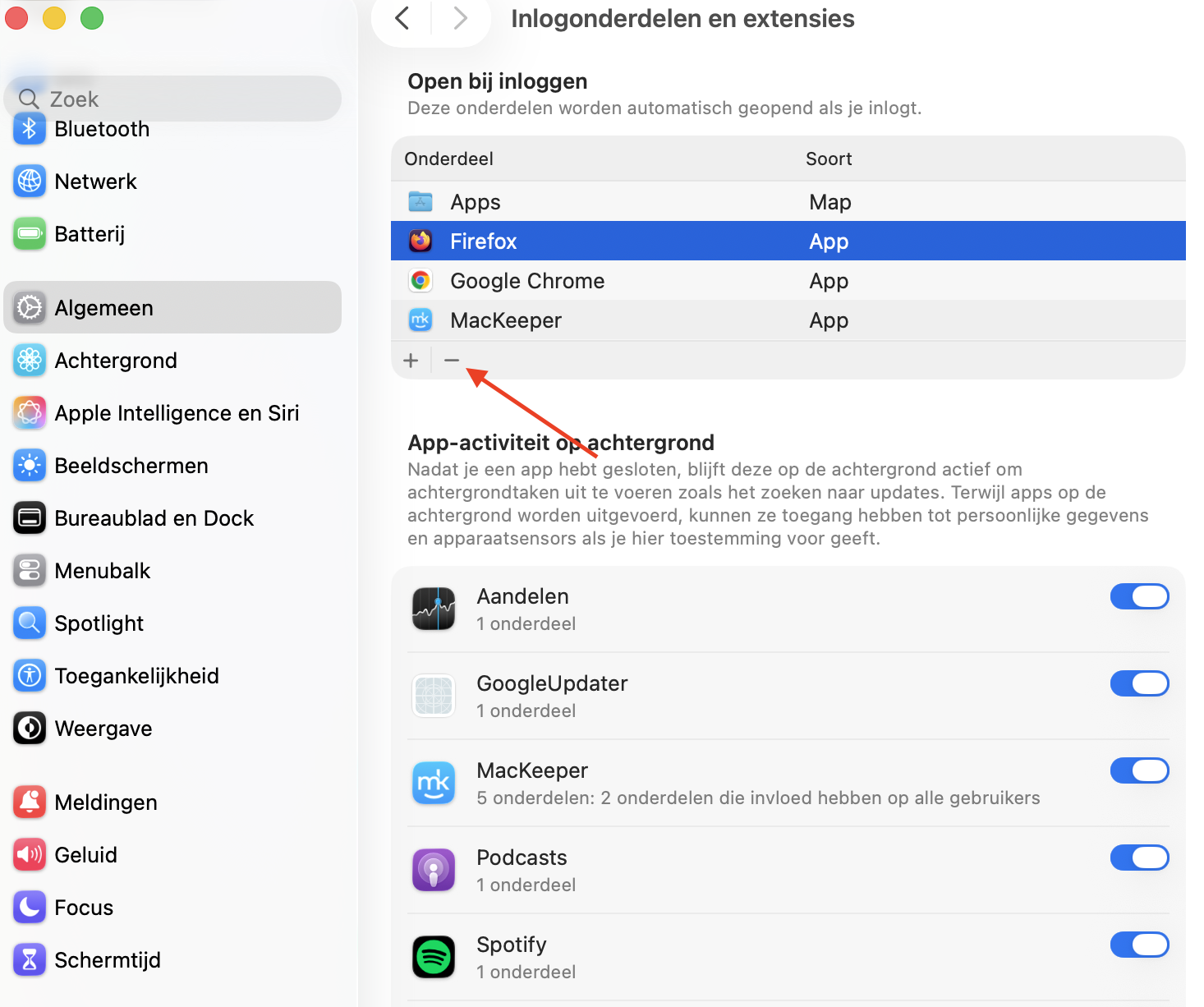
Open de app Systeeminstellingen, kies Algemeen en vervolgens Loginonderdelen.
Ga in de sectie Open na inloggen naar een app die je niet automatisch wilt starten en klik op de knop – (min) om deze uit te schakelen.
Loginonderdelen uitschakelen om het opstartproces te versnellen
4. Gebruik de ingebouwde functie Optimaliseer opslag
macOS is een veelzijdig besturingssysteem met ingebouwde apps die dagelijkse taken eenvoudiger maken. Eén functie die wij daarbij extra nuttig vinden, is Optimaliseer opslag — ideaal om grote mediabestanden en content die je niet meer nodig hebt op te ruimen.
Optimaliseer opslag op je Mac gebruiken is heel eenvoudig:
Ga naar Systeeminstellingen op je Mac.
Klik in de linker navigatiekolom op Algemeen.
Selecteer Opslag.
Klik op de knop Optimaliseer naast Optimaliseer opslag.
5. Niet-reagerende processen stoppen met Activiteitenweergave
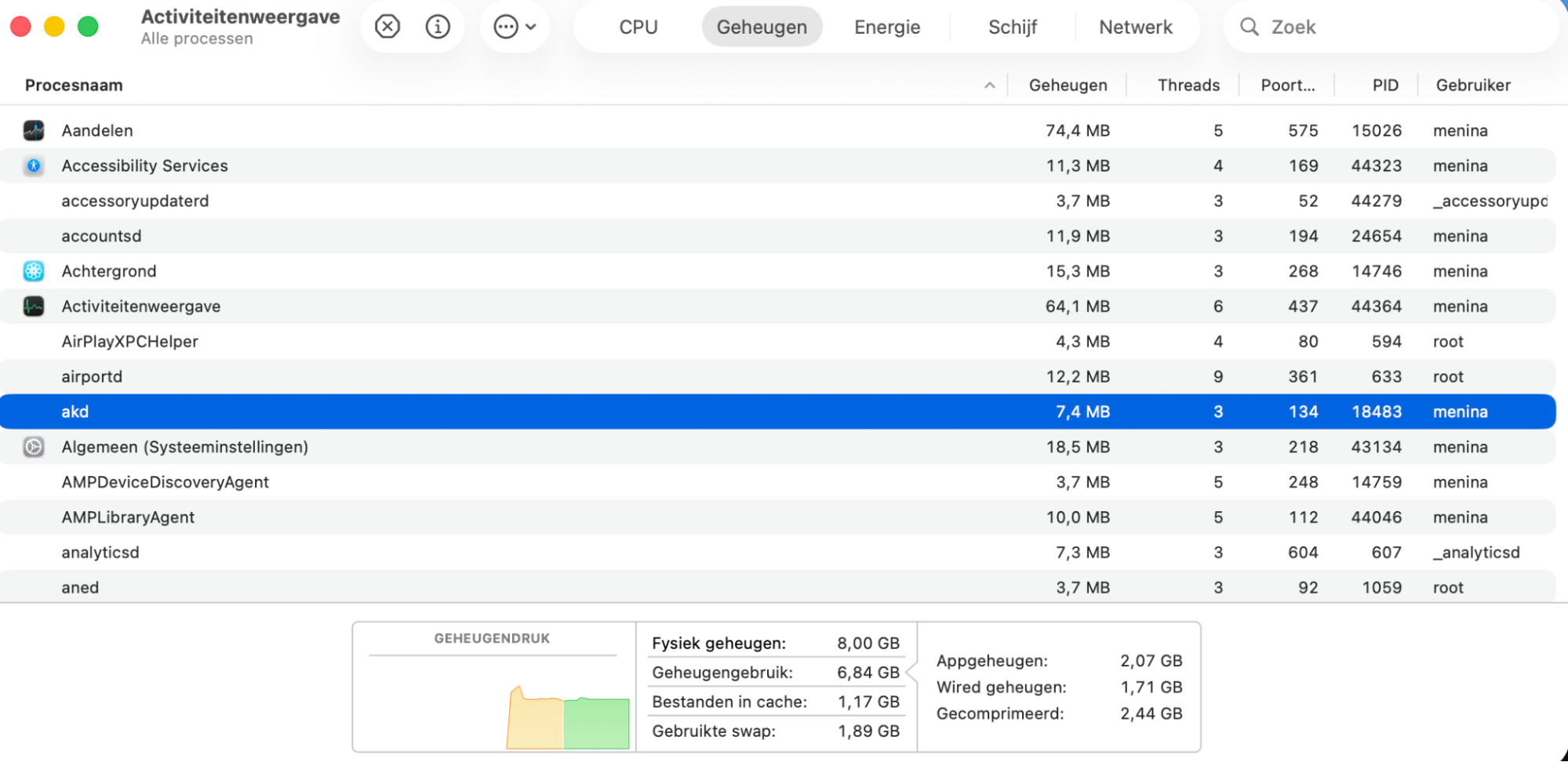
Als een app niet goed meer werkt of vastloopt op je Mac, kan deze op de achtergrond blijven draaien en daardoor veel geheugen en rekenkracht verbruiken. Stop het proces via Activiteitenweergave:
Open Activiteitenweergave via Apps > Hulpprogramma's.
Ga naar het tabblad CPU en klik op de kolom % CPU om alle processen te sorteren op CPU-gebruik.
Kijk naar de processen die het meeste CPU-gebruik veroorzaken en bepaal of je er een kunt stoppen. Weet je niet zeker wat een proces doet, stop het dan niet, want dit kan de stabiliteit van je Mac beïnvloeden.
Om een proces te stoppen selecteer je het en klik je op de X-knop in de knoppenbalk van Activiteitenweergave.
Klik op Stop of Forceer stop om te bevestigen.
Activiteitenweergave laat zien welke apps veel CPU-capaciteit verbruiken
6. Je RAM-geheugen leegmaken via Terminal
Moderne computers zijn behoorlijk goed in het beheren van hun RAM-geheugen, maar als je Mac moeite heeft met multitasken kan hier een probleem zitten. In dat geval kan het helpen om het RAM-geheugen te legen zodat je Mac het opnieuw kan opbouwen. Dat doe je via Terminal:
Open Terminal via de map Overig in Launchpad.
Typ de volgende opdracht: sudo purge.
Druk op Enter.
Typ je beheerderswachtwoord en druk opnieuw op Enter om te bevestigen.
Voer in Terminal sudo purge in om het RAM-geheugen van je Mac te wissen
7. Verwijder plug-ins en extensies in browsers
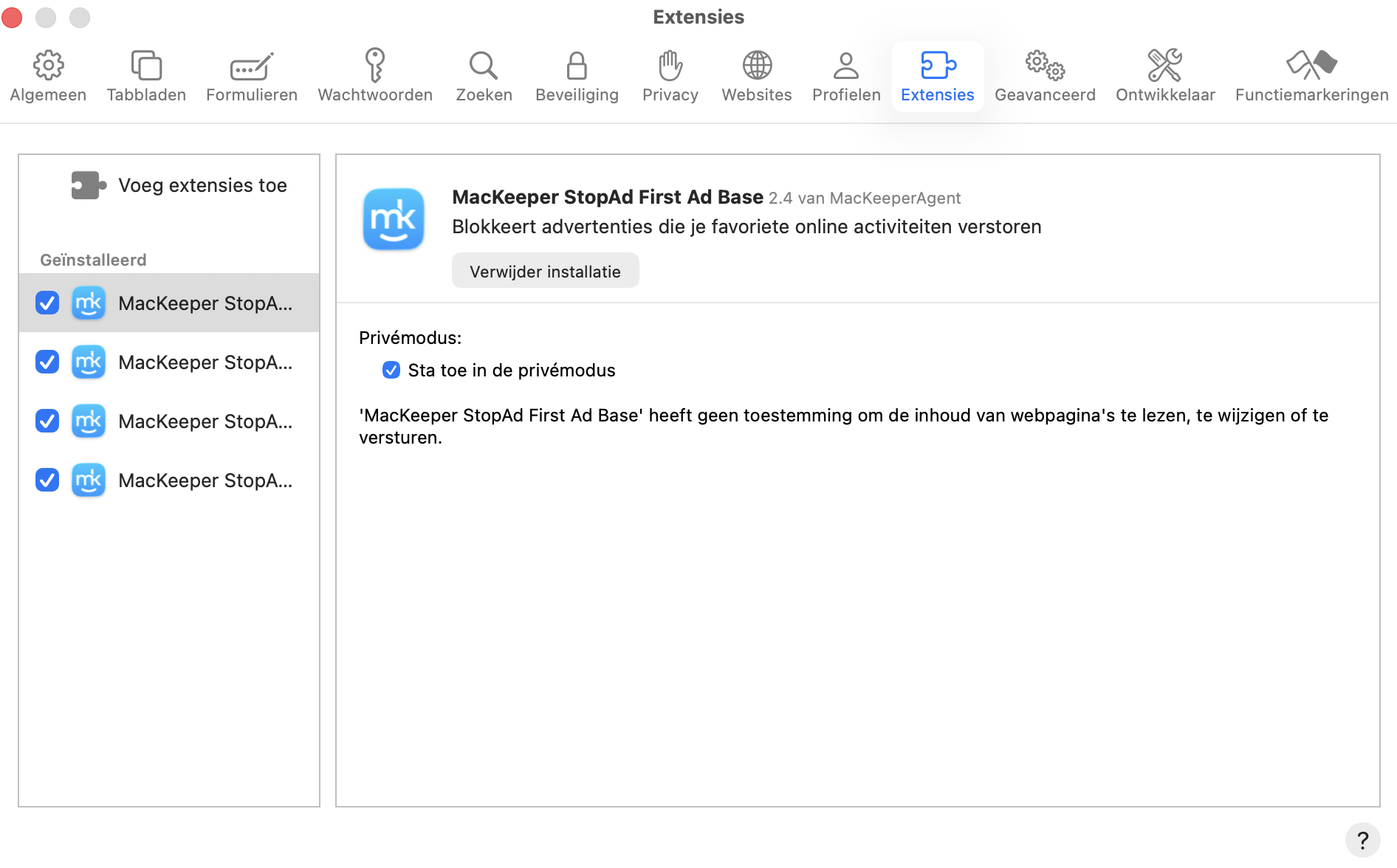
Het is verstandig om regelmatig browserextensies of plug-ins die je niet meer nodig hebt uit te schakelen, te verwijderen of te deïnstalleren. Je kunt er zelfs voor kiezen om ze allemaal te verwijderen om je Mac-browsers volledig op te schonen voor optimale prestaties. De methode om extensies en plug-ins te verwijderen verschilt per browser.
Het verwijderen van browserextensies kan de prestaties verbeteren
8. Voer Apple Diagnostics uit
Prestatieproblemen op een Mac kunnen wijzen op problemen met de hardware van je machine. Om te achterhalen of er hardwareproblemen zijn en of je Mac moet worden gerepareerd, kun je de ingebouwde Apple Diagnostics-tool van macOS gebruiken. Zo doe je dat:
Op een Mac met Apple Silicon:
Schakel je Mac uit.
Houd de aan/uit-knop van je Mac ingedrukt totdat de opstartopties verschijnen.
Laat de aan/uit-knop los en houd vervolgens Command-D op het toetsenbord ingedrukt totdat Apple Diagnostics wordt gestart.
Op een Mac met een Intel-processor:
Schakel je Mac uit.
Druk op de aan/uit-knop van je Mac en houd onmiddellijk de D-toets op het toetsenbord ingedrukt. Als dit niet werkt, houd dan tijdens het opstarten Option-D ingedrukt.
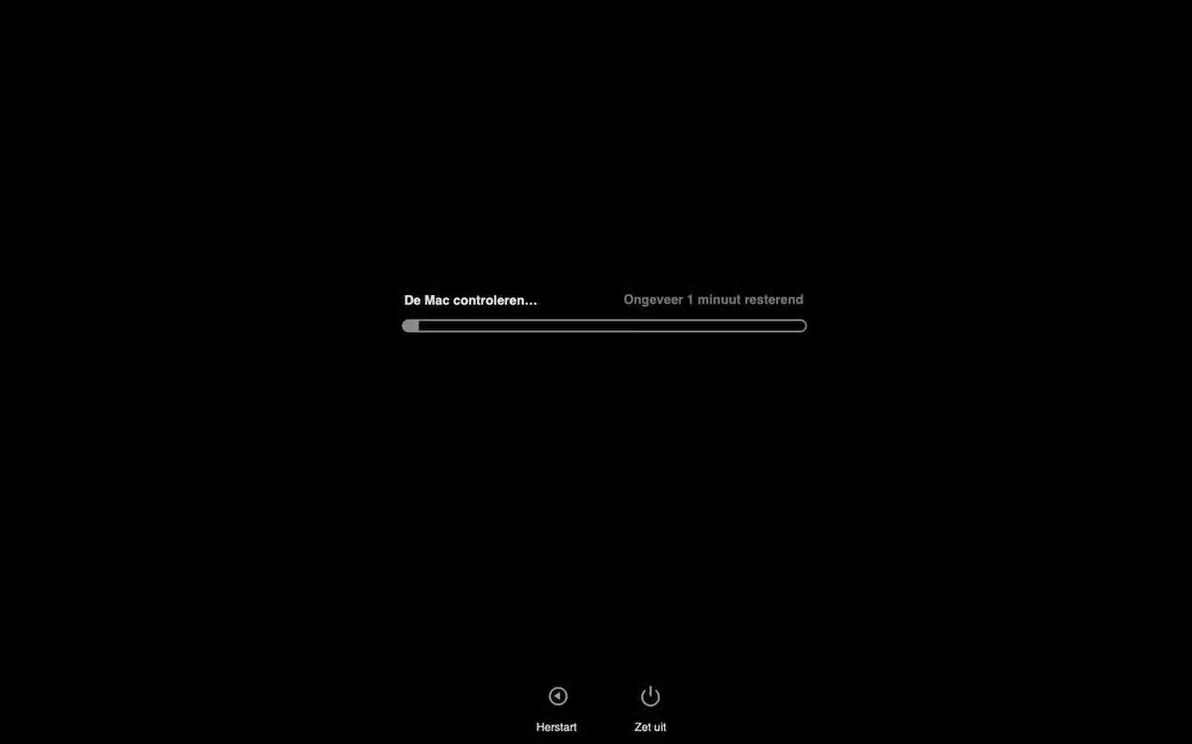
Laat de toetsen los zodra je de voortgangsbalk van Apple Diagnostics ziet.
Voer Apple Diagnostics uit om eventuele problemen met je Mac te identificeren
Zodra het testproces is voltooid, toont Apple Diagnostics het resultaat, inclusief een of meer referentiecodes. Op de website van Apple kun je opzoeken wat deze codes betekenen.
Maak je Mac automatisch schoon met een speciaal hulpprogramma
De eenvoudigste manier om je Mac schoon te maken is door een speciaal schoonmaakprogramma te gebruiken, zoals MacKeeper Veilige Opschoning. Zulke oplossingen bieden diverse schoonmaak- en optimalisatietools waarmee je je Mac sneller en gemakkelijker kunt opschonen. Let op: een goede Mac-cleaner kan helpen om schijfruimte op je Mac vrij te maken.
Hier zijn enkele belangrijke functies waarvan je gebruik kunt maken:
Maak schijfruimte vrij door overbodige bestanden te verwijderen.
Verwijder dubbele en bijna-dubbele bestanden.
Deïnstalleer apps en verwijder achtergebleven bestanden
1. Maak schijfruimte vrij door tijdelijke en overbodige bestanden te verwijderen
Hoewel macOS er voor de gebruiker netjes en overzichtelijk uitziet, verzamelt het vaak veel overbodige bestanden in verborgen mappen die onnodig gigabytes aan opslagruimte kunnen innemen. Deze bestanden bevatten vaak logs, caches, taalbestanden, oude e-mailbijlagen en andere opslagvreters.
1.1 Ruim overbodige bestanden op met één klik
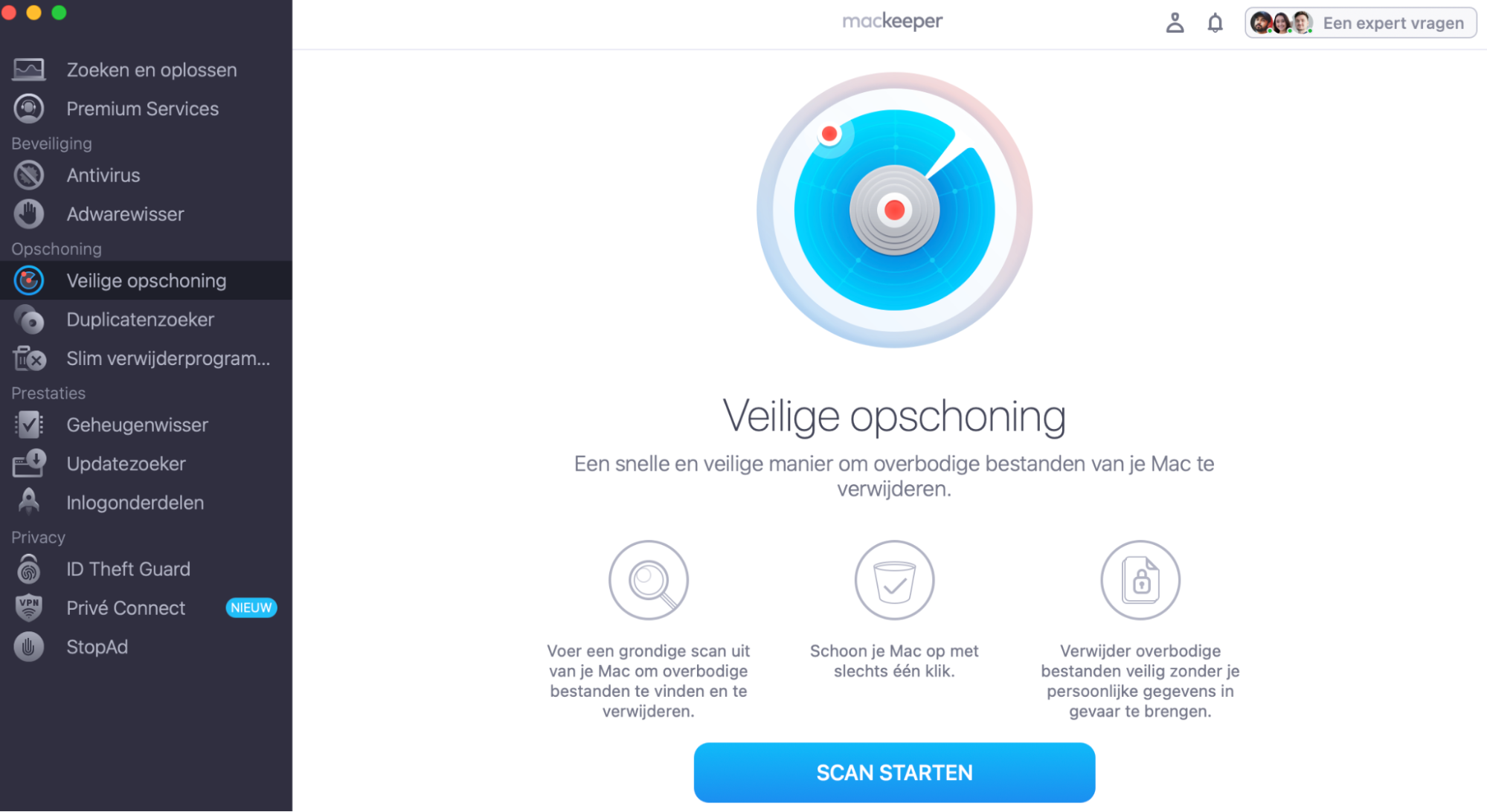
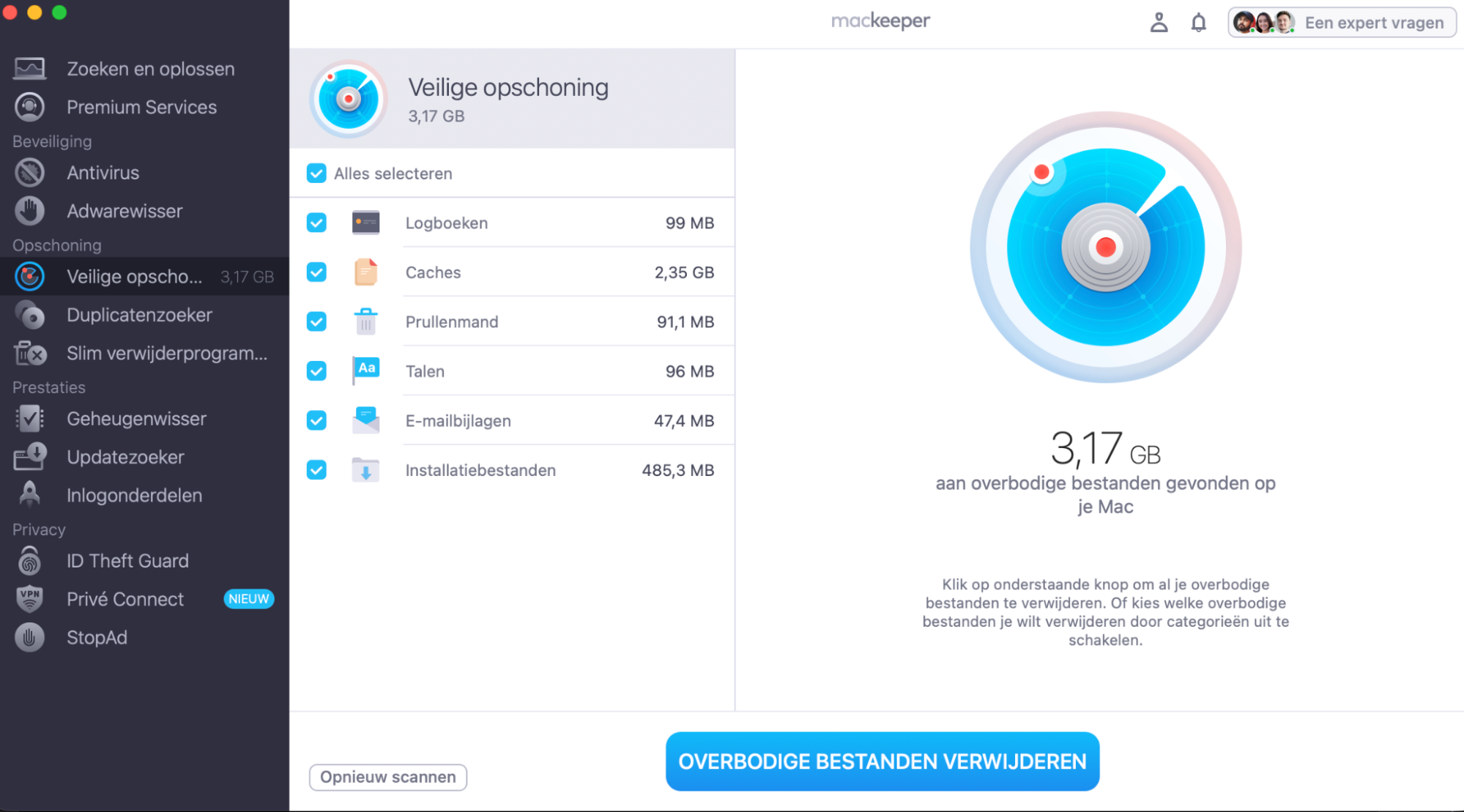
Als je wilt weten hoe je opslagruimte op je Mac kunt vrijmaken, is het een goed begin om een speciaal schoonmaakprogramma te gebruiken om verborgen overbodige bestanden te verwijderen. Gebruik bijvoorbeeld in MacKeeper de functie Veilige Opschoning om snel alle bestanden die je niet nodig hebt te verwijderen:
Open MacKeeper en selecteer vervolgens Veilige Opschoning in de zijbalk.
Klik op Scan starten om alle verborgen overbodige bestanden op je Mac-opslag te vinden.
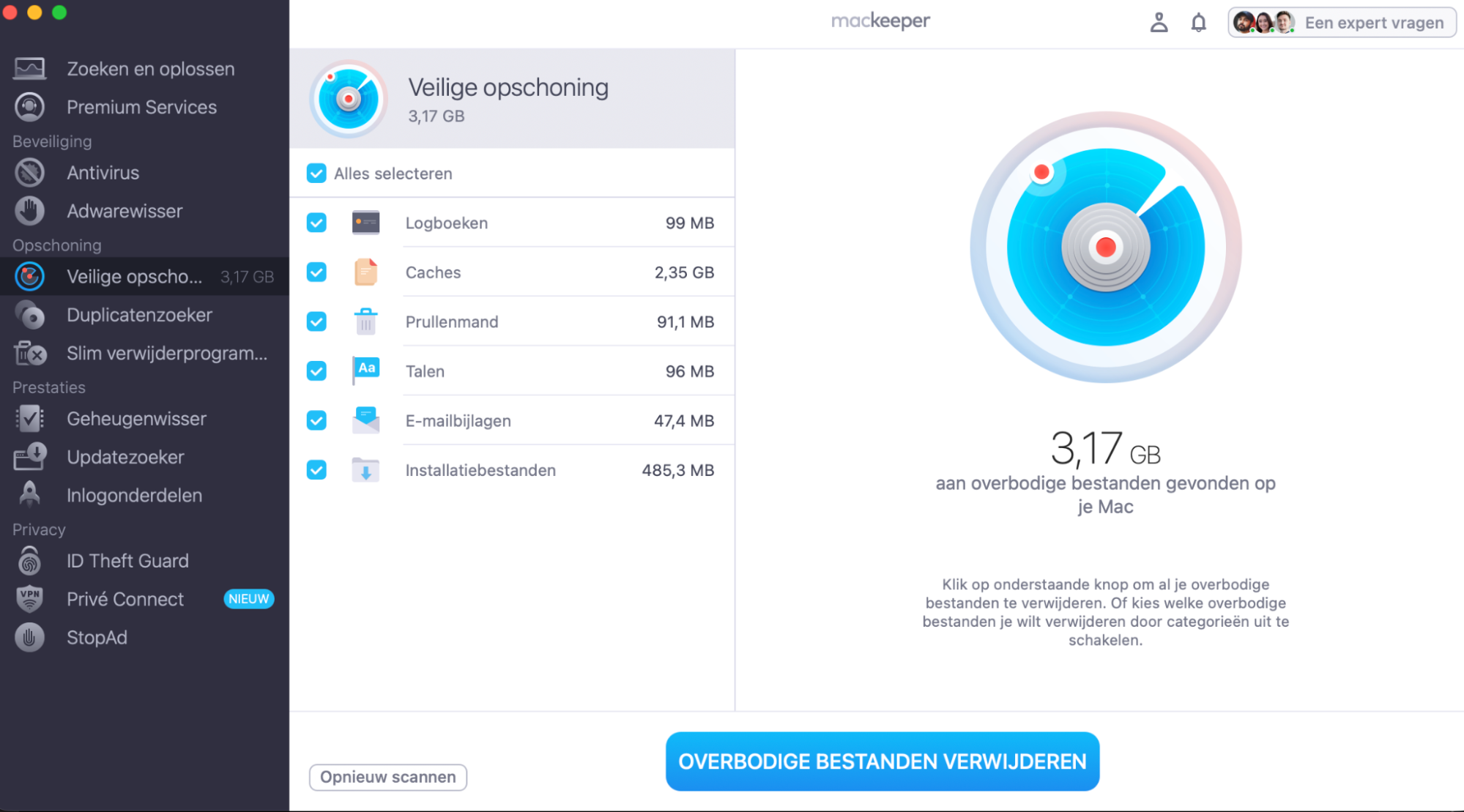
Selecteer de overbodige bestanden die je wilt verwijderen en klik vervolgens op Overbodige bestanden opschonen.
Veilige Opschoning vindt en verwijdert alle verborgen overbodige bestanden
1.2 Voer automatische scans op de achtergrond uit
De meeste Mac-schoonmaakprogramma’s bieden ook de mogelijkheid om regelmatige scans in te plannen die automatisch op de achtergrond worden uitgevoerd. Deze scans zoeken naar overbodige bestanden, malware, ongebruikte apps, nutteloze opstartitems en andere problemen die je Mac kunnen vertragen, en geven vervolgens een melding om ze te verwijderen.
Zo plan je scans in MacKeeper:
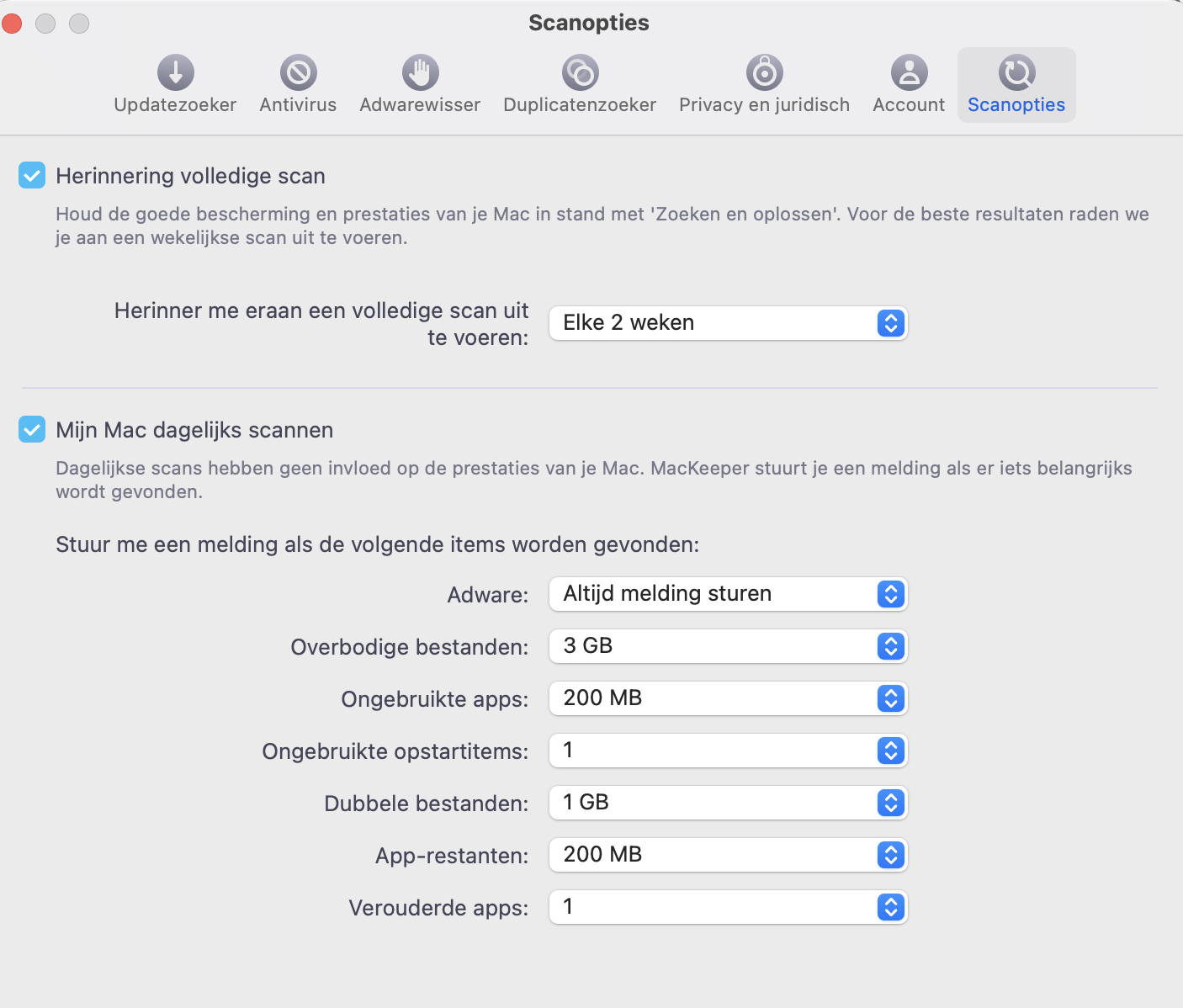
Open MacKeeper en selecteer vervolgens MacKeeper > Instellingen in de menubalk.
Selecteer het tabblad Scanopties.
Schakel de functie Scan mijn Mac dagelijks in en kies vervolgens de instellingen die je wilt.
Veilige Opschoning kan je Mac dagelijks scannen om deze optimaal te laten werken
2. Verwijder dubbele en bijna-dubbele bestanden
Soms wordt er veel opslagruimte op je Mac in beslag genomen door dubbele versies van dezelfde bestanden.
Het gebruik van een Mac-schoonmaakprogramma om al deze dubbele en bijna-dubbele bestanden te vinden, is veel sneller en eenvoudiger dan alles zelf uitzoeken. Het is ook een uitstekende manier om identieke foto’s te verwijderen wanneer je harde schijven vol zijn op je Mac.
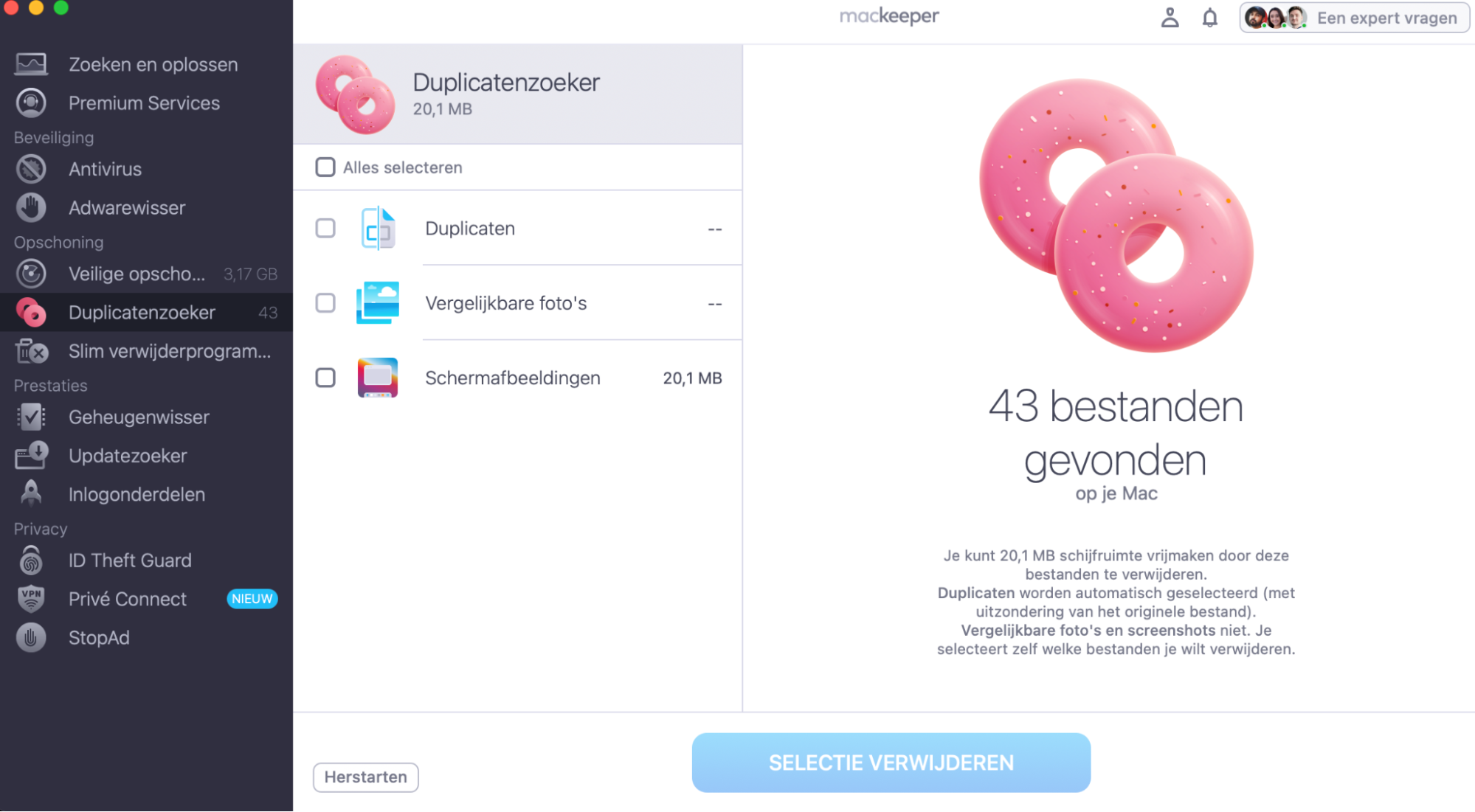
Zo gebruik je de eenvoudige Duplicatenzoeker in MacKeeper:
Open MacKeeper en selecteer vervolgens Duplicatenzoeker in de zijbalk.
Klik op de knop Scan starten.
Selecteer de dubbele bestanden die je wilt verwijderen en klik vervolgens op Selectie verwijderen.
Duplicatenzoeker helpt je overbodige bestandkopieën te verwijderen
3. Deïnstalleer apps en verwijder achtergebleven bestanden
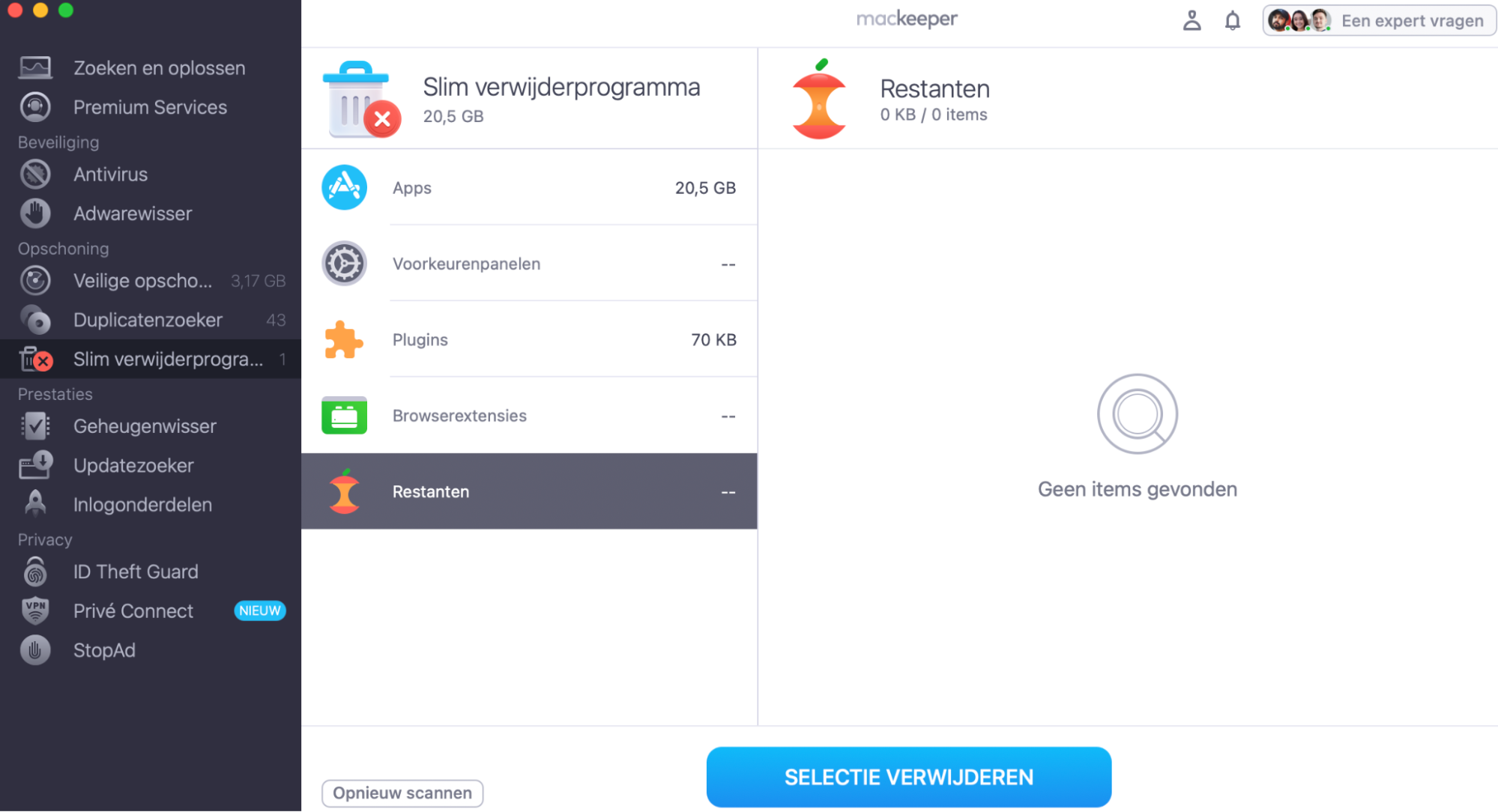
Hoewel het meestal heel eenvoudig is om apps op een Mac te deïnstalleren, blijven er vaak verschillende verborgen bestanden achter in de systeemmappen van macOS. Met het Slim Verwijderprogramma van MacKeeper kun je applicaties, widgets, plug-ins, browserextensies en alle andere achtergebleven bestanden van een Mac-app verwijderen.
Volg gewoon deze stappen:
Open MacKeeper en selecteer vervolgens het Slim Verwijderprogramma in de zijbalk.
Klik op Scan starten.
Selecteer alle apps, widgets, extensies en andere onderdelen die je wilt verwijderen en klik vervolgens op Selectie verwijderen om ze te deïnstalleren.
Het Slim Verwijderprogramma maakt het eenvoudig om apps, widgets en meer te deïnstalleren
Houd je MacBook schoon voor optimale prestaties
Zelfs de beste schoonmaakroutine kan niet voorkomen dat je Mac ouder wordt, maar het kan wel zorgen dat hij veel langer soepel blijft werken. Door onze tips te volgen om opslag op te ruimen, oude apps te verwijderen en je Mac over het algemeen netjes te houden, zorg je ervoor dat hij zo lang mogelijk meegaat.
Om het onderhoud van je Mac gemakkelijker te maken, gebruik je de functie Veilige Opschoning van MacKeeper om verborgen overbodige bestanden te vinden en te verwijderen, waaronder ongebruikte taalpakketten, oude e-mailbijlagen en tijdelijke bestanden. Zo maak je opslagruimte vrij op de schijf van je Mac en verbeter je de systeemprestaties.
We respecteren je privacy en
gebruiken cookies
om je de beste gebruikservaring op de site te bieden.
Centrum voor privacyvoorkeuren
We gebruiken cookies in combinatie met andere tools om de gebruikservaring op de MacKeeper-website te optimaliseren. Cookies zijn kleine tekstbestanden die ervoor zorgen dat de website sneller wordt geladen. De cookies die we gebruiken bevatten geen persoonlijke gegevens, van welk type dan ook. Informatie zoals je locatie, e-mailadres of IP-adres wordt dus niet in de cookies opgeslagen.
Help ons de interactie met onze website te verbeteren door het gebruik van cookies toe te staan. Je kunt je privacyinstellingen op elk moment weer wijzigen.
Toestemming beheren
Alle cookies
Deze cookies zijn noodzakelijk voor het goed laten functioneren van de website (waaronder het navigeren op de pagina, het indienen van formulieren, het detecteren van de taal en het plaatsen van opmerkingen). Daarnaast zijn ze nodig om software te kunnen downloaden en kopen. Zonder deze cookies werkt de website mogelijk niet goed.
Download MacKeeper wanneer je weer achter je Mac zit
Voer je e-mailadres in zodat we je een downloadlink kunnen sturen
Open je e-mail op je Mac
Installeer MacKeeper op je Mac om zijn ware kracht weer te voelen.
Voer de app uit
Klik op Doorgaan
Klik op Installeren
Je macOS-versie is lager dan OS 10.11. We bieden je graag MacKeeper 4 aan om de opschonings-, privacy- en beveiligingsproblemen van je macOS op te lossen.