Wanneer je Mac willekeurig uitschakelt, is dat meestal een teken dat er iets niet helemaal in orde is met je apparaat. De Antivirus van MacKeeper is een slimme cybersecurityoplossing die schadelijke software van je Mac verwijdert, zodat je Mac weer optimaal kan presteren. Zo blijft je Mac geoptimaliseerd en is de kans kleiner dat hij zomaar uitschakelt door schadelijke opstartprogramma's.
Je hebt het eindelijk gedaan: je hebt je telefoon weggelegd en je Mac opgestart om aan het werk te gaan, maar dan blijft je Mac zichzelf steeds uitschakelen. En het is niet eens de eerste keer. Je Mac schakelt tegenwoordig regelmatig willekeurig uit, dus je hebt er eindelijk genoeg van en bent gaan Googelen wat je eraan kunt doen en daarom ben je hier beland. Je bent op de juiste plek. In sommige gevallen kunnen ook problemen met de sleutelhanger, sleutelhangertoegang of opgeslagen inloggegevens bijdragen aan onverwacht gedrag van je Mac.
Je bent niet de enige, en het ligt niet alleen aan jouw Mac. Veel gebruikers merken dat hun iMac of MacBook onverwacht blijft uitschakelen. Meestal gebeurt dit door oververhitting, softwareproblemen, incompatibiliteit, batterijproblemen of malware die het systeem kan storen.Ons team van macOS-experts heeft dit probleem uitgebreid onderzocht om de meest effectieve oplossingen voor je te vinden. Deze taak omvat onder andere het bijwerken van je systeem naar de nieuwste versie van macOS, het verwijderen van malware, het controleren van de conditie van je batterij, het verwijderen van problematische apps en het resetten van de SMC en PRAM/NVRAM.
Waarom blijft je Mac steeds uitschakelen?
Om te achterhalen waarom je MacBook willekeurig uitschakelt terwijl er nog batterij over is, kijken we eerst naar de meest voorkomende oorzaken van dit probleem. Het kan komen door een of meerdere van de onderstaande problemen:
Een vorige/oudere softwareversie van macOS. Wanneer je een oudere versie van macOS gebruikt die mogelijk bugs of beveiligingslekken bevat, kan dat allerlei prestatieproblemen op je Mac veroorzaken, waaronder onverwachte uitschakelingen. Controleer daarom of er een nieuwere macOS-versie beschikbaar is via Systeeminstellingen > Algemeen > Software-update.
Virussen en malware. Computers, waaronder iMac, MacBook en Mac mini, kunnen besmet raken met malware. Het is daarom belangrijk je Apple-apparaat schoon te houden en alert te blijven door regelmatig controles uit te voeren om dit te voorkomen.
Problematische apps en software. Dit gaat meestal om applicaties die buiten de App Store zijn gedownload of oudere applicaties die al een tijd niet zijn bijgewerkt en daardoor kunnen zorgen dat je Mac vastgelopen raakt.
Problemen met randapparaten. Randapparaten die niet compatibel zijn met je Mac kunnen er ook voor zorgen dat je Mac regelmatig onverwacht wordt uitgeschakeld.
Oververhitting. Als het thermische beheer van je Mac niet goed werkt, kan dit tot oververhitting leiden. Overmatige hitte beïnvloedt niet alleen de algehele prestaties, maar kan ook een blokkering van het systeem of onverwachte uitschakelingen veroorzaken.
Problemen met de stroomvoorziening en batterij. Als je Mac plotseling afsluit, controleer dan ook of er problemen zijn met de stroomadapter, kabels of de oplaadpoort. Bij MacBooks is een versleten batterij ook een veelvoorkomende oorzaak van plotselinge uitschakelingen.
Een opmerking van onze experts:
Omdat virussen en malware vaak de oorzaak zijn wanneer je Mac zichzelf uitschakelt, raden we aan om eerst een antiviruscontrole uit te voeren. Omdat macOS zelf geen uitgebreide software hiervoor bevat, kun je MacKeeper’s Antivirus gebruiken om snel en eenvoudig je Mac op malware te scannen, inclusief het controleren van verdachte adressen en bijbehorende voorkeuren, en deze te verwijderen.
MacKeeper opent, klik je op Antivirus in de navigatiekolom.
Klik op Volgende en volg daarna de stappen op het scherm om realtime-bescherming in te schakelen.
Selecteer Start Scan om virussen op je Mac te detecteren.
Als er malware wordt gevonden, klik je op Verwijder.
Stap 1. Start een scan met de Antivirus-tool van MacKeeperStap 2. Verwijder de schadelijke bestanden als ze worden gedetecteerd
Zo los je het willekeurig uitschakelen van je Mac op
Wanneer je MacBook steeds uitvalt, betekent dat niet meteen dat er sprake is van een hardwareprobleem dat tot een dure reparatie leidt. Voordat je je Mac naar Apple brengt voor reparatie, kun je deze 14 oplossingen proberen om het probleem te verhelpen en belangrijke systeeminformatie, zoals die van de Mac-kaart, te controleren:
Controleer de stroomaansluiting.
Voer een correcte afsluiting uit.
Start je Mac standaard op in de veilige modus
Controleer je Mac op malware.
Reset je SMC-instellingen.
Controleer op oververhitting.
Reset het PRAM.
Reset het NVRAM.
Verwijder apps.
Voer een controle uit in Schijfhulpprogramma.
Controleer op fouten in Terminal voordat je verdere stappen neemt om een herstart te forceren.
Controleer de ventilatie van je Mac.
Pas de sluimerinstellingen van je Mac aan.
Sluit de batterij opnieuw aan.
Werk macOS bij of installeer het opnieuw.
Neem contact op met MacKeeper Premium Services.
1. Controleer de stroomaansluiting
Hoewel het misschien voor de hand liggend lijkt, zul je verbaasd zijn hoe vaak een slechte stroomverbinding de oorzaak is van een Mac die vanzelf uitschakelt. Daarom is het controleren van je stroomkabel één van de eerste stappen die je moet nemen. Onvoldoende of instabiele stroomtoevoer is ook een veelvoorkomende reden waarom je Mac direct na het opstarten weer uitschakelt en mogelijk extra controle vereist.
Dit kun je doen:
Schakel je Mac uit om letsel te voorkomen.
Zorg ervoor dat de stekker goed in het stopcontact zit.
Zorg ervoor dat het andere uiteinde van de kabel goed op je Mac is aangesloten.
Controleer de kabel en eventuele externe aansluitingen op tekenen van schade of slijtage.
2. Voer een correcte afsluiting uit
Soms kan een correcte afsluiting veelvoorkomende glitches oplossen die ervoor zorgen dat je MacBook steeds uitgaat. Volg de onderstaande stappen om je Mac op de juiste manier af te sluiten:
Begin door je Mac opnieuw in te schakelen als hij uit lijkt te staan.
Sluit alle geopende apps en zorg ervoor dat je eerst je documenten opslaat voordat je verdergaat met zoeken naar de oorzaak van het probleem.
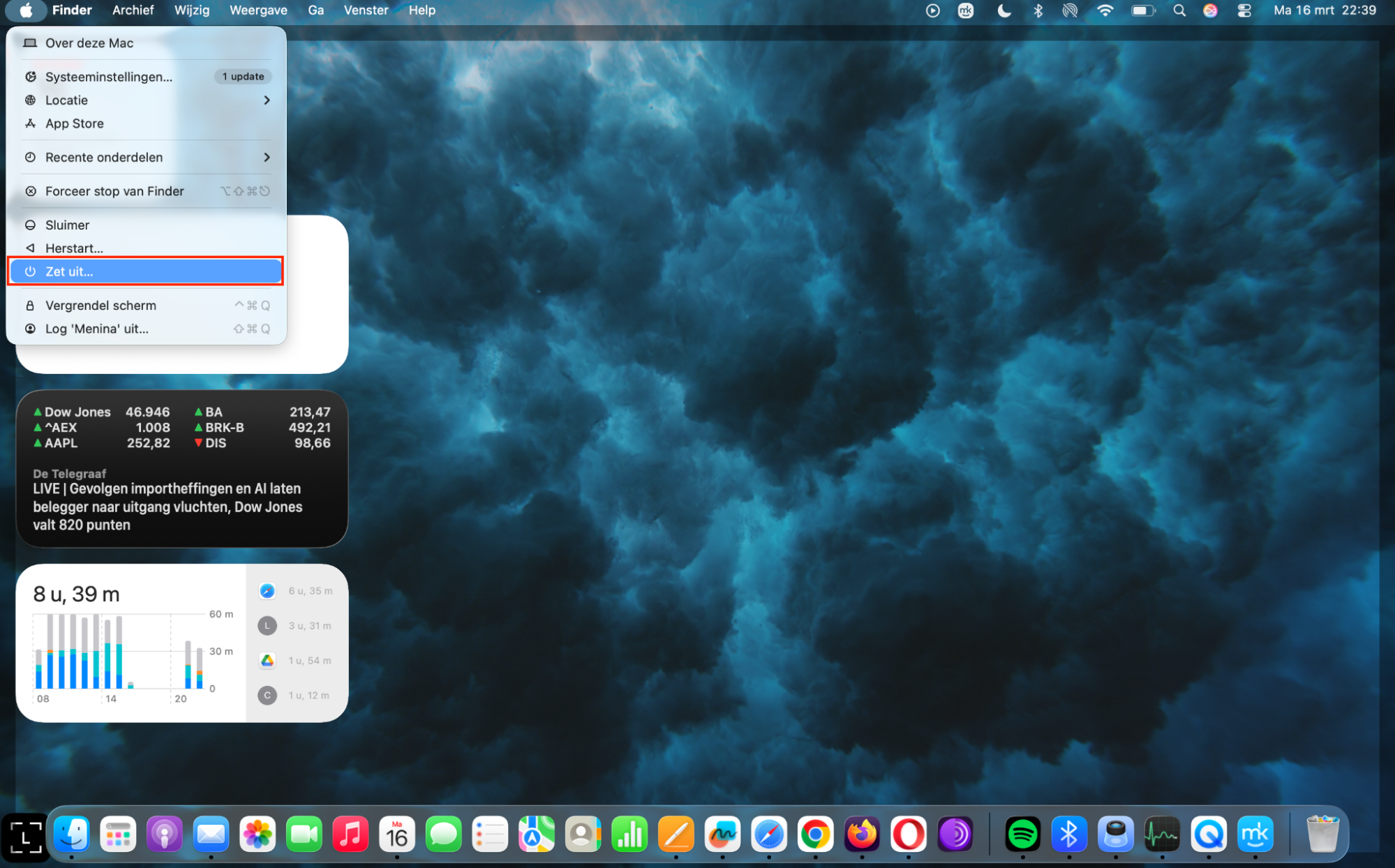
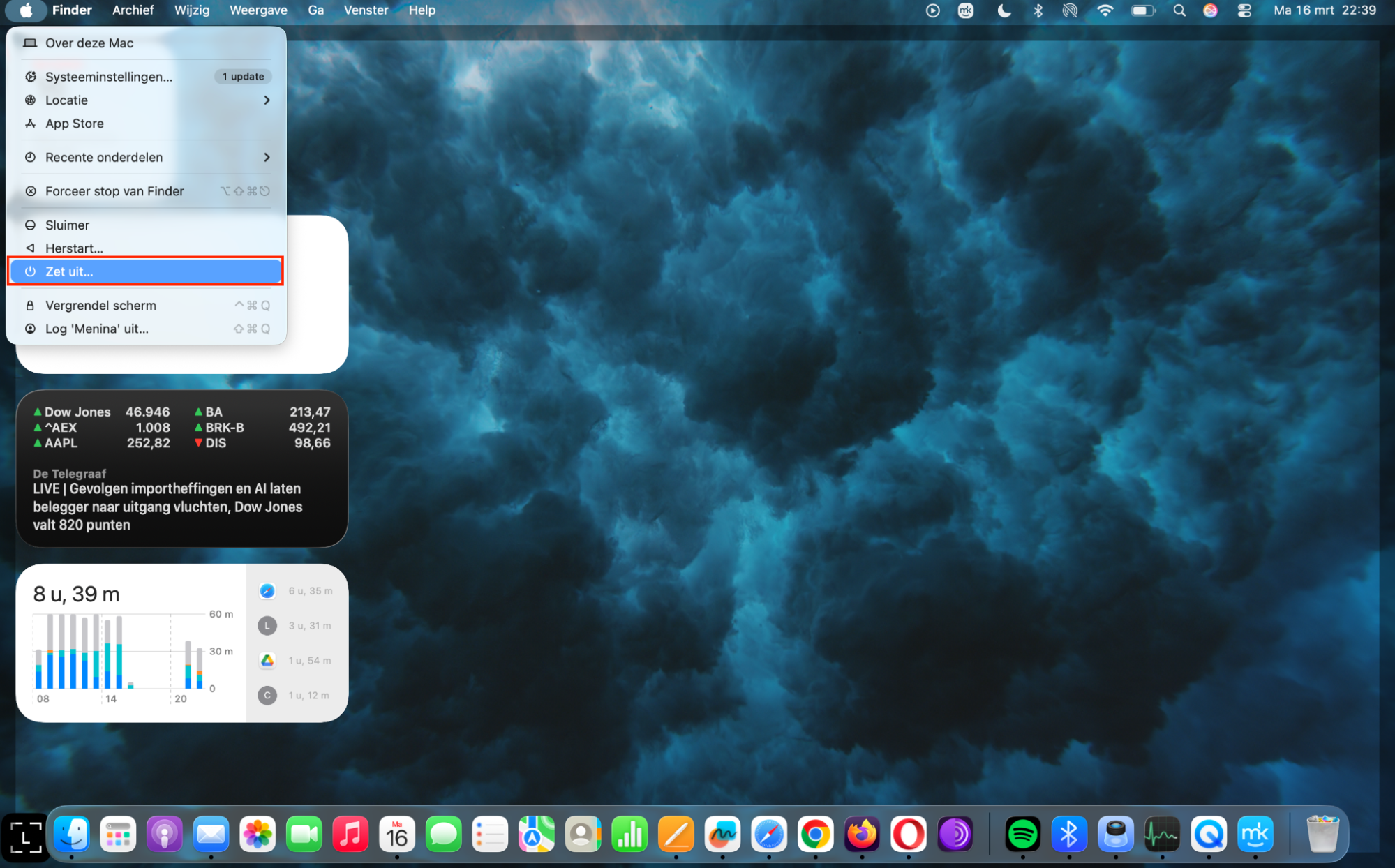
Klik linksboven in het scherm op het Apple-logo en kies Zet uit.
Controleer of je Mac volledig is uitgeschakeld door te kijken of het scherm uit is en de ventilatoren niet meer draaien.
Nadat je Mac correct is uitgeschakeld, kun je hem weer inschakelen en normaal gebruiken om te controleren of het probleem nog steeds optreedt of dat het door een onbekende oorzaak werd veroorzaakt.
3. Start op in de veilige modus
Wanneer je MacBook tijdens het werken plotseling uitvalt, wordt dat vaak veroorzaakt door problematische software van derden. Door je Mac in de veilige modus te starten, een soort compatibiliteitsmodus waarbij software van derden niet automatisch wordt geladen bij het opstarten, kun je nagaan of dat de oorzaak is. Tijdens het opstarten kun je ook letten op het opstartgeluid, dat aangeeft dat je Mac correct begint met opstarten.
Opstarten in de veilige modus op Apple-silicon-Mac-toestellen (M1, M2, M3 of M4):
Schakel je Mac uit door op het Apple-menu te klikken en vervolgens Zet uit te kiezen, zodat hij niet automatisch in slaapstand gaat.
Met je Mac uitgeschakeld houd je de aan/uit-knop ingedrukt totdat ‘Opstartopties laden’ verschijnt.
Selecteer je opstartschijf.
Houd de Shift-toets ingedrukt en klik vervolgens op Ga door in veilige modus.
Opstarten in de veilige modus op een Intel-Mac:
Herstart je Mac via het Apple-menu.
Houd de Shift-toets ingedrukt totdat het Apple-logo op het scherm verschijnt.
Log in op je Mac.
Weet je niet zeker welk type Mac je hebt? Bekijk dan de handleiding van Apple om dat te achterhalen.
4. Controleer je Mac op malware
Als je Mac plotseling niet meer goed werkt, kan verborgen en mogelijk gevaarlijke malware de oorzaak zijn van instabiliteit en een risico vormen voor je privégegevens. Het opstarten van je Mac in de privémodus kan helpen om te controleren of software van derden het probleem veroorzaakt.
Je kunt je Mac op malware scannen en deze verwijderen met de antivirusfunctie van MacKeeper:
De System Management Controller (SMC) van je Mac is een chip die belangrijke functies van je computer beheert, waaronder de stroomvoorziening. Wanneer je MacBook willekeurig uitschakelt, kan het resetten van de SMC stroomproblemen verhelpen.
Zo reset je de SMC-instellingen op een Intel-MacBook:
Schakel je Mac uit via het Apple-menu.
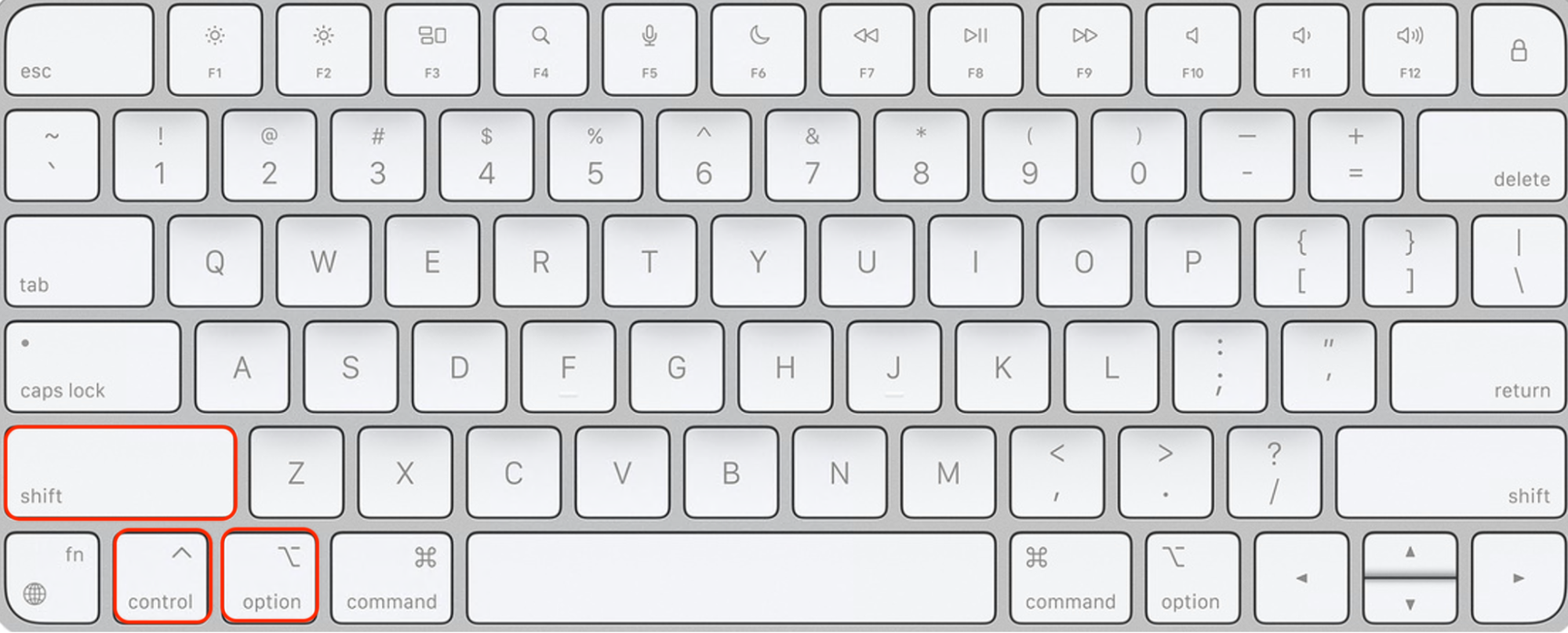
Houd de toetsen Shift + Control + Option (Alt) aan de linkerkant van je toetsenbord ingedrukt als één van de sneltoetsen die je kunt gebruiken .
Terwijl je alle drie de toetsen ingedrukt houdt, houd je ook de aan/uit-knop van je Mac 10 seconden ingedrukt.
Laat alle toetsen los en druk vervolgens op de aan/uit-knop om je Mac in te schakelen.
Stap 1. Houd Shift + Control + Option (Alt) 10 seconden ingedruktStap 2. Laat na 10 seconden de toetsen los en druk vervolgens op de aan/uit-knop
Zo reset je de SMC-instellingen op een Intel-MacBook met een Apple T2-chip:
Schakel je Mac uit via het Apple-menu.
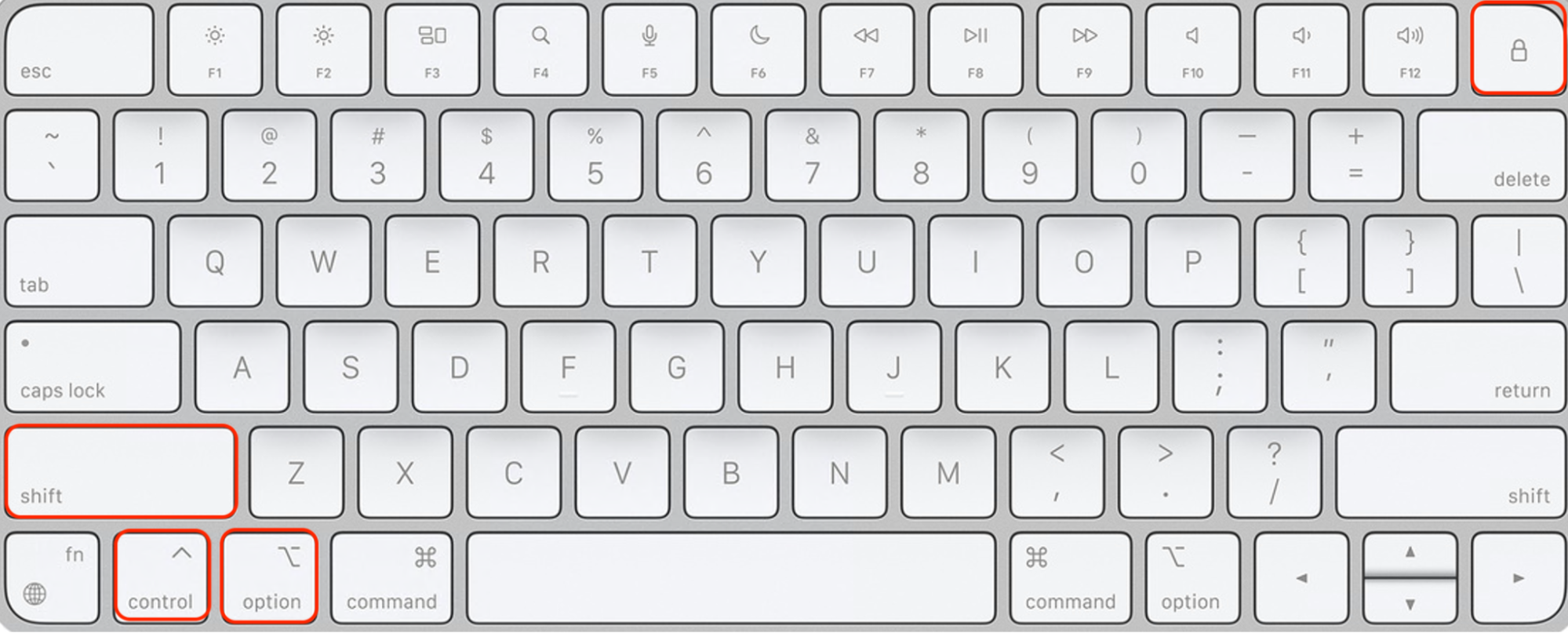
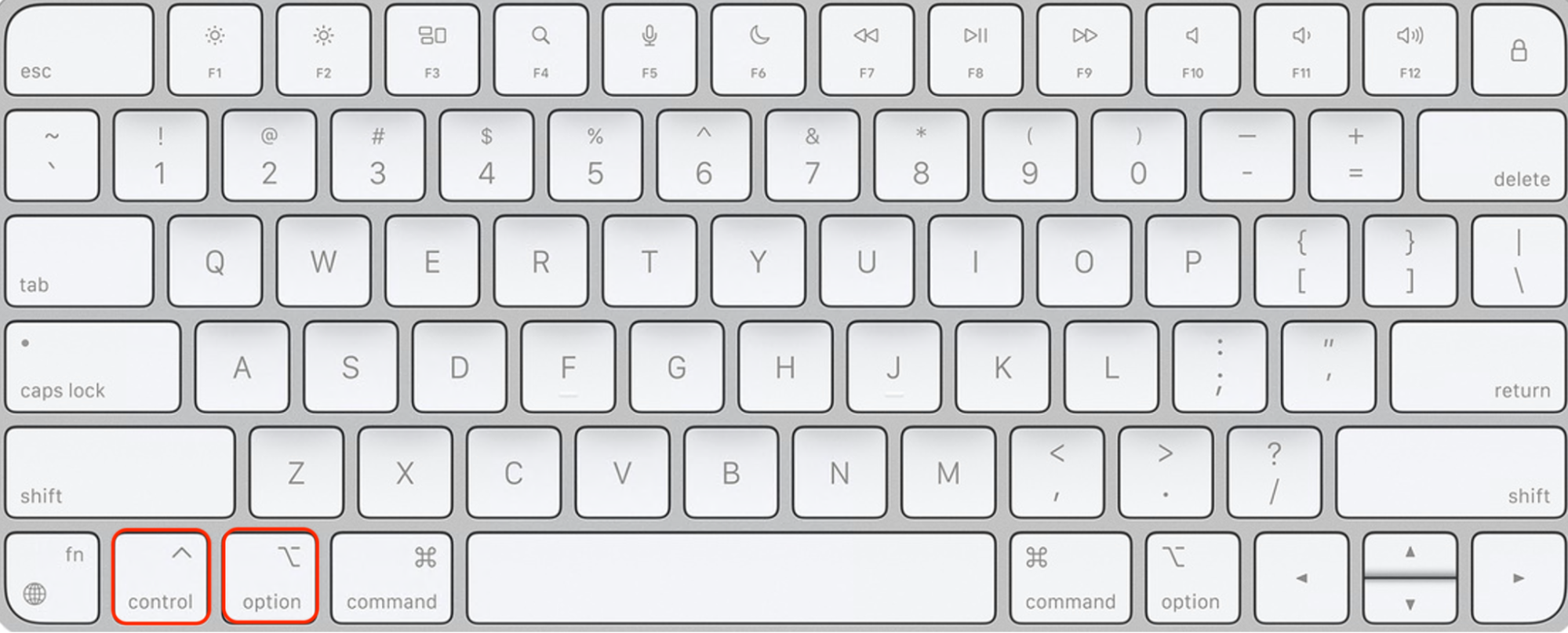
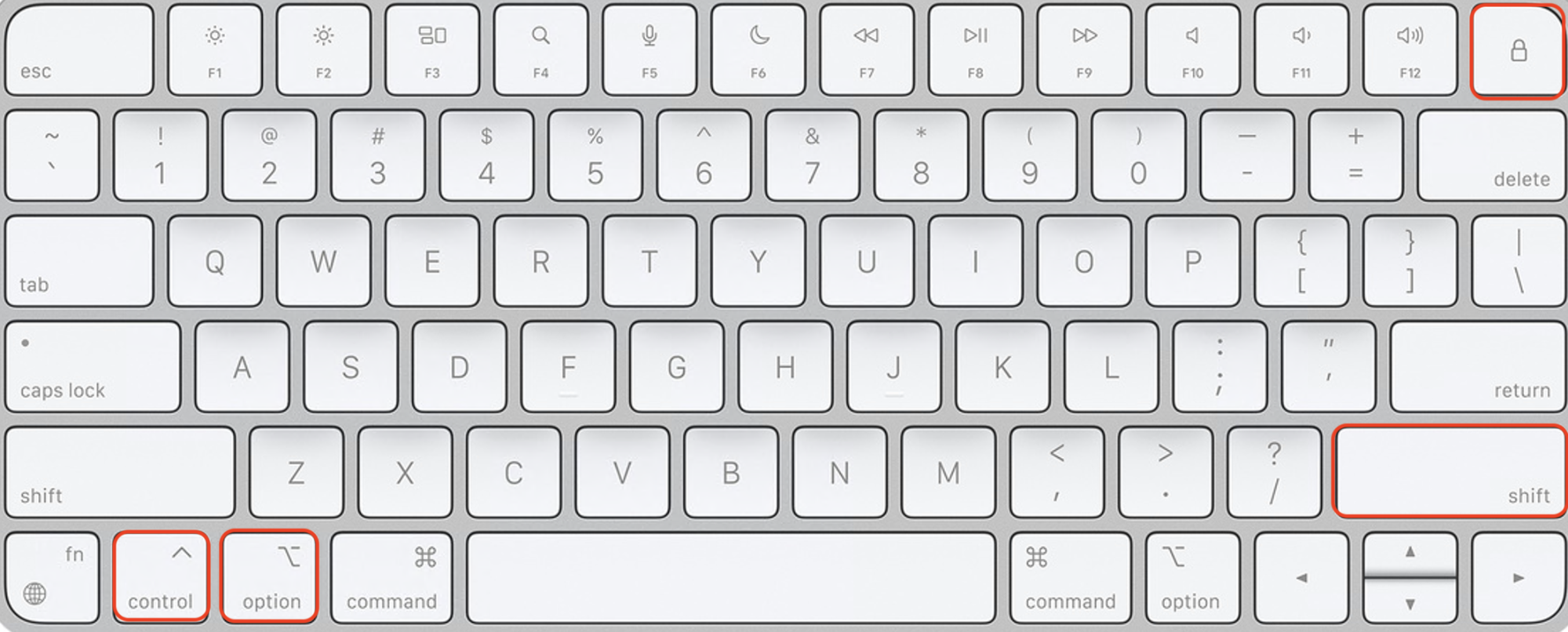
Houd de toetsen Control + Option aan de linkerkant van je toetsenbord ingedrukt.
Houd de Shift-toets aan de rechterkant van je toetsenbord ingedrukt.
Blijf alle toetsen 7 seconden ingedrukt houden en houd daarna ook de aan/uit-knop nog eens 7 seconden ingedrukt.
Laat alle toetsen los en druk vervolgens op de aan/uit-knop om je Mac in te schakelen.
Stap 1. Houd Control + Option aan de linkerkant van je toetsenbord ingedruktStap 2. Houd de Shift-toets aan de rechterkant van je toetsenbord ingedruktStap 3. Houd na 7 seconden ook de aan/uit-knop nog eens 7 seconden ingedrukt
Heb je een Mac-desktop, dan kun je de SMC zo resetten:
Schakel je Mac uit via het Apple-menu en koppel vervolgens het netsnoer los.
Wacht 15 seconden en sluit daarna het netsnoer weer aan.
Wacht 5 seconden en schakel daarna je Mac in.
Het resetten van de SMC-instellingen kan veel verschillende problemen oplossen. Zo is het bijvoorbeeld een van de manieren om een Mac te herstellen die niet wil opstarten. Het is echter belangrijk om te weten dat Macs met Apple silicon-chips (M1, M2, M3 of M4) geen traditionele SMC-chip hebben, waardoor deze stap daar niet nodig is.
6. Controleer op oververhitting
Als je Mac-desktop of MacBook willekeurig uitschakelt of een zwart scherm toont tijdens intensieve taken, kan dit komen door oververhitting. Om dit te voorkomen, kun je de belasting van de CPU van je Mac verminderen door processen die veel energie gebruiken te stoppen, zoals hieronder:
Ga naar Finder > Apps > Hulpprogramma’s > Activiteitenweergave.
Klik op het tabblad CPU.
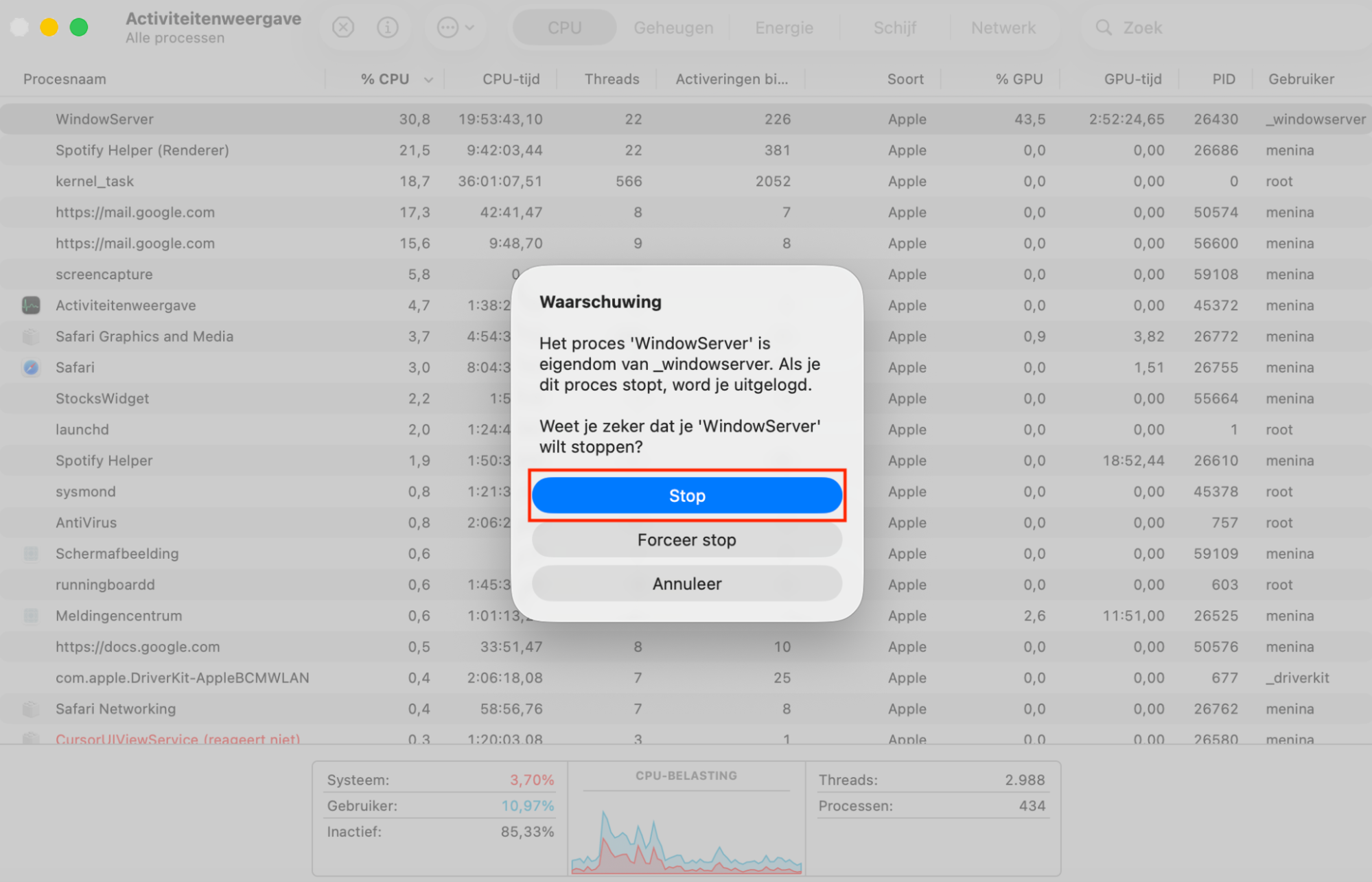
Stop de apps en processen die het meeste CPU gebruiken (bovenaan in de lijst) door ze één voor één te selecteren en op de X boven in het venster te klikken. Klik daarna op Stop om te bevestigen.
7. Reset het PRAM
Het PRAM van je Mac is een kleine hoeveelheid geheugen waarin belangrijke systeeminstellingen worden opgeslagen, zoals de schermresolutie, de opstartschijf en de tijdzone. Door het te resetten kun je een Mac die blijft uitschakelen terwijl de batterij nog vol is en andere glitches verhelpen. Bovendien is het eenvoudig om te doen.
Volg deze stappen als je een Intel-Mac hebt:
Schakel je Mac uit.
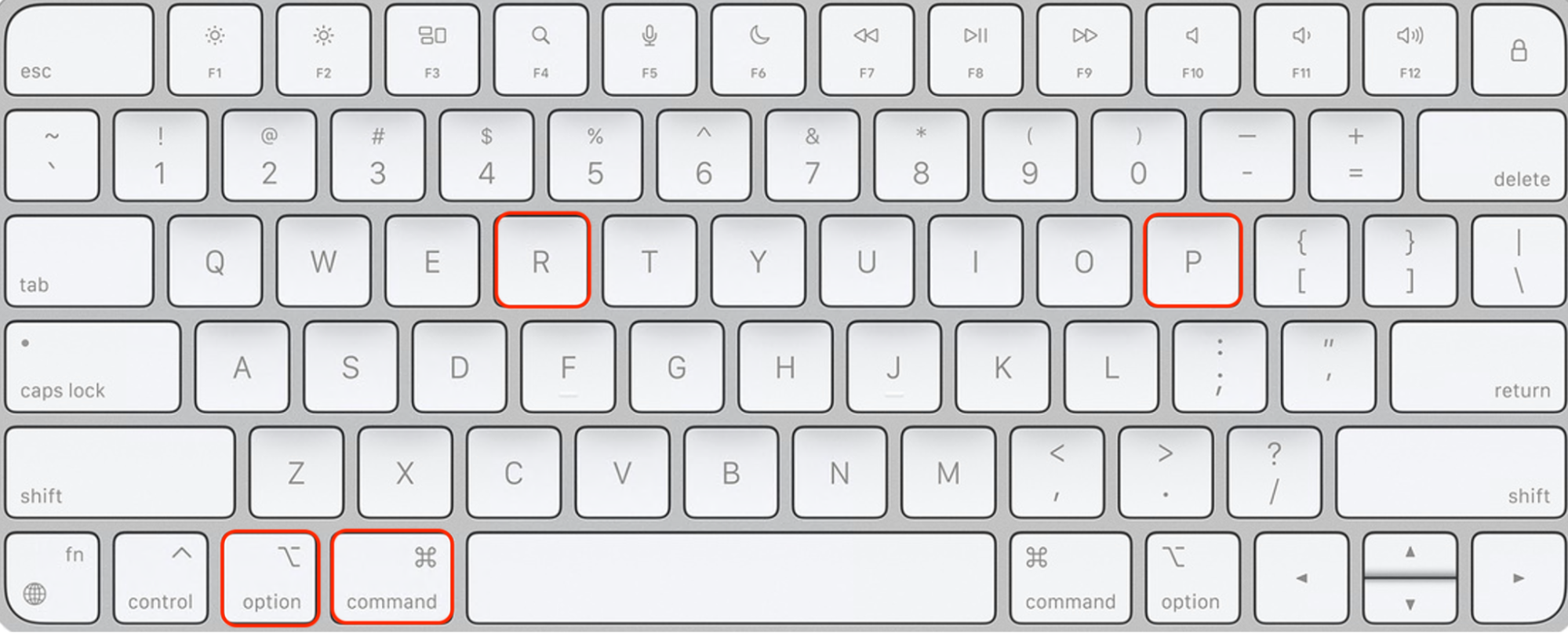
Schakel je Mac in en houd daarna meteen Option + Command + P + R ingedrukt.
Laat de toetsen na 20 seconden los en wacht tot je Mac opnieuw opstart.
Houd Option + Command + P + R ingedrukt nadat je je Mac hebt ingeschakeld
Heb je een Mac met Apple silicon, dan is het niet nodig om het PRAM te resetten.
8. Reset het NVRAM
NVRAM is in principe hetzelfde als PRAM, maar wordt gebruikt in oudere Mac-modellen met een Intel-chip. Om het te resetten, volg je hetzelfde proces als hierboven beschreven voor het resetten van PRAM.
9. Verwijder apps
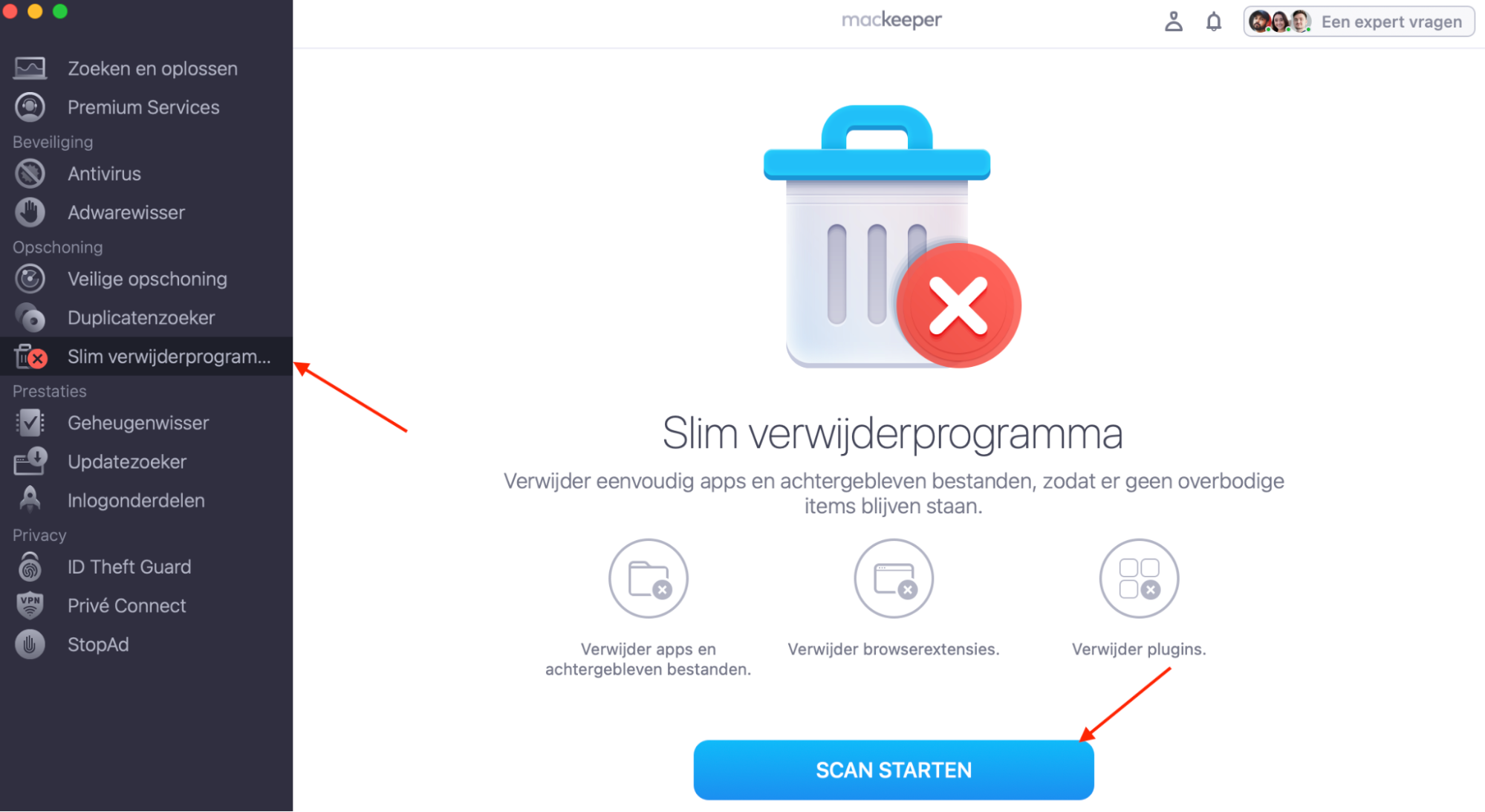
Te veel apps op je Mac houden neemt opslagruimte in beslag, wat ervoor kan zorgen dat je Mac instabiel wordt en een waarschuwing voor weinig opslagruimte toont. Gelukkig kun je ongewenste software eenvoudig verwijderen met het Slim Verwijderprogramma van MacKeeper:
Klik in de linkerkolom op Slim Verwijderprogramma.
Selecteer de knop Start Scan.
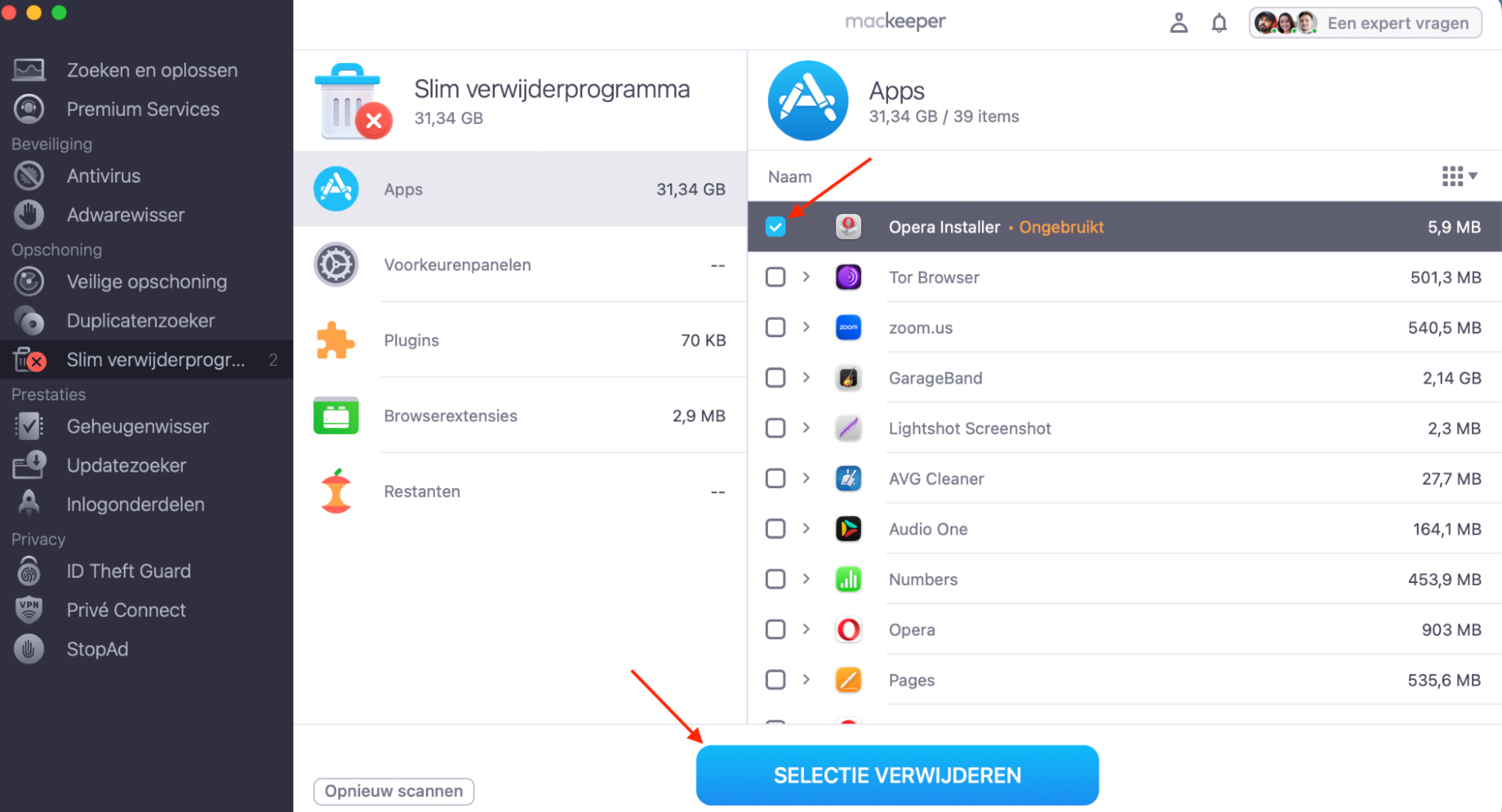
Nadat de scan van je computer is voltooid, selecteer je Programma’s.
Selecteer alle apps die je wilt verwijderen en klik daarna op Verwijder selectie.
Stap 1. Selecteer Slim Verwijderprogramma en klik vervolgens op Start ScanStap 2. Kies de apps die je wilt verwijderen en klik vervolgens op Verwijder selectie
Je kunt ook de Veilige Opschoning-tool van MacKeeper gebruiken om andere rommel van je systeem te verwijderen, zoals ongebruikte taalpakketten, tijdelijke log- en cachebestanden en meer. Hoe meer overbodige bestanden je van je Mac verwijdert, hoe soepeler en betrouwbaarder hij zal werken.
10. Voer een controle uit in Schijfhulpprogramma
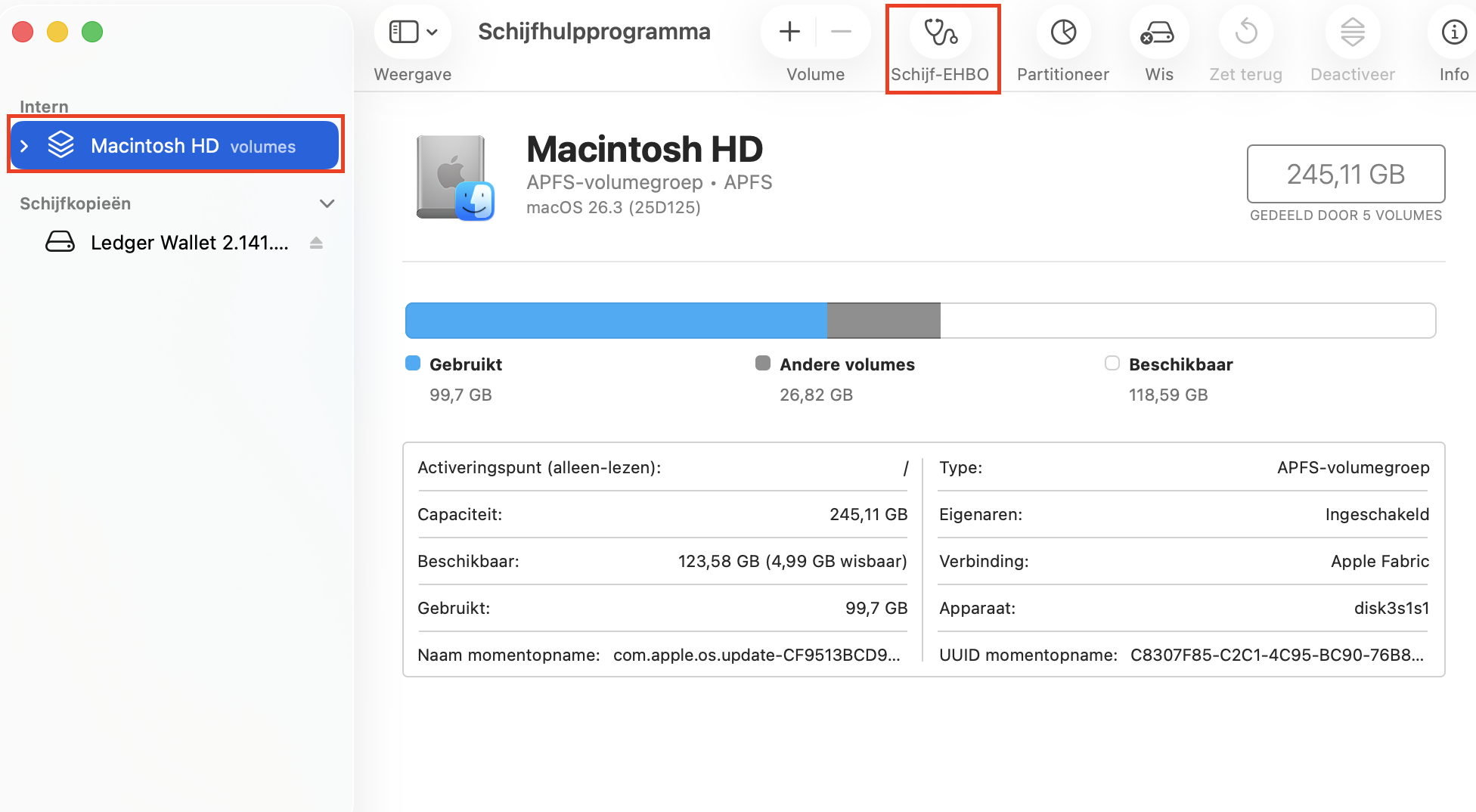
Vervolgens raden we aan te controleren of de schijf van je Mac geen fouten bevat. Daarvoor kun je Schijfhulpprogramma gebruiken. Deze ingebouwde macOS-tool kan problemen met je opslagapparaten diagnosticeren en repareren, waaronder de interne schijf van je Mac.
Volg deze stappen om de schijf van je Mac te herstellen met Schijfhulpprogramma:
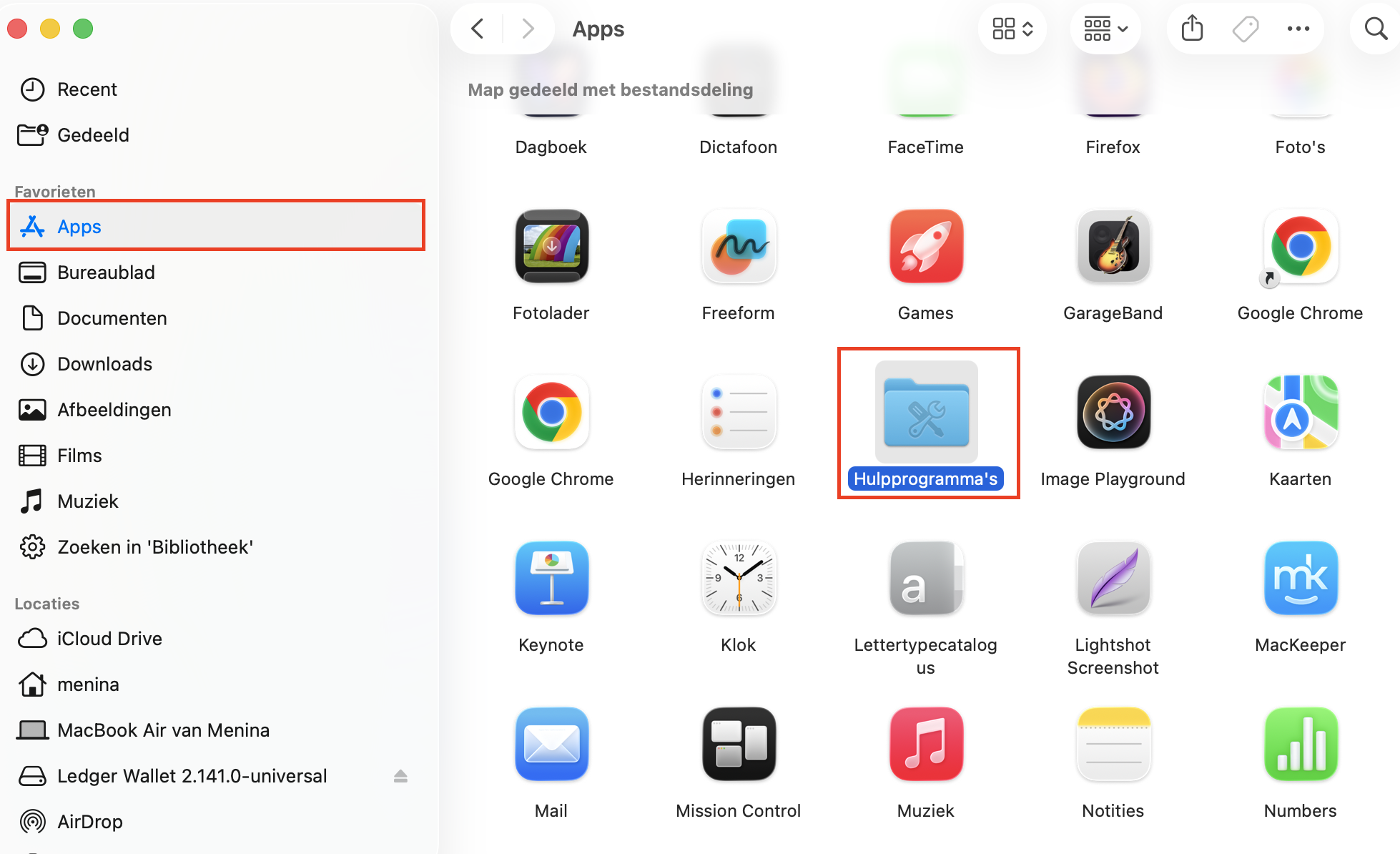
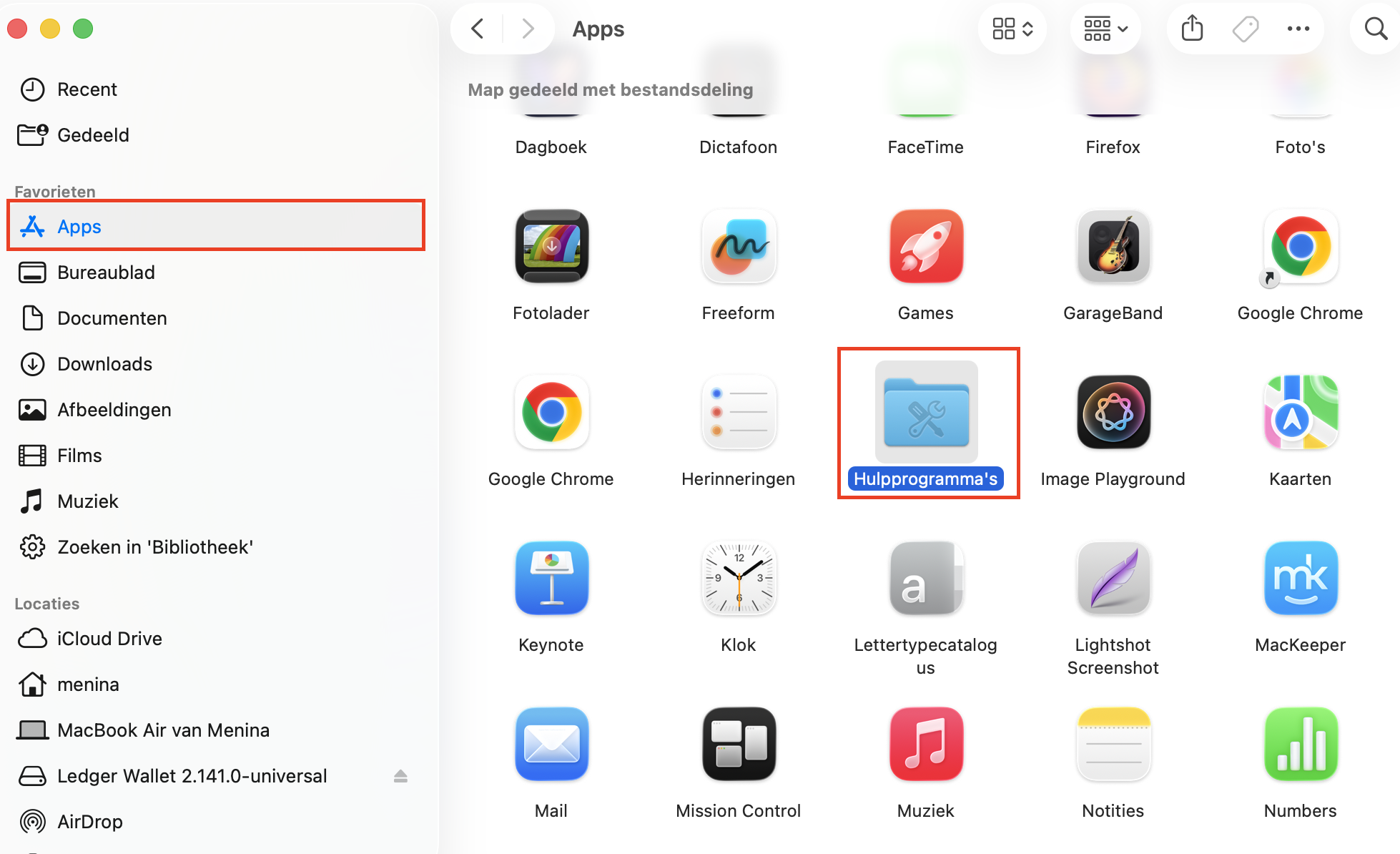
Ga op je Mac of MacBook naar Finder.
Kies Apps in de navigatiekolom aan de linkerkant.
Dubbelklik op de map Hulpprogramma’s om deze te openen.
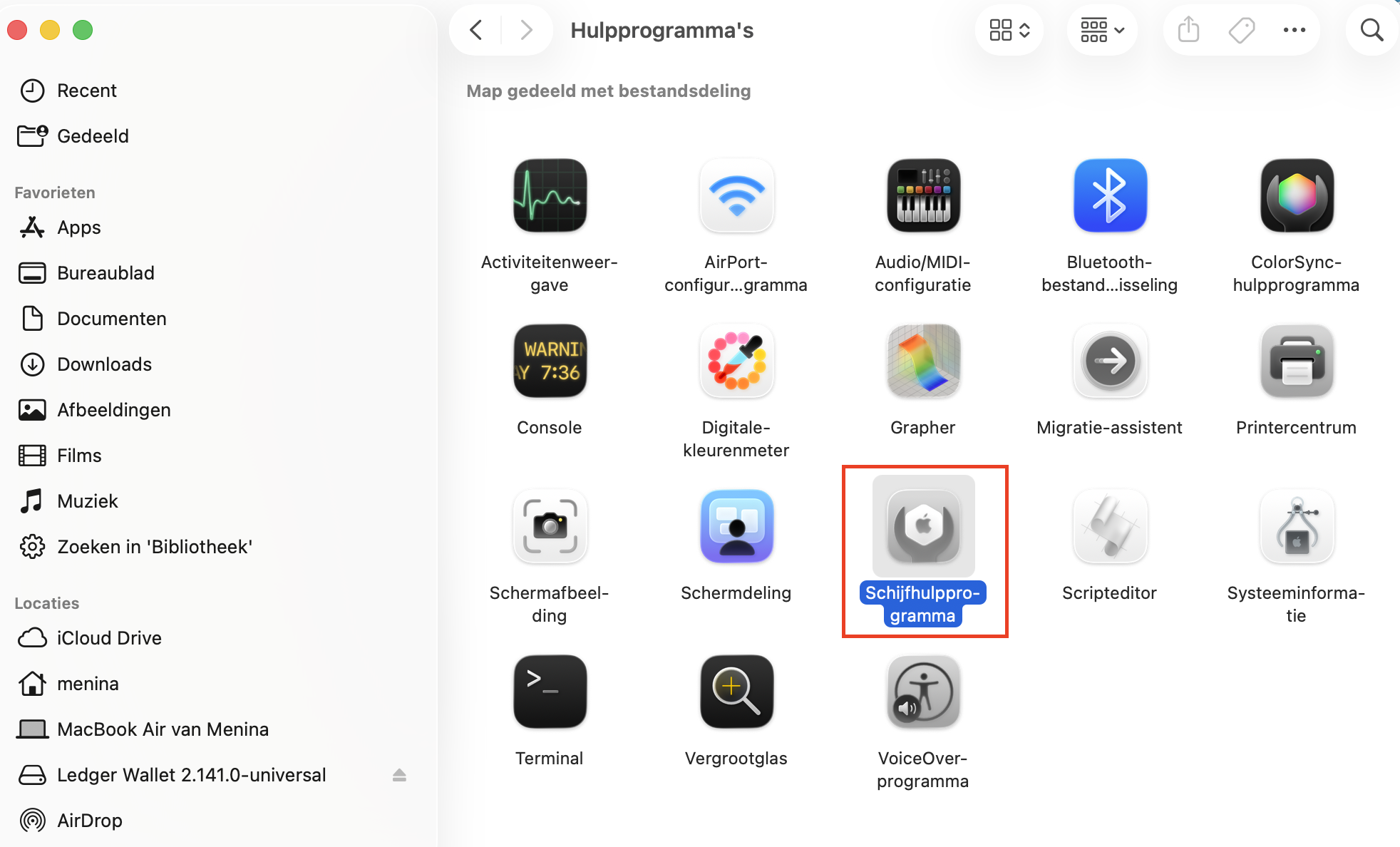
Open Schijfhulpprogramma.
Selecteer je interne schijf.
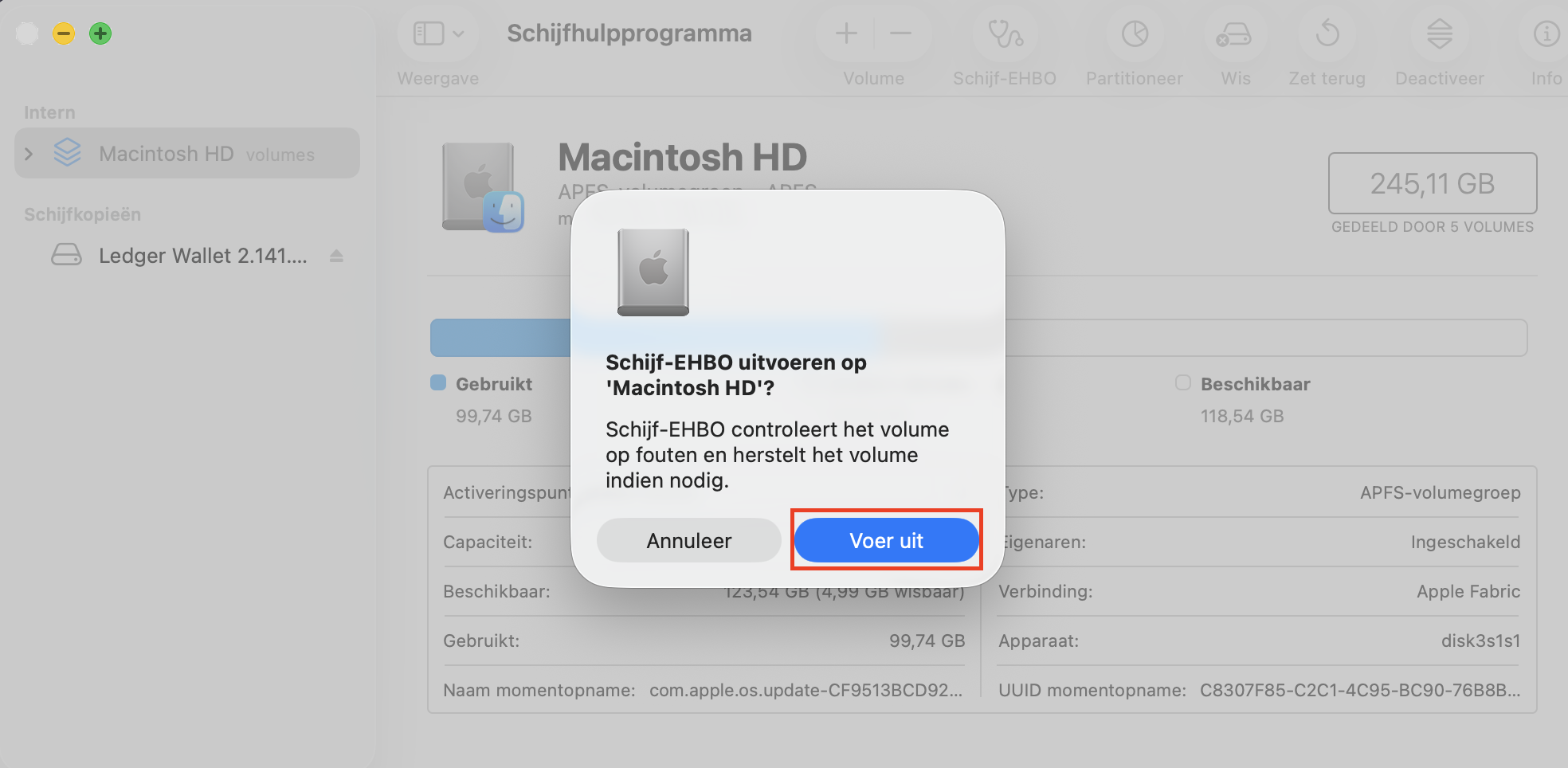
Klik op Schijf-EHBO en klik vervolgens op Voer uit.
Stap 1. Finder > Apps > Hulpprogramma’sStap 2. Open SchijfhulpprogrammaStap 3. Selecteer je interne schijf en klik vervolgens op Schijf-EHBOStap 4. Klik op Voer uit
11. Controleer op fouten in Terminal
Op basis van onze ervaring kan een onderliggend probleem in de code ook een mogelijke oorzaak zijn van plotselinge en onverwachte uitschakelingen van je Mac. Hoewel we deze probleemoplossing niet aanraden voor mensen die weinig ervaring hebben met technische taken, kan het proces goed te doen zijn als je onze stapsgewijze handleiding zorgvuldig volgt.
Zo kun je foutcodes controleren met Terminal:
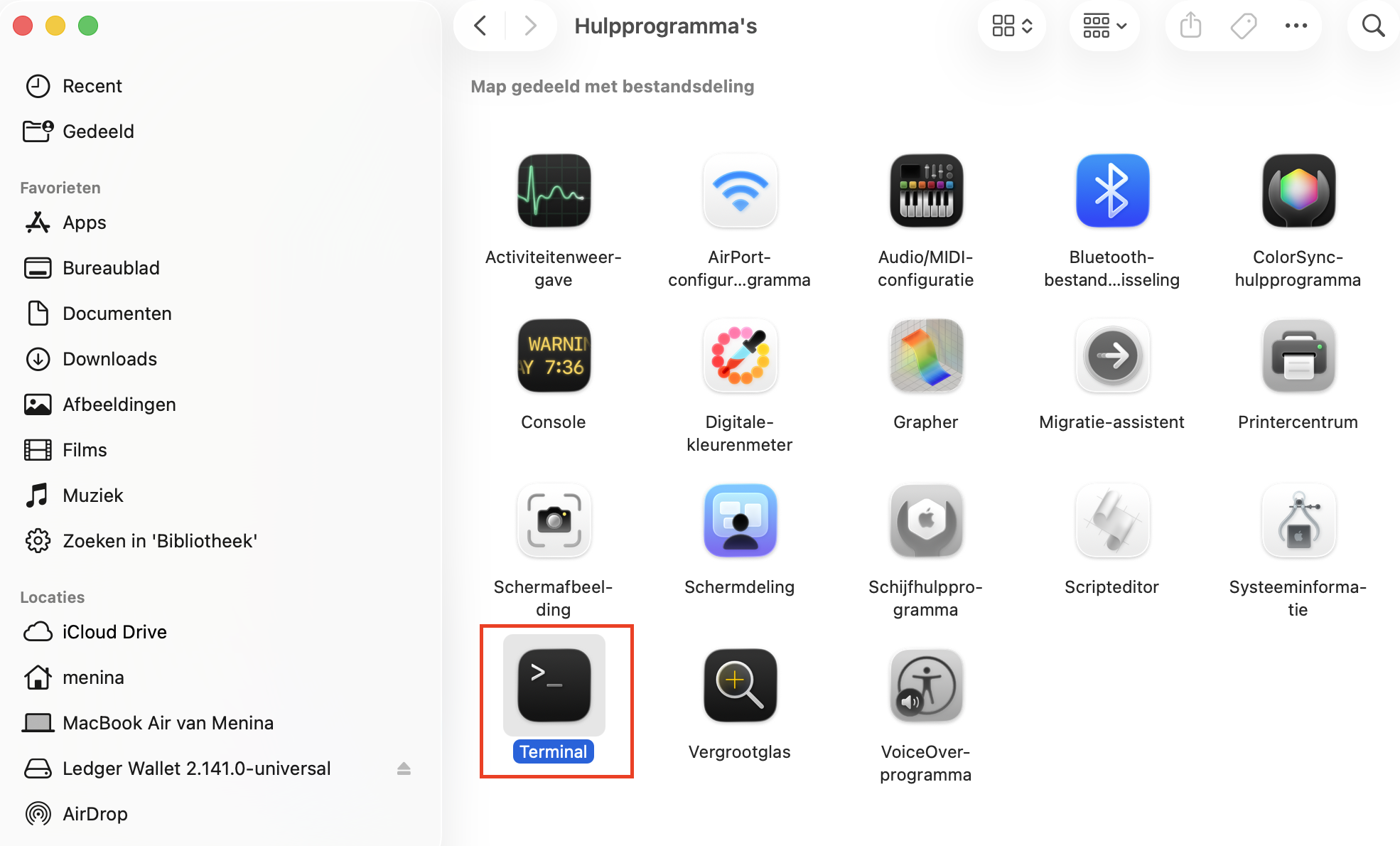
Ga op je Mac naar Finder.
Selecteer Apps in de navigatiekolom aan de linkerkant.
Open de map Hulpprogramma’s door erop te dubbelklikken.
Open Terminal.
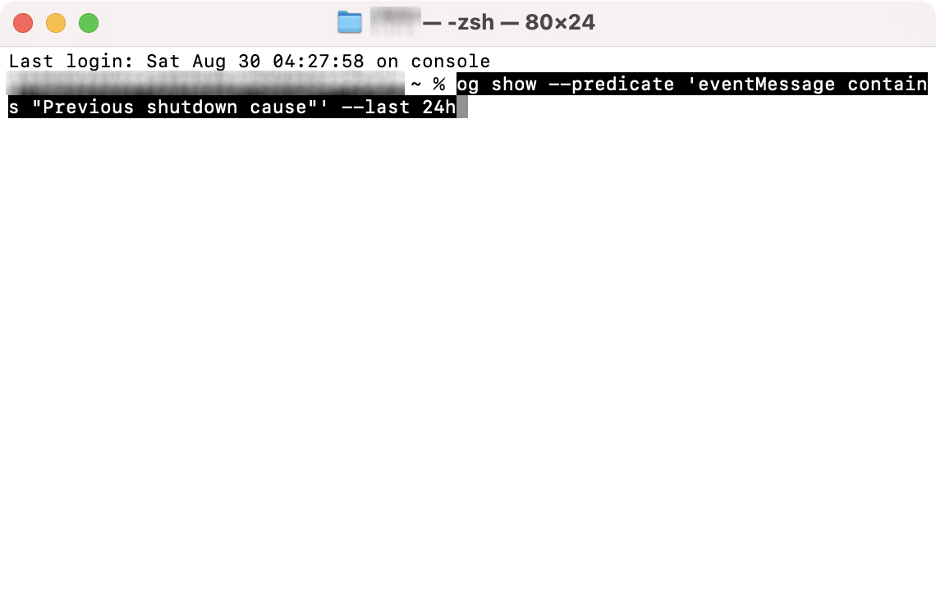
Typ de volgende opdracht: log show --predicate 'eventMessage contains "Previous shutdown cause"' --last 24h en druk vervolgens op Enter.
Zoek de numerieke foutcode op om de specifieke oorzaak van het onverwachte uitschakelen van je Mac te achterhalen. Enkele van de meest voorkomende codes zijn 2 (stroomvoorziening is losgekoppeld), 0 (batterij is losgekoppeld), -3 (oververhittingsproblemen), -61 of -62 (niet-reagerende app) en 3 (harde uitschakeling).
Stap 1. Finder > Apps > Hulpprogramma’sStap 2. Open TerminalStap 3. Gebruik de volgende opdracht: log show --predicate 'eventMessage contains "Previous shutdown cause"' --last 24h
12. Controleer de ventilatie van je Mac
Als het verminderen van het CPU-gebruik je Mac niet voorkomt dat hij oververhit raakt en steeds uitschakelt, krijgt hij waarschijnlijk niet genoeg lucht, en is het tijd om de ventilatie te controleren. Zo pak je het aan:
Zorg dat je Mac rechtop staat en voldoende ruimte eromheen heeft, zodat niets de luchtopeningen kan blokkeren.
Zet je Mac uit en koppel hem los van de oplader of het netsnoer. Gebruik vervolgens een zachte borstel om stof uit de ventilatieopeningen te verwijderen.
Als je een MacBook gebruikt, vermijd dan het gebruik op een bed of ander zacht oppervlak waar stoffen de luchtstroom kunnen belemmeren, omdat goede ventilatie prioriteit moet hebben om oververhitting te voorkomen.
Laat je Mac niet in direct zonlicht staan.
Een tip van ons team: Als je Mac nog steeds oververhit raakt en zichzelf uitschakelt nadat je deze stappen hebt uitgevoerd, kan het zijn dat de binnenkant van je Mac vol stof zit, dat de CPU nieuwe thermische pasta nodig heeft, of dat er een probleem is met het koelsysteem. Je kunt in sommige gevallen ook berichten of waarschuwingen over temperatuurproblemen op je Mac zien. We raden aan je Mac naar Apple of een erkende serviceprovider te brengen als je zelf geen ervaring hebt met het repareren van computers.
13. Pas de sluimerinstellingen van je Mac aan
Als je MacBook willekeurig uitschakelt door een batterijprobleem, kun je overwegen de sluimerinstellingen aan te passen om de batterijduur te verlengen. Dit is vooral handig bij oudere Macs met versleten batterijcellen die niet lang meegaan tussen opladingen.
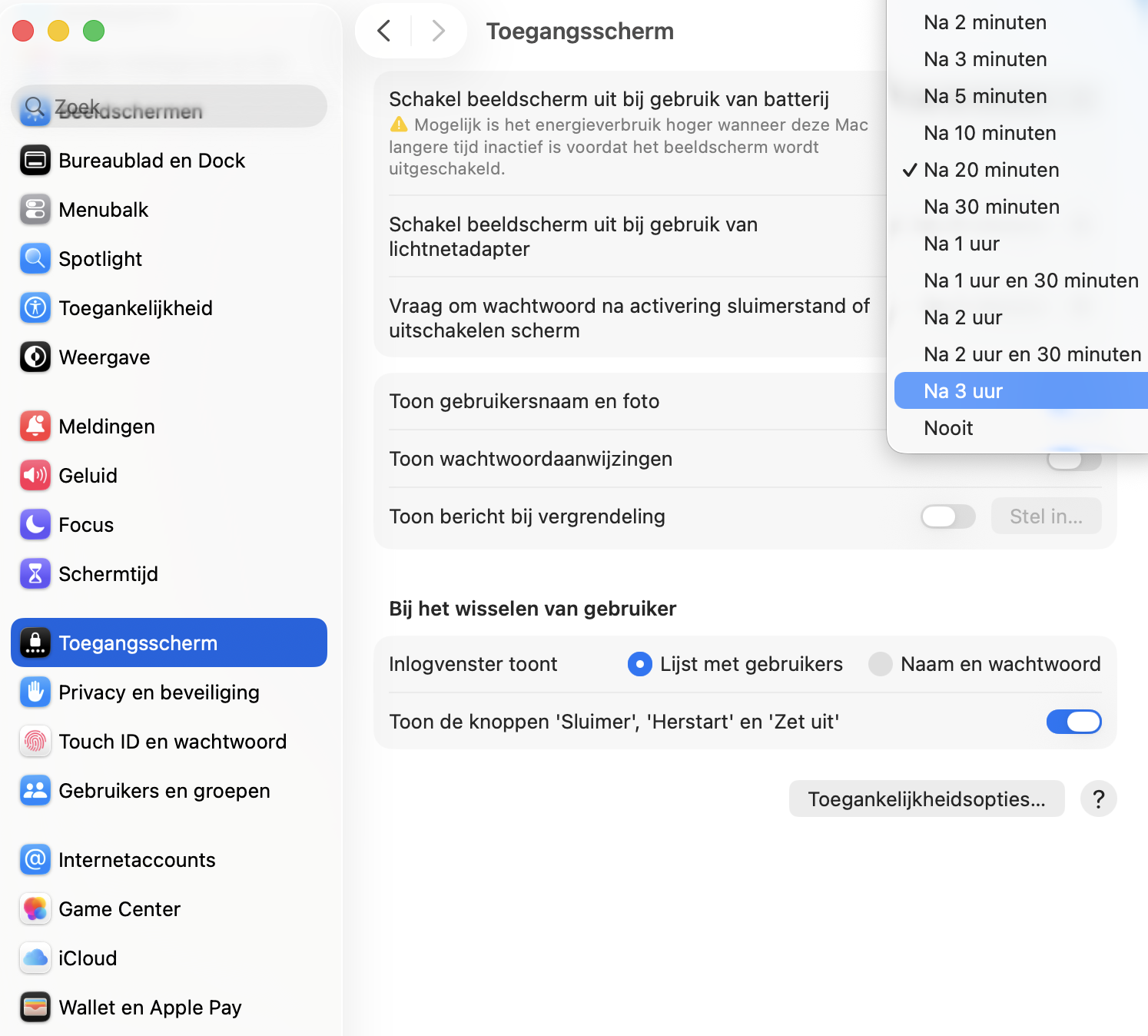
We raden aan de sluimerinstellingen van je Mac aan te passen om onverwachte uitschakelingen te voorkomen. Kies bijvoorbeeld schermvullende weergave voor bepaalde apps of selecteer de optie Nooit om te voorkomen dat je Mac in de sluimerstand gaat, of stel de timer in op meer dan 20 minuten voor extra gemak.
Zo pas je de sluimerinstellingen aan:
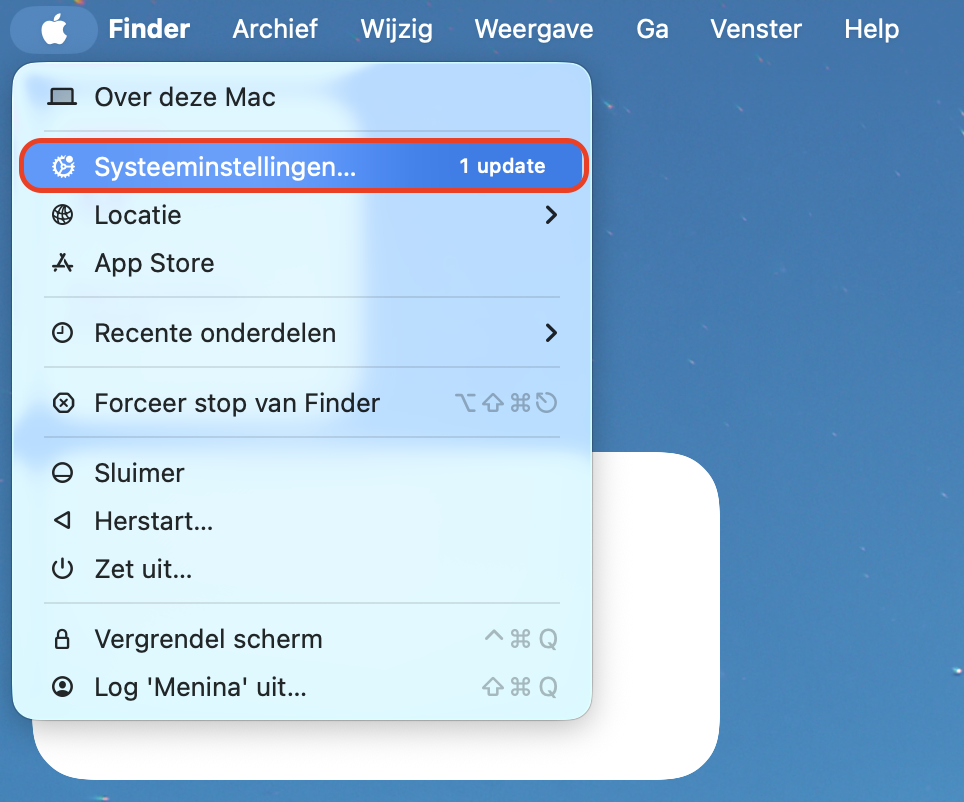
Open de app Systeeminstellingen op je Mac om een voorvertoning van je huidige instellingen te bekijken.
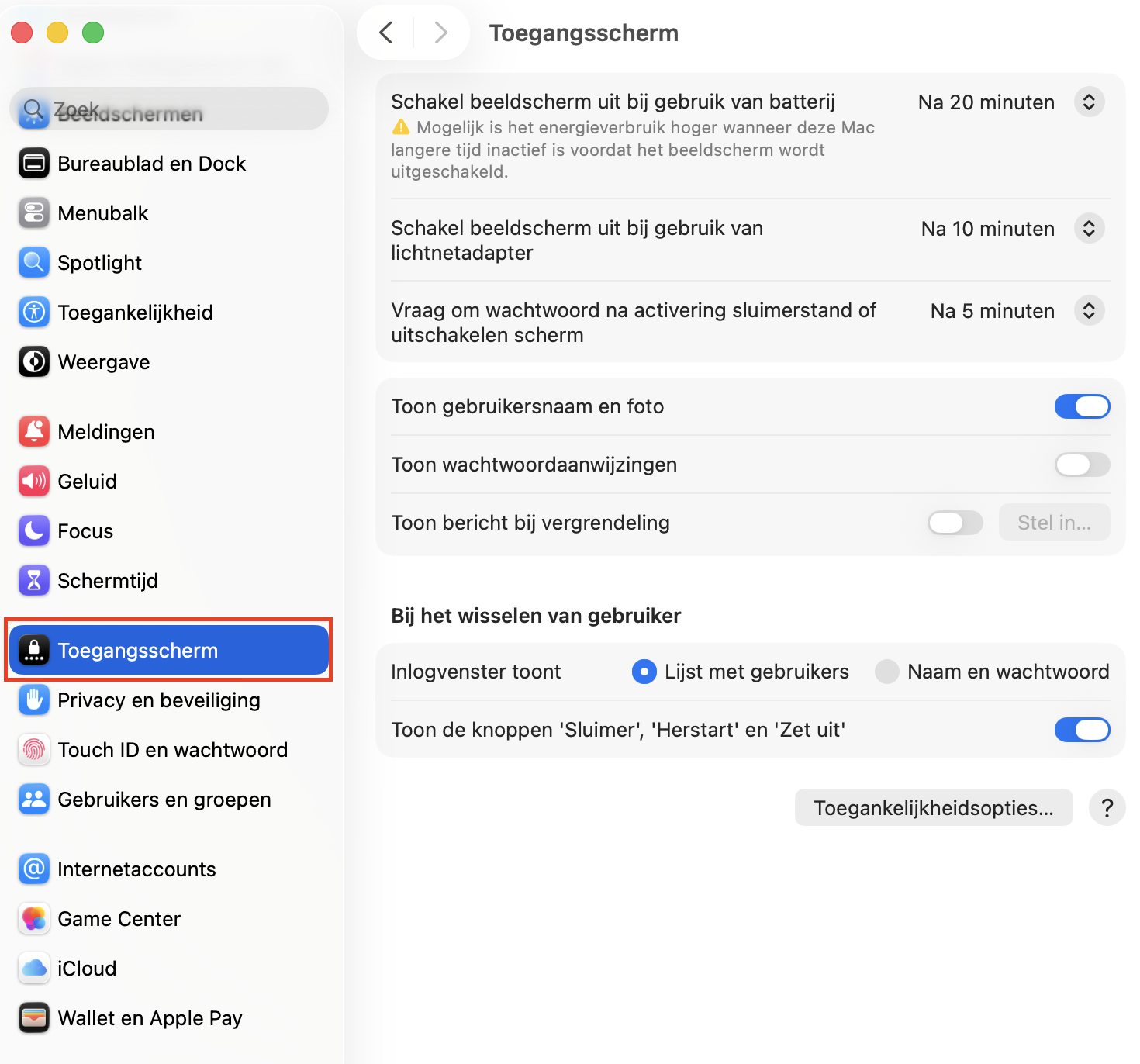
Selecteer Vergrendelingsscherm in de navigatiekolom aan de linkerkant.
Stel de gewenste tijden in voor alle sluimerinstellingen, zoals Start schermbeveiliging bij inactiviteit en Zet beeldscherm uit bij batterijgebruik bij inactiviteit.
Stap 1. Open de app Systeeminstellingen op je MacStap 2. Selecteer Vergrendelingsscherm om de sluimerinstellingen aan te passenStap 3. Verleng de tijden bij de sluimerinstellingen van je Mac
14. Sluit de batterij opnieuw aan
Als je ooit de batterij van je MacBook hebt losgekoppeld, kan dit ervoor zorgen dat hij niet werkt wanneer hij niet op netstroom is aangesloten, waardoor je MacBook meteen uitschakelt zodra de oplader wordt losgekoppeld. Volg de benodigde stappen om de batterij weer correct in je MacBook te installeren, afhankelijk van het model dat je hebt, en zorg dat hij goed vastzit.
Batterijen zijn alleen door de gebruiker verwijderbaar bij oudere MacBook-modellen, dus als je een model van 2009 of later hebt, hoef je je hier geen zorgen over te maken. Als de batterij van je MacBook versleten is en vervangen moet worden, is dit een klus die het beste door Apple of een andere erkende reparateur kan worden uitgevoerd voordat je je Mac weer volledig in gebruik terugneemt.
15. Werk macOS bij of installeer het opnieuw
In veel gevallen waarin je MacBook plotseling wordt uitgeschakeld, is de oplossing zo eenvoudig als het installeren van de nieuwste macOS-update. Dat kun je zo doen:
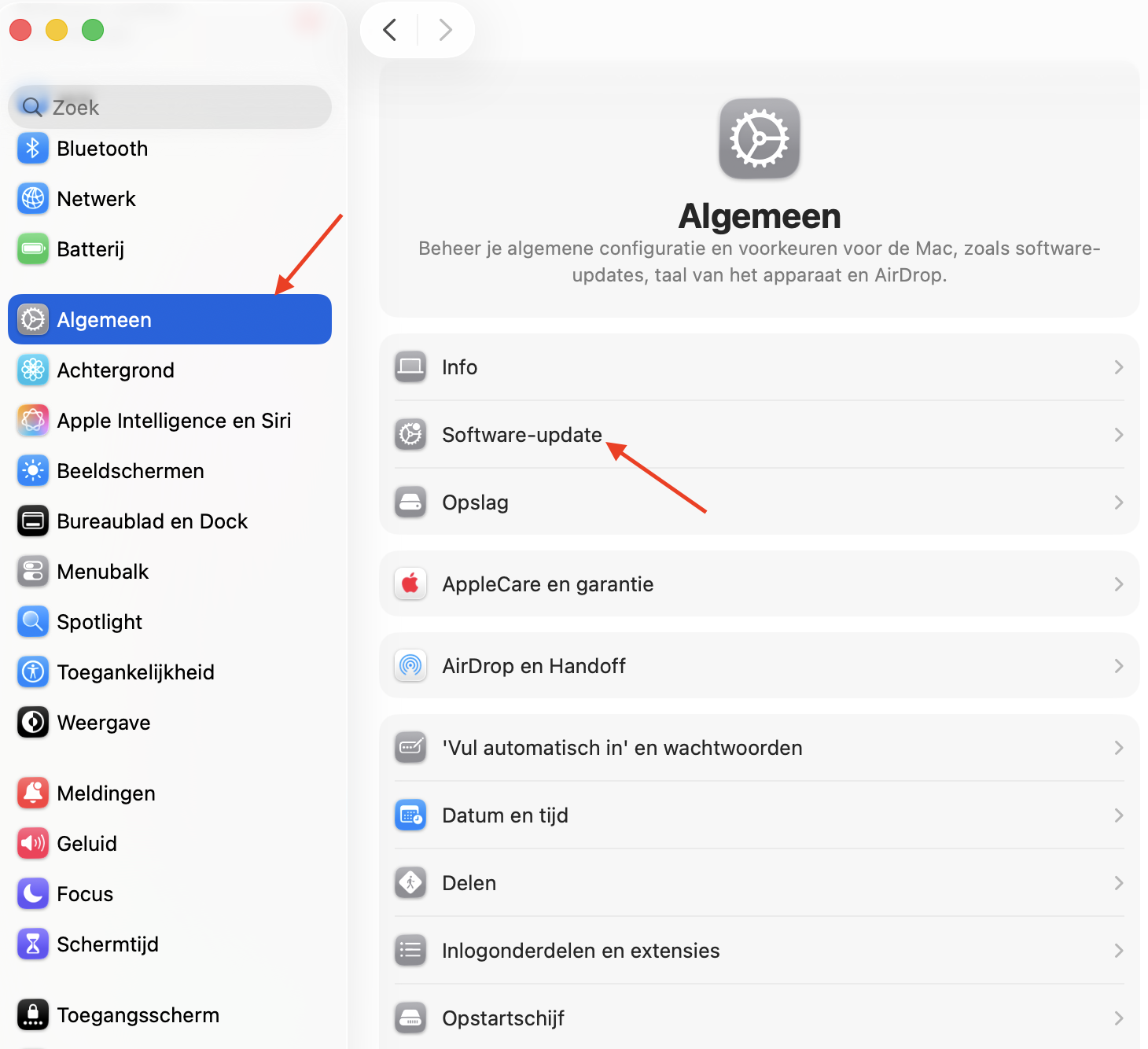
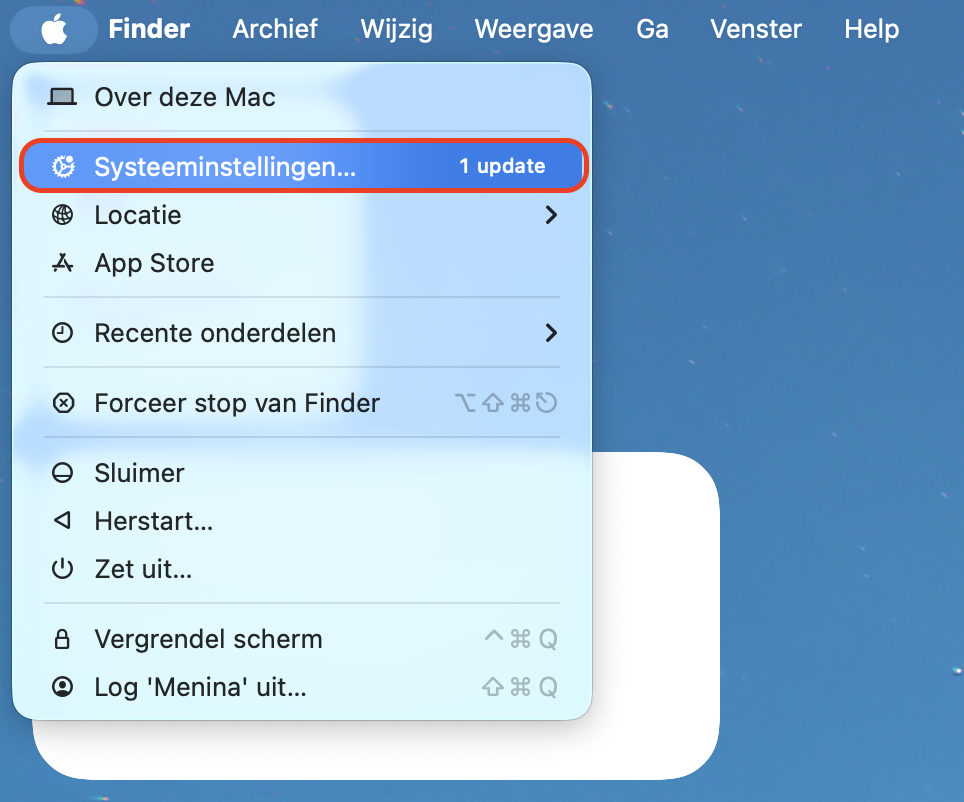
Open de app Systeeminstellingen op je Mac en selecteer vervolgens Algemeen.
Klik op Software-update.
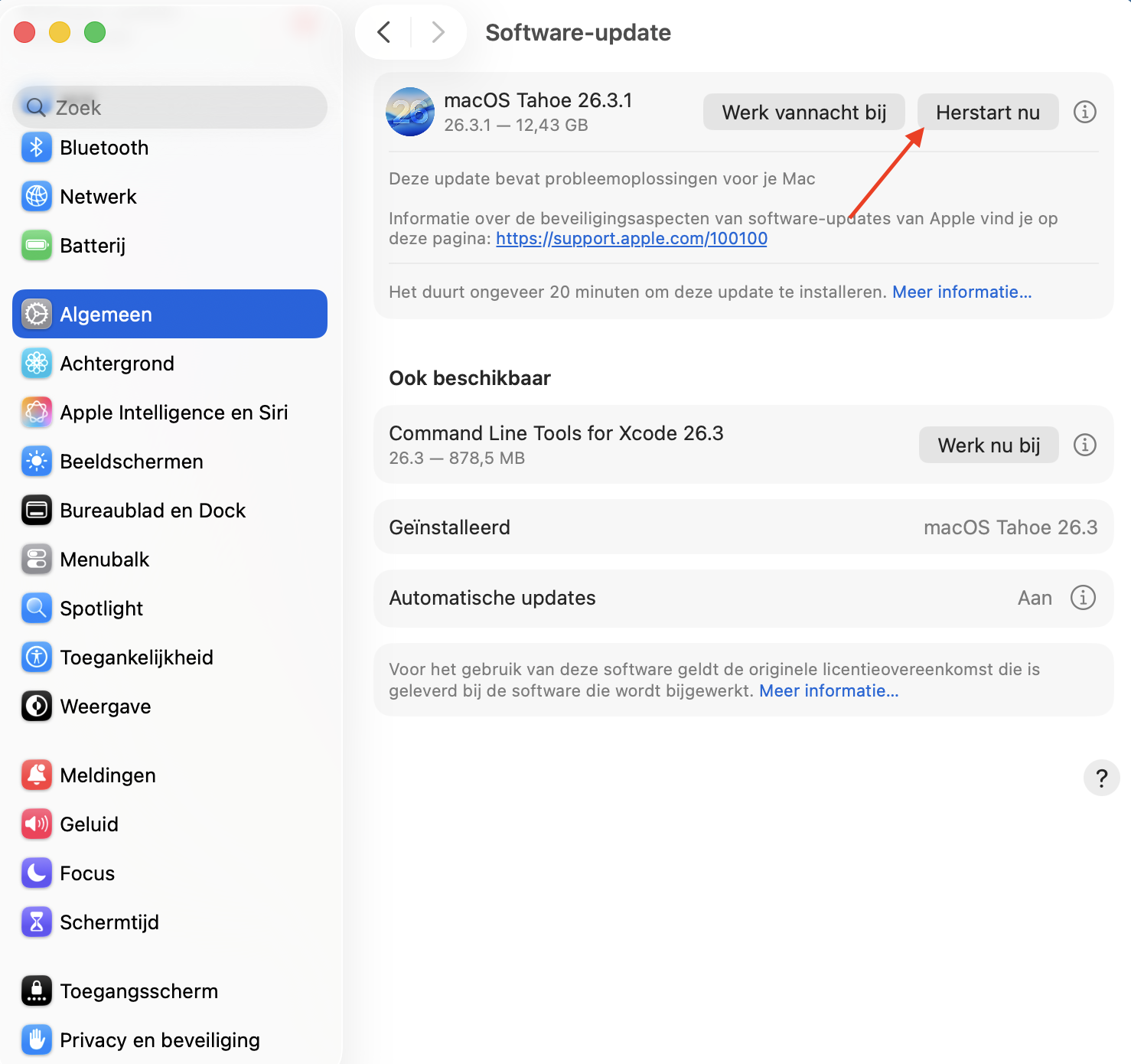
Wacht tot je systeem de nieuwste update heeft gevonden en klik daarna op Werk nu bij. Als je Mac de update al op de achtergrond heeft gedownload en voorbereid, staat er Start nu opnieuw op de knop om de installatie te voltooien zonder dat je gegevens verloren gaan.
Stap 1. Ga in Systeeminstellingen naar Algemeen > Software-updateStap 2. Klik op Werk nu bij of Start nu opnieuw op om updates te installeren
16. Neem contact op met MacKeeper Premium Services
Als je alle oplossingen in deze handleiding hebt geprobeerd en je Mac nog steeds herhaaldelijk uitschakelt, is het misschien tijd om hulp in te schakelen. Je kunt contact opnemen met Apple Support en je Mac naar een Apple Store bij jou in de buurt brengen, of op elk moment van de dag direct ondersteuning krijgen van een MacKeeper-technische expert.
Klik op de knop Nu chatten om direct met een expert te worden verbonden en belangrijke meldingen over je supportverzoek te ontvangen.
Leg je probleem in detail uit om snel professionele hulp te krijgen.
Stap 1. Log in op je profiel, selecteer Premium Services en klik vervolgens op Nu chattenStap 2. Leg je probleem uit om professionele hulp te krijgen
De technische experts van MacKeeper hebben al meer dan 1 miljoen supportcases opgelost en hebben een bijzonder hoge tevredenheidsscore. Om de beste ondersteuning voor je probleem te krijgen, is het belangrijk dat je je probleem zo gedetailleerd mogelijk beschrijft. Probeer, als dat kan, ook te noteren wat je op je Mac aan het doen was toen hij uitviel, omdat dit binnen de bewaartermijn van je supportverzoek en tijdens de registratie van je aanvraag kan helpen bij het stellen van een diagnose.
Zo voorkom je dat je Mac plotseling uitschakelt
Nu we hebben besproken waardoor een Mac onverwacht kan uitschakelen, gaan we kijken naar maatregelen om te voorkomen dat dit in de toekomst opnieuw gebeurt.
1.Controleer de batterij van je Mac
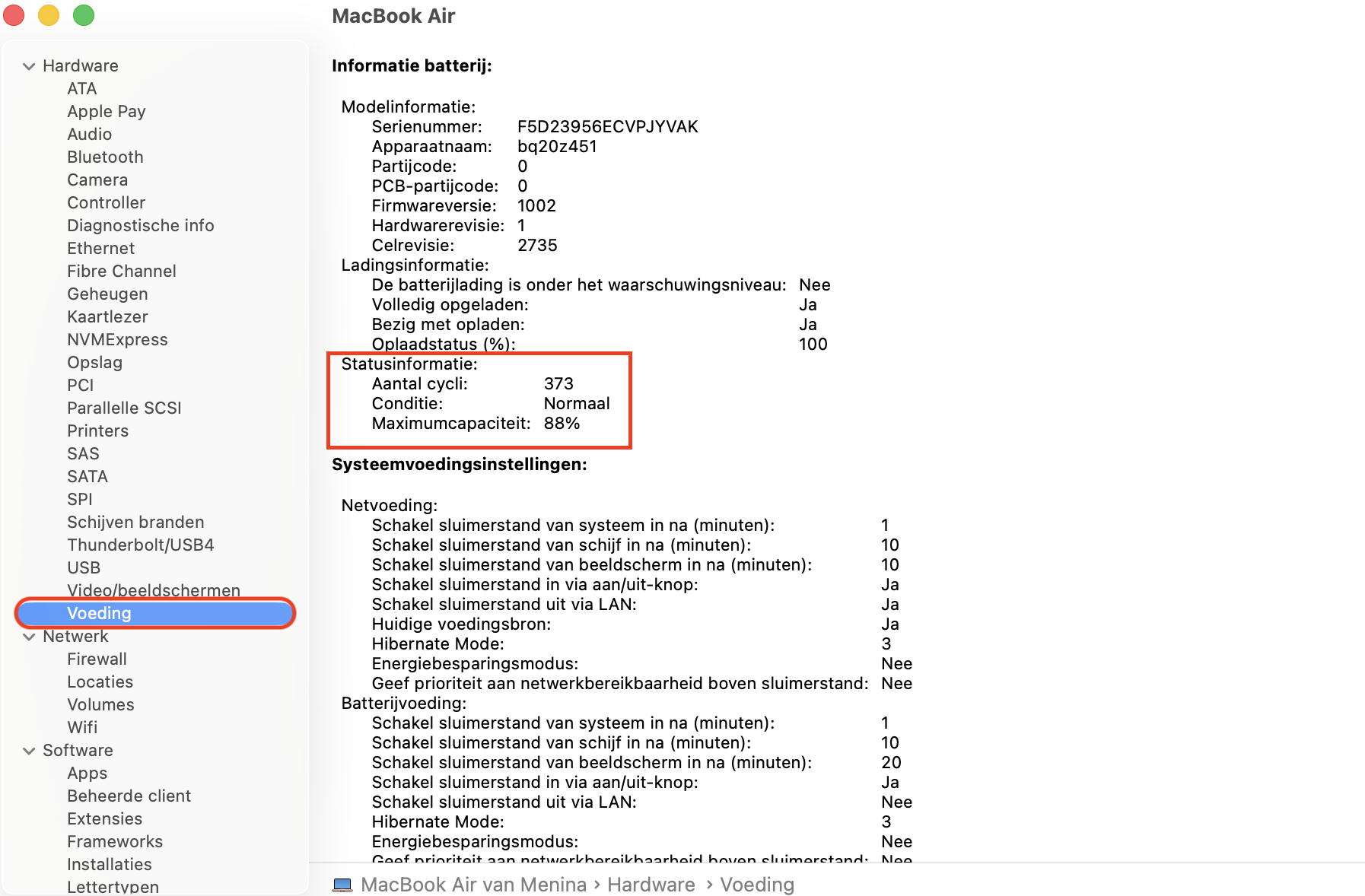
Ons professionele advies is om de batterij van je MacBook Pro regelmatig te controleren om te zien of deze nog in goede staat is. Als je batterij vervangen moet worden, geeft je Mac dit aan wanneer je de batterijconditie controleert in Systeemrapport.
Zo controleer je de batterijconditie van je MacBook:
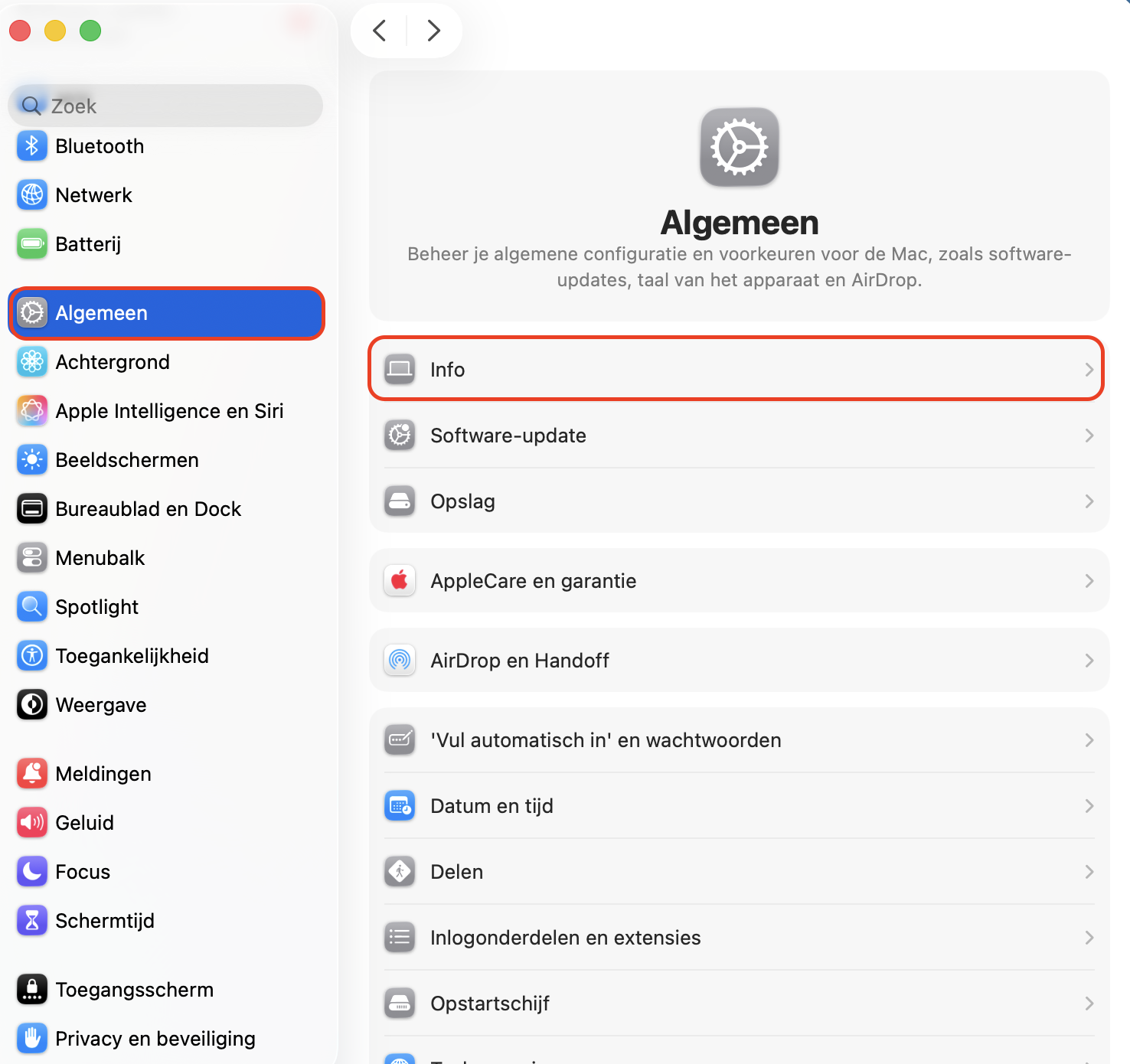
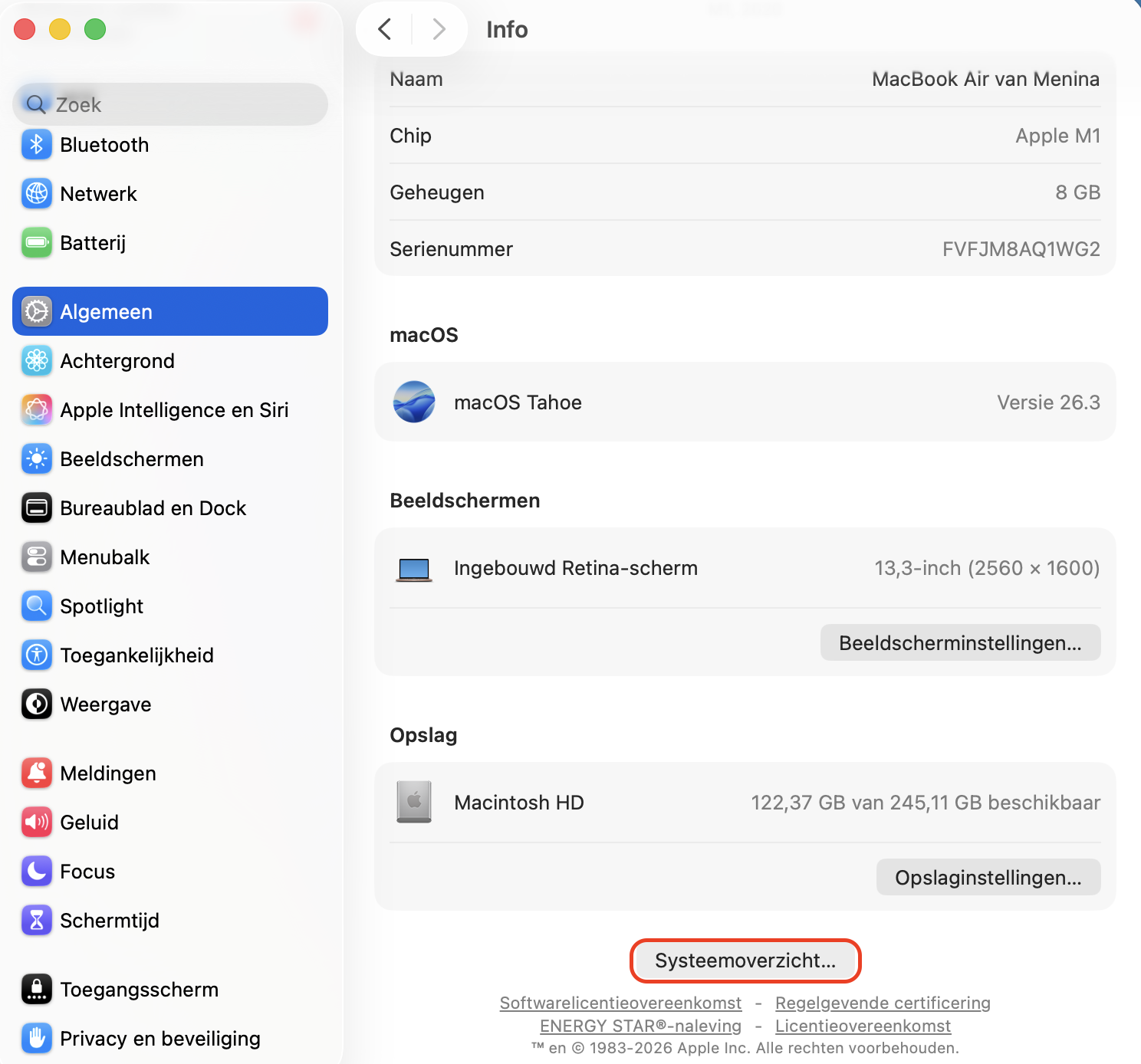
Open de app Systeeminstellingen op je Mac en selecteer vervolgens Algemeen.
Klik op Systeemrapport.
Klik op Stroomvoorziening en controleer vervolgens de conditie van je batterij onder Gezondheidsinformatie.
Stap 1. Open Systeeminstellingen op je MacStap 2. Klik op Algemeen > InfoStap 3. Klik op SysteemrapportStap 4. Selecteer Stroomvoorziening en zoek vervolgens naar Gezondheidsinformatie
2. Controleer de lograpporten van je Mac
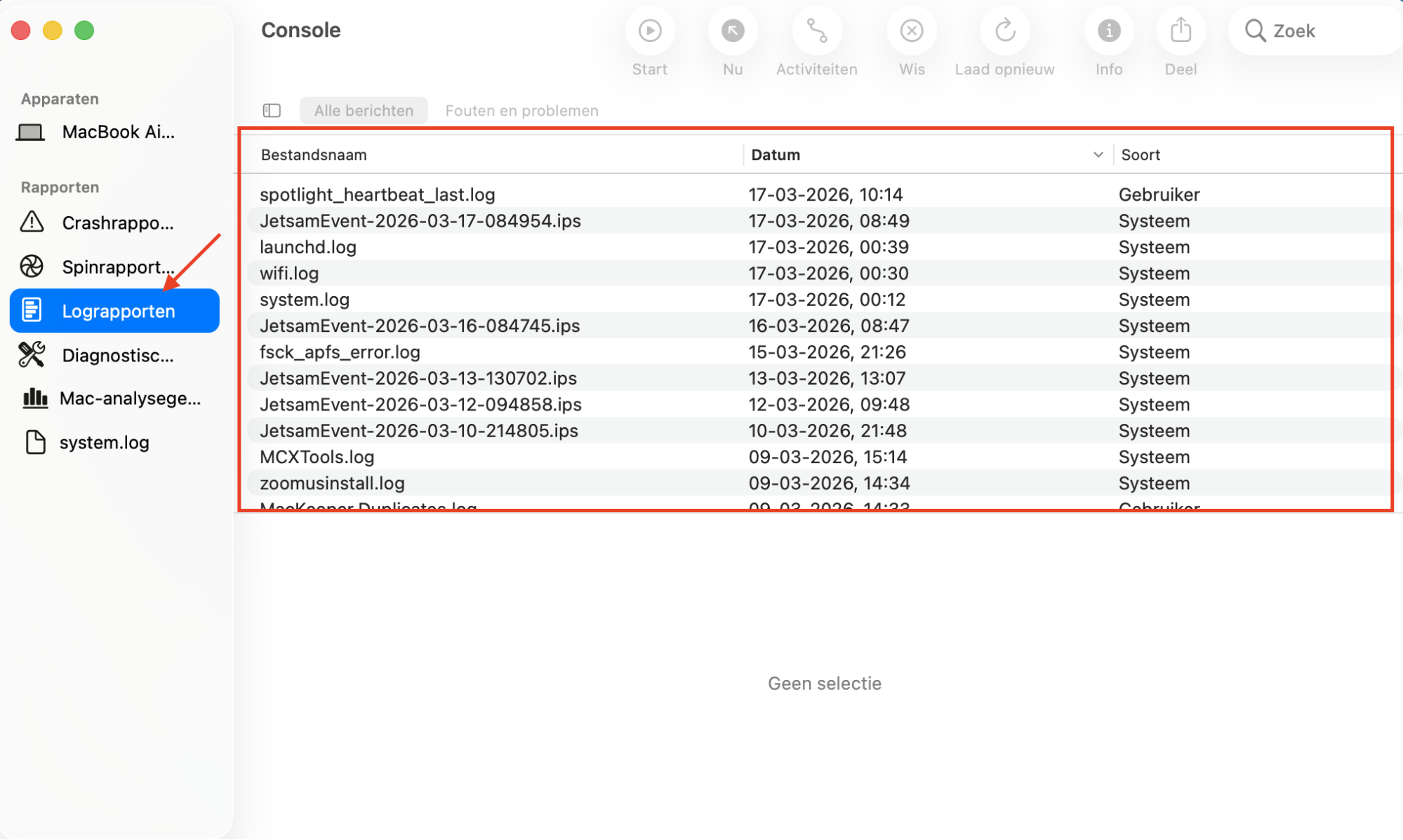
De lograpporten van je Mac geven een gedetailleerd overzicht van problemen met je Mac. Door ze te bekijken kun je deze problemen identificeren en aanpakken.
Zo krijg je toegang tot lograpporten op je Mac:
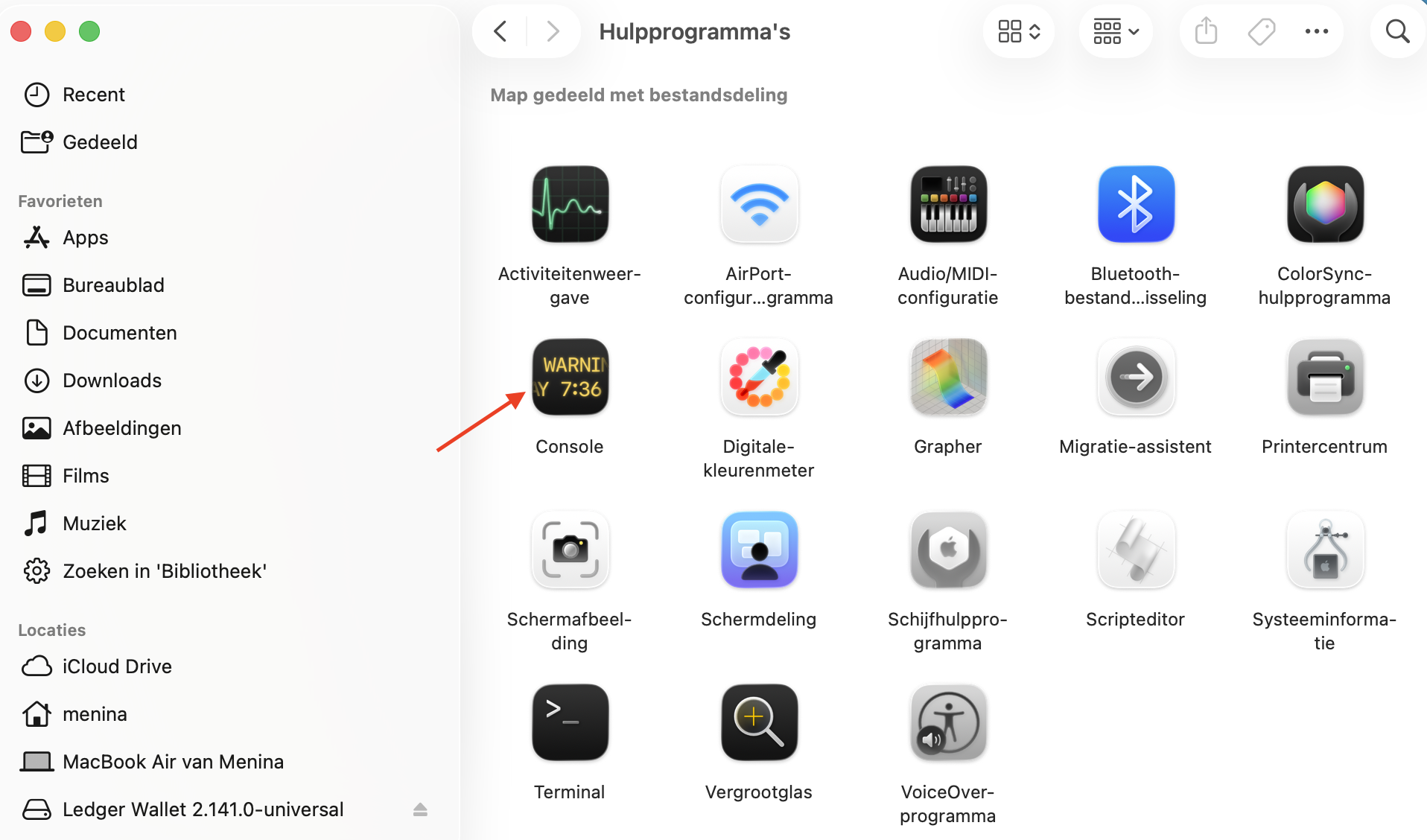
Open Finder op je Mac en selecteer vervolgens Apps.
Open de map Hulpprogramma’s en dubbelklik vervolgens op Console om deze te openen.
Klik op Lograpporten en controleer vervolgens de lijst op systeemfouten.
Stap 1. Open Console via Apps > Hulpprogramma’sStap 2. Controleer onder Lograpporten de lijst op fouten
3. Beperk het energieverbruik van je Mac
Energie besparen is een van de meest effectieve manieren om je Mac optimaal te laten werken. Volg hiervoor de onderstaande stappen:
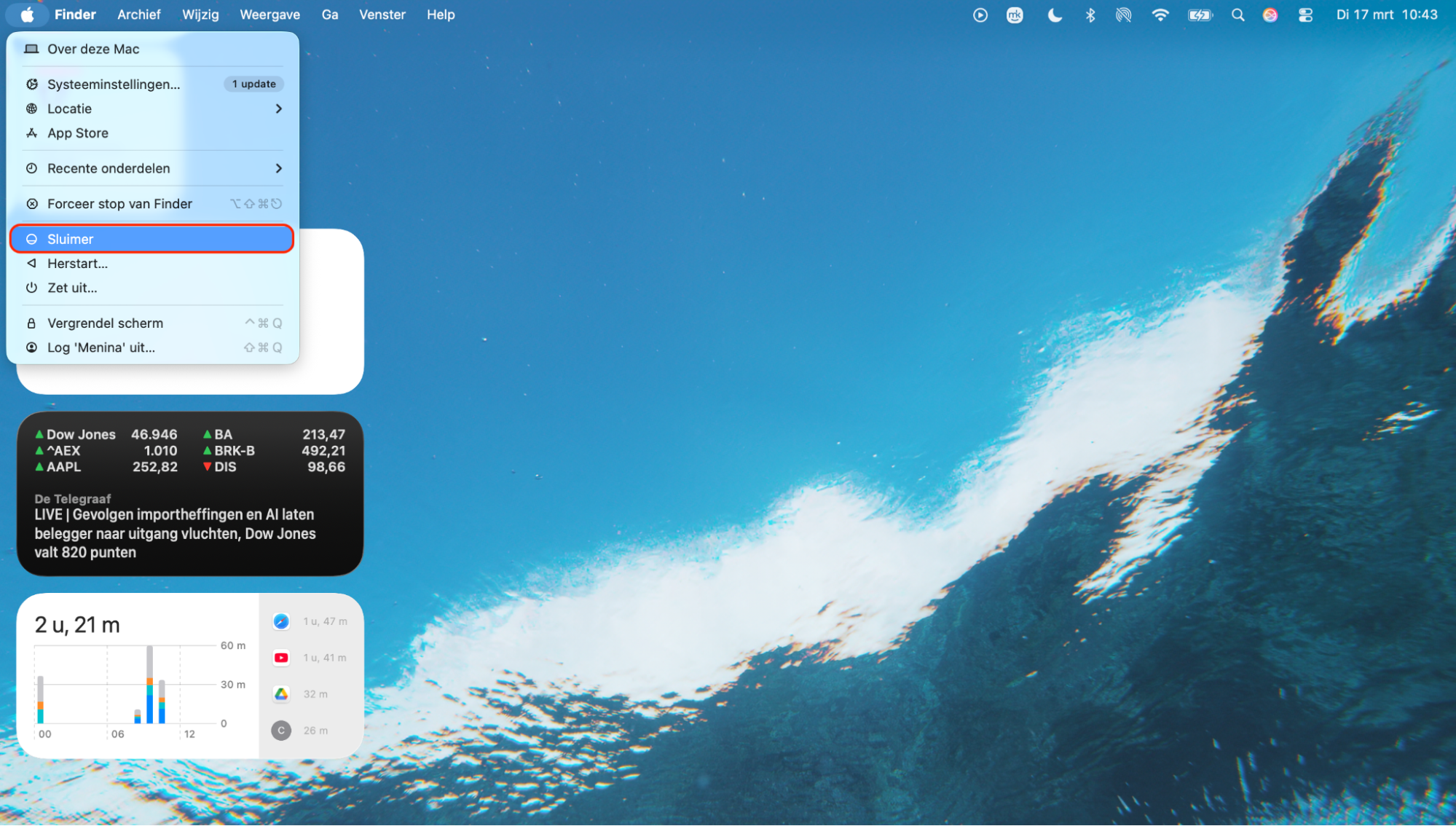
Zet je Mac in de sluimerstand. Klik op het Apple-menu en kies Sluimerstand wanneer je je Mac een tijdje niet gebruikt.
Schakel je beeldscherm uit. Als je een MacBook hebt, sluit je de klep wanneer je hem niet gebruikt; gebruik je een Mac met een extern beeldscherm, druk dan op de aan/uit-knop van het scherm om het uit te schakelen.
Verlaag de helderheid van het beeldscherm. Verminder in donkere omgevingen de helderheid van je scherm met de helderheidstoetsen op je toetsenbord.
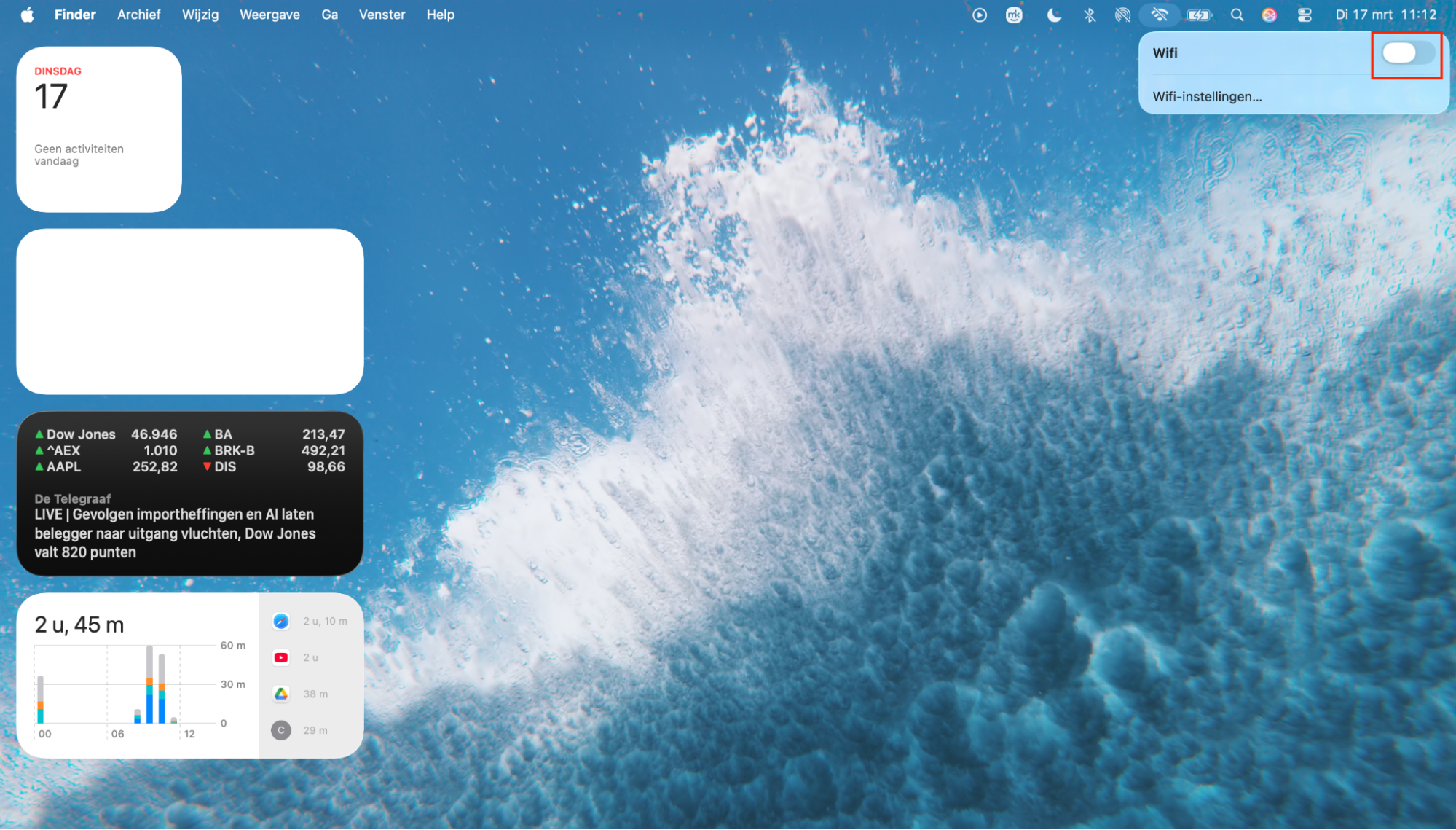
Schakel Bluetooth en wifi uit. Om Bluetooth uit te schakelen, klik je op het Bluetooth-symbool boven in het scherm en zet je Bluetooth uit. Klik op het wifi-symbool en zet wifi uit om het te uitschakelen.
Koppel ongebruikte apparaten los en sluit apps die je niet gebruikt. Dit zijn grote energieverbruikers, dus koppel accessoires die je niet nodig hebt, zoals USB-apparaten, los. Sluit ook alle apps die je niet gebruikt.
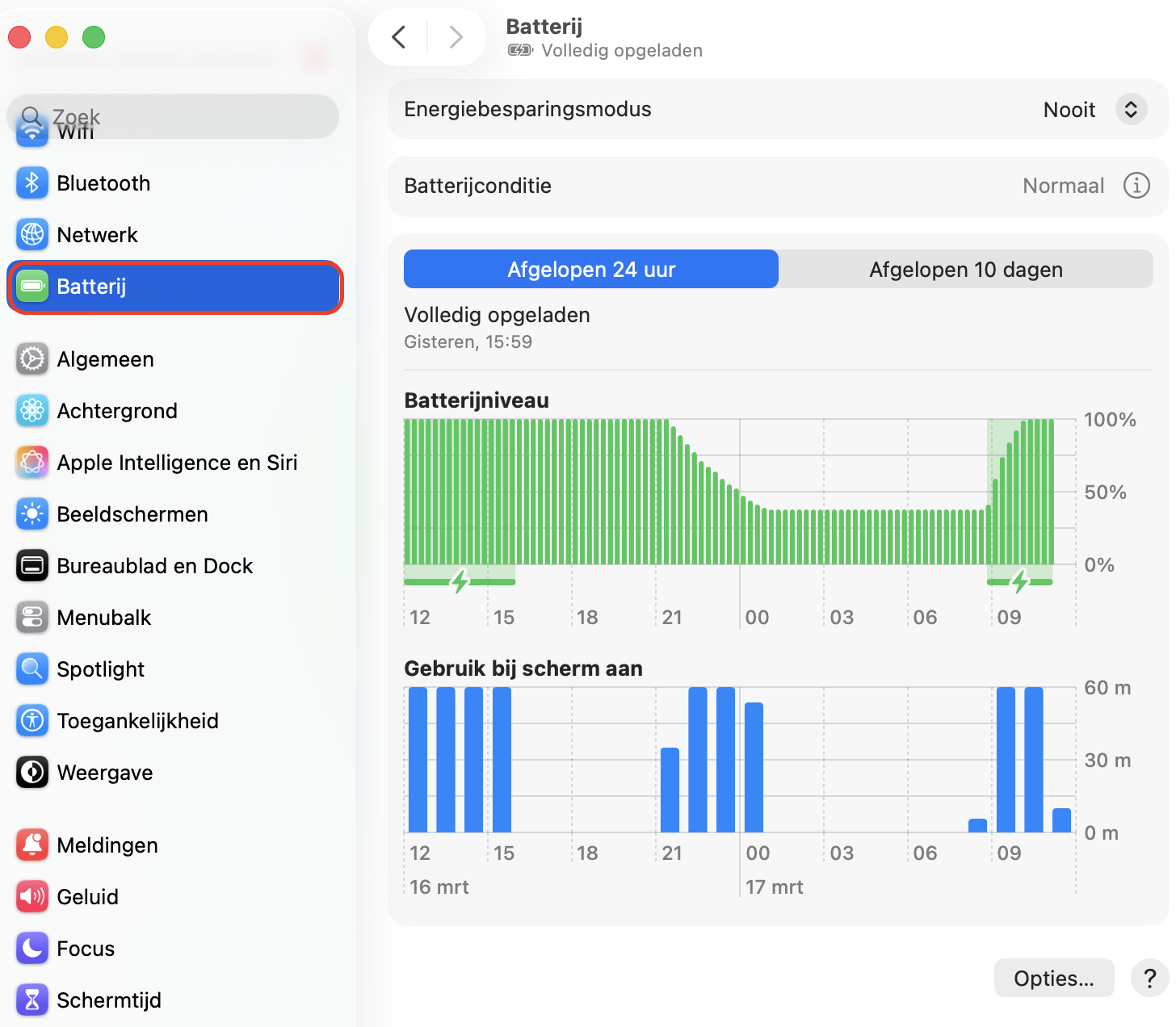
Pas je energiebesparende instellingen aan. Ga naar Systeeminstellingen > Batterij. Klik in de navigatiekolom op Batterij, stel de schuifregelaar in op één minuut en vink de opties aan voor het dimmen van het beeldscherm en de Power Nap-functie van je Mac.
Klik nu op Netadapter en volg dezelfde stappen als hierboven (stel de schuifregelaar in op één minuut en vink alle opties eronder aan).
Kalibreren reset je batterij zodat deze weer optimaal kan presteren, wat kan helpen voorkomen dat je Mac onverwacht uitvalt. Dit is vooral nuttig voor oudere MacBook-modellen die dit niet automatisch doen. We begeleiden je echter door het proces voor beide.
Op nieuwere MacBook-modellen (na 2012):
Laat je batterij leeglopen tot 0% en laad hem daarna weer op tot 100%. Hiermee kalibreer je de batterij.
Op oudere MacBook-modellen (2006–2012):
Laad je batterij op tot 100%.
Blijf hem daarna nog twee uur opladen.
Koppel je MacBook Pro los van de adapter en gebruik hem totdat de batterij 5% bereikt.
Wacht tot de batterij helemaal leeg is en je MacBook vanzelf wordt uitgeschakeld.
Laat je MacBook daarna vijf uur of een hele nacht liggen zodat de batterij volledig leeg blijft, en laad hem vervolgens weer op tot 100% nadat het systeem geforceerd is uitgeschakeld.
Willekeurige uitschakelingen zijn eenvoudig te verhelpen op een Mac
Wanneer je MacBook uitvalt en niet meer aangaat, kan dat erg frustrerend zijn. Op elk moment kan je MacBook Pro (of een andere Apple-computer) plotseling zonder waarschuwing uitschakelen. Gelukkig zijn er veel manieren om dit probleem op te lossen.
Hopelijk hoef je niet alle 14 oplossingen te proberen om het probleem te diagnosticeren en te verhelpen, maar er zijn drie stappen die je altijd moet uitvoeren wanneer je Mac onverwacht uitvalt: controleer de stroomaansluiting, sluit je Mac correct af en werk macOS bij.
Nog belangrijker is dat je je Mac controleert op malware en andere schadelijke virussen met MacKeeper’s Antivirus. Met slechts een paar klikken kan het verborgen bedreigingen vinden en in quarantaine plaatsen, zodat je Mac weer optimaal kan functioneren.
We respecteren je privacy en
gebruiken cookies
om je de beste gebruikservaring op de site te bieden.
Centrum voor privacyvoorkeuren
We gebruiken cookies in combinatie met andere tools om de gebruikservaring op de MacKeeper-website te optimaliseren. Cookies zijn kleine tekstbestanden die ervoor zorgen dat de website sneller wordt geladen. De cookies die we gebruiken bevatten geen persoonlijke gegevens, van welk type dan ook. Informatie zoals je locatie, e-mailadres of IP-adres wordt dus niet in de cookies opgeslagen.
Help ons de interactie met onze website te verbeteren door het gebruik van cookies toe te staan. Je kunt je privacyinstellingen op elk moment weer wijzigen.
Toestemming beheren
Alle cookies
Deze cookies zijn noodzakelijk voor het goed laten functioneren van de website (waaronder het navigeren op de pagina, het indienen van formulieren, het detecteren van de taal en het plaatsen van opmerkingen). Daarnaast zijn ze nodig om software te kunnen downloaden en kopen. Zonder deze cookies werkt de website mogelijk niet goed.
Download MacKeeper wanneer je weer achter je Mac zit
Voer je e-mailadres in zodat we je een downloadlink kunnen sturen
Open je e-mail op je Mac
Installeer MacKeeper op je Mac om zijn ware kracht weer te voelen.
Voer de app uit
Klik op Doorgaan
Klik op Installeren
Je macOS-versie is lager dan OS 10.11. We bieden je graag MacKeeper 4 aan om de opschonings-, privacy- en beveiligingsproblemen van je macOS op te lossen.