Er zijn verschillende manieren om junkbestanden op een Mac op te ruimen. Houd er wel rekening mee dat je dit regelmatig moet doen en dat het proces tijdrovend kan zijn. Als je restbestanden op Mac verwijderen eenvoudiger wilt maken, kun je ook MacKeeper’s Veilige Opschoning gebruiken, dat met een paar klikken alle junkbestanden voor je opspoort en verwijdert.
Het is een goed idee om af en toe overbodige bestanden van je Mac te verwijderen. Je kunt bijvoorbeeld de Prullenmand legen, dubbele bestanden en downloads verwijderen, caches wissen en lokalisatiebestanden en achtergebleven appbestanden opruimen. Zo maak je waardevolle schijfruimte vrij, krijg je meer ruimte voor bestanden die je wél nodig hebt en kan je Mac mogelijk weer sneller werken.
Het verwijderen van junkbestanden is een belangrijke onderhoudsstap om je Mac in goede conditie te houden, vooral in combinatie met andere onderhoudstaken. Daarom hebben onze experts in dit artikel de 10 beste manieren verzameld om junkbestanden en restbestanden van je Mac te verwijderen.
Wat zijn junkbestanden op een Mac?
Junkbestanden zijn tijdelijke of onnodige bestanden die je Mac aanmaakt wanneer je software gebruikt of je apparaat opstart. Ze helpen bepaalde taken uit te voeren en te versnellen, maar je kunt ze veilig verwijderen wanneer je schijfruimte wilt vrijmaken.
Hoewel ze nuttig kunnen zijn, zijn junkbestanden geen essentieel onderdeel van de werking van je Mac. Als ze zich blijven opstapelen, kunnen ze je Mac na verloop van tijd vertragen. Daarnaast kunnen ze ook andere prestatieproblemen veroorzaken, zoals een oververhitte MacBook, een volle schijf en meer.
Hieronder vind je een lijst met veelvoorkomende soorten junkbestanden die je op je MacBook kunt tegenkomen:
Achtergebleven appbestanden. Dit zijn junkbestanden die achterblijven na het installeren van een app of afkomstig zijn van apps die niet volledig zijn verwijderd.
Browsercaches. Dit zijn junkbestanden die door je browser worden aangemaakt om webpagina’s sneller te laden; dit is ook de definitie van browsercache.
Systeemcache. Dit type bestand helpt macOS goed te functioneren.
Systeemlogbestanden. Deze slaan activiteiten van systeemapps en macOS op, zodat overgebleven processen correct kunnen worden verwerkt en de apps zonder fouten blijven werken.
Gebruikerscache. Deze bestanden worden door apps aangemaakt zodat ze sneller kunnen opstarten en soepeler werken; zo’n bestand wordt ook wel een restbestand genoemd.
Ongebruikte schijfkopieën. Deze bestanden, ook wel DMG’s genoemd, zijn installatiebestanden die achterblijven nadat je software hebt gedownload.
Lokalisatiebestanden. Dit zijn taalbestanden waarmee je de interface van apps en de taal die macOS gebruikt kunt aanpassen.
Xcode-junk. Dit soort bestanden bevat gegevens die achterblijven van Xcode, de ontwikkelomgeving voor macOS.
Maar dat is nog niet alles.Ook dubbele bestanden en foto’s worden als junk beschouwd, omdat ze overbodig zijn en ruimte innemen die beter voor belangrijke bestanden kan worden gebruikt. Ontdek hoe je dubbele foto’s op een Mac verwijdert en je Mac minder rommelig maakt.
1. Waarom moet je junkbestanden van je Mac verwijderen?
Na verloop van tijd raakt je Mac ook gevuld met gegevens die je niet nodig hebt. Daarnaast worden Macs en macOS-apps vaak geleverd met overbodige taalbestanden die schijfruimte verspillen. Dit zijn de redenen waarom je junkbestanden op je Mac OS X moet verwijderen:
Het ruimt de systeemcache van je Mac op.
Het verbetert de algehele prestaties van je Mac, omdat hij niet langer wordt belast door onbelangrijke bestanden.
Het helpt je computer te optimaliseren voor een betere gebruikerservaring.
Het zorgt ervoor dat je bestanden probleemloos kunt downloaden, zonder dat je telkens snel bestanden moet verwijderen wanneer je iets wilt opslaan.
Het houdt je apparaat overzichtelijk.
Het vermindert rommel, waardoor je de bestanden die je zoekt makkelijker kunt vinden.
Heeft een gezinslid junkbestanden op zijn of haar account op een gedeelde Mac? Ontdek hoe je opslag van andere gebruikers op een Mac verwijdert. Dit is handig om de Mac-accounts van je kinderen regelmatig op te ruimen en nutteloze downloads en andere overbodige bestanden te verwijderen, vooral als je van plan bent de Mac later te verkopen of door te geven.
2. Welke bestanden kun je van je Mac verwijderen?
Er zijn verschillende soorten junkbestanden die je van je Mac kunt verwijderen. Het verwijderen van junkbestanden heeft geen negatieve invloed op de werking van je Mac. Sterker nog, het helpt je MacBook juist om beter te presteren.
Dit zijn de junkbestanden die je van je Mac kunt verwijderen:
Cache.
Ongebruikte apps.
Achtergebleven appbestanden.
Ongebruikte taalbestanden.
Bestanden in de Prullenmand.
Grote bestanden.
Oude, ongebruikte bestanden.
E-mail-bijlage.
App-installatiepakketten.
Defecte inlogonderdelen.
Downloads.
iTunes-back-ups.
Software updates.
Lokalisatiebestanden.
3. Hoe vind je junkbestanden op een Mac
Het idee achter systeemcaches is eenvoudig: macOS-apps slaan bepaalde tijdelijke informatie op je Mac op, zodat die niet opnieuw hoeft te worden aangemaakt wanneer de app de volgende keer wordt gestart. Het nadeel is dat de systeemgegevens op je Mac hierdoor erg groot kunnen worden. Het doel is om de prestaties van je Mac te optimaliseren en laadtijden te verkorten, maar als junkbestanden zich te veel opstapelen, kunnen ze juist het tegenovergestelde effect hebben.
Hoe verwijder je systeem-junkbestanden op een Mac:
Klik op het bureaublad van je Mac of open een Finder-venster.
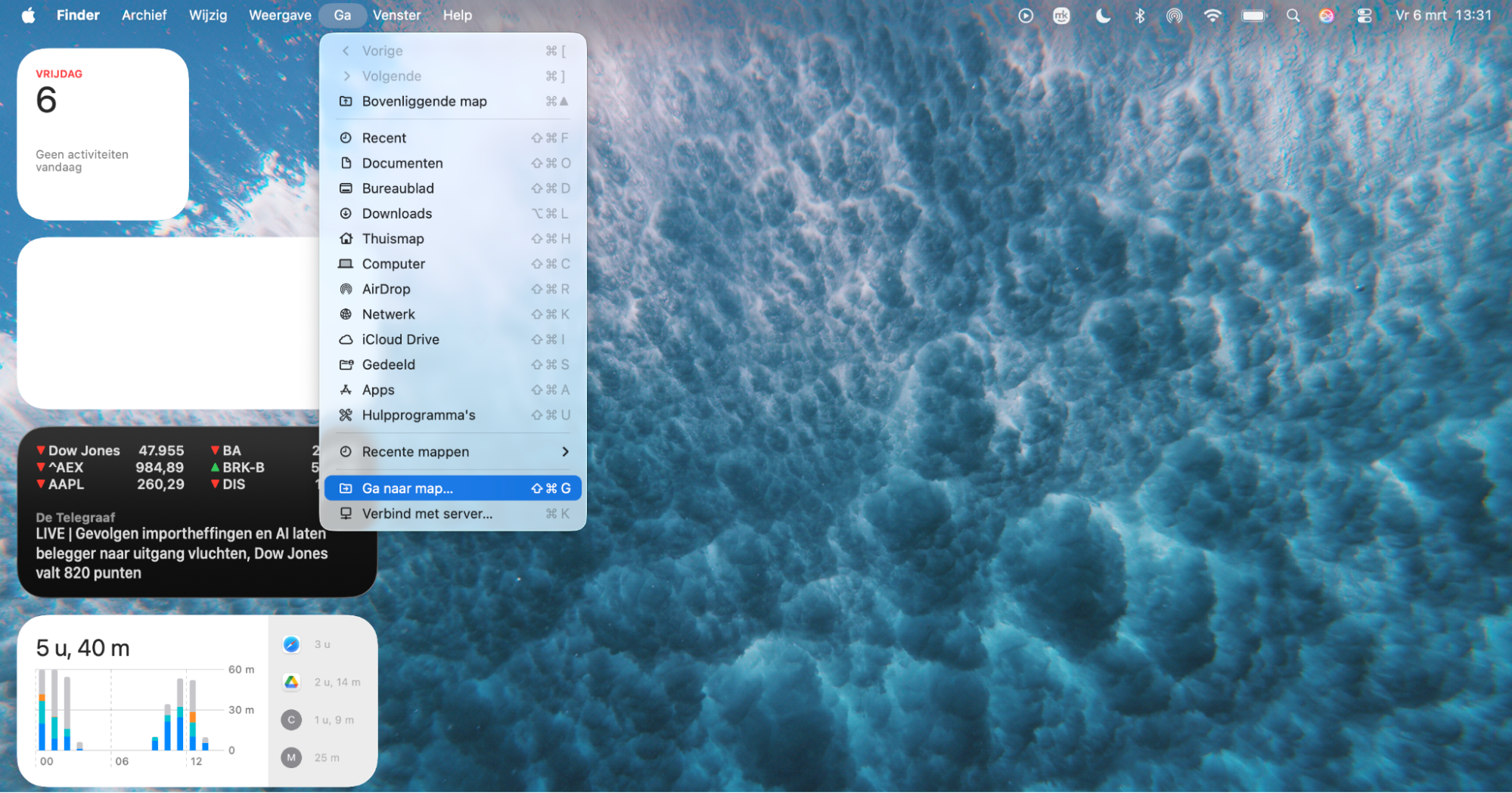
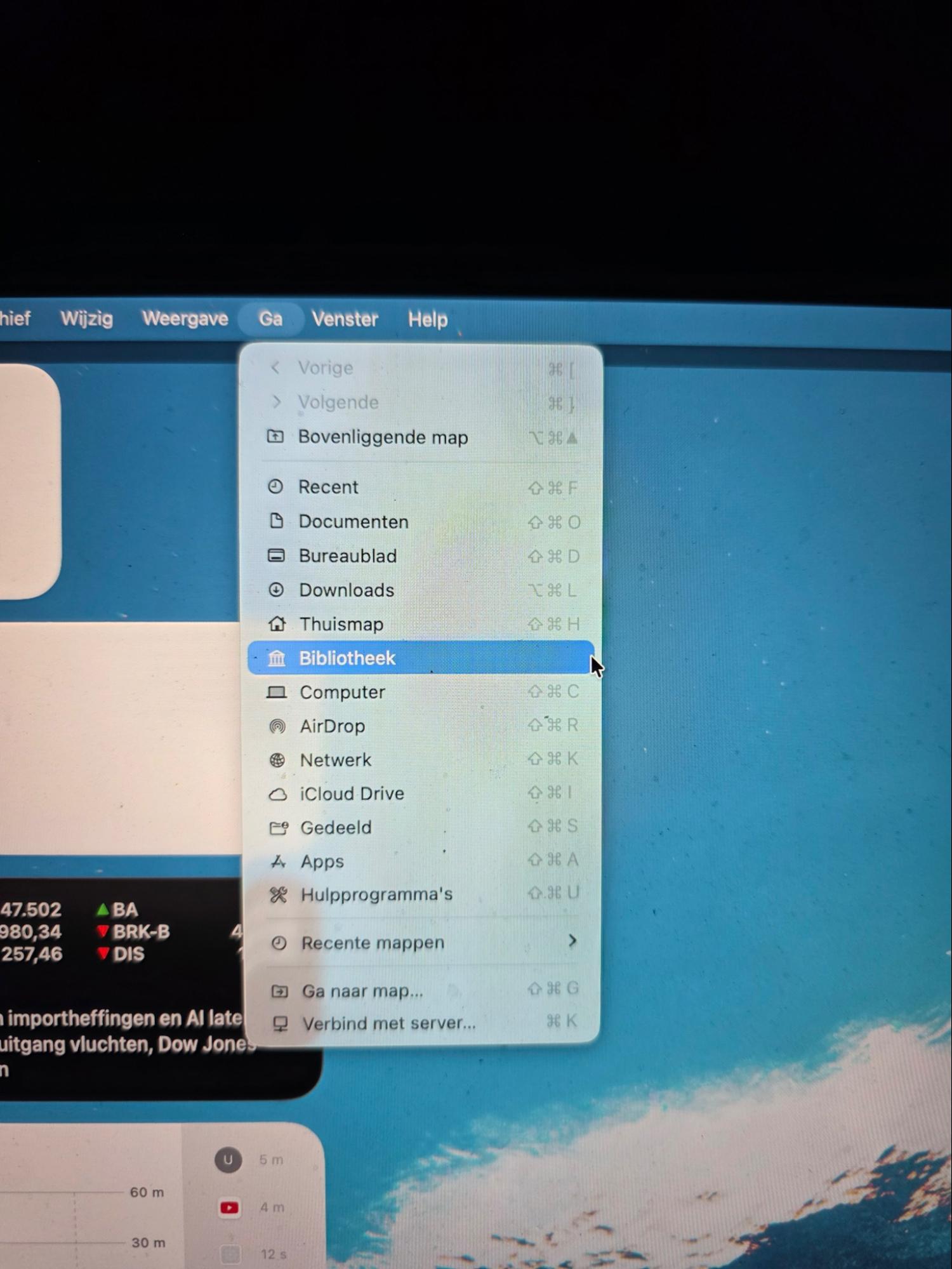
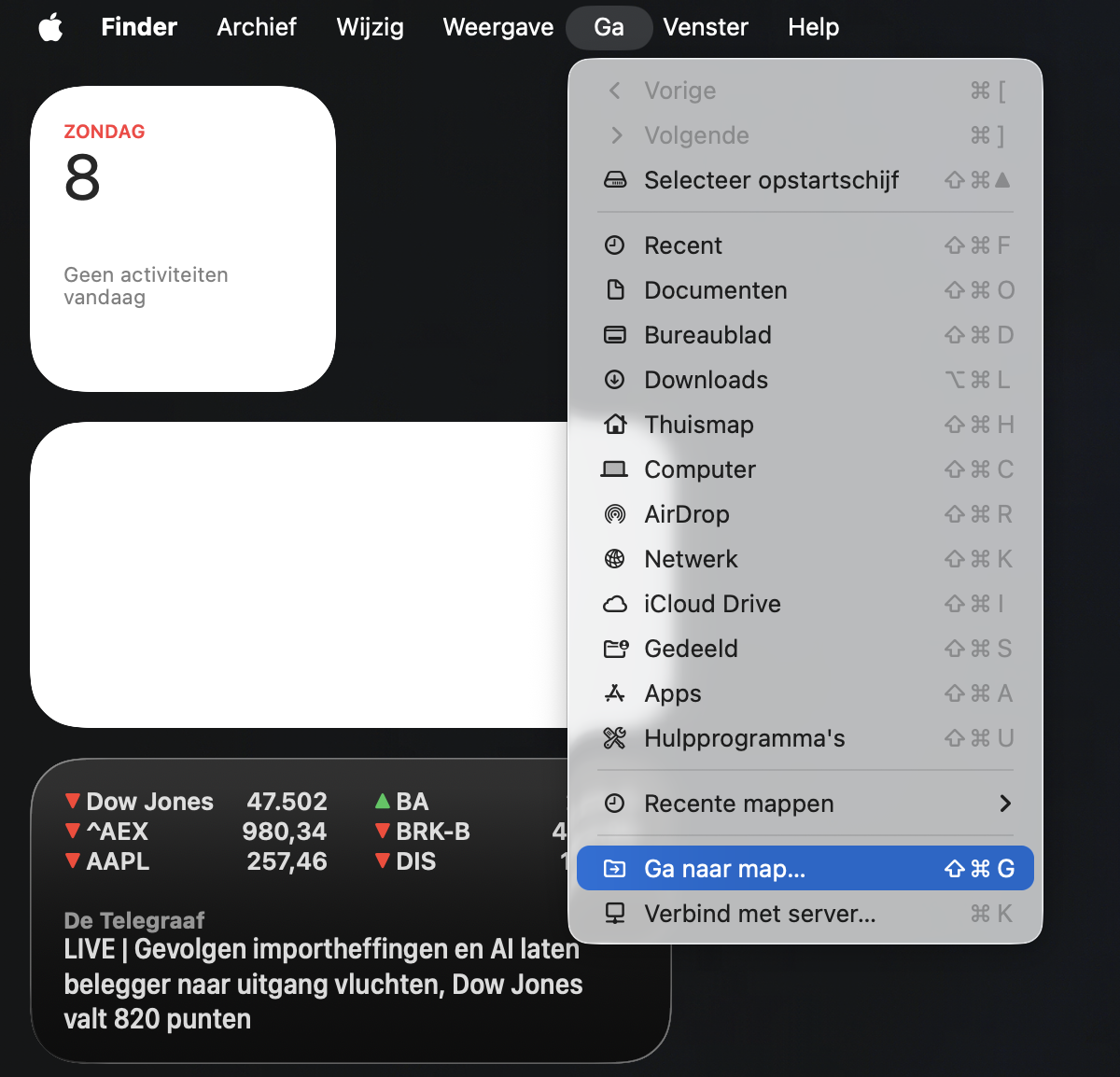
Klik in de menubalk bovenaan het scherm van je Mac op Ga.
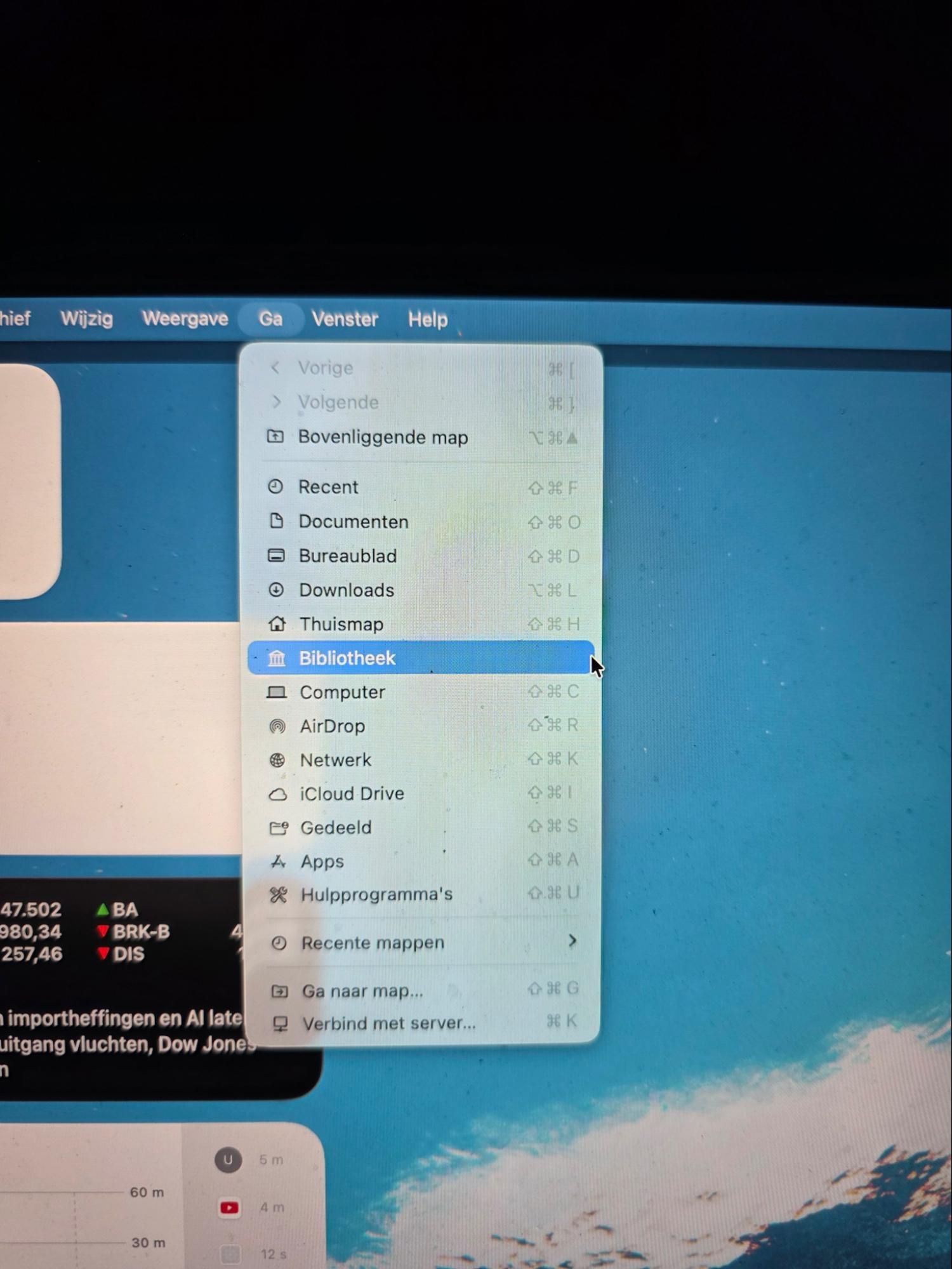
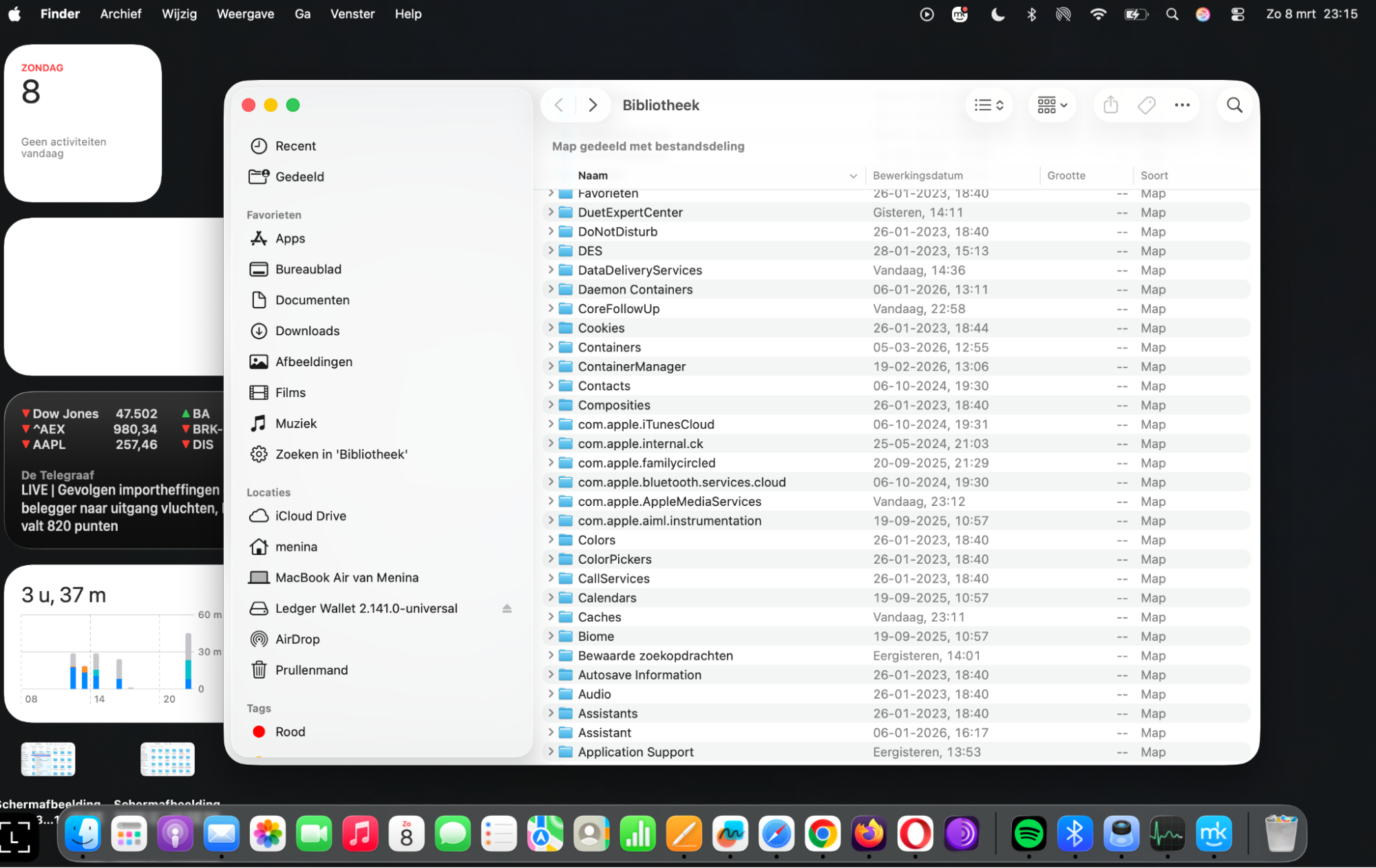
Houd de Option-toets ingedrukt en selecteer de map Bibliotheek zodra die verschijnt.
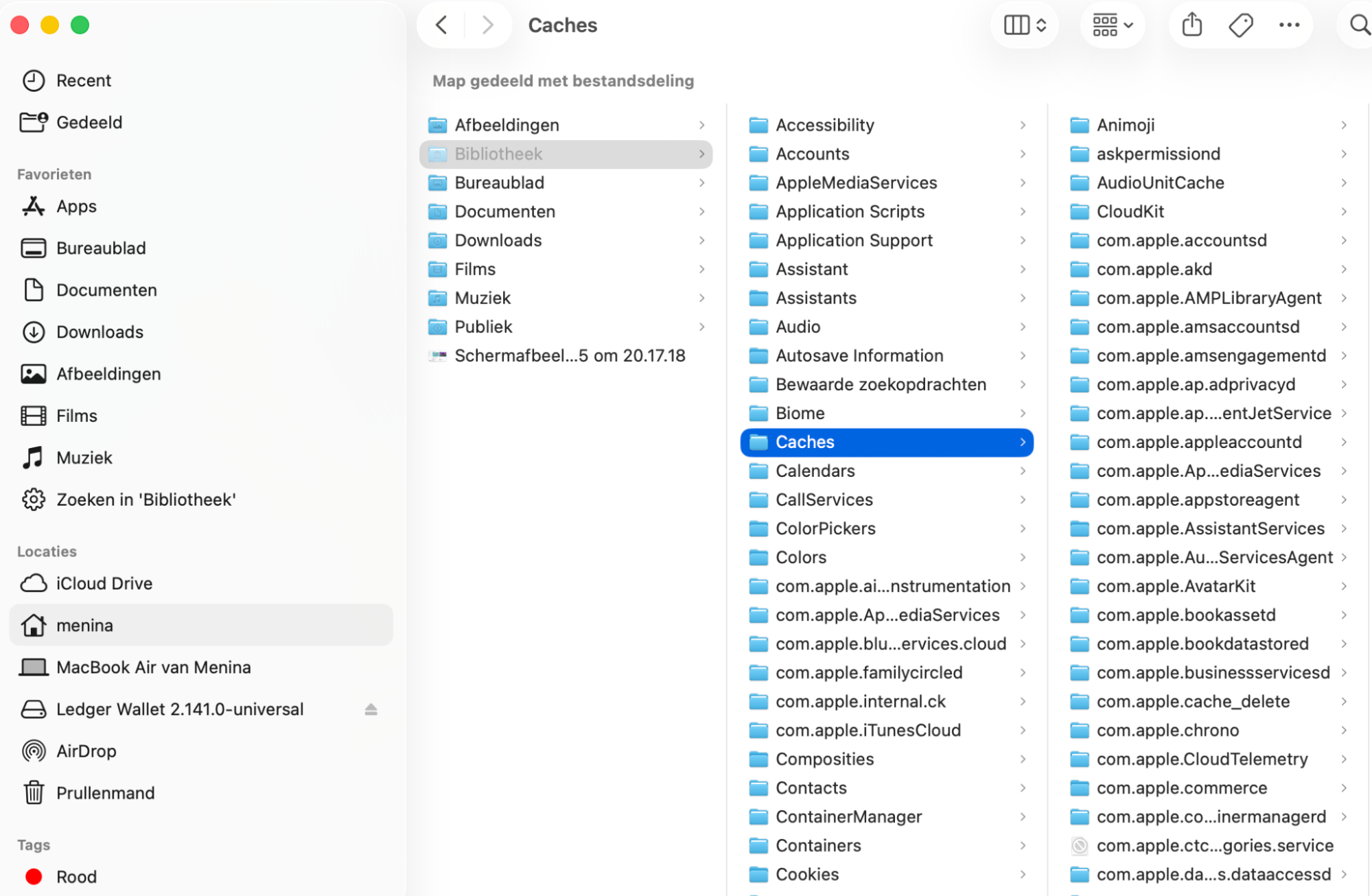
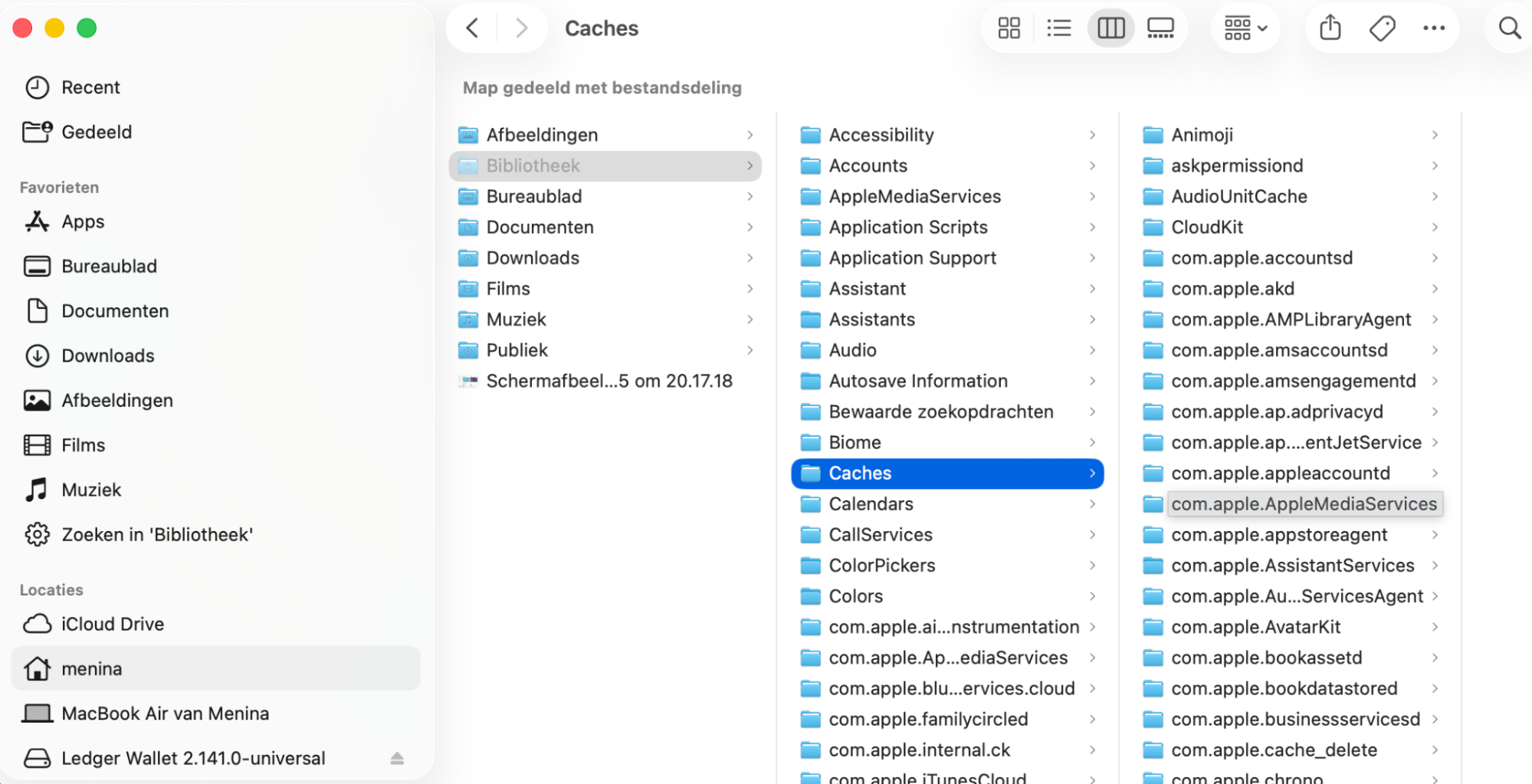
Ga naar Bibliotheek > Caches en verwijder alle mappen in de lijst.
Stap 1. Open het Ga-menuStap 2. Klik op de map BibliotheekStap 3. Open de map Caches
Een opmerking van onze experts
Het opruimen van overbodige bestanden op je Mac optimaliseert de prestaties en maakt ruimte vrij voor nieuwe bestanden. Het regelmatig handmatig verwijderen van onnodige bestanden kost echter veel tijd. Met MacKeeper’s Veilige Opschoning kun je dit probleem eenvoudig beantwoorden door junkbestanden in slechts een paar klikken te verwijderen.
Verwijder junkbestanden automatisch in slechts een paar klikken met MacKeeper’s Veilige Opschonings-tool:
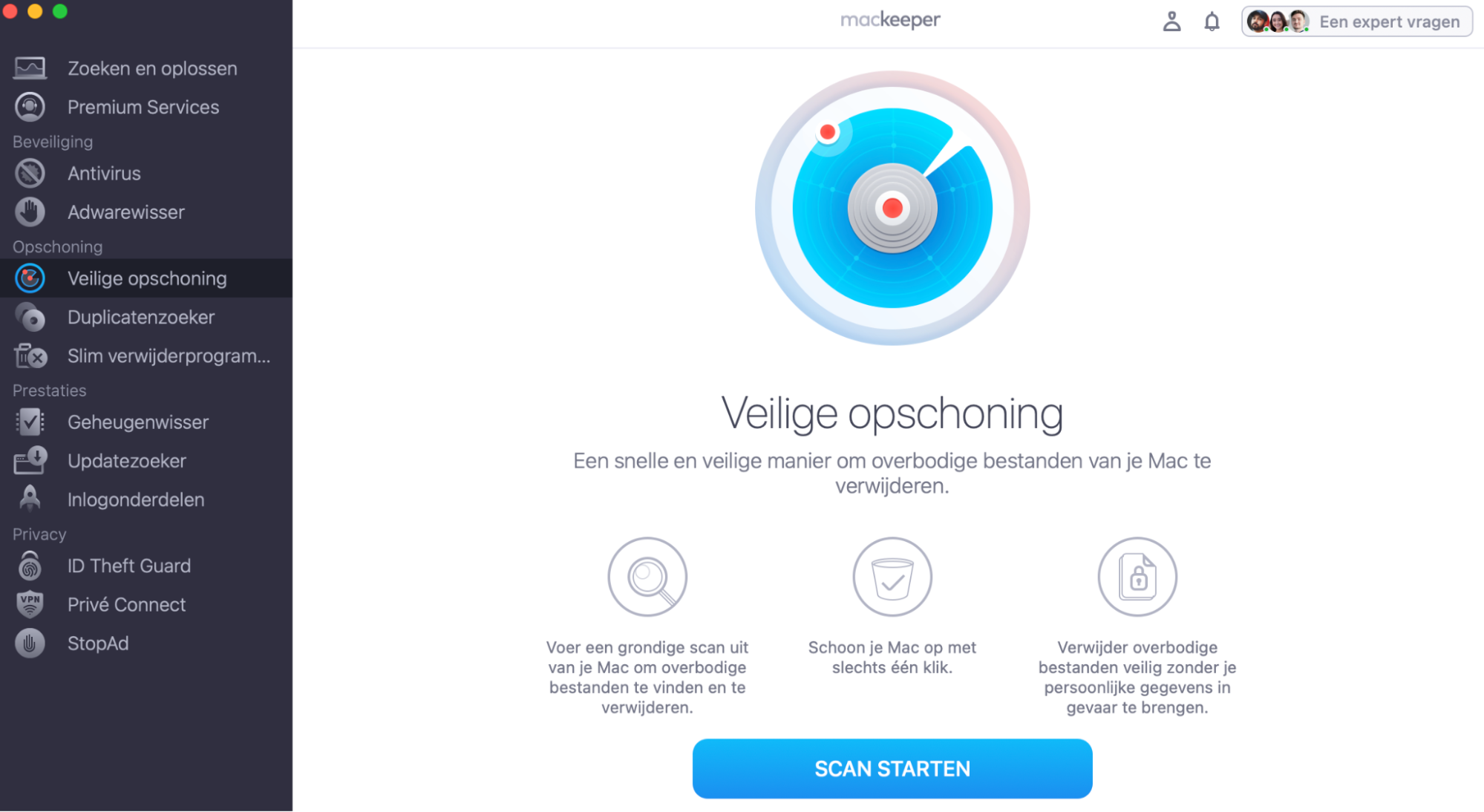
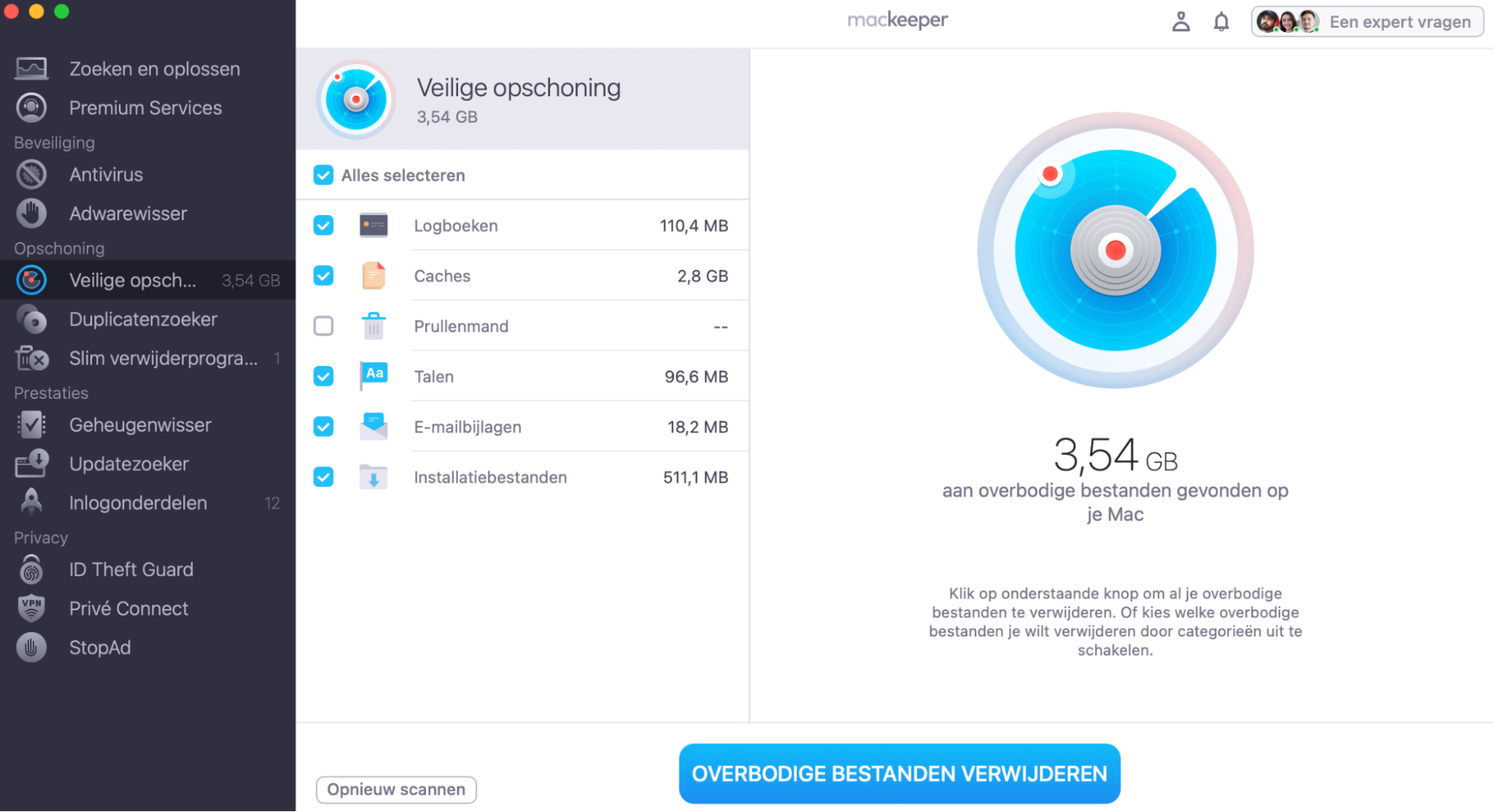
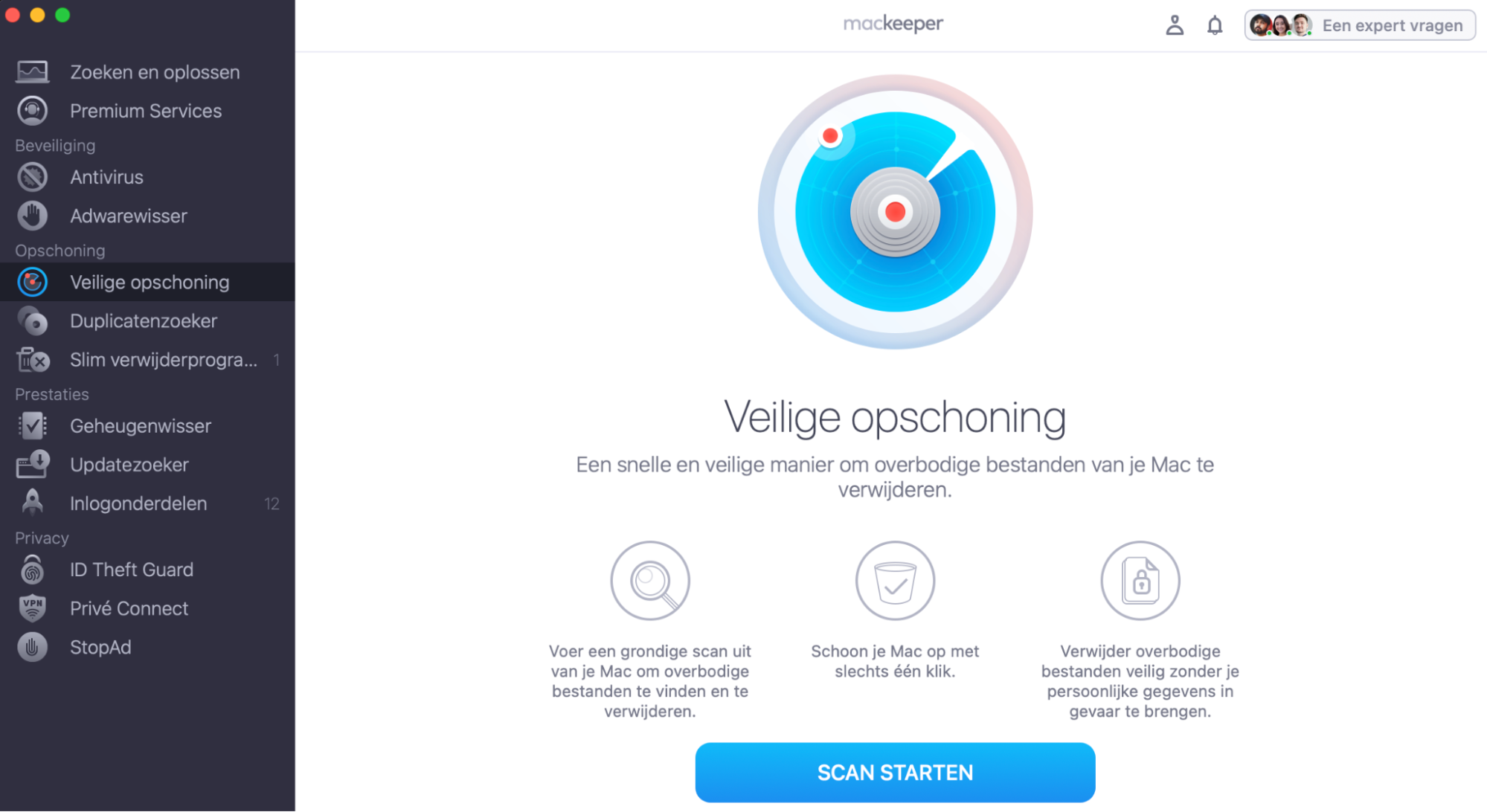
Open na het installeren van de app en kies links de functie Veilige Opschoning.
Klik op Start Scan om de huidige staat van de opslag van je Mac te analyseren.
Vink de vakjes aan bij de onderdelen die je wilt verwijderen of klik op Selectie verwijderen.
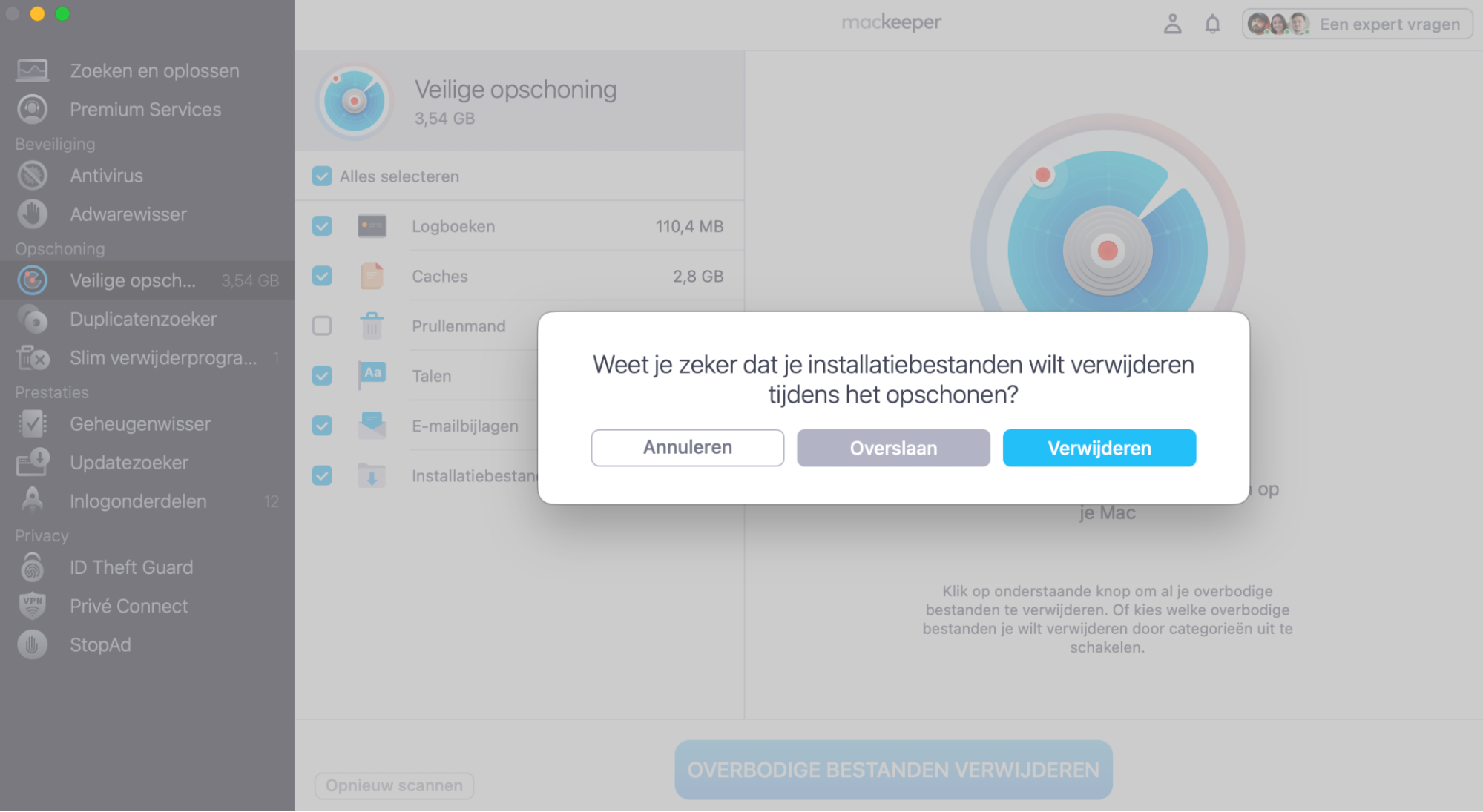
Stap 1. MacKeeper > Veilige opschoning > Start ScanStap 2. Selecteer de bestanden die je wilt verwijderen > Overbodige bestanden verwijderenStap 3. Klik op Verwijderen
Hoe verwijder je junkbestanden van een Mac
Er zijn verschillende manieren om junkbestanden op je computer op te ruimen. Het proces is eenvoudig; je hoeft er alleen wat tijd voor vrij te maken om te bepalen welke bestanden je veilig kunt verwijderen. Als je overige bestanden op je Mac wilt verwijderen, is het belangrijk dit zorgvuldig te doen zodat er niets achterblijft.
Dubbele bestanden op een Mac verwijderen.
Achtergebleven bestanden van verwijderde macOS-apps verwijderen.
Verwijder app-installatiebestanden nadat de apps zijn geïnstalleerd.
Systeemcache opruimen.
Logbestanden verwijderen.
Xcode-junkbestanden verwijderen.
Ongebruikte DMG’s verwijderen.
Grote en oude bestanden verwijderen.
Ongebruikte taalbestanden verwijderen.
Junkbestanden op je Mac opschonen met MacKeeper.
1. Dubbele bestanden op een Mac verwijderen
Dubbele bestanden zijn een van de belangrijkste oorzaken van een overvolle MacBook Pro of MacBook Air. Ze kunnen zich snel opstapelen als je je computer niet regelmatig opruimt.
Volg deze stappen om dubbele bestanden op je Mac te verwijderen:
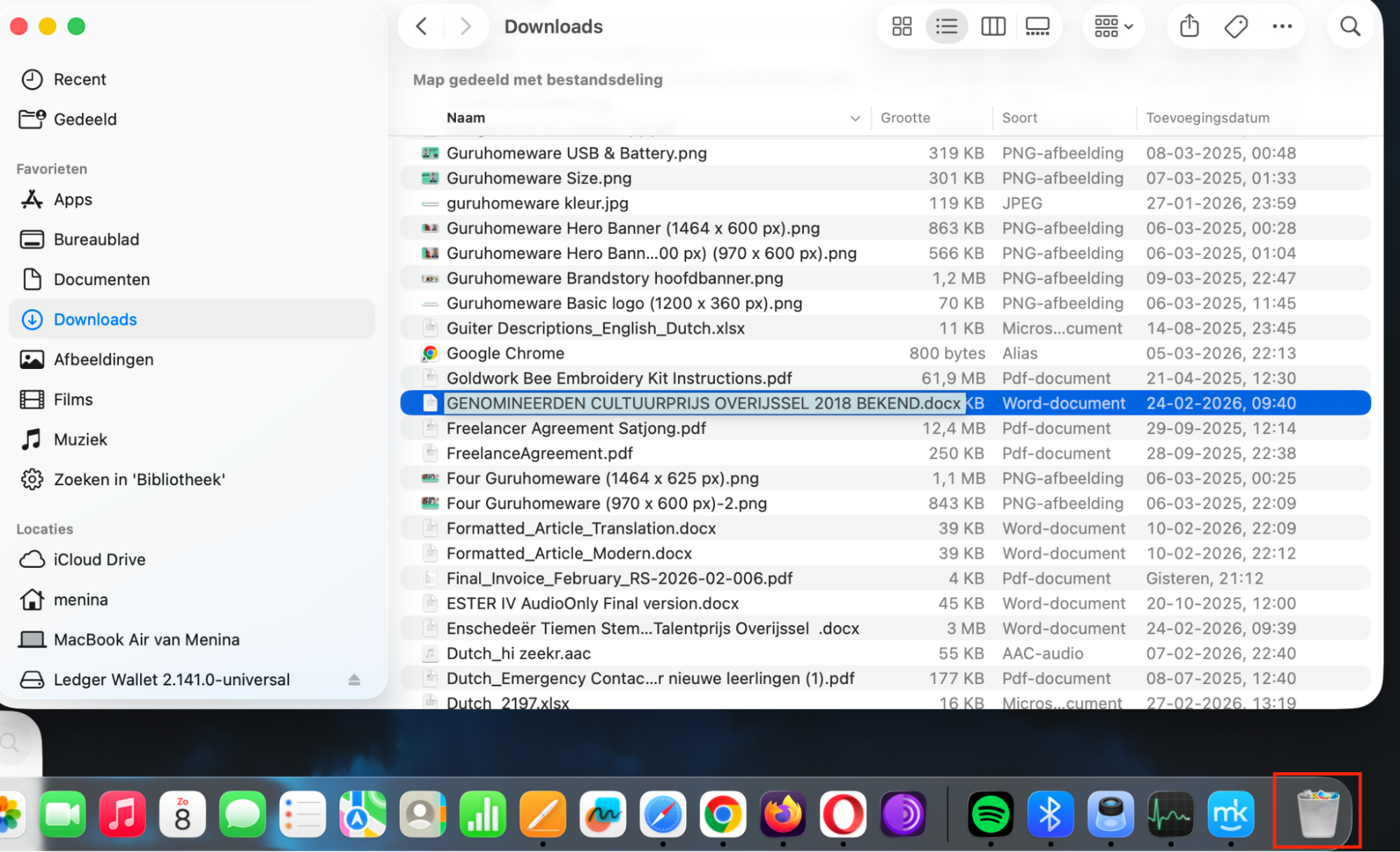
Ga naar Finder en selecteer in de navigatiekolom de map Downloads.
Bekijk de lijst op dubbele bestanden en verplaats ze naar de Prullenmand. Overweeg een bestand eerst te openen om het te controleren, zodat je niet per ongeluk belangrijke items verwijdert.
Een tip van onze experts: dubbele bestanden hebben meestal een nummer aan het einde van de bestandsnaam, tenzij je ze na het downloaden hebt hernoemd. Daardoor zijn ze makkelijker te herkennen. Je kunt je downloads ook sorteren op Soort, zodat je duplicaten per categorie eenvoudiger kunt vinden. Begin bijvoorbeeld met dubbele foto’s en ga daarna verder met dubbele pdf-bestanden.
2. Achtergebleven bestanden van verwijderde macOS-apps verwijderen
Hoewel sommige macOS-apps een eigen verwijderprogramma hebben, geldt dat voor de meeste niet. Om ze te verwijderen, ga je naar de map Programma’s en sleep je het app-icoon naar de Prullenmand. Het probleem is dat sommige apps bestanden achterlaten in andere mappen op je Mac. Als je niet van plan bent die apps opnieuw te installeren, kun je deze overbodige bestanden beter van je Mac verwijderen.
Zo vind en verwijder je achtergebleven bestanden van macOS-apps op een Mac:
Klik in Finder in de menubalk op Ga.
Houd de Option-toets ingedrukt zodat de map Bibliotheek verschijnt. Klik vervolgens op Bibliotheek.
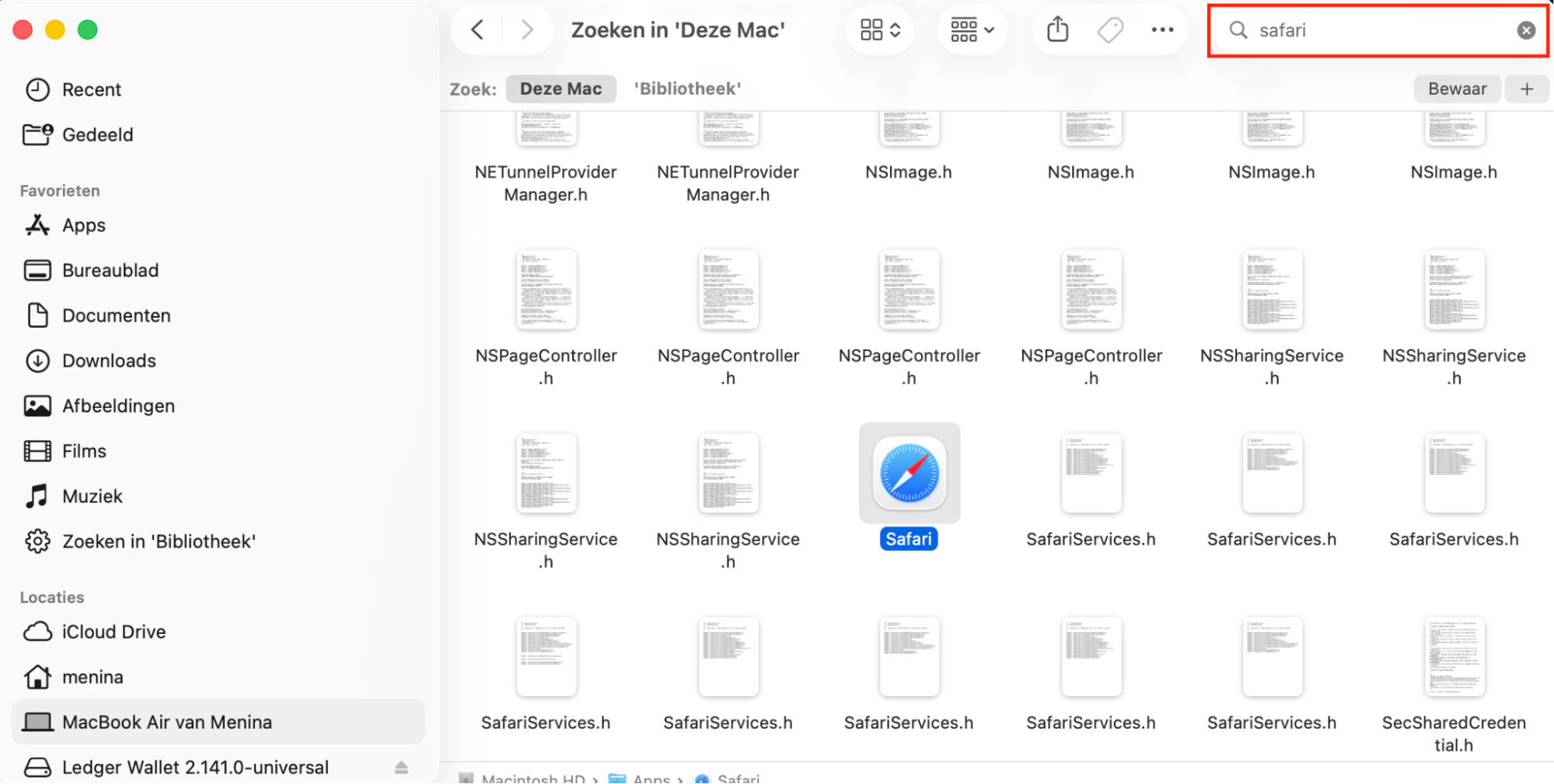
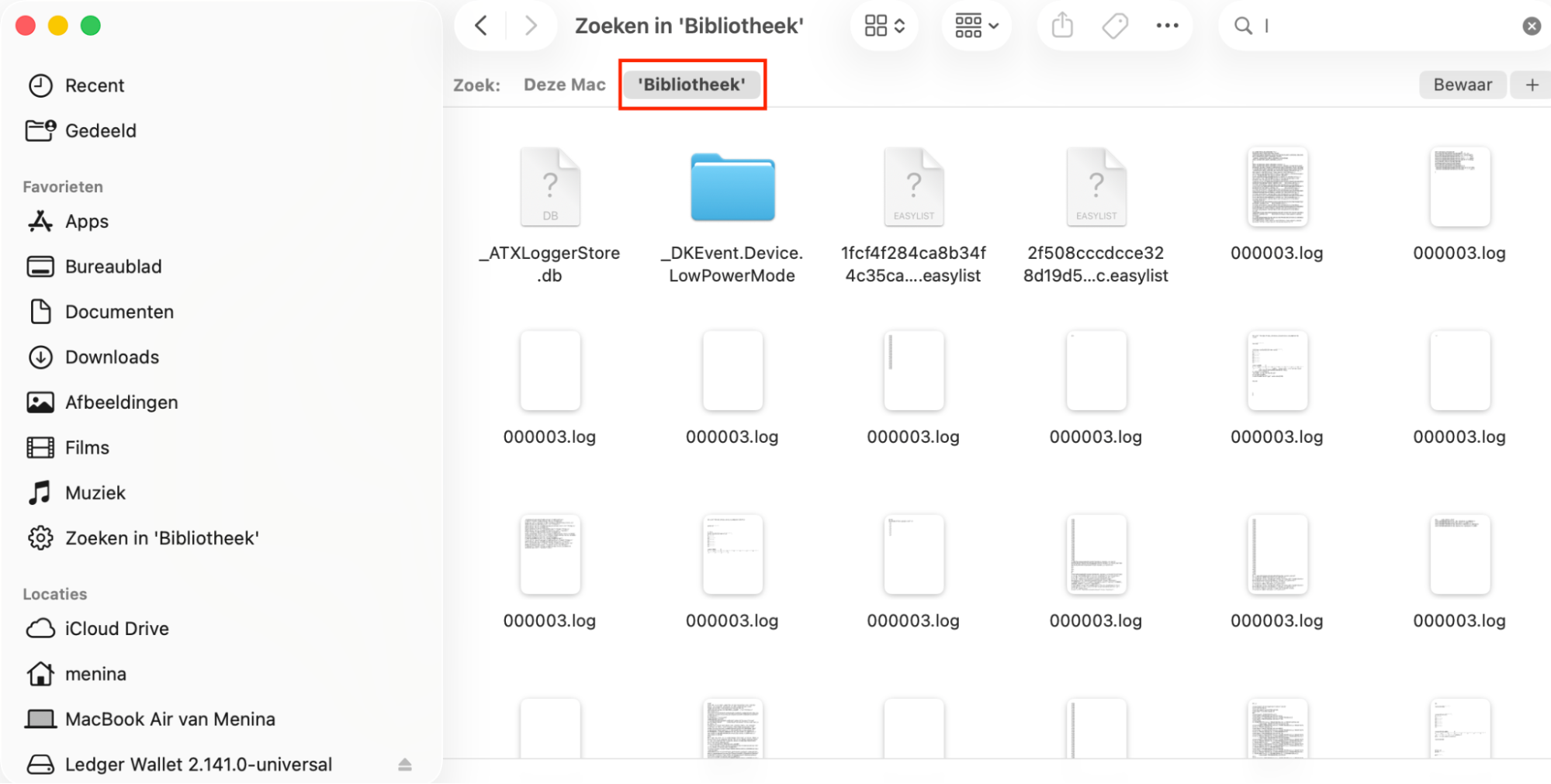
Typ in de zoekbalk in Finder de naam van een app die je hebt verwijderd.
Zorg ervoor dat je zoekopdracht beperkt is tot de map Bibliotheek.
Verwijder alle bestanden die in de zoekresultaten verschijnen.
Stap 1. Zoek de zoekbalkStap 2. Beperk je zoekopdracht tot de map Bibliotheek
Een tip van onze experts:
Als je MacKeeper downloadt, kun je dit allemaal met slechts een paar klikken opruimen.
3. Verwijder de app-installatiebestanden nadat de apps zijn geïnstalleerd
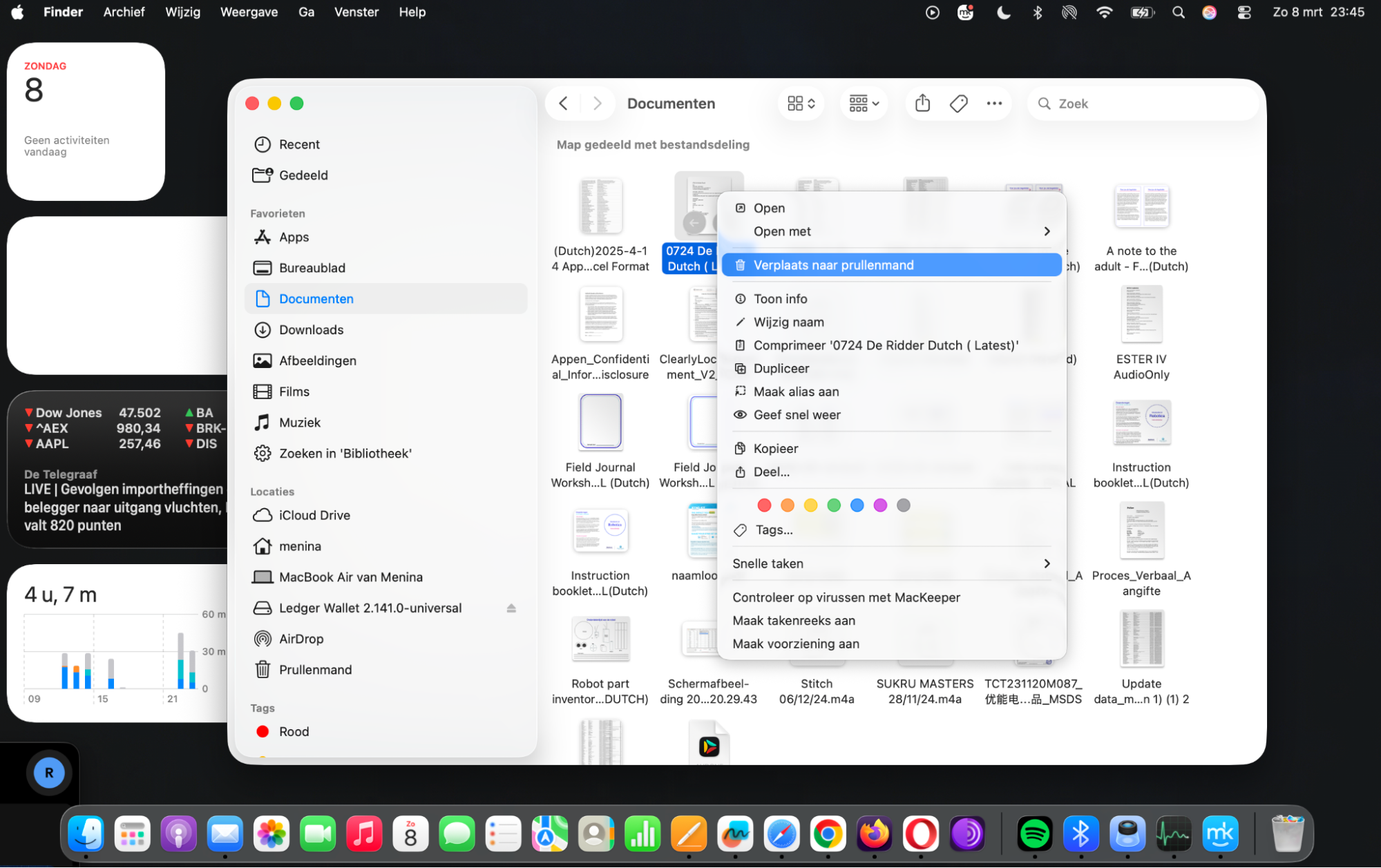
We denken vaak dat het installeren van een app klaar is zodra je hem opent en gaat gebruiken, maar daar stopt het eigenlijk niet. Als je het daarbij laat, blijven de installatiebestanden van de app achter, terwijl die geen enkel nut meer hebben voor jou of je Mac. Gelukkig vraagt het systeem na een succesvolle installatie meestal of je het installatiebestand wilt verwijderen. Zo kun je eenvoudig overbodige bestanden van je Mac verwijderen zonder extra software. Volg gewoon de aanwijzingen op het scherm:
Klik met de rechtermuisknop op het app-icoon en kies Verplaats naar Prullenmand.
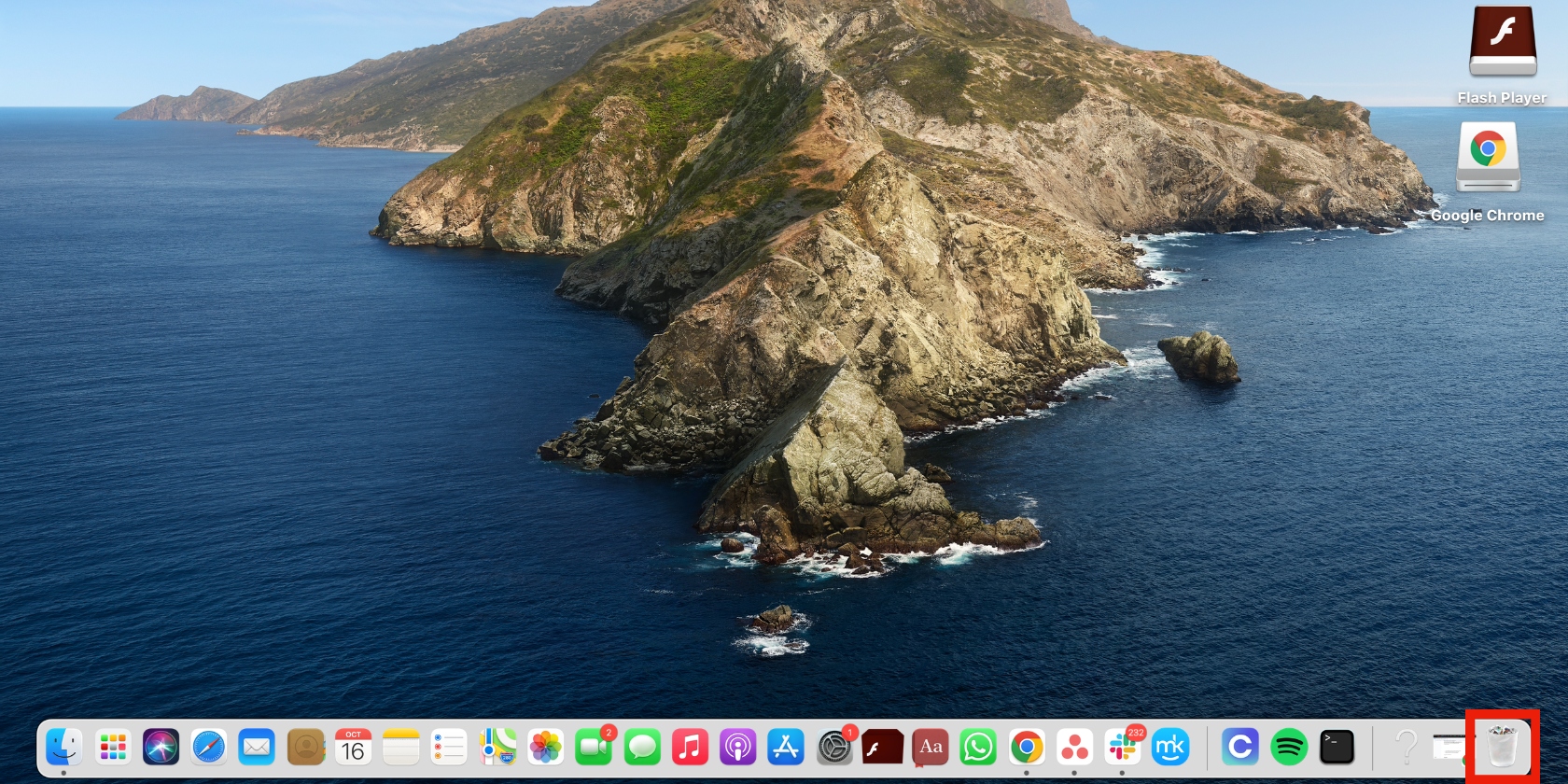
Je kunt de app ook naar de Prullenmand slepen aan de rechterkant van het Dock.
Vergeet niet de Prullenmand te legen om ervoor te zorgen dat het bestand definitief wordt verwijderd.
4. Systeemcache opruimen
We hebben eerder in het gedeelte Hoe vind je junkbestanden op een Mac uitgelegd wat de betekenis is van het opruimen van de systeemcache en hoe je dit kunt doen. Het proces is hetzelfde, dus dezelfde stappen zijn van toepassing:
Ga naar Bibliotheek > Caches.
Verplaats de bestanden en mappen in de map Caches naar de Prullenmand.
Stap 1. Klik op de map BibliotheekStap 2. Open de map Caches
Bekijk onze volledige handleiding voor het wissen van caches op een Mac, waarin dit en browsercaches uitgebreider worden behandeld.
5. Logbestanden verwijderen
Logbestanden zijn precies wat de naam al aangeeft: een overzicht van gebeurtenissen op je Mac. Net als systeemcaches hebben ze een functie, maar ze kunnen zich ook opstapelen en schijfruimte verspillen. In dat geval kun je ze als junkbestanden beschouwen en van je Mac verwijderen.
Zo verwijder je logbestanden op een Mac:
Klik in Finder in de menubalk op Ga.
Klik op Ga naar map.
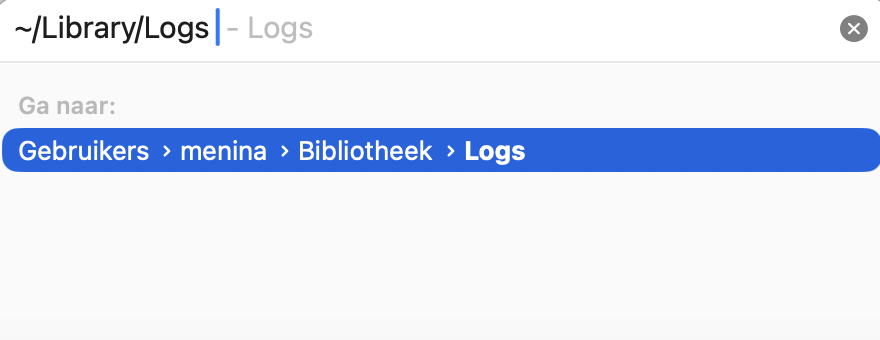
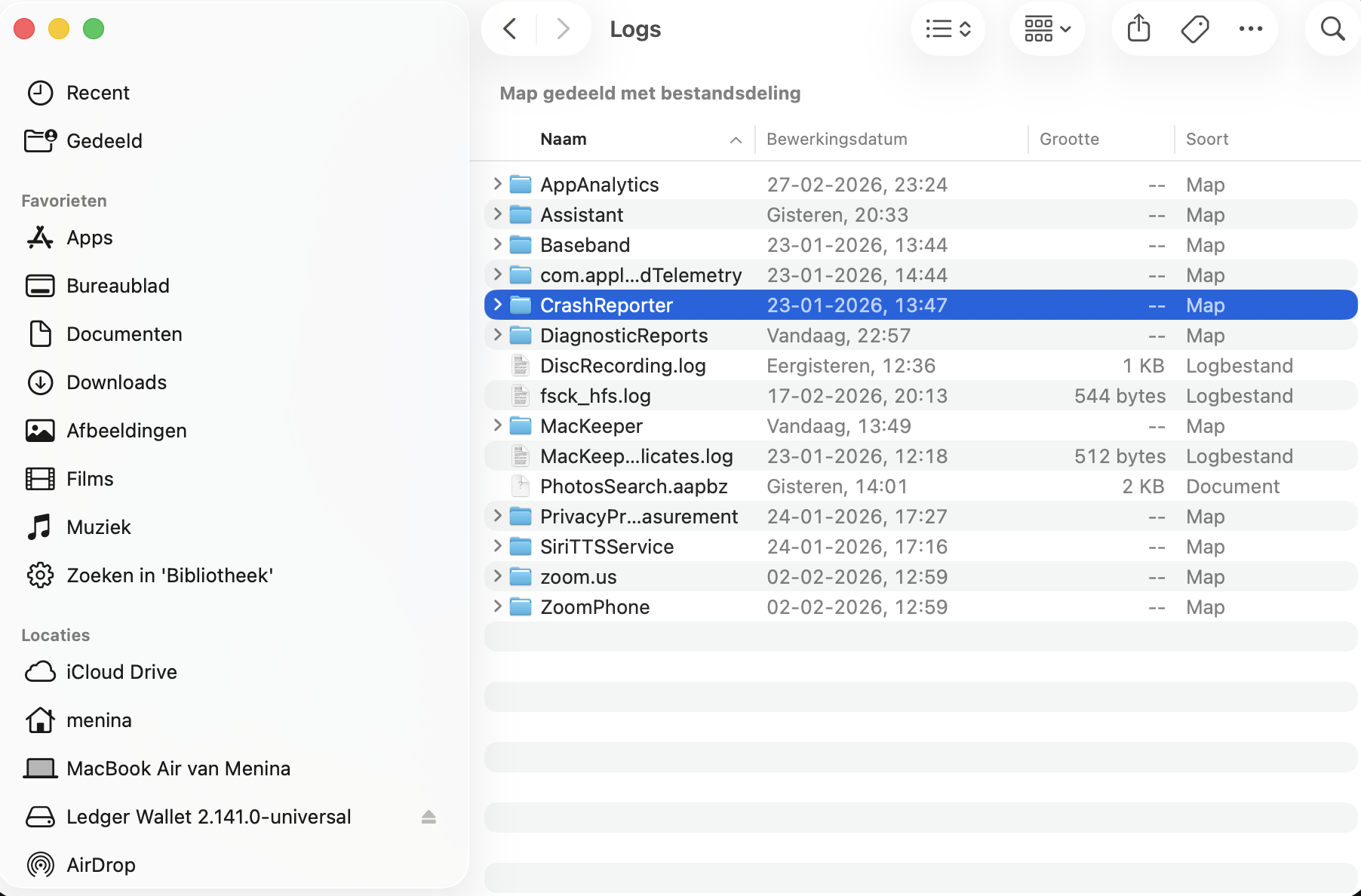
Voer ~/Library/Logs in en klik op Ga. Je wordt dan naar de map Logs gebracht.
Delete the unwanted files on Mac.
Stap 1. Open het Ga-menu > Ga naar mapStap 2. Ga naar de map LogsStap 3. Verwijder de logbestanden
6. Xcode-junkbestanden verwijderen
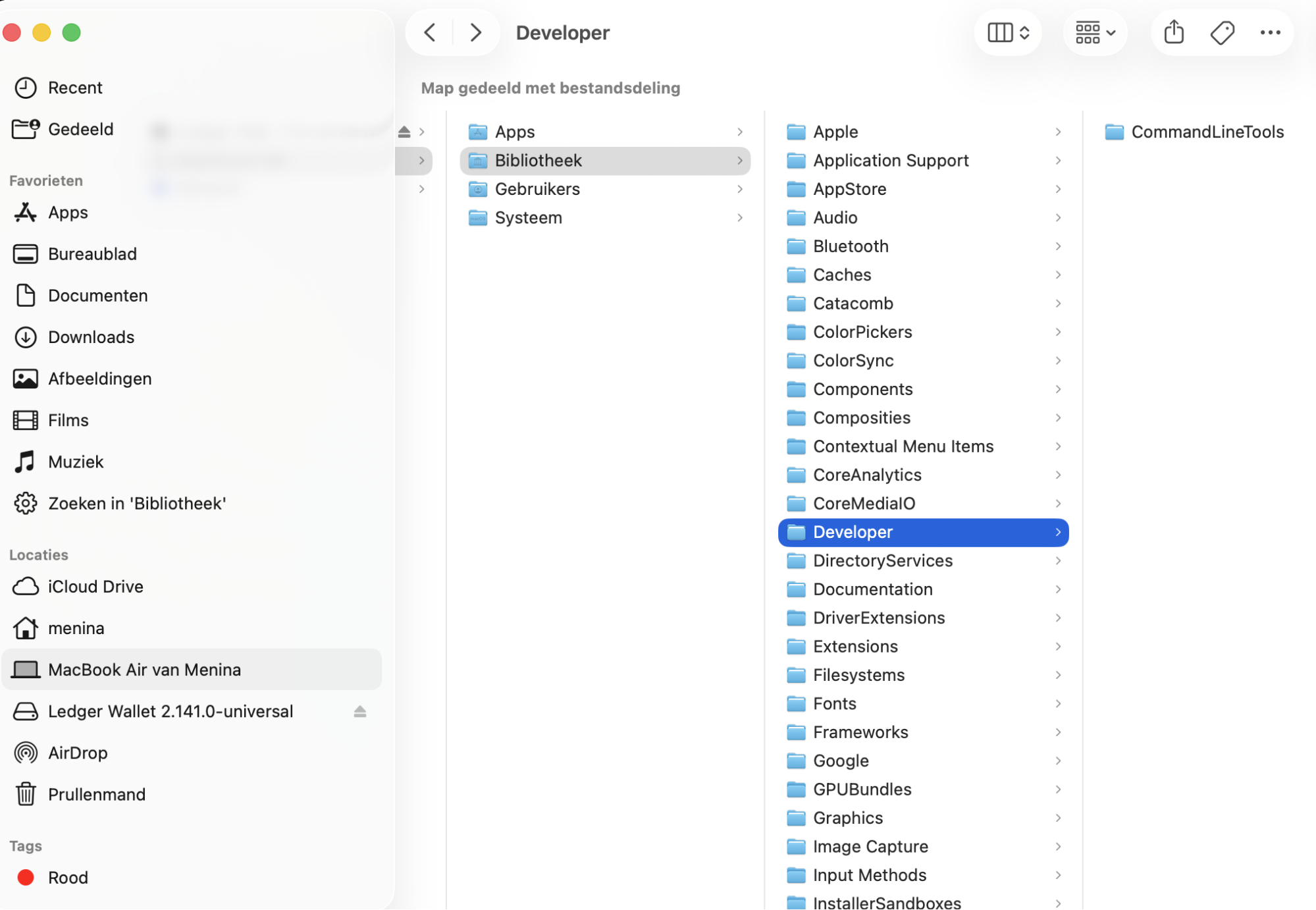
Xcode is de programmeertool van Apple waarmee software wordt ontwikkeld voor macOS, iOS en andere Apple-producten. Als je deze gebruikt, kan het nuttig zijn om af en toe de caches en andere gegevens die het programma aanmaakt op te ruimen. Wees wel voorzichtig bij het verwijderen van ontwikkelaarsbestanden van je Mac, want je loopt het risico dat je bestanden verwijdert die je nog nodig hebt.
Zo vind je junkbestanden van Xcode op een Mac en verwijder je ze:
Klik op Finder > Ga > Ga naar map.
Voer elk van de onderstaande mappen één voor één in het tekstveld in, klik op Gereed en verwijder vervolgens de betreffende bestanden en mappen:
~/Library/Developer/Xcode/DerivedData
~/Library/Logs/CoreSimulator
~/Library/Developer/Xcode/iOS DeviceSupport
~/Library/Caches/com.apple.dt.XCode
Belangrijk: mogelijk wil je ook gearchiveerde bestanden verwijderen in ~/Library/Developer/Xcode/Archives. Bekijk de map en verwijder alles wat je niet meer nodig hebt. Gebruik je Xcode niet, maar staat het wel op je Mac geïnstalleerd, dan kun je overwegen het programma volledig te verwijderen.
Het is ook goed om te weten dat de Veilige Opschoning-functie van MacKeeper je kan helpen overbodige bestanden van je Mac te verwijderen zonder dat dit later problemen veroorzaakt.
7. Ongebruikte DMG’s verwijderen
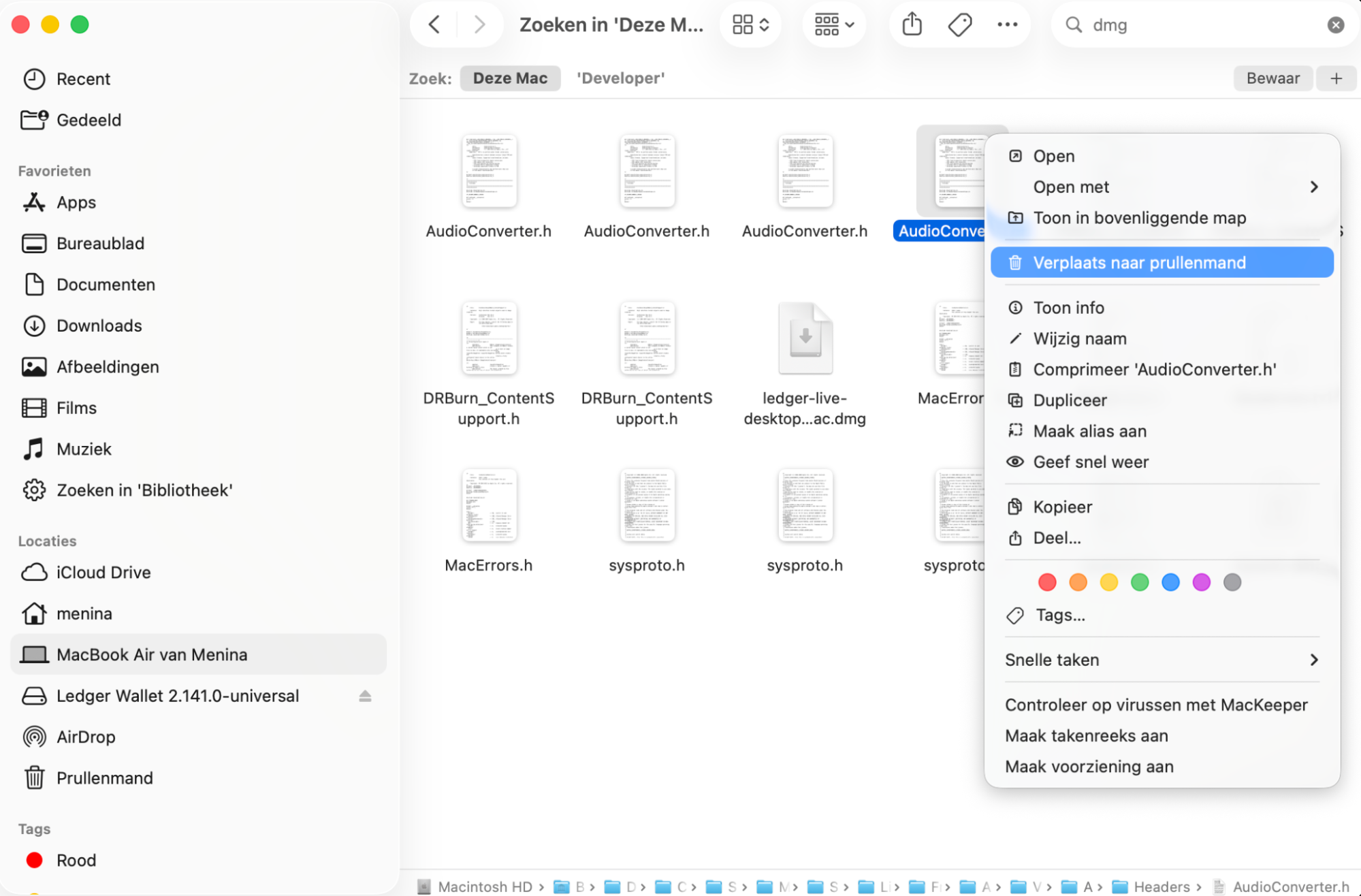
Apple Disk Image-bestanden, beter bekend als DMG-bestanden, zijn archieven die worden gebruikt om software en apps van internet naar je Mac te downloaden en te openen. Nadat je ze hebt gebruikt, kun je ze veilig verwijderen, omdat dit geen invloed heeft op de apps of software die ermee zijn geïnstalleerd.
Zo kun je DMG-bestanden verwijderen:
Open Finder op je Mac en zoek naar alle DMG-bestanden (.dmg) met de zoekfunctie rechtsboven in het venster.
Klik met de rechtermuisknop op elk bestand en kies Verplaats naar Prullenmand.
8. Grote en oude bestanden verwijderen
Grote bestanden nemen waardevolle ruimte in op de schijf van je Mac, terwijl oude bestanden die alleen maar verder vullen. Beide categorieën worden als junkbestanden beschouwd en kun je daarom beter verwijderen. Zo doe je dat:
Open Finder en selecteer in de navigatiekolom de map die je wilt bekijken, bijvoorbeeld Downloads.
Bekijk de lijst met bestanden in de map en verplaats alle oude en grote bestanden naar de Prullenmand. Je kunt oude bestanden vinden door de items te sorteren op de datum waarop ze zijn toegevoegd, zodat er geen restjes achterblijven.
9. Ongebruikte taalbestanden verwijderen
Vrijwel elke app die je op je Mac installeert ondersteunt meerdere talen. Als je op de meeste mensen lijkt, gebruik je er waarschijnlijk maar één of twee. Omdat elke app zijn eigen taalbestanden installeert, kunnen er daardoor gigabytes aan ongebruikte taalbestanden op je Mac staan die je veilig kunt verwijderen.
Zo verwijder je onnodige taalbestanden van een Mac:
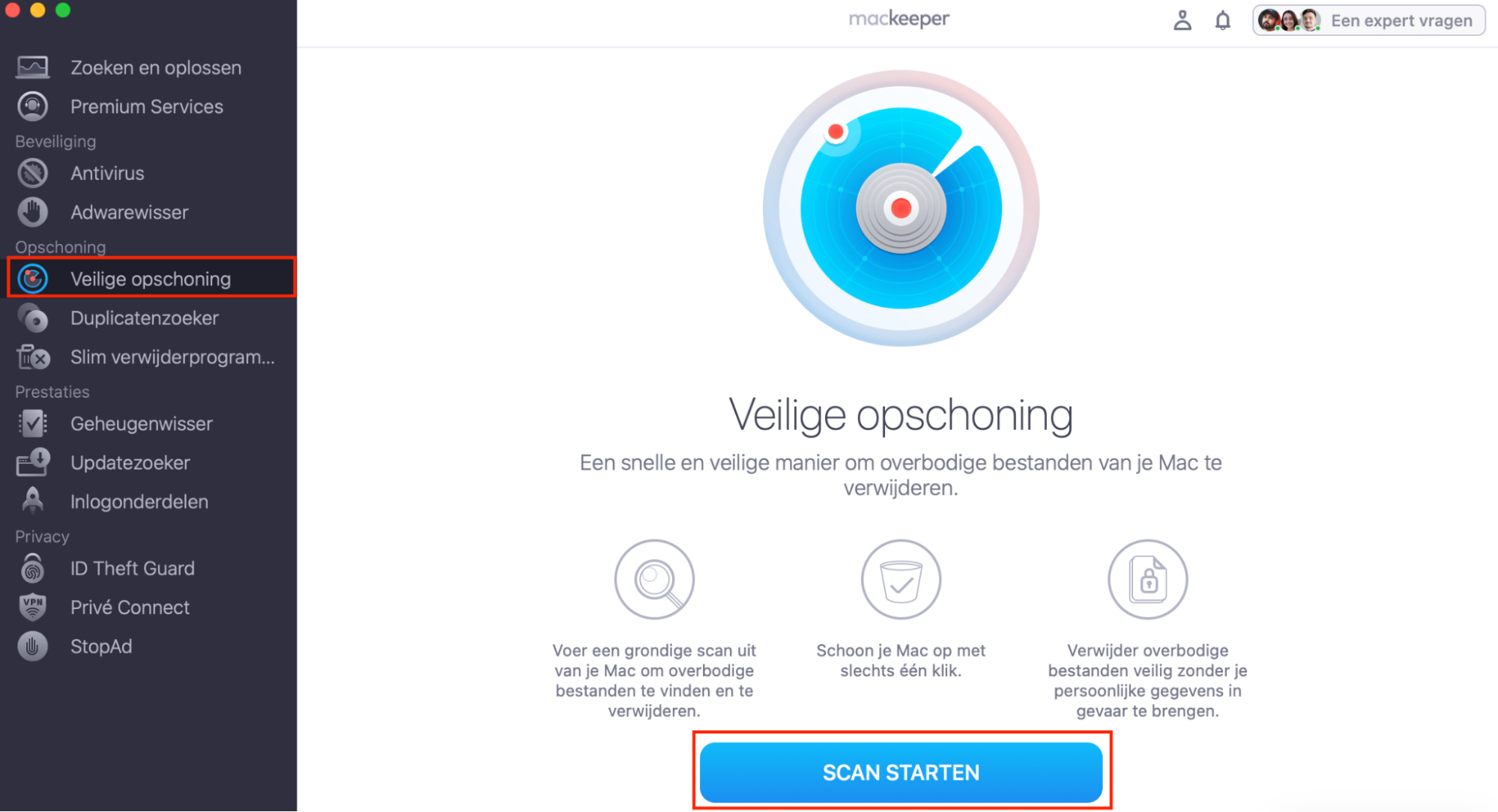
Selecteer in de navigatiekolom de optie Veilige opschoning.
Klik op Start Scan. MacKeeper toont vervolgens de junkbestanden die het aanbeveelt om op te ruimen.
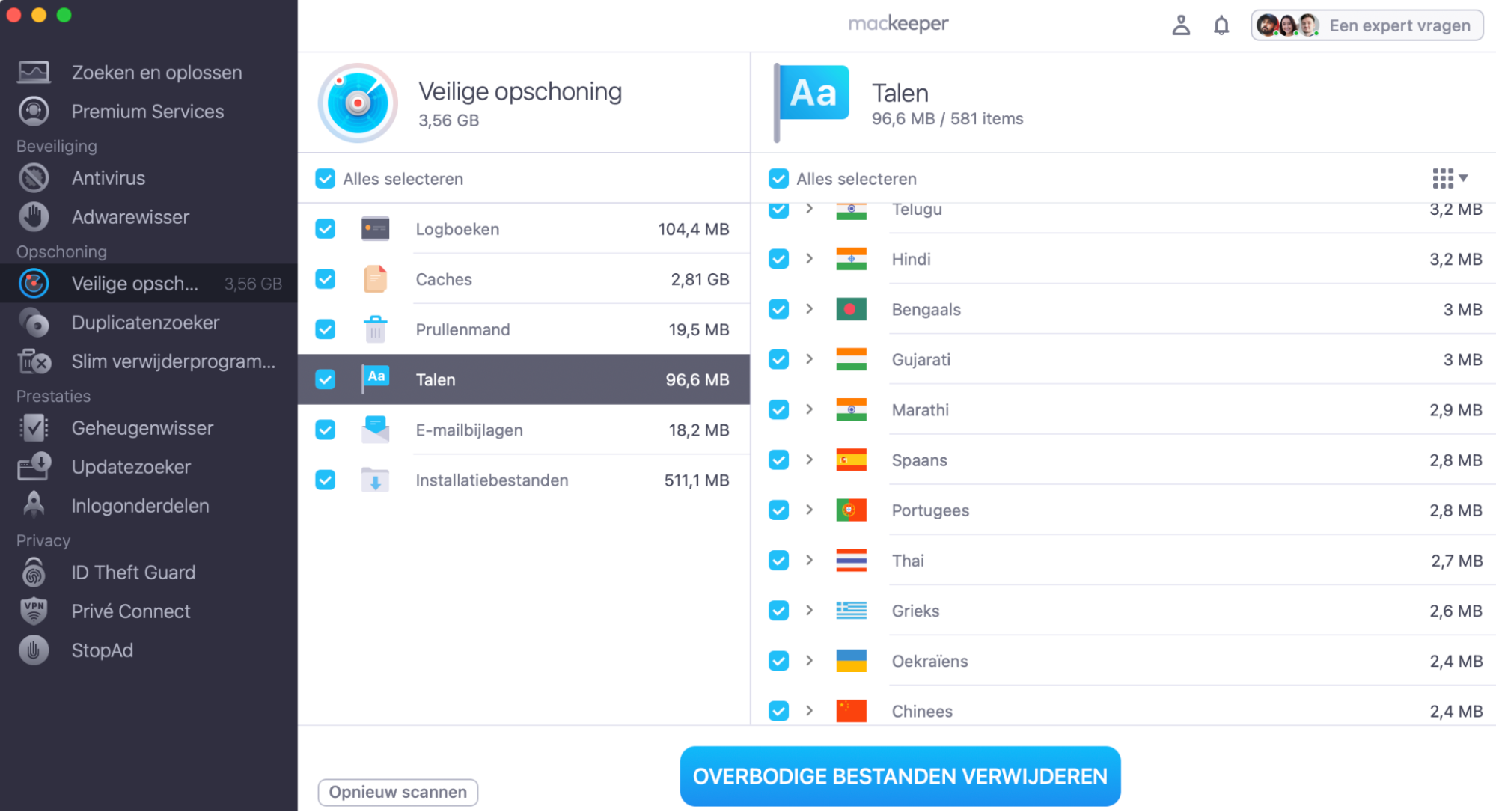
Wanneer de scan is voltooid, klik je op Talen.
Selecteer alle talen die je wilt verwijderen en klik op Overbodige bestanden opruimen.
Stap 1. Open Veilige opschoning in MacKeeperStap 2. Klik op Talen nadat de scan is voltooidStap 3. Selecteer de talen die je wilt verwijderen > klik op Overbodige bestanden opruimen
Je kunt junk-taalbestanden ook handmatig van je Mac verwijderen, maar dat moet je voor elke afzonderlijke app doen. Als je veel apps hebt geïnstalleerd, kost dat behoorlijk wat tijd. Gelukkig kan MacKeeper het proces van het verwijderen van deze ongewenste bestanden op je Mac automatiseren.
10. Overige bestanden op je Mac opruimen met MacKeeper
Hoewel het opruimen van junkbestanden op je Mac vrij eenvoudig is, kost het doorlopen van alle bestanden in elke categorie veel tijd. Automatiseer het opschonen en verkort de tijd die het kost met MacKeeper’s Veilige opschoning, de betrouwbare tool voor het verwijderen van junkbestanden. Volg hiervoor de onderstaande stappen.
Klik in de navigatiekolom op Veilige opschoning en klik onderaan het scherm op de knop Start Scan.
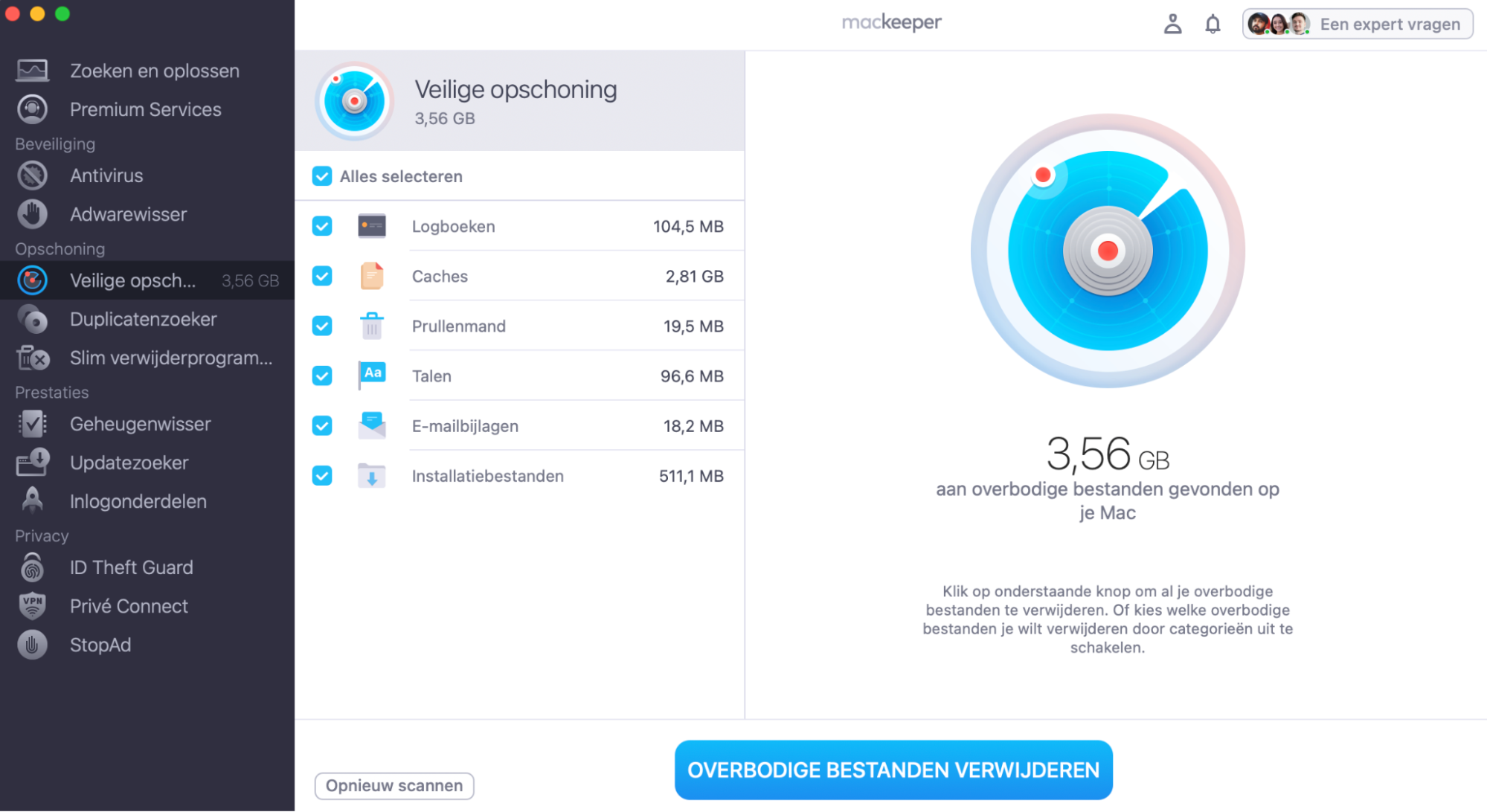
Loop eerst de lijst met weergegeven items door en controleer of de bestanden die je wilt verwijderen zijn geselecteerd. Klik daarna onderaan het venster op Overige bestanden opruimen.
Stap 1. Selecteer Veilige opschoning in MacKeeperStap 2. Klik op Overbodige bestanden opruimen
Junkbestanden op je Mac moeiteloos verwijderen
MacKeeper onderscheidt zich van andere Mac-opruimprogramma’s. We hebben hier alleen gekeken naar het verwijderen van junk-taalbestanden met MacKeeper, maar het programma kan veel meer dan dat. Het verwijdert namelijk alle soorten junkbestanden die we in dit artikel hebben besproken, evenals dubbele bestanden, foto’s en oude e-mailbijlagen. En het beste van alles: het proces wordt geautomatiseerd, zodat je niet zelf door allerlei verschillende mappen hoeft te zoeken wanneer je overige bestanden op je Mac wilt verwijderen.
Als je veel apps en bestanden op je schijf hebt staan, kan het handmatig verwijderen ervan veel tijd kosten. Gelukkig automatiseert MacKeeper’s Veilige opschoning het proces van het verwijderen van deze ongewenste bestanden rechtstreeks in de app. Gebruik deze handige tool om makkelijker goede opruim gewoonten te ontwikkelen en je Mac netjes te houden.
We respecteren je privacy en
gebruiken cookies
om je de beste gebruikservaring op de site te bieden.
Centrum voor privacyvoorkeuren
We gebruiken cookies in combinatie met andere tools om de gebruikservaring op de MacKeeper-website te optimaliseren. Cookies zijn kleine tekstbestanden die ervoor zorgen dat de website sneller wordt geladen. De cookies die we gebruiken bevatten geen persoonlijke gegevens, van welk type dan ook. Informatie zoals je locatie, e-mailadres of IP-adres wordt dus niet in de cookies opgeslagen.
Help ons de interactie met onze website te verbeteren door het gebruik van cookies toe te staan. Je kunt je privacyinstellingen op elk moment weer wijzigen.
Toestemming beheren
Alle cookies
Deze cookies zijn noodzakelijk voor het goed laten functioneren van de website (waaronder het navigeren op de pagina, het indienen van formulieren, het detecteren van de taal en het plaatsen van opmerkingen). Daarnaast zijn ze nodig om software te kunnen downloaden en kopen. Zonder deze cookies werkt de website mogelijk niet goed.
Download MacKeeper wanneer je weer achter je Mac zit
Voer je e-mailadres in zodat we je een downloadlink kunnen sturen
Open je e-mail op je Mac
Installeer MacKeeper op je Mac om zijn ware kracht weer te voelen.
Voer de app uit
Klik op Doorgaan
Klik op Installeren
Je macOS-versie is lager dan OS 10.11. We bieden je graag MacKeeper 4 aan om de opschonings-, privacy- en beveiligingsproblemen van je macOS op te lossen.