Zoek je naar hoe je Safari op een Mac kunt verwijderen? Dat kan heel eenvoudig met het Slim Verwijderprogramma van MacKeeper. Deze tool zorgt ervoor dat apps volledig worden verwijderd, zonder restbestanden achter te laten.
Safari is weliswaar een betrouwbare browser, maar wordt door minder dan 20% van de internetgebruikers gebruikt. Als Safari niet jouw favoriete browser is, ben je waarschijnlijk klaar om afscheid te nemen van deze app. Met behulp van onze gids laten we je zien hoe je Safari-bestanden en browsegegevens op je Mac kunt blokkeren en verwijderen.
Kun je Safari volledig van je Mac verwijderen?
Nee, Safari verwijderen van mac is niet volledig mogelijk. Dat komt door System Integrity Protection (SIP) in macOS. SIP beschermt systeembestanden en voorkomt dat ingebouwde apps zoals Safari kunnen worden verwijderd.
Toch is dat niet alleen maar slecht nieuws. Hoewel je standaard Mac-apps niet permanent kunt verwijderen, kun je Safari wél uitschakelen en blokkeren. Zo beperk je de activiteit van de standaardbrowser en krijg je meer controle over hoe Safari zich op je Mac gedraagt.
Een opmerking van onze experts:
Als je overweegt Safari uit te zetten op je MacBook omdat het systeem traag aanvoelt, kun je het Slim Verwijderprogramma van MacKeeper gebruiken. Deze tool verwijdert veilig alle onnodige onderdelen, waaronder achtergebleven en verborgen bestanden, van je Mac.
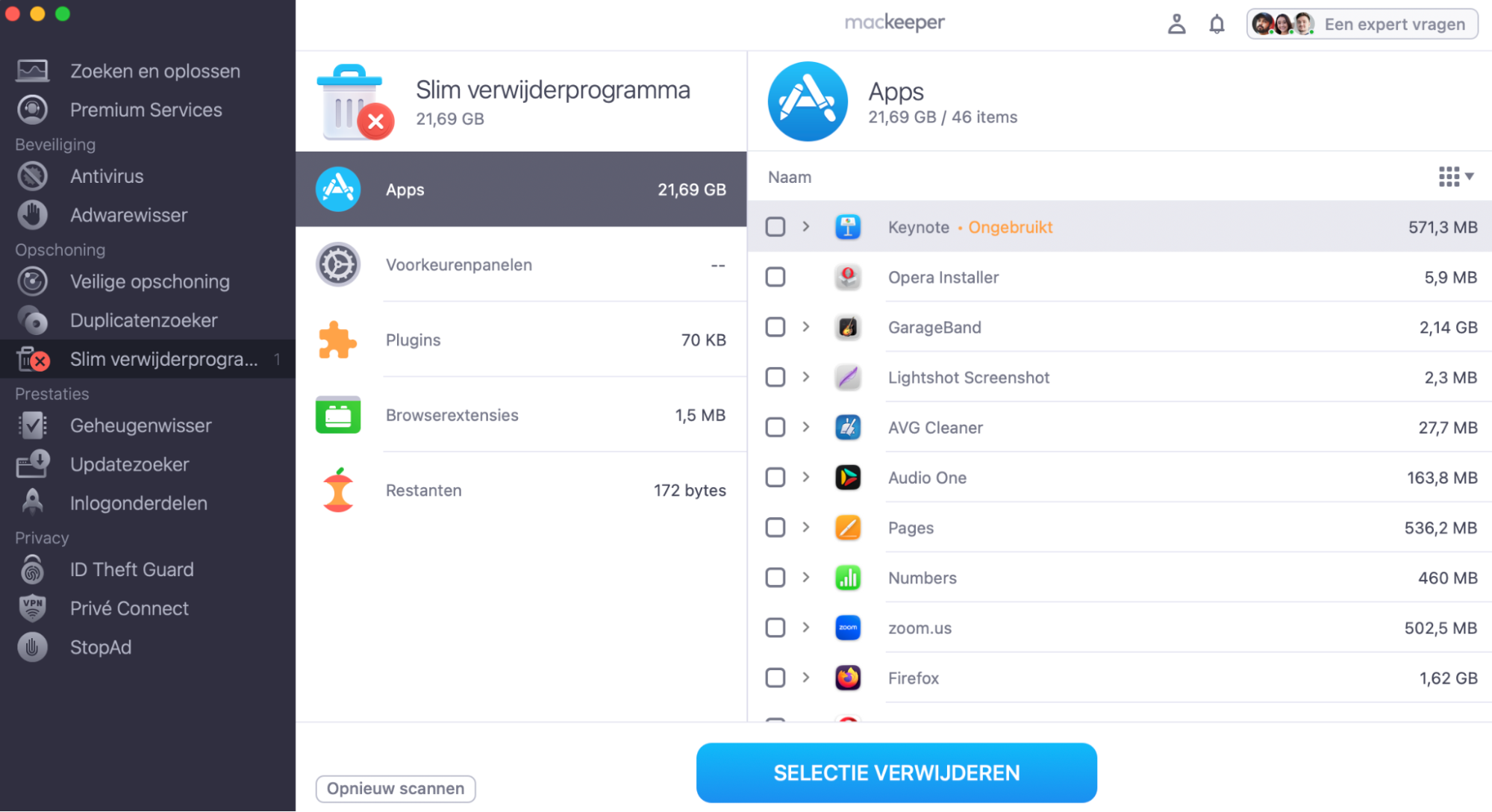
Zo gebruik je het Slim Verwijderprogramma van MacKeeper:
Selecteer Slim Verwijderprogramma in het menu aan de linkerkant.
Klik op Scan Starten.
Selecteer de app die je wilt verwijderen en klik op Selectie Verwijderen.
Stap 1. MacKeeper > Slim Verwijderprogramma > Scan startenStap 2. Vink na de scan de app aan die je wilt verwijderen en klik op Selectie Verwijderen
Voordat je Safari verwijdert
Als je probeert Safari van je Mac te verwijderen, loop je het risico een grote hoeveelheid mogelijk waardevolle informatie kwijt te raken, wat later tot problemen kan leiden. Daarom raden we aan om eerst een checklist te doorlopen, zodat je alle belangrijke gegevens noteert voordat je verder gaat met het verwijderen van Safari.
Noteer alle belangrijke wachtwoorden, zodat je ze later niet kwijtraakt.
Controleer je opgeslagen bladwijzers en noteer de bladwijzers die je wilt overzetten naar je favoriete webbrowser.
Controleer je browsegeschiedenis op belangrijke webadressen die je niet wilt verliezen. Je kunt deze voor de zekerheid kopiëren naar Notities op je Mac.
Noteer alle geïnstalleerde extensies of applicaties van derden die je mogelijk vergeet opnieuw te downloaden nadat je Safari van je Mac hebt verwijderd.
Safari verwijderen van je Mac
Twijfel je nog steeds of je Safari van je Mac wilt verwijderen? Misschien crasht Safari voortdurend of vermoed je dat Safari-virussen je Mac negatief beïnvloeden. Het kan ook zijn dat je Safari wilt verwijderen om opslagruimte vrij te maken of om over te stappen naar een andere browser. Wat je reden ook is, wij helpen je verder.
Samen bekijken we vier eenvoudige methoden om afscheid te nemen van Safari:
Safari verwijderen op je Mac met Terminal.
Safari blokkeren.
Safari verwijderen via Finder.
Safari-restbestanden verwijderen.
1. Safari verwijderen op je Mac met Terminal
Safari browser verwijderen van je Mac is niet iets wat elke Apple-gebruiker zal willen doen. Dat komt doordat je tijdens dit proces macOS-bestanden moet aanpassen die door Apple worden beschermd. Wil je toch doorgaan met het verwijderen van Safari? Dan raden we aan Terminal te gebruiken, maar zorg er wel voor dat je over beheerdersrechten beschikt voordat je verdergaat.
Hieronder vind je de stapsgewijze instructies om Safari te verwijderen met Terminal:
1.1. Open Terminal.
1.2. Schakel SIP uit.
1.3. Safari van je Mac verwijderen.
1.4. Schakel SIP weer in.
1.1. Open Terminal
Om Safari via Terminal te verwijderen, moet je eerst Terminal op je Mac openen. Zo doe je dat:
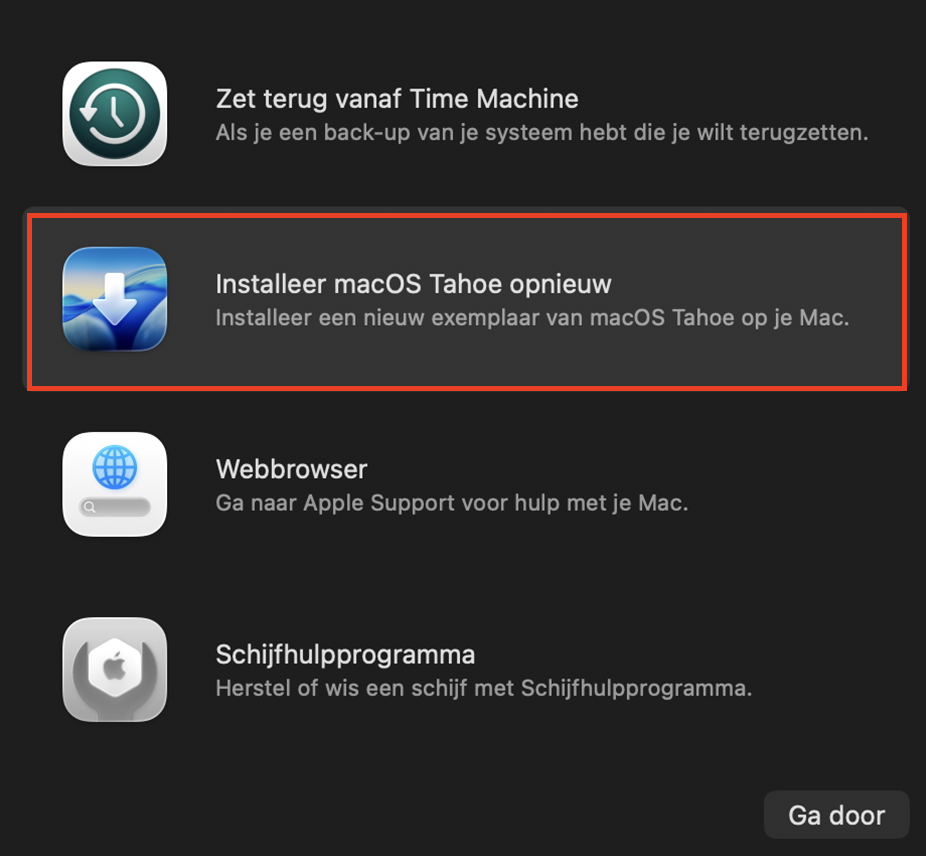
Herstart je Mac en houd direct de toetsen Cmd + R ingedrukt.
Selecteer Terminal in het menu Hulpprogramma’s.
Herstart je Mac en druk op Command + R om toegang te krijgen tot Terminal
1.2. Schakel SIP uit
Om Apple-beschermde apps via Terminal te verwijderen, moet je mogelijk eerst System Integrity Protection (SIP)uitschakelen:
Om System Integrity Protection uit te schakelen, voer je csrutil disable in en druk je op Enter.
Herstart je Mac.
Log na het opstarten in op het beheerdersaccount.
Typ csrutil disable om SIP uit te schakelen
1.3.Safari van je Mac verwijderen
Zodra je weet hoe je Terminal opent en SIP uitschakelt, kun je deze verwijderaar gebruiken om met het juiste commando Safari van je Mac te verwijderen:
Voer in het Terminal-venster cd /Applications/ in en druk op Enter.
Voer sudo rm -rf Safari.app/ in en druk op Enter.
Stap 1. Voer in het Terminal-venster cd /Applications inStap 2. Voer vervolgens sudo rm -rf Safari.app/ in en druk op Enter
1.4. Schakel SIP weer in
Volg deze stappen om System Integrity Protection weer in te schakelen:
Typ csrutil enable en druk op Enter.
Herstart je Mac.
Typ csrutil enable en druk op Enter
2. Safari blokkeren
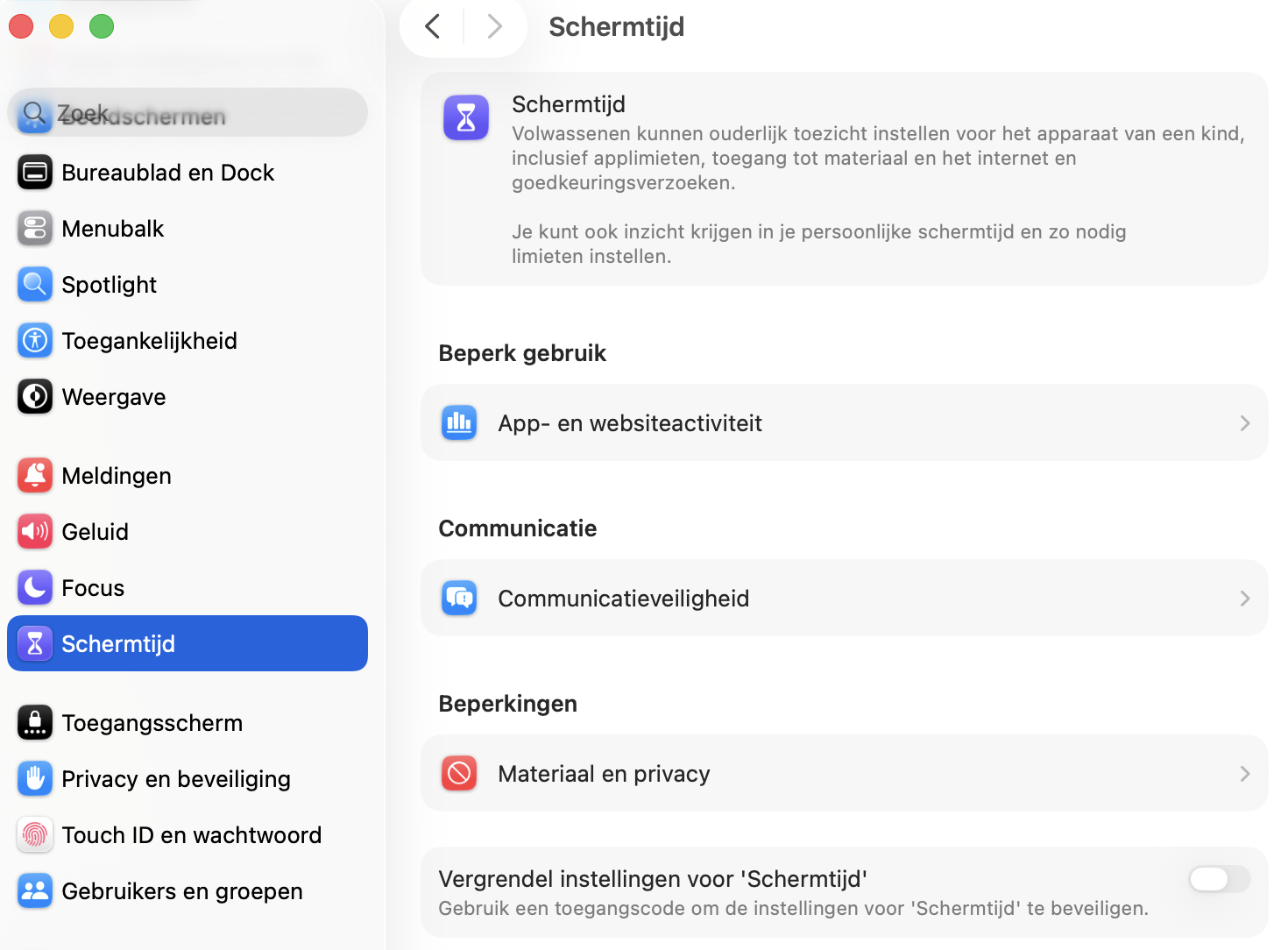
Als je de browser liever wilt blokkeren in plaats van verwijderen, kun je de functie Schermtijd van je Mac gebruiken om Safari te resetten en het gebruik van apps te beheren.\
Zo blokkeer je Safari met Schermtijd:
Klik in het Apple-menu op Systeeminstellingen.
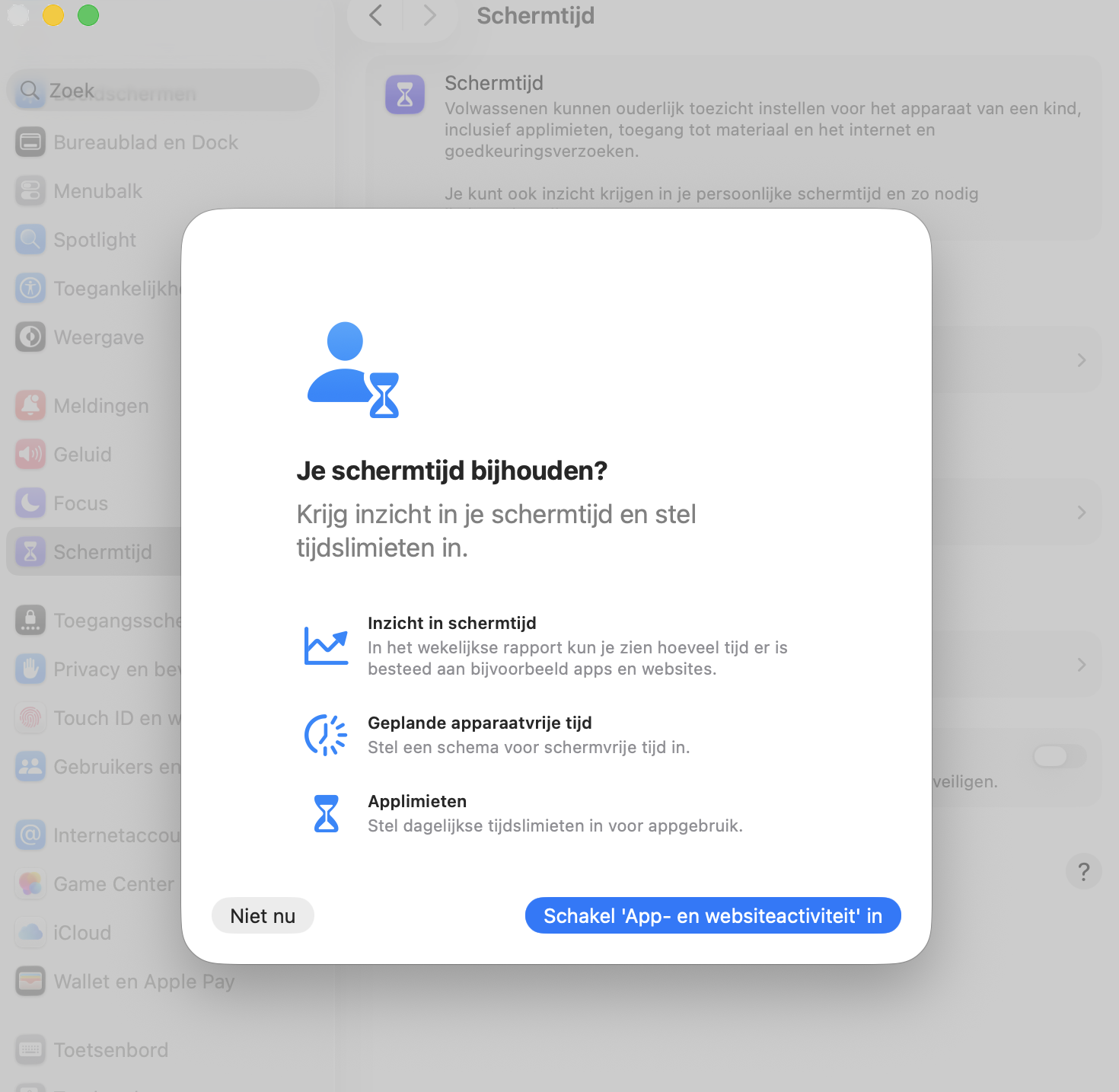
Selecteer Schermtijd en klik op App- en websitebeveiliging.
Klik op de knop Schakel app- en websitebeveiliging in.
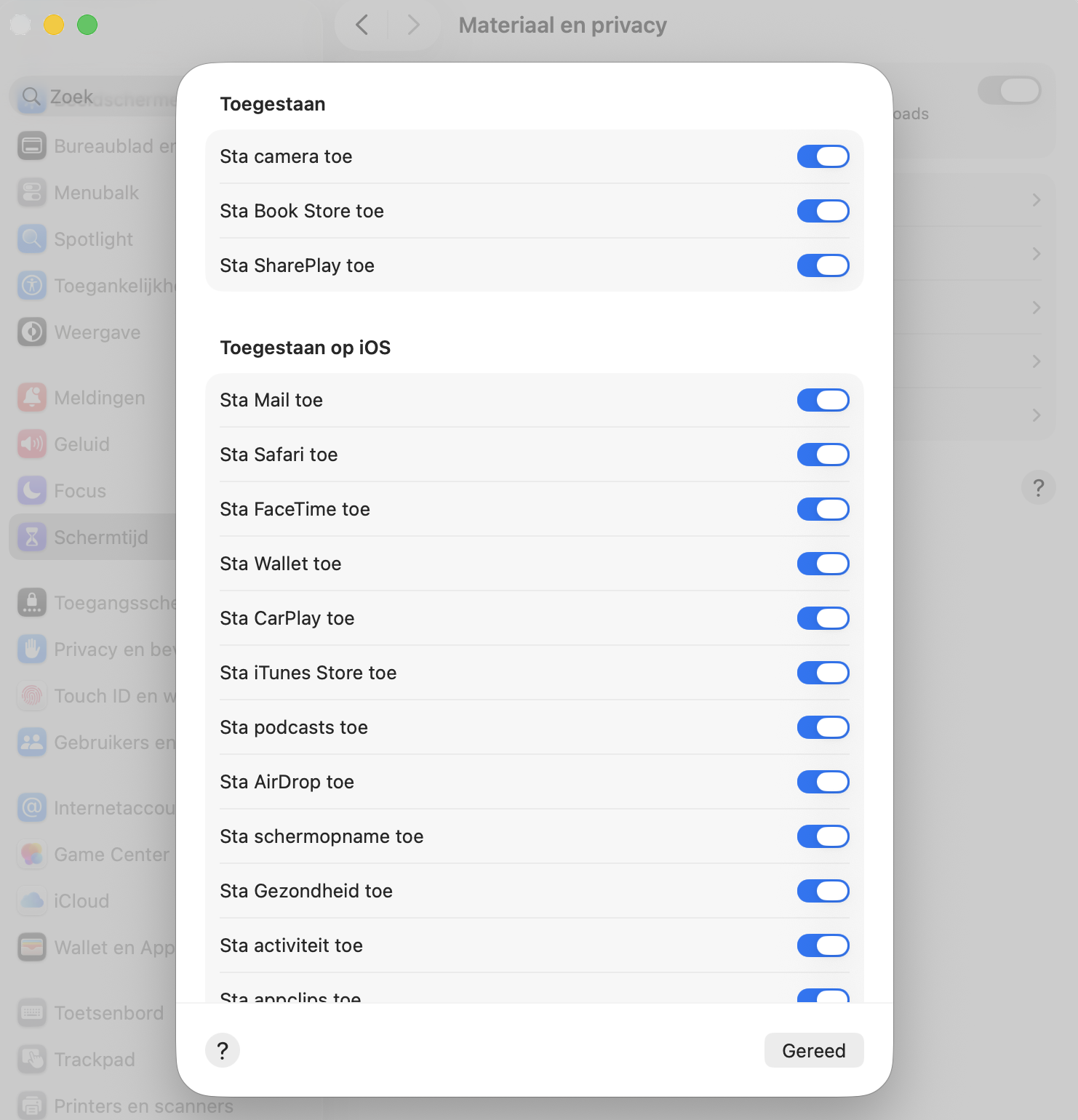
Schakel Beperkingen Voor Content en Privacy in en selecteer Apps.
Haal het vinkje naast Safari weg om de app te blokkeren.
Stap 1. Klik in Systeeminstellingen op SchermtijdStap 2. Klik op App- en websitebeveiliging om Schermtijd in te schakelenStap 3. Selecteer in het tabblad Beperkingen voor content en privacy de app Safari om deze te blokkeren
3. Safari verwijderen via Finder
Als je macOS Tahoe, Sonoma of ouder gebruikt en verwijderen via Finder niet werkt, kun je Safari uitzetten en de browser later indien nodig opnieuw installeren.
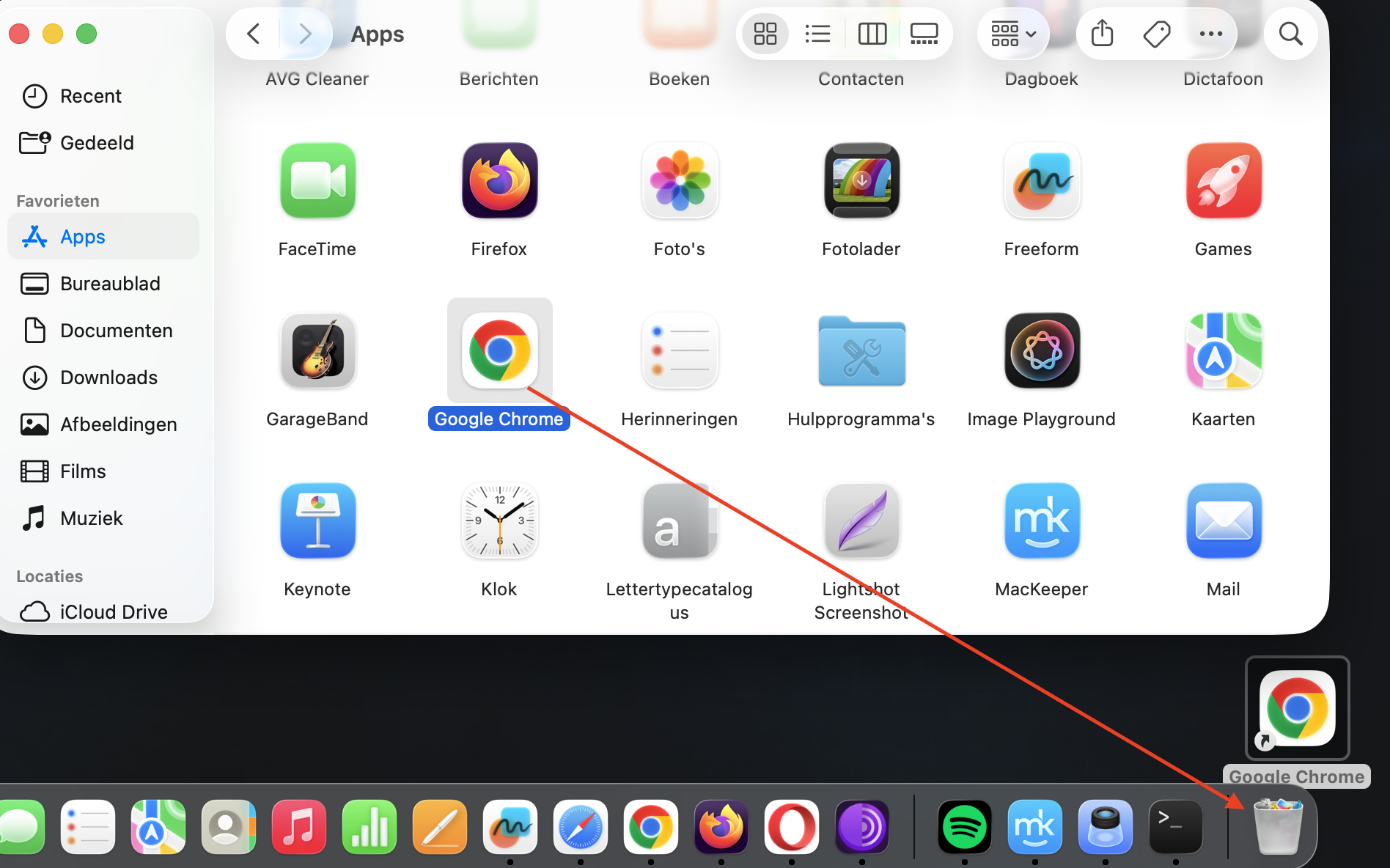
Zo verwijder je Safari handmatig van je Mac met Finder:
Ga naar je Dock en open Finder.
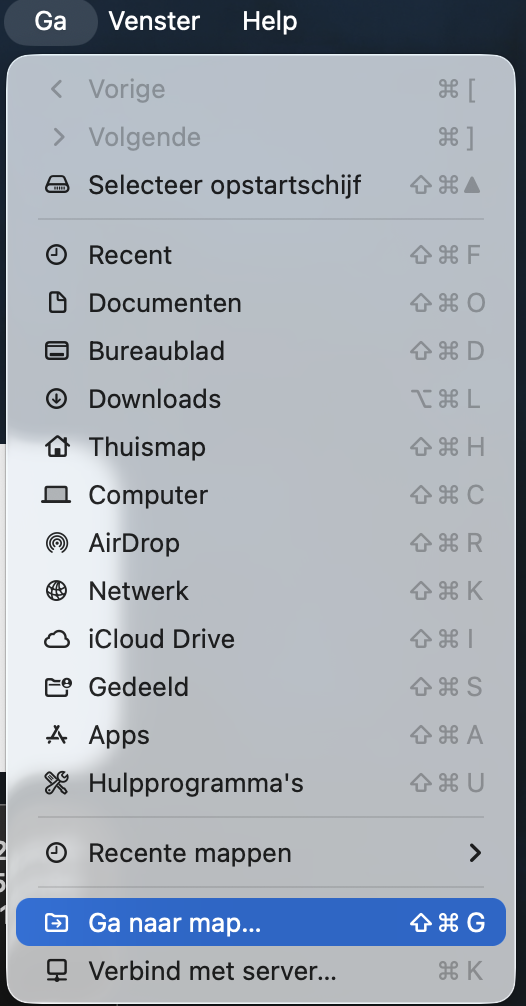
Klik in de menubalk op Ga > Ga naar map.
Voer de volgende mappen in het zoekveld in en verwijder alle bestanden waarvan de naam het woord ‘Safari’ bevat:
Klik met de rechtermuisknop op de Prullenmand en kies Leeg prullenmand.
Stap 1. Klik in Finder op Ga > Ga naar mapStap 2. Kopieer de paden en verwijder alle bestanden met Safari in de bestandsnaamStap 3. Sleep de Safari-app naar de PrullenmandStap 4. Leeg de Prullenmand om Safari van je Mac te verwijderen
4. Safari-restbestanden verwijderen
Bij het verwijderen van Safari-restbestanden gaat het niet alleen om het wissen van je browsegeschiedenis. Safari-restbestanden omvatten ook cache, ondersteunende bestanden en voorkeuren. Hieronder laten we je verschillende manieren zien om je Mac grondig op te schonen nadat je Safari hebt verwijderd:
Safari-geschiedenis wissen.
Safari-cache wissen.
Safari-voorkeuren wissen.
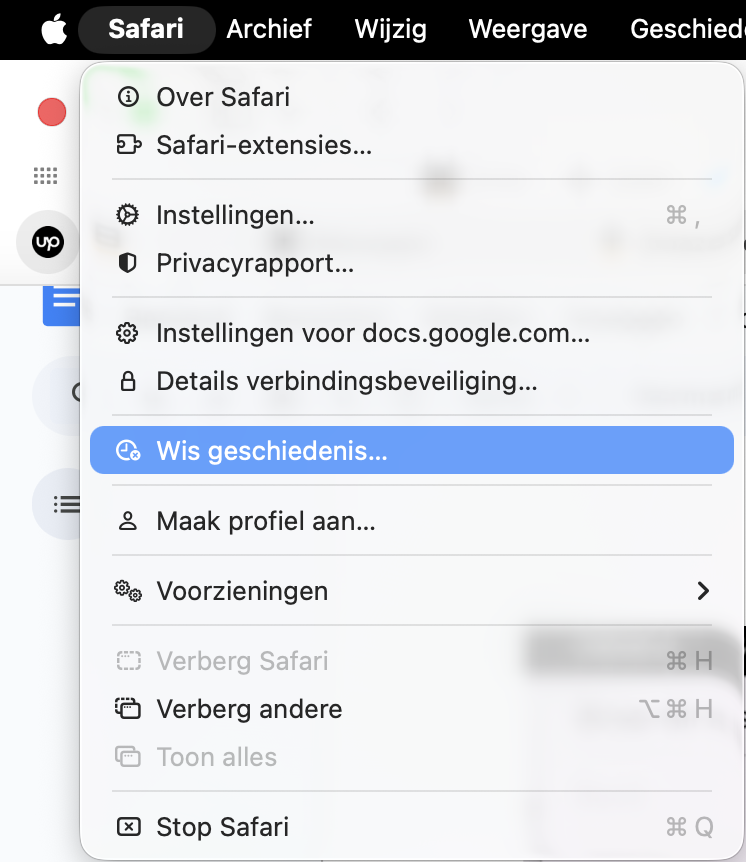
Safari-geschiedenis wissen
Gebruik de volgende stappen om je browsegeschiedenis in Safari te verwijderen:
Open Safari op je Mac.
Klik in de bovenste menubalk op Geschiedenis.
Selecteer Wis geschiedenis.
Kies het gewenste tijdsbereik en klik op Wis geschiedenis.
Stap 1. Klik in Safari op GeschiedenisStap 2. Kies het gewenste tijdsbereik en klik op Wis geschiedenis
Safari-cache wissen
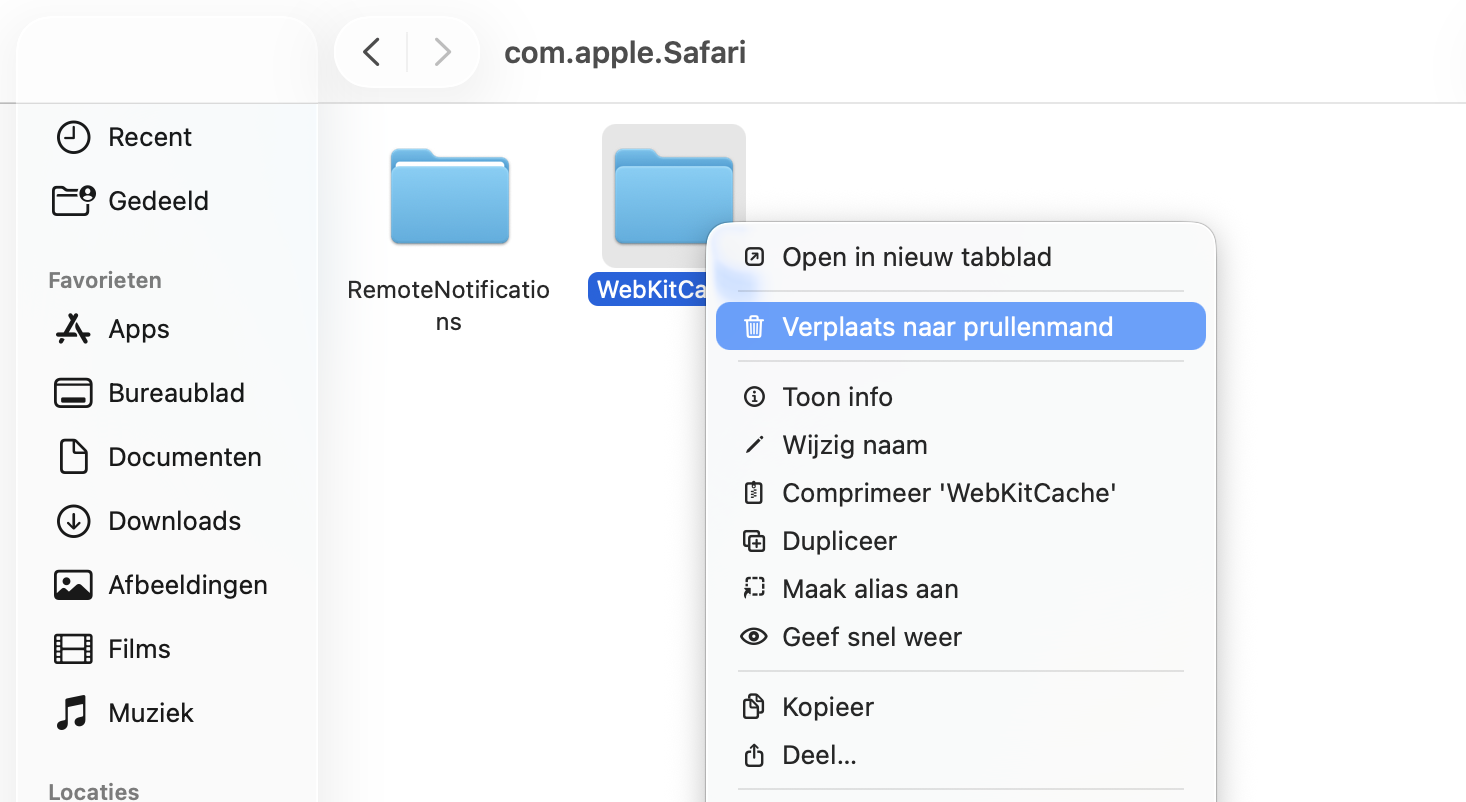
Er zijn twee methoden die we aanraden om opgehoopte Safari-cache te verwijderen. We beginnen met Finder:
Open Finder.
Klik in de menubalk op Ga > Ga naar map.
Voer het pad ~/Library/Caches/ in en klik op Ga.
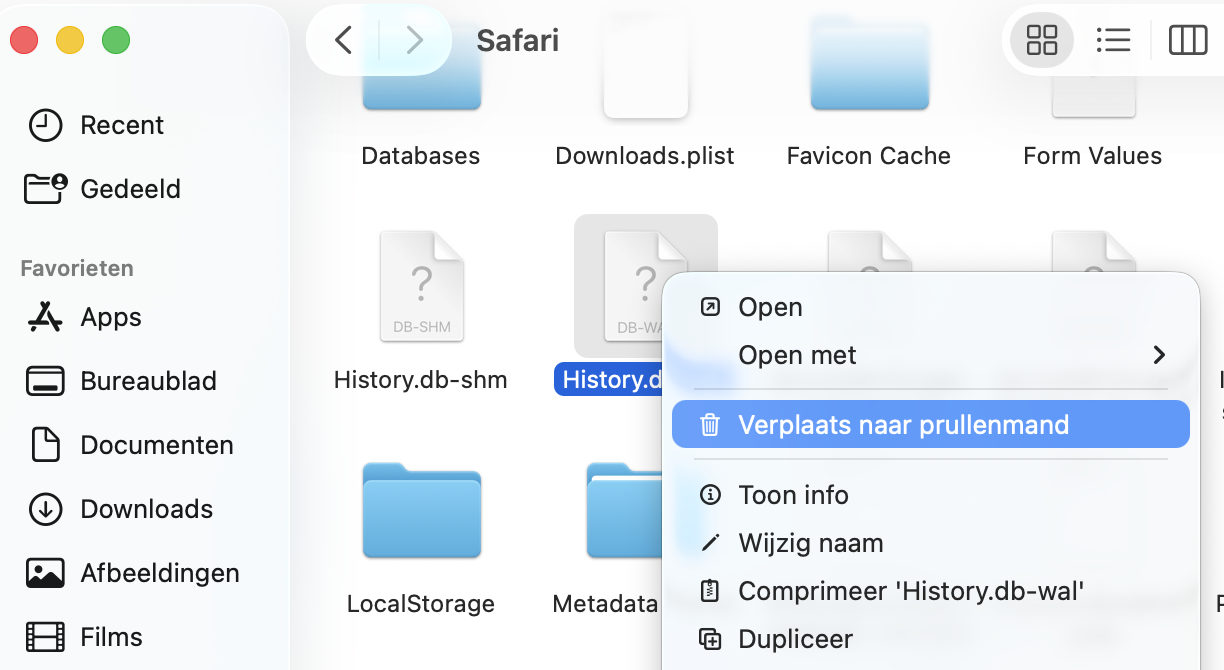
Zoek de map Safari, klik er met de rechtermuisknop op en kies Verplaats naar prullenmand.
Klik met de rechtermuisknop op de Prullenmand en kies Leeg prullenmand.
Stap 1. Klik in de Finder-app op Ga > Ga naar mapStap 2. Voer het pad ~/Library/Caches in en klik op GaStap 3. Zoek de map Safari, klik er met de rechtermuisknop op en kies Verplaats naar prullenmand
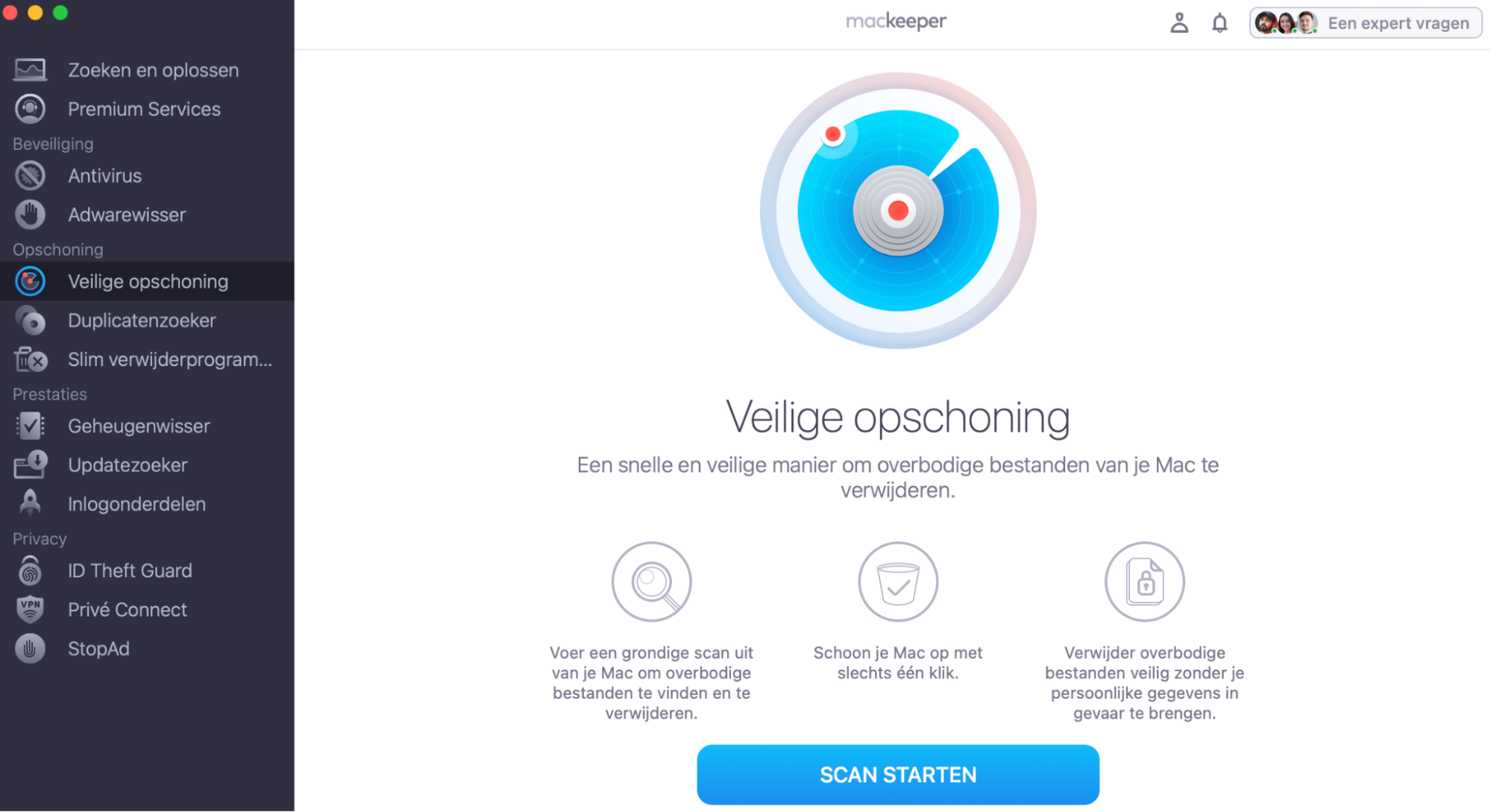
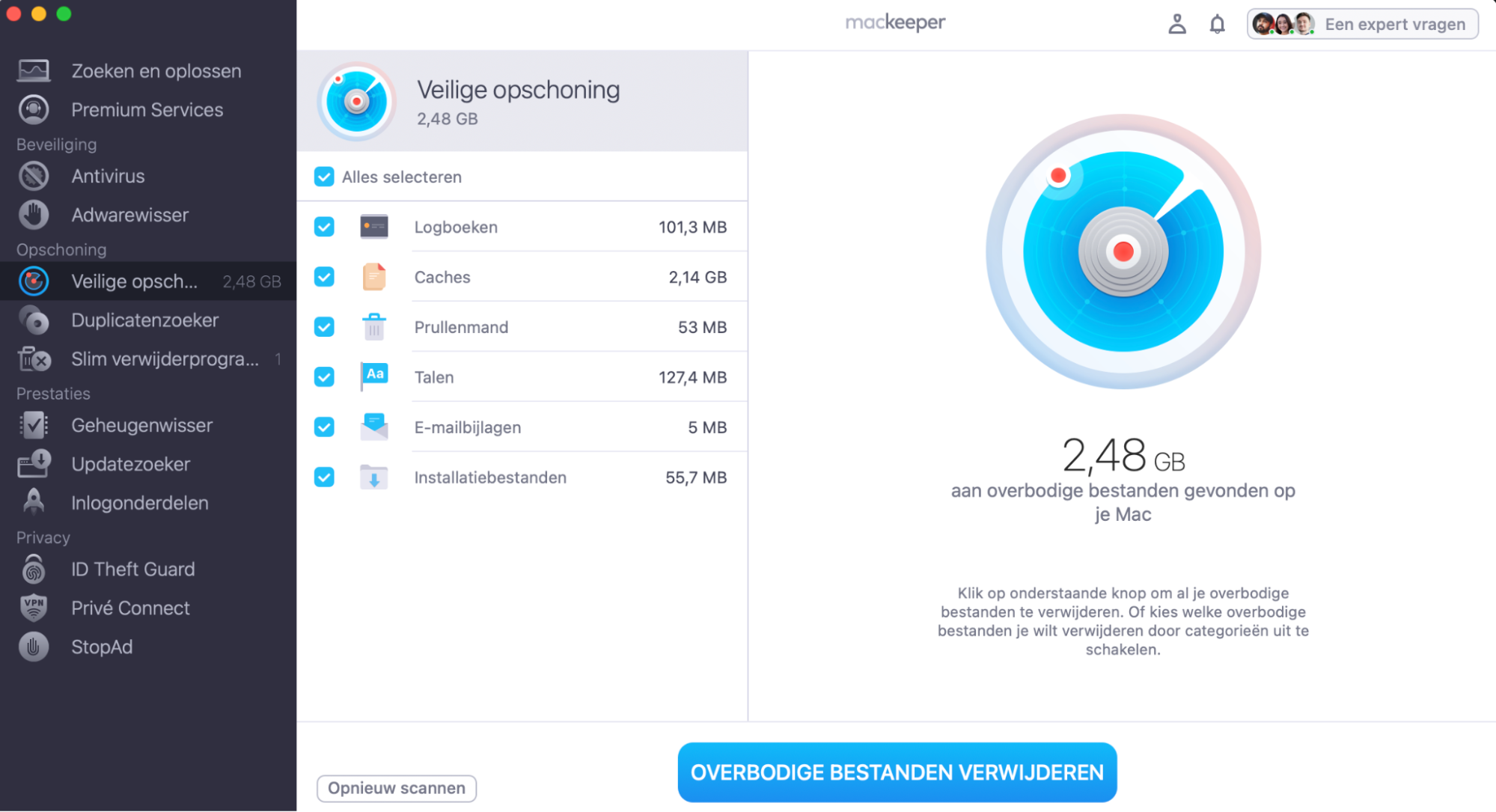
Als alternatief kun je de Veilige opschoning van MacKeeper gebruiken om de Safari-cache eenvoudig te verwijderen. Volg deze stappen:
Selecteer Veilige opschoning en klik op Start scan.
Selecteer de logbestanden, cache en prullenmand die je wilt verwijderen en klik op Verwijder overbodige bestanden.
Stap 1. Selecteer in de MacKeeper-app Veilige opschoning en klik op Start scanStap 2. Selecteer de cache die je wilt verwijderen en klik op Verwijder overbodige bestanden
Safari-voorkeuren wissen
Volg deze instructies om Safari-voorkeuren te wissen die het gedrag van Safari kunnen beïnvloeden:
Open Finder.
Selecteer Ga > Ga naar map.
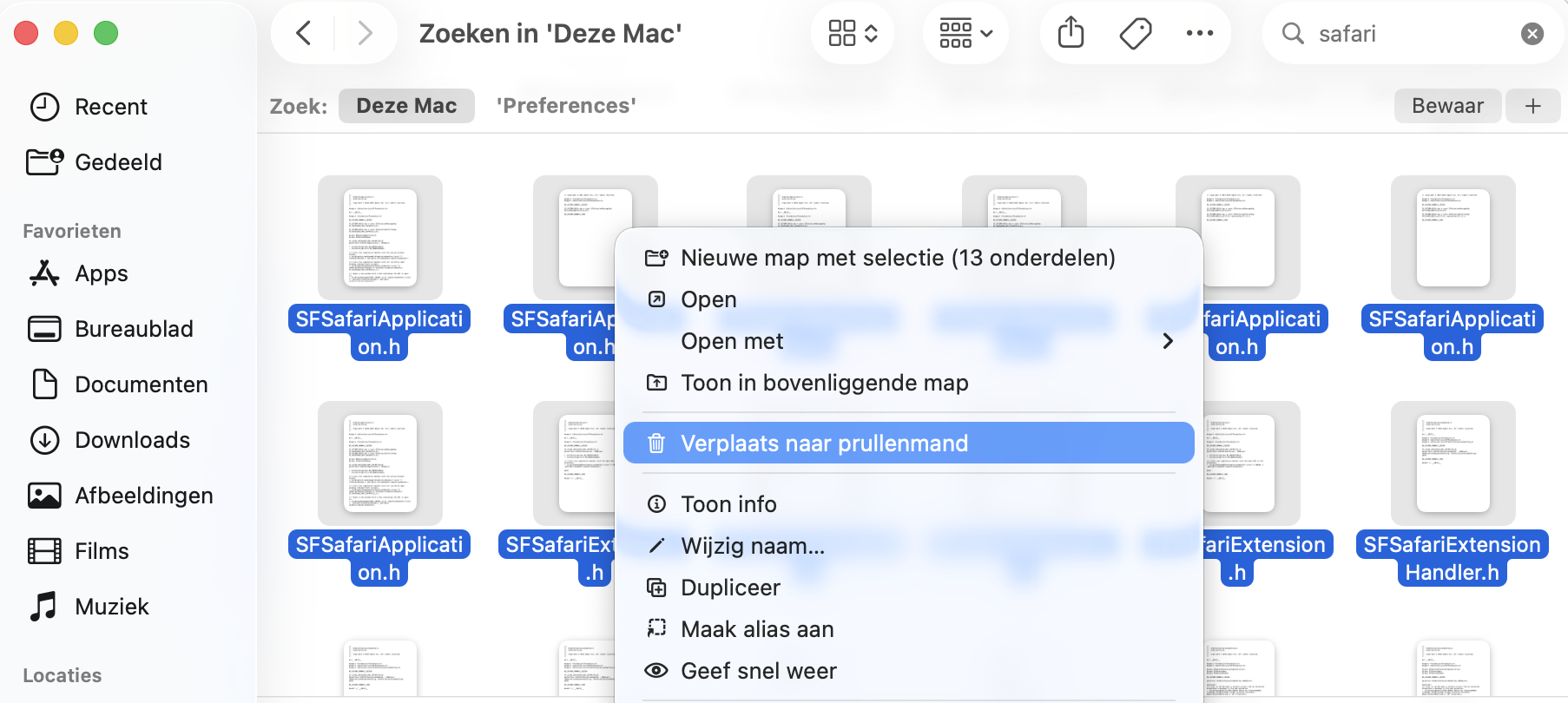
Voer in het veld het pad ~/Library/Preferences/ in.
Zoek alle bestanden die beginnen met com.apple.Safari en verwijder deze.
Stap 1. Voer in het zoekveld het pad ~/Library/Preferences/Stap 2. Zoek alle bestanden met com.apple.Safari in de naam en verplaats deze naar de Prullenmand
Installeer een app van derden om Safari van je Mac te verwijderen
Het handmatig verwijderen van Safari op een Mac — of van een andere standaardapp — kan vijf tot 30 minuten duren. Heb je maar weinig tijd, dan kun je overwegen een app van derden zoals MacKeeper te gebruiken, met de functie Slim Verwijderprogramma, om Safari sneller te verwijderen of later eenvoudig te herinstalleren.
Safari-opruiming zonder grenzen
Safari van je Mac verwijderen is geen eenvoudige klus, en dat komt door System Integrity Protection (SIP). Maar geen zorgen: onze gids helpt je stap voor stap op weg en laat je alle mogelijke opties zien. Of je nu graag met Terminal werkt, liever handmatig via Finder aan de slag gaat of kiest voor een app van derden — je hebt alles in handen om weer controle te krijgen over Safari.
En als we het toch over apps van derden hebben: het Slim Verwijderprogramma van MacKeeper is een waardevolle tool om achter de hand te hebben. Dit is geen doorsnee verwijderprogramma, maar eerder een echte opruimheld. Simpel, efficiënt en een echte gamechanger voor je Mac. Terwijl jij afscheid neemt van Safari, helpt MacKeeper je om je hele Mac-ervaring te optimaliseren.
We respecteren je privacy en
gebruiken cookies
om je de beste gebruikservaring op de site te bieden.
Centrum voor privacyvoorkeuren
We gebruiken cookies in combinatie met andere tools om de gebruikservaring op de MacKeeper-website te optimaliseren. Cookies zijn kleine tekstbestanden die ervoor zorgen dat de website sneller wordt geladen. De cookies die we gebruiken bevatten geen persoonlijke gegevens, van welk type dan ook. Informatie zoals je locatie, e-mailadres of IP-adres wordt dus niet in de cookies opgeslagen.
Help ons de interactie met onze website te verbeteren door het gebruik van cookies toe te staan. Je kunt je privacyinstellingen op elk moment weer wijzigen.
Toestemming beheren
Alle cookies
Deze cookies zijn noodzakelijk voor het goed laten functioneren van de website (waaronder het navigeren op de pagina, het indienen van formulieren, het detecteren van de taal en het plaatsen van opmerkingen). Daarnaast zijn ze nodig om software te kunnen downloaden en kopen. Zonder deze cookies werkt de website mogelijk niet goed.
Download MacKeeper wanneer je weer achter je Mac zit
Voer je e-mailadres in zodat we je een downloadlink kunnen sturen
Open je e-mail op je Mac
Installeer MacKeeper op je Mac om zijn ware kracht weer te voelen.
Voer de app uit
Klik op Doorgaan
Klik op Installeren
Je macOS-versie is lager dan OS 10.11. We bieden je graag MacKeeper 4 aan om de opschonings-, privacy- en beveiligingsproblemen van je macOS op te lossen.