Systeemonderhoud op een Mac kan soms verwarrend zijn. Voordat je drastische stappen onderneemt om een Mac-scherm te verhelpen dat flitst, is het belangrijk om te controleren of je systeem volledig is bijgewerkt.Werk je apps automatisch bij met de Updatezoeker van MacKeeper en blijf eenvoudig op de hoogte van nieuwe updates zodra die beschikbaar zijn.
Er kunnen verschillende redenen zijn waarom je lijnen op het scherm van je Mac ziet — een teken dat het scherm van je MacBook niet goed werkt. Een knipperend MacBook-scherm kan worden veroorzaakt door softwarefouten, problemen met de grafische kaart of zelfs oververhitting van je MacBook.
Het kan ook gaan om een hardwareprobleem, zoals een losse verbinding, waterschade of een defect onderdeel in je laptop. Als je merkt dat je MacBook scherm flikkert, of je ziet horizontale lijnen en strepen in beeld, dan kan dat wijzen op een probleem met het beeldscherm of een interne aansluiting die niet goed vastzit. Blijft het scherm van je Mac volledig zwart, dan kan er zelfs iets mis zijn met de stroomvoorziening.
Gelukkig kun je veel van deze problemen zelf oplossen.
Een opmerking van onze experts:
Flikkert het scherm van je MacBook? Gelukkig kunnen eenvoudige stappen voor probleemoplossing, zoals het bijwerken van macOS of apps die deze weergaveproblemen mogelijk veroorzaken, al voldoende zijn om het probleem te verhelpen. Zo weet je zeker dat het scherm niet daadwerkelijk kapot is, maar dat het probleem wordt veroorzaakt door verouderde of conflicterende software.
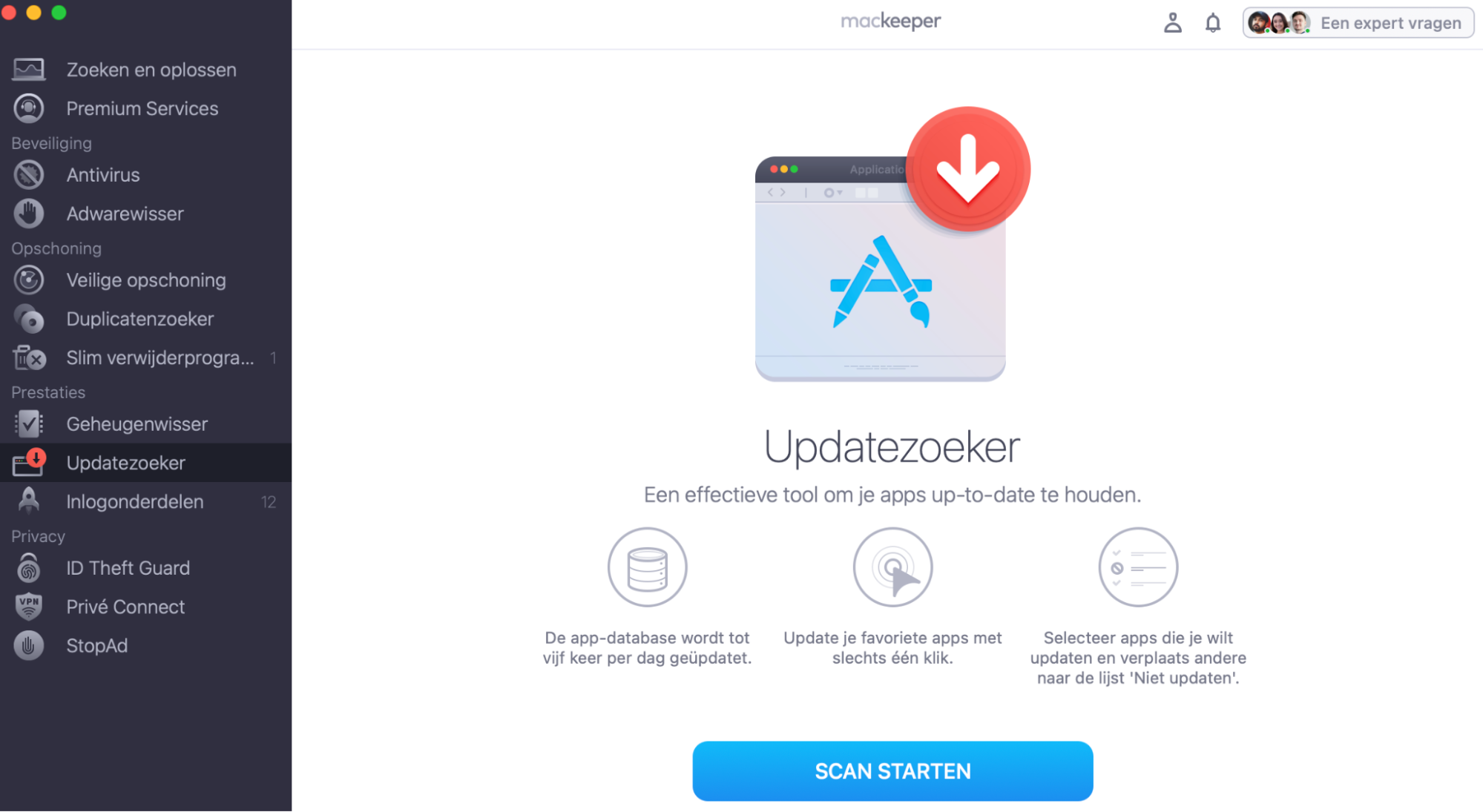
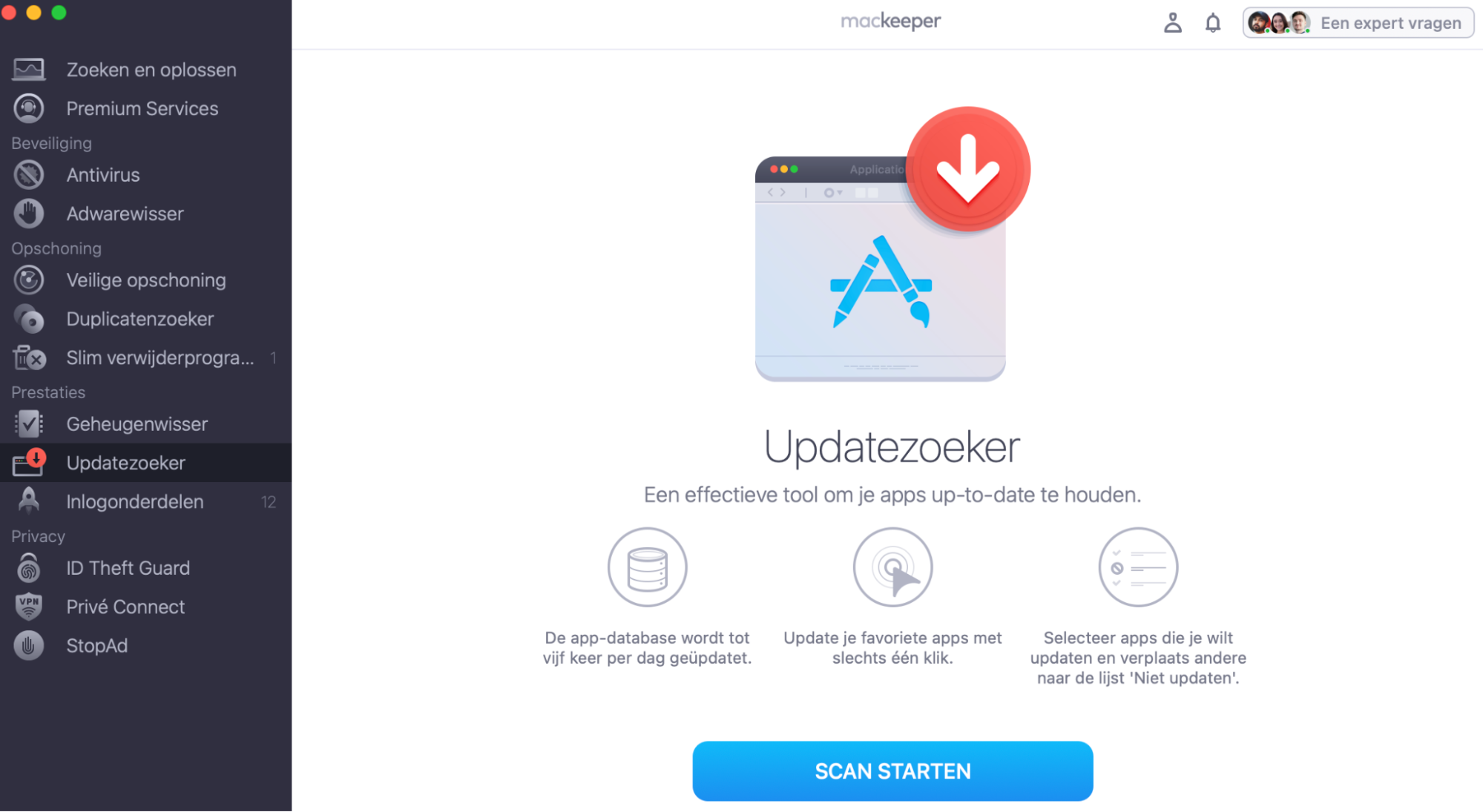
Werk je apps automatisch bij met de Updatezoeker van MacKeeper.
Klik op de knop Scan Starten om te controleren of er updates voor je apps beschikbaar zijn.
Selecteer een van de beschikbare updates en klik op Werk bij.
Wacht tot de melding Update voltooid verschijnt en sluit daarna de app.
Stap 1. MacKeeper > Updatezoeker > Start scanStap 2. Vink de betreffende vakjes aan om de apps te selecteren die je wilt bijwerken > klik op Werk bij
Hoe los je problemen met het MacBook-scherm op?
In plaats van een flikkerend scherm te blijven gebruiken, kun je proberen het probleem zelf op te lossen met de volgende methoden:
Start je Mac opnieuw op.
Voer Apple Diagnostics uit.
Controleer of er macOS-updates beschikbaar zijn.
Schakel automatische grafische omschakeling uit.
Schakel True Tone uit.
Schakel de donkere modus uit.
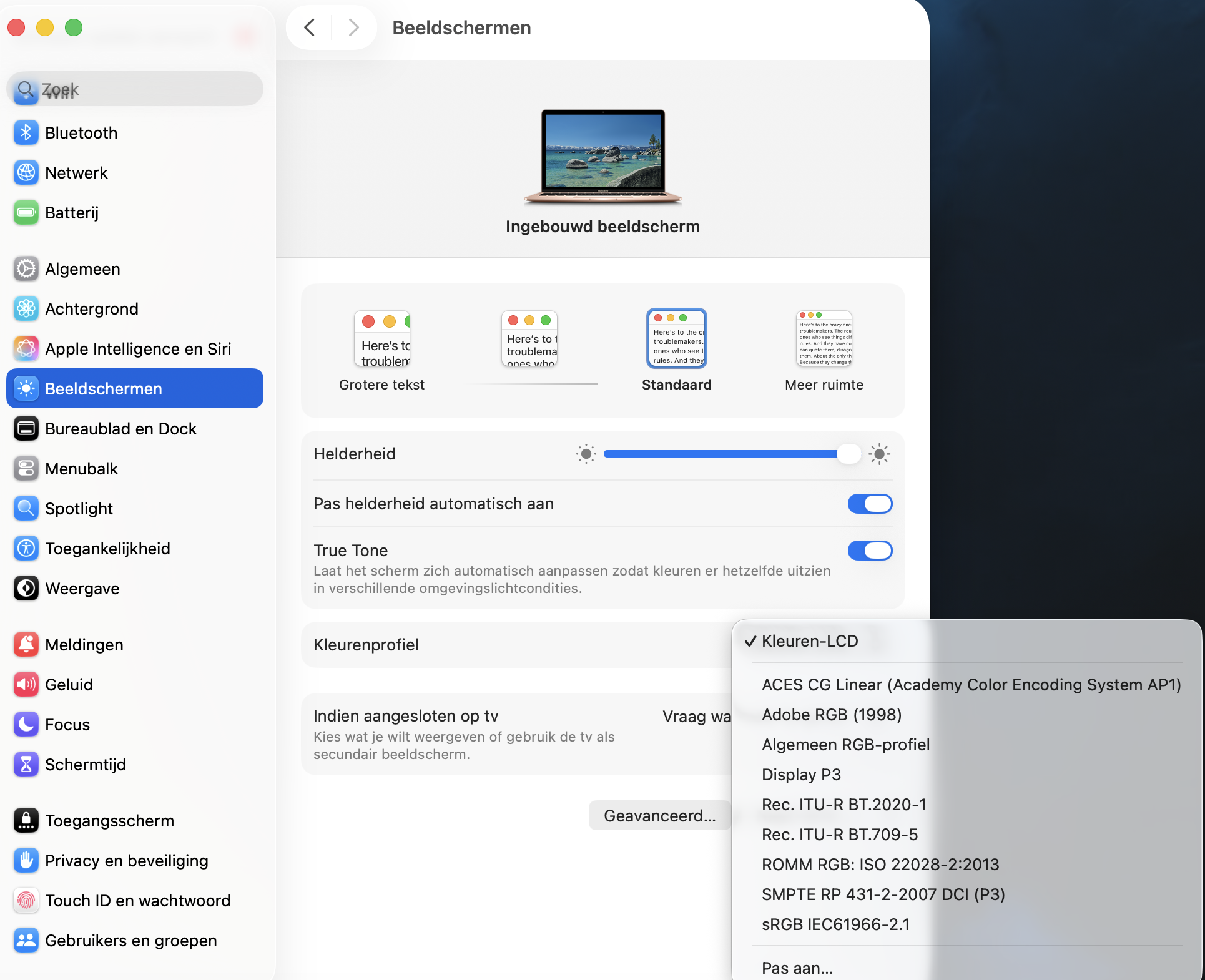
Wijzig je kleurprofielen en vernieuwingsfrequentie.
Wis de cache op je MacBook.
Schakel hardwareversnelling uit in je browsers.
Start macOS opnieuw op in de veilige modus.
Stel de System Management Controller opnieuw in (voor Intel-Macs).
Installeer macOS opnieuw.
1. Start je Mac opnieuw op
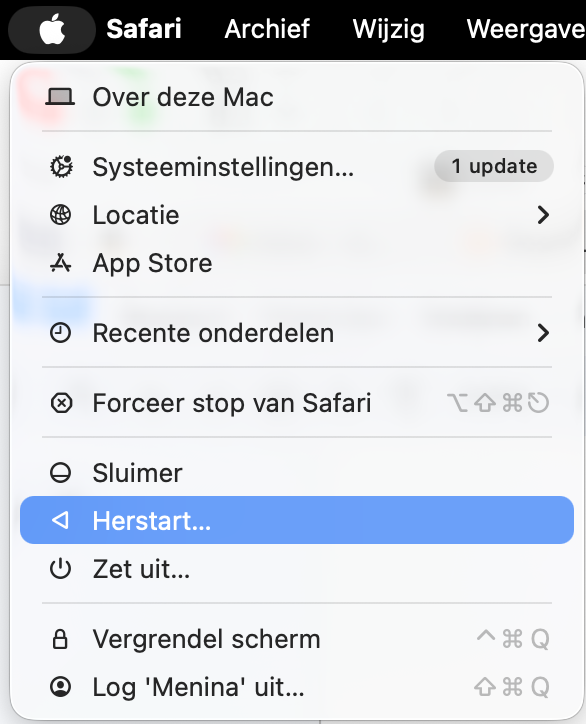
Als je een ongewoon probleem op je computer wilt oplossen, begin dan met het opnieuw opstarten van je systeem. Zo doe je dat:
Ga naar het Apple-menu > Herstart.
Als je wilt dat macOS je huidige geopende vensters opnieuw opent na het herstarten, vink dan Open vensters opnieuw bij inloggen aan. Kies anders gewoon Herstart.
Stap 1. Ga naar het Apple-menu > HerstartStap 2. Kies of je vensters opnieuw wilt openen en klik vervolgens op Herstart
2. Voer Apple Diagnostics uit
Apple Diagnostics controleert je Mac op hardwareproblemen. Zo kun je softwareproblemen uitsluiten en bepalen wat je volgende stap moet zijn.
Waarschuwing: Schakel je laptop uit voordat je Apple Diagnostics uitvoert.
Als je MacBook een Apple silicon-chip heeft, start je Apple Diagnostics met de volgende stappen:
Houd de aan/uit-knop ingedrukt.
Laat de aan/uit-knop los zodra je de opstartopties ziet.
Houd Command + D ingedrukt.
Als je MacBook een Intel-processor heeft, start je Apple Diagnostics met de volgende stappen:
Zet je MacBook aan en houd direct de D-toets ingedrukt.
Laat de D-toets los zodra je een voortgangsbalk ziet of een venster waarin je wordt gevraagd een taal te kiezen.
Apple Diagnostics toont de resultaten na het uitvoeren van de diagnose. Als je computer met internet is verbonden, kun je vanaf het resultatenscherm direct toegang krijgen tot ondersteuningsopties.
3. Controleer of er macOS-updates beschikbaar zijn.
Apple brengt regelmatig systeemupdates voor macOS uit met belangrijke verbeteringen en oplossingen. Installeer beschikbare macOS-updates om problemen met het MacBook-scherm te helpen verhelpen.
Doe daarna het volgende:
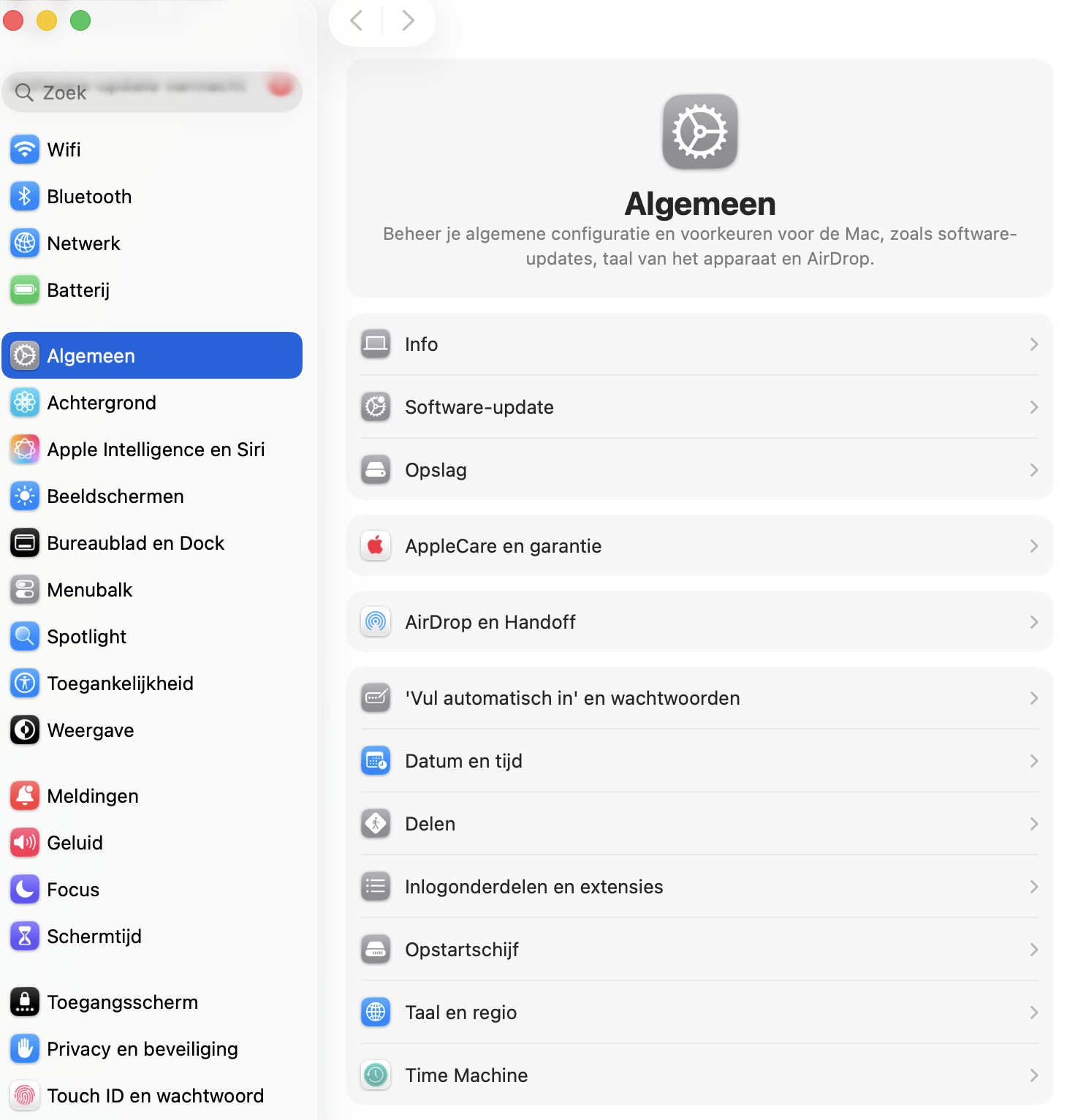
Ga naar het Apple-menu > Systeeminstellingen.
Selecteer Software-update.
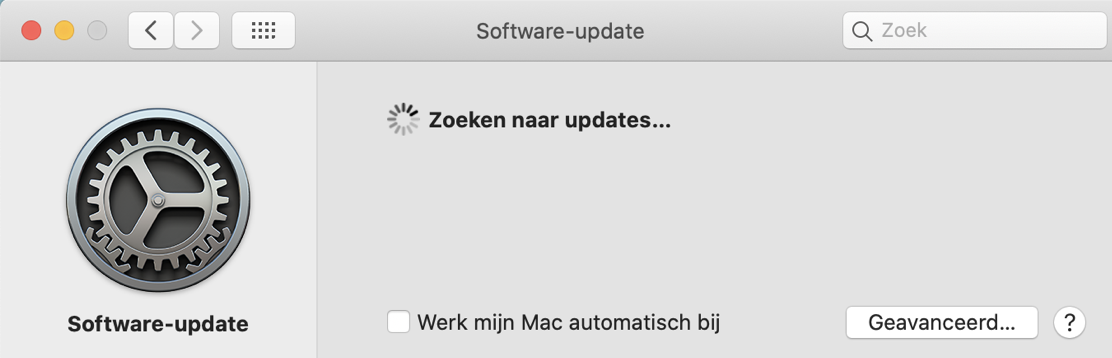
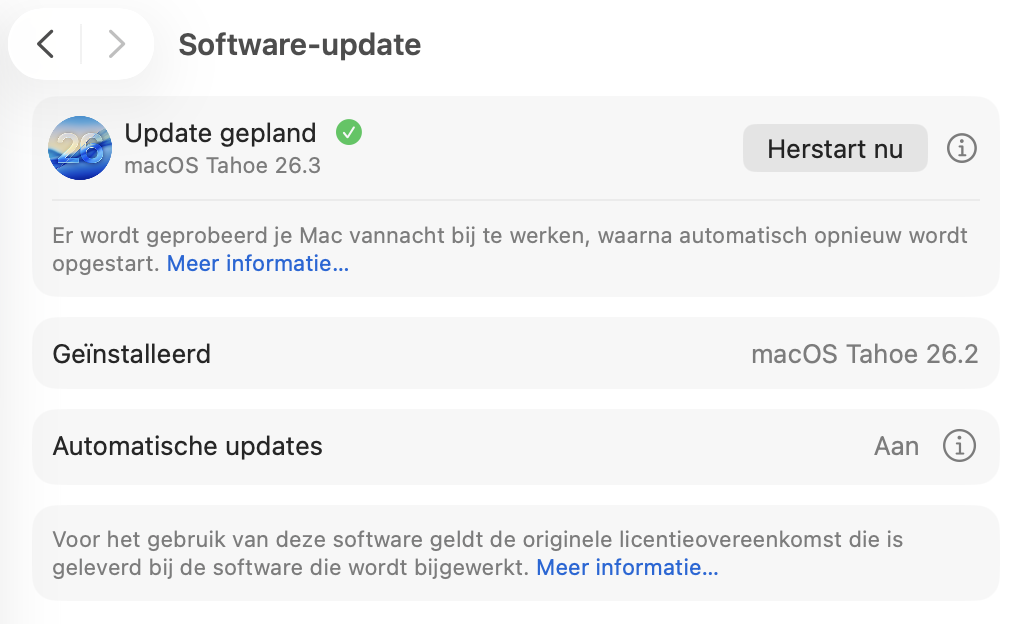
macOS zoekt automatisch naar updates. Als er een update beschikbaar is, klik je op Werk nu bij of Upgrade nu om het downloaden te starten.
Zodra de update gereed is, start je je Mac opnieuw op. De update wordt geïnstalleerd wanneer je Mac opnieuw opstart.
Stap 1. Ga in Systeeminstellingen naar Software-updateStap 2. Software-update controleert automatisch of er updates beschikbaar zijnStap 3. Kies Upgrade nu om de nieuwe update te installeren
4. Schakel automatische grafische omschakeling uit
Als je MacBook een aparte grafische chip heeft, kan de grafische uitvoer worden verdeeld over twee afzonderlijke grafische processors (GPU’s). De aparte chip verwerkt zwaardere taken (zoals gamen of videorendering), terwijl de geïntegreerde chip basisactiviteiten afhandelt (zoals surfen op het web of tekstverwerking).
Automatische grafische omschakeling helpt het totale energieverbruik te verlagen en verlengt zo de batterijduur van je MacBook. Toch kan deze functie in sommige gevallen een knipperende of flikkerende weergave op het scherm veroorzaken.
Hoe schakel je automatische grafische omschakeling uit
Automatische grafische omschakeling verlaagt het energieverbruik en verlengt de batterijduur, maar kan ook willekeurig flikkeren van het MacBook-scherm veroorzaken. Volg deze stappen om deze functie uit te schakelen:
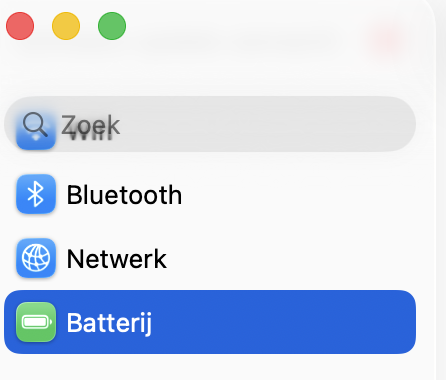
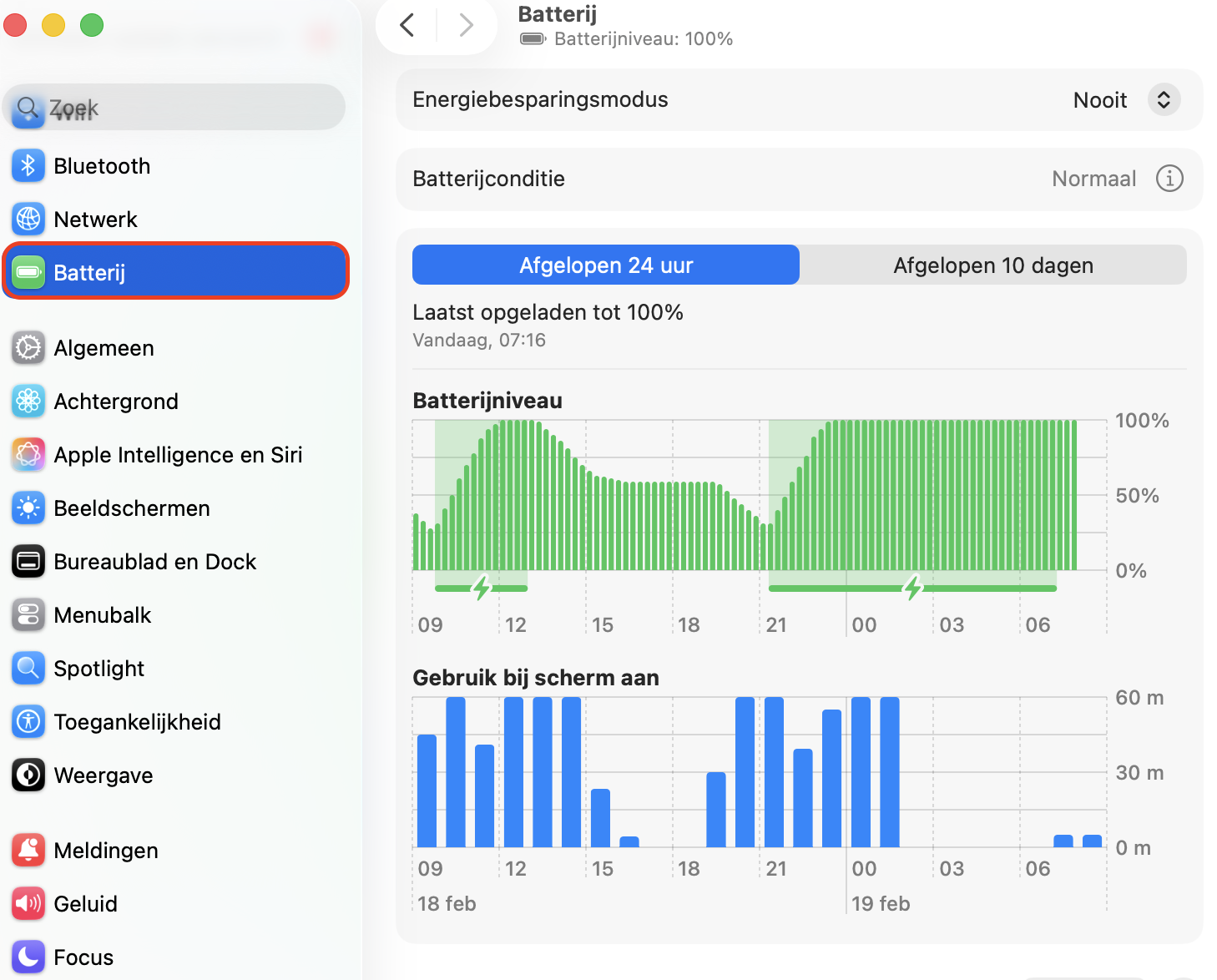
Ga naar het Apple-menu > Systeeminstellingen.
Kies Batterij. Klik in het Batterij-menu links op Batterij.
Schakel het aankruisvak Automatische grafische omschakeling uit.
Stap 1. Kies in Systeeminstellingen voor BatterijStap 2. Kies links voor Batterij en schakel Automatische grafische omschakeling uit
Advies van onze experts: Als Automatische grafische omschakeling niet in je instellingen wordt weergegeven, heeft je laptop geen twee GPU’s. Deze functie is dan niet beschikbaar en kan dus niet de oorzaak zijn van problemen met het MacBook-scherm.
5. Schakel True Tone uit
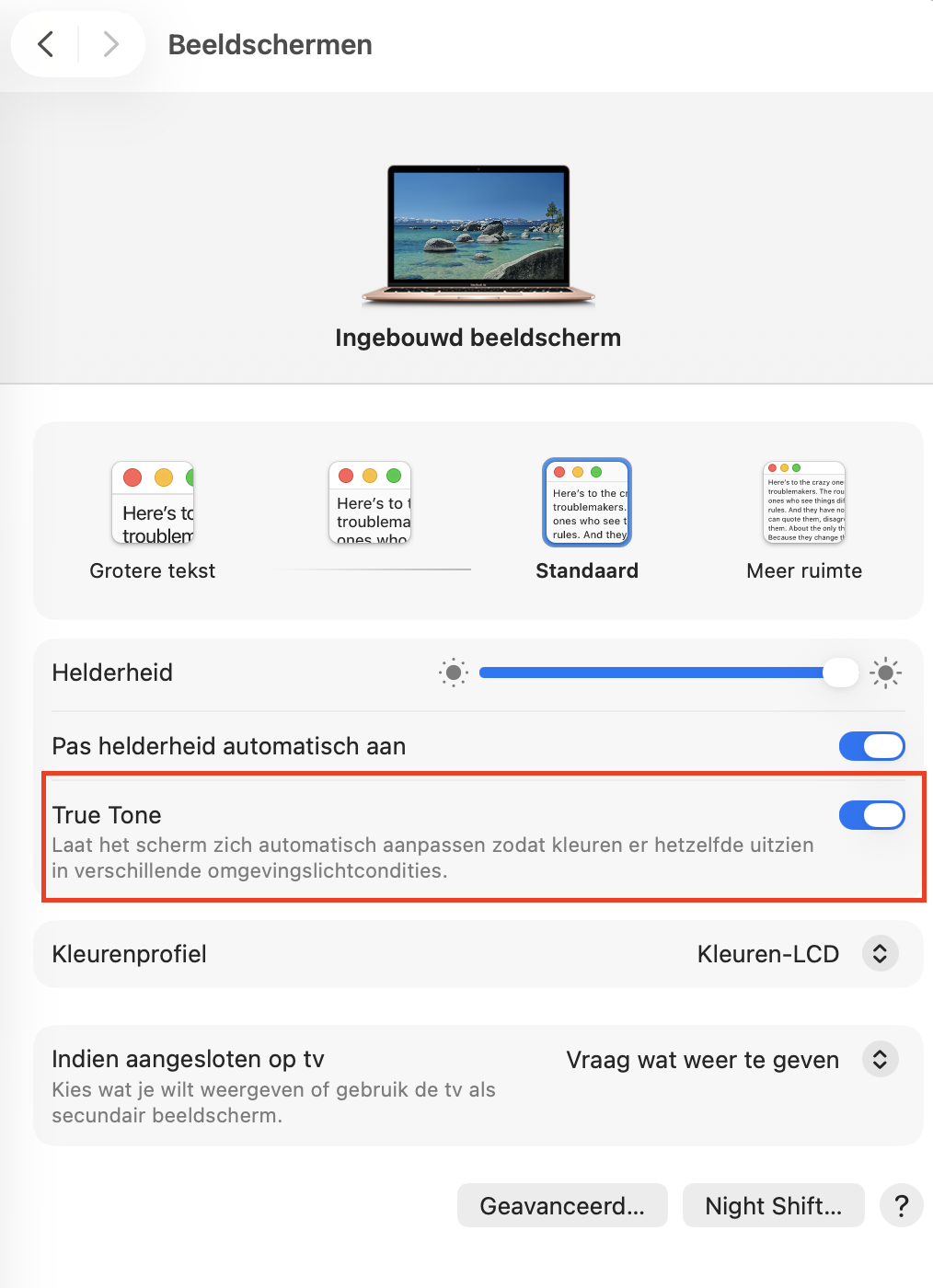
True Tone past de kleur en intensiteit van je beeldscherm automatisch aan op basis van het omgevingslicht. Dit kan de weergave prettiger maken voor je ogen, maar in sommige gevallen lijkt het alsof je scherm knippert of onverwacht van helderheid verandert.
Schakel True Tone uit om te controleren of dit de oorzaak van het probleem is:
Ga naar het Apple-menu > Systeeminstellingen > Beeldschermen.
Schakel het aankruisvak True Tone uit.
Belangrijk: Het aankruisvak True Tone wordt alleen weergegeven als je beeldscherm True Tone ondersteunt. Zie je deze optie niet, dan is de functie niet beschikbaar op je systeem en is dit waarschijnlijk niet de oorzaak van de beeldschermproblemen op je Mac.
6. Schakel de donkere modus uit
MacBooks kunnen worden gebruikt in de lichte of donkere modus, of automatisch tussen beide wisselen afhankelijk van het tijdstip van de dag. Deze modi veranderen de weergave van de menubalk, het Dock, vensters en verschillende apps.
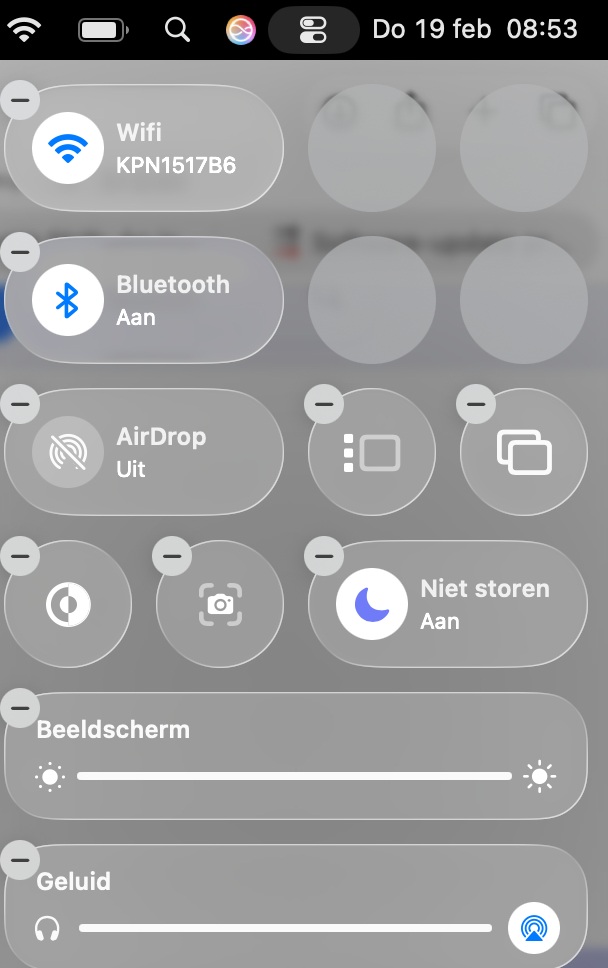
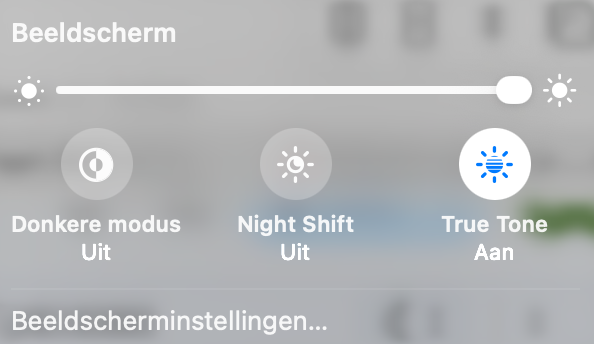
Je kunt de donkere modus snel uitschakelen via het bedieningspaneel in de menubalk:
Open het bedieningspaneel en selecteer Beeldscherm.
Als de donkere modus is ingeschakeld, klik je op het symbool om deze uit te schakelen.
Stap 1. Selecteer in het bedieningspaneel BeeldschermStap 2. Als de donkere modus is ingeschakeld, klik je op het symbool om deze uit te schakelen
7. Wijzig je kleurprofielen en vernieuwingsfrequentie
Een van de methoden om problemen op te lossen wanneer het scherm van je MacBook flikkert, is het wijzigen van het kleurprofiel en de vernieuwingsfrequentie. De vernieuwingsfrequentie geeft aan hoe vaak je beeldscherm per seconde een nieuw beeld weergeeft. Een 60-Hz-beeldscherm toont bijvoorbeeld 60 afzonderlijke beelden per seconde, terwijl een 144Hz-gaming display 144 beelden per seconde kan weergeven. Dit heeft direct invloed op hoe vloeiend bewegingen op je scherm worden weergegeven. In sommige gevallen kan een onjuiste instelling echter leiden tot vreemde schermflikkeringen.
Begin eerst met het aanpassen van de vernieuwingsfrequentie:
Ga naar het Apple-menu en vervolgens naar Systeeminstellingen.
Ga naar Beeldschermen > Beeldscherminstellingen.
Wijzig, indien beschikbaar, de vernieuwingsfrequentie. Als je bijvoorbeeld een 120-Hz-beeldscherm gebruikt, kan ProMotion in situaties met een lage FPS soms flikkering veroorzaken. In dat geval kun je de instelling wijzigen van ProMotion (adaptief) naar 60 Hz of een vaste frequentie — of juist andersom.
Kleurprofielen zijn vooraf ingestelde configuraties die deel uitmaken van het systeembrede kleurbeheerframework ColorSync. Deze profielen bepalen hoe kleuren worden weergegeven op je beeldscherm, printer of andere apparaten.
Elk beeldscherm (intern of extern) gebruikt een profiel om ruwe kleurwaarden (zoals RGB of YCbCr) om te zetten naar nauwkeurige, gestandaardiseerde kleurweergaven.
Daarnaast helpen ze macOS om kleuren consistent te kalibreren en weer te geven in verschillende apps en op verschillende schermen, inclusief instellingen zoals gamma, witpunt en luminantie. Zoals je ziet zijn kleurprofielen dus nuttig, maar ze genereren ook veel schermcachegegevens.
Wijzig nu de kleurprofielen om te voorkomen dat ze schermproblemen op je Mac veroorzaken:
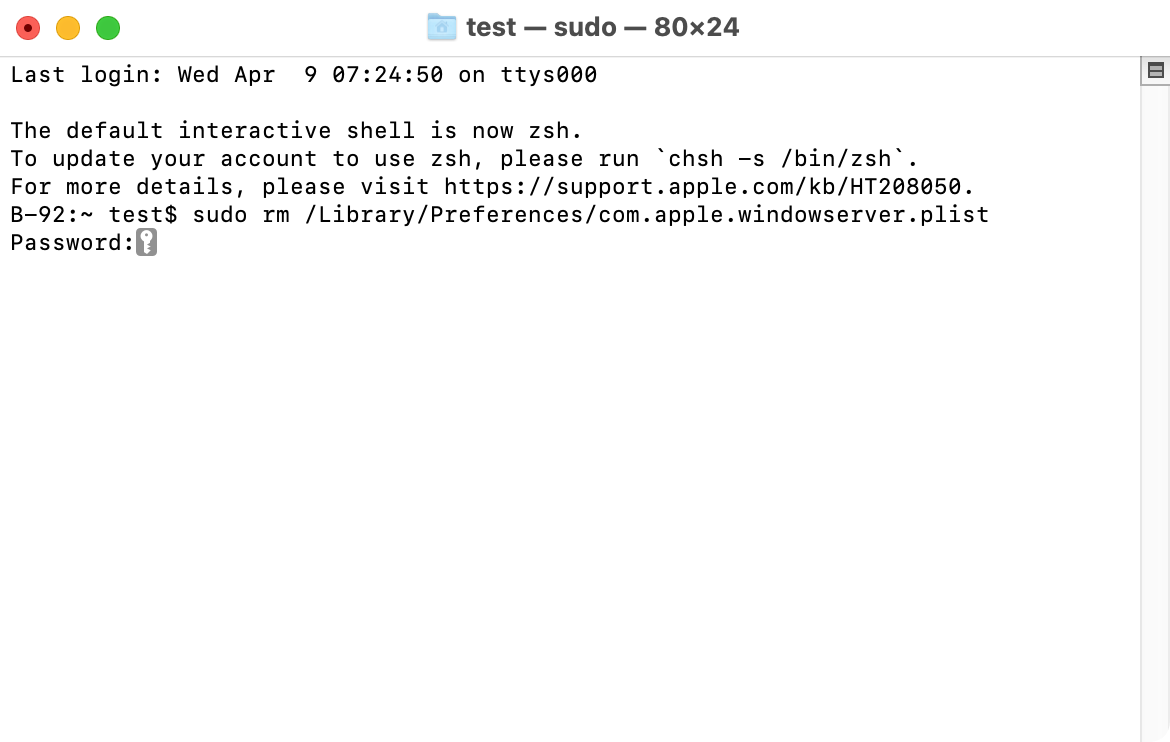
Open Terminal op je Mac.
Plak de onderstaande opdrachten één voor één en voer je wachtwoord in (dit wordt niet weergegeven tijdens het typen):
Cachebestanden zijn kleine stukjes gegevens die automatisch worden aangemaakt wanneer je een website bezoekt, een app opent of een bestand gebruikt. Deze tijdelijke bestanden worden op je Mac geplaatst om processen te versnellen en je gebruikerservaring te verbeteren.Hoewel ze nuttig kunnen zijn, kunnen ze na verloop van tijd veel opslagruimte innemen — en een tekort aan beschikbare opslag kan zelfs schermproblemen op je MacBook veroorzaken.
Gebruik MacKeeper om je cache te wissen:
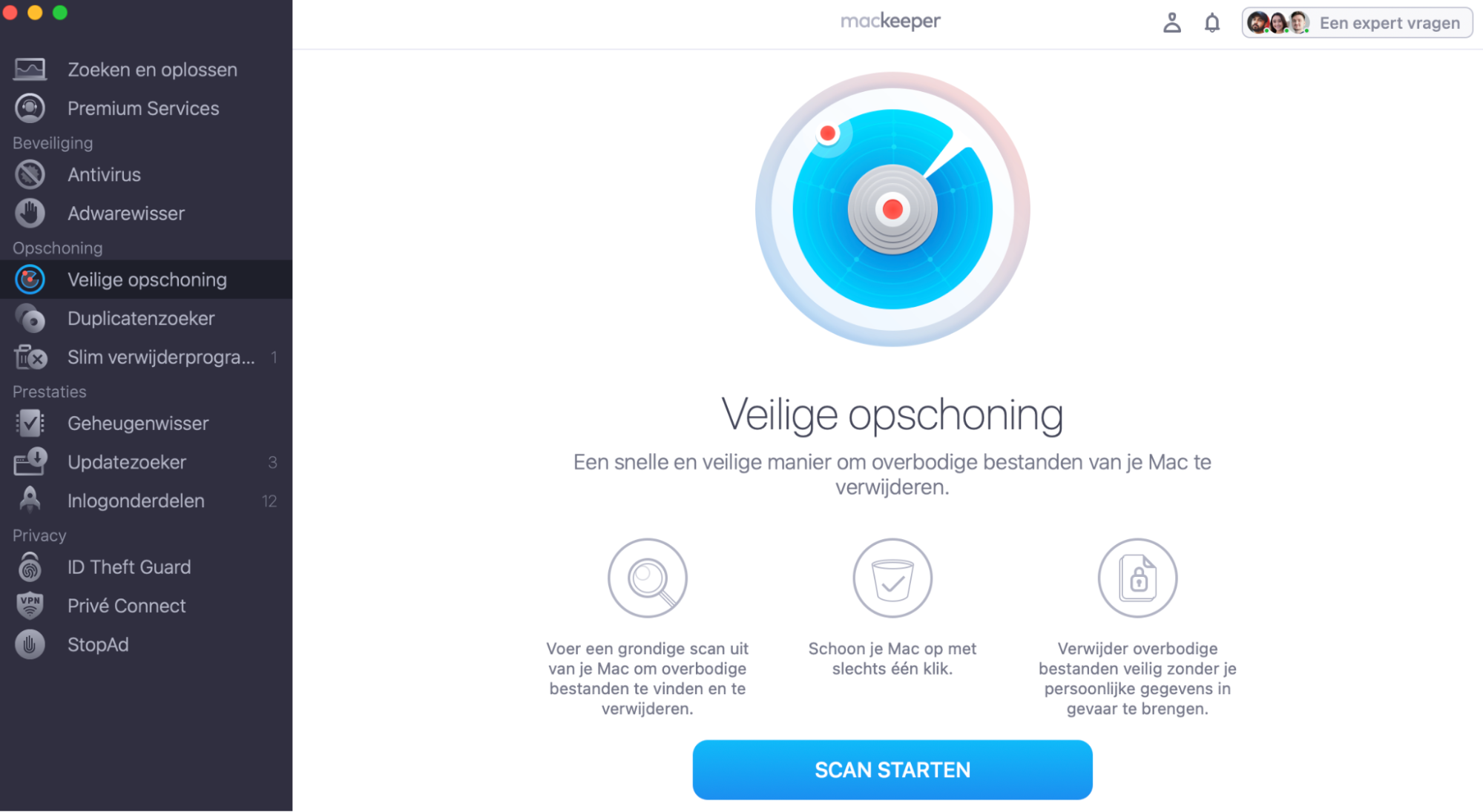
Open MacKeeper en kies Veilige opschoning in de zijbalk.
Klik op Start scan.
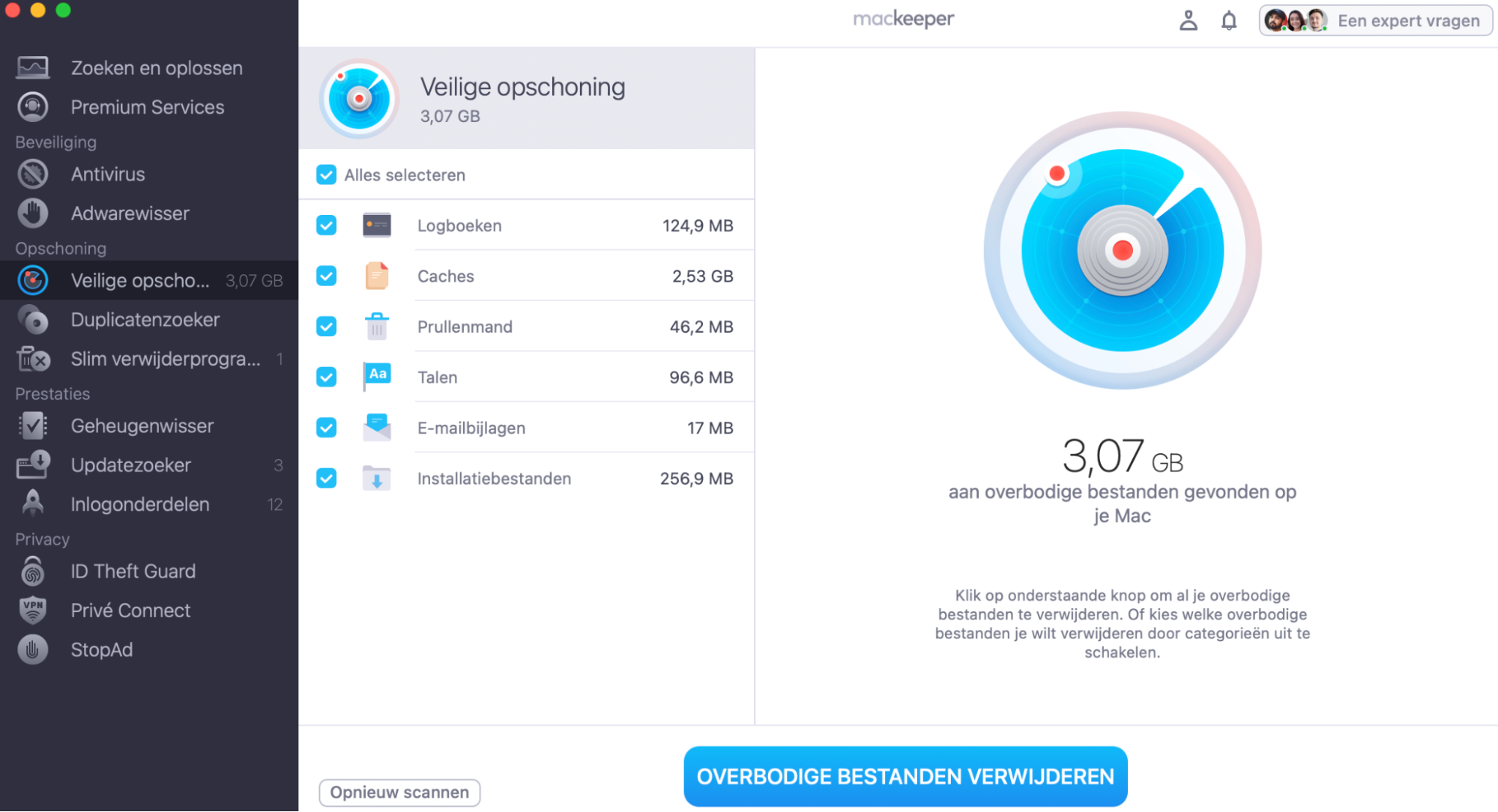
Zodra de scan is voltooid, controleer je of Caches is geselecteerd en klik je op Overbodige bestanden verwijderen.
Stap 1. Kies onder Veilige opschoning in MacKeeper voor Start scanStap 2. Selecteer Caches en kies Verwijder overbodige bestanden
9. Schakel hardwareversnelling uit in je browsers
Hardwareversnelling betekent dat je webbrowser video’s en grafische elementen in de hoogst mogelijke kwaliteit kan weergeven. Dit kan de prestaties verbeteren, maar het kan je laptop ook zwaar belasten. Als je merkt dat je MacBook-scherm flitst, kan hardwareversnelling in sommige gevallen de oorzaak zijn van deze schermproblemen.
Let op: Dit is niet in alle browsers mogelijk — zo kun je hardwareversnelling in de nieuwste versies van Safari niet uitschakelen.
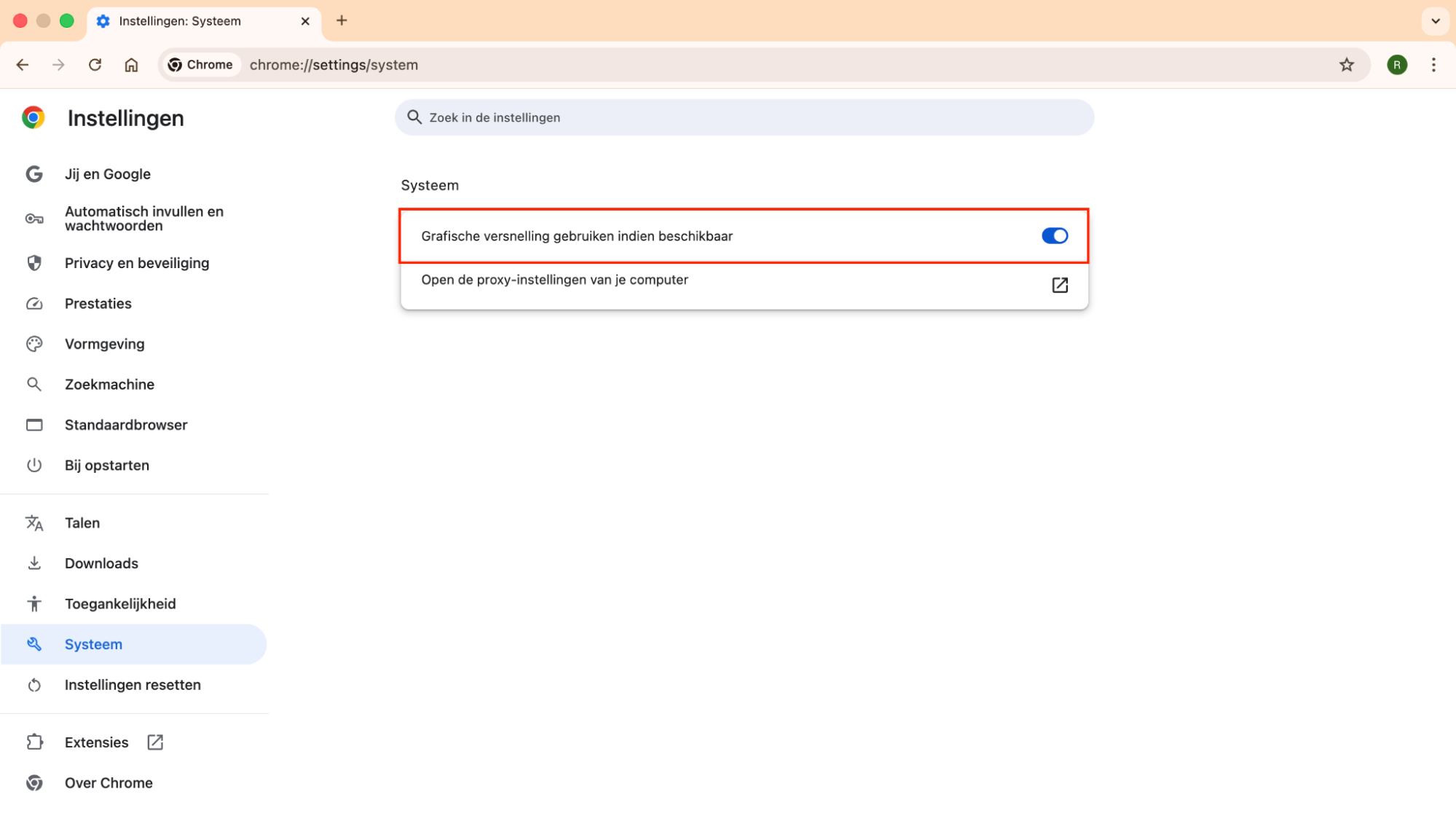
Zo schakel je hardwareversnelling uit in Chrome:
Ga naar Menu (drie puntjes) > Instellingen.
Klik in het linkermenu op Systeem.
Klik op de schakelaar bij Hardwareversnelling gebruiken indien beschikbaar en start je browser opnieuw.
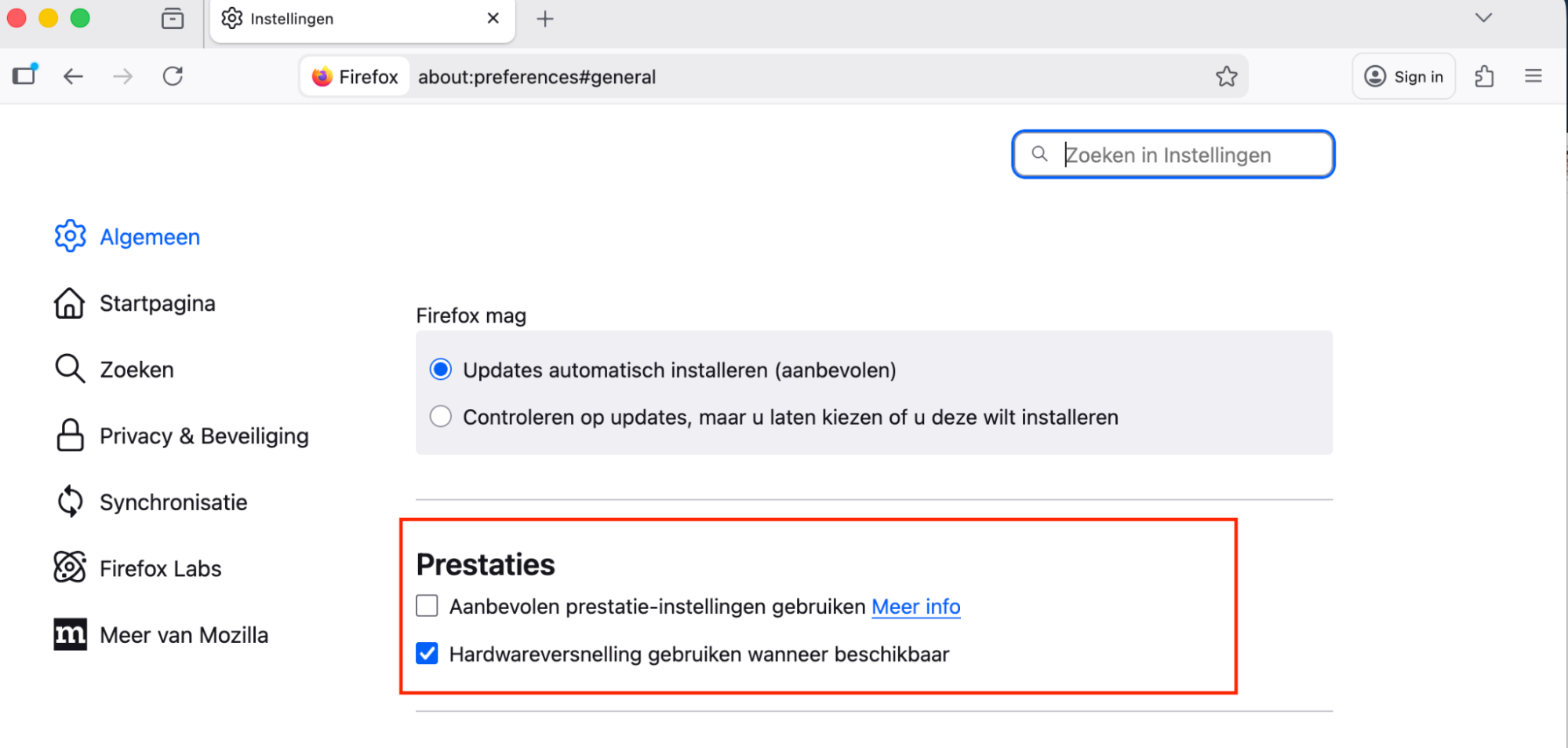
Zo schakel je hardwareversnelling uit in Firefox:
Ga naar Menu (drie streepjes) > Instellingen.
Scroll onder Algemeen naar Prestaties. Schakel Aanbevolen prestatie-instellingen gebruiken uit.
Hierdoor verschijnt een extra optie — schakel Hardwareversnelling gebruiken indien beschikbaar uit.
Start Firefox opnieuw op.
10. Start macOS opnieuw op in de veilige modus
De veilige modus voorkomt dat bepaalde software automatisch wordt gestart bij het opstarten. Door je Mac in de veilige modus opnieuw op te starten, kun je nagaan of de schermproblemen worden veroorzaakt door software.
Als je MacBook een Apple silicon-chip (M1 of M2) heeft, start je zo op in de veilige modus:
Schakel je MacBook uit.
Houd de aan/uit-knop ingedrukt totdat 'Opstartopties laden' verschijnt.
Selecteer je opstartschijf.
Houd de Shift-toets ingedrukt en kies Ga door in veilige modus.
Als je MacBook een Intel-processor heeft, start je zo op in de veilige modus:
Start je MacBook opnieuw op of zet hem aan en houd direct de Shift-toets ingedrukt.
Wanneer je het inlogscherm ziet, log je in zoals gewoonlijk.
Het kan zijn dat je nog een tweede keer moet inloggen.
Op het inlogscherm zou je in de menubalk de woorden ‘Veilige modus’ moeten zien.
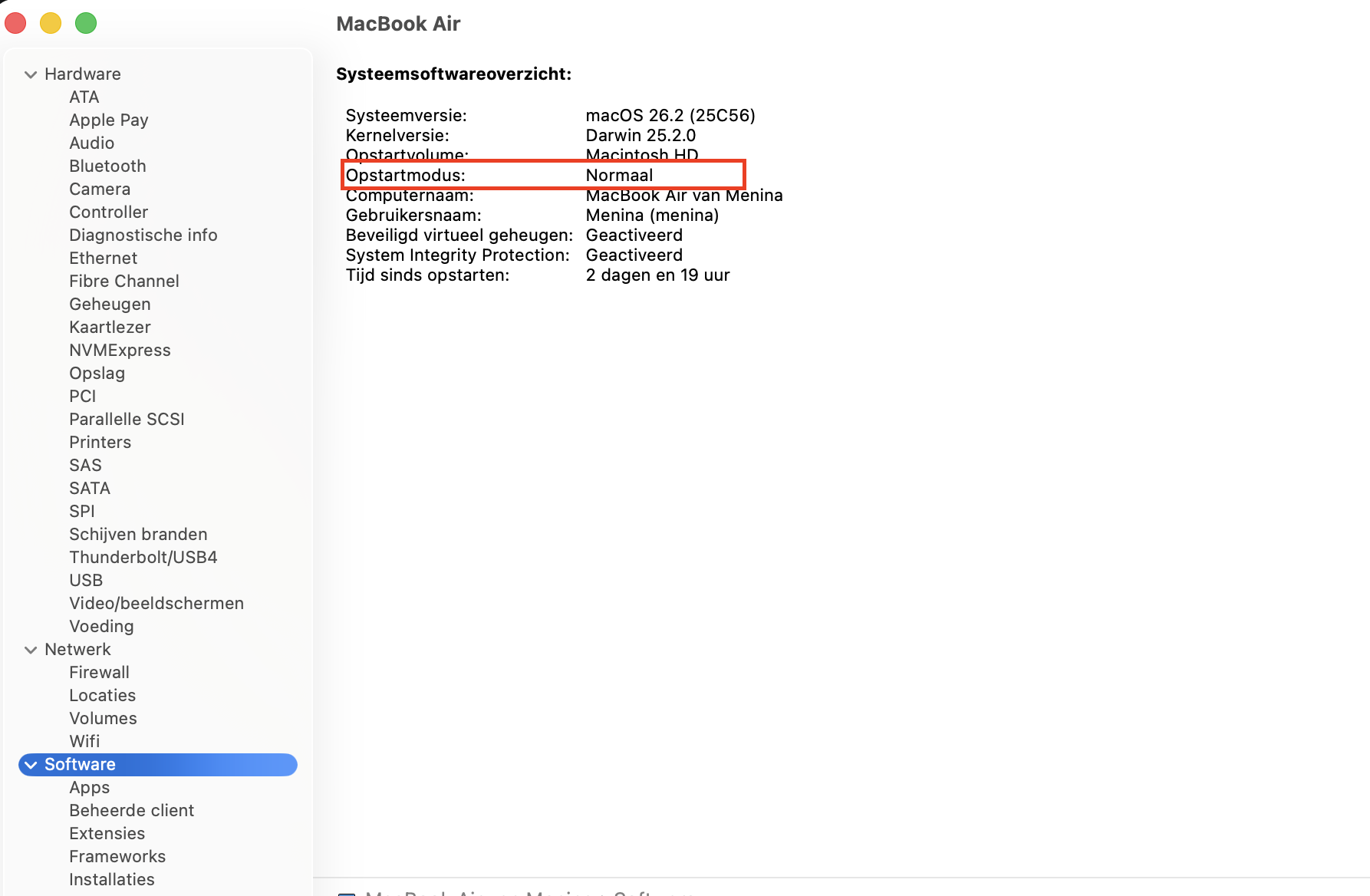
Zo controleer je of je in de veilige modus bent nadat je bent ingelogd:
Houd de Option-toets ingedrukt.
Ga terwijl je de Option-toets ingedrukt houdt naar het Apple-menu > Systeeminformatie.
Scroll in de linkerkolom omlaag naar Software.
Als er bij Opstartmodus ‘Veilig’ staat, ben je in de veilige modus.
Als je in de veilige modus geen last hebt van schermflikkeringen, is mogelijk een van je inlogonderdelen de oorzaak. De flikkeringen kunnen dan een reactie zijn op software die automatisch wordt gestart wanneer je inlogt op je Mac.
11. Stel de System Management Controller opnieuw in (voor Intel-Macs)
De SMC (System Management Controller) van je MacBook is een belangrijke chip die verschillende interne energie-instellingen regelt. De SMC zorgt ervoor dat je Mac in de sluimerstand gaat en weer ontwaakt, je batterij wordt opgeladen, er tussen grafische modi wordt gewisseld en meer. Het opnieuw instellen van de SMC kan het probleem met een knipperend MacBook-scherm verhelpen.
Zo stel je de SMC opnieuw in op MacBooks met een Apple T2 Security Chip
Als je laptop een Apple T2-security chip heeft, volg dan deze stappen om de SMC opnieuw in te stellen:
Houd Control + Option + Shift minstens zeven seconden ingedrukt en druk vervolgens op de aan/uit-knop (terwijl je de andere toetsen ingedrukt houdt).
Blijf de toetsen nog minstens zeven seconden ingedrukt houden en laat ze daarna los.
Druk na enkele ogenblikken zoals gewoonlijk op de aan/uit-knop.
How to reset SMC on older MacBooks (pre-2018)
MacBooks released before 2018 don’t have the Apple T2 security chip.
Als je MacBook ouder is, volg dan deze stappen om de SMC opnieuw in te stellen:
Schakel je MacBook uit en koppel hem los van de stroom. Houd de toetsen Shift + Control + Option ingedrukt.
Houd terwijl je deze toetsen ingedrukt houdt ook de aan/uit-knop ingedrukt. Houd alles minstens 10 seconden vast en laat daarna de toetsen los.
Druk op de aan/uit-knop.
Stel je NVRAM opnieuw in
De NVRAM-chip (non-volatile random-access memory), voorheen bekend als PRAM, slaat systeemkritische informatie op, zoals je huidige grafische configuratie. Door deze opnieuw in te stellen kun je weergaveproblemen verhelpen.
Volg deze stappen om je NVRAM- of PRAM-chip opnieuw in te stellen:
Schakel je MacBook uit.
Druk op de aan/uit-knop om het opstartproces te starten en houd vervolgens Option + Command + P + R ingedrukt. Laat de toetsen na ongeveer 20 seconden los.
Je MacBook zou opnieuw moeten opstarten.
12. Installeer macOS opnieuw
Als geen van de voorgaande stappen het probleem heeft opgelost, kun je de nieuwste versie van macOS opnieuw installeren. Dat doe je eenvoudig via macOS-herstel.
Een belangrijke nuance: maak je geen zorgen,het opnieuw installeren van macOS verwijdert je persoonlijke bestanden en gegevens niet.
Als je MacBook een Apple M-serie-chip heeft, start je macOS-herstel met de volgende stappen:
Houd de aan/uit-knop ingedrukt.
Laat de aan/uit-knop los zodra je ‘Opties’ ziet en selecteer Opties.
Klik op Ga door en voer je wachtwoord in als daarom wordt gevraagd.
Als je MacBook een Intel-processor heeft, start je macOS-herstel met de volgende stappen:
Zet je MacBook aan en houd direct Command + R ingedrukt.
Selecteer je wifi-netwerk.
Voer je wachtwoord in wanneer daarom wordt gevraagd.
Op beide typen MacBook kun je vervolgens kiezen voor het opnieuw installeren van macOS.
Conclusie
Of je nu een MacBook Air of MacBook Pro gebruikt, het kan voorkomen dat het scherm begint te knipperen of haperen. Dit kan wijzen op verschillende problemen, maar gelukkig zijn de meeste ervan eenvoudig te repareren. Begin met het bijwerken van je software via de Updatezoeker van MacKeeper voordat je de andere methoden uit onze gids probeert — soms is het probleem snel te repareren zonder ingrijpende stappen.
We respecteren je privacy en
gebruiken cookies
om je de beste gebruikservaring op de site te bieden.
Centrum voor privacyvoorkeuren
We gebruiken cookies in combinatie met andere tools om de gebruikservaring op de MacKeeper-website te optimaliseren. Cookies zijn kleine tekstbestanden die ervoor zorgen dat de website sneller wordt geladen. De cookies die we gebruiken bevatten geen persoonlijke gegevens, van welk type dan ook. Informatie zoals je locatie, e-mailadres of IP-adres wordt dus niet in de cookies opgeslagen.
Help ons de interactie met onze website te verbeteren door het gebruik van cookies toe te staan. Je kunt je privacyinstellingen op elk moment weer wijzigen.
Toestemming beheren
Alle cookies
Deze cookies zijn noodzakelijk voor het goed laten functioneren van de website (waaronder het navigeren op de pagina, het indienen van formulieren, het detecteren van de taal en het plaatsen van opmerkingen). Daarnaast zijn ze nodig om software te kunnen downloaden en kopen. Zonder deze cookies werkt de website mogelijk niet goed.
Download MacKeeper wanneer je weer achter je Mac zit
Voer je e-mailadres in zodat we je een downloadlink kunnen sturen
Open je e-mail op je Mac
Installeer MacKeeper op je Mac om zijn ware kracht weer te voelen.
Voer de app uit
Klik op Doorgaan
Klik op Installeren
Je macOS-versie is lager dan OS 10.11. We bieden je graag MacKeeper 4 aan om de opschonings-, privacy- en beveiligingsproblemen van je macOS op te lossen.