Wij laten je de snelste en eenvoudigste manier zien om processen op een Mac te beëindigen. Probeer MacKeeper's Geheugenwisser: deze tool kan vastgelopen programma’s afsluiten of apps stoppen die niet goed functioneren. Bovendien maakt hij veilig RAM vrij en optimaliseert hij de prestaties van je Mac.
Werkt je Mac trager dan normaal? Of heb je apps die zijn vastgelopen en niet willen afsluiten? Dan heb je waarschijnlijk te maken met problematische processen. Gelukkig is een taak beëindigen op de Mac niet moeilijk. Je kunt via Activiteitenweergave bekijken wat er draait en daar taken stoppen, of in Terminal de commando’s kill of killall gebruiken om een proces te beëindigen.
In deze gids laten we je zien hoe je alle actieve processen bekijkt, hoe je herkent welke mogelijk problemen veroorzaken en beantwoorden we de vraag: hoe beëindig ik een proces op Mac? Met slechts een paar klikken kun je een proces stoppen via Activiteitenweergave of Terminal. Ook bespreken we enkele externe tools die helpen om je Mac altijd snel en responsief te houden.
Wat is een proces op een Mac?
Processen zijn in feite programma’s of apps die actief zijn op je Mac. Elke softwaretoepassing gebruikt minstens één proces, en sommige — zoals een webbrowser of antivirusprogramma — gebruiken er meerdere tegelijk. Niet alle processen zijn gekoppeld aan apps die je zichtbaar hebt geopend; sommige draaien op de achtergrond om systeemtaken uit te voeren. Al deze processen gebruiken echter systeembronnen, zoals CPU-kracht en RAM.
Soms kan een proces vastlopen of een fout vertonen, waardoor het meer systeembronnen gebruikt dan normaal. Als dat gebeurt, kan je Mac traag worden of zelfs niet meer reageren totdat het problematische proces is gestopt. Gelukkig zijn er verschillende eenvoudige manieren om een proces op je Mac geforceerd te beëindigen en weer systeemkracht vrij te maken.
Een tip van onze experts:
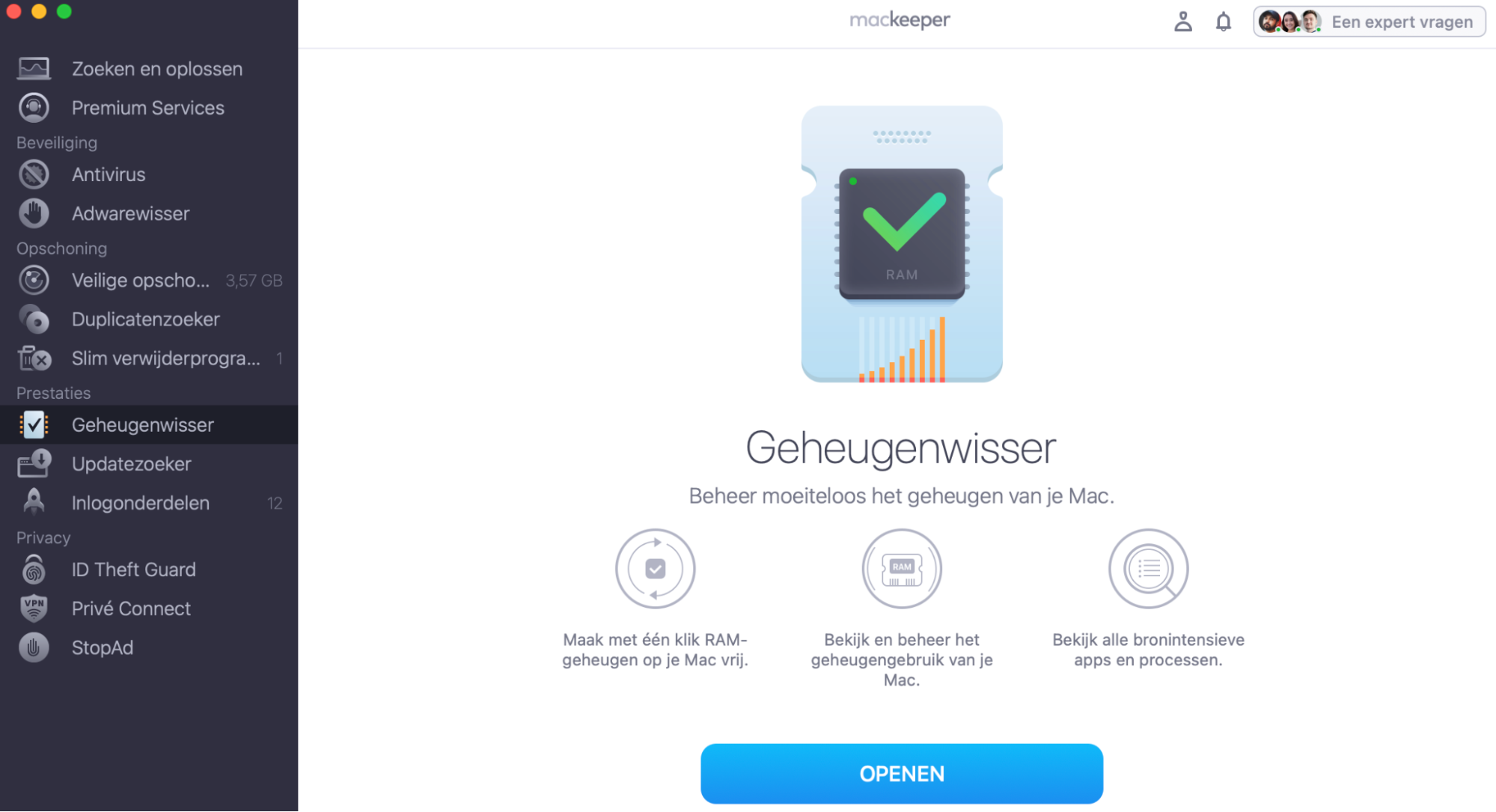
Je kunt problematische processen op je Mac stoppen met MacKeeper's Geheugenwisser. Naast het veilig vrijmaken van RAM en het verbeteren van de prestaties van je Mac, kan deze tool ook vastgelopen programma’s afsluiten of apps stoppen die niet goed functioneren, wat belangrijk kan zijn voordat je overgaat tot gegevensherstel.
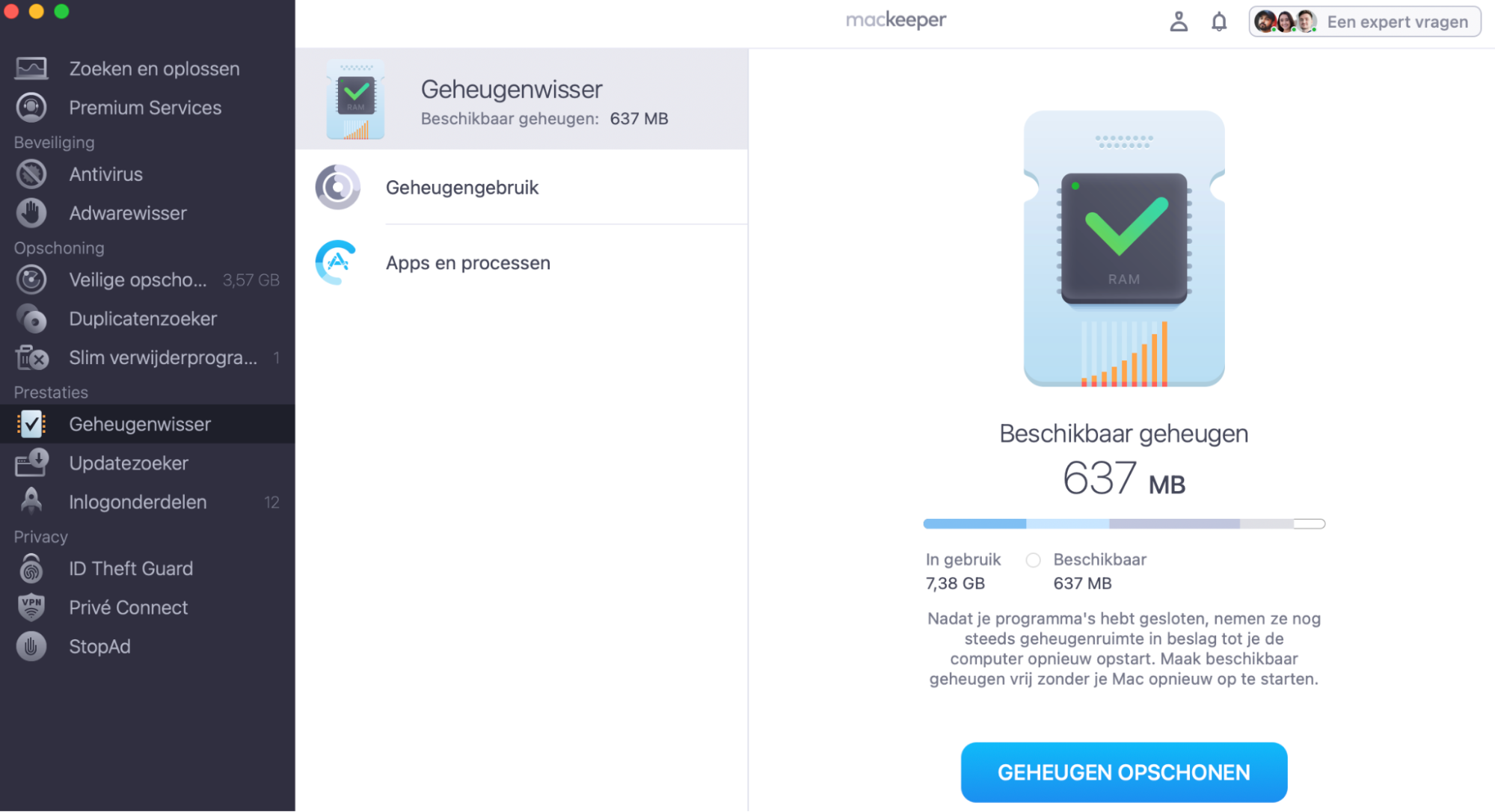
Om een actief proces te beëindigen, selecteer je Apps en processen en zoek je de problematische app in de lijst.
Klik op de X naast de app om deze te stoppen en kies vervolgens Stop.
Stap 1. MacKeeper > Geheugenwisser > OpenStap 2. Selecteer Maak geheugen vrij > Apps en processen > X naast de gekozen app > Stop
Mac Gebruik Activiteitenweergave om actieve processen op je Mac te beëindigen
Een van de meest effectieve manieren om een taak te stoppen op je Mac, is via Activiteitenweergave. Dit hulpprogramma geeft een overzicht van alle actieve processen en laat in realtime zien hoeveel systeembronnen ze gebruiken. Je ziet onder andere het gebruik van de processor (CPU), het geheugen (RAM) en de schijf. Via Activiteitenweergave kun je niet alleen controleren welke apps de meeste energie verbruiken en welke gegevens via je netwerk worden verzonden of ontvangen, maar sluit je apps op MacBook ook eenvoudig af wanneer ze te veel systeembronnen gebruiken.
Als je Mac trager is dan normaal en je weet niet waarom, is het verstandig om Activiteitenweergave te openen. Daar kun je alle actieve processen bekijken en de lijst sorteren op CPU-, RAM- of energieverbruik om te achterhalen welke processen zich afwijkend gedragen en mogelijk moeten worden beëindigd.
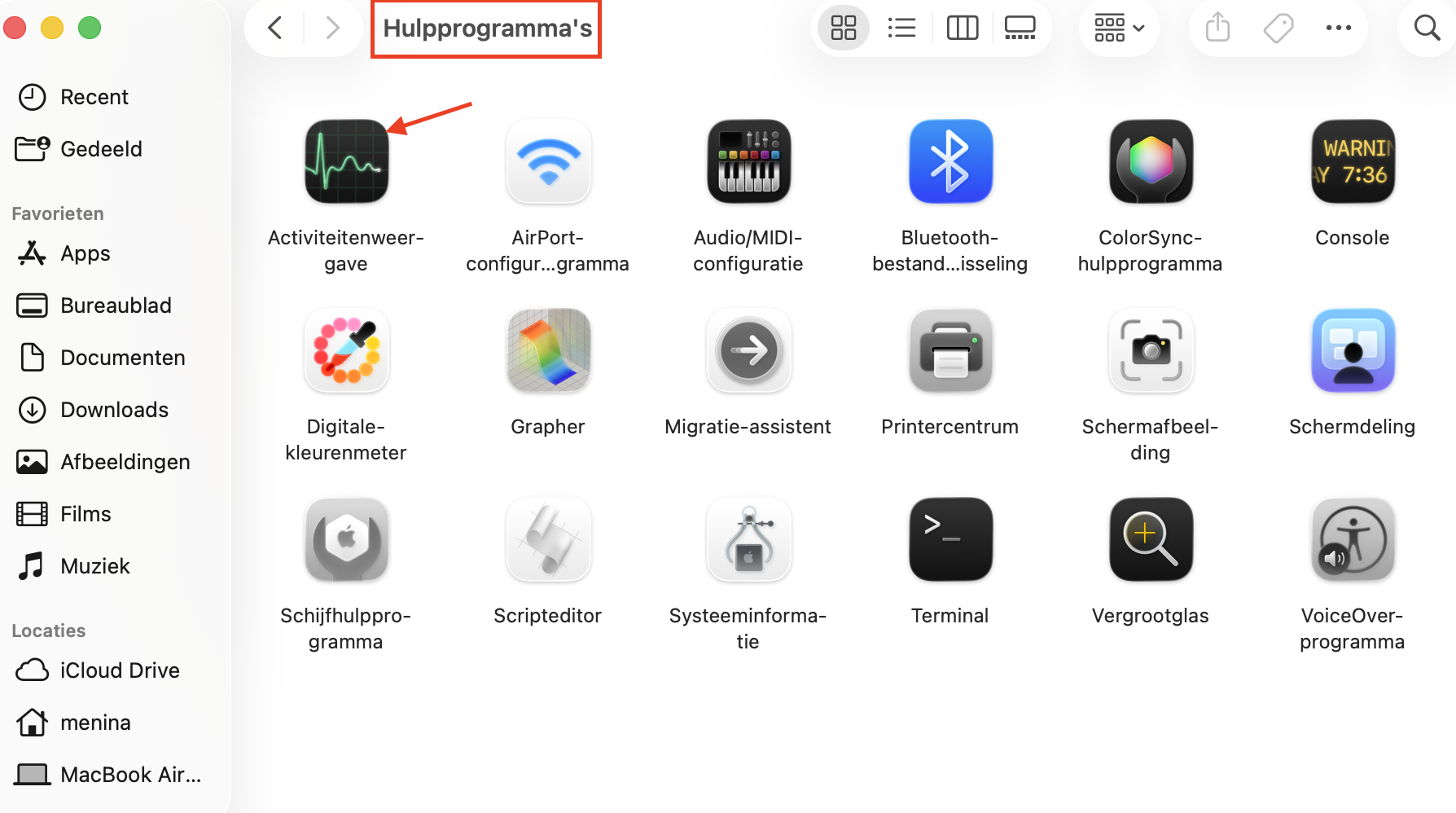
1. Open Activiteitenweergave
Begin met het openen van Activiteitenweergave op de volgende manier:
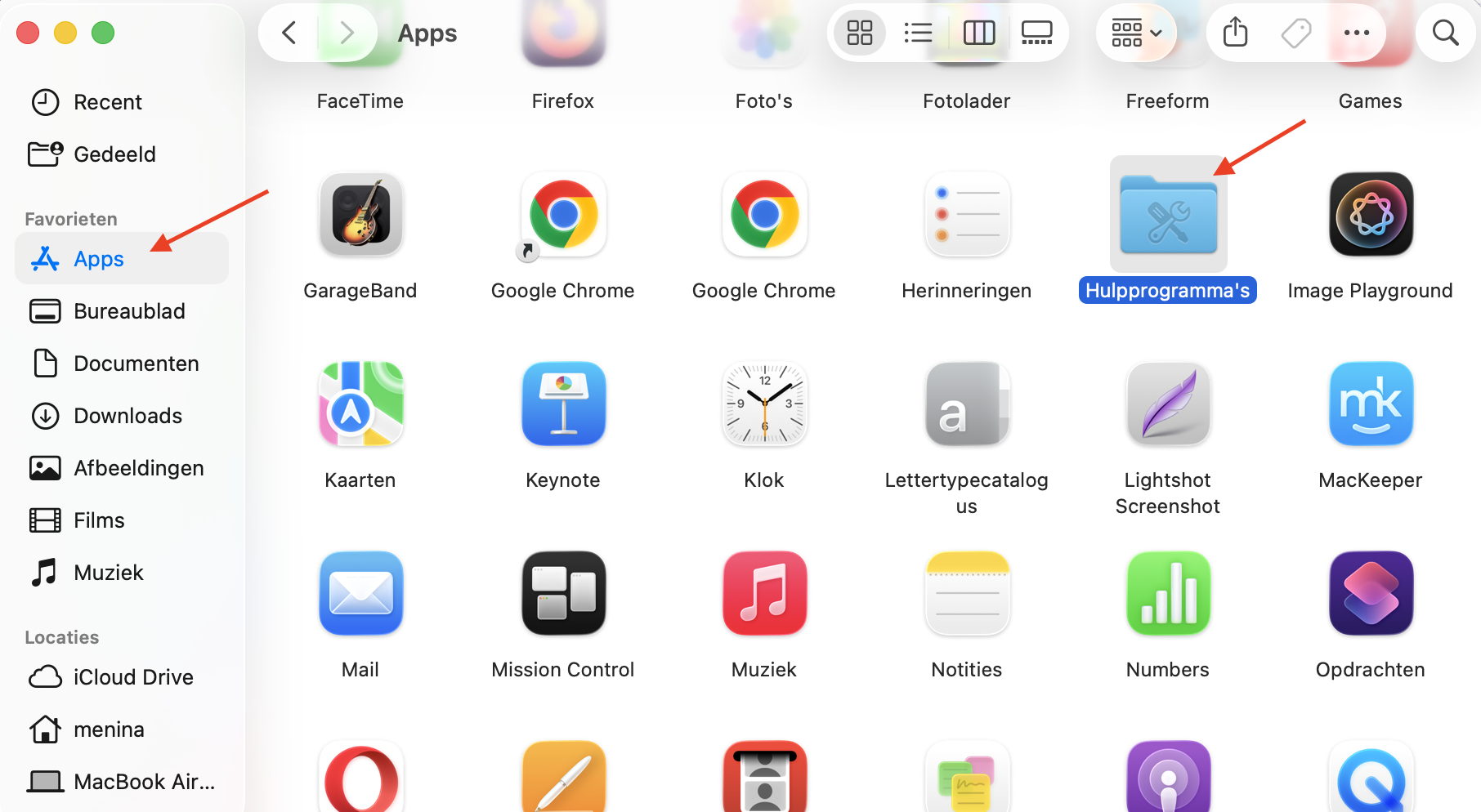
Open Finder op je Mac en klik vervolgens in de zijbalk op Apps.
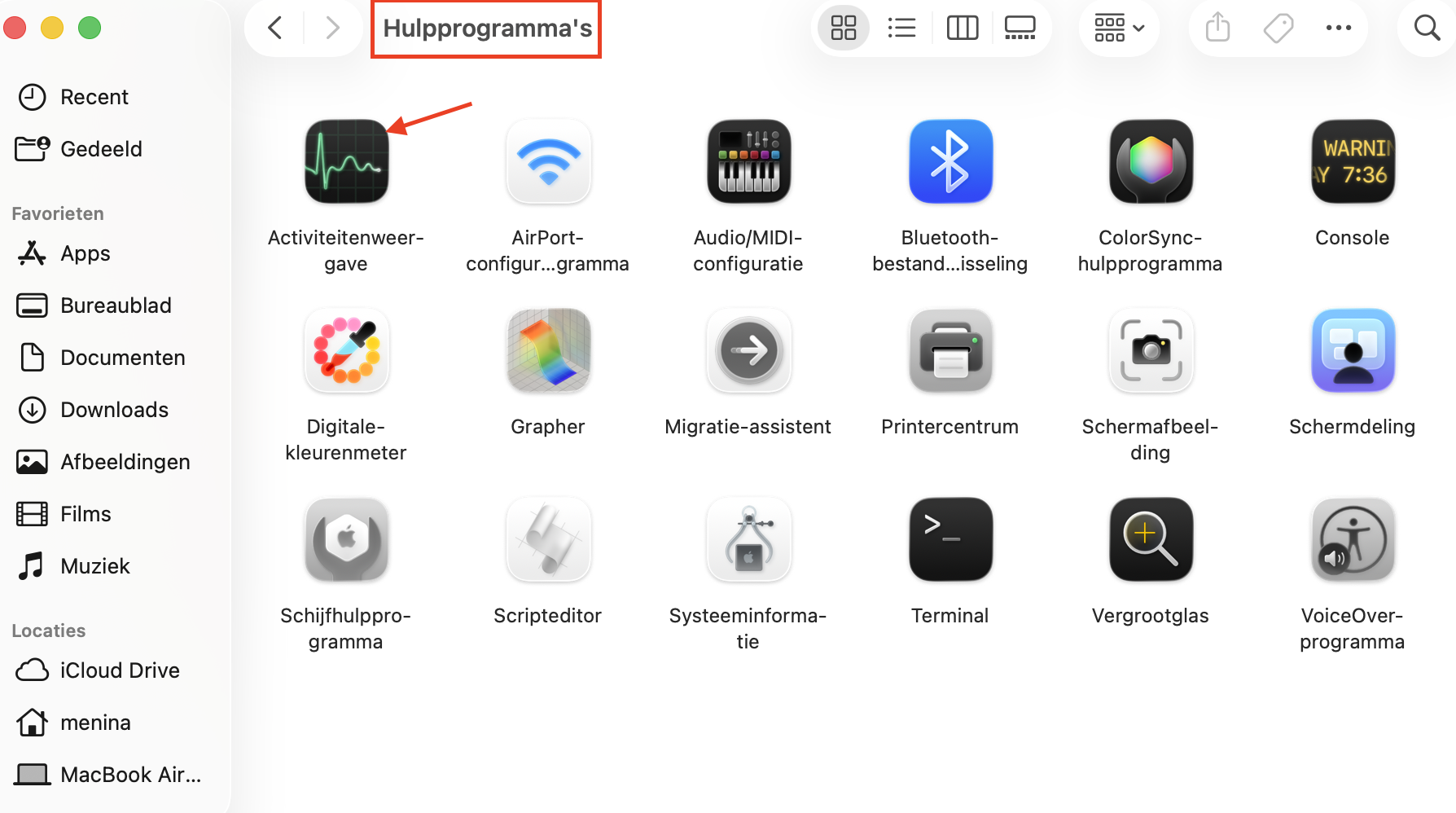
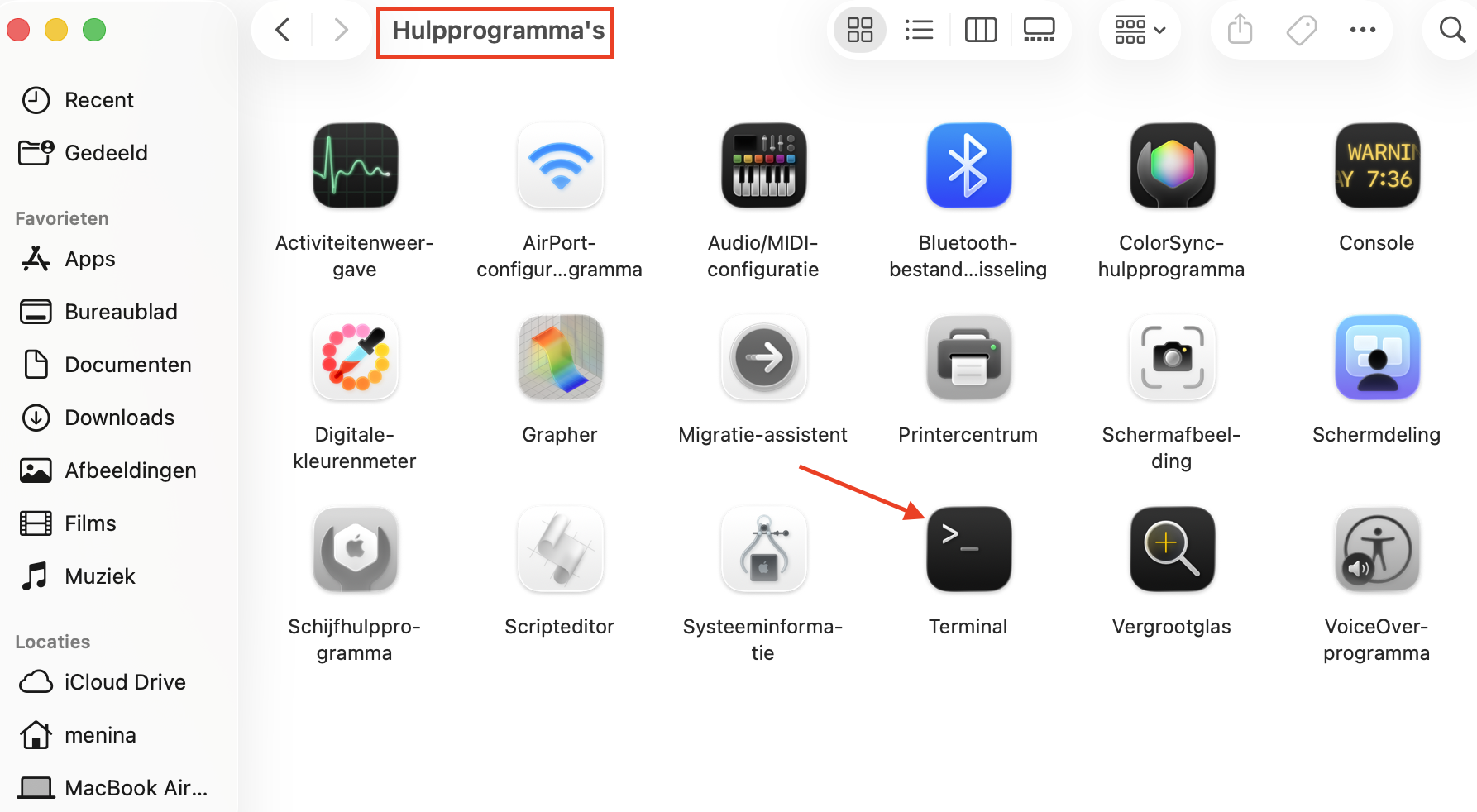
Open de map Hulpprogramma’s.
Dubbelklik op Activiteitenweergave om het programma te openen.
Stap 1. Ga in Finder naar Apps> Hulpprogramma’sStap 2. Dubbelklik op Activiteitenweergave om het te openen
Je kunt Activiteitenweergave ook openen via Spotlight. Druk op Command + Spatiebalk en typ Activiteitenweergave. Selecteer vervolgens de app in de zoekresultaten. Zodra het programma is geopend, zie je direct een overzicht van alle actieve processen op je Mac. In ditzelfde venster kun je ook programma’s die op de achtergrond draaien uitschakelen.
2. Taken bekijken en filteren
Met deze appletips ontdek je welke processen je Mac mogelijk vertragen:
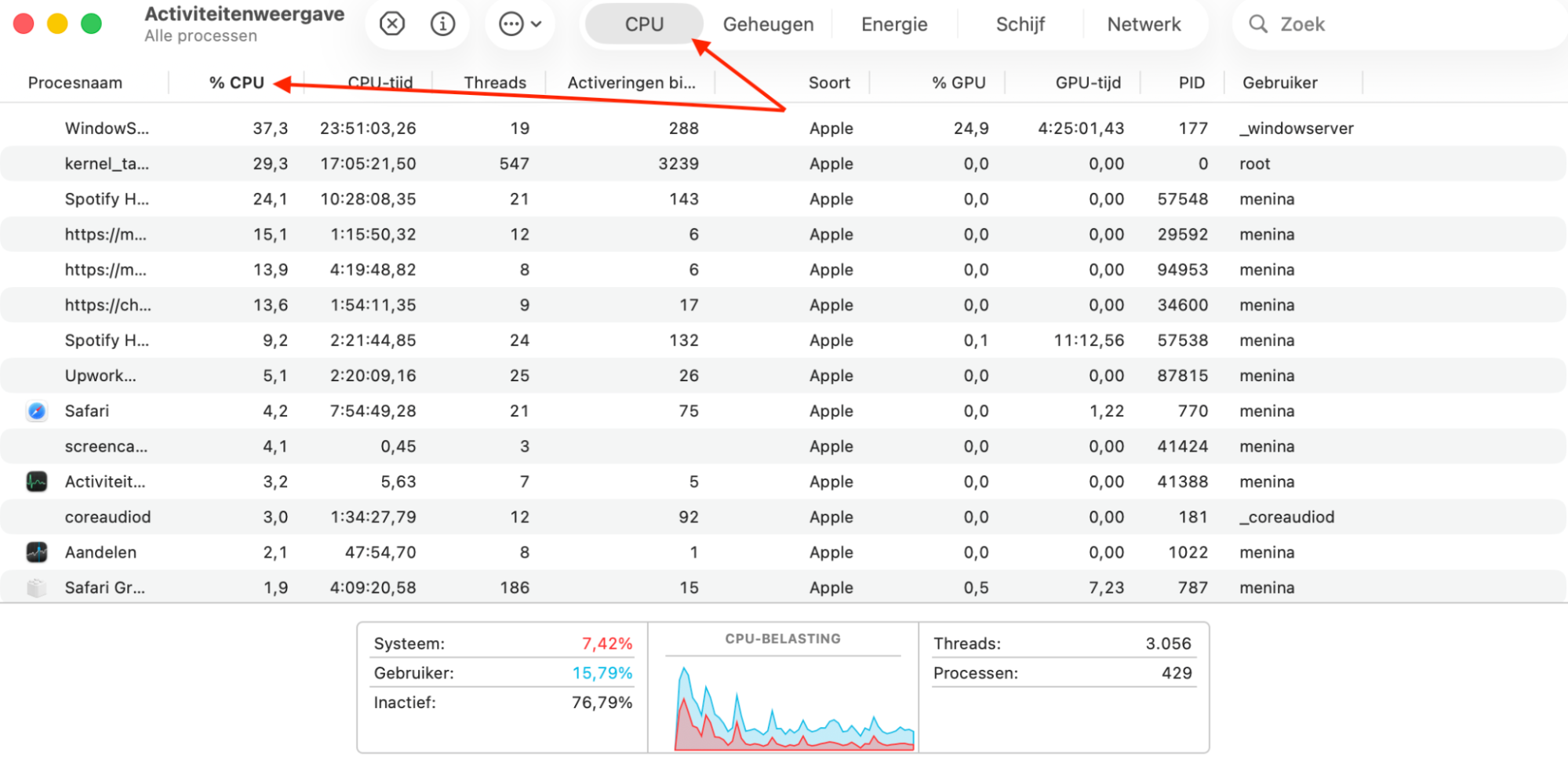
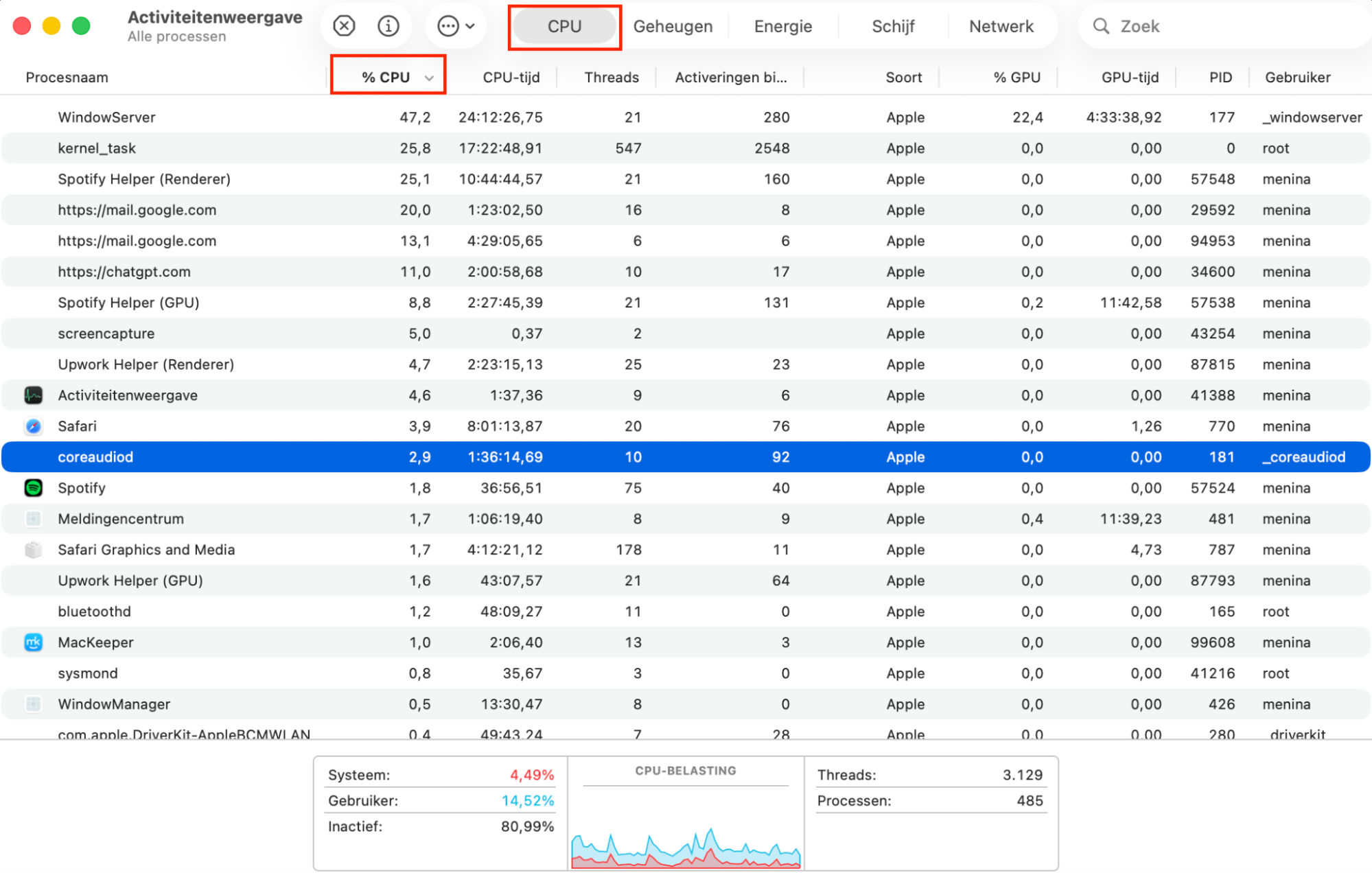
Klik boven in het venster van Activiteitenweergave op het tabblad CPU.
Klik in de processenlijst op de kolomkop % CPU om alle processen te sorteren op CPU-gebruik. De processen die de meeste rekenkracht gebruiken, verschijnen bovenaan de lijst.
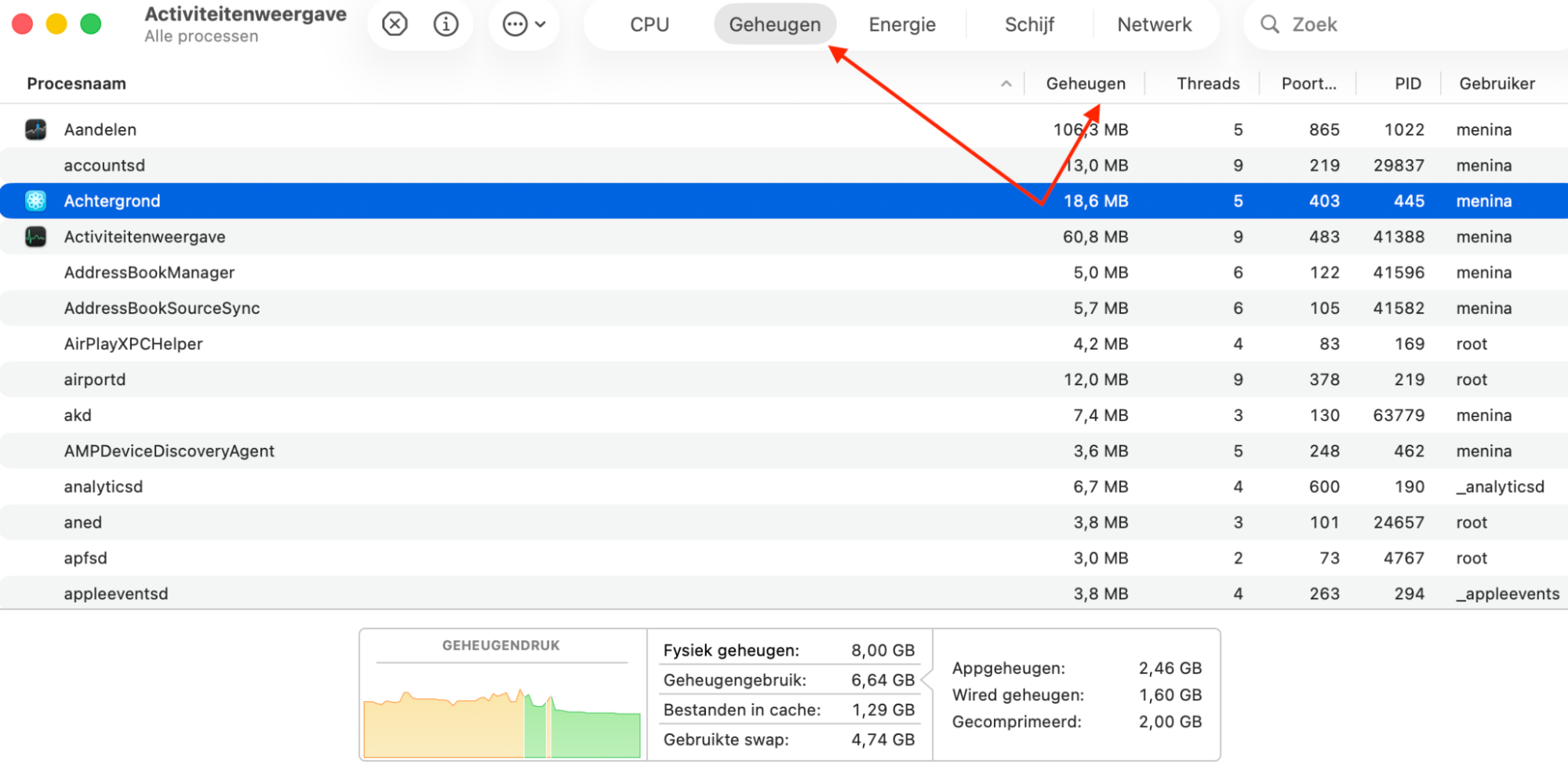
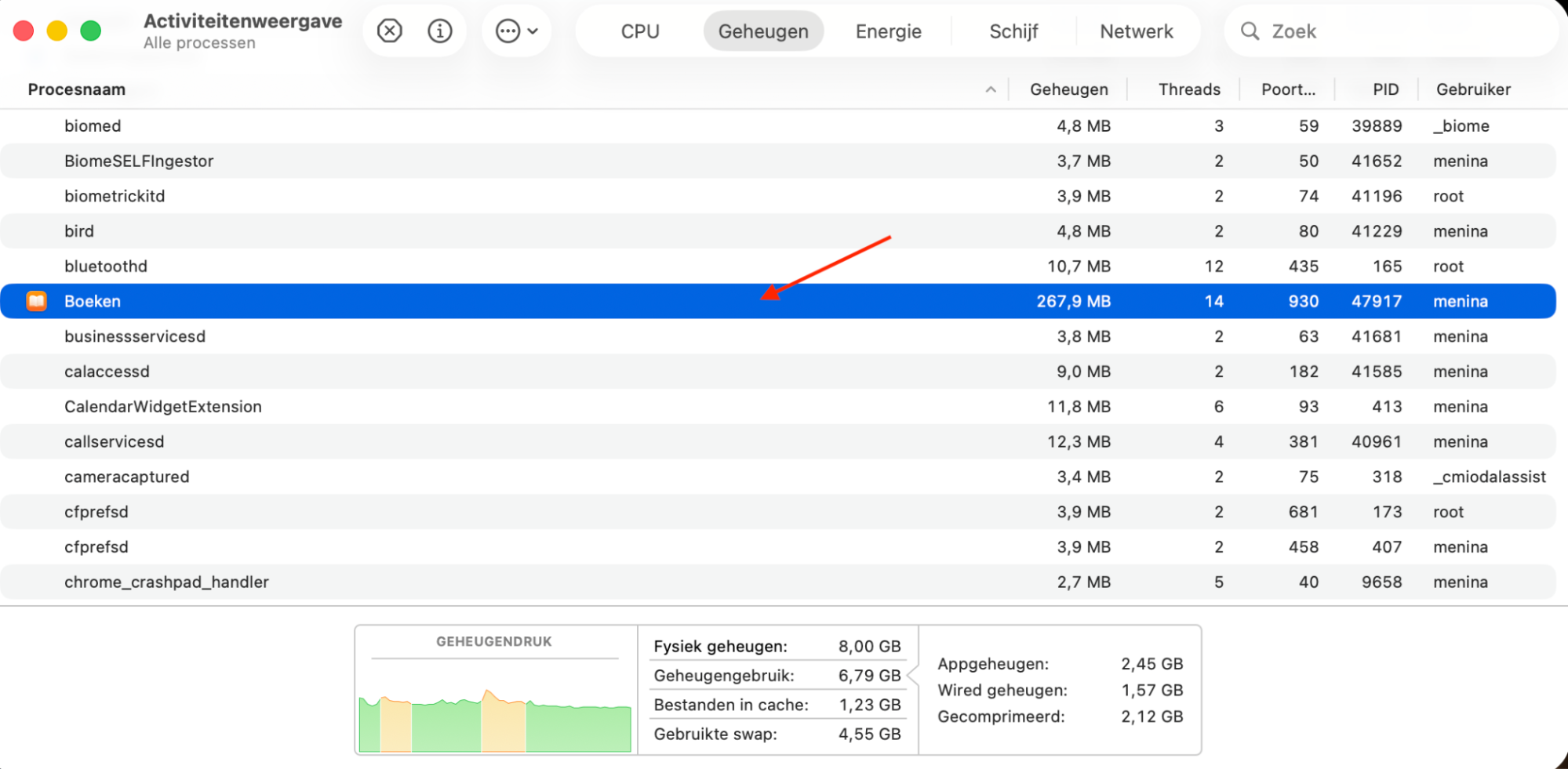
Om te controleren welke apps het meeste RAM gebruiken, klik je op het tabblad Geheugen.
Klik in de processenlijst op de kolomkop Geheugen om alle processen te sorteren op RAM-gebruik.
Stap 1. Klik op CPU en vervolgens op de kolom % CPUStap 2. Klik op Geheugen en vervolgens op de kolom Geheugen
Dit is een handige manier om te zien welke achtergrondapps je systeemgeheugen gebruiken, zodat je RAM op je Mac kunt vrijmaken.
3. Problematische processen beëindigen
Volg deze stappen om een proces te stoppen dat te veel systeembronnen gebruikt of niet goed werkt:
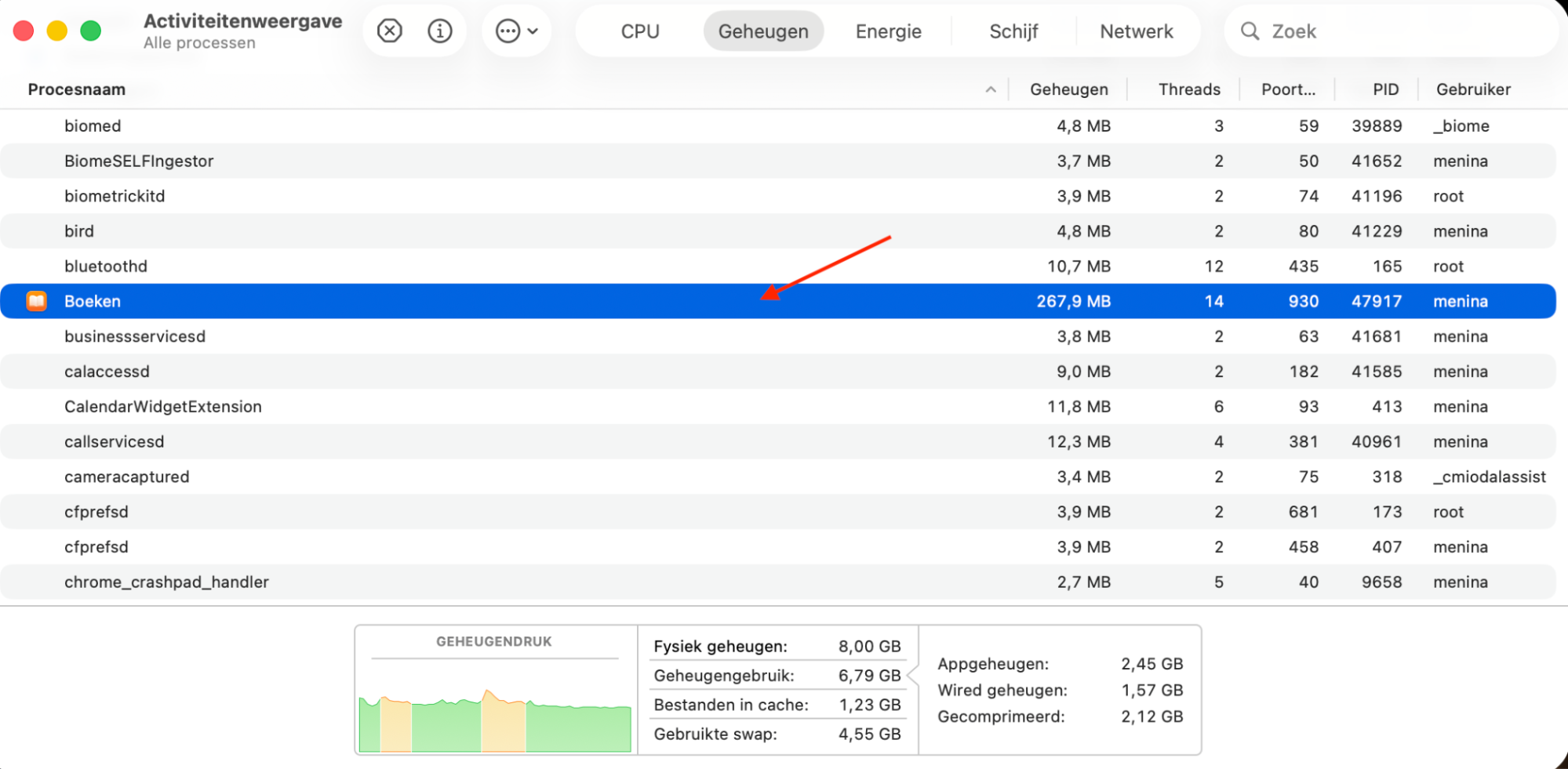
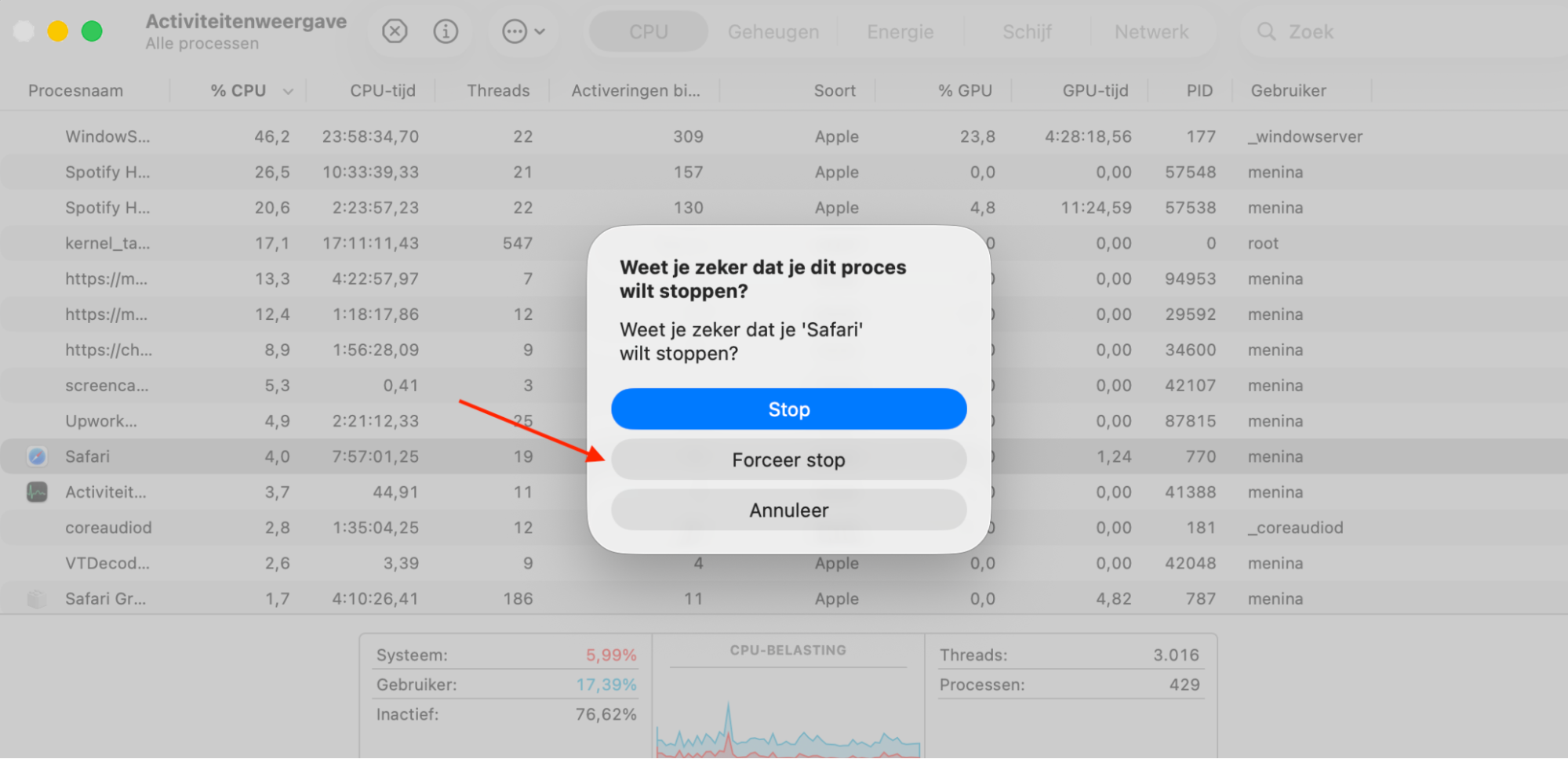
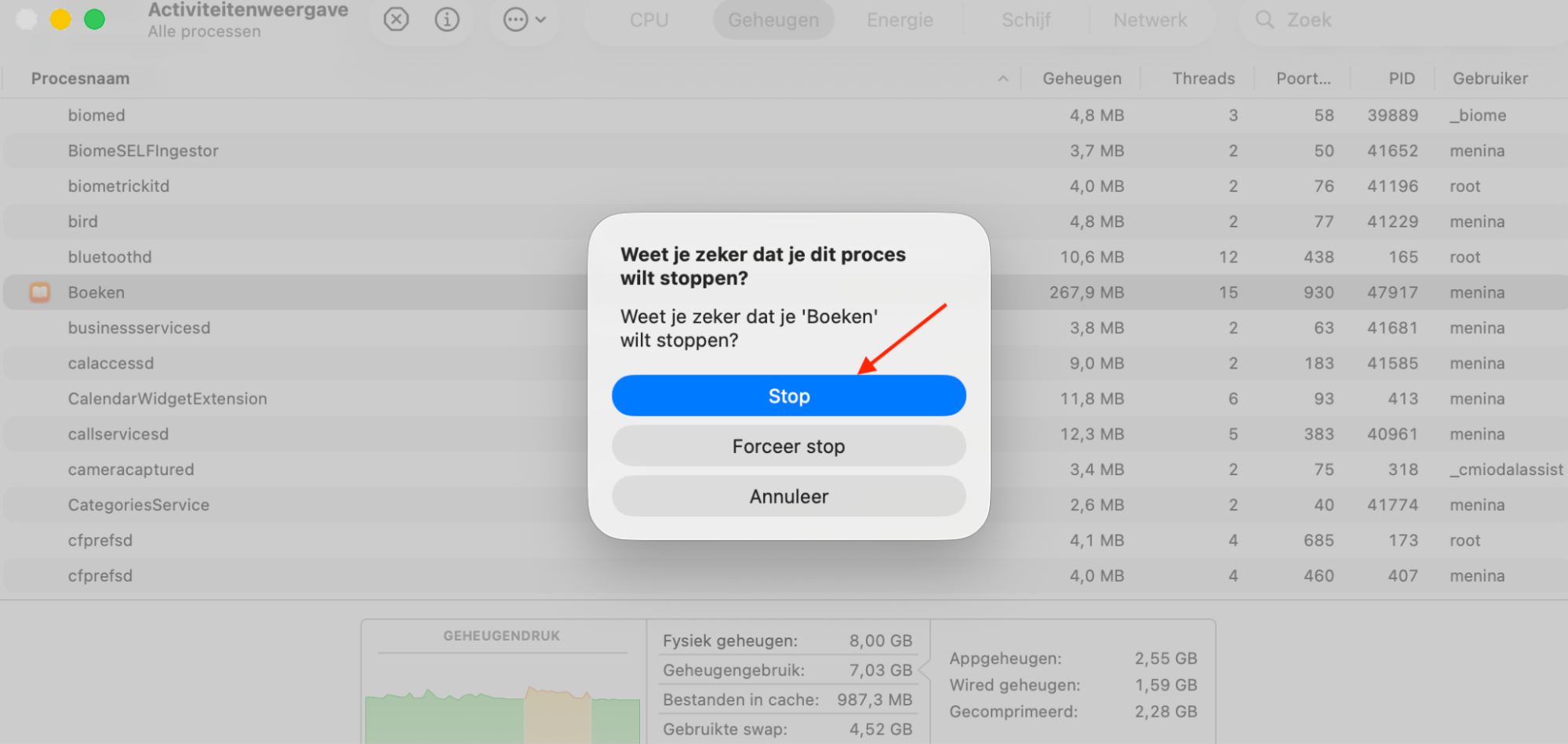
Dubbelklik op het proces dat je wilt beëindigen.
Klik in het pop-upvenster dat verschijnt op de knop Stop.
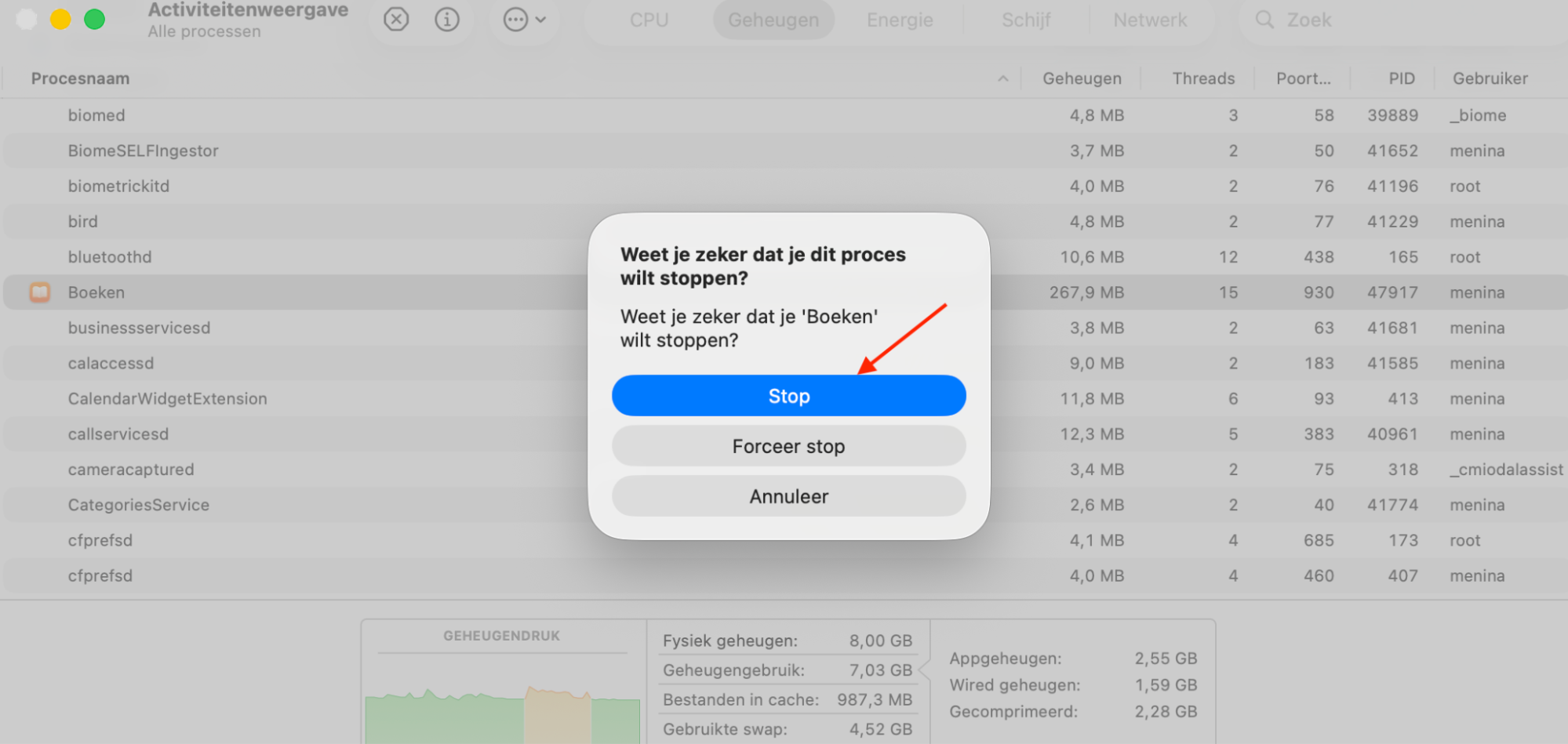
Bevestig deze actie door opnieuw op Stop te klikken wanneer daarom wordt gevraagd.
Stap 1. Dubbelklik op het proces dat je wilt stoppenStap 2. Klik op de knop StopStap 3. Klik op Stop om te bevestigen
Het is heel belangrijk dat je in Activiteitenweergave geen processen of taken beëindigt die je niet herkent. Je kunt per ongeluk een systeemproces afsluiten waar macOS van afhankelijk is, waardoor je Mac instabiel kan worden of zelfs volledig kan vastlopen. Moet je een taak op je Mac beëindigen, maar voel je je niet helemaal zeker bij het gebruik van Activiteitenweergave? Dan kun je overwegen een externe tool te gebruiken die je helpt om je systeembronnen veilig en overzichtelijk te beheren.
Hoe sluit je processen via Terminal?
Ben je iemand die graag werkt met Terminal op je Mac? Dan is het goed om te weten dat je daar ook processen kunt beëindigen of meerdere processen tegelijk afsluiten. Het is iets minder eenvoudig dan via Activiteitenweergave, maar zeker net zo effectief.
1. Open Terminal
Open Terminal als volgt:
Open Finder op je MacBook en selecteer vervolgens Apps.
Open de map Hulpprogramma’s.
Dubbelklik op Terminal om het te openen.
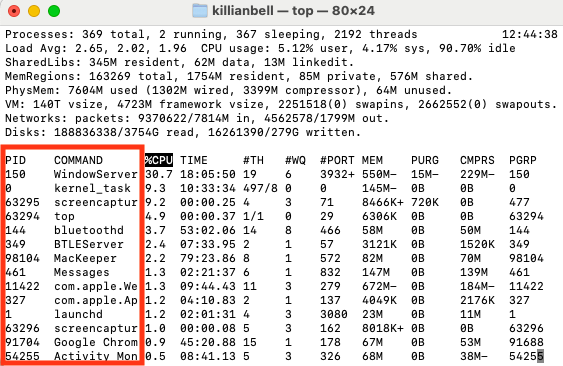
2. Typ top en druk op Return
Volg deze stappen om in Terminal een lijst met alle actieve processen en bijbehorende gegevens te bekijken:
Typ top in Terminal.
Druk op de Return-toets.
Typ in Terminal top en druk vervolgens op Return
3. Het proces identificeren
Vervolgens moet je het proces identificeren dat je wilt stoppen. Volg deze stappen zorgvuldig:
Zoek het proces dat je wilt stoppen door in de kolom Command naar de naam te kijken.
Noteer het PID-nummer van het proces in de kolom PID.
Zoek het proces op en noteer het bijbehorende PID-nummer
4. Het proces beëindigen
Zo beëindig je het proces in Terminal:
Typ het commando kill -9, gevolgd door het PID-nummer van het proces.
Druk op de Return-toets.
Type “kill -9” and the PID number, then press Return.
Het problematische proces wordt nu geforceerd afgesloten, waarna je systeem zich kan herstellen.
Hoe sluit je een niet-reagerend programma geforceerd af?
Wil je weten hoe je een app op je Mac geforceerd afsluit omdat deze niet goed werkt? Dan kun je een van de volgende methoden gebruiken:
Geforceerd afsluiten via het Apple-menu
Geforceerd beëindigen via Activiteitenweergave
Met een toetsencombinatie
1. Geforceerd afsluiten via het Apple-menu
Een van de snelste manieren om een app geforceerd af te sluiten, is via het Apple-menu boven in het scherm van je Mac. Volg deze stappen:
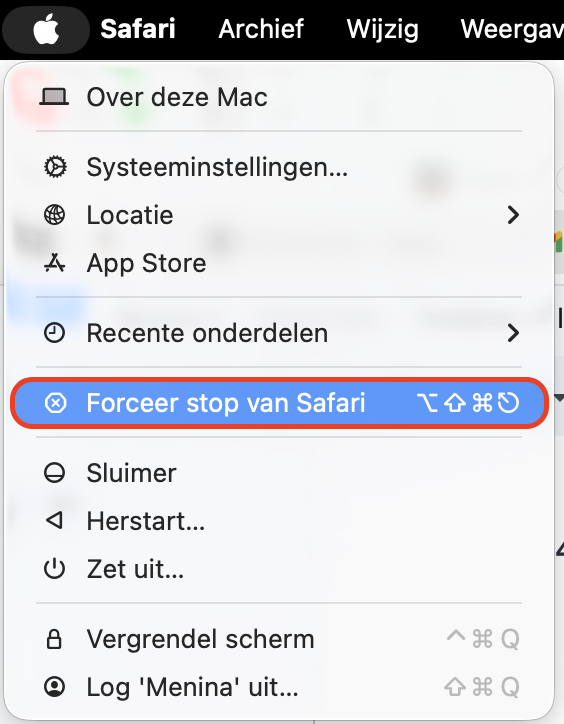
Klik op het Apple-logo in de menubalk van je Mac.
Klik op Forceer stop.
Selecteer de vastgelopen applicatie en klik vervolgens op Forceer stop om de taak te beëindigen.
Bevestig deze actie door opnieuw op Forceer stop te klikken wanneer daarom wordt gevraagd.
Stap 1. Klik op het Apple-logo en kies Forceer stopStap 2. Selecteer je app en klik op Forceer stop
Deze werkwijze is hetzelfde voor macOS Catalina, Monterey, Ventura, Sonoma, Sequoia en andere versies van macOS (voorheen OS X).
2. Geforceerd beëindigen via Activiteitenweergave
Om een van je mac-apps geforceerd af te sluiten via Activiteitenweergave, volg je deze stappen:
Open Activiteitenweergave via Programma’s > Hulpprogramma’s in Finder.
Zoek in de lijst met actieve processen de app die je geforceerd wilt afsluiten en selecteer deze. Kun je de app niet makkelijk vinden? Klik dan op de kolom Procesnaam om alles alfabetisch te sorteren.
Klik op de X-knop boven in het venster van Activiteitenweergave.
Klik op Forceer stop om te bevestigen.
Stap 1. Open ActiviteitenweergaveStap 2. Dubbelklik op het proces dat je wilt afsluitenStap 3. Klik op Stop en bevestig wanneer daarom wordt gevraagd
3. Met een toetsencombinatie
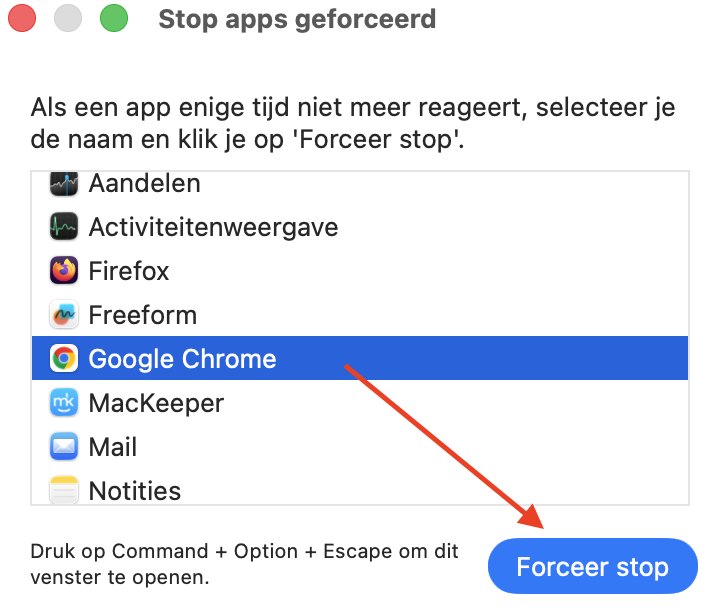
Een nog snellere manier om het venster ‘Forceer stop’ op je Mac te openen, is met een snelkoppeling via een toetsencombinatie:
Druk op Command + Option + Escape om het venster Forceer stop te openen.
Selecteer de app die je wilt afsluiten en klik vervolgens op Forceer stop.
Klik opnieuw op Forceer stop om te bevestigen.
Programmacrashes oplossen met Spindump
Heb je een app die steeds onverwacht vastloopt of andere problemen veroorzaakt op je Mac? Dan kun je het probleem mogelijk analyseren en oplossen met Spindump. Spindump is een ingebouwde diagnostische tool in macOS die helpt bij het opsporen van softwareproblemen. De tool maakt als het ware momentopnames van een app vlak voordat deze vastloopt. Zo kun je achterhalen wat de oorzaak van het probleem is. Zo gebruik je Spindump:
Open eerst de app waarmee je problemen ondervindt, zodat deze actief is.
Open vervolgens Finder, ga naar Programma’s > Hulpprogramma’s en start Activiteitenweergave.
Selecteer de problematische app in de lijst met processen in Activiteitenweergave. Kun je de app niet direct vinden? Klik dan op de kolom Procesnaam om alles alfabetisch te sorteren.
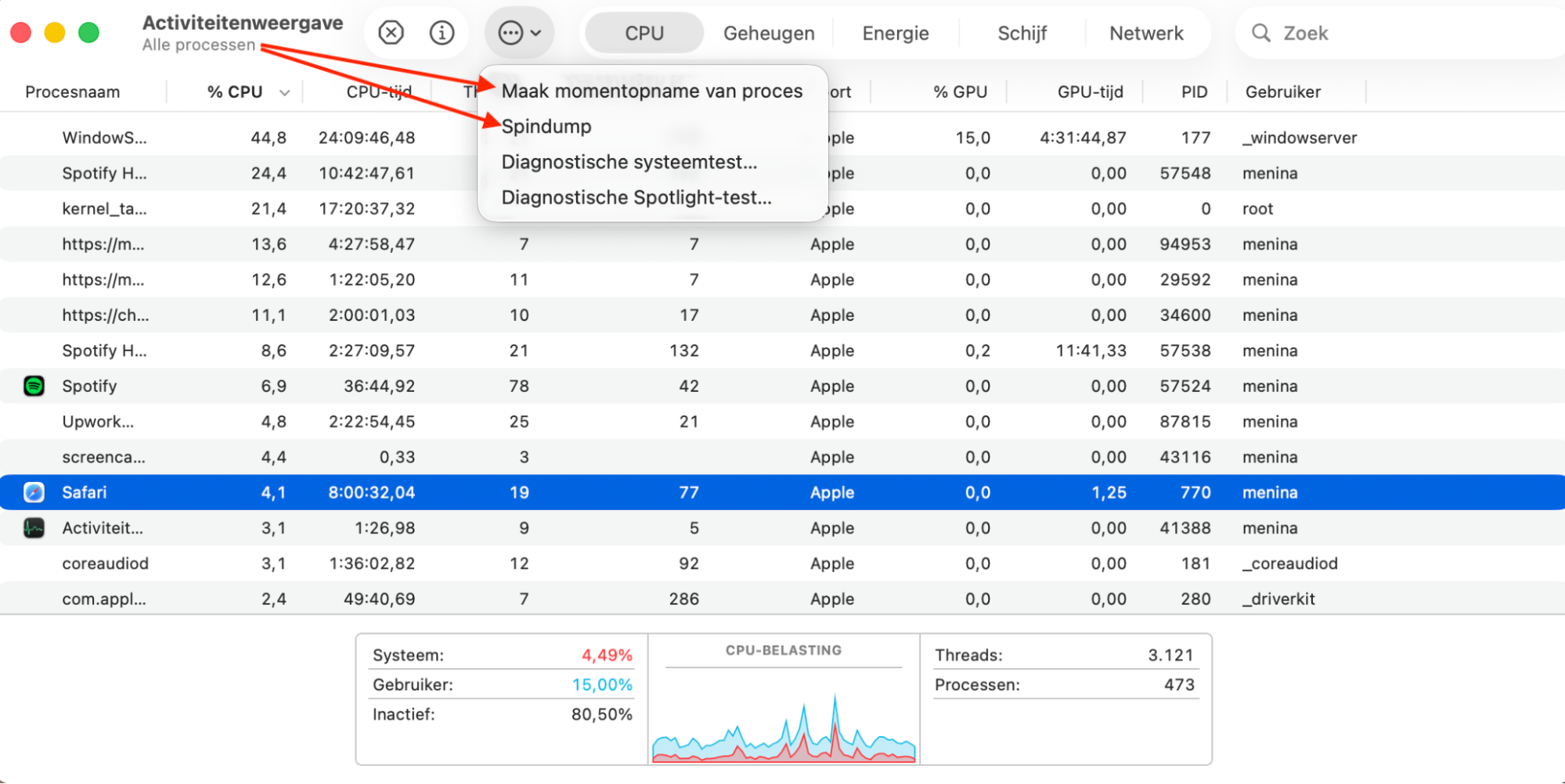
Klik in de knoppenbalk van Activiteitenweergave op het pictogram met de drie puntjes in een cirkel.
Selecteer Spindump.
Voer het wachtwoord van je Mac in wanneer daarom wordt gevraagd.
Selecteer in Activiteitenweergave een proces en kies vervolgens Spindump
Spindump houdt nu de geselecteerde app in de gaten. Zodra de app vastloopt, maakt Spindump een momentopname waarin precies wordt vastgelegd wat de app deed op het moment van de crash. Deze informatie kan je helpen om de oorzaak van het probleem te achterhalen en op te lossen.
Vergeet niet om Spindump uit te schakelen door het venster te sluiten zodra je de benodigde informatie hebt verzameld. Anders blijft de tool op de achtergrond actief en kan hij na verloop van tijd steeds meer systeembronnen van je Mac gebruiken.
Gebruik externe tools om processen veilig te beëindigen
Met een tool zoals Geheugenwisser, ingebouwd in MacKeeper, kun je snel en eenvoudig RAM vrijmaken zonder dat je bang hoeft te zijn dat je per ongeluk een belangrijke systeemtaak beëindigt. MacKeeper kan daarnaast veilig processen stoppen, opslagruimte vrijmaken en malware opsporen en verwijderen — allemaal zaken die een trage Mac weer merkbaar sneller kunnen maken.
Klik op Geheugengebruik om gedetailleerde RAM-statistieken te bekijken of kies Apps en processen om automatisch te zien welke taken het meeste geheugen gebruiken. Je kunt een proces beëindigen door op de X-knop naast de naam te klikken. MacKeeper voorkomt dat je essentiële systeemprocessen afsluit, zodat je Mac stabiel en veilig blijft werken.
Hoe voorkom je problematische processen op je Mac?
Moet je regelmatig een proces op je Mac beëindigen om problematische apps te stoppen? Dan kan dat wijzen op een groter probleem met je Mac of met de gebruikte software. Het is dan verstandig om te kijken naar manieren om instabiele processen in de eerste plaats te voorkomen, zoals:
Actieve processen monitoren
Houd je programma’s up-to-date
Werk macOS tijdig bij
1. Actieve processen bijhouden
Door Activiteitenweergave te gebruiken om actieve processen te monitoren, zoals we hierboven hebben uitgelegd, kun je snel zien welke processen onnodig veel systeembronnen gebruiken of niet correct functioneren. Met die informatie kun je gerichter achterhalen welke software het probleem veroorzaakt en een passende oplossing vinden.
Probeer het volgende:
Open Activiteitenweergave.
Klik eerst op het tabblad CPU en vervolgens op de kolom % CPU om alle processen te sorteren op CPU-gebruik.
Houd de waarden in de kolom % CPU in de gaten en let op welke apps daarbij horen.
Klik daarna op het tabblad Geheugen en selecteer de kolom Geheugen om alle processen te sorteren op RAM-gebruik.
Houd opnieuw de waarden in de kolom Geheugen in de gaten en kijk welke specifieke apps daarbij horen.
Gebruik de tabbladen CPU en Geheugen om het systeemgebruik te monitoren
Apps die onnodig veel CPU-kracht of RAM gebruiken, kunnen voor problemen zorgen. Een hoog verbruik is normaal bij zware taken, zoals het bewerken van videobestanden of het spelen van games. Maar programma’s zoals tekstverwerkers, berichtenapps of videospelers zouden doorgaans niet veel systeembronnen nodig moeten hebben.
In plaats van processen pas te beëindigen wanneer ze al problemen veroorzaken, kun je de informatie uit Activiteitenweergave gebruiken om het probleem bij de kern aan te pakken. Dat kan bijvoorbeeld betekenen dat je:
Instabiele software verwijdert en opnieuw installeert.
Een alternatief zoekt dat stabieler en efficiënter werkt. Zo staat Chrome erom bekend veel systeembronnen te gebruiken, dus overstappen op een lichtere browser kan al een groot verschil maken.
Contact opneemt met de ontwikkelaar van de app om de problemen te melden en om een oplossing te vragen.
2. Houd je programma’s up-to-date
Een andere belangrijke stap om je software stabiel te houden, is ervoor zorgen dat je programma’s altijd up-to-date zijn. De meeste moderne apps krijgen regelmatig updates om bugs op te lossen, prestaties te verbeteren en de beveiliging te versterken. Als je deze updates te lang negeert, blijf je werken met een oudere, minder geoptimaliseerde versie die mogelijk minder stabiel en minder veilig is.
Hoe je updates installeert, hangt af van waar je de software hebt gedownload. Apps uit de Mac App Store kun je eenvoudig bijwerken via het tabblad Updates in de App Store. Andere programma’s hebben vaak een ingebouwde updatefunctie, of je moet de nieuwste versie handmatig downloaden en installeren via de officiële website van de ontwikkelaar.
3. Werk macOS op tijd bij
Net als apps van derden moet ook macOS regelmatig worden bijgewerkt om optimale prestaties te garanderen. Nieuwe macOS-versies kunnen bij de eerste release soms nog wat instabiel of foutgevoelig zijn. Daarom is het belangrijk om opvolgende updates tijdig te installeren, zodat bugs worden opgelost en de stabiliteit verbetert.
Zo werk je je Mac bij:
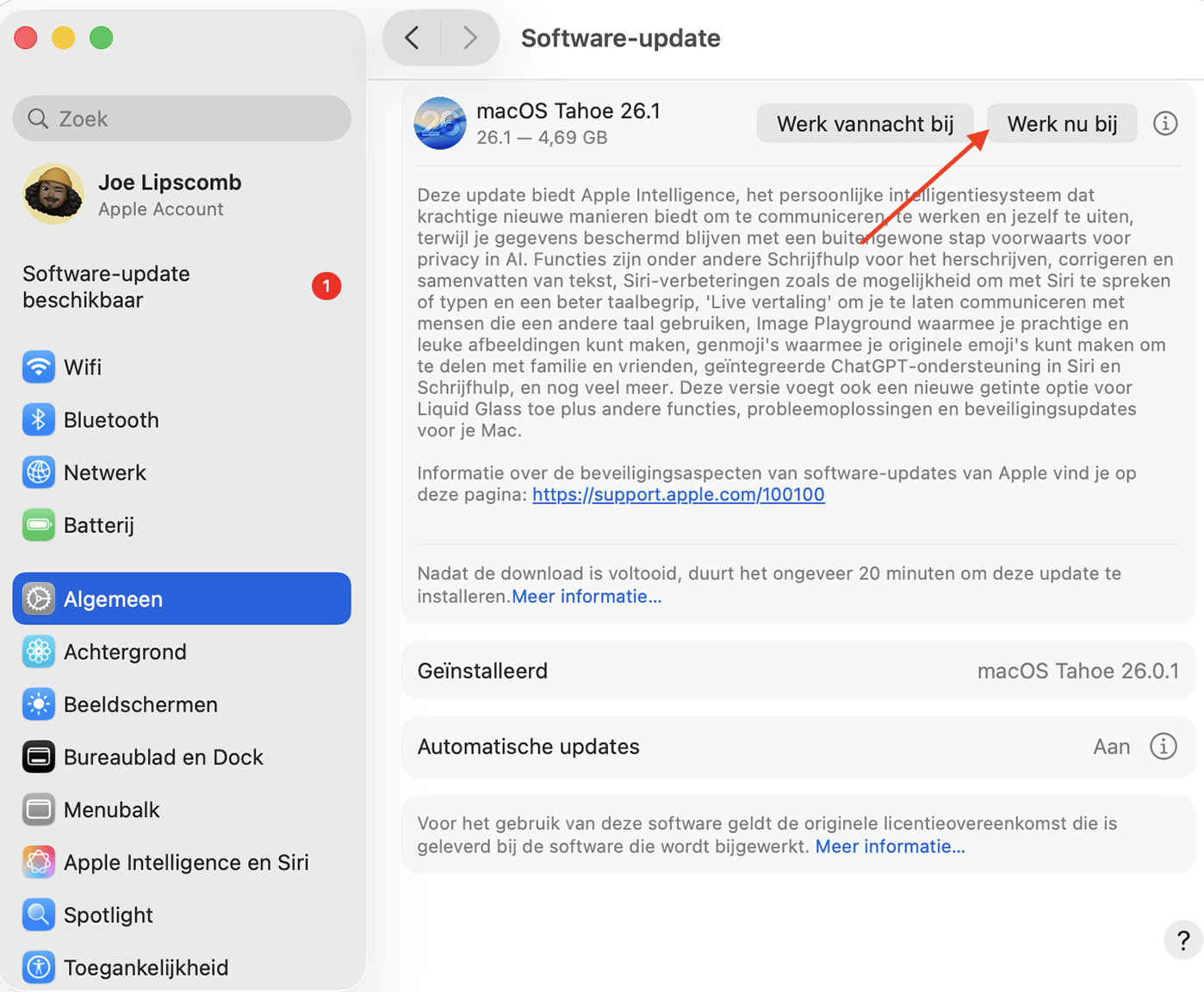
Open Systeeminstellingen.
Klik op Algemeen en kies vervolgens Software-update.
Als er een nieuwe update beschikbaar is, klik dan op Werk nu bij om deze te downloaden en te installeren.
Klik op Werk nu bij om nieuwe macOS-updates te installeren
Je Mac moet opnieuw worden opgestart om een software-update te voltooien. Zorg er daarom voor dat je al je werk opslaat voordat je de installatie start.Houd er ook rekening mee dat macOS-updates enige tijd kunnen duren. Plan ze bij voorkeur op een moment waarop je je Mac minstens 20 tot 30 minuten niet nodig hebt.
Conclusie
Je hoeft geen last te blijven houden van instabiele software op je Mac. Of je nu werkt op een MacBook, iMac of een andere Mac, een proces stoppen is eenvoudig met ingebouwde tools zoals Activiteitenweergave. Daarmee kun je probleemprocessen die te veel systeembronnen gebruiken of volledig zijn vastgelopen snel beëindigen. Daarnaast voorkom je instabiliteit door macOS en je apps regelmatig bij te werken.
Vind je het spannend om processen handmatig te stoppen omdat je niet precies weet wat ze doen? Dan kun je een externe tool zoals MacKeeper gebruiken om dit veilig voor je te regelen. MacKeeper's Geheugenwisser maakt RAM vrij om je Mac sneller te laten werken en kan apps en processen afsluiten zonder de stabiliteit van je systeem in gevaar te brengen.
We respecteren je privacy en
gebruiken cookies
om je de beste gebruikservaring op de site te bieden.
Centrum voor privacyvoorkeuren
We gebruiken cookies in combinatie met andere tools om de gebruikservaring op de MacKeeper-website te optimaliseren. Cookies zijn kleine tekstbestanden die ervoor zorgen dat de website sneller wordt geladen. De cookies die we gebruiken bevatten geen persoonlijke gegevens, van welk type dan ook. Informatie zoals je locatie, e-mailadres of IP-adres wordt dus niet in de cookies opgeslagen.
Help ons de interactie met onze website te verbeteren door het gebruik van cookies toe te staan. Je kunt je privacyinstellingen op elk moment weer wijzigen.
Toestemming beheren
Alle cookies
Deze cookies zijn noodzakelijk voor het goed laten functioneren van de website (waaronder het navigeren op de pagina, het indienen van formulieren, het detecteren van de taal en het plaatsen van opmerkingen). Daarnaast zijn ze nodig om software te kunnen downloaden en kopen. Zonder deze cookies werkt de website mogelijk niet goed.
Download MacKeeper wanneer je weer achter je Mac zit
Voer je e-mailadres in zodat we je een downloadlink kunnen sturen
Open je e-mail op je Mac
Installeer MacKeeper op je Mac om zijn ware kracht weer te voelen.
Voer de app uit
Klik op Doorgaan
Klik op Installeren
Je macOS-versie is lager dan OS 10.11. We bieden je graag MacKeeper 4 aan om de opschonings-, privacy- en beveiligingsproblemen van je macOS op te lossen.