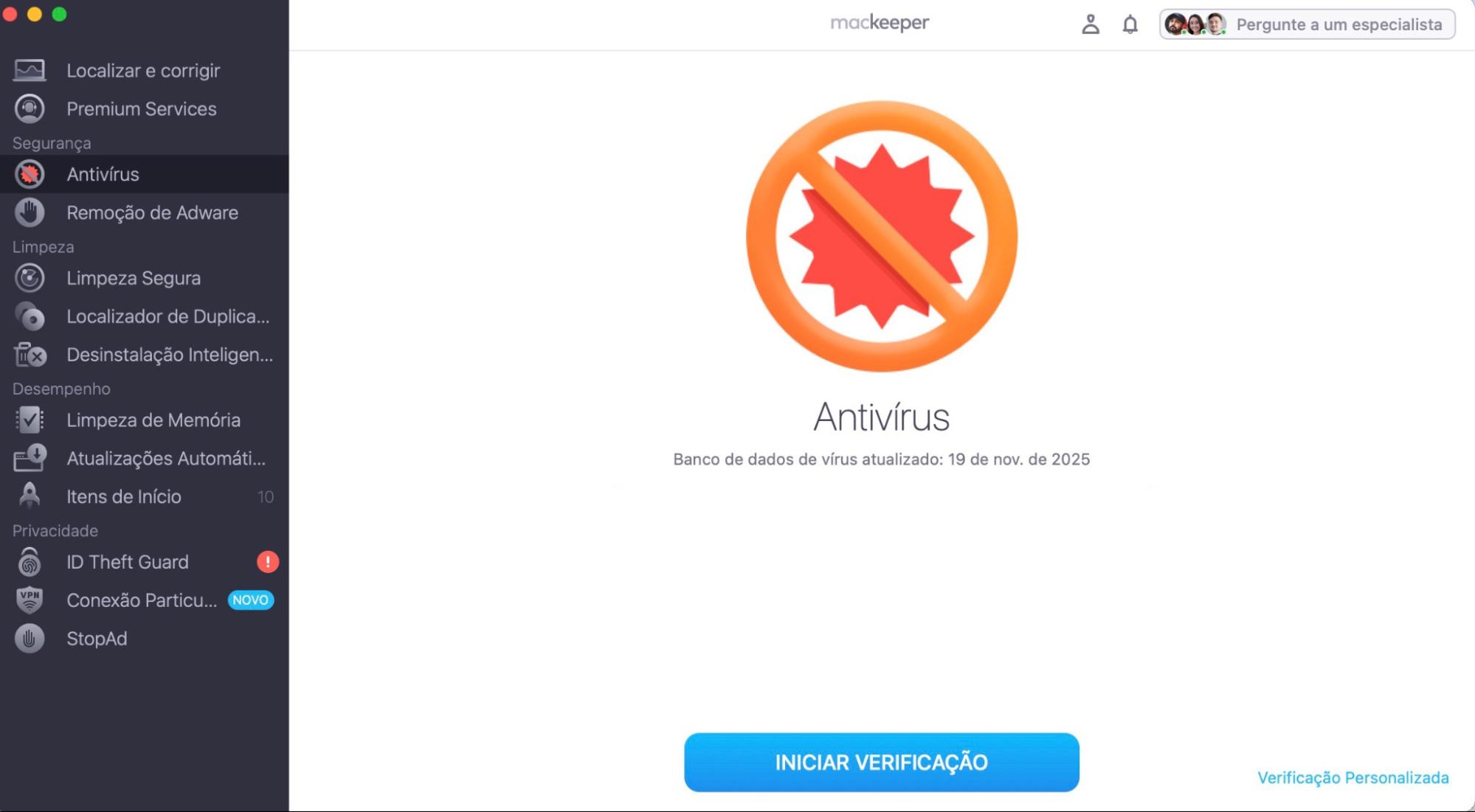
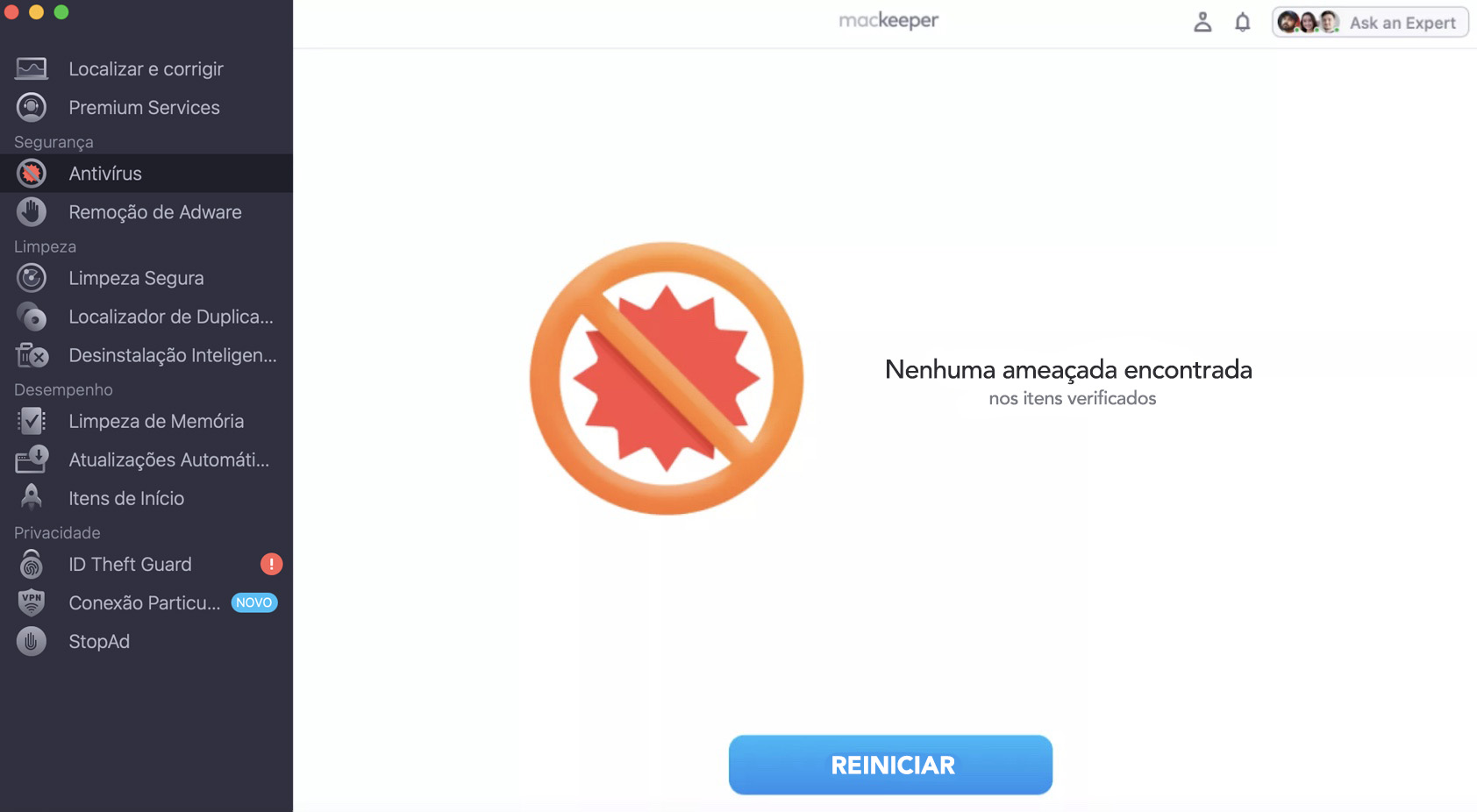
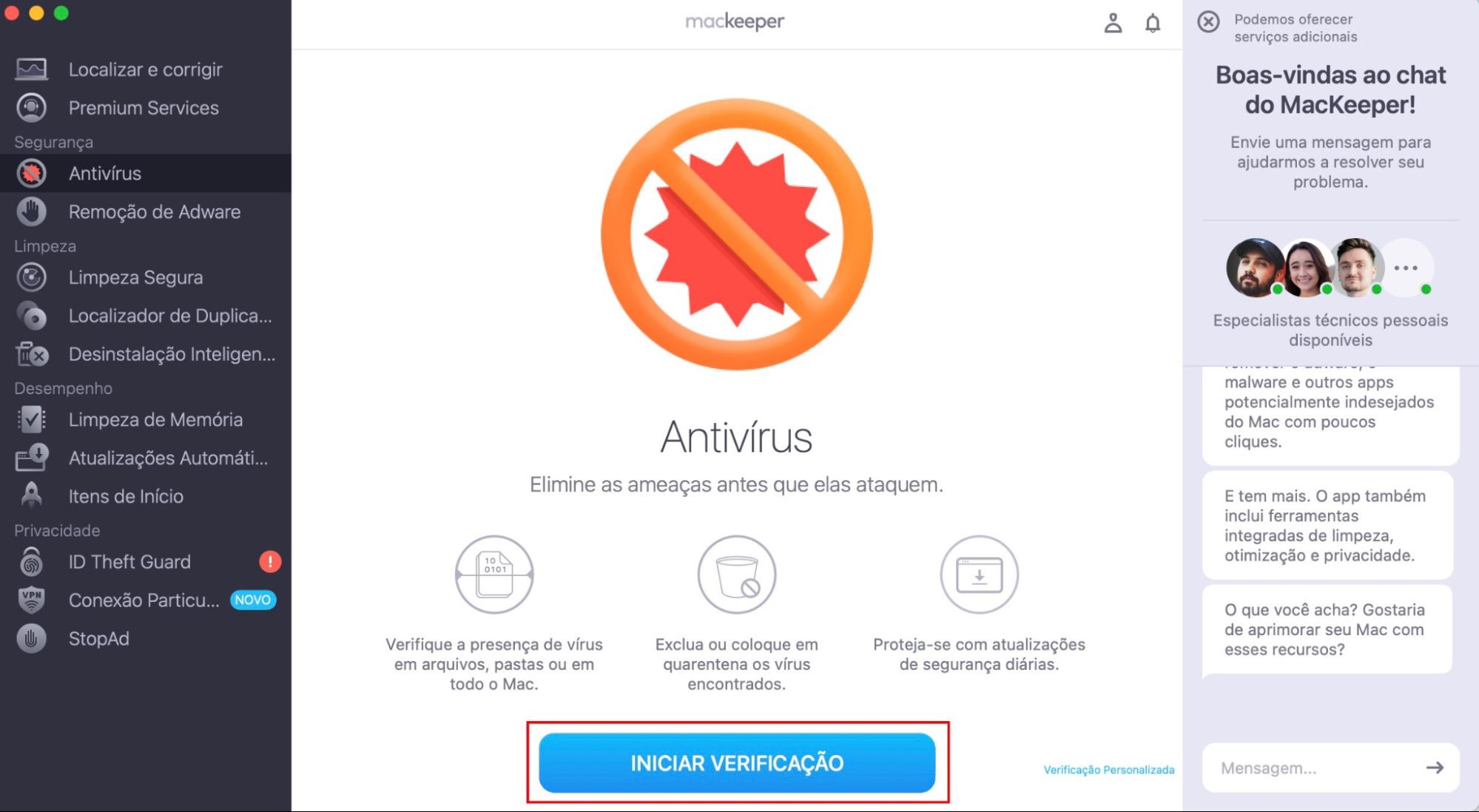
Mesmo com cuidado, seu computador pode ser infectado sem proteção adequada.. Um sinal comum é a corrupção de arquivos. A ferramenta Antivírus do MacKeeper protege seu Mac contra vírus e malware, reduzindo as chances de suas informações pessoais serem expostas a hackers. A ferramenta Antivírus protege seu Mac em segundo plano e em tempo real, um elemento crucial na proteção dos seus dados pessoais.
A AV-TEST é um laboratório independente que verifica a eficácia de aplicativos antivírus contra amostras reais de malware.
A autenticação pela Apple é uma medida de segurança para verificar se o software está livre de componentes maliciosos.
O Trustpilot é uma plataforma digital independente que hospeda avaliações de consumidores informativas e honestas.
Escrito por Yana Khodun
Publicado em: 25 de abril de 2026
Neste artigo, você encontrará o seguinte:
O Mac é um dispositivo confiável, então geralmente tudo funciona sem problemas para quem o utiliza. No entanto, há ocasiões em que algo pode dar errado, como seus arquivos ficando corrompidos de repente. Normalmente você não tem ideia de como ou por que isso aconteceu, mas é o suficiente para causar pânico, pois pode ser um sinal de que seu Mac tem um vírus.
Arquivos corrompidos são comuns em todos os dispositivos, mas recuperar arquivo danificado no Mac é possível. Continue lendo este artigo para descobrir os métodos eficazes para corrigir arquivos corrompidos no Mac.
Uma nota dos nossos especialistas:
Ficheiros Arquivos corrompidos podem ser uma indicação de vírus no seu Mac. Para garantir proteção adequada ao seu dispositivo, utilize um antivírus confiável. O Antivírus do MacKeeper pode detectar e remover ameaças em tempo real.
Motivos pelos quais os arquivos ficam corrompidos no Mac
Existem vários motivos pelos quais seus arquivos podem ficar corrompidos. Abaixo estão alguns exemplos ou cenários que podem levar a essa situação.
1. Queda de energia
Uma queda de energia ou pico de tensão enquanto você usa o Mac pode fazer com que seus arquivos fiquem danificados.
2. Uso de software de recuperação de dados
Embora os softwares de recuperação de dados possam ajudar a recuperar arquivos perdidos e unidades externas (incluindo pendrives USB, cartões de memória e mais), softwares de recuperação baratos podem às vezes causar o corrompimento corrupção dos seus ficheiros arquivos.
3. Problemas no sistema de arquivos
Os sistemas de arquivos (onde seus arquivos são armazenados) tendem a se danificar de tempos em tempos, o que pode resultar no corrompimento corrupção dos seus ficheiros arquivos, tornando-os inacessíveis.
4. Problemas de formatação de arquivos
Sempre que você formata seus arquivos (por exemplo, convertendo vídeos de MP4 para MOV, ou fotos de PNG para JPEG), você os coloca em risco de ficarem danificados ou ilegíveis.
5. Vírus
Esta é provavelmente a causa mais comum de arquivos corrompidos. Os vírus podem causar estragos enormes no seu dispositivo, e seus arquivos não são exceção. Considere verificar seu Mac em busca de vírus e malware.
Os vírus podem aparecer no seu Mac sem aviso e às vezes sem que você perceba (o Finder do Mac não respondendo pode ser uma pista). Acompanhar os vírus manualmente pode ser um desafio e consome muito tempo. Sem mencionar que você pode não conseguir encontrar e eliminar todos os vírus do seu Mac, pois eles podem ser sorrateiros e fáceis de perder difíceis de detectar.
É por isso que usar um software antivírus é indispensável. Ele procura vírus em lugares que você não pensaria em olhar e encontra vírus que você teria perdido. O Antivírus do MacKeeper faz uma varredura completa do Mac em busca de vírus e malware, e os remove com um clique.
Mas não para pôr por aí. O Antivírus continua procurando vírus e malware em segundo plano enquanto você usa o computador, sem interrompê-lo. Isso garante que você possa agir imediatamente quando vírus forem encontrados. E como sabemos, o tempo é essencial quando sua privacidade está comprometida.
Como vimos na lista acima, as causas de arquivos danificados são tipicamente problemas cotidianos comuns. Isso também quer dizer que é possível recuperar arquivos corrompidos no Mac OS X ou em qualquer MacBook Pro M1 (ou outro modelo), já que as causas não são profundas. Mas isso também significa que você pode restaurar arquivos corrompidos em Mac OS X ou qualquer MacBook Pro M1, ou outro, pois as causas não são profundamente enraizadas.
Um arquivo corrompido pode ser reparado no Mac?
Sim, muitas vezes você pode reparar ficheiros arquivos corrompidos no Mac utilizando várias ferramentas, algumas das quais estão integradas ao macOS, como o Utilitário de Disco e o Time Machine. Se você não consegue abrir um arquivo danificado no Mac, recomendamos executar o Primeiros Socorros Reparar na unidade que contém o arquivo para corrigir erros. No entanto, a solução mais simples para realizar o reparo de arquivos no Mac é geralmente substituir os dados corrompidos ou sobrescritos por um backup, se você tiver um disponível.
Como reparar arquivo danificado no Mac?
Quando precisamos restaurar arquivos corrompidos no Mac, existem vários métodos que podemos tentar. Sempre recomendamos substituir o arquivo corrompido por um backup, se possível, pois isso reduz o risco de encontrar mais problemas com o arquivo posteriormente. No entanto, se você não tem um backup, tente estas soluções:
Abra o arquivo corrompido com outro aplicativo
Execute Primeiros Socorros Reparar no Utilitário de Disco
Inicie no Modo de Segurança
Baixe novamente o arquivo da fonte original
Altere o formato do arquivo
Use ferramentas de terceiros para reparar o arquivo.
Abra o arquivo corrompido com outro aplicativo
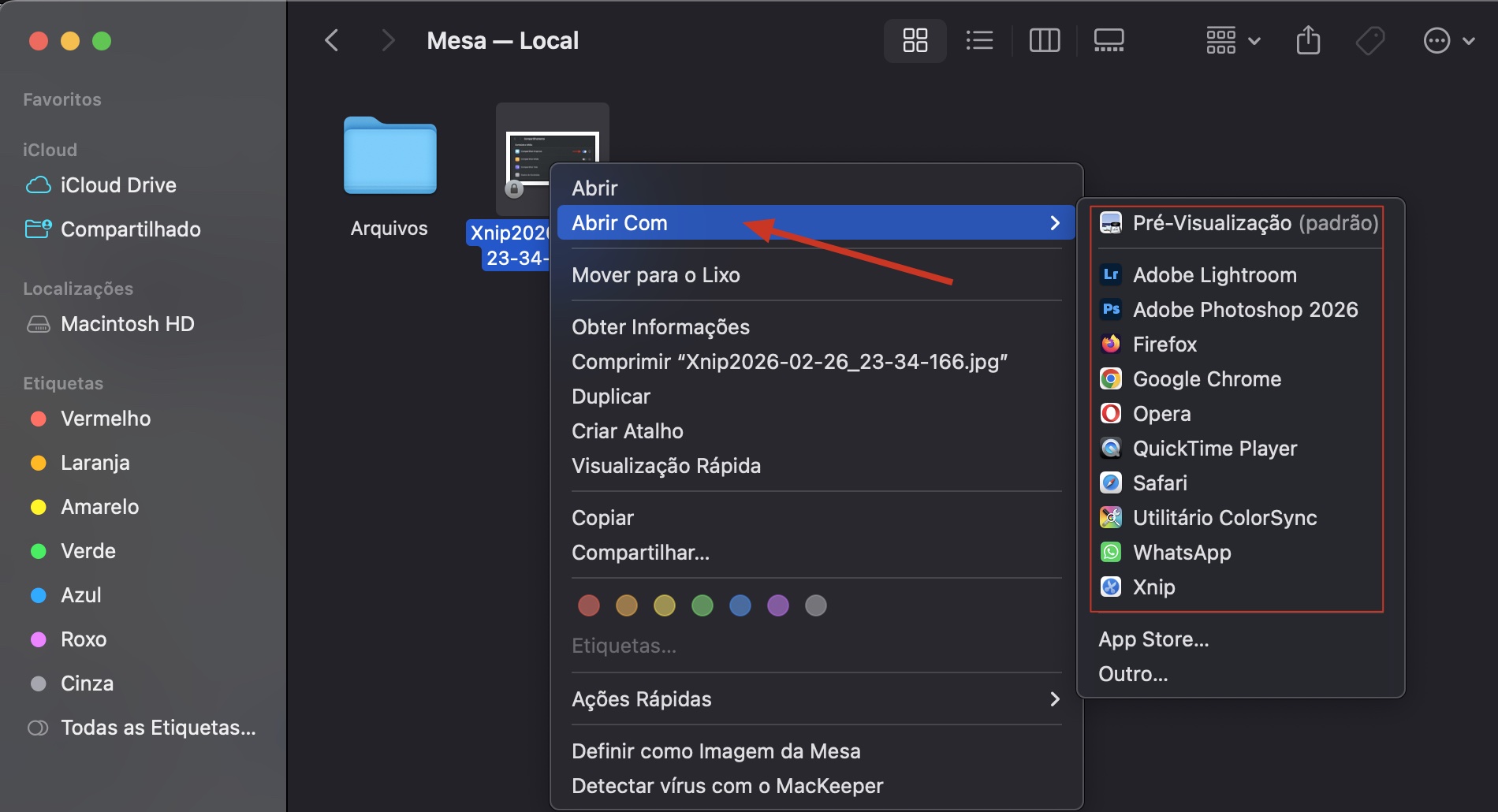
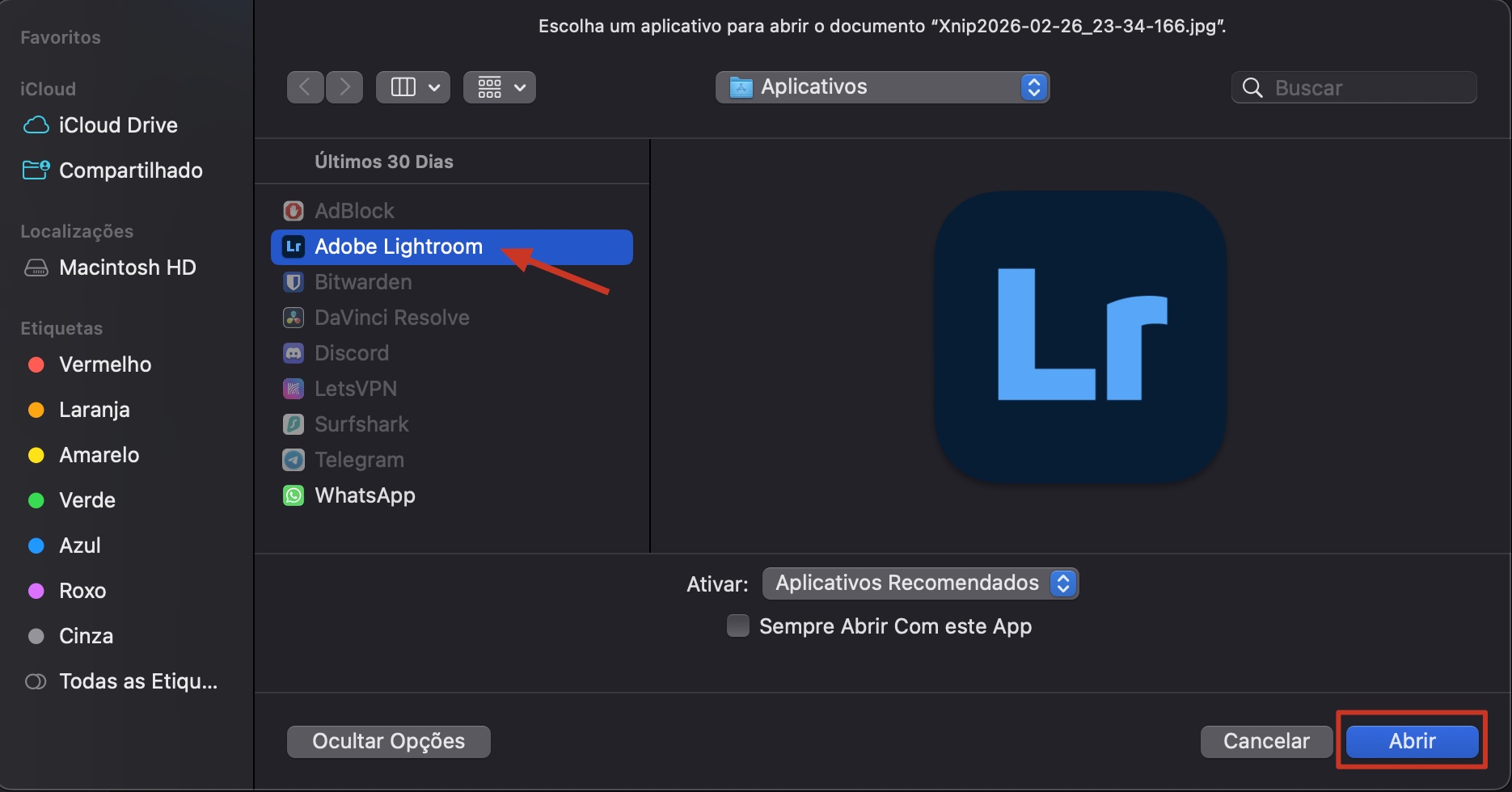
Descobrimos que, em muitos casos, não é realmente o arquivo que está corrompido, mas sim um problema com o software que estamos usando para abri-lo. Quando você precisa abrir um arquivo danificado no Mac, tente usar outro aplicativo que suporte o formato. Por exemplo, se você não consegue abrir um PDF no Pré-Visualização, veja se ele abre com o Google Chrome. Se você tem um .docx que não abre no Word, tente o Pages. Veja como:
Clique com o botão direito no arquivo que deseja abrir, depois vá em Abrir Com.
Selecione o aplicativo que deseja usar ou clique em Outro e depois encontre e escolha o aplicativo manualmente.
Passo 1. Clique com o botão direito no arquivo, vá em Abrir com e escolha um aplicativoPasso 2. Ou escolha um aplicativo manualmente e clique em Abrir
Execute Primeiros Socorros Reparar no Utilitário de Disco
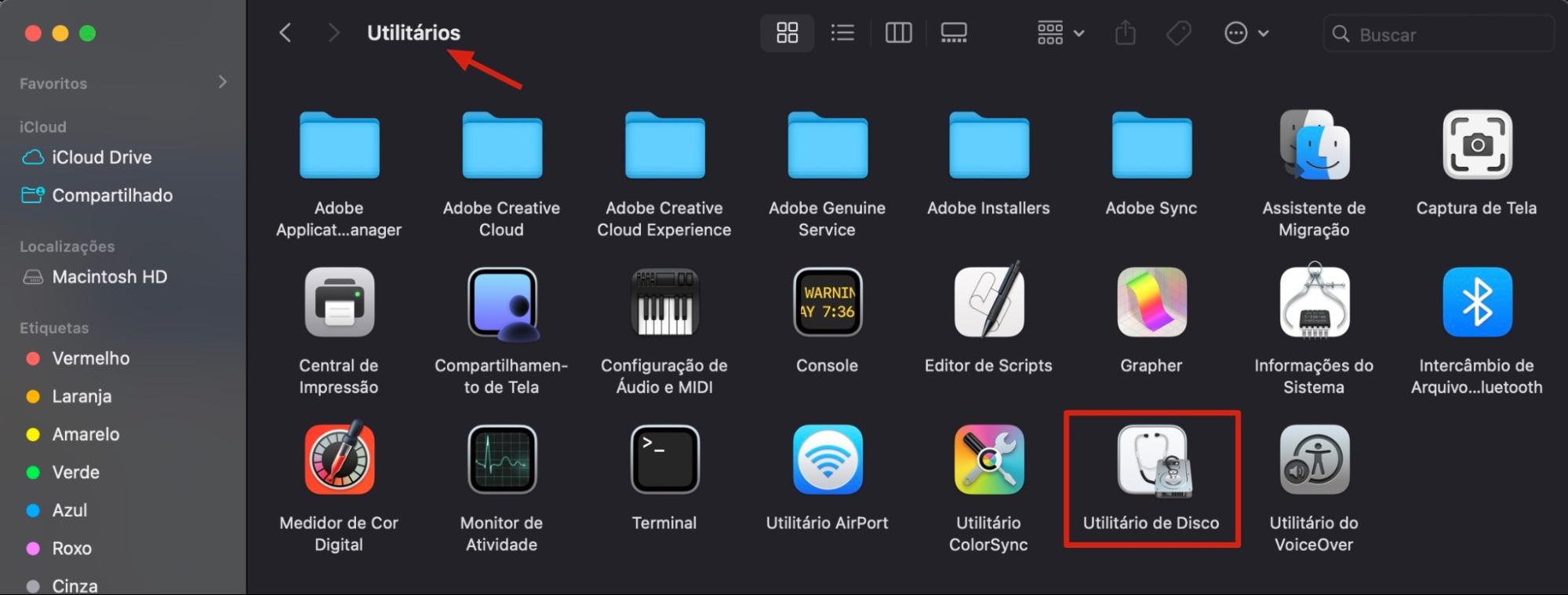
Os arquivos às vezes ficam corrompidos devido a problemas ou erros na unidade em que estão armazenados, especialmente se for uma unidade mais antiga que não foi formatada há muito tempo. Na nossa experiência, isso geralmente pode ser corrigido executando Primeiros Socorros Reparar no Utilitário de Disco:
No Finder, vá em Aplicativos > Utilitários e abra o Utilitário de Disco.
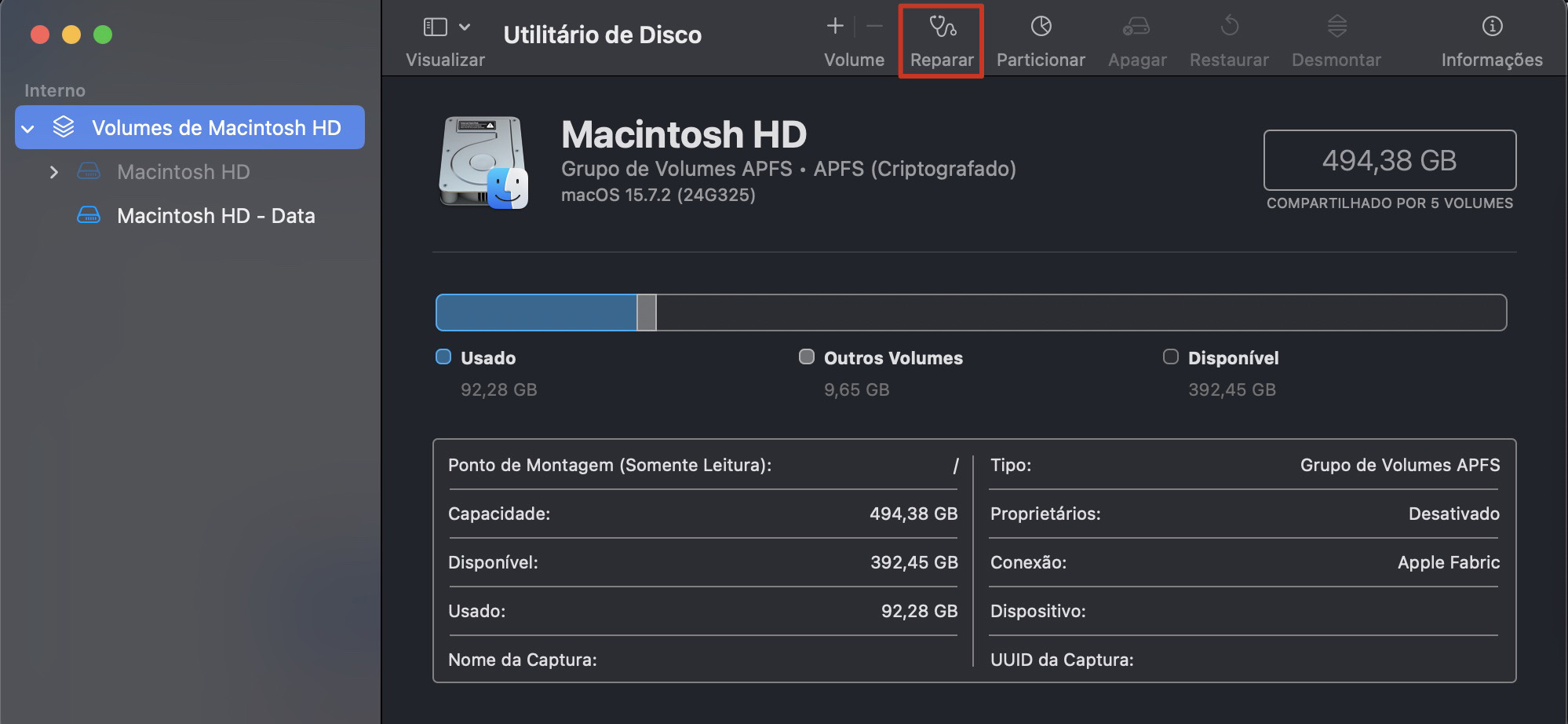
Selecione a unidade que contém seu arquivo na barra lateral, depois clique no botão Primeiros Socorros Reparar.
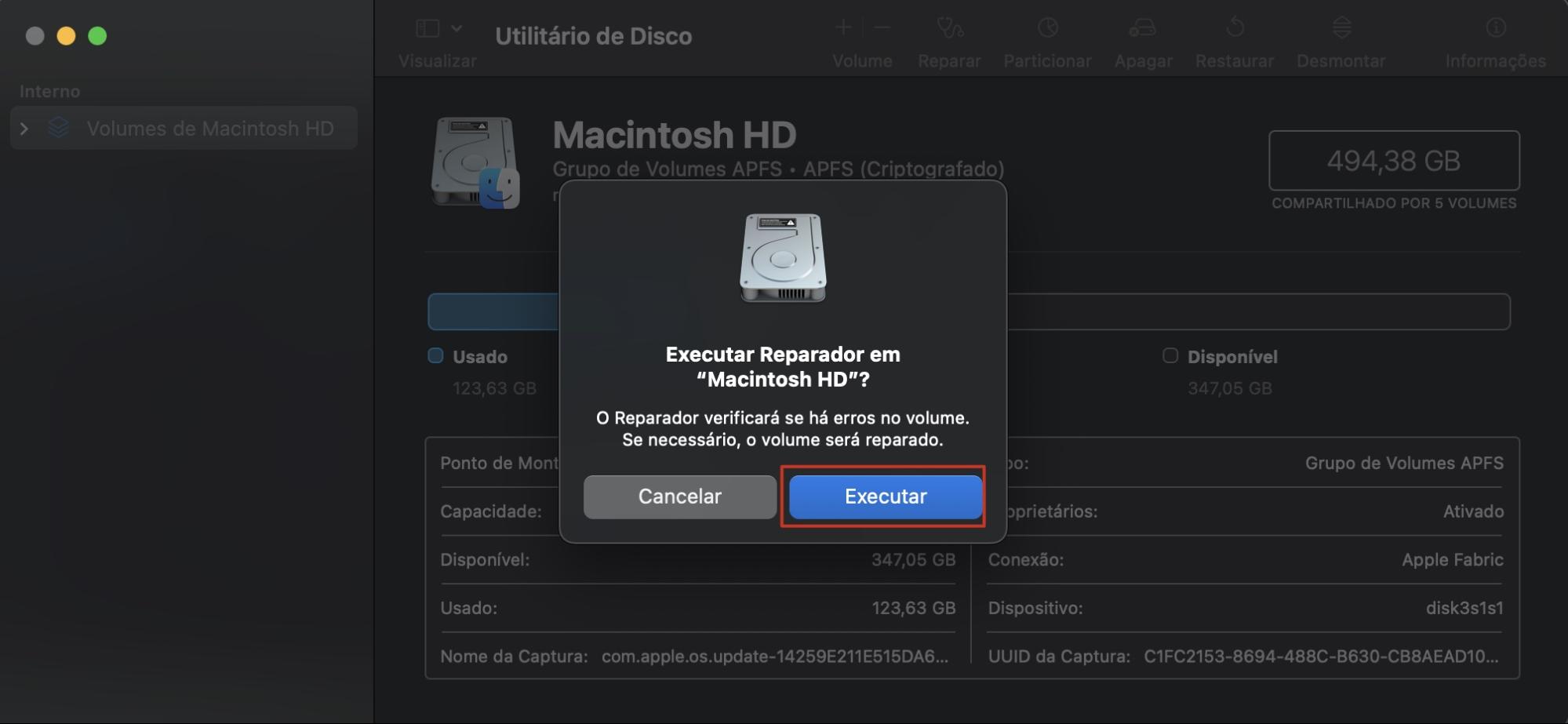
Clique em Executar para prosseguir.
Passo 1. Abra o Utilitário de Disco pela pasta UtilitáriosPasso 2. Selecione a unidade e clique em Primeiros SocorrosPasso 3. Clique em Executar para confirmar
O Utilitário de Disco tentará reparar quaisquer erros encontrados na unidade. Após a conclusão do processo, reinicie o Mac e tente abrir o arquivo novamente.
Inicie no Modo de Segurança
Às vezes temos problemas para abrir arquivos devido a incompatibilidades de software. Isso ocorre quando um aplicativo de terceiros interfere ou impede outro software de funcionar corretamente. Para verificar se um arquivo está corrompido no Mac ou se é apenas um conflito de software, inicie no Modo de Segurança e abra-o lá.
Iniciar no Modo de Segurança em um Mac com Apple Silicon:
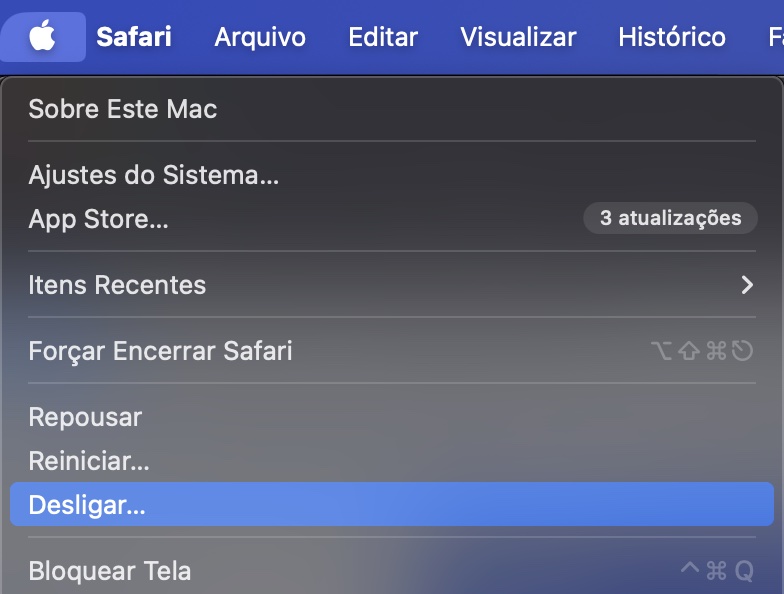
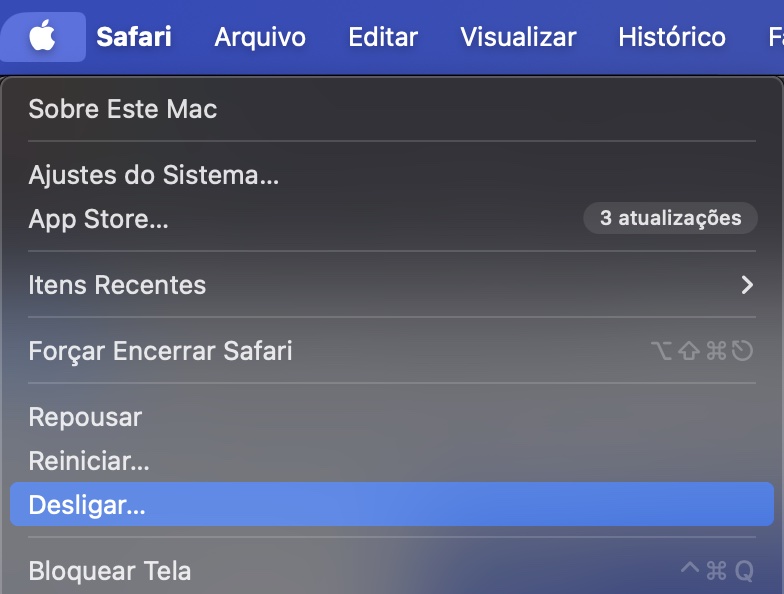
Desligue o Mac.
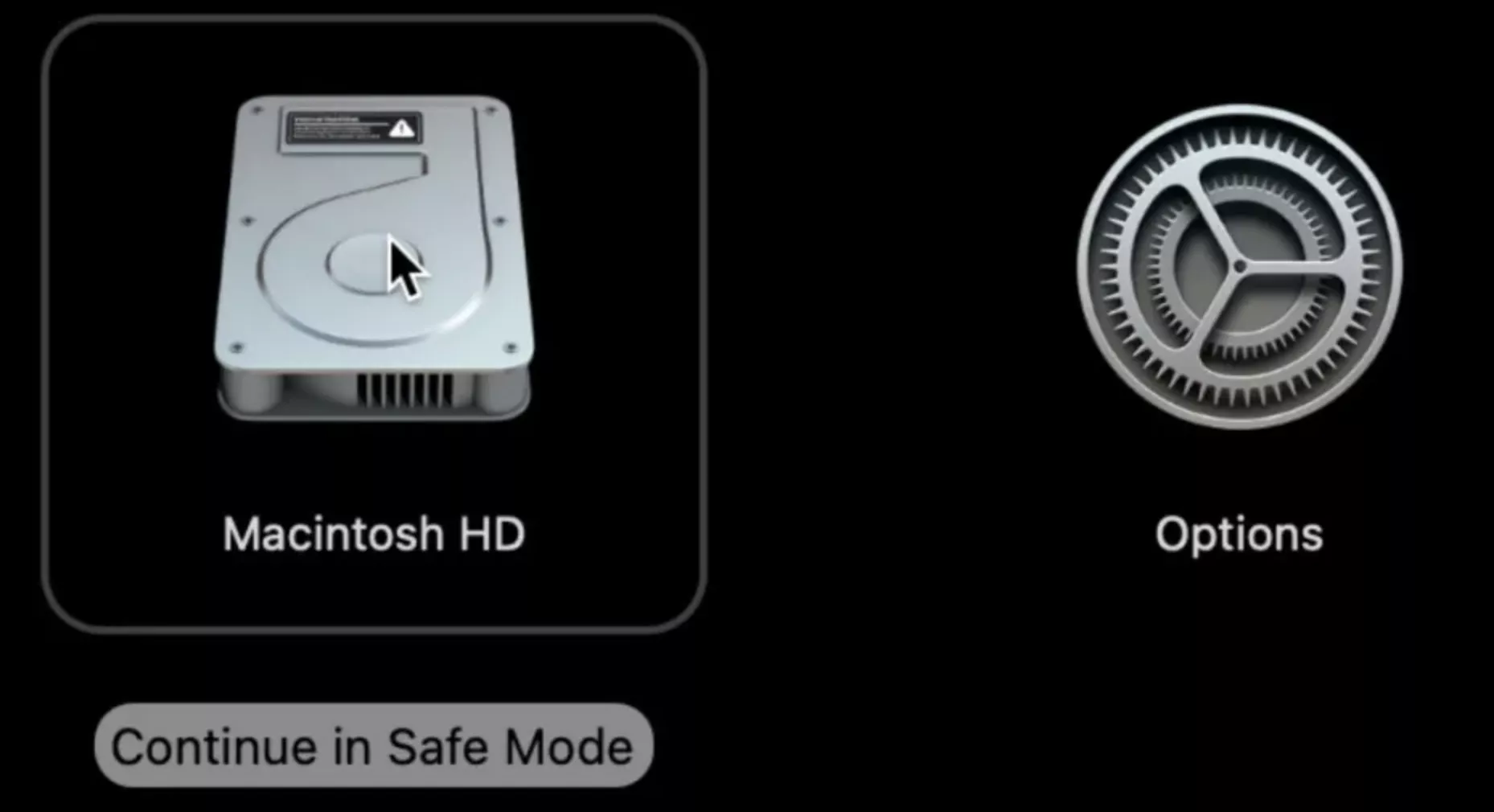
Mantenha pressionado o botão de liga/desliga até ver as opções de inicialização.
Selecione o disco de inicialização do Mac e clique em Continuar no Modo de Segurança.
Passo 1. Desligue o MacPasso 2. Mantenha pressionado o botão de liga/desliga até as opções de inicializaçãoPasso 3. Selecione Continuar no Modo de Segurança
Iniciar no Modo de Segurança em um Mac Intel:
Desligue o Mac.
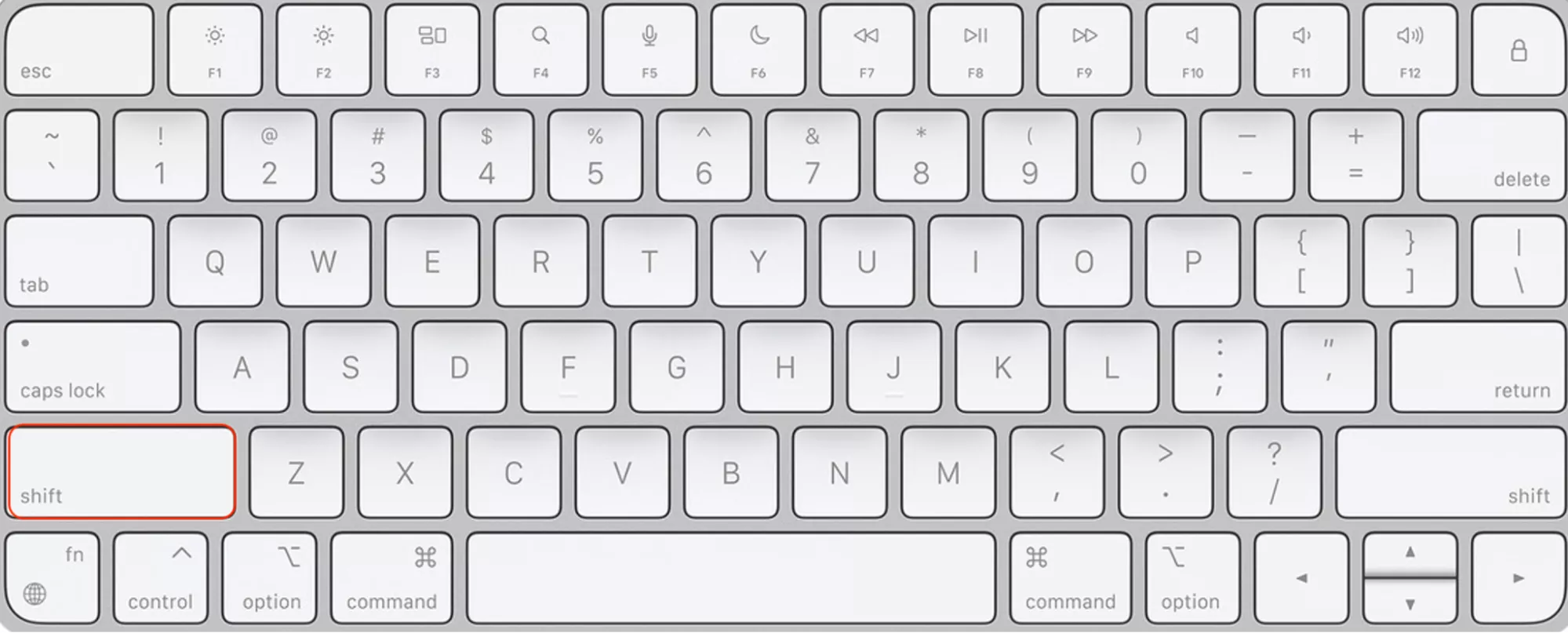
Ligue o Mac e mantenha pressionada a tecla Shift.
Faça login quando solicitado para continuar no Modo de Segurança.
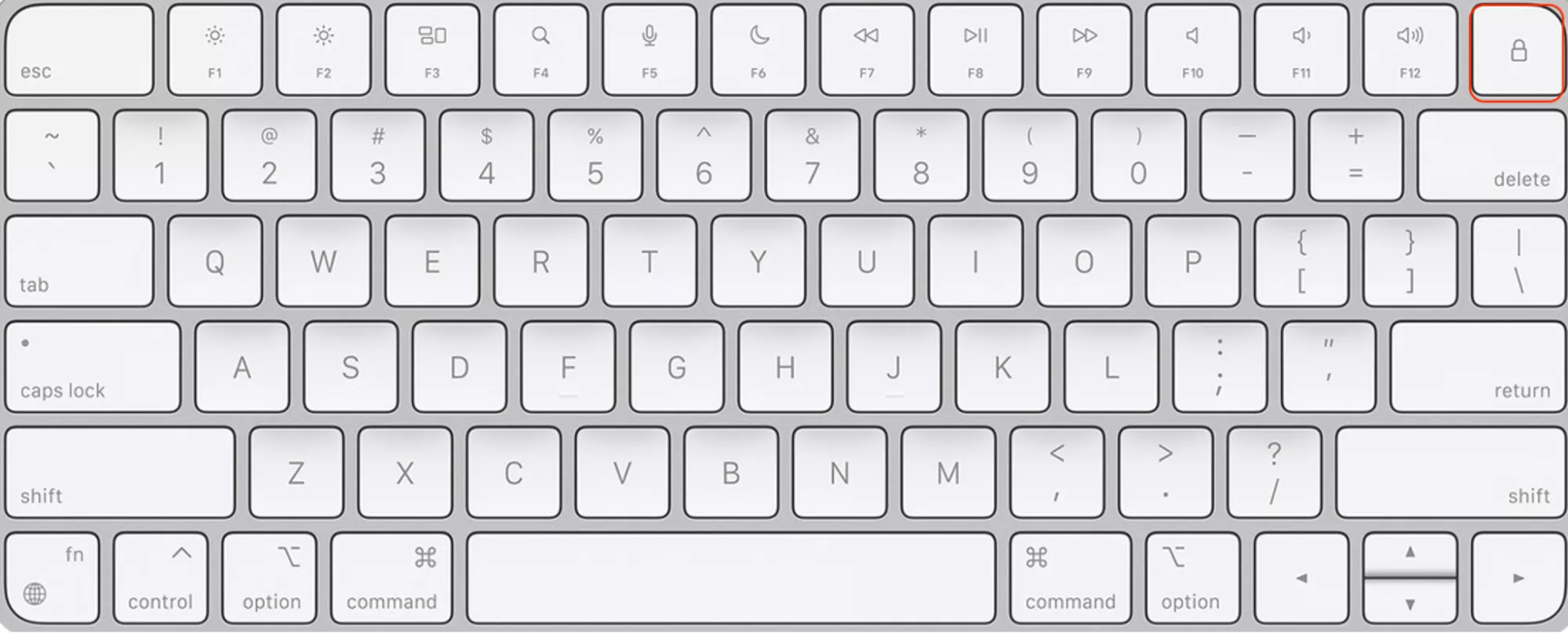
Passo 1. Desligue o MacPasso 2. Mantenha pressionada a tecla Shift enquanto liga o Mac
Quando estiver no Modo de Segurança, tente abrir o arquivo novamente. Se abrir com sucesso, isso indica que um aplicativo de terceiros está causando problemas e precisa ser reinstalado. Se o arquivo ainda não abrir, ele está de fato corrompido — tente uma das soluções abaixo para o reparo de arquivos no Mac.
Restaurar arquivos corrompidos Mac usando o backup do Time Machine
A melhor e mais eficaz maneira de restaurar arquivos corrompidos mac é substituí-los por uma versão não corrompida do backup do Time Machine. O Time Machine é um software de sistema no Mac que faz backup dos seus arquivos. Ele permite definir a frequência dos backups e exclui os backups mais antigos quando o disco de backup está cheio.
Aviso: Observe que só é possível restaurar arquivos usando o Time Machine se um backup estiver disponível (por exemplo, um backup automático estava ativado no seu MacBook).
Siga os passos abaixo para reparar arquivos danificados usando o backup do Time Machine:
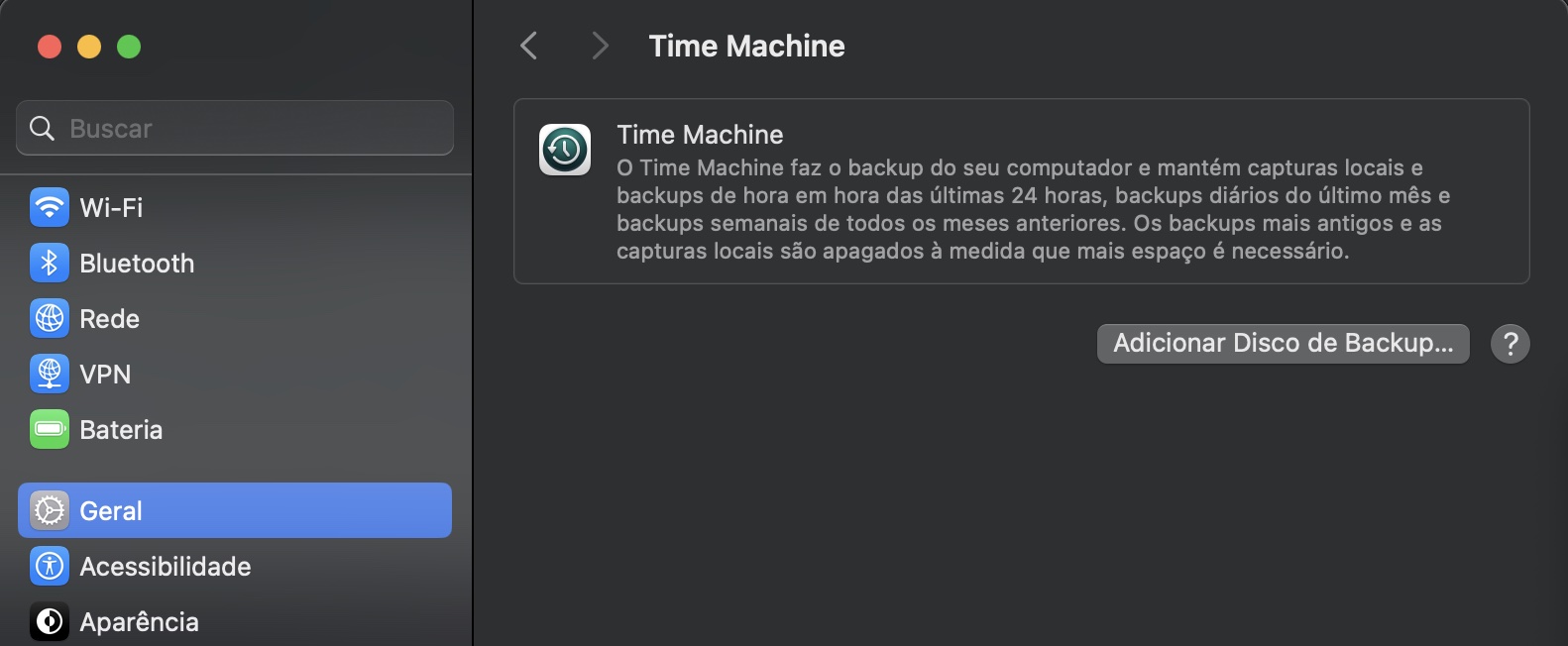
Clique no menu Apple > Ajustes do Sistema > Time Machine.
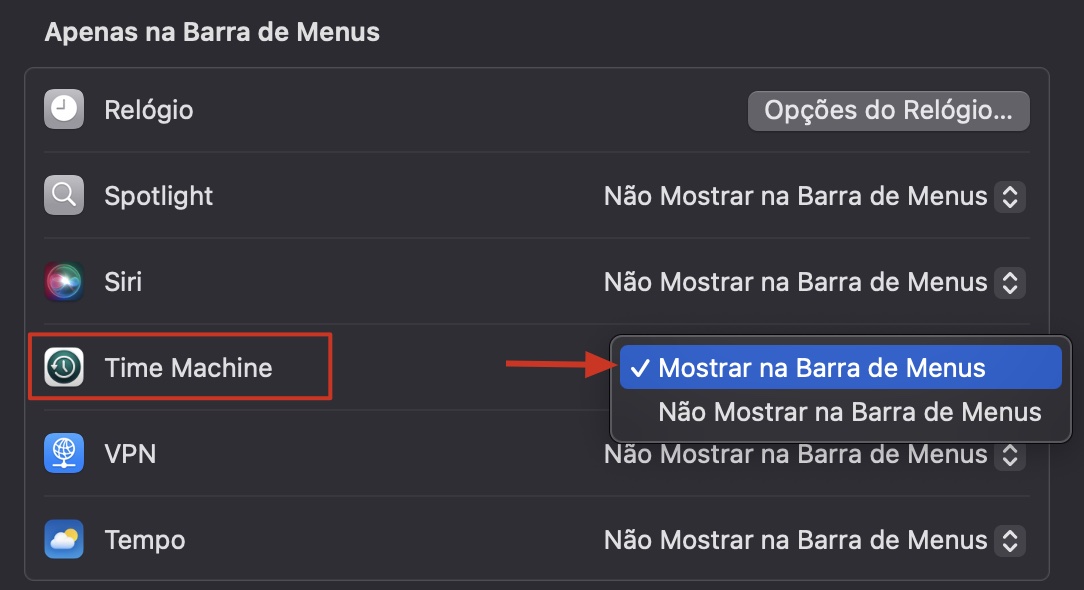
Marque a caixa ao lado de Mostrar Time Machine na barra de menus.
Agora clique no ícone do Time Machine no menu superior (o que parece um relógio) e selecione Entrar no Time Machine. Isso mostrará as pastas ou arquivos dos quais você fez backup.
Encontre o arquivo que deseja reparar clicando primeiro na pasta relevante.
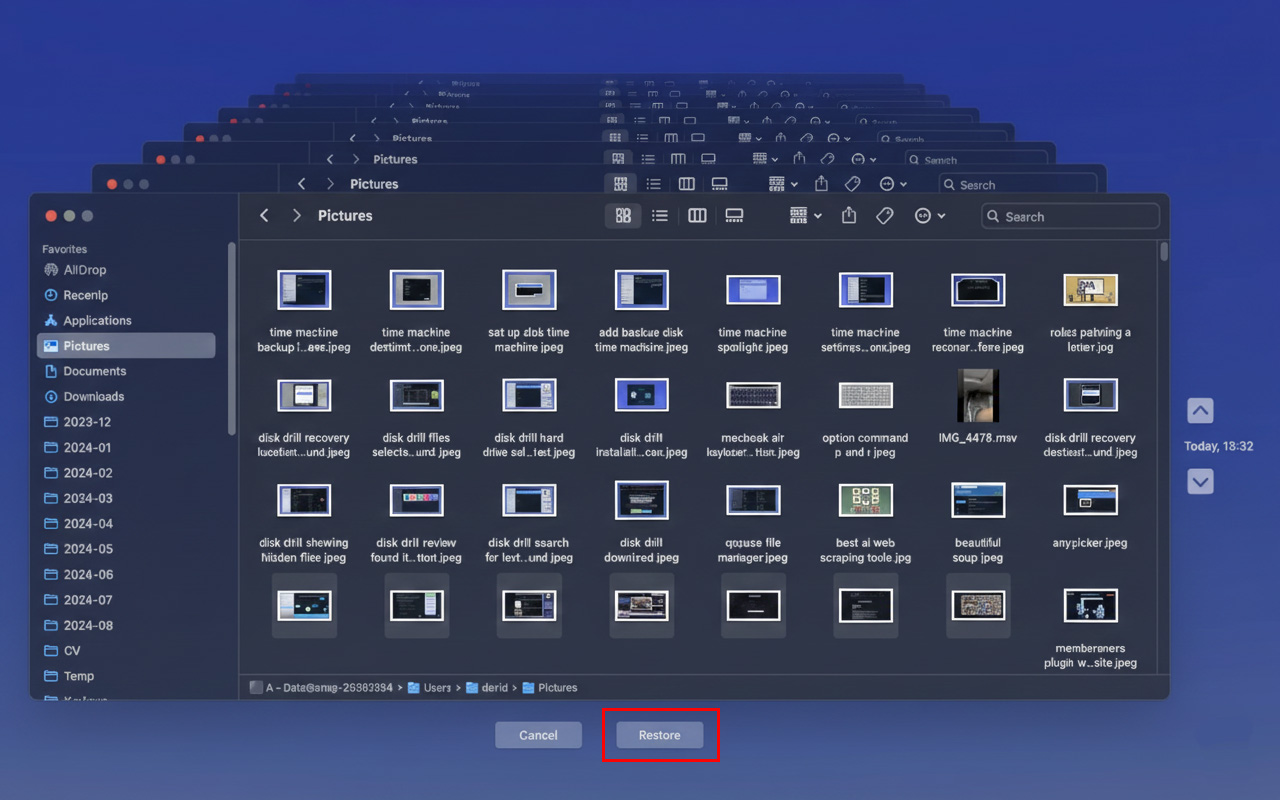
Abra o arquivo e clique no botão Restaurar na parte inferior da tela para iniciar o processo.
Passo 1. Menu Apple > Ajustes do Sistema > Geral > Time MachinePasso 2. Mostrar Time Machine na barra de menus > Entrar no Time MachinePasso 3. Escolha o arquivo > Restaurar
Baixe novamente o arquivo da fonte original
A segunda melhor solução após restaurar a partir de um backup é baixar novamente o arquivo da sua fonte original. Isso obviamente não é possível se for um documento que você criou do zero, mas se for um arquivo que você obteve anteriormente da Internet ou de uma unidade externa, você deve conseguir baixá-lo novamente para substituir a cópia corrompida.
Altere o formato do arquivo
Os arquivos às vezes ficam corrompidos porque seu formato é involuntariamente alterado ou sobrescrito. Por exemplo, se você tem um documento Word que de alguma forma foi alterado para JPEG, ele simplesmente não abrirá. No entanto, podemos resolver isso revertendo o formato do arquivo para o original. Tente isso:
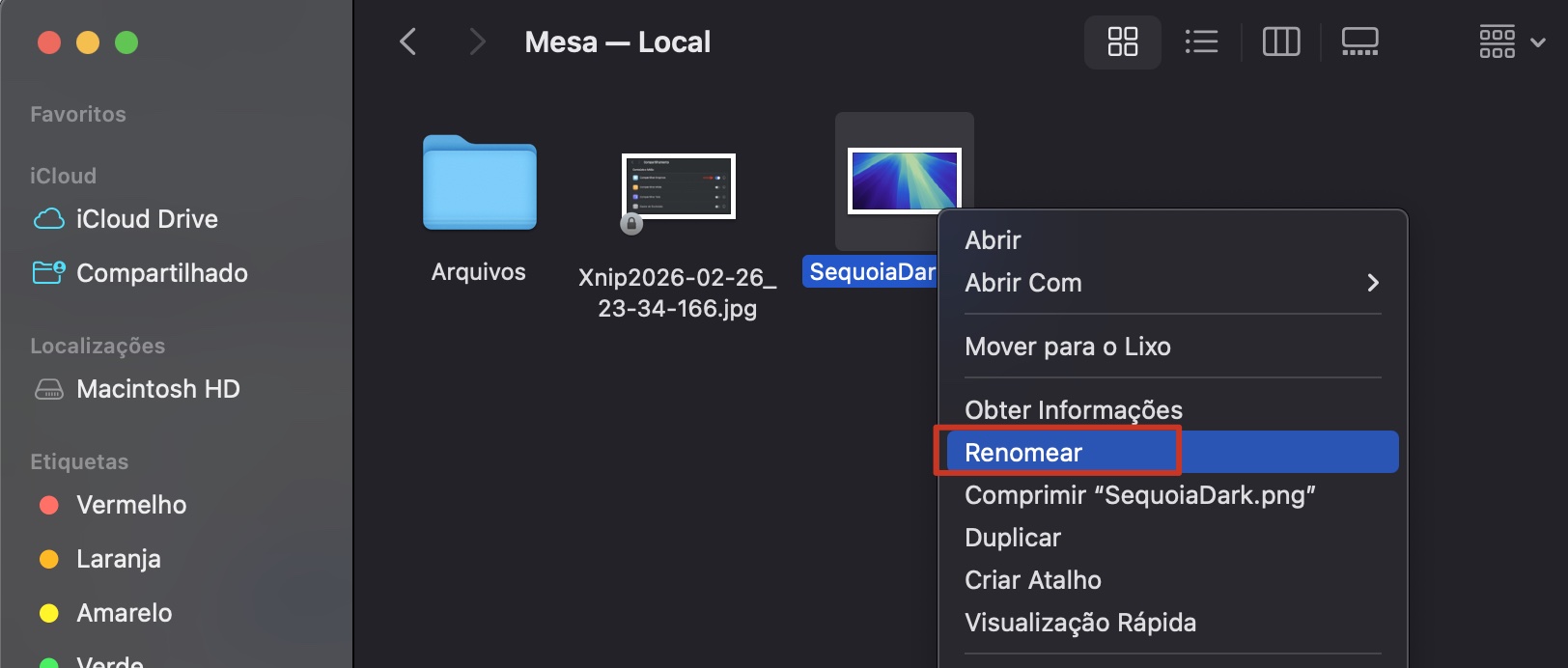
Clique com o botão direito no arquivo corrompido e escolha Renomear.
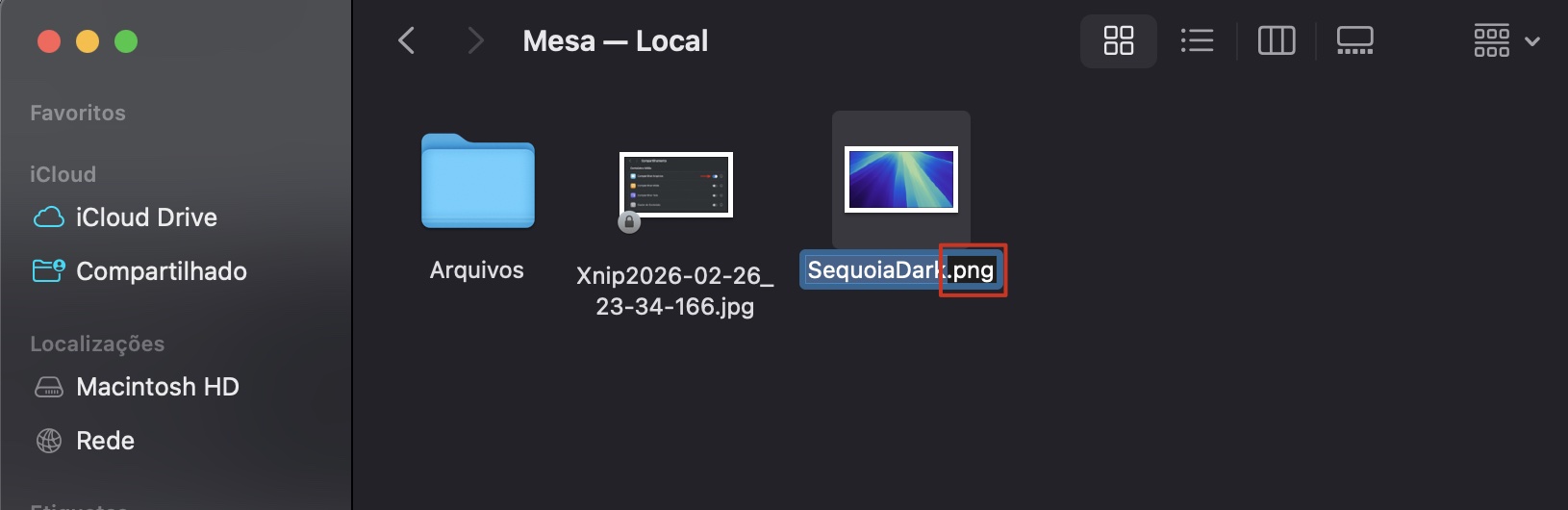
No final do nome do arquivo, altere o formato do arquivo para o original.
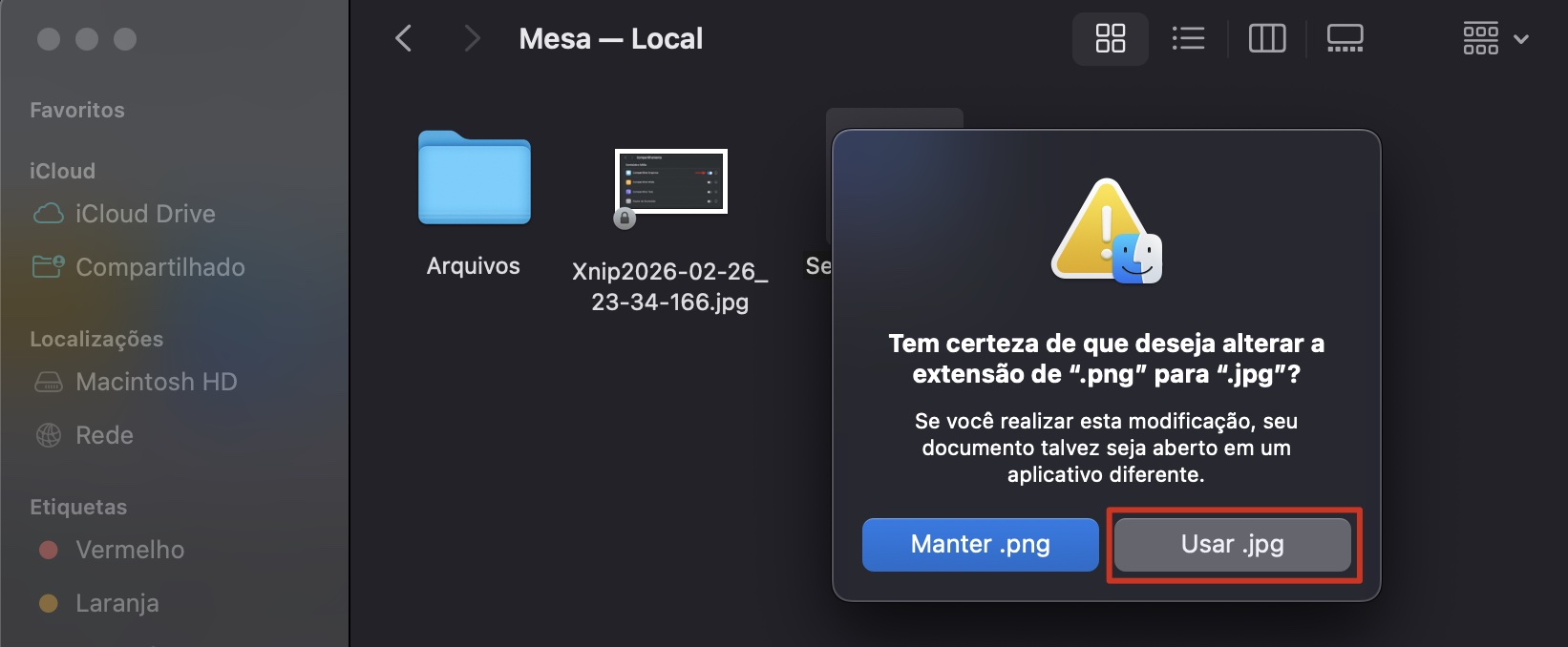
O macOS pedirá para confirmar a alteração — clique no botão Usar para continuar.
Tente abrir o arquivo novamente.
Passo 1. Clique com o botão direito e escolha RenomearPasso 2. Altere o formato do arquivoPasso 3. Clique em Usar para confirmar
Também tivemos sucesso ao converter arquivos corrompidos para outros formatos. Em alguns casos, você pode fazer isso usando o método descrito acima; no entanto, com alguns tipos de arquivo, você precisará de uma ferramenta de conversão adequada. Felizmente, muitos tipos de arquivos podem ser convertidos gratuitamente online — basta procurar o conversor de que precisa.
Use ferramentas de terceiros para reparar o arquivo
Se você tem um arquivo corrompido devido a um problema de dados mais amplo, pode precisar de mais do que ferramentas integradas para recuperá-lo. Sugerimos que você tente usar ferramentas de reparo de arquivos de terceiros, como Disk Drill ou Stellar Data Recovery, recuperando com sucesso os ficheiros arquivos corrompidos usando processos de recuperação de dados mais avançados.
Como encontrar arquivos danificados no Mac?
Infelizmente, não há uma maneira fácil de encontrar todos os arquivos corrompidos no Mac. Seria certamente útil poder reuni-los todos em um só lugar para podermos repará-los um por um, mas não é possível, então geralmente não sabemos que um arquivo está corrompido até tentarmos usá-lo. No entanto, alguns sinais reveladores de que um arquivo está danificado são quando seu ícone para de exibir corretamente e quando o arquivo não pode ser copiado para backup.
Dicas de como prevenir danos aos arquivos no Mac
Como diz o velho ditado, prevenir é melhor do que remediar. Então, vamos ver as maneiras pelas quais os usuários de Mac podem prevenir que seus arquivos sejam corrompidos:
Faça backup dos seus arquivos usando o Time Machine.
Certifique-se de que seu Mac esteja atualizado para evitar erros, atualizando regularmente para a última versão do macOS.
Corrigir arquivos corrompidos pode ser fácil e rápido no Mac
Você não deve se alarmar quando encontrar arquivos corrompidos no seu Mac. A tecnologia tende a apresentar falhas de vez em quando, afinal. Se você encontrar um arquivo corrompido no seu Mac, tente as soluções mencionadas neste artigo.
O mais importante é lembrar de usar um software antivírus eficaz como o Antivírus do MacKeeper. Esta é uma ótima solução porque verifica seu Mac em busca de vírus e malware em tempo real, o que é fundamental para proteger suas informações pessoais.
O segundo fator crítico no reparo de arquivos corrompidos é usar a função Time Machine do Mac, que é um processo simples que até mesmo iniciantes devem conseguir seguir sem dificuldades. Boa sorte!
Respeitamos sua privacidade e
utilizamos cookies
para proporcionar uma excelente experiência no site.
Central de Preferências de Privacidade
Utilizamos cookies junto com outras ferramentas para proporcionar a você a melhor experiência possível enquanto você utiliza o site do MacKeeper. Cookies são pequenos arquivos de texto que ajudam a carregar o site de forma mais rápida. Os cookies que utilizamos não contêm nenhum tipo de dado pessoal, o que significa que nunca armazenamos informações como sua localidade, endereço de e-mail ou endereço IP.
Aceite o uso dos cookies para nos ajudar a melhorar a forma como você interage com nosso site. É possível alterar as configurações de privacidade a qualquer momento.
Gerenciar consentimento
Todos os cookies
Estes cookies são essenciais para a funcionalidade básica do site (como a navegação nas páginas, o envio de formulários, a detecção do idioma e a postagem de comentários), os downloads e a compra de software. O site pode não funcionar corretamente sem eles.
Informe seu e-mail para receber um link de download
Verifique seu e-mail no Mac
Instale o MacKeeper em seu Mac para redescobrir seu verdadeiro poder.
Execute o aplicativo
Clique em "Continuar"
Clique em "Instalar"
Sua versão do macOS é anterior ao OS 10.11. Sugerimos que você instale o MacKeeper 4 para corrigir os problemas de limpeza, privacidade e segurança em seu macOS.