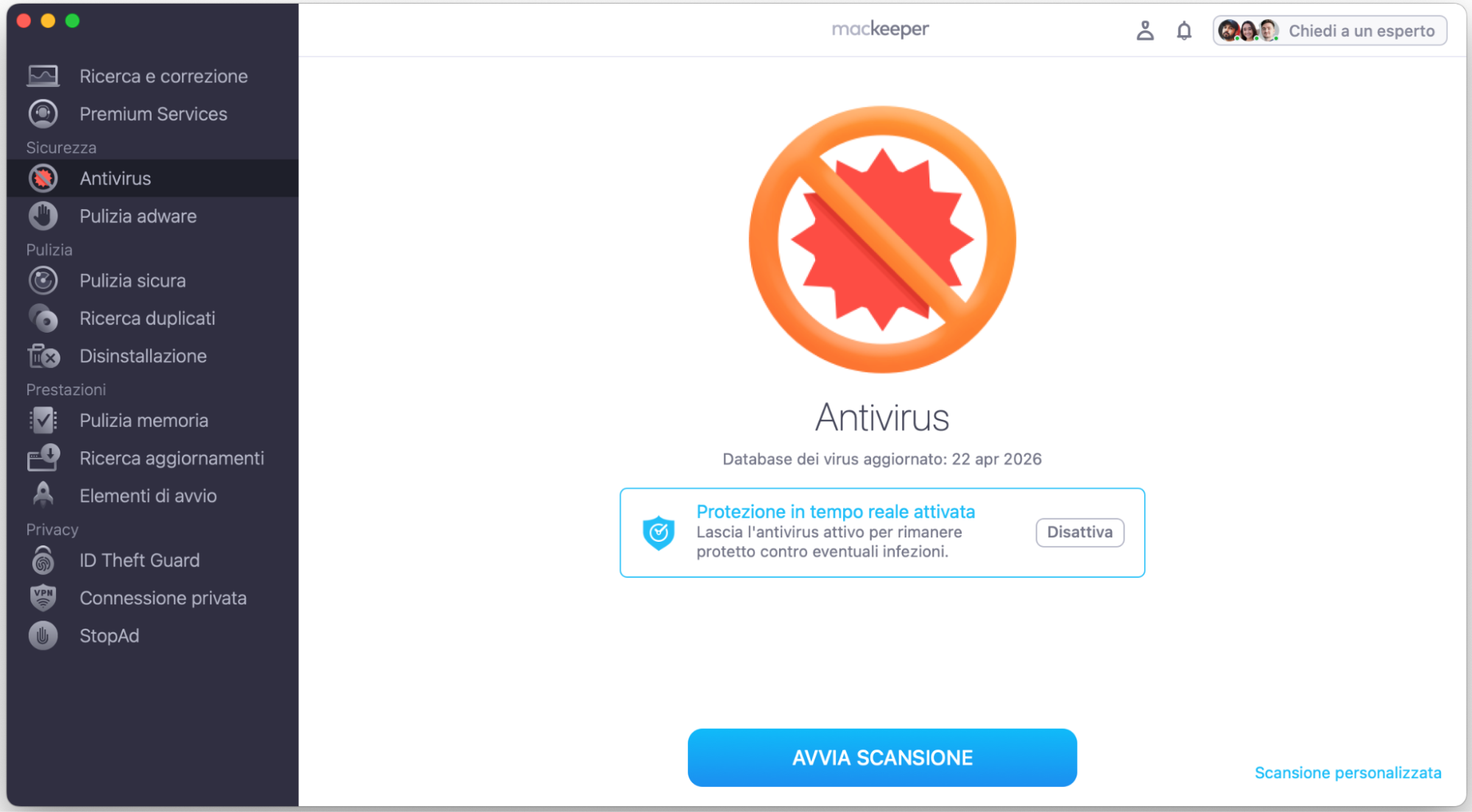
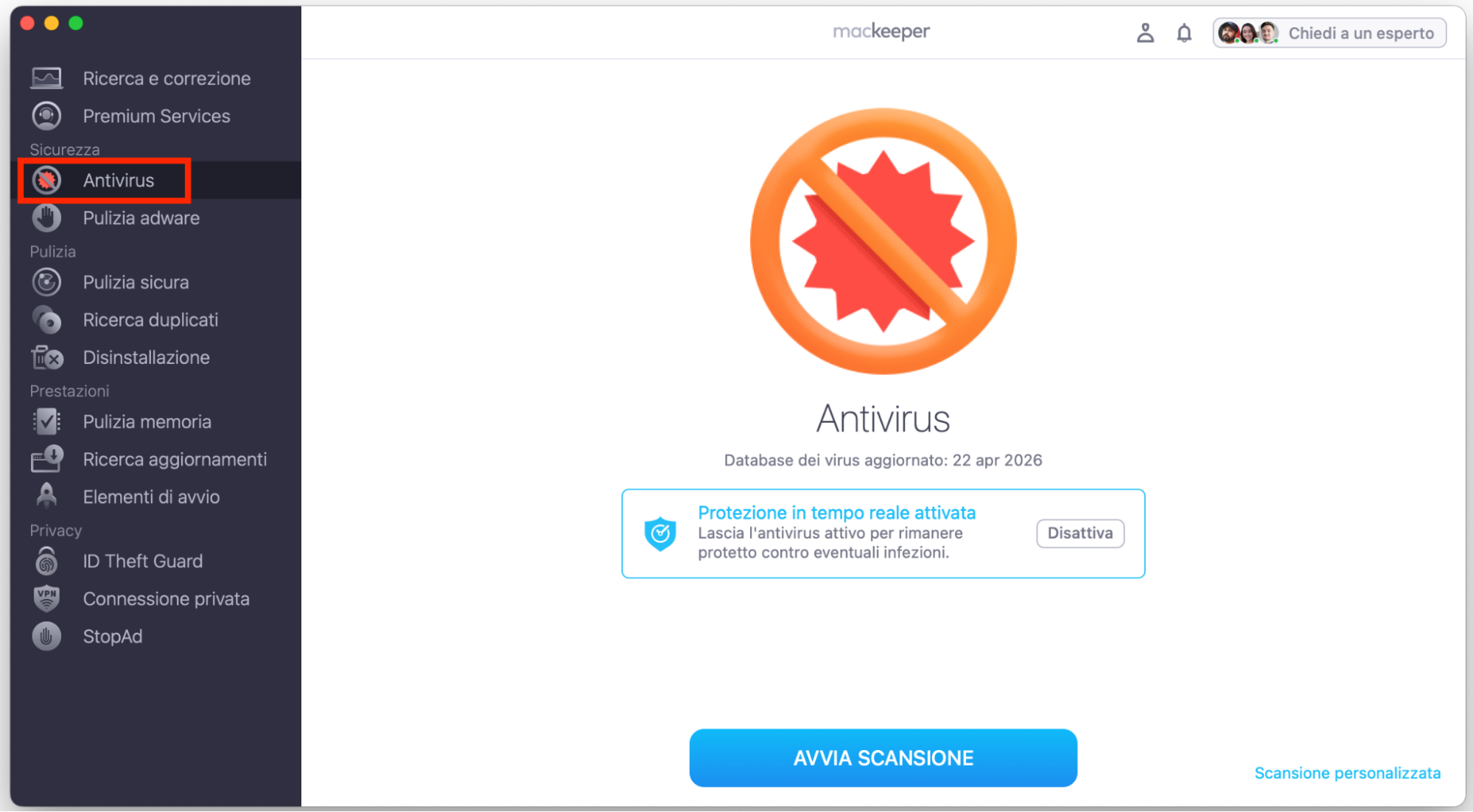
Non importa quanto tu sia attento, il tuo computer può essere infettato da un virus se non hai gli strumenti giusti per proteggerti. Uno dei segnali rivelatori di un’infezione sono i file danneggiati. Lo strumento Antivirus di MacKeeper protegge il tuo Mac da virus e malware, riducendo le possibilità che le tue informazioni personali vengano esposte agli hacker. Lo strumento Antivirus protegge il tuo Mac in background e in tempo reale, offrendo una protezione cruciale per i tuoi dati personali.
AV-TEST è un laboratorio indipendente che verifica l`efficacia delle app antivirus rispetto a campioni di malware reali.
La notarizzazione da parte di Apple è una misura di sicurezza per verificare se il software è privo di componenti dannosi.
Trustpilot è una piattaforma digitale indipendente che ospita recensioni dei consumatori approfondite e oneste.
Scritto da Karim Livotti
Pubblicato il: 25 aprile 2026
In questo articolo troverai quanto segue:
Il Mac è un dispositivo affidabile, quindi generalmente tutto funziona senza problemi. Tuttavia, ci sono occasioni in cui qualcosa può andare storto, come quando i tuoi file improvvisamente diventano danneggiati. Di solito non hai idea di come o perché sia successo, ma è sufficiente per farti prendere dal panico perché potrebbe essere un segnale che il tuo Mac ha un virus.
I file danneggiati sono comuni su tutti i dispositivi, ma recuperare un file corrotto su Mac è possibile. Continua a leggere questo articolo per scoprire i metodi efficaci per riparare file danneggiati su Mac.
Una nota dai nostri esperti:
I file danneggiati possono essere un’indicazione della presenza di un virus sul tuo Mac. Per garantire una protezione adeguata al tuo dispositivo, utilizza un antivirus affidabile. L’Antivirus di MacKeeper può rilevare e rimuovere minacce in tempo reale.
Una volta che MacKeeper ha finito di scansionare il tuo Mac, puoi selezionare gli elementi dannosi rilevati ed eliminarli oppure spostarli in quarantena.
Ci sono diversi motivi per cui i tuoi file possono diventare danneggiati. Di seguito ti mostriamo alcuni esempi o scenari che potrebbero portare a questa situazione.
1. Interruzione di corrente
Un’interruzione di corrente o un picco di tensione mentre si utilizza il Mac potrebbe causare il danneggiamento dei file.
2. Utilizzo di software di data recovery
Sebbene i software di data recovery possano aiutare a recuperare file persi e dati da unità esterne (incluse chiavette USB, schede di memoria e altro), i software di recupero dati di scarsa qualità possono a volte causare il danneggiamento dei tuoi file. Scopri cosa fare quando la modalità di recupero del Mac non funziona.
3. Problemi del file system
I file system, ovvero i sistemi in cui sono archiviati file e cartelle, tendono a danneggiarsi di tanto in tanto, il che può causare la corruzione dei file e renderli inaccessibili.
4. Problemi di formattazione dei file
Ogni volta che converti i tuoi file (ad esempio, convertendo video da MP4 a MOV, o foto da PNG a JPEG), li esponi al rischio di diventare danneggiati o illeggibili.
5. Virus
Questa è probabilmente la causa più comune dei file corrotti. I virus possono causare danni enormi al tuo dispositivo, e i tuoi file non fanno eccezione. Considera di controllare il tuo Mac per virus e malware.
I virus possono apparire sul tuo Mac senza preavviso e talvolta senza che tu te ne accorga. Tenere il passo con i virus manualmente può essere una sfida e richiede molto tempo. Per non parlare del fatto che potresti non essere in grado di trovare e rimuovere tutti i virus sul tuo Mac, poiché possono essere subdoli e facili da non notare.
Ecco perché usare un software antivirus è imprescindibile. Può cercare i virus anche in punti in cui probabilmente non penseresti di guardare e trovare minacce che altrimenti avresti perso. L’Antivirus di MacKeeper effettua una scansione completa del Mac alla ricerca di virus e malware, e li rimuove con un clic.
Ma non finisce qui. L’Antivirus continua a cercare virus e malware in background mentre usi il computer, senza interromperti. Questo assicura che tu possa agire immediatamente quando vengono trovati dei virus. E come sappiamo, il tempo è essenziale quando la tua privacy è compromessa.
Come abbiamo visto nell’elenco sopra, le cause dei file danneggiati sono tipicamente problemi quotidiani comuni. Ma questo significa anche che puoi recuperare un file corrotto su un Mac, poiché le cause non sono profondamente radicate.
Un file corrotto può essere riparato su Mac?
Sì, spesso puoi riparare file danneggiati su Mac utilizzando vari strumenti, alcuni dei quali sono integrati in macOS, come Utility Disco e Time Machine. Se non riesci ad aprire un file danneggiato su Mac, ti consigliamo di eseguire S.O.S. sull’unità che contiene il file per correggere gli errori. Tuttavia, il modo più semplice per eseguire la riparazione dei file su Mac è solitamente sostituire i dati sovrascritti o danneggiati con un backup, se ne hai uno a disposizione.
Come riparare file danneggiati su Mac?
Quando dobbiamo ripristinare un file danneggiato su Mac, ci sono diversi metodi che possiamo provare. Raccomandiamo sempre di sostituire il file corrotto con un backup se possibile, poiché questo riduce il rischio di incorrere in ulteriori problemi con il file in seguito. Tuttavia, se non hai un backup, prova queste soluzioni:
Apri il file corrotto con un’altra app
Esegui S.O.S. in Utility Disco
Avvia in Modalità Provvisoria
Riscarica il file dalla fonte originale
Cambia il formato del file
Usa strumenti di terze parti per riparare il file.
Apri il file corrotto con un’altra app
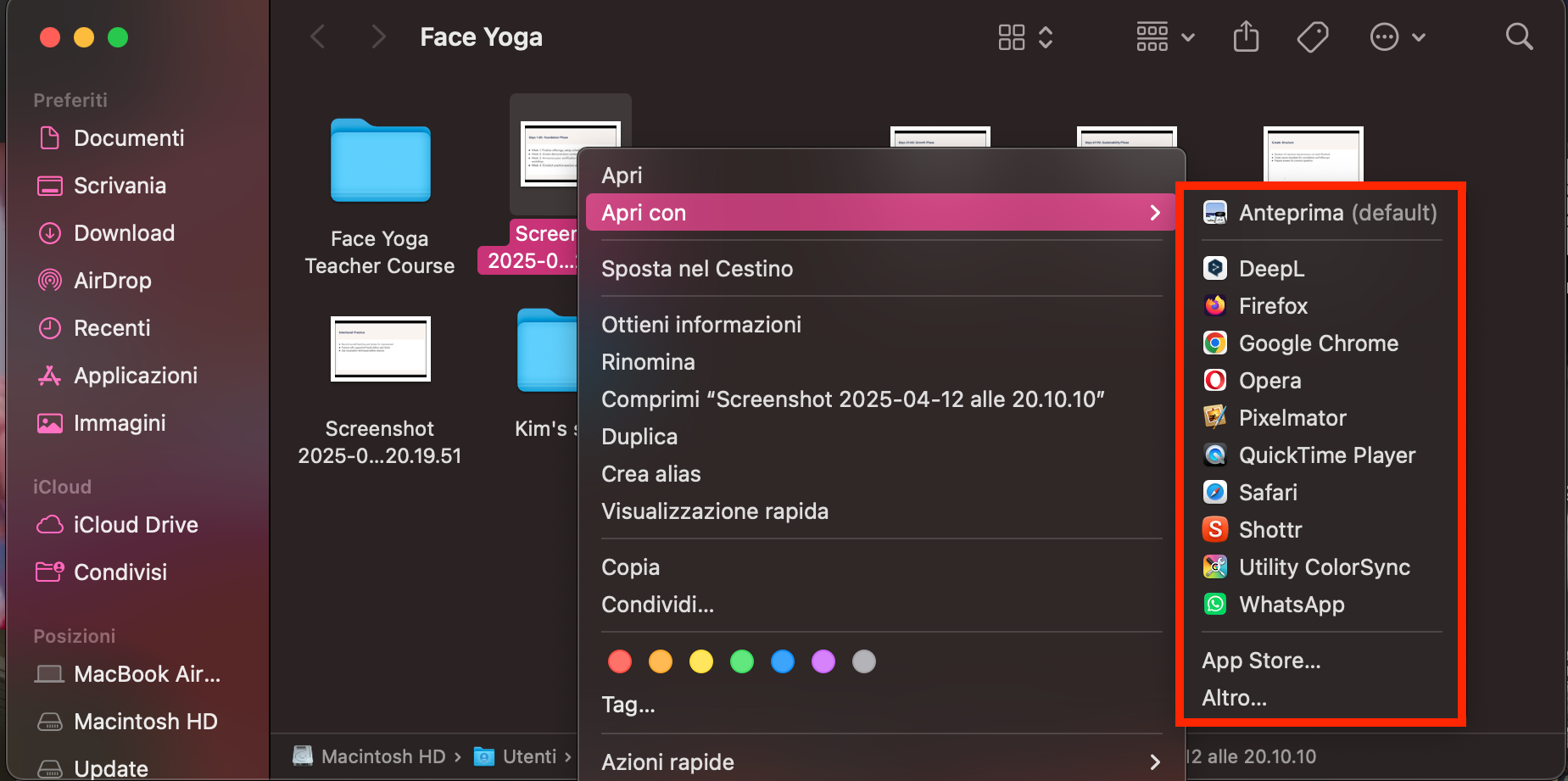
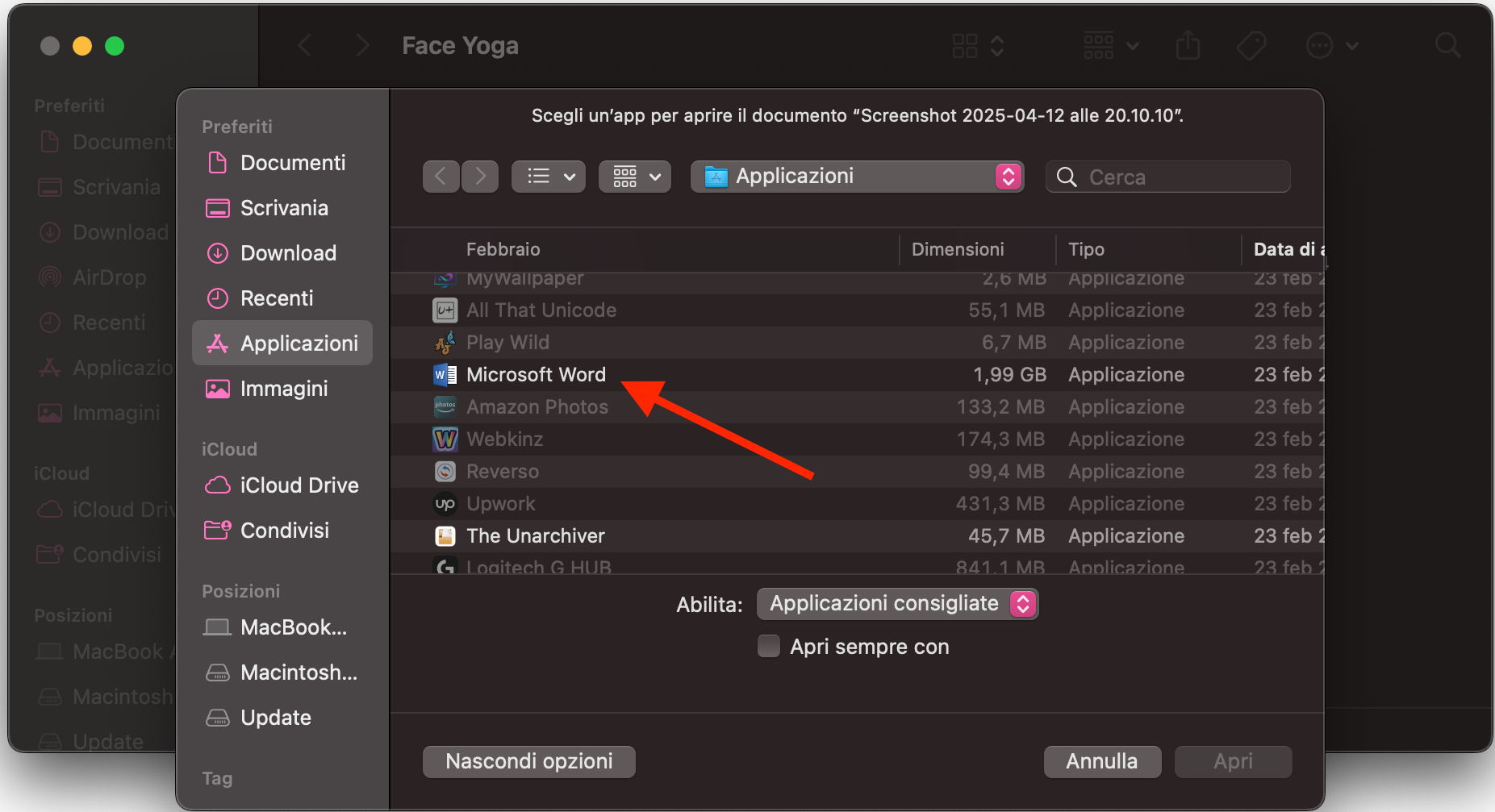
Abbiamo scoperto che in molti casi non è il file a essere corrotto, ma il software che stiamo usando per aprirlo. Quando hai bisogno di aprire un file danneggiato su Mac, prova a usare un’altra app che supporta il suo formato. Ad esempio, se non riesci ad aprire un PDF in Anteprima, verifica se si apre con Google Chrome. Se hai un .docx che non si apre in Word, prova Pages. Ecco come:
Fai clic destro sul file che vuoi aprire, poi vai su Apri con.
Seleziona l’app che vuoi usare, oppure clicca Altro e poi trova e scegli l’app manualmente.
Passaggio 1. Fai clic destro sul file, vai su Apri con e scegli un’appPassaggio 2. Oppure scegli un’app manualmente e clicca Apri
Esegui S.O.S. in Utility Disco
I file a volte diventano corrotti a causa di problemi o errori con l’unità su cui sono archiviati, specialmente se si tratta di un’unità più vecchia che non è stata formattata da molto tempo. Nella nostra esperienza, questa soluzione spesso funziona - esegui S.O.S. in Utility Disco:
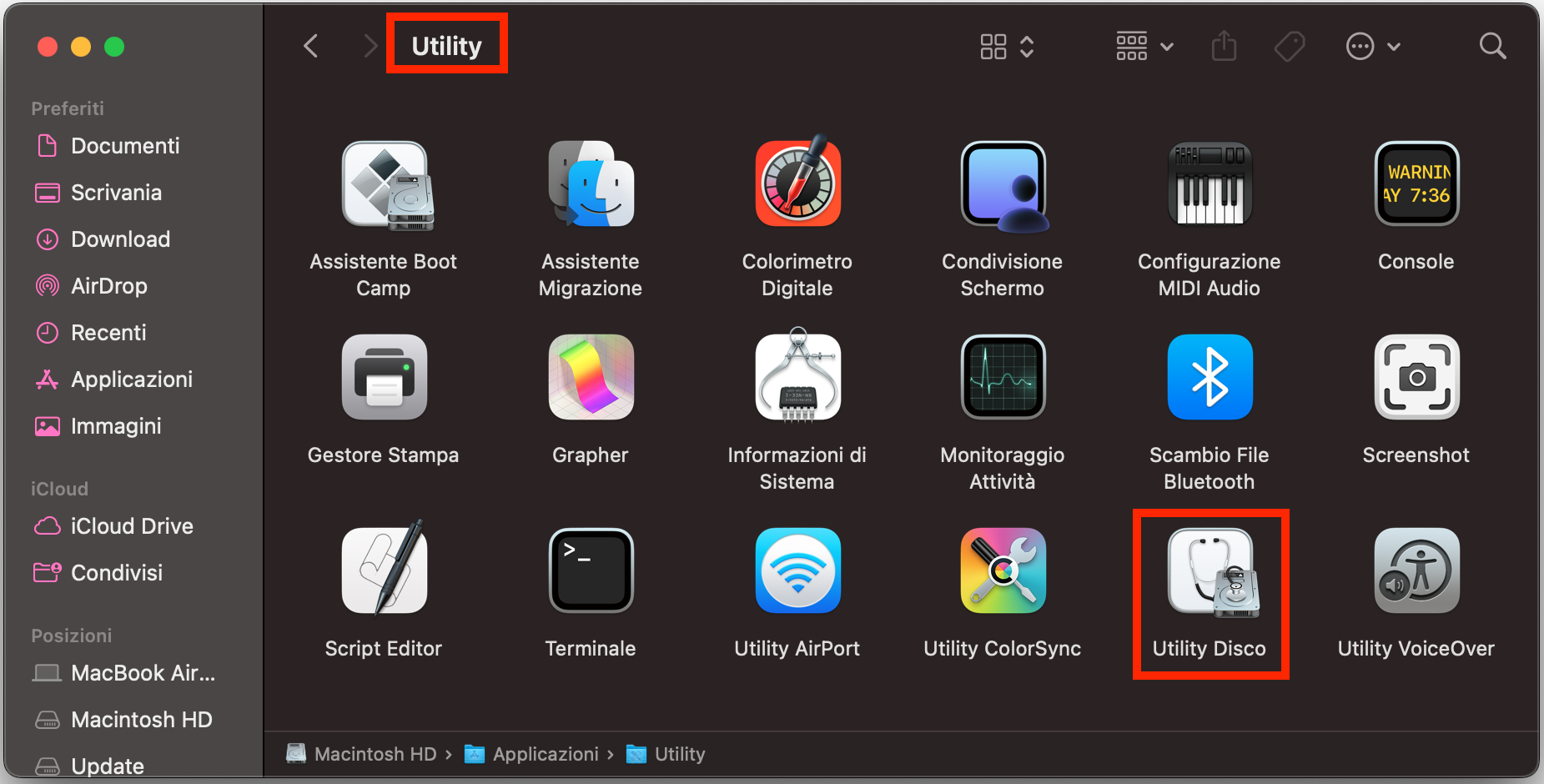
In Finder, vai su Applicazioni > Utility e apri Utility Disco.
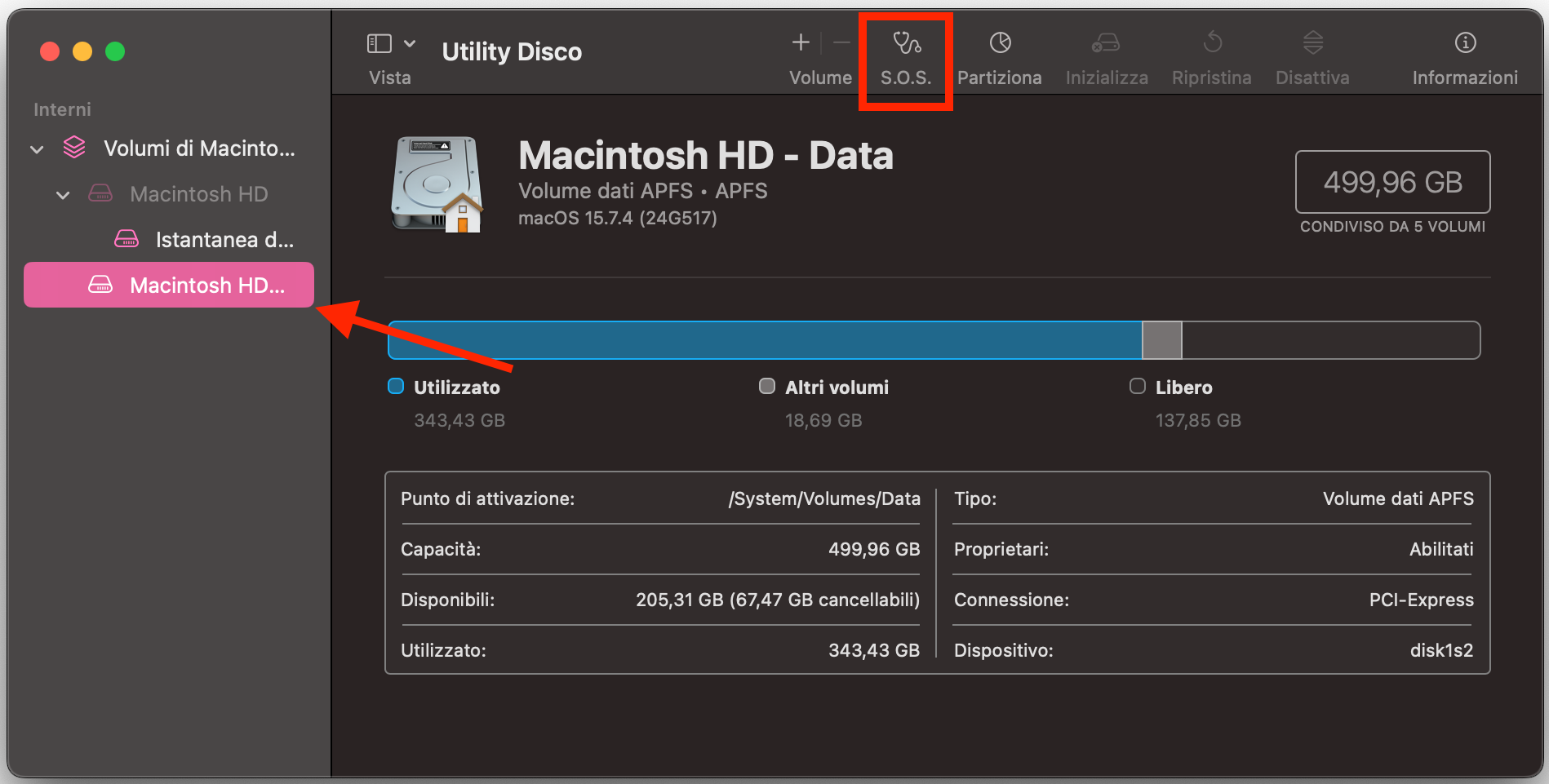
Seleziona l’unità che contiene il tuo file nella barra laterale, poi clicca il pulsante S.O.S.
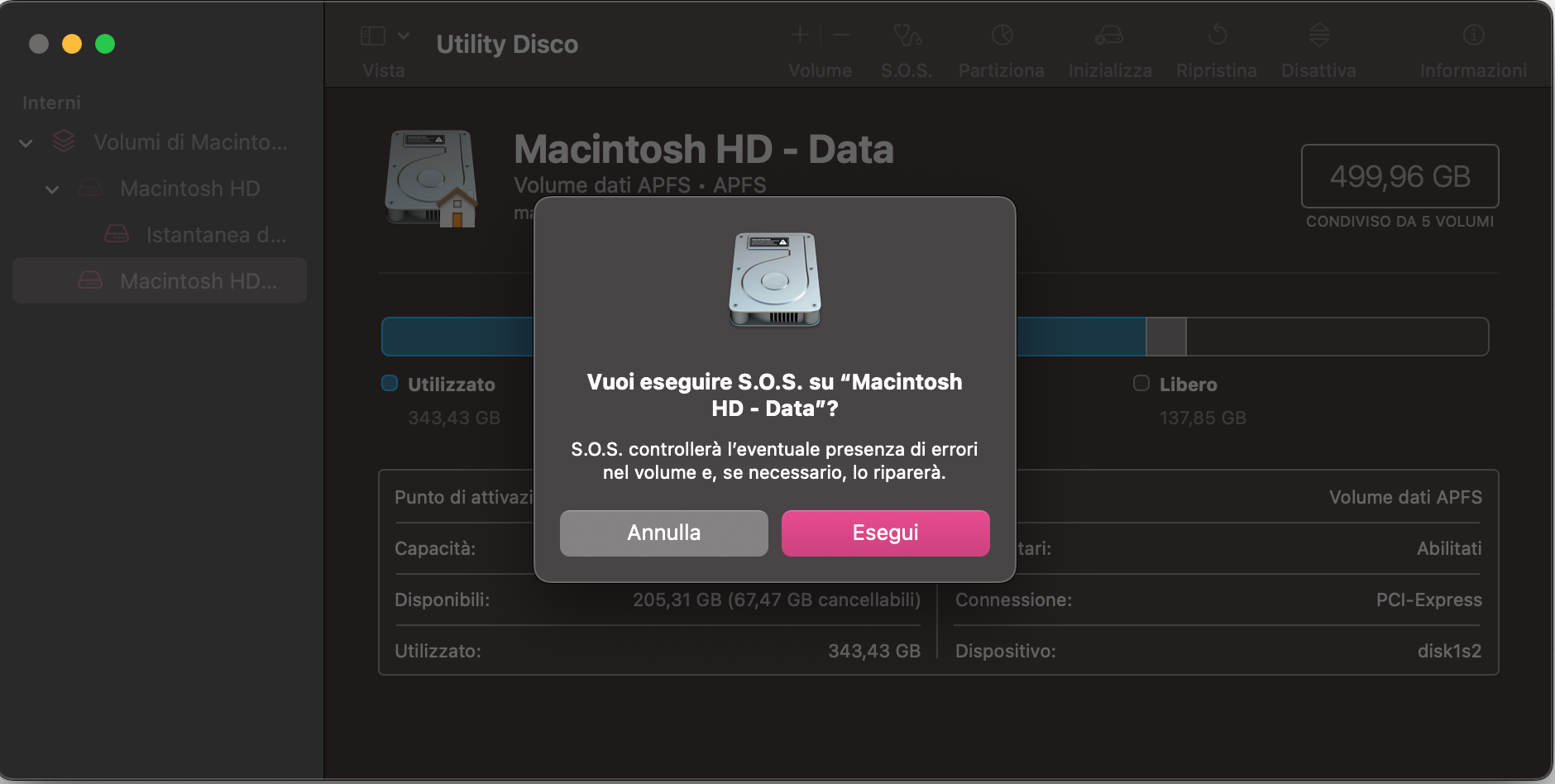
Clicca Esegui per procedere.
Passaggio 1. Avvia Utility Disco dalla cartella UtilityPassaggio 2. Seleziona l’unità, poi clicca S.O.S.Passaggio 3. Clicca Esegui per confermare
Utility Disco tenterà di riparare eventuali errori trovati sull’unità. Una volta completato il processo, riavvia il Mac, poi prova ad aprire nuovamente il file.
Avvia in Modalità Sicura
A volte abbiamo problemi ad aprire i file a causa di incompatibilità software. Questo accade quando un’app di terze parti interferisce con o impedisce a un altro software di funzionare correttamente. Per verificare se un file è corrotto su Mac o se è solo un conflitto software, avvia il Mac in Modalità Sicura e aprilo lì.
Avvio in Modalità Sicura su un Mac con Apple Silicon:
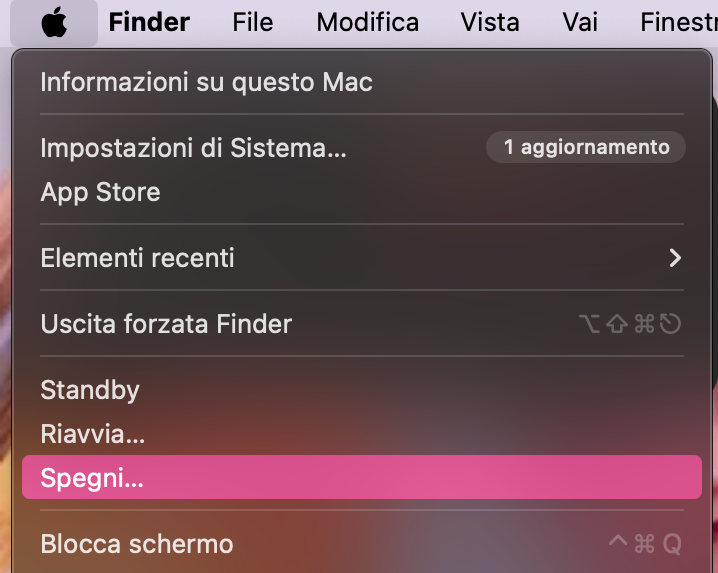
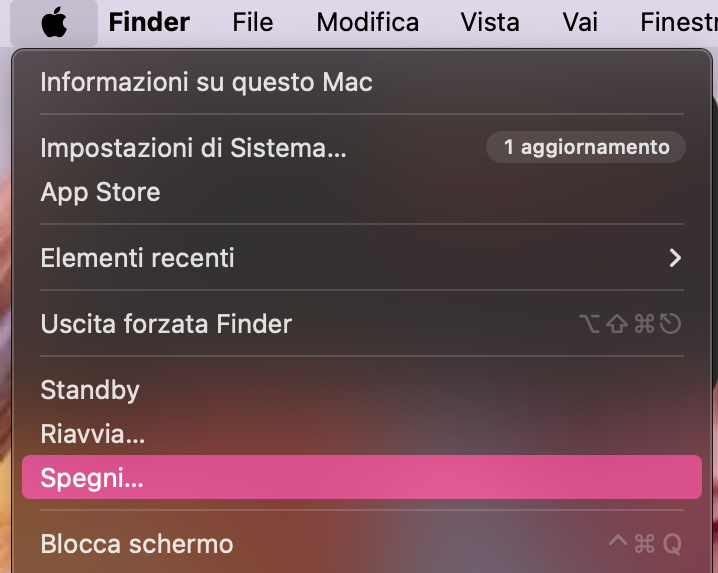
Spegni il Mac.
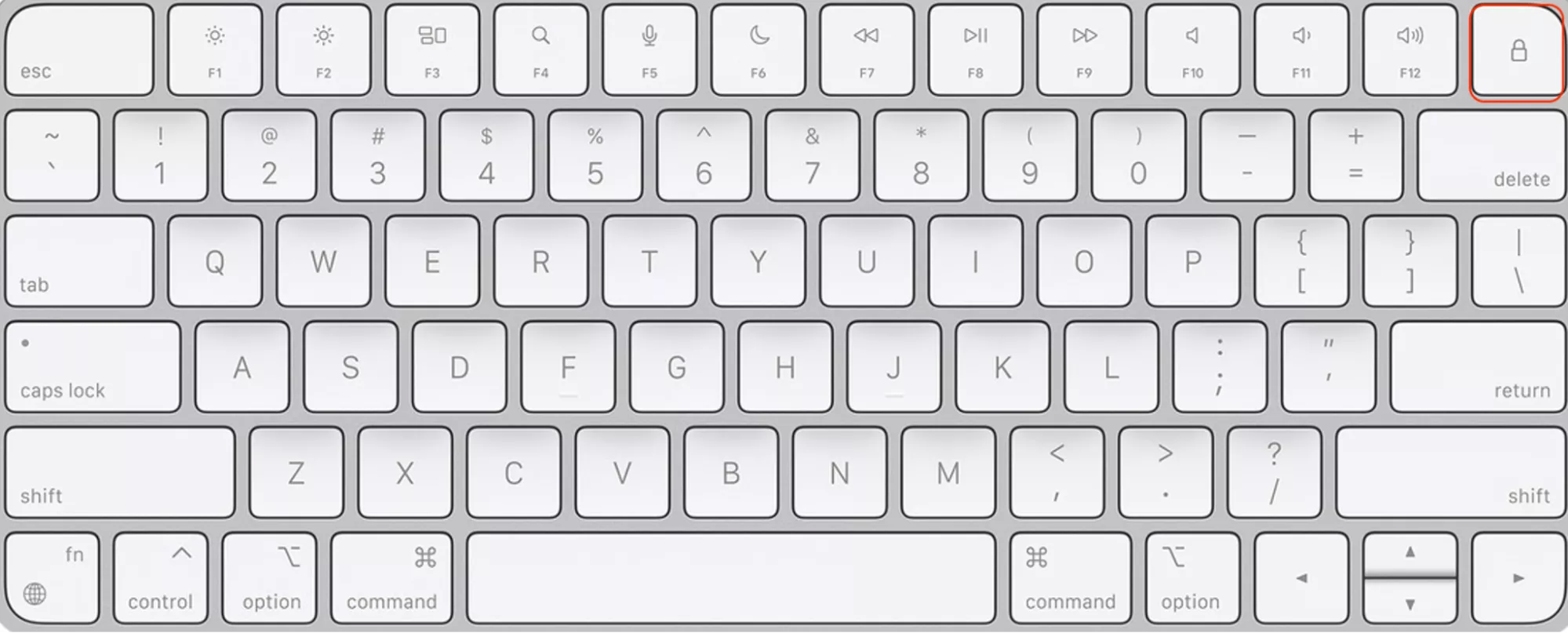
Tieni premuto il pulsante di accensione fino a visualizzare le opzioni di avvio.
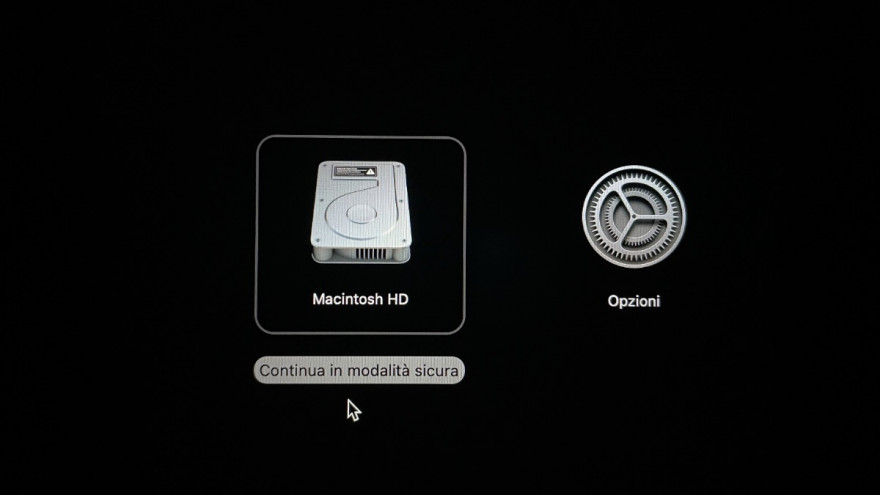
Seleziona il disco di avvio del Mac, poi clicca Continua tenendo premuto Maiusc.
Passaggio 1. Spegni il MacPassaggio 2. Tieni premuto il pulsante di accensione fino alle opzioni di avvioPassaggio 3. Seleziona Continua tenendo premuto Maiusc
Avvio in Modalità Provvisoria su un Mac Intel:
Spegni il Mac.
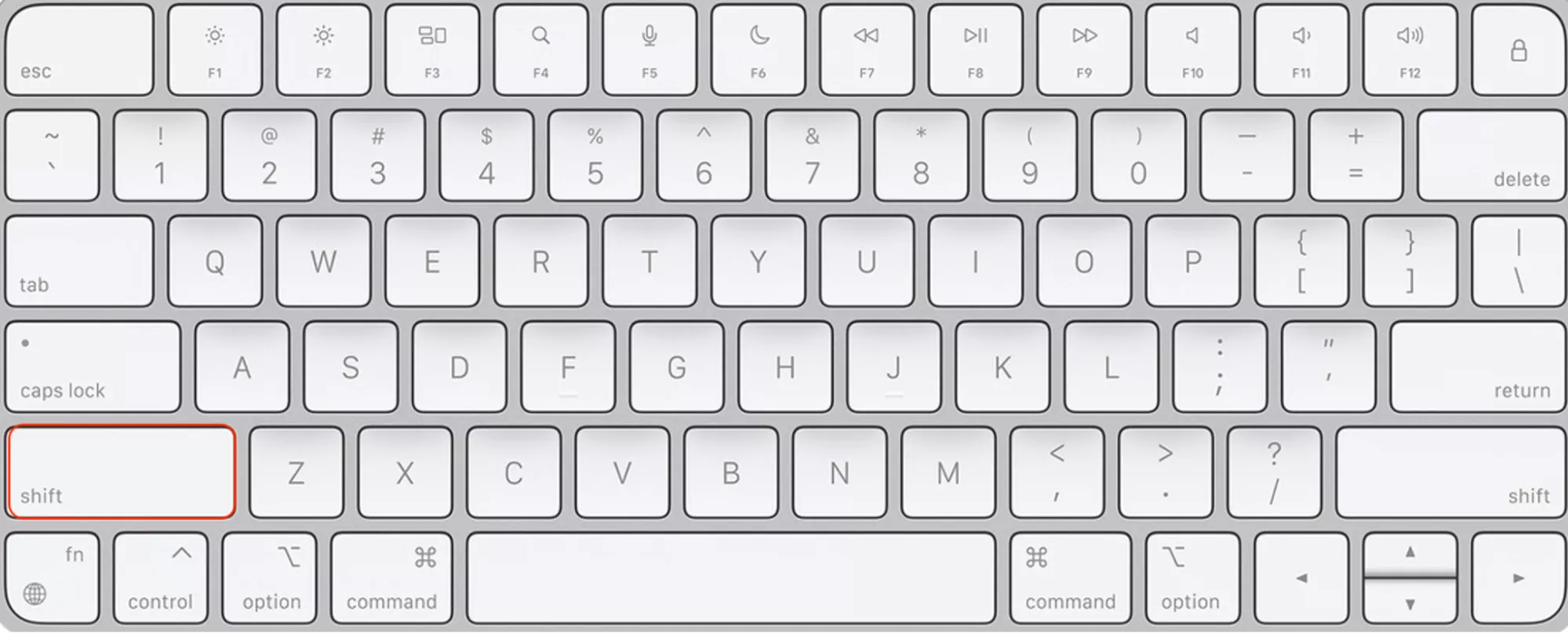
Accendi il Mac, poi tieni premuto Maiusc.
Accedi quando richiesto per continuare in Modalità Sicura.
Passaggio 1. Spegni il MacPassaggio 2. Tieni premuto Maiusc mentre accendi il Mac
Una volta in Modalità Sicura, prova ad aprire nuovamente il file. Se si apre con successo, questo ti dice che un’app di terze parti sta causando problemi e potrebbe dover essere reinstallata. Se il file ancora non si apre, è effettivamente corrotto: prova una delle soluzioni seguenti per la riparazione dei file su Mac.
Ripristinare file danneggiato Mac con il backup di Time Machine
Il modo migliore e più efficace per ripristinare un file danneggiato su Mac è sostituirlo con una versione non corrotta dal backup di Time Machine. Time Machine è una funzione integrata di macOS che esegue il backup dei tuoi file e delle tue cartelle. Ti permette di impostare la frequenza dei backup e rimuove quelli più vecchi quando il disco di backup è pieno.
Avvertenza: puoi ripristinare i file usando Time Machine solo se è disponibile un backup (ad esempio, un backup automatico era stato abilitato sul tuo MacBook).
Segui i passaggi seguenti per riparare file danneggiati usando il backup di Time Machine:
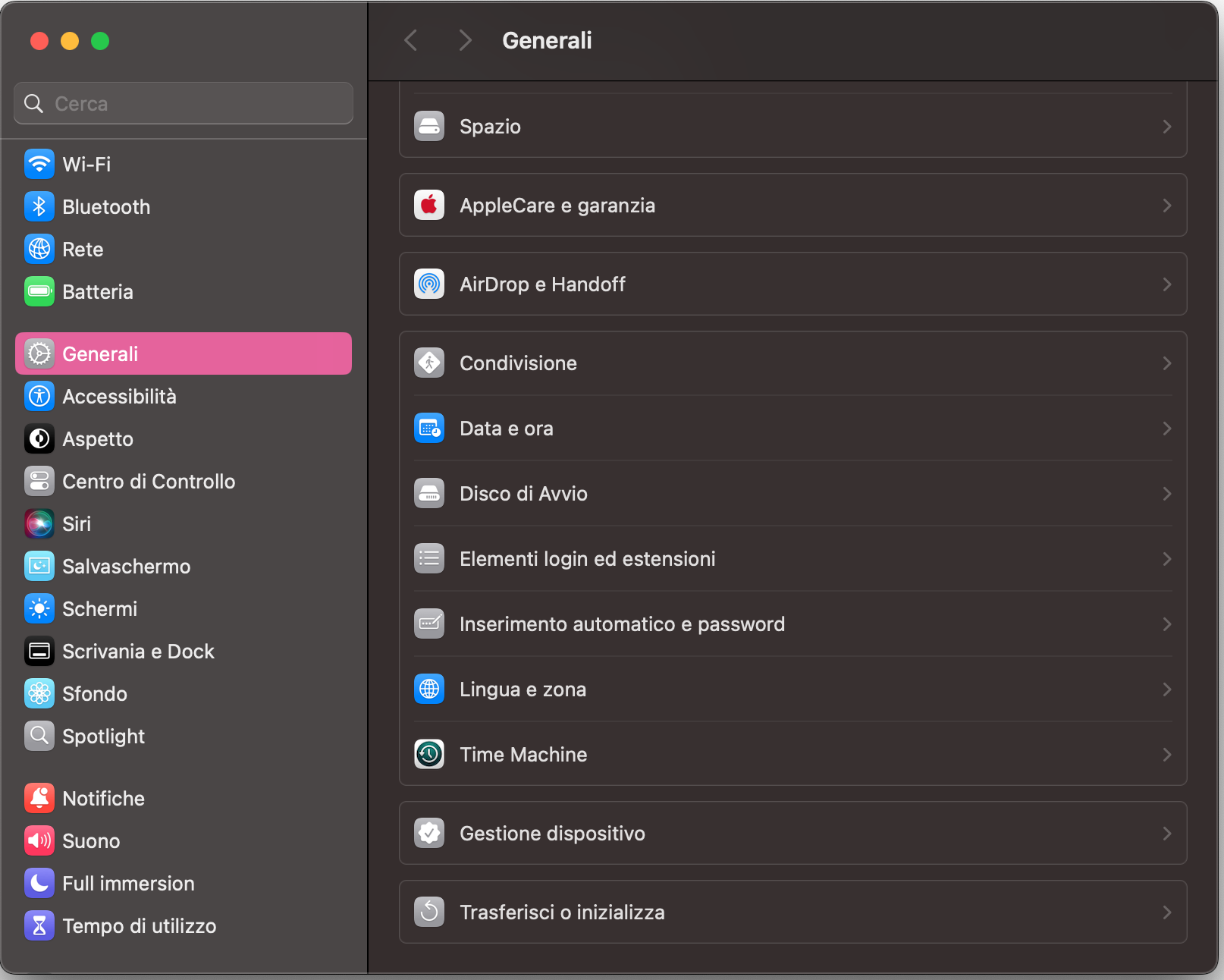
Clicca sul menu Apple > Impostazioni di Sistema > Generali > Time Machine.
Spunta la casella accanto a Mostra Time Machine nella barra dei menu.
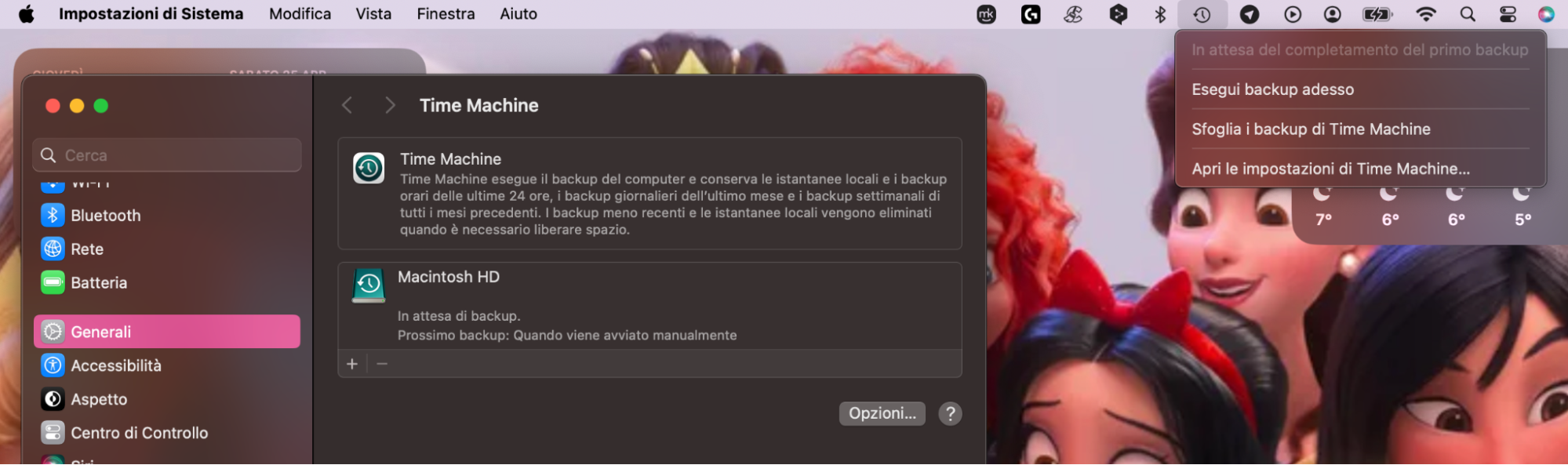
Ora clicca l’icona di Time Machine nel menu in alto (quella a forma di orologio), poi seleziona Entra in Time Machine. Questo mostrerà le cartelle o i file di cui hai eseguito il backup.
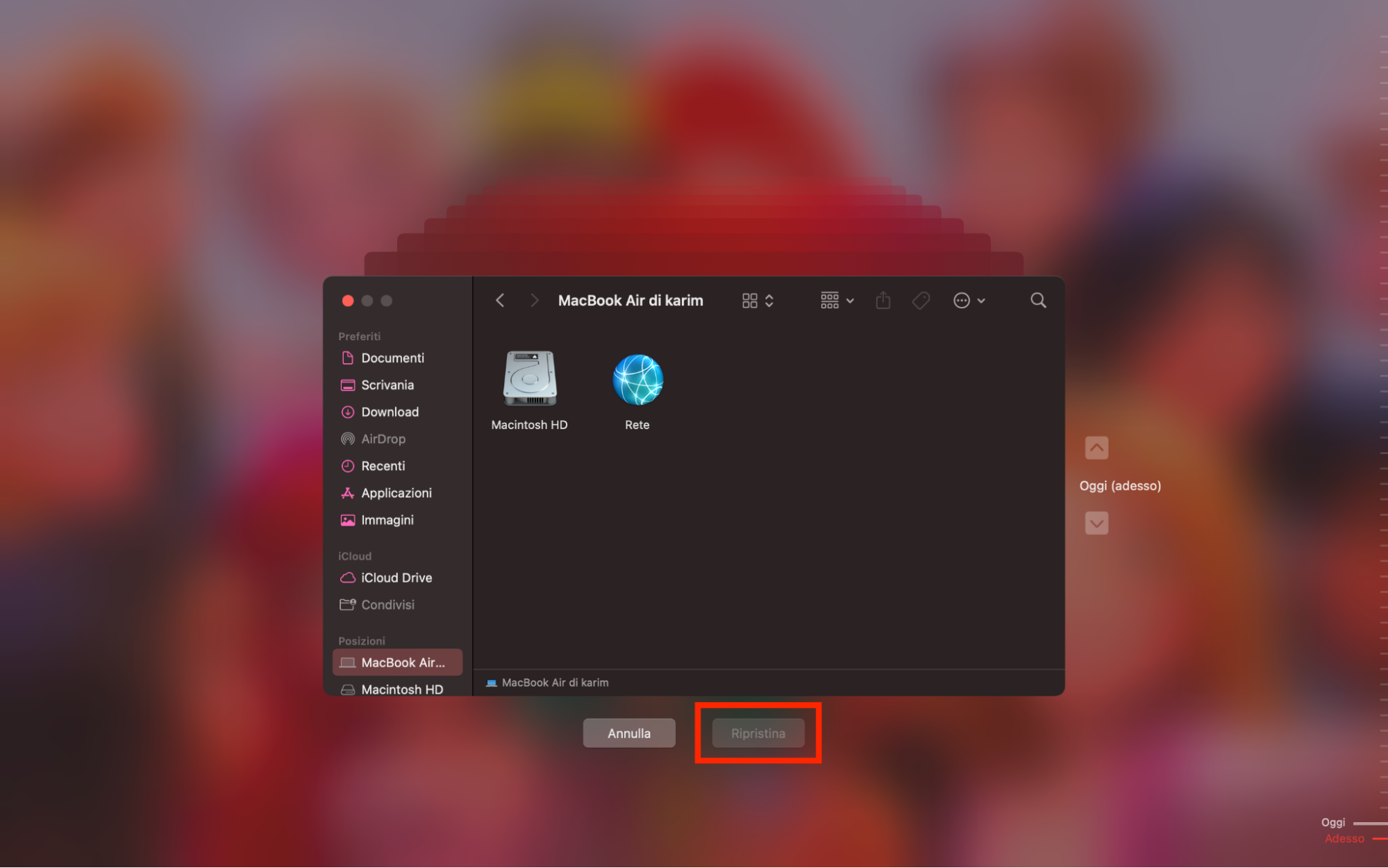
Trova il file che vuoi riparare cliccando prima sulla cartella pertinente.
Apri il file e clicca il pulsante Ripristina in basso sullo schermo per avviare il processo.
Passaggio 1. Menu Apple > Impostazioni di Sistema > Generali > Time MachinePassaggio 2. Mostra Time Machine nella barra dei menu > Entra in Time MachinePassaggio 3. Scegli il file > Ripristina
Riscarica il file dalla fonte originale
La seconda soluzione migliore dopo il ripristino da un backup è riscaricare il file dalla sua fonte originale. Questo ovviamente non è possibile se si tratta di un documento che hai creato tu stesso da zero, ma se è un file che hai precedentemente ottenuto da internet, da un disco esterno o da una chiavetta USB, dovresti essere in grado di scaricarlo di nuovo per sostituire la copia corrotta.
Cambia il formato del file
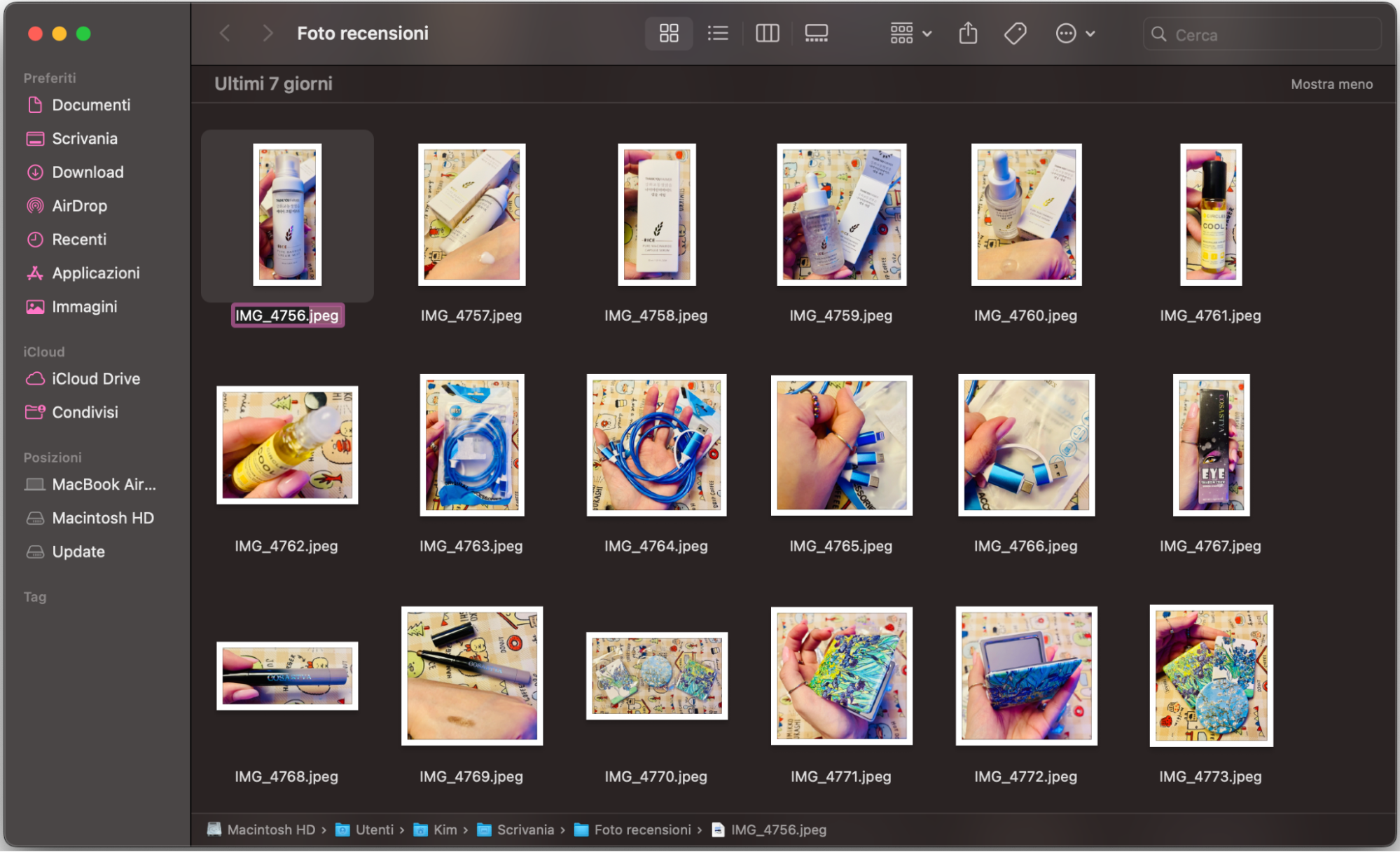
I file a volte diventano corrotti perché il loro formato viene involontariamente sostituito. Ad esempio, se hai un documento Word che è stato in qualche modo cambiato in JPEG, semplicemente non si aprirà. Tuttavia, possiamo risolvere questo problema riportando il formato del file a quello originale. Prova così:
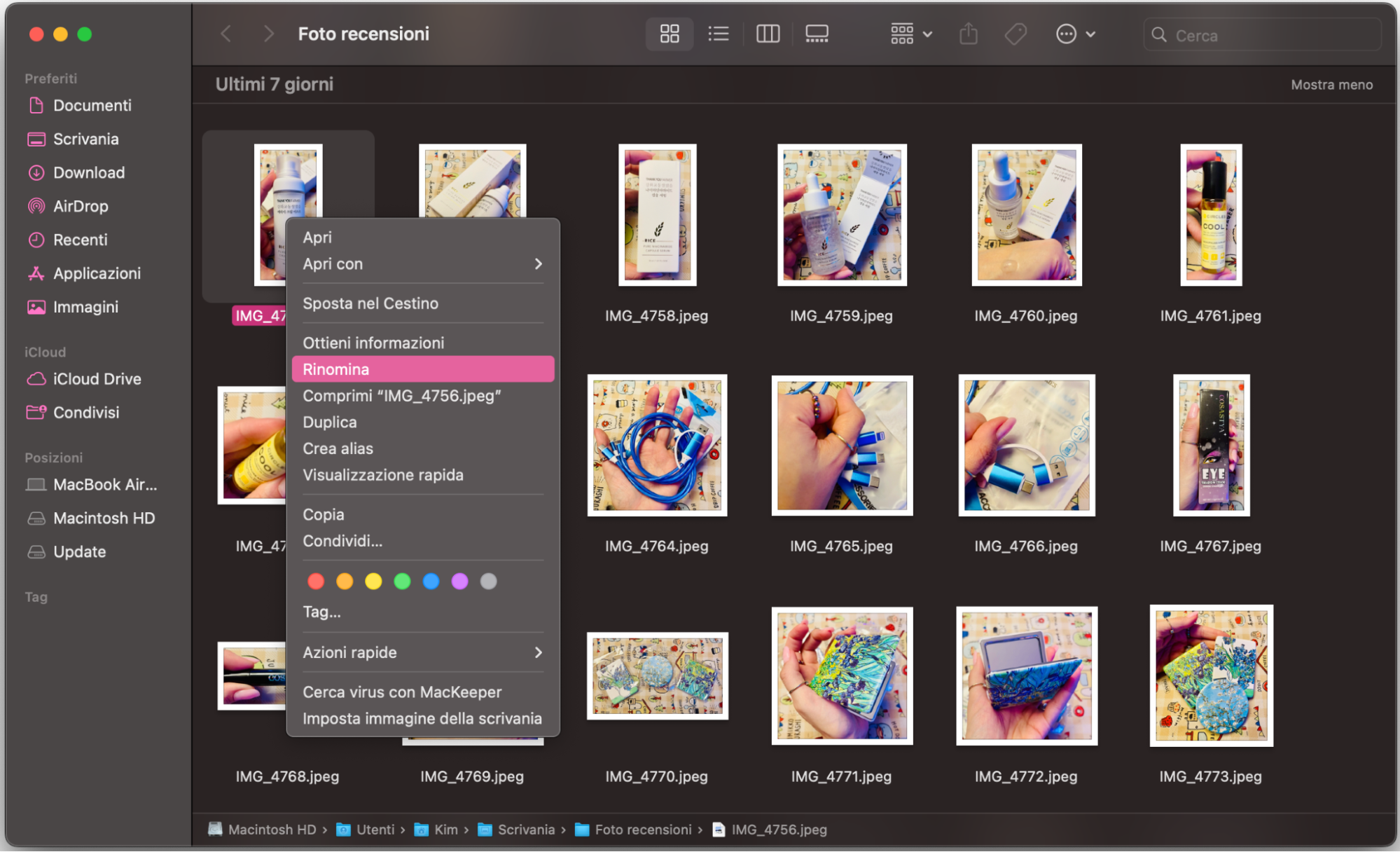
Fai clic destro sul file corrotto, poi scegli Rinomina.
Alla fine del nome del file, cambia il formato del file in quello originale.
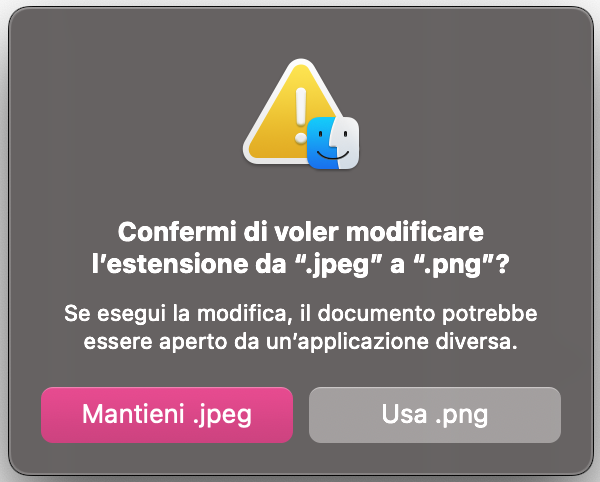
macOS ti chiederà di confermare la modifica: clicca il pulsante Usa per continuare.
Prova ad aprire di nuovo il file.
Passaggio 1. Fai clic destro e scegli RinominaPassaggio 2. Cambia il formato del filePassaggio 3. Clicca Usa per confermare
Abbiamo anche avuto successo nel convertire i file corrotti in altri formati. In alcuni casi, puoi farlo usando il metodo descritto sopra; tuttavia, con alcuni tipi di file, avrai bisogno di uno strumento di conversione appropriato. Fortunatamente, molti tipi di file possono essere convertiti gratuitamente online: basta cercare il convertitore di cui hai bisogno.
Usa strumenti di terze parti per riparare il file
Se hai un file corrotto a causa di un problema di dati più ampio, potresti aver bisogno di più dei semplici strumenti integrati per recuperarlo. Ti suggeriamo di provare a usare strumenti di riparazione file di terze parti come Disk Drill o Stellar Data Recovery per vedere se possono ripristinare con successo i file danneggiati utilizzando processi di data recovery più avanzati.
Come trovare file danneggiati su Mac?
Sfortunatamente, non c’è un modo semplice per trovare tutti i file corrotti e le cartelle inaccessibili su Mac. Sarebbe certamente utile poterli raccogliere tutti in un unico posto per poterli riparare uno ad uno, ma non è possibile, quindi di solito non sappiamo che un file è corrotto fino a quando non proviamo a usarlo. Tuttavia, alcuni segnali rivelatori che un file è danneggiato sono quando la sua icona smette di visualizzarsi correttamente e quando il file non può essere incluso in un backup.
Consigli su come prevenire il danneggiamento dei file su Mac
Come dice il vecchio proverbio, prevenire è meglio che curare. Quindi, vediamo i modi in cui gli utenti Mac possono prevenire il danneggiamento dei loro file:
Esegui il backup dei tuoi file usando Time Machine.
Assicurati che il tuo Mac sia aggiornato e installa regolarmente l’ultima versione di macOS per evitare errori.
Riparare file danneggiati può essere facile e veloce su Mac
Non dovresti allarmarti quando incontri file danneggiati sul tuo Mac. La tecnologia tende a fare capricci di tanto in tanto, dopotutto. Se trovi un file corrotto sul tuo Mac, prova le soluzioni menzionate in questo articolo.
La cosa più importante da ricordare è usare un software antivirus efficace come l’Antivirus di MacKeeper. Questa è un’ottima soluzione perché esegue la scansione del tuo Mac alla ricerca di virus e malware in tempo reale, il che è fondamentale per proteggere le tue informazioni personali.
Il secondo fattore critico nella riparazione dei file corrotti è usare Time Machine, una funzione integrata del Mac che è semplice da usare e adatta anche ai principianti. Buona fortuna!
Rispettiamo la tua privacy e
utilizziamo i cookie
per offrire la migliore esperienza di utilizzo del sito.
Centro Preferenze sulla Privacy
Usiamo i cookie insieme ad altri strumenti per offrirti la migliore esperienza possibile mentre usi il sito web di MacKeeper. I cookie sono piccoli file di testo che aiutano il sito web a caricarsi più velocemente. I cookie che utilizziamo non contengono alcun tipo di dati personali, il che significa che non memorizzano mai informazioni come la tua posizione, l'indirizzo email o l'indirizzo IP.
Aiutaci a migliorare la tua navigazione sul nostro sito accettando l'uso dei cookie. Potrai modificare le tue impostazioni sulla privacy quando vuoi.
Gestisci il consenso
Tutti i cookie
Questi cookie sono indispensabili per garantire le funzionalità di base del sito (tra cui le pagine di navigazione, l'invio dei moduli, il rilevamento della lingua, i commenti ai post), il download e l'acquisto del software. Senza di essi, il sito potrebbe non funzionare correttamente.
Inserisci la tua email in modo da consentirci di inviarti un link per il download
Controlla le tue email sul Mac
Installa MacKeeper sul Mac per riscoprirne la sua vera forza.
Esegui l’applicazione
Fai clic su Continua
Fai clic su Installa
La tua versione di macOS è inferiore a OS 10.11. Ti suggeriamo di utilizzare MacKeeper 4 per risolvere i problemi di pulizia, privacy e sicurezza su macOS.