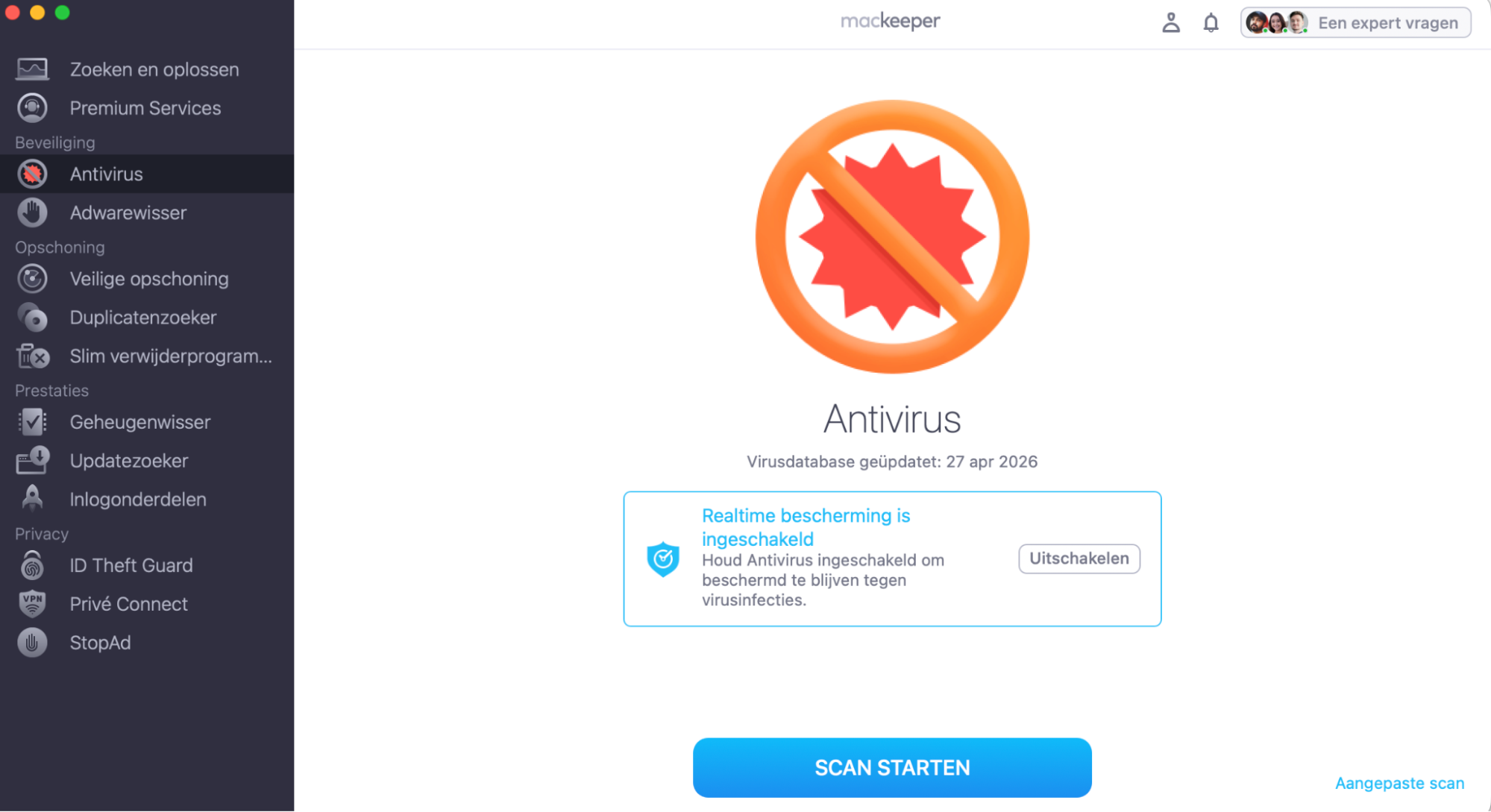
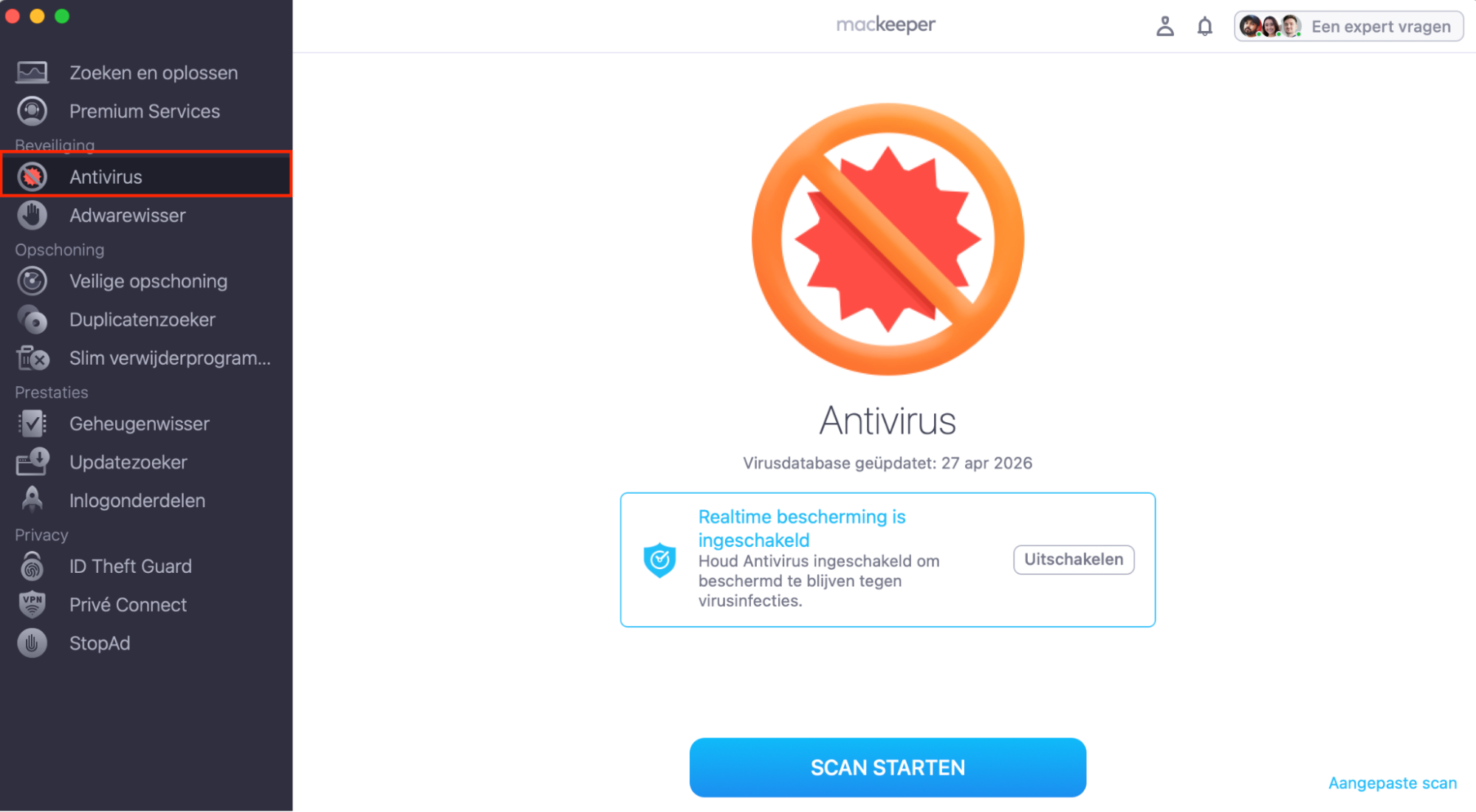
Hoe voorzichtig ik ook ben, zonder de juiste tools kan mijn Mac een virus oplopen, wat vaak blijkt uit beschadigde bestanden. De MacKeeper-tool Antivirus beschermt mijn systeem tegen malware en verkleint de kans dat privégegevens aan hackers worden blootgesteld. Omdat deze tool op de achtergrond in realtime werkt, biedt het een cruciale en constante beveiliging voor mijn data.
AV-TEST is een onafhankelijk laboratorium dat de effectiviteit van antivirusprogramma`s test aan de hand van echte malwarevoorbeelden.
Notariële certificering door Apple is een beveiligingsmaatregel om te controleren of software vrij is van schadelijke componenten.
Trustpilot is een onafhankelijk digitaal platform met inzichtelijke en eerlijke consumentenrecensies.
Geschreven door Yana Khodun
Gepubliceerd op: 30 april 2026
In dit artikel vindt u het volgende:
De Mac is een betrouwbaar apparaat, waardoor alles over het algemeen soepel werkt voor iedereen die er gebruik van maakt. Toch zijn er momenten waarop er iets mis kan gaan, bijvoorbeeld wanneer bestanden plotseling beschadigd raken. Meestal heb je geen idee hoe of waarom dit is gebeurd, maar dat is al genoeg om je in paniek te brengen, omdat het een teken kan zijn dat je Mac een virus heeft.
Beschadigde bestanden kunnen op elk apparaat voorkomen, maar het is mogelijk om beschadigde bestanden op een MacBook te herstellen. Lees dit artikel verder om effectieve methoden te ontdekken voor het herstellen van beschadigde bestanden op een Mac
Een opmerking van onze experts:
Beschadigde bestanden kunnen een indicatie zijn van virussen op je Mac. Om een goede bescherming voor je apparaat te garanderen, gebruik je een betrouwbare Antivirus. De Antivirus van MacKeeper kan bedreigingen in realtime detecteren en verwijderen.
Redenen waarom bestanden beschadigd raken op een Mac
Er zijn verschillende redenen waarom je bestanden beschadigd kunnen raken. Hieronder staan enkele voorbeelden of scenario’s die hiertoe kunnen leiden.
1. Stroomstoring
Een stroomstoring of spanningspiek tijdens het gebruik van een Mac kan ertoe leiden dat je bestanden beschadigd raken.
2. Gebruik van data recovery software
Hoewel dataherstelsoftware kan helpen bij het herstellen van verloren bestanden en externe schijven, waaronder USB-sticks, geheugenkaarten en meer, kan goedkope of onbetrouwbare dataherstelsoftware er soms voor zorgen dat je bestanden beschadigd raken.
3. Problemen met het bestandssysteem
Bestandssystemen (waar je bestanden worden opgeslagen) raken van tijd tot tijd beschadigd, wat kan resulteren in corrupte bestanden die ontoegankelijk worden.
4. Problemen met bestandsformatering
Elke keer dat je je bestanden formatteert (bijvoorbeeld video’s converteren van MP4 naar MOV, of foto’s van PNG naar JPEG), loop je het risico dat ze beschadigd of onleesbaar worden.
5. Virussen
Dit is waarschijnlijk de meest voorkomende oorzaak van beschadigde bestanden. Virussen kunnen grote schade aanrichten op je apparaat, en je bestanden vormen daarop geen uitzondering. Overweeg daarom om je Mac te scannen op virussen en malware.
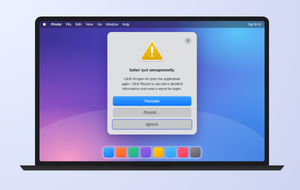
Virussen kunnen zonder waarschuwing op je Mac terechtkomen, soms zonder dat je het merkt. Ook problemen zoals een Mac Finder die niet reageert, kunnen een aanwijzing zijn. Het handmatig opsporen van virussen kost veel tijd en kan behoorlijk lastig zijn. Bovendien is de kans groot dat je niet alle virussen op je Mac vindt en verwijdert, omdat ze zich vaak goed weten te verbergen.
Daarom is het gebruik van antivirussoftware onmisbaar. Deze software zoekt naar virussen op plekken waar je zelf niet snel zou kijken en spoort bedreigingen op die je anders misschien zou missen. De MacKeeper-tool Antivirus scant je Mac grondig op virussen en malware en verwijdert deze met één klik
Maar daar stopt het niet. Antivirus blijft op de achtergrond zoeken naar virussen en malware terwijl je je computer gebruikt, zonder je daarbij te onderbreken. Zo kun je direct actie ondernemen zodra er een bedreiging wordt gevonden. En zoals je weet, is tijd van essentieel belang wanneer je privacy in gevaar is.
Zoals we in de bovenstaande lijst hebben gezien, worden beschadigde bestanden meestal veroorzaakt door veelvoorkomende alledaagse problemen. Gelukkig betekent dit ook dat je beschadigde bestanden kunt herstellen op macOS, een MacBook Pro met M1-chip of een ander Mac-model, omdat de oorzaken meestal niet diepgaand zijn.
Kan een beschadigd bestand worden gerepareerd op een Mac?
Ja, je kunt beschadigde bestanden op een Mac vaak herstellen met behulp van verschillende tools, waarvan sommige standaard zijn ingebouwd in macOS, zoals Schijfhulpprogramma en Time Machine. Als je een beschadigd bestand niet kunt openen op een Mac, raden we aan om EHBO uit te voeren op de schijf waarop het bestand staat om fouten te herstellen. De eenvoudigste oplossing is echter meestal om de beschadigde of verwijderde gegevens te vervangen met een back-up, als je die beschikbaar hebt.
Hoe herstel je beschadigde bestanden op een Mac?
Wanneer we beschadigde bestanden op een Mac moeten herstellen, zijn er verschillende methoden die we kunnen proberen. We raden altijd aan om het beschadigde bestand te vervangen door een back-up, als dat mogelijk is, omdat dit het risico op verdere problemen verkleint. Heb je geen back-up beschikbaar, probeer dan de volgende oplossingen:
Open het corrupte bestand met een andere app.
Voer EersteHulp uit in het Schijfhulpprogramma.
Start op in Veilige modus.
Download het bestand opnieuw van de oorspronkelijke bron.
Wijzig het bestandsformaat.
Gebruik hulpprogramma’s van derden om het bestand te repareren.
Open het corrupte bestand met een andere app
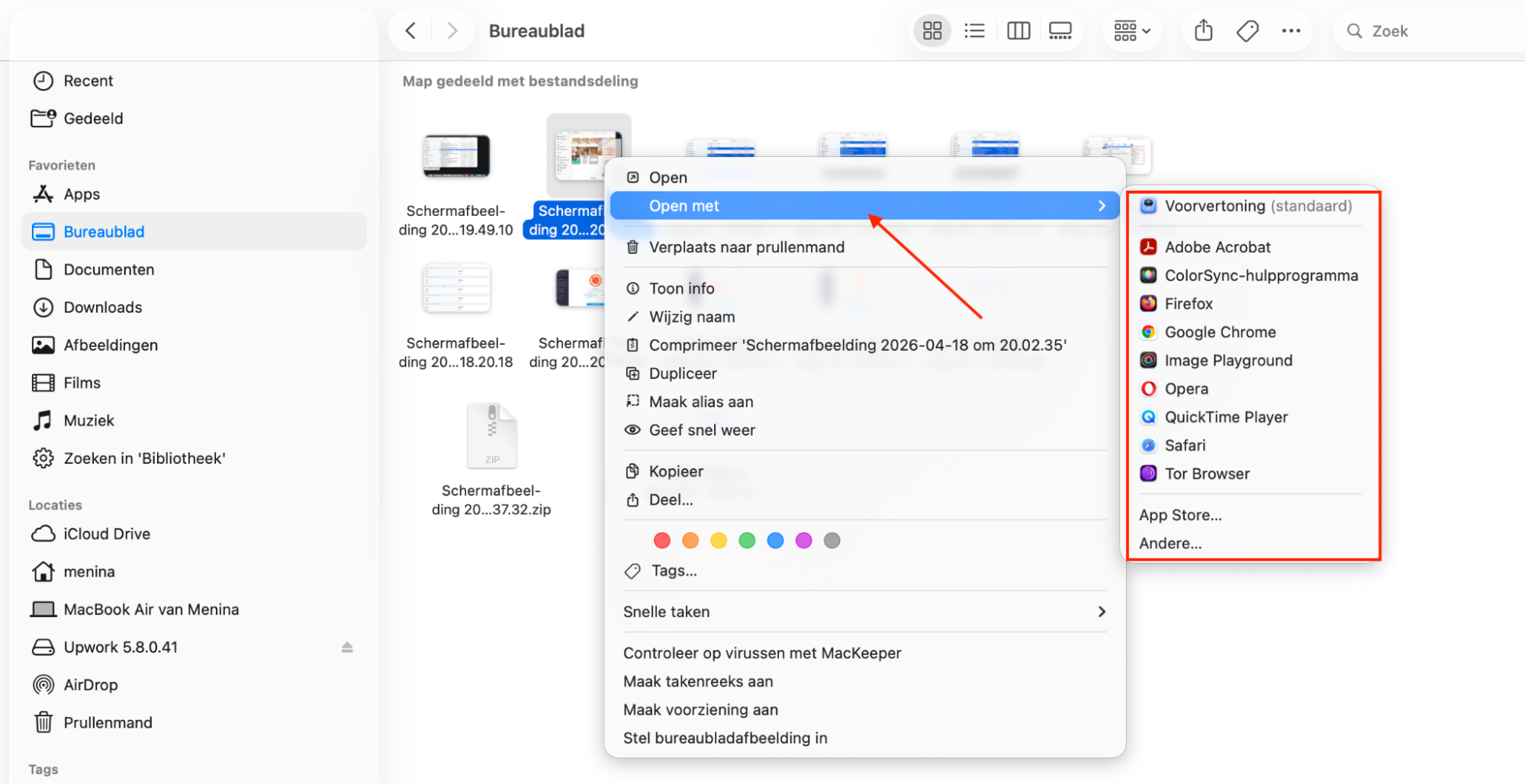
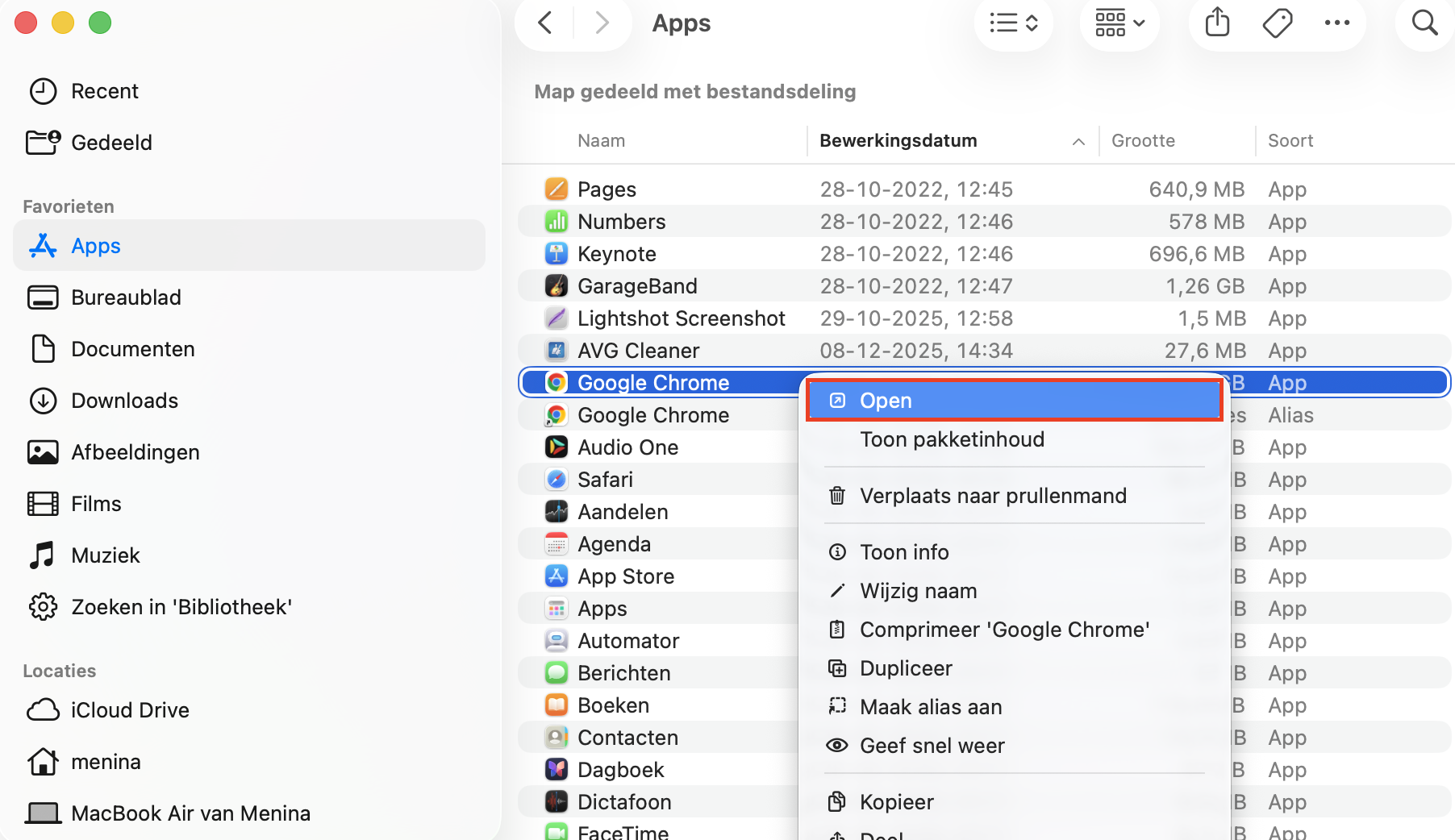
We hebben ontdekt dat het in veel gevallen niet het bestand zelf is dat beschadigd is, maar een probleem met de software die wordt gebruikt om het te openen. Wanneer je een beschadigd bestand op een Mac wilt openen, probeer dan een andere app te gebruiken die het bestandsformaat ondersteunt. Kun je bijvoorbeeld een PDF niet openen in Voorvertoning? Kijk dan of het bestand wel opent in Google Chrome. Heb je een docx-bestand dat niet opent in Word, probeer het dan met Pages. Zo doe je dat:
Klik met de rechtermuisknop op het bestand dat je wilt openen en ga naar Openmet.
Selecteer de app die je wilt gebruiken, of klik op Andere en zoek en kies de app handmatig.
Stap 1. Klik met de rechtermuisknop op het bestand, ga naar Open met en kies een appStap 2. Of kies handmatig een app en klik op Openen
Voer Eerste Hulp uit in Schijfhulpprogramma
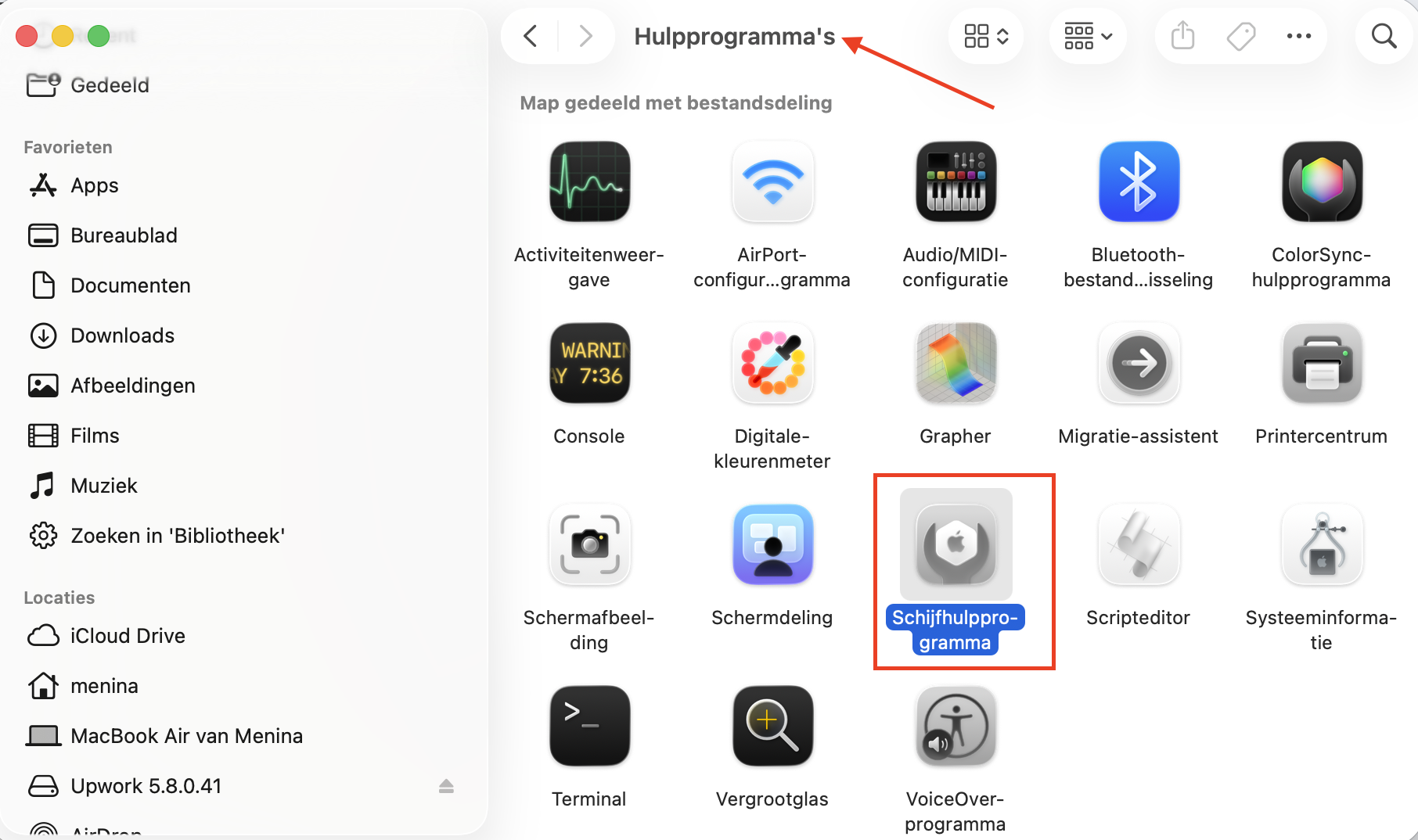
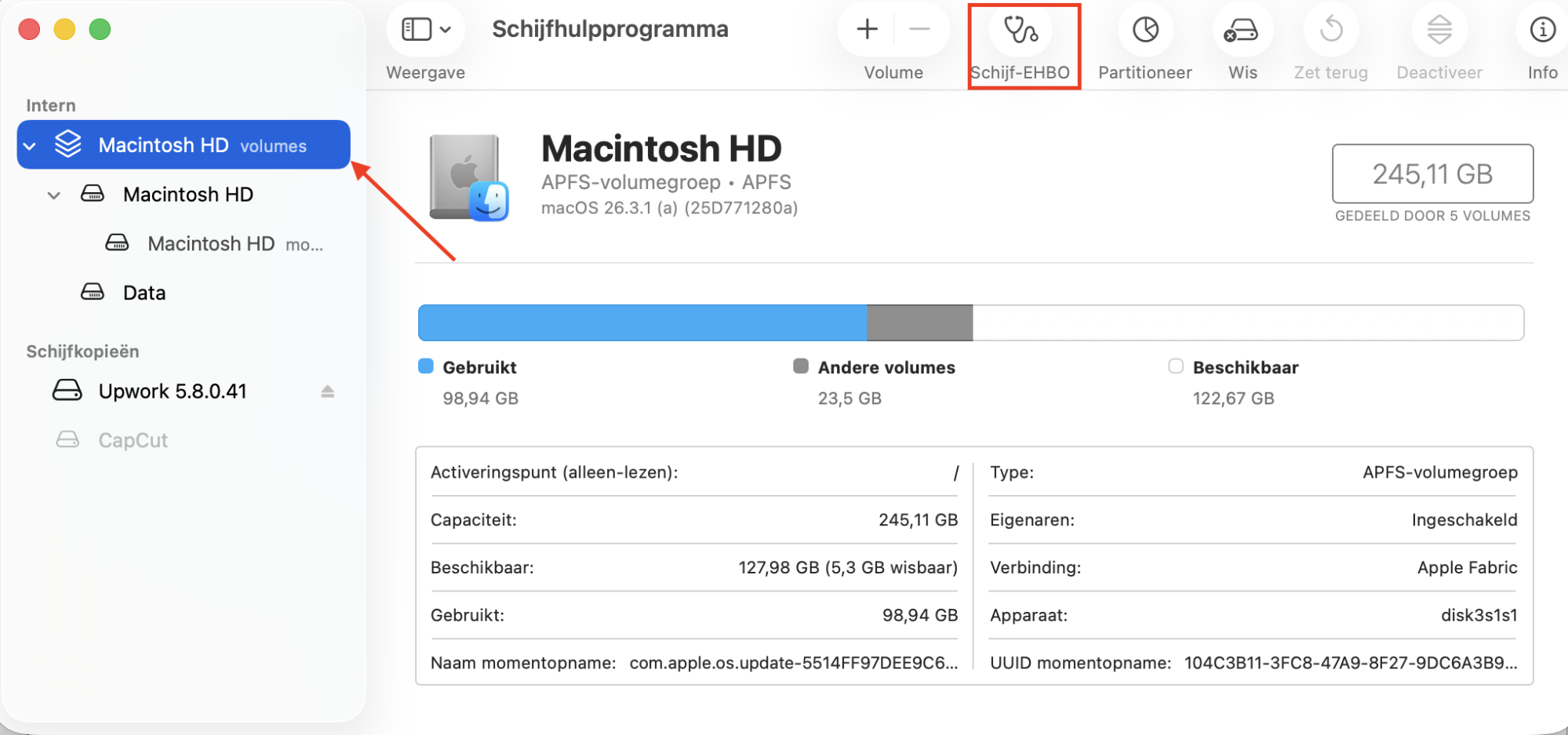
Bestanden raken soms beschadigd door problemen of fouten met de schijf waarop ze zijn opgeslagen, vooral wanneer het gaat om een oudere schijf die al lange tijd niet is geformatteerd. In onze ervaring kan dit vaak worden opgelost door EHBO uit te voeren in Schijfhulpprogramma:
Ga in Finder naar Apps > Hulpprogramma’s en open Schijfhulpprogramma.
Selecteer de schijf met je bestand in de zijbalk en klik op de knop Eerste Hulp.
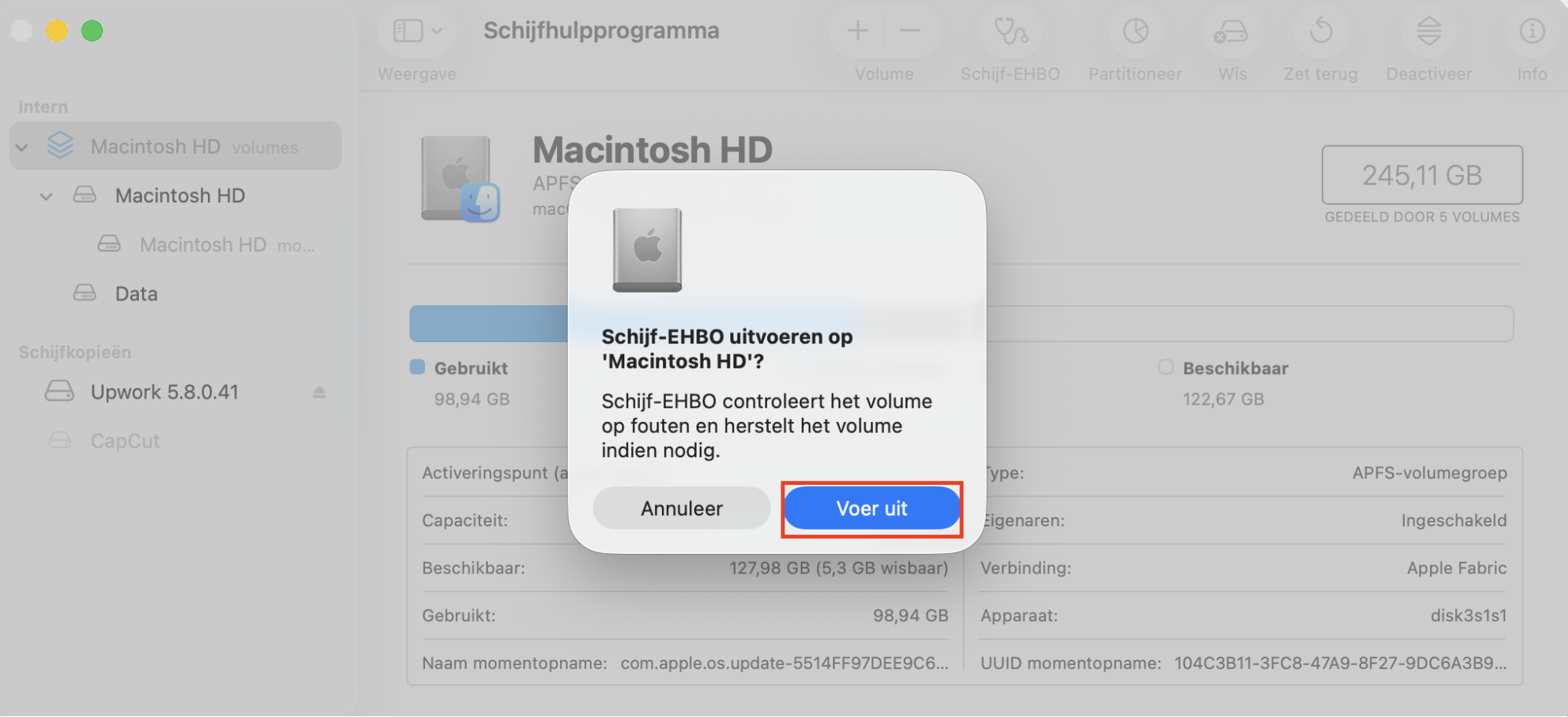
Klik op Voer uit om door te gaan.
Stap 1. Open Schijfhulpprogramma vanuit de map Hulpprogramma’sStap 2. Selecteer de schijf en klik op Eerste HulpStap 3. Klik op Voer uit om te bevestigen
Schijfhulpprogramma zal proberen eventuele fouten op je schijf te repareren. Zodra dit proces is voltooid, herstart je Mac en probeer je het bestand opnieuw te openen.
Start op in Veilige modus
Soms ontstaan er problemen met het openen van bestanden door software-incompatibiliteiten. Dit gebeurt wanneer een app van derden een ander programma verstoort of verhindert om correct te werken. Om te controleren of een bestand echt beschadigd is op een Mac, of dat het slechts om een softwareconflict gaat, start je de Mac op in Veilige modus en probeer je het bestand daar te openen.
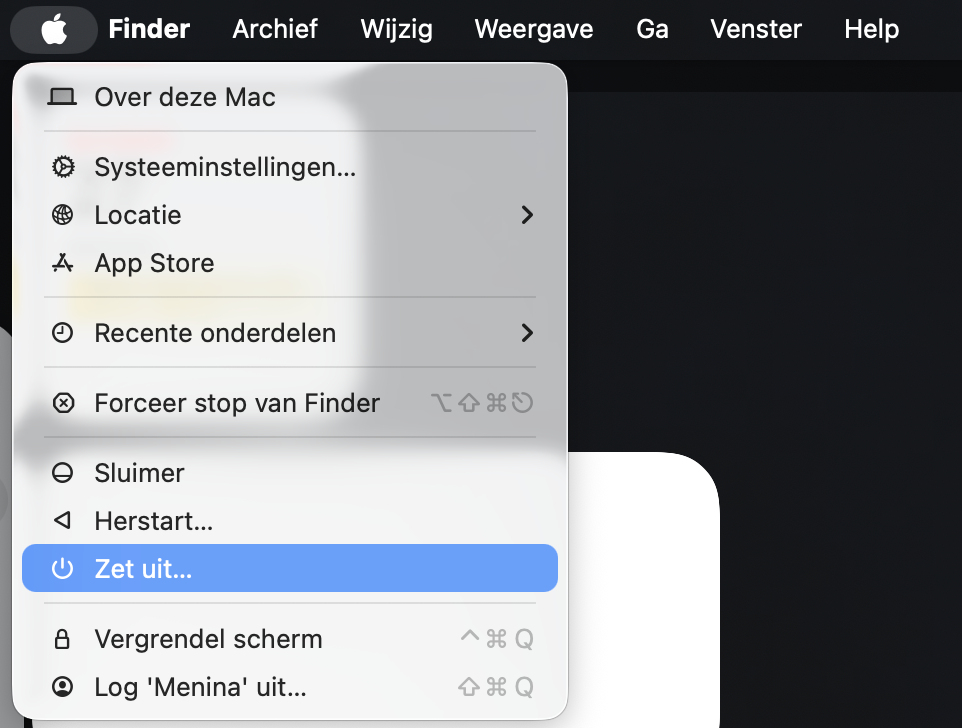
Opstarten in Veilige modus op een Mac met Apple silicon:
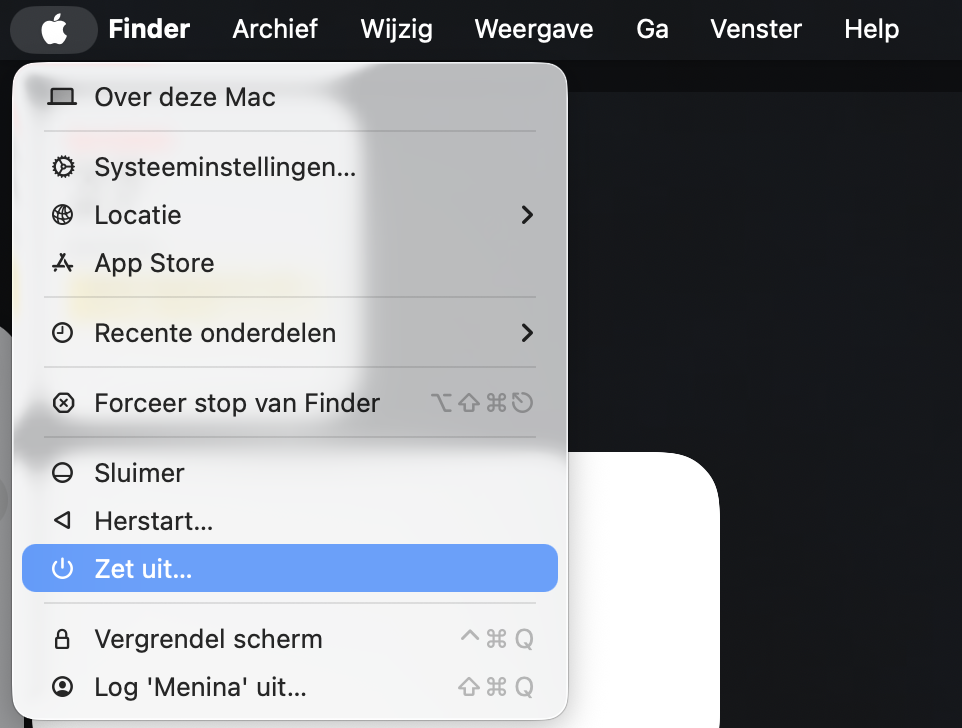
Schakel de Mac uit.
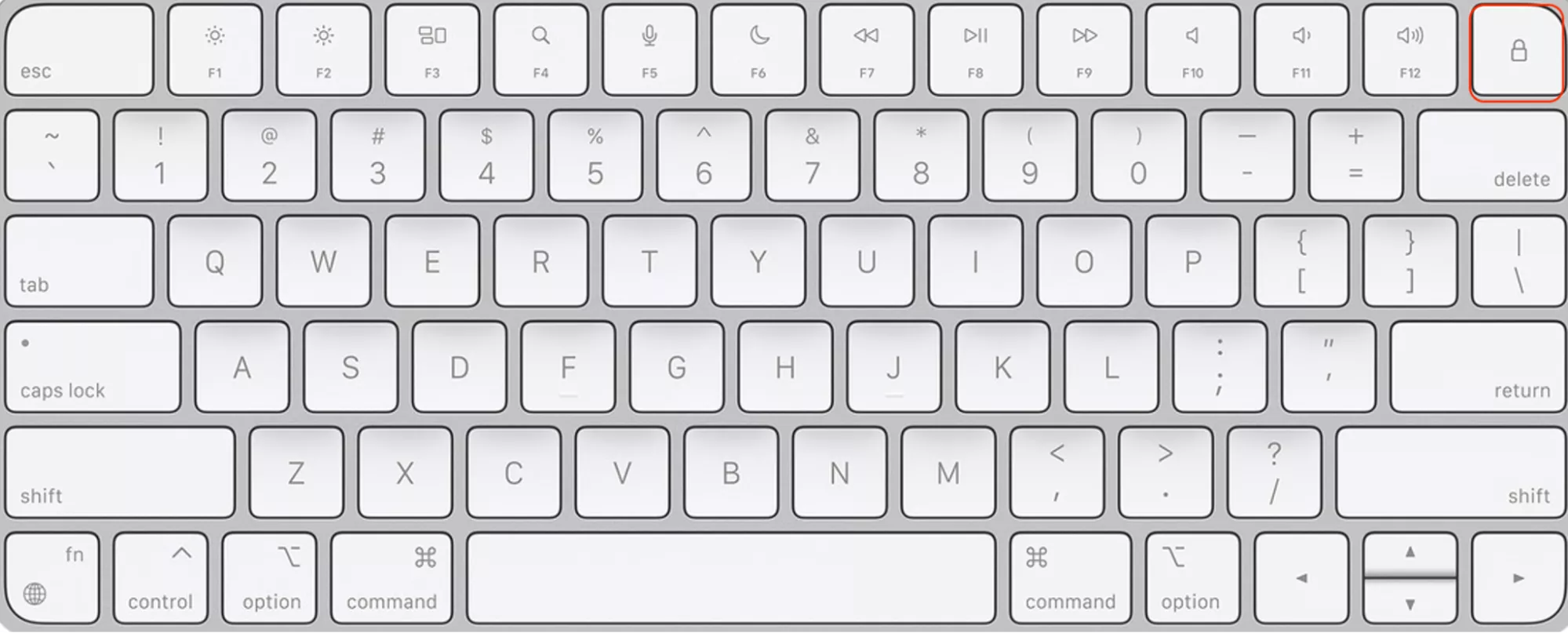
Houd de aan/uit-knop ingedrukt totdat je de opstartopties ziet.
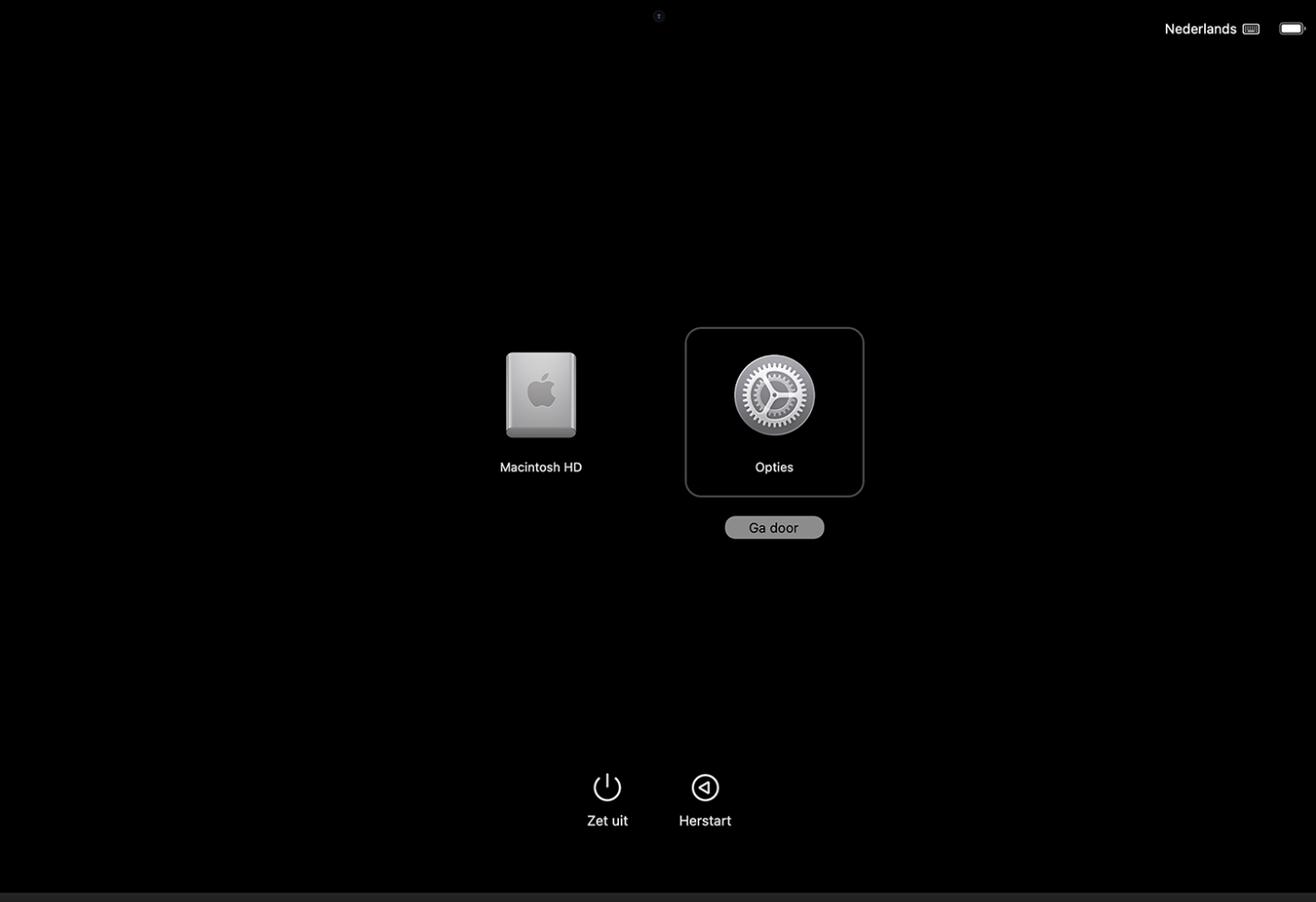
Selecteer de opstartschijf van de Mac en klik op Ga door in Veilige modus.
Stap 1. Schakel de Mac uitStap 2. Houd de aan/uit-knop ingedrukt tot de opstartopties verschijnenStap 3. Selecteer Ga door in Veilige modus
Opstarten in Veilige modus op een Intel Mac:
Schakel de Mac uit.
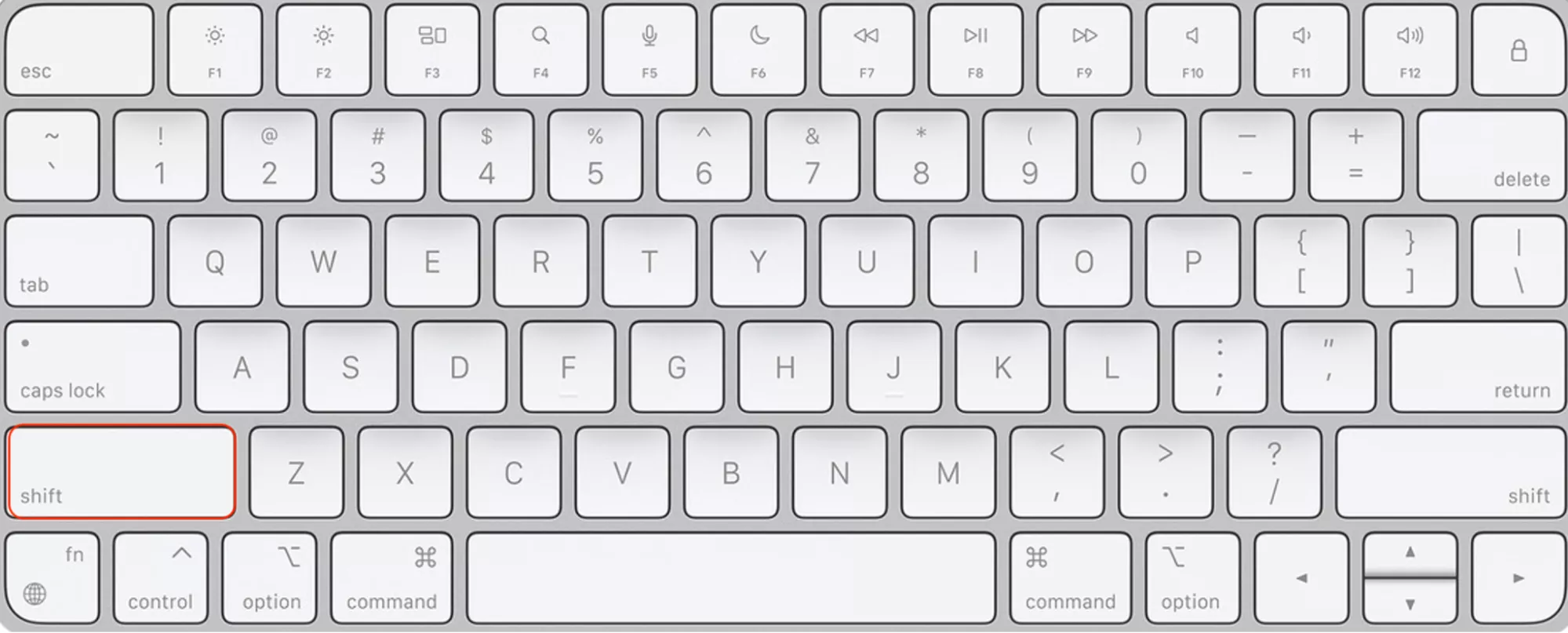
Zet je Mac aan en houd de Shift-toets ingedrukt.
Log in wanneer daarom wordt gevraagd om door te gaan in Veilige modus.
Stap 1. Schakel de Mac uitStap 2. Houd Shift ingedrukt terwijl je de Mac aanzet
Zodra je in Veilige modus bent, probeer je het bestand opnieuw te openen. Als het succesvol opent, geeft dit aan dat een app van derden problemen veroorzaakt en opnieuw geïnstalleerd moet worden. Als het bestand nog steeds niet opent, is het inderdaad beschadigd — probeer een van de onderstaande oplossingen voor het repareren van bestanden op een Mac.
Beschadigde bestanden herstellen op een Mac met een Time Machine-back-up
De beste en meest effectieve manier om beschadigde bestanden op een Mac te herstellen, is door ze te vervangen door een niet-beschadigde versie uit je Time Machine-back-up. Time Machine is standaard back-upsoftware op de Mac waarmee je automatisch reservekopieën van je bestanden kunt maken. Je kunt zelf instellen hoe vaak er back-ups worden gemaakt. Wanneer je back-upschijf vol raakt, verwijdert Time Machine automatisch de oudste back-ups om ruimte vrij te maken.
Waarschuwing: Houd er rekening mee dat het alleen mogelijk is om bestanden te herstellen met Time Machine als er een back-up beschikbaar is (bijvoorbeeld als automatische back-up was ingeschakeld op je MacBook).
Volg de onderstaande stappen om beschadigde bestanden te repareren met Time Machine-back-up:
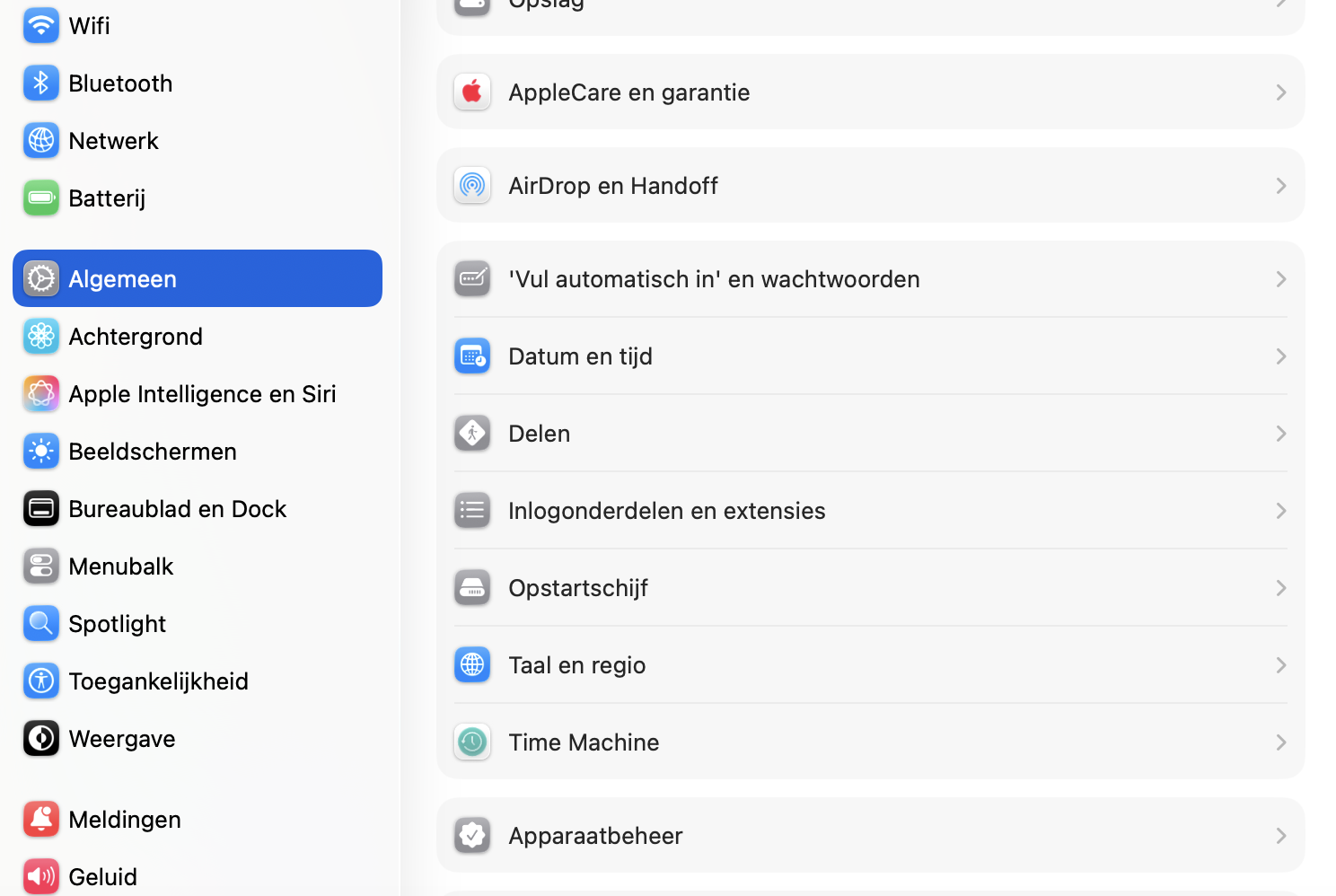
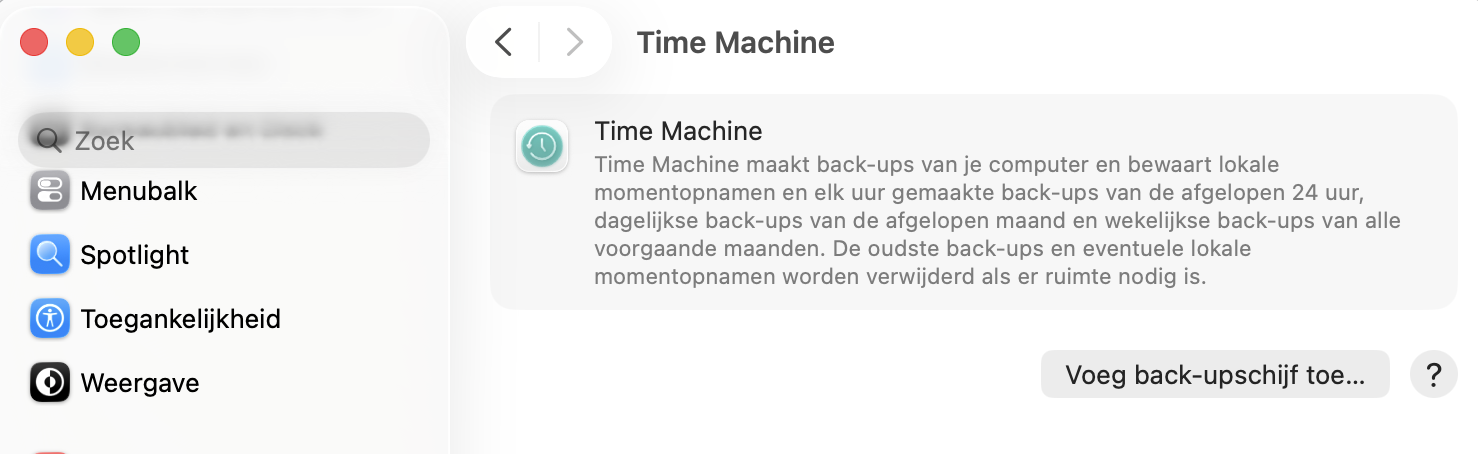
Klik op het Apple-menu > Systeeminstellingen > Time Machine.
Vink het vakje aan naast Toon Time Machine in de menubalk.
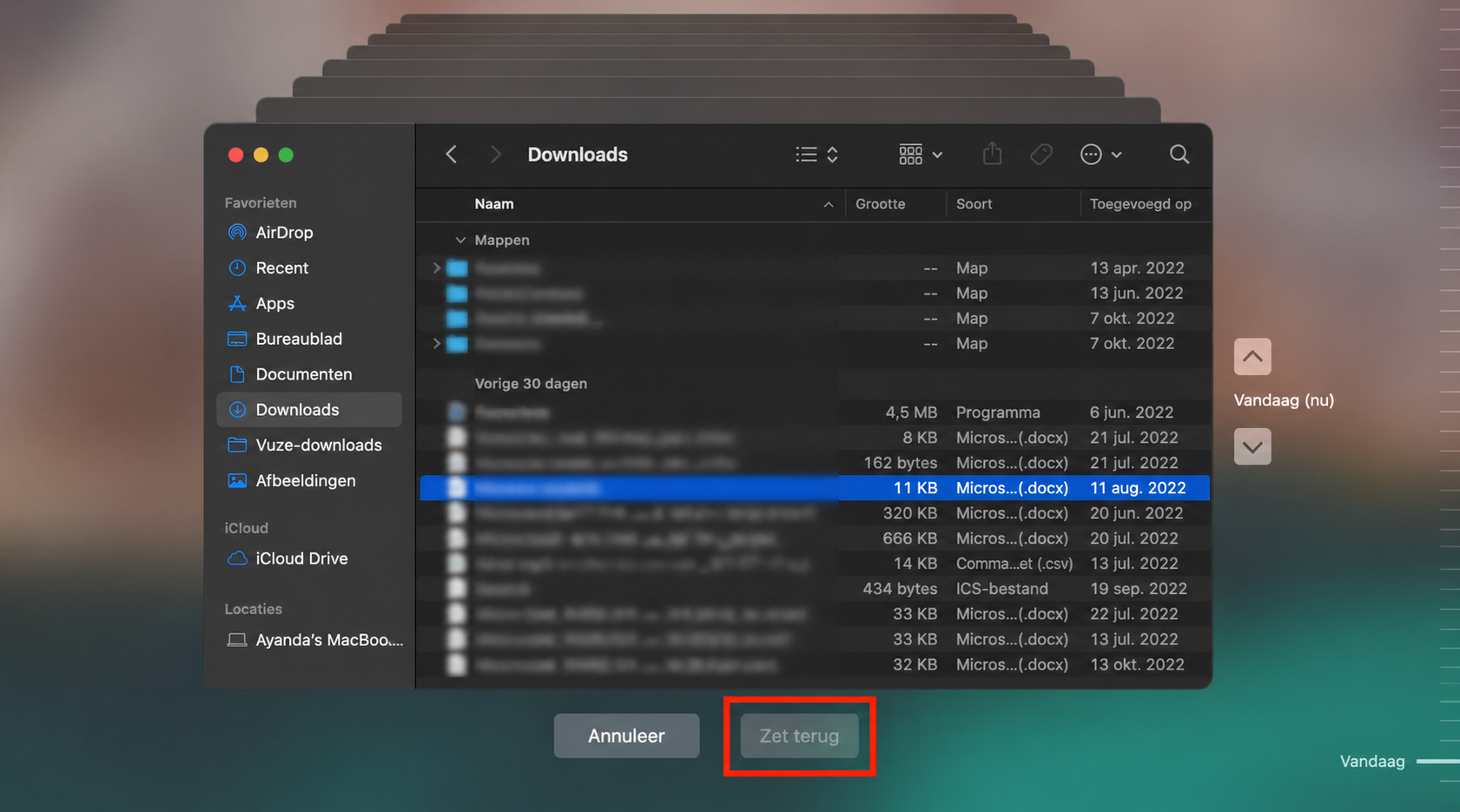
Klik nu op het Time Machine-pictogram in het bovenste menu (het pictogram dat eruitziet als een klok) en selecteer Ga naar Time Machine. Dit toont de mappen of bestanden waarvan je een back-up hebt gemaakt.
Zoek het bestand dat je wilt repareren door eerst op de relevante map te klikken.
Open het bestand en klik op de knop Herstel onderaan het scherm om het proces te starten.
Stap 1. Apple-menu > Systeeminstellingen > Algemeen > Time MachineStap 2. Toon Time Machine in menubalk > Ga naar Time MachineStap 3. Kies het bestand > Herstel
Download het bestand opnieuw vanaf de oorspronkelijke bron
De op één na beste oplossing na het herstellen vanuit een back-up is het bestand opnieuw downloaden van de oorspronkelijke bron. Dit is uiteraard niet mogelijk als het een document is dat je zelf helemaal opnieuw hebt gemaakt, maar als het een bestand is dat je eerder van het internet of van een externe schijf hebt verkregen, zou je het opnieuw moeten kunnen downloaden om de corrupte kopie te vervangen.
Wijzig het bestandsformaat
Bestanden raken soms beschadigd doordat hun bestandsformaat onbedoeld is gewijzigd of overschreven. Als je bijvoorbeeld een Word-document hebt dat per ongeluk is gewijzigd naar een JPEG-bestand, zal het niet meer openen. Dit kun je vaak oplossen door het bestandsformaat terug te zetten naar het oorspronkelijke formaat. Probeer het volgende:
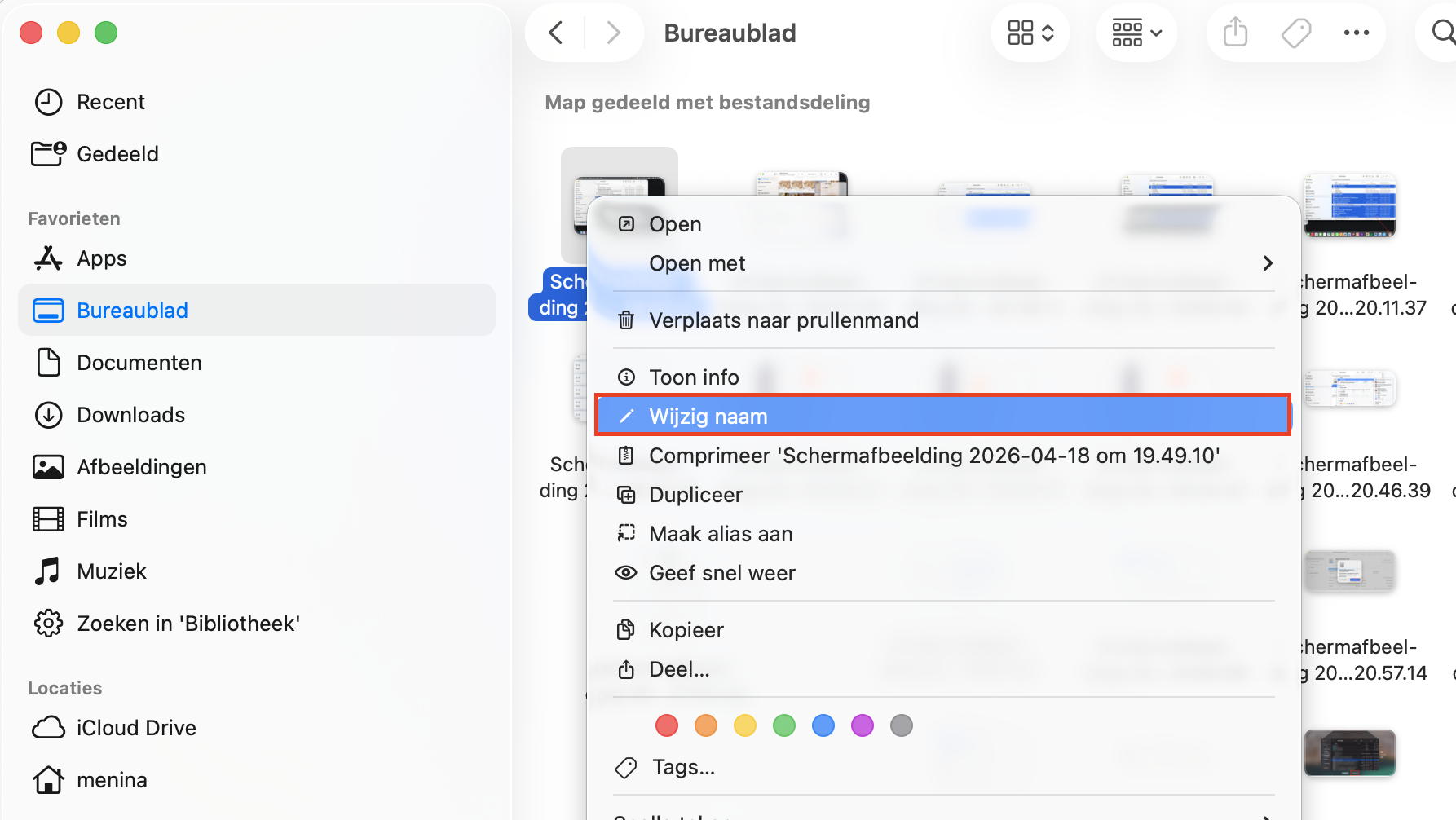
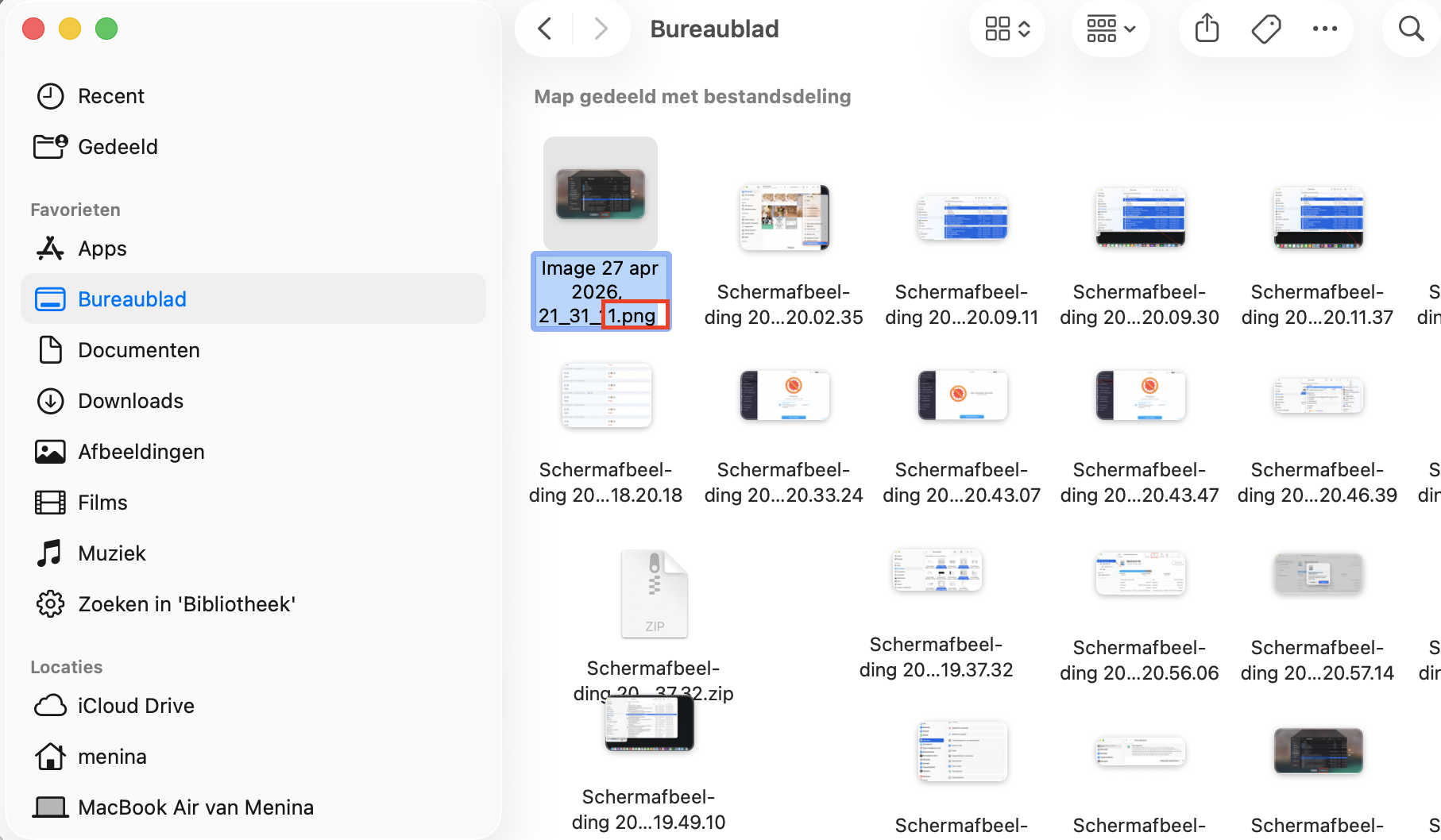
Klik met de rechtermuisknop op het beschadigde bestand en kies Naam wijzigen.
Wijzig aan het einde van de bestandsnaam het bestandsformaat naar het origineel.
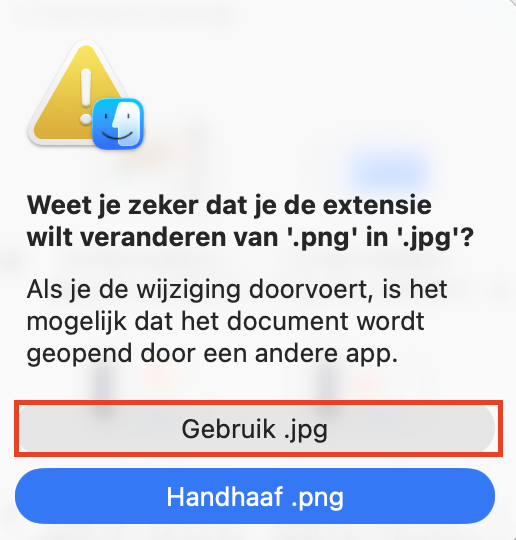
macOS vraagt je om deze wijziging te bevestigen — klik op de knop Gebruik om door te gaan.
Probeer het bestand opnieuw te openen.
Stap 1. Klik met de rechtermuisknop en kies Naam wijzigenStap 2. Wijzig het formaat van het bestandStap 3. Klik op Gebruik om te bevestigen
We hebben ook succes gehad met het converteren van beschadigde bestanden naar andere bestandsformaten. In sommige gevallen kun je dit doen met de hierboven beschreven methode, maar voor bepaalde bestandstypen heb je een geschikte conversietool nodig. Gelukkig kunnen veel bestandstypen gratis online worden geconverteerd — zoek eenvoudig naar de converter die je nodig hebt.
Gebruik hulpprogramma’s van derden om het bestand te repareren
Als je bestand beschadigd is geraakt door een groter gegevensprobleem, heb je mogelijk meer nodig dan de ingebouwde tools van macOS om het te herstellen. In dat geval raden wij aan om herstelsoftware van derden te proberen, zoals Disk Drill of Stellar Data Recovery. Met deze programma’s kun je dankzij geavanceerde dataherstelprocessen beschadigde bestanden mogelijk alsnog succesvol herstellen.
Hoe vind je beschadigde bestanden op een Mac?
Helaas is er geen eenvoudige manier om alle beschadigde bestanden op een Mac te vinden. Het zou natuurlijk handig zijn als we ze allemaal op één plek konden verzamelen, zodat we ze één voor één konden herstellen, maar dat is niet mogelijk. Meestal merken we pas dat een bestand beschadigd is wanneer we het proberen te openen of te gebruiken.Enkele duidelijke signalen dat een bestand beschadigd is, zijn wanneer het pictogram niet meer correct wordt weergegeven of wanneer het bestand niet meer kan worden opgenomen in een back-up.
Tips om bestandsschade op een Mac te voorkomen
Zoals het oude gezegde luidt: voorkomen is beter dan genezen. Laten we dus kijken naar de manieren waarop Mac-gebruikers kunnen voorkomen dat hun bestanden beschadigd raken.
Maak een back-up van je bestanden met Time Machine.
Zorg ervoor dat je Mac up-to-date is om fouten te voorkomen door regelmatig bij te werken naar de nieuwste versie van macOS.
Houd virussen op afstand met de Antivirus van MacKeeper.
Het herstellen van beschadigde bestanden op een Mac kan eenvoudig en snel zijn op een Mac
Je hoeft niet in paniek te raken wanneer je beschadigde bestanden op je Mac tegenkomt. Technologie heeft nu eenmaal de neiging om af en toe te haperen. Kom je een beschadigd bestand op je Mac tegen, probeer dan de oplossingen die we in dit artikel hebben genoemd.
Het belangrijkste om te onthouden, is het gebruik van effectieve antivirussoftware, zoals de MacKeeper-tool Antivirus. Dit is een uitstekende oplossing, omdat deze je Mac in realtime scant op virussen en malware. Dat is essentieel voor het beschermen van je persoonlijke gegevens.
De tweede belangrijke factor bij het herstellen van beschadigde bestanden is het gebruik van Time Machine op je Mac. Dit is een eenvoudig proces dat zelfs beginners zonder problemen zouden moeten kunnen volgen. Veel succes!
We respecteren je privacy en
gebruiken cookies
om je de beste gebruikservaring op de site te bieden.
Centrum voor privacyvoorkeuren
We gebruiken cookies in combinatie met andere tools om de gebruikservaring op de MacKeeper-website te optimaliseren. Cookies zijn kleine tekstbestanden die ervoor zorgen dat de website sneller wordt geladen. De cookies die we gebruiken bevatten geen persoonlijke gegevens, van welk type dan ook. Informatie zoals je locatie, e-mailadres of IP-adres wordt dus niet in de cookies opgeslagen.
Help ons de interactie met onze website te verbeteren door het gebruik van cookies toe te staan. Je kunt je privacyinstellingen op elk moment weer wijzigen.
Toestemming beheren
Alle cookies
Deze cookies zijn noodzakelijk voor het goed laten functioneren van de website (waaronder het navigeren op de pagina, het indienen van formulieren, het detecteren van de taal en het plaatsen van opmerkingen). Daarnaast zijn ze nodig om software te kunnen downloaden en kopen. Zonder deze cookies werkt de website mogelijk niet goed.
Download MacKeeper wanneer je weer achter je Mac zit
Voer je e-mailadres in zodat we je een downloadlink kunnen sturen
Open je e-mail op je Mac
Installeer MacKeeper op je Mac om zijn ware kracht weer te voelen.
Voer de app uit
Klik op Doorgaan
Klik op Installeren
Je macOS-versie is lager dan OS 10.11. We bieden je graag MacKeeper 4 aan om de opschonings-, privacy- en beveiligingsproblemen van je macOS op te lossen.