Desinstalar aplicativos problemáticos pode fazer com que o teclado do Mac volte a funcionar corretamente. Porém, simplesmente No entanto, apenas removê-los da pasta Aplicativos Aplicações do macOS pode deixar arquivos residuais para trás. Felizmente, você pode remover aplicativos por completo com o Smart Uninstaller a Desinstalação Inteligente do MacKeeper.
A AV-TEST é um laboratório independente que verifica a eficácia de aplicativos antivírus contra amostras reais de malware.
A autenticação pela Apple é uma medida de segurança para verificar se o software está livre de componentes maliciosos.
O Trustpilot é uma plataforma digital independente que hospeda avaliações de consumidores informativas e honestas.
Escrito por Yana Khodun
Publicado em: 1 de maio de 2026
Neste artigo, você encontrará o seguinte:
Se o teclado do Mac parou de funcionar, praticamente não dá para fazer nada útil nele. é quase impossível fazer qualquer coisa útil com o seu Mac. Você não consegue escrever documentos nem digitar no navegador. O problema é ainda pior se o teclado do MacBook não funciona e você não consegue pode substituí-lo por um novo. Não se preocupe! Nossa equipe reuniu correções soluções comuns para problemas de para problema teclado no seu Mac, que podem ser exatamente o que você está procurando.
Por que o teclado do Mac não está digitando? não digita?
Pode haver muitos motivos para o teclado do Mac estar congelado ou não digitar. As causas mais comuns que encontramos são:
Falhas de software: aplicativos de terceiros e problemas no sistema operacional macOS podem fazer com que teclados externos e integrados do Mac parem de funcionar corretamente.
Configurações de acessibilidade incorretas: ativar sem querer inadvertidamente algumas configurações de acessibilidade do sistema da Apple, como Teclas do Mouse ou Teclas Lentas, pode deixar o teclado do seu MacBook desconfigurado ou com comportamento inesperado levar a um MacBook teclado desconfigurado ou comportamento inesperado do teclado. Nesse caso, é preciso configurar corretamente as opções de acessibilidade.
Baterias descarregadas: se você está usando um teclado sem fio com o Mac, ele pode precisar de recarga ou de baterias novas.
Falhas de hardware: infelizmente, quando o teclado do Mac não funciona, pode significar uma falha de hardware, o que significa que o teclado ou outros componentes precisam ser substituídos. Isso geralmente acontece quando vemos que apenas o lado esquerdo ou direito do teclado do Mac não funciona.
Um lembrete nota dos nossos especialistas:
Uma causa comum para problemas de teclado no Mac é a interferência de aplicativos de terceiros e falhas de software. Se você instalou recentemente um novo software ou tem programas desatualizados, recomendamos removê-los usando a Desinstalação Inteligente o Smart Uninstaller do MacKeeper. Desenvolvido pela Clario Tech, essa ferramenta prática exclui com segurança softwares indesejados e todos os arquivos associados, sem deixar rastros.
Veja como usá-lo:
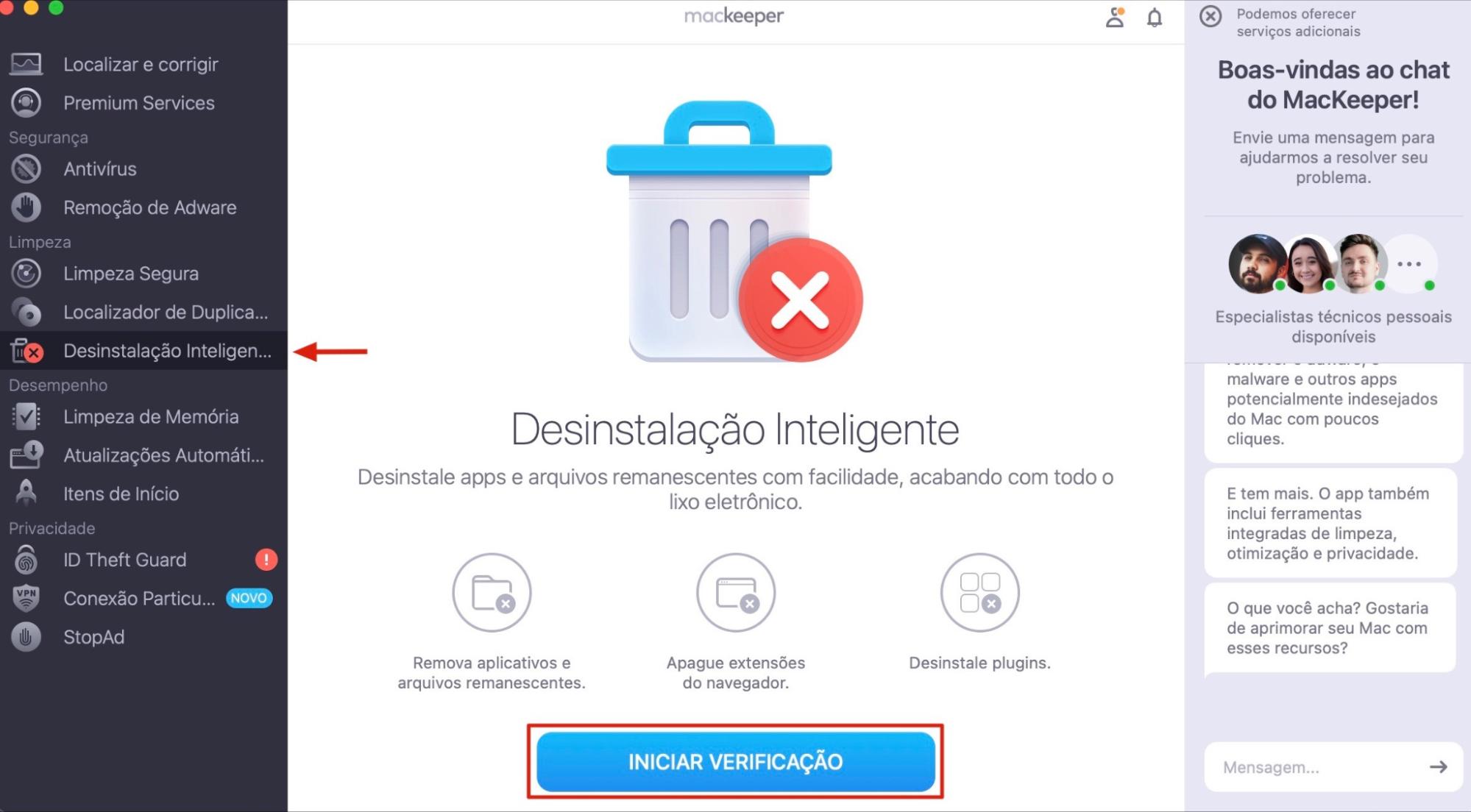
Baixe o MacKeeper, selecione Desinstalação Inteligente à esquerda.
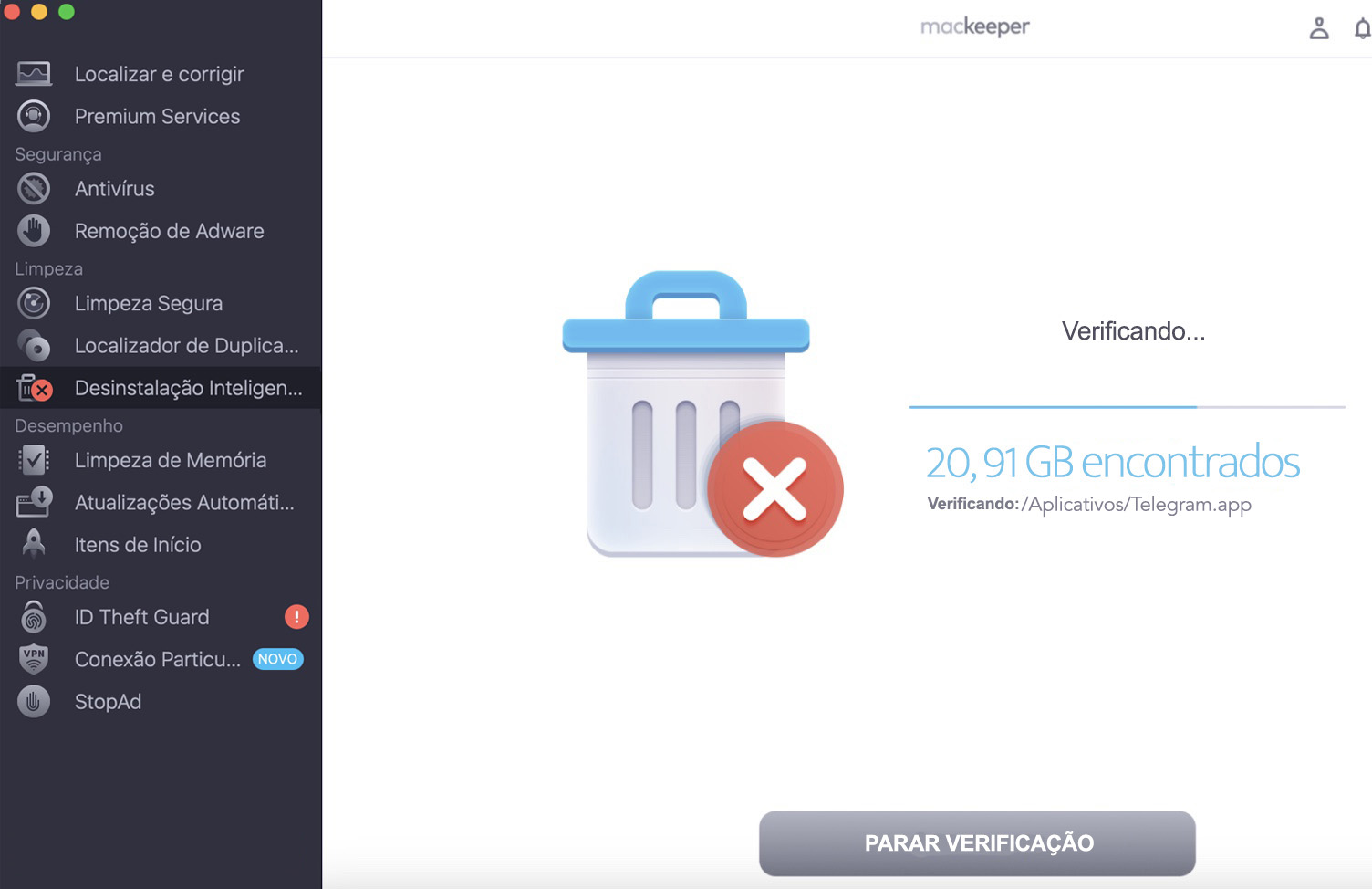
Clique em Iniciar Verificação Escaneamento.
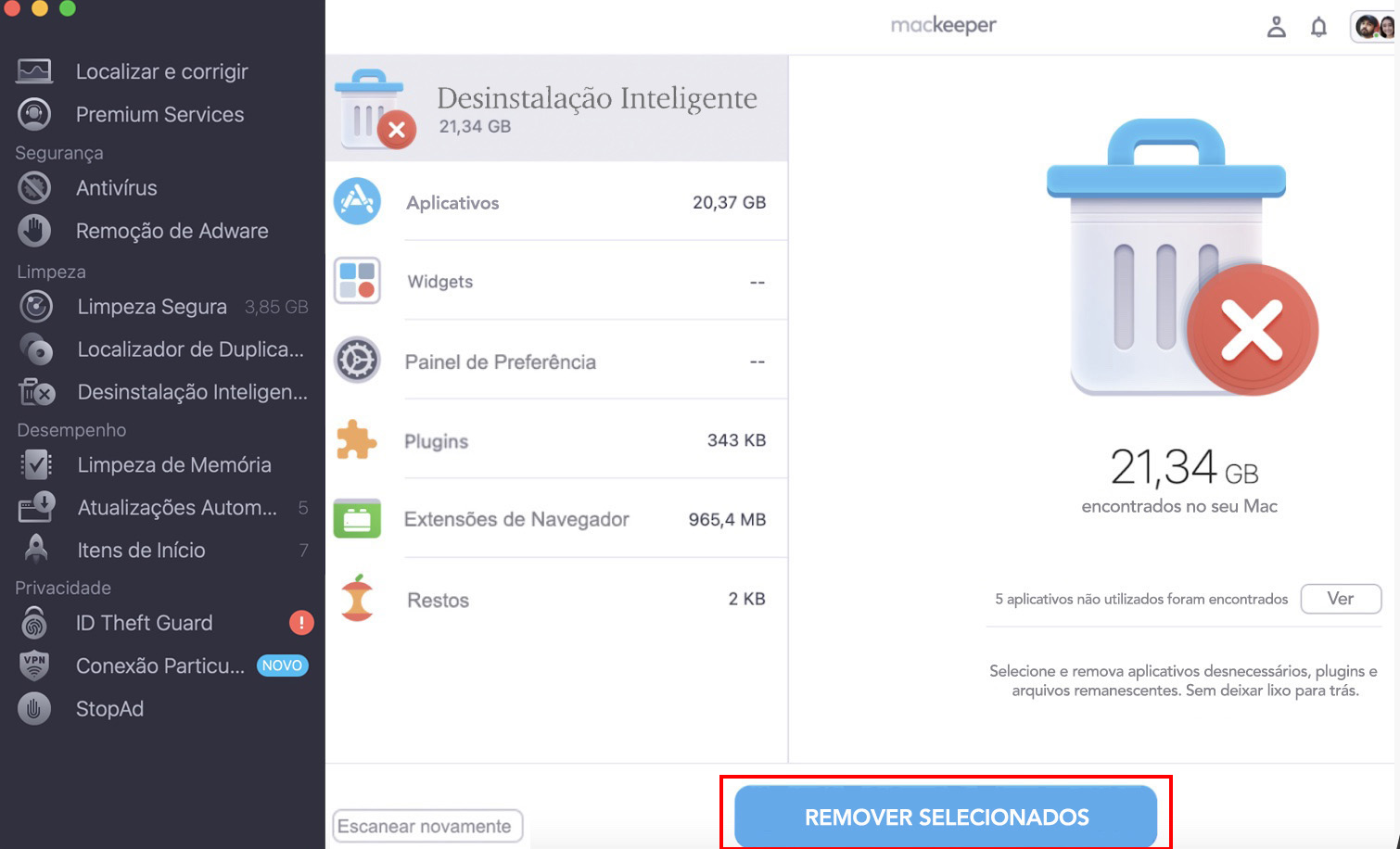
Quando terminar, selecione os aplicativos que deseja remover.
Clique em Remover Selecionados.
Passo 1. MacKeeper > Desinstalação Inteligente Smart Uninstaller > Iniciar Verificação EscaneamentoPasso 2. O Smart Uninstaller A Desinstalação Inteligente do MacKeeper está escaneando seu MacPasso 3. Escolha os arquivos para remover > Remover SelecionadosPasso 4. Clique em Remover
Como consertar o teclado do Mac que não funciona?
Na Pela nossa experiência, a melhor forma as melhores maneiras de consertar ou desbloquear um teclado do Mac quando ele não funciona é são reiniciar o Mac, verificar se as configurações de acessibilidade estão corretas, recarregar carregar o teclado e atualizar ou redefinir o macOS. Vamos analisar mais de perto todas as possíveis correções possíveis.
Limpe o teclado do Mac
Quando algumas teclas do teclado do Mac não funcionam, isso pode ser causado por poeira e outros resíduos embaixo delas. Isso é provável se você tem o hábito de comer enquanto usa o Mac. Tente o seguinte:
Limpar embaixo das teclas pode solucionar o problema.
Segure o MacBook ou o teclado do Mac na posição vertical, de preferência em um ângulo de 75°.
Usando uma lata de ar comprimido, pulverize o teclado ou as teclas que não funcionam. Mova da esquerda para a direita.
Gire o MacBook ou teclado para a direita e depois para a esquerda. Repita a ação.
Atualize o macOS
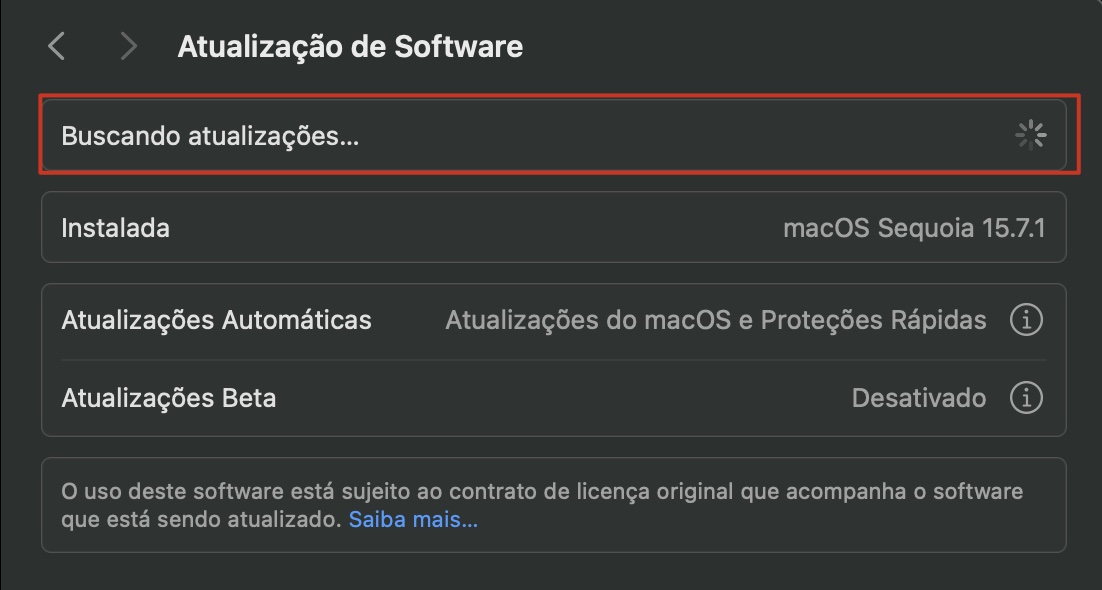
É possível que o teclado do Mac não funciona funcione devido a problemas de software. Nesse caso, atualizar o macOS pode ajudar.
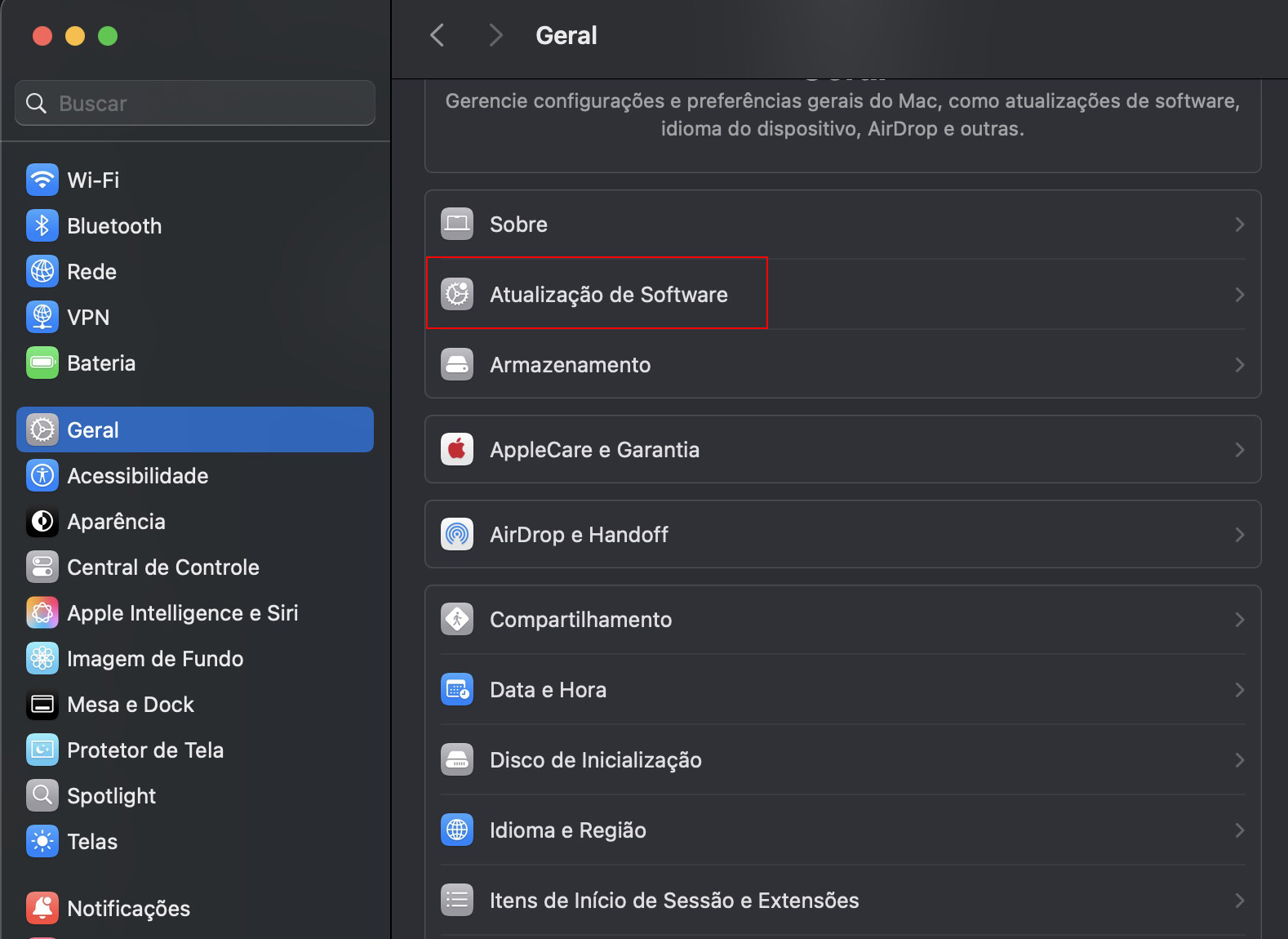
Abra Preferências Ajustes do Sistema.
Selecione Clique em Atualização de Software.
Se houver atualizações disponíveis, instale-as.
Passo 1. Preferências Ajustes do Sistema > Atualização de SoftwarePasso 2. Verificando atualizações
Além disso, se precisar de mais ajuda, leia este guia detalhado sobre como atualizar o Mac.
Exclua preferências
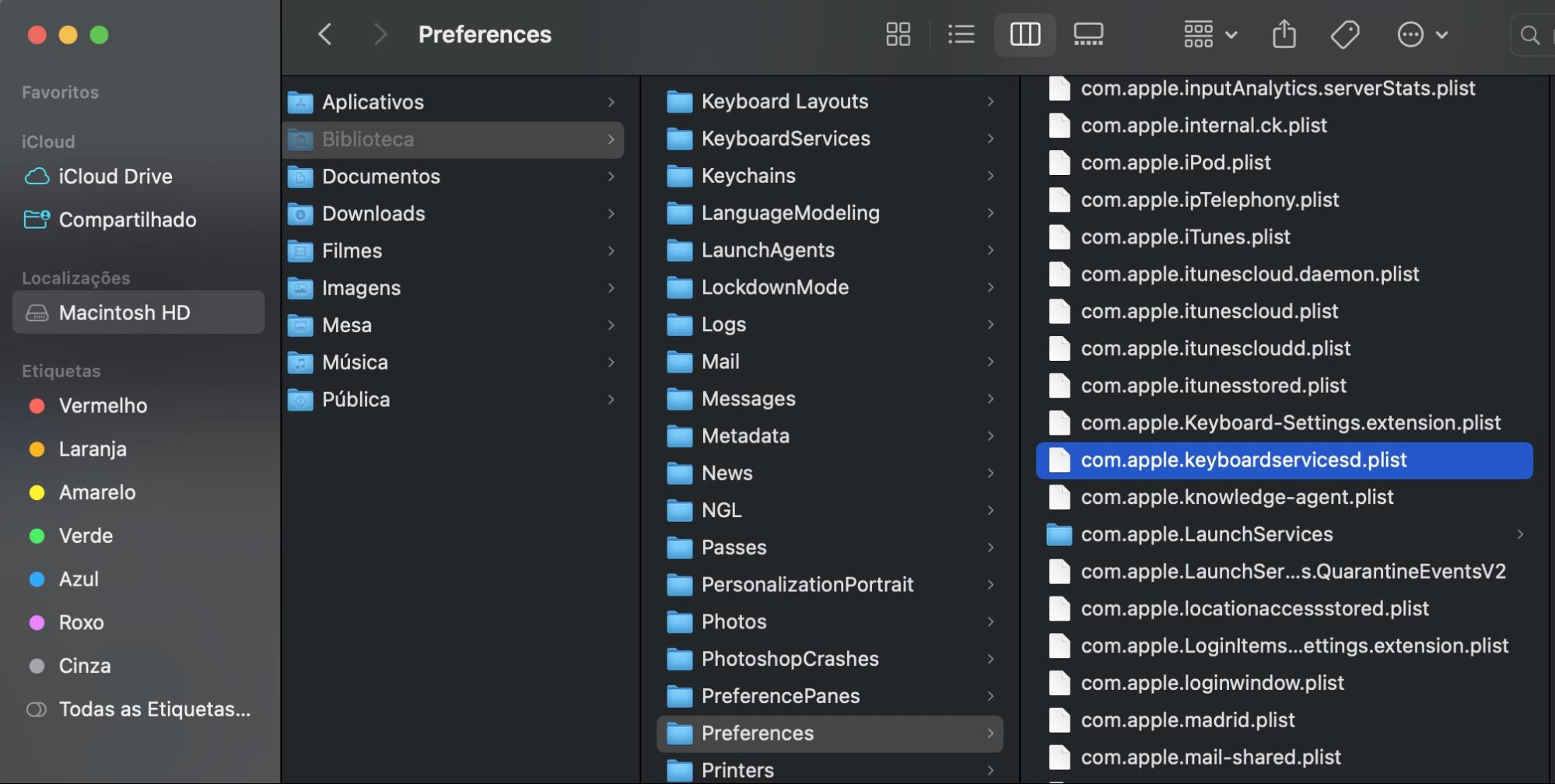
O macOS armazena configurações em arquivos com a extensão .plist. Excluir arquivos .plist pode ajudar com a resolver diversos problemas, incluindo o Mac não responder ao mouse ou teclado. Antes de excluir qualquer arquivo .plist, nossos especialistas recomendam fazer backup do seu Mac com o Time Machine, caso encontre algum problema posteriormente.
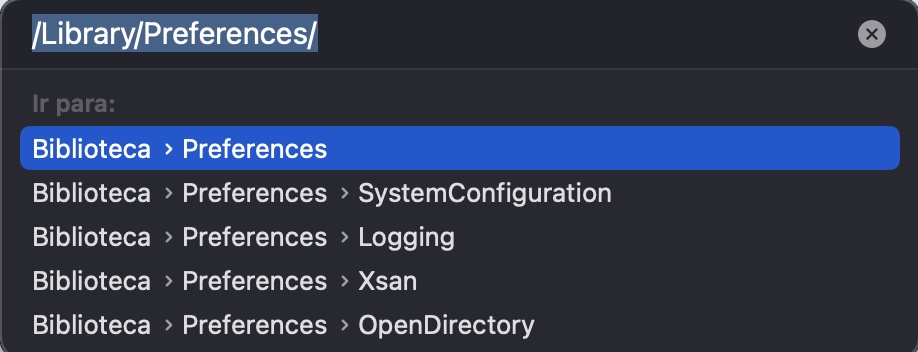
No Finder, pressione Cmd + Shift + G.
Digite ~/Library/Preferences/ e clique em Ir.
Encontre e exclua com.apple.keyboardtype.plist.
Reinicie o Mac.
Passo 1. Ir para PastaPasso 2. Encontre e exclua os arquivos
Há muitos outros arquivos .plist no seu Mac. Excluí-los pode ajudar com muitos outros problemas, incluindo teclado não conectando ao Mac ou problemas com o mouse do Mac. O macOS irá recriá-los quando necessário.
Exclua aplicativos instalados recentemente
O teclado do Mac pode estar apresentando falhas não funcionar porque um novo aplicativo está interferindo. Se o problema começou recentemente, pense nos aplicativos que você adicionou e tente removê-los.
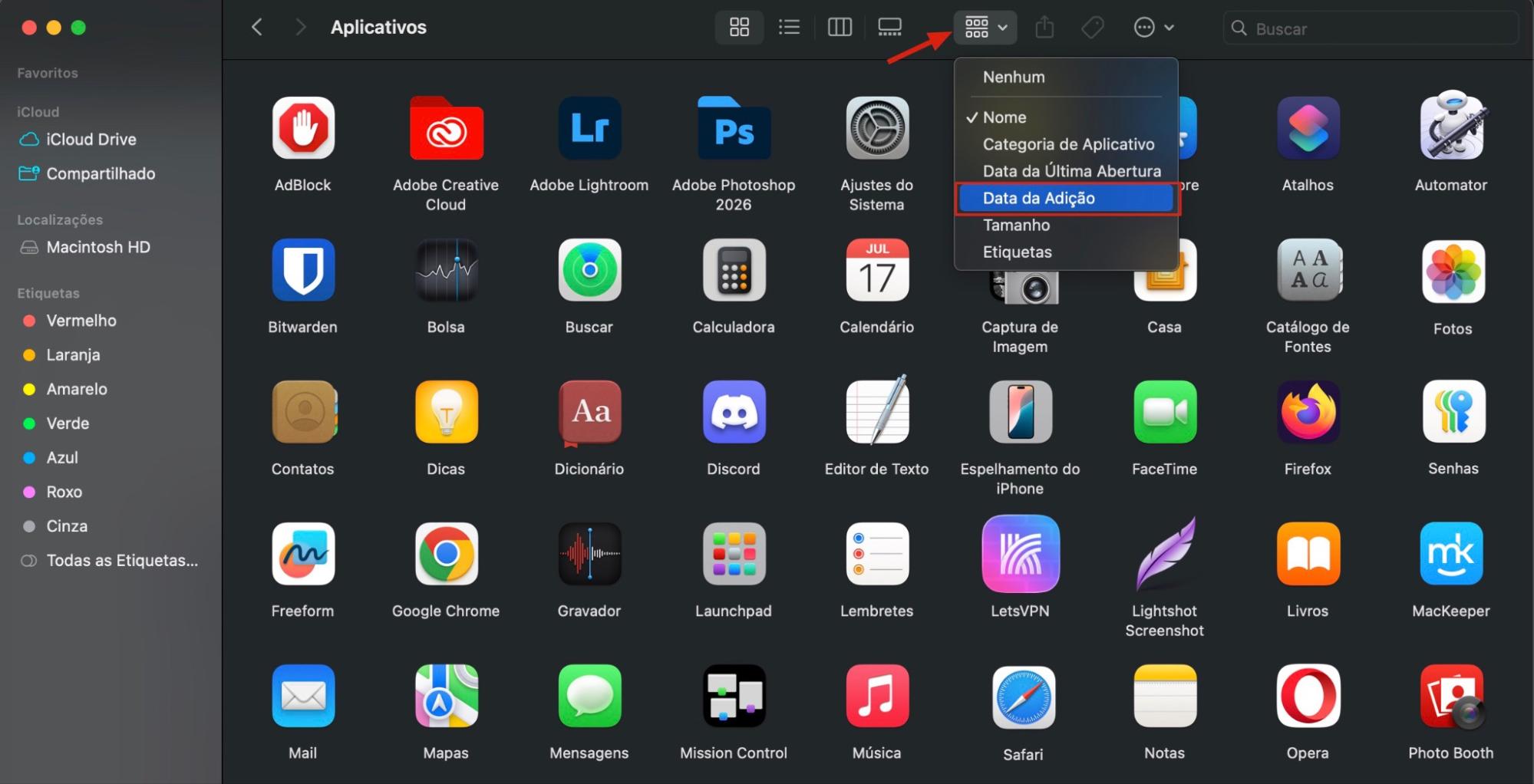
Como ver aplicativos instalados recentemente no Mac:
Abra o Finder e vá para a pasta Aplicativos.
Usando as opções de classificação na parte superior do Finder, selecione Ordenar por > Data de Adição.
Reinicie o SMC
SMC significa Controlador de Gerenciamento do Sistema. Ele controla algumas funções de baixo nível de certos Macs, algumas das quais estão relacionadas ao teclado. Portanto, se o teclado do Mac parou de funcionar, nosso conselho é redefini-lo. Como fazer isso depende de vários critérios, como, por exemplo, se é um Mac Intel ou M1, M2, M3 ou M4, um iMac ou um MacBook, e se possui um Chip de Segurança T2.
Como reiniciar o SMC em MacBooks com chip T2:
Desligue o MacBook.
Mantenha pressionadas as teclas pressionados Ctl + Opt no lado esquerdo do teclado e Shift no lado direito.
Mantenha-os Mantenha as teclas pressionadas por sete segundos e, em seguida, depois pressione e segure também o botão de energia também.
Após mais sete segundos, solte todas as teclas.
Após mais alguns segundos, ligue o MacBook novamente.
Como reiniciar o SMC em MacBooks sem o chip T2:
Desligue o MacBook.
Pressione e segure Ctrl + Shift + Opt no lado esquerdo do teclado.
Mantendo-os pressionados Mantenha as teclas pressionadas, pressione e segure o botão de energia.
Após 10 segundos, solte todas as quatro teclas.
Ligue o MacBook novamente.
Um lembrete: Para reiniciar o SMC em um iMac Intel ou Mac Mini, basta desligá-lo, desconectá-lo da tomada por 15 segundos e depois ligá-lo novamente. Macs M1 e posteriores, por outro lado, não utilizam SMC, então não há nada para reiniciar.
Experimente Teste outro teclado
Quando o teclado do Mac não funciona, experimentar testar um diferente é uma boa ideia. Se um teclado diferente funcionar, então o problema provavelmente está relacionado ao software ou ao próprio Mac.
Isso se aplica aos MacBooks também. Não é ideal, mas você pode conectar um teclado externo e usá-lo. digitar dessa forma. No entanto, substituir o teclado de um MacBook pode ser difícil, então você pode precisar de assistência profissional se o teclado Apple não ligar ou está estiver quebrado.
Além disso, sabe-se é sabido que certos alguns teclados de MacBook Air e MacBook Pro param podem parar de funcionar devido ao seu próprio design. Esses MacBooks utilizam o que é conhecido como teclado 'butterfly', e o seu se esse for o caso do seu modelo, ele pode ser elegível para uma substituição gratuita.
Verifique a conexão USB
Às vezes, você pode solucionar problema é possível resolver problemas com um teclado Mac USB simplesmente desconectando e reconectando o cabo. Você também deve Também é importante verificar se suas as portas USB estão funcionando corretamente. Desconecte o teclado e conecte outra coisa naquela outro dispositivo nessa mesma porta, como o um mouse. Se funcionar, a é provável que a porta USB esteja em boas condições. provavelmente está bem.
Verifique as baterias
Se o teclado sem fio Apple não ligar, tente trocar as pilhas, baterias se possível. Já no caso de modelos Mas se você está usando algo como o teclado Apple Magic Keyboard mais recente, que possui bateria integrada, verifique se ele está carregado. Também vale testar outro tente usar um cabo de carregamento diferente e uma porta USB diferente no Mac. Qualquer uma dessas situações coisas pode ser a causa de o teclado não ligar.o motivo pelo qual o teclado do Mac não liga.
Verifique o Bluetooth
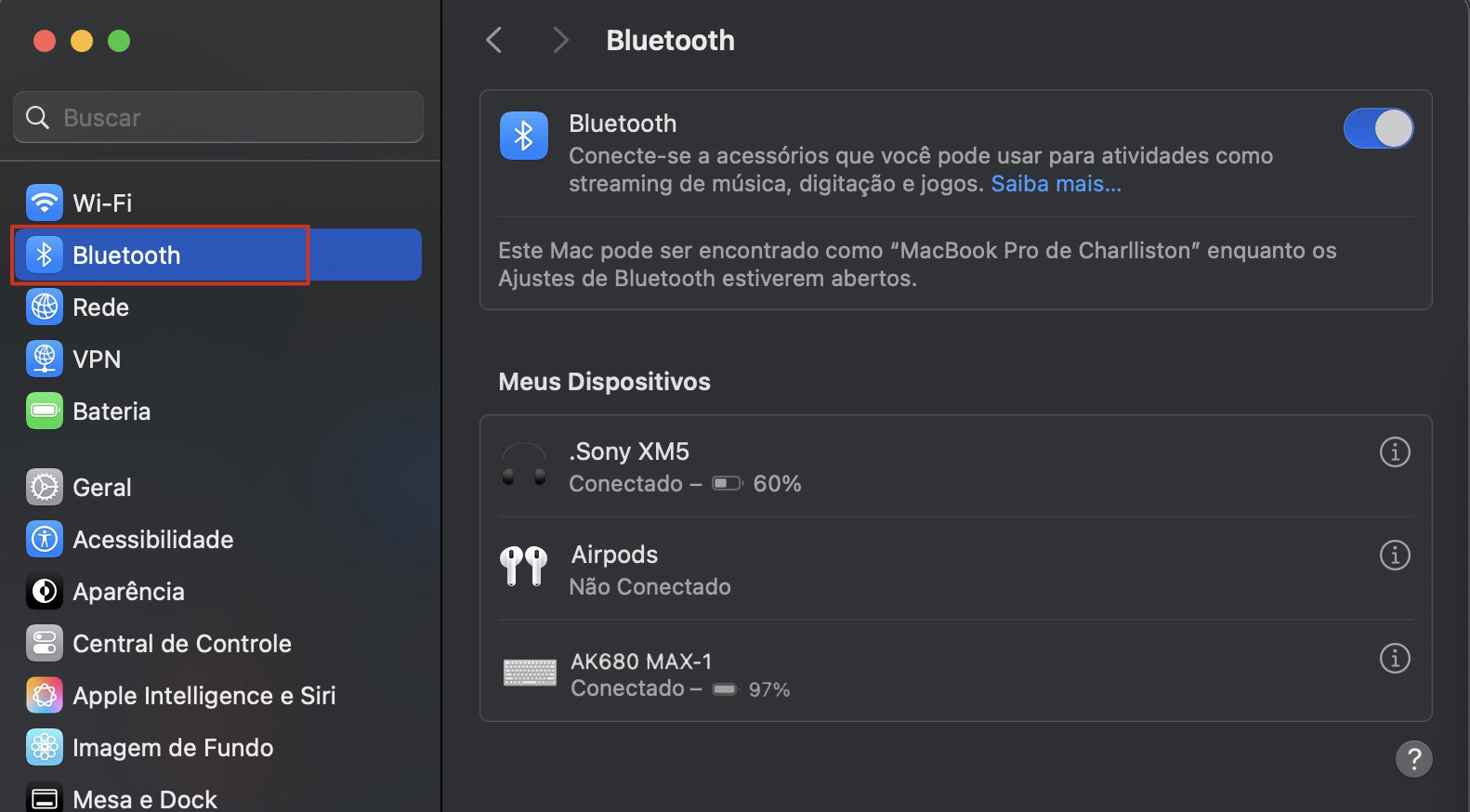
Está usando um teclado Bluetooth? O problema pode ser causado pelo Bluetooth do Mac não funcionar corretamente. Remover o teclado da lista de dispositivos Bluetooth do Mac e adicioná-lo novamente pode ser a solução.
Em Preferências Ajustes do Sistema, selecione clique em Bluetooth.
Verifique se o Bluetooth está ativado.
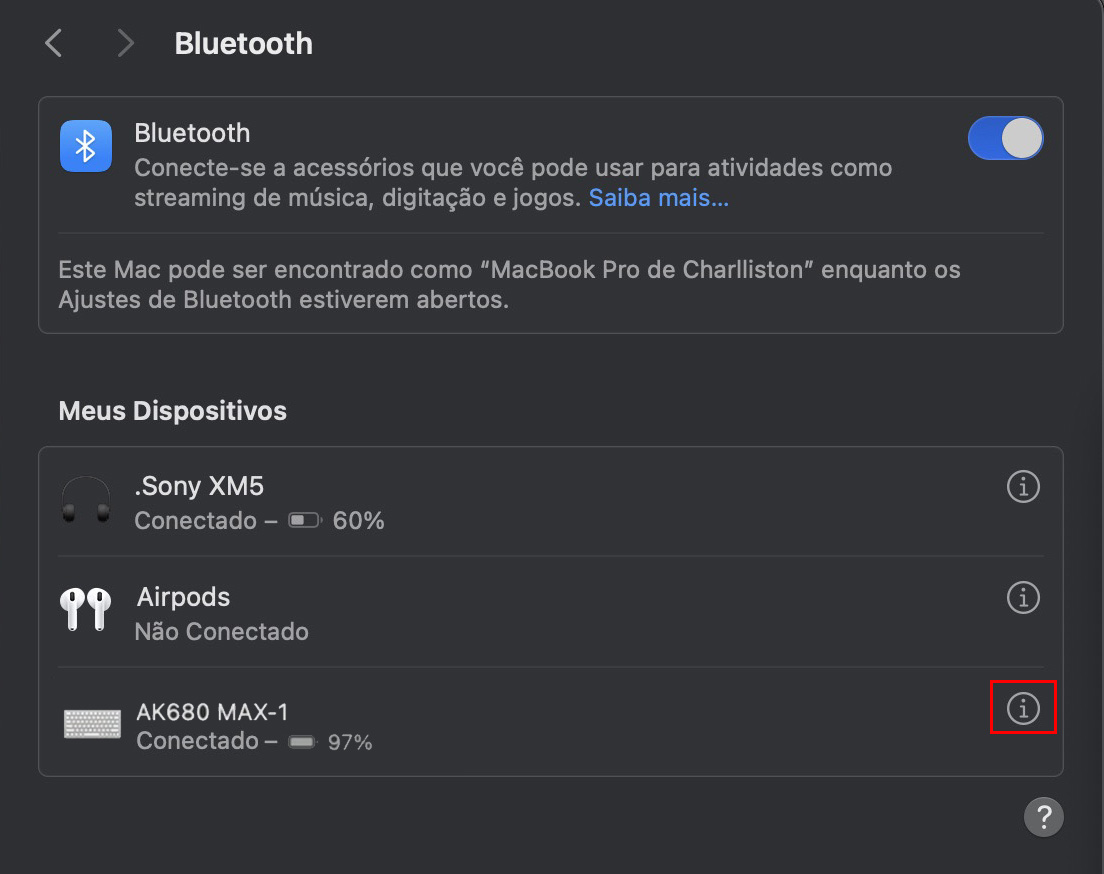
Se o teclado Bluetooth estiver emparelhado com o Mac, ele deve aparecer na lista de Meus Dispositivos.
Selecione o teclado e clique no X i para removê-lo.
Emparelhe o teclado com o Mac novamente.
Passo 1. Preferências Ajustes do Sistema > BluetoothPasso 2. Remover dispositivos
Verifique o dongle sem fio
Alguns teclados sem fio usam utilizam um dongle USB para se conectar ao Mac. Mesmo que as baterias estejam totalmente carregadas no teclado, se ele o teclado não conseguir se conectar ao dongle, ele não funcionará. não vai funcionar.
Este é um problema difícil de verificar, infelizmente. Os chips sem fio no dongle ou no teclado podem estar quebrados, e não há uma forma fácil boa maneira de descobrir.
Se o teclado do Mac não funciona quando conectado, você pode tentar conectar o dongle em uma porta USB diferente, assim como em outro computador. Se funcionar em qualquer um desses outros lugar, o teclado e o dongle estão bem em bom estado.
Principais conclusões sobre o um teclado do de MacBook travado ou sem funcionamentoe sem funcionar
Com um pouco de sorte, uma das correções alguma das soluções apresentadas neste artigo funcionou para você. No entanto, em alguns casos, Mas às vezes os teclados de Mac param podem parar de funcionar porque estão danificados além do conserto reparo. Isso pode acontecer, por exemplo, devido a contato com Eles podem ser permanentemente danificados por líquidos, por exemplo. Além disso, o desgaste natural E também podem simplesmente se desgastar com o tempo também pode afetá-los, especialmente se houver pressão excessiva você pressiona as teclas com força ao digitar. Problemas semelhantes também podem ocorrer afetar com o trackpad do Mac.
Se possível, teste Tente usar o teclado em outro computador., se puder. Da mesma forma, teste E tente usar um teclado diferente com no Mac. Dessa forma, você pode verificar com mais precisão eliminar cada um como o problema e descobrir o que realmente está errado acontecendo.
Perguntas frequentes sobre problemas de teclado do Mac
1. Como posso redefinir o teclado do MacBook?
Para teclados integrados do MacBook, a melhor maneira de redefini-los é simplesmente reiniciar o computador. Se isso não funcionar, tente redefinir o SMC e o VRAM do Mac. Se você estiver usando um teclado externo, pode tentar desligá-lo e ligá-lo novamente ou trocar as baterias pilhas.
Às vezes, descobrimos que um software programas de terceiros interferem nos teclados do Mac. Tente usar o Desinstalação Inteligente do MacKeeper, desenvolvido pela Clario Tech, para remover aplicativos instalados recentemente que possam estar causando problemas, assim como quaisquer outros programas que você não utiliza mais. Ela remove com segurança todos os arquivos associados para garantir uma desinstalação limpa.
2. Por que algumas teclas do teclado não funcionam?
Se apenas algumas teclas do teclado do Mac não funcionam e você não consegue digitar, pode ser porque estão danificadas ou sujas. Você também pode ter ativado uma opção ou aplicativo que altera a função de certas teclas. Por exemplo, pressionar Num Lock no teclado numérico mudará o que essas teclas fazem e resultará no teclado macbook não funcionando para digitar letras.
3. Como faço para tornar o teclado sem fio Apple detectável?
Para colocar um teclado Apple Magic no modo de emparelhamento:
Conecte-o ao Mac com um cabo Lightning para USB.
Certifique-se de que o interruptor de energia do teclado está ligado.
Selecione Bluetooth em Preferências Ajustes do Sistema. Seu teclado aparecerá lá quando estiver emparelhado e pronto.
4. O que fazer se a luz de fundo do teclado não acender?
Embora seja possível que os LEDs do teclado estejam danificados, provavelmente é causado pelas configurações. Além de seguir a orientação oficial da Apple sobre como ajustar a luz de fundo do teclado, tente redefinir o SMC do Mac e remover os arquivos .plist relevantes. Você também pode tentar as mesmas soluções se o teclado do MacBook parou de funcionar, mas emite som.
5. Como desbloquear o teclado quando ele se não está digitando no Mac?
Não há existe bloqueio de teclado nos teclados oficiais da Apple para Mac. Portanto, então se o teclado do MacBook não estiver funcionando funciona (exceto o botão de energia), tente reiniciar o Mac, verificar as configurações de acessibilidade ou, se necessário, reinstalar o macOS., se necessário. Se o problema persistir, isso não funcionar, recomendamos levar o Mac à uma assistência da Apple para verificar se há falha no teclado ou em outro componente de hardware. apresentou falha.
6. Qual é a vida útil de um teclado Mac?
Não há uma vida útil definida para um teclado Mac, mas, em geral, normalmente esperamos espera-se que ele dure muitos anos, podendo chegar até senão décadas. Alguns modelos são mais confiáveis do que outros — os teclados butterfly são conhecidos por apresentar falhas mais cedofalharem rapidamente — mas muitos laptops Macs fabricados nos anos 90 ou antes ainda têm teclados funcionando até hoje.
Respeitamos sua privacidade e
utilizamos cookies
para proporcionar uma excelente experiência no site.
Central de Preferências de Privacidade
Utilizamos cookies junto com outras ferramentas para proporcionar a você a melhor experiência possível enquanto você utiliza o site do MacKeeper. Cookies são pequenos arquivos de texto que ajudam a carregar o site de forma mais rápida. Os cookies que utilizamos não contêm nenhum tipo de dado pessoal, o que significa que nunca armazenamos informações como sua localidade, endereço de e-mail ou endereço IP.
Aceite o uso dos cookies para nos ajudar a melhorar a forma como você interage com nosso site. É possível alterar as configurações de privacidade a qualquer momento.
Gerenciar consentimento
Todos os cookies
Estes cookies são essenciais para a funcionalidade básica do site (como a navegação nas páginas, o envio de formulários, a detecção do idioma e a postagem de comentários), os downloads e a compra de software. O site pode não funcionar corretamente sem eles.
Informe seu e-mail para receber um link de download
Verifique seu e-mail no Mac
Instale o MacKeeper em seu Mac para redescobrir seu verdadeiro poder.
Execute o aplicativo
Clique em "Continuar"
Clique em "Instalar"
Sua versão do macOS é anterior ao OS 10.11. Sugerimos que você instale o MacKeeper 4 para corrigir os problemas de limpeza, privacidade e segurança em seu macOS.