Está procurando como remover os alertas de segurança do Windows Defender? Esses avisos de segurança da Microsoft no Mac são, na verdade, golpes, e o ideal é usar um antivírus confiável para eliminá-los. O Antivírus do MacKeeper pode ajudar—ele escaneia seu Mac e identifica até 99,7% dos malwares existentes.
A AV-TEST é um laboratório independente que verifica a eficácia de aplicativos antivírus contra amostras reais de malware.
A autenticação pela Apple é uma medida de segurança para verificar se o software está livre de componentes maliciosos.
O Trustpilot é uma plataforma digital independente que hospeda avaliações de consumidores informativas e honestas.
Escrito por Yana Khodun
Publicado em: 25 de abril de 2026
Neste artigo, você encontrará o seguinte:
Se aparecer um alerta de segurança da conta da Microsoft no seu Mac, desconfie imediatamente. Não faz sentido que as ferramentas de segurança do Windows enviem notificações para um Mac.
Neste guia, vamos explicar o que é o golpe do Windows Defender, como ele funciona e como removê-lo do seu Mac.
Um lembrete dos nossos especialistas:
Uma mensagem como “Alerta de Segurança do Windows Defender” pode ser perigosa, pois pode indicar a presença de malware no seu Mac. Recomendamos escanear imediatamente seu MacBook com um antivírus confiável. O Antivírus do MacKeeper é uma ferramenta segura para detectar e remover vírus do seu Mac.
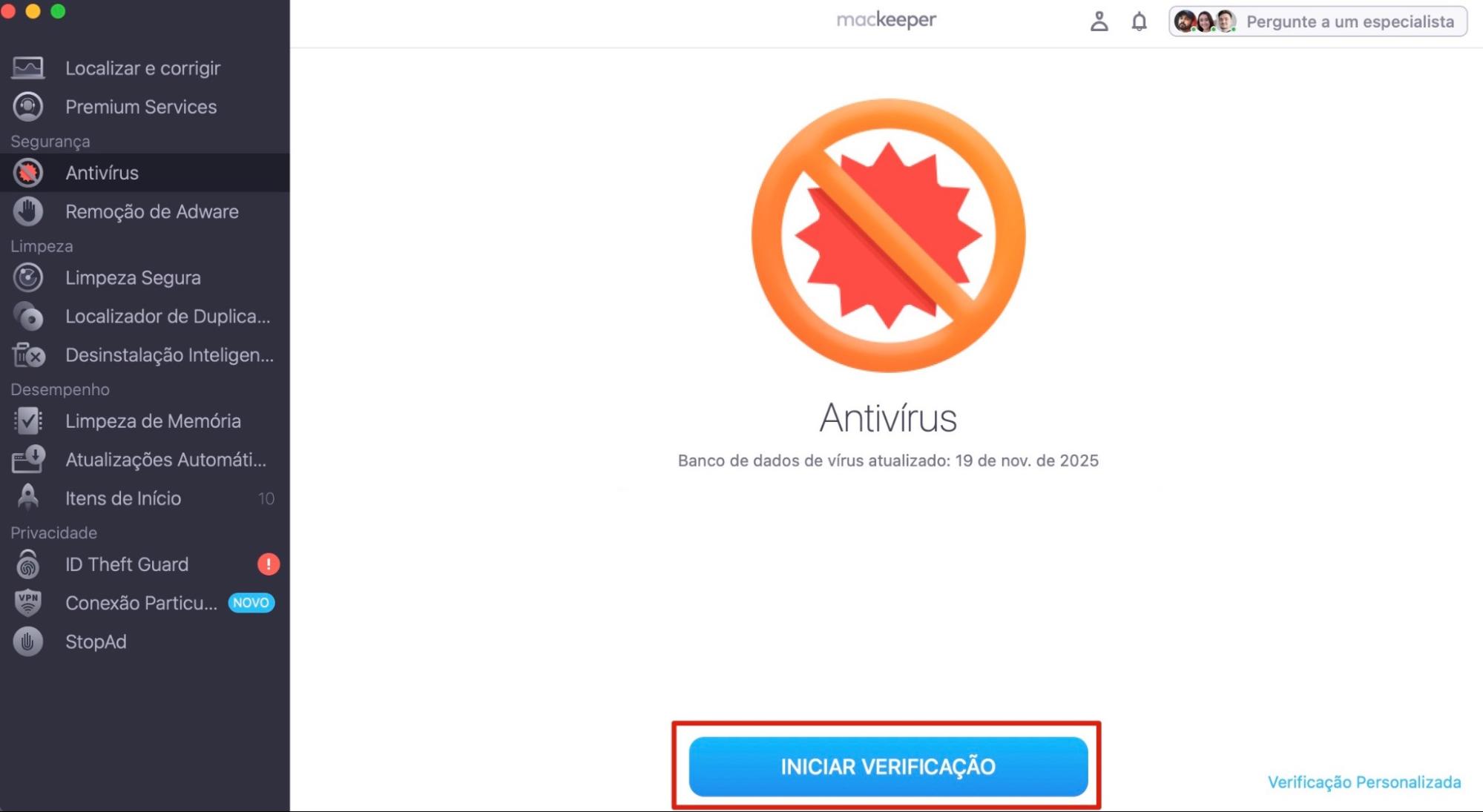
Confira como usar a ferramenta antimalware do MacKeeper:
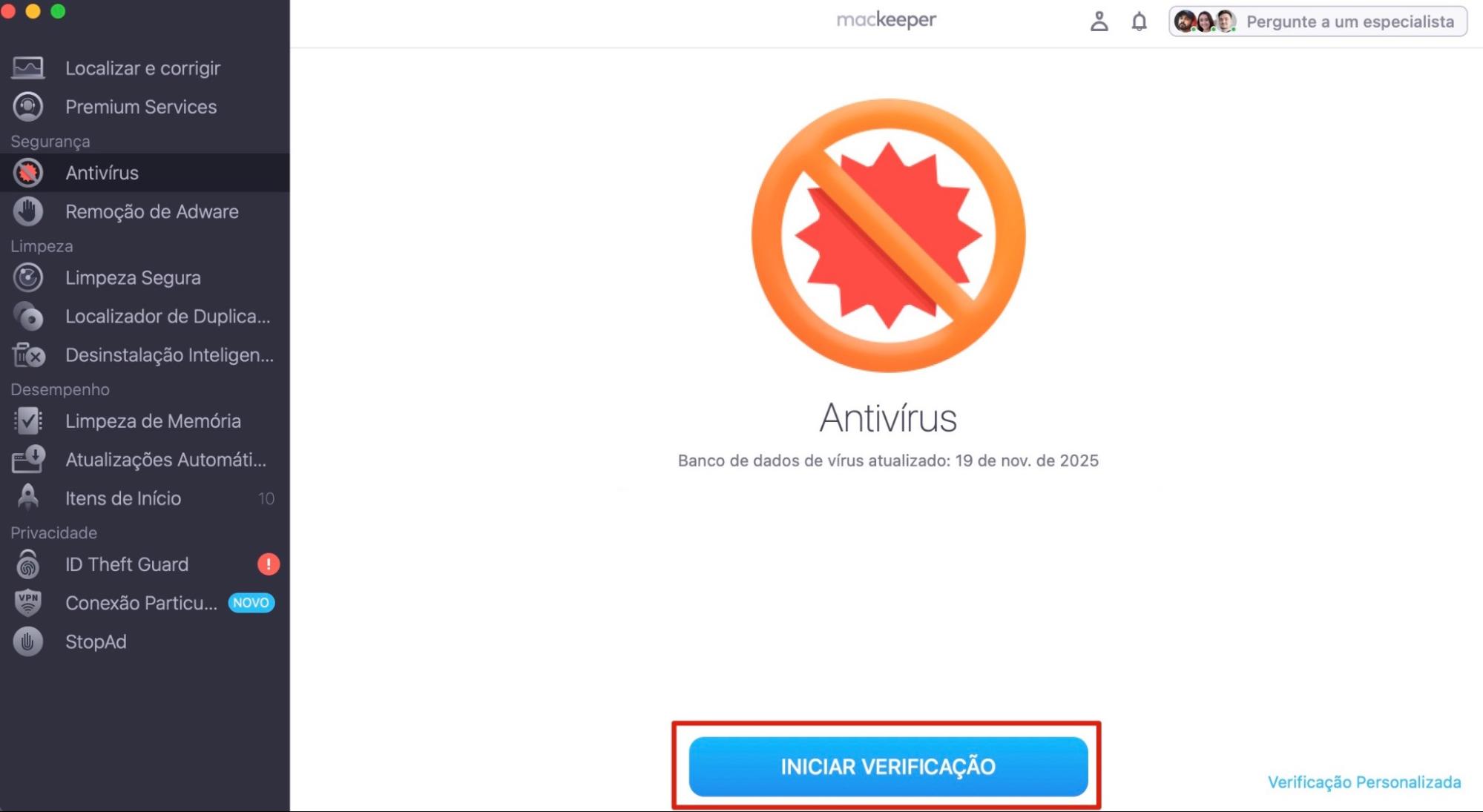
Escolha Iniciar Verificação para checar seu computador em busca de quaisquer ameaças maliciosas existentes.
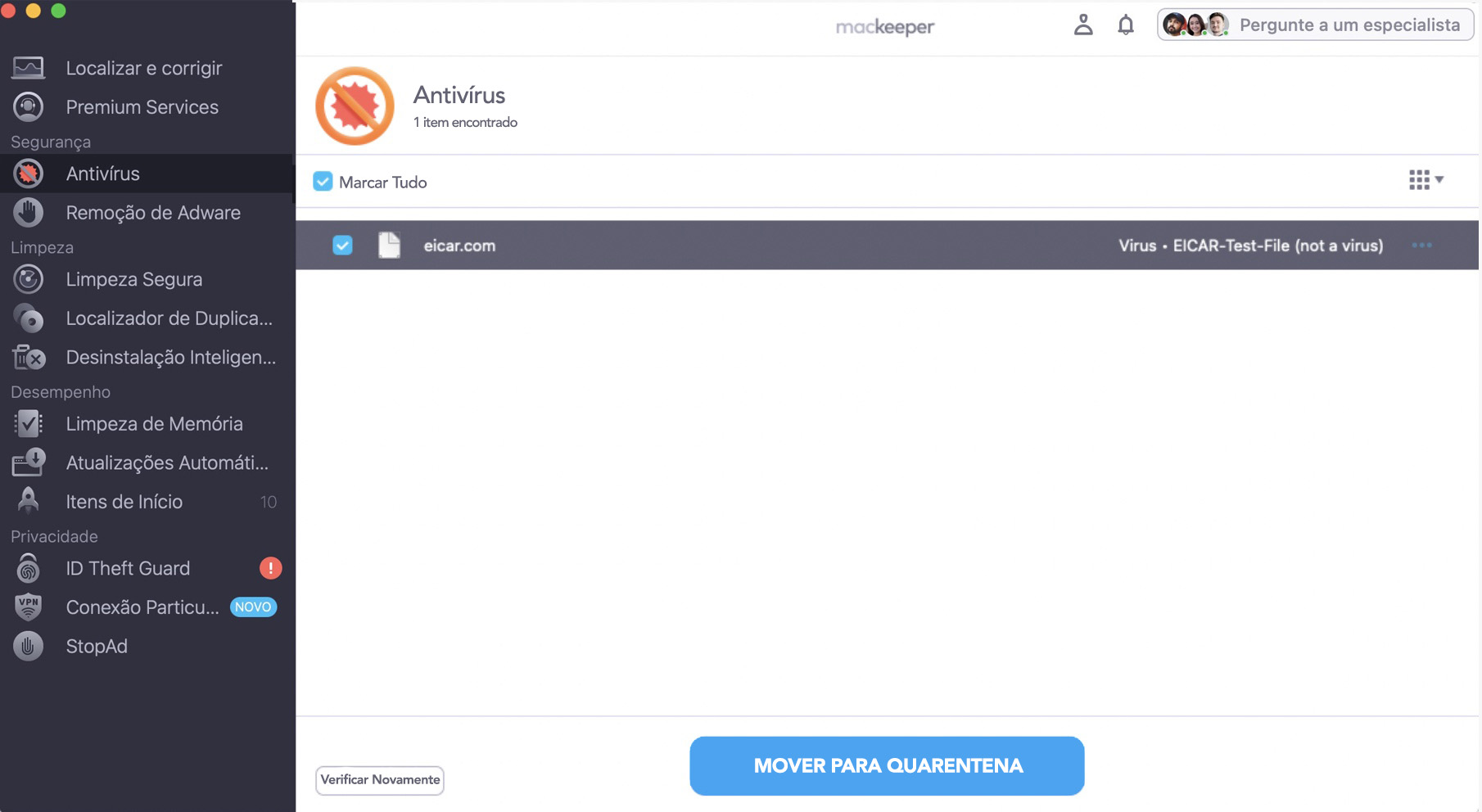
Se algo for encontrado, marque as caixas dos arquivos potencialmente perigosos e clique em Mover para Quarentena.
Passo 1. MacKeeper > Antivírus > Iniciar VerificaçãoPasso 2. Remova quaisquer ameaças se elas forem encontradas
O que é o alerta de segurança do Windows Defender?
Desde o Windows XP, o suporte da Microsoft oferece aos usuários a ferramenta antivírus gratuita Windows Defender. Criado para fornecer um nível básico de proteção gratuitamente, tornou-se um nome familiar para os usuários do Windows.
Os golpes do Windows Defender exploram esse reconhecimento para enganar as vítimas e fazê-las fornecer informações pessoais ou dinheiro. Um falso alerta do Windows Defender aparecerá na tela do alvo, informando que o computador foi infectado por um vírus e que é necessário agir imediatamente. A vítima será instruída a instalar um software específico, fornecer dados pessoais, ligar para um número de telefone ou realizar outra ação.
Em todos os casos, isso não será legítimo. Trata-se de um tipo de ataque de phishing, no qual golpistas podem roubar seus dados de login, por exemplo. Ou, se for um golpe de pedido do Windows Defender, eles farão você se inscrever em uma assinatura falsa do Windows Defender.
Por que você está vendo alertas de segurança do Windows Defender?
Existem duas maneiras principais de você acabar vendo um pop-up falso do Windows Defender:
Um pop-up no navegador
Um aplicativo malicioso no seu Mac
A maioria dos navegadores atuais bloqueia pop-ups até que você permita sua execução. No entanto, em navegadores mais antigos, eles podem aparecer mesmo assim. Além disso, se seu Mac ou navegador estiver infectado por malware, essa proteção básica pode ser ignorada, permitindo que os pop-ups apareçam sem autorização. O golpe do Windows Defender não danifica diretamente o computador, mas o malware ou software que você é induzido a instalar pode comprometer seriamente o sistema, colocando em risco seus dados pessoais e a segurança cibernética do dispositivo.
Os golpes do Windows Defender não se limitam ao navegador. Golpistas também podem criar aplicativos que exibem alertas na tela, às vezes assumindo o controle total do computador e fazendo o usuário acreditar que o dispositivo está bloqueado.
Esse tipo de malware pode infectar seu Mac de várias maneiras, incluindo por meio de cavalos de Troia — arquivos que parecem legítimos, mas estão infectados. Esses Trojans geralmente são enviados por e-mail ou incluídos em softwares piratas disponibilizados em sites de pirataria. Se você receber um falso alerta de segurança da Microsoft e não souber o que fazer, o mais importante é não interagir com ele.
Como remover os pop-ups de alerta de segurança do Windows Defender
Primeiramente, nunca clique em um alerta de segurança do Windows Defender. Existe uma grande chance de ser apenas um pop-up do navegador, o que significa que não há malware no seu Mac. Clicar nesses avisos pode fazer com que malwares sejam instalados no seu computador.
E você deve considerar cada parte desses pop-ups como perigosa, porque até mesmo o ‘X’ no canto, que normalmente fecharia a janela, pode ser falso. Feche o navegador em vez de clicar no pop-up. Veja o que você nunca deve fazer ao se deparar com um golpe de pop-up falso:
Não clique nos links
Não baixe nenhum arquivo
Não ligue para os números de telefone fornecidos
Não compartilhe nenhuma informação pessoal
Se você continuar vendo esses pop-ups, independentemente do site que estiver visitando, provavelmente há algum tipo de infecção. Pode ser que seu navegador ou o sistema macOS estejam comprometidos — ou até ambos.
Veja como se livrar dos falsos alertas de segurança da Microsoft.
Remova extensões suspeitas do seu navegador
Extensões maliciosas são uma forma de golpistas fazerem os pop-ups aparecerem no seu Mac. Basta remover a extensão para interromper os pop-ups.
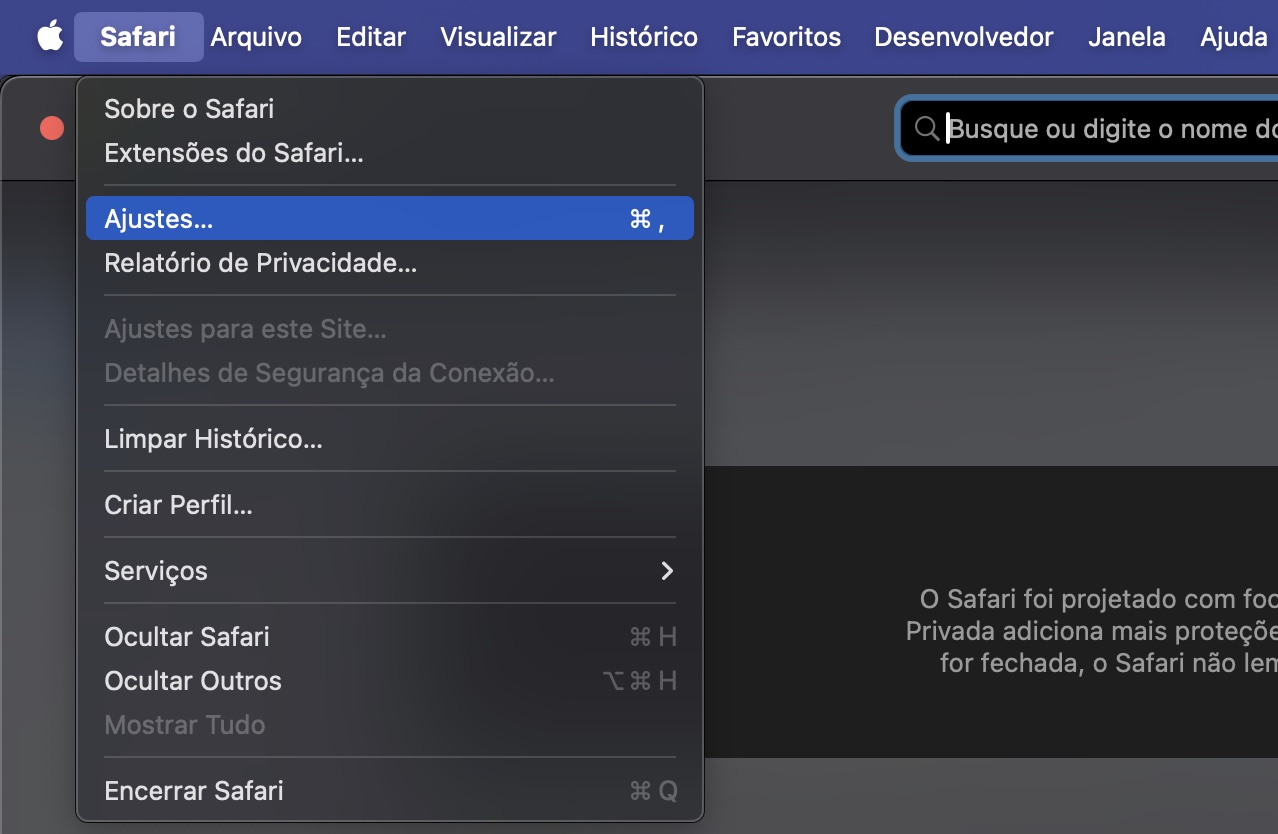
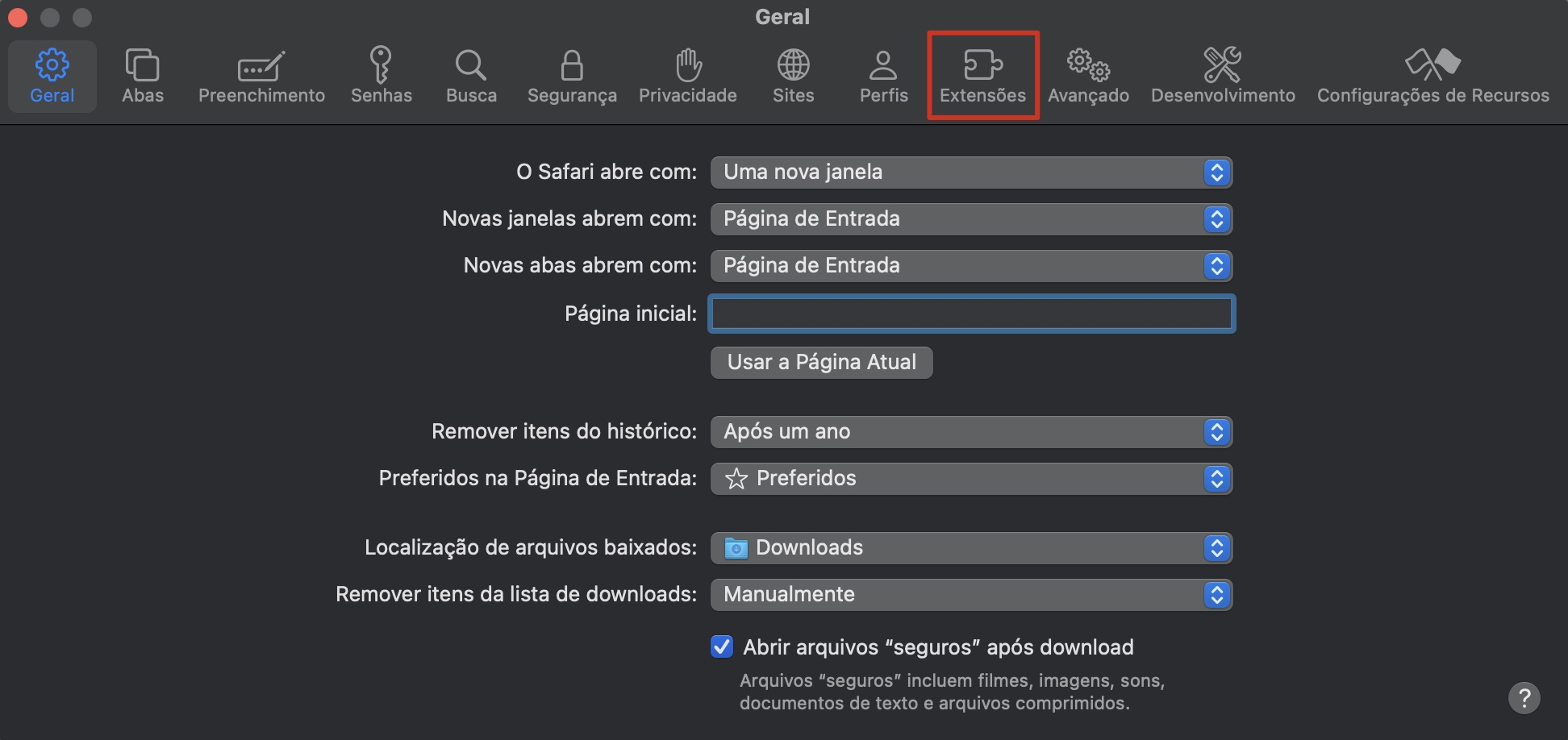
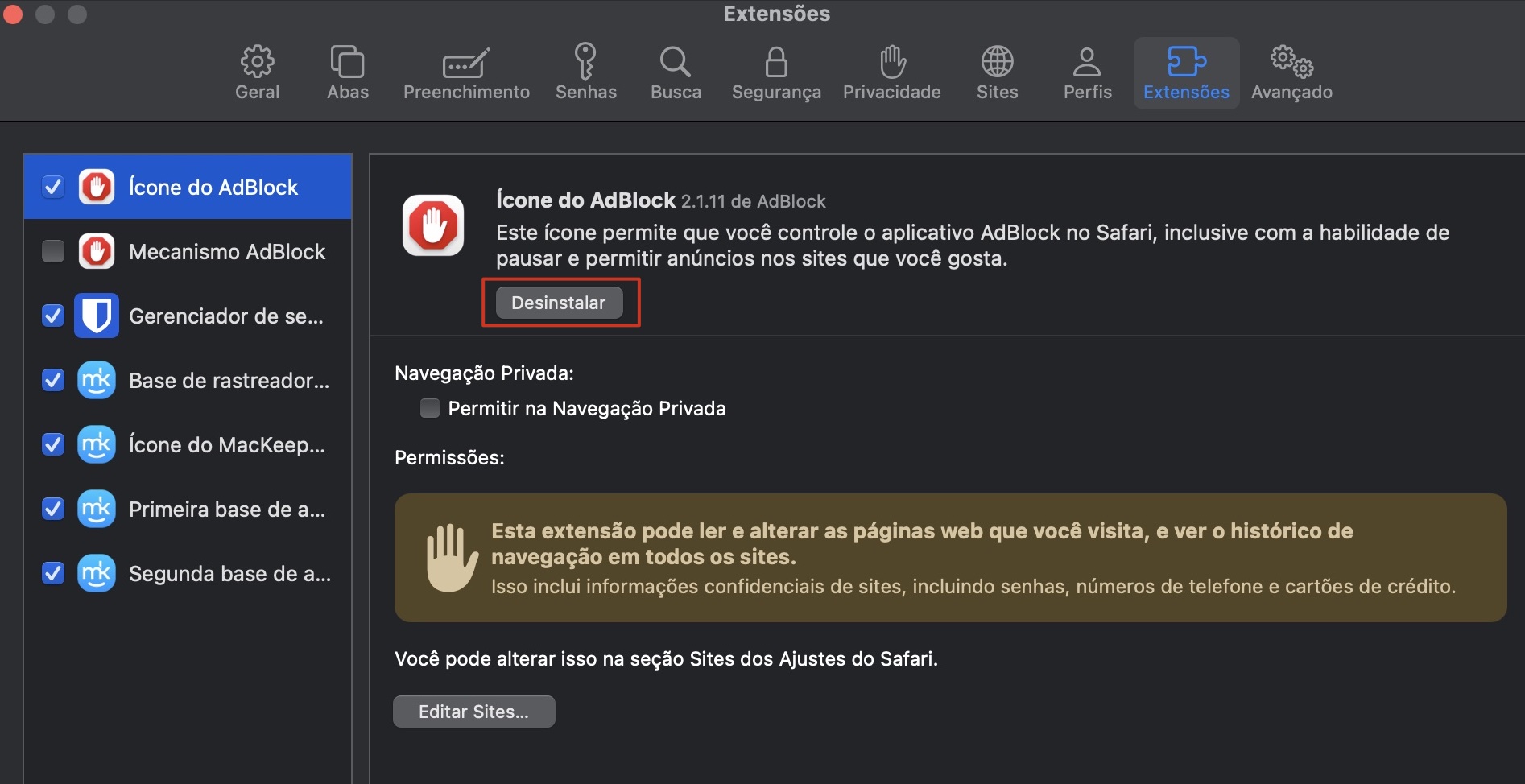
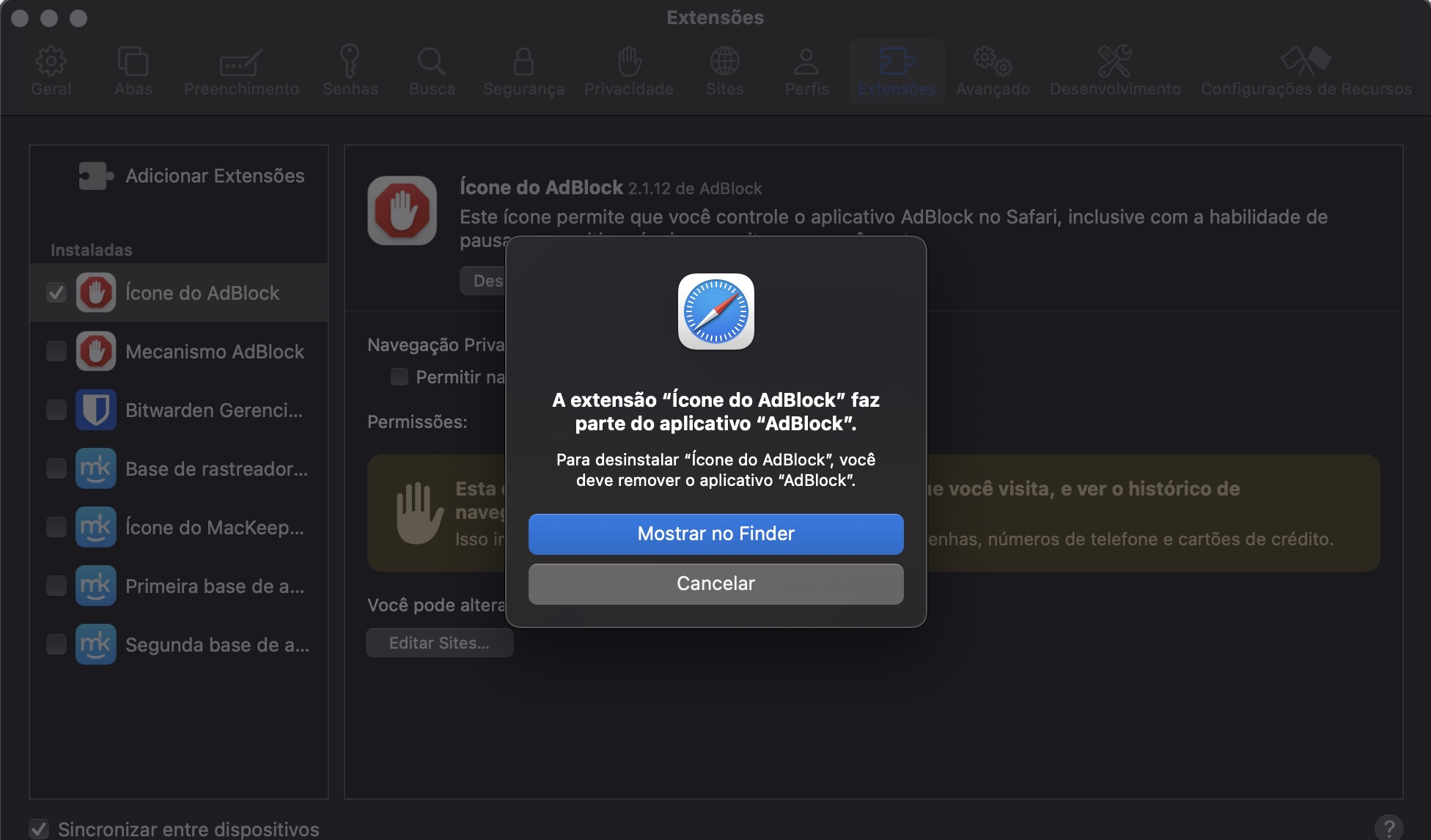
Veja como remover extensões no Safari:
Na barra de menu, selecione Safari > Ajustes.
Abra a aba Extensões.
Selecione a extensão que você deseja remover e clique em Desinstalar.
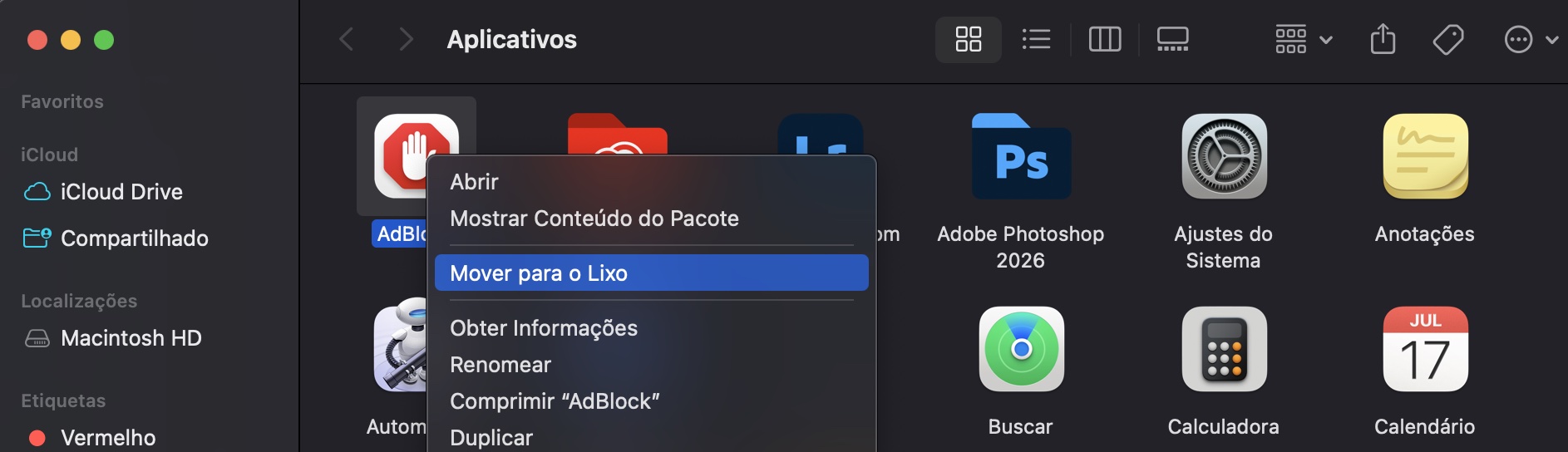
Se você vir um pop-up dizendo que a extensão faz parte de um aplicativo, clique em Mostrar no Finder.
Em seguida, você pode excluir o aplicativo e a extensão junto com ele.
Passo 1. Safari > AjustesPasso 2. Geral > ExtensõesPasso 3. Escolha a extensão > DesinstalarPasso 4. Mostrar no FinderPasso 5. Mova o arquivo para o Lixo
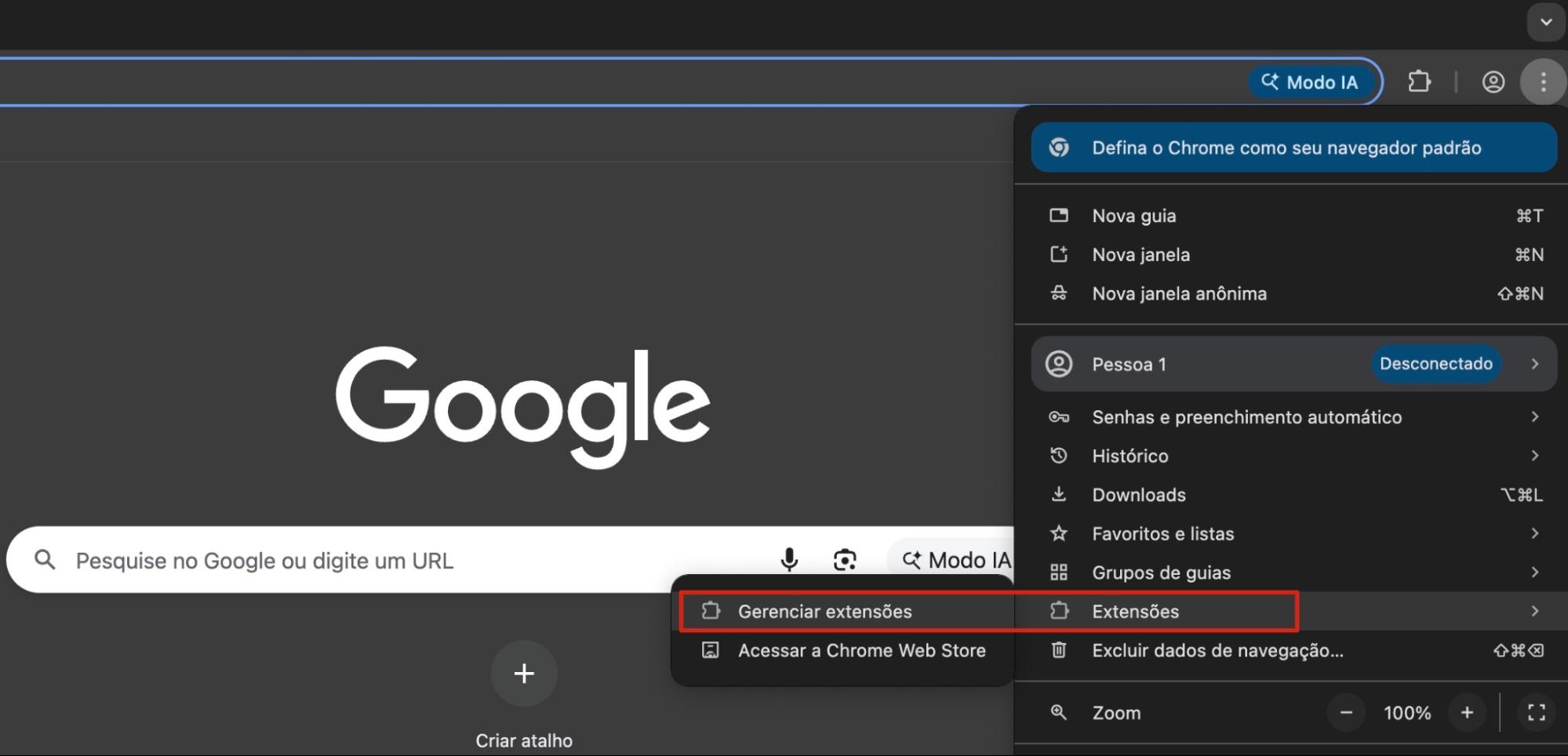
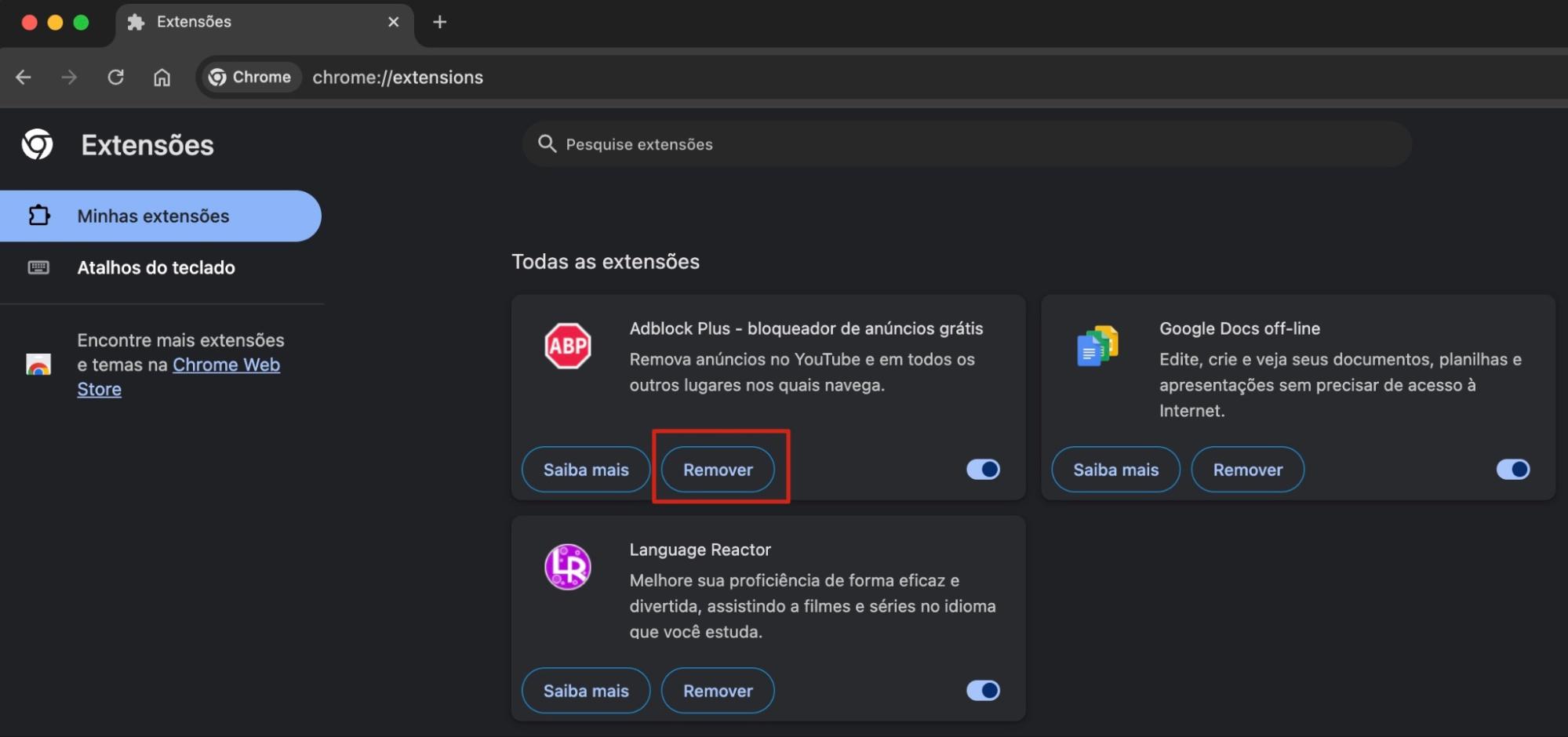
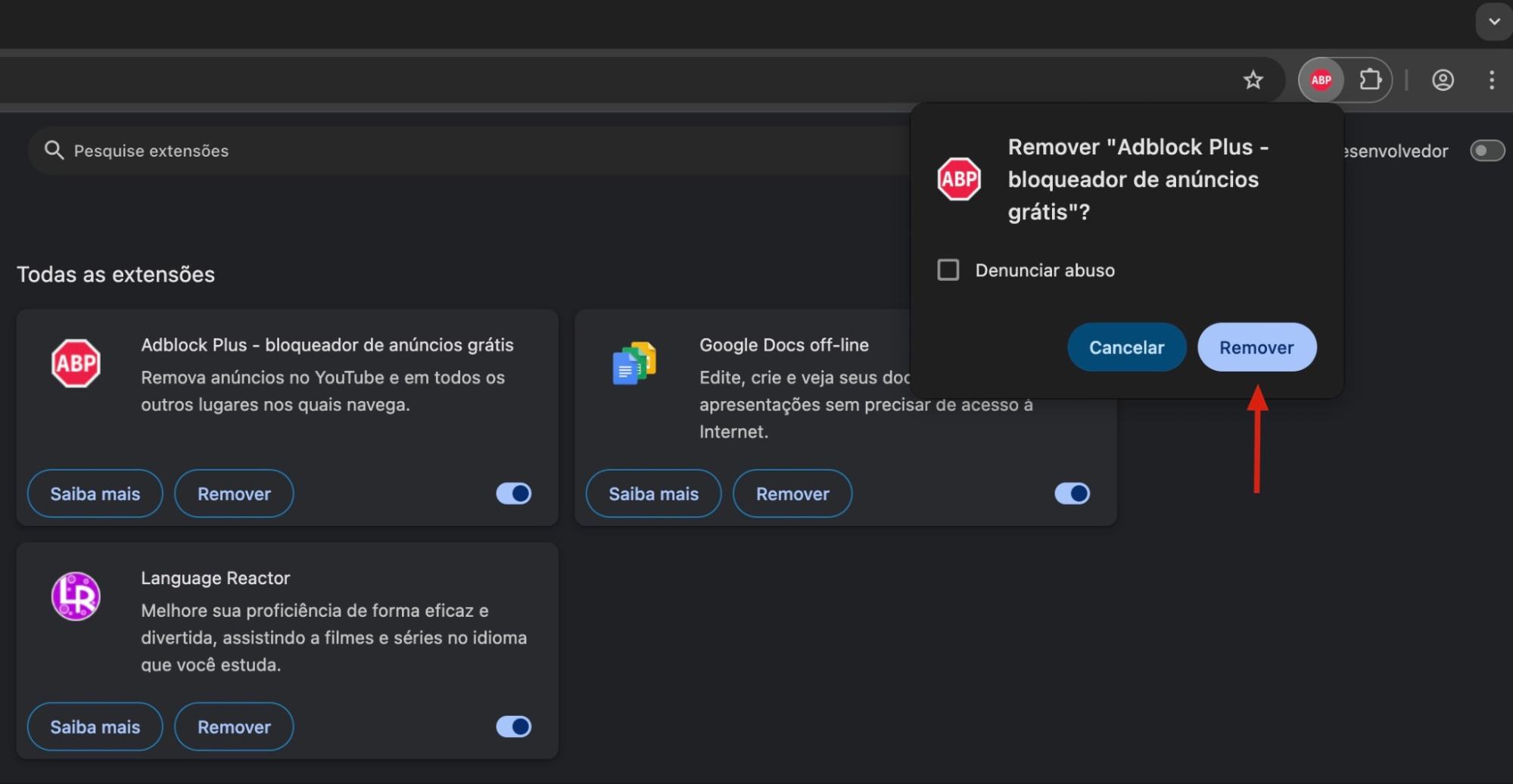
Desinstalar extensões no Chrome é tão fácil quanto no Safari:
Clique nos três pontos no canto superior direito do Chrome e selecione Extensões > Gerenciar Extensões.
Encontre a extensão que deseja remover e clique em Remover.
No pop-up, se tiver certeza de que ele é suspeito, clique em Denunciar abuso. Em seguida, clique em Remover.
Passo 1. Chrome > três pontos > Extensões > Gerenciar ExtensõesPasso 2. Veja a lista > escolha a extensão desejada > RemoverPasso 3. Confirme a remoção da extensão
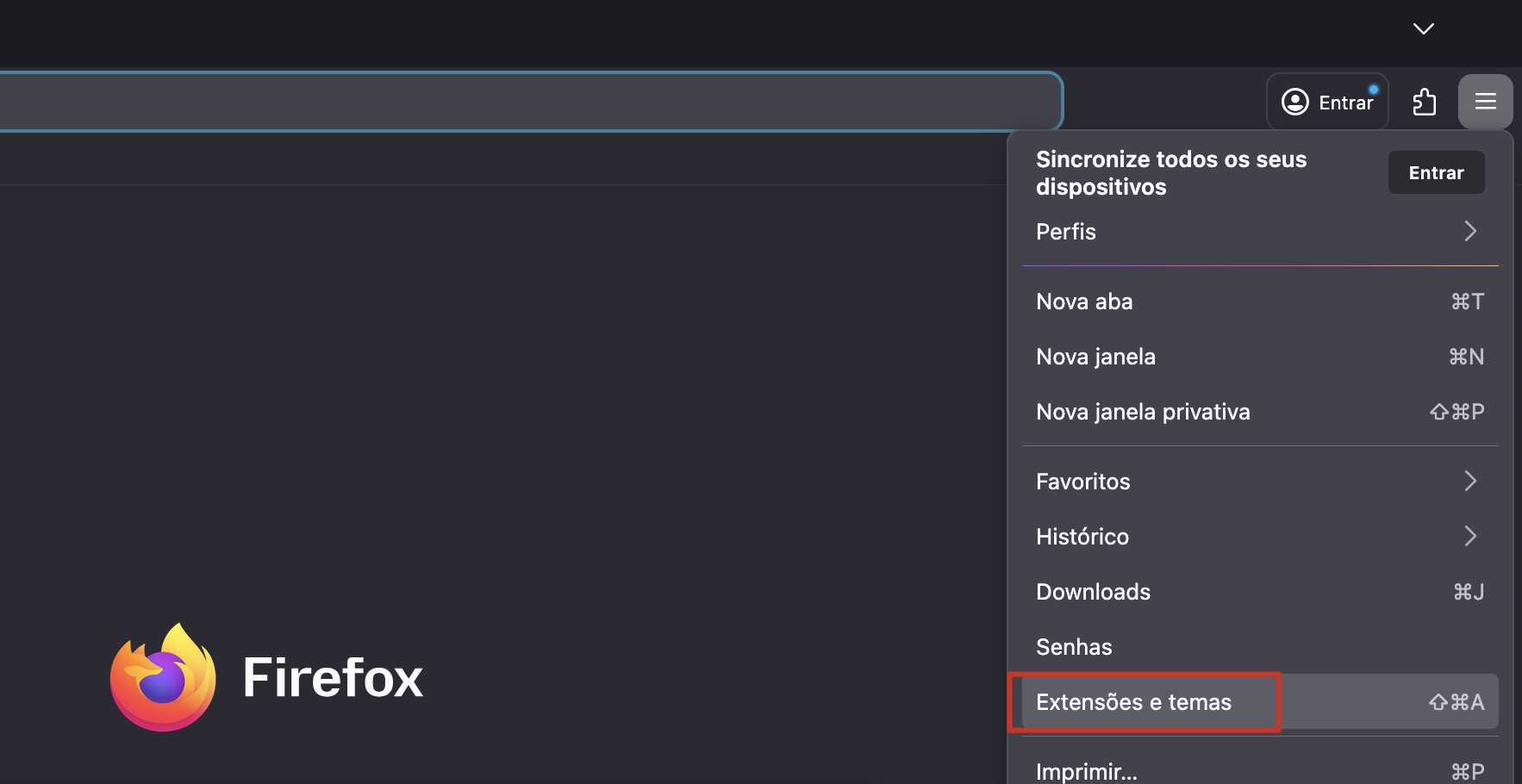
Basta seguir estas instruções para localizar e remover extensões do Firefox:
Clique no ícone de três listras e selecione Extensões e temas.
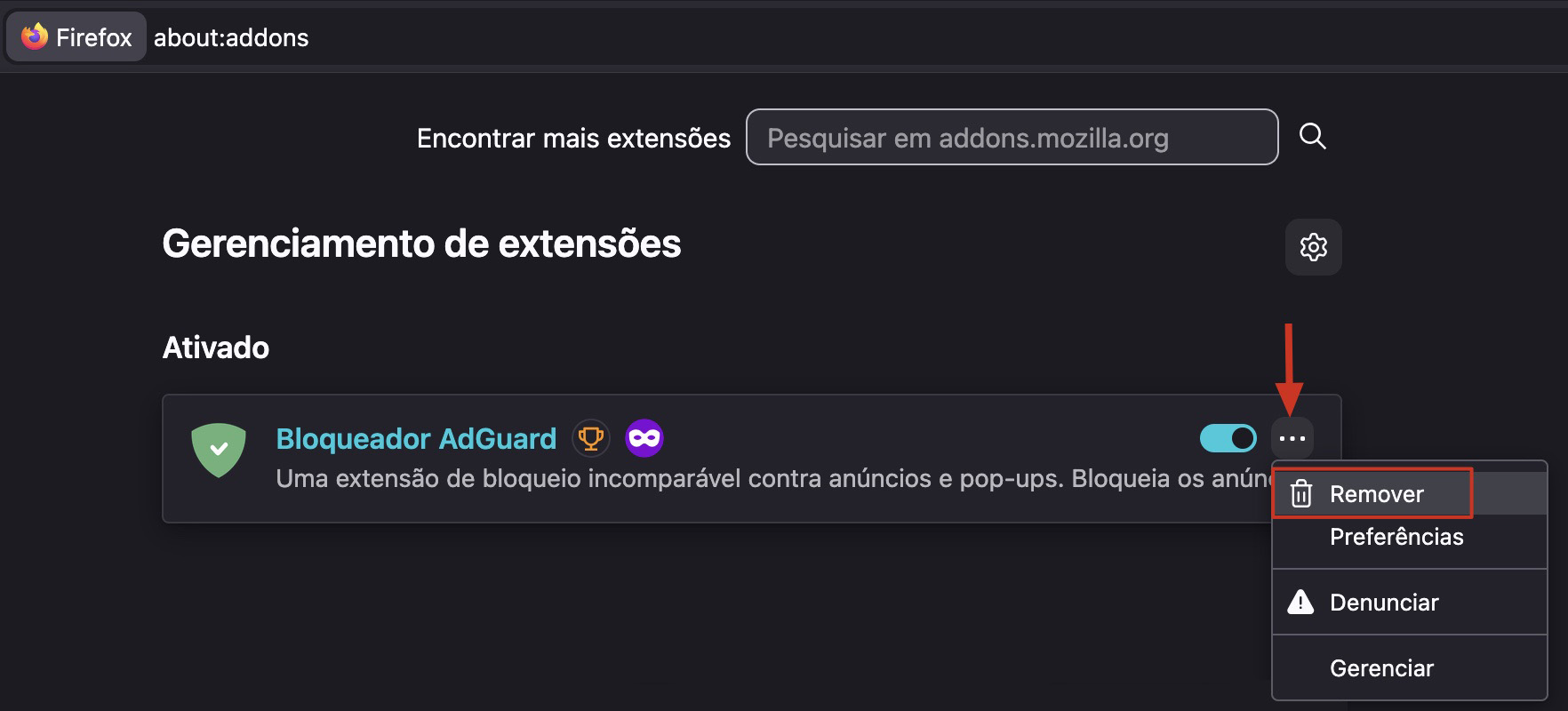
Abra a aba Extensões.
Encontre a extensão que deseja remover. Clique nos três pontos ao lado dela e selecione Remover.
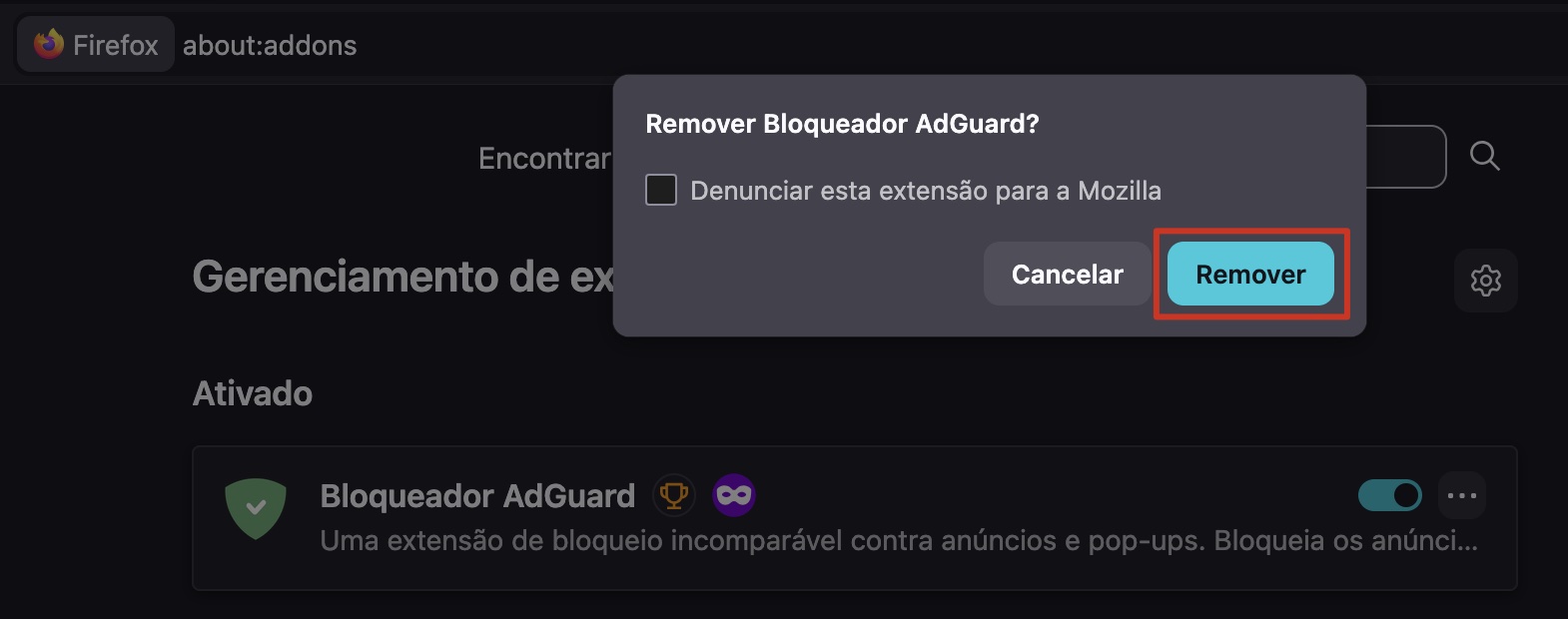
No pop-up, selecione Reportar essa extensão para o Mozilla se quiser, e depois clique em Remover.
Passo 1. Menu de três listras do Firefox > Extensões e temasPasso 2. Extensões > escolha qual excluirPasso 3. Ícone de três pontos > RemoverPasso 4. Confirme a remoção da extensão
Remova extensões do navegador com o MacKeeper
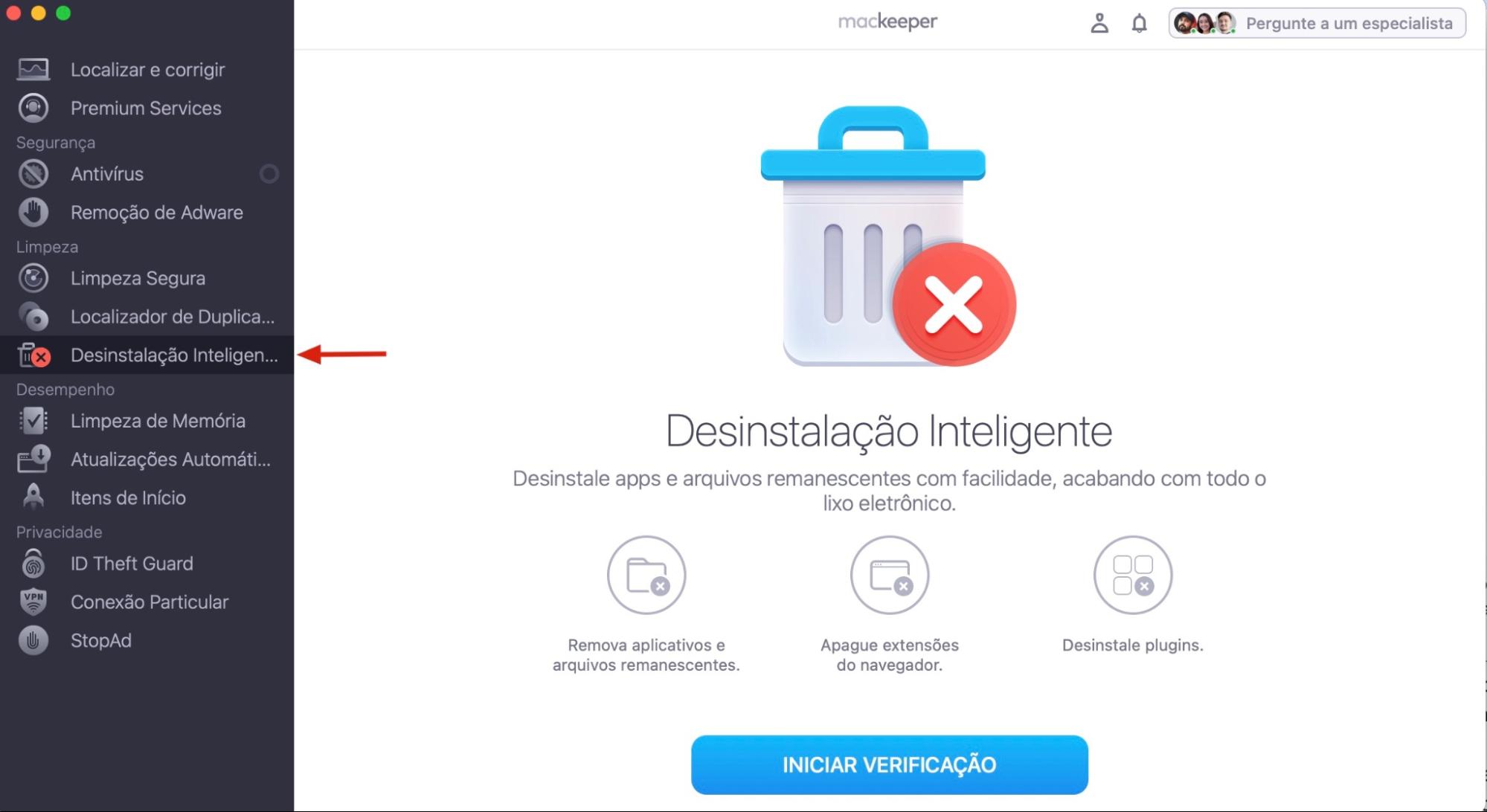
A Desinstalação Inteligente do MacKeeper remove não apenas aplicativos, mas também extensões de navegador. Isso é útil se você usa vários navegadores ou se não consegue remover extensões indesejadas da maneira normal.
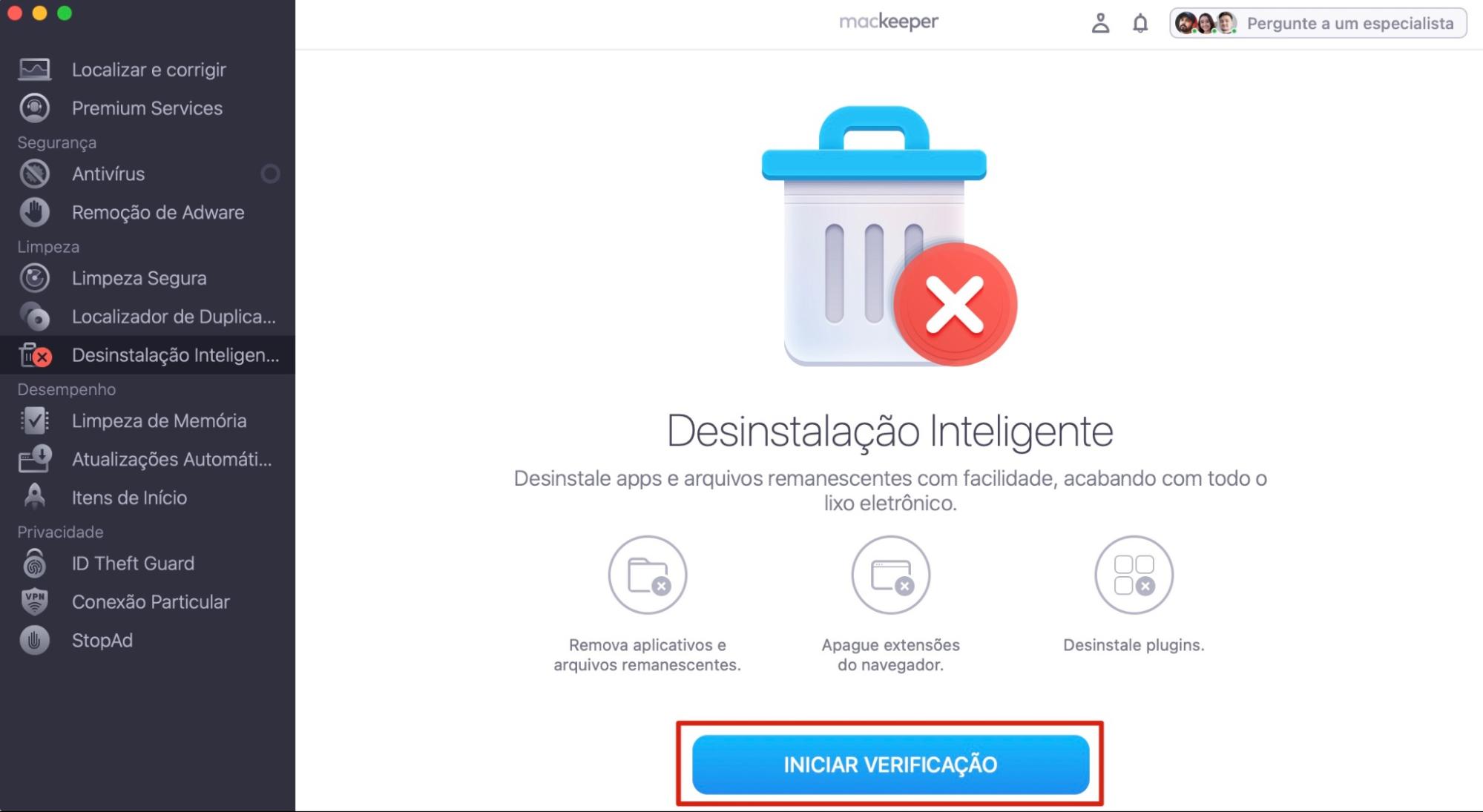
No MacKeeper, selecione Desinstalação Inteligente. Clique em Iniciar Verificação.
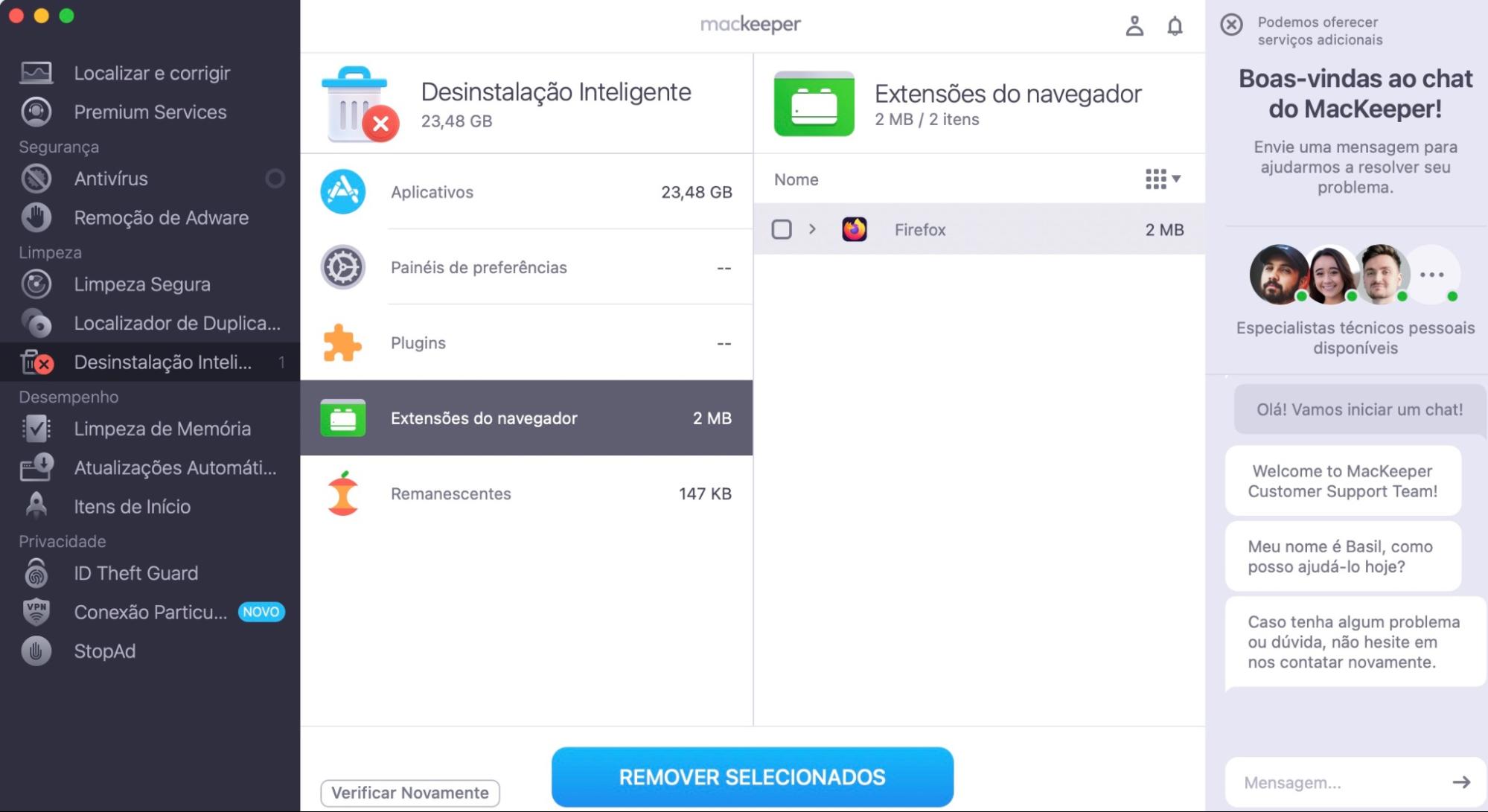
Quando a verificação for concluída, selecione Extensões de Navegador.
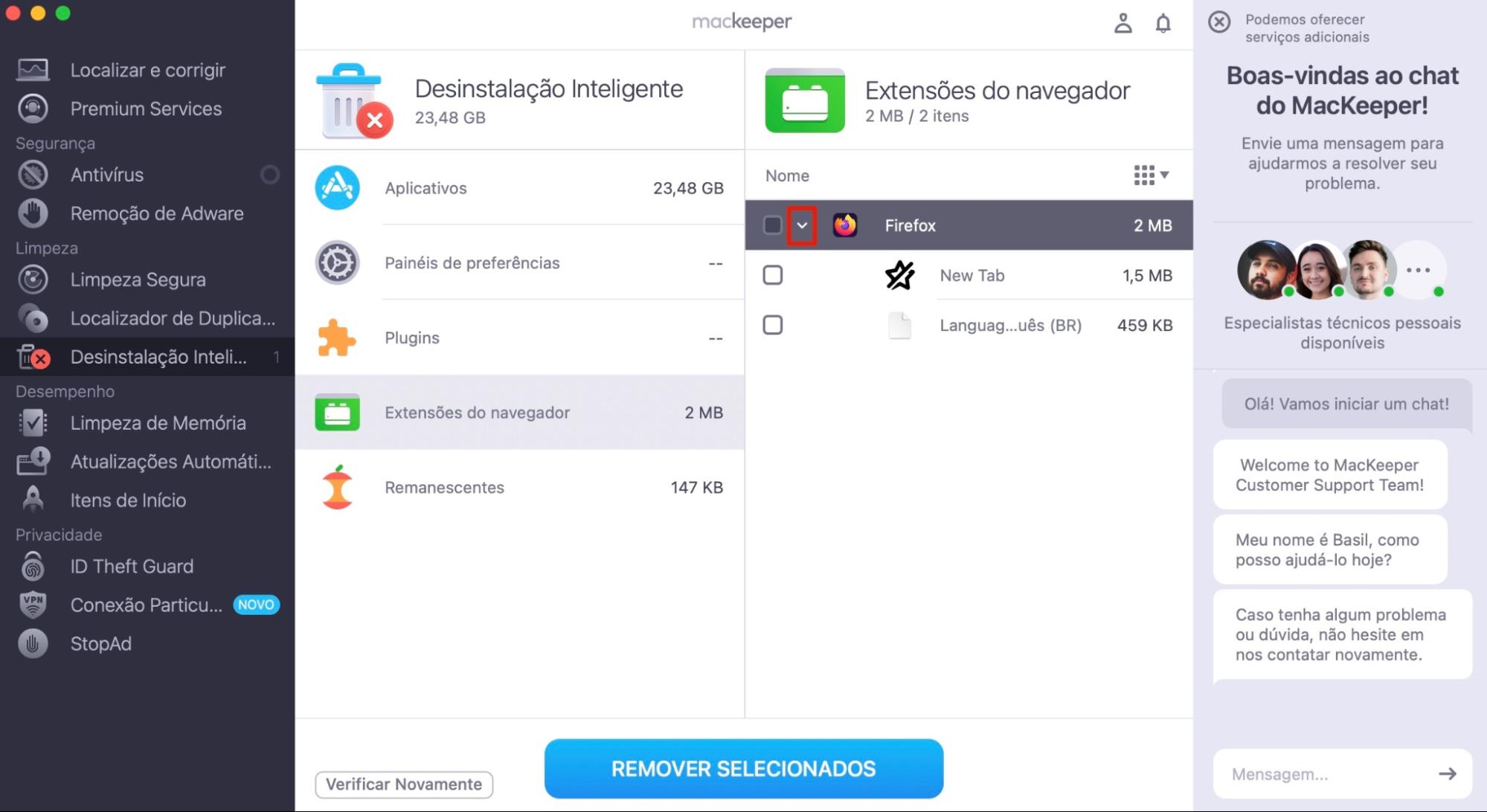
Selecione as extensões que deseja remover e clique em Remover Selecionados.
Na próxima tela, leia o aviso e clique em Aceitar e desinstalar.
Passo 1. MacKeeper > Desinstalação InteligentePasso 2. Iniciar VerificaçãoPasso 3. Após realizar uma verificação, localize Extensões de NavegadorPasso 4. Marque as caixas necessárias > Remover Selecionados
Redefina seu navegador para os padrões originais
Se você não tem certeza do que está procurando, pode ser mais fácil apenas redefinir seu navegador para as configurações padrão. Ao redefinir tudo, você deve conseguir remover o que está causando os avisos do Windows Defender aparecerem no seu Mac.
Infelizmente, não há opção para fazer isso no Safari, mas você pode realizar a ação com apenas alguns cliques no Chrome e no Firefox.
Veja como redefinir o Chrome para as configurações padrão:
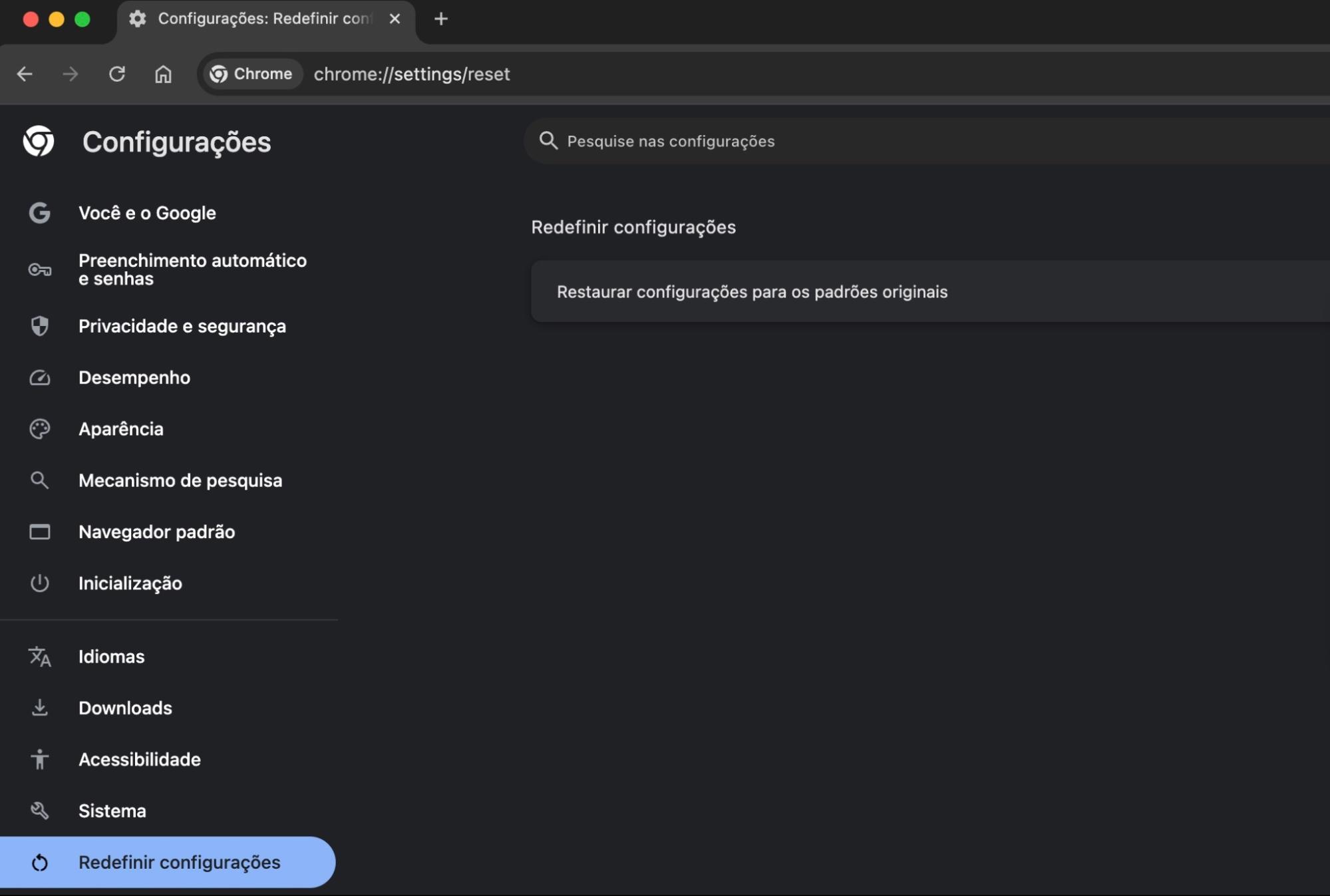
Na barra de menu, selecione Chrome > Ajustes.
Clique em Redefinir configurações.
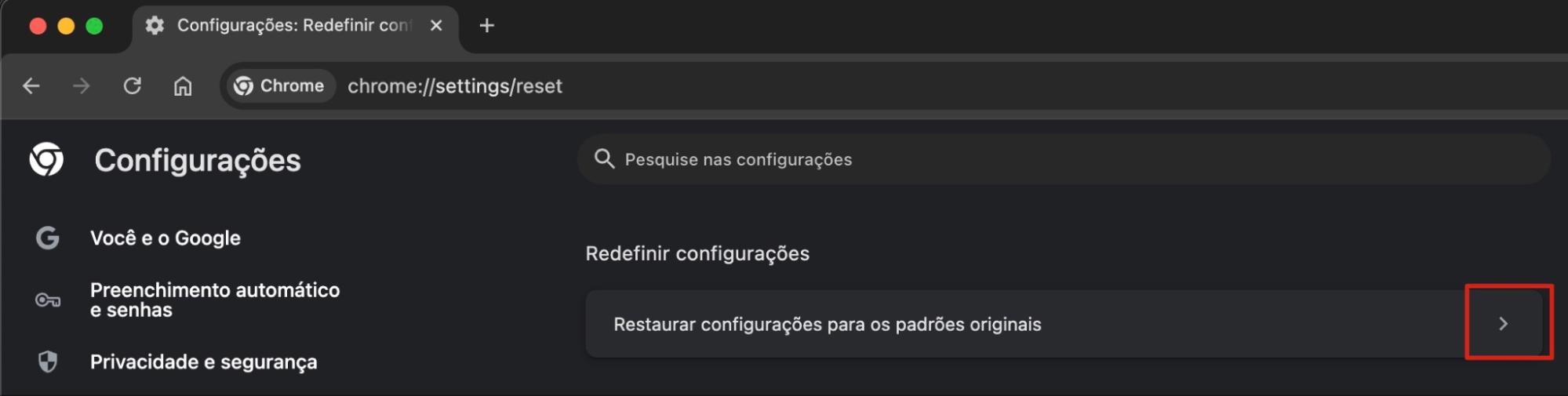
Clique em Restaurar configurações para os padrões originais.
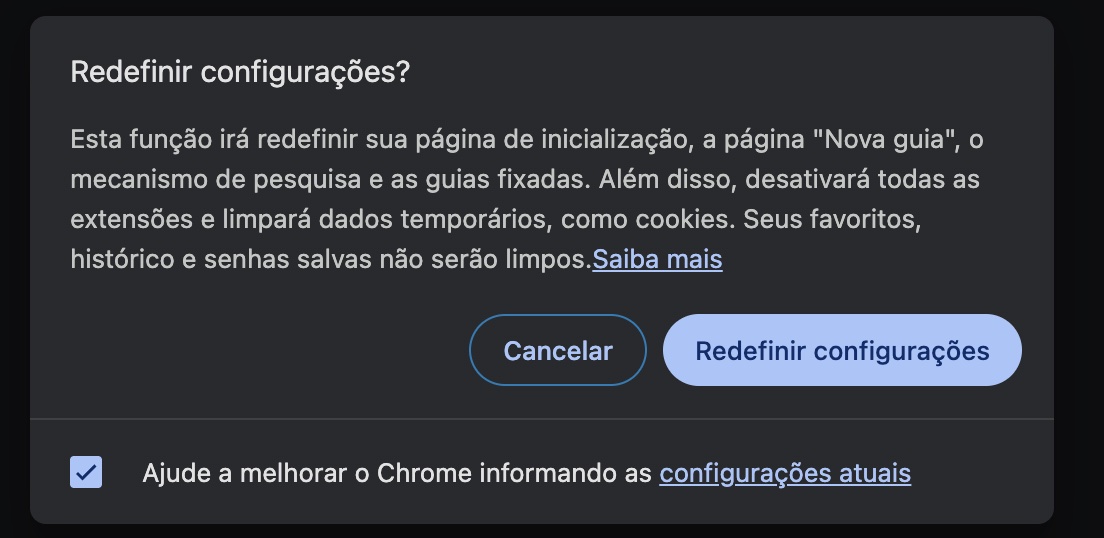
Clique em Redefinir configurações.
Passo 1. Chrome > Ajustes > Redefinir configuraçõesPasso 2. Restaurar configurações para os padrões originaisPasso 3. Redefinir configurações
Siga estas etapas para redefinir o Firefox para as configurações padrão:
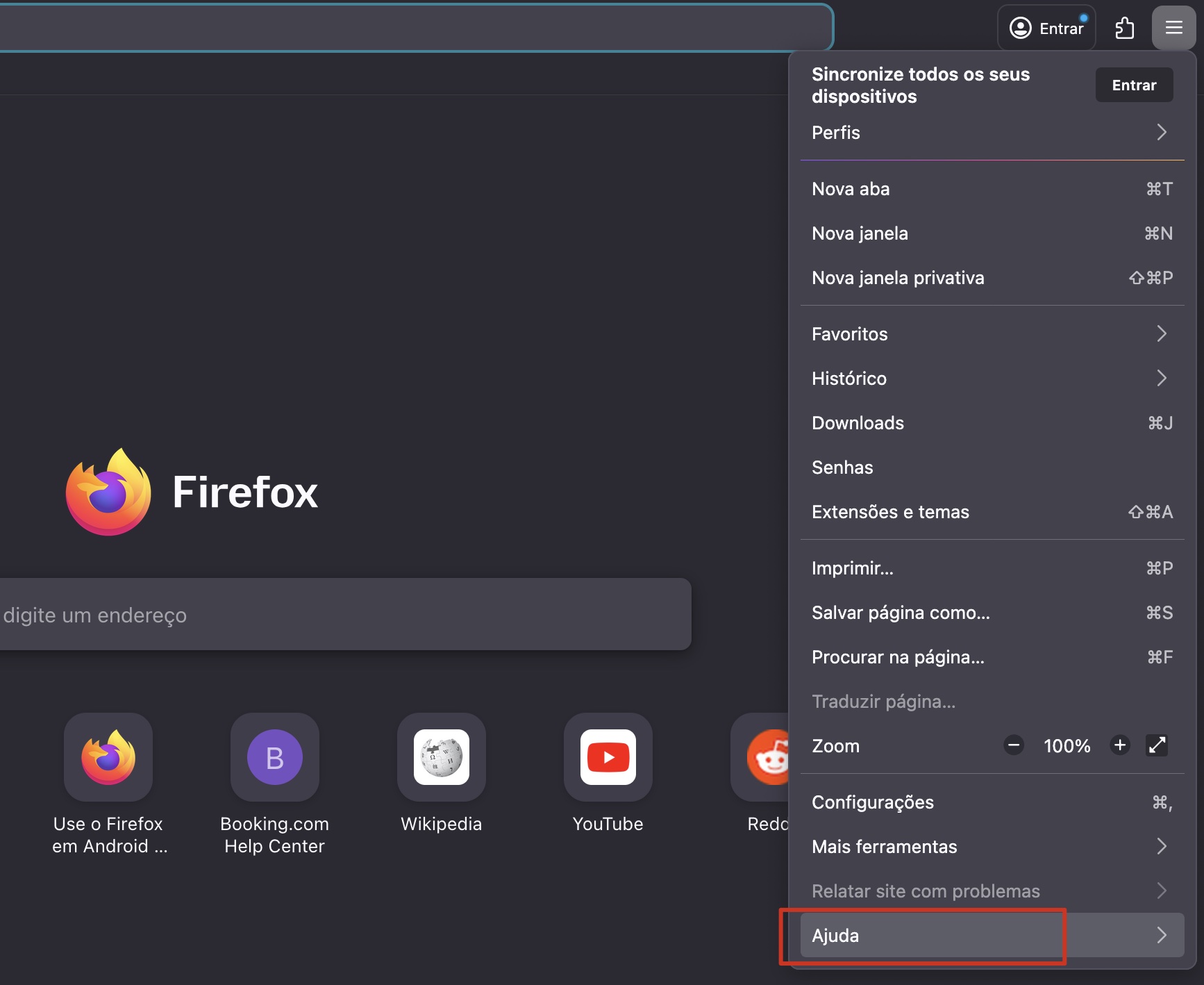
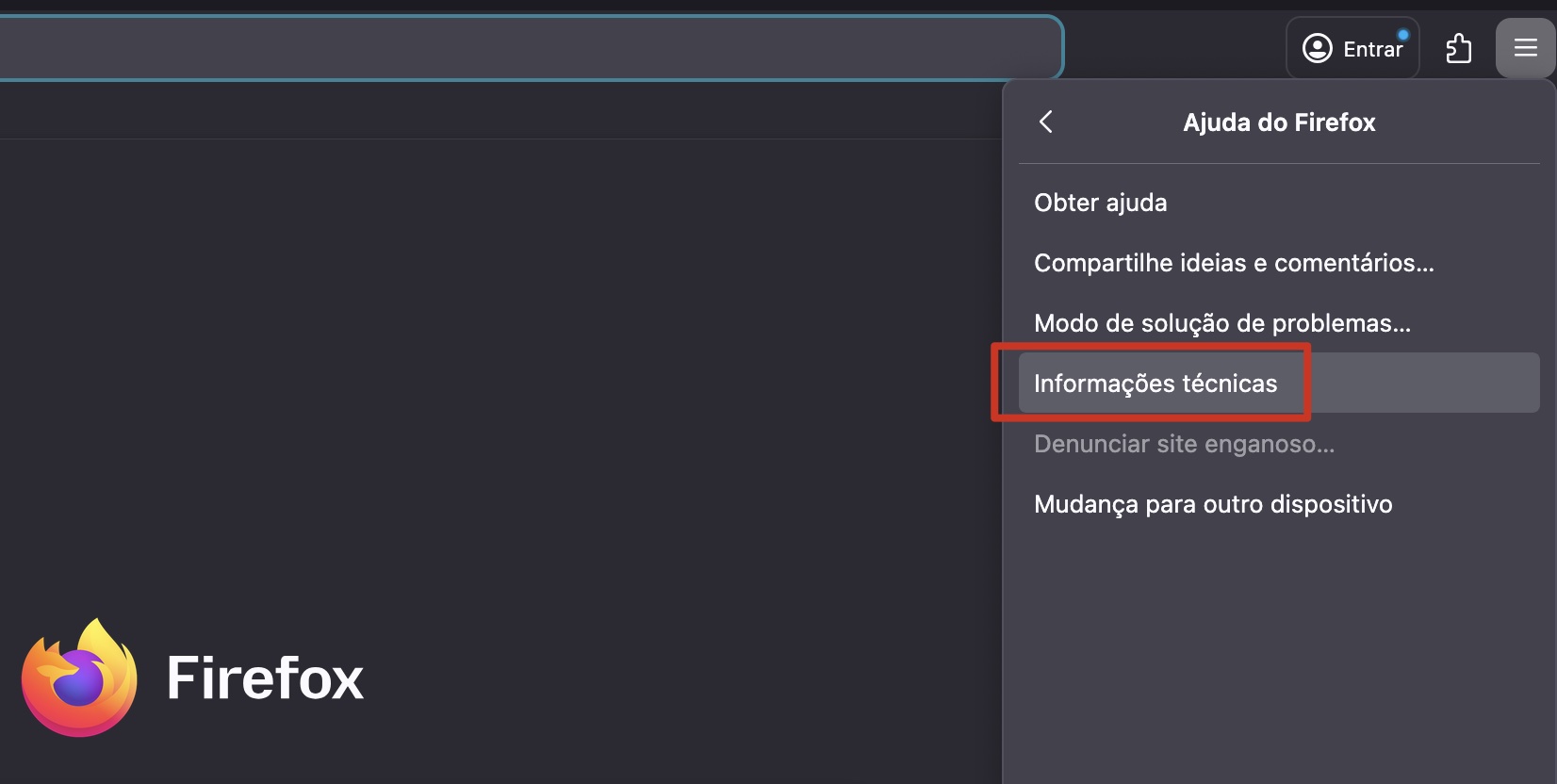
Clique no menu de três listras e selecione Ajuda.
Clique em Informações técnicas.
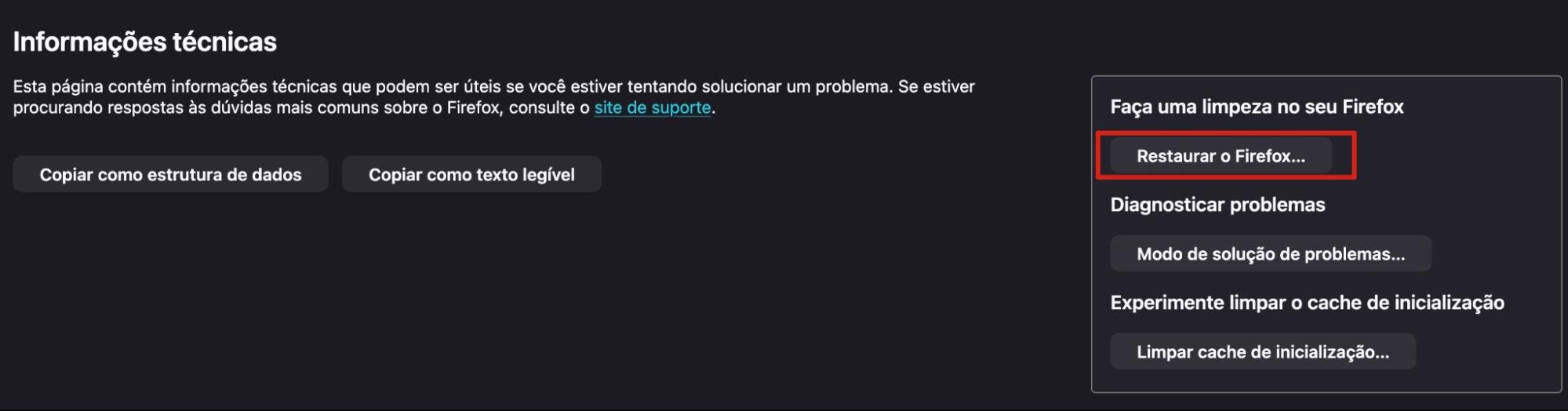
Clique em Restaurar o Firefox.
Agora, no pop-up, clique em Restaurar o Firefox.
Passo 1. Ícone de três listras do Firefox > AjudaPasso 2. Informações técnicasPasso 3. Restaurar o FirefoxPasso 4. Confirme a ação
Execute uma verificação de antivírus
Executar uma verificação de antivírus pode ajudá-lo a se livrar de malwares que podem estar causando pop-ups falsos do Windows Defender. Também pode encontrar malwares que estão ocultos.
Você pode executar uma verificação a qualquer momento com o MacKeeper:
Selecione Antivírus e clique em Iniciar Verificação.
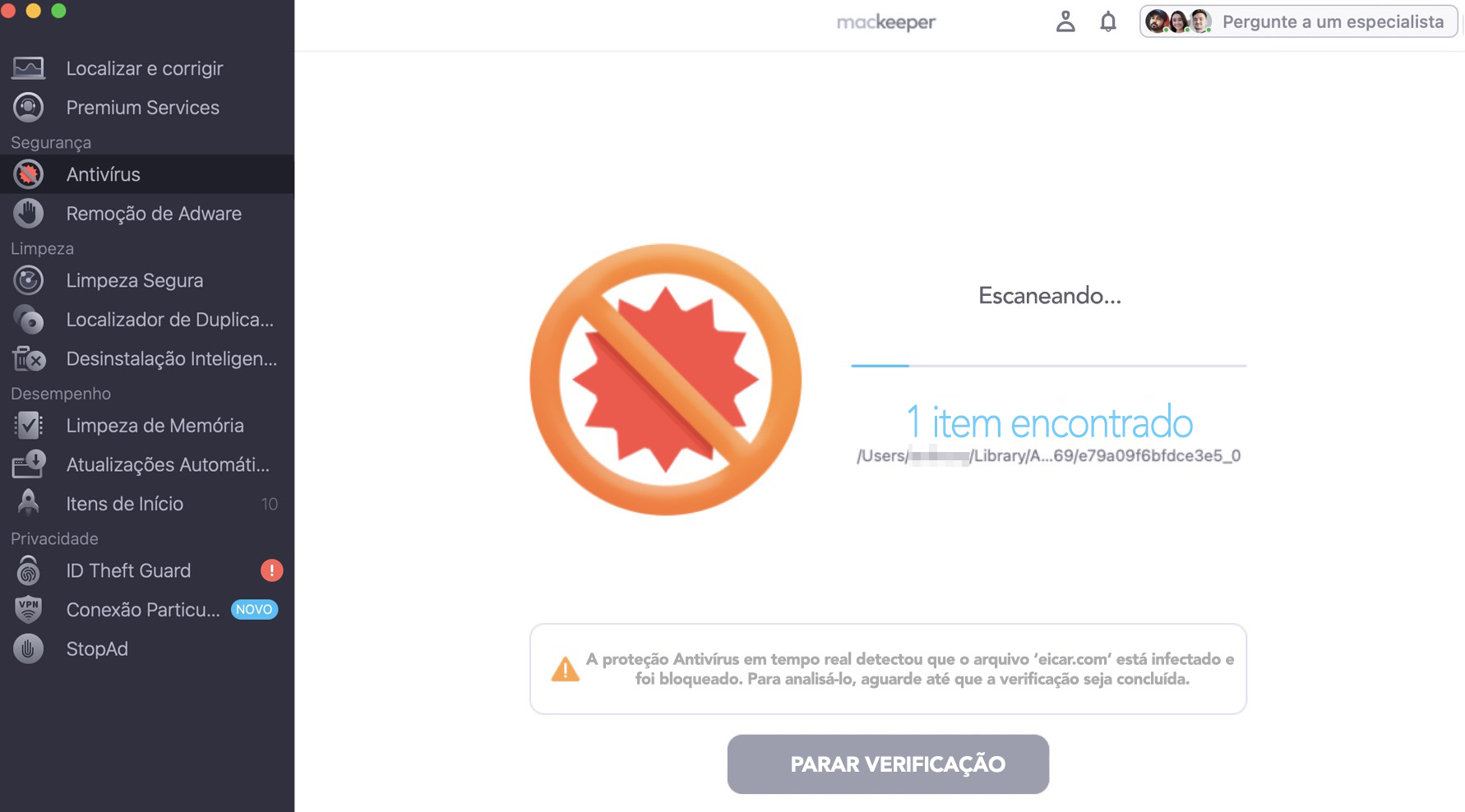
Aguarde pela conclusão da análise.
Quando a verificação for concluída, selecione qualquer item suspeito e clique em Mover para quarentena.
Passo 1. MacKeeper > Antivírus > Iniciar VerificaçãoPasso 2. Aguarde a conclusão da análisePasso 3. Selecione as ameaças > Mova para a Quarentena
Como proteger seu Mac contra golpes
Para proteger seu Mac e a si mesmo de golpes online, incluindo o golpe do Windows Defender, você deve seguir boas práticas básicas de cibersegurança. Estas incluem:
Instale um app antivírus
Não faça download de software pirata
Nunca instale extensões de navegador que você não confie 100%
Não abra anexos de e-mail de pessoas que você não conhece
Evite clicar em pop-ups dos navegadores
Nunca compartilhe suas senhas
Utilize senhas fortes e únicas para cada site que você se registra.
Seguindo essas dicas, você pode evitar ver pop-ups falsos e impedir que eles se transformem em algo mais sério.
Respeitamos sua privacidade e
utilizamos cookies
para proporcionar uma excelente experiência no site.
Central de Preferências de Privacidade
Utilizamos cookies junto com outras ferramentas para proporcionar a você a melhor experiência possível enquanto você utiliza o site do MacKeeper. Cookies são pequenos arquivos de texto que ajudam a carregar o site de forma mais rápida. Os cookies que utilizamos não contêm nenhum tipo de dado pessoal, o que significa que nunca armazenamos informações como sua localidade, endereço de e-mail ou endereço IP.
Aceite o uso dos cookies para nos ajudar a melhorar a forma como você interage com nosso site. É possível alterar as configurações de privacidade a qualquer momento.
Gerenciar consentimento
Todos os cookies
Estes cookies são essenciais para a funcionalidade básica do site (como a navegação nas páginas, o envio de formulários, a detecção do idioma e a postagem de comentários), os downloads e a compra de software. O site pode não funcionar corretamente sem eles.
Informe seu e-mail para receber um link de download
Verifique seu e-mail no Mac
Instale o MacKeeper em seu Mac para redescobrir seu verdadeiro poder.
Execute o aplicativo
Clique em "Continuar"
Clique em "Instalar"
Sua versão do macOS é anterior ao OS 10.11. Sugerimos que você instale o MacKeeper 4 para corrigir os problemas de limpeza, privacidade e segurança em seu macOS.