Cerchi come rimuovere gli avvisi di sicurezza Windows Defender? Se li vedi sul tuo Mac, si tratta quasi certamente di una truffa, quindi dovresti valutare l’uso di un antivirus potente per eliminare il problema. L’Antivirus di MacKeeper può aiutarti: esegue la scansione del tuo Mac e rileva fino al 99,7% dei malware attualmente esistenti.
AV-TEST è un laboratorio indipendente che verifica l`efficacia delle app antivirus rispetto a campioni di malware reali.
La notarizzazione da parte di Apple è una misura di sicurezza per verificare se il software è privo di componenti dannosi.
Trustpilot è una piattaforma digitale indipendente che ospita recensioni dei consumatori approfondite e oneste.
Scritto da Karim Livotti
Pubblicato il: 25 aprile 2026
In questo articolo troverai quanto segue:
Se sul tuo Mac compare un avviso di sicurezza Windows Defender, dovresti insospettirti subito. Non c’è alcun motivo per cui gli strumenti di sicurezza di Windows debbano inviare messaggio al tuo Mac.
In questa guida vedremo che cos’è questa truffa legata a Windows Defender, come funziona e come togliere questi pop-up dal tuo Mac.
Una nota dai nostri esperti
Un messaggio come “Windows Defender Security Warning” può essere pericoloso, perché potrebbe segnalare la presenza di malware sul tuo Mac. Ti consigliamo di eseguire subito una scansione del tuo MacBook con un antivirus affidabile. L’Antivirus di MacKeeper è uno strumento positivo e sicuro per rilevare e rimuovere virus dal tuo Mac.
Scopri come usare lo strumento antimalware di MacKeeper:
Da Windows XP in poi, Microsoft offre agli utenti lo strumento antivirus gratuito Windows Defender. Creato per fornire un buon livello di protezione di base senza costi, nel tempo è diventato un nome familiare per gli utenti Microsoft e Windows.
Le truffe che sfruttano Windows Defender fanno leva proprio su questa familiarità per manipolare le vittime e spingerle a cedere dati personali o denaro. Sullo schermo del bersaglio compare un avviso di sicurezza Microsoft falso, che sostiene che il computer sia stato infettato da un virus e che sia necessario intervenire subito. A quel punto, all’utente può essere chiesto di installare un software speciale, fornire i propri dati personali, contattare un numero di telefono oppure fare qualcos’altro di simile.
In tutti i casi, non si tratta di nulla di legittimo. Spesso è una forma di phishing con cui i truffatori cercano di rubare, per esempio, i dati di accesso. In altri casi, come nelle false offerte collegate a Windows Defender, possono indurti ad attivare un abbonamento inesistente.
Perché vedi gli avvisi di sicurezza di Windows Defender?
Ci sono due modi principali in cui potresti ritrovarti davanti a un avviso di sicurezza dell'account Microsoft falso:
Un pop-up del browser web
Un’app dannosa sul tuo Mac
La maggior parte dei browser moderni blocca i pop-up finché non concedi l’autorizzazione a mostrarli. Tuttavia, se stai usando un browser meno aggiornato, potresti visualizzarli lo stesso. E se il tuo Mac o il browser sono stati compromessi da malware, questa protezione di base può essere aggirata, permettendo ai pop-up di comparire senza permesso. La truffa di Windows Defender non causa direttamente danni al Mac, ma il malware o il software che ti induce a installare può compromettere seriamente il sistema, mettendo a rischio i tuoi dati personali e la tua sicurezza.
Le truffe legate a Windows Defender non compaiono solo tramite il browser. I criminali informatici possono creare anche app proprie per far comparire gli avvisi sullo schermo, arrivando talvolta a bloccare quasi del tutto il Mac e a dare all’utente la sensazione allarmante che il dispositivo sia inutilizzabile.
Questo malware può arrivare sul tuo Mac in molti modi, inclusi i trojan, cioè file infetti che sembrano legittimi. I trojan vengono spesso inviati via email alle vittime oppure nascosti in software piratati caricati su siti di pirateria. Se non sai bene cosa fare quando compare un avviso di sicurezza Microsoft o un avviso di sicurezza Microsoft virus, la cosa più importante è non interagire mai con quel contenuto.
Come rimuovere i pop-up dell’avviso di sicurezza Windows Defender
Prima di tutto, non fare mai clic su un avviso di sicurezza Windows Defender. C’è una buona probabilità che si tratti di un normale pop-up del browser, il che significa che sul tuo Mac potrebbe non esserci alcun malware. Ma fare clic su questi avvisi può cambiare rapidamente la situazione, causando l’installazione di software dannoso sul dispositivo.
Dovresti considerare pericoloso ogni singolo elemento di questi pop-up, perché anche la “X” nell’angolo, che normalmente useresti per la chiusura della finestra, potrebbe essere falsa. Invece di cliccare sul pop-up, esci dal browser. Ecco cosa non dovresti mai fare quando vedi una truffa con pop-up falso:
Non fare clic sui link
Non scaricare file
Non chiamare i numeri di telefono forniti
Non condividere informazioni personali o dati dell’account
Se però continui a vedere questi pop-up indipendentemente dal sito che stai visitando, probabilmente c’è un’infezione in corso. Potrebbe essere compromesso il browser oppure macOS, o magari entrambi.
Ecco come eliminare i falsi avvisi di sicurezza Microsoft.
Rimuovi le estensioni sospette dal browser web
Le estensioni dannose sono uno dei modi con cui i truffatori riescono a far comparire i loro pop-up sul tuo Mac. In molti casi, basta rimuovere l’estensione per fermarli.
Ecco come rimuovere le estensioni in Safari:
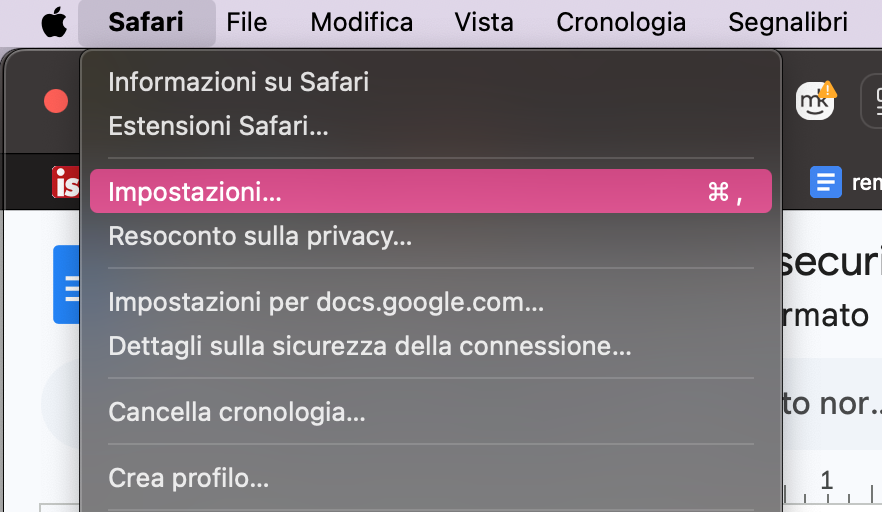
Nella barra dei menu, seleziona Safari > Impostazioni.
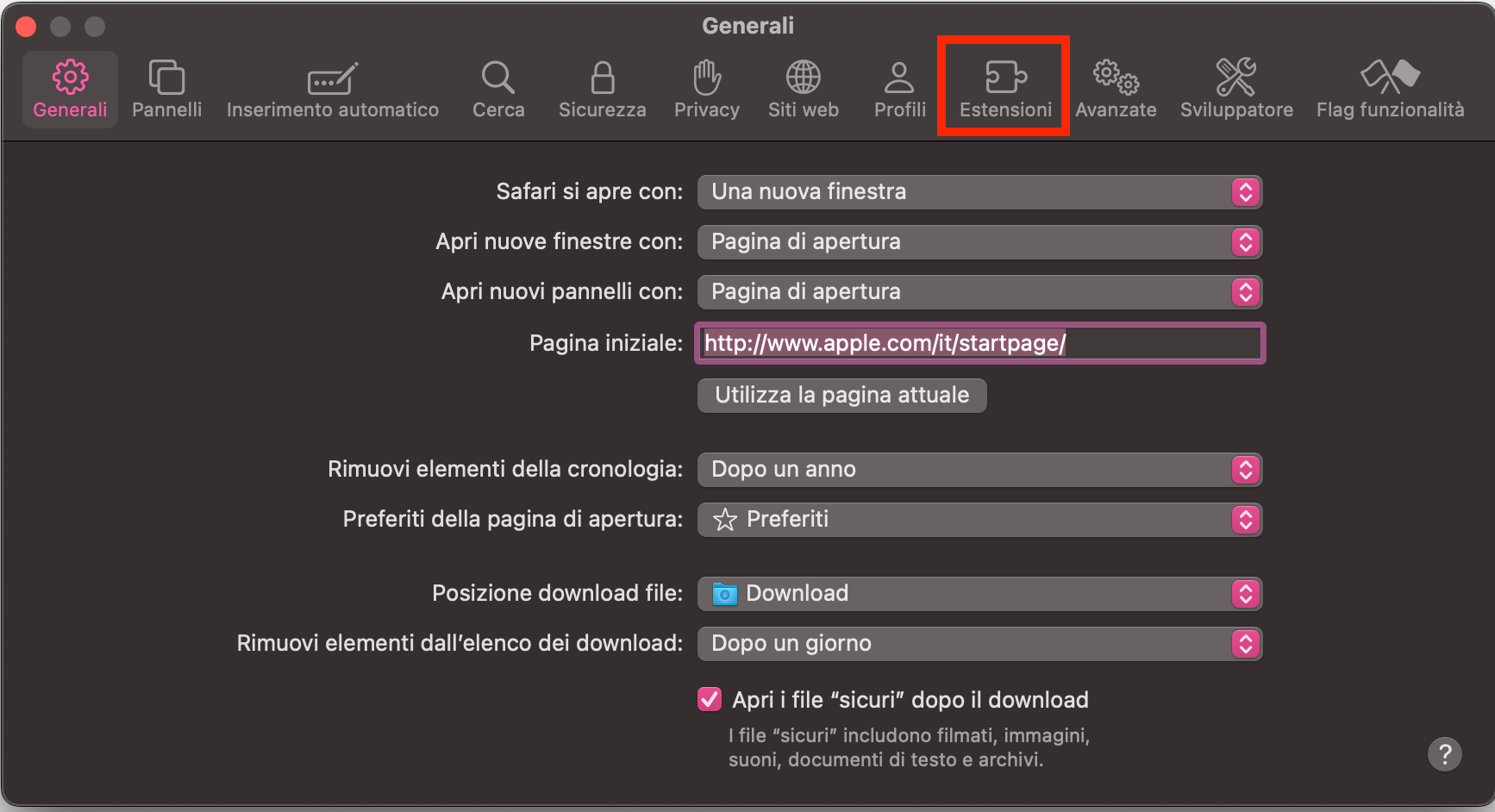
Apri la scheda Estensioni.
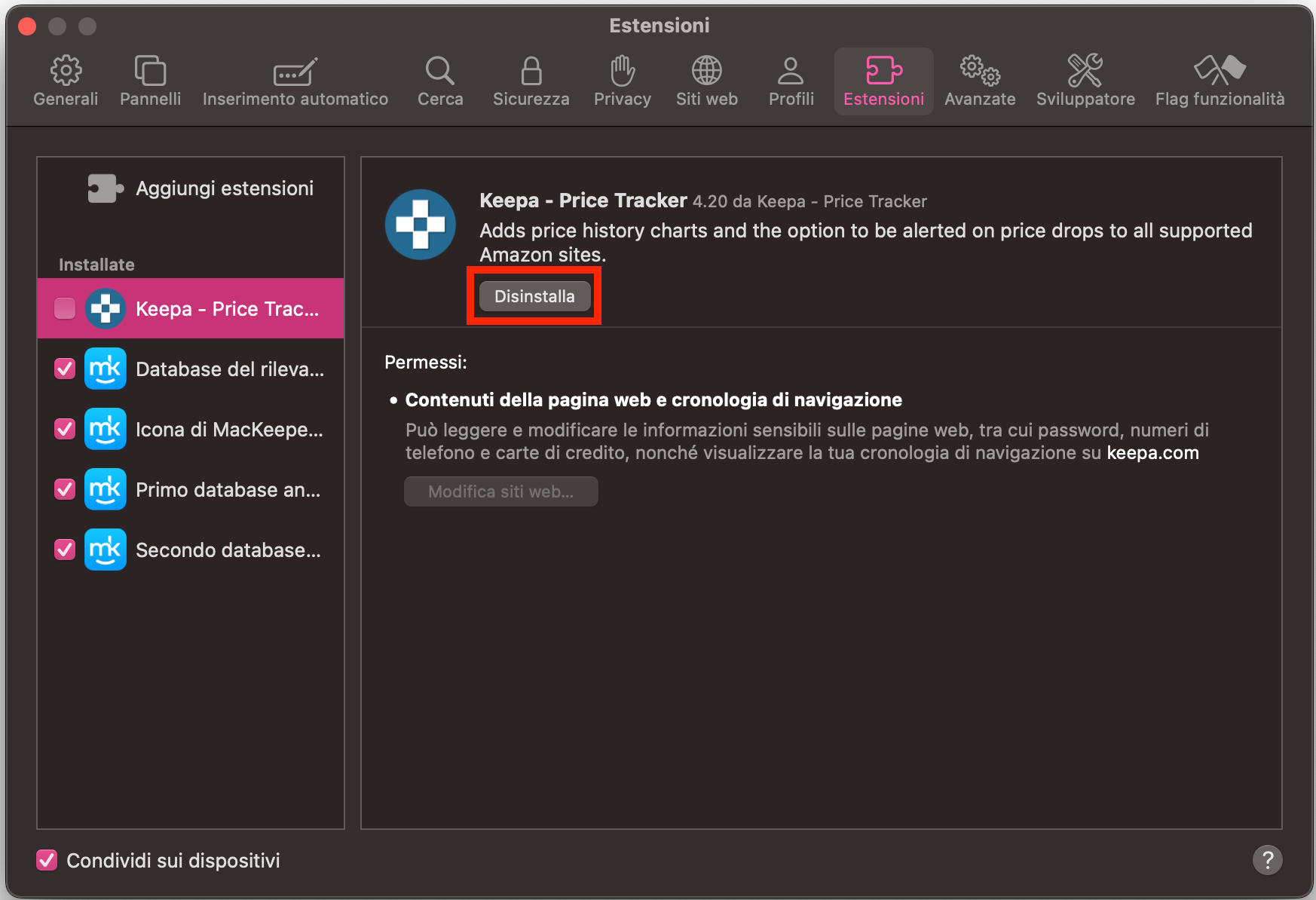
Seleziona l’estensione che vuoi togliere, poi fai clic su Disinstalla.
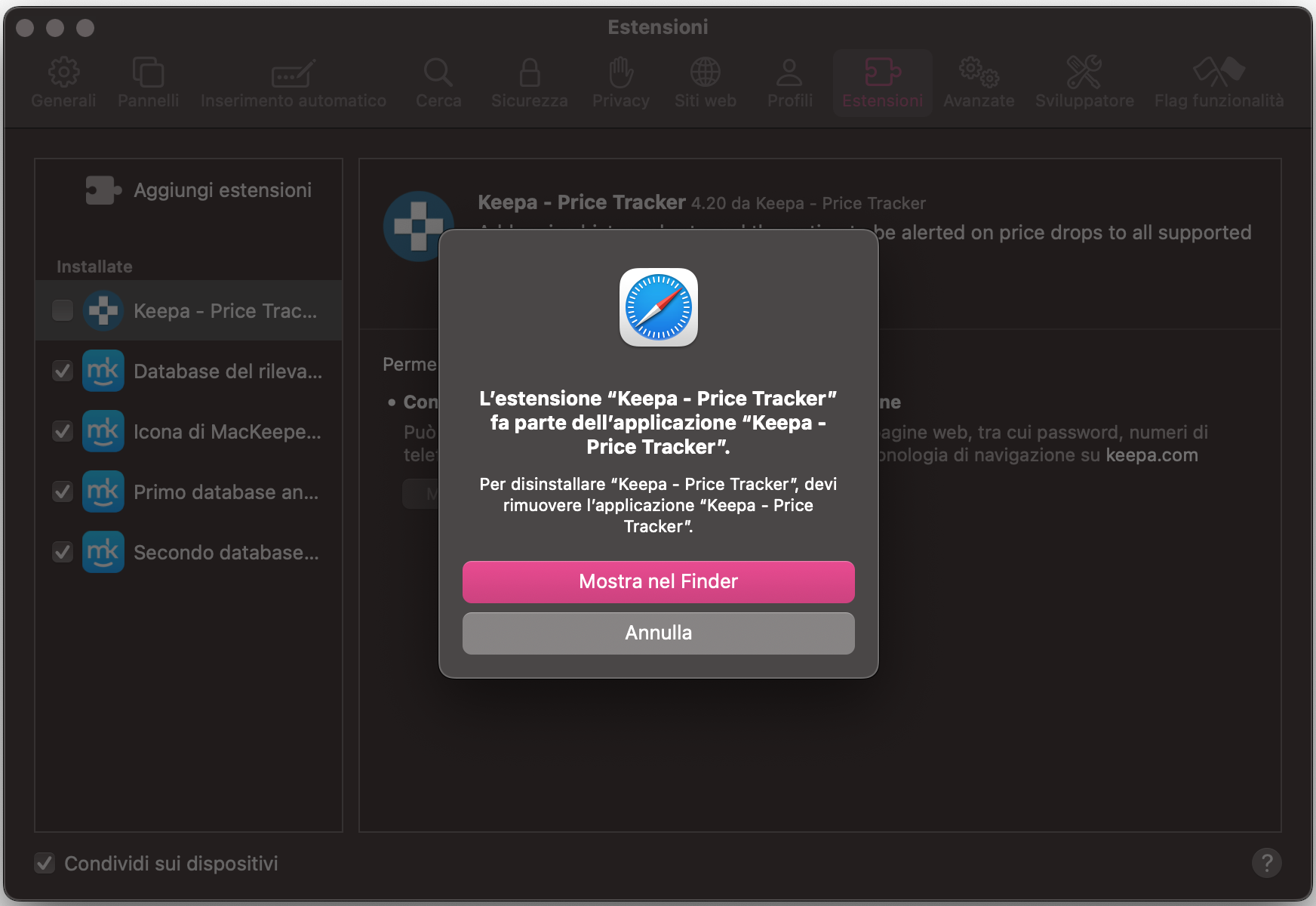
Se compare un pop-up che dice che l’estensione fa parte di un’applicazione, fai clic su Mostra nel Finder.
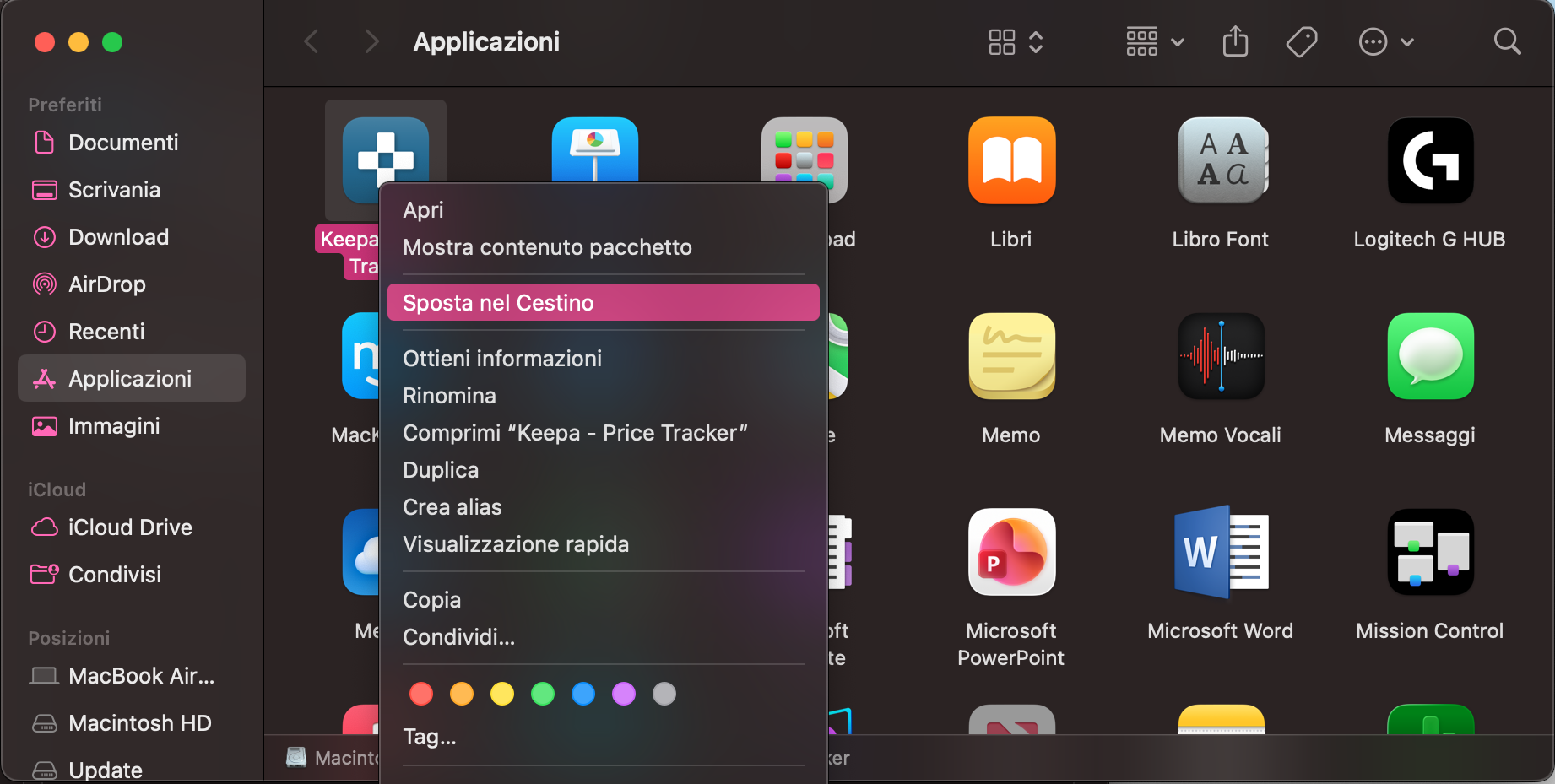
A quel punto puoi eliminare l’applicazione e, insieme a essa, anche l’estensione.
Passaggio 1. Safari > ImpostazioniPassaggio 2. Generali > EstensioniPassaggio 3. Scegli l’estensione > DisinstallaPassaggio 4. Mostra nel Finder nel pop-upPassaggio 5. Sposta il file nel Cestino
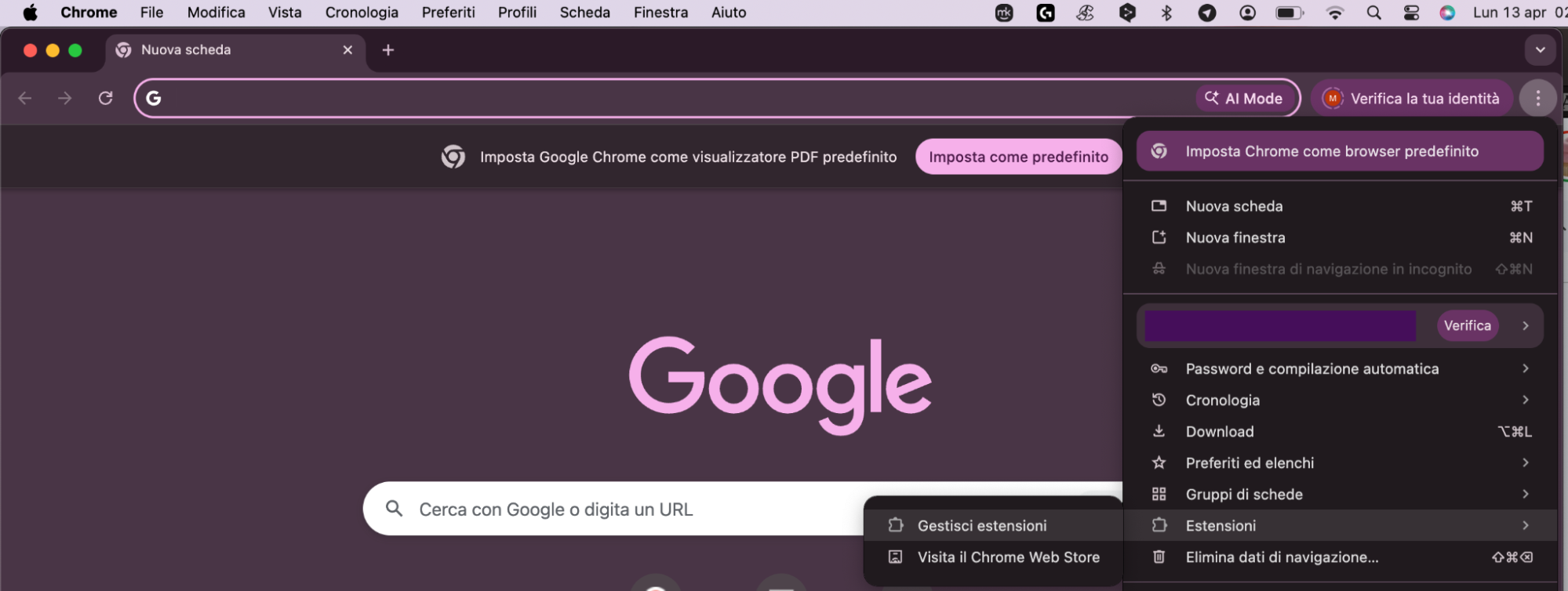
Disinstallare le estensioni in Chrome è semplice quanto farlo in Safari:
Fai clic sui tre puntini in alto a destra in Chrome, quindi seleziona Estensioni.
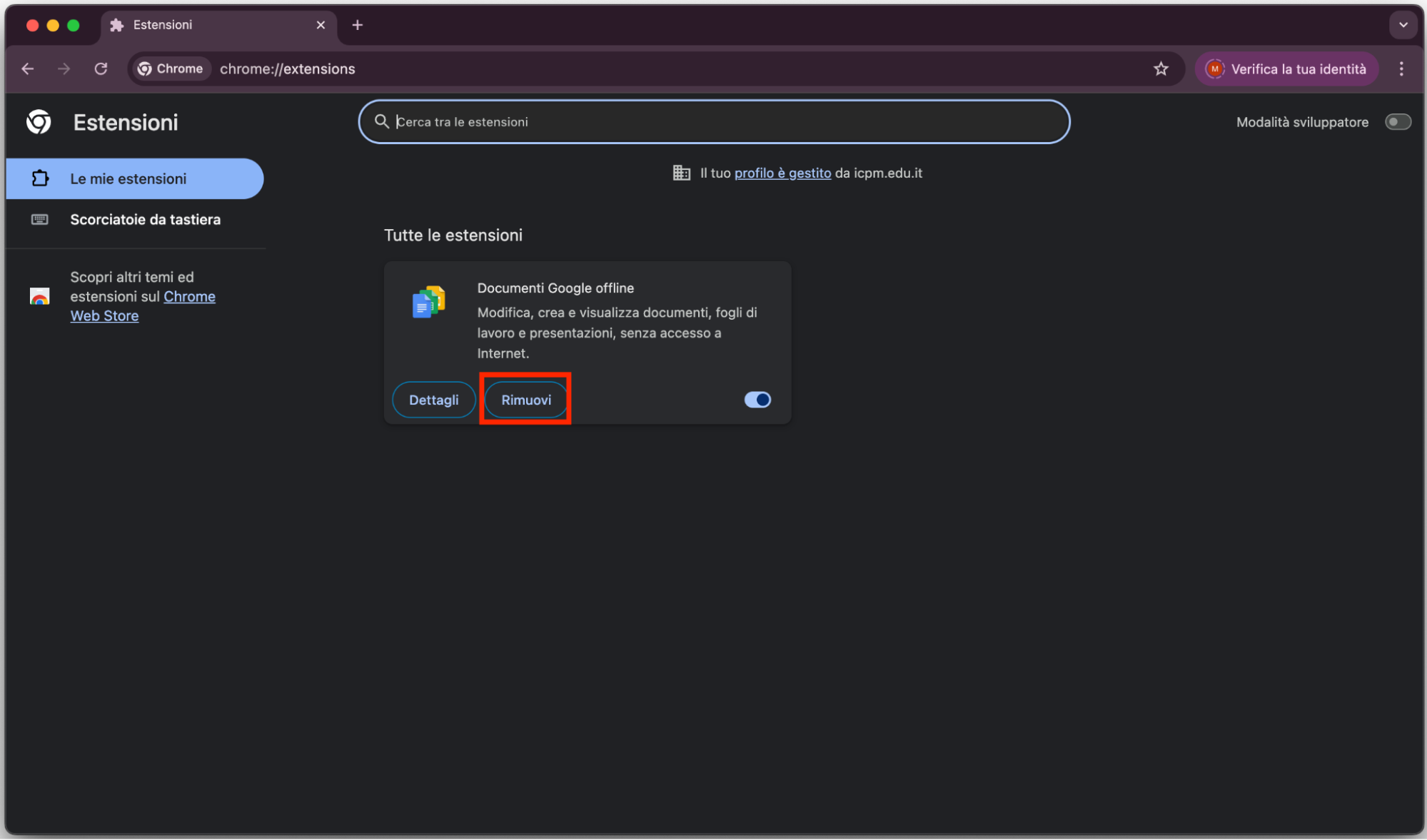
Individua l’estensione che vuoi rimuovere e fai clic su Rimuovi.
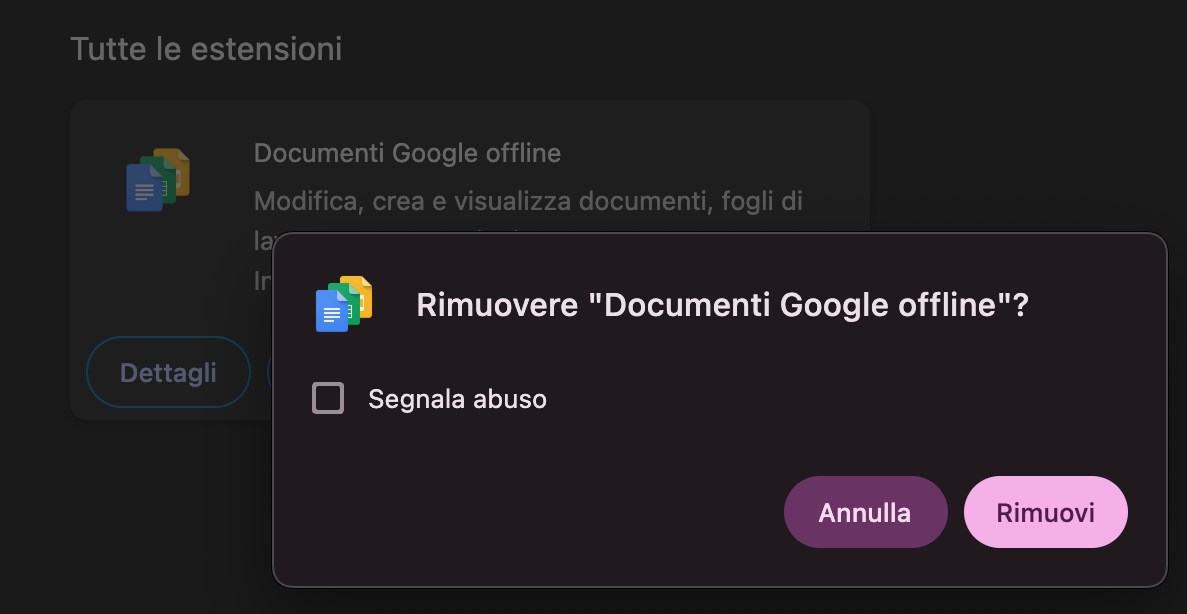
Nel pop-up, se sei sicura che sia sospetto, fai clic su Segnala abuso. Poi fai clic su Rimuovi.
Ti basta seguire queste istruzioni per trovare e rimuovere le estensioni da Firefox:
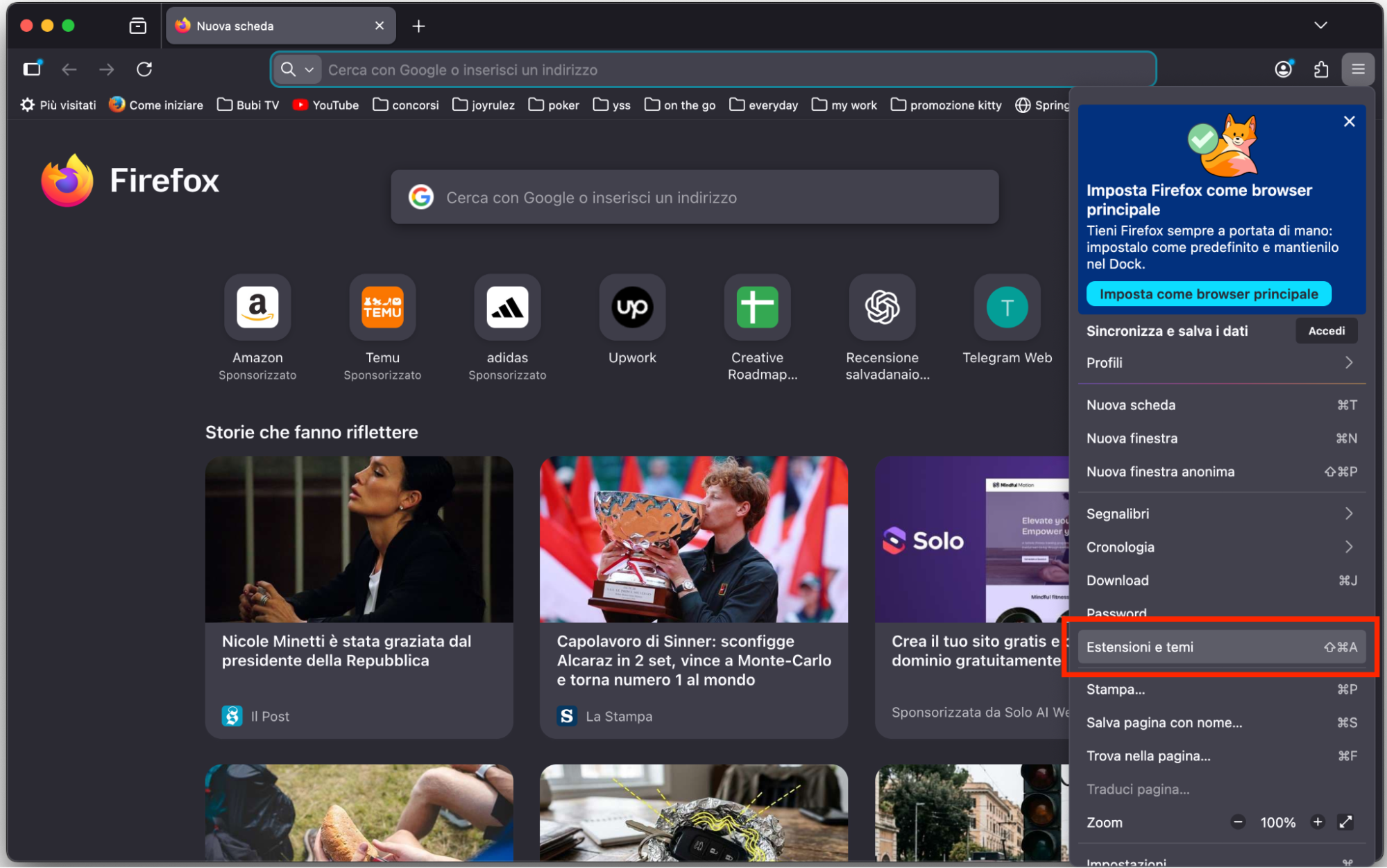
Fai clic sull’icona del menu hamburger e seleziona Estensioni e temi.
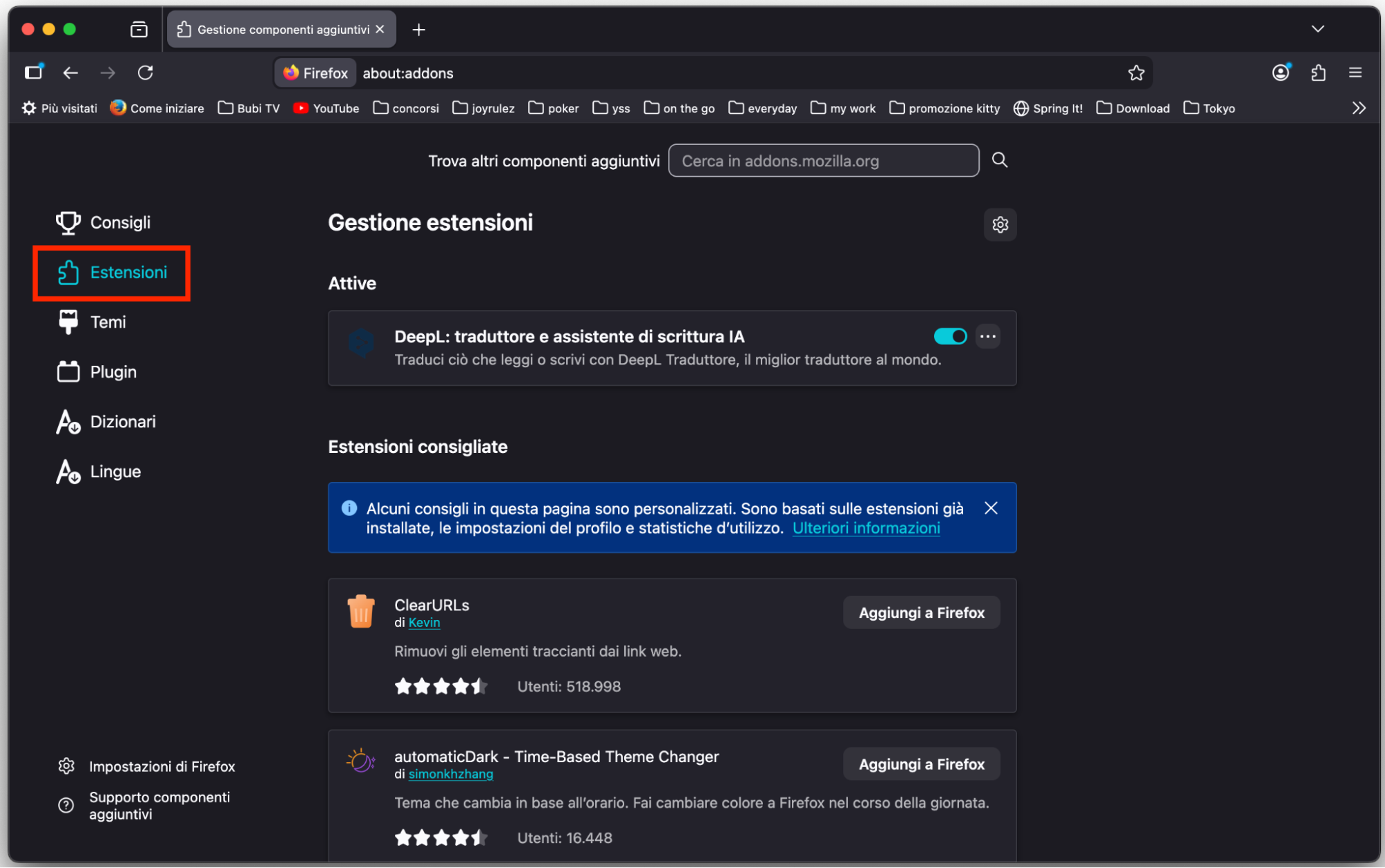
Apri la scheda Estensioni.
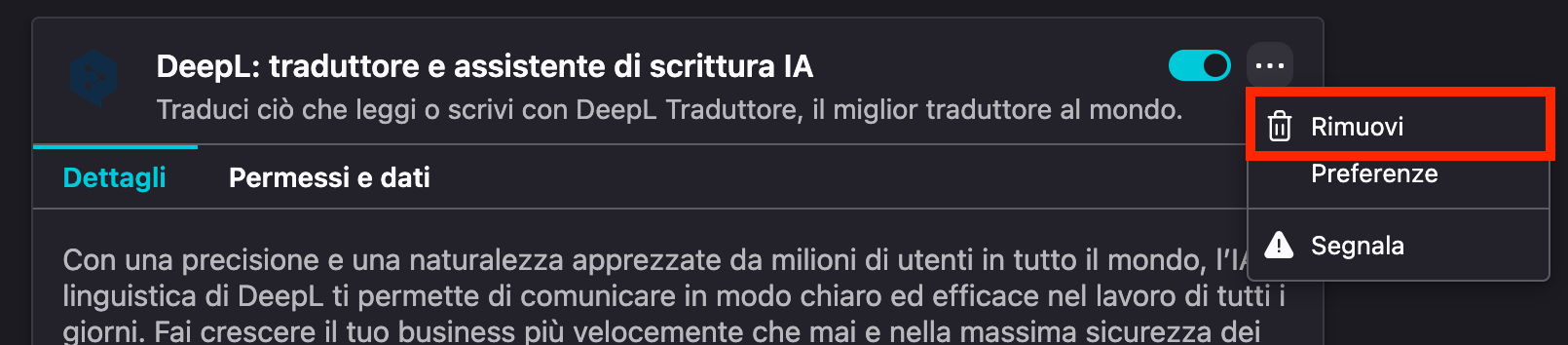
Trova l’estensione che vuoi rimuovere. Fai clic sui tre puntini accanto e seleziona Rimuovi.
Nel pop-up, se vuoi, seleziona Segnala questa estensionea Mozilla, poi fai clic su Rimuovi.
Passaggio 1. Menu hamburger di Firefox > Estensioni e temiPassaggio 2. Estensioni > Seleziona quella che desideri rimuoverePassaggio 3. Icona con tre puntini > RimuoviPassaggio 4. Conferma la rimozione dell’estensione
Rimuovi le estensioni del browser con MacKeeper
Smart Uninstaller di MacKeeper rimuove non solo le app, ma anche le estensioni del browser. È una soluzione utile se usi più browser oppure se non riesci a rimuovere le estensioni dannose nel modo tradizionale.
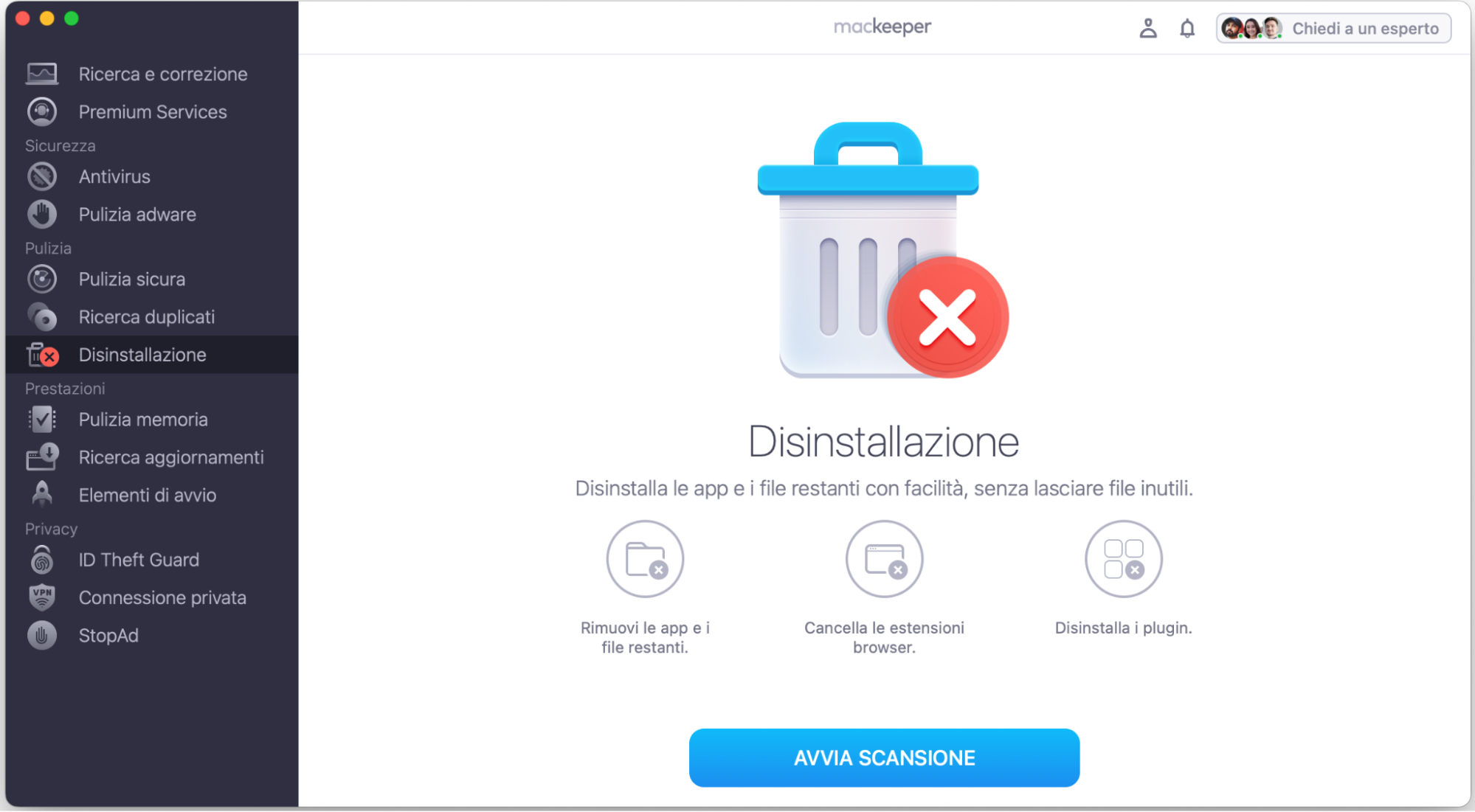
In MacKeeper, seleziona Disinstallazione. Poi fai clic su Avvia scansione.
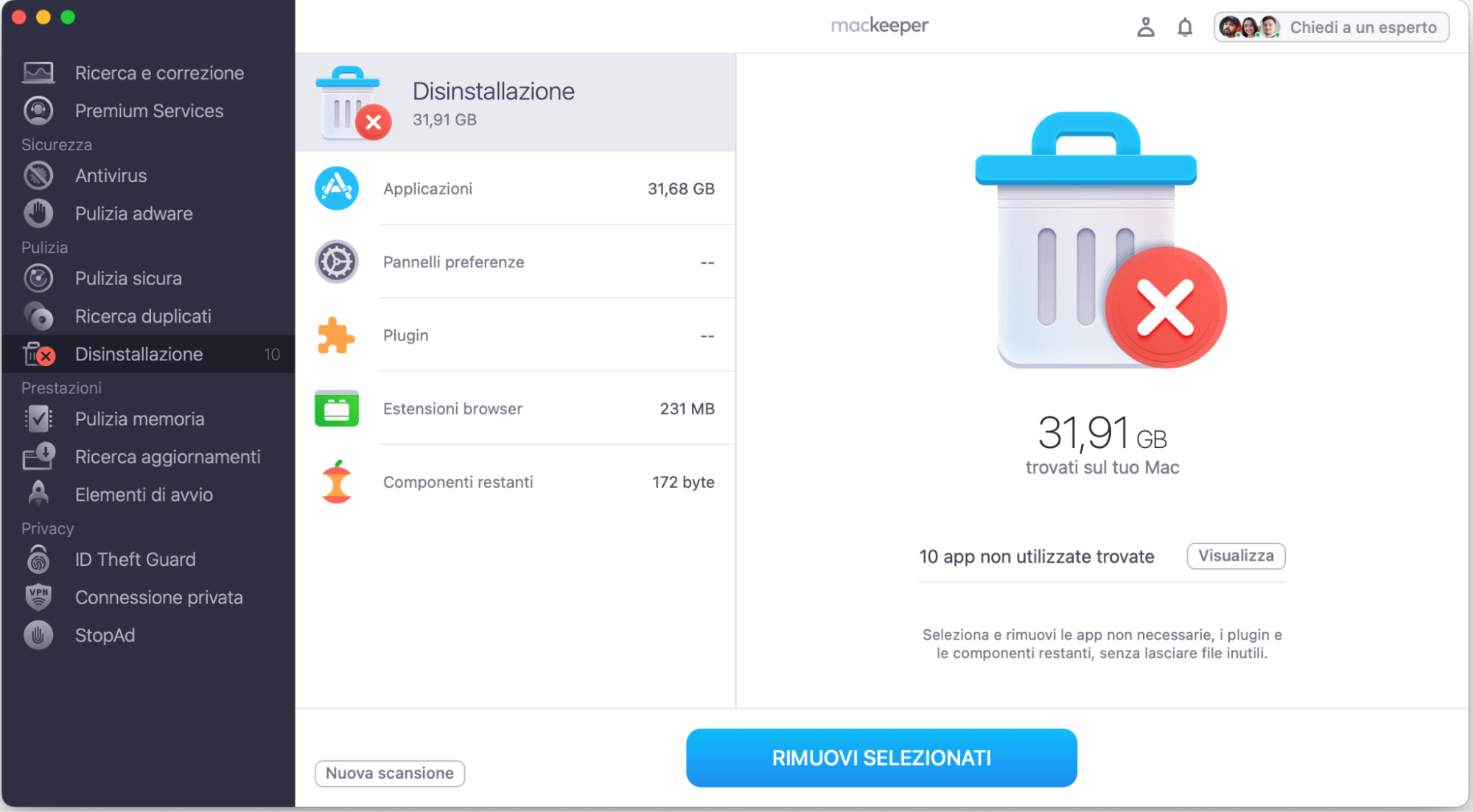
Quando la scansione è terminata, seleziona Estensioni del browser.
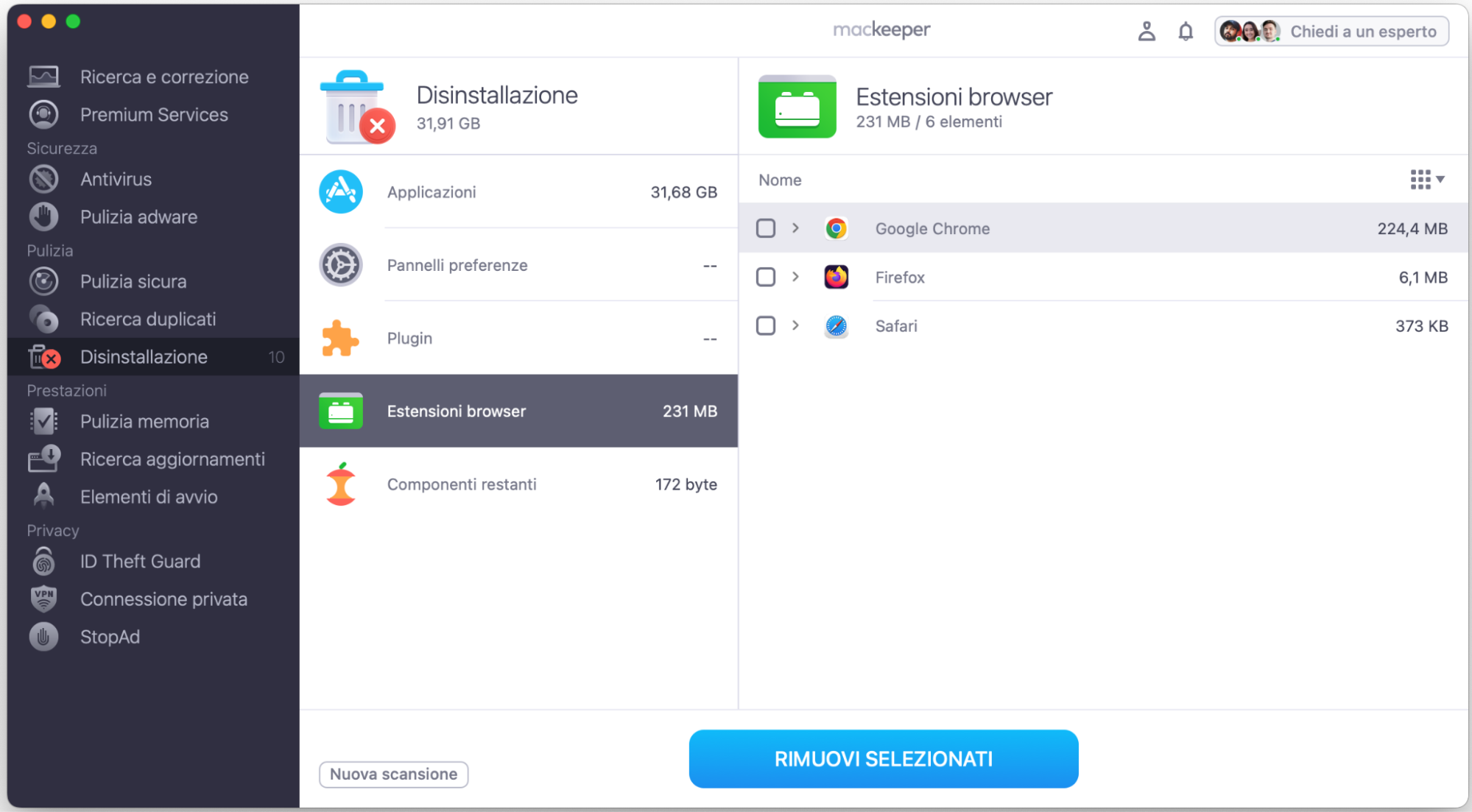
Seleziona le estensioni che vuoi rimuovere, quindi fai clic su Rimuovi selezionati.
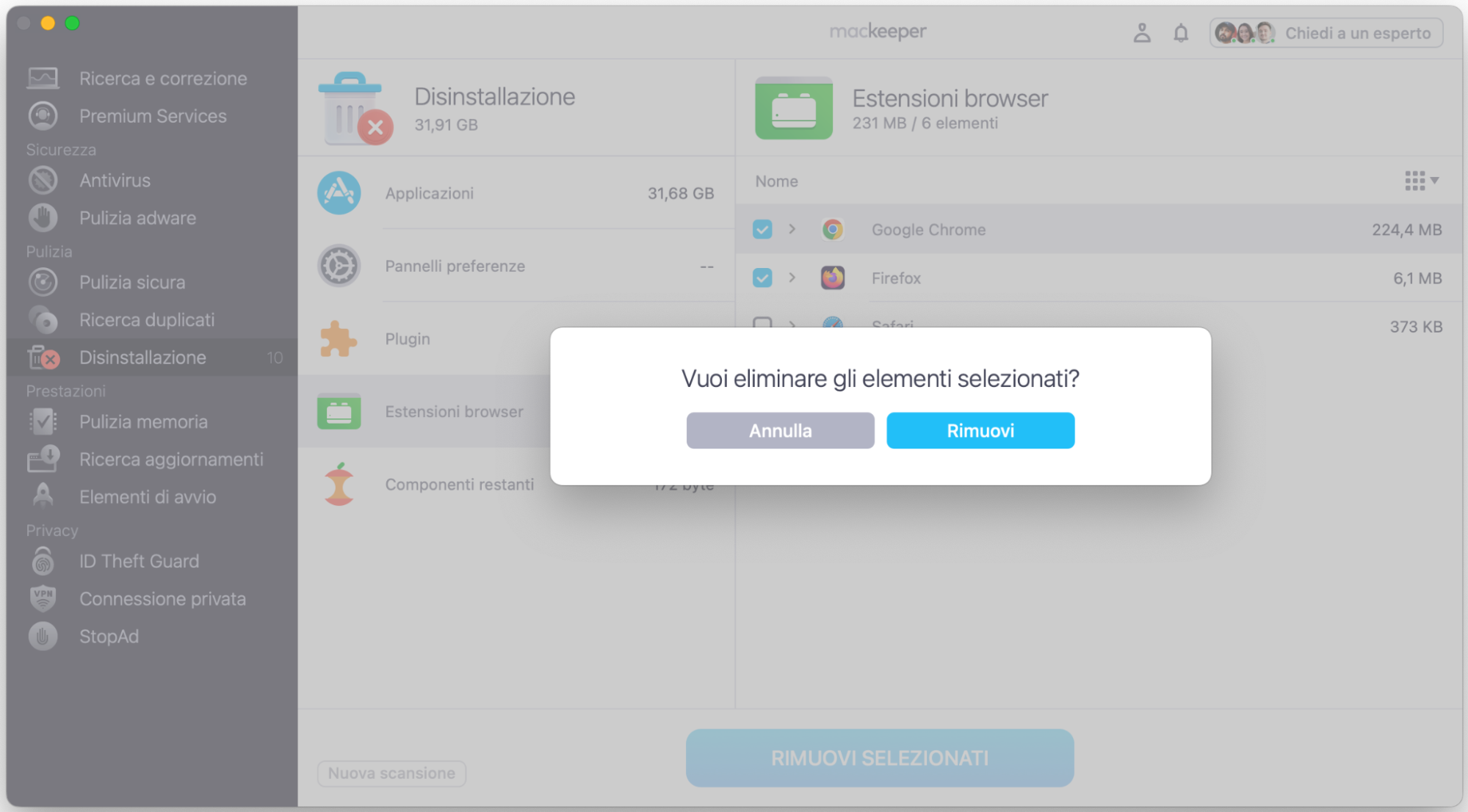
Nella schermata successiva, leggi l’avviso, poi fai clic su Accetta e disinstalla.
Passaggio 1. App MacKeeper > DisinstallazionePassaggio 2. Avvia ScansionePassaggio 3. Dopo la scansione, cerca Estensioni del BrowserPassaggio 4. Seleziona le caselle necessarie > Rimuovi Selezionati
Ripristina il browser alle impostazioni predefinite
Se non sai bene cosa cercare, potrebbe essere più semplice ripristinare il browser web alle impostazioni predefinite. Reimpostando tutto, dovresti riuscire a rimuovere ciò che sta causando la comparsa degli avvisi di Windows Defender sul tuo Mac.
Purtroppo in Safari non esiste un’opzione per farlo direttamente, ma in Chrome e Firefox puoi procedere in pochi clic.
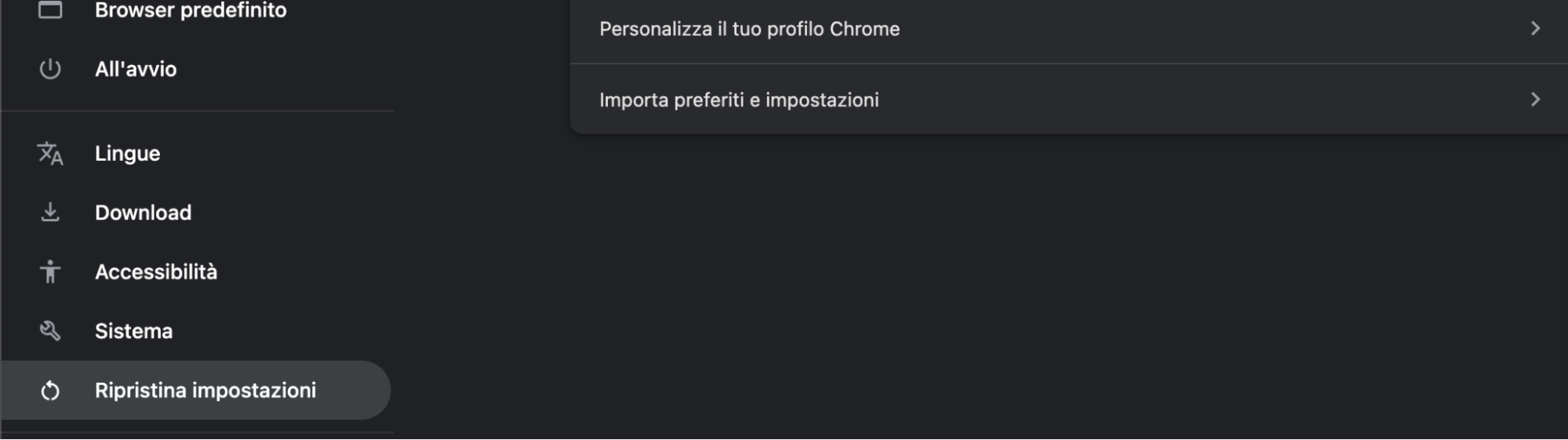
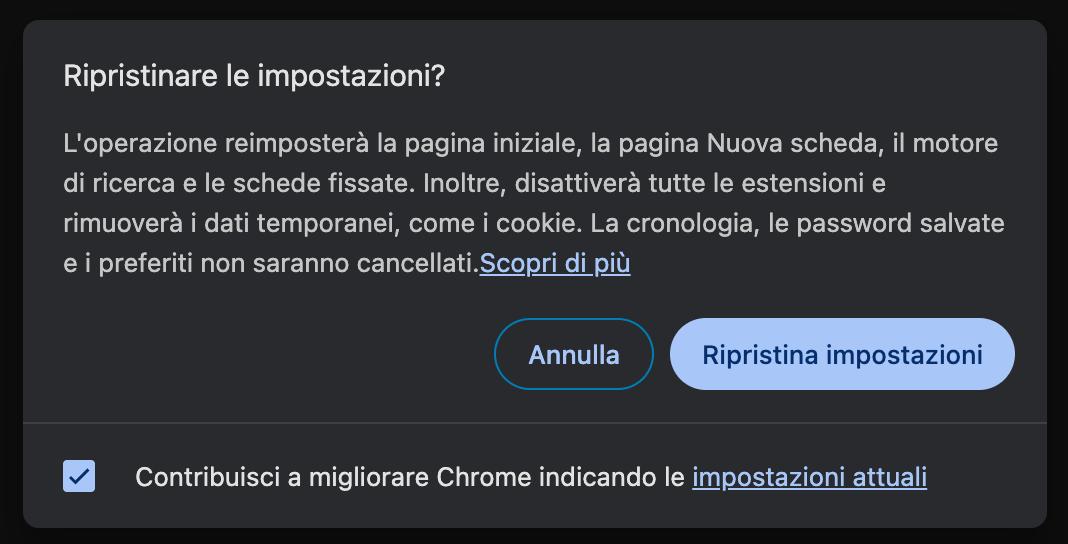
Ecco come ripristinare Chrome alle impostazioni predefinite:
Nella barra dei menu, seleziona Chrome > Impostazioni.
Seleziona Ripristina impostazioni.
Fai clic su Ripristina le impostazionipredefinite originali.
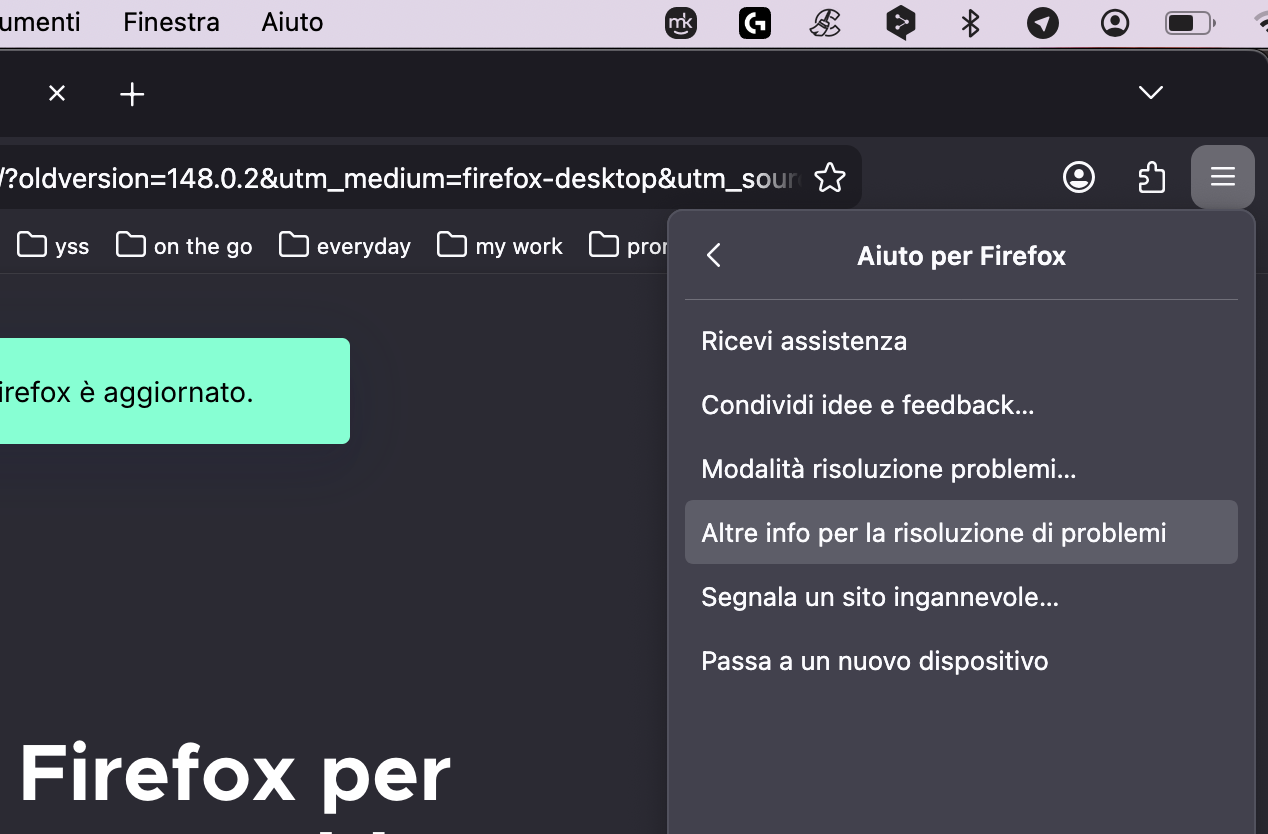
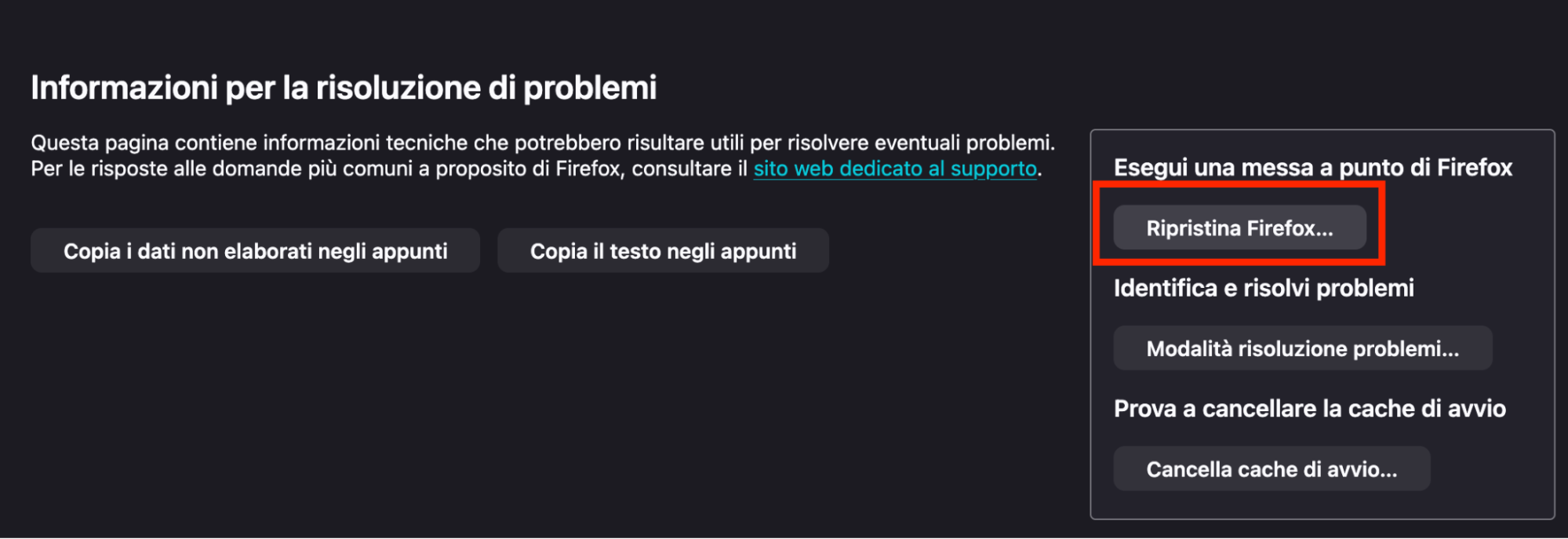
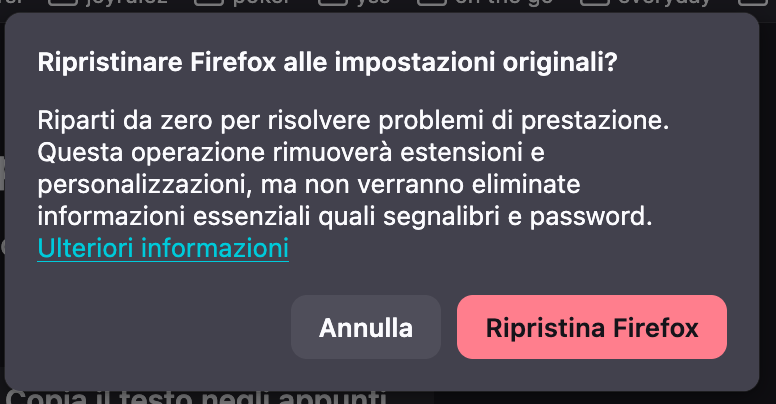
Segui questi passaggi per ripristinare Firefox alle impostazioni predefinite:
Fai clic sull’icona del menu hamburger e seleziona Aiuto.
Fai clic su Altreinfo per la risoluzione dei problemi.
Seleziona Ripristina Firefox.
Nel pop-up, fai clic su Ripristina Firefox.
Passaggio 1. Icona del menu hamburger di Firefox > AiutoPassaggio 2. Altre info per la risoluzione dei problemiPassaggio 3. Ripristina FirefoxPassaggio 4. Conferma l’azione
Esegui una scansione antivirus
Eseguire una scansione antivirus può aiutarti a eliminare il malware che potrebbe causare i falsi pop-up di Windows Defender. Può anche individuare minacce nascoste e segnalare qualsiasi comportamento anomalo del sistema.
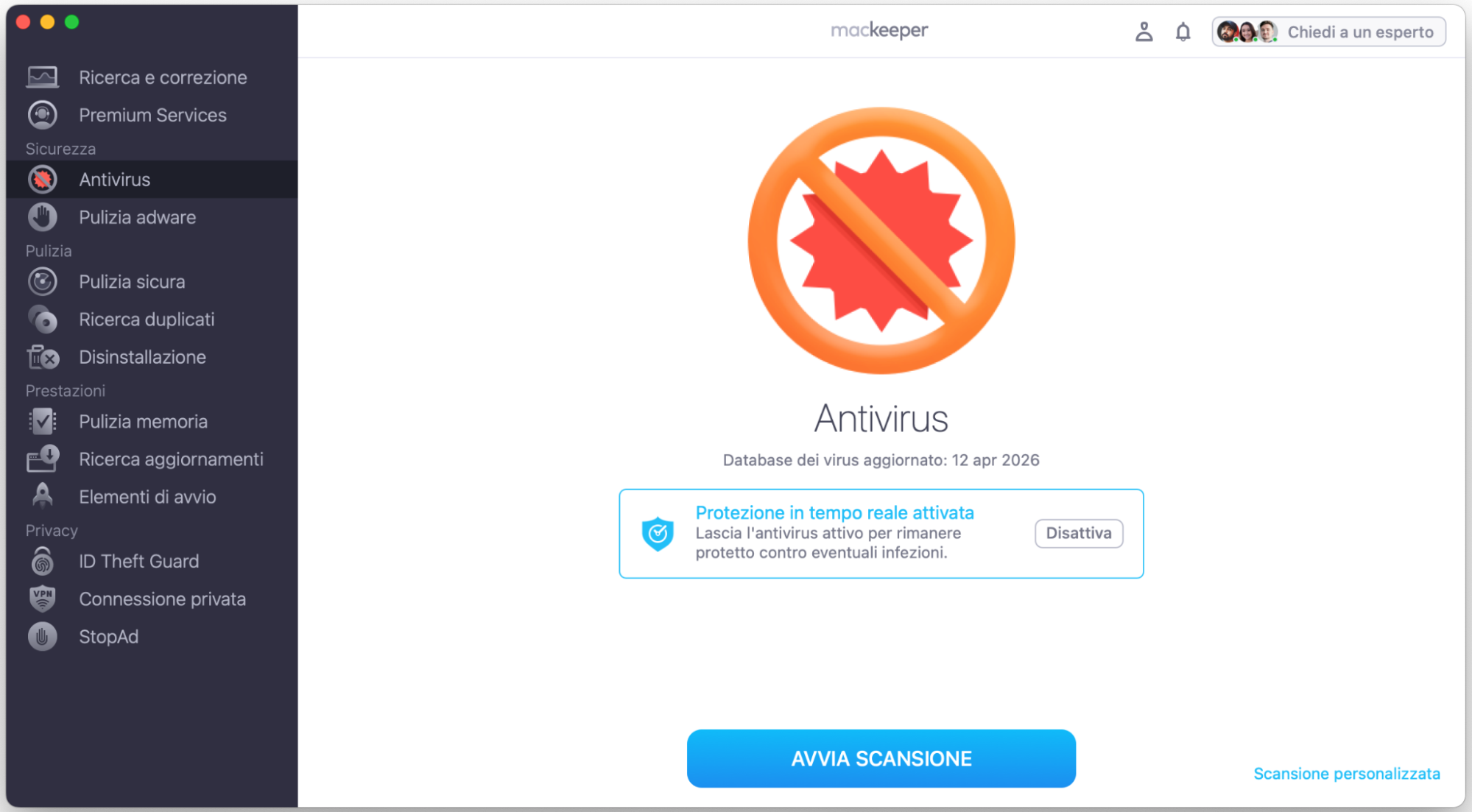
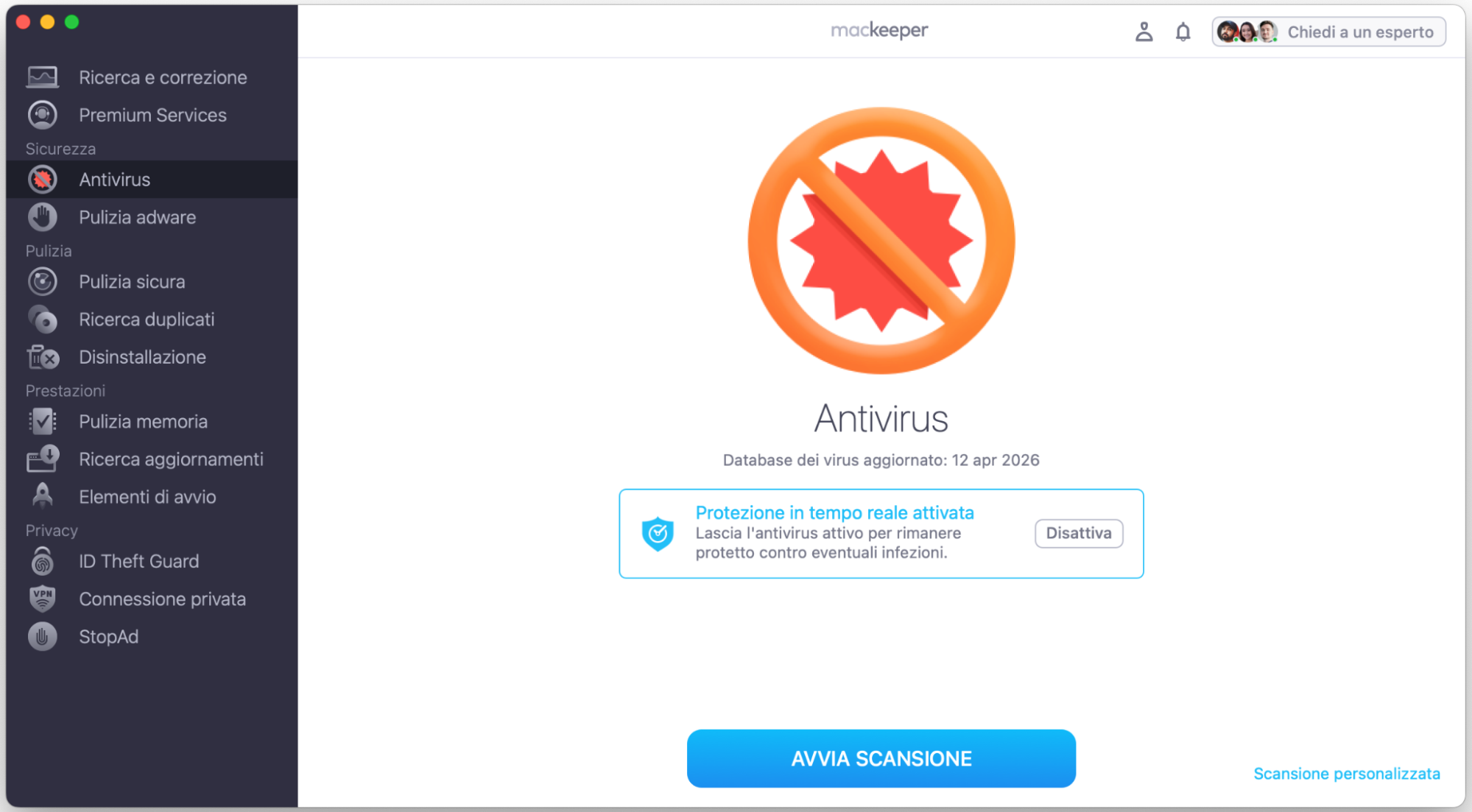
Puoi eseguire una scansione con MacKeeper in qualsiasi momento:
Seleziona Antivirus e fai clic su Avvia scansione.
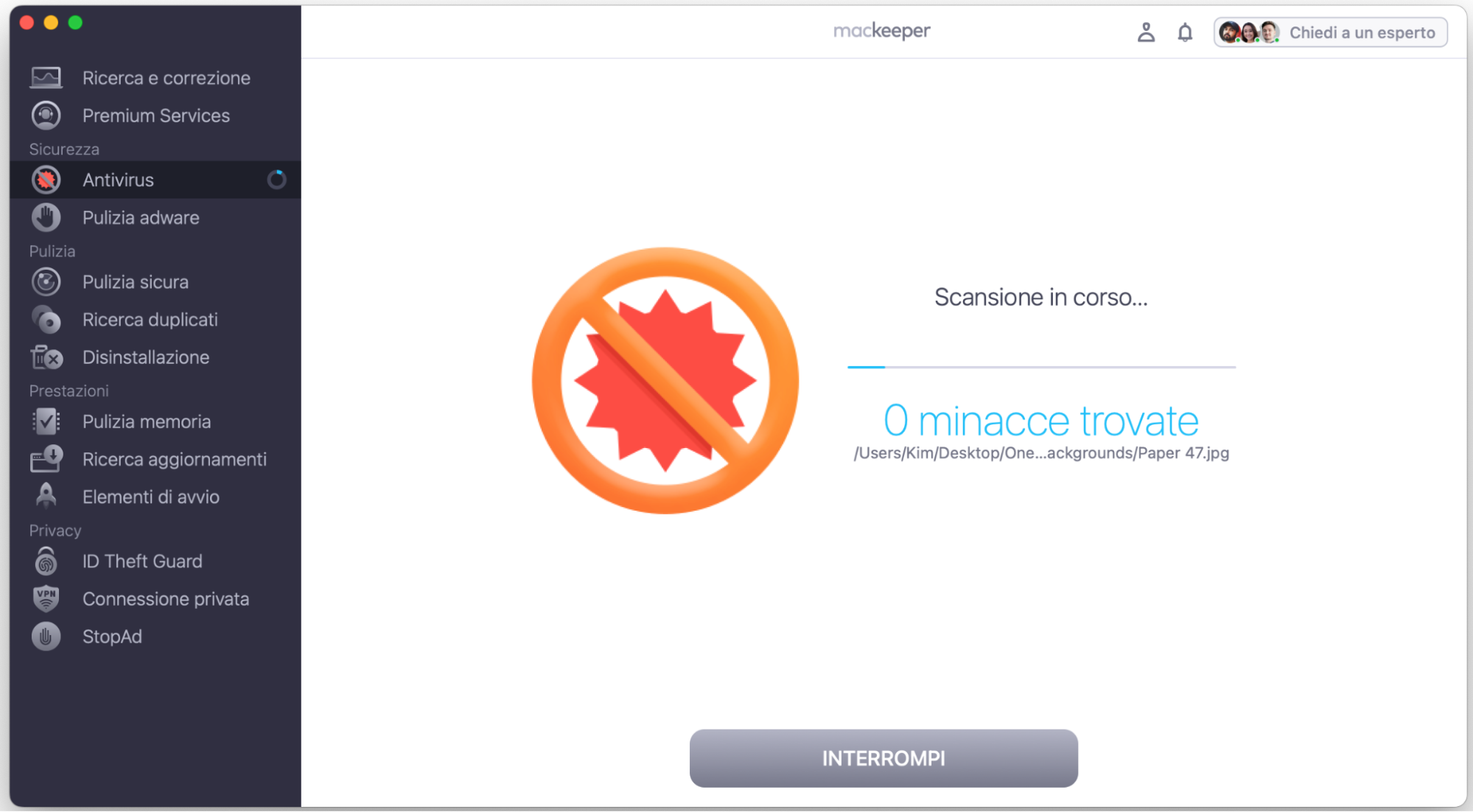
Attendi il completamento della scansione.
Quando la scansione è terminata, seleziona tutti gli elementi sospetti e fai clic su Sposta in quarantena.
Passaggio 1. MacKeeper > Antivirus > Avvia ScansionePassaggio 2. Attendi il termine della scansionePassaggio 3. Seleziona le eventuali minacce > Sposta in Quarantena
Come proteggere il tuo Mac dalle truffe
Per proteggere il tuo Mac e te stessa dalle truffe online, inclusa quella del falso avviso Windows Defender, è importante seguire alcune buone pratiche di cybersicurezza di base. Tra queste ci sono:
Installa un’app antivirus
Non scaricare software piratato
Non installare mai estensioni del browser di cui non ti fidi al 100%
Non aprire allegati email inviati da persone che non conosci
Evita di fare clic sui pop-up del browser, soprattutto se mostrano un codice di errore o dicono che è richiesto un intervento immediato
Non condividere mai le tue password
Usa password complesse e uniche per ogni sito su cui fai accesso
Fai attenzione a qualsiasi comportamento anomalo del browser, come l’apertura improvvisa di finestre sospette.
Seguendo questi consigli, puoi evitare di vedere falsi pop-up e impedire che la situazione si trasformi in qualcosa di più serio.
Rispettiamo la tua privacy e
utilizziamo i cookie
per offrire la migliore esperienza di utilizzo del sito.
Centro Preferenze sulla Privacy
Usiamo i cookie insieme ad altri strumenti per offrirti la migliore esperienza possibile mentre usi il sito web di MacKeeper. I cookie sono piccoli file di testo che aiutano il sito web a caricarsi più velocemente. I cookie che utilizziamo non contengono alcun tipo di dati personali, il che significa che non memorizzano mai informazioni come la tua posizione, l'indirizzo email o l'indirizzo IP.
Aiutaci a migliorare la tua navigazione sul nostro sito accettando l'uso dei cookie. Potrai modificare le tue impostazioni sulla privacy quando vuoi.
Gestisci il consenso
Tutti i cookie
Questi cookie sono indispensabili per garantire le funzionalità di base del sito (tra cui le pagine di navigazione, l'invio dei moduli, il rilevamento della lingua, i commenti ai post), il download e l'acquisto del software. Senza di essi, il sito potrebbe non funzionare correttamente.
Inserisci la tua email in modo da consentirci di inviarti un link per il download
Controlla le tue email sul Mac
Installa MacKeeper sul Mac per riscoprirne la sua vera forza.
Esegui l’applicazione
Fai clic su Continua
Fai clic su Installa
La tua versione di macOS è inferiore a OS 10.11. Ti suggeriamo di utilizzare MacKeeper 4 per risolvere i problemi di pulizia, privacy e sicurezza su macOS.