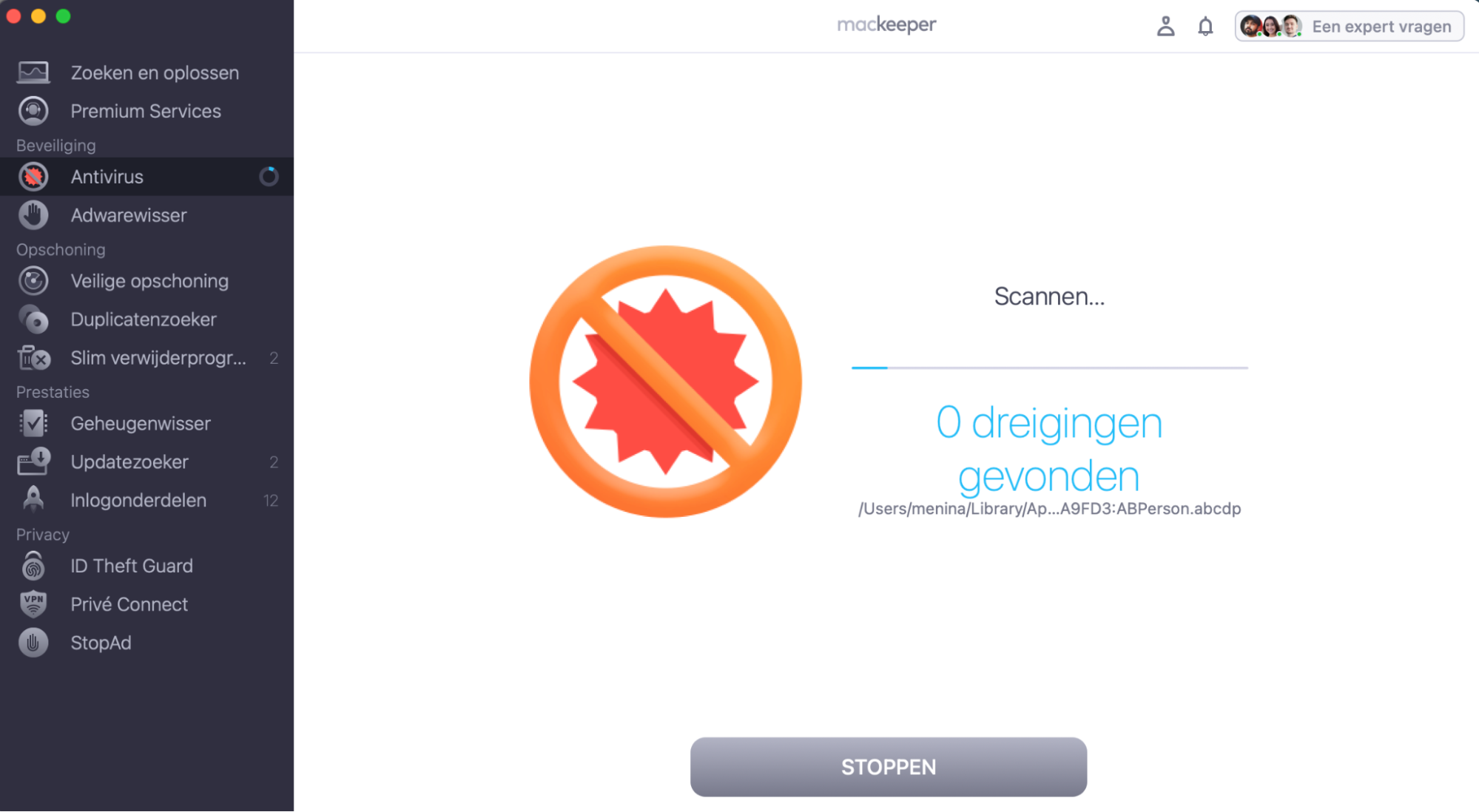
Zoek je hoe je een Windows Defender-beveiligingswaarschuwing kunt verwijderen? Als je deze meldingen op je Mac ziet, gaat het vrijwel zeker om oplichting. Overweeg een krachtige antivirus om ze te verwijderen. De Antivirus van MacKeeper kan helpen—die scant je Mac en detecteert tot wel 99,7% van de momenteel bekende malware.
AV-TEST is een onafhankelijk laboratorium dat de effectiviteit van antivirusprogramma`s test aan de hand van echte malwarevoorbeelden.
Notariële certificering door Apple is een beveiligingsmaatregel om te controleren of software vrij is van schadelijke componenten.
Trustpilot is een onafhankelijk digitaal platform met inzichtelijke en eerlijke consumentenrecensies.
Geschreven door Yana Khodun
Gepubliceerd op: 25 april 2026
In dit artikel vindt u het volgende:
Zie je een Windows Defender Security Warning op je Mac, wees dan direct op je hoede. Zo een beveiligingsmelding is verdacht, aangezien er geen enkele reden is waarom beveiligingstools van Windows berichten naar je Mac zouden sturen.
In deze gids bekijken we wat de Windows Defender-oplichting is, hoe deze werkt en hoe je deze van je Mac verwijdert.
Een opmerking van onze experts
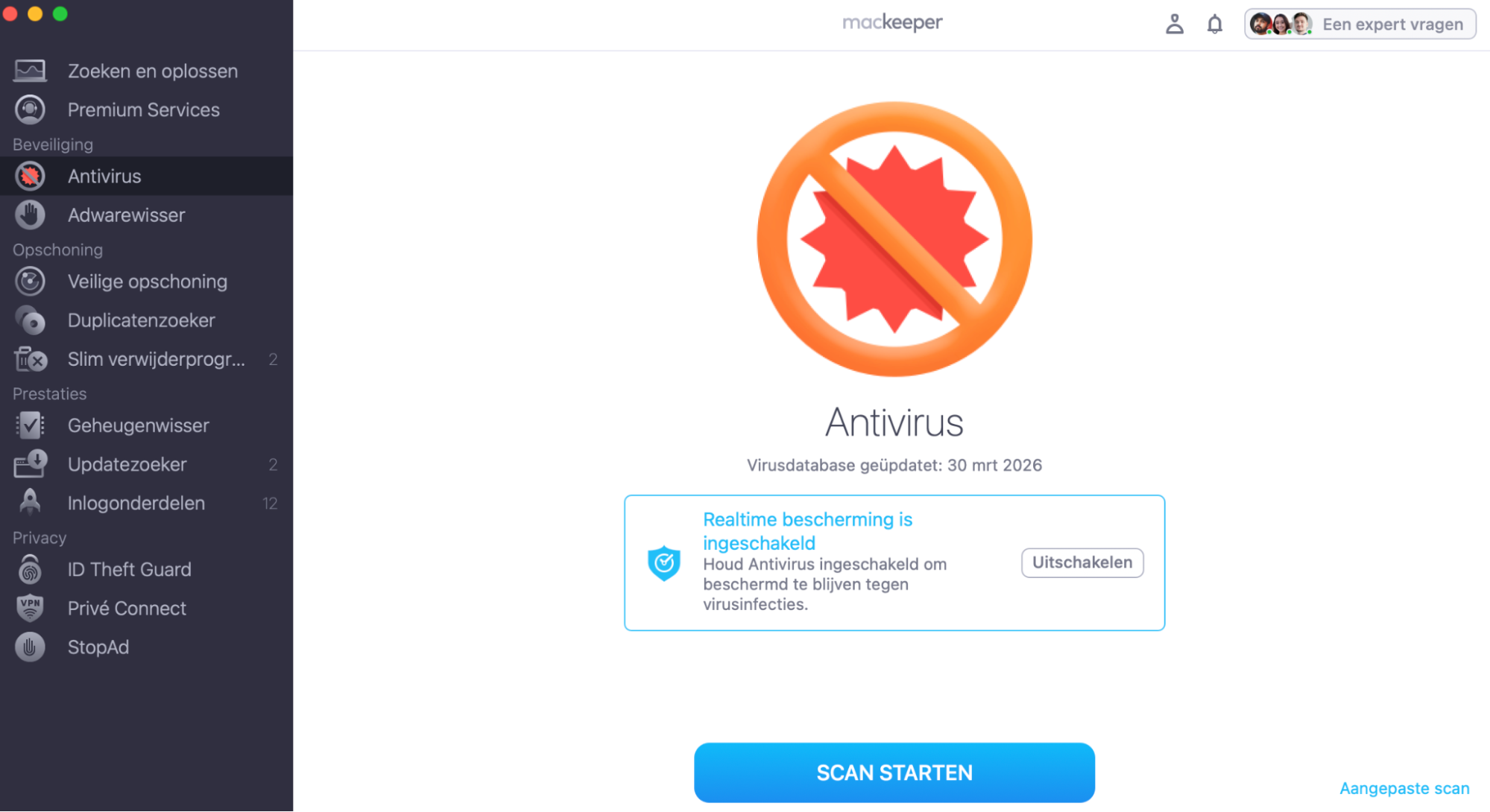
Een melding zoals ‘Windows Defender Security Warning’ op je Mac is verdacht en kan wijzen op malware. We raden aan om je MacBook direct te scannen met een betrouwbare antivirus. Het aanzetten van de Antivirus van MacKeeper helpt om virussen op je Mac te detecteren en te verwijderen.
Bekijk hoe je de antimalware tool van MacKeeper gebruikt:
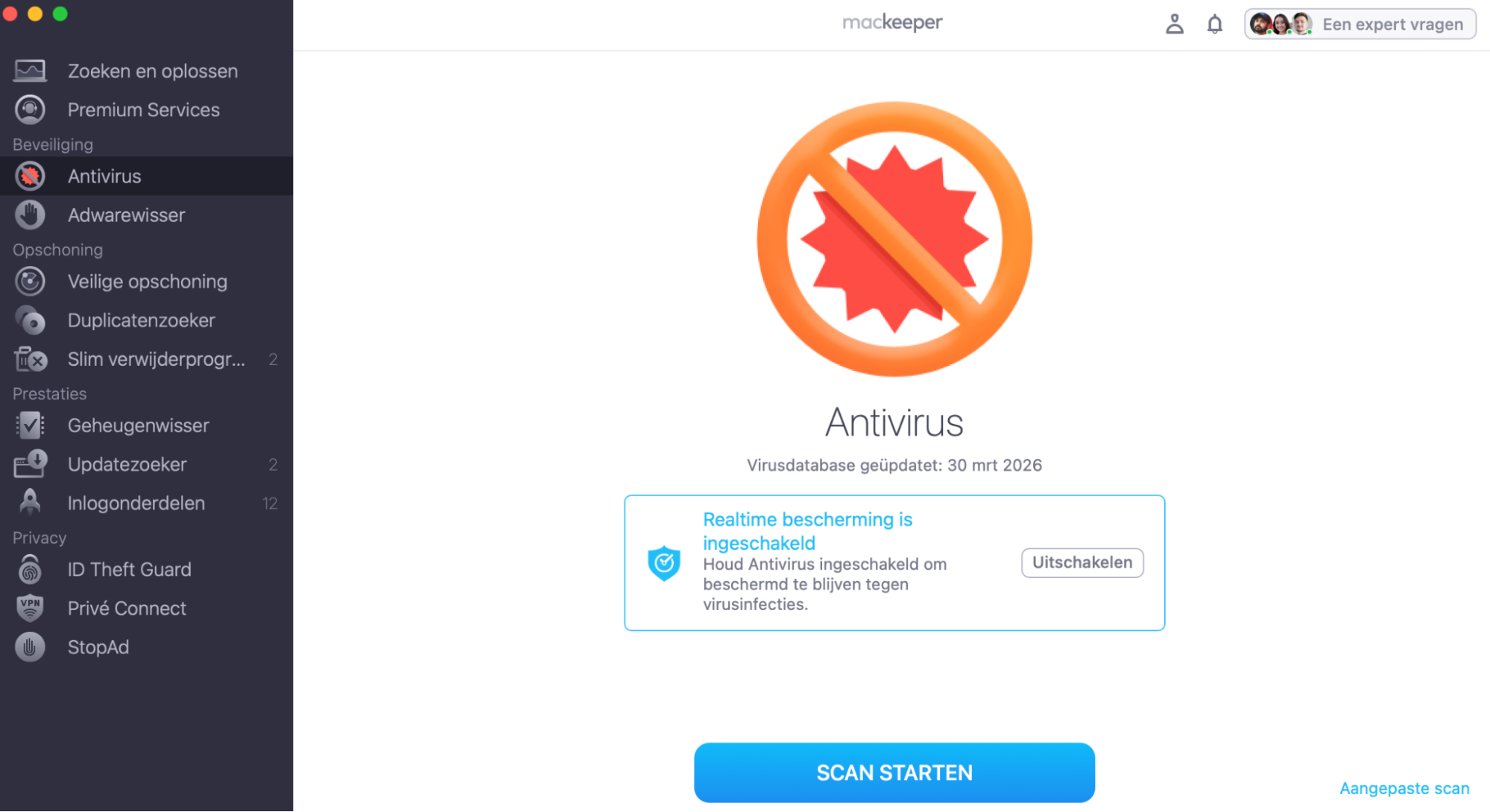
Klik op ‘Start Scan’ om je Mac te controleren op aanwezige bedreigingen.
Als er iets wordt gevonden, vink de vakjes bij mogelijk schadelijke bestanden aan en klik op ‘Plaats in quarantaine’ om ze uit te schakelen.
Stap 1. MacKeeper > Antivirus > Start ScanStap 2. Verwijder eventuele bedreigingen als die zijn gevonden
Wat is de Windows Defender Security Waarschuwing?
Sinds Windows XP biedt Microsoft gebruikers de gratis antivirussoftware Microsoft Defender. Deze is ontworpen om een goed basisniveau van bescherming te bieden en is daardoor een vertrouwde naam geworden voor Windows-gebruikers.
Oplichters maken misbruik van die bekendheid om slachtoffers via social engineering persoonlijke gegevens of geld afhandig te maken, waardoor je het risico loopt opgelicht door Microsoft te worden. Een nepwaarschuwing van Windows Defender verschijnt dan op het scherm en beweert dat je computer met een virus is geïnfecteerd en dat je direct actie moet ondernemen. Vaak word je gevraagd om speciale software te installeren, persoonlijke gegevens in te vullen, een telefoonnummer te bellen of iets vergelijkbaars te doen.
In al deze gevallen is de melding niet legitiem. Het gaat om een vorm van phishing, waarbij oplichters bijvoorbeeld je inloggegevens proberen te stelen. Soms gaat het om een nep-abonnement op Windows Defender waarvoor je moet betalen.
Waarom zie je Windows Defender-beveiligingswaarschuwingen?
Er zijn twee manieren waarop je een nep-pop-up van Windows Defender kunt tegenkomen:
Een pop-up in je webbrowser.
Een malafide app op je Mac.
De meeste moderne webbrowsers blokkeren pop-ups totdat je daar toestemming voor geeft. Maar gebruik je een oudere browser, dan kun je ze toch zien. En als je Mac of webbrowser is geïnfecteerd met malware, kan die basisbeveiliging worden omzeild, waardoor pop-ups kunnen openen zonder je toestemming. Een Windows Defender-scam veroorzaakt op zichzelf geen directe schade aan je computer, maar de malware of software die je wordt aangesmeerd kan je systeem ernstig compromitteren en je persoonlijke gegevens en veiligheid in gevaar brengen.
Windows Defender-scams verschijnen bovendien niet alleen via je browser. Oplichters kunnen ook eigen apps maken die waarschuwingen op je scherm tonen, zoals een Defender veiligheidswaarschuwing, en soms zelfs je hele computer overnemen en het laten lijken alsof deze is geblokkeerd.
Deze malware kan op verschillende manieren op je Mac terechtkomen, bijvoorbeeld via trojans—geïnfecteerde bestanden die legitiem lijken. Trojans worden vaak via e-mail verspreid of verstopt in illegale software op downloadsites. Weet je niet wat je moet doen als je zo’n Windows Defender-beveiligingswaarschuwing ziet? Het belangrijkste is: ga er nooit op in.
Windows Defender Security Warning-pop-ups verwijderen
Klik vooral nooit op een Windows Defender-veiligheidswaarschuwing. De kans is groot dat het gewoon een pop-up in je browser is, wat betekent dat er geen malware op je Mac staat. Maar door erop te klikken kan dat snel veranderen en kan er juist malware worden geïnstalleerd.
Behandel elke pixel van zo’n pop-up als gevaarlijk, want zelfs de ‘X’ in de hoek—waarmee je normaal het venster sluit—kan nep zijn. Sluit in plaats daarvan je browser volledig af. Dit moet je nooit doen als je een nep-pop-up ziet:
Klik niet op de links.
Download geen bestanden.
Bel niet naar de vermelde telefoonnummers.
Deel geen persoonlijke gegevens.
Blijf je deze pop-ups zien, ongeacht welke website je bezoekt, dan heb je waarschijnlijk te maken met een infectie. Mogelijk is je browser of je macOS-systeem gecompromitteerd — of allebei.
Zo kom je van neppe Microsoft-beveiligingswaarschuwingen af:
Verwijder verdachte extensies uit je webbrowser
Malafide extensies zijn een manier waarop oplichters hun pop-ups op je Mac kunnen laten verschijnen. Door de extensie te verwijderen, kun je de pop-ups vaak stoppen.
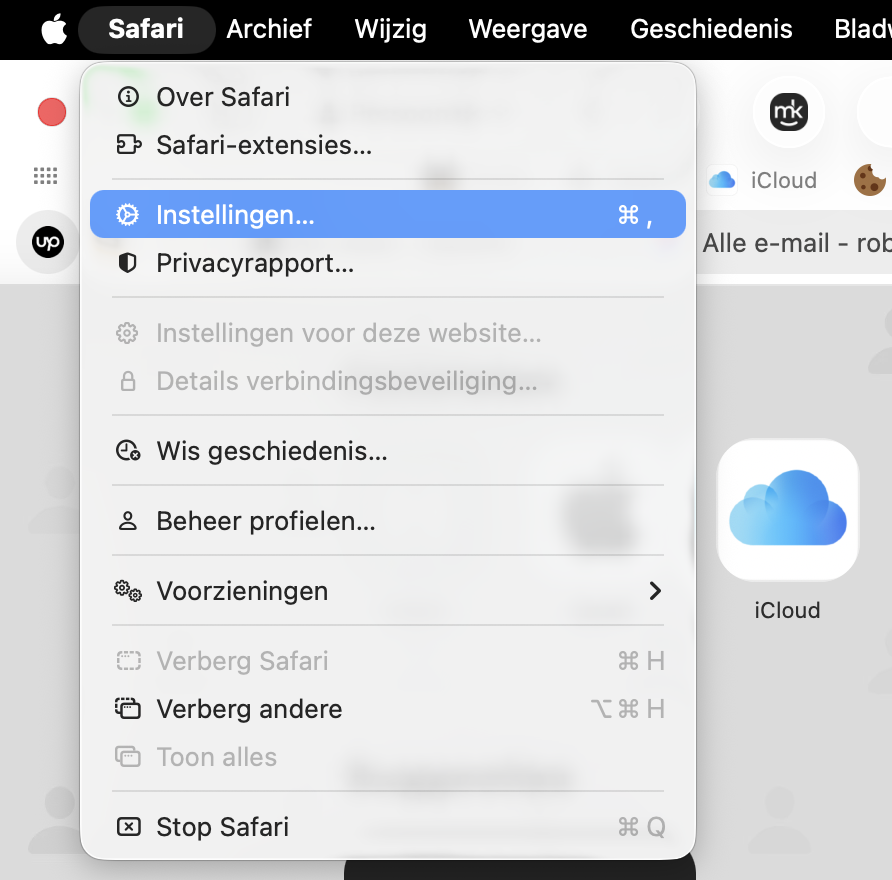
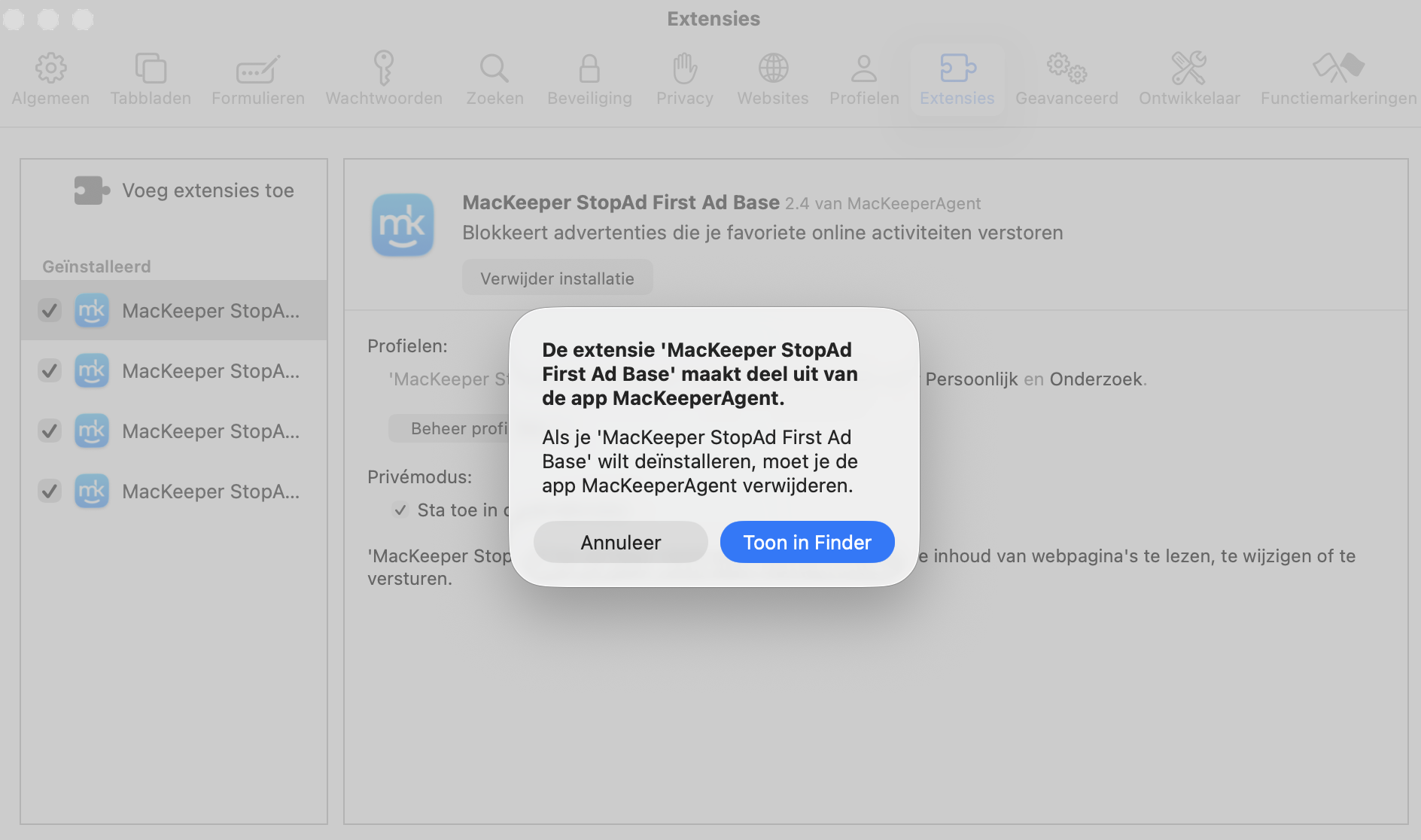
Zo verwijder je extensies in Safari:
Kies in de menubalk ‘Safari’ > ‘Voorkeuren’.
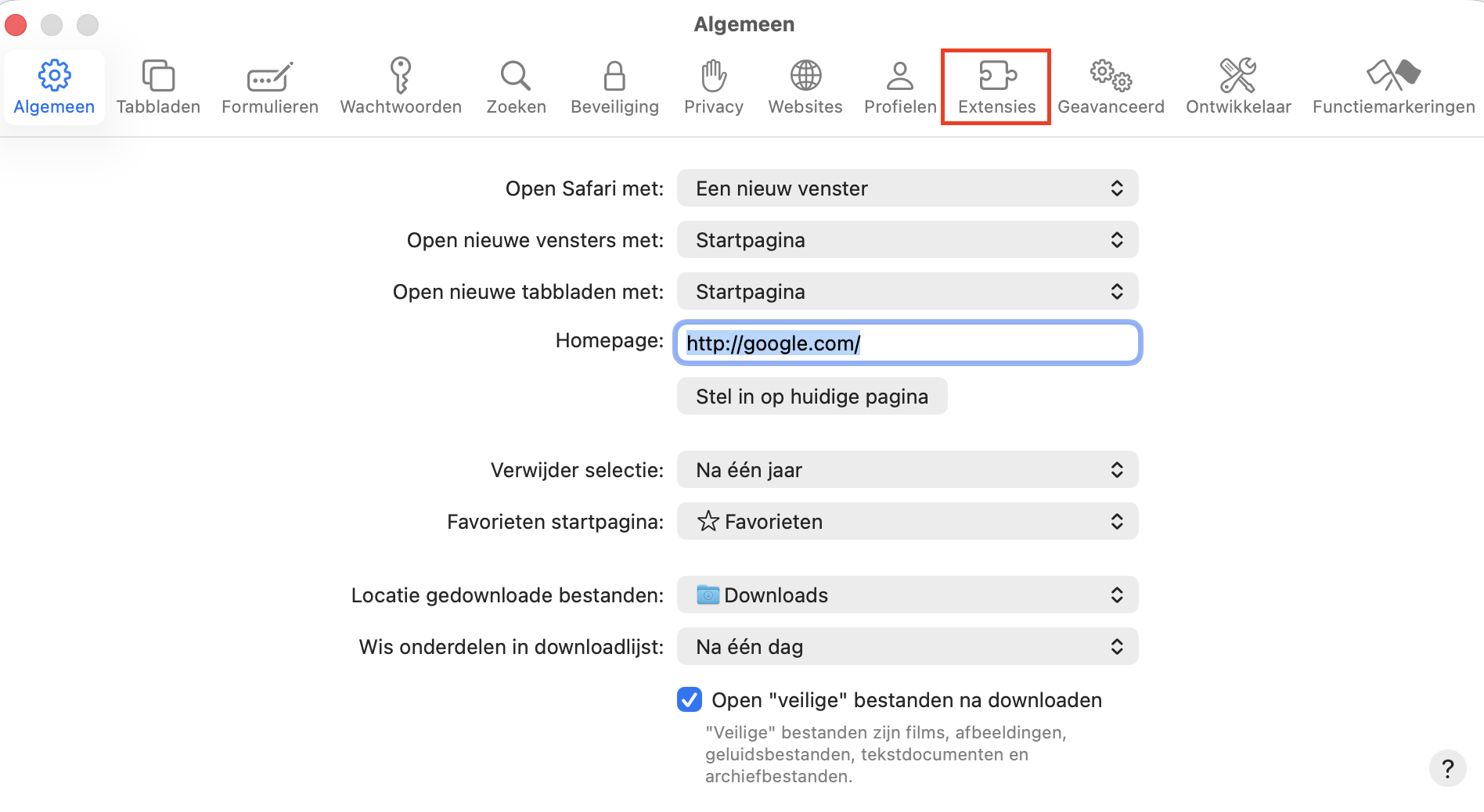
Open het tabblad ‘Extensies’.
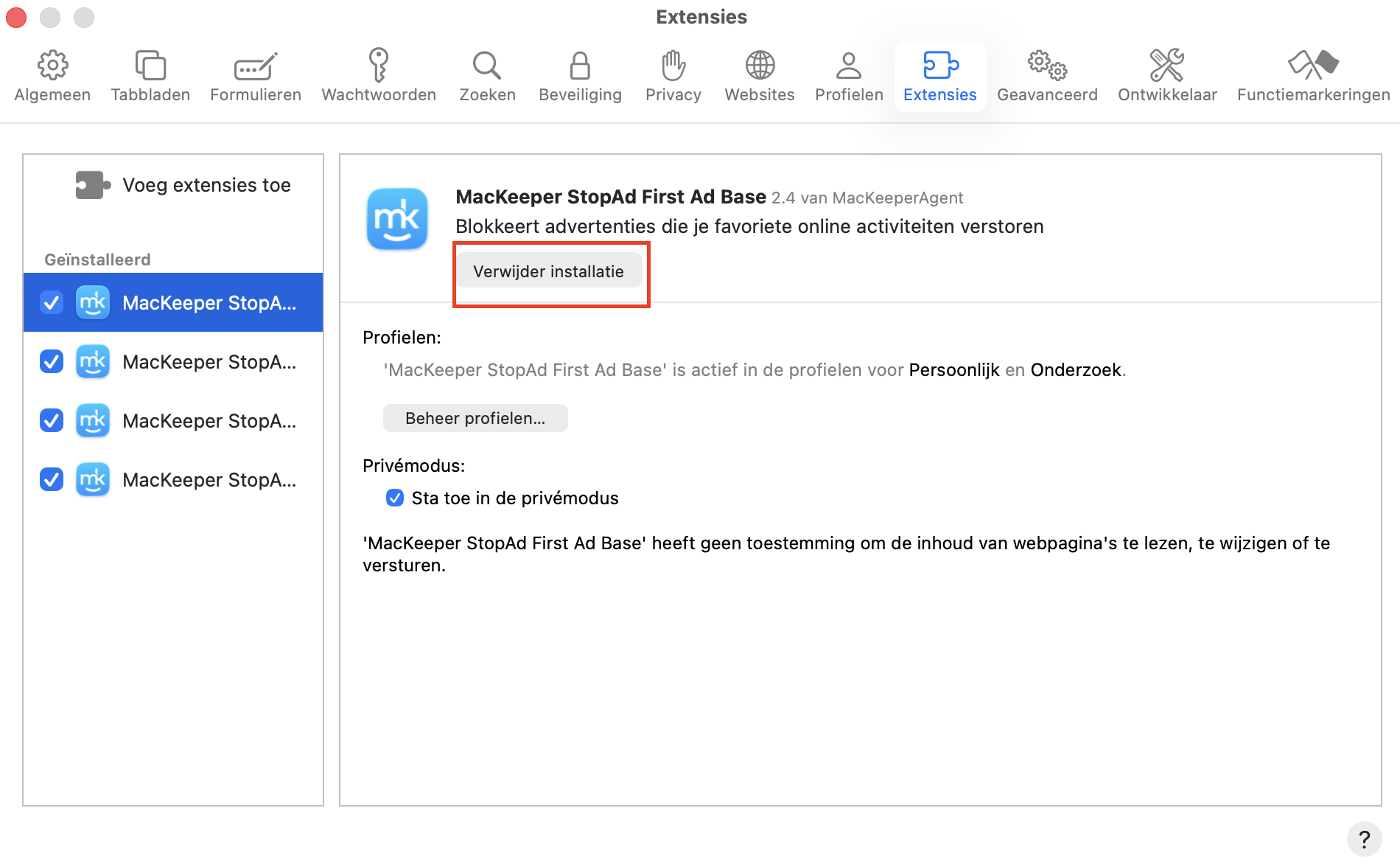
Selecteer de extensie die je wilt verwijderen en klik op ‘Verwijder’.
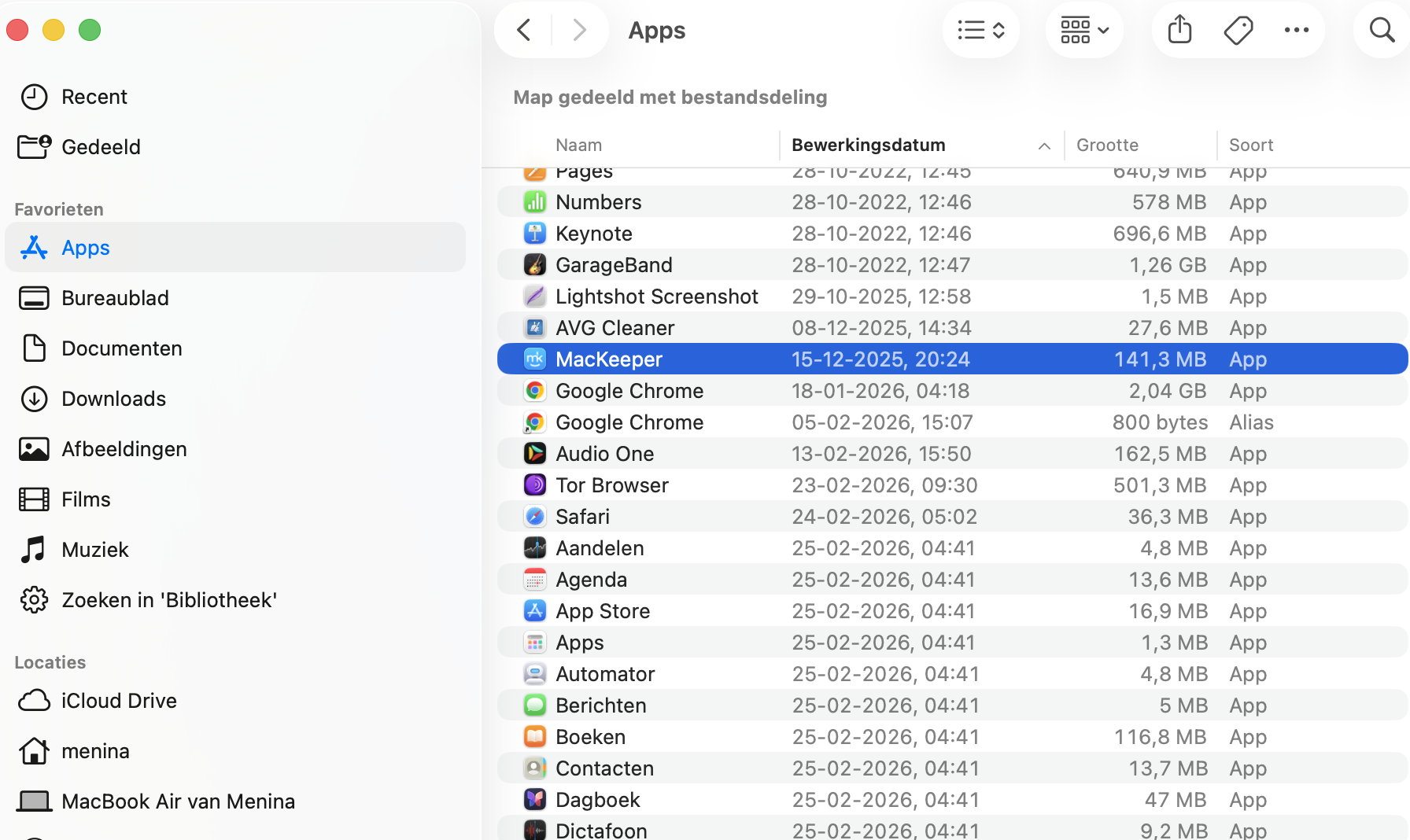
Zie je een pop-up waarin staat dat de extensie onderdeel is van een app, klik dan op ‘Toon in Finder’ en controleer het bijbehorende programma in het Beveiligingscentrum.
Je kunt vervolgens de app verwijderen, waarmee ook de extensie wordt verwijderd.
Stap 1. Safari > VoorkeurenStap 2. Algemeen > ExtensiesStap 3. Kies de extensie > VerwijderStap 4. Klik in de pop-up op ‘Toon in Finder’Stap 5. Verplaats het bestand naar de Prullenmand
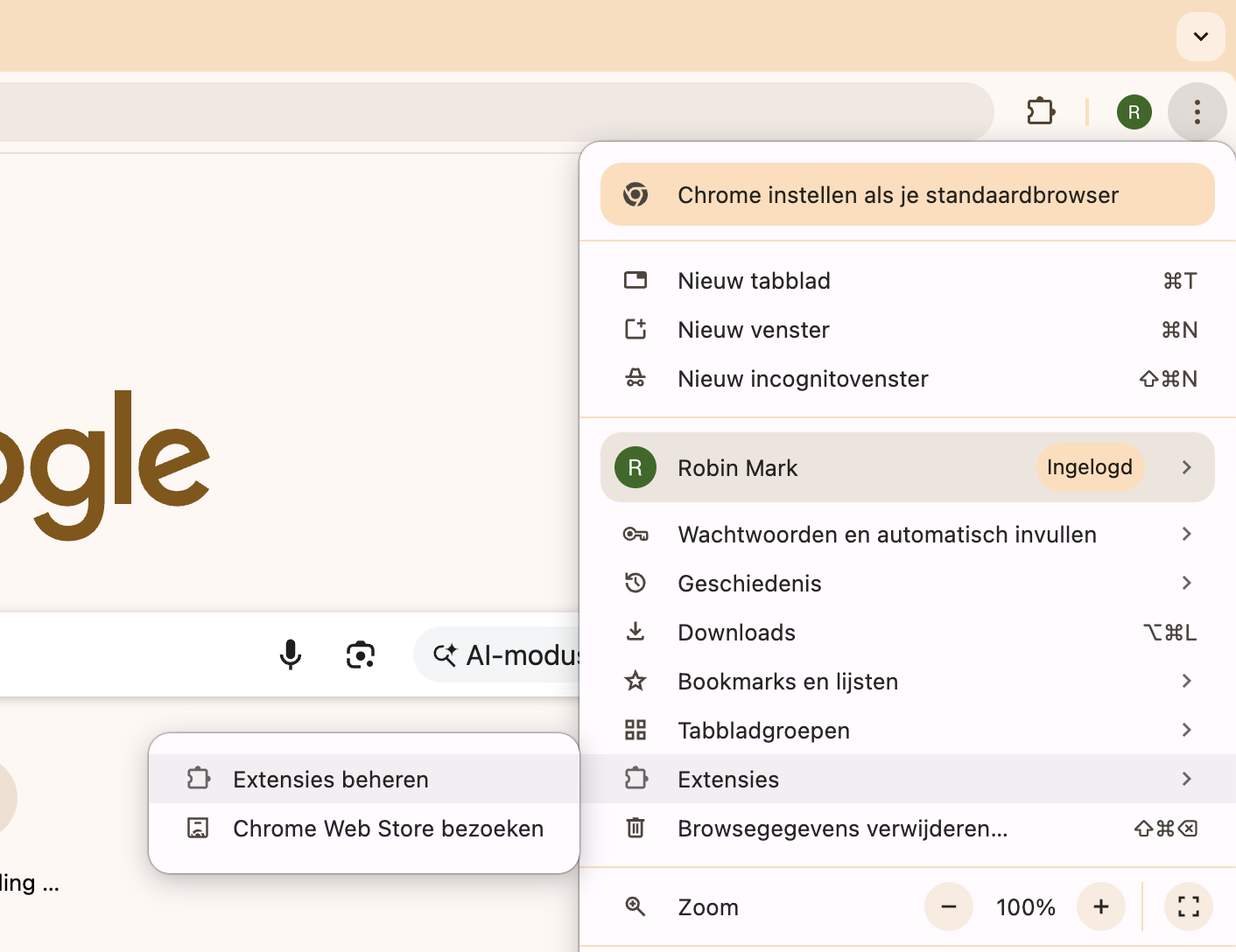
Extensies verwijderen in Chrome is net zo eenvoudig als in Safari:
Klik op de drie puntjes rechtsboven in Chrome en kies ‘Meer hulpprogramma’s’ > ‘Extensies’.
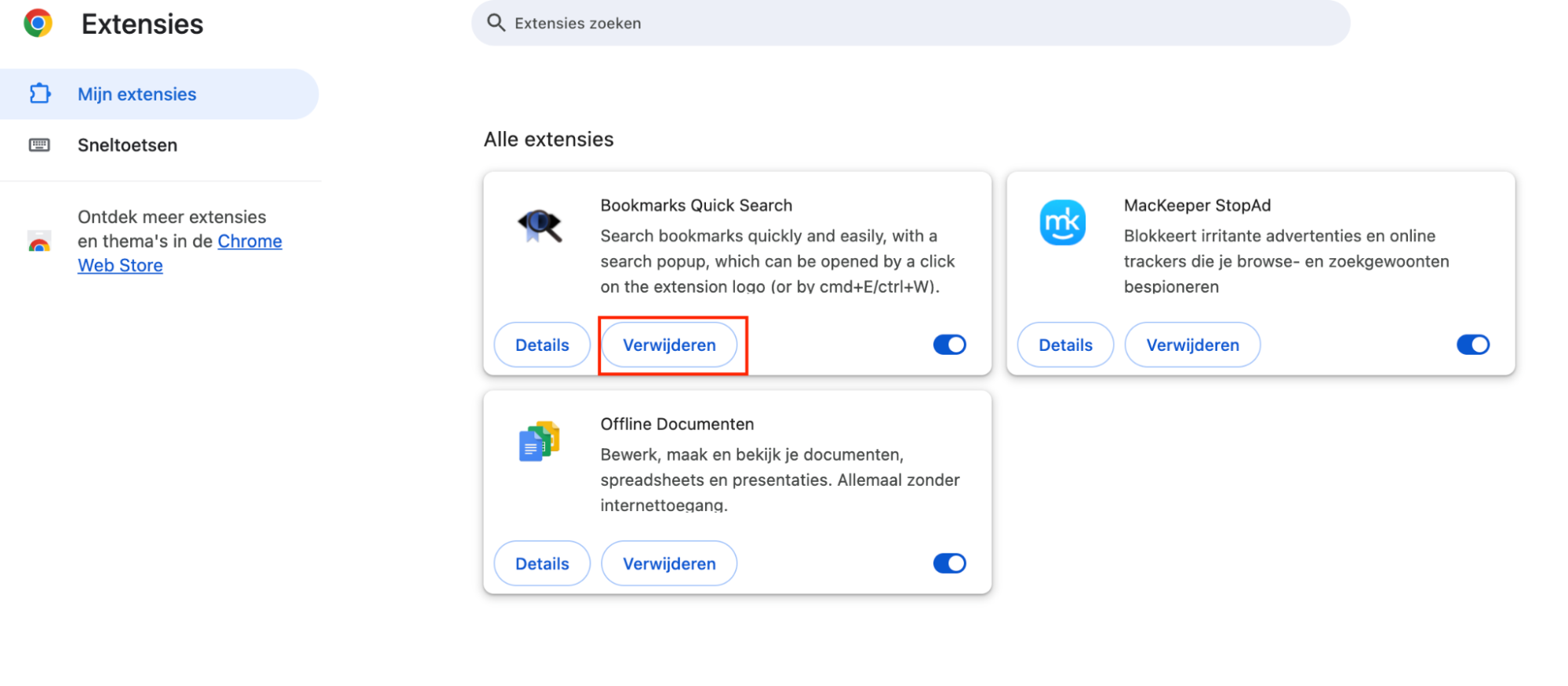
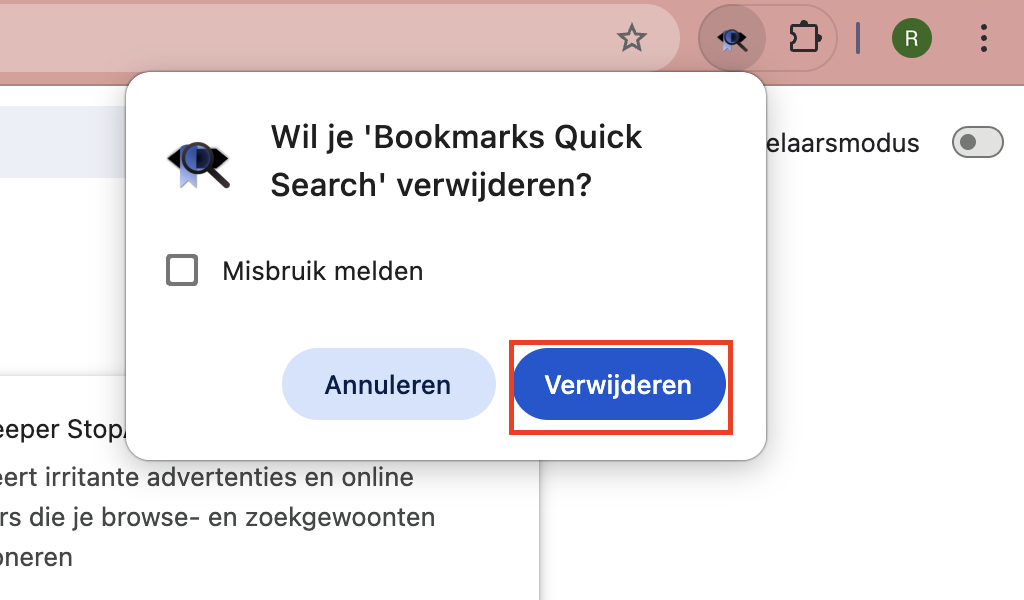
Zoek de extensie die je wilt verwijderen en klik op ‘Verwijderen’.
Klik in de pop-up, als je zeker weet dat de extensie verdacht is, op ‘Misbruik melden’. Klik daarna op ‘Verwijderen’.
Stap 1. Chrome > drie puntjes > Meer hulpprogramma’s > ExtensiesStap 2. Bekijk de lijst > kies de gewenste extensie > VerwijderenStap 3. Bevestig dat je de extensie wilt verwijderen
Volg deze stappen om extensies in Firefox te vinden en te verwijderen:
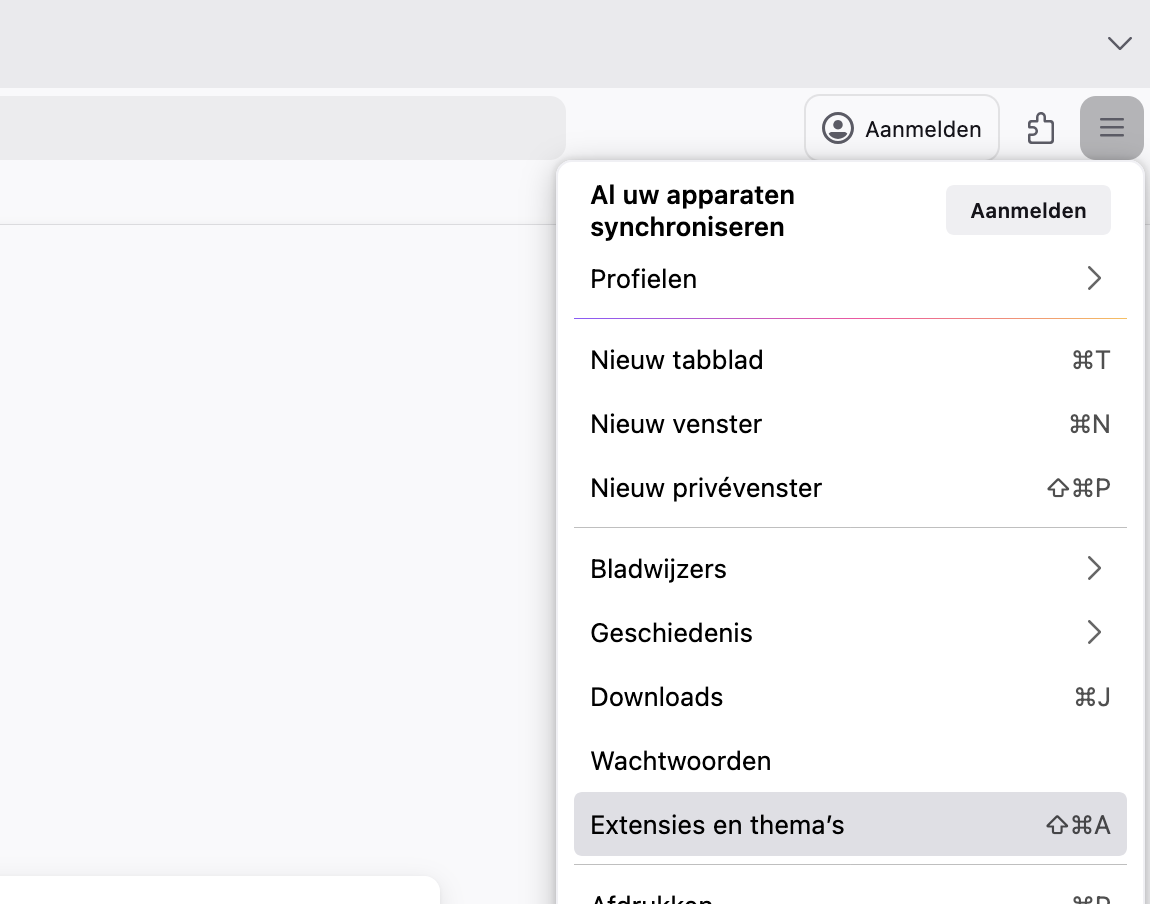
Klik op het hamburgermenu en kies ‘Add-ons en thema’s’.
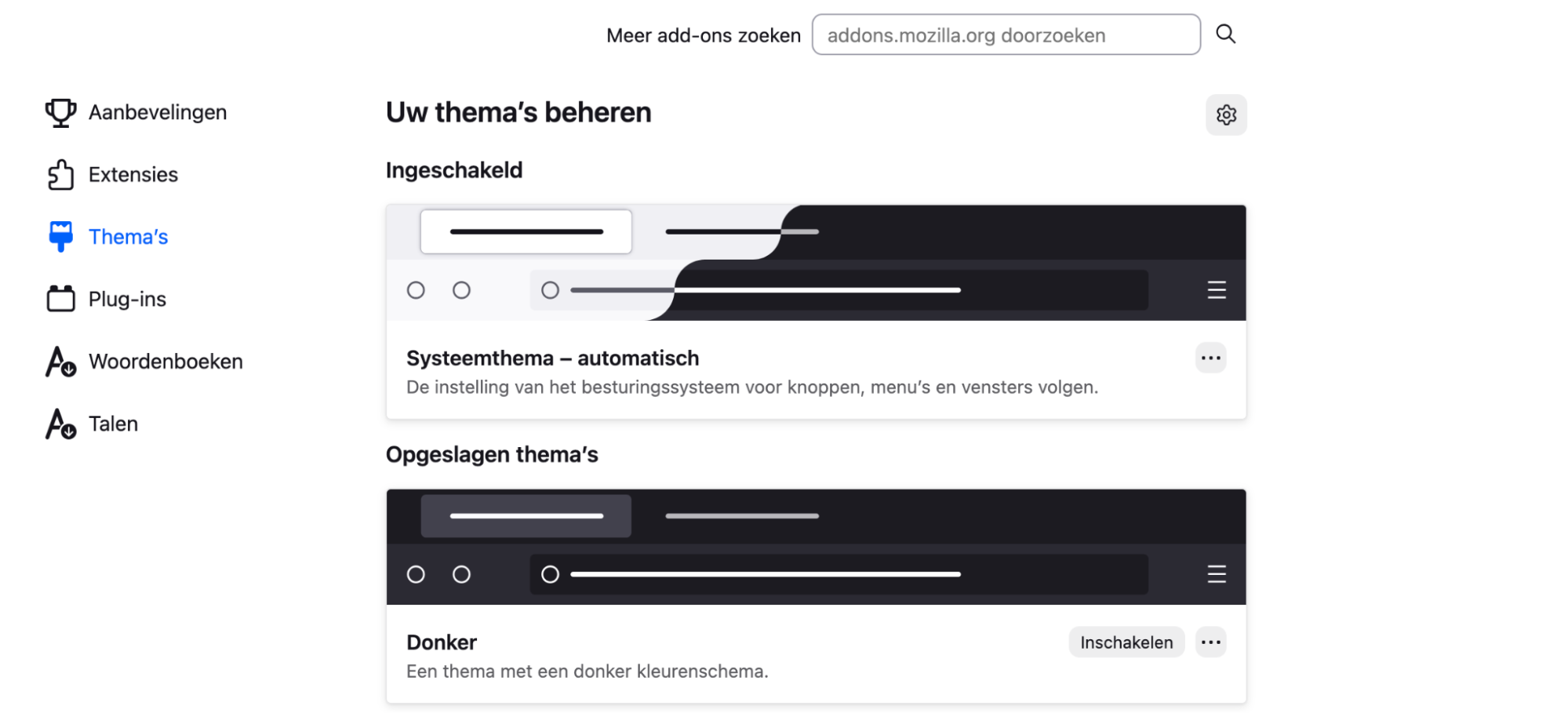
Open het tabblad ‘Extensies’.
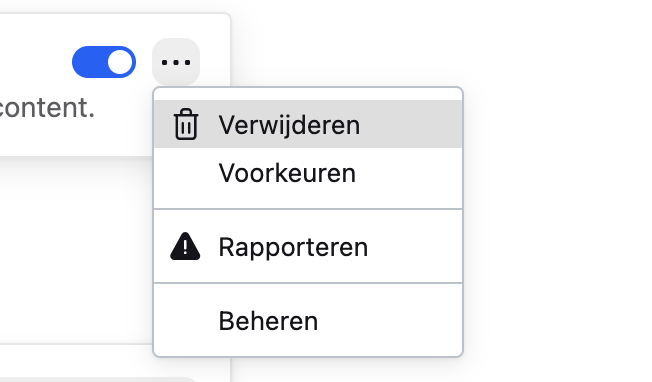
Zoek de extensie die je wilt verwijderen. Klik op de drie puntjes ernaast en kies ‘Verwijderen’.
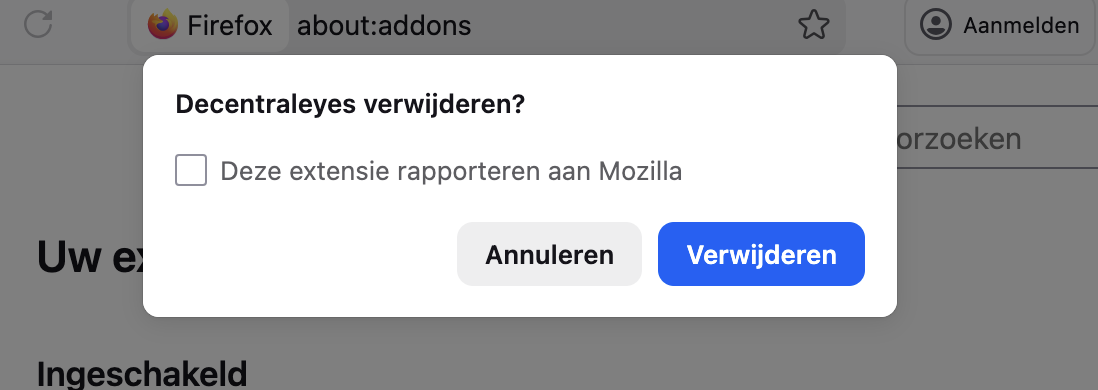
Selecteer in de pop-up eventueel ‘Deze extensie rapporteren aan Mozilla’ en klik daarna op ‘Verwijderen’.
Stap 1. Firefox-menu > Add-ons en thema’sStap 2. Extensies > kies de gewenste extensie om te verwijderenStap 3. Drie puntjes > VerwijderenStap 4. Bevestig het verwijderen van de extensie
Browserextensies verwijderen met MacKeeper
Het Slim Verwijderprogramma van MacKeeper verwijdert niet alleen apps, maar ook browserextensies. Dit is vooral handig als je meerdere browsers gebruikt of als extensies onvolledig worden verwijderd via de normale manier.
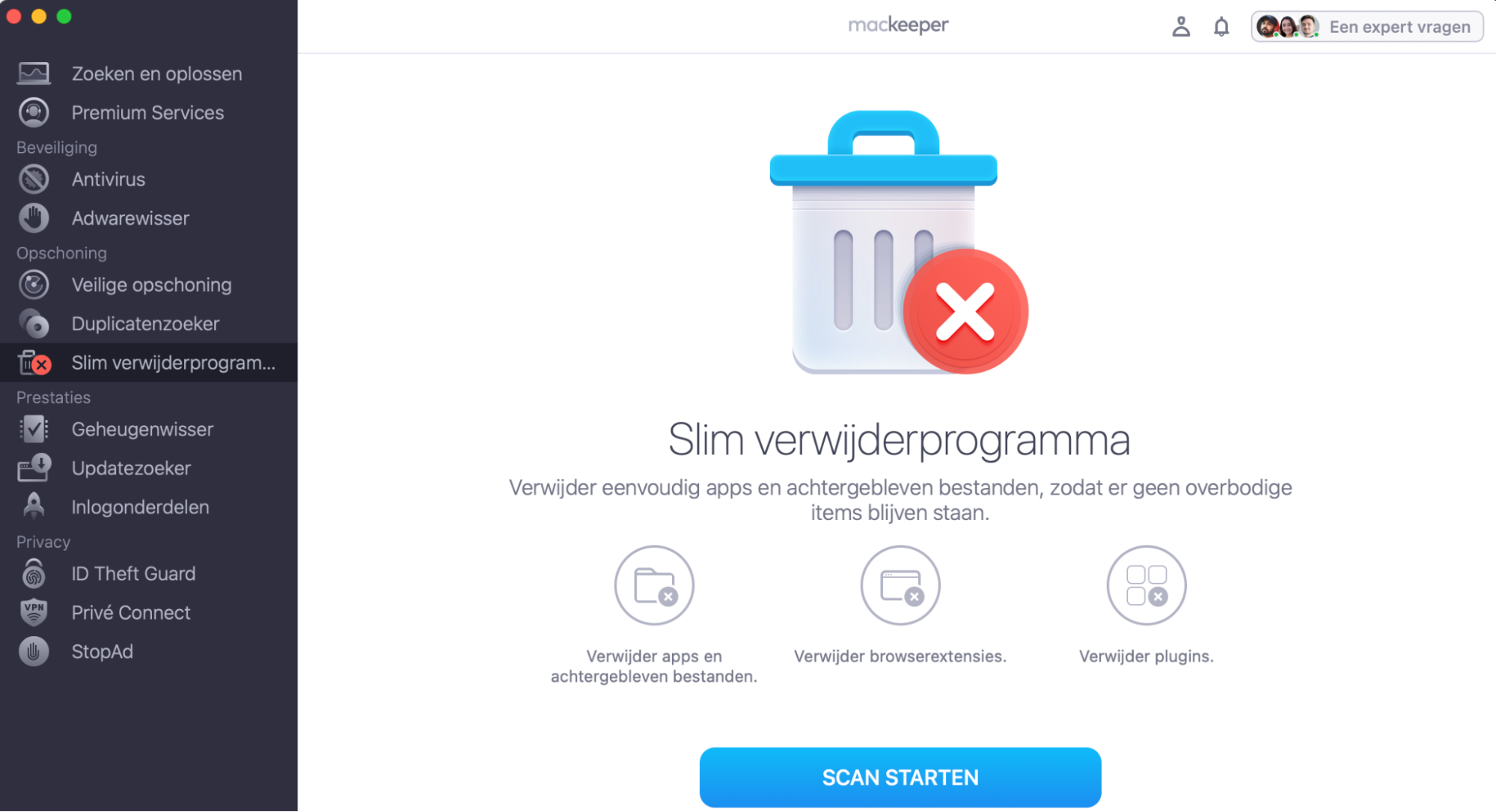
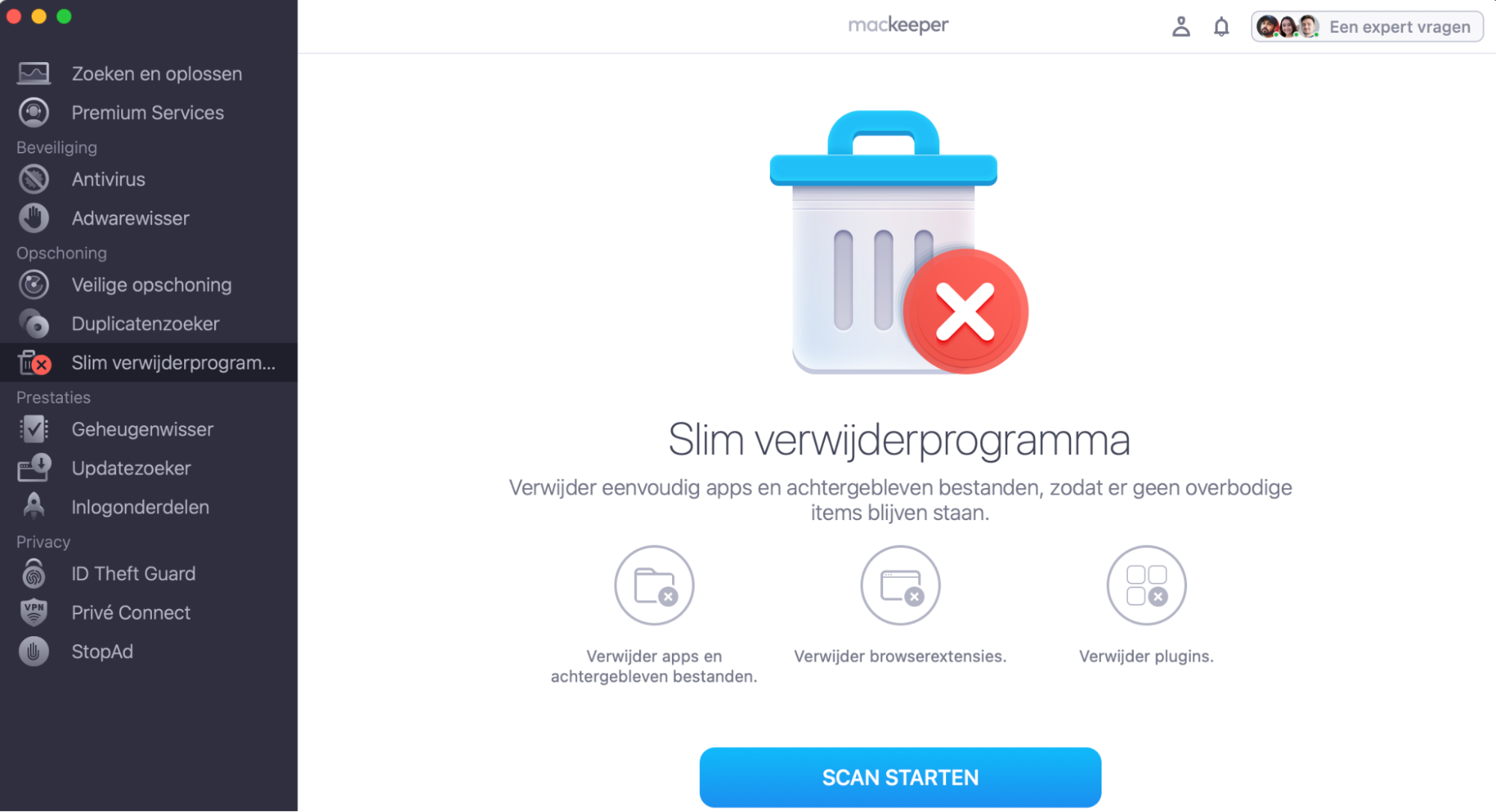
Selecteer in MacKeeper ‘Slim Verwijderprogramma’. Klik op ‘Start Scan’.
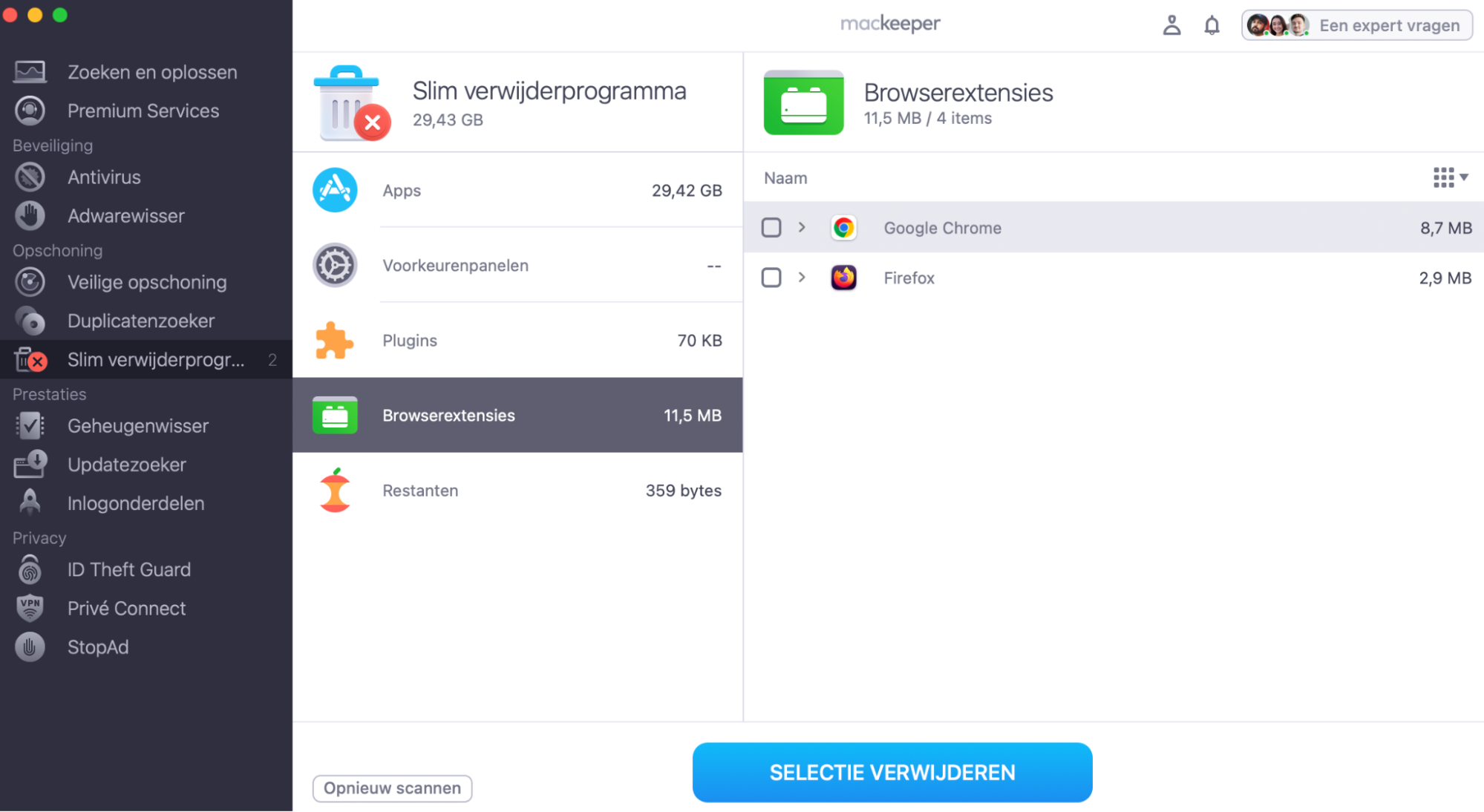
Wanneer de scan is voltooid, selecteer je ‘Browserextensies’.
Selecteer de extensies die je wilt verwijderen en klik op ‘Verwijder selectie’
Lees in het volgende scherm de waarschuwing en klik op ‘Accepteer en verwijder’.
Stap 1. MacKeeper-app > Slim VerwijderprogrammaStap 2. Start ScanStap 3. Vink de gewenste vakjes aan > Verwijder selectie
Zet je browser terug naar de standaardinstellingen
Weet je niet precies waar je naar moet zoeken, dan is het vaak eenvoudiger om je webbrowser terug te zetten naar de standaardinstellingen. Door alles te resetten, kun je meestal verwijderen wat ervoor zorgt dat de Windows Defender-waarschuwingen op je Mac verschijnen.
Helaas is er geen optie om dit in Safari te doen, maar in Chrome en Firefox kan het wel met slechts een paar klikken.
Zo zet je Chrome terug naar de standaardinstellingen:
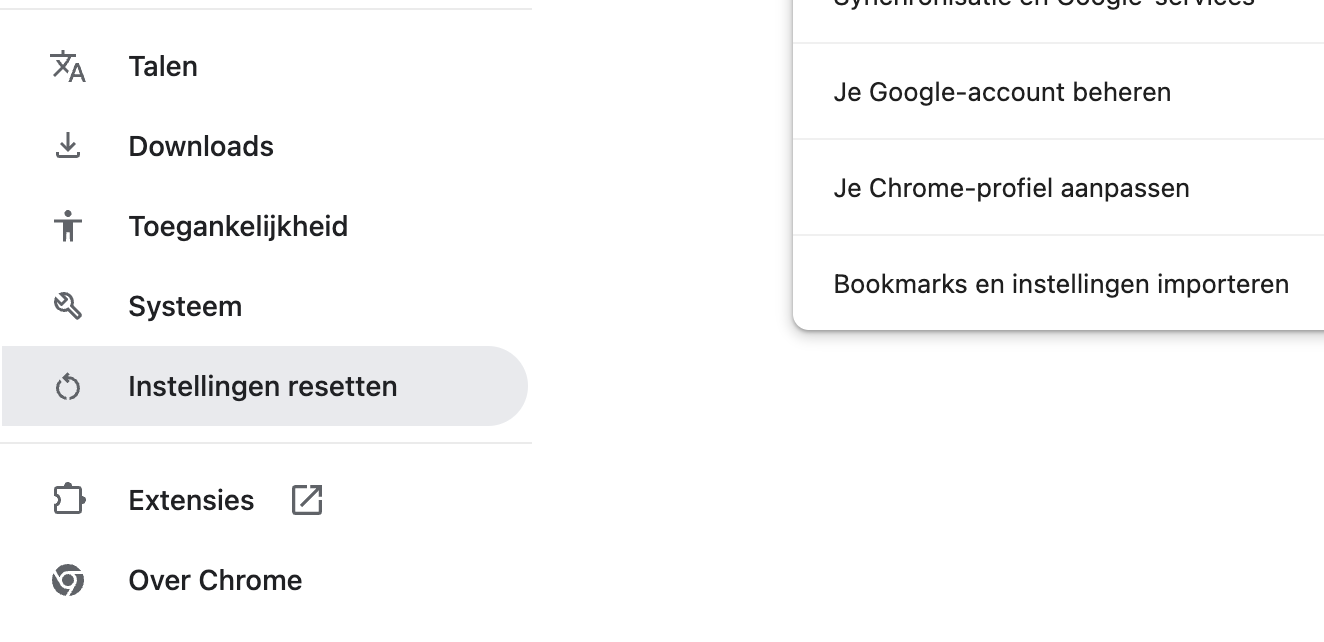
Kies in de menubalk ‘Chrome’ > ‘Voorkeuren’.
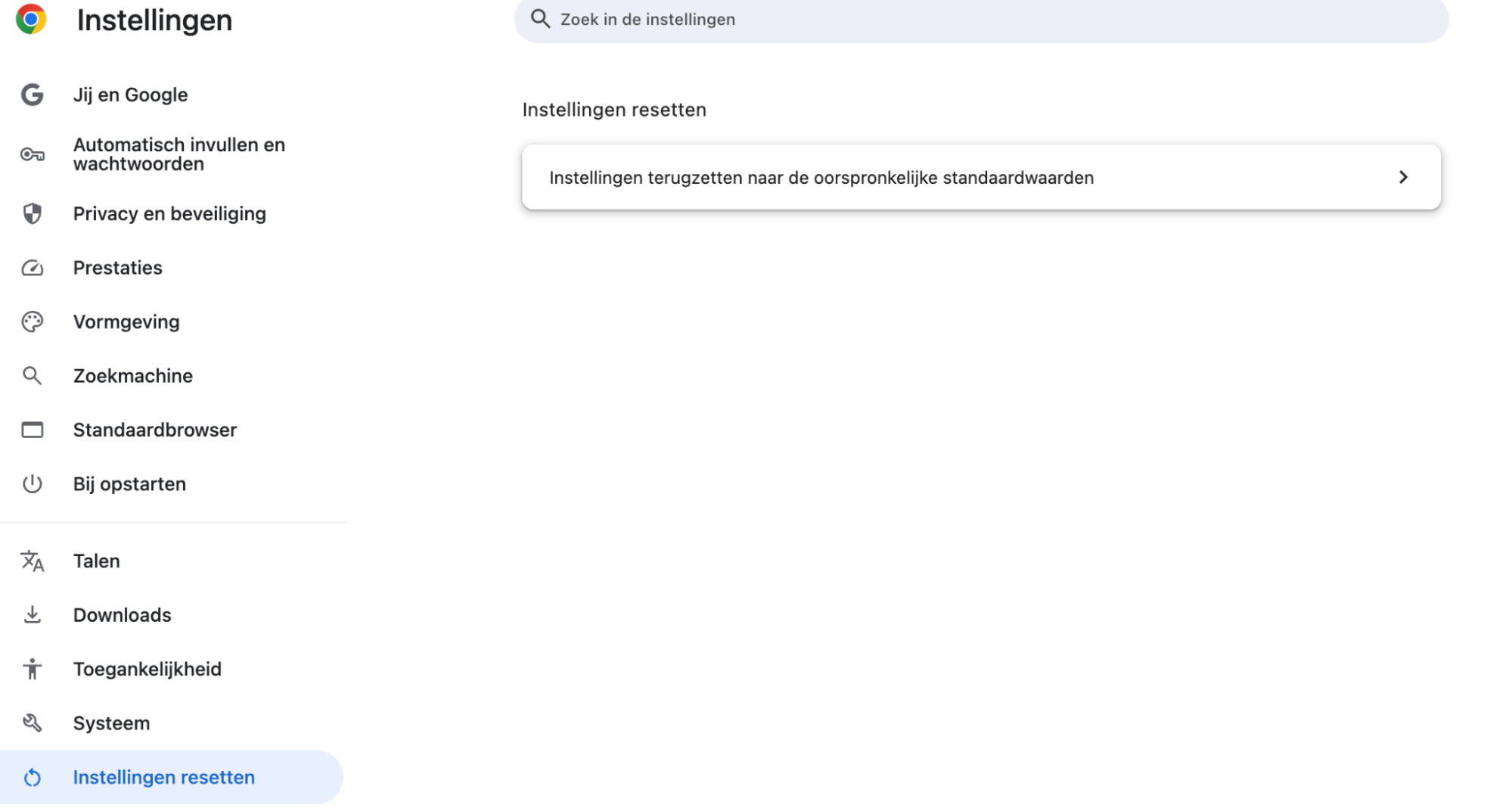
Selecteer ‘Instellingen resetten’.
Klik op ‘Instellingen herstellen naar de oorspronkelijke standaardwaarden’.
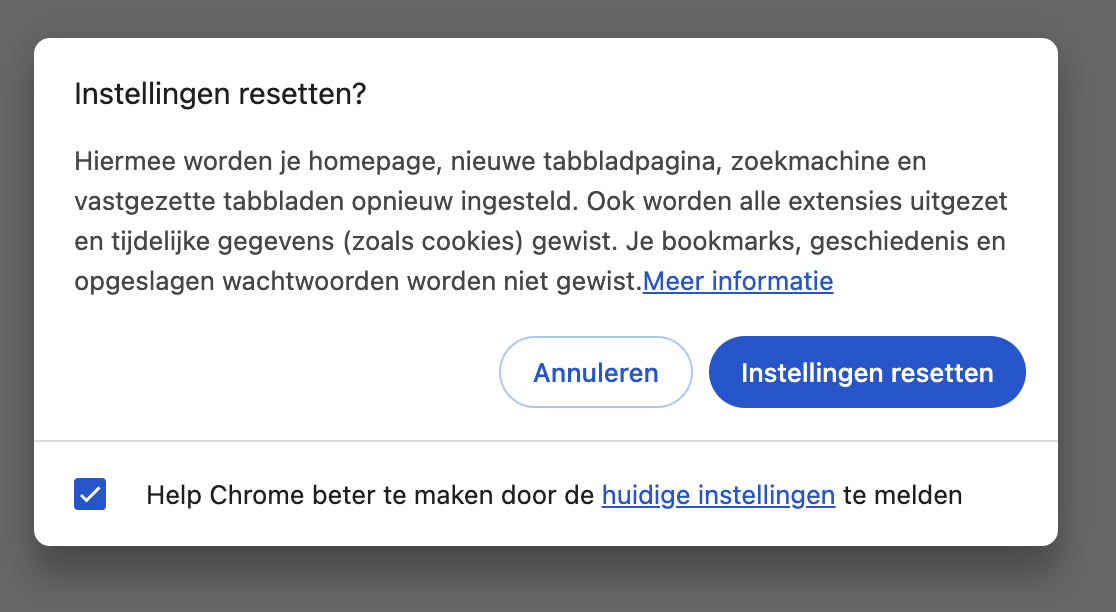
Klik op ‘Instellingen resetten’.
Stap 1. Chrome > Voorkeuren > Instellingen resettenStap 2. Instellingen herstellen naar de oorspronkelijke standaardwaardenStap 3. Instellingen resetten
Volg deze stappen om Firefox terug te zetten naar de standaardinstellingen:
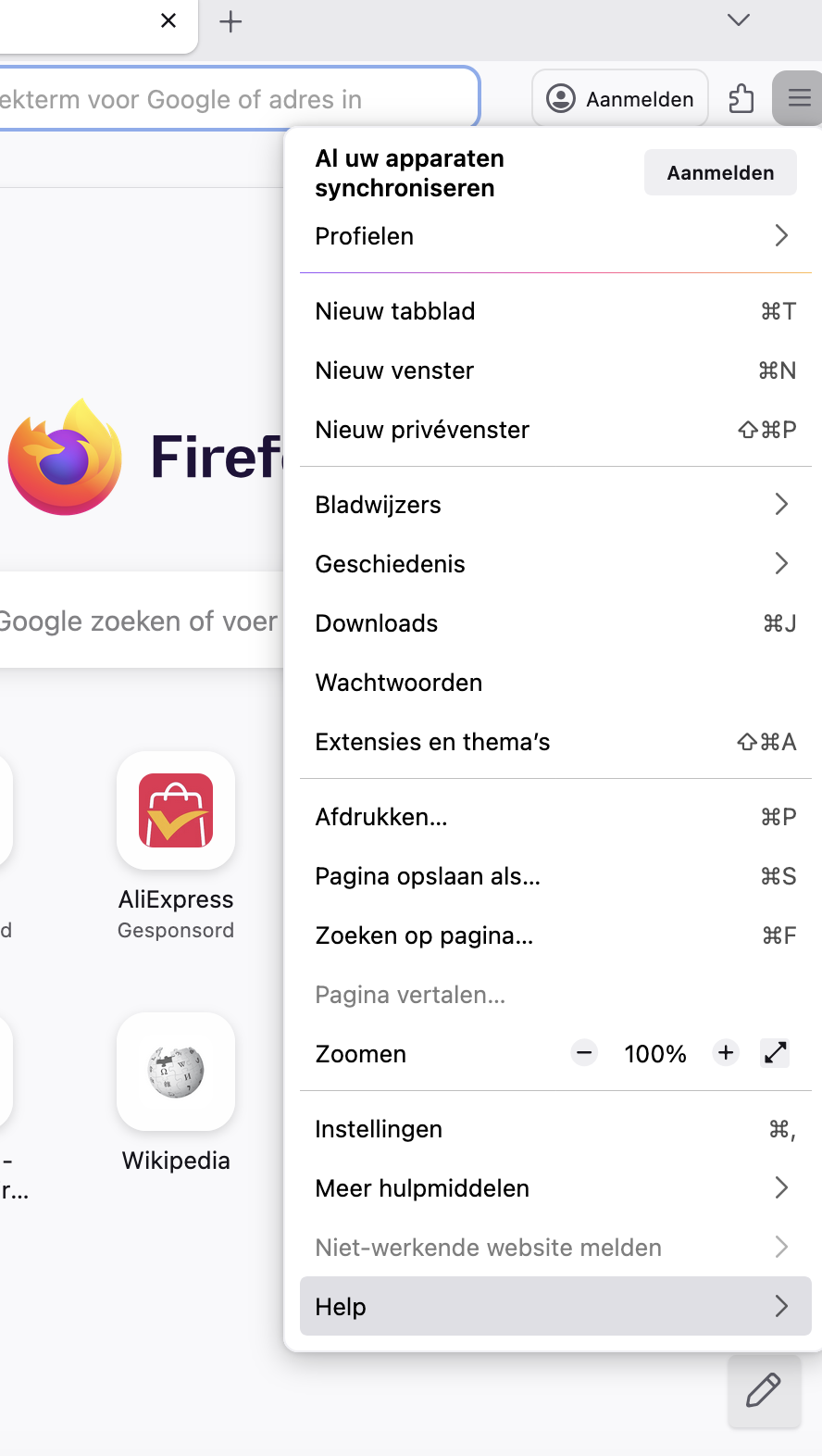
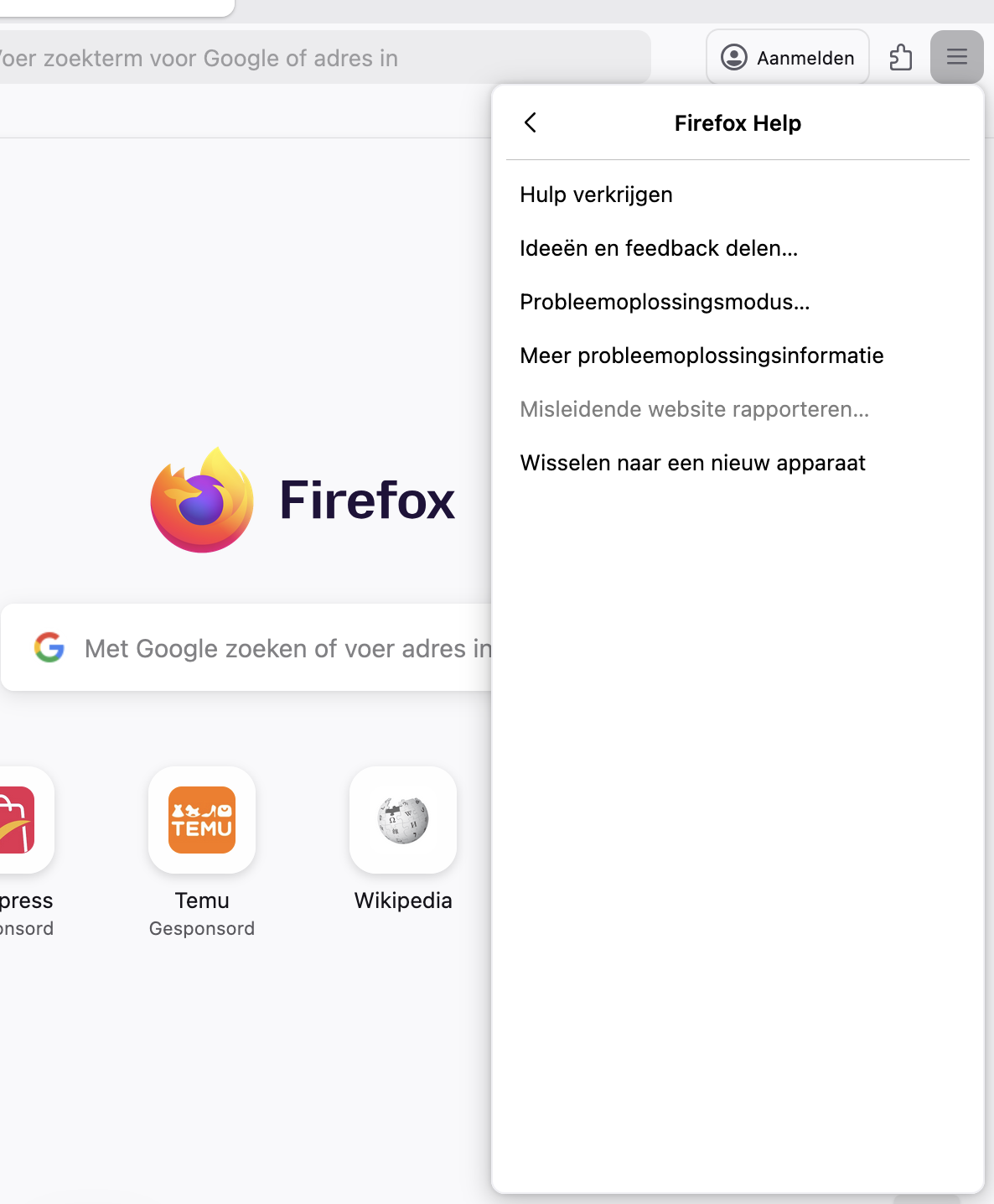
Klik op het hamburgermenu en kies ‘Help’.
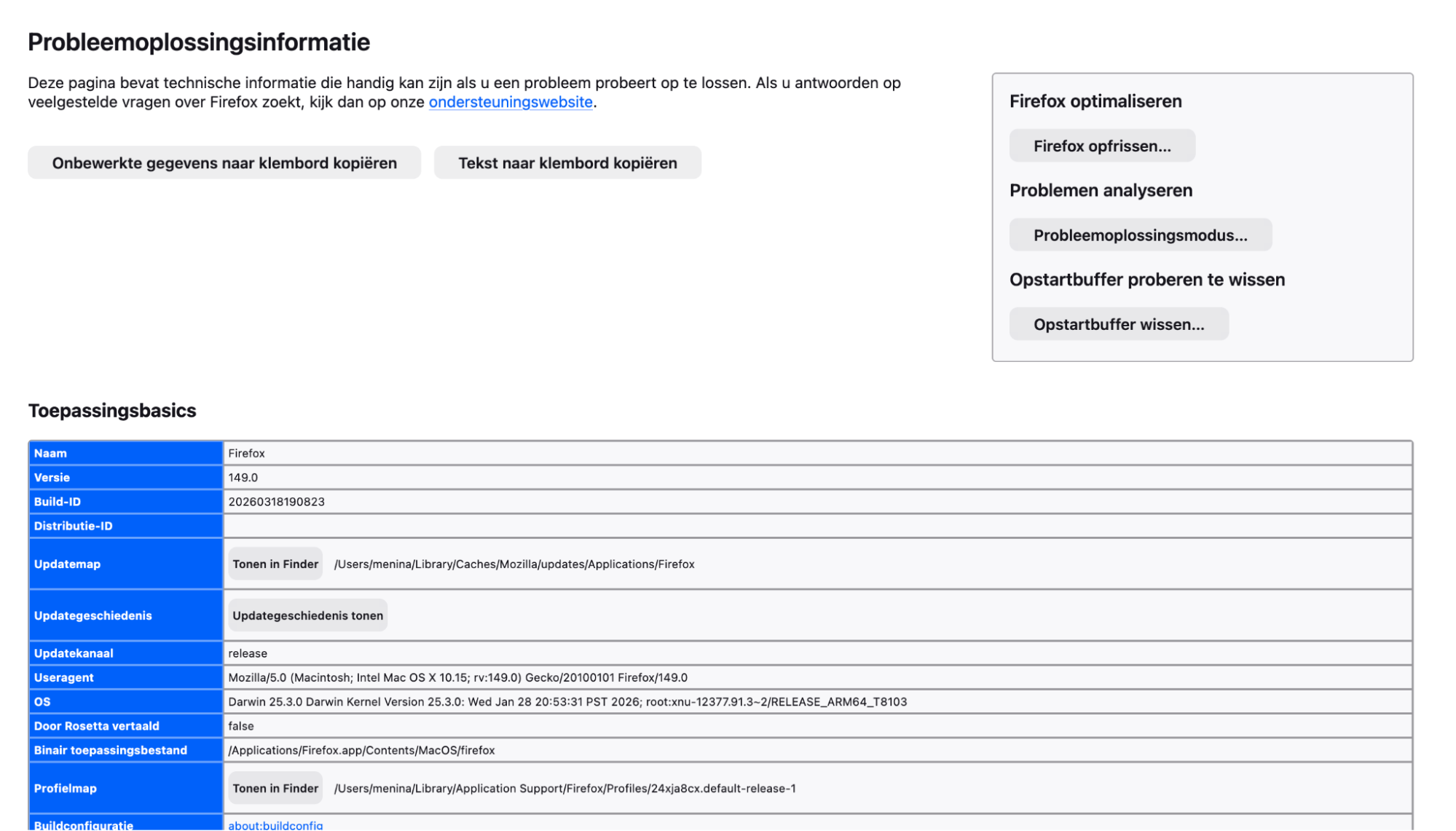
Klik op ‘Meer probleemoplossingsinformatie’.
Selecteer ‘Firefox vernieuwen’.
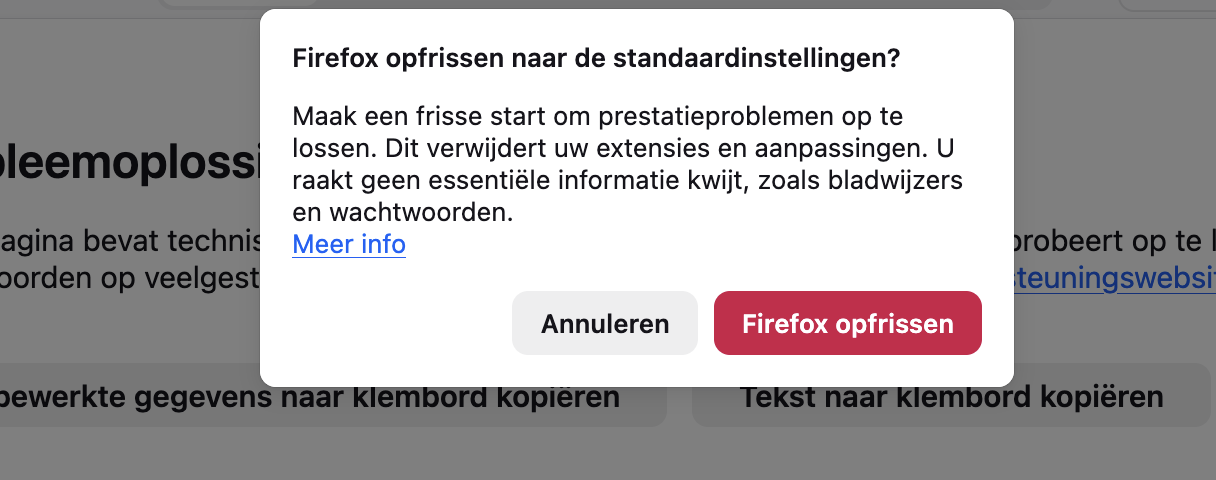
Klik vervolgens in de pop-up op ‘Firefox vernieuwen’.
Stap 1. Firefox-menu > HelpStap 2. Meer probleemoplossingsinformatieStap 3. Firefox vernieuwenStap 4. Bevestig de actie
Voer een antivirusscan uit
Een antivirusscan kan helpen om malware te verwijderen die mogelijk de neppe Windows Defender-pop-ups veroorzaakt. Ook kan het verborgen malware opsporen.
Je kunt op elk moment een scan uitvoeren met MacKeeper:
Wanneer de scan is voltooid, selecteer je alles wat verdacht is en klik je op ‘Move to Quarantine’.
Stap 1. MacKeeper > Antivirus > Start ScanStap 2. Wacht tot de scan is voltooidStap 3. Selecteer de bedreigingen > Plaats in quarantaine
Je Mac beschermen tegen oplichting
Om je Mac en jezelf te beschermen tegen online oplichting, waaronder de Windows Defender-scam, is het belangrijk om goede basismaatregelen voor cybersecurity te volgen. Deze zijn onder andere:
Installeer een antivirus-app.
Download geen illegale software.
Installeer nooit browserextensies die je niet 100% vertrouwt.
Open geen e-mail bijlagen van onbekende afzenders.
Klik niet op pop-ups in je browser.
Deel nooit je wachtwoorden.
Gebruik sterke, unieke wachtwoorden voor elke website waarop je inlogt.
Door deze tips te volgen, kun je nep-pop-ups voorkomen en voorkomen dat ze uitgroeien tot een groter probleem.
We respecteren je privacy en
gebruiken cookies
om je de beste gebruikservaring op de site te bieden.
Centrum voor privacyvoorkeuren
We gebruiken cookies in combinatie met andere tools om de gebruikservaring op de MacKeeper-website te optimaliseren. Cookies zijn kleine tekstbestanden die ervoor zorgen dat de website sneller wordt geladen. De cookies die we gebruiken bevatten geen persoonlijke gegevens, van welk type dan ook. Informatie zoals je locatie, e-mailadres of IP-adres wordt dus niet in de cookies opgeslagen.
Help ons de interactie met onze website te verbeteren door het gebruik van cookies toe te staan. Je kunt je privacyinstellingen op elk moment weer wijzigen.
Toestemming beheren
Alle cookies
Deze cookies zijn noodzakelijk voor het goed laten functioneren van de website (waaronder het navigeren op de pagina, het indienen van formulieren, het detecteren van de taal en het plaatsen van opmerkingen). Daarnaast zijn ze nodig om software te kunnen downloaden en kopen. Zonder deze cookies werkt de website mogelijk niet goed.
Download MacKeeper wanneer je weer achter je Mac zit
Voer je e-mailadres in zodat we je een downloadlink kunnen sturen
Open je e-mail op je Mac
Installeer MacKeeper op je Mac om zijn ware kracht weer te voelen.
Voer de app uit
Klik op Doorgaan
Klik op Installeren
Je macOS-versie is lager dan OS 10.11. We bieden je graag MacKeeper 4 aan om de opschonings-, privacy- en beveiligingsproblemen van je macOS op te lossen.