Usuários de Mac podem facilmente pegar vírus no Safari, que geralmente infecta dispositivos através de sites maliciosos. A ferramenta StopAd do MacKeeper pode manter o Safari protegido contra vírus e evitar o rastreamento online, ao mesmo tempo garantindo que você não precise lidar com anúncios irritantes ou rastreadores de sites.
A AV-TEST é um laboratório independente que verifica a eficácia de aplicativos antivírus contra amostras reais de malware.
A autenticação pela Apple é uma medida de segurança para verificar se o software está livre de componentes maliciosos.
O Trustpilot é uma plataforma digital independente que hospeda avaliações de consumidores informativas e honestas.
Escrito por Yana Khodun
Publicado em: 30 de abril de 2026
Neste artigo, você encontrará o seguinte:
O Safari é seguro? Na maioria das vezes, sim, mas como em qualquer navegador, vírus são uma ameaça real da qual você deve estar ciente. Se você descobrir que o Safari pega vírus no seu Mac, isso pode diminuir muito o desempenho do navegador, ou pior, levar a problemas muito mais sérios como roubo de dados.
Você pode pegar vírus no Safari do seu iPhone e iPad, não apenas no Mac. Como resultado, você deve verificar regularmente seu computador em busca de malware se quiser se manter seguro. Se seu dispositivo já estiver infectado, no entanto, não entre em pânico — vamos mostrar como remover um vírus do Safari e proteger seus dispositivos daqui em diante.
Um lembrete dos nossos especialistas:
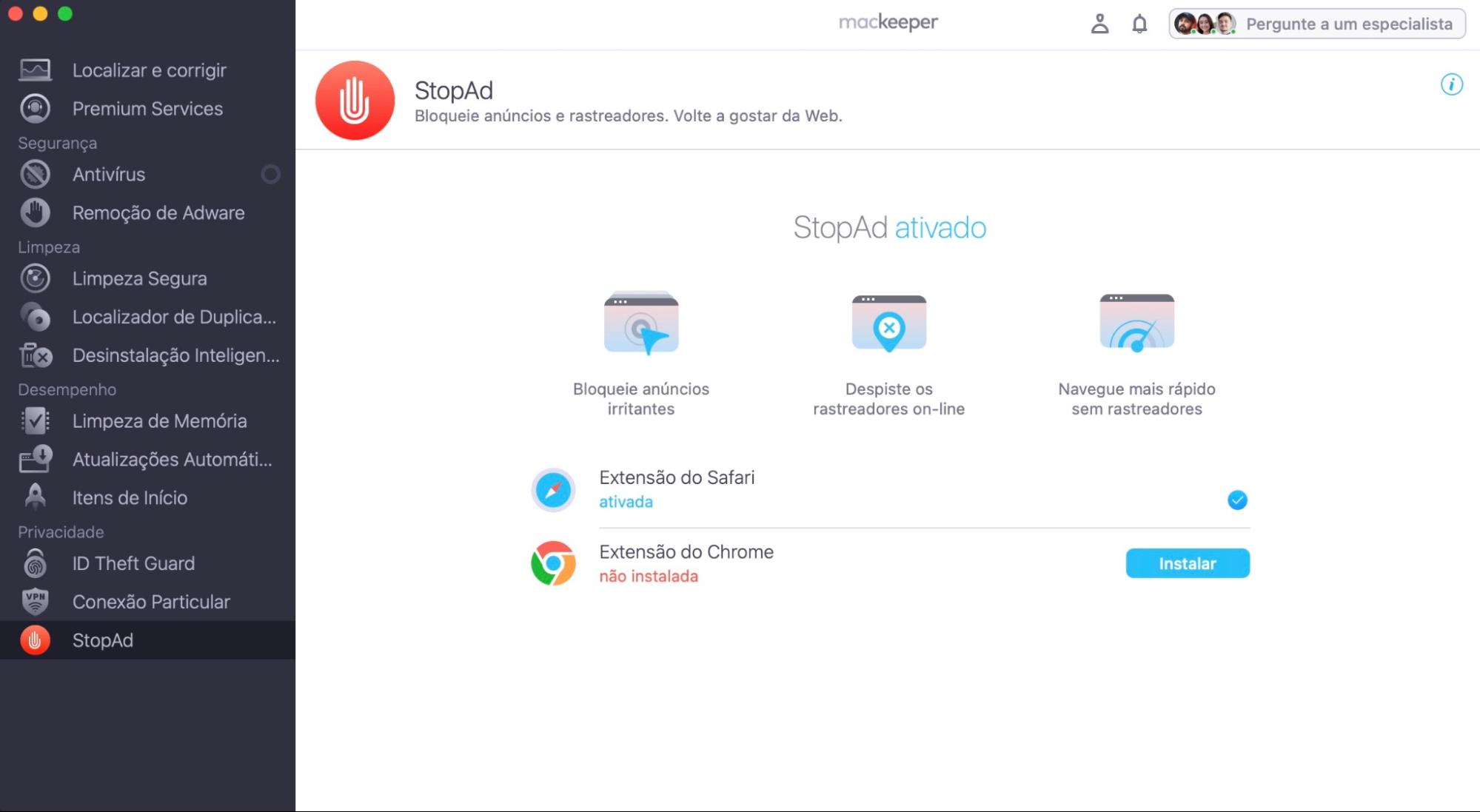
O primeiro passo para manter seu Safari seguro contra vírus e malwares é impedir o acesso a sites maliciosos. O StopAd do MacKeeper está pronto para te ajudar.
Clique em Abrir, depois selecione o botão Ativar ao lado de Safari.
Clique em Abrir Preferênciasdo Safari e certifique-se de que todas as caixas do MacKeeper estejam selecionadas no menu Extensões.
Retorne à seção StopAd no MacKeeper.
Selecione Ativar ao lado de Safari.
O Safari protege contra vírus?
A Apple incorporou várias medidas de segurança no Safari no Mac e iOS que são projetadas para protegê-lo contra rastreadores e sites maliciosos. Você também pode usar o Modo de Navegação Privada para ocultar suas atividades de navegação de extensões potencialmente perigosas que estão instaladas no seu dispositivo.
No entanto, não há proteção antivírus integrada nos dispositivos Apple para o Safari, então se você já se perguntou se o Safari pega vírus de sites, a resposta é sim. Portanto, além de praticar hábitos de navegação seguros, é uma boa ideia usar um antivírus para garantir que quaisquer ameaças sejam tratadas assim que surgirem.
O que é um vírus do Safari?
Um vírus Safari para Mac é qualquer software malicioso (malware) que infecta seu navegador Safari, incluindo spyware, adware, Trojans e ransomware. Cibercriminosos usam esses ataques para espionar você, bombardeá-lo com publicidade, roubar informações pessoais e manter seus dados como reféns até que você pague pelo resgate.
Se você perceber que o vírus Safari está presente, é importante lidar com isso imediatamente. Quanto mais tempo você ignorar, mais tempo ele terá para coletar informações e causar danos.
Como o vírus do Safari chegou aos dispositivos Apple?
Existem muitas fontes de vírus do Safari que podem infectar seu Mac, como:
Software de terceiros não confiável: Baixar software não confiável e não reconhecido pode resultar em malwares aparecendo no seu navegador e em todo o macOS.
Downloads de sites não confiáveis: Downloads de software hospedados em sites maliciosos podem estar infectados com vírus, mesmo que pareçam ser um aplicativo inofensivo. Baixe software apenas da App Store ou de um site oficial e confiável.
Links suspeitos em e-mails: Se você clicar em links de phishing e potencial spam, é possível que esteja baixando um arquivo malicioso que infecta seu navegador.
Links de spam em comentários: Comentários em redes sociais, blogs e fóruns online às vezes podem incluir links suspeitos para downloads potencialmente perigosos. Você deve ter cuidado ao usar essas plataformas.
Estas são as formas mais frequentes de pegar vírus do Safari no iPhone e iPad:
Baixar aplicativos fora da App Store: Aplicativos não autorizados que não estão na App Store podem incluir malware ou falhas de segurança. Não instale aplicativos de fontes de terceiros.
Visitar sites inseguros: Sites sem certificado SSL geralmente não possuem os níveis desejados de segurança para mantê-lo protegido. Tente evitá-los o máximo possível.
Fazer jailbreak no iPhone ou iPad: Esta prática contorna as proteções de segurança da Apple e permite que software não autorizado seja instalado. Também fornece acesso root a aplicativos de terceiros.
Perigos potenciais do vírus do Safari
Você provavelmente já ouviu falar sobre alguns dos muitos perigos que um vírus de computador pode trazer, e esses são semelhantes quando se trata de infecções no Safari. Aqui estão alguns dos perigos potenciais que você pode experimentar:
Perda financeira: Se criminosos obtiverem seus dados de pagamento, eles podem começar a gastar dinheiro da sua conta bancária. Às vezes pode ser difícil provar ao seu banco que outra pessoa fez compras usando seus dados de pagamento.
Infecções se espalhando: Quando o Safari é infectado, você corre o risco que os vírus se espalhem para outras partes do seu iPhone, Mac ou iPad. Além disso, você pode colocar entes queridos em perigo se eles se espalharem por aplicativos de mensagens, como o WhatsApp.
Seus dados sendo expostos: Vírus podem expor as informações de login das suas contas, o que pode resultar em outros acessando suas contas sem sua permissão. Na pior das hipóteses, detalhes como seu endereço residencial podem cair nas mãos erradas e colocá-lo em possível perigo físico.
Como saber se o Safari tem um vírus
Se você quer saber se o Safari tem um vírus, existem alguns sinais comuns que você pode observar, como:
O Safari está sempre lento ou para de responder.
Seu Mac fica lento ou instável quando o Safari está aberto.
Você vê um número anormal de anúncios e publicidade ao navegar na web.
O Safari consome significativamente mais energia e recursos do sistema do que você normalmente esperaria.
As páginas da web parecem quebradas ou não carregam corretamente.
Você continua sendo redirecionado para outros sites que parecem suspeitos.
Se você tem um vírus no Safari do seu iPhone ou iPad, pode experimentar as dificuldades listadas acima, assim como:
Seu dispositivo fica lento ou continua travando.
Você não consegue usar seu dispositivo para mais nada (por exemplo, alternar entre aplicativos).
Sua bateria descarrega mais rápido do que o normal ao usar o Safari.
Seu iPhone ou iPad superaquece ao navegar na web.
Como remover o vírus do Safari no Mac
Se você está experimentando alguns dos sintomas descritos acima e acha que seu navegador Safari tem um problema, existem várias maneiras de se livrar de ameaças de phishing e outros perigos:
Remover perfis maliciosos
Excluir aplicativos maliciosos do Mac manualmente
Livrar-se de extensões não reconhecidas
Verificar as configurações da página inicial e do mecanismo de busca
Remover todos os vestígios de malware
Redefinir navegadores para as configurações padrão
1. Remover perfis maliciosos
Remover perfis maliciosos do seu Mac ajudará a se livrar de problemas de vírus do Safari, bloqueando perfis ofensivos de acessar seu dispositivo. Veja como fazer:
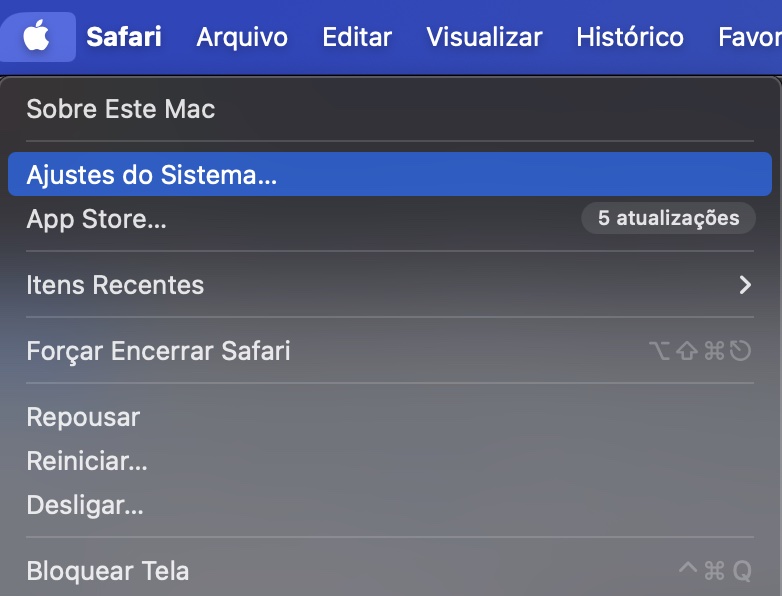
Abra Ajustes do Sistema.
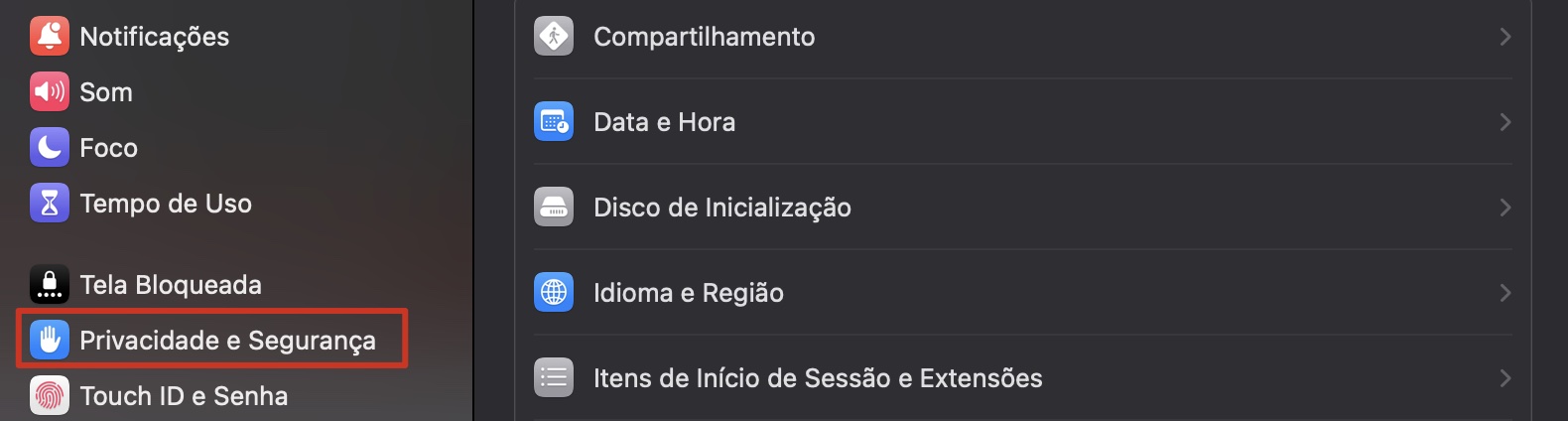
Clique em Privacidade e Segurança.
Vá para Perfis.
Selecione os perfis que deseja remover e clique no ícone – no canto inferior esquerdo.
Passo 1. Abra Ajustes do SistemaPasso 2. Clique em Privacidade e SegurançaPasso 3. Selecione PerfisPasso 4. Pressione o botão – para remover perfis maliciosos
2. Excluir aplicativos maliciosos do Mac manualmente
Excluir aplicativos maliciosos manualmente pode remover os vírus do Mac e as notificações do Safari e evitar que se espalhem para outras partes do seu computador. Se você está se perguntando como remover malware do Mac, siga estas etapas:
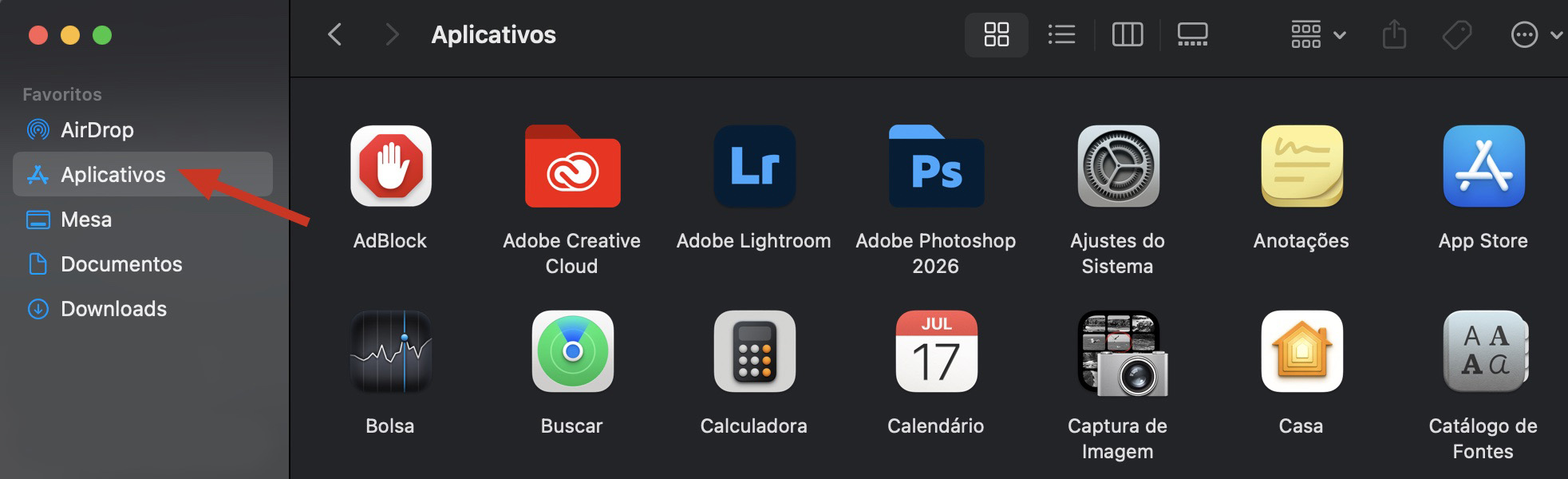
Abra o Finder e vá para Aplicativos.
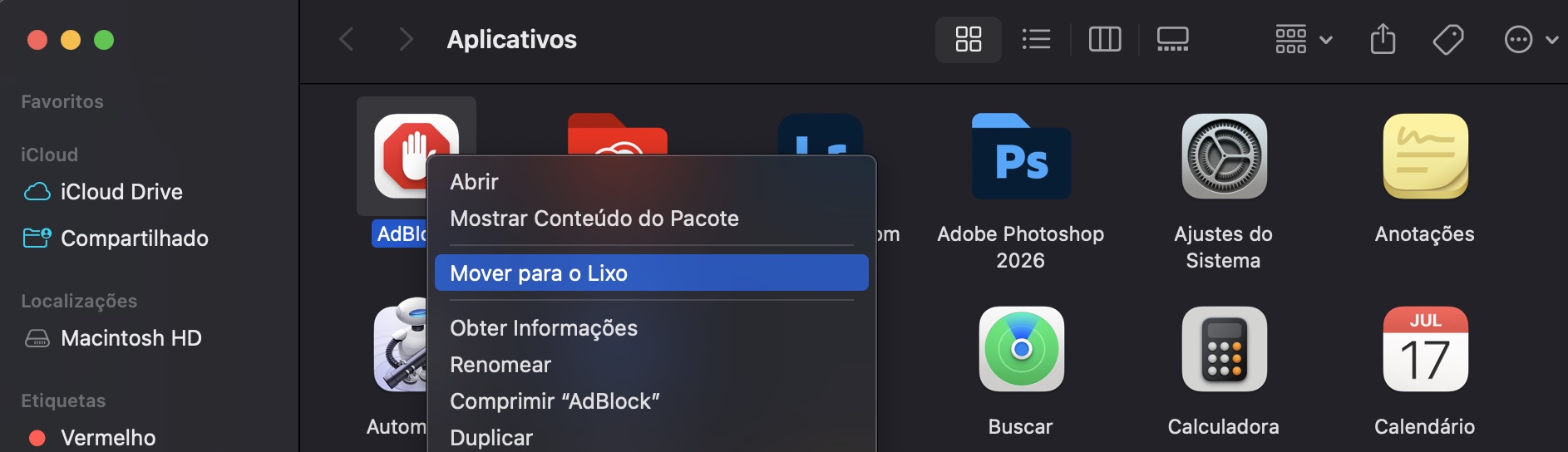
Clique com o botão direito em qualquer aplicativo malicioso ou não reconhecido, depois clique em Mover para o Lixo.
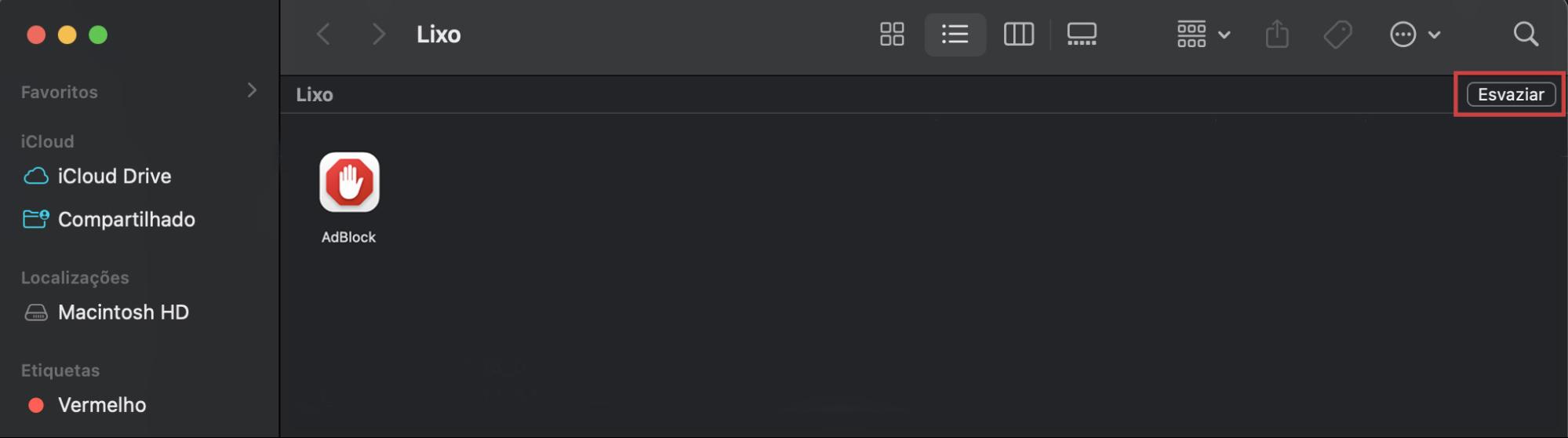
Abra o Lixo, depois clique em Esvaziar.
Passo 1. No Finder, selecione AplicativosPasso 2. Clique com o botão direito em um aplicativo, depois selecione Mover para o LixoPasso 3. Abra o Lixo, depois clique em Esvaziar
3. Remover extensões não reconhecidas
Remover extensões não reconhecidas pode impedir que vírus continuem infectando o Safari no futuro. Também garante que quaisquer extensões maliciosas instaladas no seu sistema não possam mais monitorar seus hábitos de navegação e roubar dados sensíveis. Tente isso:
Abra o Safari.
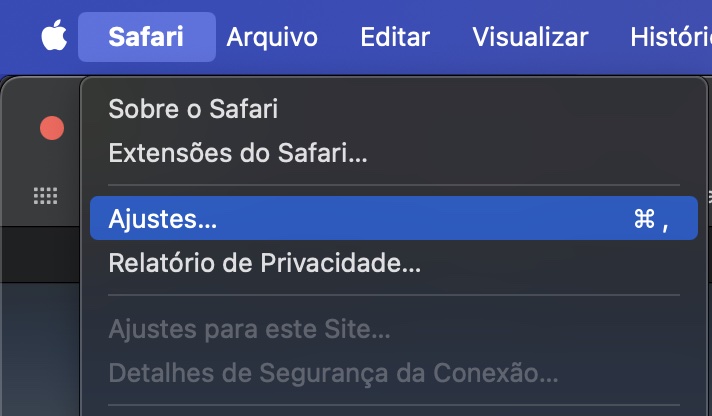
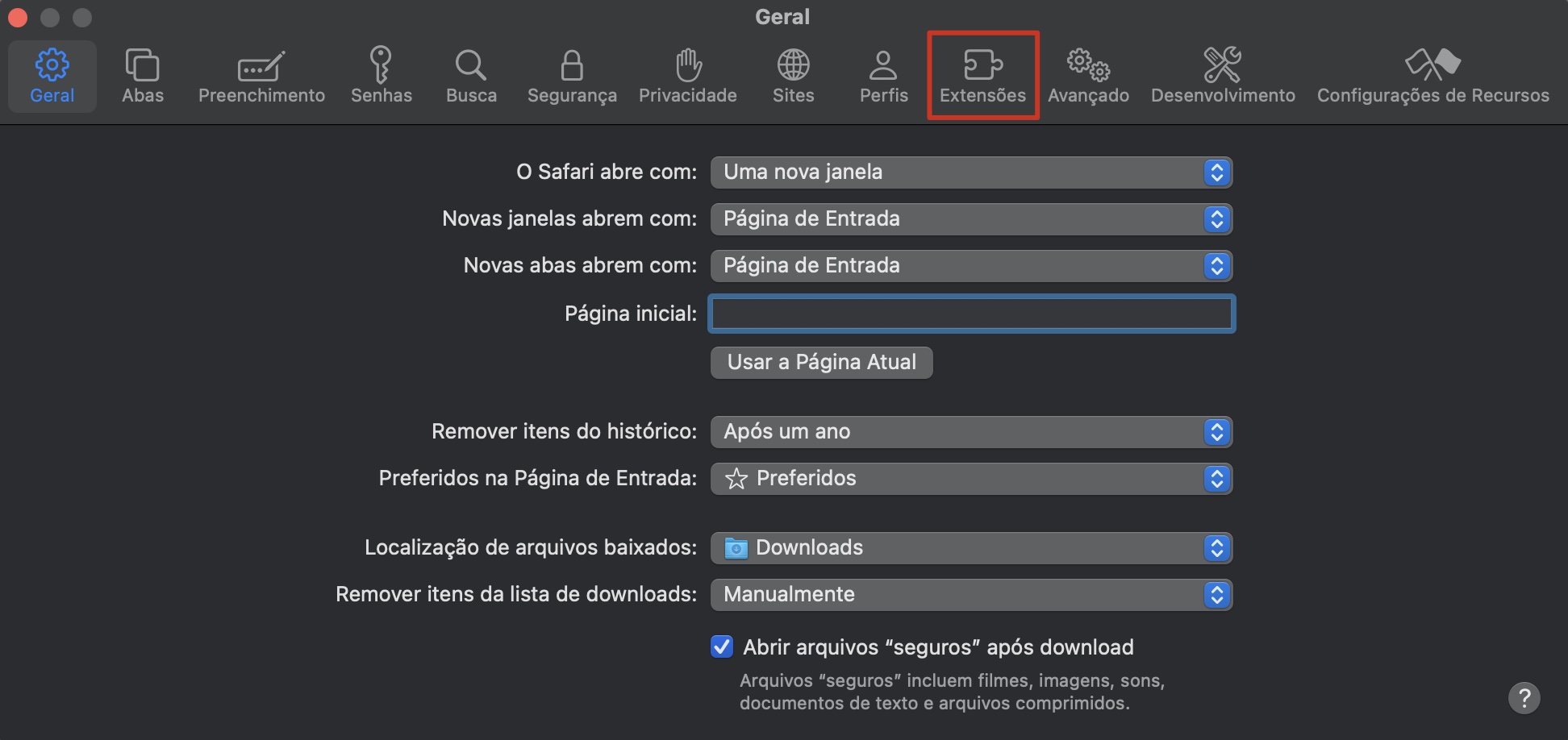
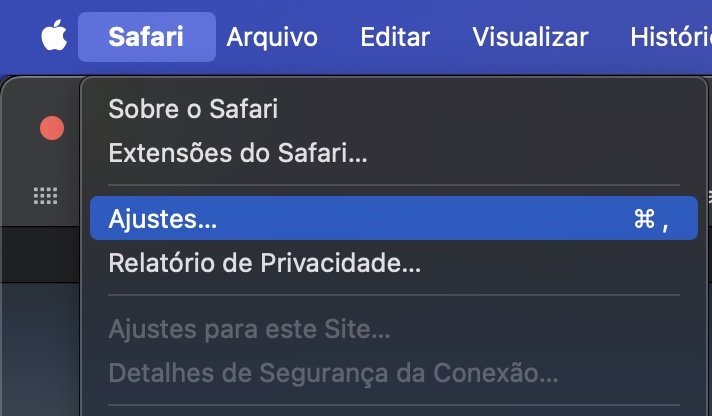
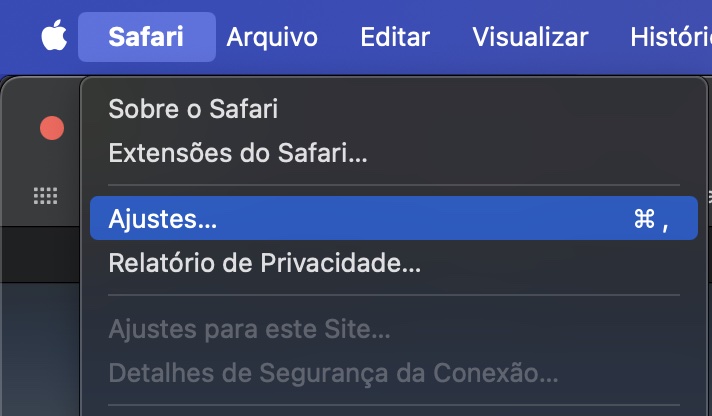
Vá para Safari > Ajustes na barra de menu.
Clique na aba Extensões.
Selecione quaisquer extensões não reconhecidas ou indesejadas, depois clique em Desinstalar.
Passo 1. Clique em Safari > Ajustes na barra de menuPasso 2. Em Extensões, clique em Desinstalar para remover extensões
4. Verificar as configurações da página inicial e do mecanismo de busca
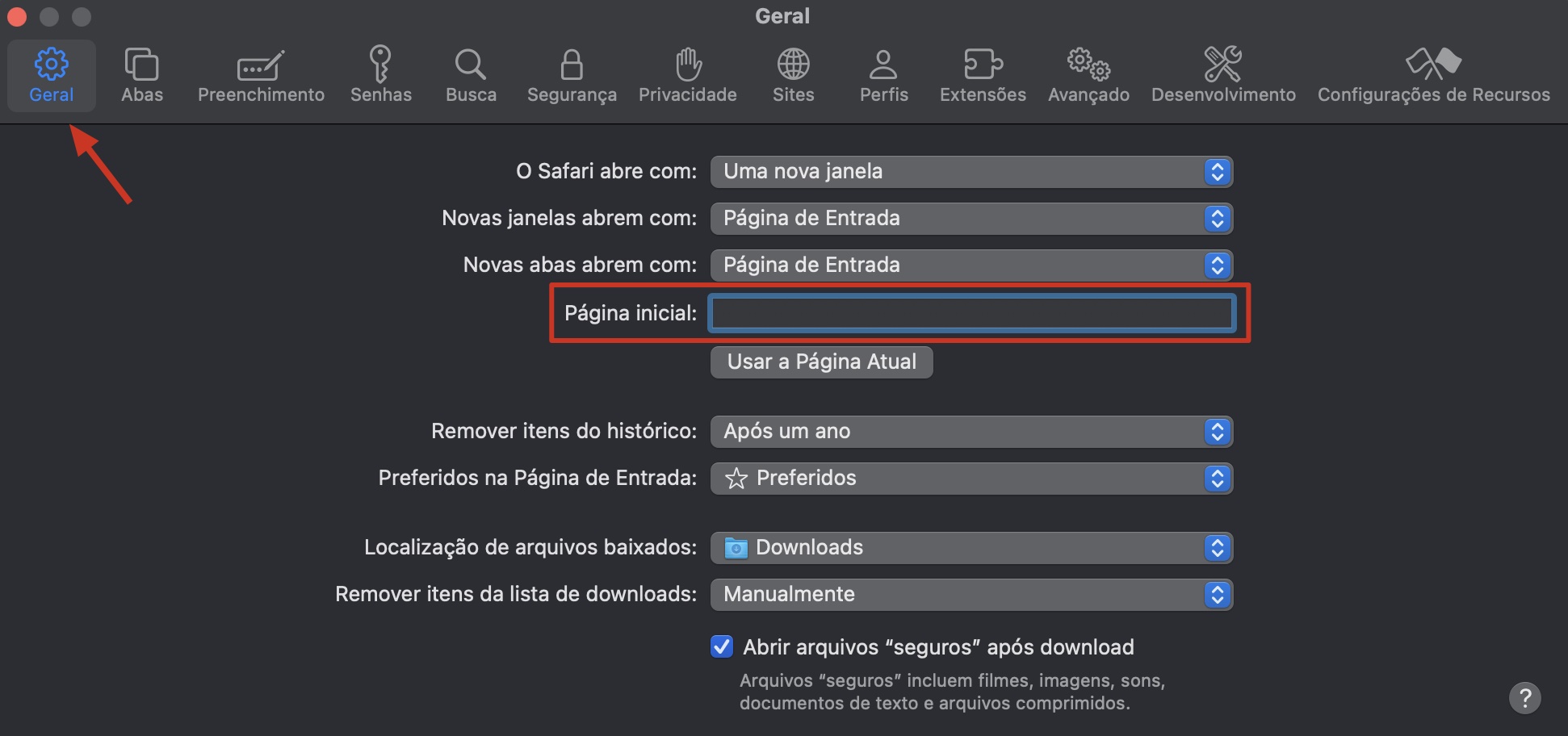
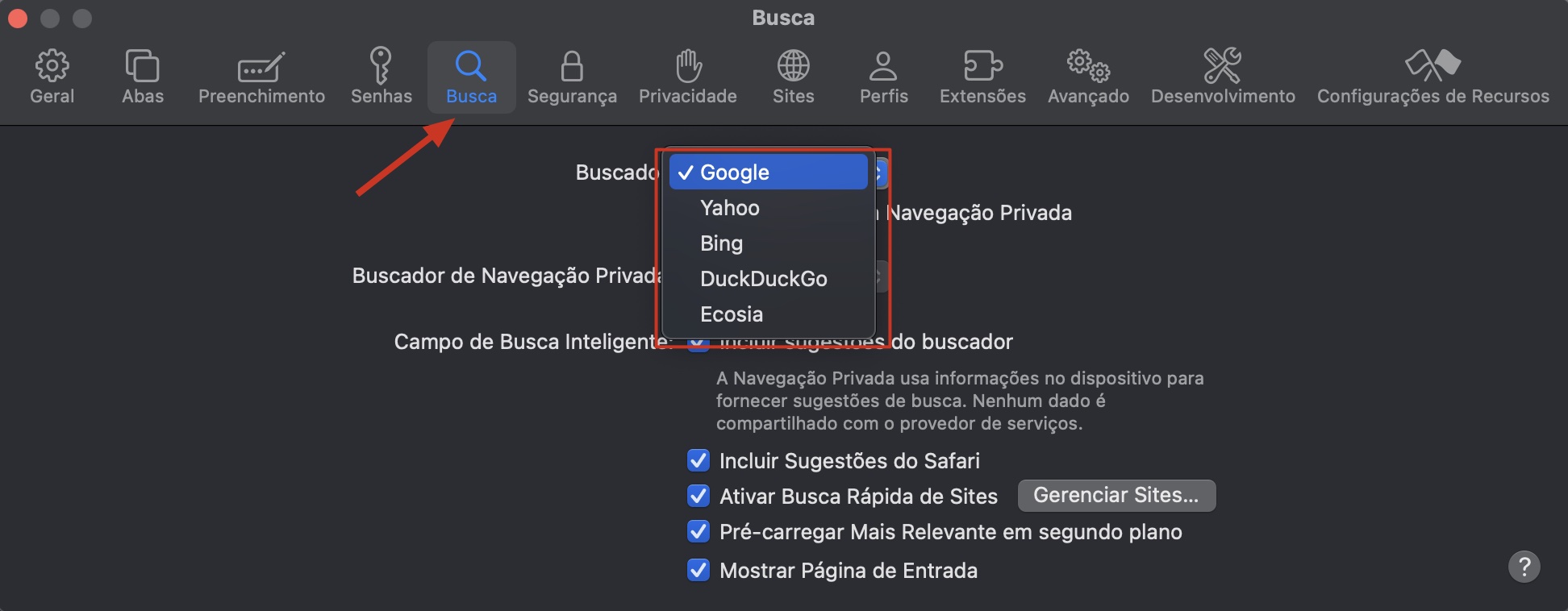
Vírus do Safari frequentemente alteram suas configurações de página inicial e mecanismo de busca para que, quando você abrir o navegador ou realizar uma pesquisa, seja levado a um site malicioso. Veja como verificar e alterar essas configurações:
Abra o Safari.
Vá para Safari > Ajustes na barra de menu.
Selecione a aba Geral.
Ao lado de Página Inicial, insira o endereço do site que deseja usar.
Clique na aba Busca.
Usando o menu suspenso, selecione seu mecanismo de busca preferido.
Passo 1. Clique em Safari > AjustesPasso 2. Em Geral, defina sua Página InicialPasso 3. Em Busca, selecione seu mecanismo de busca
5. Remover todos os vestígios de malware
Remover todos os vestígios de malware pode eliminar quaisquer perigos remanescentes do seu dispositivo. Isso impedirá que o Safari, outros aplicativos e o próprio macOS sejam infectados repetidamente. A ferramenta Antivírus do MacKeeper é a melhor maneira de encontrar e remover ameaças potenciais:
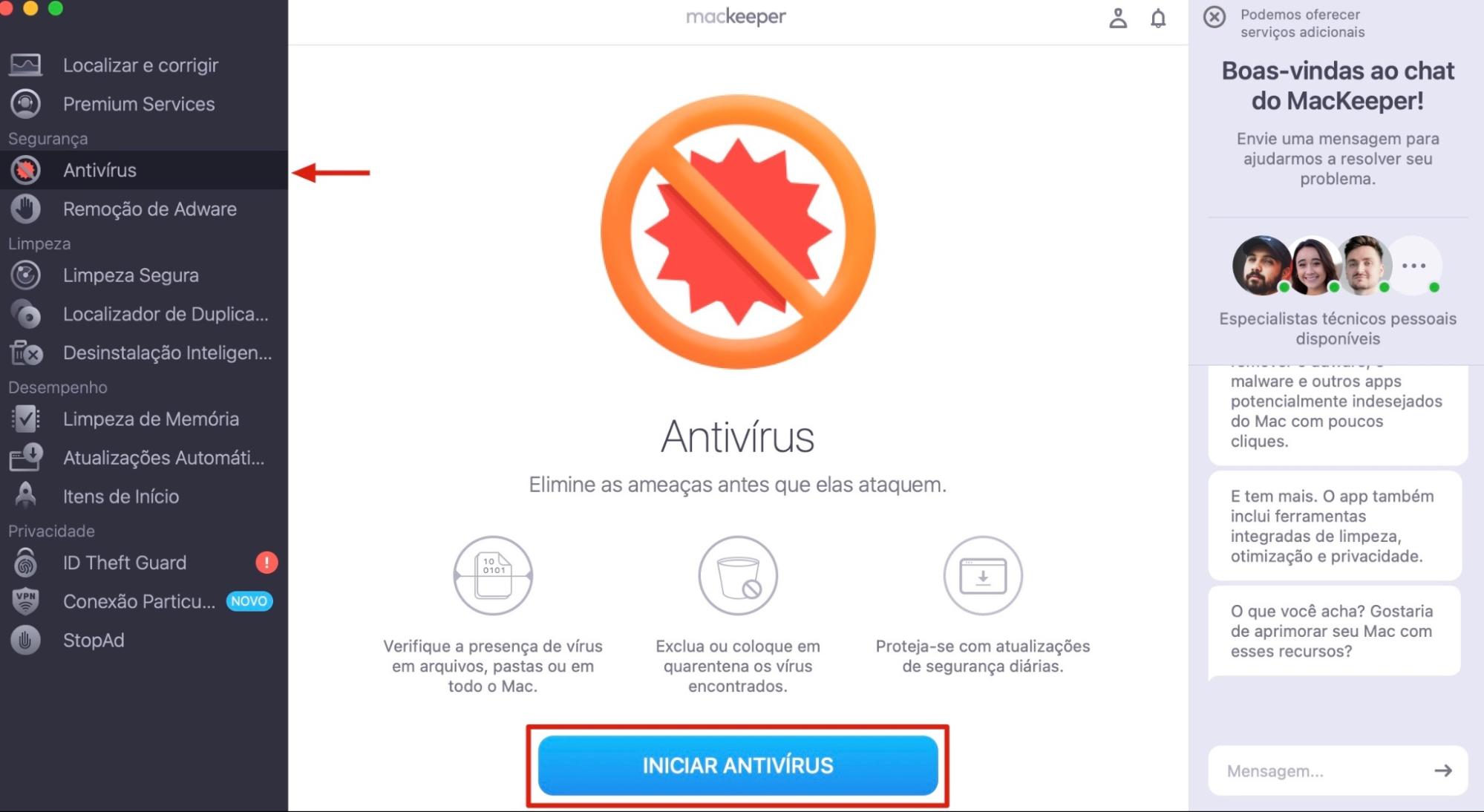
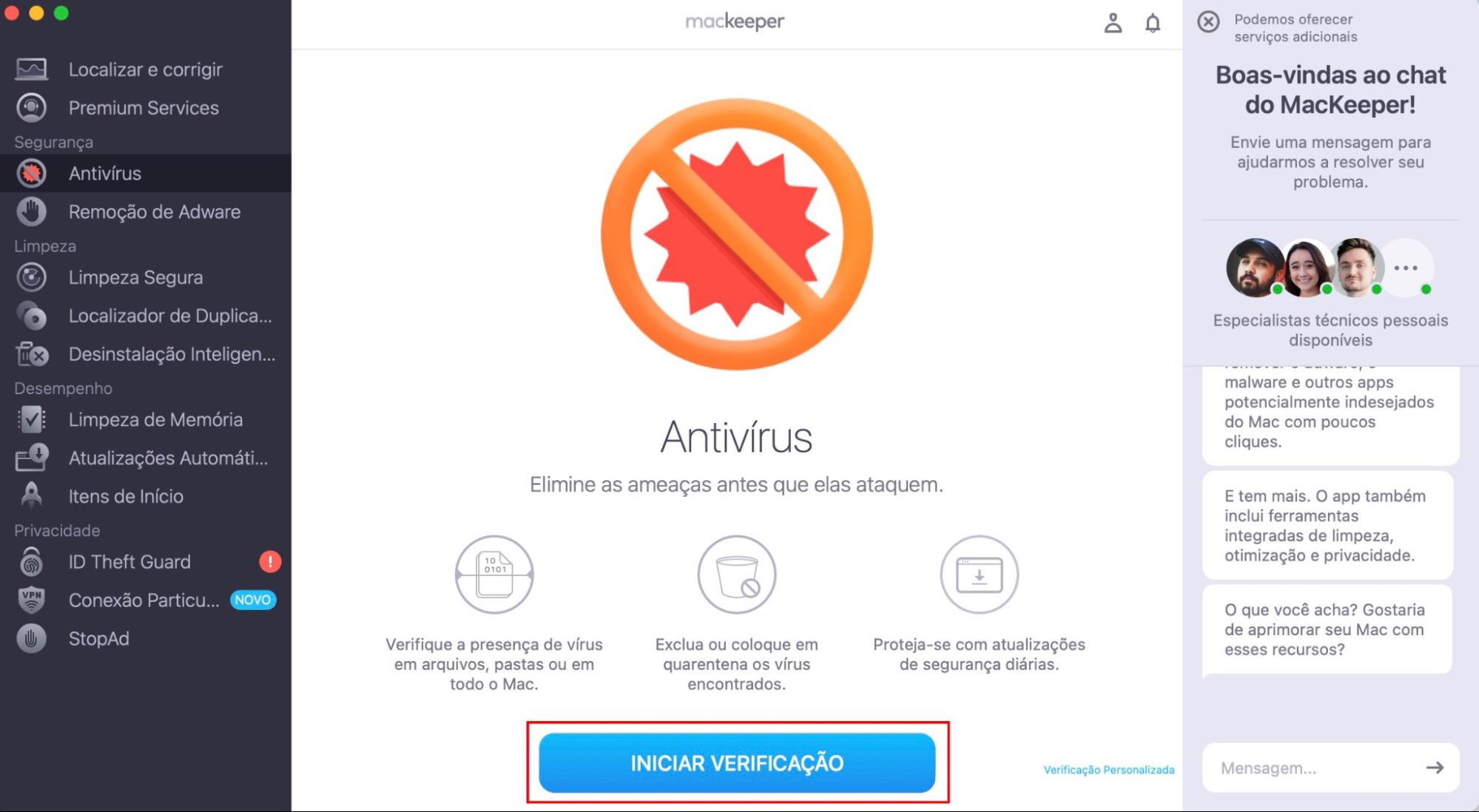
Abra o MacKeeper e selecione Antivírus na barra lateral.
Clique no botão Iniciar Antivírus, depois insira a senha do seu Mac quando solicitado.
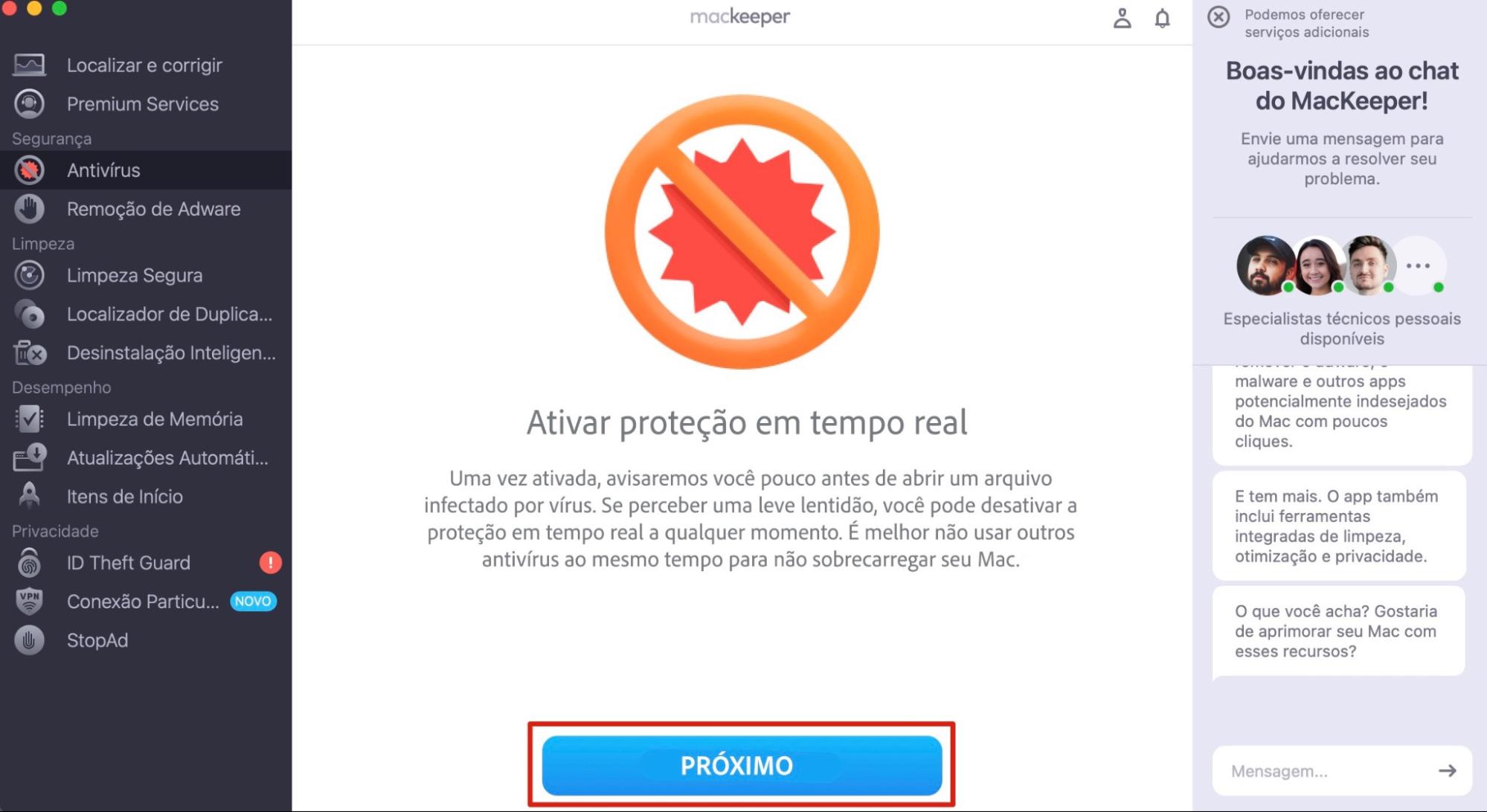
Selecione Avançar, depois clique em Ativar ao lado de Proteção em tempo real. Isso permitirá que o MacKeeper detecte quaisquer novas ameaças assim que aparecerem.
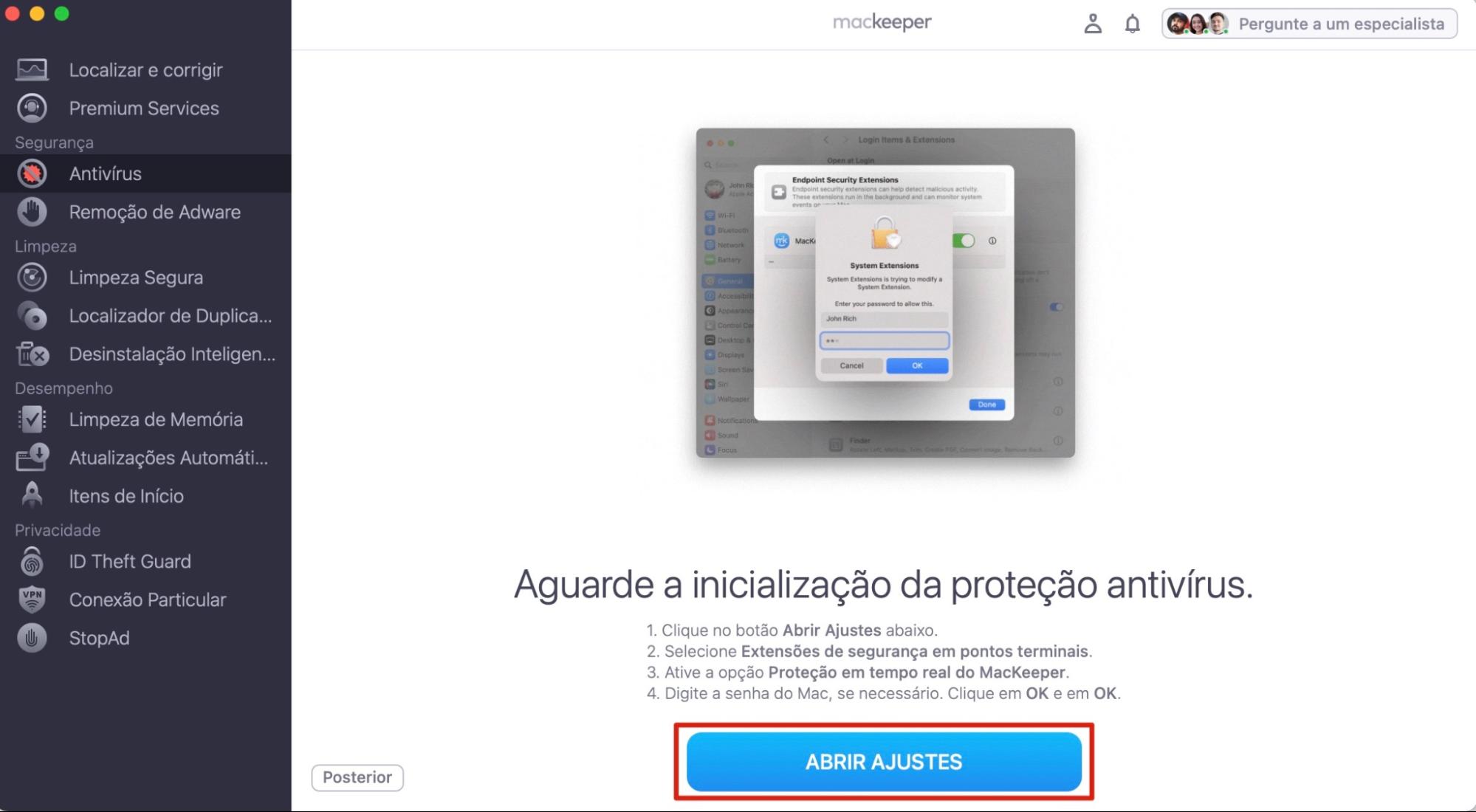
Clique em Abrir Preferências, depois clique em Permitir em Segurança para dar permissão ao Antivírus para executar.
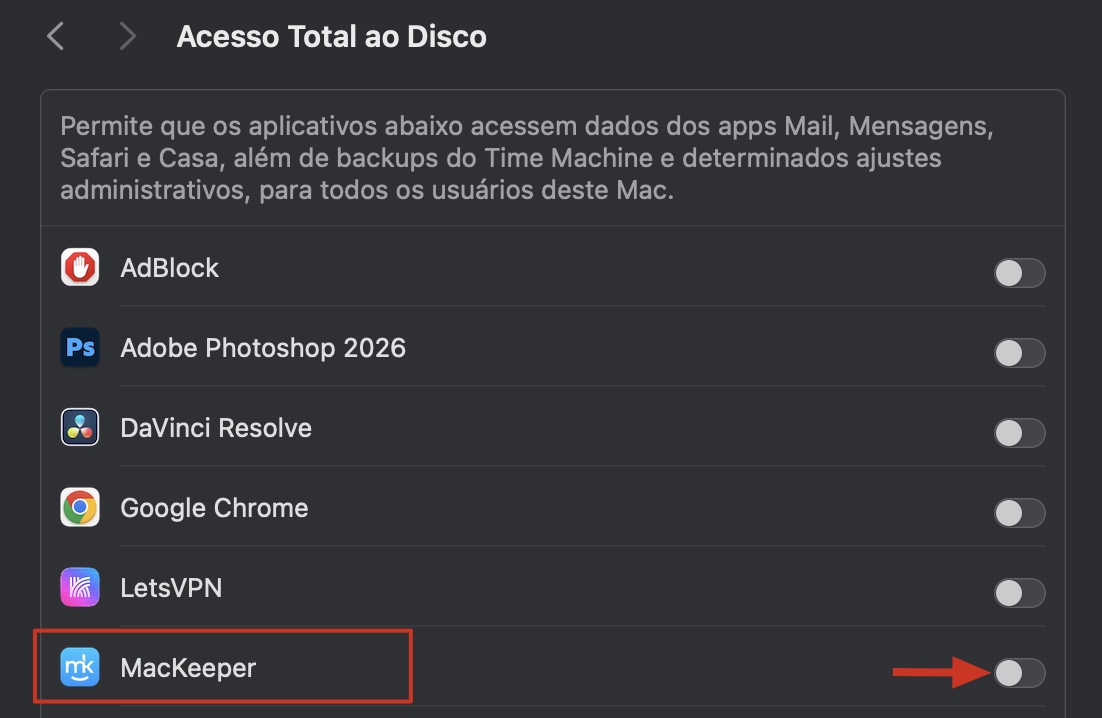
Retorne ao MacKeeper, depois selecione Abrir Configurações. Clique no botão ao lado de Proteção em Tempo Real do MacKeeper para ativá-la.
Clique em Iniciar Verificação no MacKeeper para encontrar qualquer software potencialmente perigoso no seu Mac.
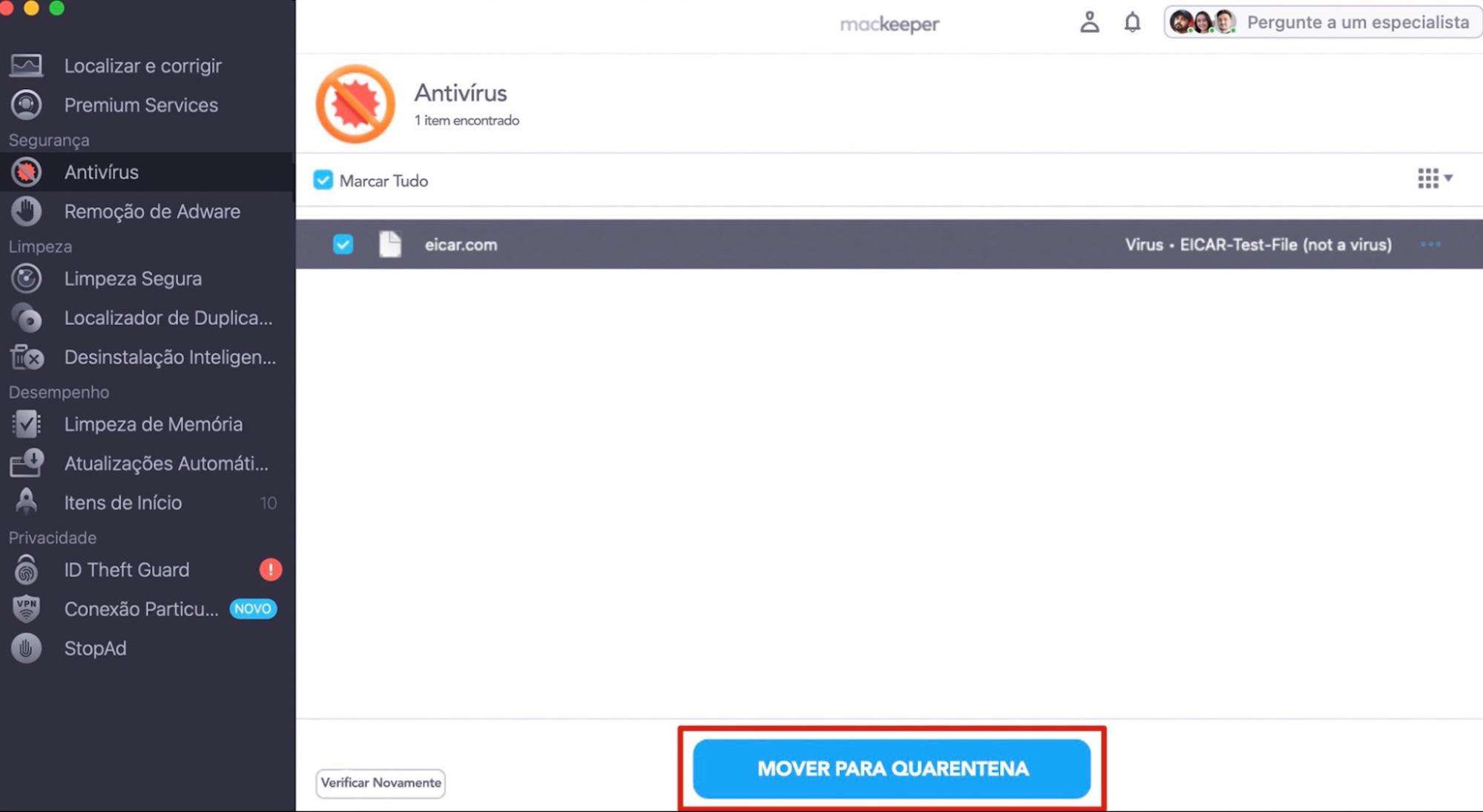
Se quaisquer ameaças forem descobertas, selecione-as, depois clique em Mover para Quarentena.
Selecione Reiniciar para reiniciar seu Mac.
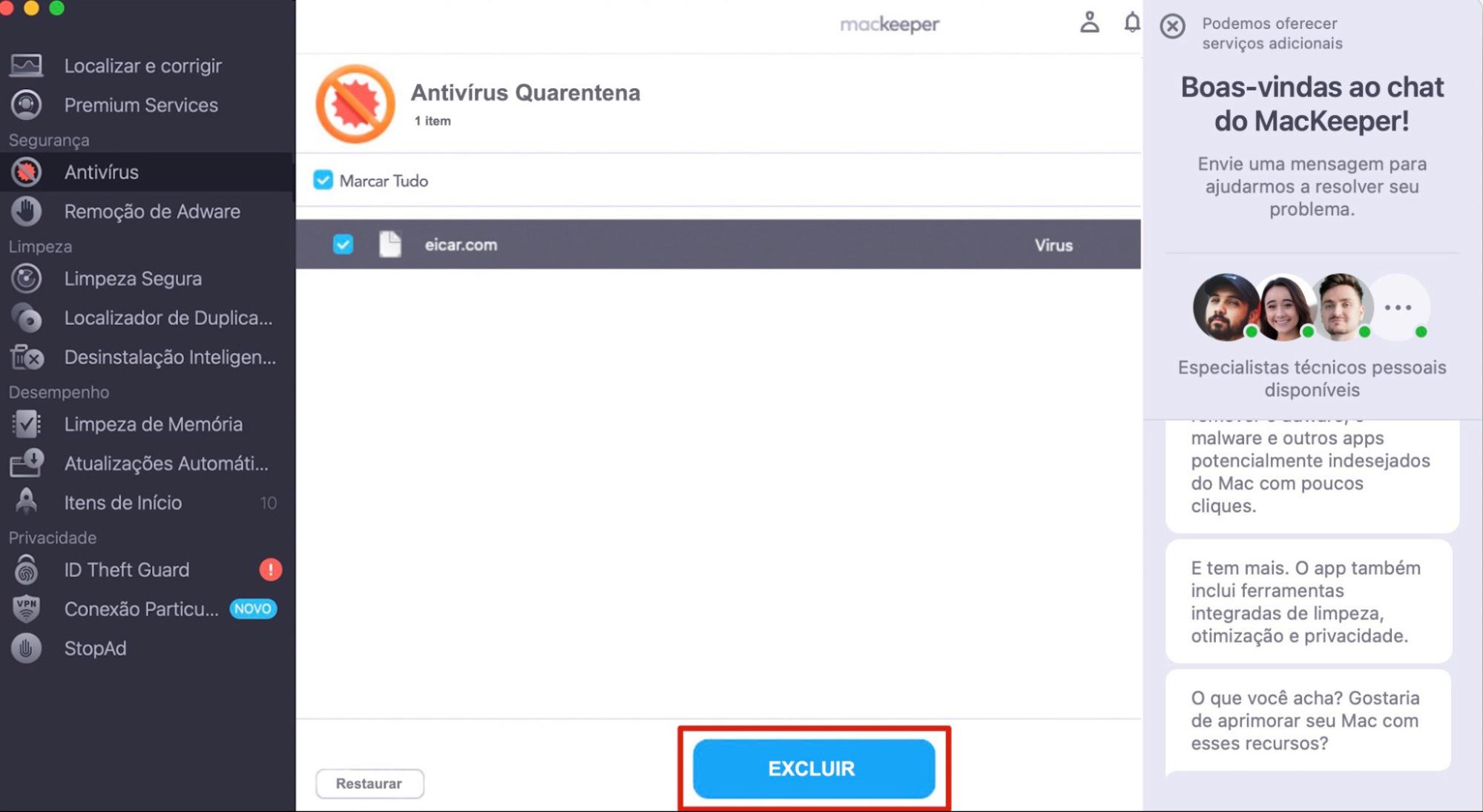
Quando seu computador iniciar, abra o MacKeeper novamente, depois clique em Excluir para remover as ameaças em quarentena.
Passo 1. Em Antivírus, clique em Iniciar AntivírusPasso 2. Clique em AvançarPasso 3. Clique em Abrir Preferências, depois Permita o MacKeeperPasso 4. Dê ao MacKeeper Acesso Total ao Disco nos AjustesPasso 5. Clique em Iniciar VerificaçãoPasso 6. Se alguma ameaça for encontrada, clique em Mover para QuarentenaPasso 7. Clique em ReiniciarPasso 8. Clique em Excluir
6. Redefinir navegadores para as configurações padrão
Redefinir seu navegador para as configurações padrão pode ajudar a limpar caches e outros espaços onde vírus podem permanecer e se livrar do alerta crítico de vírus no Safari no Mac. Abaixo estão os passos para fazer funcionar no seu Mac:
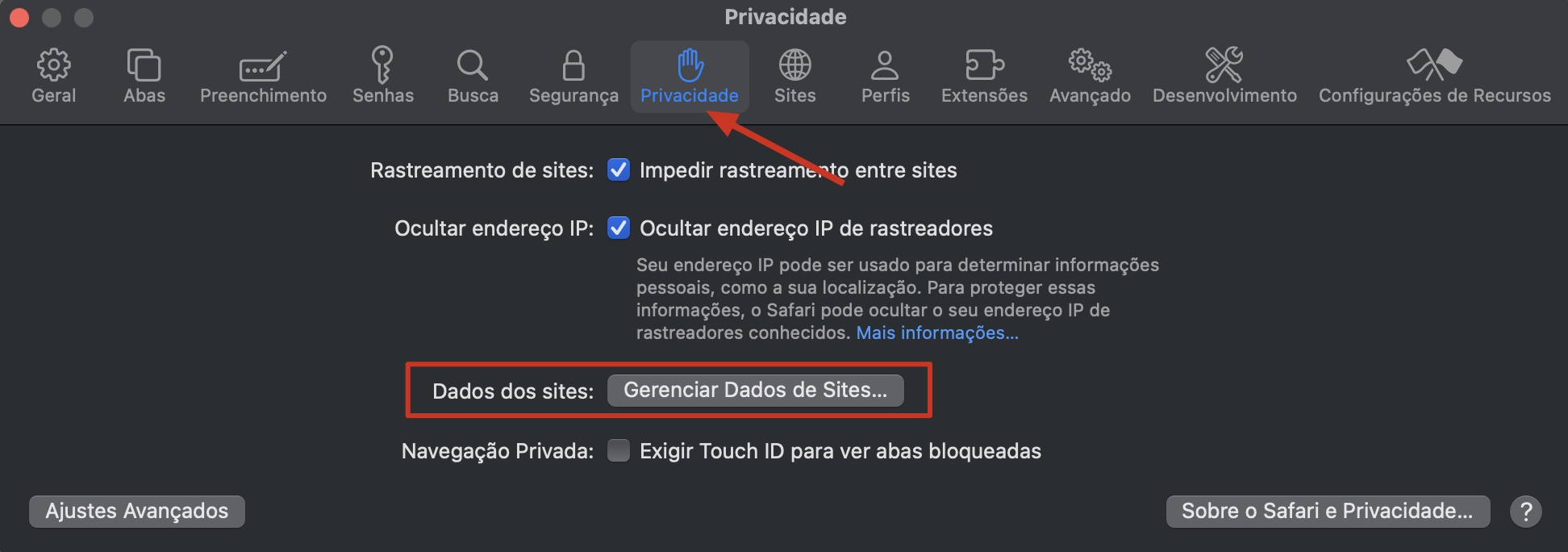
Vá para Safari > Ajustes.
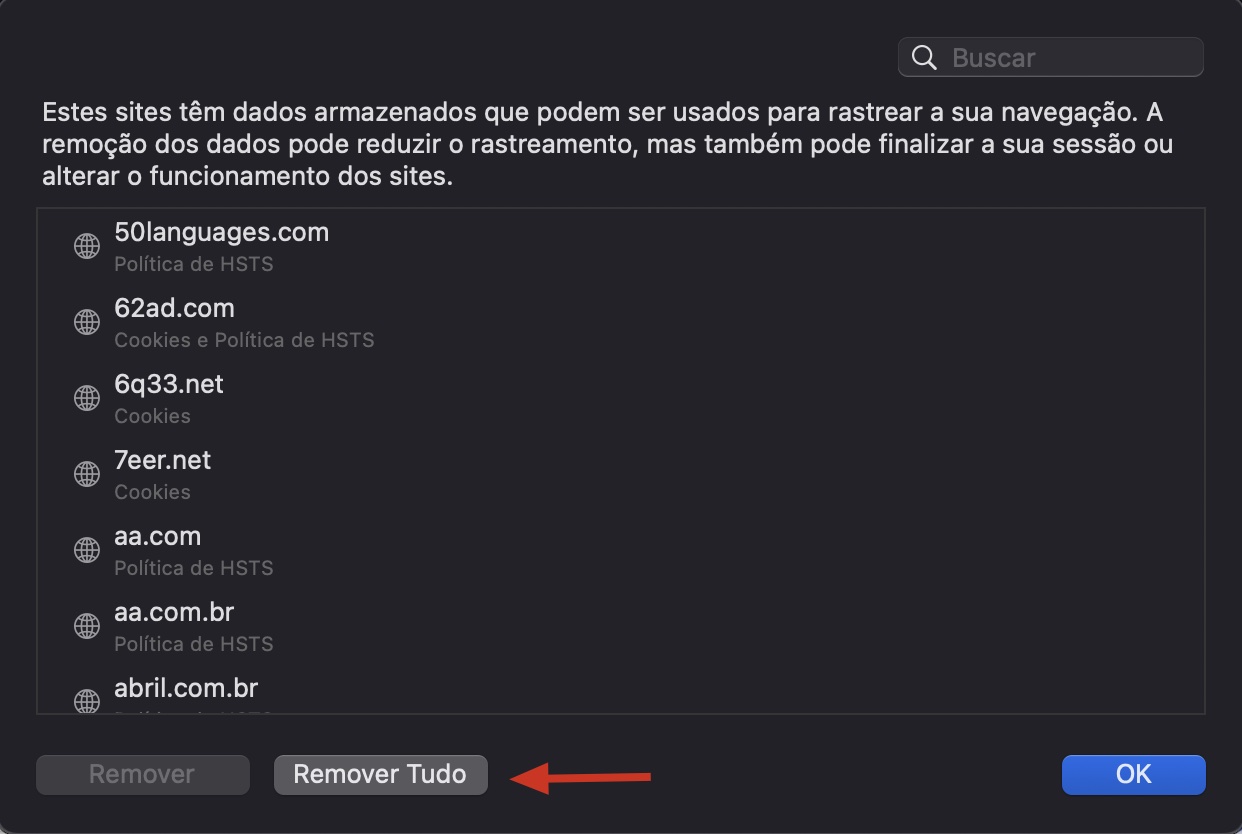
Selecione Privacidade > Gerenciar Dados de Sites.
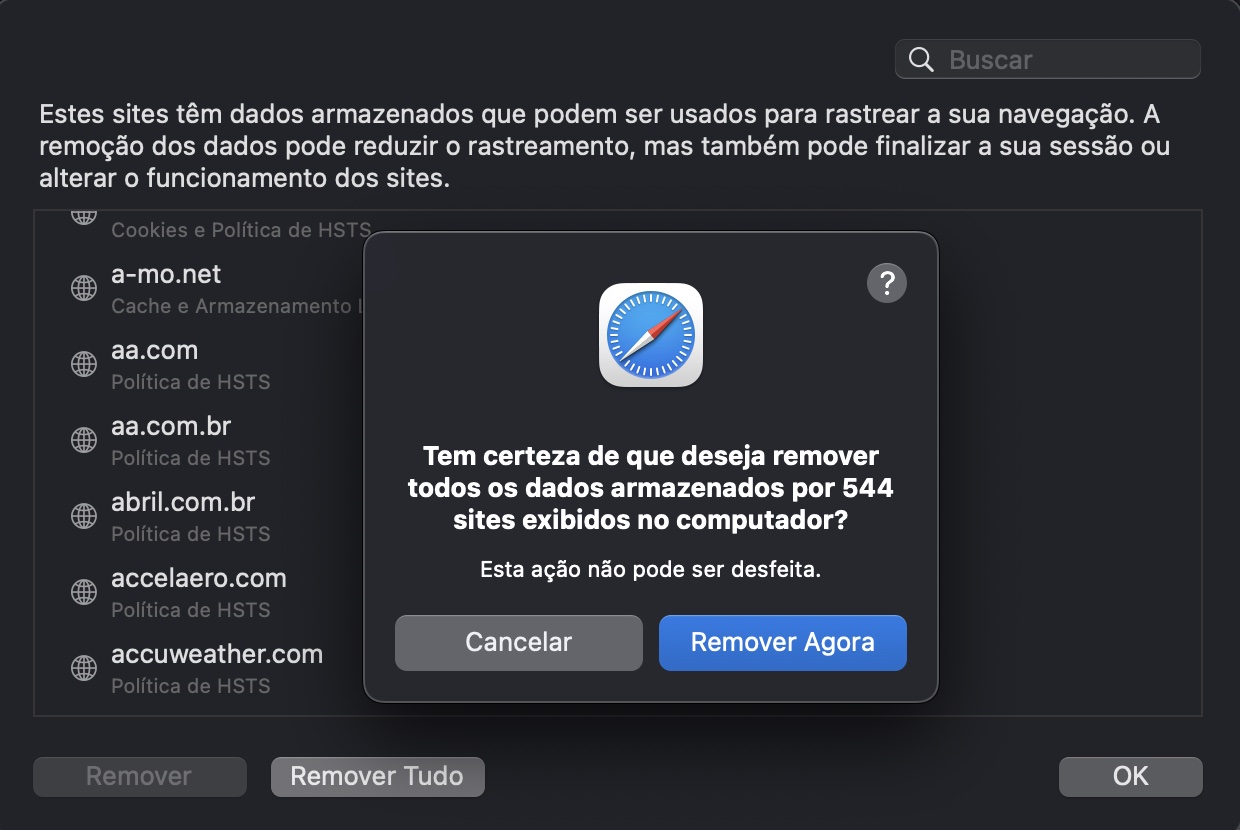
Clique em Remover Todos na parte inferior da página.
Clique em Remover Agora para confirmar.
Passo 1. Clique em Safari > AjustesPasso 2. Em Privacidade, clique em Gerenciar Dados de SitesPasso 3. Clique em Remover TudoPasso 4. Clique em Remover Agora para confirmar
Como proteger o Mac do vírus do Safari
Embora saber como remover vírus no seu Mac seja útil, a prevenção é sempre o melhor remédio. Aqui estão alguns dos passos mais eficazes que você pode tomar para proteger seu Mac de um alerta de vírus do Safari no futuro:
Usar um bom antivírus e mantê-lo atualizado
Software e macOS mais recentes
Ter cuidado ao instalar programas e aplicativos
Instalar um bloqueador de anúncios
Fazer backup dos dados
Escolher senhas fortes
Não usar software pirata
1. Usar um bom antivírus e mantê-lo atualizado
Usar antivírus bons, como o Antivírus do MacKeeper, ajuda a manter seu Mac livre de infecções, sempre buscando malwares em segundo plano. Ele alertará você assim que um problema potencial for descoberto, colocará em quarentena para que não cause danos e ajudará a removê-lo.
Importante:
Não existe uma verificação de vírus integrada no Safari do Mac, então investir em uma solução confiável de terceiros que possa verificar o Mac em busca de vírus é a melhor maneira de proteger seu computador.
2. Software e macOS mais recentes
Instalar as atualizações mais recentes de software e macOS garante que quaisquer falhas de segurança em seus aplicativos sejam corrigidas assim que um patch estiver disponível. Isso reduz a probabilidade de um sequestro de navegador ou que invasores possam explorá-las. Você pode configurar seu dispositivo para instalar atualizações automaticamente em Ajustes do Sistema > Geral > Atualização de Software.
3. Ter cuidado ao instalar programas e aplicativos
Praticar a devida diligência pode ajudá-lo a evitar malwares ocultos em ferramentas que você usa. Como regra geral, você deve baixar software apenas de sites em que confia.
4. Instalar um bloqueador de anúncios
Ferramentas de bloqueio de anúncios como o StopAd do MacKeeper podem ajudar a impedir que adware infecte o Safari. Outro benefício é que você removerá anúncios irritantes da sua tela, incluindo os pop-ups de alerta de vírus falso que muitos usuários menos experientes acreditam. Você também pode bloquear um site com vírus no Safari com o recurso Tempo de Tela. Para fazer isso, abra Tempo de Tela em Ajustes, depois vá para Restrições de Conteúdo e Privacidade e adicione o site em questão à lista "Nunca Permitir".
5. Fazer backup dos dados
Vírus têm o potencial de corromper seus dados ou manter seus arquivos como reféns até que você pague um resgate. Ao garantir que você faça backup dos seus dados regularmente, poderá recuperar qualquer coisa que possa ser perdida por um golpe como um pop-up falso de vírus do Safari no Mac.
6. Escolher senhas fortes
Senhas fracas são uma das razões mais comuns pelas quais ataques cibernéticos ocorrem e tornam muito mais fácil para invasores obterem acesso às suas contas. Aproveite o gerenciador de senhas integrado ao Safari para criar senhas fortes para todas as suas contas.
7. Não usar software pirata
Invasores frequentemente visam usuários de Mac que estão dispostos a baixar softwares de fontes não confiáveis para não terem que pagar por ele. Ao evitar programas piratas, ou seja, não-licenciados, você pode facilmente evitar malwares e os diversos riscos que vêm com ele.
Como se livrar do vírus do Safari no iPhone ou iPad
As proteções de segurança integradas ao iPhone e iPad como padrão os tornam ótimos para se defender contra malwares, mas você ainda pode encontrar vírus no Safari se não tiver cuidado. Veja como se livrar deles:
Excluir aplicativos suspeitos
Limpar histórico e dados de sites
Reiniciar iPhone ou iPad
Restauração de fábrica
Restaurar o dispositivo de uma versão de backup anterior
Atualizar o iOS
1. Excluir aplicativos suspeitos
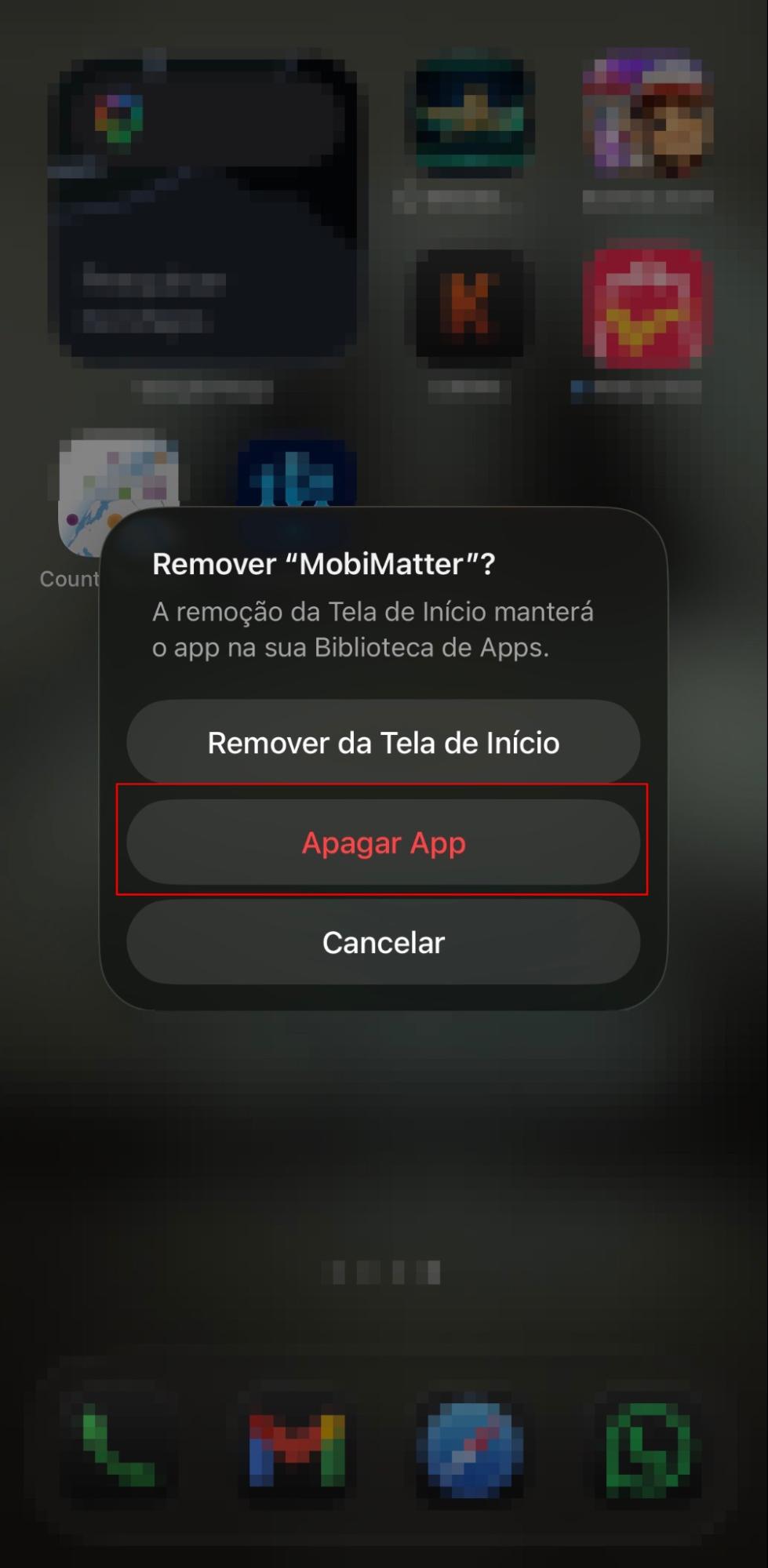
Excluir aplicativos suspeitos impedirá que eles continuem infectando o Safari no seu iPhone. Veja como fazer:
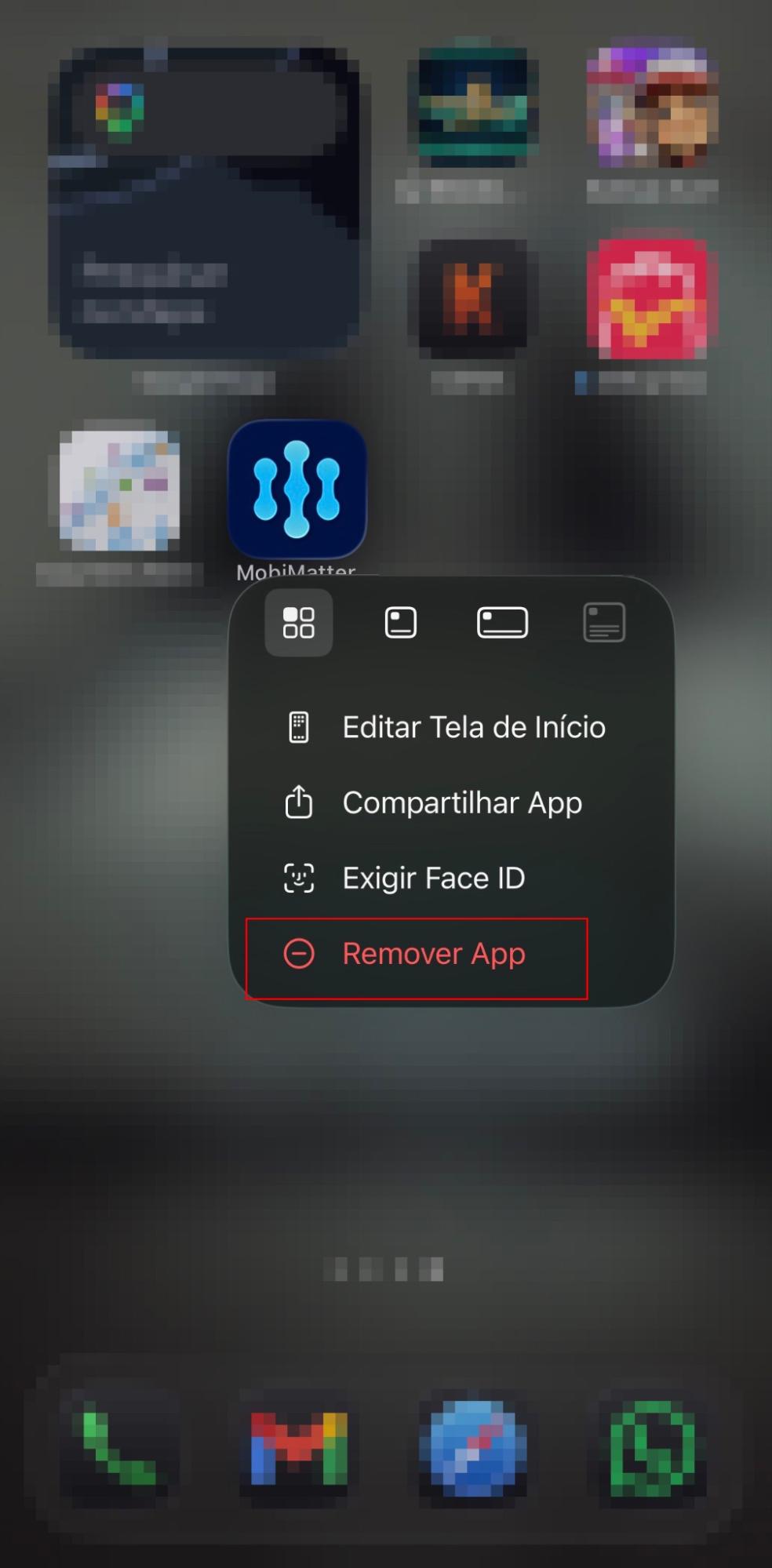
Pressione e segure o aplicativo suspeito na sua Biblioteca de Apps.
Selecione Remover App.
Clique em Apagar App quando solicitado.
Passo 1. Pressione e segure um aplicativo, depois toque em Remover AppPasso 2. Toque em Apagar App para confirmar
2. Limpar histórico e dados de sites
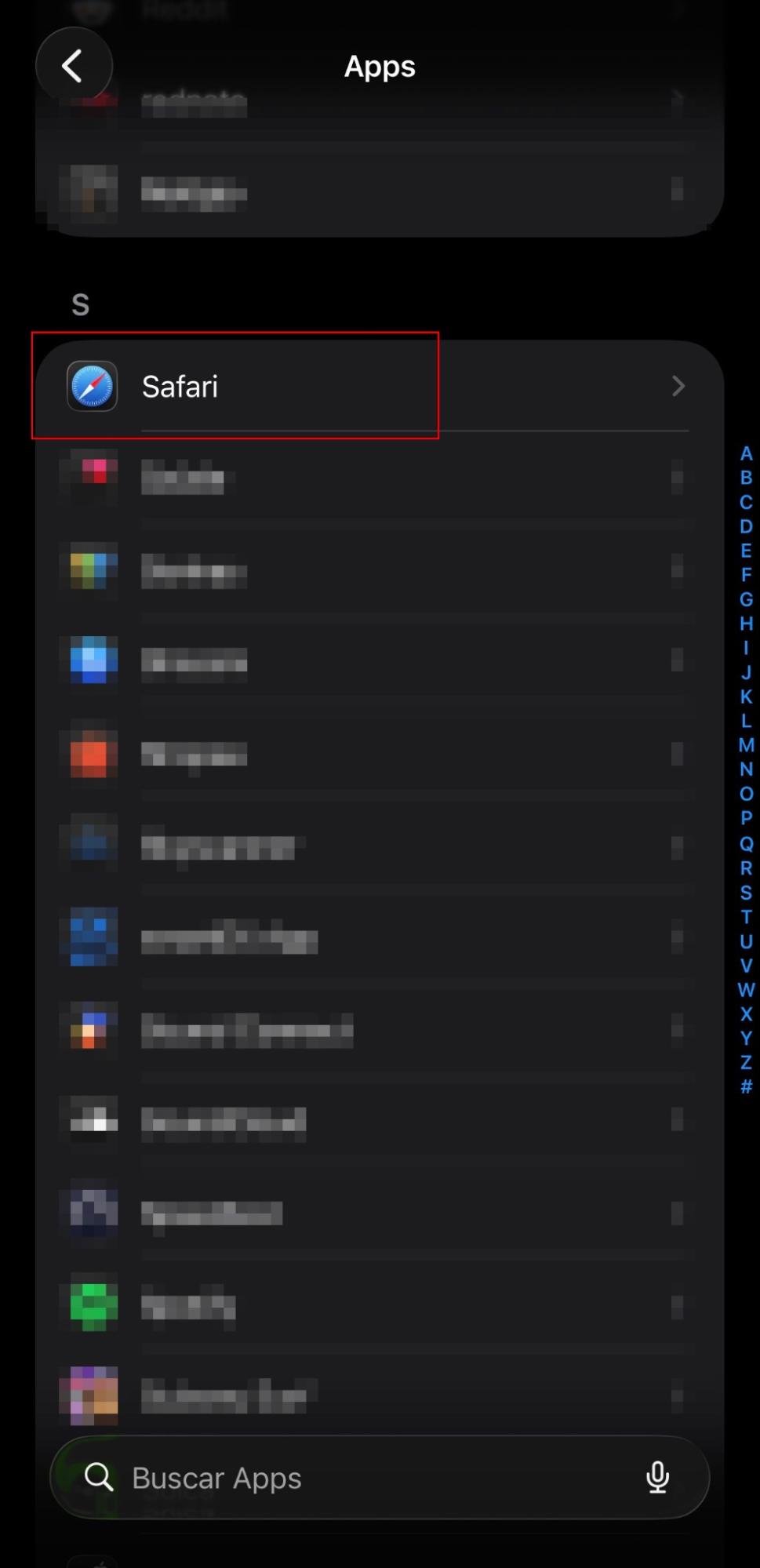
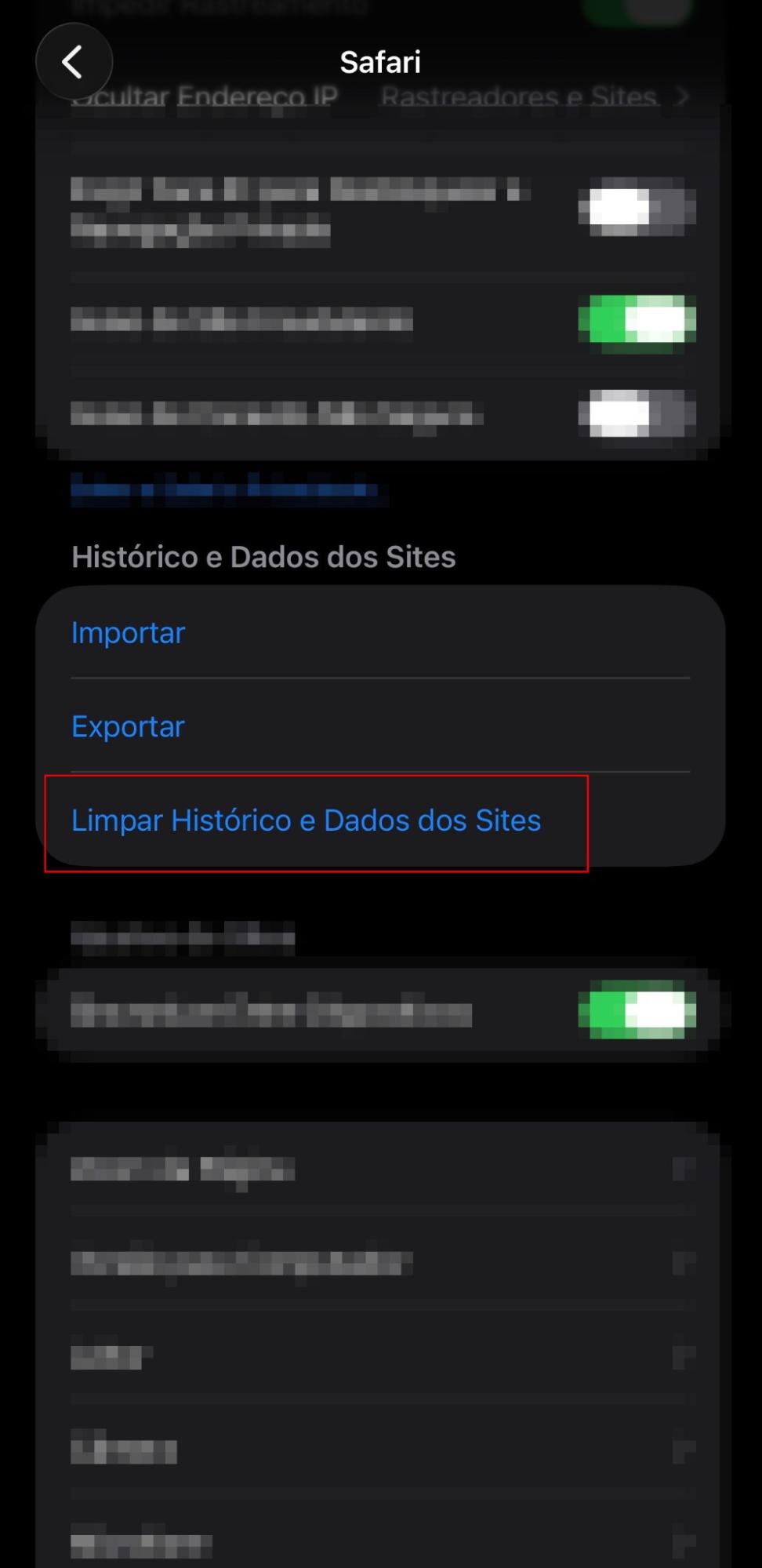
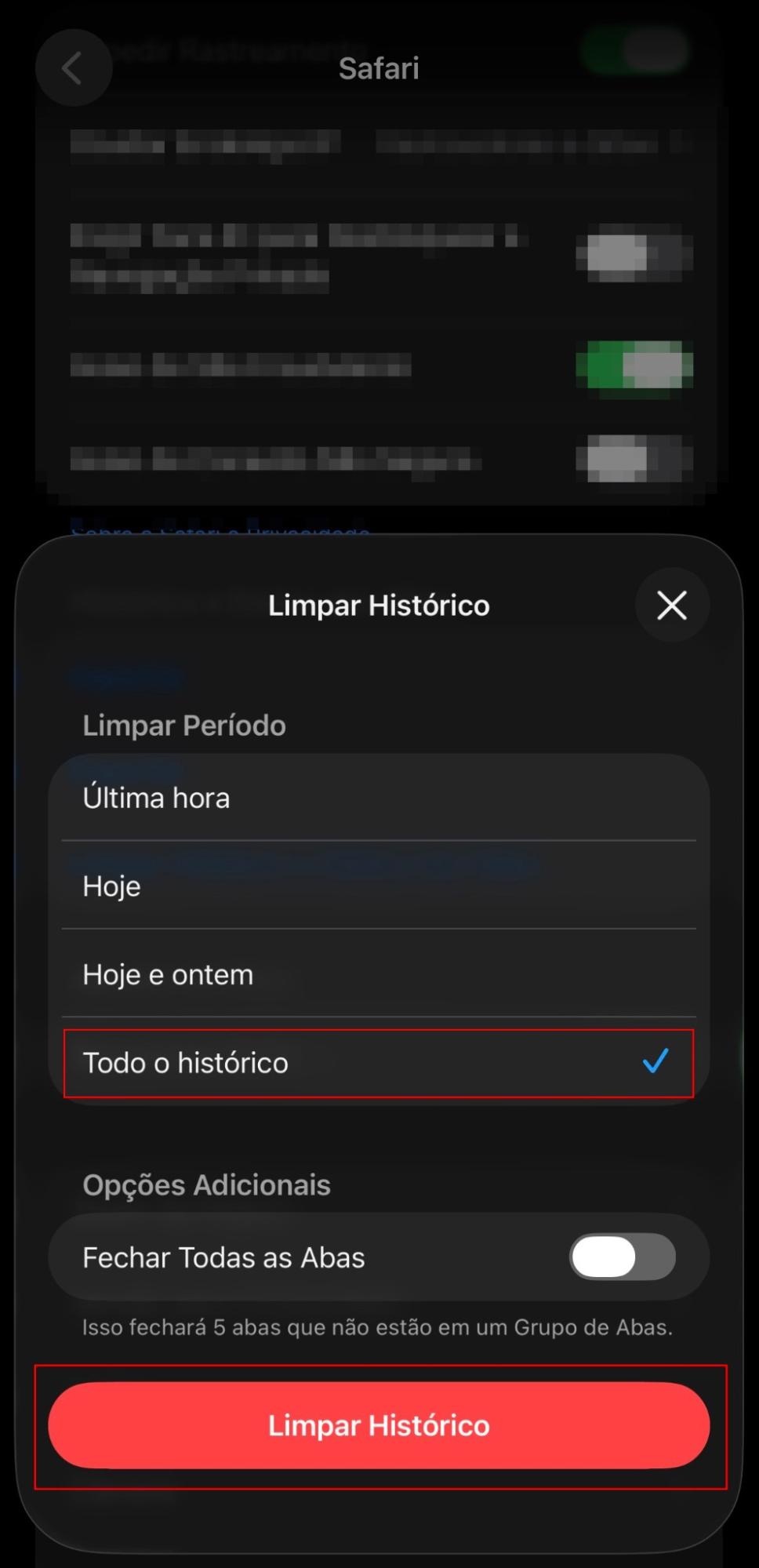
Remover o histórico e dados de sites pode ajudar a se livrar de vírus, removendo vestígios de malware dentro do Safari no seu iPhone ou iPad. Siga estes passos:
Vá para Ajustes > Apps > Safari.
Selecione Limpar Histórico e Dados dos Sites.
Escolha Todo o histórico, depois toque em Limpar Histórico e Dados.
Passo 1. Em Apps, toque em SafariPasso 2. Selecione Limpar Histórico e Dados dos SitesPasso 3. Selecione Todo o histórico, depois toque em Limpar Histórico
3. Reiniciar iPhone ou iPad
Reiniciar seu iPhone ou iPad pode ajudar a remover possíveis falhas que vírus podem ter causado. Como reiniciar depende do modelo que você tem.
Para iPhones e iPads com botão Início:
Segure os botões Início e liga/desliga até que seu dispositivo desligue.
Depois, solte-os.
Se seu dispositivo não tem botão Início:
Toque rapidamente no botão de volume para cima e depois no de volume para baixo.
Segure o botão liga/desliga até que seu dispositivo reinicie.
4. Restauração de fábrica
Restaurar seu iPhone ou iPad para as configurações de fábrica retorna tudo ao padrão, removendo assim vírus que estavam presentes anteriormente. Basta seguir estes passos:
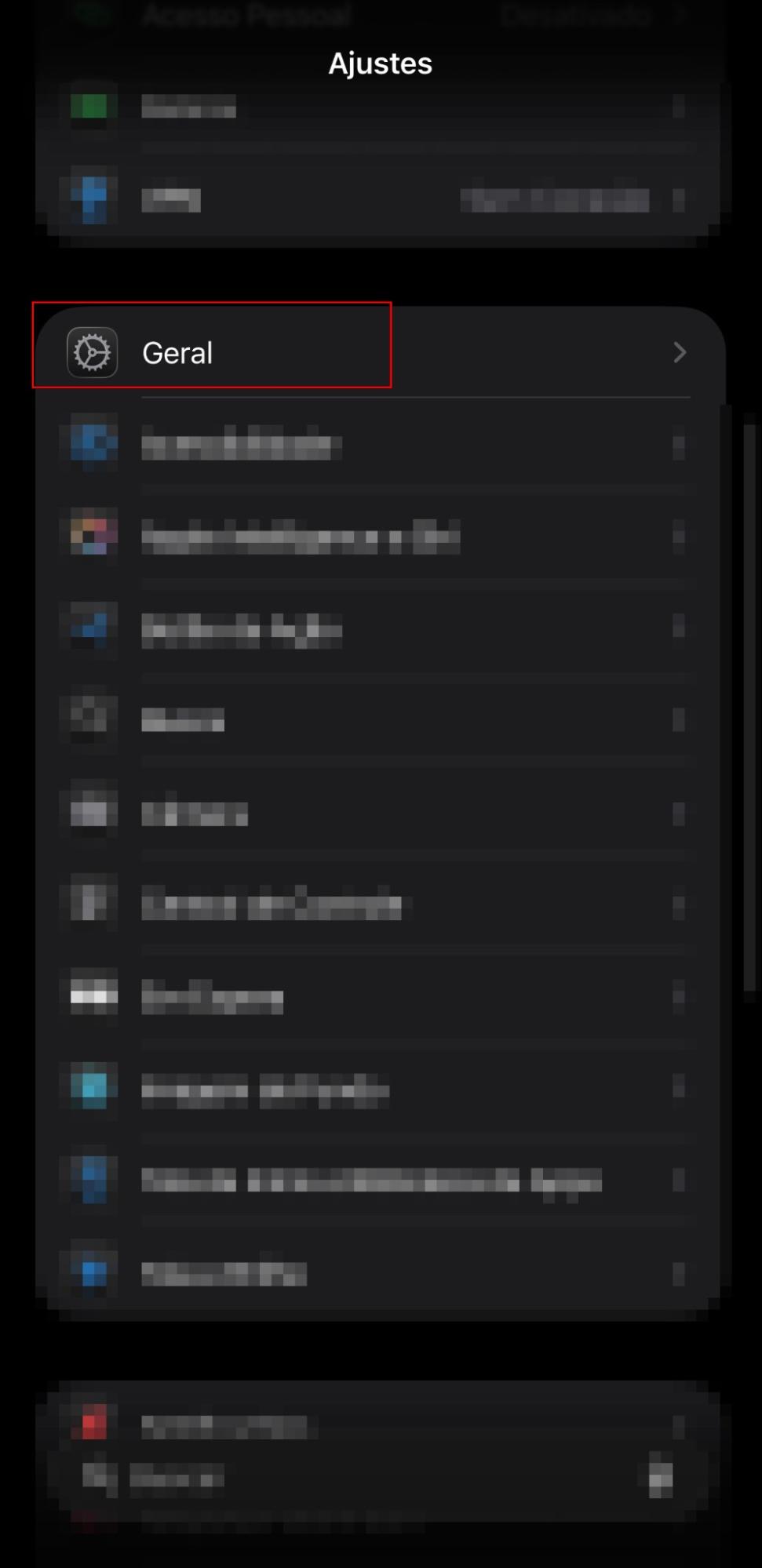
Vá para Ajustes > Geral.
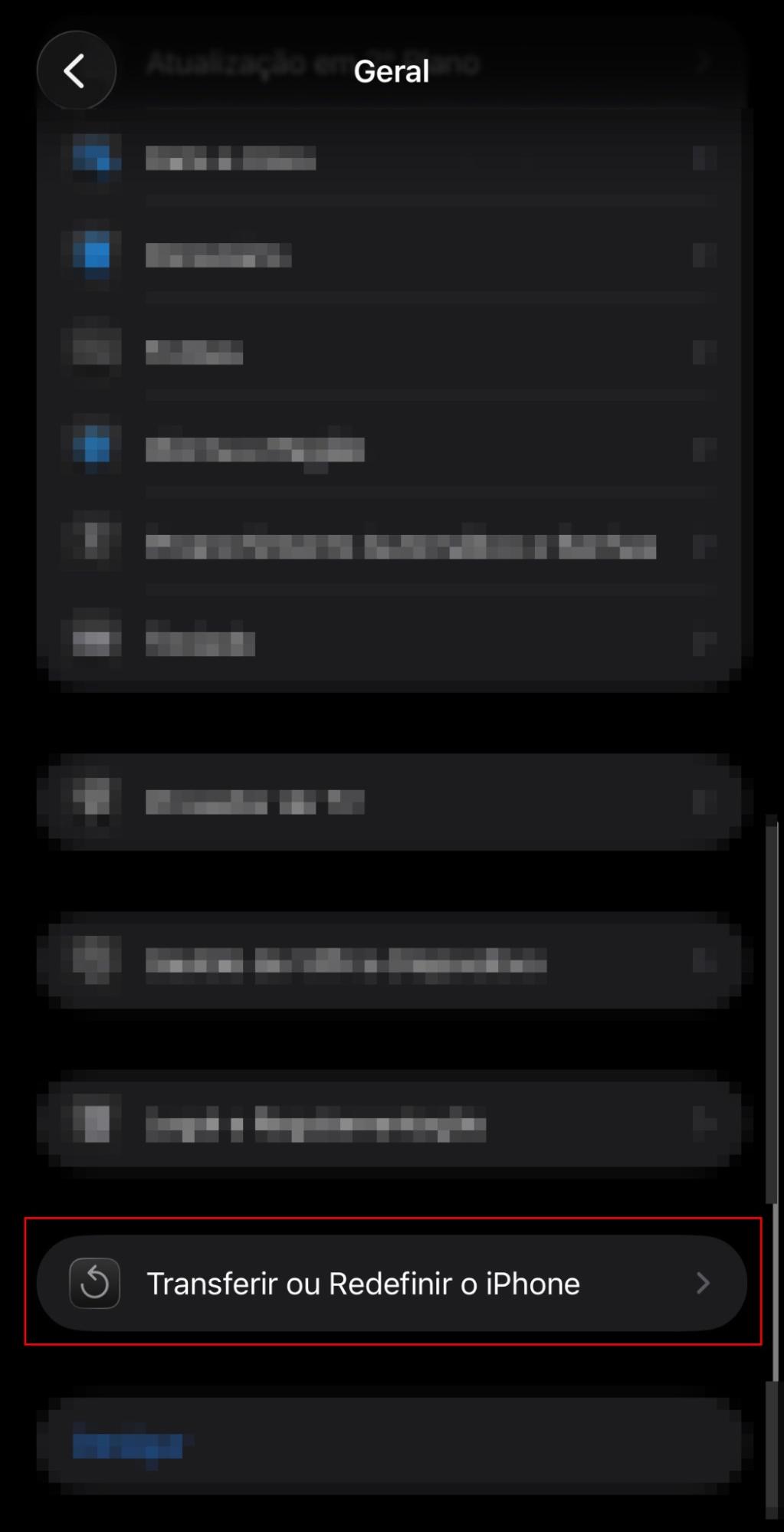
Selecione Transferir ouRedefinir iPhone/iPad.
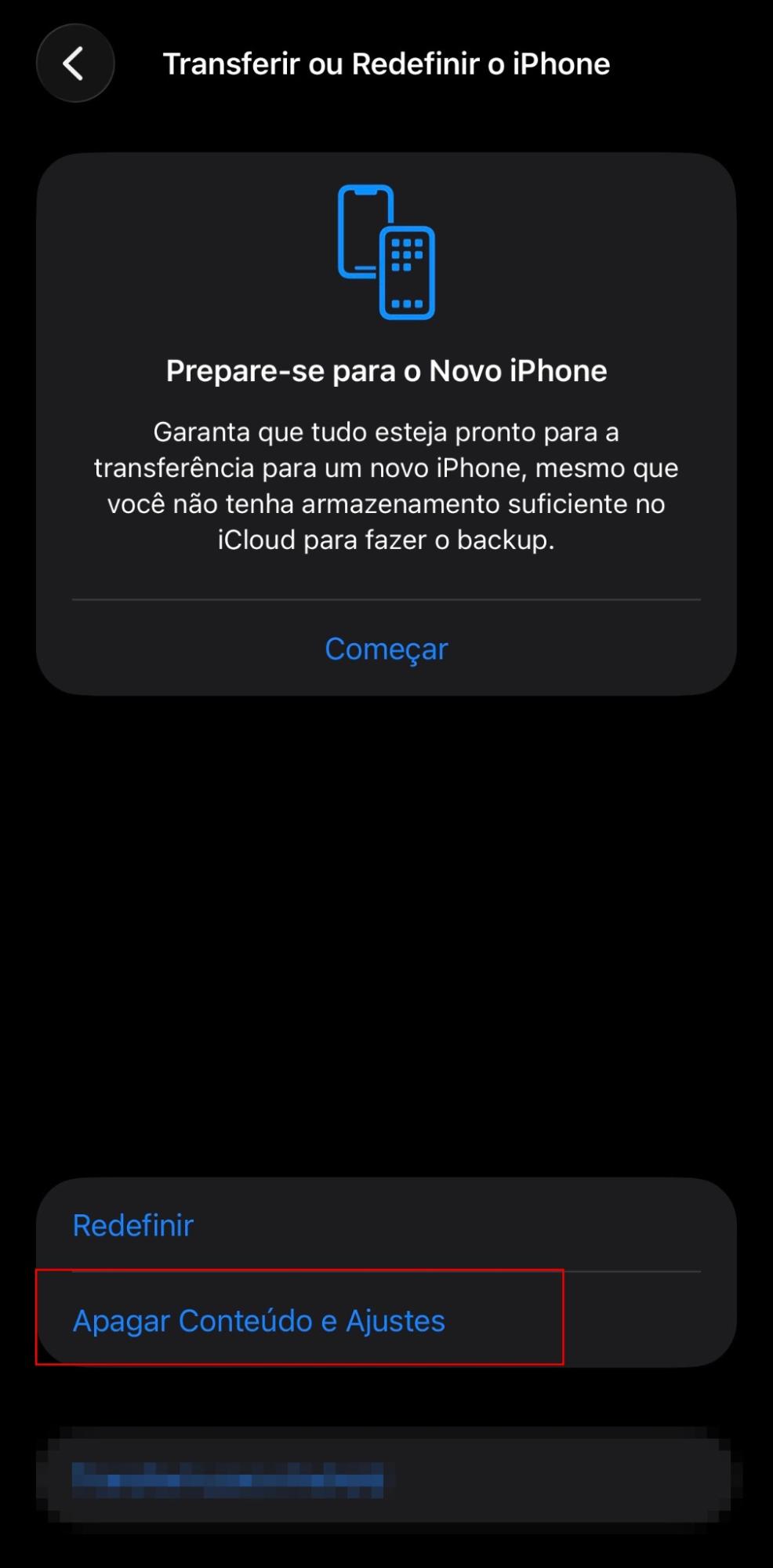
Clique em Apagar Todoo Conteúdo e Ajustes, depois siga os passos na tela.
Passo 1. Em Ajustes, toque em GeralPasso 2. Selecione Transferir ou Redefinir o iPhonePasso 3. Toque em Apagar Conteúdo e Ajustes, depois siga as instruções
5. Restaurar o dispositivo de uma versão de backup anterior
Após restaurar seu iPhone ou iPad para as configurações de fábrica conforme descrito acima, você pode configurá-lo como um dispositivo "novo" com uma cópia limpa do iOS, ou restaurar seus dados de um backup anterior para não perder nada. Veja como:
Restaure seu iPhone ou iPad para as configurações de fábrica seguindo os passos da seção anterior.
Após o seu dispositivo reiniciar, siga o processo de configuração na tela, certificando-se de entrar na mesma conta iCloud que você usou anteriormente.
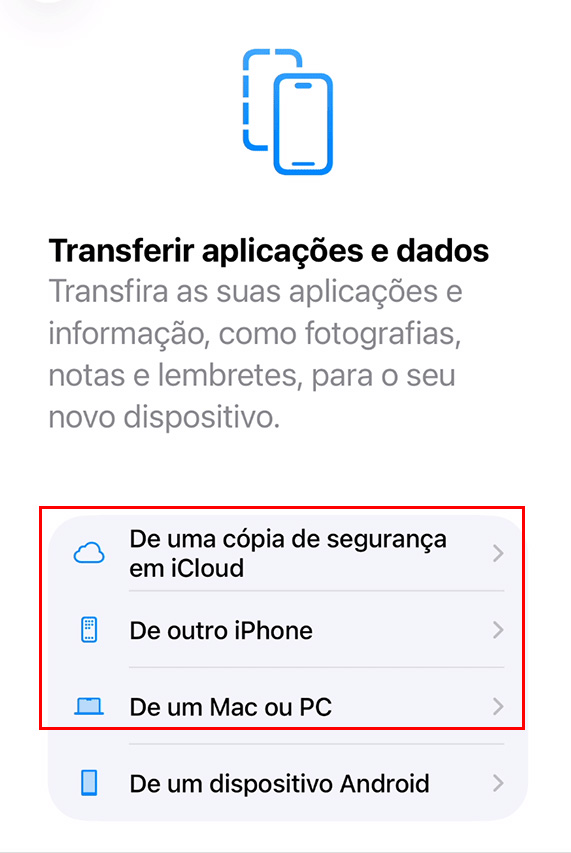
Quando chegar à tela Transferir seus Apps e Dados, escolha restaurar seus dados De um Backup do iCloud, ou De um Mac ou PC, depois continue.
Entre na sua conta Apple novamente quando solicitado.
Aguarde a restauração dos seus dados.
6. Atualizar o iOS
Atualizar o iOS pode corrigir quaisquer falhas que anteriormente poderiam ter sido exploradas por cibercriminosos. Tente isso:
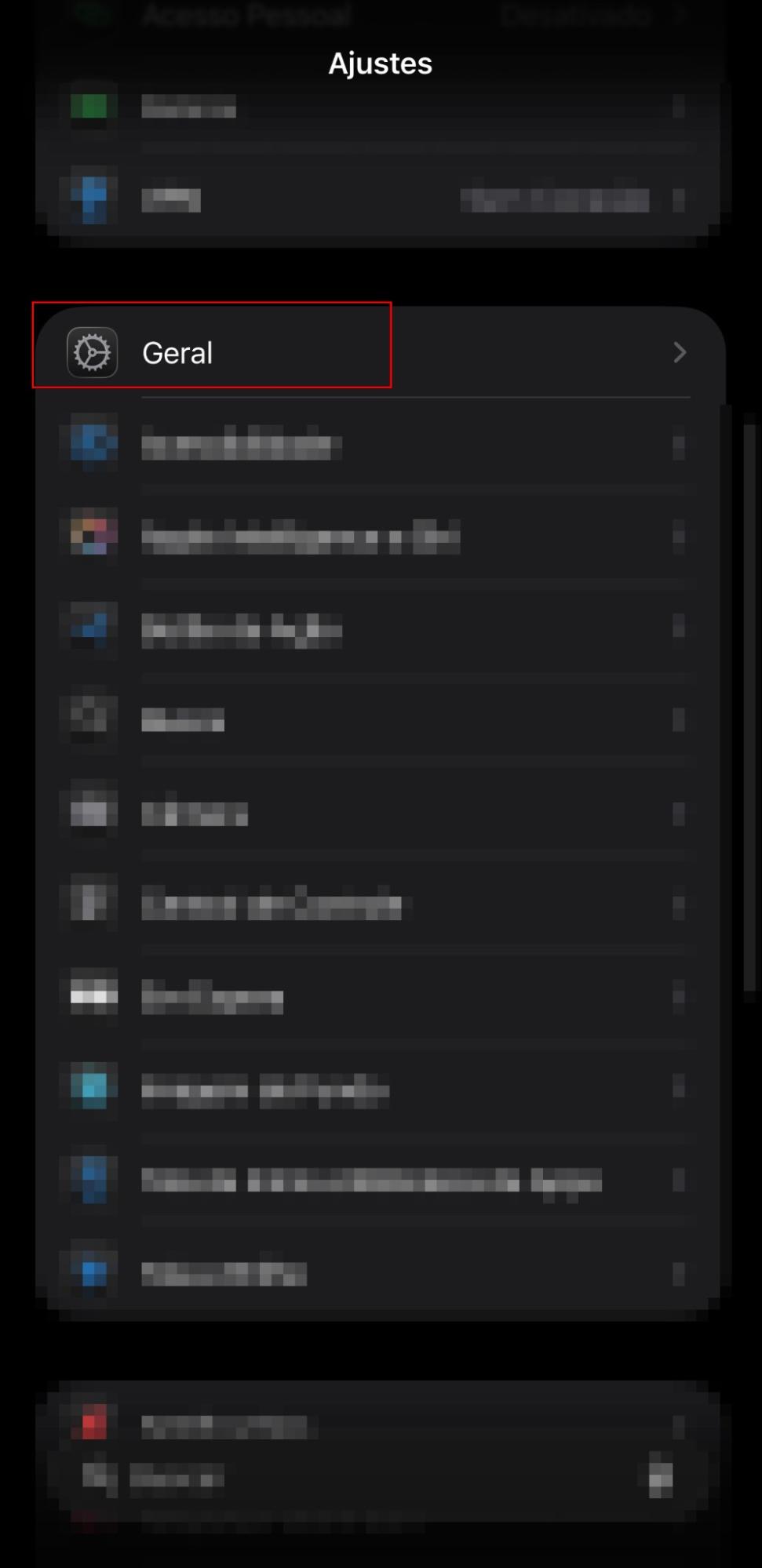
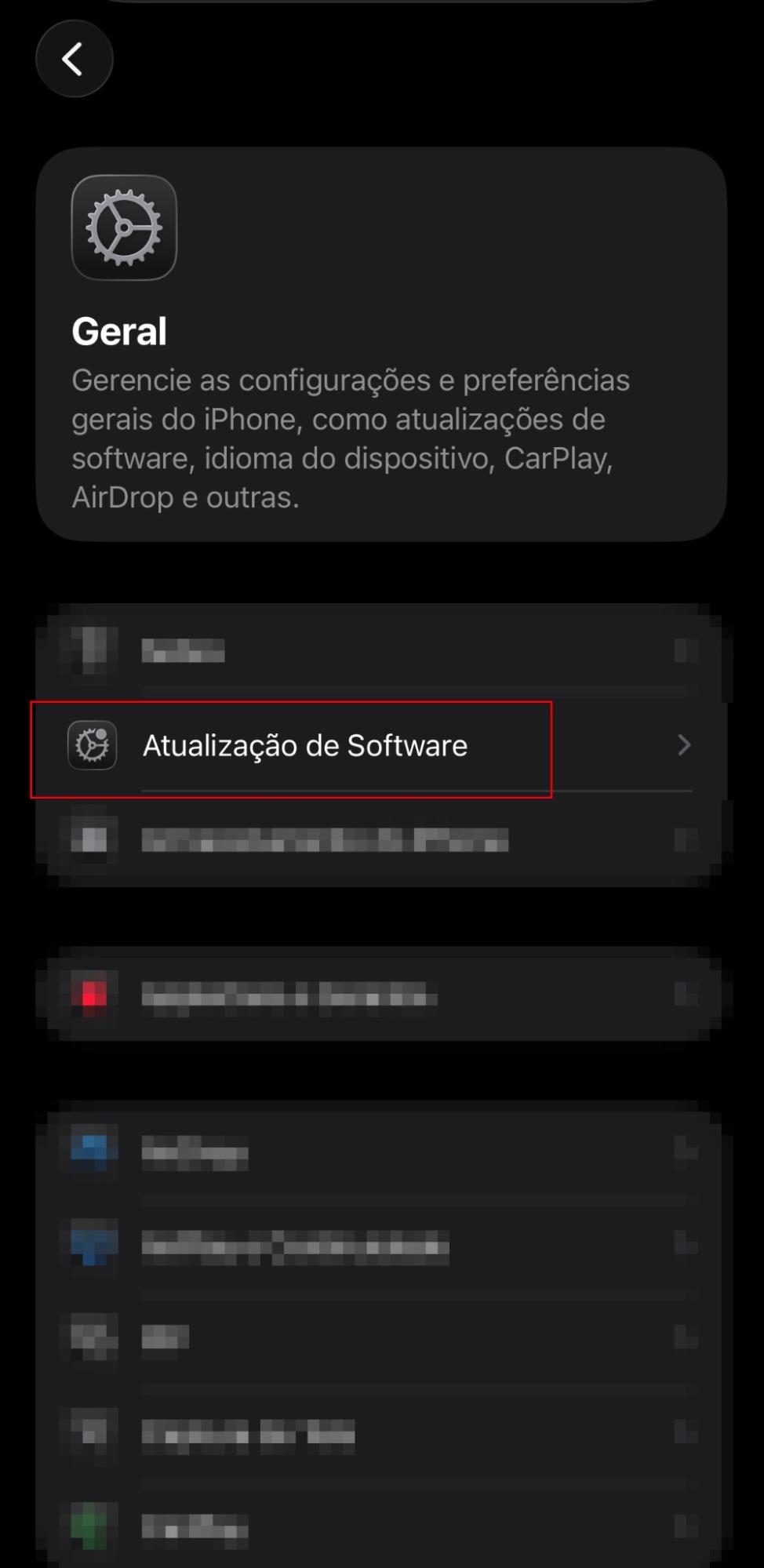
Vá para Ajustes > Geral > Atualização de Software.
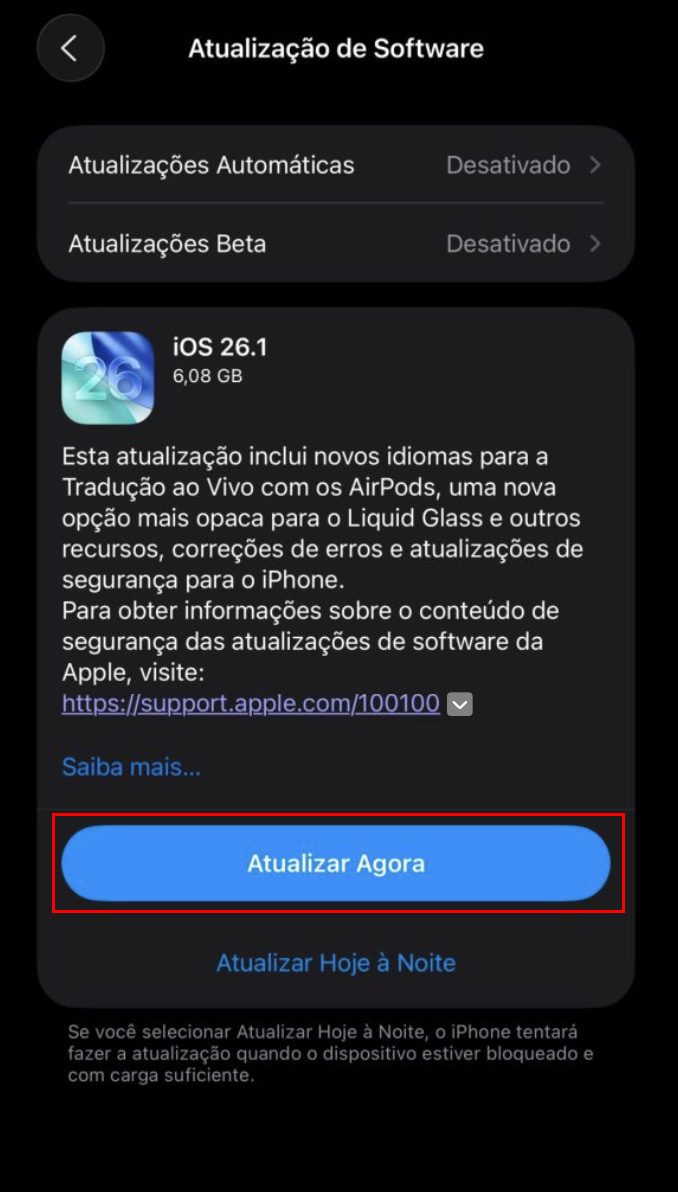
Se uma atualização estiver disponível, toque em Baixar e Instalar.
Aguarde a atualização ser baixada e instalada. Seu dispositivo reiniciará quando estiver completo.
Passo 1. Em Ajustes, toque em GeralPasso 2. Toque em Atualização de SoftwarePasso 3. Selecione Atualizar Agora
Como proteger um iPhone ou iPad do vírus do Safari
Assim como ao lidar com malware e vírus no Mac, prevenir que ameaças cheguem ao seu iPhone ou iPad é muito mais seguro do que removê-las depois que já estão instaladas. Aqui estão os passos que você pode tomar para proteger um iPhone ou iPad de um vírus do Safari:
Baixe aplicativos apenas da App Store.
Mantenha seus aplicativos e iOS atualizados para corrigir falhas de segurança.
Evite sites suspeitos que possam ser perigosos.
Não clique em links aleatórios em mensagens e e-mails.
Não baixe arquivos potencialmente perigosos de fontes não confiáveis.
Evite compartilhar sua senha e detalhes da conta.
Conclusão
Embora o Safari seja frequentemente um navegador seguro que inclui proteções de segurança modernas, os vírus ainda podem infectar seus dispositivos Apple se você não tiver cuidado. Malwares e vírus podem vir de muitas fontes, e é muito mais fácil bloqueá-los do que se livrar deles depois que já estão instalados.
Verifique o Safari em busca de ameaças de vírus e adware prejudicial regularmente usando um antivírus dedicado e bloqueador de anúncios — tudo em um dentro do aplicativo MacKeeper. A remoção de ameaças é rápida e eficiente. Você também terá um pacote de limpeza versátil para o desempenho suave do seu iMac ou MacBook Air.
FAQ
1. Um iPhone pode pegar vírus do Safari?
Sim, seu iPhone pode pegar um vírus do Safari se tiver sido desbloqueado por jailbreak, ou se você instalar aplicativos de fontes de terceiros. É melhor baixar aplicativos e programas apenas da App Store e evitar sites suspeitos. Na maioria dos casos, os avisos de vírus no Safari não são reais, e essas notificações estão manipulando você para clicar em links ou baixar arquivos para infectar seu dispositivo com malware.
2. O Safari tem proteção contra vírus?
O Safari tem certas proteções de segurança integradas, mas não um antivírus. Se você deseja bloquear vírus e outras ameaças, tente usar uma ferramenta antivírus dedicada, como o Antivírus do MacKeeper.
3. Como se livrar de um vírus de redirecionamento no Safari?
Para remover um vírus de redirecionamento no Safari, primeiro use um antivírus para excluir quaisquer infecções do seu dispositivo. Em seguida, siga os passos acima para garantir que sua página inicial e mecanismo de busca do Safari estejam corretos.
4. Quais são as principais ameaças ao Safari no Mac?
Vírus, ransomware, spyware, adware e outros malwares são as principais ameaças ao Safari no Mac.
5. Por que o Safari diz que tenho um vírus?
O Safari nunca alerta que seu dispositivo possui um vírus apenas porque você não possui uma proteção antivírus integrada. Se você vir uma notificação de vírus do Safari no Mac, provavelmente é um alerta de vírus falso que está sendo exibido por um site perigoso ou uma infecção no seu computador.
Respeitamos sua privacidade e
utilizamos cookies
para proporcionar uma excelente experiência no site.
Central de Preferências de Privacidade
Utilizamos cookies junto com outras ferramentas para proporcionar a você a melhor experiência possível enquanto você utiliza o site do MacKeeper. Cookies são pequenos arquivos de texto que ajudam a carregar o site de forma mais rápida. Os cookies que utilizamos não contêm nenhum tipo de dado pessoal, o que significa que nunca armazenamos informações como sua localidade, endereço de e-mail ou endereço IP.
Aceite o uso dos cookies para nos ajudar a melhorar a forma como você interage com nosso site. É possível alterar as configurações de privacidade a qualquer momento.
Gerenciar consentimento
Todos os cookies
Estes cookies são essenciais para a funcionalidade básica do site (como a navegação nas páginas, o envio de formulários, a detecção do idioma e a postagem de comentários), os downloads e a compra de software. O site pode não funcionar corretamente sem eles.
Informe seu e-mail para receber um link de download
Verifique seu e-mail no Mac
Instale o MacKeeper em seu Mac para redescobrir seu verdadeiro poder.
Execute o aplicativo
Clique em "Continuar"
Clique em "Instalar"
Sua versão do macOS é anterior ao OS 10.11. Sugerimos que você instale o MacKeeper 4 para corrigir os problemas de limpeza, privacidade e segurança em seu macOS.