Mogelijk moet je de Veilige modus gebruiken als je Mac is geïnfecteerd met een virus. Maar zelfs nadat je je MacBook succesvol opnieuw hebt opgestart, kan het lastig zijn om het virus te vinden en te verwijderen zonder antivirussoftware. De Antivirus van MacKeeper scant elke hoek van je Mac om bedreigingen op te sporen en te isoleren, waardoor het een goede manier is om je apparaat weer als nieuw te laten werken.
AV-TEST is een onafhankelijk laboratorium dat de effectiviteit van antivirusprogramma`s test aan de hand van echte malwarevoorbeelden.
Notariële certificering door Apple is een beveiligingsmaatregel om te controleren of software vrij is van schadelijke componenten.
Trustpilot is een onafhankelijk digitaal platform met inzichtelijke en eerlijke consumentenrecensies.
Geschreven door Yana Khodun
Gepubliceerd op: 18 april 2026
In dit artikel vindt u het volgende:
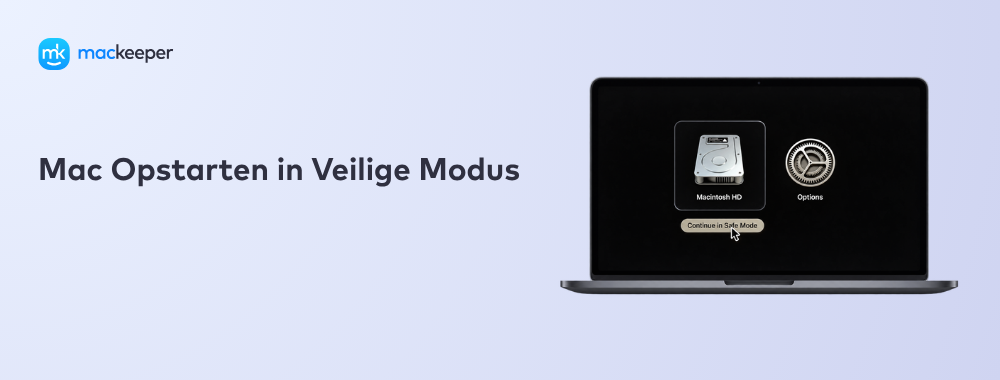
Als je Mac niet goed werkt wanneer je hem inschakelt, kun je hem het beste opstarten in de Veilige modus. Dit is een van de goedkoopste manieren om problemen te diagnosticeren, want als je Mac in de Veilige modus wel goed werkt, kun je hardwareproblemen uitsluiten. De Veilige modus is effectief bij het oplossen van veelvoorkomende problemen, zoals een Mac die vastloopt op het Apple-logo of problemen veroorzaakt door virussen.
Wat is de Veilige modus op een Mac?
Wanneer je je Mac opstart in de Veilige modus, wordt macOS geladen met alleen essentiële apps en stuurprogramma’s, zonder apps van derden en opstartonderdelen.
De Veilige modus wordt vooral gebruikt om toegang te krijgen tot je Mac wanneer deze niet normaal opstart, en om problemen te diagnosticeren die worden veroorzaakt door software en stuurprogramma’s van derden.
Alle Macs hebben een Veilige modus, maar hoe je deze activeert hangt af van het type Mac dat je hebt (bijvoorbeeld een Intel-Mac of een Mac met Apple Silicon).
Wanneer gebruik je de Veilige modus
De Veilige modus is handig wanneer je een probleem op je Mac wilt oplossen, zoals een virus of een kernel panic. Je Mac wordt ook opgestart zonder verbinding met internet, waardoor je je laptop veilig kunt gebruiken als je last hebt van spyware.
Veelvoorkomende redenen om de Veilige modus op een Mac te gebruiken zijn:
Je kunt geen verbinding maken met internet wanneer je je Mac opstart.
Je Mac loopt vast of is traag door systeemcaches
macOS start niet normaal op.
macOS crasht voortdurend vanzelf.
Je wilt een problematisch bestand of app op je Mac verwijderen.
Een tip van ons team: Als opstarten in de Veilige modus je probleem oplost, weet je dat een bestand of app de oorzaak is. Je kunt dit verder bekijken door stap voor stap apps of bestanden te controleren. Het kan ook zijn dat het probleem wordt veroorzaakt door aangesloten hardware. In dat geval raden onze experts aan om de Veilige modus te starten zonder andere apparaten die op je Mac zijn aangesloten, zoals een USB-stick of muis.
Wat gebeurt er als je een Mac opstart in de Veilige modus?
Wanneer je je Mac opnieuw wilt herstarten in de Veilige modus, start je Mac op in Veilige modus zonder apps te openen, zonder verbinding met internet en zonder Bluetooth te gebruiken.
Hierdoor kun je het probleem opsporen en oplossen zonder dat je Mac vastloopt of crasht.
Uit onze ervaring blijkt dat de Veilige modus een basisoplossing zou moeten zijn wanneer je Mac tekenen van slechte prestaties vertoont—net zoals je waarschijnlijk gewend bent om de schijfstatus te controleren met de functie EHBO in Schijfhulpprogramma.
Een opmerking van onze experts:
Als je merkt dat je Mac niet goed presteert, is het tijd om deze te scannen op virussen en malware. Probeer de Antivirus van MacKeeper, die bepaalde bedreigingen in realtime en op aanvraag scant en je apparaat 24/7 beschermd.
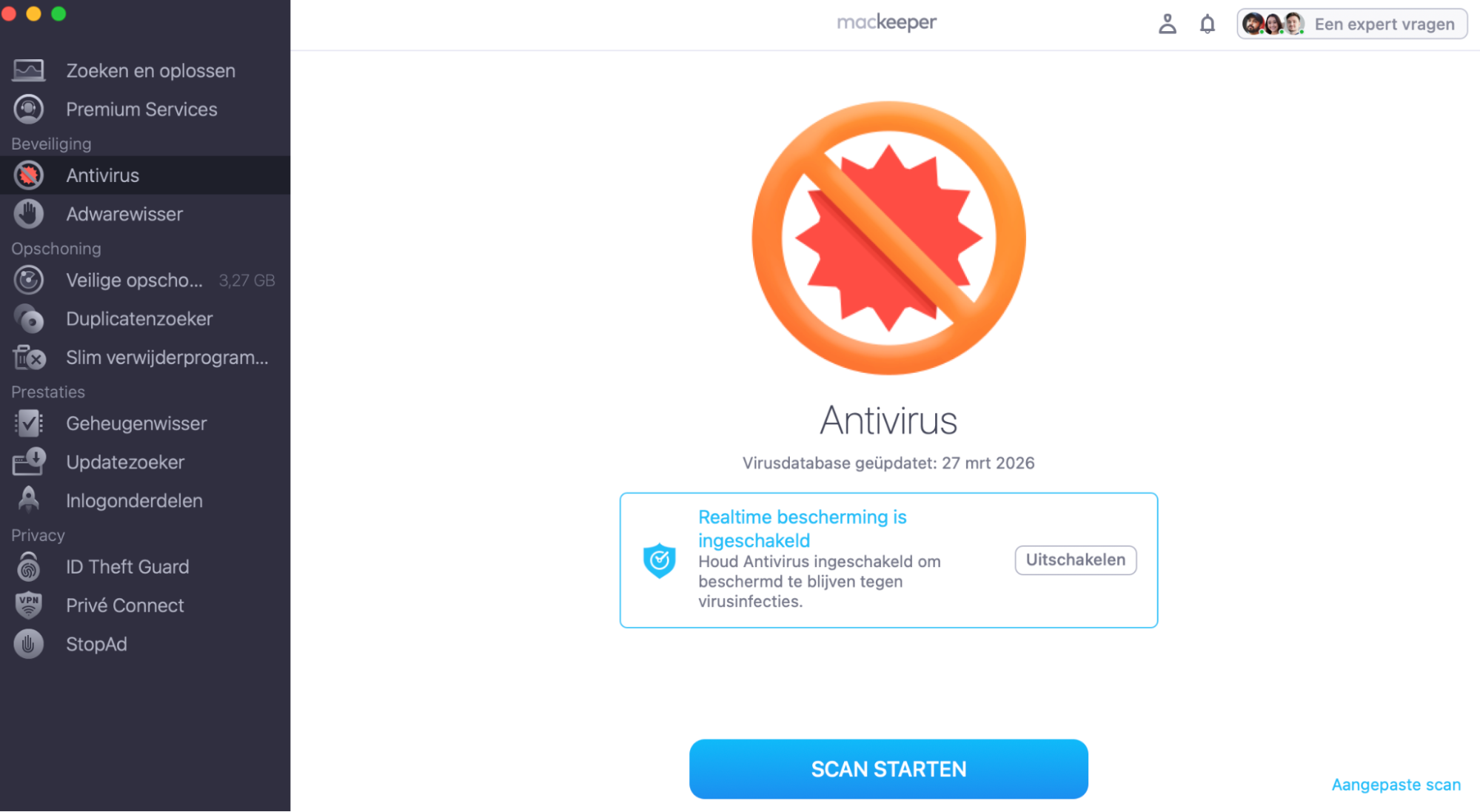
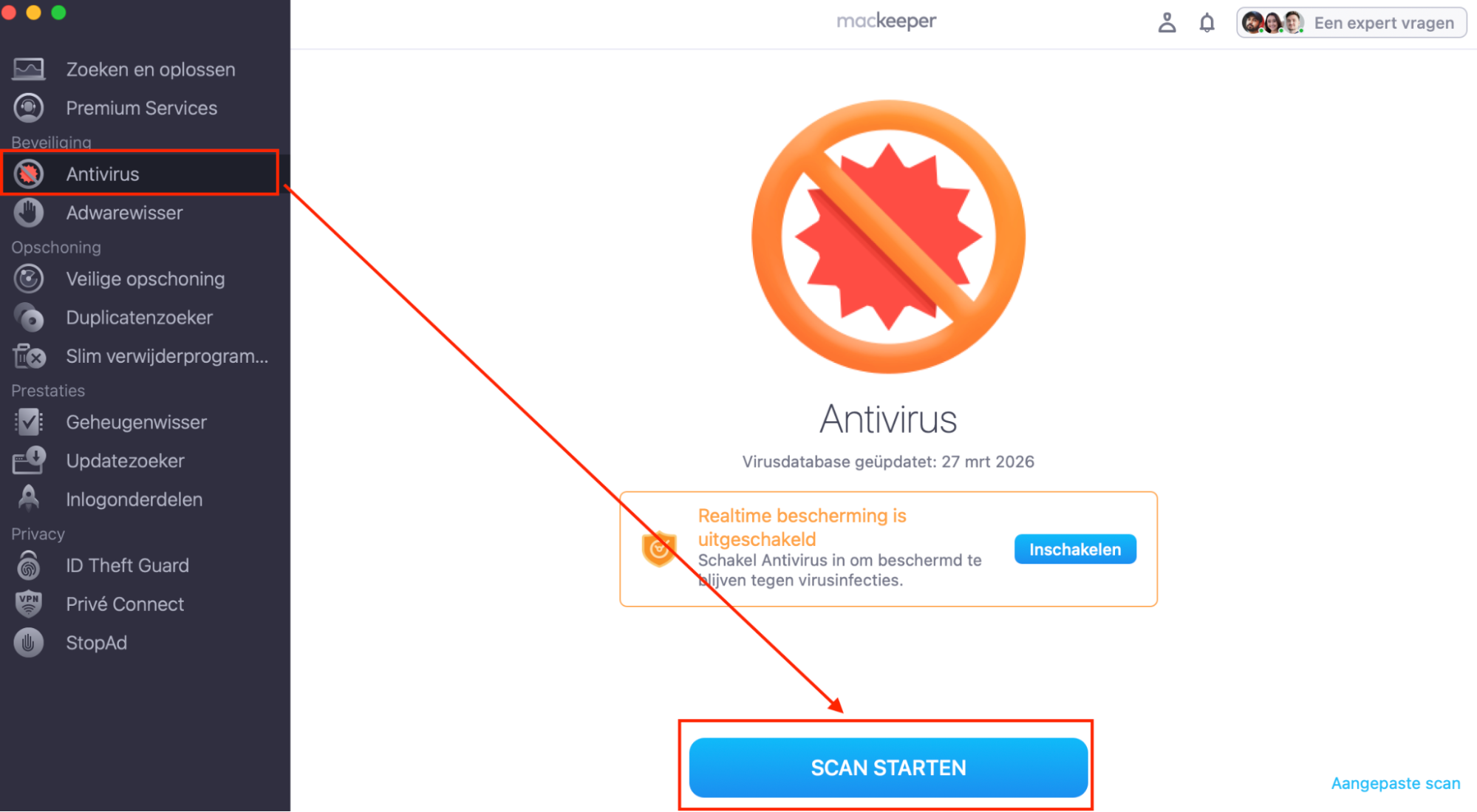
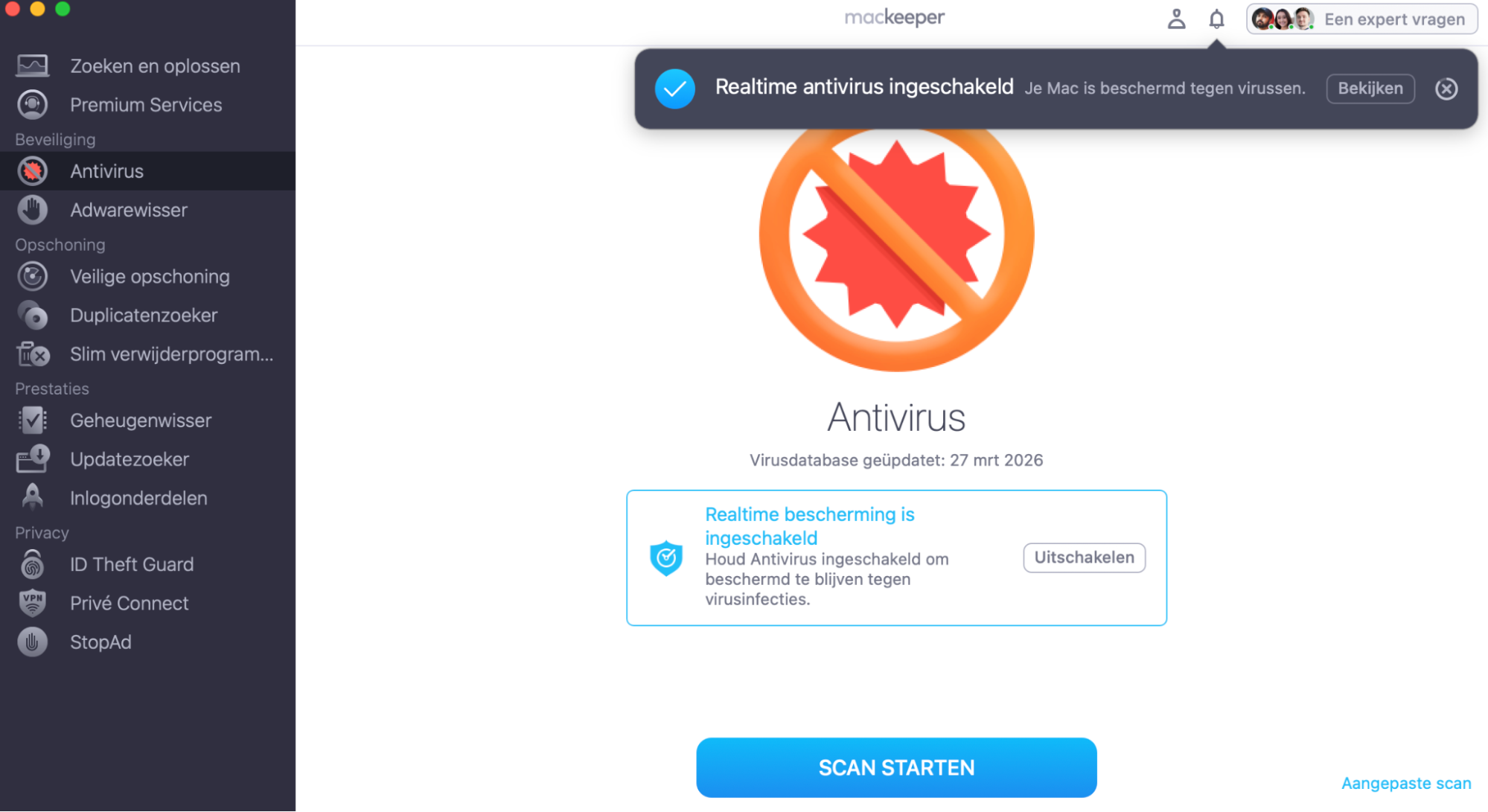
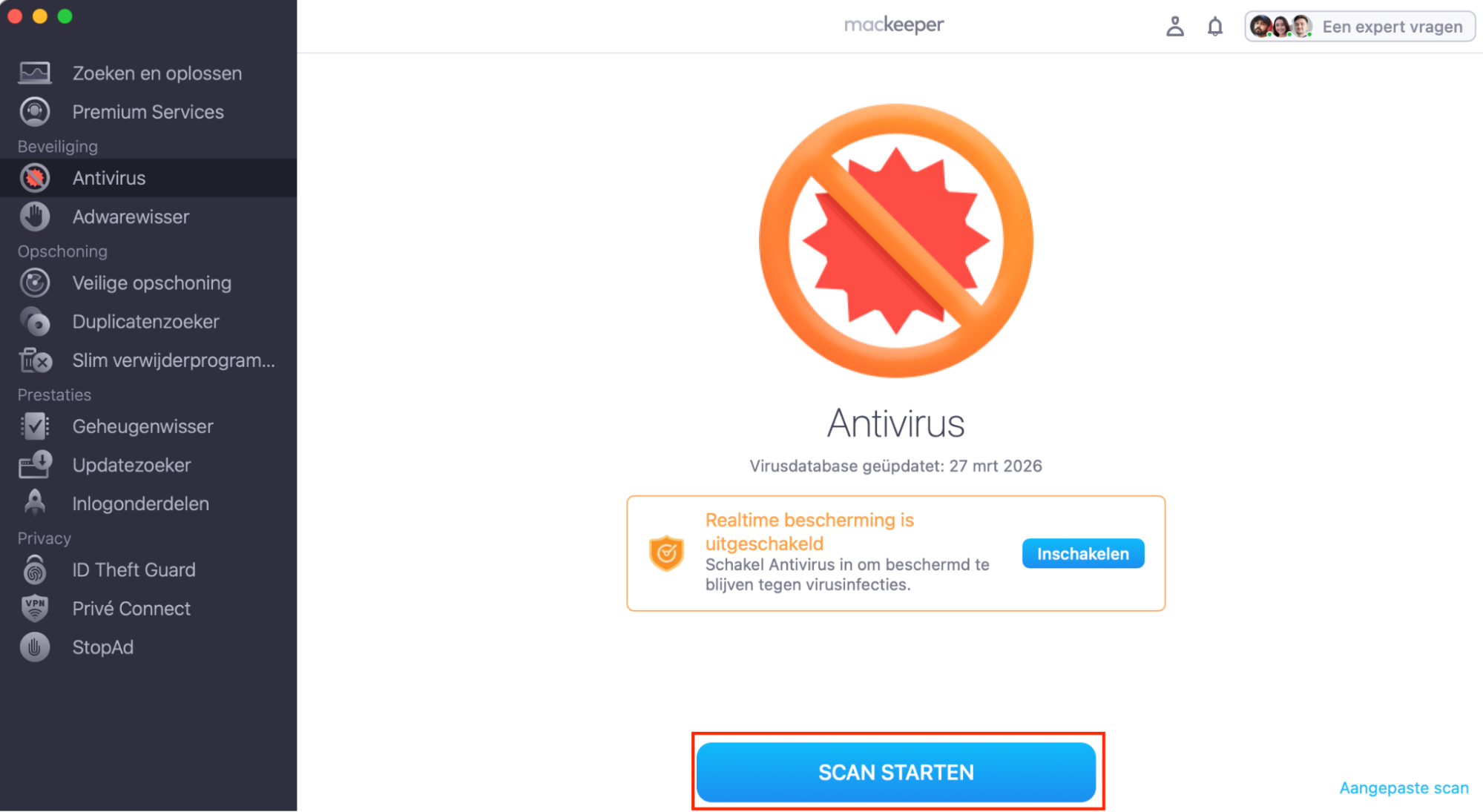
Selecteer Antivirus in het zijmenu en klik vervolgens op Start Scan. Als het scannen niet meteen lukt, probeer het dan opnieuw.
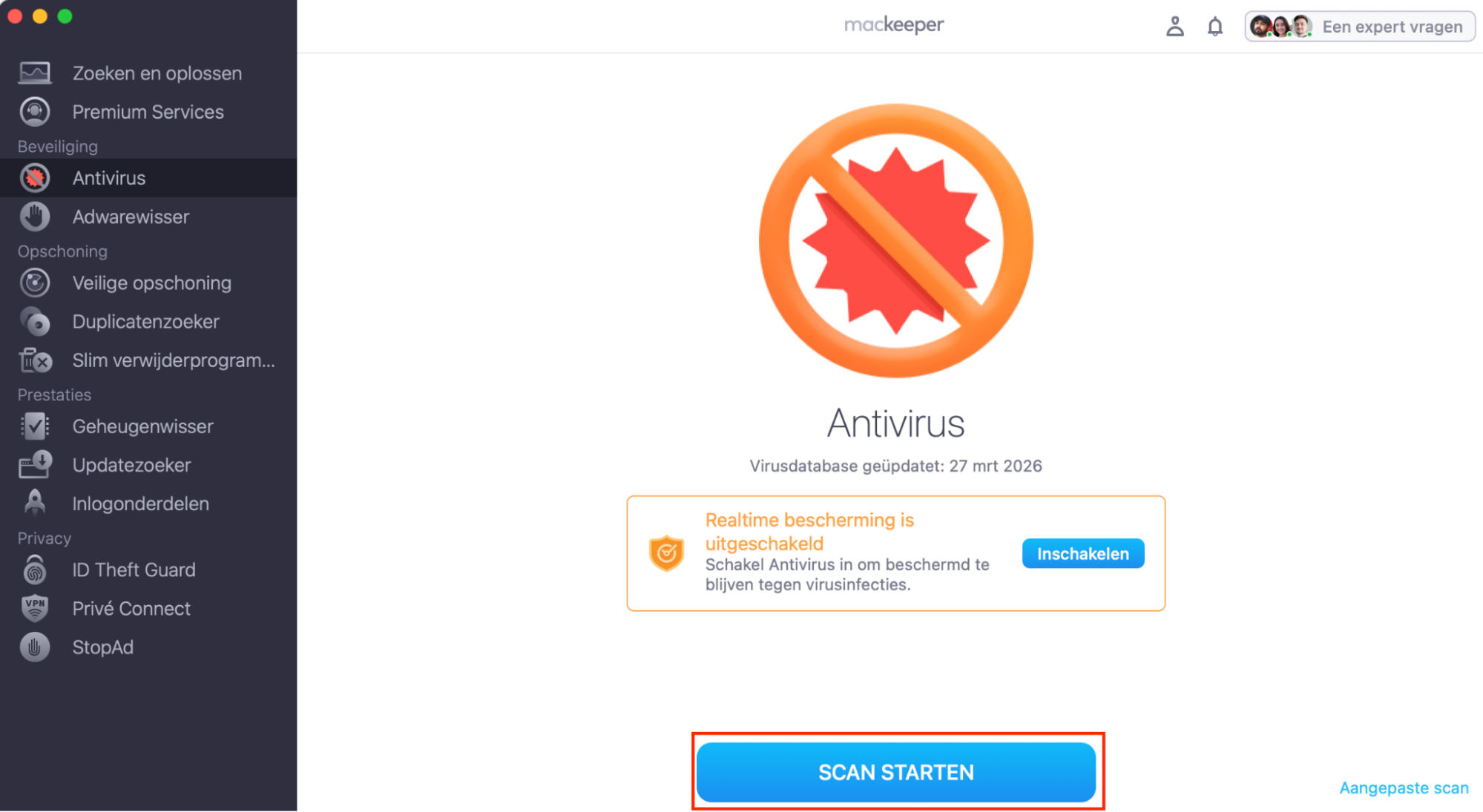
MacKeeper scant vervolgens je Mac op virussen. Worden er bedreigingen gevonden, dan kun je deze selecteren en op Quarantine klikken om je Mac weer vernieuwd en vrij van bedreigingen te maken.
MacKeeper kan je ook helpen bij het verwijderen van apps en plug-ins, en bij het opruimen van ongewenste bestanden—allemaal zaken die problemen kunnen veroorzaken. Voor meer informatie over deze functies kun je het vandaag nog proberen, met één gratis oplossing per functie.
Stap 1. MacKeeper > Antivirus > Start ScanStap 2. Als er virussen worden gevonden, verwijder ze van je Mac
Een Mac opstarten in de Veilige modus
Als je Mac traag opstart, steeds vastloopt of geïnfecteerd is met een computervirus, kan het helpen om je Mac op te starten in de Veilige modus. Volg onderstaande stapsgewijze instructies om weer controle over je Mac te krijgen.
1. Bepaal welk type Mac je hebt
Afhankelijk van de processor die je Mac gebruikt, zijn er verschillende manieren om op te starten in de Veilige modus. Nieuwere Macs gebruiken meestal Apple Silicon-chips, terwijl oudere modellen op Intel gebaseerd zijn, zoals je zou verwachten.
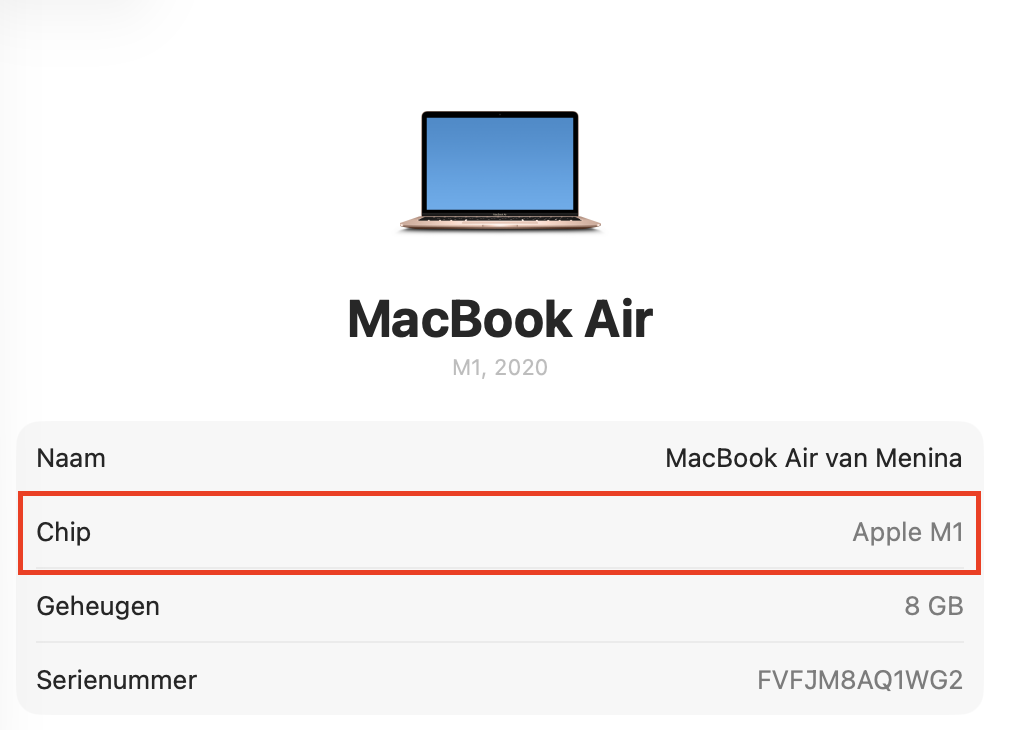
Zie je in het venster ‘Over deze Mac’ het onderdeel ‘Chip’ met bijvoorbeeld Apple M1, M2, M3, M4 of M5, volg dan de instructies voor Apple Silicon. Staat er ‘Processor’ met bijvoorbeeld ‘8-core Intel Core i9’, volg dan de instructies voor een Intel-Mac. Zo bepaal je welk type Mac je hebt:
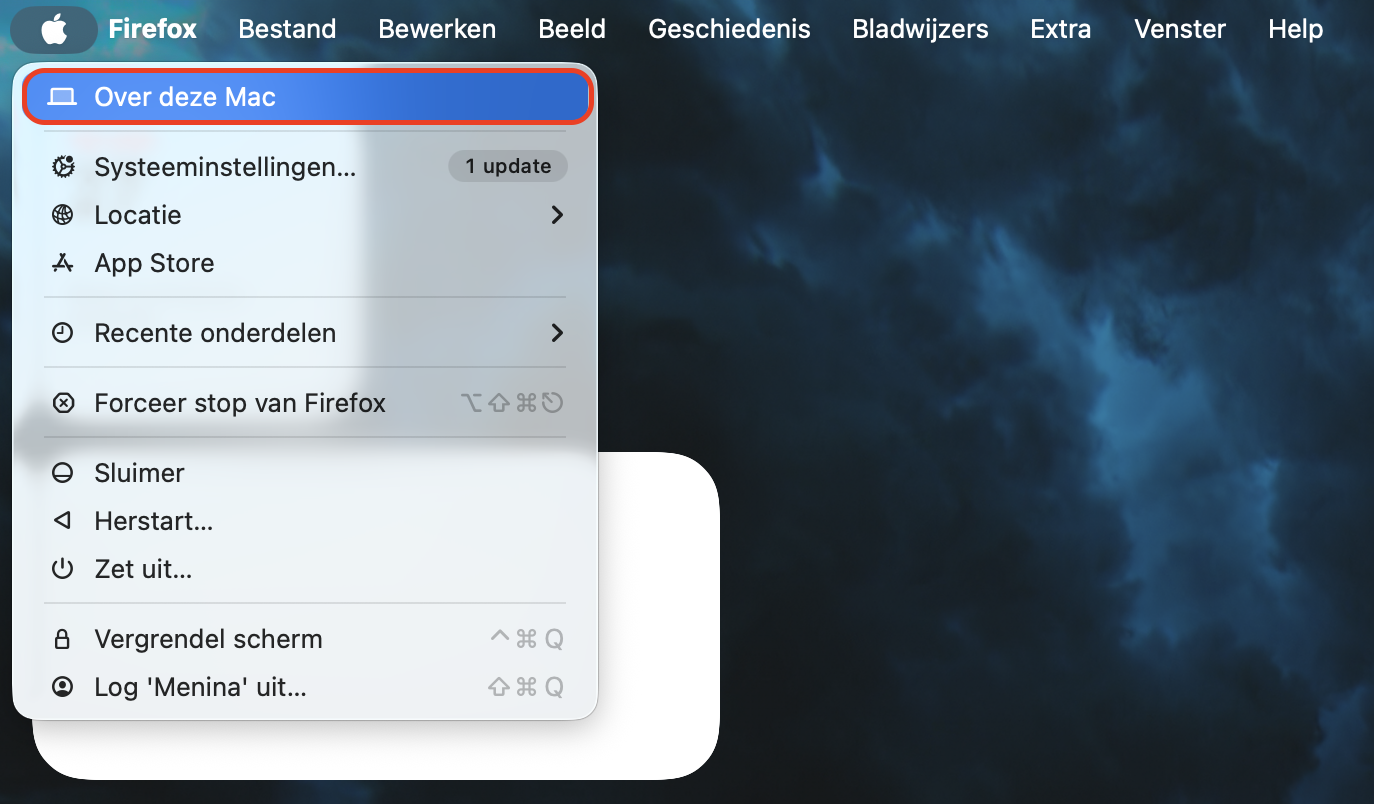
Klik op het Apple-logo linksboven in je scherm.
Kies Over deze Mac in het menu.
Je Mac laat in het onderdeel ‘Processor’ of ‘Chip’ zien of je een Apple- of Intel-chip hebt.
Stap 1. Klik op het Apple-logo en kies vervolgens Over deze MacStap 2. Controleer het onderdeel ‘Processor’ of ‘Chip’ om het type Mac te bepalen
Onze pro-tip:
Weten welk type Mac en welke processor je apparaat gebruikt, is essentieel om goed te begrijpen hoe je deze in de Veilige modus opstart. Daarnaast is het belangrijk om ervoor te zorgen dat macOS up-to-date is—je hoeft dus niets extra’s te kopen. Bekijk onze handige gids om de prestaties van je Mac optimaal te houden.
2. Start je MacBook in de Veilige modus
Of je nu een iMac of een MacBook gebruikt, Mac herstarten in Veilige modus werkt hetzelfde en gebeurt met een eenvoudige Shift-toetscombinatie tijdens het opstarten. Nadat je het type Mac hebt bepaald, volg je onderstaande instructies om in de Veilige modus te starten.
2.1 Met Apple Silicon-chips
Zo start je een Mac met Apple Silicon op in de Veilige modus:
Schakel je Mac uit door op het Apple-logo in de hoek van je scherm te klikken en kies vervolgens Zetuit.
Houd de aan/uit-knop ingedrukt totdat je ‘Opstartopties laden’ ziet
Selecteer je opstartschijf.
Houd de Shift-toets ingedrukt en kies vervolgens Ga doorin de Veilige modus om dit in te stellen. Log daarna in op je Mac zoals je gewend bent.
2.2 Op een Intel-Mac
Zo start je een Intel-Mac op in de Veilige modus:
Zet je Mac uit of herstart hem.
Zodra je Mac opnieuw opstart, houd je de Shift-toets ingedrukt.
Zodra je het inlogscherm ziet, kun je de Shift-toets loslaten. Log vervolgens in op macOS en je Mac start in de Veilige modus.
3. Controleer of je Mac in de Veilige modus staat
Je weet dat je Mac in de Veilige modus is opgestart als je ‘Safe Boot’ ziet op het inlogscherm. Je kunt dit ook controleren via het Systeemoverzicht. Doe het volgende:
Klik op het Apple-logo linksboven in je scherm en kies Over deze Mac in het menu.
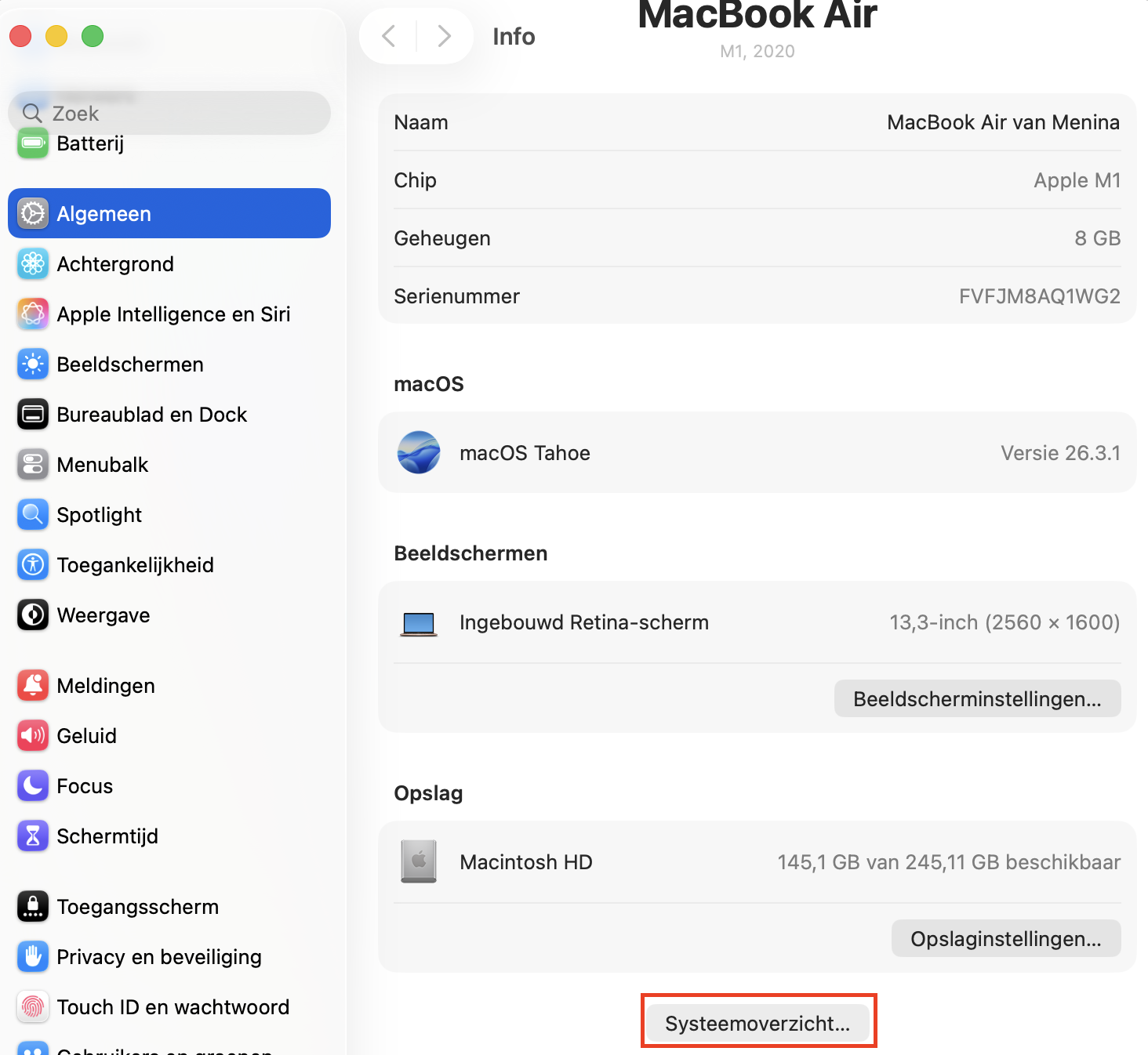
Ga naar het tabblad Overzicht en klik op Systeemoverzicht.
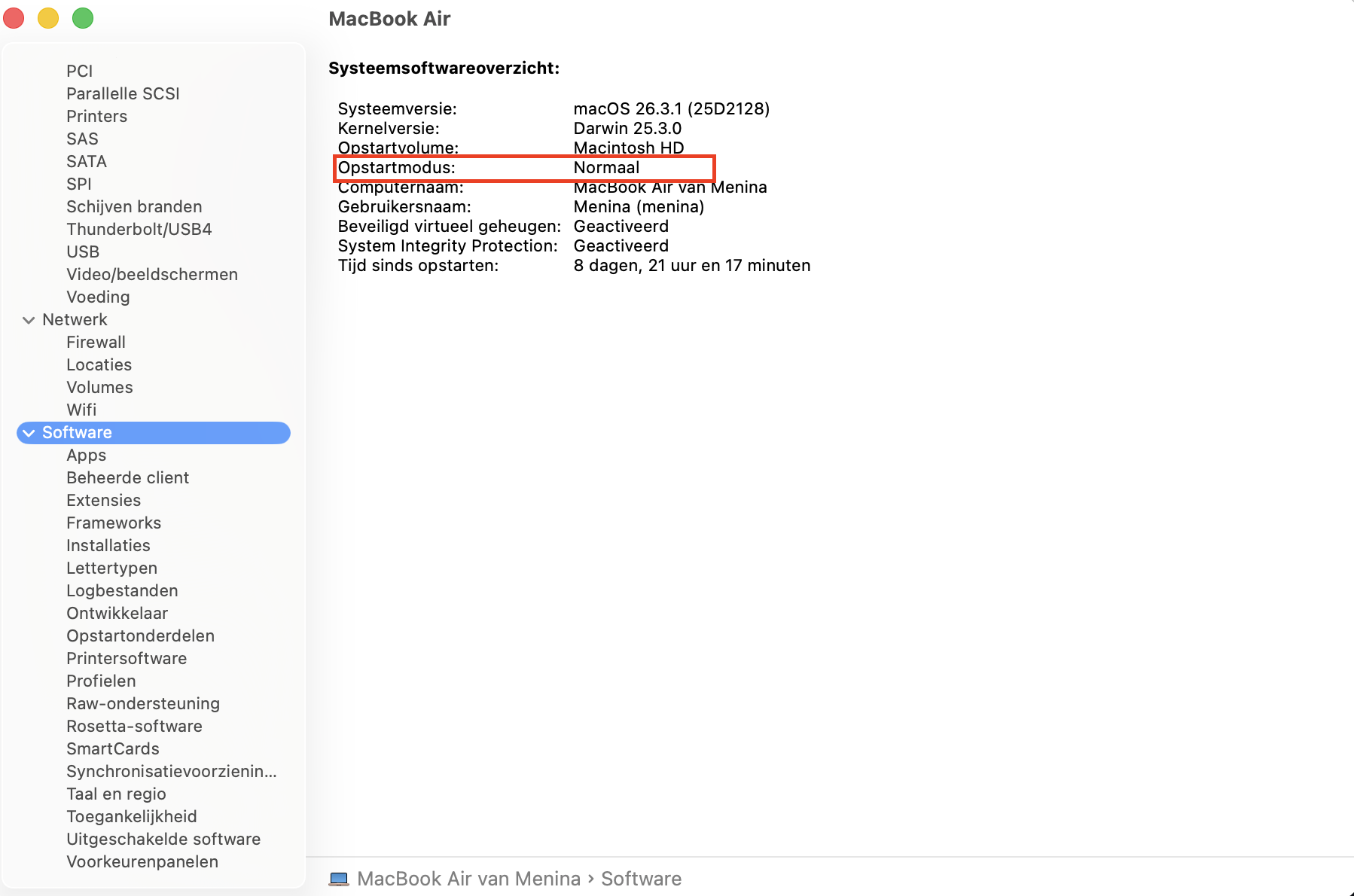
Selecteer Software in de lijst links en kijk bij Opstartmodus; daar zie je of je in de Veilige modus of de normale modus zit.
Stap 1. Open het Apple-menu > kies Over deze Mac > SysteemoverzichtStap 2. Selecteer Software in het zijmenu > controleer het onderdeel Opstartmodus
Hoe schakel je de Veilige modus uit op een Mac?
De Veilige modus in macOS is een tijdelijke toestand. Om de Veilige modus uit te schakelen, hoef je je Mac alleen opnieuw op te starten of uit te zetten. De volgende keer dat je macOS start, wordt het automatisch normaal geladen, zonder Veilige modus—je hoeft dus niets handmatig te vergelijken.
Blijft je Mac in de Veilige modus hangen, dan kan er een probleem zijn. Controleer of er geen toetsen op je toetsenbord vastzitten en probeer ook de NVRAM, PRAM en SMC te resetten als je een Intel-Mac hebt.
Los je problemen op met MacKeeper
Nadat je je Mac in de Veilige modus hebt opgestart, kun je het probleem meestal oplossen. Probeer apps die je onlangs hebt geïnstalleerd of verdachte bestanden die je hebt gedownload te verwijderen. De beste manier om dit te doen is met MacKeeper, dat een Slim Verwijderprogramma heeft om ongewenste of verdachte apps volledig te verwijderen.
MacKeeper heeft ook een krachtige ingebouwde Antivirus, waarmee je je Mac kunt scannen op malware, virussen en spyware. Deze wordt voortdurend bijgewerkt om de nieuwste online dreigingen te herkennen, zodat je met een gerust gevoel op internet kunt surfen zonder bang te zijn om gehackt te worden.
Zo kun je jezelf beschermen met de Antivirus van MacKeeper:
Klik in het zijmenu op Antivirus en klik vervolgens op Start Antivirus.
Klik op Volgende om realtime bescherming in te schakelen. We raden dit aan voor maximale beveiliging.
Volg de instructies op het scherm om realtime bescherming in te schakelen.
Selecteer Start Scan en MacKeeper scant automatisch je hele Mac op virussen en onnodige apps.
Als er virussen worden gevonden, klik op Quarantine en ze worden permanent van je Mac verwijderd.
Stap 1. Installeer MacKeeper en selecteer Antivirus in het zijmenu, klik daarna op StartStap 2. Klik op Volgende om realtime bescherming in te schakelenStap 3. Volg de instructies op het scherm om realtime bescherming in te schakelenStap 4. Klik tot slot op Start Scan om je Mac op virussen te controleren
We respecteren je privacy en
gebruiken cookies
om je de beste gebruikservaring op de site te bieden.
Centrum voor privacyvoorkeuren
We gebruiken cookies in combinatie met andere tools om de gebruikservaring op de MacKeeper-website te optimaliseren. Cookies zijn kleine tekstbestanden die ervoor zorgen dat de website sneller wordt geladen. De cookies die we gebruiken bevatten geen persoonlijke gegevens, van welk type dan ook. Informatie zoals je locatie, e-mailadres of IP-adres wordt dus niet in de cookies opgeslagen.
Help ons de interactie met onze website te verbeteren door het gebruik van cookies toe te staan. Je kunt je privacyinstellingen op elk moment weer wijzigen.
Toestemming beheren
Alle cookies
Deze cookies zijn noodzakelijk voor het goed laten functioneren van de website (waaronder het navigeren op de pagina, het indienen van formulieren, het detecteren van de taal en het plaatsen van opmerkingen). Daarnaast zijn ze nodig om software te kunnen downloaden en kopen. Zonder deze cookies werkt de website mogelijk niet goed.
Download MacKeeper wanneer je weer achter je Mac zit
Voer je e-mailadres in zodat we je een downloadlink kunnen sturen
Open je e-mail op je Mac
Installeer MacKeeper op je Mac om zijn ware kracht weer te voelen.
Voer de app uit
Klik op Doorgaan
Klik op Installeren
Je macOS-versie is lager dan OS 10.11. We bieden je graag MacKeeper 4 aan om de opschonings-, privacy- en beveiligingsproblemen van je macOS op te lossen.