Por que a ventoinha do meu MacBook está tão barulhenta?
Às vezes, softwares de terceiros podem provocar o superaquecimento do seu Mac, o que acaba fazendo a ventoinha do MacBook trabalhar mais e ficar mais barulhenta. Por isso, é importante manter todos os seus aplicativos atualizados, e o MacKeeper pode ajudar nisso com o recurso Atualizações Automáticas. Além disso, o MacKeeper é uma solução completa para segurança e otimização para Mac.
A AV-TEST é um laboratório independente que verifica a eficácia de aplicativos antivírus contra amostras reais de malware.
A autenticação pela Apple é uma medida de segurança para verificar se o software está livre de componentes maliciosos.
O Trustpilot é uma plataforma digital independente que hospeda avaliações de consumidores informativas e honestas.
Escrito por Yana Khodun
Publicado em: 27 de maio de 2026
Neste artigo, você encontrará o seguinte:
Por que a ventoinha do seu Mac está tão barulhenta?
Já enfrentei problemas com a ventoinha do meu Mac em algumas ocasiões, e isso vai além de um simples incômodo. Em certos casos, pode levar ao superaquecimento do computador — aumentando o risco de falhas no funcionamento.
Algumas das principais razões pelas quais a ventoinha pode estar tão barulhenta incluem:
As saídas de ar estão bloqueadas: Camas, almofadas e outros objetos podem obstruir as saídas de ar do seu Mac.
Poeira e detritos: Se você não limpa seu Mac há algum tempo, poeira e detritos podem impedir a ventoinha de funcionar corretamente.
Uso da CPU: Programas exigentes, como softwares de edição de vídeo, fazem a ventoinha do seu Mac trabalhar mais.
Temperatura ambiente: A temperatura ao redor do seu dispositivo pode influenciar o quanto a ventoinha precisa trabalhar e, consequentemente, o nível de ruído.
Problemas de hardware: Uma ventoinha barulhenta do Mac às vezes pode ser sinal de questões mais complexas no hardware do computador.
Malware: Se o seu computador estiver infectado, ele pode precisar trabalhar o dobro para funcionar corretamente.
Um lembrete dos nossos especialistas:
Alguns aplicativos desatualizados podem não funcionar corretamente e acabar causando superaquecimento do seu MacBook. O que pode resultar no aumento do barulho da ventoinha. Mantenha todos os aplicativos atualizados com o recurso Atualizações Automáticas do MacKeeper.
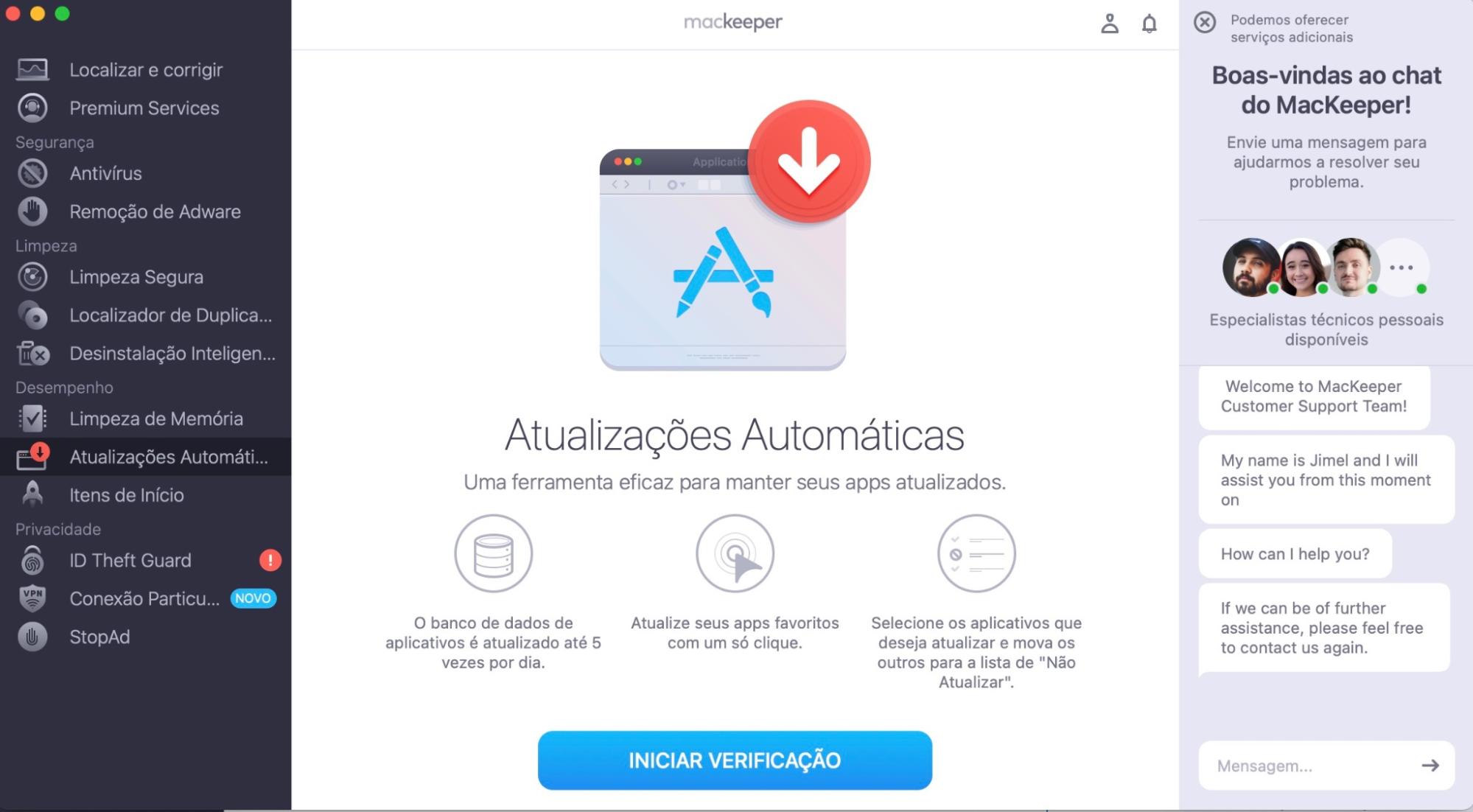
Selecione Atualizações Automáticas na barra lateral do MacKeeper.
Clique em Buscar atualizações.
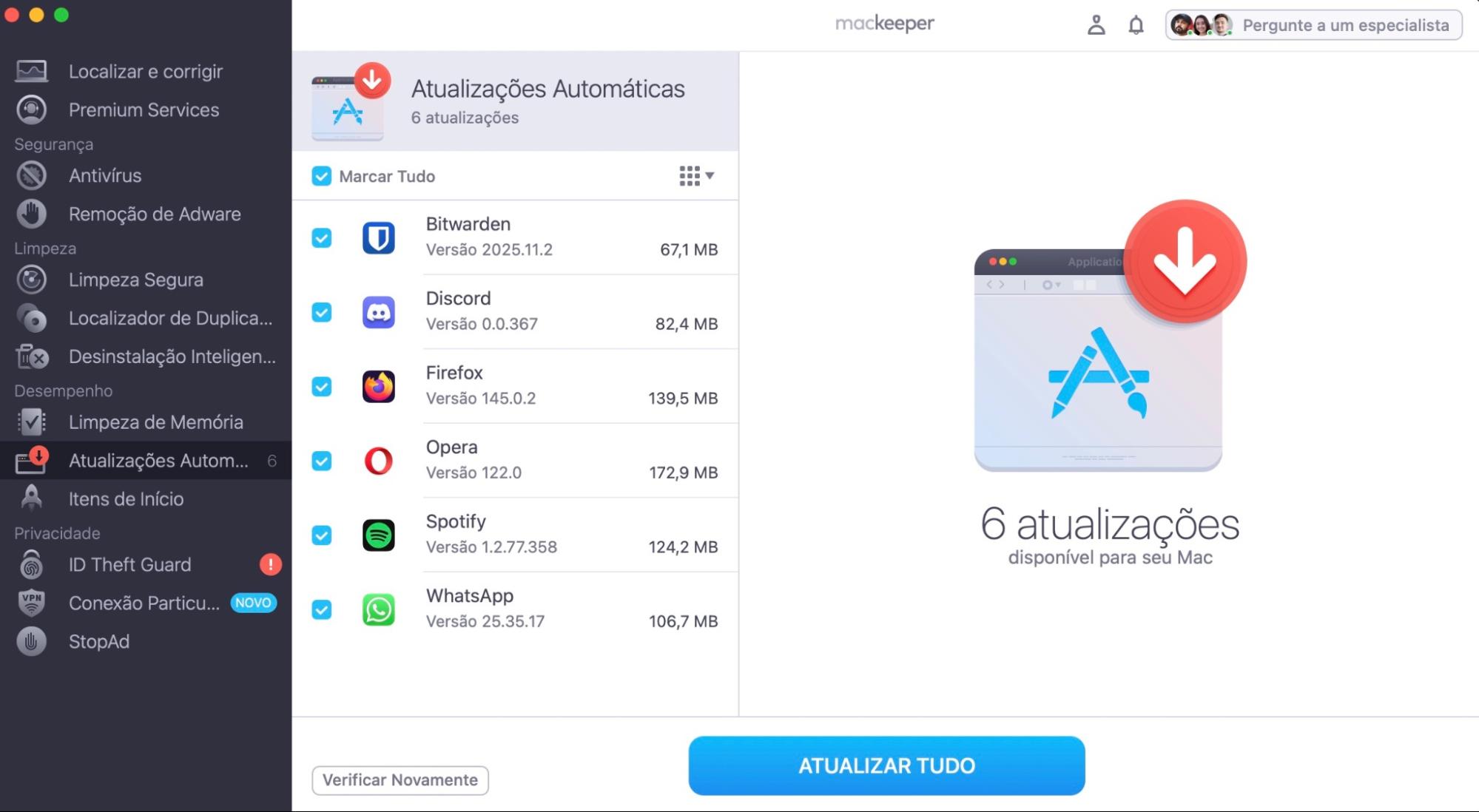
Selecione todos os aplicativos que deseja atualizar e clique em Atualizar.
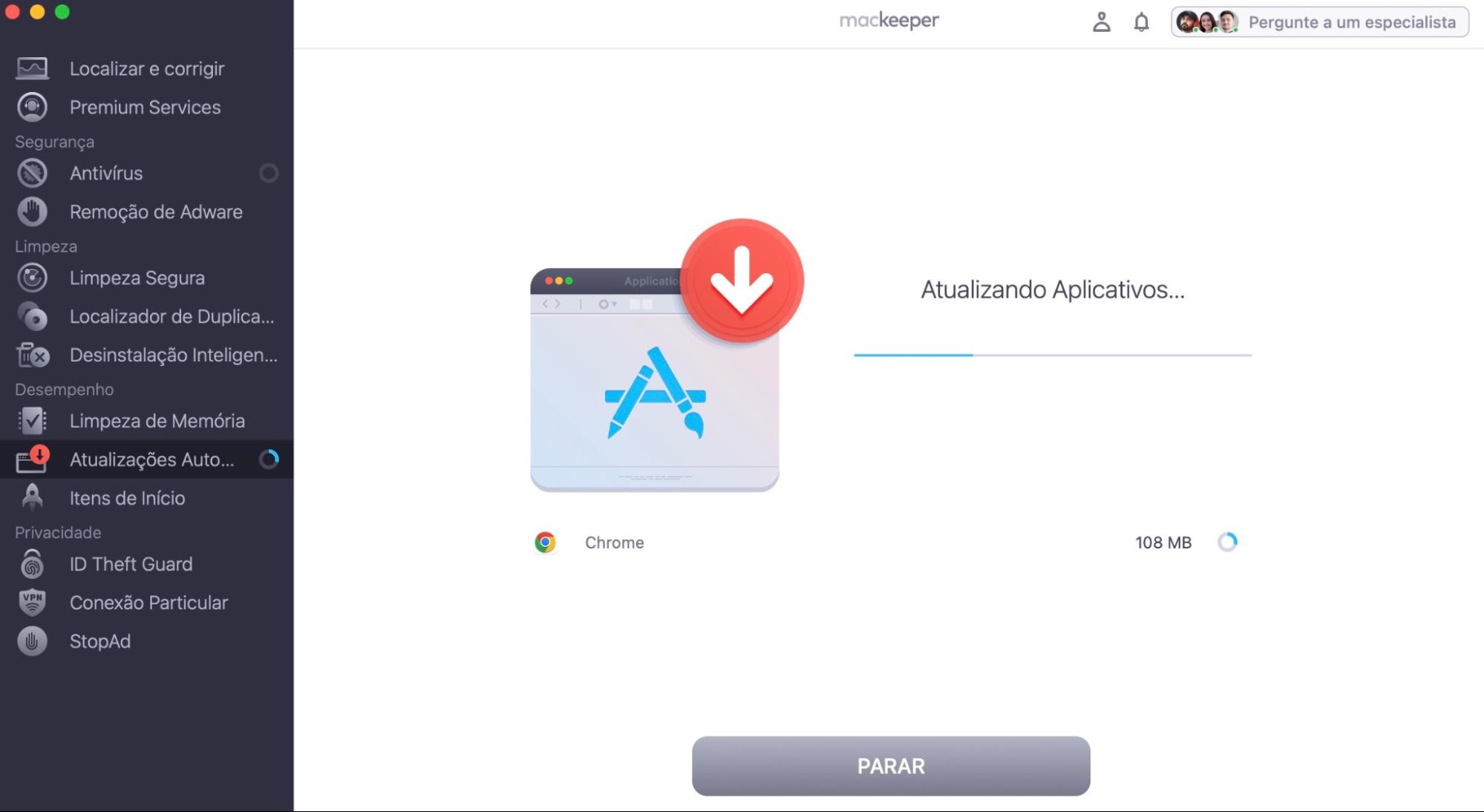
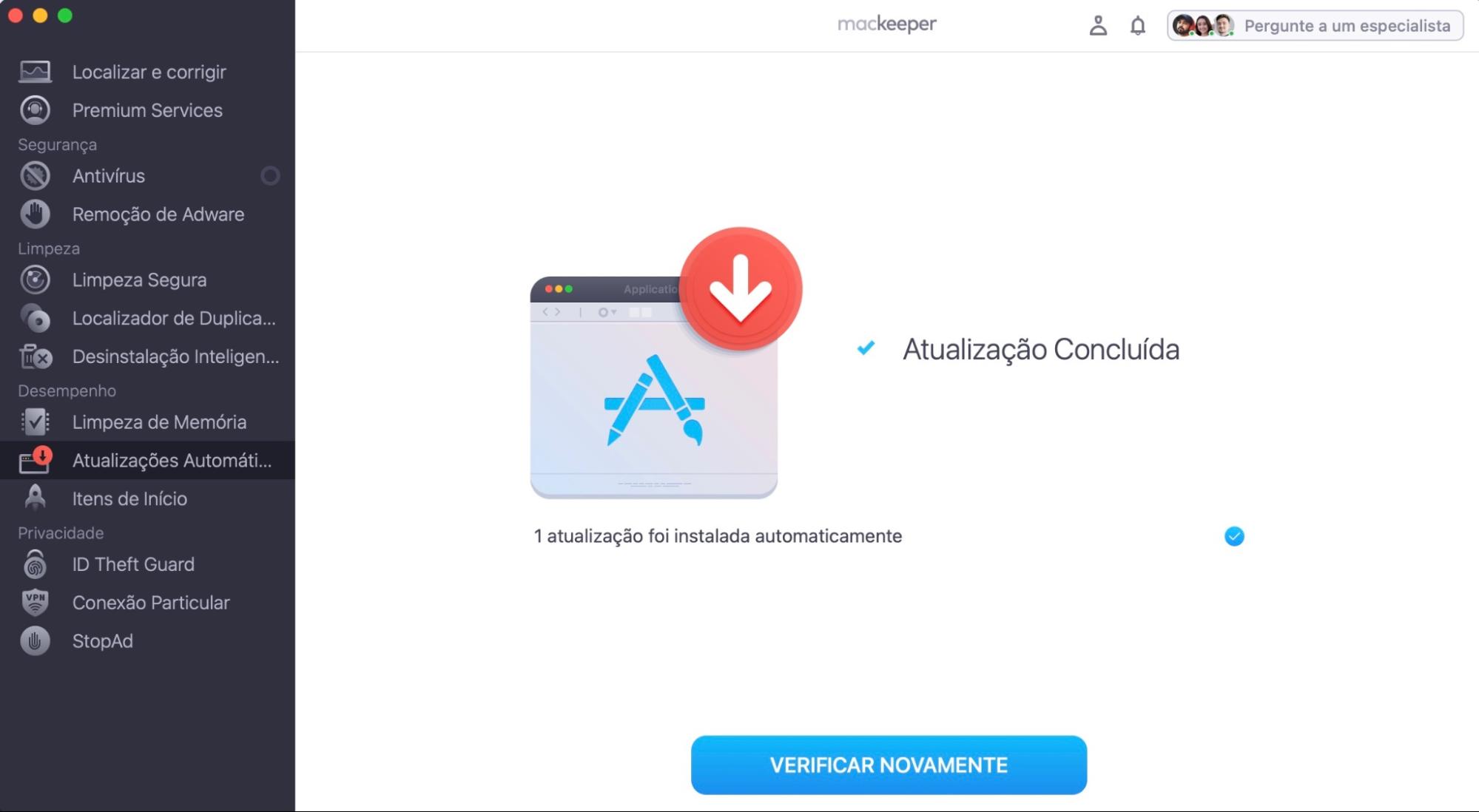
Passo 1. MacKeeper > Update Tracker > Iniciar VerificaçãoPasso 2. Selecione os apps a serem atualizados > AtualizarPasso 3. Aguarde até que a Atualizações Automáticas do MacKeeper atualize seus appsPasso 4. Atualização concluída
Como parar o barulho da ventoinha do MacBook
Para resolver esse problema, já testei diversas abordagens no passado. Se você quer saber como desligar a ventoinha do Mac ou pelo menos reduzir o ruído, vale começar pelas soluções mais simples antes de partir para as mais avançadas, se necessário.
A seguir, você encontra uma lista completa de soluções para reduzir o barulho da ventoinha do seu MacBook:
Verifique se as saídas de ar do seu Mac não estão bloqueadas.
Limpe a poeira do seu Mac.
Encerre processos com alto uso de CPU.
Libere memória no Mac.
Reduza a temperatura ambiente.
Verifique possíveis problemas de hardware.
Redefina o SMC do seu Mac.
Verifique a presença de malwares.
Confira se o macOS está atualizado.
1. Verifique se as saídas de ar do Mac não estão bloqueadas
Um dos motivos mais comuns para a ventoinha de um MacBook começar a fazer barulho de repente é o bloqueio das saídas. O mesmo se aplica ao MacBook Pro.
As ventoinhas do seu Mac funcionam expulsando o ar quente e puxando ar frio para dentro. Se alguma das saídas de ar estiver bloqueada, esse fluxo é prejudicado, fazendo com que o Mac aqueça mais — e as ventoinhas aumentem a rotação para compensar.
Isso é bastante comum em MacBooks quando eles são usados sobre superfícies macias, como camas ou almofadas. Se o seu MacBook estiver fazendo barulho, tente movê-lo para uma superfície rígida e plana, como uma mesa ou escrivaninha.
Em qualquer modelo de Mac, também é importante garantir que as saídas de ar não estejam obstruídas. Se houver acúmulo de poeira ou sujeira, você pode usar uma escova para limpá-las.
2. Limpe a poeira do seu Mac
Um dos principais problemas do resfriamento por ventoinha é que ele também acaba puxando poeira junto com o ar. Com o tempo, essa poeira se acumula sobre a placa-mãe e os componentes, como uma espécie de cobertor. Remover esse acúmulo pode evitar o superaquecimento do Mac e reduzir o ruído excessivo da ventoinha. No caso do Mac Pro, é possível remover o painel lateral e realizar a limpeza interna, mas isso não se aplica a todos os modelos.
Você pode usar uma lata de ar comprimido para tentar remover parte da poeira acumulada. Um aspirador de pó também pode ajudar, mas é preciso ter cuidado, especialmente se for um modelo mais potente. Muitas pessoas se perguntam como limpar a ventoinha do Mac corretamente — esse é um dos métodos mais seguros sem precisar desmontar o dispositivo, ajudando a manter o desempenho do sistema e do disco.
3. Encerre processos com alto uso de CPU
Quando o processador do seu Mac está sob carga alta, ele tende a aquecer mais. Quanto maior a demanda, mais calor ele gera. Usando o aplicativo Monitor de Atividade, você pode ajudar a reduzir o esforço do sistema encerrando processos que estejam consumindo muitos recursos da CPU e fazendo o Mac trabalhar além do necessário.
Para parar processos com o Monitor de Atividade do macOS:
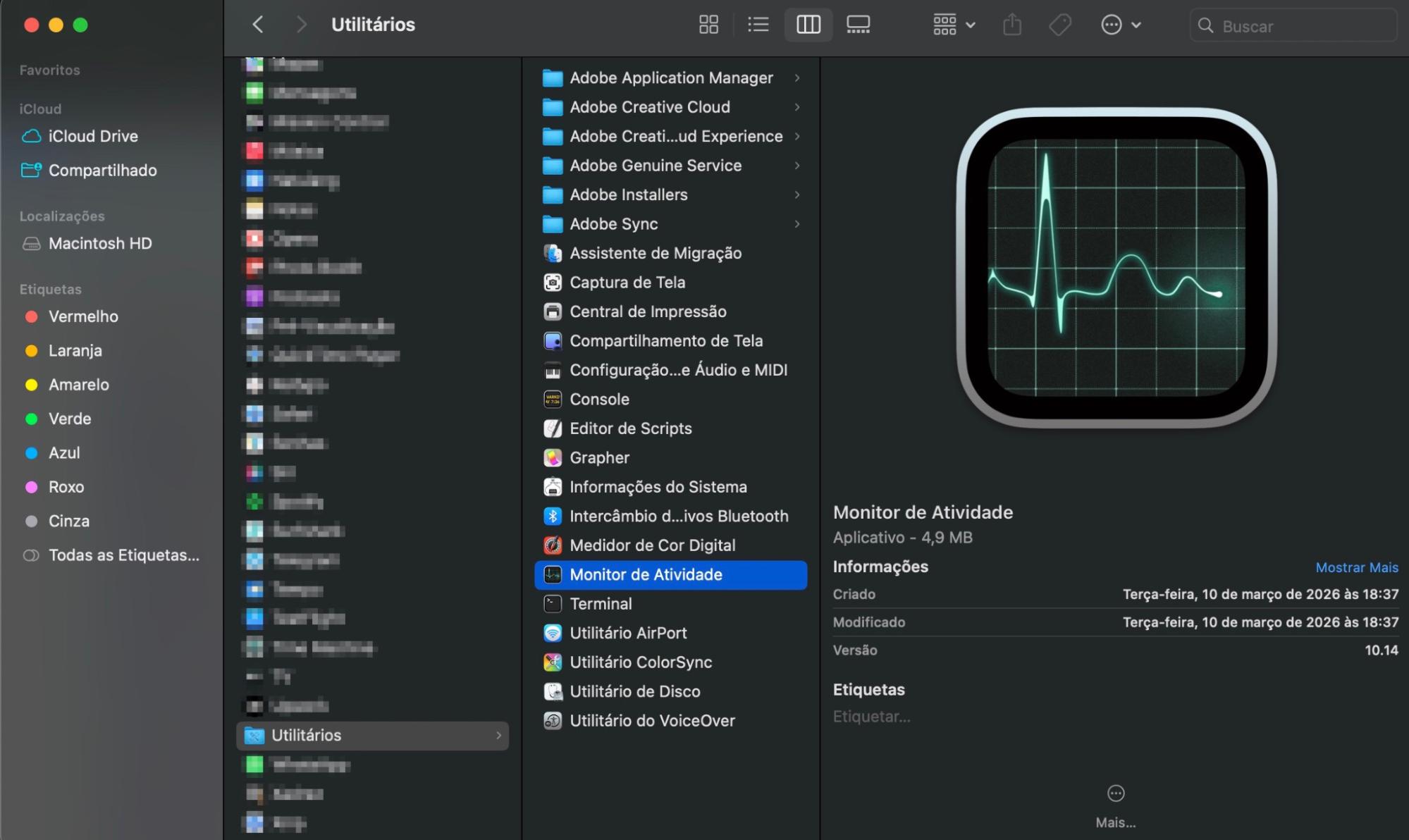
Vá em Aplicativos > Utilitários, e abra o Monitor de Atividade.
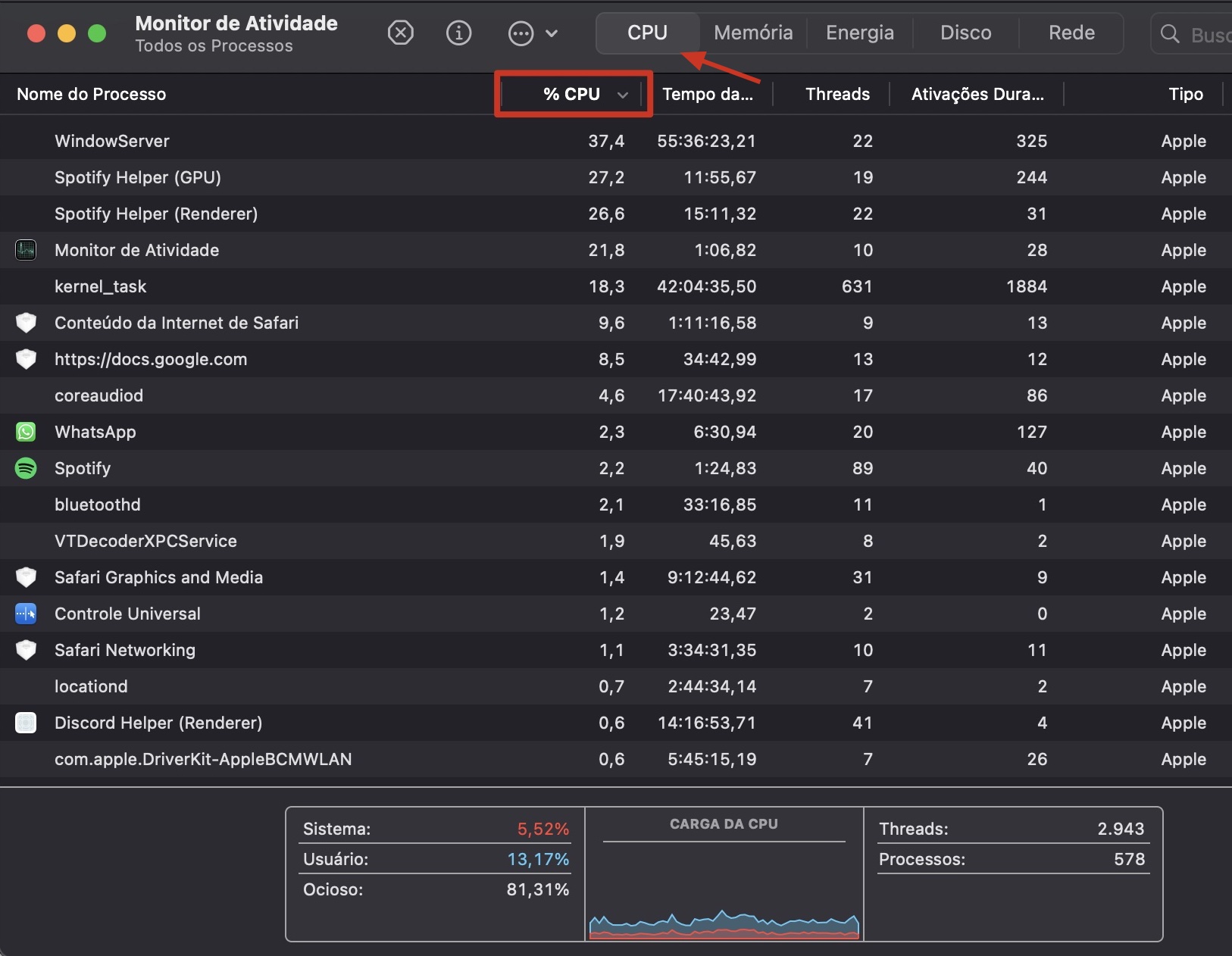
Na aba CPU, clique no topo da coluna % CPU para ordenar pelo maior.
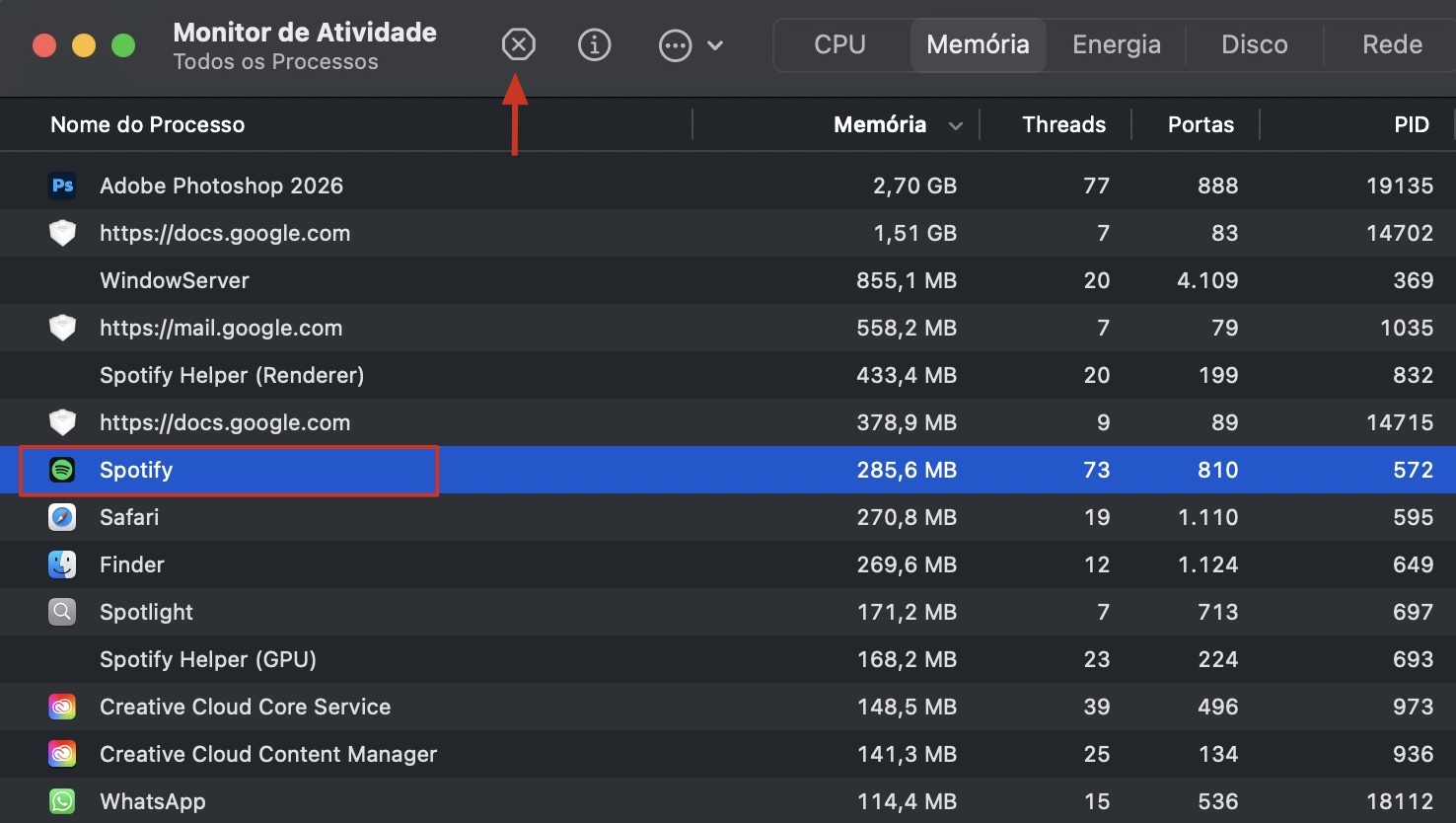
Se algum processo estiver consumindo uma quantidade excessiva da CPU, selecione-o e clique no botão X para encerrá-lo.
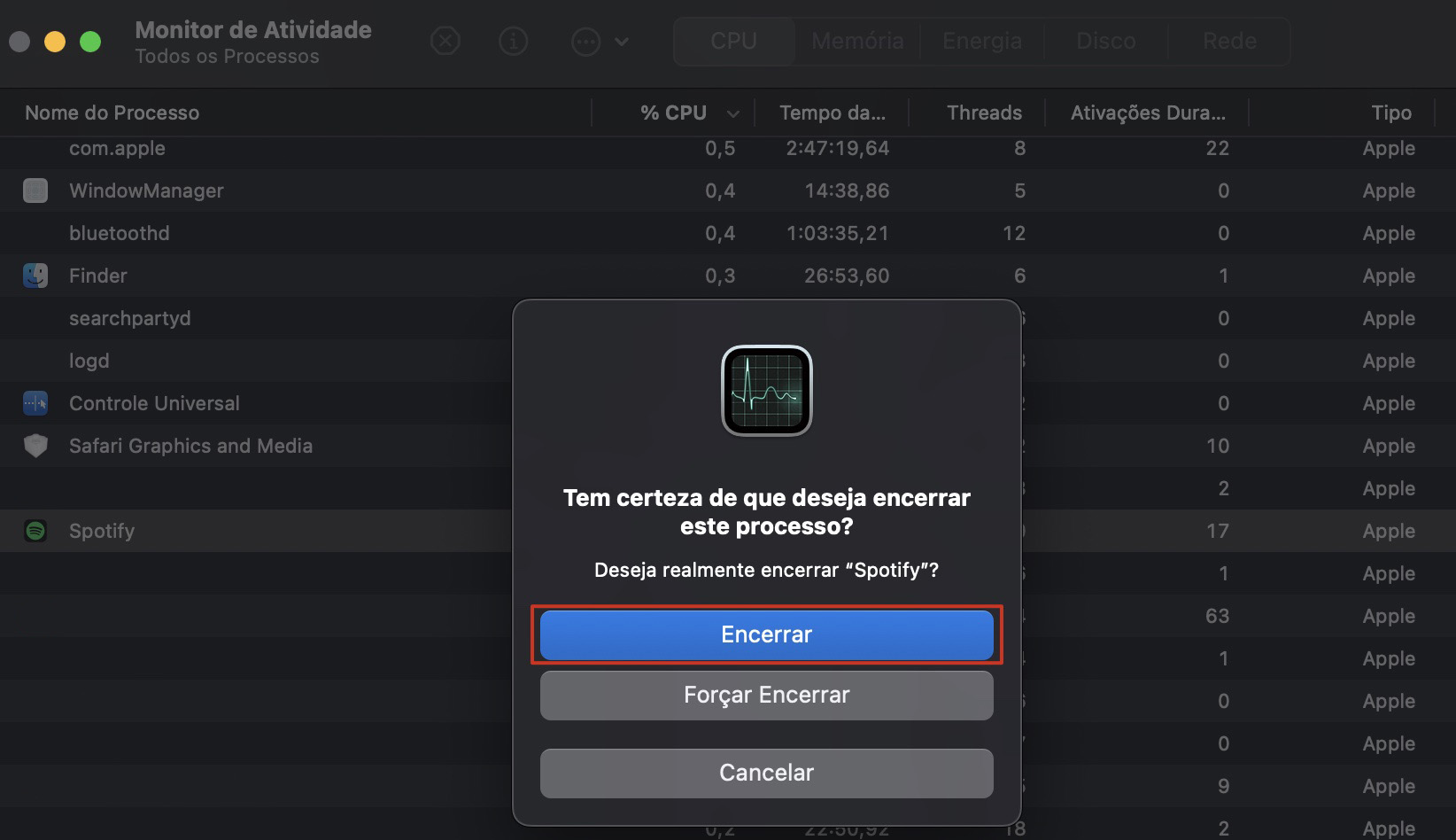
Clique em Encerrar para encerrar o processo.
Passo 1. Utilitários > Monitor de AtividadePasso 2. Monitor de Atividade > coluna % CPUPasso 3. Monitor de Atividade > clique no botão XPasso 4. Monitor de Atividade > Encerrar um processo
4. Libere memória no seu Mac
Liberar memória no computador é uma das maneiras mais simples de resolver diversos problemas, incluindo o barulho excessivo da ventoinha no MacBook Pro. A Apple oferece algumas ferramentas úteis para isso, como a otimização de armazenamento e esvaziamento automático do Lixo. Ainda assim, também é importante verificar se há aplicativos consumindo muitos recursos, já que apps desatualizados costumam ser os principais responsáveis por esse tipo de problema.
Veja como eu libero memória no meu Mac:
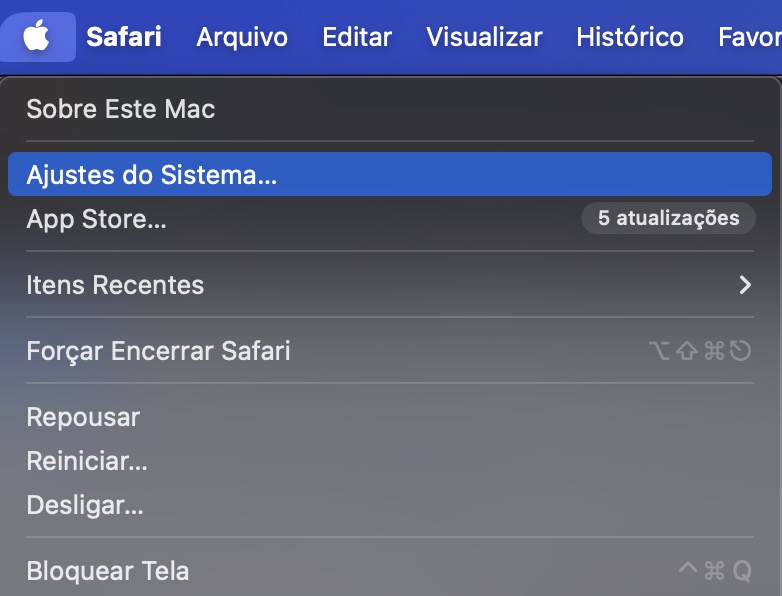
Navegue até o menu Apple e selecione Ajustes do Sistema quando o menu suspenso aparecer.
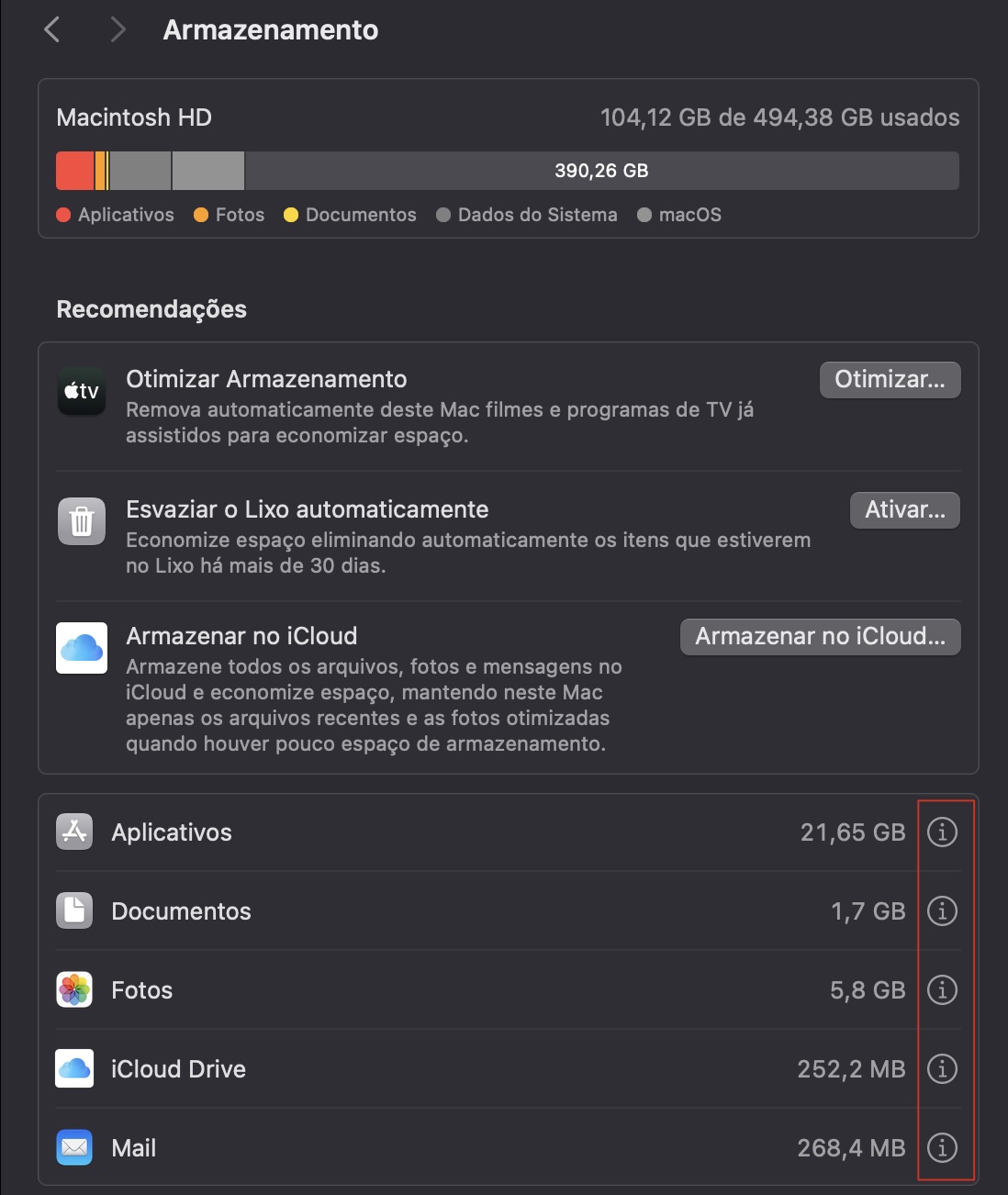
Vá em Geral > Armazenamento.
Na parte superior da próxima janela, você verá uma barra exibindo tudo que está consumindo armazenamento. Avalie o que precisa ser encerrado.
Comece otimizando o espaço de armazenamento e esvaziando o Lixo automaticamente.
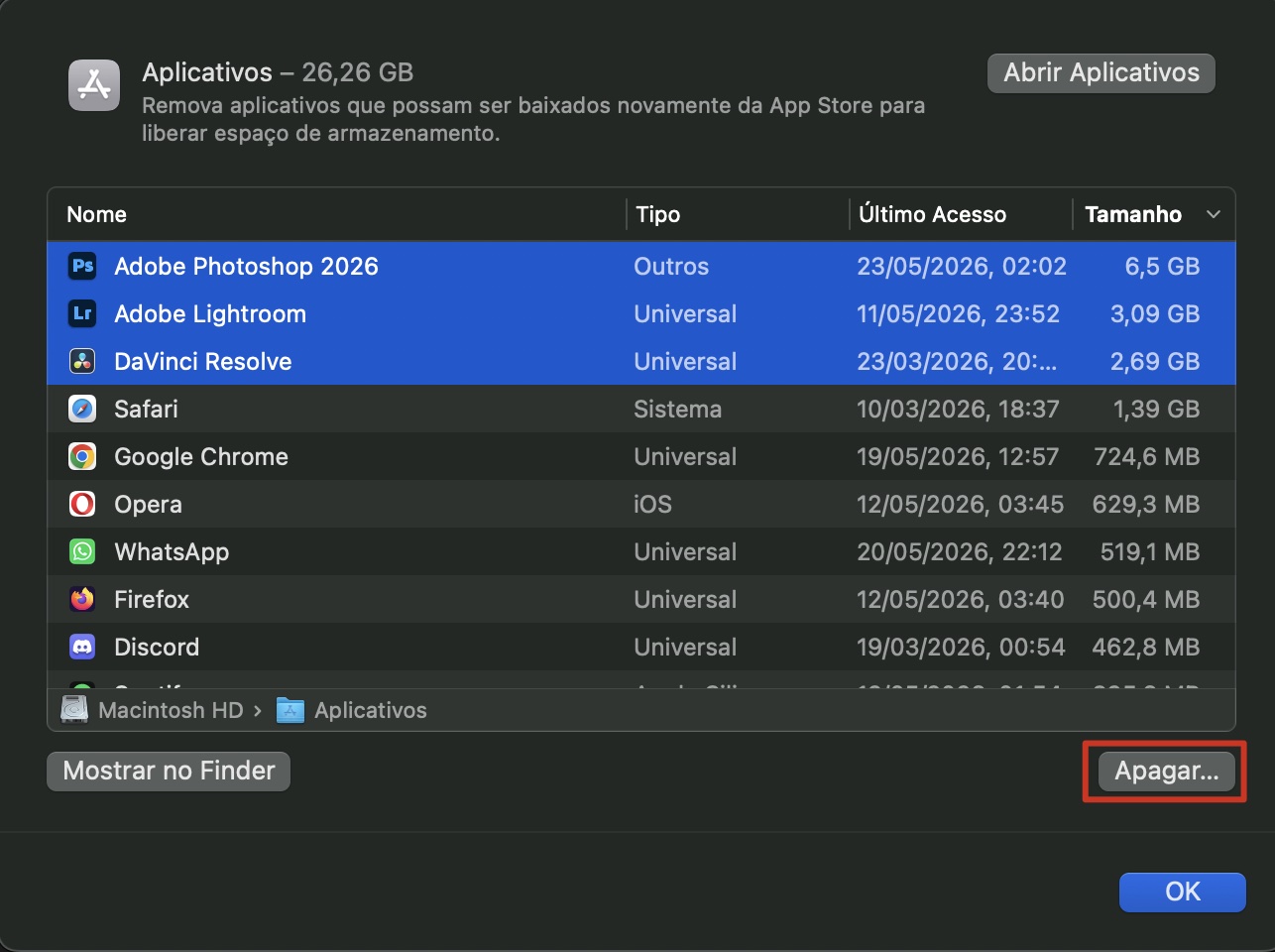
Entre em cada categoria (ex.: Aplicativos e Documentos). Destaque tudo que você não precisa e clique em Apagar. Recomendo começar por itens simples de remover, como apps que você não usa mais, documentos grandes e episódios de podcasts já baixados e que você já ouviu.
Passo 1. Menu Apple > Ajustes do SistemaPasso 2. Geral > Armazenamento > Otimizar Armazenamento e Esvaziar o Lixo automaticamentePasso 3. Apague os programas que você não precisa mais para liberar espaço de armazenamento
5. Reduza a temperatura ambiente
Pode parecer óbvio, mas se você estiver em um ambiente quente, o seu Mac também tende a aquecer. Pela nossa experiência, isso pode ser suficiente para fazer com que as ventoinhas aumentem a rotação e comecem a fazer barulho.
A solução é relativamente simples: reduza a temperatura do ambiente abrindo uma janela ou diminuindo o aquecimento. Você também pode direcionar um ventilador de mesa para o seu Mac para ajudar a resfriá-lo.
6. Verifique possíveis problemas de hardware
Componentes defeituosos também podem gerar calor em excesso. Um disco externo conectado ao Mac pode igualmente contribuir para o superaquecimento. Além disso, há outros possíveis problemas de hardware — os Macs possuem vários sensores internos de temperatura, que indicam quando as ventoinhas devem acelerar. Se esses sensores apresentarem falhas, isso também pode fazer com que as ventoinhas do seu Mac girem mais rápido e de forma mais barulhenta.
Usando o Diagnóstico Apple integrado no macOS, você pode tentar identificar a origem do problema. No entanto, não há garantia de que ele consiga detectar todas as falhas possíveis.
Veja como executar o Diagnóstico Apple em um Mac Intel:
Ligue o seu Mac, depois pressione e segure a tecla D.
Continue segurando até que uma lista de idiomas apareça.
Escolha um idioma, e o Diagnóstico Apple será executado automaticamente, gerando um resultado no final.
Em um Mac M1, você pode executar o Diagnóstico Apple assim:
Ligue o seu Mac pressionando e segurando o botão de energia.
Solte o botão de energia quando visualizar as opções de início.
Agora, pressione Cmd + D para carregar o Diagnóstico Apple.
7. Redefina o SMC
Redefinir o System Management Controller (SMC) pode resolver diversos problemas no seu Mac, especialmente em computadores com processadores Intel. O SMC controla não apenas as ventoinhas do MacBook, mas também o gerenciamento de energia e a iluminação. Por isso, vale a pena considerar essa redefinição se você ainda estiver enfrentando problemas no dispositivo após tentar as etapas anteriores.
O processo para redefinir o SMC varia dependendo de o seu Mac ter chip Intel ou Apple Silicon. Abaixo estão as etapas para redefinir o SMC em um computador desktop Intel fabricado em 2018 ou posterior:
Desligue o seu Mac e desconecte o cabo de energia.
Após 15 segundos, conecte o cabo de energia novamente.
Depois, após mais cinco segundos, religue o seu Mac.
Se você possui um MacBook Apple Silicon, basta desligar o computador e esperar cerca de 30 segundos. Depois disso, ligue-o novamente. Os problemas relacionados ao SMC devem estar resolvidos.
8. Verifique a presença de malwares
Softwares maliciosos podem causar comportamentos que fazem as ventoinhas do seu Mac funcionar constantemente ou em velocidade mais alta do que o normal. Ele pode aumentar a carga no processador, gerando calor excessivo, ou até interferir diretamente no controle das ventoinhas. Em casos mais avançados, já foi demonstrado que técnicas de ataque podem até modular vibrações de hardware, como ventoinhas, para transmitir informações por meio de ondas sonoras.
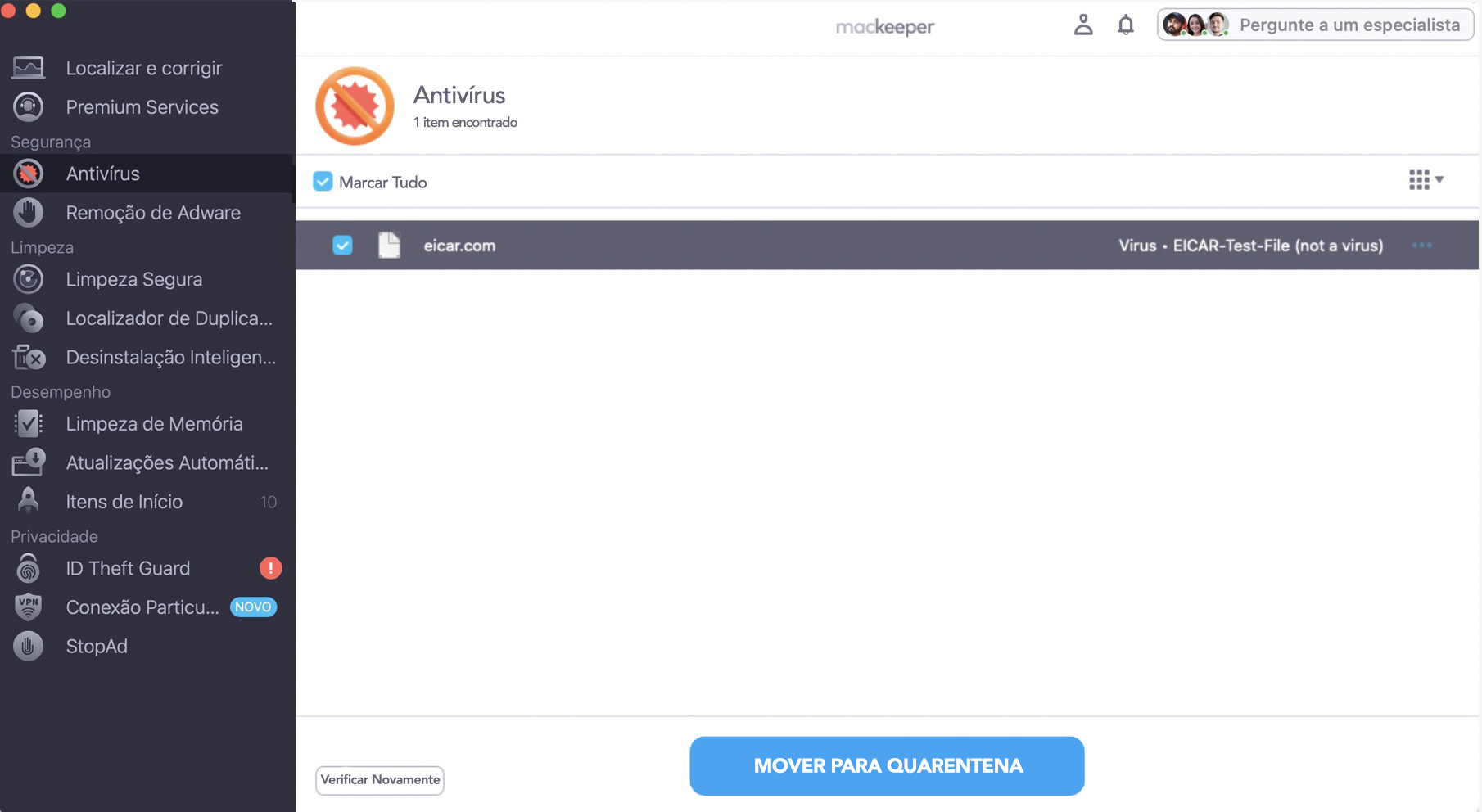
Você pode verificar a presença de malwares utilizando o MacKeeper assim:
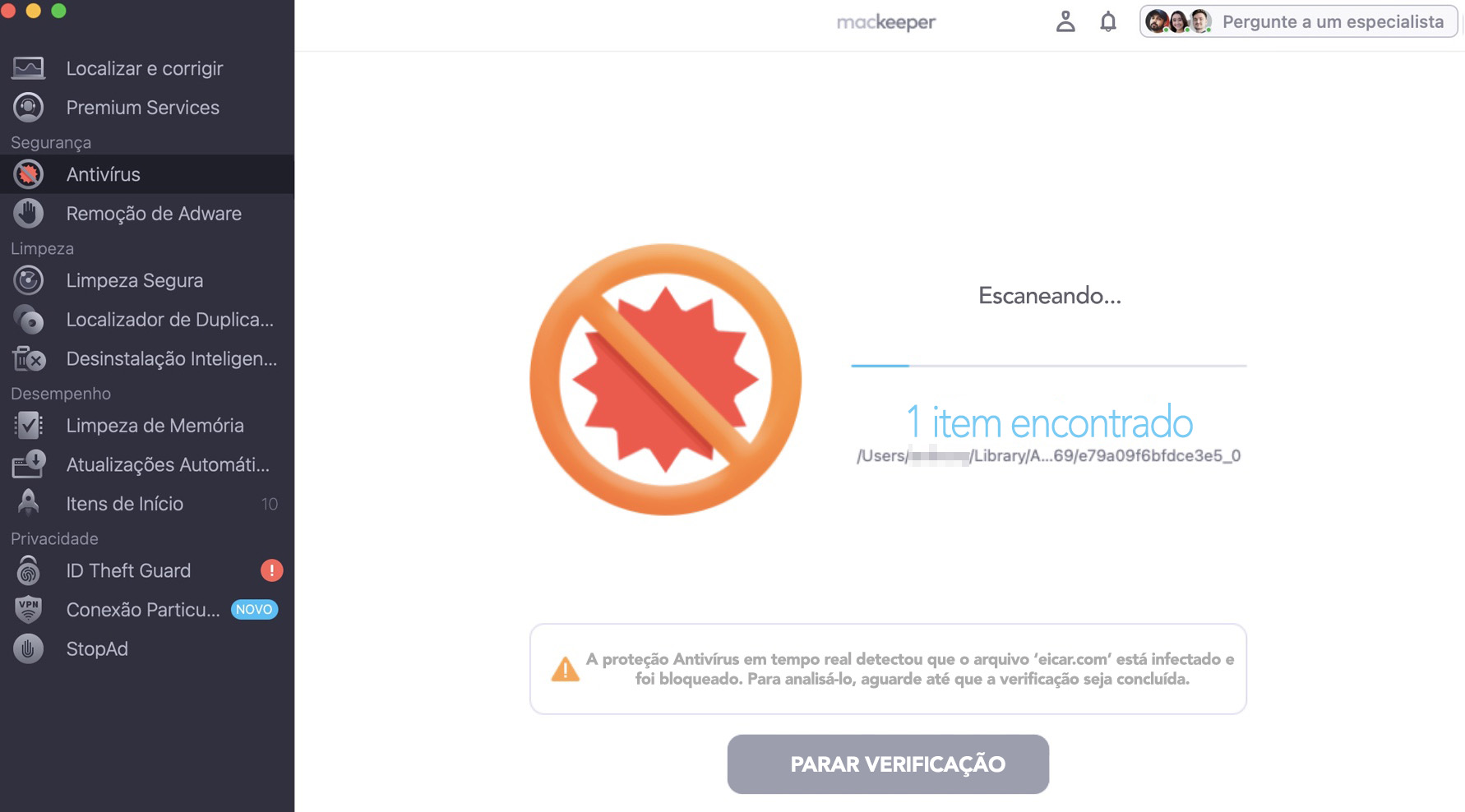
No MacKeeper, selecione Antivírus na barra lateral.
Clique em Iniciar Verificação.
Aguarde a verificação ser concluída.
Caso algo seja encontrado, selecione e clique em Mover para quarentena.
Passo 1. MacKeeper > Antivírus > Iniciar VerificaçãoPasso 2. Aguarde até que a verificação do Antivírus do MacKeeper seja concluídaPasso 3. Selecione a ameaça encontrada e clique em Mover para quarentena
9. Confira se o macOS está atualizado
Uma ventoinha barulhenta também pode ser resultado de não manter o software do seu Mac atualizado. Isso já aconteceu comigo várias vezes e pode trazer riscos ainda maiores além do ruído da ventoinha. Eu sempre mantenho o macOS atualizado porque isso ajuda a proteger contra ameaças de segurança. Ter acesso aos recursos mais recentes do Mac é um benefício extra.
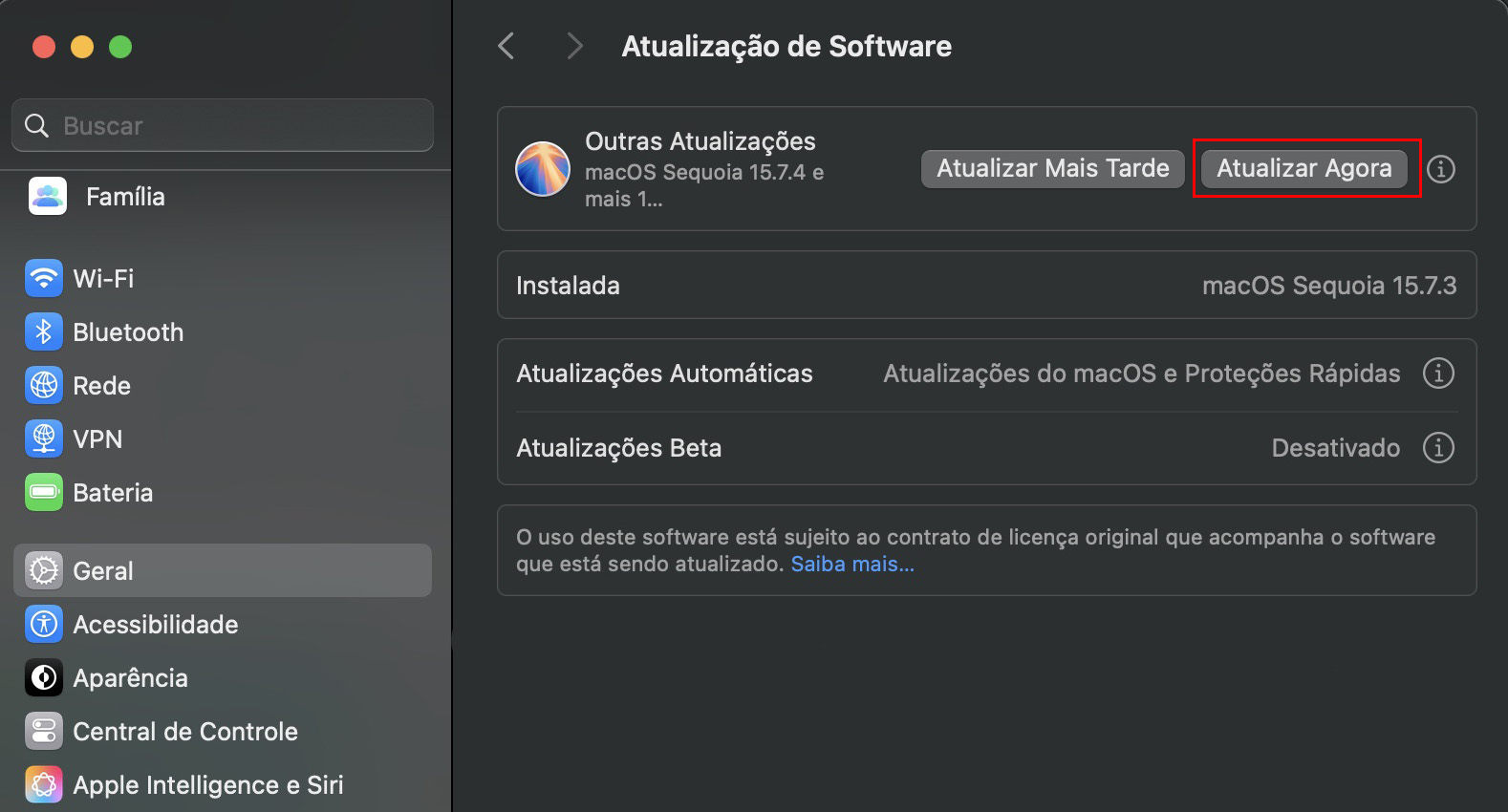
A Apple lança atualizações de software ao longo do ano, além das principais na primavera. Às vezes, o macOS pode não se atualizar automaticamente — mesmo com as atualizações automáticas ativadas. Por isso, vale a pena verificar manualmente. Veja como:
Vá em Ajustes do Sistema > Geral e selecione Atualização de Software.
Aguarde para ver se existe alguma atualização disponível. Se houver, clique em Atualizar Agora.
Insira sua senha se necessário e confirme que você concorda com o acordo de licença da Apple.
Aguarde o macOS ser atualizado. Depois, entre na sua conta com os seus dados de login habituais.
Importante: Recomendamos que você esteja conectado a uma rede Wi-Fi rápida para garantir que o macOS atualize sem muitas interrupções. Certifique-se de ter espaço de armazenamento suficiente para que a Apple possa baixar o software no seu dispositivo e aguarde enquanto o computador reinicia várias vezes.
O que fazer se as ventoinhas do seu Mac não desligam
Se o seu Mac está superaquecendo ou se as ventoinhas estão barulhentas mesmo quando está frio, pode haver um problema mais sério, relacionado ao software ou ao hardware. Em casos de falha de hardware, há pouco que você pode fazer além de buscar reparo. Entre em contato com o suporte da Apple ou um serviço de assistência técnica qualificado, eles poderão avaliar o problema e orientar a melhor solução.
Normalmente, porém, quando as ventoinhas de um Mac fazem muito barulho, a solução é simples. Esperamos que uma das nossas dicas aqui funcione para você e ajude a reduzir o ruído da ventoinha do Mac quando ela estiver operando em velocidade elevada.
Perguntas Frequentes
1. O que acontece se as ventoinhas do meu Mac pararem de funcionar?
Se as ventoinhas pararem de funcionar completamente, o seu Mac continuará esquentando cada vez mais. É essencial que elas estejam em funcionamento durante o uso intensivo. Eventualmente, o sistema pode se desligar automaticamente para evitar danos permanentes aos componentes. Com as ventoinhas inativas, a temperatura interna sobe rapidamente. O que também pode acontecer se as saídas de ar do Mac estiverem bloqueadas.
2. Posso controlar as ventoinhas do meu Mac manualmente?
Por padrão, não. O seu Mac ajusta automaticamente a velocidade das ventoinhas conforme necessário para manter a temperatura sob controle. No entanto, é possível instalar softwares que permitem o controle manual das ventoinhas do MacBook. Se você souber o que está fazendo, isso pode ser útil, mas também envolve riscos — por isso não recomendamos soluções de controle manual aqui.
3. Quanto calor é normal?
Os Macs podem gerar bastante calor e ainda operar com segurança. A Apple afirma que a temperatura de operação normal de um MacBook pode variar aproximadamente entre 50ºC e 95ºC. Por isso, não se preocupe se o seu Mac parecer quente durante o uso intenso.
Respeitamos sua privacidade e
utilizamos cookies
para proporcionar uma excelente experiência no site.
Central de Preferências de Privacidade
Utilizamos cookies junto com outras ferramentas para proporcionar a você a melhor experiência possível enquanto você utiliza o site do MacKeeper. Cookies são pequenos arquivos de texto que ajudam a carregar o site de forma mais rápida. Os cookies que utilizamos não contêm nenhum tipo de dado pessoal, o que significa que nunca armazenamos informações como sua localidade, endereço de e-mail ou endereço IP.
Aceite o uso dos cookies para nos ajudar a melhorar a forma como você interage com nosso site. É possível alterar as configurações de privacidade a qualquer momento.
Gerenciar consentimento
Todos os cookies
Estes cookies são essenciais para a funcionalidade básica do site (como a navegação nas páginas, o envio de formulários, a detecção do idioma e a postagem de comentários), os downloads e a compra de software. O site pode não funcionar corretamente sem eles.
Informe seu e-mail para receber um link de download
Verifique seu e-mail no Mac
Instale o MacKeeper em seu Mac para redescobrir seu verdadeiro poder.
Execute o aplicativo
Clique em "Continuar"
Clique em "Instalar"
Sua versão do macOS é anterior ao OS 10.11. Sugerimos que você instale o MacKeeper 4 para corrigir os problemas de limpeza, privacidade e segurança em seu macOS.