A volte, i problemi con il software di terze parti possono causare il surriscaldamento del tuo Mac. Di conseguenza, la ventola del Mac può diventare rumorosa. È una buona idea assicurarsi che tutte le tue applicazioni siano aggiornate, e MacKeeper può aiutarti con la sua funzione Ricerca Aggiornamenti. MacKeeper è uno strumento completo di sicurezza e ottimizzazione per Mac.
AV-TEST è un laboratorio indipendente che verifica l`efficacia delle app antivirus rispetto a campioni di malware reali.
La notarizzazione da parte di Apple è una misura di sicurezza per verificare se il software è privo di componenti dannosi.
Trustpilot è una piattaforma digitale indipendente che ospita recensioni dei consumatori approfondite e oneste.
Scritto da Yana Khodun
Pubblicato il: 27 maggio 2026
In questo articolo troverai quanto segue:
Perché la ventola del tuo Mac è così rumorosa?
Ho avuto problemi con la ventola del Mac sempre accesa in diverse occasioni, e non è solo un fastidio. In alcuni casi, questo problema può causare il surriscaldamento del mio computer, mettendolo a maggior rischio di malfunzionamento.
Alcuni dei principali motivi per cui la tua ventola potrebbe essere così rumorosa sono:
Le prese d'aria sono bloccate: Letti, cuscini e altri oggetti potrebbero bloccare le prese d'aria del tuo Mac.
Polvere e detriti: Se non hai pulito il tuo Mac da un po' di tempo, polvere e detriti potrebbero impedire alla ventola di funzionare correttamente.
Utilizzo della CPU: Qualsiasi programma impegnativo, come un software di editing video, farà lavorare di più la ventola del tuo Mac.
Temperatura ambiente: La temperatura del tuo dispositivo può determinare quanto è rumorosa la ventola.
Problemi hardware: Una ventola del Mac rumorosa è a volte il sintomo di problemi più complessi con l'hardware del tuo computer.
Malware: Se il tuo computer ha un malware, dovrà lavorare molto di più per funzionare normalmente.
Una nota dai nostri esperti:
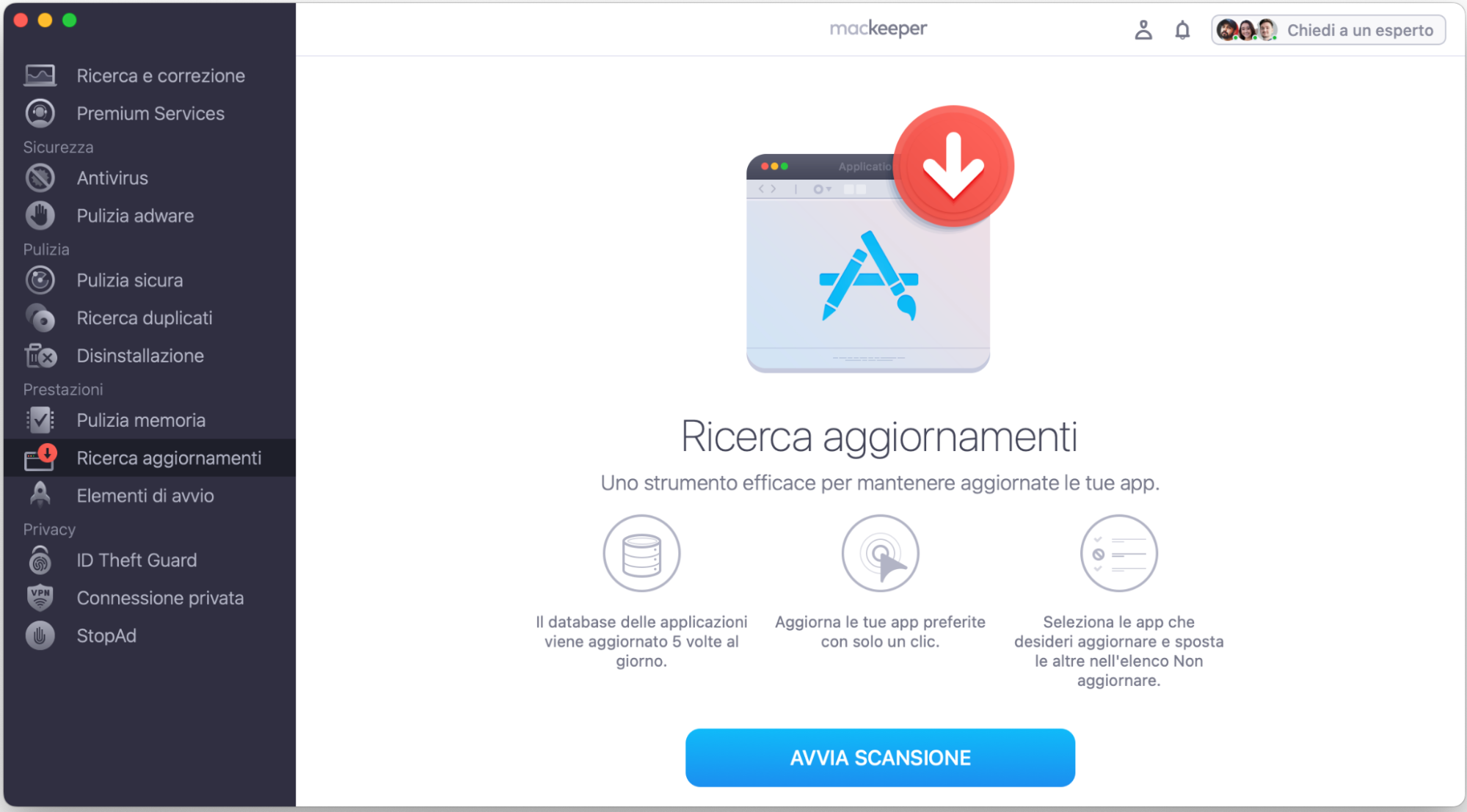
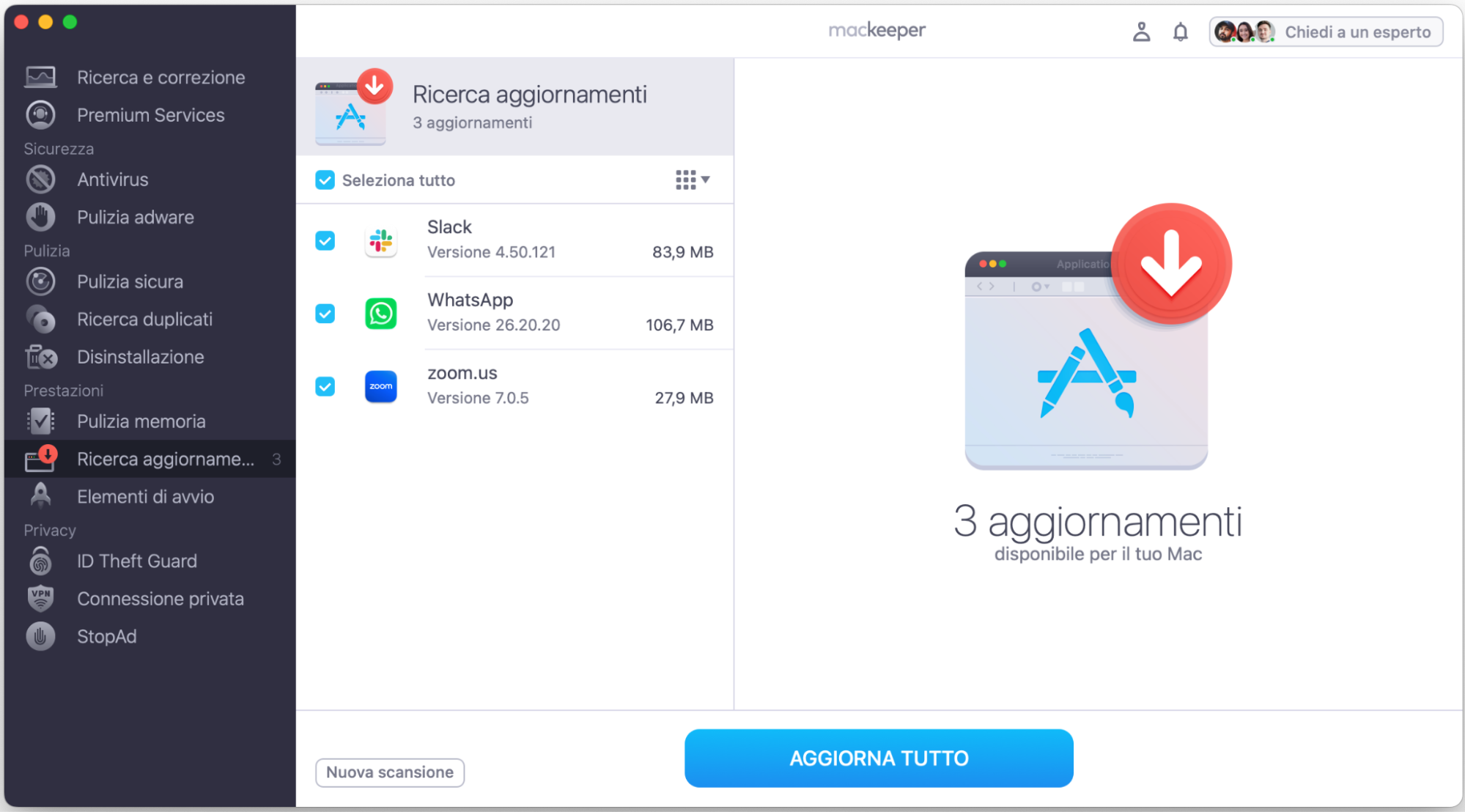
Alcune applicazioni non aggiornate potrebbero non funzionare correttamente e causare il surriscaldamento del tuo MacBook. Di conseguenza, la ventola può girare al massimo. Se hai la ventola del Mac al massimo, aggiorna tutte le applicazioni necessarie con Ricerca Aggiornamenti di MacKeeper.
Seleziona Ricerca Aggiornamenti nella barra laterale di MacKeeper.
Clicca Avvia Scansione.
Seleziona tutte le applicazioni che vuoi aggiornare e clicca Aggiorna.
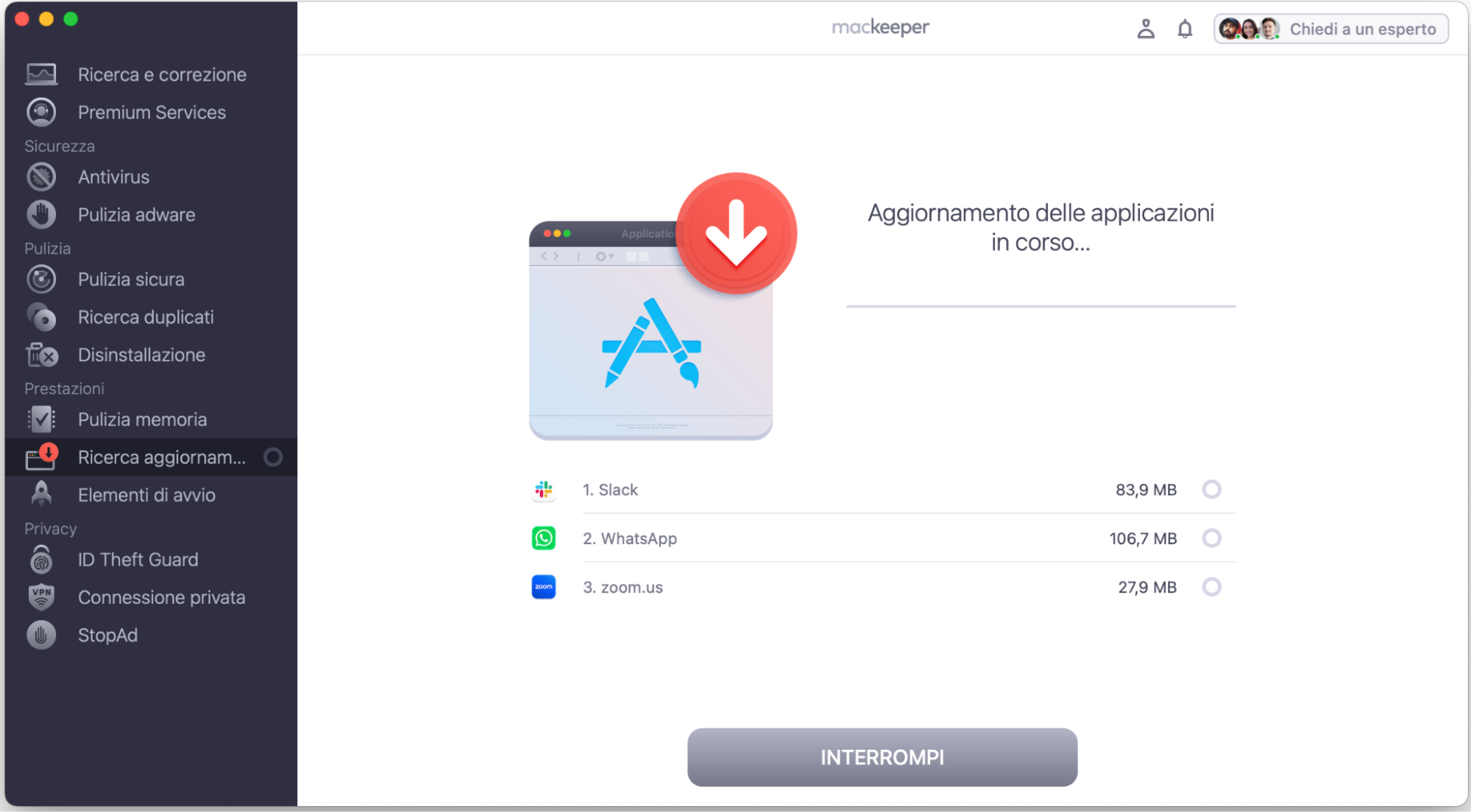
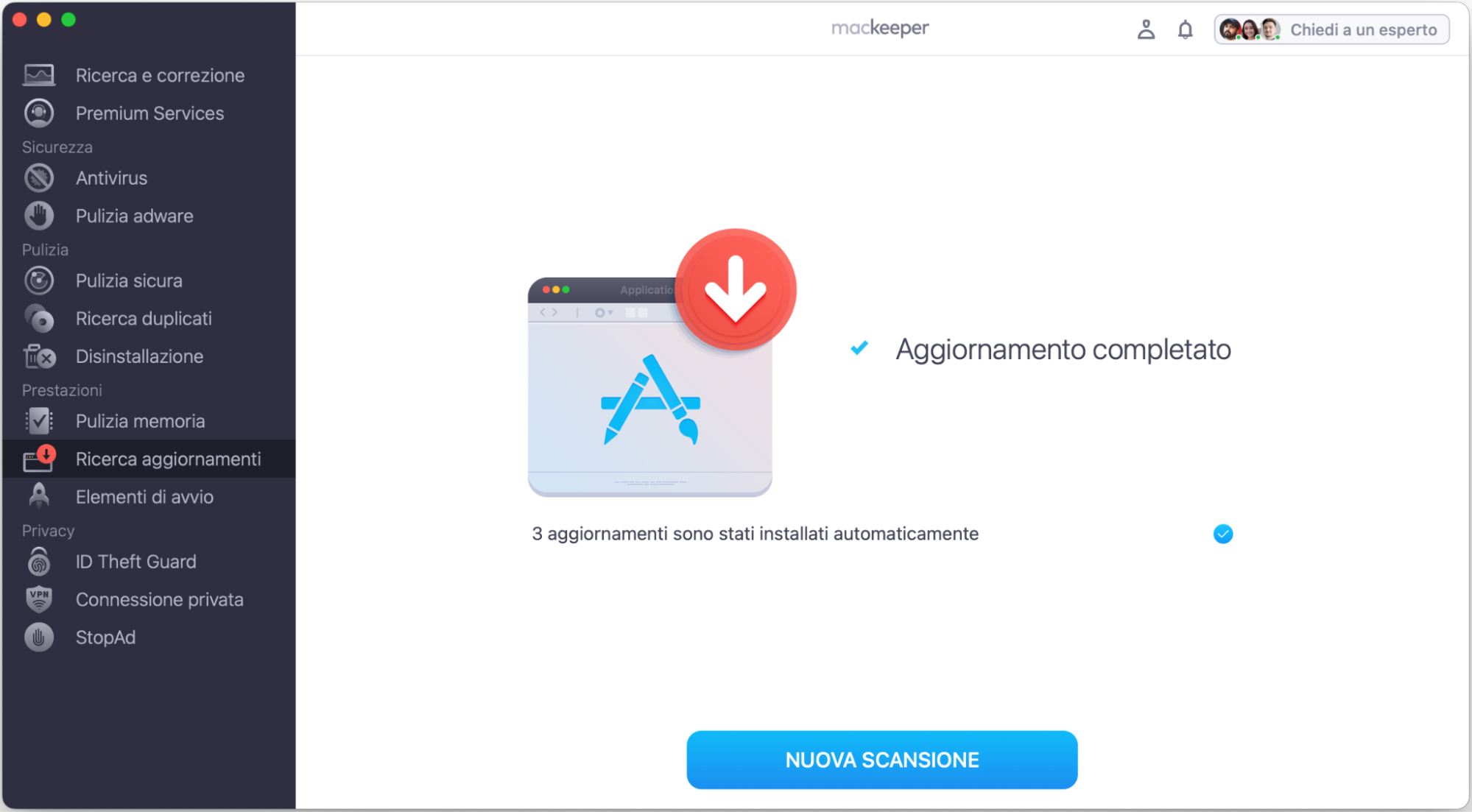
Passaggio 1. MacKeeper > Ricerca Aggiornamenti > Avvia ScansionePassaggio 2. Seleziona le app da aggiornare > AggiornaPassaggio 3. Attendi che Ricerca Aggiornamenti di MacKeeper aggiorni le tue appPassaggio 4. Aggiornamento completato
Come fermare il rumore della ventola del MacBook
Per risolvere questo problema, ho fatto diverse cose in passato. Se vuoi sapere come far smettere alle ventole Mac di fare rumore, consiglio di iniziare con le soluzioni più semplici prima di passare a quelle più complesse se necessario.
Di seguito è riportato un elenco completo di soluzioni. Se ti chiedi come fermare la ventola del Mac, prova questi metodi:
Controlla che le prese d'aria del tuo Mac non siano bloccate.
Pulisci la polvere dal tuo Mac.
Ferma i processi con elevato utilizzo della CPU.
Libera la memoria sul Mac.
Riduci la temperatura ambiente.
Controlla eventuali problemi hardware.
Resetta l'SMC del tuo Mac.
Controlla la presenza di malware.
Controlla gli aggiornamenti di macOS.
1. Controlla che le prese d'aria del tuo Mac non siano bloccate
Uno dei motivi più comuni per cui una ventola del Mac diventa rumorosa all'improvviso è che le prese d’aria sono bloccate. Lo stesso vale per il MacBook Pro.
Le ventole del tuo Mac funzionano spingendo fuori l'aria calda e aspirando aria fresca. Se una qualsiasi delle prese d'aria è bloccata, questo non può avvenire, quindi il tuo Mac continua a surriscaldarsi — e le ventole continuano ad accelerare per compensare.
Questo succede spesso con i MacBook quando gli utenti li posizionano su oggetti morbidi come letti o cuscini. Quindi se il tuo MacBook è rumoroso, prova a spostarlo su una superficie dura e piatta, come un tavolo o una scrivania.
Con tutti i tipi di Mac, dovresti anche assicurarti che le prese d'aria non siano ostruite da nulla. Se lo sono, usa una spazzola per pulirle.
2. Pulisci la polvere dal tuo Mac
Uno dei grandi problemi del raffreddamento a ventola è che aspira polvere oltre che aria. Nel tempo, questa si accumula e si deposita sulla scheda madre e sui componenti come una coperta. Rimuovere questa polvere può evitare il surriscaldamento del Mac e il rumore eccessivo della ventola. Se possiedi un Mac Pro, puoi semplicemente rimuovere il pannello laterale e pulire l'interno, ma non puoi farlo con altri modelli.
Quello che puoi fare è procurarti una bomboletta di aria compressa e provare a soffiare via parte della polvere. Anche un aspirapolvere potrebbe funzionare, ma fai attenzione, specialmente se hai un aspirapolvere potente. Se ti stai chiedendo come pulire le ventole del Mac in modo sicuro, questo è il metodo migliore senza smontare il dispositivo. Un Mac con le ventole sporche può diventare lento e perdere prestazioni nel tempo.
3. Ferma i processi con elevato utilizzo della CPU
Quando il processore del tuo Mac è sotto carico elevato, si surriscalda. Più deve fare, più calore produce. Utilizzando l'app Monitoraggio Attività, puoi ridurre il lavoro delle ventole del Mac fermando qualsiasi processo che sta facendo lavorare troppo il processore.
Per fermare i processi con il Monitoraggio Attività di macOS:
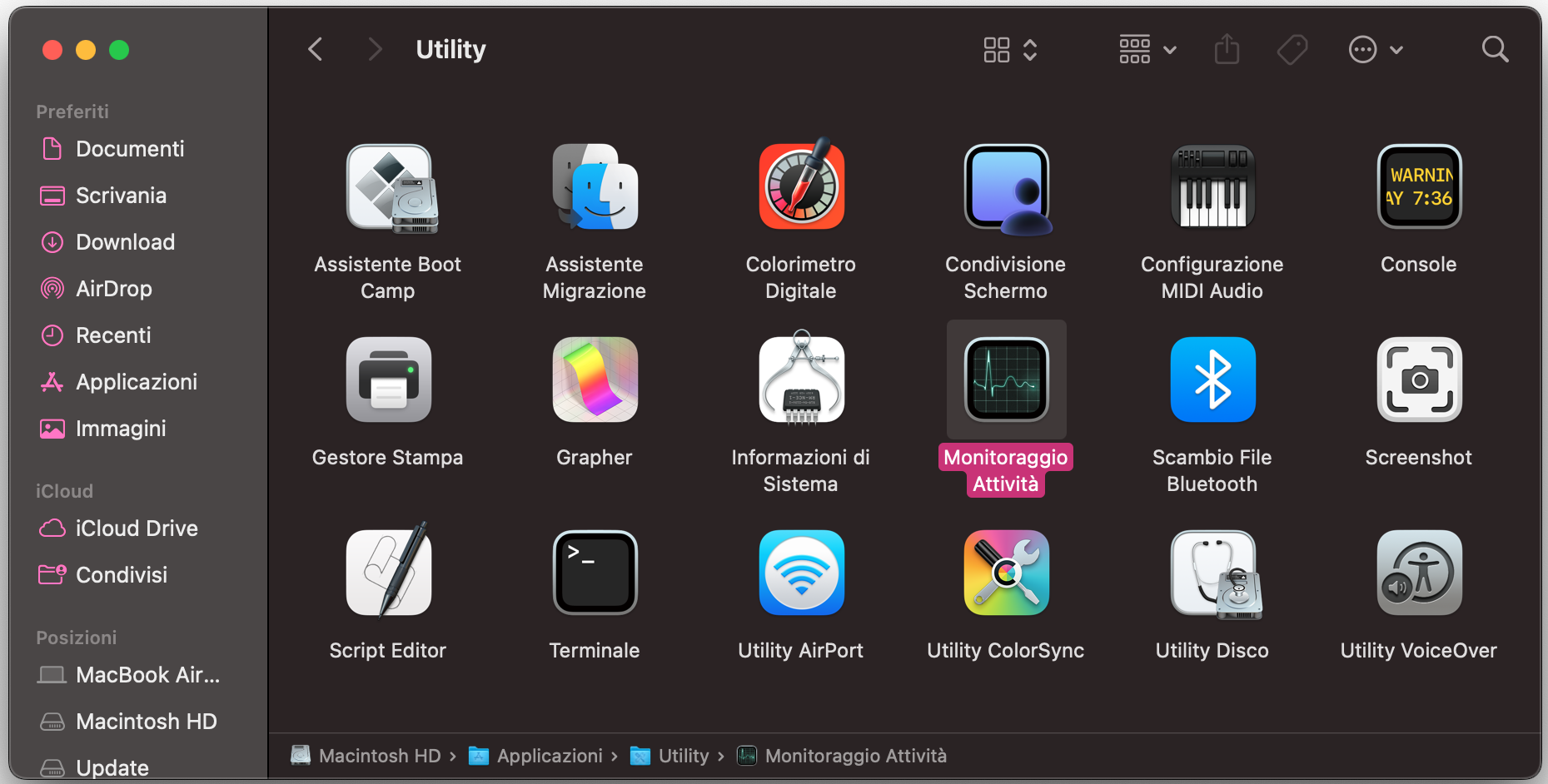
Vai su Applicazioni > Utility, e apri Monitoraggio Attività.
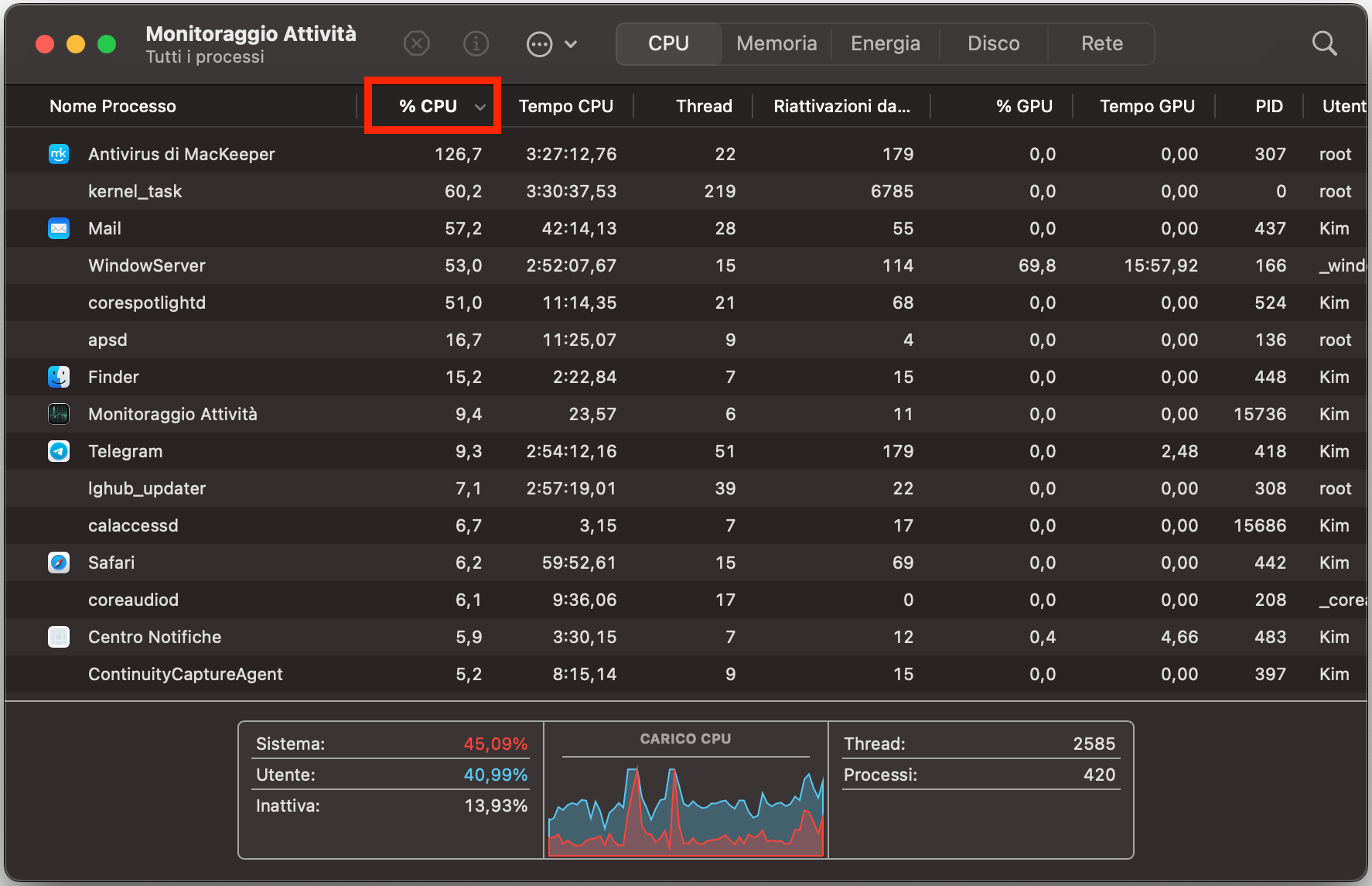
Nella scheda CPU, clicca sulla parte superiore della colonna % CPU per ordinare i processi in base all’utilizzo più elevato.
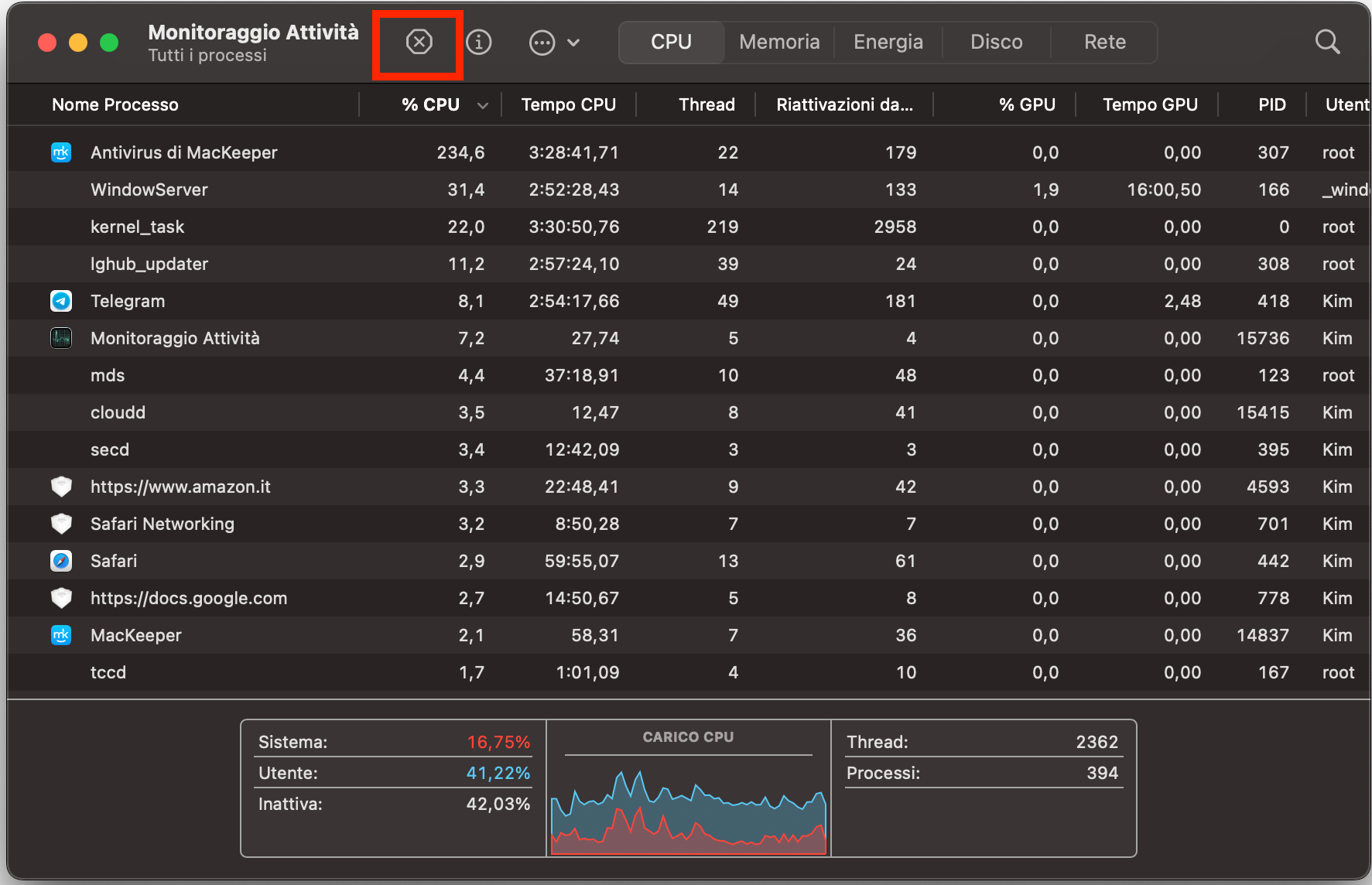
Se qualcosa sta utilizzando una quantità eccessiva di CPU, selezionalo e clicca il pulsante X.
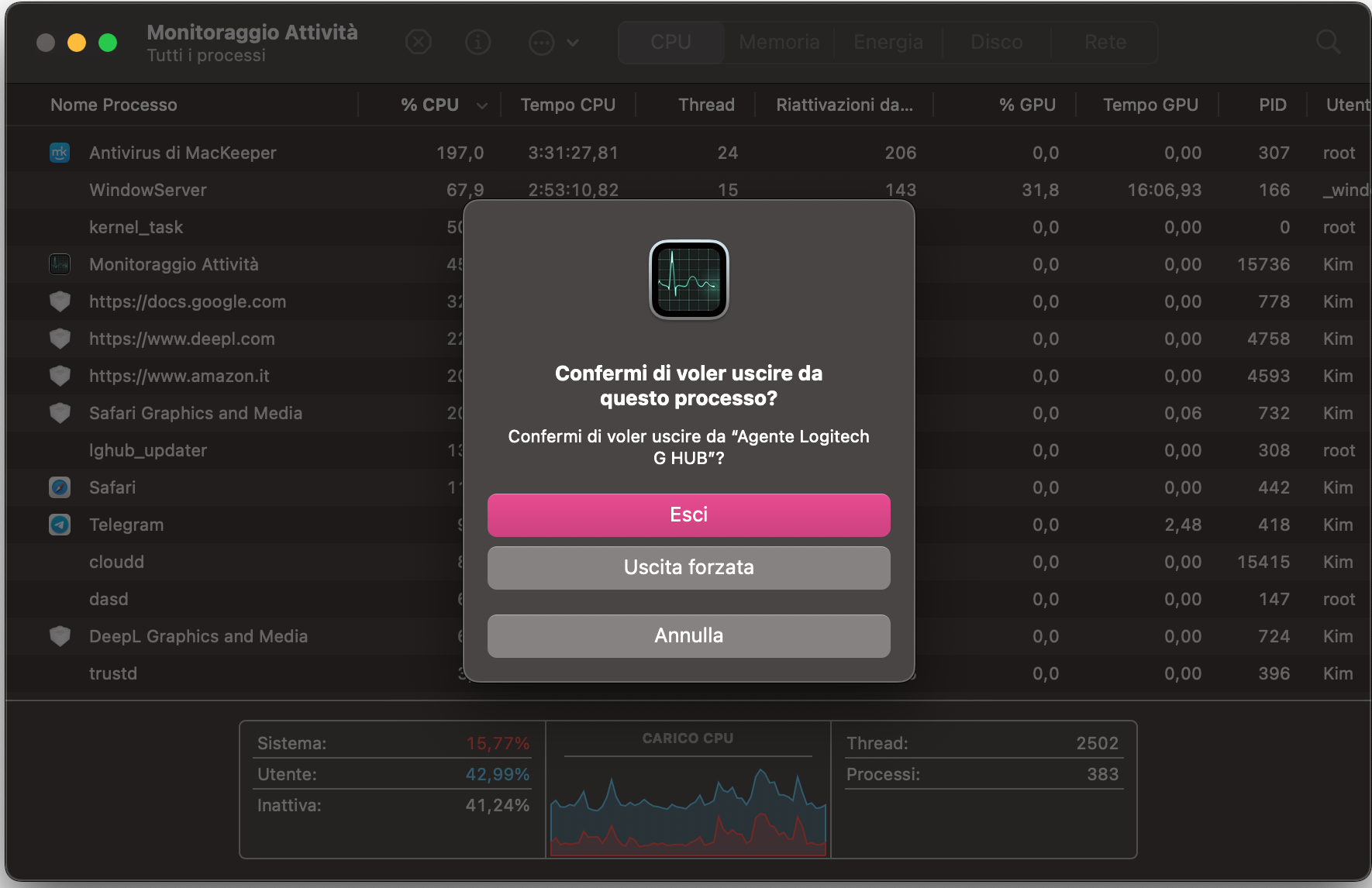
Clicca Esci per chiudere il processo.
Passaggio 1. Utility > Monitoraggio AttivitàPassaggio 2. Monitoraggio Attività > colonna % CPUPassaggio 3. Monitoraggio Attività > clicca il pulsante XPassaggio 4. Monitoraggio Attività > Esci da un processo
4. Libera la memoria sul tuo Mac
Liberare la memoria sul mio computer è uno dei modi più semplici per risolvere numerosi problemi, inclusi quelli con la ventola del MacBook Pro troppo rumorosa. Apple ha alcuni strumenti utili per assisterti, come l'ottimizzazione dello spazio di archiviazione e lo svuotamento automatico del Cestino. Tuttavia, mi piace anche verificare se ci sono applicazioni che consumano troppo spazio. Le app obsolete sono spesso le principali responsabili.
Ecco come libero la memoria sul mio Mac:
Vai al menu Apple e seleziona Impostazioni di Sistema quando appare il menu a discesa.
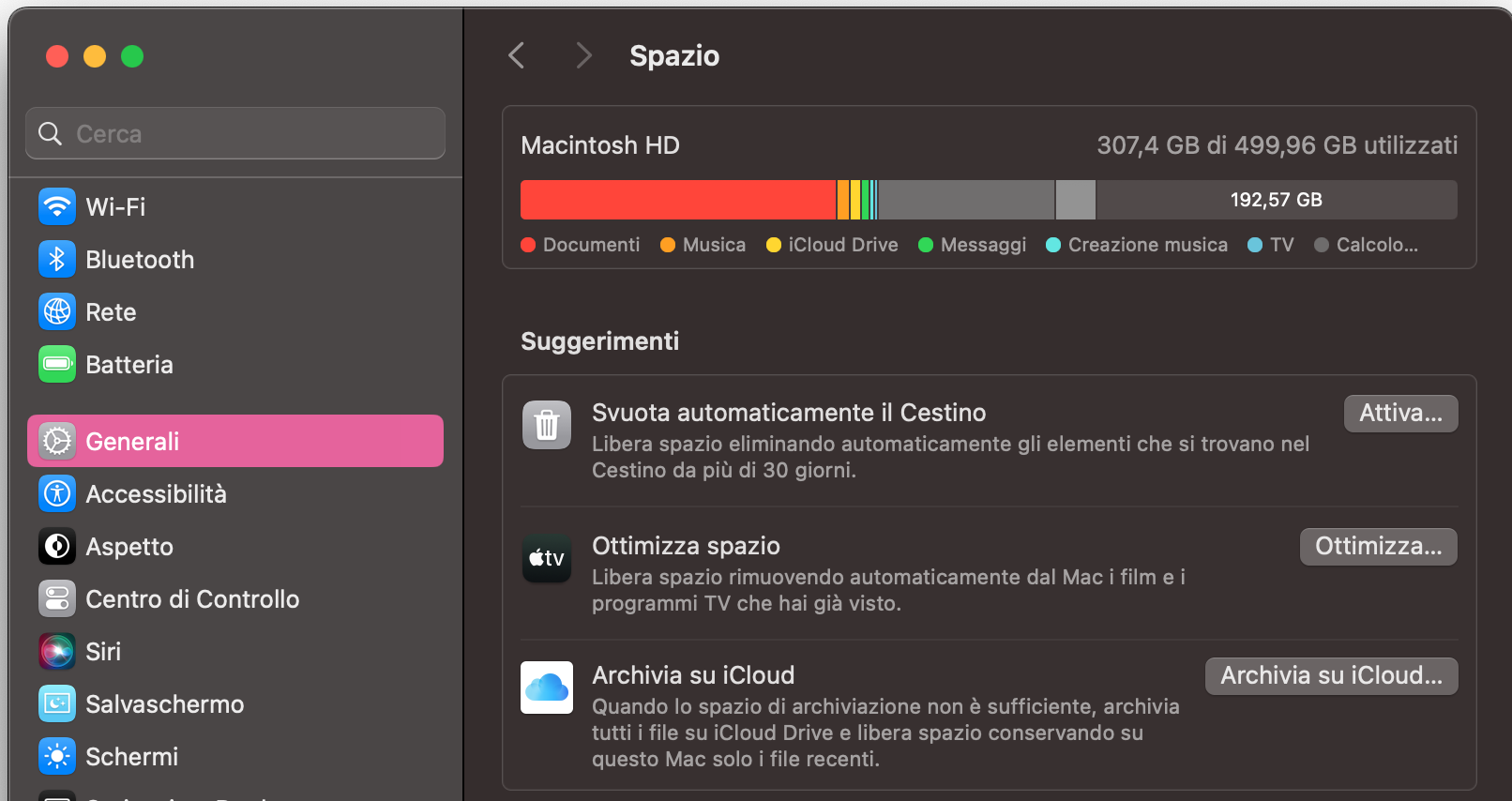
Vai su Generali > Spazio.
Nella parte superiore della finestra successiva, vedrai una barra che ti mostra tutto ciò che sta occupando il tuo spazio di archiviazione. Valuta cosa puoi eliminare.
Inizia ottimizzando lo spazio di archiviazione e svuotando automaticamente il Cestino.
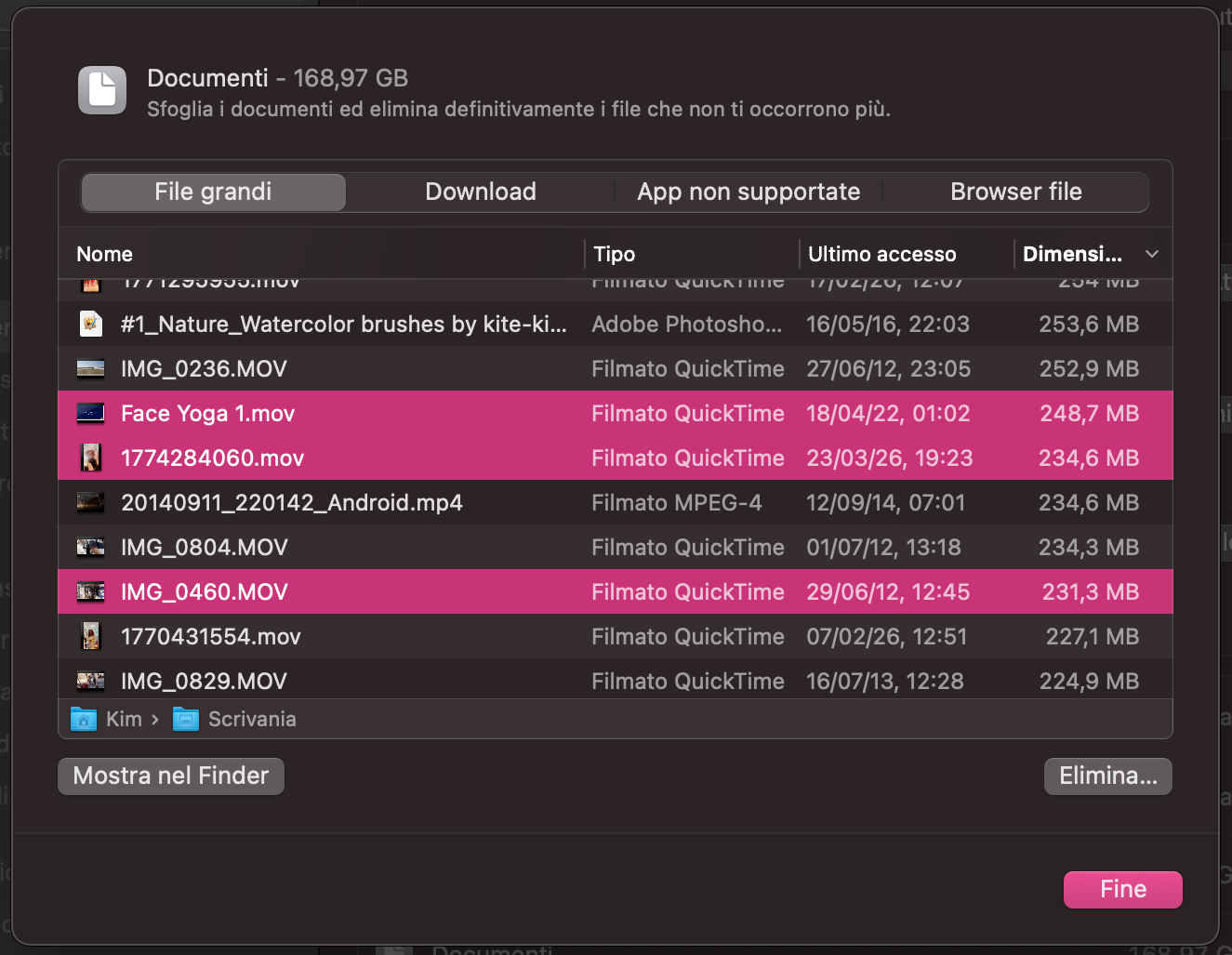
Entra in ogni categoria (ad es. Applicazioni e Documenti). Evidenzia tutto ciò che non ti serve e seleziona Elimina. Ti consiglio di cercare cose facili da rimuovere, come app che non usi, documenti di grandi dimensioni e puntate di podcast scaricate che hai già ascoltato.
Passaggio 1. Menu Apple > Impostazioni di SistemaPassaggio 2. Generali > Spazio > Svuota automaticamente il Cestino e Ottimizza spazio di archiviazionePassaggio 3. Elimina i file di cui non hai più bisogno per liberare spazio di archiviazione
5. Riduci la temperatura ambientale
Potrebbe sembrare ovvio, ma se ti trovi in una stanza calda, anche il tuo Mac sarà caldo. Dalla nostra esperienza, questo potrebbe essere sufficiente a far girare le ventole e a farle diventare rumorose.
La soluzione è abbastanza semplice: riduci la temperatura nella stanza aprendo una finestra o abbassando il riscaldamento. Ridurre il calore ambientale è fondamentale. Potresti anche puntare un ventilatore da scrivania verso il tuo Mac per aiutarlo a raffreddarsi.
6. Controlla problemi hardware
Componenti difettosi possono a volte produrre quantità eccessive di calore. Anche una periferica esterna collegata può contribuire al surriscaldamento. Ma non è l’unico potenziale problema hardware: gli iMac hanno diversi sensori di temperatura al loro interno, che indicano alle ventole quando girare più velocemente. Se questi sensori si guastano, anche questo potrebbe far girare le ventole del tuo Mac più velocemente e in modo più rumoroso.
Utilizzando la Diagnosi Apple integrata in macOS, potresti essere in grado di trovare la fonte del problema. Tuttavia, non ci sono garanzie che questo funzioni.
Ecco come eseguire la Diagnosi Apple su un Mac Intel:
Accendi il tuo Mac, poi tieni premuto il tasto D.
Continua a tenerlo premuto fino a quando appare un elenco di lingue.
Scegli una lingua, e la Diagnosi Apple si avvierà automaticamente, fornendo un risultato alla fine.
Su un Mac con chip Apple, puoi eseguire la Diagnosi Apple così:
Accendi il tuo Mac tenendo premuto il pulsante di accensione.
Rilascia il pulsante di accensione quando vedi le opzioni di avvio.
Ora, premi Cmd + D per caricare la Diagnosi Apple.
7. Resetta l'SMC
Resettare il System Management Controller (SMC) risolverà molti problemi sul tuo Mac, specialmente se hai un computer basato su Intel. L'SMC controlla non solo le ventole del tuo MacBook, ma anche l'alimentazione e l'illuminazione. Quindi, consigliamo di resettare questa funzione se stai ancora riscontrando problemi con il tuo dispositivo dopo aver provato tutti i passaggi precedenti.
Il processo per resettare l'SMC differirà a seconda che il tuo Mac abbia un chip Intel o Apple Silicon. Ecco come resettare l'SMC su un computer desktop Intel prodotto nel 2018 o successivamente:
Spegni il tuo Mac e scollega il cavo di alimentazione.
Dopo 15 secondi, ricollega il cavo di alimentazione.
Poi, dopo altri cinque secondi, riaccendi il tuo Mac.
Se hai un MacBook Apple Silicon, devi solo spegnere il computer e attendere circa 30 secondi. Una volta fatto, riaccendilo. I problemi dell'SMC dovrebbero ora essere risolti.
Per altri modelli di Mac, puoi consultare questa guida completa su come resettare l’SMC del Mac.
8. Controlla la presenza di malware
Il software dannoso può fare un paio di cose che fanno girare le ventole del tuo Mac costantemente o più forte del normale. Può aumentare il carico sul processore, causando calore eccessivo. Oppure può prendere il controllo diretto delle tue ventole. In effetti, è stato dimostrato che gli hacker potrebbero modulare le vibrazioni delle ventole per trasmettere informazioni attraverso onde sonore.
Puoi eseguire una scansione per malware usando MacKeeper così:
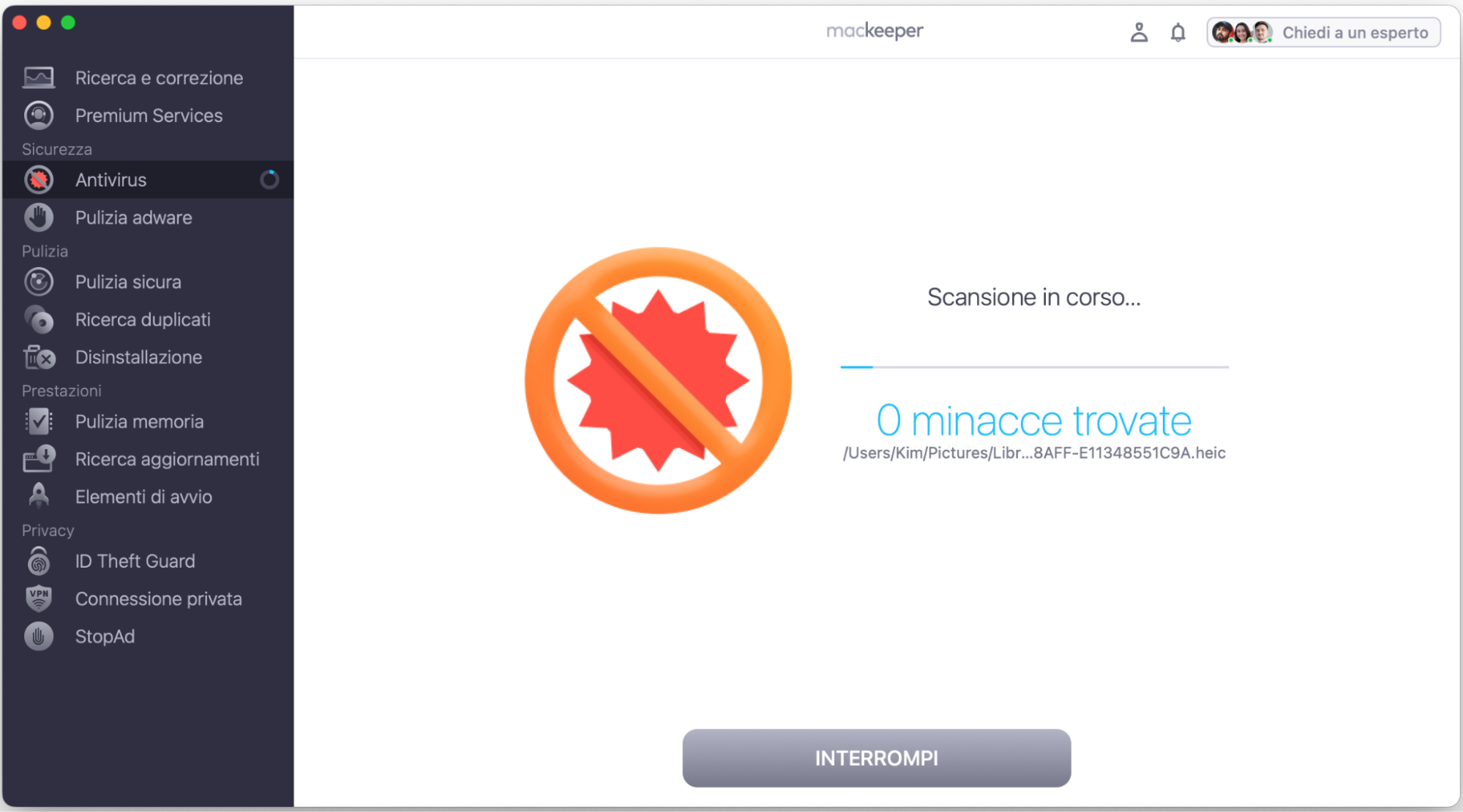
In MacKeeper, seleziona Antivirus dalla barra laterale.
Clicca Avvia scansione.
Lascia che la scansione venga completata.
Se trova qualcosa, selezionalo e clicca Sposta in quarantena.
Passaggio 1. MacKeeper > Antivirus > Avvia ScansionePassaggio 2. Attendi fino al completamento della scansione dell'Antivirus di MacKeeperPassaggio 3. Seleziona la minaccia se trovata e clicca Sposta in quarantena
Una ventola troppo rumorosa potrebbe anche essere il risultato del mancato aggiornamento del software del tuo Mac. Questo mi è successo numerose volte, e comporta rischi ancora maggiori oltre a una ventola rumorosa. Mantengo sempre il mio software macOS aggiornato perché mi protegge dalle minacce alla sicurezza. Avere accesso alle ultime funzionalità del Mac è un bel bonus extra.
Apple rilascia aggiornamenti software durante tutto l'anno, oltre a quelli principali ogni autunno. A volte, macOS potrebbe non aggiornarsi automaticamente, anche se hai attivato gli aggiornamenti automatici. Quindi, vale la pena controllare manualmente. Ecco come:
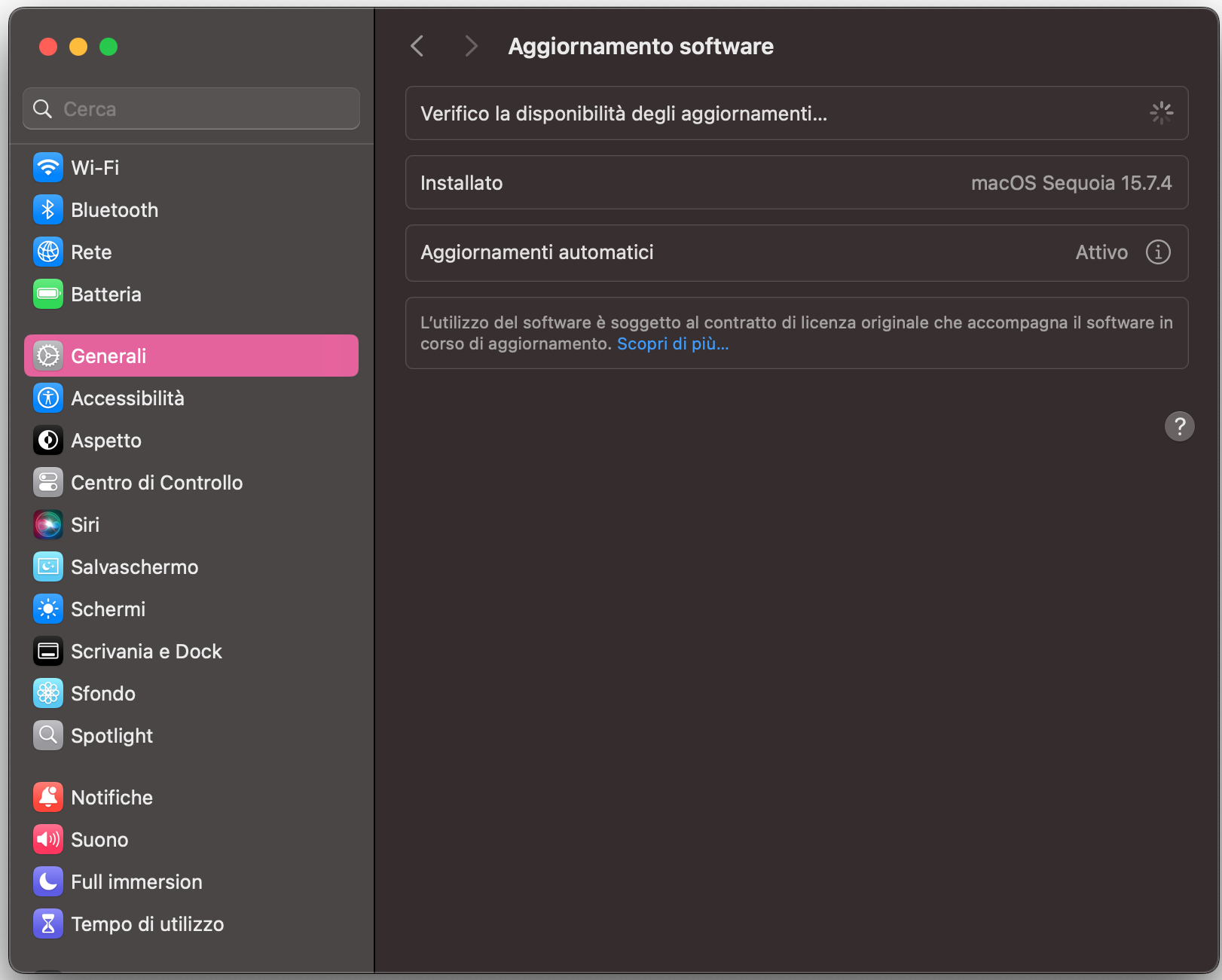
Vai su Impostazioni di Sistema > Generali e seleziona Aggiornamento Software.
Attendi per vedere se Apple ha un aggiornamento disponibile. Se c’è, clicca su Aggiorna ora.
Inserisci la tua password se necessario e conferma di accettare il contratto di licenza di Apple.
Attendi che macOS si aggiorni. Poi, accedi al tuo account con i tuoi normali dati di accesso.
Importante:
Ti consigliamo di assicurarti di essere connesso a una rete Wi-Fi veloce per garantire che macOS si aggiorni senza troppi ritardi. Assicurati di avere abbastanza spazio di archiviazione affinché Apple possa scaricare il software sul tuo dispositivo, e aspettati che il computer si riavvii più volte.
Cosa fare se le ventole del tuo Mac non si spengono
Se il tuo Mac si surriscalda o se le ventole sono rumorose anche quando è freddo, potrebbe avere un problema più serio. Potrebbe essere correlato al software o all'hardware. Nel caso di hardware difettoso, c'è poco che puoi fare se non provare a farlo riparare. Contatta il supporto Apple o un servizio di riparazione qualificato, e probabilmente saranno in grado di aiutarti.
Di solito, però, quando le ventole di un Mac fanno molto rumore, la soluzione è semplice. Speriamo che uno dei nostri consigli ti aiuti a capire come spegnere la ventola del Mac.
FAQ
1. Cosa succede se le ventole del mio Mac smettono di funzionare?
Se le ventole smettono di funzionare completamente, il tuo Mac continuerà a scaldarsi sempre di più. È essenziale che le ventole restino accese durante l’uso intensivo. Alla fine, il Mac si spegnerà da solo per evitare danni permanenti ai componenti. Con la ventola spenta, la temperatura interna sale rapidamente. Questo può succedere anche se le prese d’aria del tuo Mac sono bloccate.
2. Posso controllare le ventole del mio Mac manualmente?
Per impostazione predefinita, no. Il tuo Mac farà girare le ventole alla velocità che ritiene necessaria per mantenere la temperatura bassa. Puoi, tuttavia, scaricare software che ti permette di gestire manualmente il controllo ventole del Mac. Se sai cosa stai facendo, questo può essere utile, ma è anche rischioso: per questo motivo, non consigliamo nessuna soluzione specifica per il controllo delle ventole in questa guida.
3. Quanto calore è normale?
I Mac possono generare molto calore e funzionare comunque in modo sicuro. Adesempio, Apple afferma che la temperatura operativa normale di un MacBook è compresa tra 50ºC e 95ºC. Quindi non preoccuparti se il tuo Mac sembra caldo quando lo usi.
Rispettiamo la tua privacy e
utilizziamo i cookie
per offrire la migliore esperienza di utilizzo del sito.
Centro Preferenze sulla Privacy
Usiamo i cookie insieme ad altri strumenti per offrirti la migliore esperienza possibile mentre usi il sito web di MacKeeper. I cookie sono piccoli file di testo che aiutano il sito web a caricarsi più velocemente. I cookie che utilizziamo non contengono alcun tipo di dati personali, il che significa che non memorizzano mai informazioni come la tua posizione, l'indirizzo email o l'indirizzo IP.
Aiutaci a migliorare la tua navigazione sul nostro sito accettando l'uso dei cookie. Potrai modificare le tue impostazioni sulla privacy quando vuoi.
Gestisci il consenso
Tutti i cookie
Questi cookie sono indispensabili per garantire le funzionalità di base del sito (tra cui le pagine di navigazione, l'invio dei moduli, il rilevamento della lingua, i commenti ai post), il download e l'acquisto del software. Senza di essi, il sito potrebbe non funzionare correttamente.
Inserisci la tua email in modo da consentirci di inviarti un link per il download
Controlla le tue email sul Mac
Installa MacKeeper sul Mac per riscoprirne la sua vera forza.
Esegui l’applicazione
Fai clic su Continua
Fai clic su Installa
La tua versione di macOS è inferiore a OS 10.11. Ti suggeriamo di utilizzare MacKeeper 4 per risolvere i problemi di pulizia, privacy e sicurezza su macOS.