Cansado de ver que o YouTube não funciona no Mac mais uma vez? Deixe a gente ajudar você a resolver o problema de forma rápida e eficiente. Use o Premium Services do MacKeeper para receber suporte contínuo enquanto utiliza seu computador ou corrige qualquer problema relacionado ao Mac.
A AV-TEST é um laboratório independente que verifica a eficácia de aplicativos antivírus contra amostras reais de malware.
A autenticação pela Apple é uma medida de segurança para verificar se o software está livre de componentes maliciosos.
O Trustpilot é uma plataforma digital independente que hospeda avaliações de consumidores informativas e honestas.
Escrito por Yana Khodun
Publicado em: 10 de junho de 2026
Neste artigo, você encontrará o seguinte:
Existem vários motivos pelos quais o YouTube pode não funcionar no Mac, desde uma conexão instável com a Internet até problemas no navegador. Se o YouTube não carrega ou não reproduz vídeos no seu MacBook, tente limpar o cache e os cookies e verifique se o macOS e o navegador estão atualizados para garantir compatibilidade com os recursos mais recentes da plataforma.
Imagina a situação: você senta para assistir aos seus vídeos favoritos no YouTube no Mac e se depara com carregamentos intermináveis ou mensagens de erro. É frustrante não conseguir acessar o conteúdo de que precisa, seja para relaxar, trabalhar ou aprender.
Além disso, sabemos o quanto uma experiência sem interrupções é importante no dia a dia. Quando o YouTube deixa de funcionar no Mac, o player de vídeo para de responder ou a reprodução automática não funciona corretamente, a boa notícia é que você não está sozinho, e existem várias maneiras eficazes de resolver o problema. Para ajudar, reunimos soluções testadas e recomendadas por especialistas para fazer o YouTube voltar a funcionar no seu Mac.
Um lembrete dos nossos especialistas:
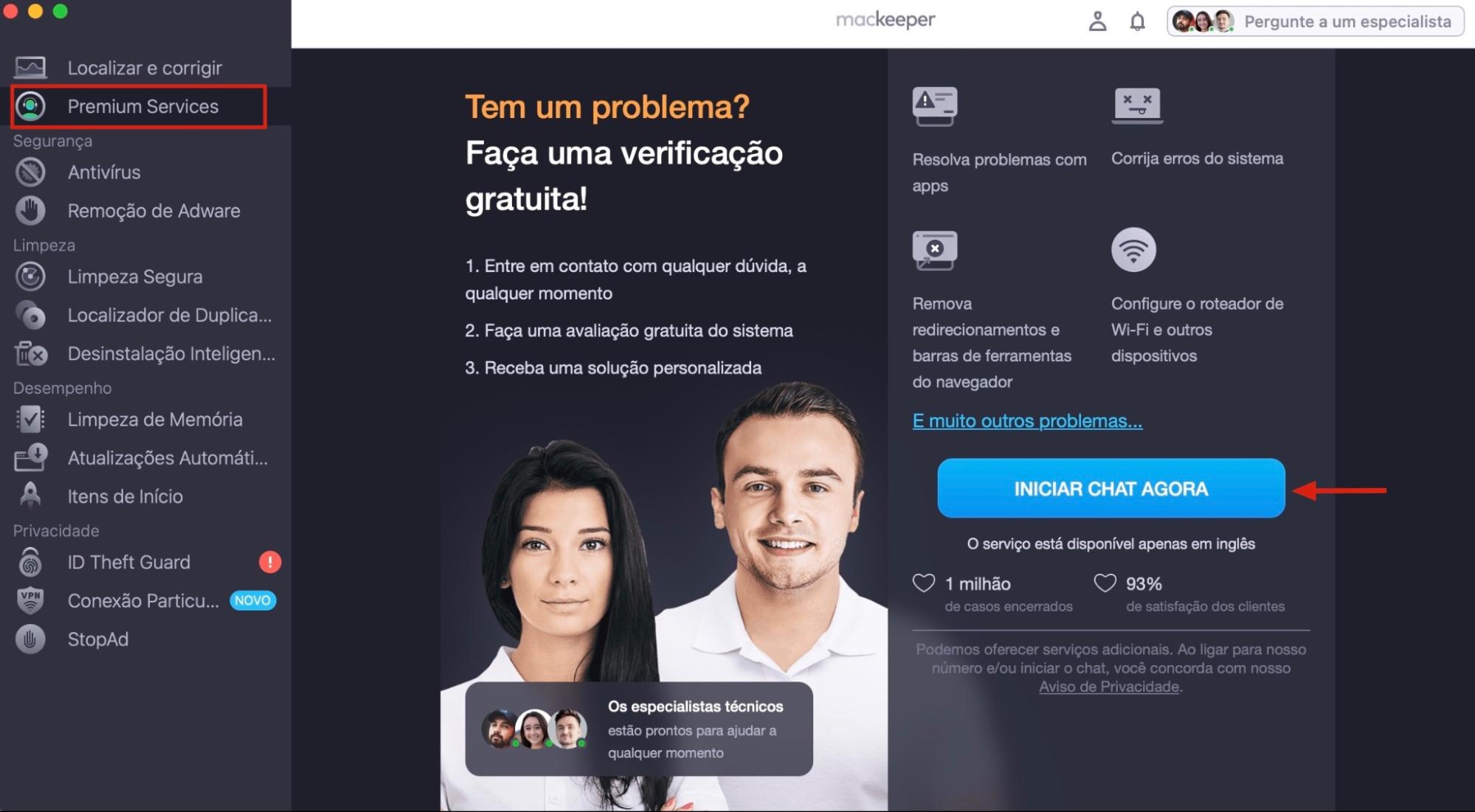
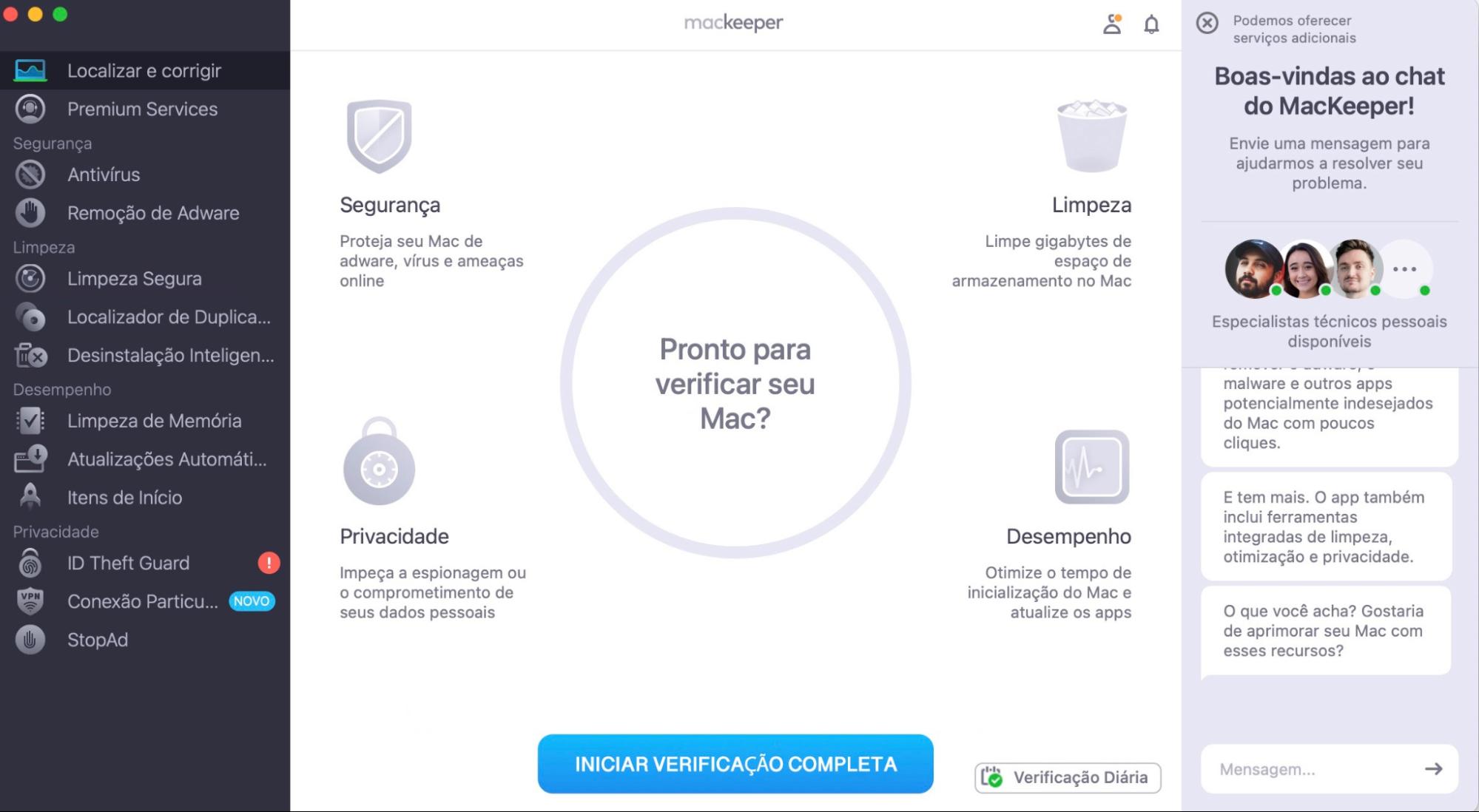
Antes de tentar métodos diferentes para resolver o problema, vale destacar que o Premium Services do MacKeeper pode ajudar a identificar e resolver problemas que estejam impedindo o YouTube de funcionar corretamente no seu Mac. Nossa equipe de especialistas técnicos está disponível via chat ao vivo 24 horas por dia, 7 dias por semana.
Para falar com nossa equipe de especialistas basta um clique no seu dispositivo Apple:
O YouTube pode não funcionar no Mac por diversos motivos, incluindo problemas no navegador, software desatualizado, cache corrompido, falhas na conexão de Internet, dificuldade de comunicação com os servidores do YouTube ou extensões incompatíveis na reprodução dos vídeos.
Como corrigir o YouTube que não funciona no MacBook
Se o YouTube não está funcionando no Mac, tente seguir os passos abaixo a fim de resolver o problema :
Atualize a página do YouTube.
Revise as permissões do site.
Atualize o seu navegador.
Se nenhuma das soluções acima funcionar, experimente as alternativas abaixo:
Verifique sua conexão com a Internet
Tente usar outro navegador
Exclua os cookies e o cache do navegador
Reinicie o Mac
Atualize seu MacBook
Reinicie seu roteador
Desative os plugins do navegador
Verifique o espaço de armazenamento do Mac
Repare as permissões de disco
Use JavaScript no Safari
Exclua o histórico do navegador
Verifique as configurações de data e hora
1. Verifique sua conexão com a Internet
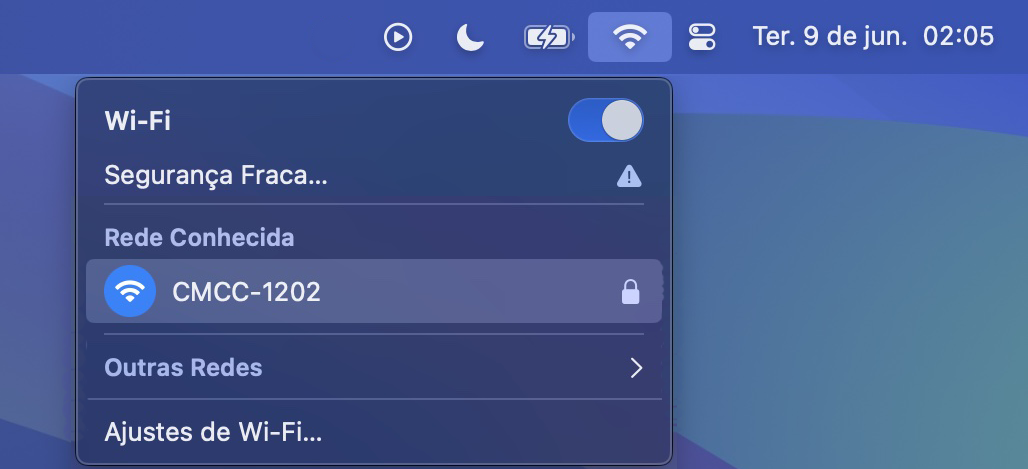
Pode parecer óbvio, mas às vezes, os problemas técnicos têm soluções simples. Verificar se a sua conexão com a Internet está estável pode resolver diversos problemas no YouTube, como carregamento lento, buffering constante ou vídeos que não reproduzem corretamente. Esta é a maneira mais rápida de verificar a conexão de rede do seu Mac :
No canto superior direito da tela, clique no ícone de Wi-Fi.
Se o ícone estiver preenchido, você está conectado à Internet. Caso contrário, clique nele e tente estabelecer a conexão com uma rede disponível.
Clique no ícone de Wi-Fi para verificar sua conexão de rede
2. Tente usar outro navegador
Se o YouTube não estiver funcionando no navegador que você costuma usar, não se preocupe. Às vezes, problemas específicos do navegador podem impedir o carregamento ou a reprodução dos vídeos. Experimentar outro navegador, como o Chrome em vez do Safari, pode ajudar a identificar se a falha está relacionada ao navegador ou a outra causa. Veja o que fazer :
Escolha outro navegador diferente do seu padrão.
Acesse o site do YouTube usando o novo navegador.
Reproduza um vídeo e verifique se ele funciona corretamente.
Se o YouTube ainda estiver com problemas no Mac, talvez você precise limpar os cookies e o cache do navegador.
3. Exclua os cookies e o cache do navegador
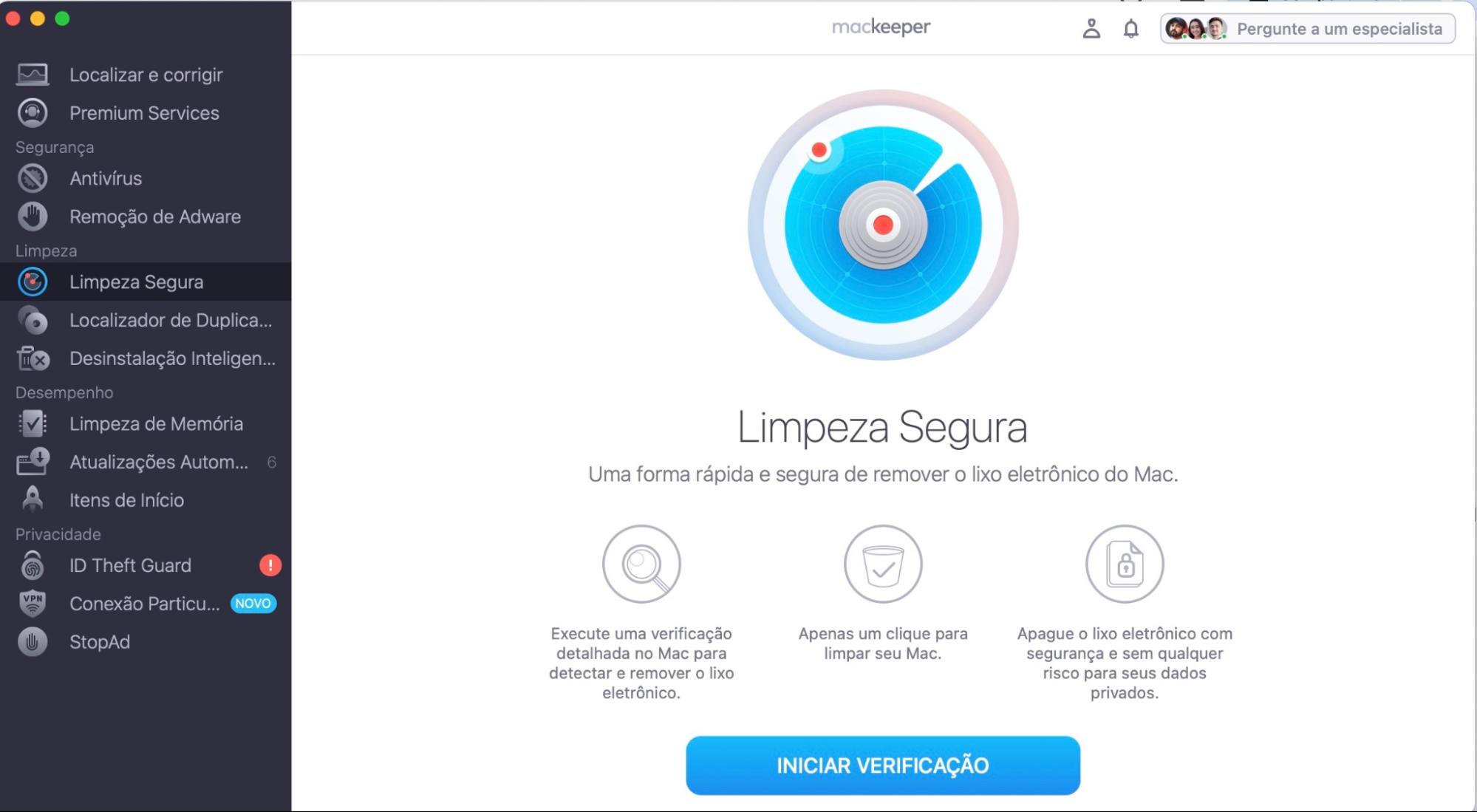
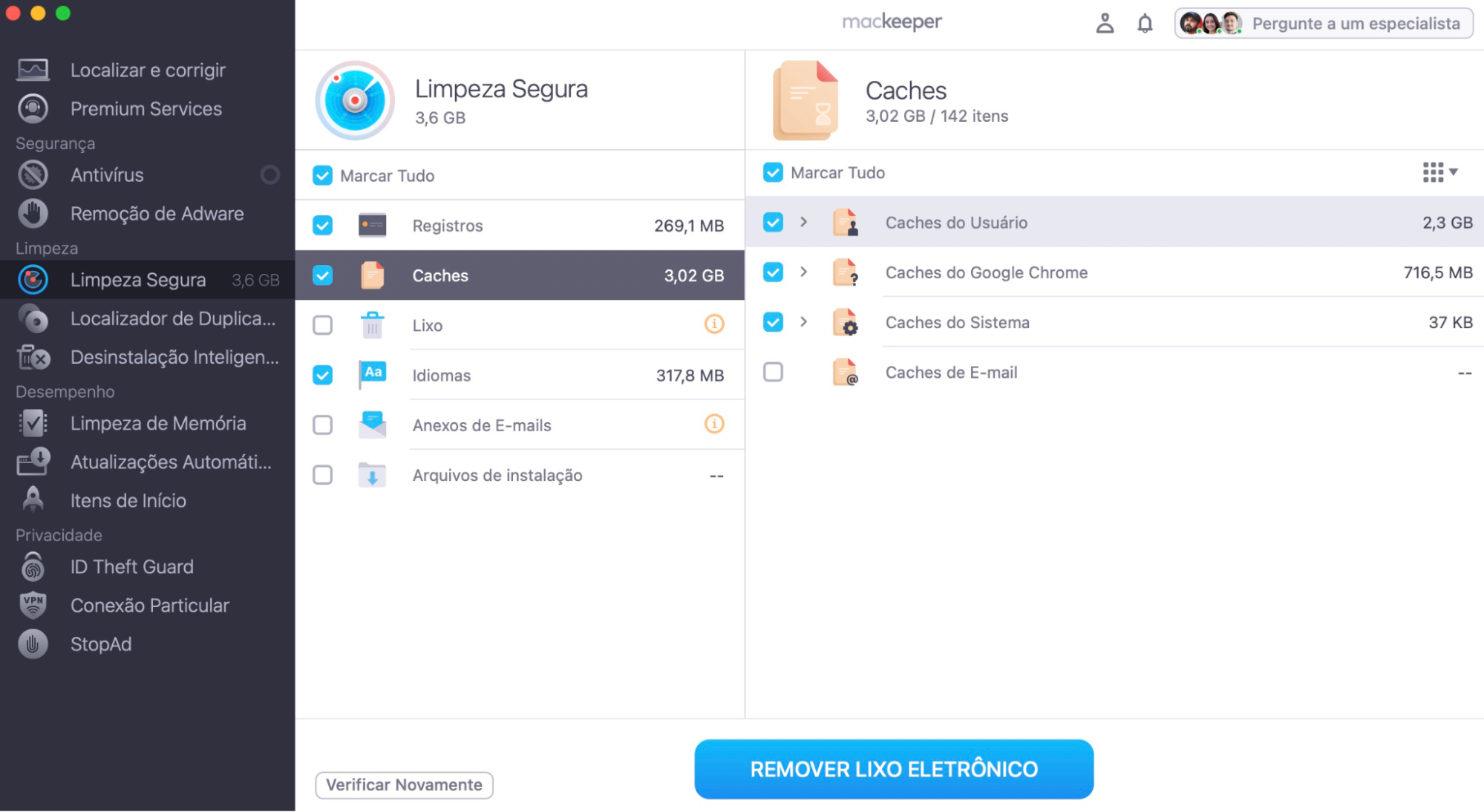
Limpar os cookies e o cache do navegador pode resolver diversos problemas de funcionamento em sites, incluindo falhas no YouTube. Se o YouTube não funciona no Safari ou em outro navegador, dados de navegação desatualizados ou corrompidos podem estar causando o problema. Como esse processo pode ser demorado quando feito manualmente, uma ferramenta prática como o MacKeeper pode realizar a limpeza em poucos segundos :
Selecione Limpeza Segura na barra lateral e clique em Iniciar Verificação.
Quando a verificação terminar, você pode revisar os arquivos ou clicar no botão Remover Lixo Eletrônico para apagar tudo de uma vez.
Passo 1. Execute uma verificação com a Limpeza Segura do MacKeeperPasso 2. Remova os arquivos indesejados
4. Reinicie o Mac
Reiniciar o Mac é outra solução simples, mas bastante eficaz para corrigir problemas como o YouTube que não funciona. Isso dá ao sistema um novo começo, limpando falhas temporárias que possam estar causando o problema. Faça o seguinte :
Clique no logo da Apple no canto superior esquerdo da tela.
Selecione Reiniciar no menu suspenso e clique em Reiniciar novamente na caixa de diálogo de confirmação.
Aguarde o Mac ser reiniciado.
Quando o processo for finalizado, verifique se a conexão de rede foi restaurada e se o YouTube está funcionando corretamente.
5. Atualize seu MacBook
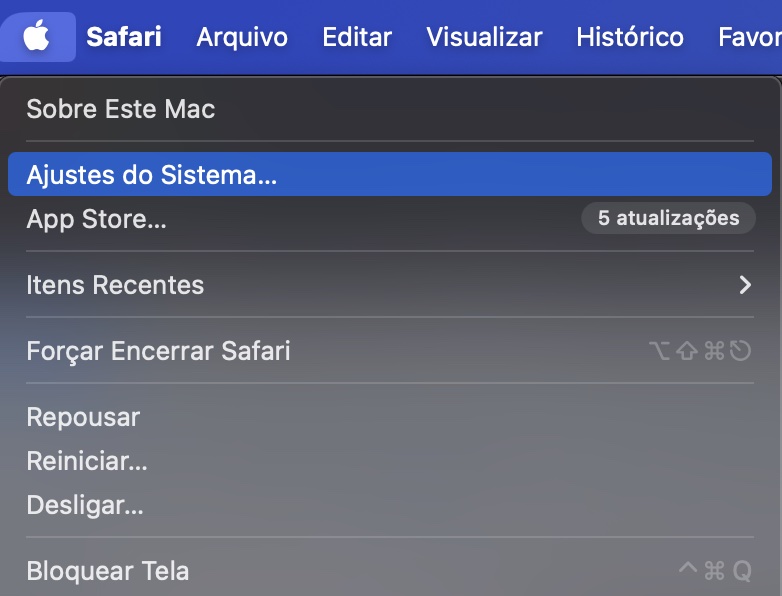
Se você estiver usando uma versão mais antiga do macOS, atualizar o sistema pode ajudar a resolver o problema. Em alguns casos, uma atualização corrige falhas que afetam a reprodução de vídeos e outros recursos do sistema. Para atualizar o seu MacBook :
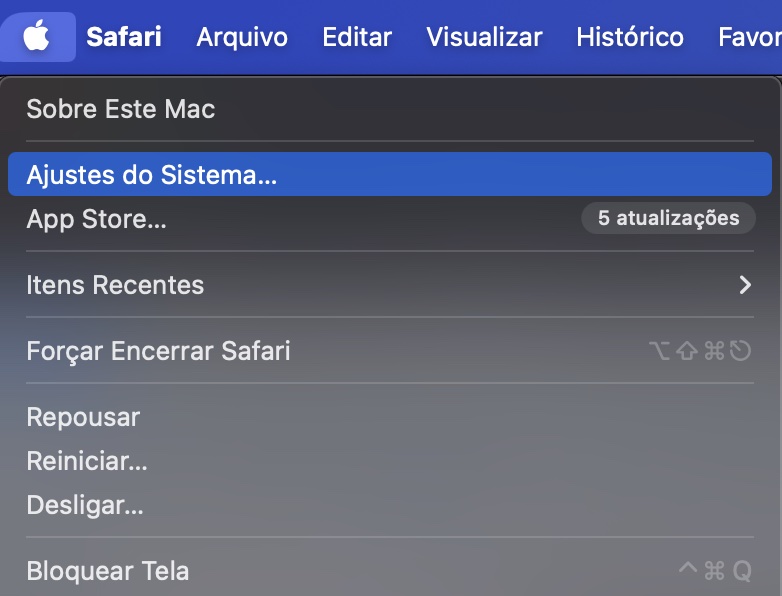
Clique no ícone da Apple no canto superior esquerdo da tela.
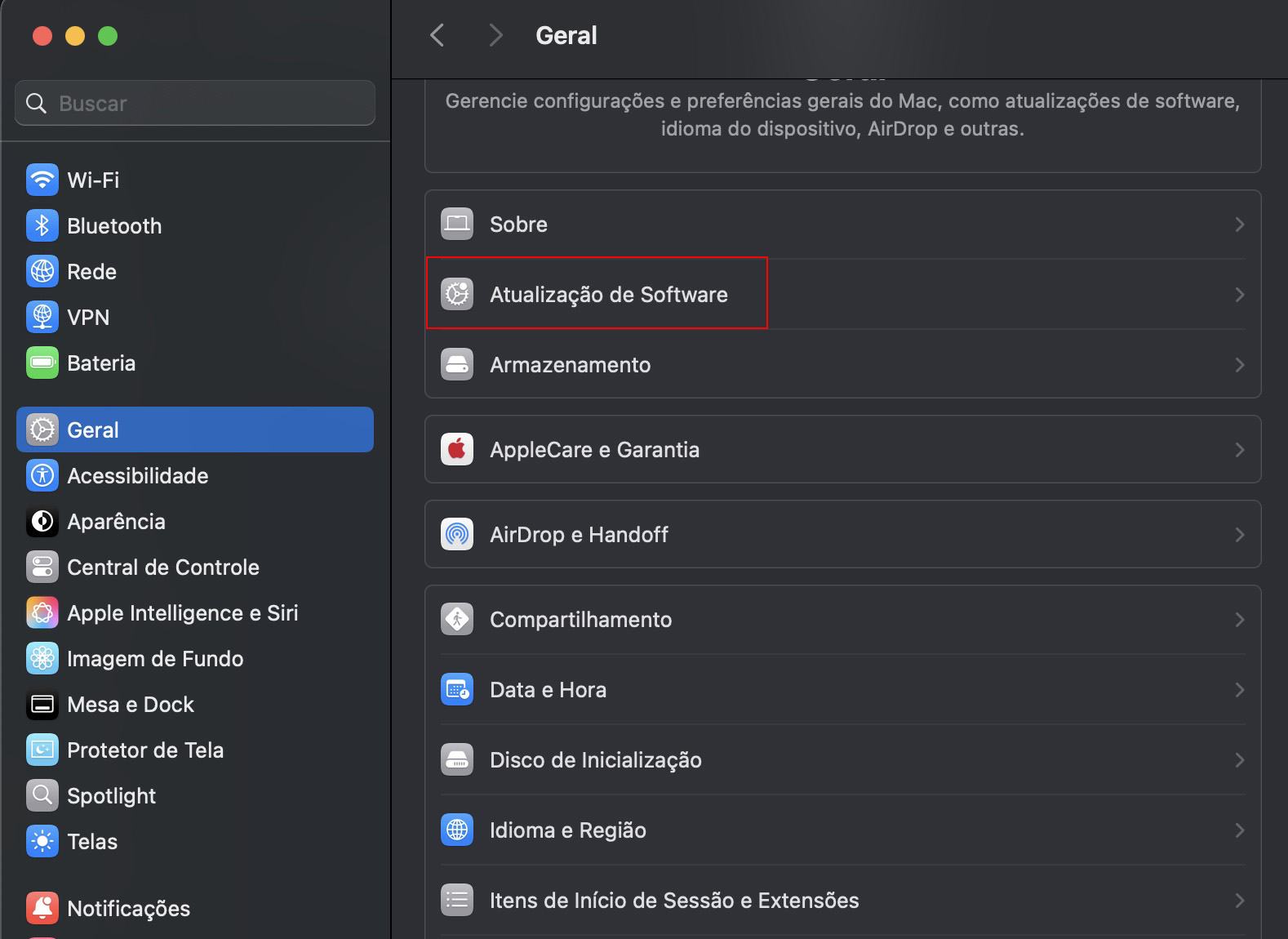
Selecione Ajustes do Sistema e clique em Geral na barra lateral.
Clique em Atualização de Software.
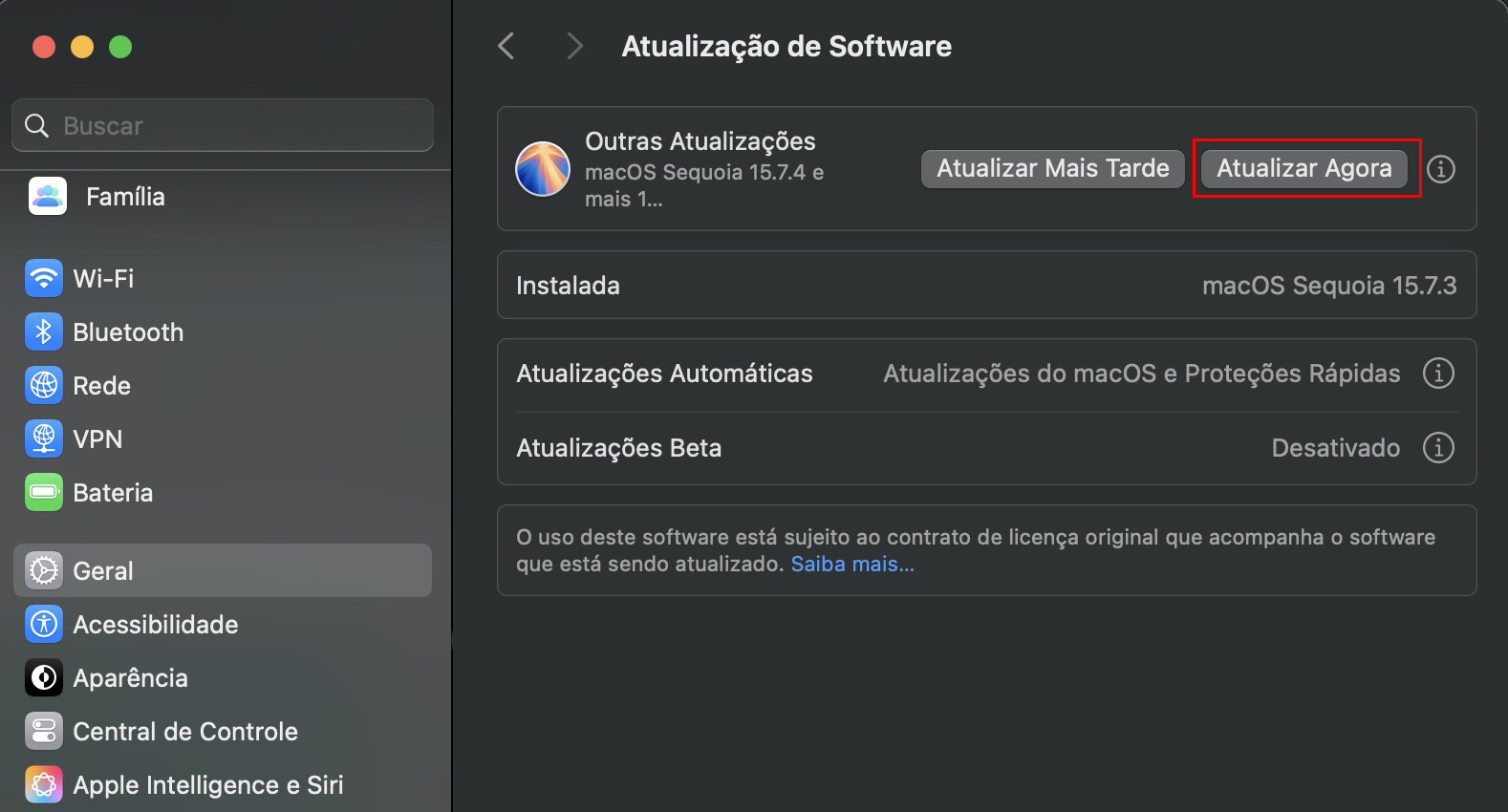
Se houver uma atualização disponível, clique em Atualizar Agora para baixar e instalar. Quando o download for concluído, o Mac reiniciará automaticamente.
Passo 1. Vá em Ajustes do Sistema > GeralPasso 2. Clique em Atualização de SoftwarePasso 3. Baixe e instale as atualizações do macOS
6. Reinicie seu roteador
Se o YouTube não estiver funcionando no Mac, reiniciar o roteador pode resolver o problema. Desconecte o roteador e o modem da tomada, aguarde 30 segundos e ligue o modem primeiro. Quando as luzes do modem se estabilizarem, ligue o roteador novamente e aguarde até que suas luzes também se estabilizem. Esse processo renova a conexão com a Internet e pode corrigir diversos problemas de conectividade. Depois que os dois dispositivos estiverem funcionando normalmente, tente acessar o YouTube novamente no Mac.
Dica dos nossos especialistas:
Se reiniciar o roteador não resolver o problema, verifique se outros dispositivos da sua casa também estão com problemas de acesso à Internet. Isso ajudará a determinar se a falha está apenas no Mac ou na conexão de rede. Se o problema estiver relacionado ao Mac, você pode usar a ferramenta Localizar e Corrigir do MacKeeper para identificar a causa do problema.
7. Desative os plugins do navegador
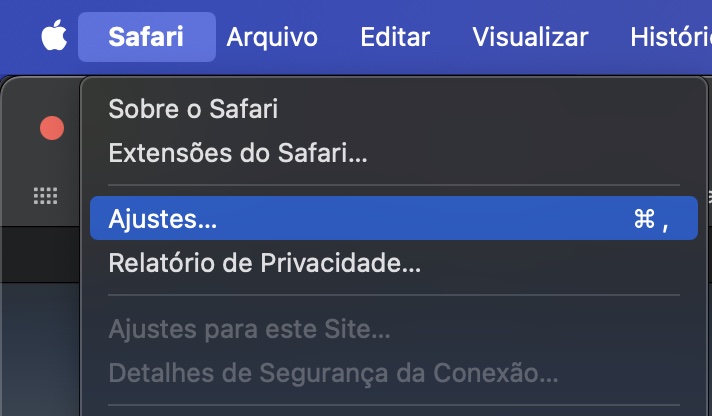
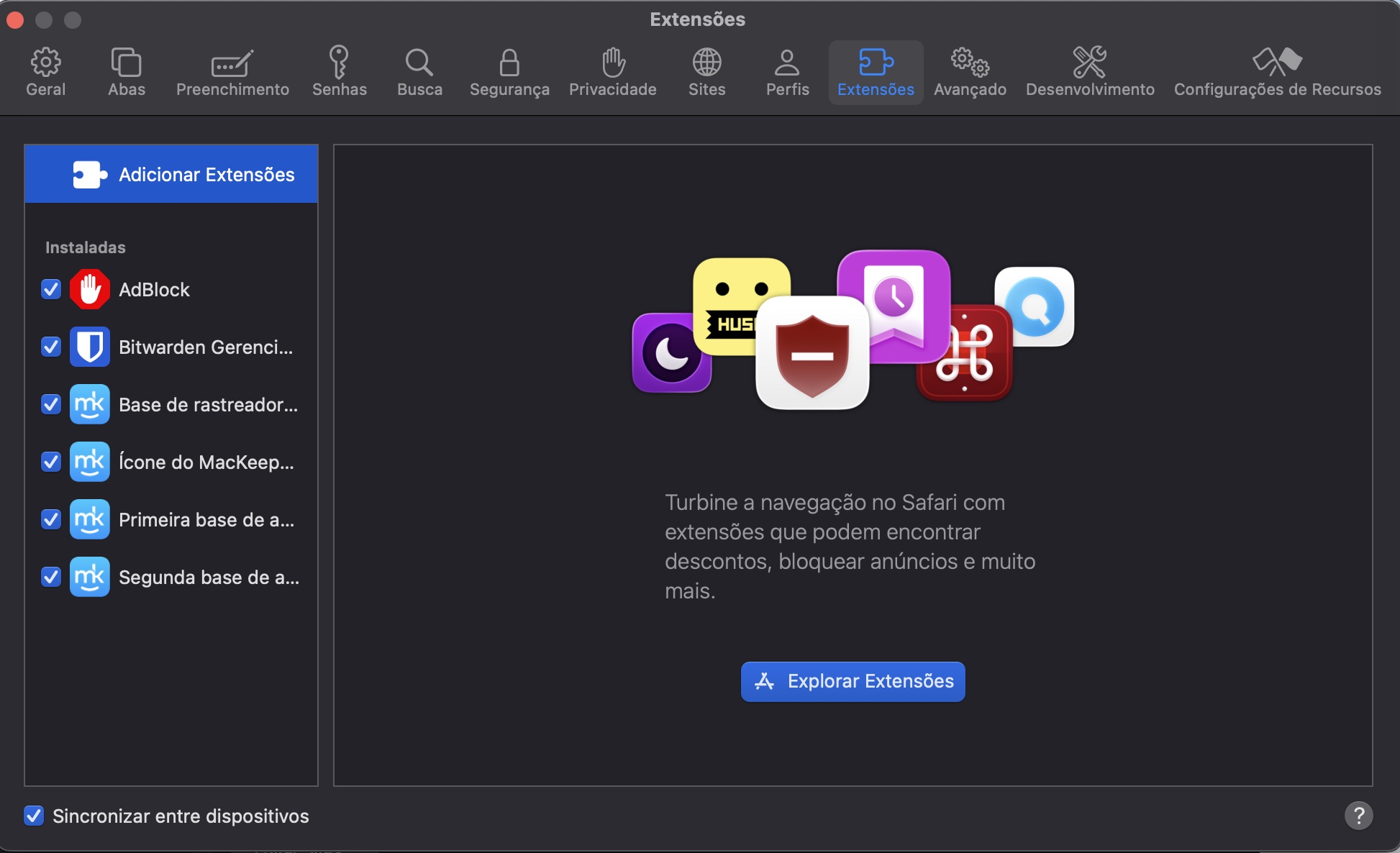
Às vezes, as extensões do navegador podem interferir no funcionamento do YouTube e causar problemas, como vídeos que não reproduzem corretamente. Nesses casos, desativá-las pode ajudar a resolver a falha. Para desativar extensões no Safari:
Clique em Safari na barra de menu superior e selecione Ajustes.
Na janela de Ajustes, clique na aba Extensões.
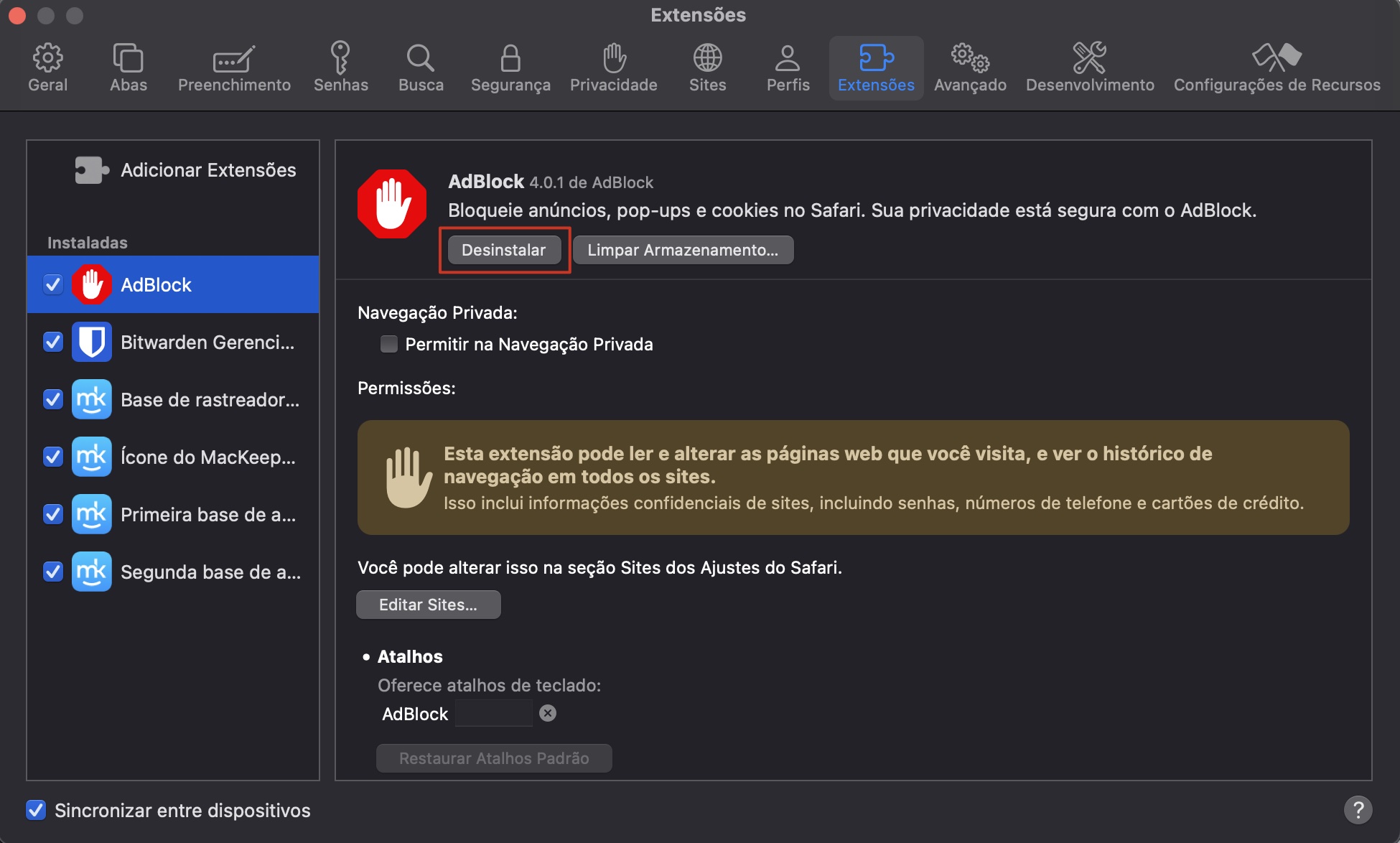
Desmarque a caixa ao lado de cada extensão para desativá-la.
Reinicie o Safari, acesse o YouTube e verifique se os vídeos estão sendo reproduzidos corretamente.
Passo 1. Vá em Safari > AjustesPasso 2. Abra a aba ExtensõesPasso 3. Desative suas extensões
Vale destacar um detalhe importante:
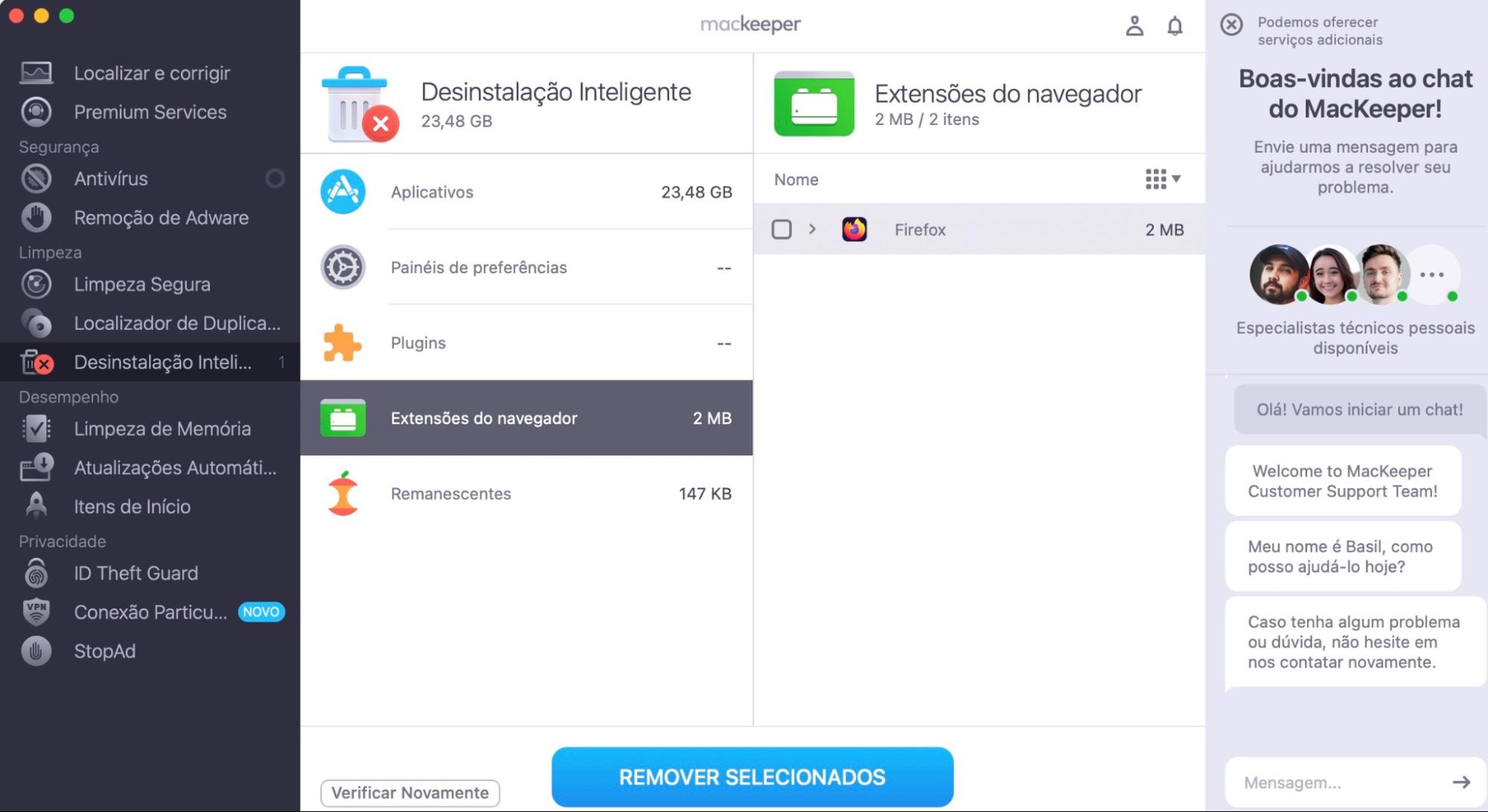
Plugins indesejados podem prejudicar sua experiência de navegação. Em alguns casos, você pode nem perceber que uma nova extensão foi instalada, e ela pode até mesmo ser maliciosa. Para manter sua navegação segura e sem problemas, experimente usar a Desinstalação Inteligente do MacKeeper.
Ao manter o navegador livre de extensões desnecessárias, você reduz a chance de problemas na navegação e se protege contra possíveis ameaças online, garantindo uma experiência mais segura e estável no Mac.
8. Verifique o espaço de armazenamento do Mac
Se o YouTube não estiver funcionando no Mac, a falta de espaço de armazenamento pode ser uma das causas. Quando o disco está quase cheio, o desempenho geral do sistema e do navegador pode ser afetado, resultando em carregamentos lentos, buffering frequente ou até falhas na reprodução de vídeos. Para verificar o espaço de armazenamento disponível no Mac:
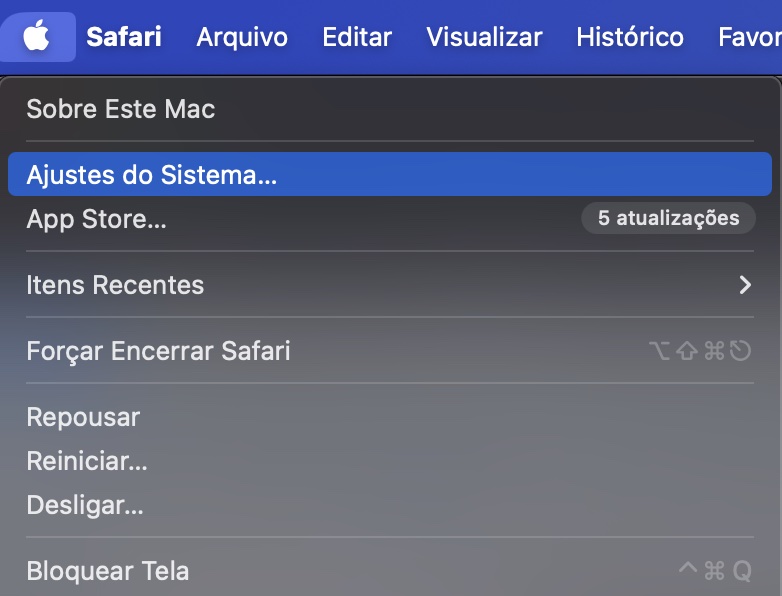
Clique no menu Apple no canto superior esquerdo da tela.
Selecione Ajustes do Sistema no menu suspenso.
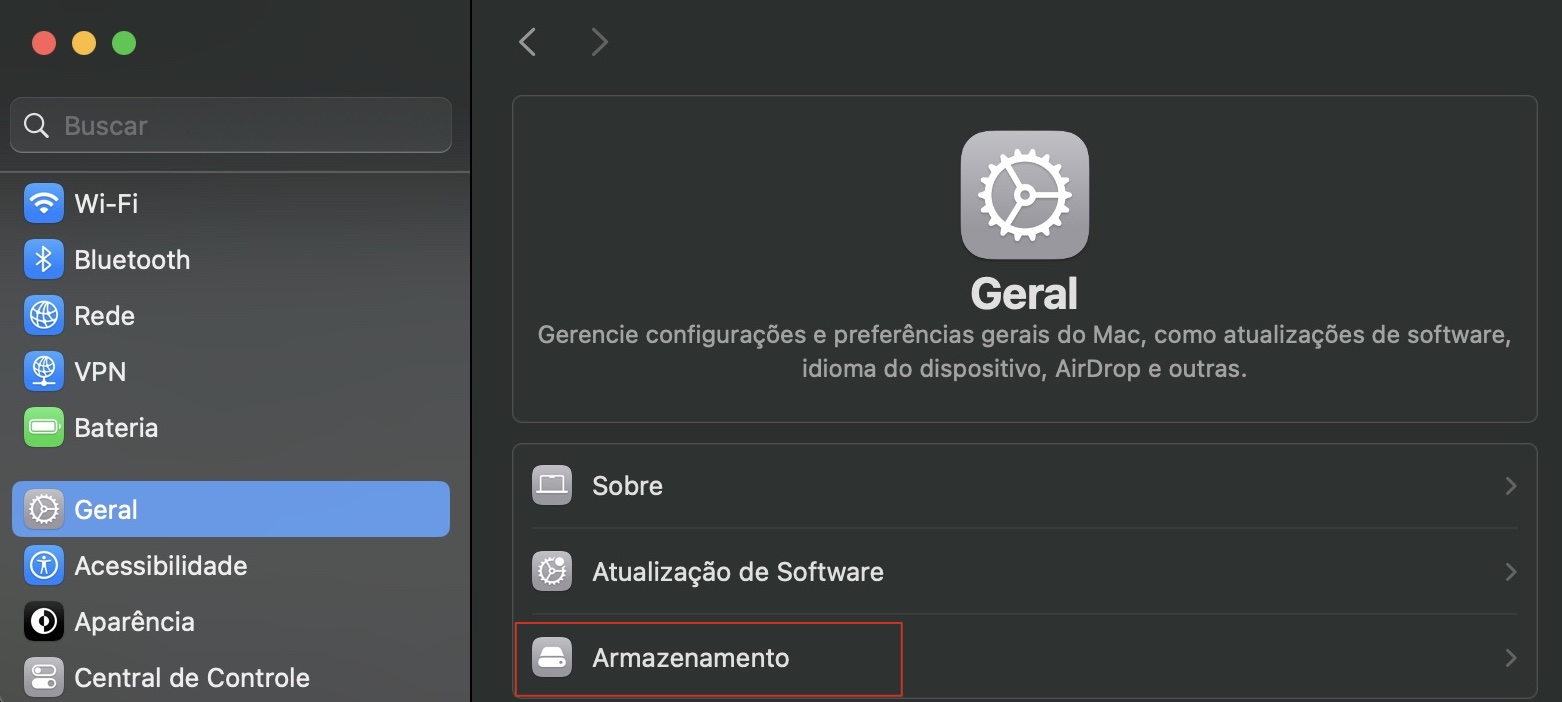
Na janela que aparece, clique na aba Armazenamento.
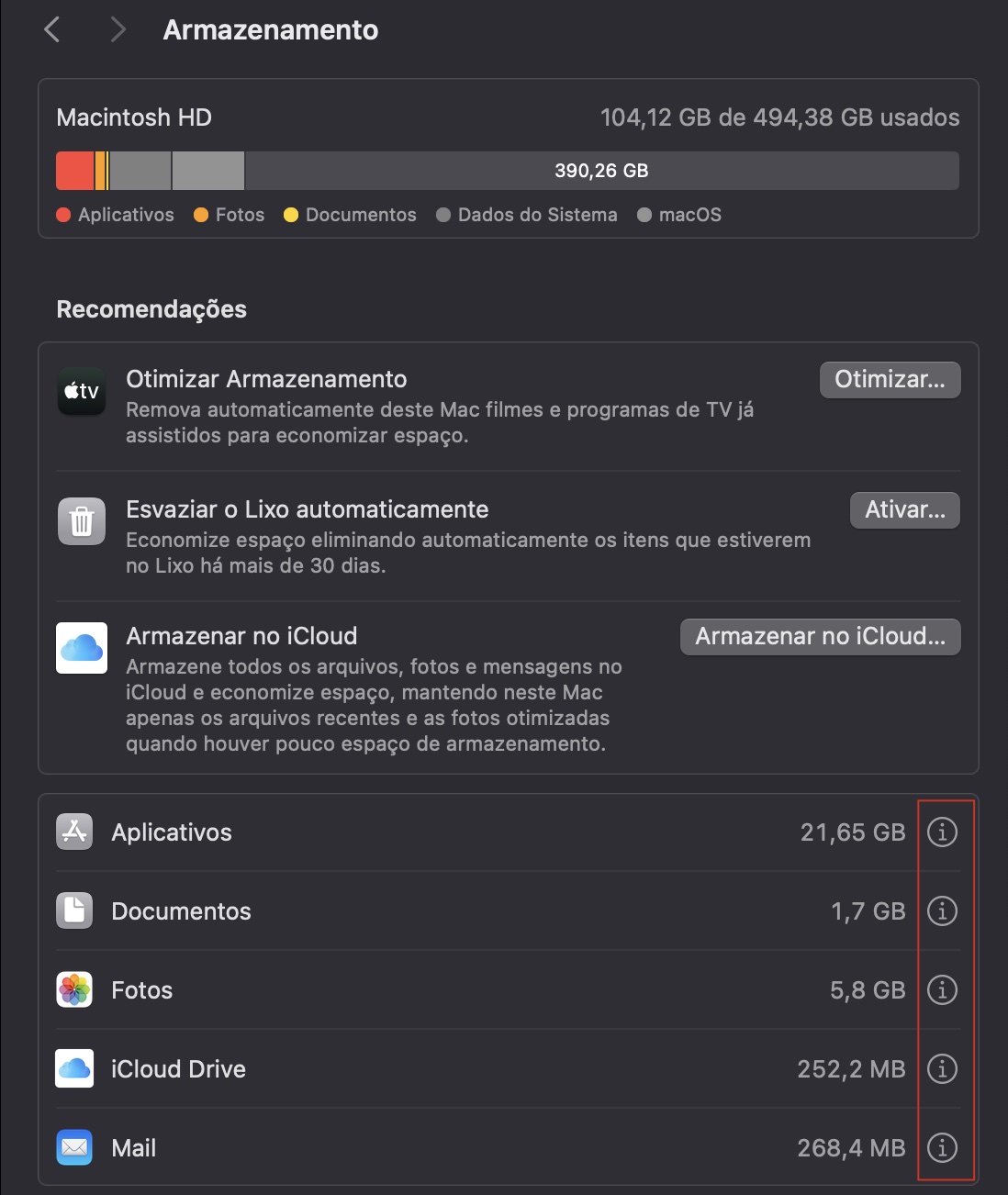
Você verá uma visão geral do uso do armazenamento, incluindo uma representação visual e informações sobre o espaço disponível no Mac.
Passo 1. Abra os Ajustes do SistemaPasso 2. Vá em Geral > ArmazenamentoPasso 3. Verifique quanto espaço de armazenamento você tem disponível
Um lembrete útil:
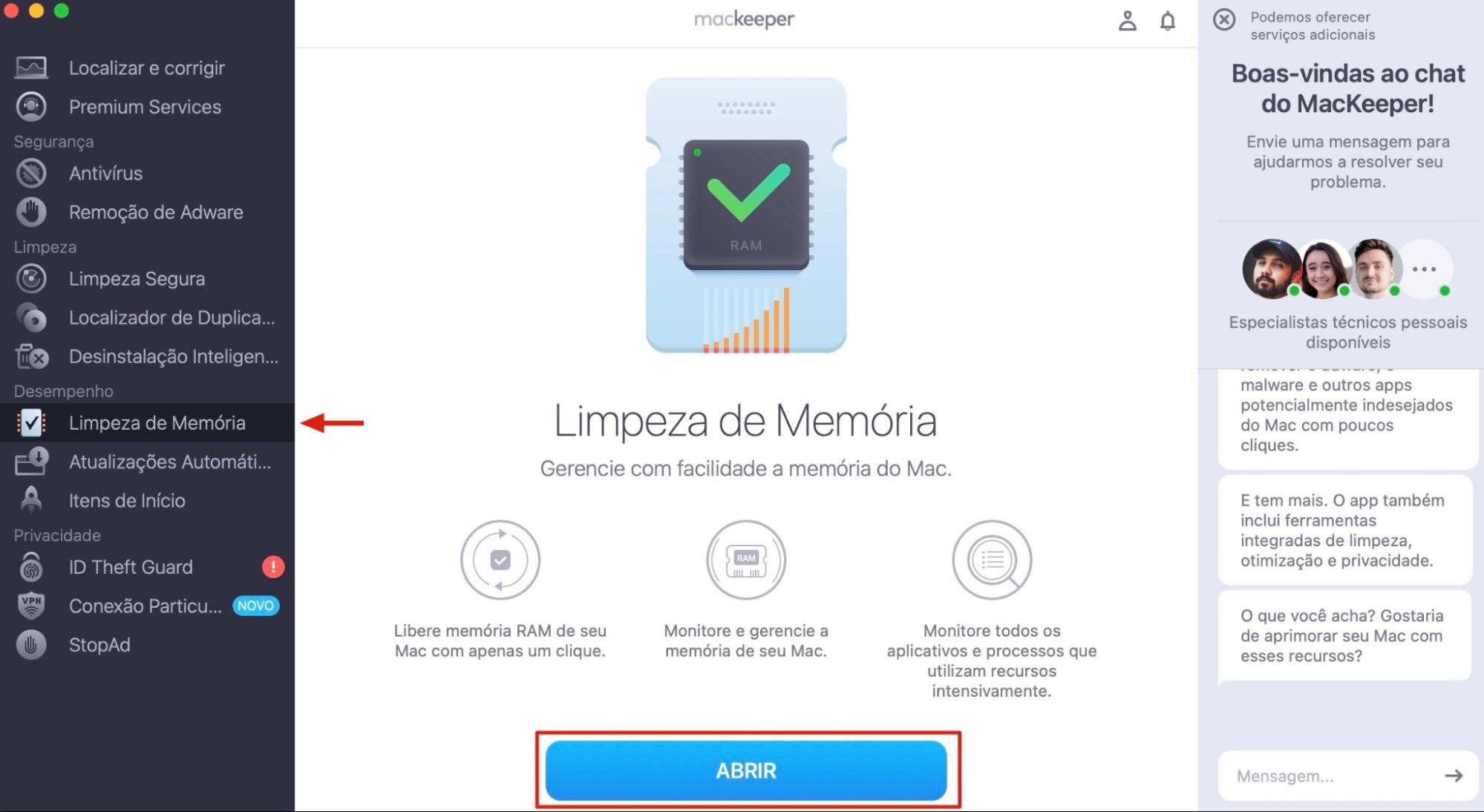
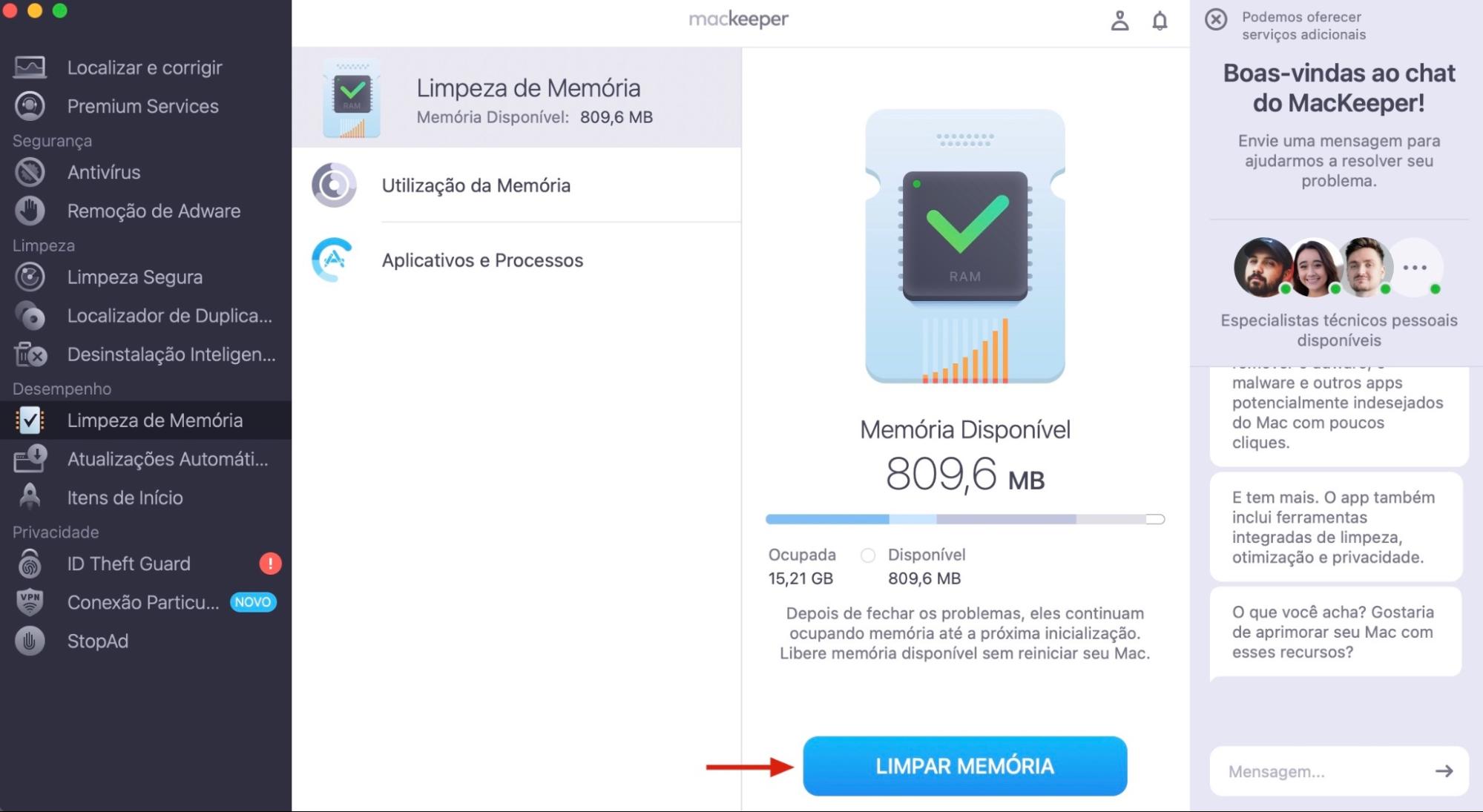
Usar uma ferramenta como o MacKeeper torna a verificação do espaço de armazenamento rápida e fácil. O recurso Limpeza de Memória do MacKeeper pode liberar a RAM e ajudar a gerenciar os processos do sistema com mais eficiência. Com mais RAM disponível, o Mac tende a apresentar um desempenho melhor. Veja como fazer:
Abra o MacKeeper e selecione Limpeza de Memória na barra lateral esquerda, depois clique em Abrir.
Em seguida, clique em Limpar Memória para liberar memória RAM do Mac.
Passo 1. Abra Limpeza de Memória do MacKeeperPasso 2. Clique em Limpar Memória para liberar a RAM do Mac instantaneamente
9. Repare as permissões de disco
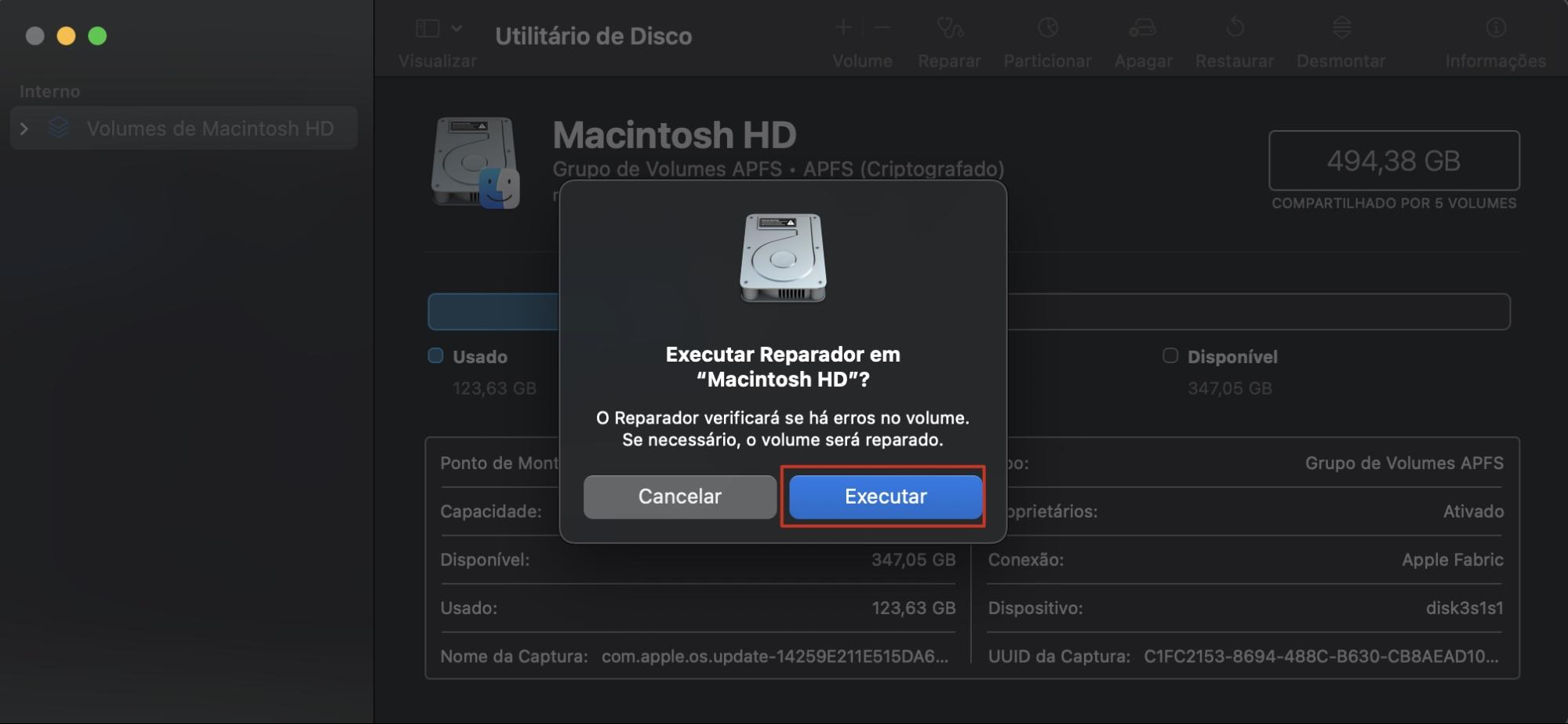
Desde o OS X El Capitan (10.11), não é mais possível reparar permissões de disco manualmente. Em vez disso, a Apple introduziu o System Integrity Protection para deixar o Mac mais seguro contra softwares suspeitos. Mas não se preocupe: você ainda pode resolver permissões de disco usando o recurso Reparar, que lida com todo tipo de problema de disco. Para acessar essa ferramenta:
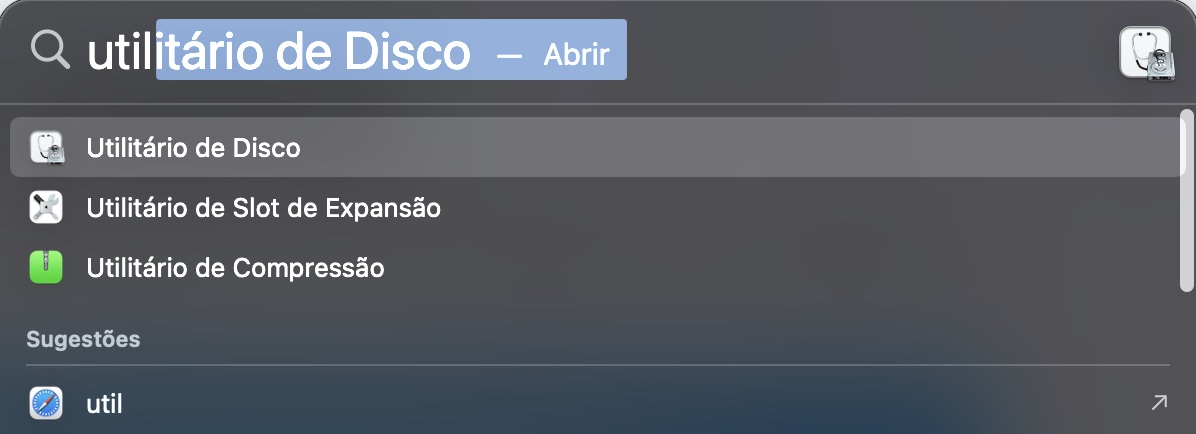
Abra o Utilitário de Disco pesquisando no Spotlight ou acessando Aplicativos/Utilitários/Utilitário de Disco.
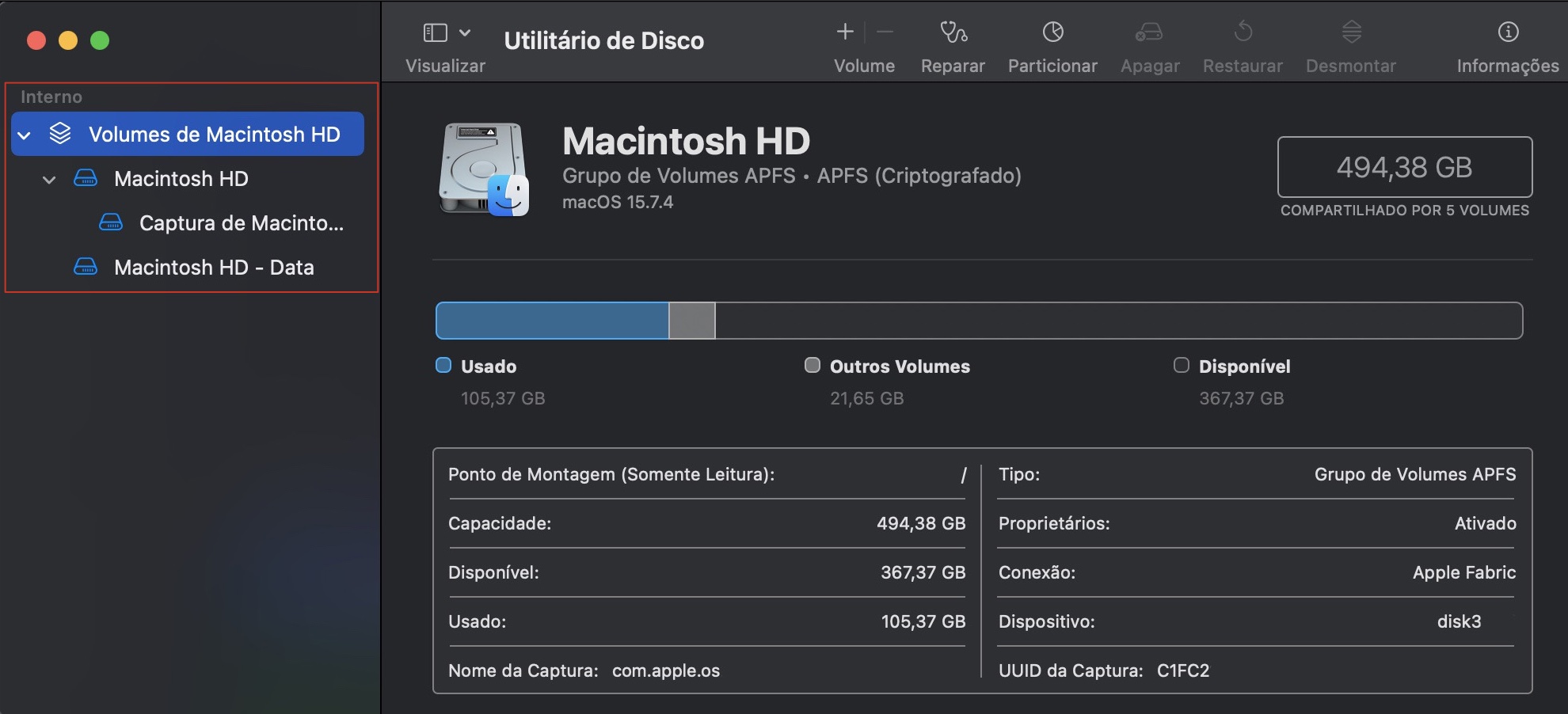
Escolha o volume de inicialização no painel esquerdo, geralmente chamado de Macintosh HD.
Clique em Reparar na barra de ferramentas para iniciar o reparo.
Confirme o disco selecionado e clique em Executar para começar o reparo. Siga as instruções que aparecerem.
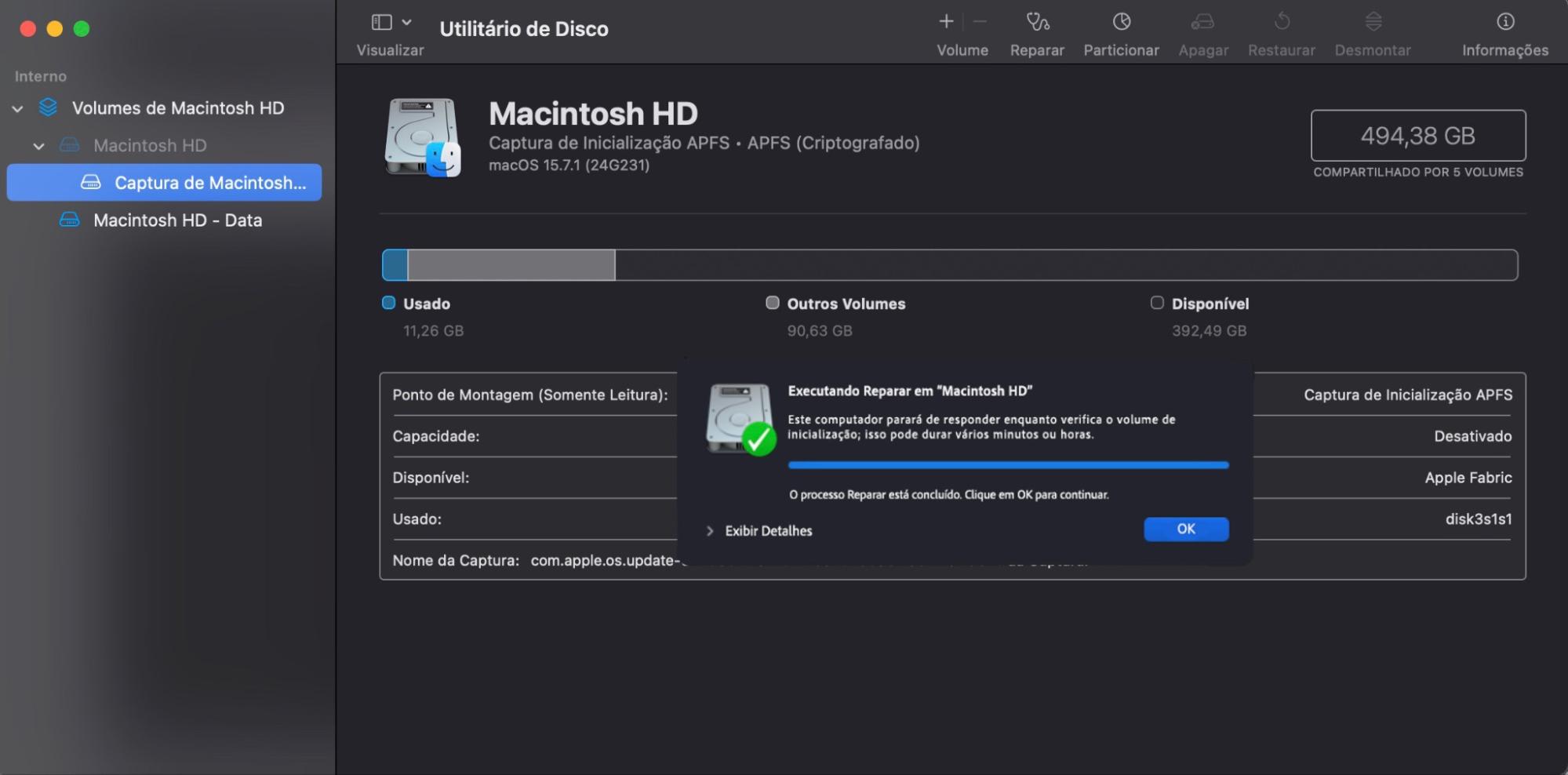
O Mac pode congelar temporariamente durante o reparo, o que é normal.
Quando terminar, um relatório mostrará o que foi corrigido ou os problemas encontrados.
Passo 1. Abra o Utilitário de DiscoPasso 2. Selecione o seu volume de inicializaçãoPasso 3. Clique em Reparar > ExecutarPasso 4. Aguarde o Reparar concluir a verificação e veja o que precisa ser corrigido
10. Use JavaScript no Safari
Para assistir a vídeos do YouTube no Safari, o JavaScript precisa estar ativado. Se ele estiver desativado, diversos elementos interativos dos sites podem deixar de funcionar corretamente, causando falhas no carregamento de conteúdo ou problemas na reprodução de vídeos. Para ativar JavaScript no Safari, siga estas etapas:
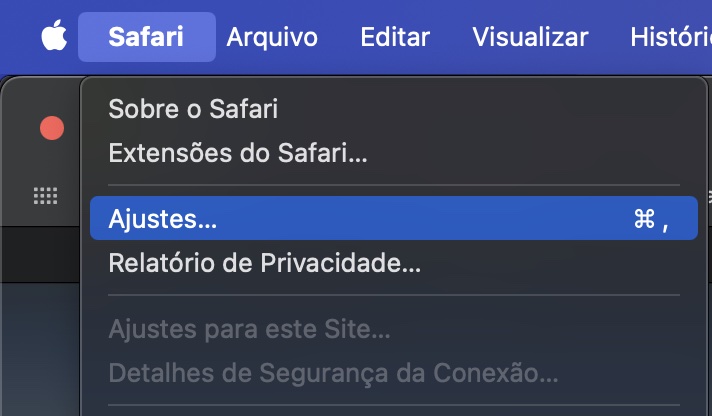
Abra o Safari e vá ao menu principal do Safari > Ajustes.
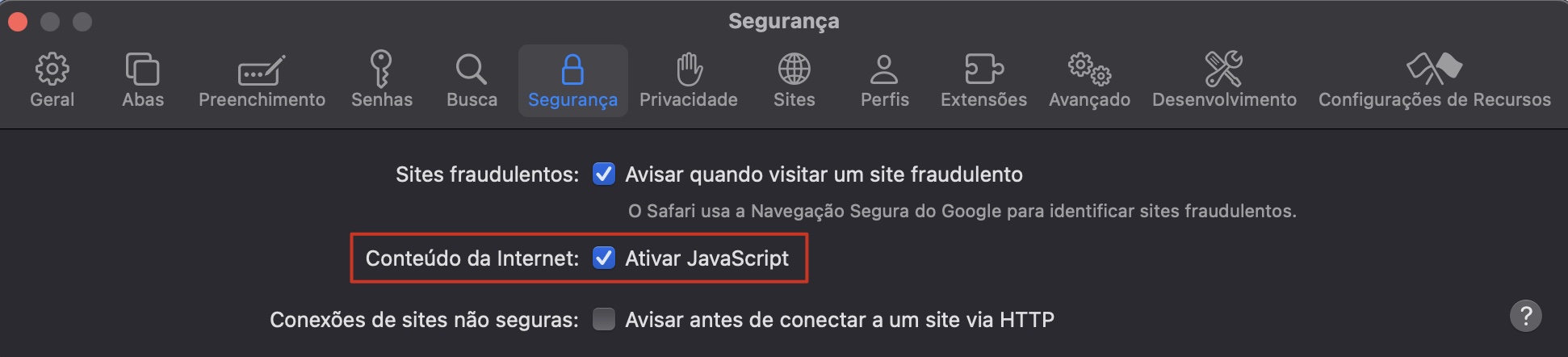
Vá para a aba Segurança e marque a caixa Habilitar JavaScript. Isso deve resolver o problema do YouTube que não funciona no MacBook.
Passo 1. Abra os Ajustes do SafariPasso 2. Vá em Segurança e ative o JavaScript
11. Exclua o histórico do navegador
Às vezes, problemas no YouTube acontecem quando dados armazenados no navegador entram em conflito com a versão atual do site. Limpar o cache, os cookies e o histórico do navegador é uma das soluções mais comuns para corrigir falhas problemas de carregamento do YouTube. Veja como fazer:
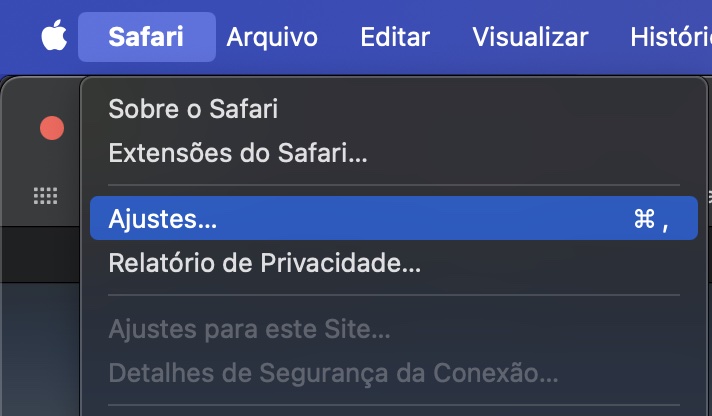
Clique no menu Safari no canto superior esquerdo da tela.
Selecione Ajustes na lista suspensa.
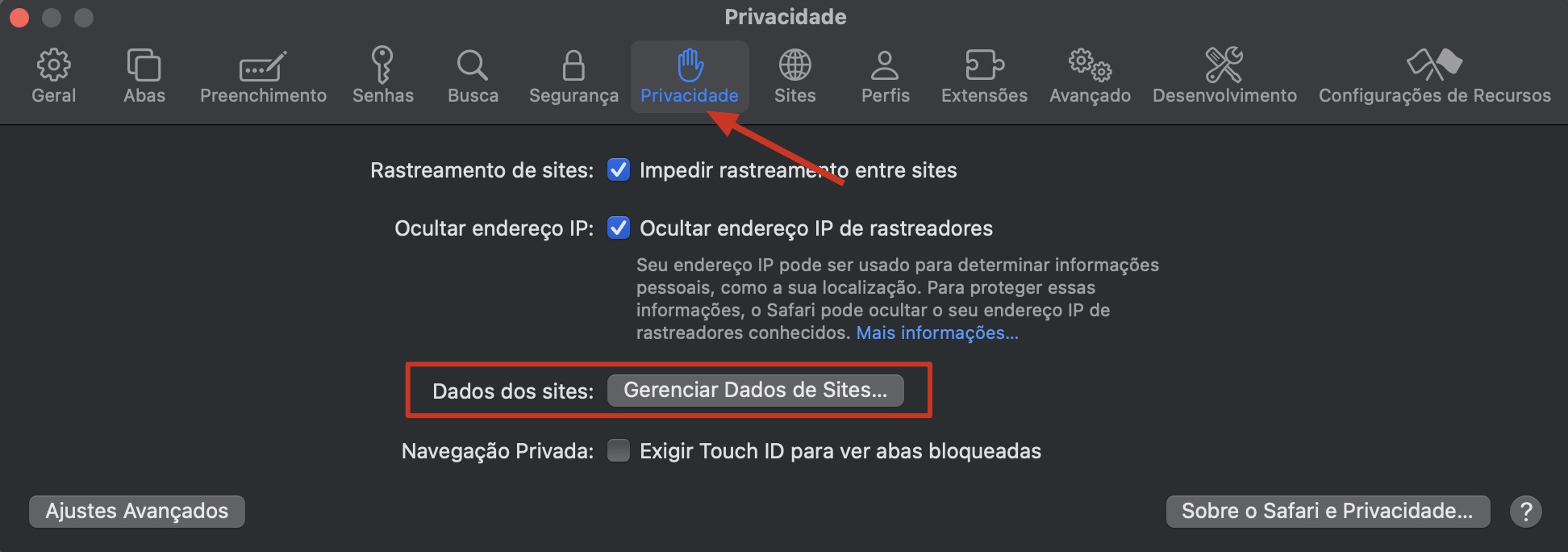
Vá para a aba Privacidade.
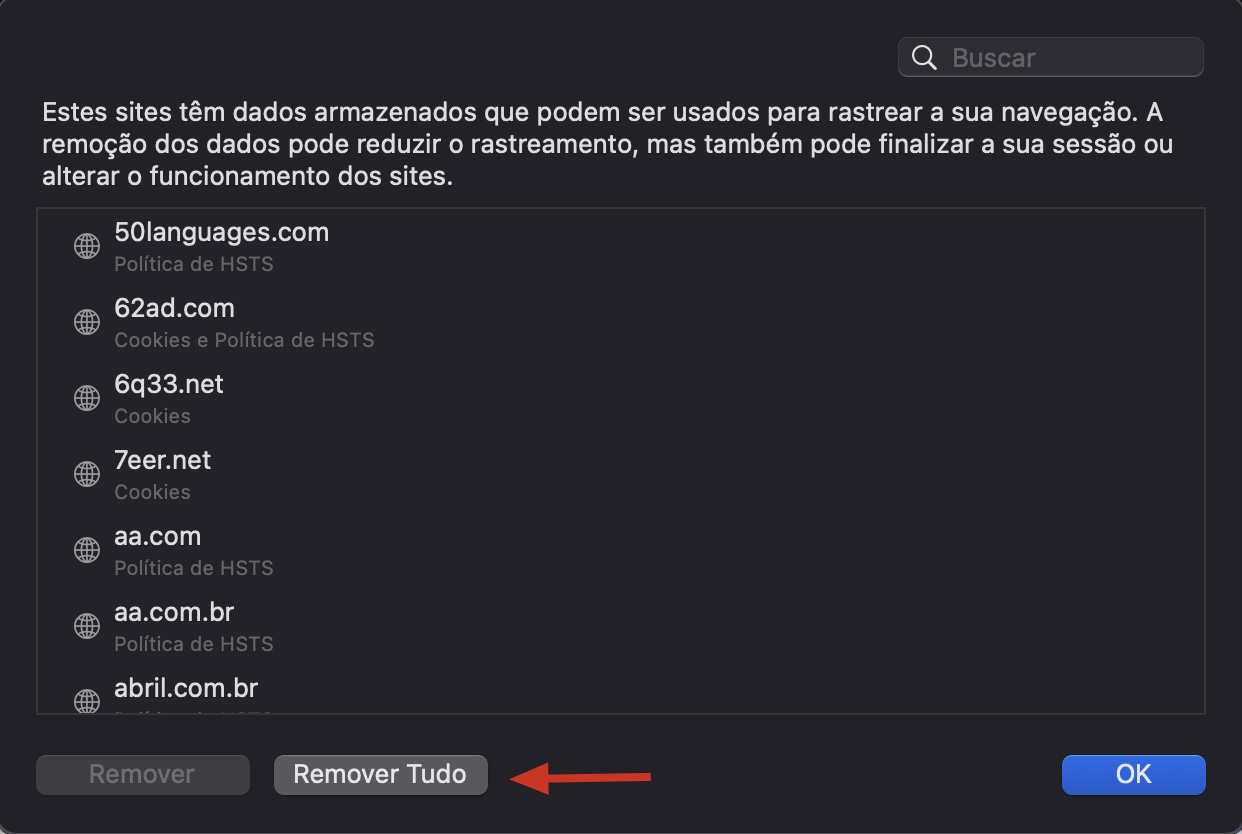
Clique em Gerenciar Dados de Sites > Remover ou Remover Tudo.
Confirme a ação e reinicie o Safari.
Passo 1. Vá em Safari > AjustesPasso 2. Selecione Privacidade > Gerenciar Dados de SitesPasso 3. Confirme a ação
12. Verifique as configurações de data e hora
Pode parecer estranho, mas a data e a hora do seu Mac estão corretas? Configurações incorretas podem causar problemas inesperados, incluindo falhas no YouTube. Quando a data e a hora estão fora de sincronia, alguns serviços online e serviços online podem rejeitar suas tentativas de usá-los. Para corrigir isso:
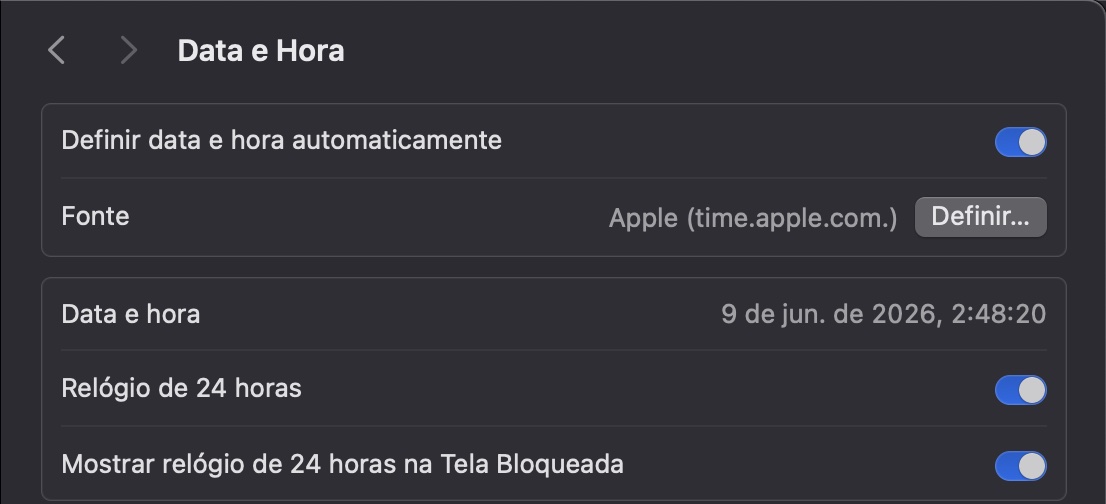
Vá em Ajustes do Sistema > Data e Hora.
Ative Definir data e hora automaticamente ou defina-as manualmente.
Em seguida, reinicie o Mac e verifique o funcionamento do YouTube novamente.
Passo 1. Vá em Ajustes do SistemaPasso 2. Abra Data e Hora e corrija as configurações de data e hora do Mac
Corrigir o YouTube que não funciona no Mac em minutos
Fazer o YouTube voltar a funcionar no Mac pode ser mais simples do que parece quando você segue as etapas corretas. Na maioria dos casos, problemas de rede, configurações do navegador e espaço de armazenamento geralmente podem ser resolvidos rapidamente. Mas se essas soluções parecerem demoradas ou não funcionarem, os Premium Services do MacKeeper estão disponíveis para ajudar. Com suporte técnico especializado 24/7, você pode resolver qualquer problema rapidamente. Não deixe que os problemas do YouTube atrapalhem o seu dia — fale com o MacKeeper para ter uma experiência tranquila e sem complicações.
Perguntas frequentes sobre o YouTube no Mac
1. Por que não consigo acessar o YouTube no Safari?
Talvez você não consiga acessar o YouTube no Safari porque o navegador está desatualizado, há problemas na conexão com a Internet ou muitos dados armazenados estão interferindo no funcionamento do site. Limpar o cache e os cookies do navegador pode ajudar a resolver o problema.
2. Posso baixar o aplicativo do YouTube num Mac?
Embora não exista um aplicativo dedicado do YouTube para Mac, você pode baixar o YouTube no Mac, mas não pela App Store. Em vez disso, você pode instalá-lo como um Aplicativo Web Progressivo (PWA).
3. Como reiniciar o YouTube no meu Mac?
Para fazer o YouTube voltar a funcionar no Mac, feche o navegador, limpe o cache e os cookies nas configurações e abra-o novamente. Depois, acesse o YouTube e verifique se o problema foi resolvido.
4. Como baixar vídeos do YouTube no Mac?
Há diversas maneiras de baixar vídeos do YouTube no Mac. Você pode usar aplicativos de terceiros, extensões de navegador ou serviços online que permitem fazer o download diretamente pelo navegador.
Respeitamos sua privacidade e
utilizamos cookies
para proporcionar uma excelente experiência no site.
Central de Preferências de Privacidade
Utilizamos cookies junto com outras ferramentas para proporcionar a você a melhor experiência possível enquanto você utiliza o site do MacKeeper. Cookies são pequenos arquivos de texto que ajudam a carregar o site de forma mais rápida. Os cookies que utilizamos não contêm nenhum tipo de dado pessoal, o que significa que nunca armazenamos informações como sua localidade, endereço de e-mail ou endereço IP.
Aceite o uso dos cookies para nos ajudar a melhorar a forma como você interage com nosso site. É possível alterar as configurações de privacidade a qualquer momento.
Gerenciar consentimento
Todos os cookies
Estes cookies são essenciais para a funcionalidade básica do site (como a navegação nas páginas, o envio de formulários, a detecção do idioma e a postagem de comentários), os downloads e a compra de software. O site pode não funcionar corretamente sem eles.
Informe seu e-mail para receber um link de download
Verifique seu e-mail no Mac
Instale o MacKeeper em seu Mac para redescobrir seu verdadeiro poder.
Execute o aplicativo
Clique em "Continuar"
Clique em "Instalar"
Sua versão do macOS é anterior ao OS 10.11. Sugerimos que você instale o MacKeeper 4 para corrigir os problemas de limpeza, privacidade e segurança em seu macOS.