Waarom maakt de ventilator van mijn MacBook zoveel lawaai?
Soms kunnen problemen met software van derden ervoor zorgen dat je Mac oververhit raakt. Daardoor kan je MacBook ventilator veel lawaai maken. Het is daarom belangrijk om ervoor te zorgen dat al je apps up-to-date zijn, en de Updatezoeker van MacKeeper kan daarbij helpen. MacKeeper is een complete beveiligings- en optimalisatietool voor Mac.
AV-TEST is een onafhankelijk laboratorium dat de effectiviteit van antivirusprogramma`s test aan de hand van echte malwarevoorbeelden.
Notariële certificering door Apple is een beveiligingsmaatregel om te controleren of software vrij is van schadelijke componenten.
Trustpilot is een onafhankelijk digitaal platform met inzichtelijke en eerlijke consumentenrecensies.
Geschreven door Yana Khodun
Gepubliceerd op: 27 mei 2026
In dit artikel vindt u het volgende:
Waarom maakt de ventilator van je Mac zoveel lawaai?
Ik heb bij een paar gelegenheden problemen gehad met de ventilator van mijn Mac, en het is niet zomaar een irritatie. In sommige gevallen kan dit probleem ertoe leiden dat mijn computer oververhit raakt — waardoor het risico op storingen groter wordt.
Enkele van de belangrijkste redenen waarom je MacBook veel lawaai maakt, zijn:
Je ventilatieopeningen zijn geblokkeerd: Bedden, kussens en andere voorwerpen kunnen de ventilatieopeningen van je Mac blokkeren.
Stof en vuil: Als je je Mac al een tijdje niet hebt schoongemaakt, kunnen stof en vuil ervoor zorgen dat de ventilator niet meer goed werkt.
CPU-gebruik: Zware programma’s, zoals videobewerkingssoftware, zorgen ervoor dat de ventilator van je Mac harder moet werken.
Omgevingstemperatuur: De temperatuur van je apparaat kan bepalen hoe luid het ventilatorgeluid is.
Hardwareproblemen: Hard geluid van de MacBook ventilator kan soms een teken zijn van ernstige problemen met de hardware van je computer.
Malware: Als je computer malware heeft, moet deze dubbel zo hard werken om normaal te kunnen functioneren.
Een opmerking van onze experts:
Sommige verouderde applicaties werken niet goed, waardoor je MacBook oververhit kan raken. Daardoor maakt je MacBook meer lawaai en draait de ventilator harder. Werk je apps bij met de Updatezoeker van MacKeeper.
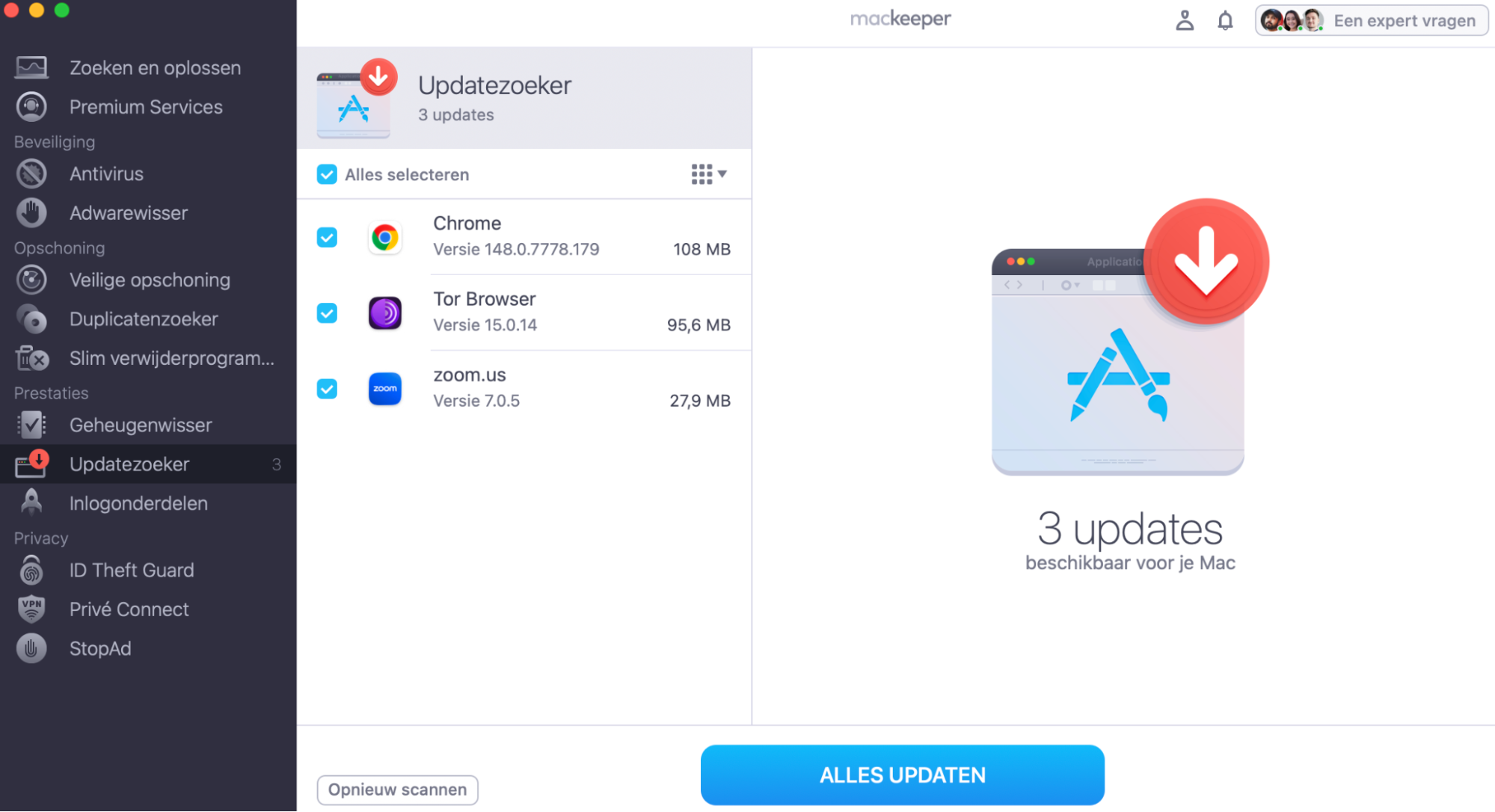
Selecteer Updatezoeker in de zijbalk van MacKeeper.
Klik op Scan naar updates.
Selecteer alle applicaties die je wilt bijwerken en klik op Bijwerken.
Stap 1. MacKeeper > Updatezoeker > Scan startenStap 2. Selecteer de apps om bij te werken > Alles updatenStap 3. Wacht tot de Updatezoeker van MacKeeper je apps heeft bijgewerktStap 4. Update voltooid
Hoe stop je het ventilatorgeluid van de MacBook
Om dit probleem op te lossen, heb ik in het verleden verschillende dingen geprobeerd. Maakt je MacBook ventilator veel lawaai en wil je weten hoe je dit kunt stoppen? Dan raad ik aan om eerst de eenvoudigere oplossingen te proberen voordat je eventueel overstapt op de meer geavanceerde stappen.
Hieronder staat een volledige lijst met oplossingen om het ventilatorgeluid van je MacBook te stoppen:
Controleer of de ventilatieopeningen van je Mac niet geblokkeerd zijn.
Maak het stof uit je Mac schoon.
Stop processen met hoog CPU-gebruik.
Maak geheugen vrij op je Mac.
Verlaag de omgevingstemperatuur.
Controleer op hardwareproblemen.
Reset de SMC van je Mac.
Controleer op malware.
Controleer op macOS-updates.
1. Controleer of de ventilatieopeningen van je Mac niet geblokkeerd zijn
Een van de meest voorkomende redenen waarom een MacBook ventilator plotseling veel lawaai maakt, is een blokkade van de ventilatieopeningen. Dit geldt ook voor de MacBook Pro.
De ventilatoren van je Mac voeren warme lucht af en trekken tegelijkertijd koele lucht aan. Wanneer een van de ventilatieopeningen geblokkeerd raakt, kan de lucht niet goed circuleren. Daardoor blijft je Mac oververhit raken en gaan de ventilatoren harder draaien om dit te compenseren.
Dit gebeurt vaak wanneer een MacBook op zachte oppervlakken ligt, zoals een bed of een kussen. Maakt je MacBook ineens veel lawaai? Verplaats hem dan naar een hard en vlak oppervlak, zoals een tafel of bureau.
Bij alle soorten Macs is het daarnaast belangrijk om te controleren of de ventilatieopeningen vrij zijn. Zijn ze verstopt? Maak ze dan voorzichtig schoon met een borstel.
2. Maak het stof uit je Mac schoon
Een van de nadelen van ventilatorkoeling is dat er naast lucht ook stof wordt aangezogen. Na verloop van tijd hoopt dit stof zich op en vormt het een laag over het moederbord en andere onderdelen. Het verwijderen van dit stof kan helpen om oververhitting van je Mac te voorkomen en het geluid van de ventilator te verminderen.
Heb je een Mac Pro, dan kun je eenvoudig het zijpaneel verwijderen om de binnenkant schoon te maken. Bij andere Mac-modellen is dat meestal minder eenvoudig.
Wat je wel kunt doen, is een bus perslucht gebruiken om stof weg te blazen. Een stofzuiger kan ook helpen, maar wees voorzichtig, vooral bij krachtige modellen. Vraag je je af hoe je de MacBook ventilator schoonmaakt? Dan is dit de veiligste methode zonder je apparaat uit elkaar te halen. Een Mac met vervuilde ventilatoren kan namelijk trager worden en minder goede prestaties leveren.
3. Stop processen met hoog CPU-gebruik
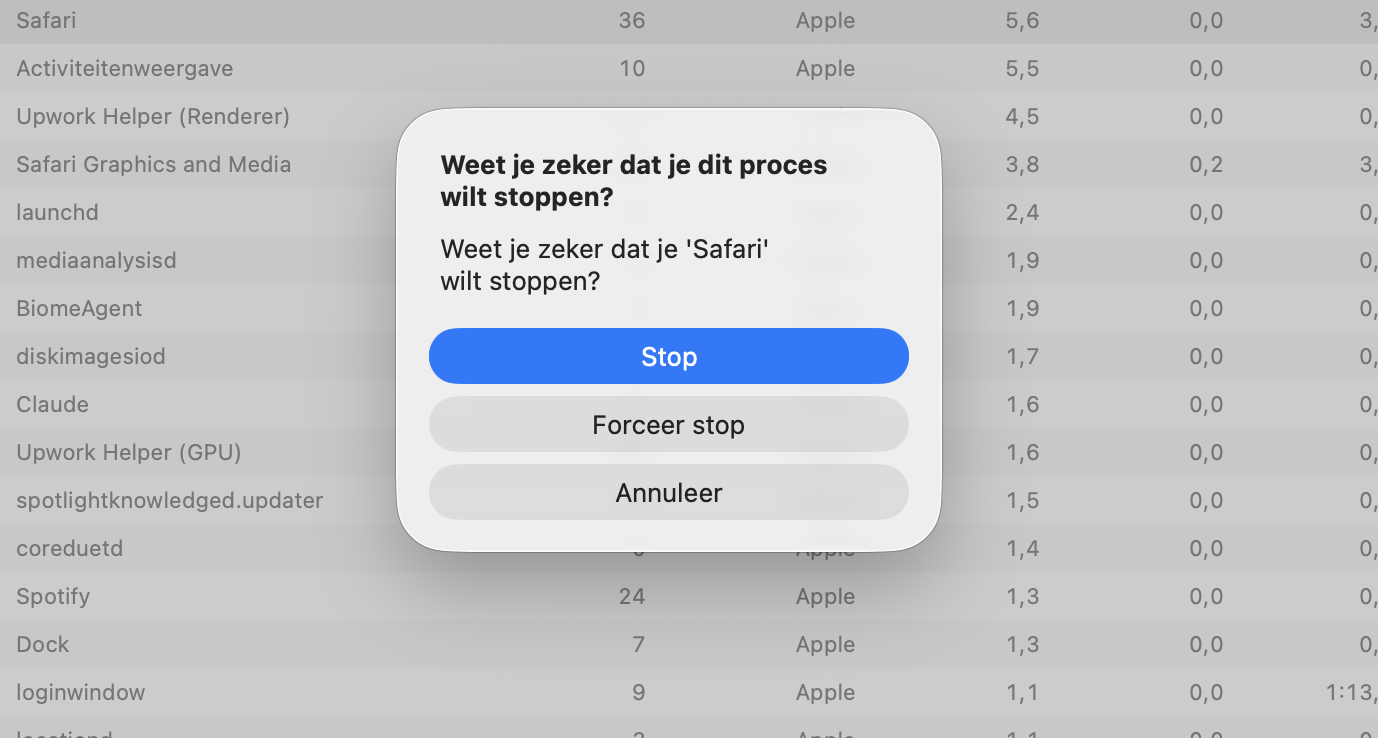
Wanneer de processor van je Mac zwaar wordt belast, kan deze oververhit raken. Hoe harder de processor moet werken, hoe meer warmte er wordt geproduceerd. Met de app Activiteitenweergave kun je het geluid van de ventilator verminderen door processen te stoppen die je processor zwaar belasten.
Zo stop je processen met Activiteitenweergave in macOS:
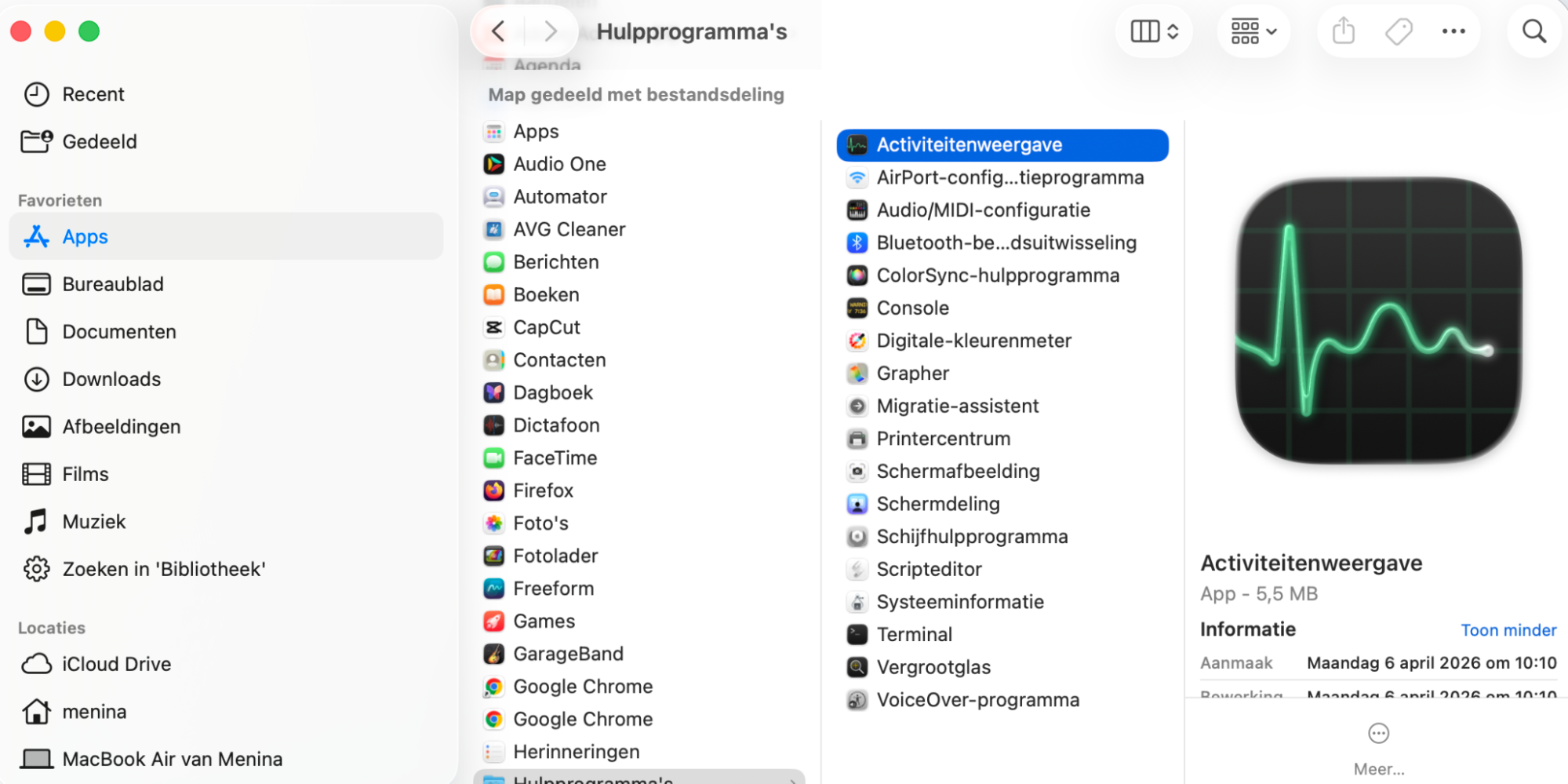
Ga naar Programma's > Hulpprogramma's, en open Activiteitenweergave.
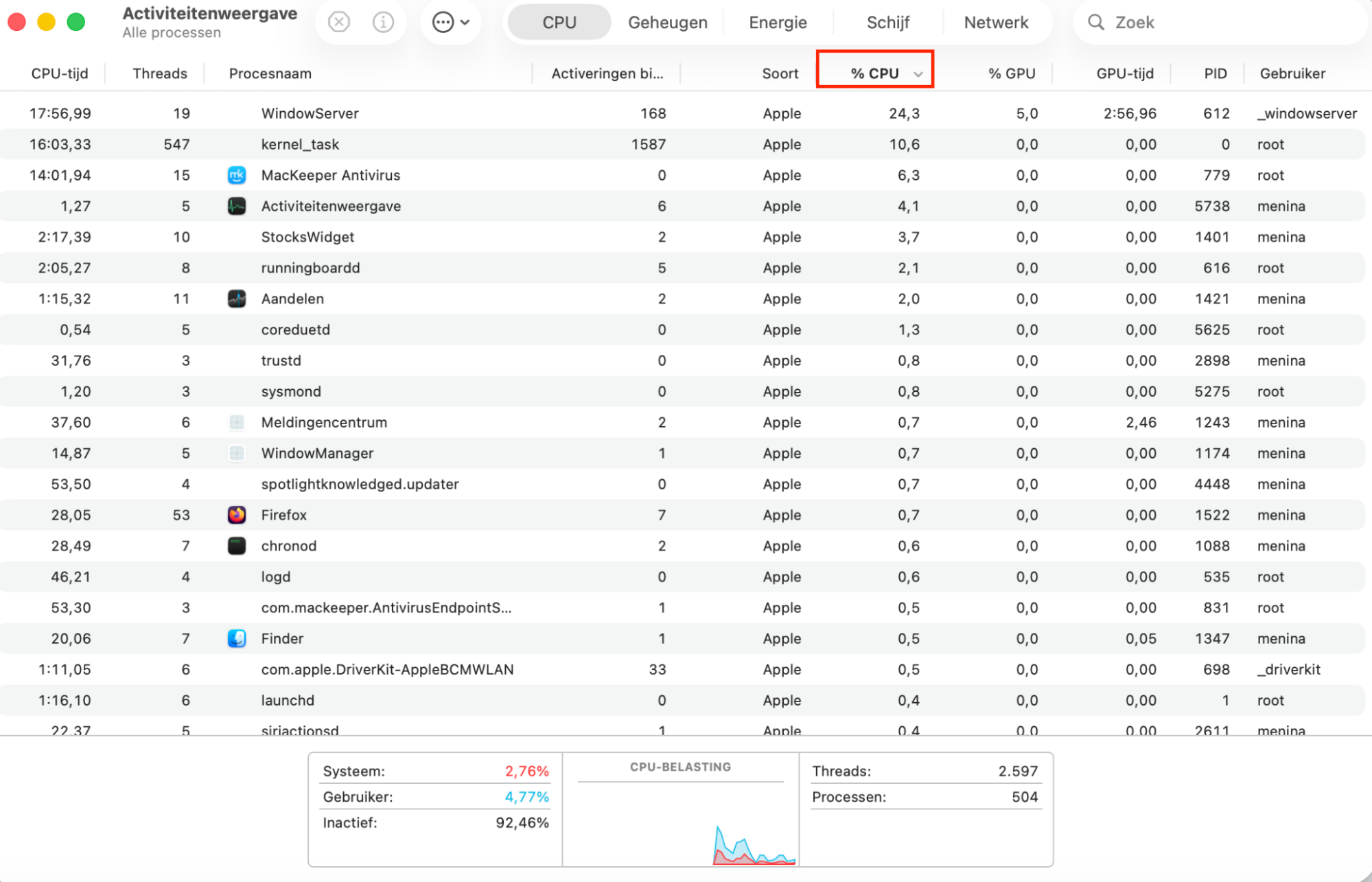
Klik in het tabblad ‘CPU’ bovenaan op de kolom ‘% CPU’ om te sorteren van hoog naar laag.
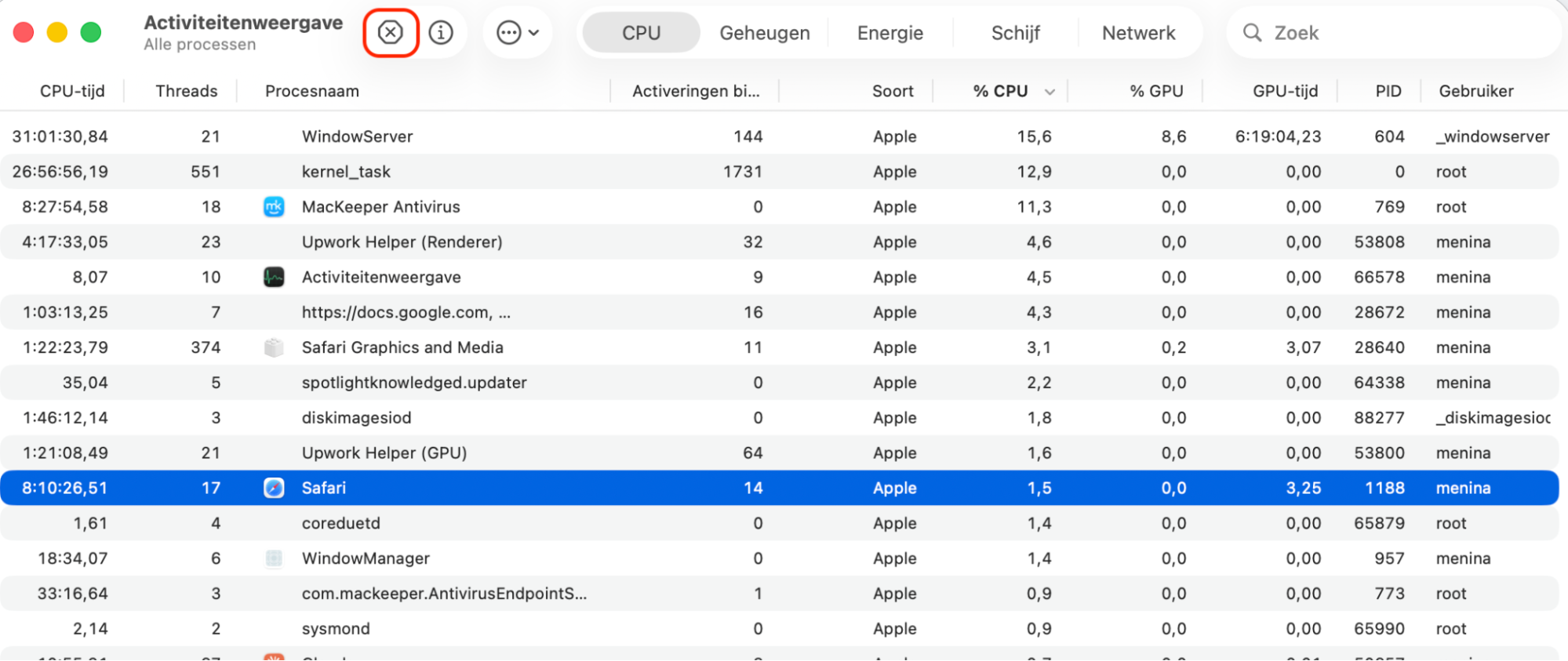
Gebruikt een proces buitensporig veel CPU capaciteit? Selecteer het dan en klik op de X knop.
Klik op Stop om het proces te beëindigen.
Stap 1. Hulpprogramma's > ActiviteitenweergaveStap 2. Activiteitenweergave > kolom % CPUStap 3. Activiteitenweergave > klik op de X-knopStap 4. Activiteitenweergave > Stop een proces
4. Maak geheugen vrij op je Mac
Geheugen vrijmaken op je computer is een van de eenvoudigste manieren om verschillende problemen op te lossen, waaronder een MacBook Pro ventilator die veel lawaai maakt. Apple biedt hiervoor handige functies, zoals opslagoptimalisatie en het automatisch legen van de Prullenmand. Daarnaast is het verstandig om te controleren of bepaalde applicaties te veel systeembronnen gebruiken. Verouderde apps zijn hierbij vaak de grootste boosdoeners.
Zo maak ik geheugen vrij op mijn Mac:
Navigeer naar het Apple-menu en selecteer Systeeminstellingen wanneer het uitklapmenu verschijnt.
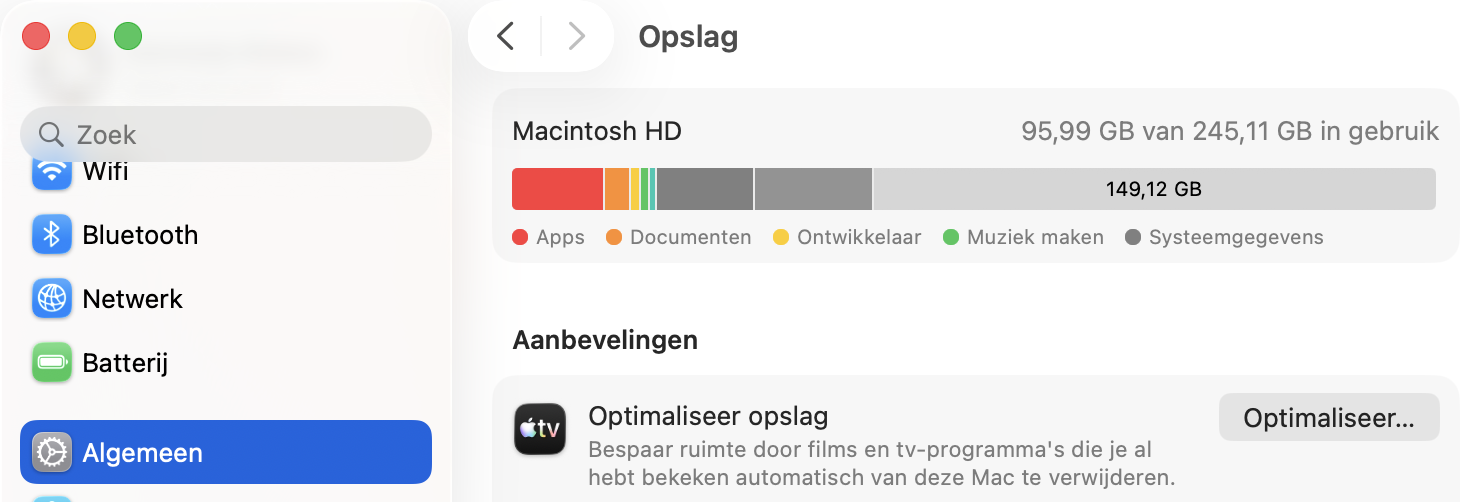
Ga naar Algemeen > Opslag.
Bovenaan het volgende venster zie je een balk die laat zien wat je opslag verbruikt. Beoordeel wat verwijderd moet worden.
Begin met het optimaliseren van opslagruimte en het automatisch legen van de Prullenmand.
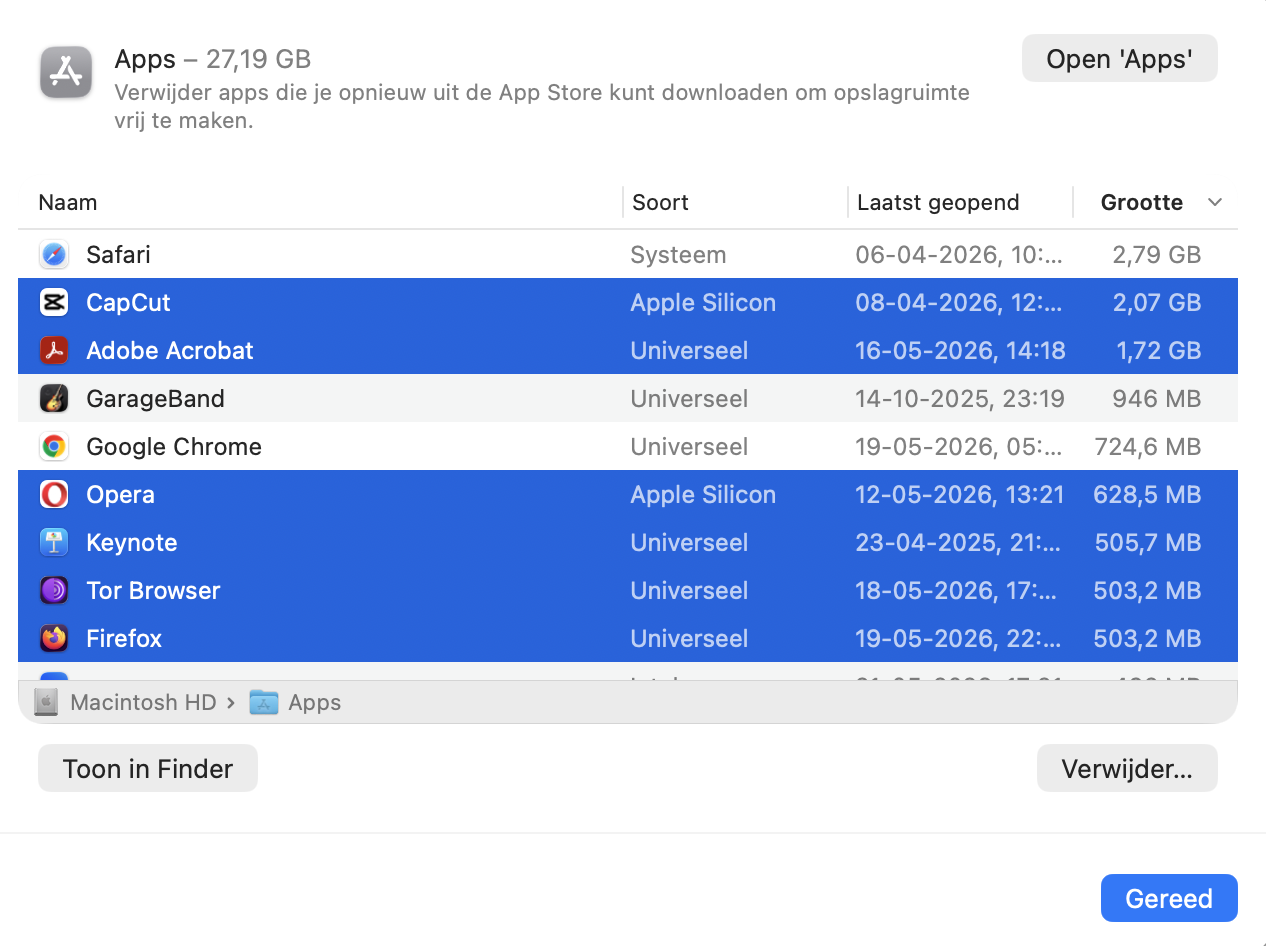
Ga naar elke categorie (bijv. Programma's en Bestanden). Markeer alles wat je niet nodig hebt en selecteer Verwijderen. Ik raad aan om te zoeken naar gemakkelijk te verwijderen items, zoals apps die je niet gebruikt, grote bestanden en gedownloade podcastafleveringen die je al hebt beluisterd.
Stap 1. Apple-menu > SysteeminstellingenStap 2. Algemeen > Opslag > Prullenmand automatisch legen en Opslag optimaliserenStap 3. Verwijder programma's die je niet meer nodig hebt om opslagruimte vrij te maken
5. Verlaag de omgevingstemperatuur
Het klinkt misschien logisch, maar wanneer je je in een warme ruimte bevindt, wordt je Mac ook warmer. In sommige gevallen is dat al voldoende om de ventilatoren harder te laten draaien en meer lawaai te veroorzaken.
De oplossing is gelukkig eenvoudig: verlaag de temperatuur in de kamer door bijvoorbeeld een raam open te zetten of de verwarming lager te zetten. Je kunt ook een bureauventilator op je Mac richten om het apparaat sneller te laten afkoelen.
6. Controleer op hardwareproblemen
Defecte onderdelen kunnen soms buitensporig veel warmte produceren. Ook een aangesloten externe schijf kan bijdragen aan oververhitting. Maar dat zijn niet de enige mogelijke hardwareproblemen. Macs bevatten meerdere temperatuursensoren die de ventilatoren aansturen wanneer het systeem warmer wordt. Gaan deze sensoren defect, dan kunnen de ventilatoren van je Mac sneller en harder gaan draaien.
Met de ingebouwde Apple Diagnose in macOS kun je mogelijk de bron van het probleem vinden. Er zijn echter geen garanties dat dit zal werken.
Zo voer je Apple Diagnose uit op een Intel Mac:
Zet je Mac aan en houd vervolgens de D-toets ingedrukt.
Blijf deze ingedrukt houden totdat een lijst met talen verschijnt.
Kies een taal waarna de Apple Diagnose automatisch wordt uitgevoerd. Aan het einde krijg je de resultaten te zien.
Op een M1 Mac kun je Apple Diagnose als volgt uitvoeren:
Zet je Mac aan door de aan/uit-knop ingedrukt te houden.
Laat de aan/uit-knop los wanneer je de opstartopties ziet.
Druk nu op Cmd + D om Apple Diagnose te laden.
7. Reset de SMC
Het resetten van de System Management Controller (SMC) lost veel problemen op je Mac op, vooral als je een Intel-computer hebt. De SMC bestuurt niet alleen de ventilatoren van je MacBook, maar ook de voeding en verlichting. Daarom raad ik aan deze functie te resetten als je na het proberen van elke bovenstaande stap nog steeds problemen ondervindt met je apparaat.
Het proces voor het resetten van de SMC verschilt afhankelijk van of je Mac een Intel processor of Apple silicon gebruikt. Macs met Apple silicon hoeven niet handmatig te worden gereset, omdat deze functies automatisch door de chip worden beheerd. Zo reset je de SMC op een Intel desktop Mac met een T2 chip:
Schakel je Mac uit en koppel het netsnoer los.
Sluit na 15 seconden het netsnoer weer aan.
Schakel vervolgens na nog eens vijf seconden je Mac weer in.
Gebruik je een MacBook met Apple silicon? Dan hoef je je computer alleen uit te schakelen en ongeveer 30 seconden te wachten voordat je hem opnieuw inschakelt. Eventuele systeembeheerproblemen worden daarbij automatisch opgelost.
Gebruik je een ander Mac model? Raadpleeg dan deze uitgebreide handleiding over het resetten van de SMC van je Mac.
8. Controleer op malware
Kwaadaardige software kan ervoor zorgen dat de ventilatoren van je Mac voortdurend draaien of harder werken dan normaal. Malware kan bijvoorbeeld de belasting van je processor verhogen, waardoor extra warmte ontstaat. In sommige gevallen kan schadelijke software zelfs directe controle over de ventilatoren krijgen. Onderzoekers hebben daarnaast aangetoond dat hackers ventilatortrillingen kunnen manipuleren om informatie via geluidsgolven te verzenden.
Als er iets wordt gevonden, selecteer het en klik op Naar quarantaine verplaatsen.
Stap 1. MacKeeper > Antivirus > Scan startenStap 2. Wacht tot de antivirusscan van MacKeeper is voltooidStap 3. Selecteer de bedreiging indien gevonden en klik op Naar quarantaine verplaatsen
Een oververhitte Mac ventilator kan ook worden veroorzaakt door verouderde software. Ik heb dit zelf meerdere keren meegemaakt, en het brengt meer risico’s met zich mee dan alleen extra ventilatorgeluid. Daarom houd ik macOS altijd up-to-date, zodat mijn Mac beschermd blijft tegen beveiligingsproblemen. Dat je daarbij ook toegang krijgt tot de nieuwste functies van macOS is mooi meegenomen. Blijft je Mac ventilator voortdurend draaien? Dan kan een software update de oplossing zijn.
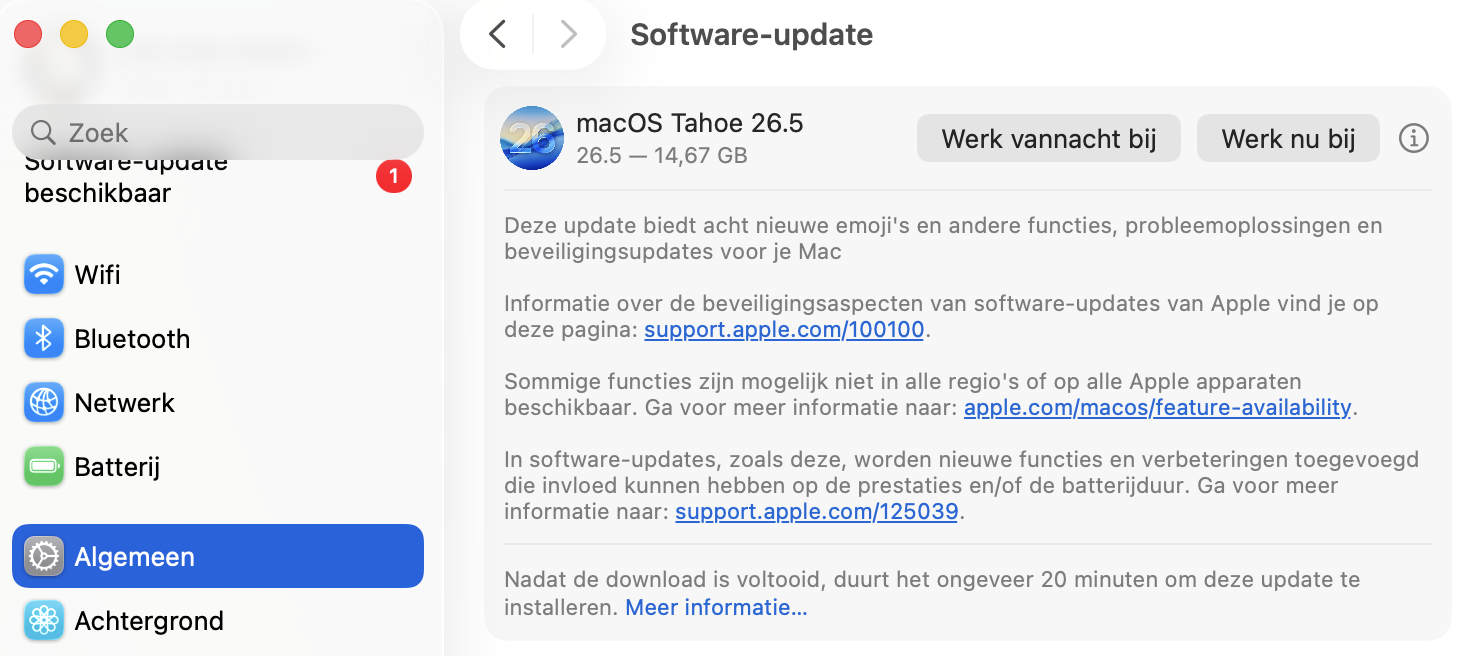
Apple brengt het hele jaar door software-updates uit, naast de grote macOS updates die meestal in het najaar verschijnen. Soms wordt macOS echter niet automatisch bijgewerkt, zelfs wanneer automatische updates zijn ingeschakeld. Daarom is het verstandig om af en toe handmatig te controleren op updates. Zo doe je dat:
Ga naar Systeeminstellingen > Algemeen en selecteer Software-update.
Wacht om te zien of Apple een update beschikbaar heeft. Als dat zo is, klik dan op Nu bijwerken.
Voer je wachtwoord in indien nodig en bevestig dat je akkoord gaat met de licentieovereenkomst van Apple.
Wacht tot macOS is bijgewerkt. Log vervolgens in op je account met je gebruikelijke inloggegevens.
Belangrijk:
We raden aan om verbinding te maken met een snel wifi netwerk, zodat macOS zonder onnodige vertraging kan worden bijgewerkt. Controleer ook of je voldoende opslagruimte beschikbaar hebt om de update te downloaden. Houd er daarnaast rekening mee dat je Mac tijdens het updateproces meerdere keren opnieuw kan opstarten.
Wat te doen als de ventilatoren van je Mac niet uitgaan
Als je Mac oververhit raakt of de ventilatoren veel lawaai blijven maken, zelfs wanneer het apparaat koel aanvoelt, kan er sprake zijn van een ernstiger probleem. Dit kan zowel software- als hardwaregerelateerd zijn. Bij defecte hardware kun je meestal weinig anders doen dan het apparaat laten repareren. Neem in dat geval contact op met Apple Support of een erkende reparatieservice.
Gelukkig is de oplossing vaak eenvoudiger wanneer een Mac ventilator veel lawaai maakt. Blijft de ventilator van je MacBook voortdurend draaien? Dan hopen we dat een van bovenstaande tips helpt. Wil je weten hoe je de ventilator kunt stoppen of uitschakelen, probeer dan eerst alle bovenstaande stappen voordat je verdere maatregelen neemt.
Veelgestelde vragen
1. Wat gebeurt er als de ventilatoren van mijn Mac stoppen met werken?
Als de ventilatoren helemaal stoppen met werken, blijft je Mac steeds warmer worden. Daarom is het belangrijk dat de ventilatoren actief blijven tijdens intensief gebruik. Uiteindelijk schakelt je Mac zichzelf uit om permanente schade aan interne onderdelen te voorkomen. Wanneer de ventilator niet werkt, kan de temperatuur snel oplopen. Dit kan ook gebeuren als de ventilatieopeningen van je Mac geblokkeerd zijn.
2. Kan ik de ventilatoren van mijn Mac handmatig beheren?
Normaal gesproken niet. Je Mac laat de ventilatoren draaien op de snelheid die nodig is om de temperatuur onder controle te houden. Het is wel mogelijk om software te installeren waarmee je de ventilatoren handmatig kunt beheren. Als je precies weet wat je doet, kan dat nuttig zijn, maar het brengt ook risico’s met zich mee. Daarom raden we hier geen specifieke oplossingen voor handmatig ventilatorbeheer aan.
3. Hoeveel warmte is normaal?
Macs kunnen behoorlijk warm worden en toch veilig blijven functioneren. Apple geeft bijvoorbeeld aan dat de normale bedrijfstemperatuur van een MacBook tussen de 50 °C en 95 °C ligt. Maak je daarom geen zorgen als je Mac warm aanvoelt tijdens het gebruik.
We respecteren je privacy en
gebruiken cookies
om je de beste gebruikservaring op de site te bieden.
Centrum voor privacyvoorkeuren
We gebruiken cookies in combinatie met andere tools om de gebruikservaring op de MacKeeper-website te optimaliseren. Cookies zijn kleine tekstbestanden die ervoor zorgen dat de website sneller wordt geladen. De cookies die we gebruiken bevatten geen persoonlijke gegevens, van welk type dan ook. Informatie zoals je locatie, e-mailadres of IP-adres wordt dus niet in de cookies opgeslagen.
Help ons de interactie met onze website te verbeteren door het gebruik van cookies toe te staan. Je kunt je privacyinstellingen op elk moment weer wijzigen.
Toestemming beheren
Alle cookies
Deze cookies zijn noodzakelijk voor het goed laten functioneren van de website (waaronder het navigeren op de pagina, het indienen van formulieren, het detecteren van de taal en het plaatsen van opmerkingen). Daarnaast zijn ze nodig om software te kunnen downloaden en kopen. Zonder deze cookies werkt de website mogelijk niet goed.
Download MacKeeper wanneer je weer achter je Mac zit
Voer je e-mailadres in zodat we je een downloadlink kunnen sturen
Open je e-mail op je Mac
Installeer MacKeeper op je Mac om zijn ware kracht weer te voelen.
Voer de app uit
Klik op Doorgaan
Klik op Installeren
Je macOS-versie is lager dan OS 10.11. We bieden je graag MacKeeper 4 aan om de opschonings-, privacy- en beveiligingsproblemen van je macOS op te lossen.