Como Proteger Pastas e Arquivos Individuais com Senha no Mac
Manter seus arquivos privados é fundamental para qualquer usuário de Mac. Com os hackers desenvolvendo técnicas cada vez mais sofisticadas, vale a pena adicionar uma camada extra de segurança protegendo arquivos e pastas com senha no MacBook. Para aumentar ainda mais a privacidade dos seus dados, recomendamos o ID Theft Guard do MacKeeper — que monitora vazamentos de dados e ajuda a manter sua atividade online longe de olhares indiscretos.
A AV-TEST é um laboratório independente que verifica a eficácia de aplicativos antivírus contra amostras reais de malware.
A autenticação pela Apple é uma medida de segurança para verificar se o software está livre de componentes maliciosos.
O Trustpilot é uma plataforma digital independente que hospeda avaliações de consumidores informativas e honestas.
Escrito por Yana Khodun
Publicado em: 3 de julho de 2026
Neste artigo, você encontrará o seguinte:
Como proteger pastas com senha no Mac
Criar uma pasta protegida por senha no Mac, em vez de proteger arquivos individualmente, oferece várias vantagens. Além de permitir proteger diversos arquivos de uma só vez, você pode adicionar ou remover itens da pasta protegida sempre que precisar.
Proteger arquivos do Mac com ferramentas integradas
Criar uma pasta protegida por senha é simples com o Utilitário de Disco integrado do macOS. Ele cria um arquivo de imagem de disco .dmg criptografado com o padrão AES, que só pode ser acessado mediante uma senha.
Veja como proteger pastas com senha usando o Utilitário de Disco:
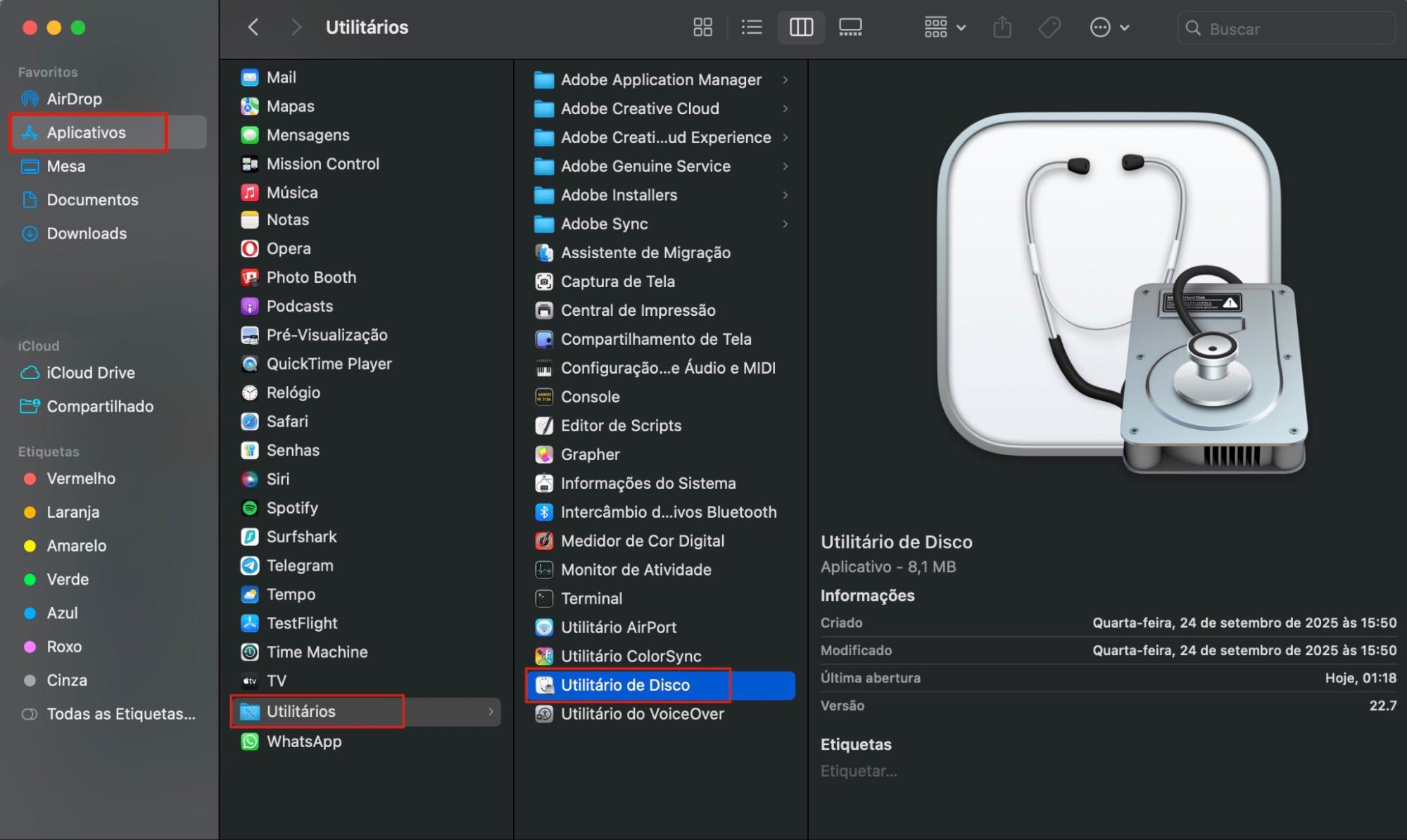
Abra o Utilitário de Disco em Aplicativos > Utilitários > Utilitário de Disco.
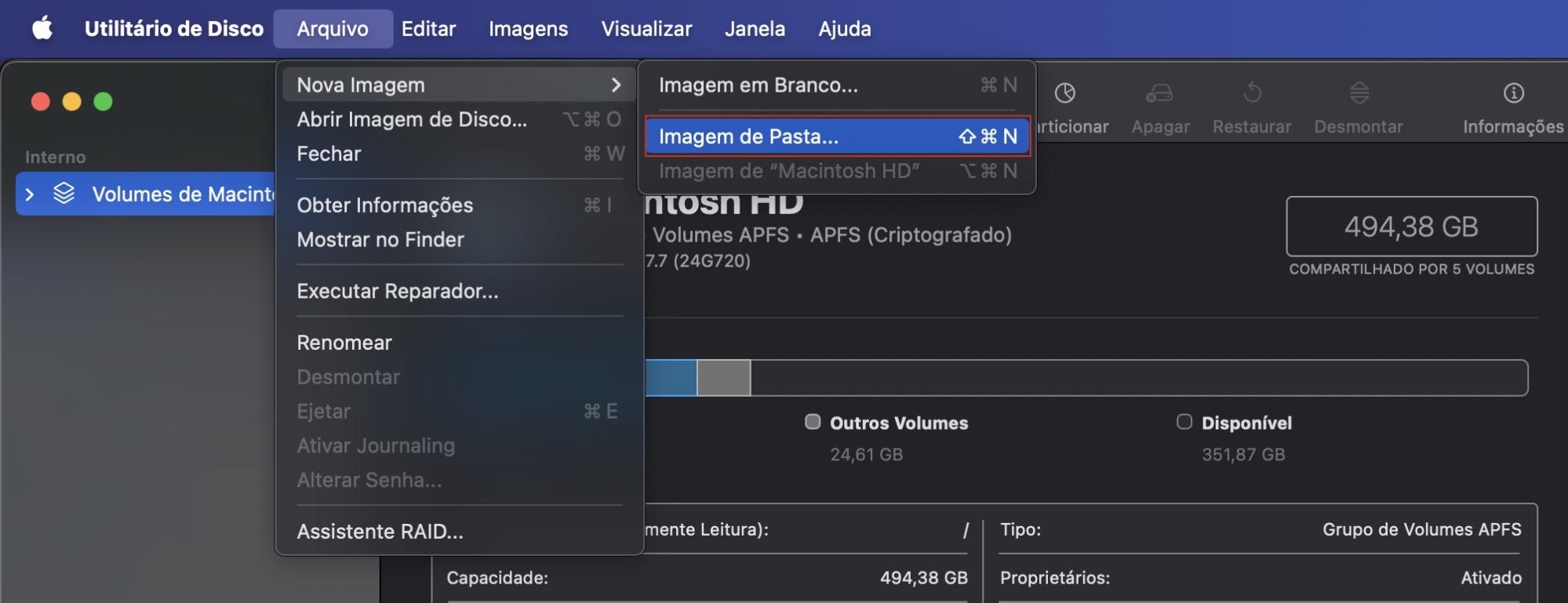
Na barra de menus, selecione Arquivo > Nova Imagem > Imagem de Pasta.
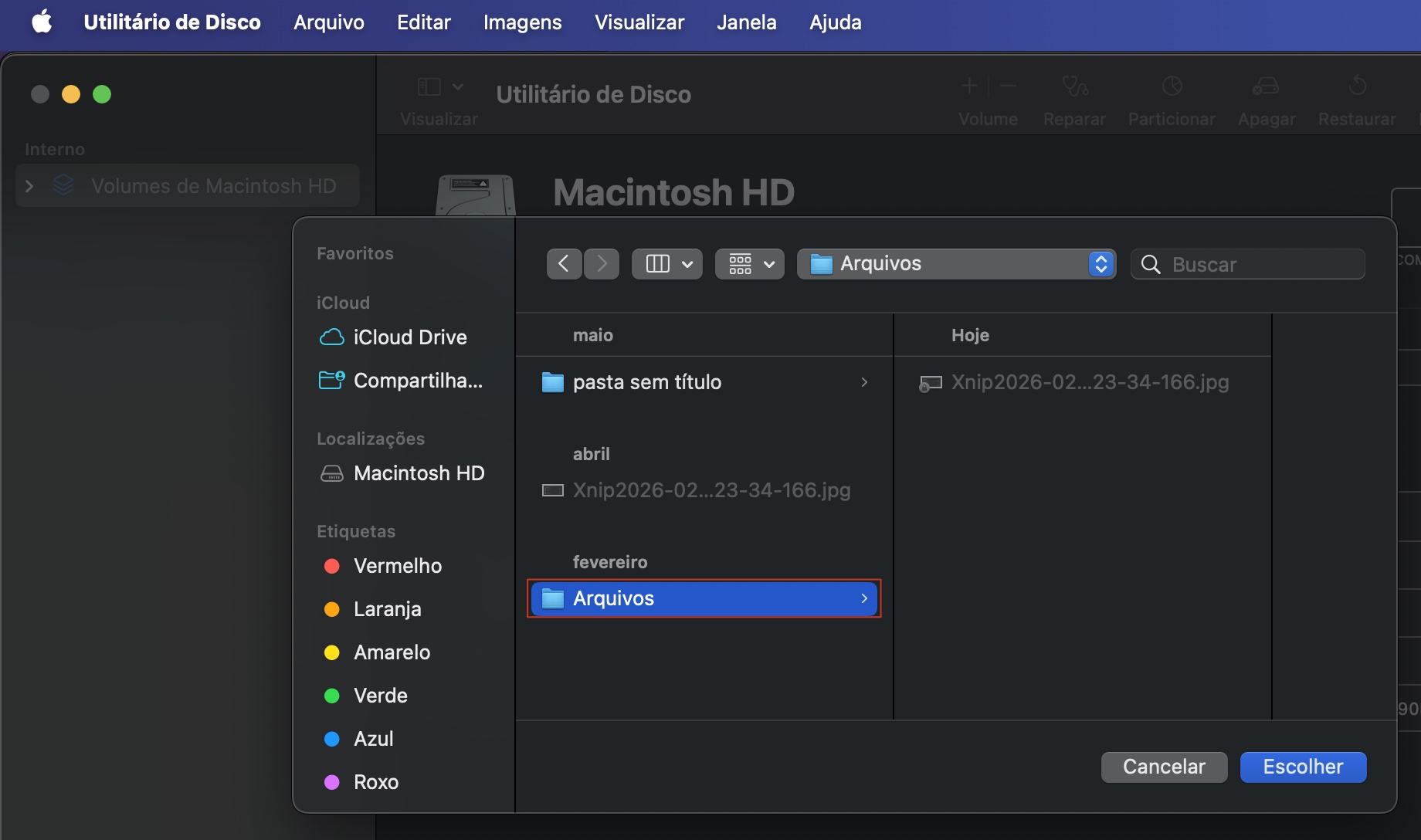
Selecione a pasta que deseja proteger com senha e clique em Escolher.
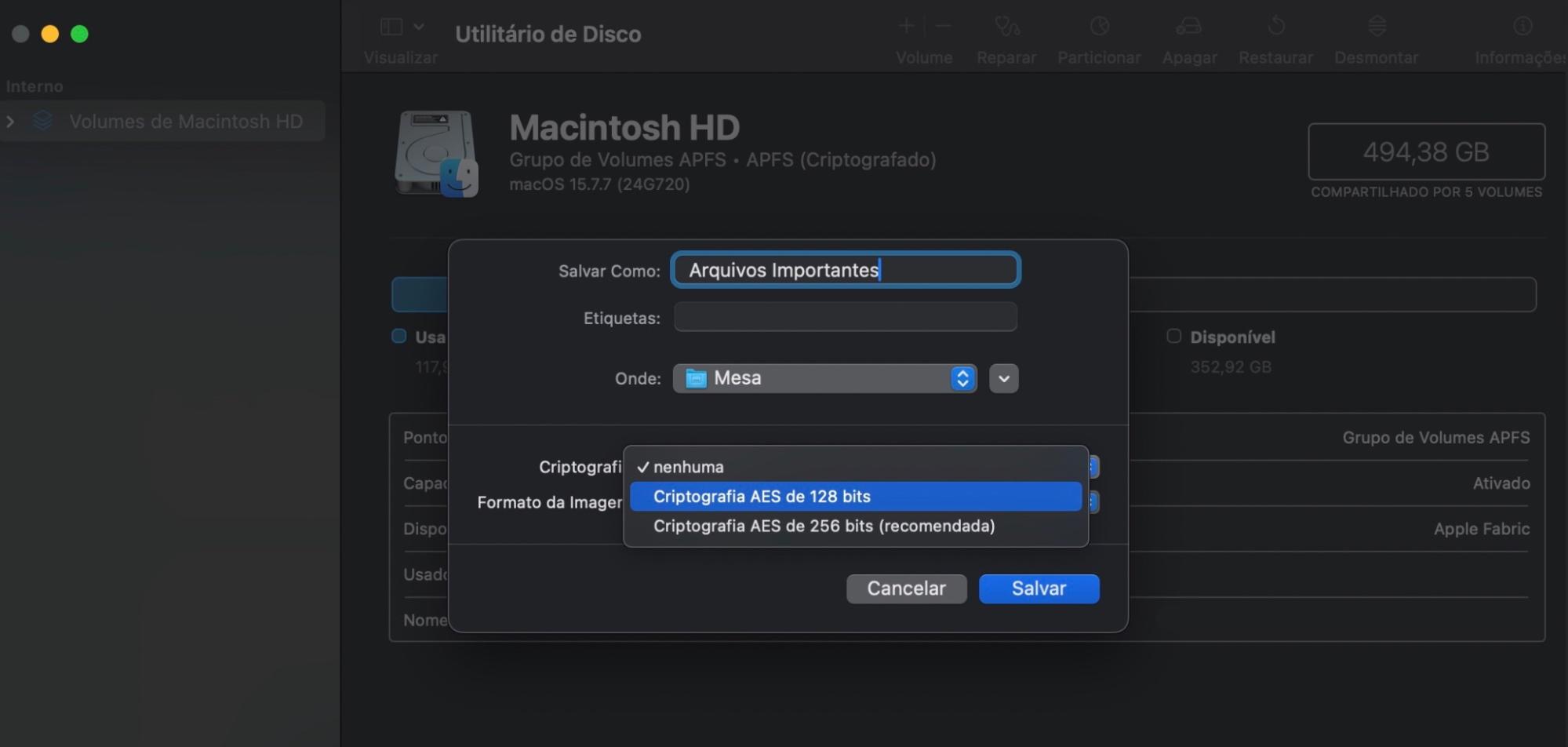
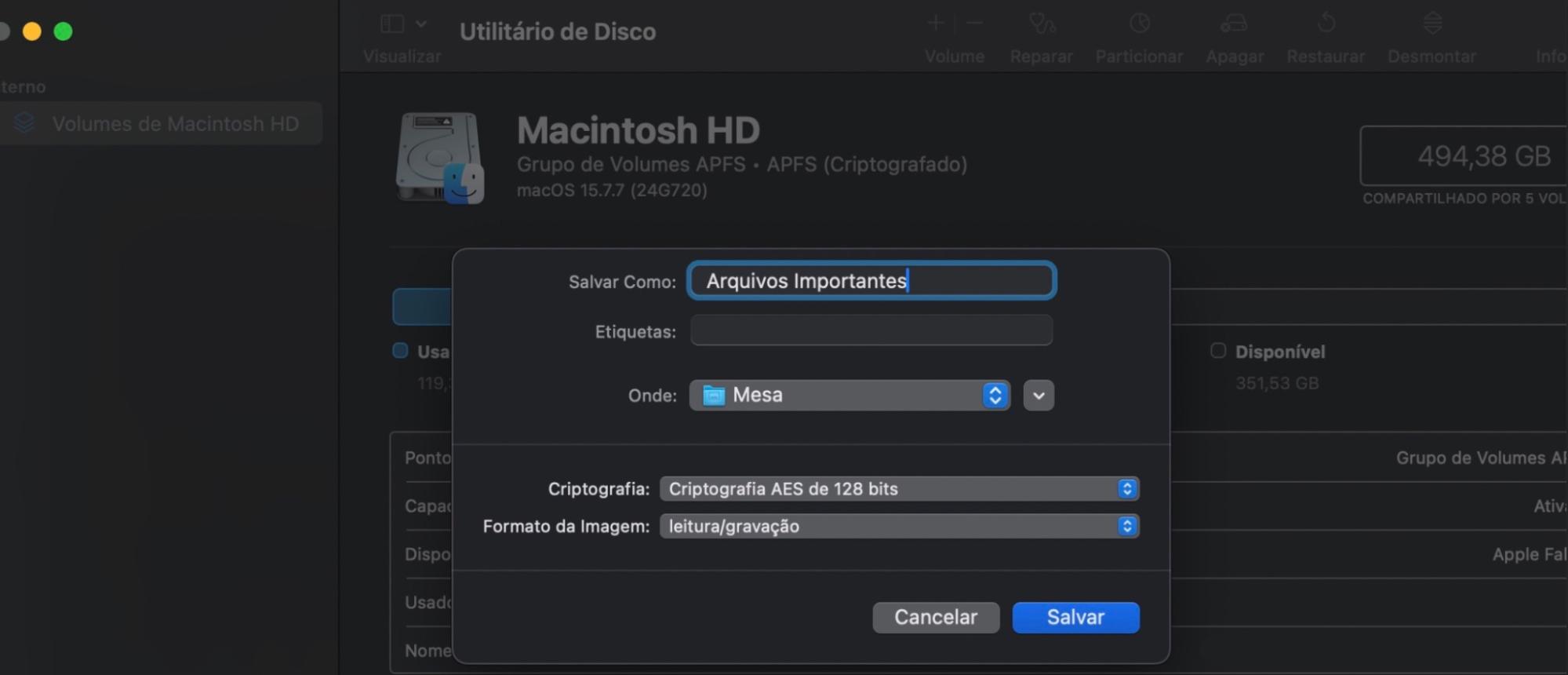
Se quiser, escolha um nome ou local para sua pasta protegida. Abra o menu suspenso Criptografia, faça uma escolha (a criptografia AES de 128 bits deve ser suficiente) e clique em Salvar.
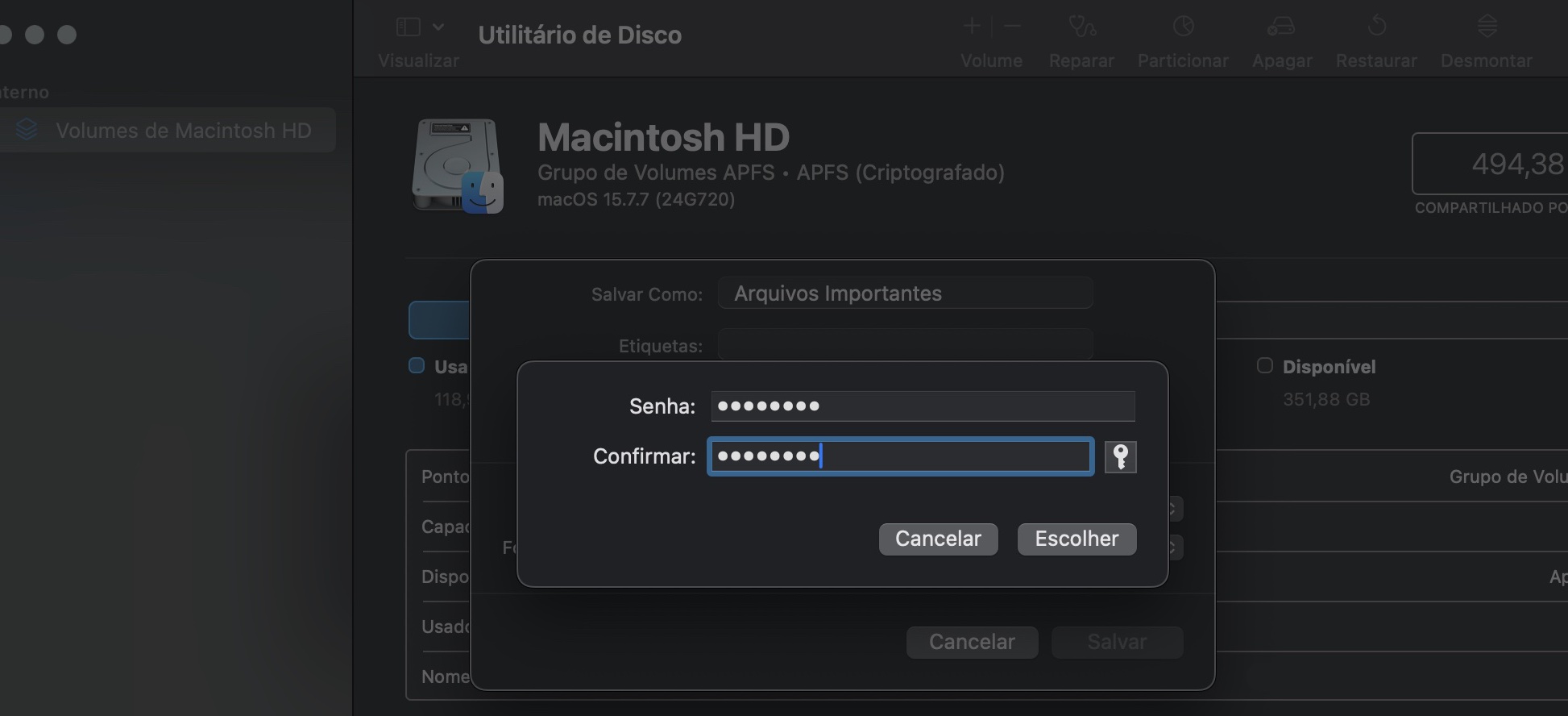
Digite uma senha e clique em Escolher quando terminar.
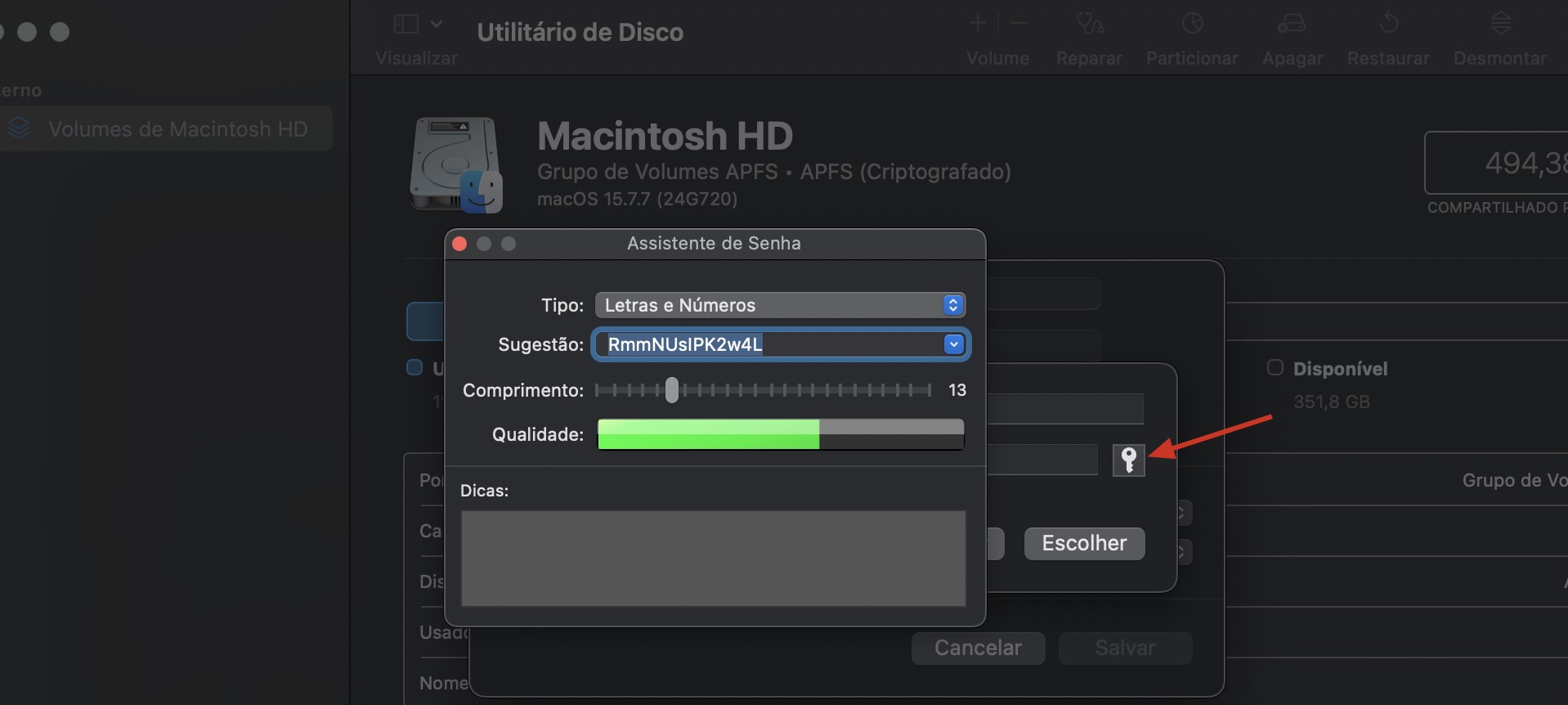
Como alternativa, clique no ícone de chave e deixe o macOS criar uma senha forte para você. Clique novamente em Escolher quando terminar.
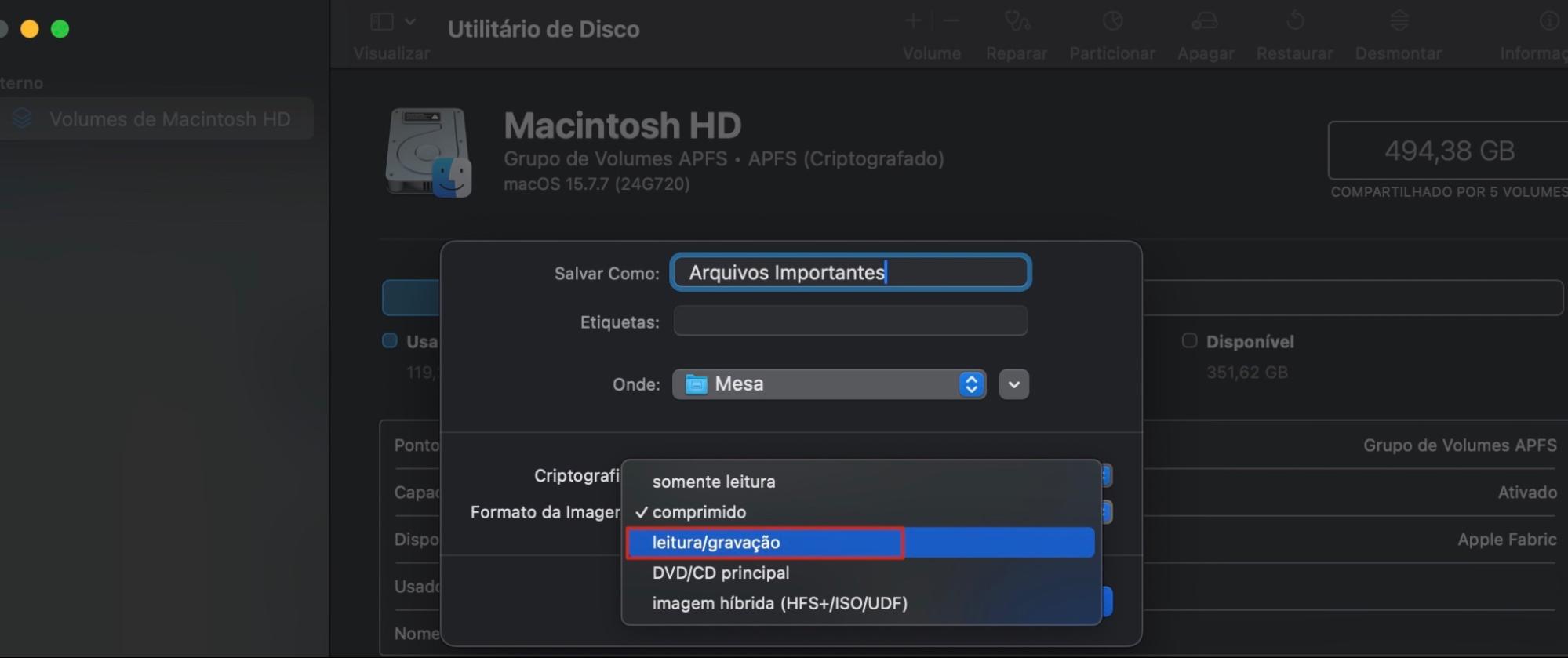
Expanda Formato de Imagem e escolha leitura/gravação. Isso permitirá adicionar e remover conteúdo da sua pasta protegida posteriormente.
Por fim, clique em Salvar.
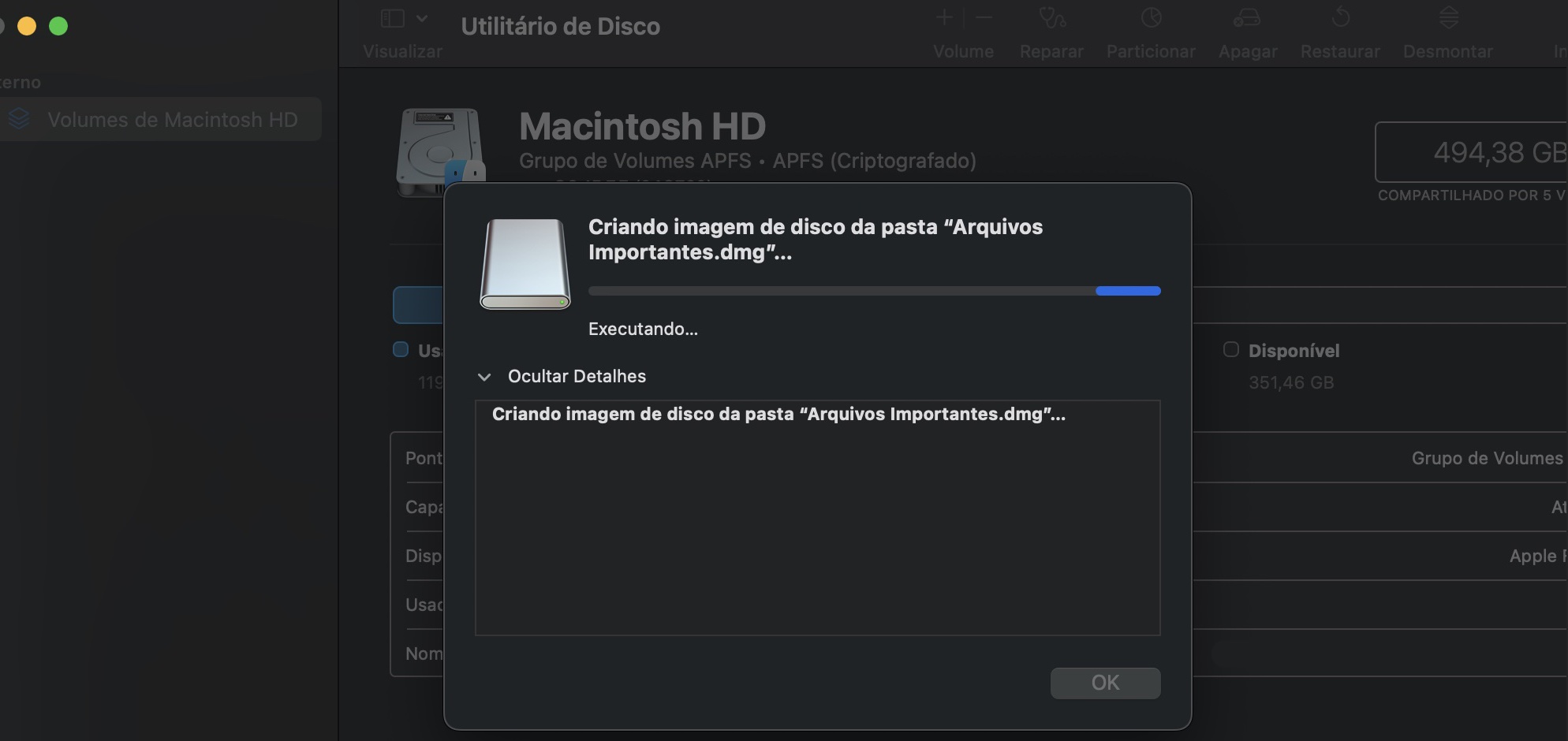
Aguarde o Utilitário de Disco terminar de criptografar sua pasta.
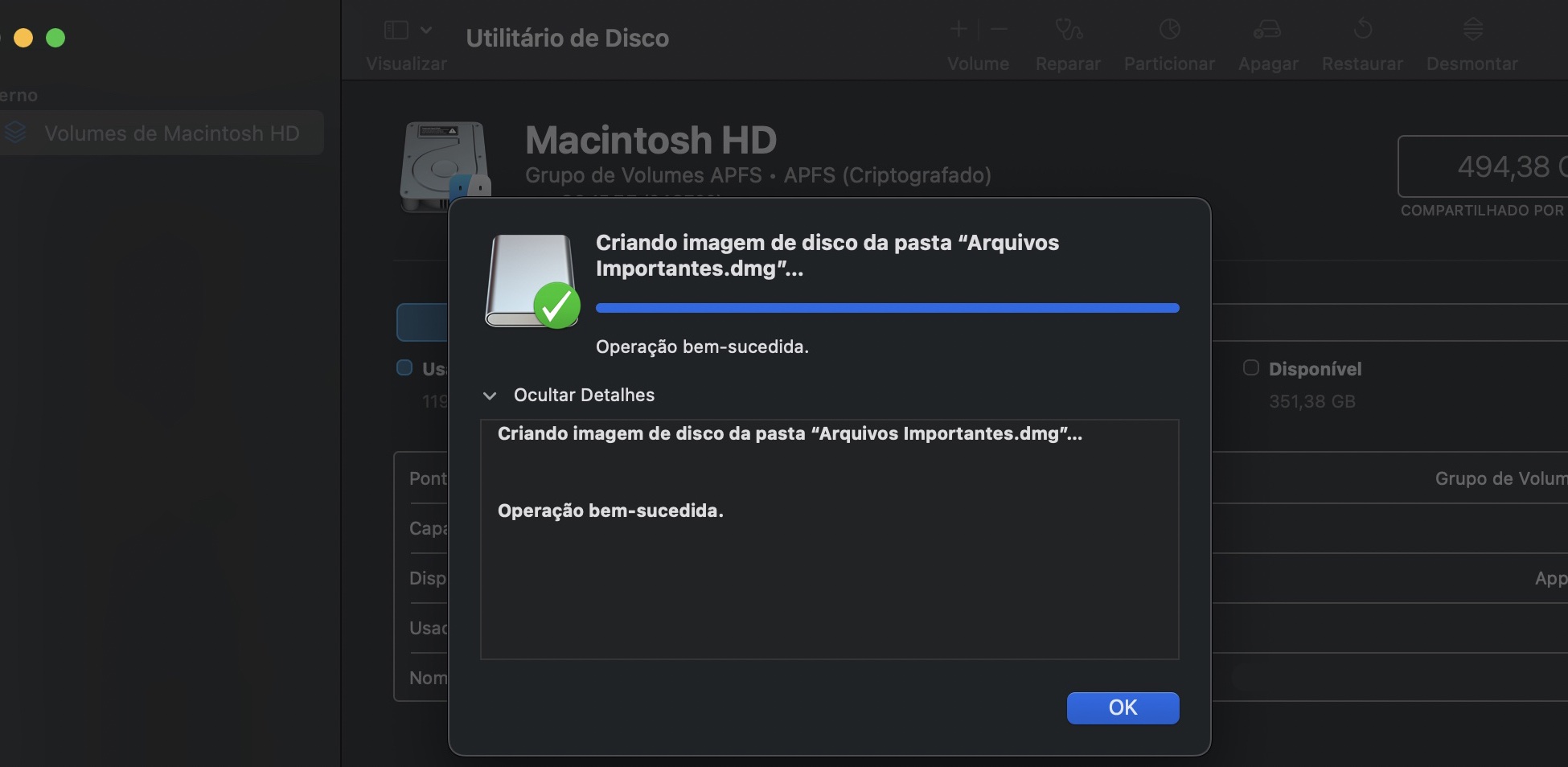
Quando terminar, você terá uma imagem de disco protegida por senha e a pasta original. Se não precisar da pasta antiga, pode excluí-la.
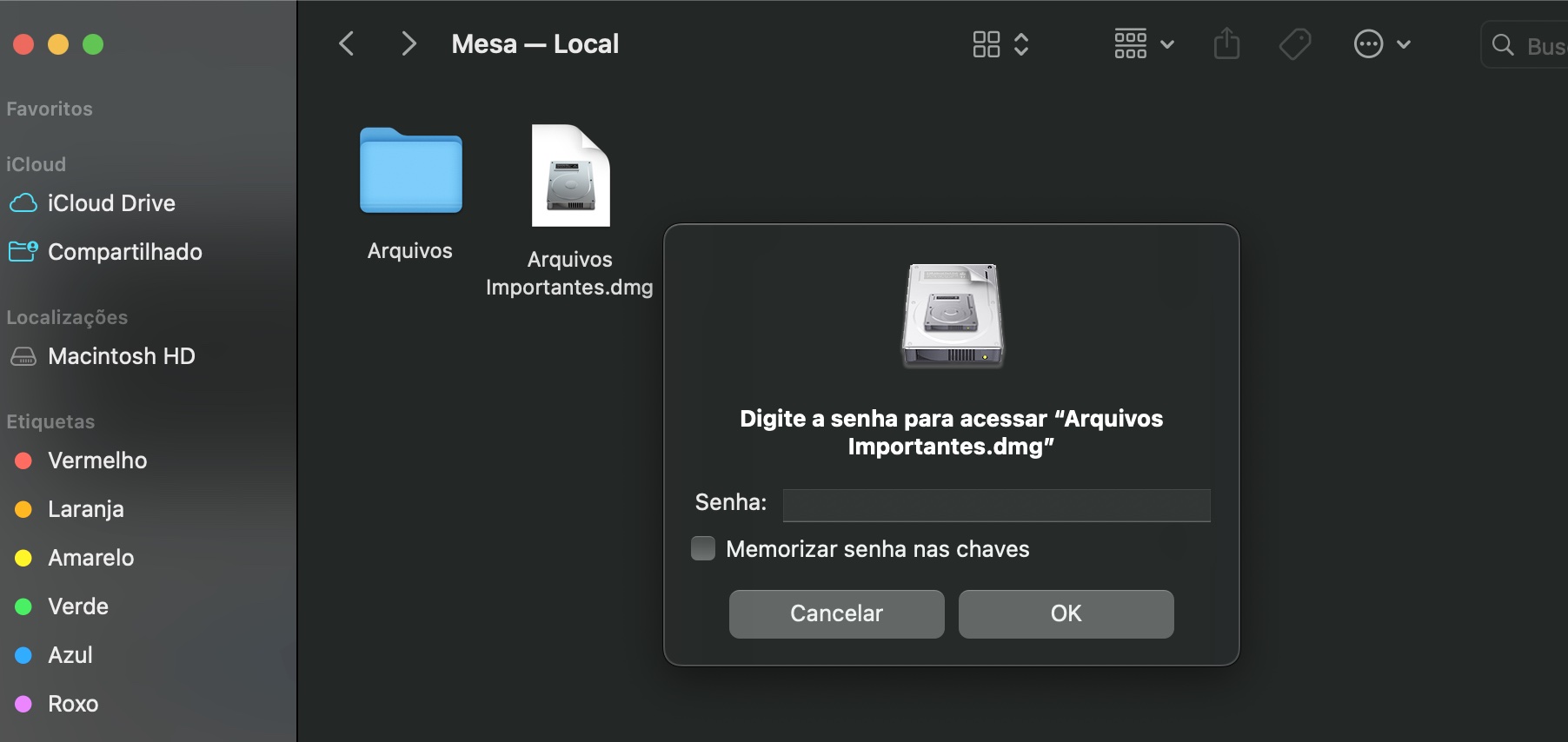
Para abrir a pasta bloqueada no Mac, basta dar duplo clique no arquivo .dmg para abri-lo e inserir sua senha quando solicitado. Com a senha correta, a imagem do disco será montada e você poderá acessar o conteúdo, assim como adicionar ou remover arquivos e pastas.
Passo 1. Aplicativos > Utilitários > Utilitário de DiscoPasso 2. Arquivo > Nova Imagem > Imagem de PastaPasso 3. Selecione a pasta desejada > EscolherPasso 4. Nomeie e localize a pasta > Criptografia > Escolha o tipo > SalvarPasso 5. Insira a senha > EscolherPasso 6. Ícone de chave > macOS cria uma senha forte para vocêPasso 7. Salvar Como > Formato de Imagem > escolha leitura/gravaçãoPasso 8. Clique em SalvarPasso 9. Aguarde até a criptografia da pasta ser concluídaPasso 10. Agora, você tem uma imagem de disco protegida por senha > OKPasso 11. Insira sua senha > OK
Proteger arquivos do Mac com ferramentas de terceiros
Se você procura mais recursos, vale a pena considerar um aplicativo de terceiros para proteger pastas com senha no Mac. Além disso, o método do Utilitário de Disco tem uma limitação importante: qualquer pessoa pode localizar e até excluir suas pastas protegidas. Dependendo do aplicativo escolhido, é possível contornar essas limitações e contar com recursos extras de segurança.
Confira alguns aplicativos de terceiros para proteger pastas com senha no MacBook:
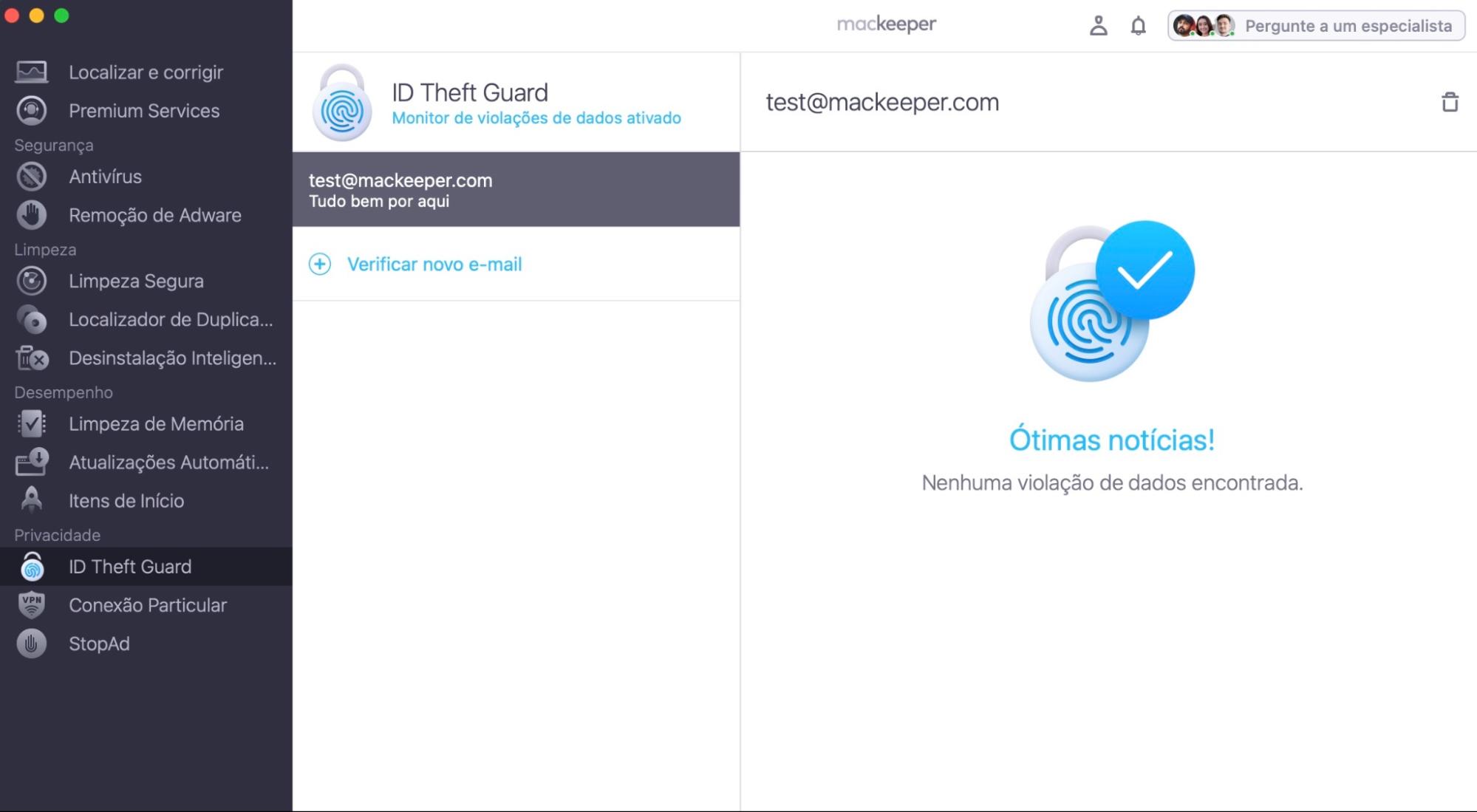
Seus dados podem ser valiosos e, por isso, vale a pena protegê-los contra acessos não autorizados e possíveis roubos. Se você busca ainda mais privacidade, experimente o ID Theft Guard do MacKeeper. Além de ajudar a proteger seus dados, ele monitora seus endereços de e-mail em busca de possíveis vazamentos.
Clique em +Verificar novo e-mail para adicionar seus endereços de e-mail e verificar se eles foram expostos em algum vazamento de dados.
Ative o Monitor de Violações de Dados 24/7 à direita.
Agora você pode aproveitar mais privacidade e tranquilidade ao usar seu e-mail!
Como proteger arquivos com senha no Mac
Na maioria dos casos, é mais prático criptografar e proteger pastas com senha no Mac do que bloquear arquivos individualmente. No entanto, se você precisar proteger apenas um ou dois arquivos, essa pode ser a melhor opção.
Proteger arquivos usando ferramentas integradas do Mac
Embora o macOS não ofereça um recurso nativo para proteger arquivos individuais com senha, você pode fazer isso usando alguns aplicativos da Apple, como Notas, Pages e Numbers.
Siga estes passos simples:
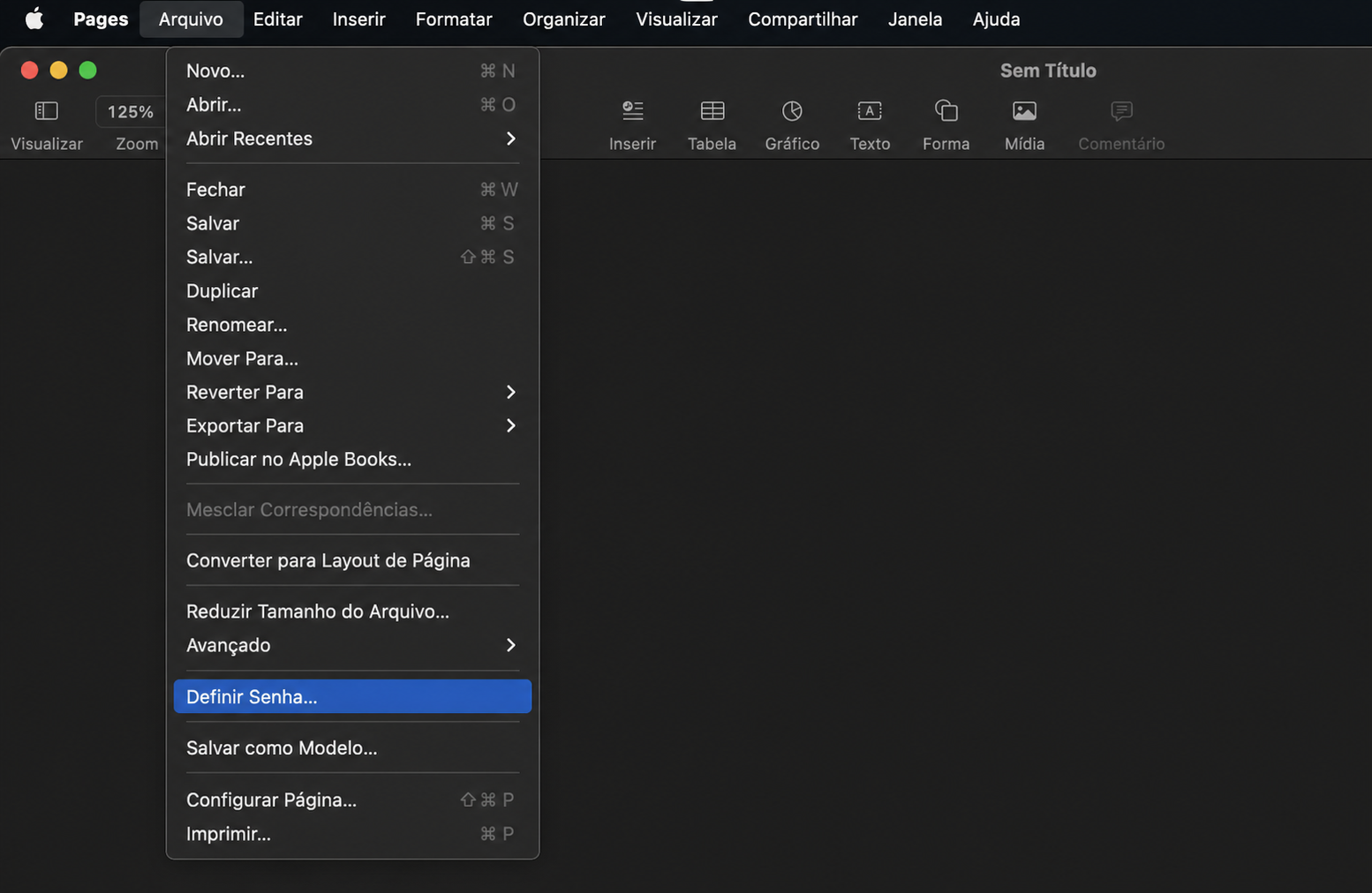
No Pages, Numbers ou no Keynote, escolha Arquivo > Definir Senha na barra de menus. Insira uma senha e clique em Definir Senha.
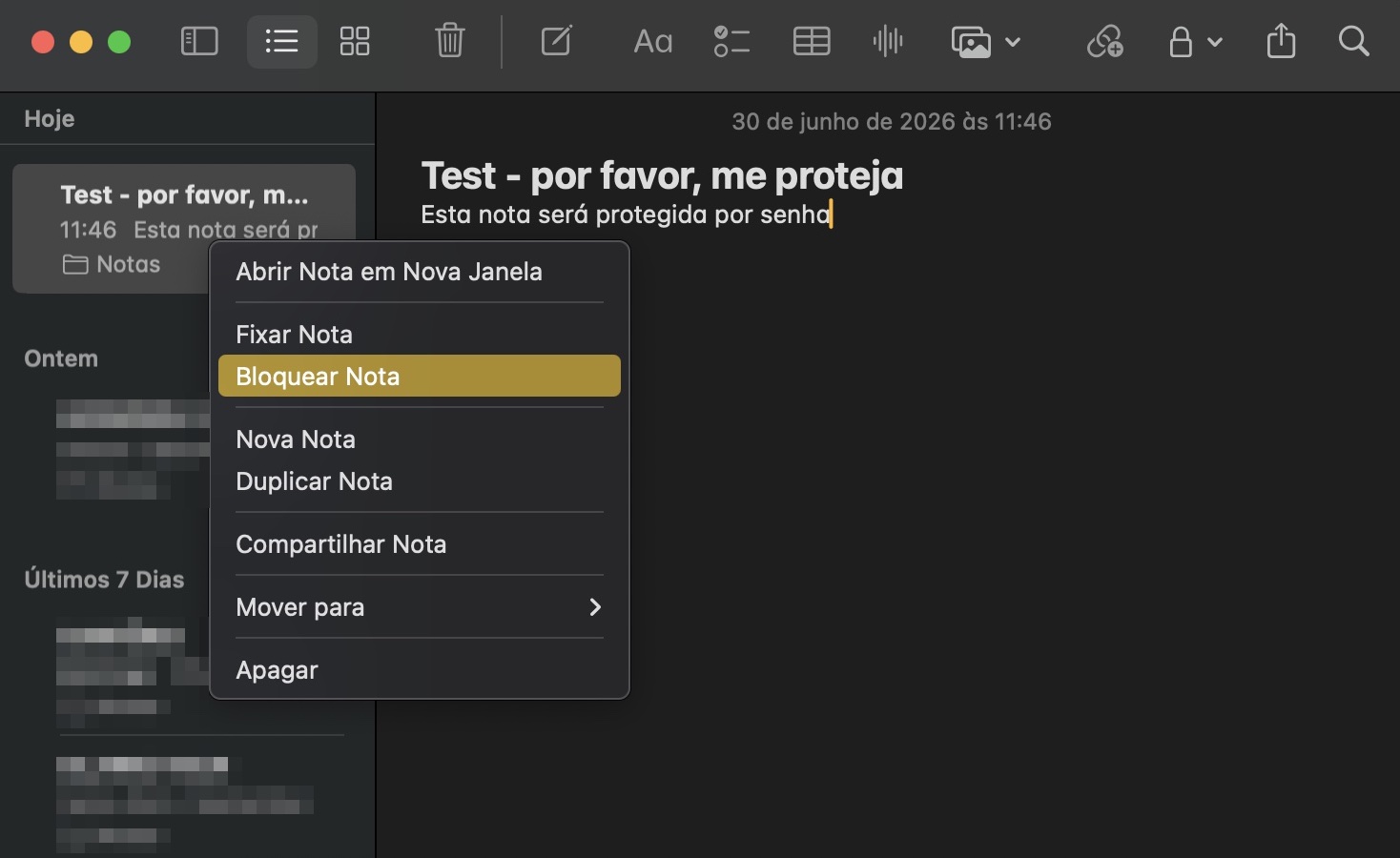
No Notas, clique com o botão direito em uma nota e selecione Bloquear Nota. Insira uma senha e selecione Definir Senha.
Nos apps Pages, Numbers e KeynoteNo app Notas
Proteger arquivos com ferramentas de terceiros
Assim como acontece com os apps nativos, a melhor forma de proteger um arquivo com senha costuma ser usar o próprio aplicativo em que ele foi criado.
Por exemplo, você pode proteger arquivos com senha no:
Microsoft Office
Open Office
LibreOffice
Você também pode usar o Encrypto para criptografar e proteger arquivos com senha. No entanto, o aplicativo cria apenas uma cópia protegida, mantendo o arquivo original sem proteção.
Conclusão
Proteger arquivos individuais com senha em aplicativos como o Office pode ser útil, mas, na maioria dos casos, é mais prático bloquear uma pasta inteira no Mac. Assim, você pode adicionar ou remover arquivos sempre que precisar e usar uma única senha para acessar todo o conteúdo protegido.
Se você não precisa de recursos avançados, o Utilitário de Disco atende bem à maioria das necessidades. Ainda assim, vale a pena conhecer ferramentas de criptografia de terceiros, especialmente opções gratuitas como Encrypto e VeraCrypt.
Independentemente do método escolhido, use senhas fortes para proteger seus dados. Afinal, de nada adianta proteger pastas e arquivos com senha se ela for fácil de adivinhar.
Você também pode reforçar sua privacidade com o ID Theft Guard do MacKeeper, que monitora possíveis vazamentos de credenciais de login e avisa caso suas informações sejam expostas na Internet. Além disso, o recurso inclui o Monitor de Violações de Dados, que verifica continuamente se seus endereços de e-mails foram comprometidos.
Respeitamos sua privacidade e
utilizamos cookies
para proporcionar uma excelente experiência no site.
Central de Preferências de Privacidade
Utilizamos cookies junto com outras ferramentas para proporcionar a você a melhor experiência possível enquanto você utiliza o site do MacKeeper. Cookies são pequenos arquivos de texto que ajudam a carregar o site de forma mais rápida. Os cookies que utilizamos não contêm nenhum tipo de dado pessoal, o que significa que nunca armazenamos informações como sua localidade, endereço de e-mail ou endereço IP.
Aceite o uso dos cookies para nos ajudar a melhorar a forma como você interage com nosso site. É possível alterar as configurações de privacidade a qualquer momento.
Gerenciar consentimento
Todos os cookies
Estes cookies são essenciais para a funcionalidade básica do site (como a navegação nas páginas, o envio de formulários, a detecção do idioma e a postagem de comentários), os downloads e a compra de software. O site pode não funcionar corretamente sem eles.
Informe seu e-mail para receber um link de download
Verifique seu e-mail no Mac
Instale o MacKeeper em seu Mac para redescobrir seu verdadeiro poder.
Execute o aplicativo
Clique em "Continuar"
Clique em "Instalar"
Sua versão do macOS é anterior ao OS 10.11. Sugerimos que você instale o MacKeeper 4 para corrigir os problemas de limpeza, privacidade e segurança em seu macOS.