Mantenere i file privati è fondamentale per qualsiasi utente Mac. Poiché gli hacker diventano sempre più ingegnosi, è consigliabile bloccare una cartella con password su Mac. Per migliorare ulteriormente la protezione dei dati privati, ti suggeriamo di utilizzare ID Theft Guard di MacKeeper, che monitora eventuali fughe di dati e protegge la tua attività online da occhi indiscreti.
AV-TEST è un laboratorio indipendente che verifica l`efficacia delle app antivirus rispetto a campioni di malware reali.
La notarizzazione da parte di Apple è una misura di sicurezza per verificare se il software è privo di componenti dannosi.
Trustpilot è una piattaforma digitale indipendente che ospita recensioni dei consumatori approfondite e oneste.
Scritto da Karim Livotti
Pubblicato il: 2 luglio 2026
In questo articolo troverai quanto segue:
Come proteggere una cartella con password su Mac
Proteggere le cartelle Mac con password, anziché i singoli file, è utile per diversi motivi. Oltre a permetterti di bloccare più file o cartelle contemporaneamente, ti consente di aggiungere e rimuovere facilmente file dalla cartella protetta da password sul Mac in qualsiasi momento.
Proteggere i file Mac con strumenti integrati
Creare una cartella protetta da password è semplice utilizzando Utility Disco, lo strumento integrato di macOS. Viene semplicemente creato un archivio .dmg con crittografia AES, apribile solo con una password.
Ecco come proteggere le cartelle con password usando Utility Disco:
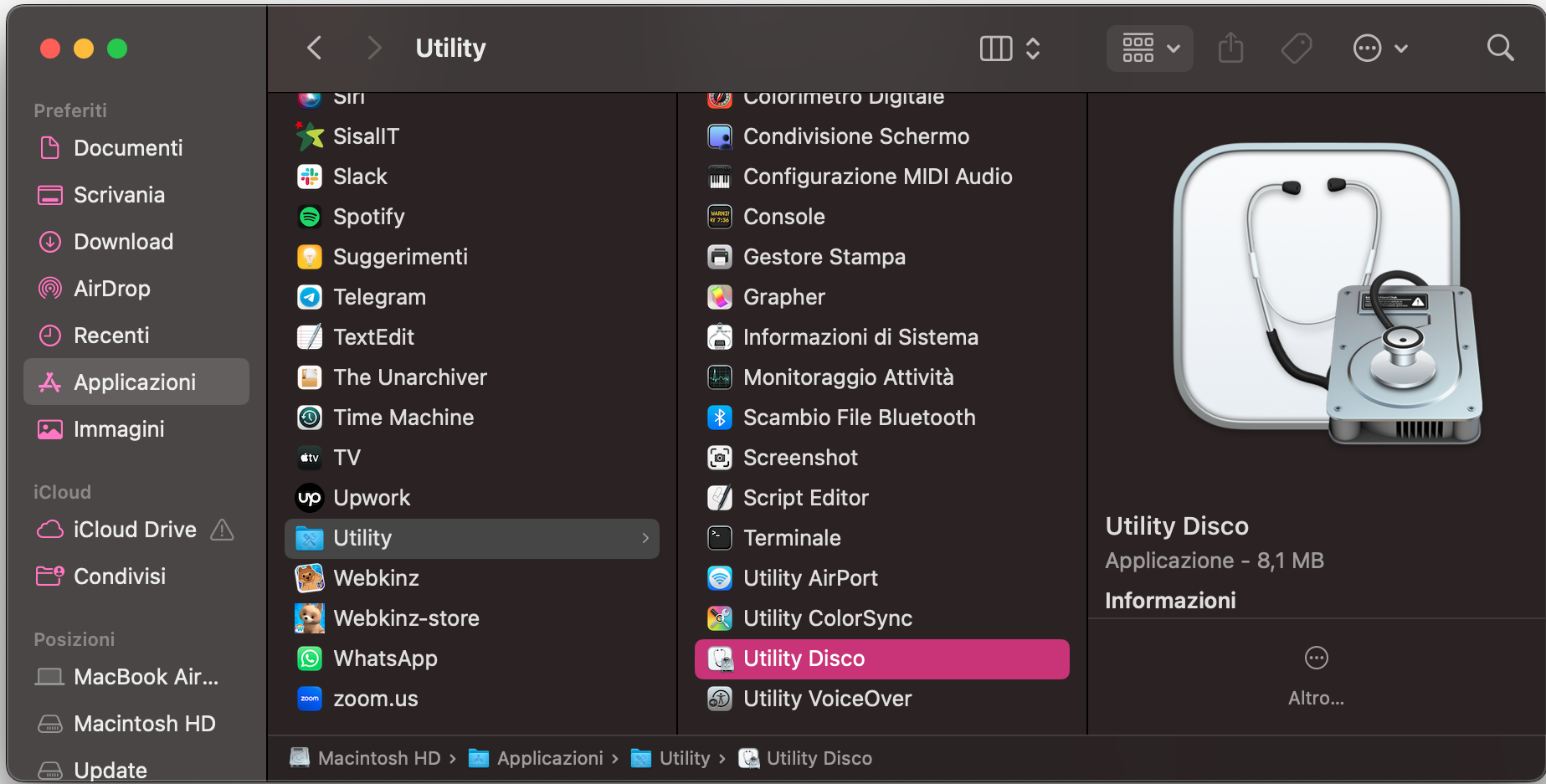
Apri Utility Disco da Applicazioni > Utility > Utility Disco.
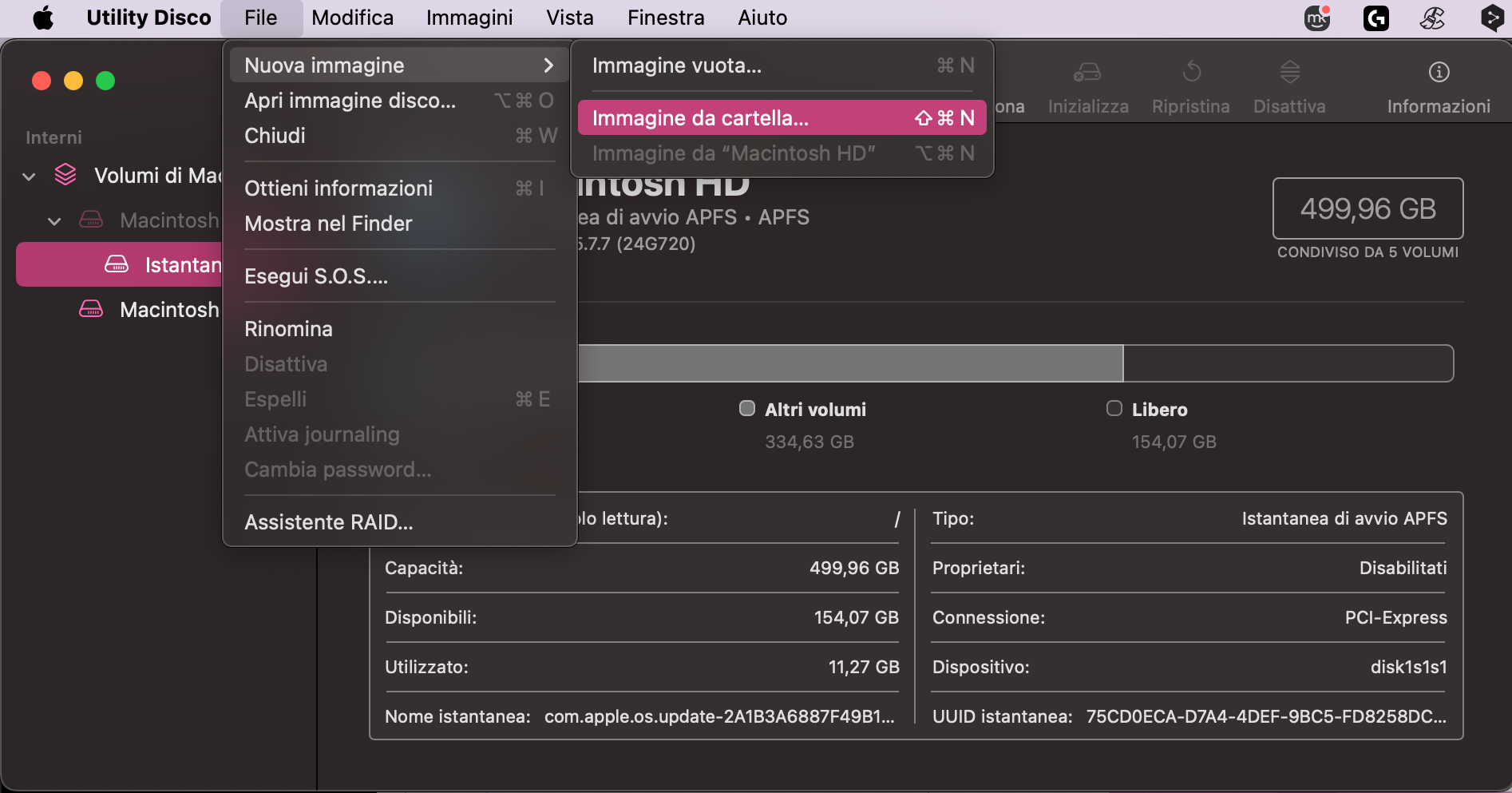
Dalla barra dei menu, seleziona File > Nuova immagine > Immagine da cartella.
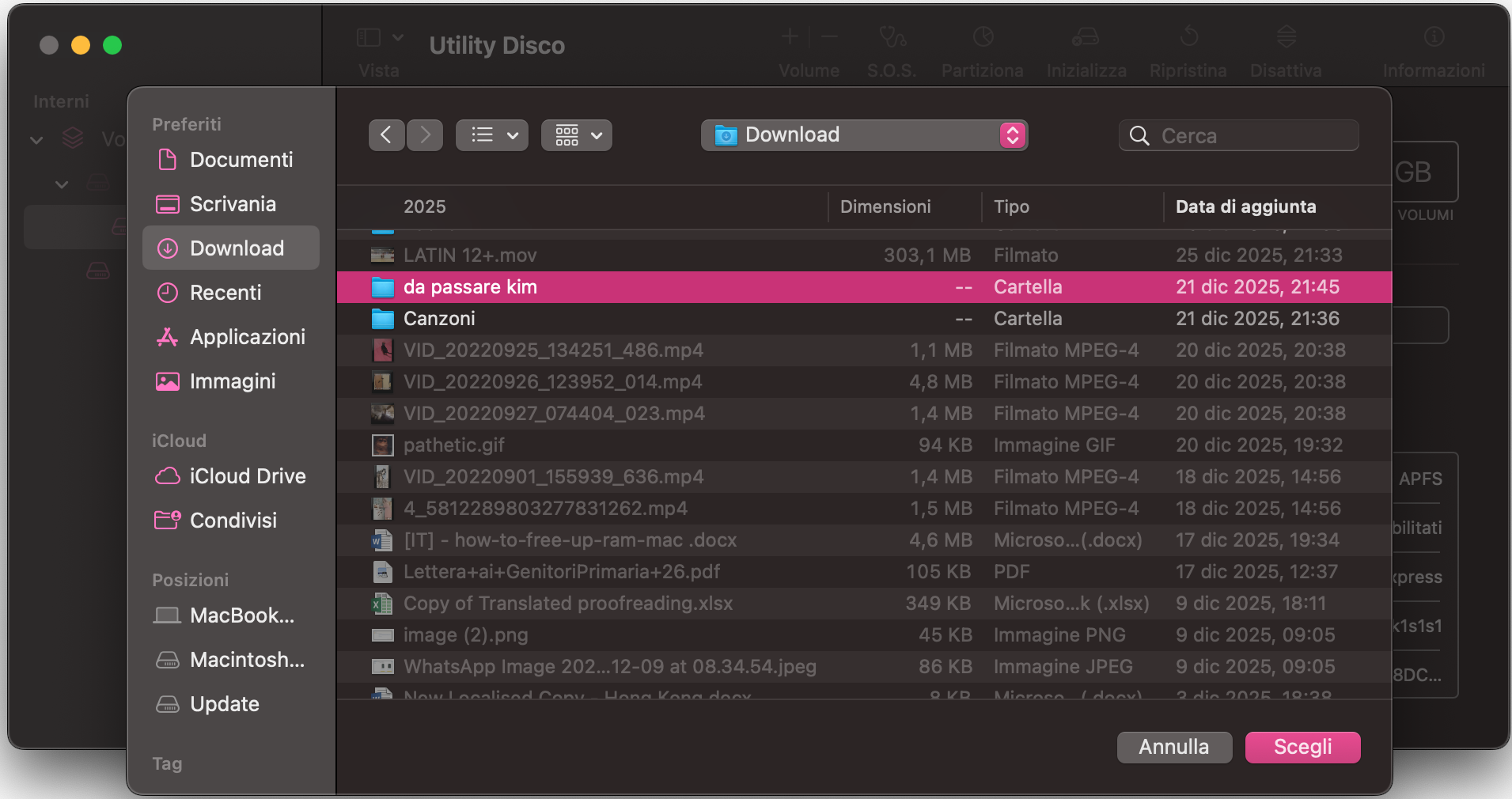
Seleziona la cartella che vuoi proteggere con password e clicca su Scegli.
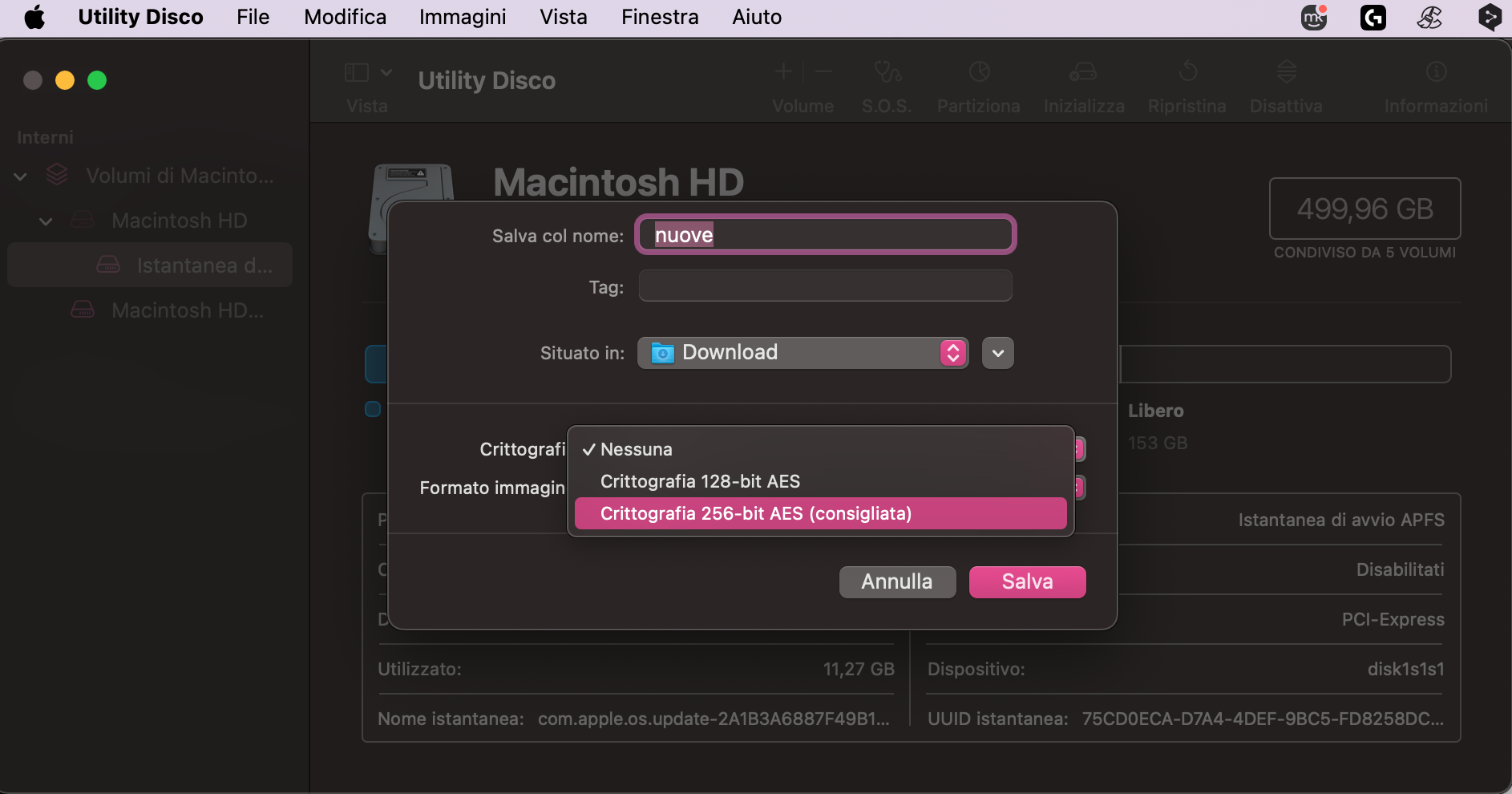
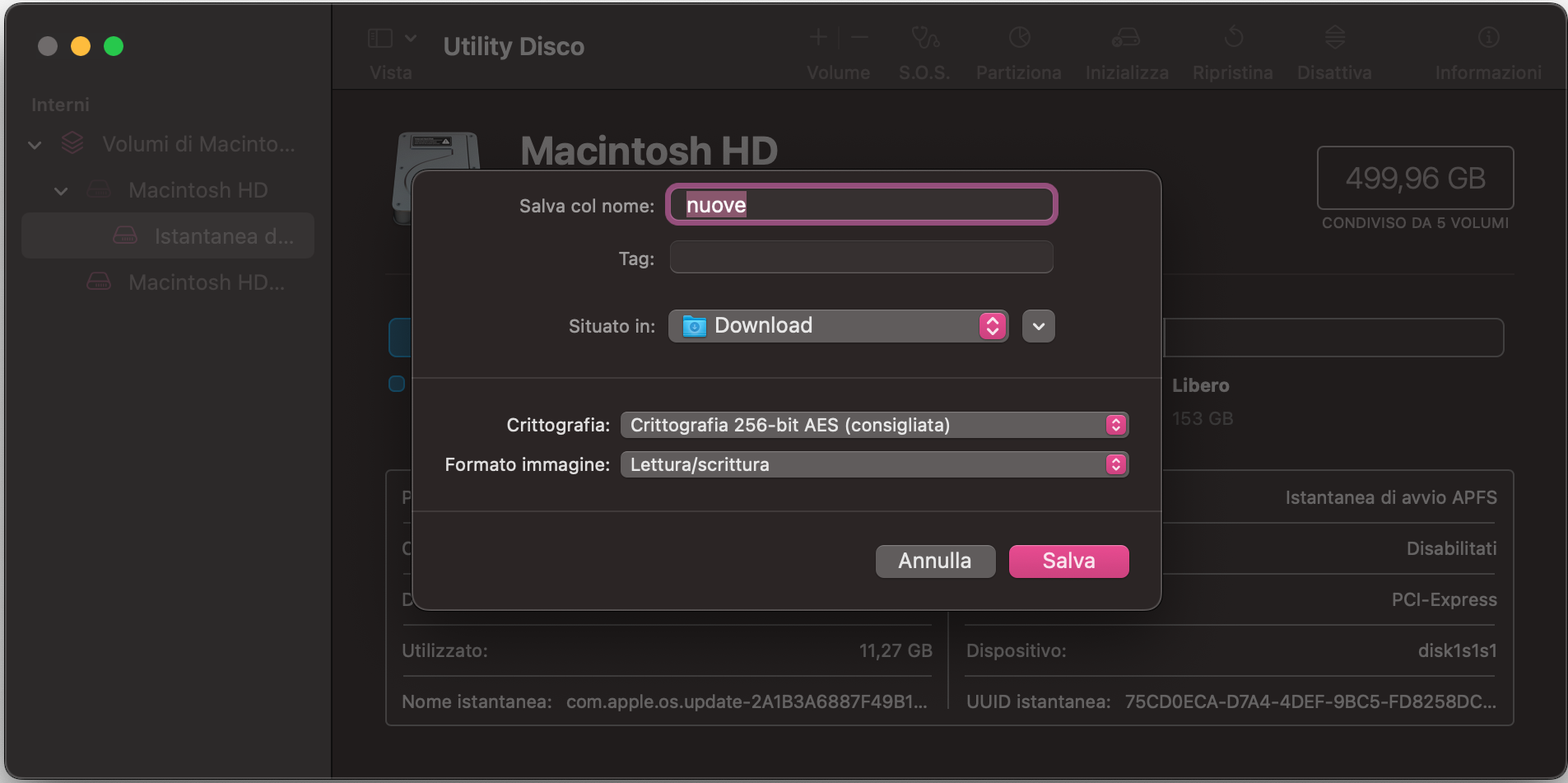
Se vuoi, scegli un nome o una posizione per la cartella protetta. Apri il menu a discesa Cifratura, fai la tua scelta, la cifratura AES a 128 bit dovrebbe essere sufficiente, e clicca su Salva.
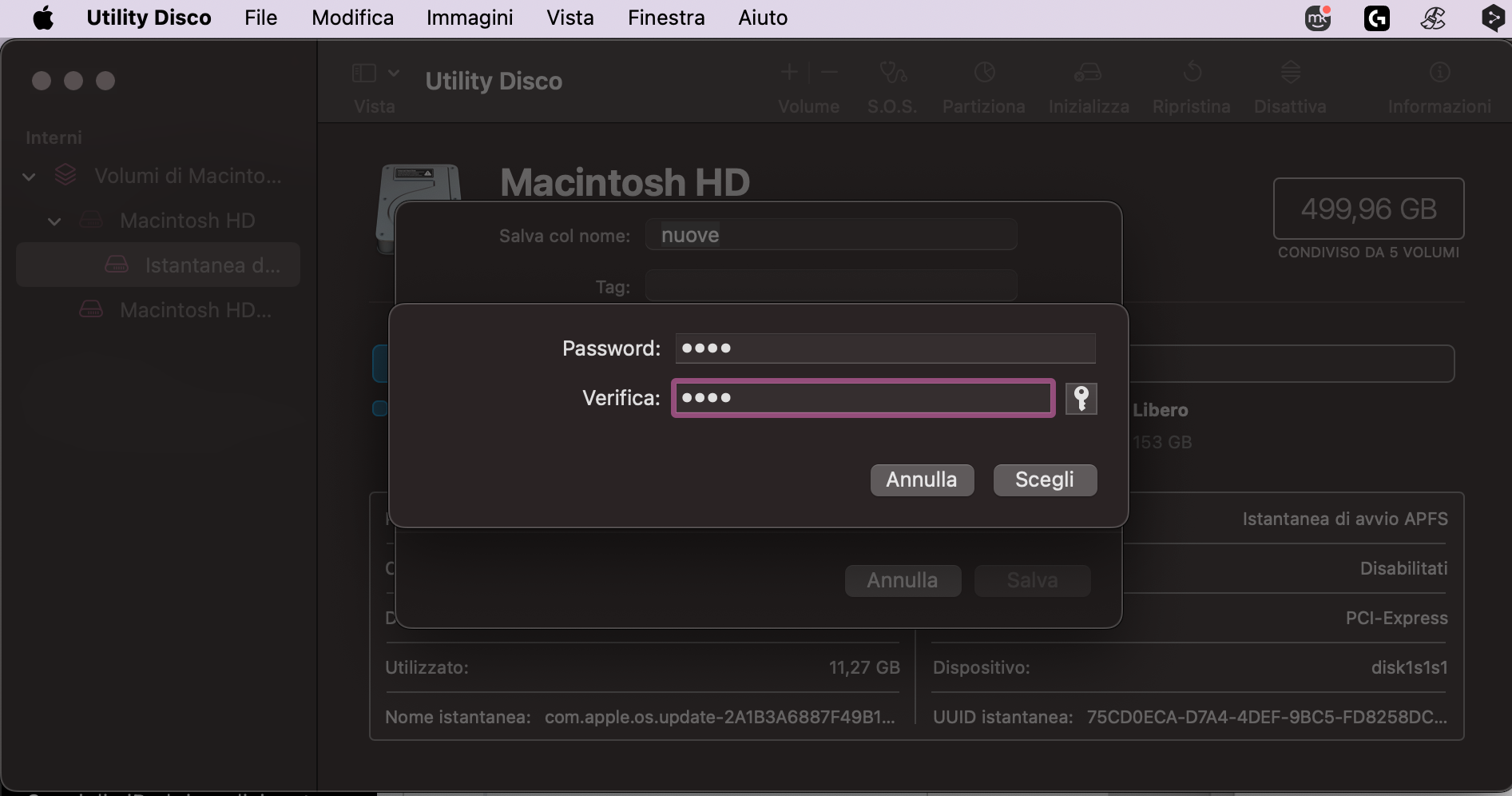
Inserisci una password e clicca su Scegli quando hai finito.
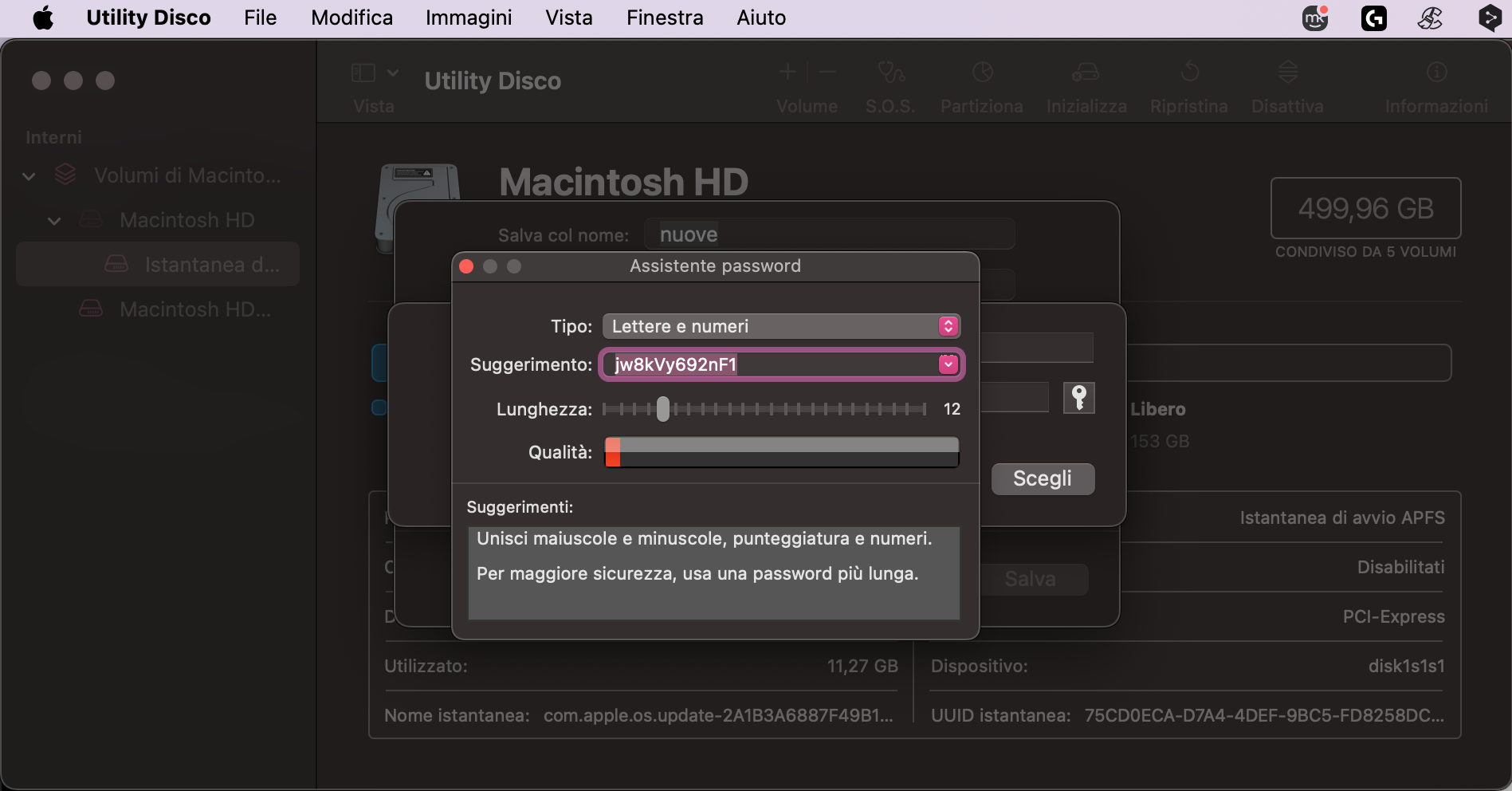
In alternativa, clicca sull’icona della chiave e lascia che macOS crei una password sicura per te. Clicca di nuovo su Scegli quando hai finito.
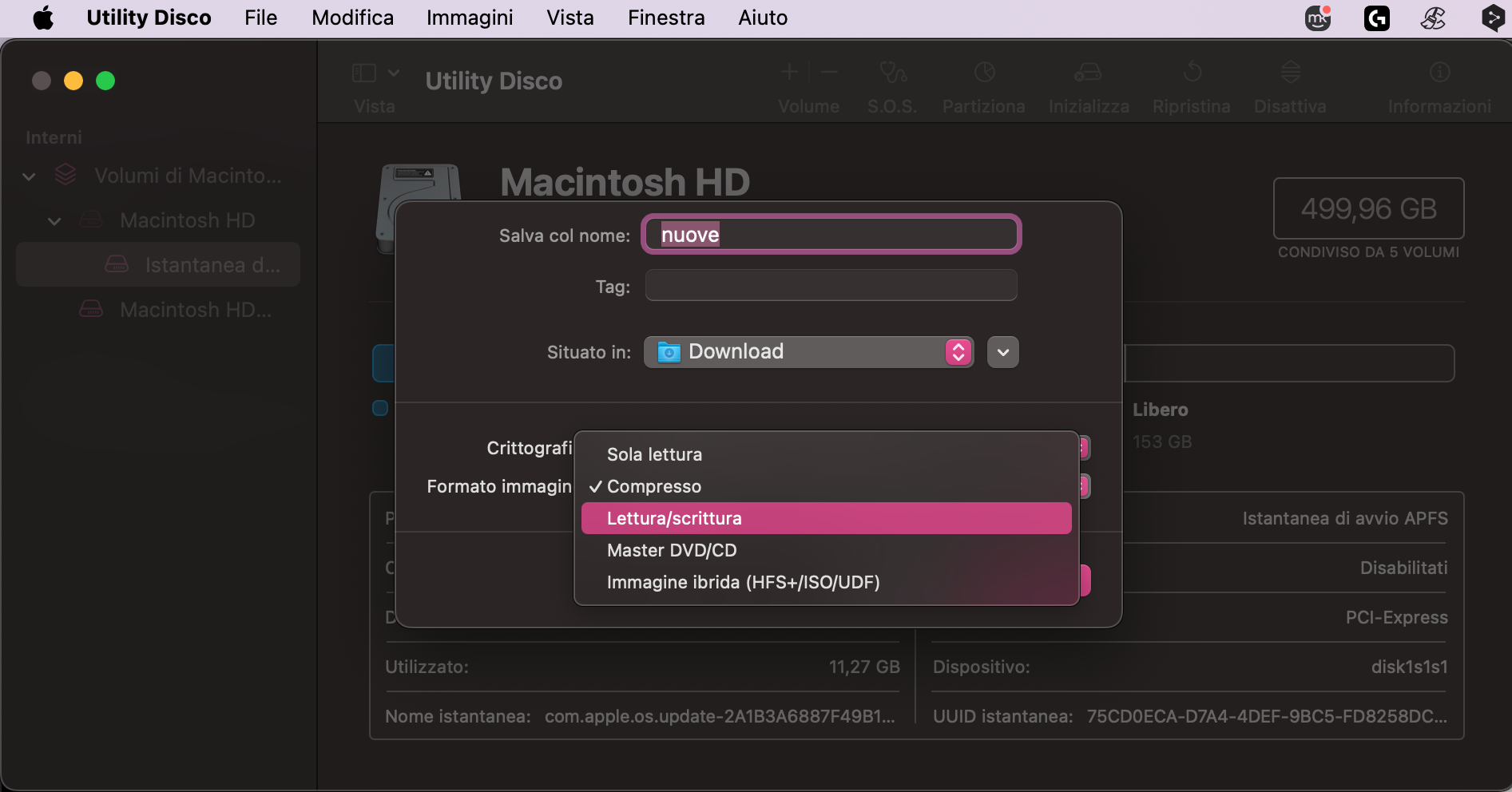
Espandi Formato immagine e scegli lettura/scrittura. Questo ti permetterà di aggiungere e rimuovere contenuti dalla cartella protetta in seguito.
Infine, clicca su Salva.
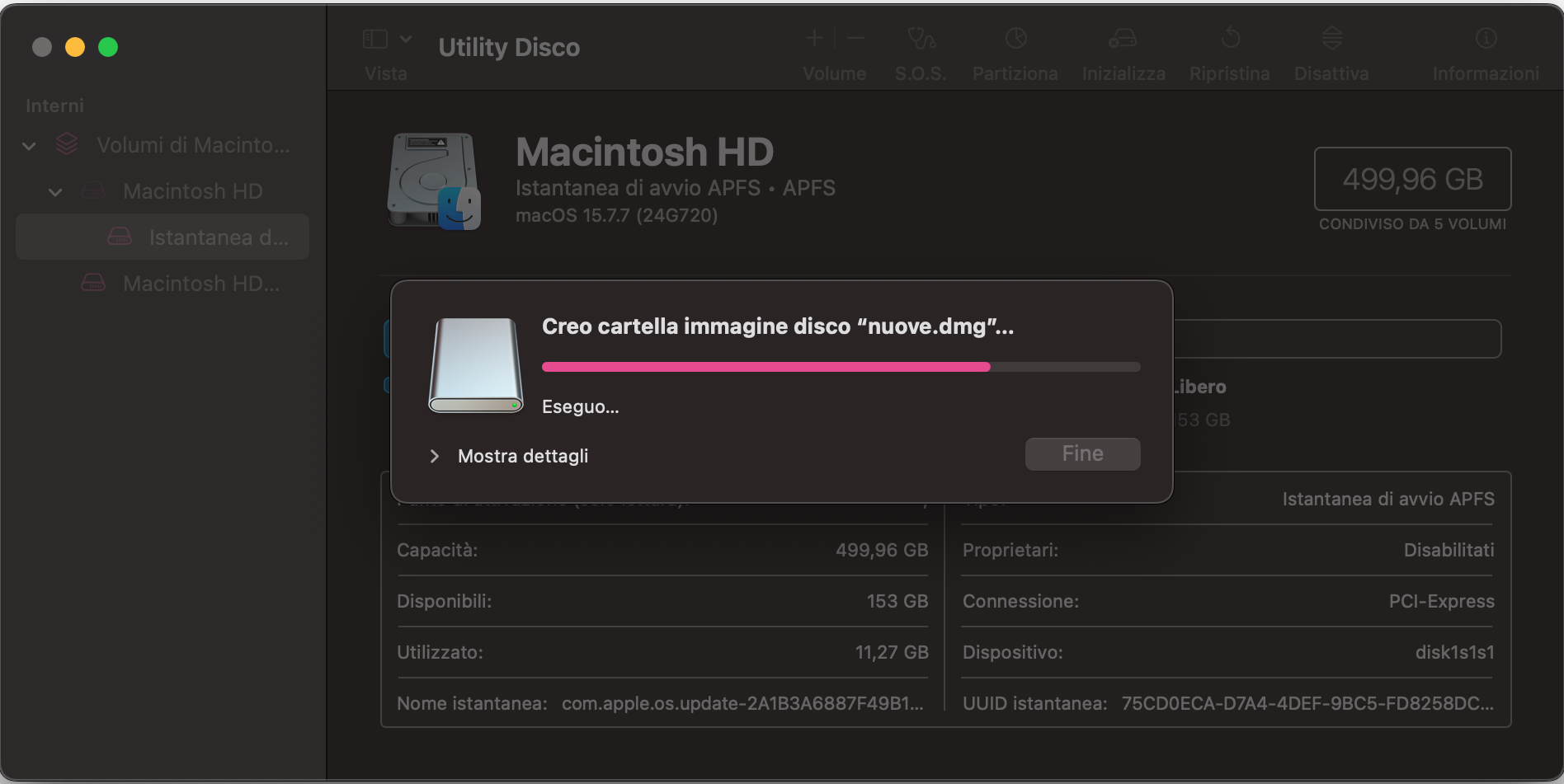
Attendi che Utility Disco finisca di cifrare la cartella.
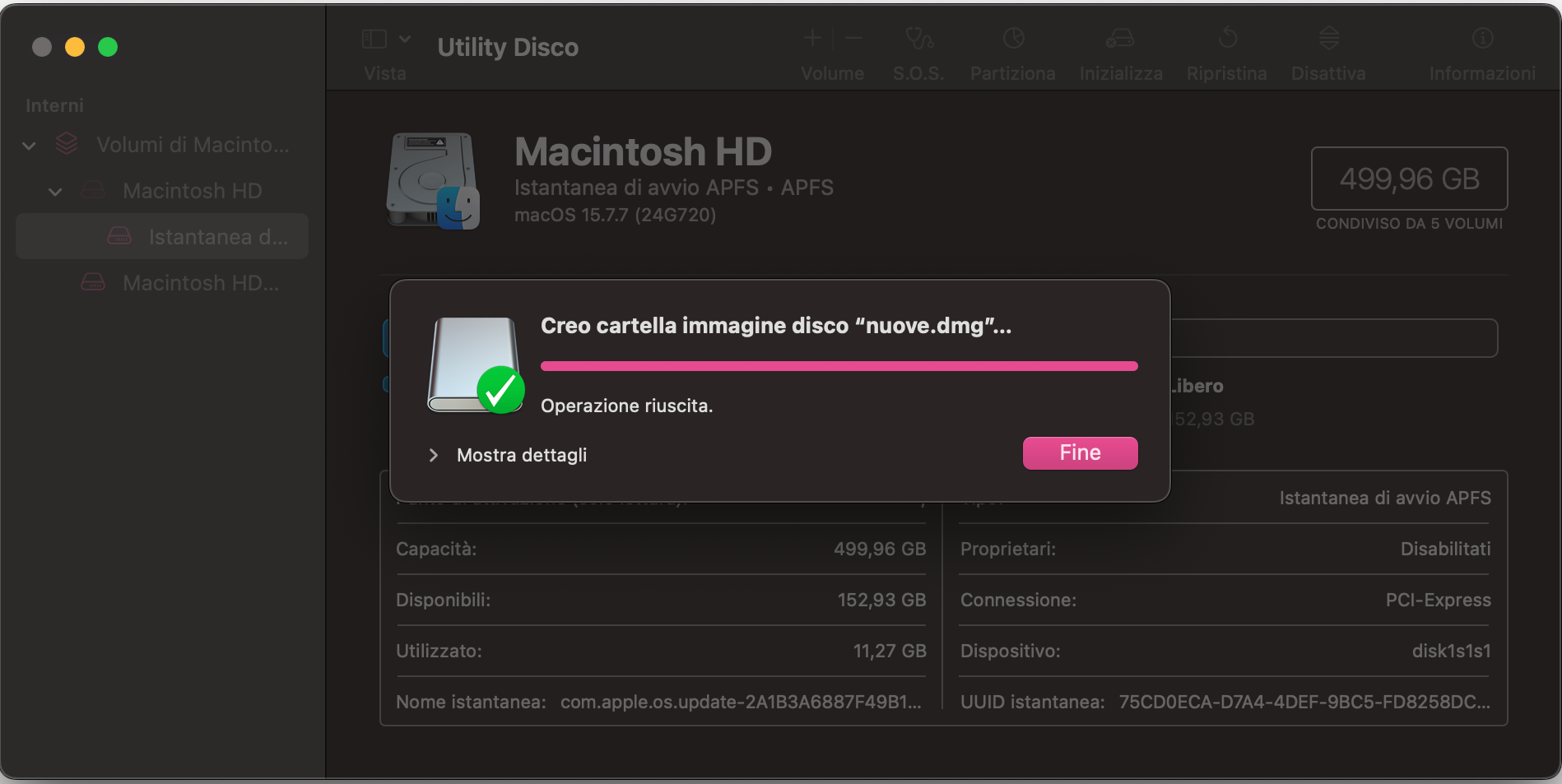
Al termine, avrai un’immagine disco protetta da password e la cartella originale. Se non hai bisogno della vecchia cartella, puoi eliminarla.
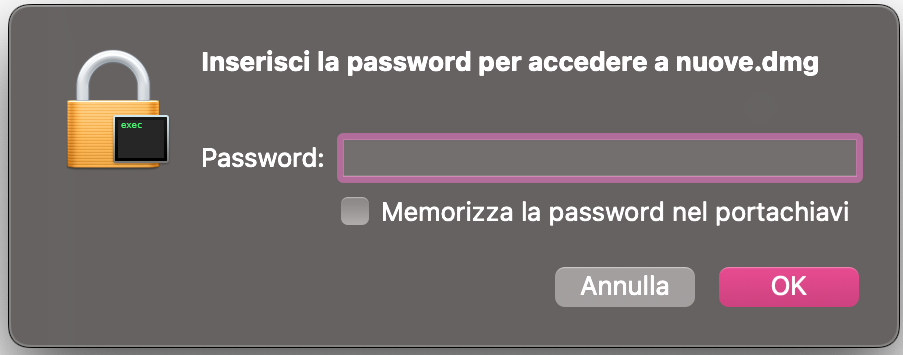
Per aprire la cartella bloccata sul tuo Mac, fai doppio clic sul file .dmg per aprirlo, poi inserisci la tua password quando richiesto. Con la password corretta, l’immagine disco verrà montata e potrai accedere ai contenuti, aggiungere o rimuovere file e cartelle.
Passaggio 1. Applicazioni > Utility > Utility DiscoPassaggio 2. File > Nuova immagine > Immagine da cartellaPassaggio 3. Seleziona la cartella desiderata > ScegliPassaggio 4. Assegna un nome e una posizione alla cartella > Cifratura > Scegli il tipo > SalvaPassaggio 5. Inserisci la password > ScegliPassaggio 6. Icona della chiave > macOS crea una password sicura per tePassaggio 7. Salva con nome > Formato immagine > scegli lettura/scritturaPassaggio 8. Clicca su SalvaPassaggio 9. Attendi il completamento della cifratura della cartellaPassaggio 10. Ora hai un’immagine protetta da password > FinePassaggio 11. Inserisci la password > OK
Proteggere i file Mac con applicazioni di terze parti
Se desideri più funzionalità, potresti considerare un’applicazione di terze parti per proteggere una cartella con password su Mac. Un altro grande limite del metodo con Utility Disco è che chiunque può trovare e persino eliminare le cartelle protette da password. Le app di terze parti possono aiutarti a superare questi limiti.
Ecco alcune applicazioni di terze parti per bloccare le cartelle sul tuo Mac:
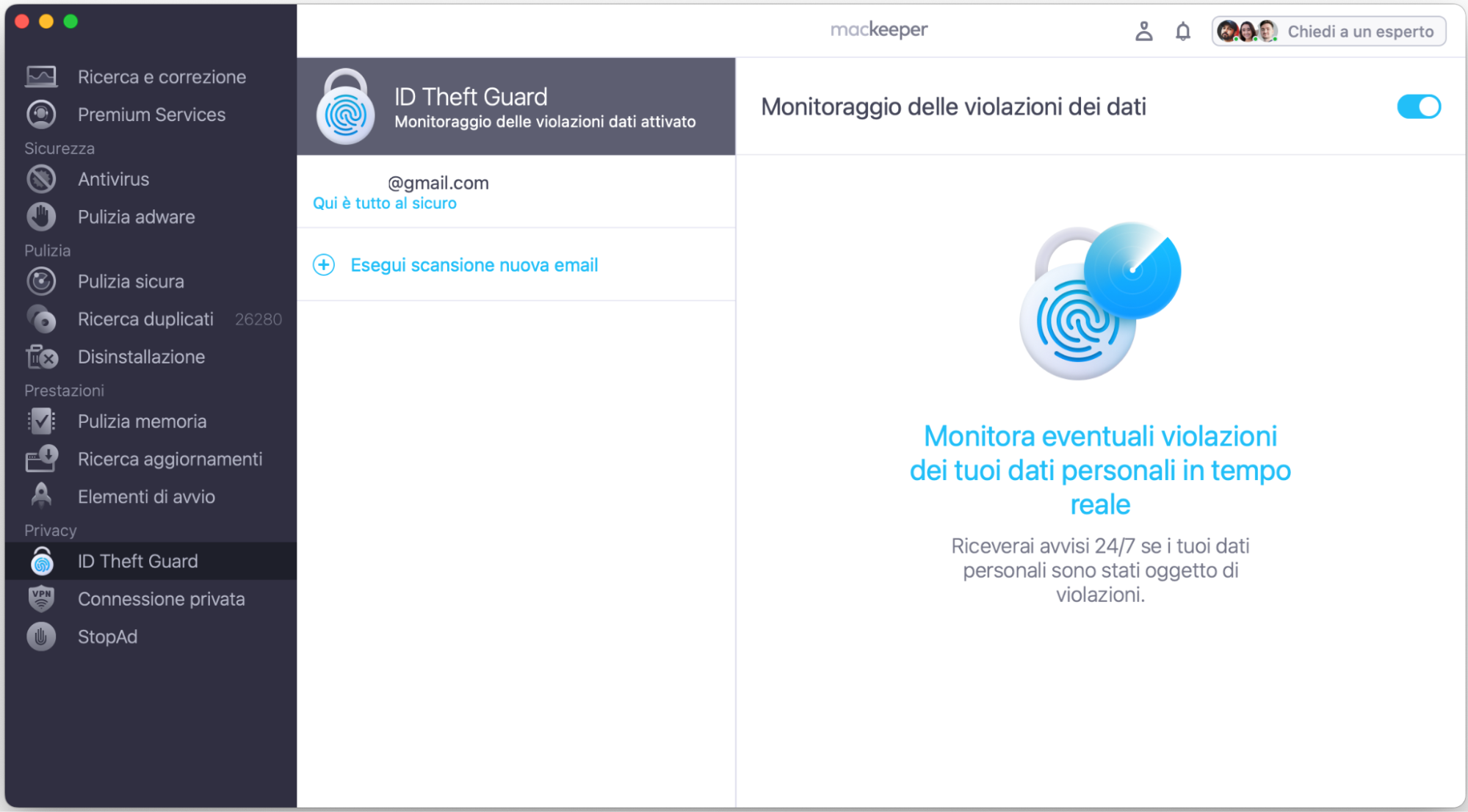
I dati possono avere un reale valore e, come qualsiasi cosa di valore, a volte devono essere tenuti al sicuro per impedire ad altri di visualizzarli o rubarli. Sei preoccupato per la tua privacy? Prova ID Theft Guard di MacKeeper per ottenere una protezione ancora maggiore dei dati, questa volta per le tue email.
Clicca su + per aggiungere tutte le tue email attuali da controllare.
Attiva Monitor violazioni dati 24/7 a destra.
Proteggi la privacy della tua corrispondenza email.
Come proteggere un file con password su Mac
Nella maggior parte dei casi, è più semplice cifrare e bloccare le cartelle Mac piuttosto che cercare di proteggere con password i singoli file. Ma se vuoi proteggere solo uno o due file, potrebbe avere senso farlo in questo modo.
Proteggere i file con strumenti Mac integrati
macOS non ha in realtà un modo diretto per farlo, ma puoi bloccare i singoli file utilizzando alcune app native come Note, Pages e Numbers.
Segui semplicemente questi passaggi:
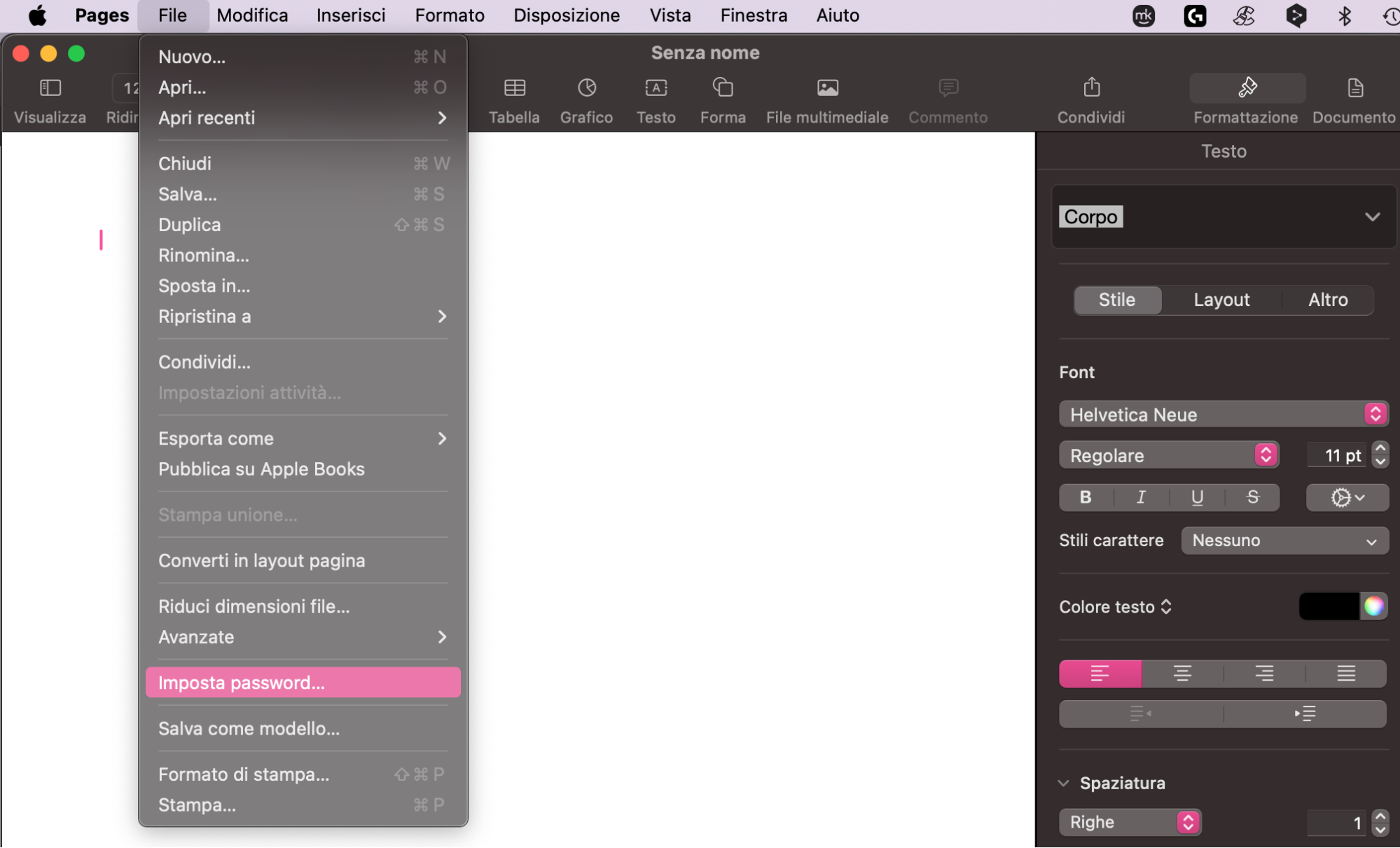
In Pages, Numbers e Keynote, scegli File > Imposta password dalla barra dei menu. Inserisci una password e clicca su Imposta password.
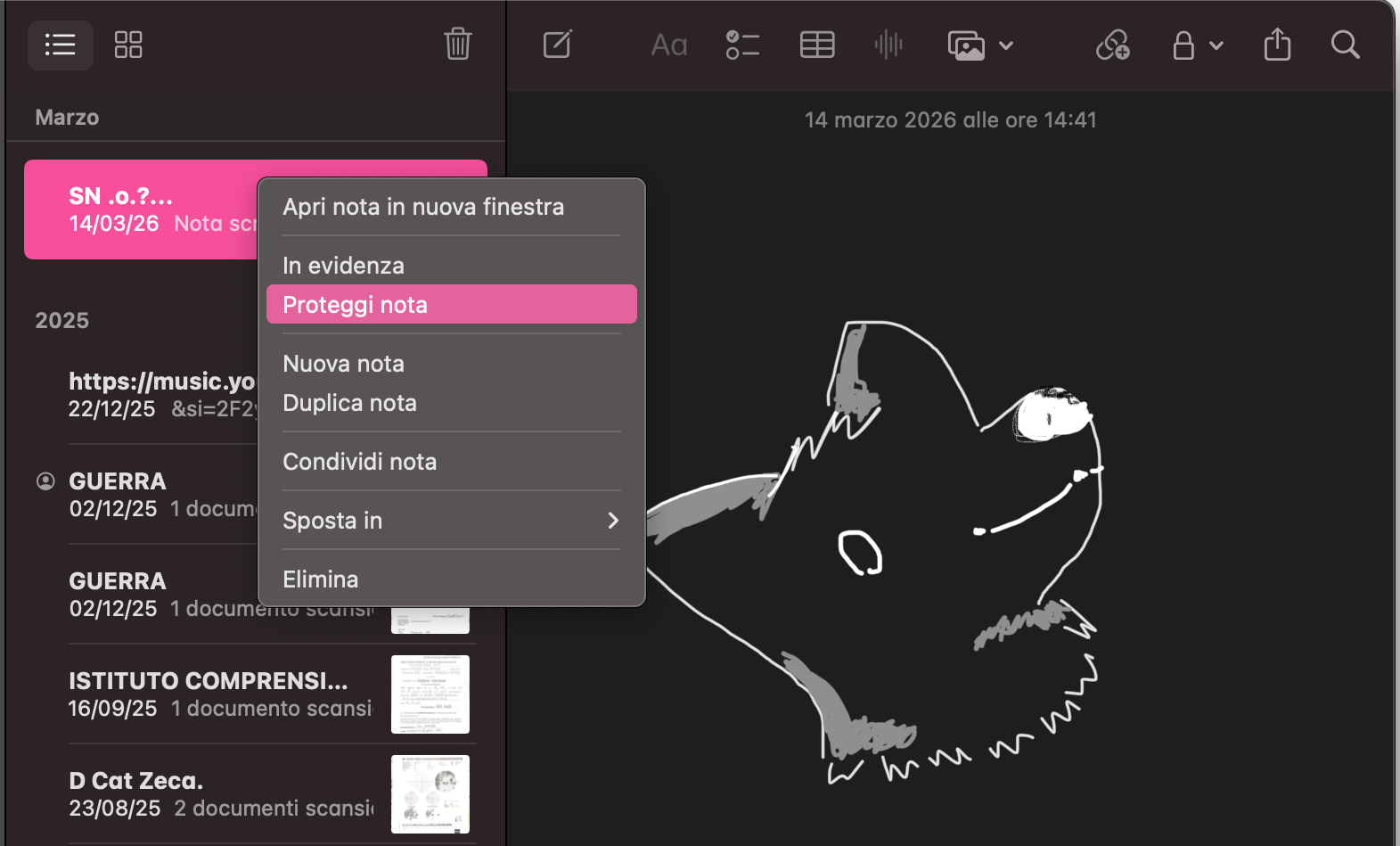
In Note, fai clic con il tasto destro su una nota, poi seleziona Proteggi nota. Inserisci una password e seleziona Imposta password.
In Pages, Numbers e KeynoteIn Note
Proteggere i file con applicazioni di terze parti
Come per le app native, spesso il modo migliore per proteggere con password i singoli file è usare le applicazioni in cui sono stati creati.
Ad esempio, puoi proteggere i file con password in:
Microsoft Office
Open Office
LibreOffice
Puoi anche criptare e proteggere con password i file in Encrypto, ma ’app crea solo una versione bloccata del file, lasciando sbloccata quella originale.
Conclusione
È utile poter proteggere con password i singoli file in applicazioni come Office, ma nella maggior parte dei casi è più semplice e conveniente bloccare intere cartelle sul tuo Mac. In questo modo, puoi aggiungere e rimuovere file dall’archivio protetto quando vuoi, e devi ricordare solo una password per tutto ciò che si trova in ciascuna cartella bloccata.
Se non hai bisogno di funzionalità speciali, Utility Disco andrà benissimo nella maggior parte dei casi. Vale la pena esaminare i software di crittografia di terze parti, soprattutto quelli come Encrypto e VeraCrypt, disponibili gratuitamente.
Qualunque cosa tu faccia, assicurati di usare password sicure per proteggere i tuoi dati preziosi. Dopotutto, non ha senso mettere una password a una cartella Mac o ai file se la password è facile da indovinare.
Puoi anche proteggere ulteriormente la tua privacy con la funzione ID Theft Guard di MacKeeper, che ti avvisa se i tuoi dati di accesso ai siti web vengono rubati o pubblicati online dagli hacker. Offre inoltre il Monitor violazioni dati per tenere sotto controllo le tue email 24/7.
Rispettiamo la tua privacy e
utilizziamo i cookie
per offrire la migliore esperienza di utilizzo del sito.
Centro Preferenze sulla Privacy
Usiamo i cookie insieme ad altri strumenti per offrirti la migliore esperienza possibile mentre usi il sito web di MacKeeper. I cookie sono piccoli file di testo che aiutano il sito web a caricarsi più velocemente. I cookie che utilizziamo non contengono alcun tipo di dati personali, il che significa che non memorizzano mai informazioni come la tua posizione, l'indirizzo email o l'indirizzo IP.
Aiutaci a migliorare la tua navigazione sul nostro sito accettando l'uso dei cookie. Potrai modificare le tue impostazioni sulla privacy quando vuoi.
Gestisci il consenso
Tutti i cookie
Questi cookie sono indispensabili per garantire le funzionalità di base del sito (tra cui le pagine di navigazione, l'invio dei moduli, il rilevamento della lingua, i commenti ai post), il download e l'acquisto del software. Senza di essi, il sito potrebbe non funzionare correttamente.
Inserisci la tua email in modo da consentirci di inviarti un link per il download
Controlla le tue email sul Mac
Installa MacKeeper sul Mac per riscoprirne la sua vera forza.
Esegui l’applicazione
Fai clic su Continua
Fai clic su Installa
La tua versione di macOS è inferiore a OS 10.11. Ti suggeriamo di utilizzare MacKeeper 4 per risolvere i problemi di pulizia, privacy e sicurezza su macOS.