Está em dúvida se o XProtect do Mac oferece um nível de segurança suficiente? Quando o assunto é cibersegurança, toda camada de proteção faz diferença. Felizmente, existe uma alternativa — o Antivírus do MacKeeper. Desenvolvido com tecnologias avançadas, ele amplia a segurança do seu Mac e ajuda a protegê-lo contra a maioria das ameaças cibernéticas modernas.
A AV-TEST é um laboratório independente que verifica a eficácia de aplicativos antivírus contra amostras reais de malware.
A autenticação pela Apple é uma medida de segurança para verificar se o software está livre de componentes maliciosos.
O Trustpilot é uma plataforma digital independente que hospeda avaliações de consumidores informativas e honestas.
Escrito por Yana Khodun
Publicado em: 5 de julho de 2026
Neste artigo, você encontrará o seguinte:
Principais conclusões
O XProtect é a solução antivírus integrada ao macOS que utiliza detecção de malware baseada em assinatura
O XProtect vem ativado por padrão em todos os Mac
Para verificar se o XProtect está ativo, acesse Ajustes do Sistema > Geral > Atualização de Software > Avançado e confirme se a opção Instalar atualizações automáticas está habilitada
Para encontrar e acessar o XProtect no Mac, acesse Macintosh HD > Biblioteca > Apple > Sistema > Biblioteca > CoreServices
Não recomendamos desativar o XProtect no seu Mac
O XProtect pode não detectar ou bloquear todas as ameaças cibernéticas
Você está usando o XProtect, o antivírus integrado da Apple, para proteger seu Mac?
Embora seja uma solução integrada ao macOS, o XProtect tem limitações e pode não oferecer o nível de proteção que você procura. Se quiser uma camada extra de segurança, o Antivírus do MacKeeper pode ser uma alternativa. Com proteção em tempo real, ele ajuda a proteger seu Mac seguro contra malwares e outras ameaças.
Neste guia, você vai aprender tudo o que precisa saber sobre o XProtect no Mac. Vamos começar entendendo o que é o XProtect.
Uma observação dos nossos especialistas:
Se você tem dúvidas sobre a proteção oferecida pelo XProtect, vale a pena considerar o uso de um antivírus de terceiros. O Antivírus do MacKeeper oferece proteção contínua para o seu Mac.
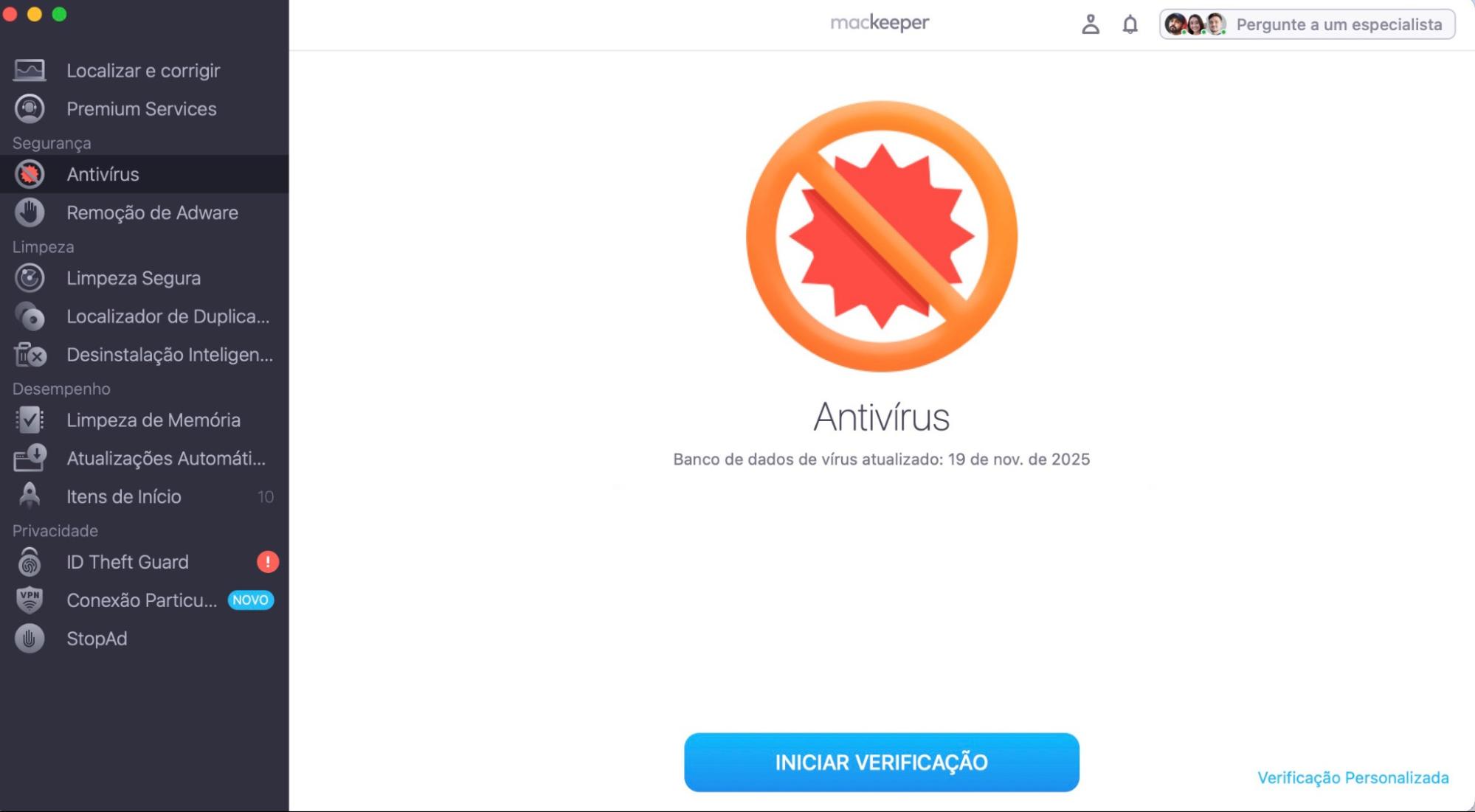
Veja como proteger seu Mac com o Antivírus do MacKeeper:
Clique em Ativar, para ativar a proteção em tempo real.
Selecione Iniciar Verificação.
Se houver ameaças, elas serão exibidas após a verificação e você poderá removê-las.
Etapa 1. MacKeeper > Antivírus > Iniciar VerificaçãoEtapa 2. Se houver ameaças, você pode movê-las para a quarentena ou removê-las
O que o XProtect faz no Mac?
O XProtect, também conhecido como File Quarantine, é uma tecnologia antimalware integrada ao macOS que utiliza assinaturas YARA para detectar malware. Ele foi introduzido em 2009, com o lançamento do macOS X 10.6 Snow Leopard.
Ao contrário de outros programas antivírus, o XProtect é executado no Mac apenas quando você:
Abre um aplicativo baixado pela primeira vez
Altera um aplicativo no sistema de arquivos
Atualiza as assinaturas do XProtect.
Agora que já vimos o que é o XProtect, vamos entender como ele funciona.
Como o XProtect funciona?
O XProtect é atualizado automaticamente, garantindo que esteja sempre em dia com as definições de segurança mais recentes.
O antivírus integrado do macOS tem impacto mínimo nos recursos do sistema. Diferentemente de muitos outros programas antimalware, o XProtect não monitora o sistema continuamente e funciona silenciosamente em segundo plano.
A principal função do XProtect é verificar arquivos baixados. Sempre que um download é iniciado, ele analisa o arquivo e compara seu conteúdo com definições de vírus conhecidas. Se detectar alguma ameaça em potencial, o XProtect exibirá um alerta. Esse processo ajuda a proteger o Mac contra arquivos maliciosos sem causar interrupções significativas no uso do sistema.
Entender o que o XProtect faz e como ele funciona é importante, mas há outro aspecto importante que também merece atenção — como ativá-lo.
Como ativar o XProtect?
O XProtect é uma ferramenta integrada ao Mac que detecta e bloqueia ameaças. Por isso, você deve sempre manter o XProtect atualizado para garantir maior proteção contra novos malwares.
Veja os passos para executar o XProtect no Mac e garantir que ele seja atualizado automaticamente:
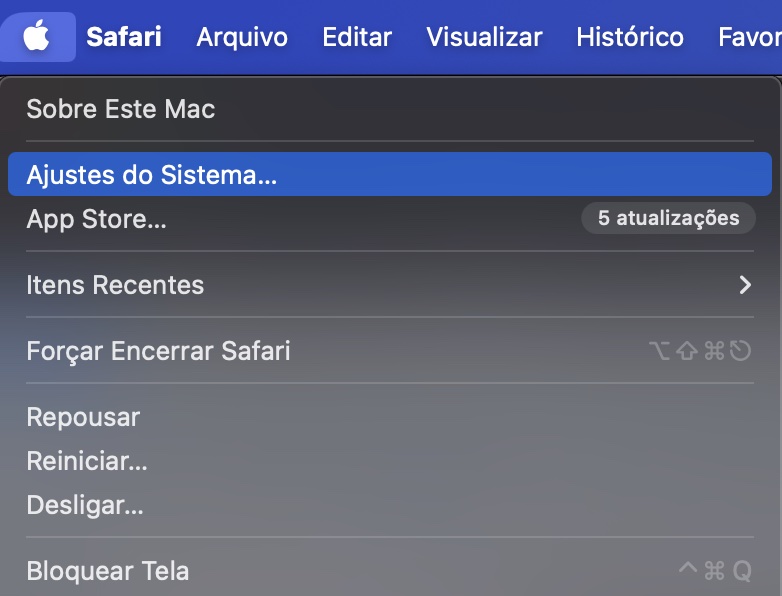
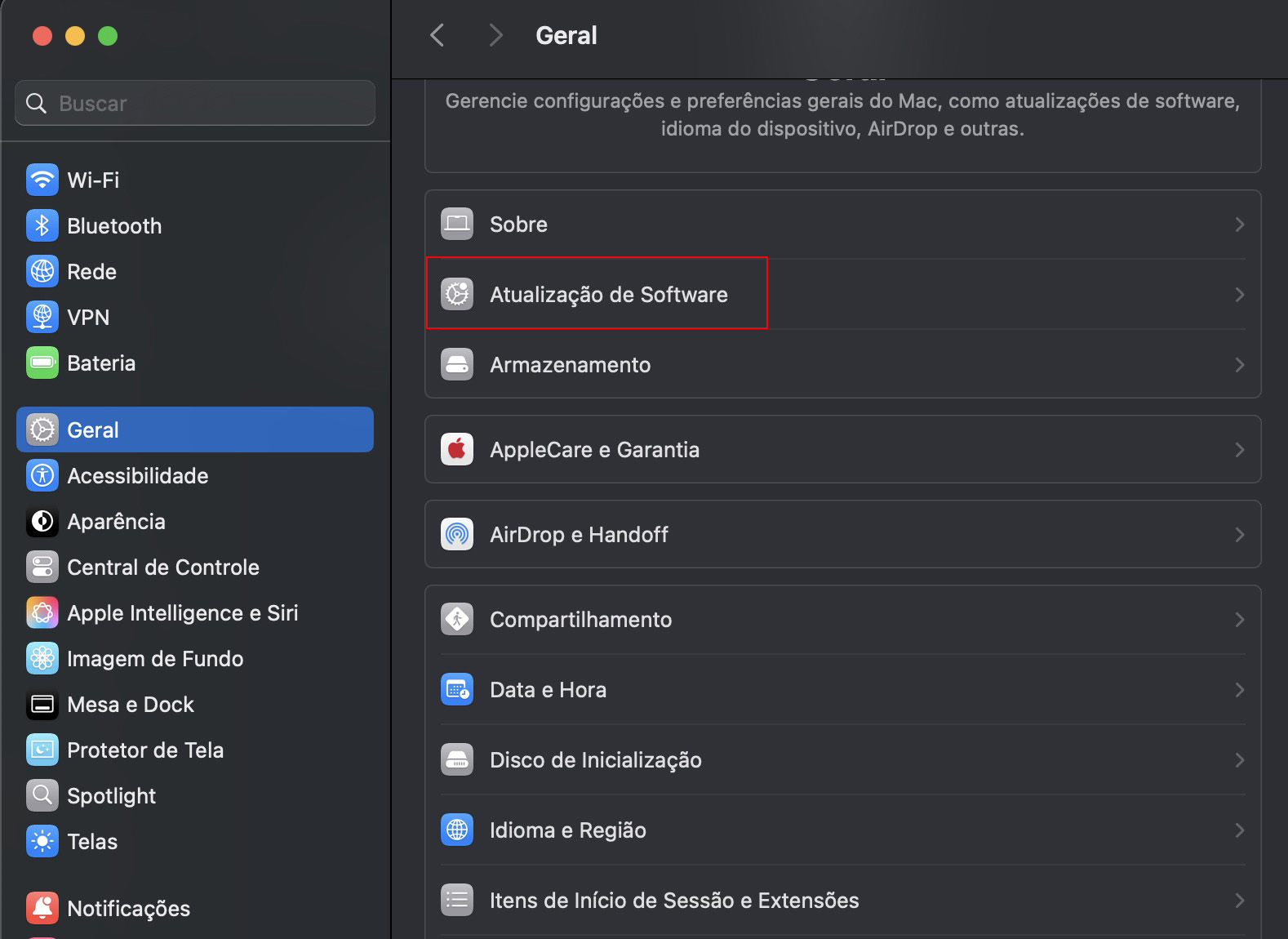
Clique no ícone da Apple no canto superior esquerdo e selecione Ajustes do Sistema.
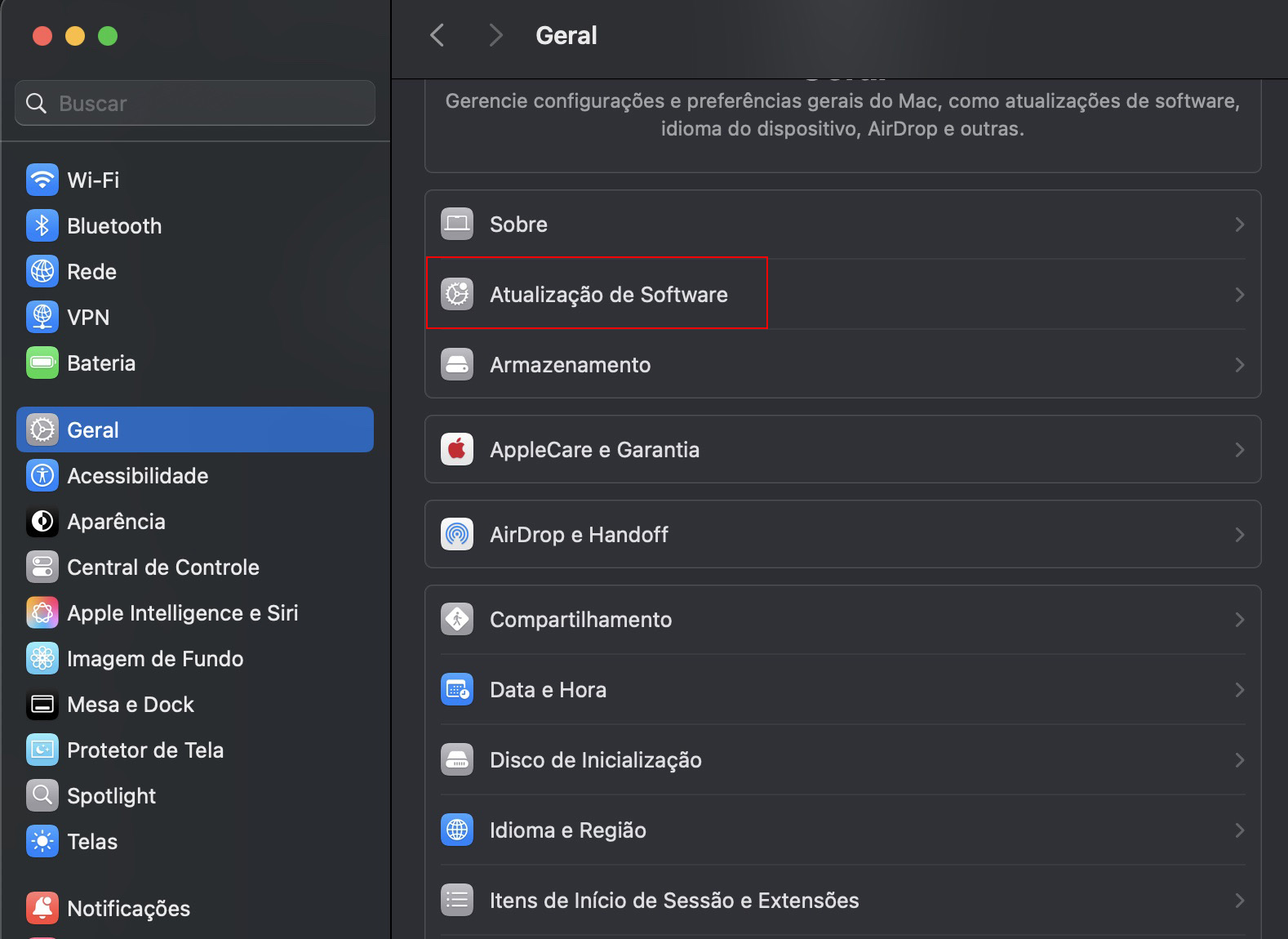
Clique em Atualização de Software.
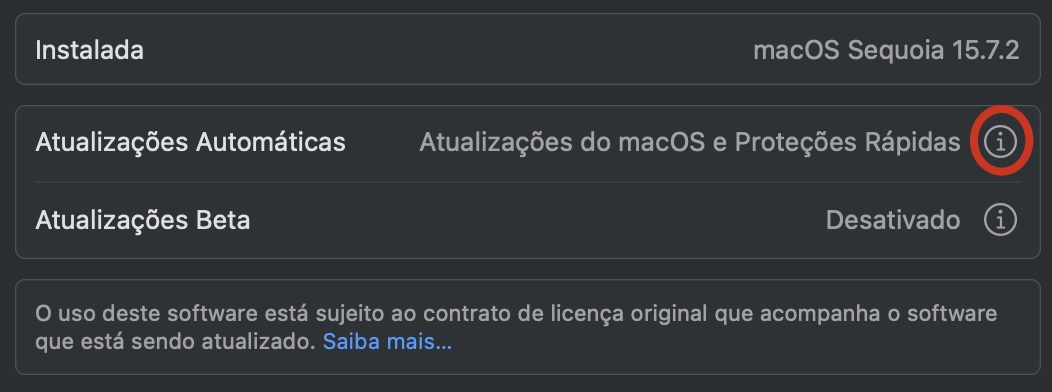
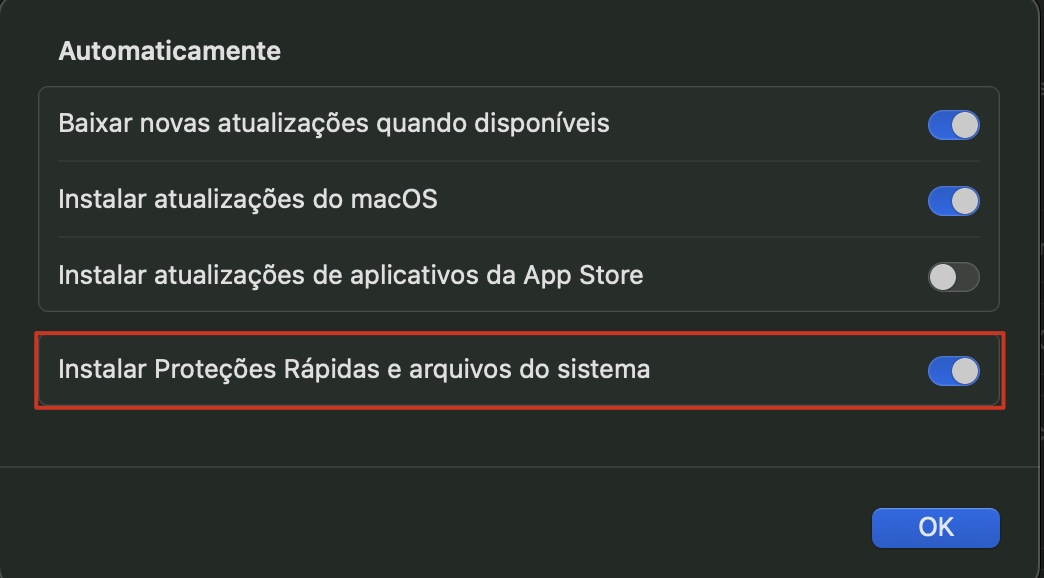
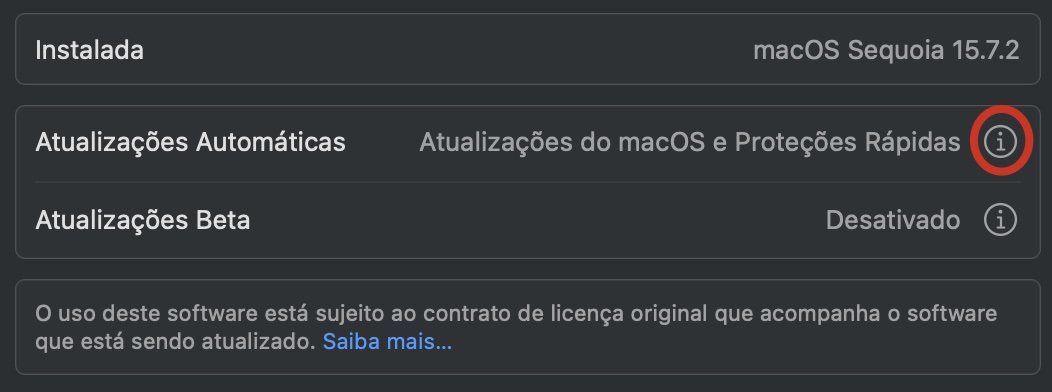
Clique no botão de informações i, ao lado de Atualizações Automáticas, localizado na parte inferior da janela.
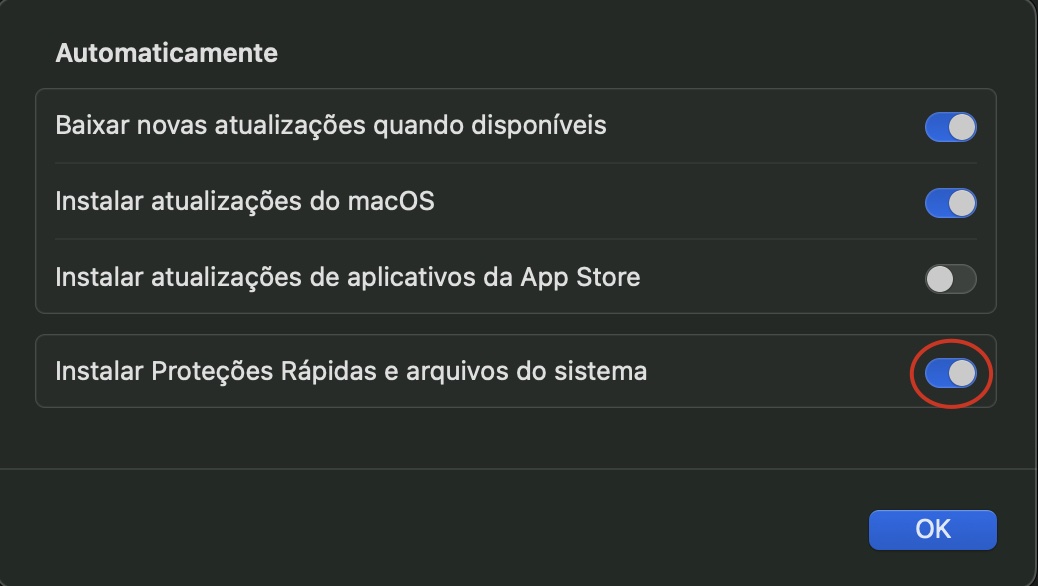
Certifique-se de que a opção Instalar Proteções Rápidas e arquivos do sistema esteja habilitada.
Feche a janela de Ajustes do Sistema.
Etapa 1. Ícone da Apple > Ajustes do SistemaEtapa 2. Atualização de SoftwareEtapa 3. Atualizações AutomáticasEtapa 4. Habilite a opção indicada > OK
Agora que vimos como verificar se o XProtect está ativado, vamos descobrir como identificar a versão do XProtect instalada no seu Mac.
Como verificar a versão do XProtect?
Para garantir que o XProtect esteja atualizado e oferecendo proteção contra ameaças ao seu Mac, verifique qual versão está instalada.
Veja o guia passo a passo para identificar a versão do XProtect instalada no seu Mac:
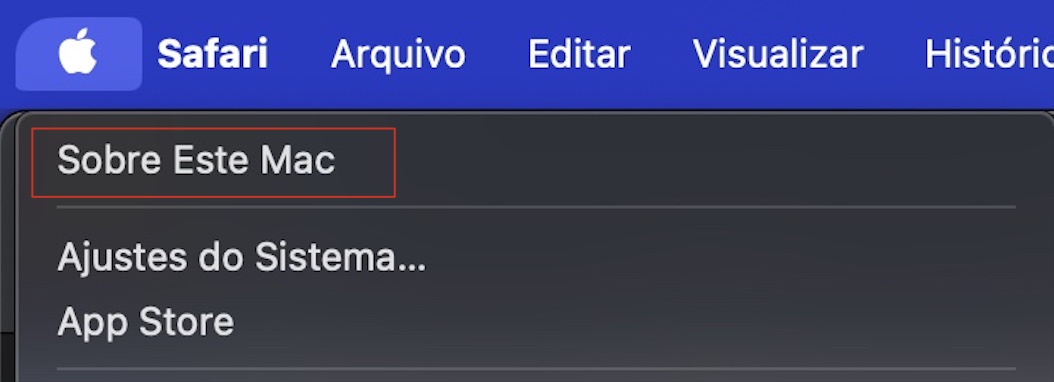
Clique no ícone da Apple no canto superior esquerdo da tela e selecione Sobre este Mac.
Clique no botão Mais Informações.
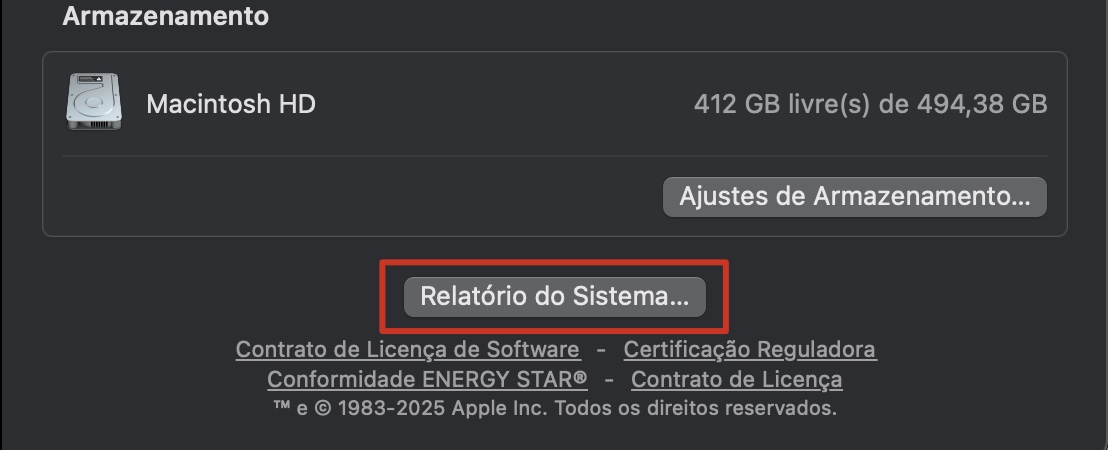
Na janela Sobre que foi aberta, role para baixo e clique no botão Relatório do Sistema.
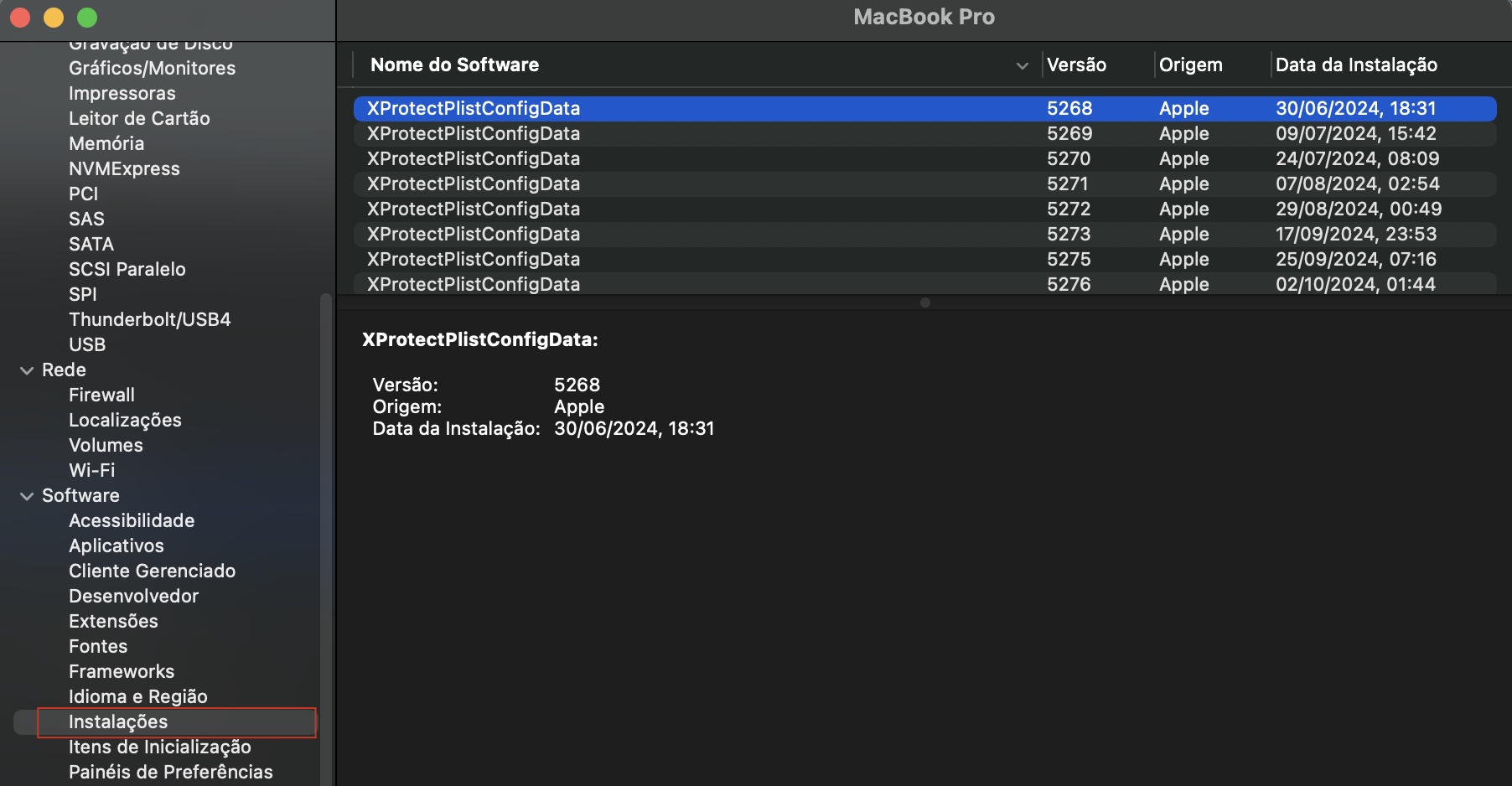
Na seção Software, clique em Instalações.
Clique no título da coluna Nome do Software para ordenar a lista por nome.
Na lista, procure por XProtectPlistConfigData. O número de versão ao lado indica a versão atual do XProtect instalada no seu Mac.
Etapa 1. Ícone da Apple > Sobre este MacEtapa 2. Relatório do SistemaEtapa 3. Software > Instalações > XProtectPlistConfigData
Como acessar o XProtect?
Você não precisa acessar o XProtect para usá-lo. Como ele é um recurso integrado ao macOS, é ativado e atualizado automaticamente em segundo plano.
Se ainda quiser acessar o XProtect, mais especificamente a lista de malware que o macOS consulta ao abrir um arquivo baixado, siga estas etapas no OS X El Capitan ou posterior:
Navegue até Macintosh HD/Biblioteca/Apple/Sistema/Biblioteca/CoreServices/XProtect.bundle.
Segurando Ctrl, clique em XProtect.bundle e selecione Mostrar Conteúdo do Pacote.
Clique em Conteúdo/Recursos e pressione a Barra de Espaço para abrir o arquivo XProtect.plist.
Assim que o arquivo XProtect.plist estiver aberto, você poderá visualizar a lista de malwares que o macOS consulta.
O usuário pode desativar o XProtect?
Sim, é possível desativar o XProtect no seu Mac, mas isso não é recomendado, pois pode deixar o sistema mais vulnerável a malware e outras ameaças à segurança.
Mesmo assim, se ainda precisar desativar o antivírus, siga estas etapas para desativar o XProtect:
Abra os Ajustes do Sistema e clique em Atualização de Software.
Clique no botão de informações i, ao lado de Atualizações Automáticas.
Desmarque a opção Instalar Proteções Rápidas e arquivos do sistema.
Confirme a ação clicando em OK.
Agora, o XProtect estará desativado.
Etapa 1. Ajustes do Sistema > Atualização de SoftwareEtapa 2. Atualizações AutomáticasEtapa 3. Desmarque a opção selecionada > OK
O XProtect oferece proteção suficiente?
No Mac, o XProtect verifica principalmente os arquivos baixados e bloqueia ameaças de malware conhecidas. No entanto, ele pode não detectar malwares novos ou mais sofisticados que consigam contornar seus mecanismos de detecção.
Como alternativa, o Antivírus do MacKeeper oferece uma proteção mais abrangente, com recursos como proteção em tempo real, detecção de ameaças, proteção contra phishing e ransomware, além de um firewall para ajudar a impedir acessos não autorizados.
Confira a tabela comparativa abaixo:
Recurso
XProtect
Antivírus do MacKeeper
Varredura em tempo real
Não
Sim
Detecção de ameaças
Básica
Avançada
Proteção contra phishing
Não
Sim
Proteção contra ransomware
Não
Sim
Firewall
Não
Sim
Limpeza do sistema
Não
Sim
Otimização de desempenho
Não
Sim
Ferramentas de segurança online
Não
Sim
Embora o XProtect ofereça uma camada de proteção contra malware, uma solução mais completa, como o Antivírus do MacKeeper, pode proporcionar um nível adicional de segurança para o seu Mac.
XProtect ou Antivírus do MacKeeper: qual oferece mais proteção para o seu Mac?
Como vimos, o XProtect é um recurso de segurança integrado ao macOS que ajuda a proteger seu o seu Mac contra malware e outras ameaças. No entanto, ele não oferece proteção contra todos os tipos de ameaças e pode ser desativado, deixando o sistema mais vulnerável a ataques.
Se você procura uma camada extra de proteção, o Antivírus do MacKeeper pode ser uma alternativa. Ele oferece proteção em tempo real contra malware, ransomware, spyware, adware e outras ameaças que podem comprometer a segurança do seu MacBook.
Respeitamos sua privacidade e
utilizamos cookies
para proporcionar uma excelente experiência no site.
Central de Preferências de Privacidade
Utilizamos cookies junto com outras ferramentas para proporcionar a você a melhor experiência possível enquanto você utiliza o site do MacKeeper. Cookies são pequenos arquivos de texto que ajudam a carregar o site de forma mais rápida. Os cookies que utilizamos não contêm nenhum tipo de dado pessoal, o que significa que nunca armazenamos informações como sua localidade, endereço de e-mail ou endereço IP.
Aceite o uso dos cookies para nos ajudar a melhorar a forma como você interage com nosso site. É possível alterar as configurações de privacidade a qualquer momento.
Gerenciar consentimento
Todos os cookies
Estes cookies são essenciais para a funcionalidade básica do site (como a navegação nas páginas, o envio de formulários, a detecção do idioma e a postagem de comentários), os downloads e a compra de software. O site pode não funcionar corretamente sem eles.
Informe seu e-mail para receber um link de download
Verifique seu e-mail no Mac
Instale o MacKeeper em seu Mac para redescobrir seu verdadeiro poder.
Execute o aplicativo
Clique em "Continuar"
Clique em "Instalar"
Sua versão do macOS é anterior ao OS 10.11. Sugerimos que você instale o MacKeeper 4 para corrigir os problemas de limpeza, privacidade e segurança em seu macOS.