Hoe beveilig je bestanden en mappen met een wachtwoord op een Mac?
Het beveiligen van bestanden en mappen met een wachtwoord is een goede manier om je privacy op je Mac te beschermen. Nu cyberdreigingen steeds geavanceerder worden, is het verstandig om gevoelige gegevens extra te beveiligen. Met MacKeeper's ID Theft Guard kun je je privacy verder versterken door datalekken te monitoren en je online activiteiten beter te beschermen.
AV-TEST is een onafhankelijk laboratorium dat de effectiviteit van antivirusprogramma`s test aan de hand van echte malwarevoorbeelden.
Notariële certificering door Apple is een beveiligingsmaatregel om te controleren of software vrij is van schadelijke componenten.
Trustpilot is een onafhankelijk digitaal platform met inzichtelijke en eerlijke consumentenrecensies.
Geschreven door Yana Khodun
Gepubliceerd op: 2 juli 2026
In dit artikel vindt u het volgende:
Hoe beveilig je een map met een wachtwoord op Mac
Een map met een wachtwoord beveiligen is vaak handiger dan afzonderlijke bestanden beschermen. Zo kun je meerdere bestanden tegelijk beveiligen en later eenvoudig bestanden aan de beveiligde map toevoegen of eruit verwijderen, zonder elk bestand afzonderlijk te hoeven beveiligen.
Mac-bestanden beveiligen met ingebouwde tools
Een map beveiligen met een wachtwoord is eenvoudig met het ingebouwde Schijfhulpprogramma van macOS. Het maakt simpelweg een .dmg-archiefbestand aan met AES-encryptie, dat alleen met een wachtwoord geopend kan worden.
Zo stel je een wachtwoord in op een map op Mac met Schijfhulpprogramma:
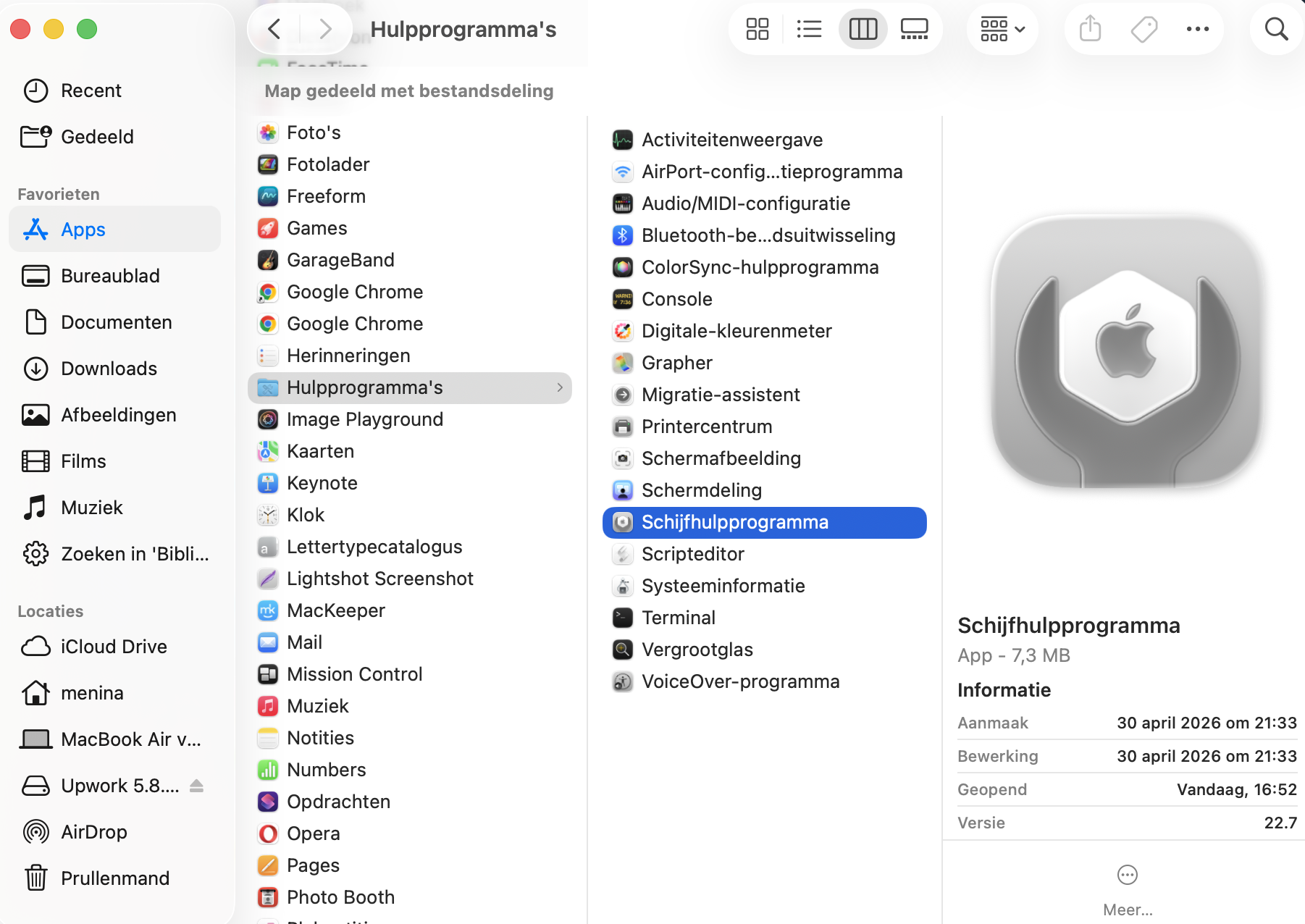
Open Schijfhulpprogramma via Apps > Hulpprogramma’s > Schijfhulpprogramma.
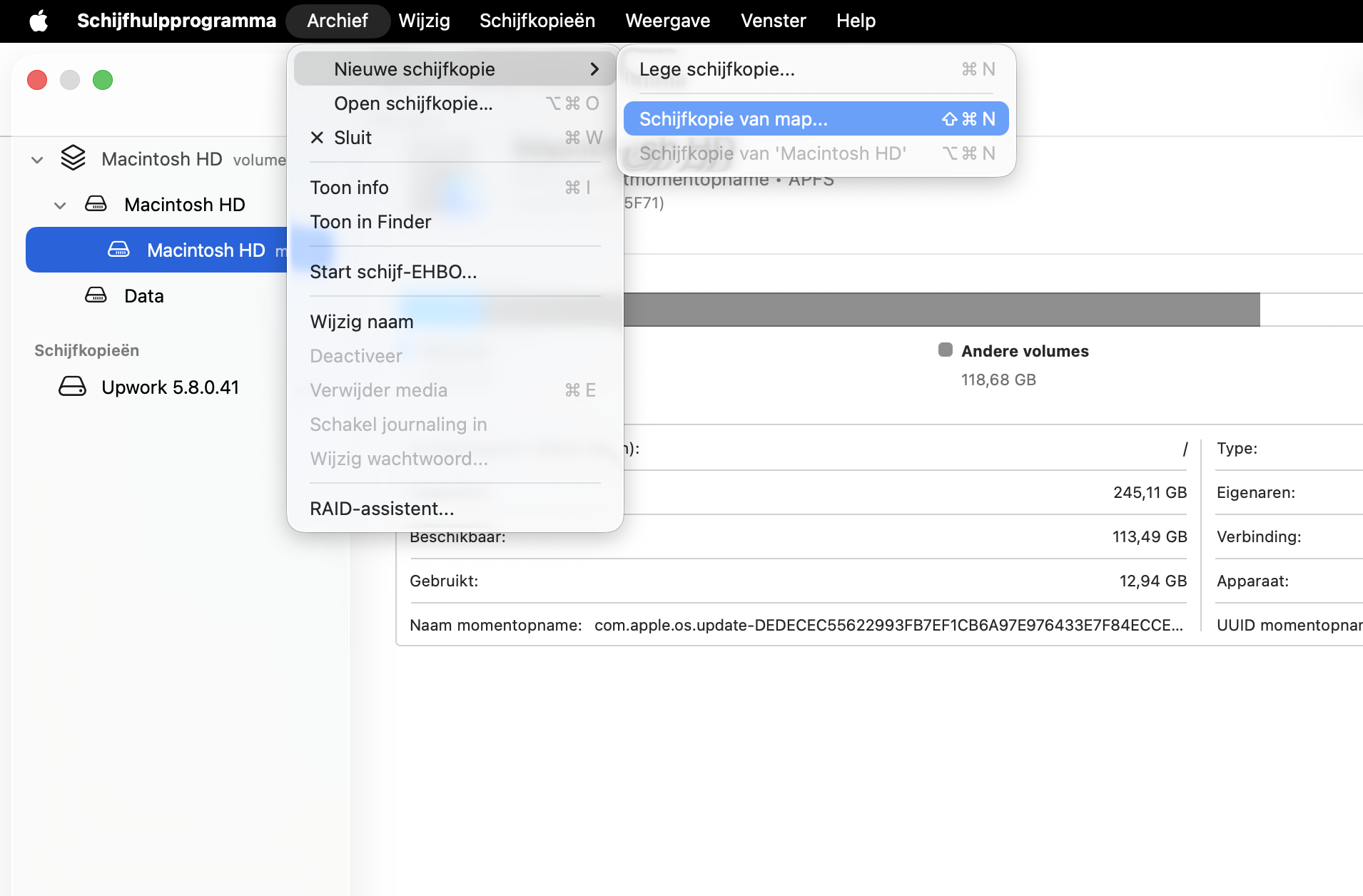
Selecteer in de menubalk Archief > Nieuwe afbeelding > Afbeelding van map.
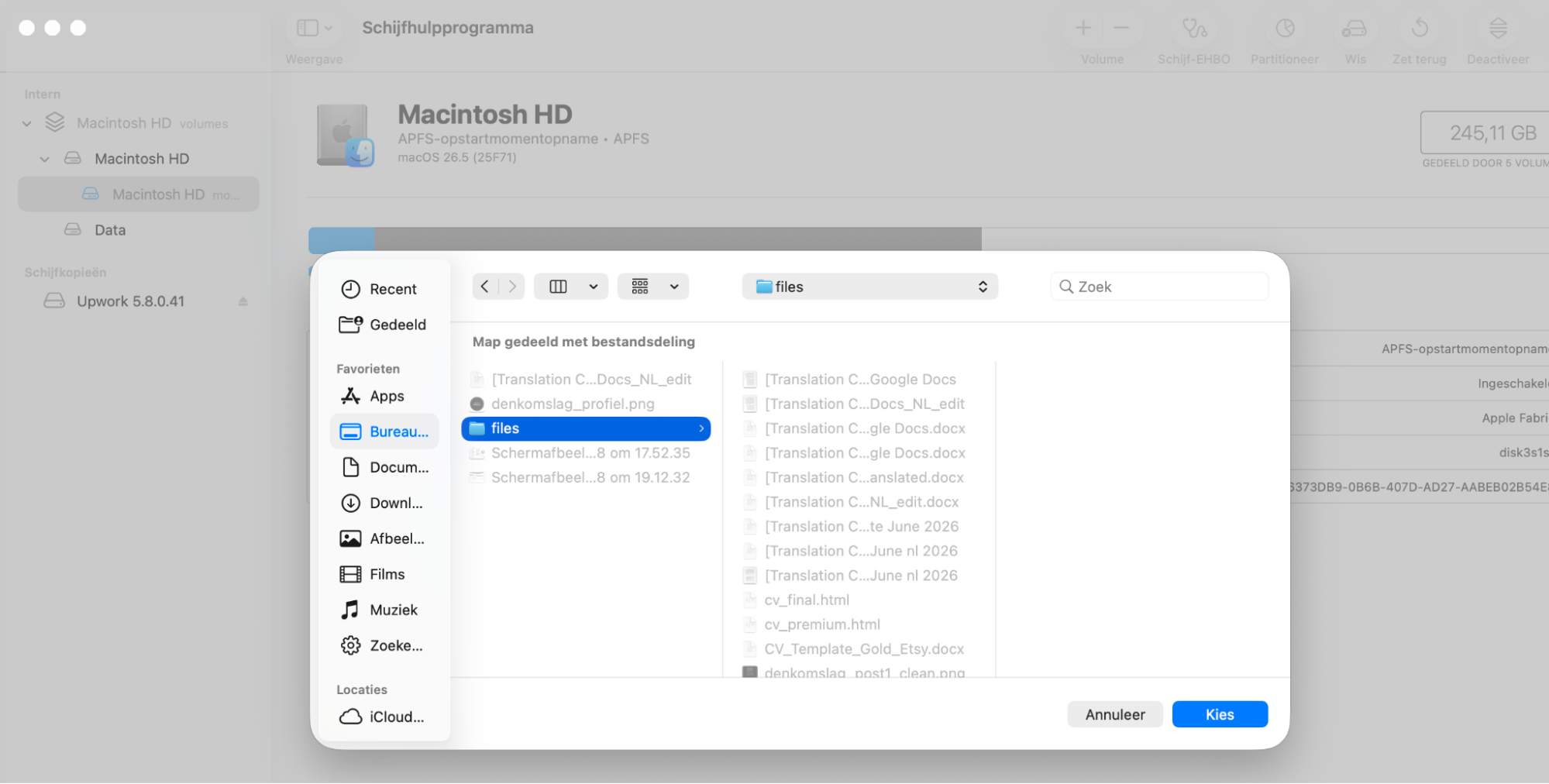
Selecteer de map die je wilt beveiligen met een wachtwoord en klik op Kies.
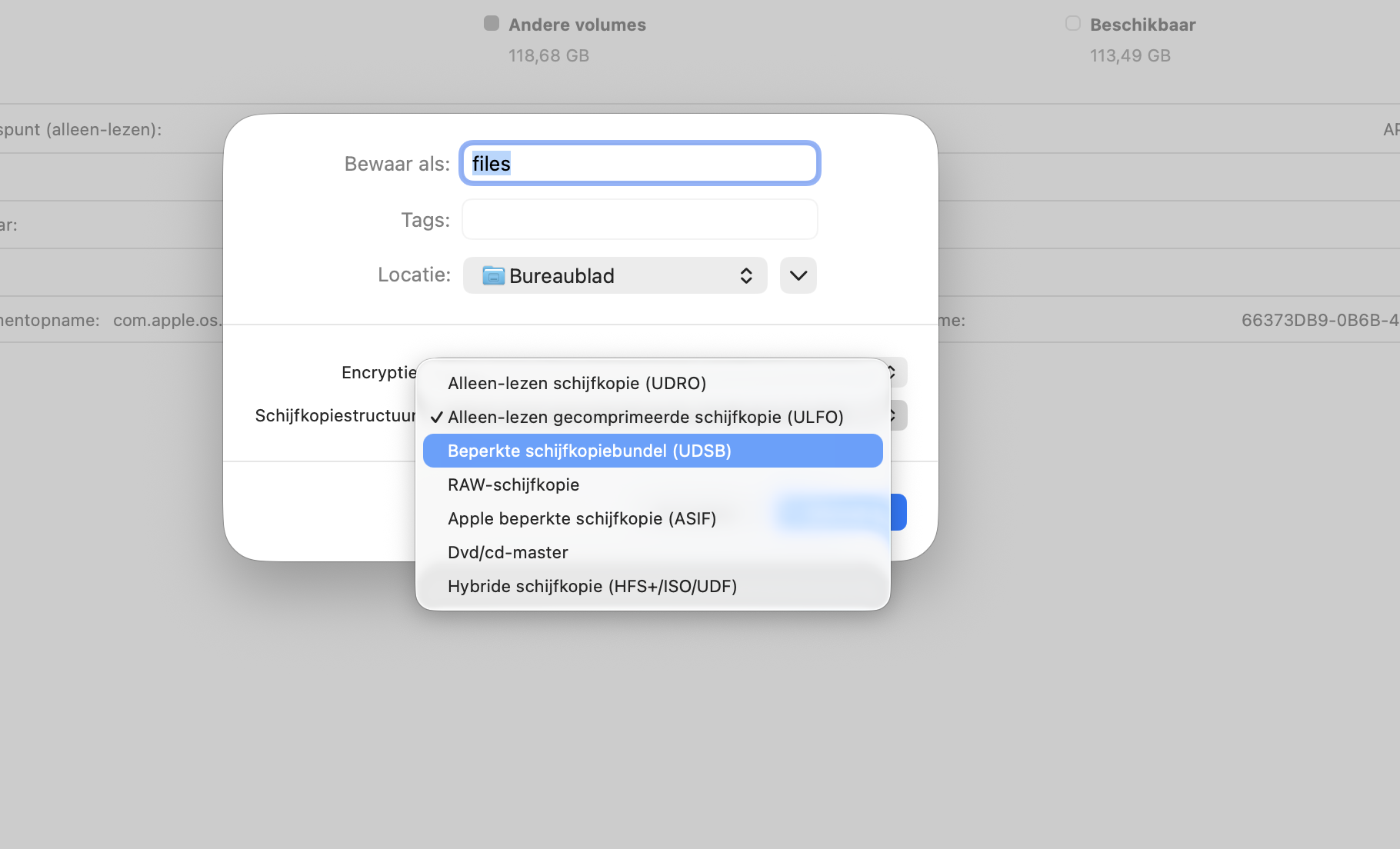
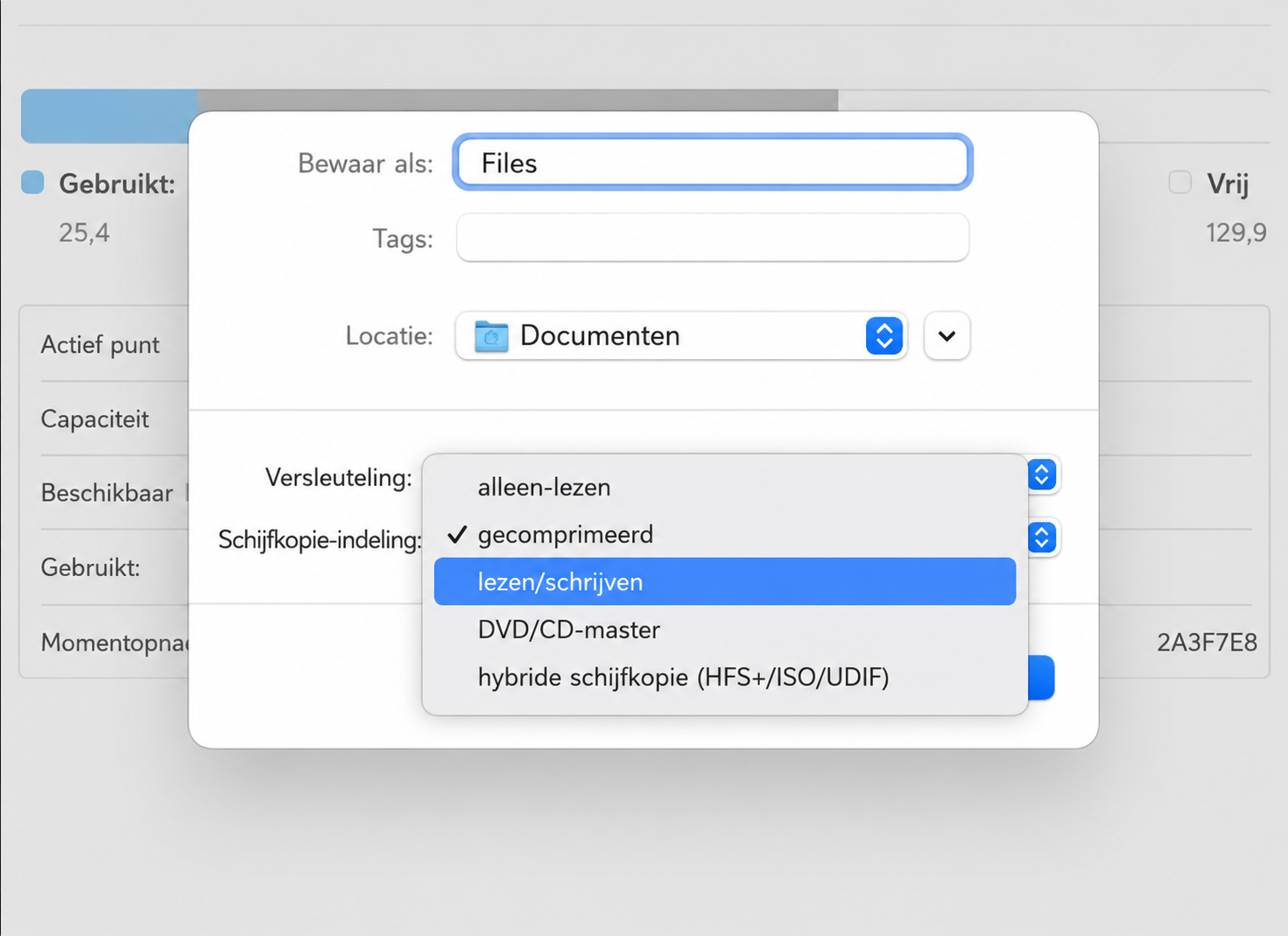
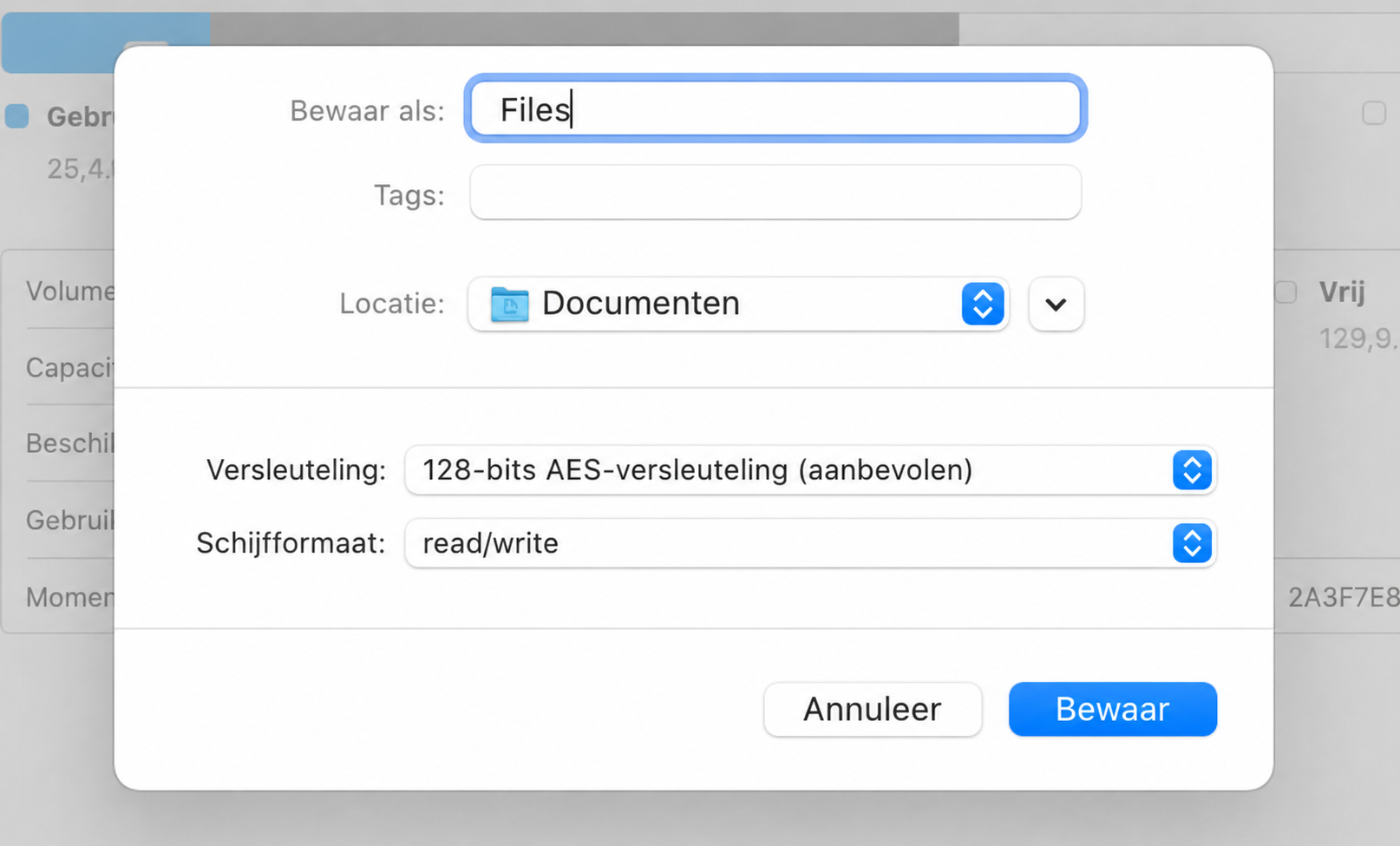
Kies eventueel een naam of locatie voor je beveiligde map. Open het vervolgkeuzemenu Versleuteling, maak een keuze (128-bit AES-encryptie is doorgaans voldoende) en klik op Bewaar.
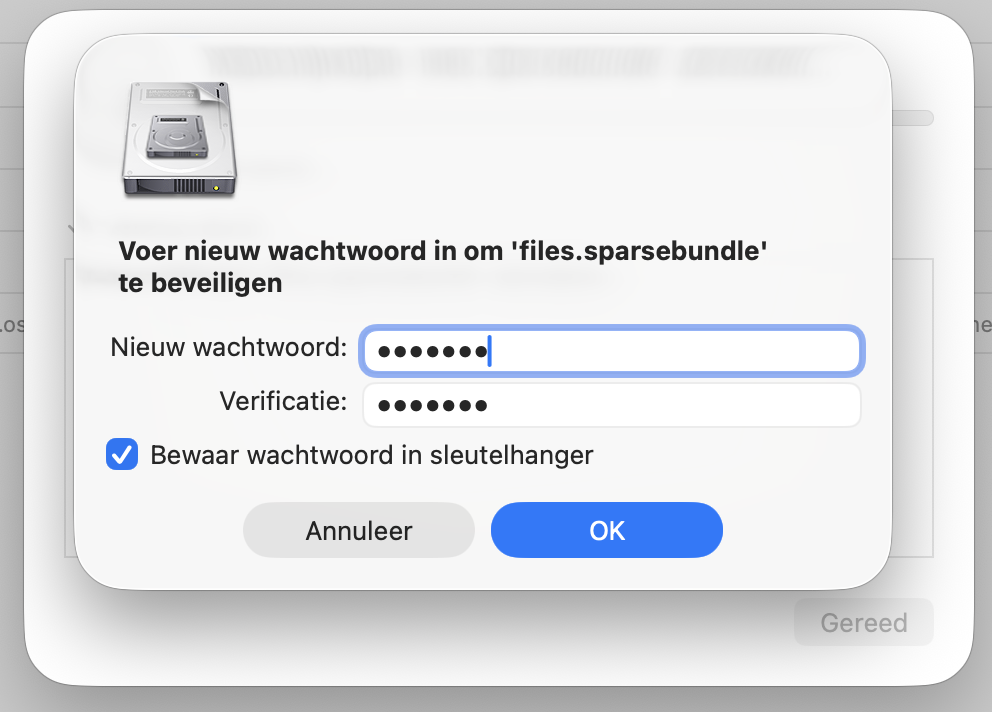
Voer een wachtwoord in en klik op Kies wanneer je klaar bent.
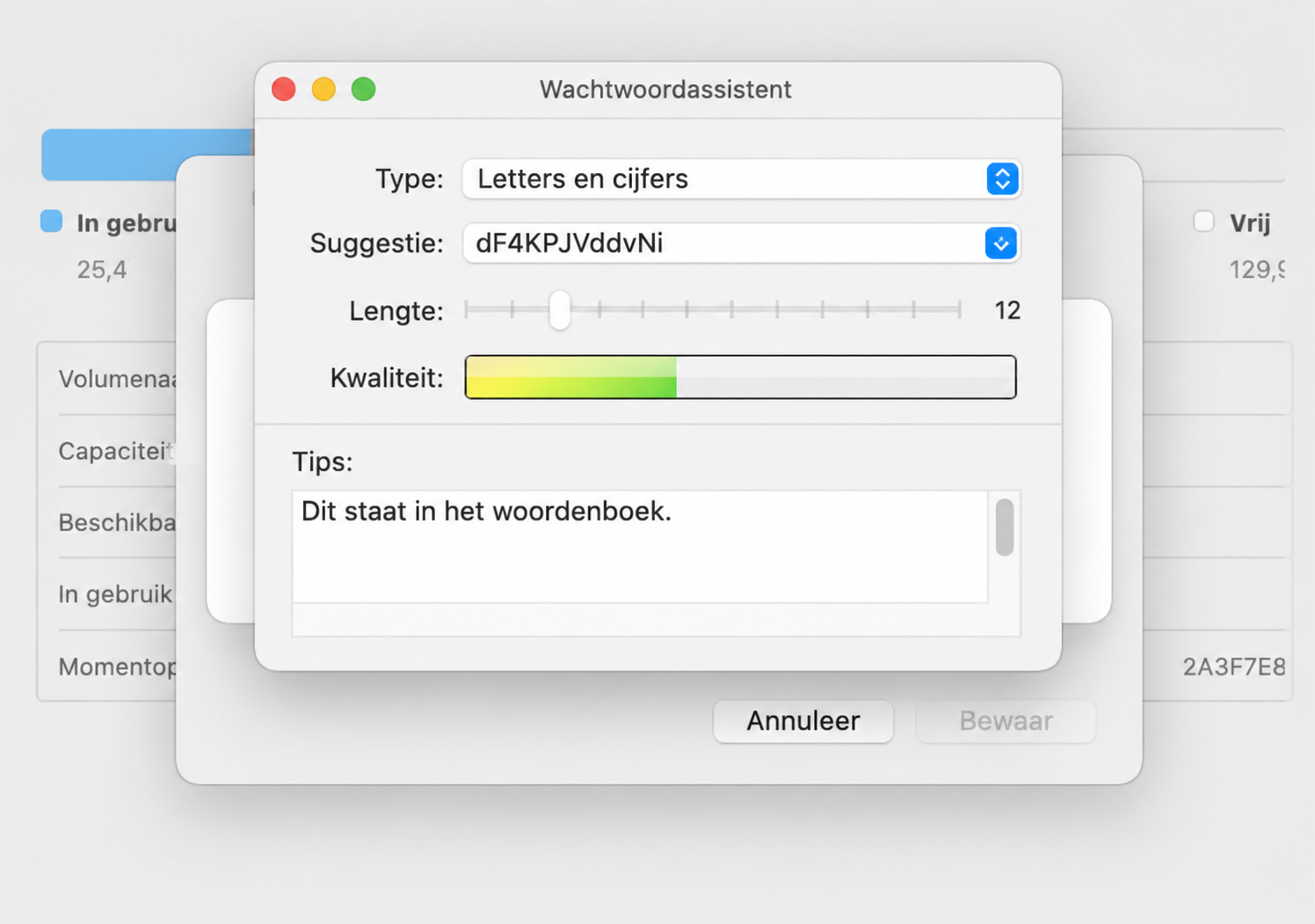
Je kunt ook op het sleutel-pictogram klikken en macOS een sterk wachtwoord voor je laten aanmaken. Klik nogmaals op Kies wanneer je klaar bent.
Vouw Afbeeldingsformaat uit en kies lezen/schrijven. Hiermee kun je later inhoud toevoegen aan of verwijderen uit je beveiligde map.
Klik ten slotte op Bewaar.
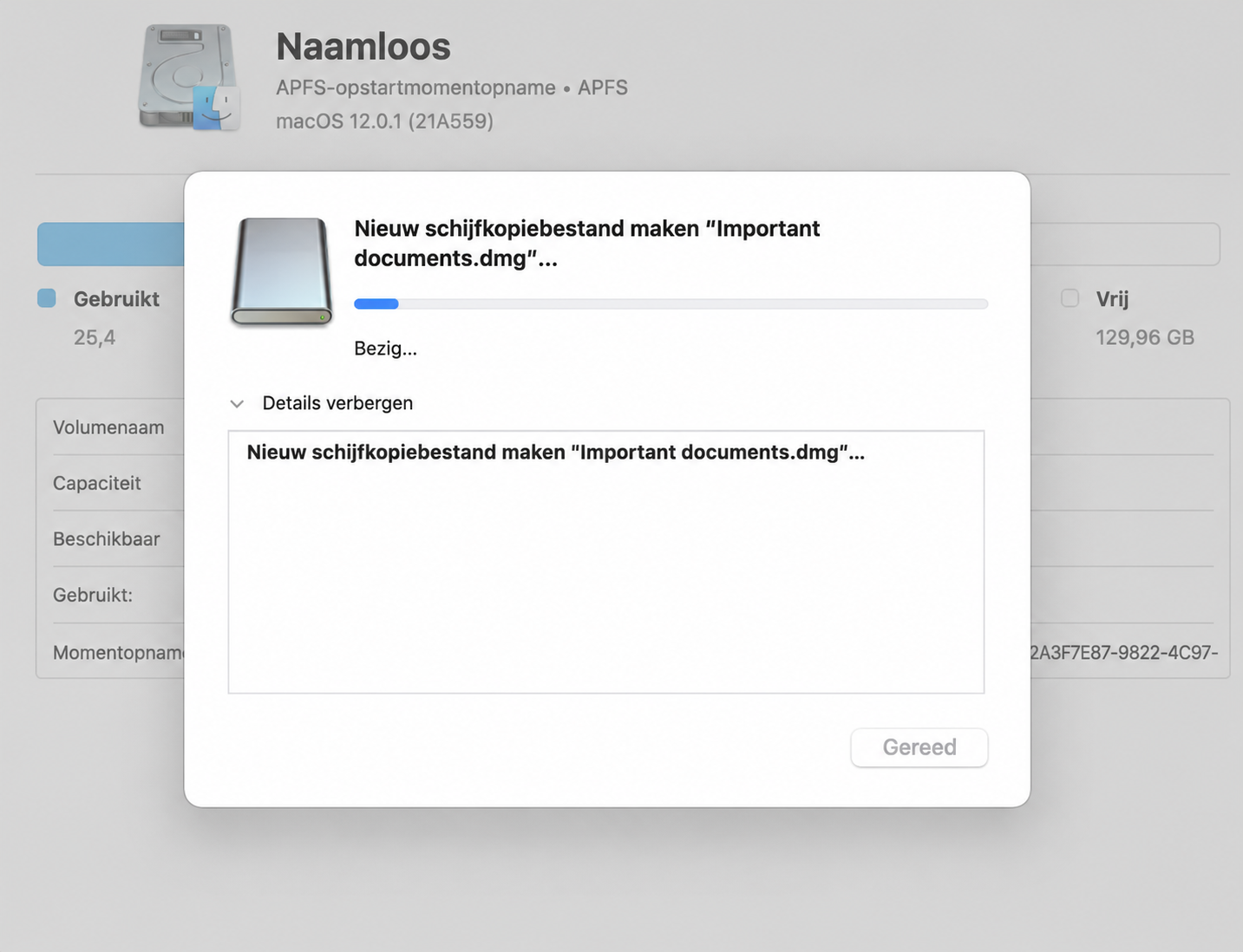
Wacht totdat Schijfhulpprogramma klaar is met het versleutelen van je map.
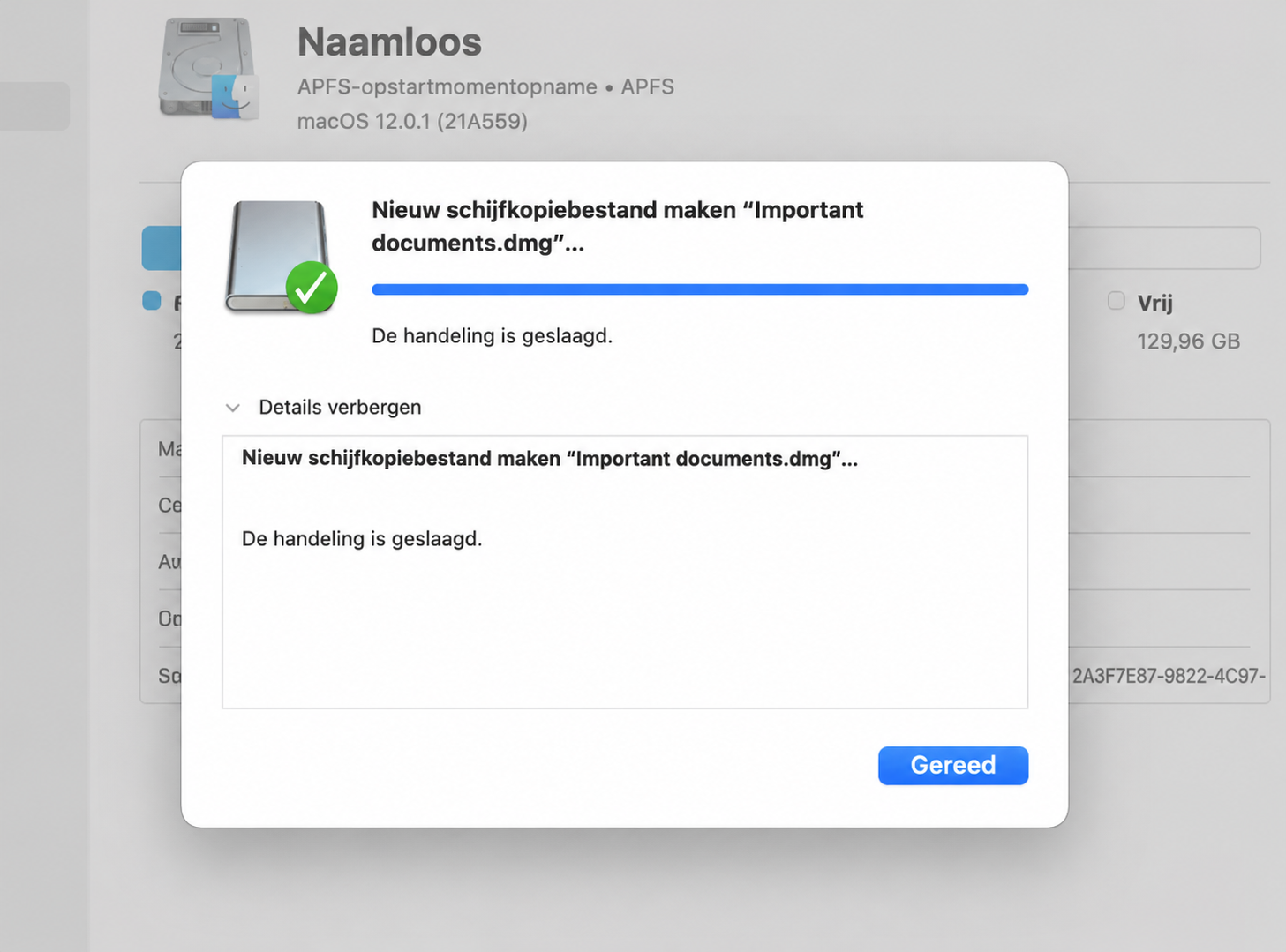
Wanneer dit is voltooid, heb je een met wachtwoord beveiligde schijfkopie en de originele map. Als je de oude map niet meer nodig hebt, kun je deze verwijderen.
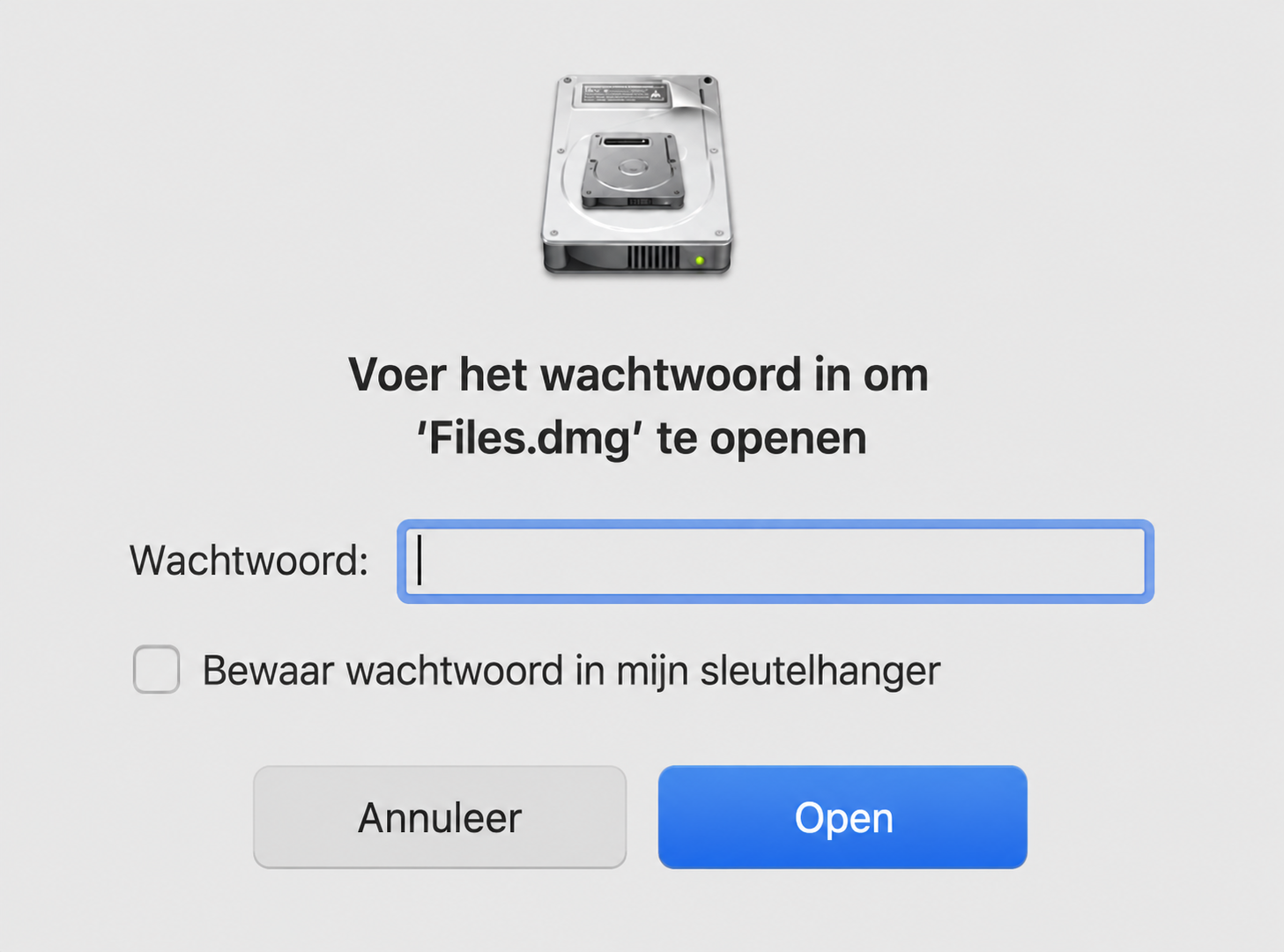
Om de vergrendelde map op je Mac te openen, dubbelklik je op het .dmg-bestand en voer je je wachtwoord in wanneer daarom gevraagd wordt. Met het juiste wachtwoord wordt de schijfkopie gekoppeld en kun je de inhoud openen, inclusief het toevoegen of verwijderen van bestanden en mappen.
Stap 1. Apps> Hulpprogramma’s > SchijfhulpprogrammaStap 2. Archief > Nieuwe afbeelding > Afbeelding van mapStap 3. Selecteer de gewenste map > KiesStap 4. Geef de map een naam en locatie > Versleuteling > Kies het type > BewaarStap 5. Voer het wachtwoord in > KiesStap 6. Sleutelpictogram > macOS maakt een sterk wachtwoord voor je aanStap 7. Bewaar als > Afbeeldingsformaat > kies lezen/schrijvenStap 8. Klik op BewaarStap 9. Wacht totdat het versleutelen van je map is voltooidStap 10. Je hebt nu een met wachtwoord beveiligde afbeelding > GereedStap 11. Voer je wachtwoord in > OK
Mac-bestanden beveiligen met tools van derden
Als je meer functies nodig hebt, kun je een app van derden gebruiken om een map met een wachtwoord te beveiligen op een Mac. Een nadeel van de methode met Schijfhulpprogramma is dat anderen je met een wachtwoord beveiligde mappen nog steeds kunnen vinden en zelfs verwijderen. Apps van derden kunnen extra beveiligingsfuncties bieden en deze beperkingen helpen omzeilen.
Bekijk deze apps van derden als je mappen wilt vergrendelen op je Mac:
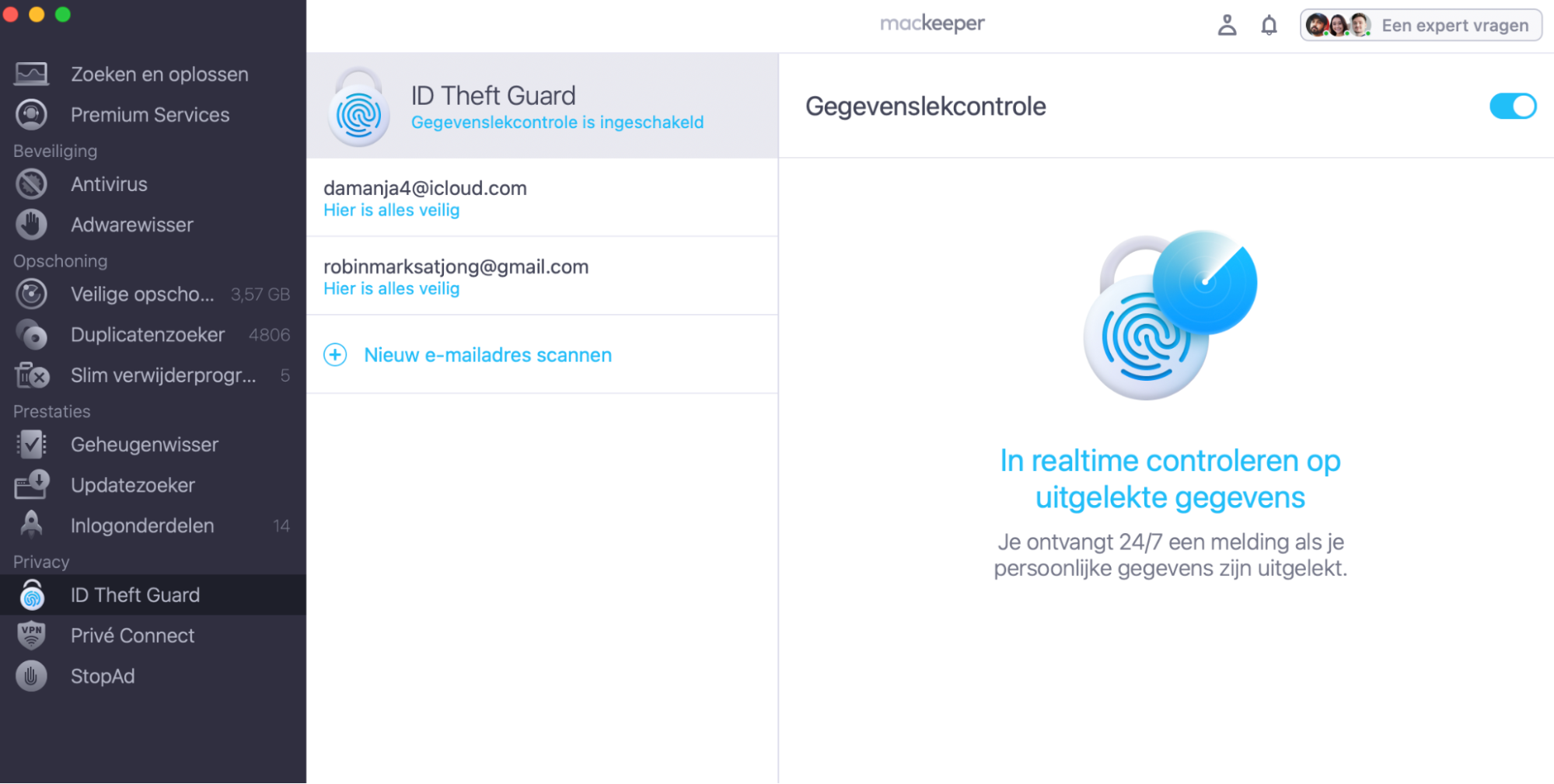
Gegevens kunnen veel waarde hebben en moeten soms worden beveiligd om te voorkomen dat anderen ze bekijken of stelen. Maak je je zorgen over je privacy? Probeer MacKeeper's ID Theft Guard voor nog meer gegevensbescherming, dit keer voor je e-mails.
Klik op + om al je huidige e-mailadressen toe te voegen voor controle.
Schakel 24/7 Gegevenslek Controle in aan de rechterkant.
Geniet van de privacy van je e-mailcorrespondentie!
Hoe beveilig je afzonderlijke bestanden met een wachtwoord op een Mac?
In de meeste gevallen is het eenvoudiger om een map op je Mac te versleutelen en met een wachtwoord te beveiligen dan afzonderlijke bestanden te beschermen. Wil je echter slechts één of enkele bestanden beveiligen, dan kan het praktischer zijn om alleen die bestanden met een wachtwoord te beveiligen.
Bestanden beveiligen met ingebouwde Mac-tools
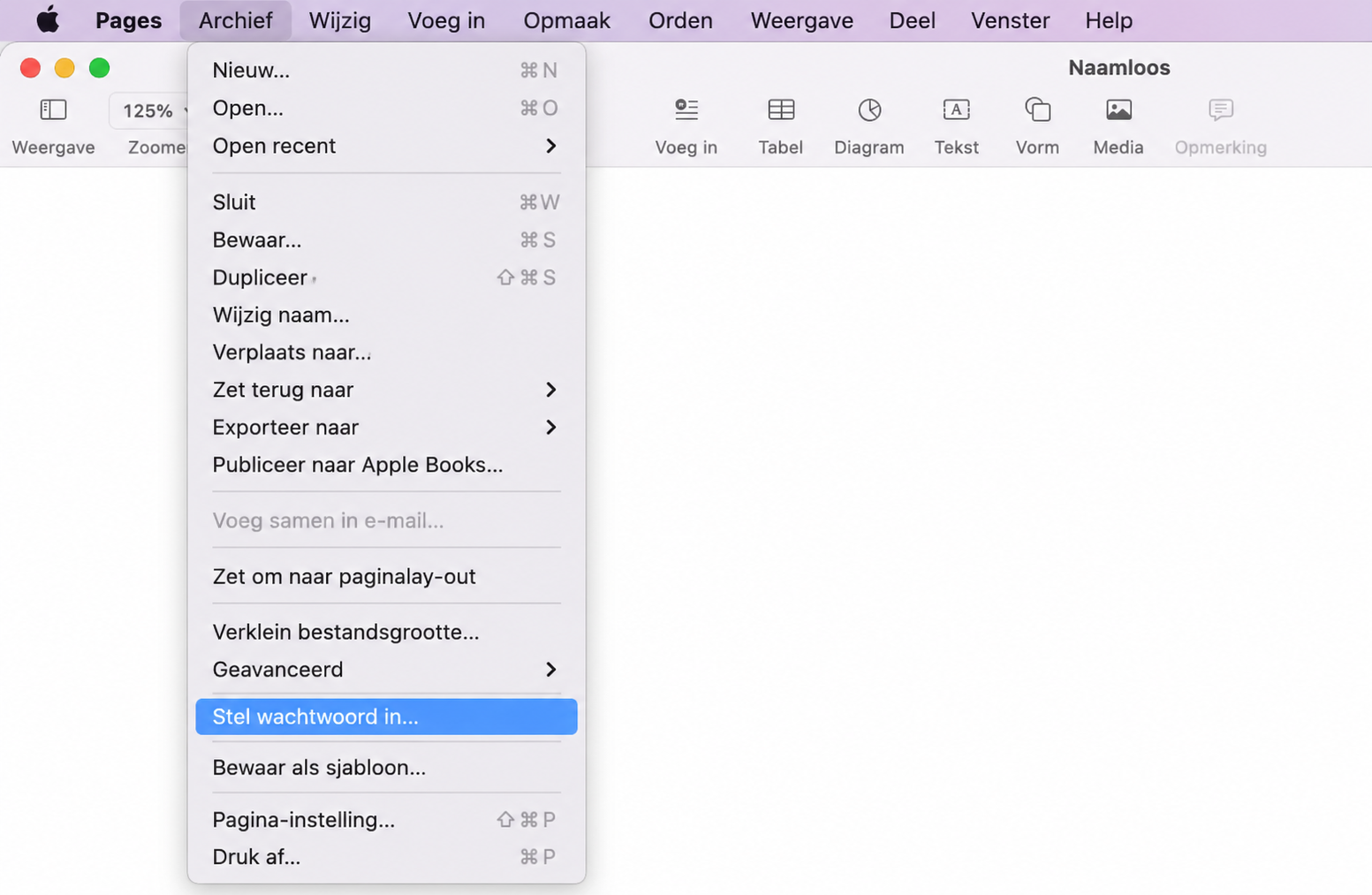
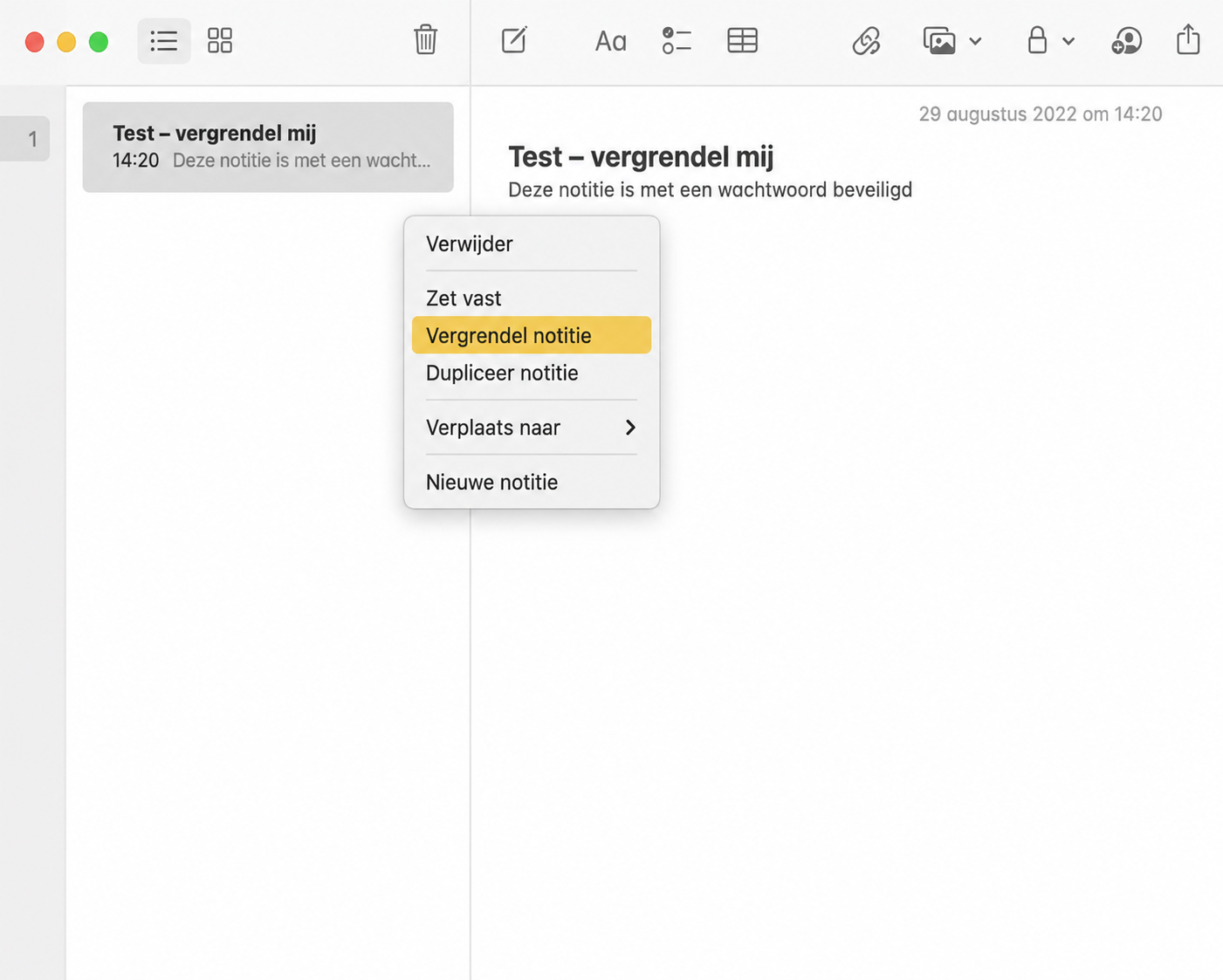
macOS biedt geen ingebouwde functie om elk afzonderlijk bestand met een wachtwoord te beveiligen. Wel kun je bestanden in bepaalde Apple-apps, zoals Notities, Pages en Numbers, met een wachtwoord beschermen.
Volg gewoon deze stappen:
Kies in Pages, Numbers en Keynote via de menubalk Archief > Stel wachtwoord in. Voer een wachtwoord in en klik op Stel wachtwoord in.
Klik in Notities met de rechtermuisknop op een notitie en selecteer Notitie vergrendelen. Voer een wachtwoord in en selecteer Stel wachtwoord in.
In Pages, Numbers en KeynoteIn Notities
Bestanden beveiligen met tools van derden
Net als bij Apple-apps is de beste manier om afzonderlijke bestanden met een wachtwoord te beveiligen vaak via de app waarin ze zijn gemaakt. Veel apps bieden namelijk een ingebouwde optie om bestanden met een wachtwoord te beschermen.
Je kunt bijvoorbeeld bestanden beveiligen met een wachtwoord in:
Microsoft Office.
Open Office.
LibreOffice.
Je kunt bestanden ook versleutelen en met een wachtwoord beveiligen met Encrypto. Houd er wel rekening mee dat de app een nieuwe, beveiligde kopie maakt en het oorspronkelijke, onbeveiligde bestand behoudt.
Conclusie
Het beveiligen van afzonderlijke documenten met een wachtwoord in apps zoals Microsoft Office is handig, maar in de meeste gevallen is het eenvoudiger om complete mappen op je Mac met een wachtwoord te beveiligen. Zo kun je eenvoudig bestanden toevoegen of verwijderen zonder elk bestand afzonderlijk te hoeven beveiligen, en hoef je maar één wachtwoord te onthouden.
Heb je geen geavanceerde functies nodig, dan is Schijfhulpprogramma voor de meeste gebruikers een goede keuze. Zoek je meer flexibiliteit, dan zijn encryptietools van derden, zoals Encrypto en VeraCrypt, het overwegen waard.
Welke methode je ook kiest, gebruik altijd een sterk wachtwoord om je gegevens te beschermen. Een eenvoudig te raden wachtwoord biedt immers weinig extra beveiliging.
Wil je je privacy verder verbeteren? Met MacKeeper's ID Theft Guard ontvang je een waarschuwing als je inloggegevens bij een datalek terechtkomen. Daarnaast houdt de Datalekmonitor je e-mailadressen 24/7 in de gaten en waarschuwt deze je wanneer ze worden aangetroffen in een datalek.
We respecteren je privacy en
gebruiken cookies
om je de beste gebruikservaring op de site te bieden.
Centrum voor privacyvoorkeuren
We gebruiken cookies in combinatie met andere tools om de gebruikservaring op de MacKeeper-website te optimaliseren. Cookies zijn kleine tekstbestanden die ervoor zorgen dat de website sneller wordt geladen. De cookies die we gebruiken bevatten geen persoonlijke gegevens, van welk type dan ook. Informatie zoals je locatie, e-mailadres of IP-adres wordt dus niet in de cookies opgeslagen.
Help ons de interactie met onze website te verbeteren door het gebruik van cookies toe te staan. Je kunt je privacyinstellingen op elk moment weer wijzigen.
Toestemming beheren
Alle cookies
Deze cookies zijn noodzakelijk voor het goed laten functioneren van de website (waaronder het navigeren op de pagina, het indienen van formulieren, het detecteren van de taal en het plaatsen van opmerkingen). Daarnaast zijn ze nodig om software te kunnen downloaden en kopen. Zonder deze cookies werkt de website mogelijk niet goed.
Download MacKeeper wanneer je weer achter je Mac zit
Voer je e-mailadres in zodat we je een downloadlink kunnen sturen
Open je e-mail op je Mac
Installeer MacKeeper op je Mac om zijn ware kracht weer te voelen.
Voer de app uit
Klik op Doorgaan
Klik op Installeren
Je macOS-versie is lager dan OS 10.11. We bieden je graag MacKeeper 4 aan om de opschonings-, privacy- en beveiligingsproblemen van je macOS op te lossen.