Se você está começando a usar um Mac, não deixe que os detalhes de um sistema novo o deixem confuso. Uma boa ideia é contar com um software que facilite essa adaptação e torne tudo mais simples de entender. Um exemplo é o Antivírus do MacKeeper, que ajuda a manter seu computador protegido contra a maioria das ameaças de segurança atuais.
Usar um Mac não é complicado. Em geral, ele é visto como mais intuitivo do que a maioria dos PCs com Windows. Ainda assim, se for a sua primeira vez, existe uma pequena curva de aprendizado, principalmente para quem já está habituado ao Windows.
Neste guia para iniciantes no Mac, você encontrará os fundamentos necessários para começar a usar um Mac com confiança. Explicamos como se adaptar da experiência em um dispositivo Windows para um laptop Mac, além de compartilhar dicas para facilitar a configuração inicial. Também incluímos instruções passo a passo da nossa equipe para te ajudar a navegar pelo sistema do Mac e resolver possíveis problemas.
Um lembrete dos nossos especialistas:
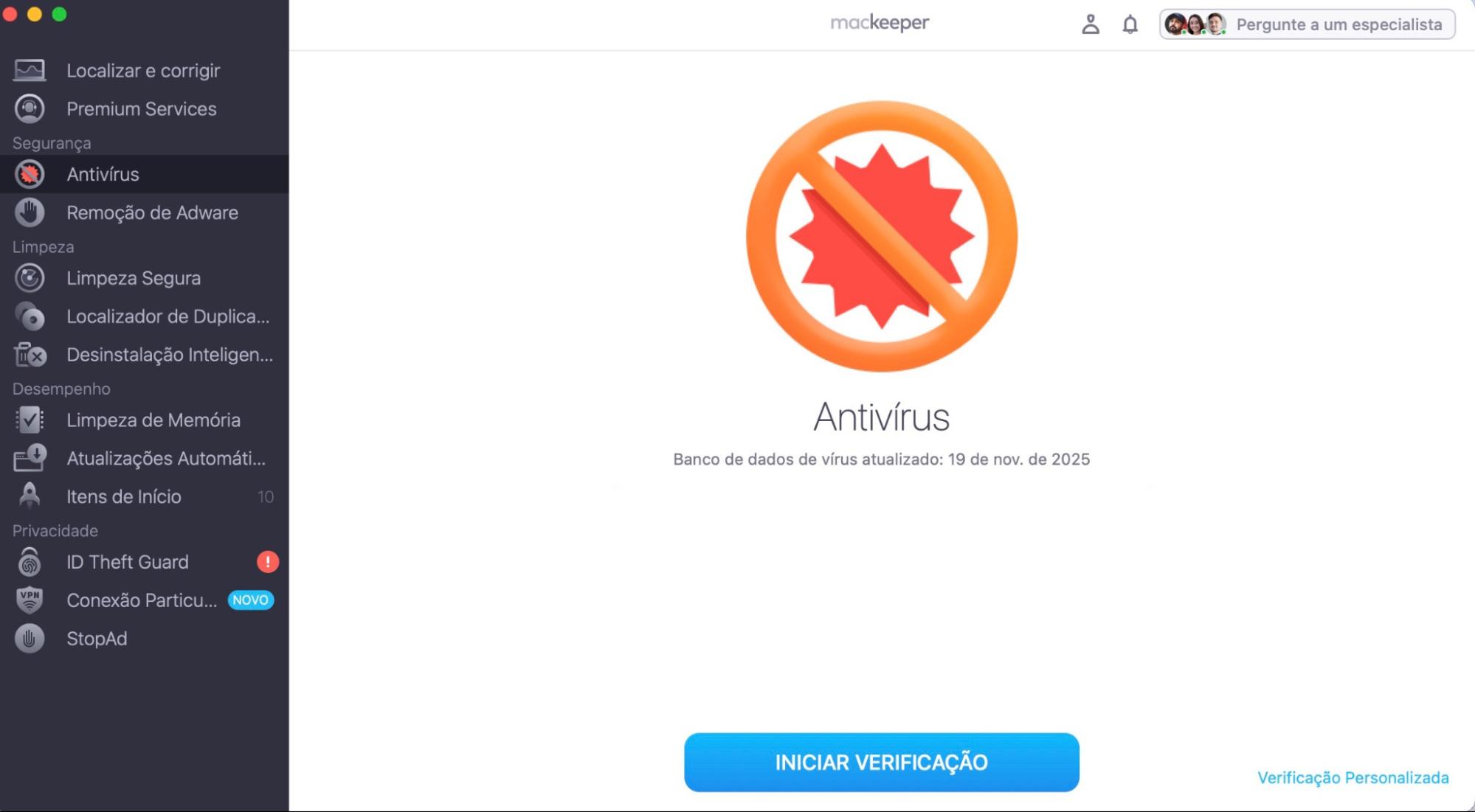
Se você está começando a usar um MacBook, o primeiro passo deve ser garantir a proteção. A ferramenta Antivírus do MacKeeper ajuda a manter o seu computador seguro contra ameaças cibernéticas desde o início.
Abra o app e selecione Antivírus no painel à esquerda.
Ative a proteção em tempo real para manter o seu dispositivo protegido 24 horas por dia, 7 dias por semana.
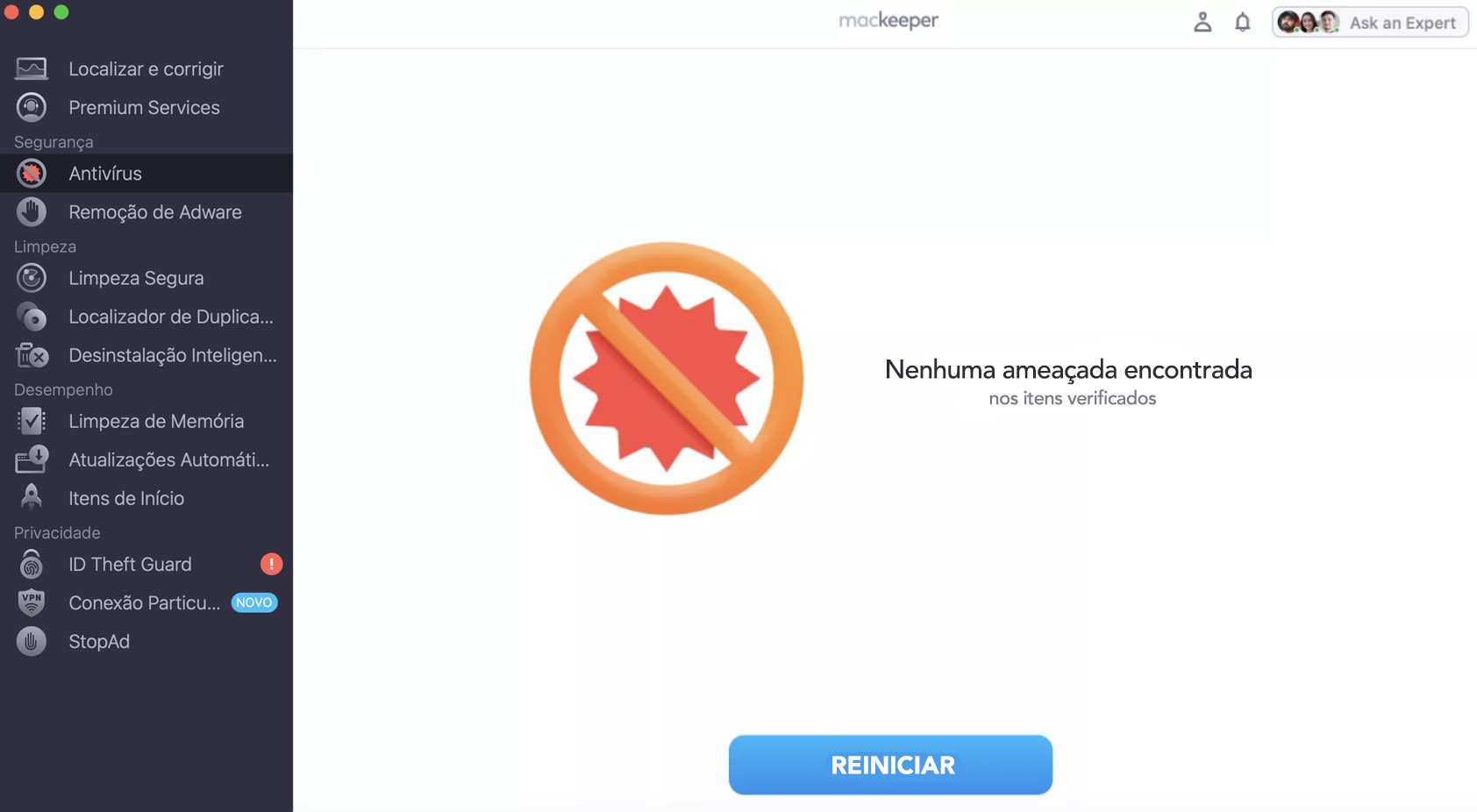
Clique em Iniciar Verificação e, se algo tiver sido encontrado, escolha a opção Mover para Quarentena.
Passo 1. MacKeeper > Antivírus > Iniciar VerificaçãoPasso 2. Se algo for encontrado, mova para a Quarentena
Introdução ao Mac
Pronto para o nosso tutorial para iniciantes no Mac? Este dispositivo vai muito além de um simples laptop—você vai se perguntar por que não começou a usá-lo antes. Seja para trabalho ou diversão, um MacBook, o Mac mini ou o iMac oferecem tudo o que você precisa e muito mais. Com diferentes versões do macOS e modelos, como os populares M1 ou o mais recente M2, as possibilidades são praticamente ilimitadas. Prepare-se para explorar o mundo do Mac, onde inovação e simplicidade caminham juntas.
Aqui estão todos os aspectos importantes para a sua introdução ao Mac:
Qual sistema operacional o Mac utiliza
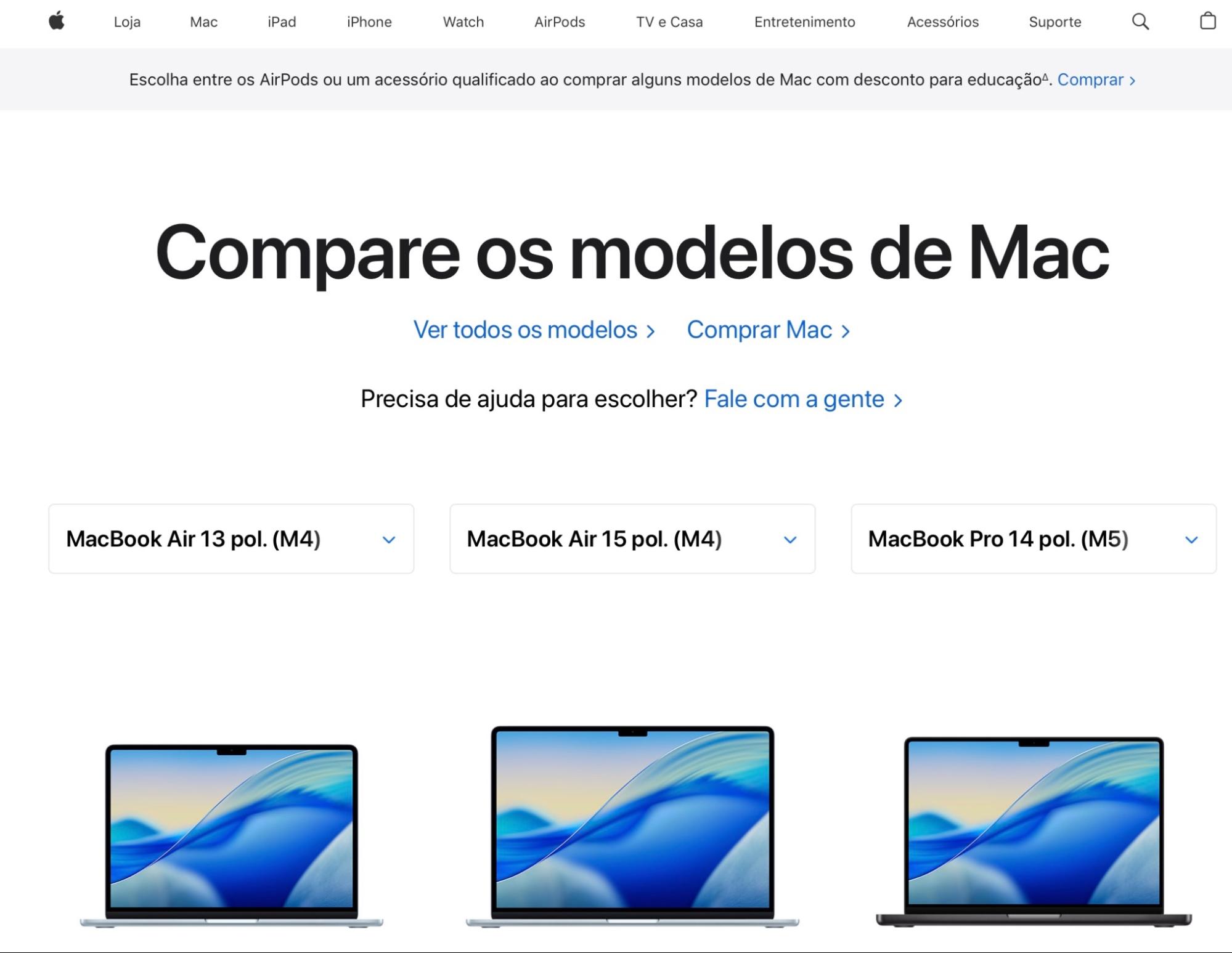
Diferença entre MacBook Air e Pro
O que você pode fazer em um MacBook
O MacBook é fácil de usar
Qual sistema operacional o Mac utiliza
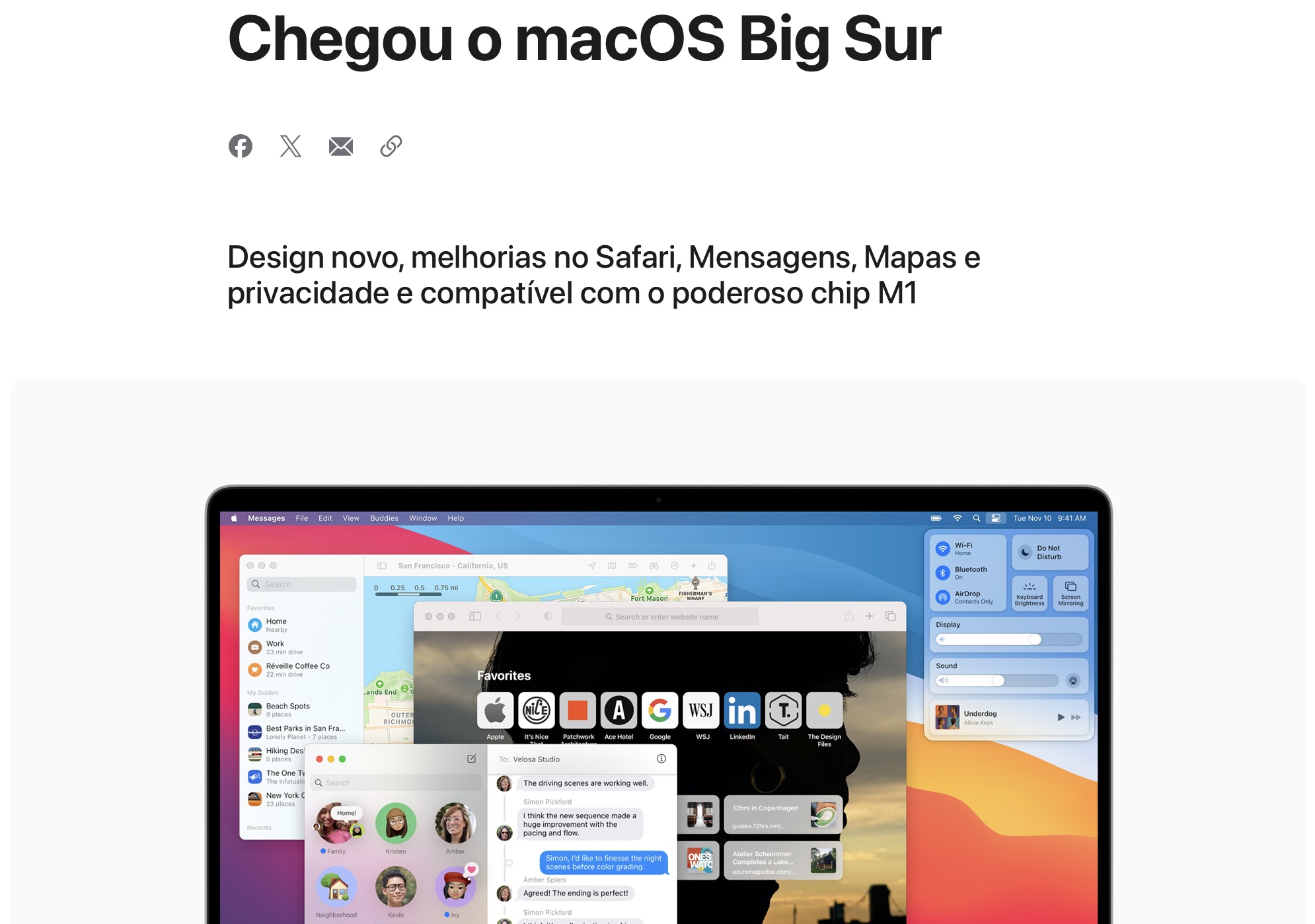
O Mac funciona com o macOS, um sistema fácil de usar, ideal para quem busca integração fluida em um dispositivo rápido e confiável. Se você pretende trabalhar com um MacBook, o macOS oferece uma plataforma inovadora, por meio da integração Sequoia, que atende de forma eficiente às necessidades do seu laptop. Assim, seja você iniciante ou usuário avançado, o sistema operacional macOS garante simplicidade e inovação.
Diferença entre MacBook Air e Pro
O modelo MacBook Air prioriza funcionalidade e custo-benefício, sendo mais popular entre quem está começando a usar um Mac. Por outro lado, o MacBook Pro se destaca pelo desempenho e atende a usuários que buscam recursos avançados, com a integração dos chips M2 e M3. Analisamos as diferenças de hardware e processador entre os dois modelos mais populares para facilitar sua escolha:
Recurso
MacBook Air
MacBook Pro
Foco Principal
Funcionalidade e custo-benefício
Desempenho e recursos avançados
Recomendação de Uso
Iniciantes e usuários casuais
Usuários avançados e profissionais
Processador
Diversos (M1, M2)
Diversos (M1, M2, ou o Novo M3)
Desempenho
Bom para tarefas do dia a dia
Tarefas de alto desempenho, edição multimídia
Portabilidade
Muito leve
Um pouco mais pesado, mas ainda portátil
Tamanhos de Tela
13 ou 15 polegadas
14 ou 16 polegadas
Tela Retina
Tela Liquid Retina
Tela Liquid Retina XDR
Recursos Integrados
Recursos padrão para uso diário
Recursos avançados com chip M3, áudio aprimorado
Média de Preço
Geralmente mais baixo
Geralmente mais alto, especialmente nos modelos de alto desempenho
O que você pode fazer em um MacBook?
O MacBook da Apple oferece um universo de possibilidades, ideal para principiantes e usuários experientes, tornando-o acessível para todos. Ele proporciona uma plataforma versátil para trabalhar, criar e se divertir. Com foco em personalização e eficiência, o MacBook permite explorar todos os recursos essenciais por meio de ferramentas como o Launchpad. Mais do que um laptop, ele possibilita realizar diversas atividades, incluindo:
Aumentar a produtividade com diversos apps de trabalho e estudo.
Trabalhar com ferramentas de criação e edição de vídeos.
Aproveitar música, Apple TV e jogos para entretenimento.
Ficar conectado por meio de mensagens, chamadas de vídeo e redes sociais.
Navegar na Internet de forma fluida com o Safari.
Garantir uma navegação segura com os recursos de segurança integrados.
Personalizar seu MacBook com planos de fundo, temas e configurações coloridas.
Colaborar facilmente em projetos com colegas ou amigos.
O MacBook é fácil de usar?
Os MacBooks são reconhecidos por seu design intuitivo, sendo uma excelente opção para iniciantes. Com recursos inovadores e um macOS otimizado, a curva de aprendizado se torna mais suave. Seja usando o touchpad, explorando o Finder ou personalizando sua experiência com os AirPods, o MacBook oferece uma experiência eficiente e confortável, adaptada às suas necessidades.
Se você está migrando do Windows para o Mac
O Microsoft Windows tem sido o sistema operacional dominante por décadas, mantendo hoje cerca de 87% de participação do mercado. No entanto, os Macs também conquistaram muitos fãs. Muitos usuários de Windows acabam trocando seus laptops por um Mac da Apple, atraídos pela confiabilidade, pelo desempenho rápido do processador e pelo design acessível para iniciantes.
E ao começar a usar um MacBook, eles vão perceber algumas diferenças importantes:
Hardware padrão, todo fabricado pela Apple
Um sistema operacional diferente
Sem menu Iniciar
Atalhos diferentes
Hardware padrão, todo fabricado pela Apple
A Microsoft licencia o Windows para fabricantes de computadores e também o comercializa para usuários individuais, sendo assim compatível com hardware de diversas marcas. A Apple, no entanto, adota outra abordagem. O macOS não é vendido separadamente; ele é exclusivo para Macs, funcionando apenas em computadores fabricados pela própria Apple.
Embora haja algumas desvantagens, um grande benefício é a compatibilidade. Como o software e os periféricos do Mac precisam funcionar apenas em um conjunto limitado de computadores, eles apresentam muito menos problemas de compatibilidade do que os PCs com Windows. Assim, os usuários de Mac podem começar a mexer no MacBook com a confiança de que tanto o hardware quanto o macOS integrado são estáveis e confiáveis.
Um sistema operacional diferente
Os computadores da Apple utilizam seu próprio sistema operacional, o macOS, que antes era chamado de Mac OS X. Baseado em Unix, ele difere do Windows por dentro e por fora. No início, pode ser um pouco desafiador se acostumar, especialmente para quem vem do Windows, mas tudo se torna mais fácil ao aprender as dicas de configuração e truques úteis. É parecido com começar um novo emprego: é preciso explorar para descobrir onde tudo está e como funciona, e rapidamente você se adapta.
Sem menu Iniciar
No Windows, muitos recursos integrados do computador podem ser acessados pelo menu Iniciar, que você abre com a tecla Windows do teclado. No macOS, não há um menu de início, os aplicativos e arquivos são organizados de maneira diferente. Curiosamente, existem complementos de terceiros que permitem adicionar um menu Iniciar ao macOS, o que pode ser útil se você quiser personalizar ainda mais seu Mac. Com o tempo e um pouco de prática, você se acostuma a não ter um menu Iniciar; ele não é necessário para aproveitar ao máximo o laptop.
Atalhos diferentes
Se você está migrando do Windows para o macOS, uma dica importante para iniciantes é se familiarizar com a tecla Command (Cmd). No Windows, a maioria dos atalhos de teclado, como copiar e colar, usa a tecla Ctrl. No macOS, esses atalhos são feitos com a tecla Command (Cmd), que pode exibir o símbolo da Apple ou um ícone de trevo. Essa diferença pode confundir no início, mas é essencial para usar o Mac de forma eficiente. Depois de se acostumar com essas teclas e explorar todos os atalhos do Mac, você conseguirá trabalhar de maneira rápida e produtiva no laptop.
Explorando o macOS
Navegar pelo macOS tem algumas semelhanças com o Windows, pois ambos utilizam interfaces visuais em janelas controladas por mouse e teclado. Ações básicas, como clicar com o botão direito para abrir arquivos, arrastar itens para pastas e usar a lixeira para deletar arquivos, são comuns aos dois sistemas. No entanto, existem diferenças importantes. Este guia vai destacar os principais elementos do macOS para ajudar iniciantes a se familiarizarem com o sistema.
Vamos ajudá-lo a se familiarizar com:
Dock
Spotlight
Barra de Menus
App Store
Monitor de Atividade
Safari
Pergunte à Siri
Aplicativos
Ajustes do Sistema
Dock
Na parte inferior da tela está o Dock do macOS, que reúne atalhos essenciais para os programas instalados no seu iMac ou notebook Apple. Ele inclui tanto os apps que já vêm com o Macintosh quanto os que você instalou. Você pode arrastar os ícones dos aplicativos para criar atalhos personalizados e reorganizá-los ou removê-los do Dock a qualquer momento (não se preocupe, isso não exclui os aplicativos). Para ver mais opções de um app no Dock, clique com o botão direito e outras opções aparecerão.
Spotlight
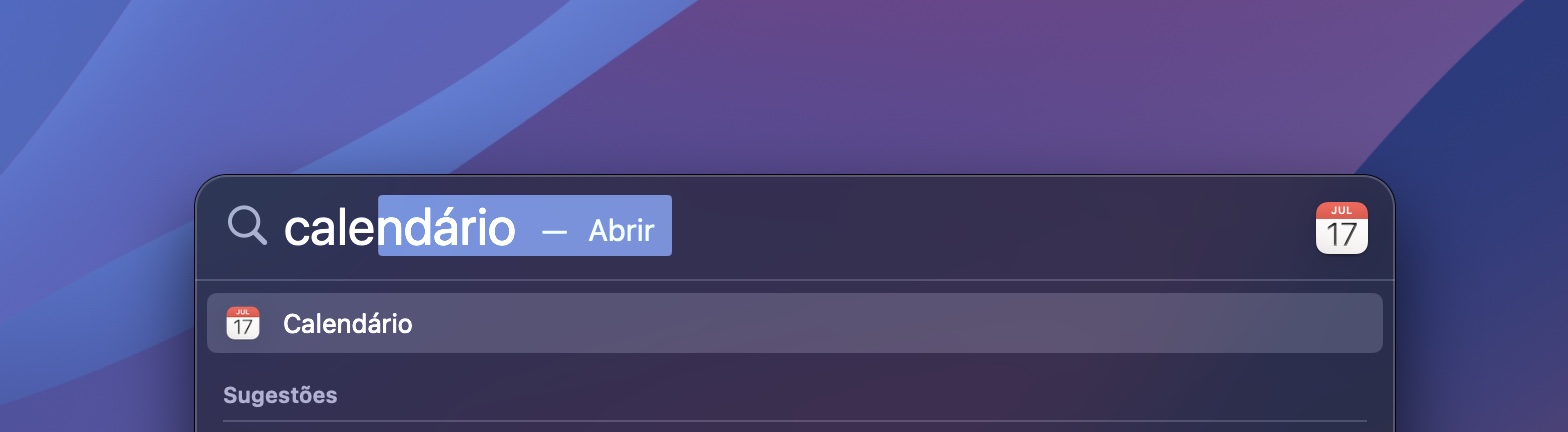
Spotlight é o recurso de pesquisa do macOS. Ele não só busca informações no seu Mac, como também na Internet, na App Store e em diversos outros lugares. É uma ferramenta prática, perfeita para suas tarefas diárias e muito fácil de usar para ajudá-lo a tirar o máximo proveito do seu Mac.
Você pode acessar o Spotlight clicando no ícone de lupa no canto superior direito da tela ou pressionando Cmd + Barra de Espaço. Na janela de pesquisa do Spotlight, basta digitar o que você está procurando, e ele começará a mostrar sugestões.
Barra de Menus
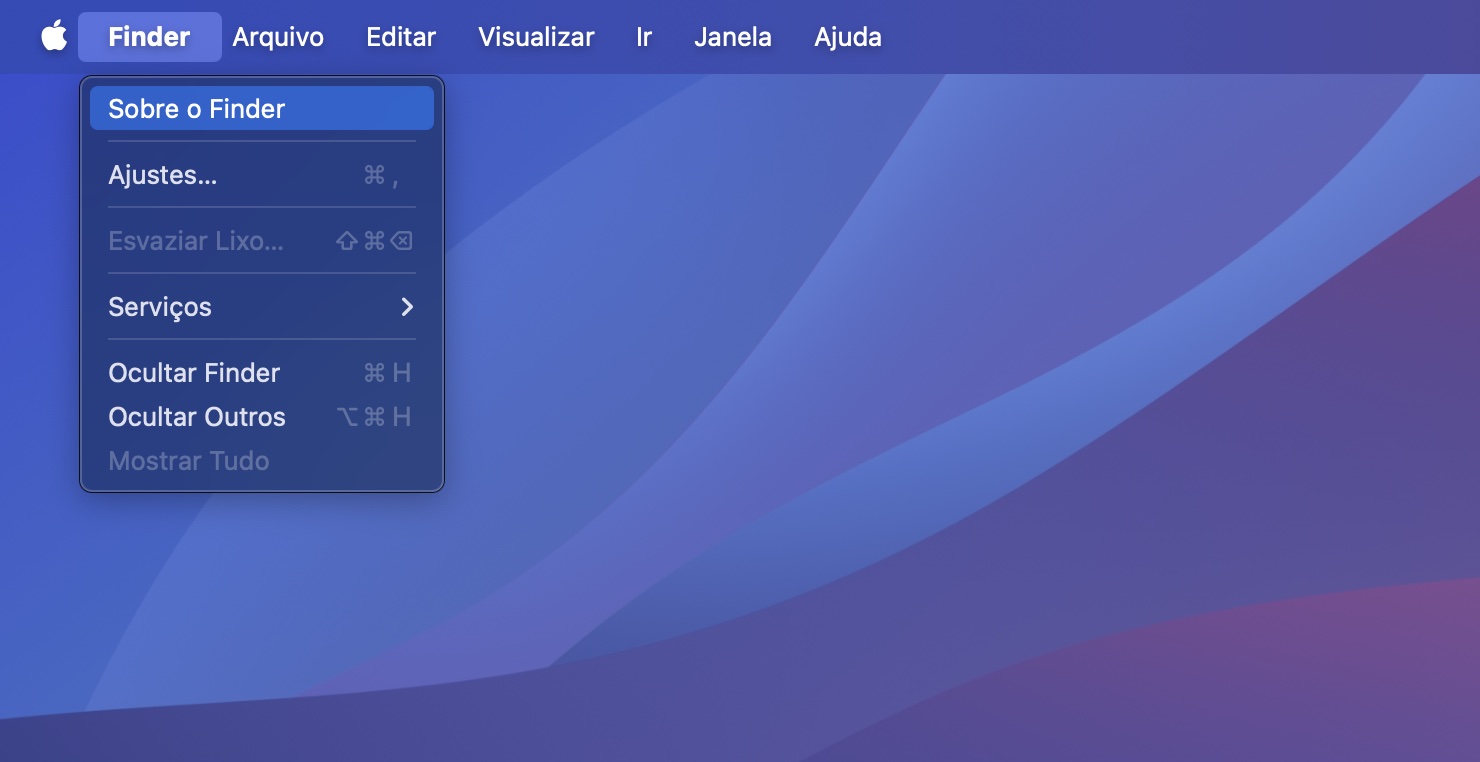
No topo da tela fica a barra de menus do macOS, que torna o uso do MacBook mais prático. Ela se adapta ao aplicativo que você está usando. Por exemplo, ao abrir o Safari, aparecem opções e configurações específicas do Safari. No canto esquerdo, está o ícone da Apple, que permanece sempre o mesmo e oferece acesso a atalhos do sistema, além de opções para desligar, encerrar sessão ou reiniciar. Já no lado direito da barra de menus está a área de notificações, com atalhos essenciais para aplicativos e ajustes, como Wi-Fi, data e hora.
App Store
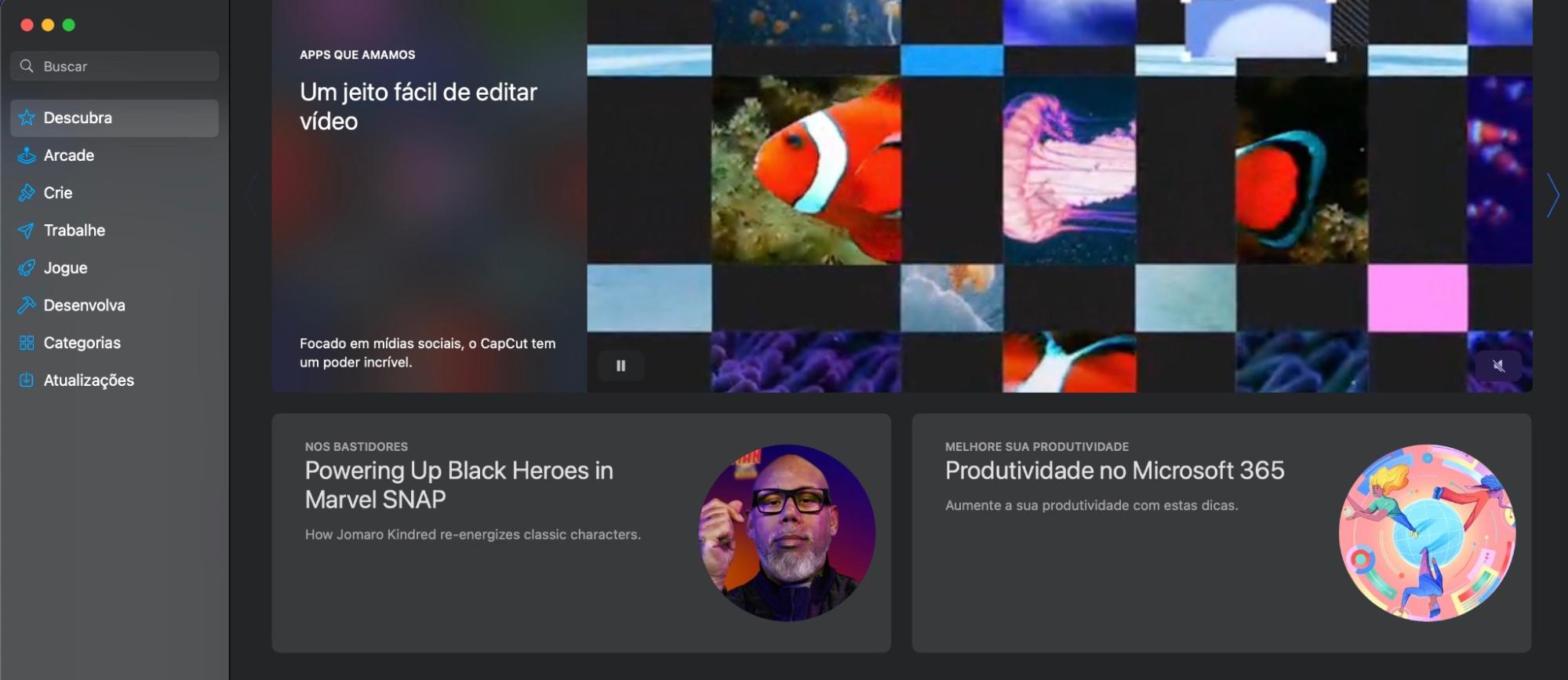
Assim como os iPhones, os Macs possuem sua própria App Store. A grande diferença no macOS é que você não é obrigado a usá-la. É possível baixar e instalar programas de qualquer lugar. Uma vantagem importante de usar a App Store é que a Apple controla o que é permitido, protegendo você de programas suspeitos que possam conter malwares. A App Store oferece aplicativos desenvolvidos por programadores da Apple, todos compatíveis e seguros para uso em MacBook ou iMac. Apenas tenha cuidado ao baixar apps de sites de terceiros e considere ler avaliações online para garantir que você comece a usar o Mac com segurança.
Monitor de Atividade
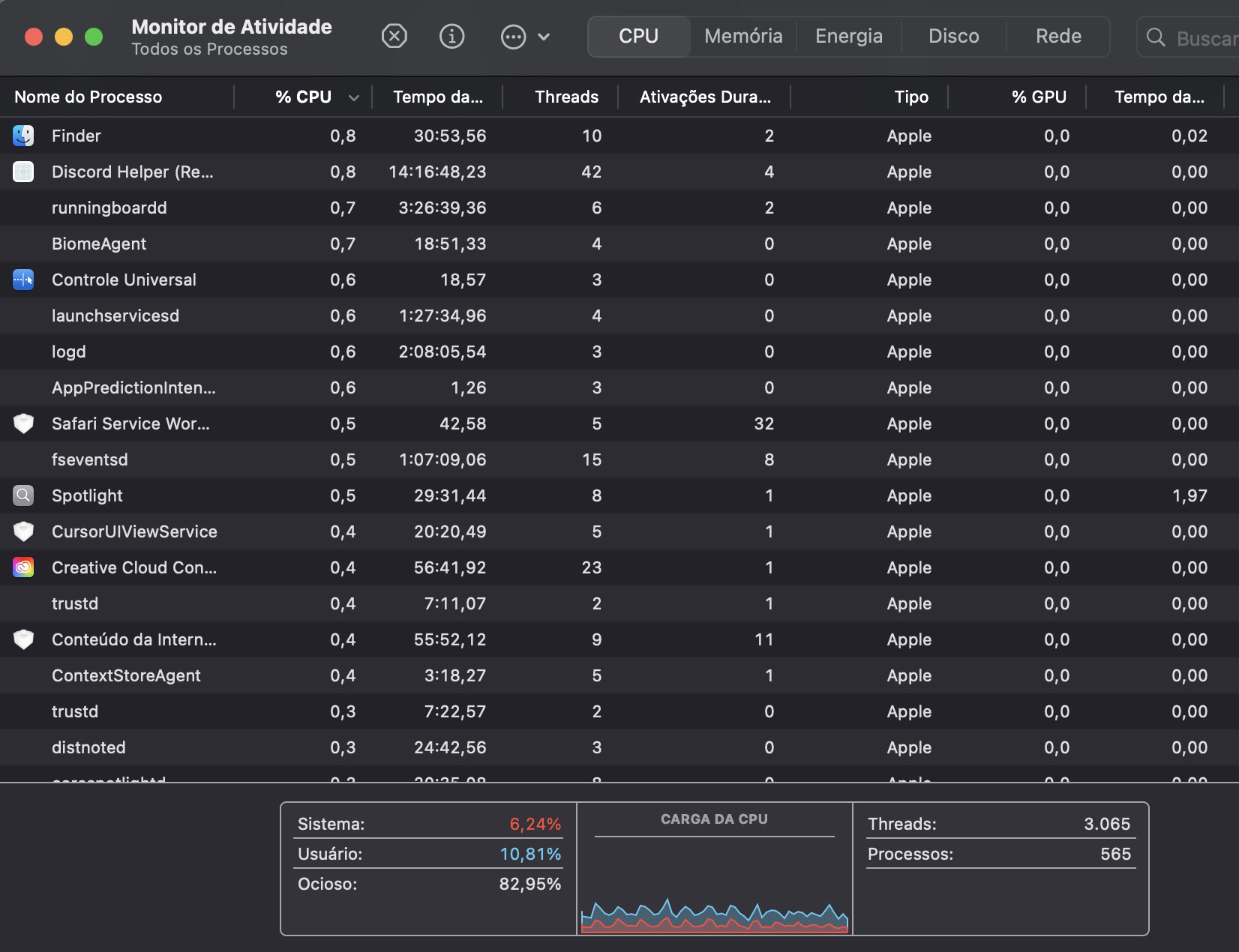
Assim como o Windows possui o Gerenciador de Tarefas, o macOS tem o Monitor de Atividade. Você pode encontrá-lo em Aplicativos > Utilitários ou abri-lo pelo Spotlight. Os dados podem parecer complicados e confusos no início, mas o Monitor de Atividade mostra o uso de memória, CPU, energia, disco e rede do seu MacBook ou iMac. Todos os usuários de Mac, iniciantes ou avançados, podem usar o Monitor de Atividade para selecionar processos e forçá-los a encerrar, o que é útil caso algum aplicativo apresente problemas enquanto você aprende a usar o Mac.
Safari
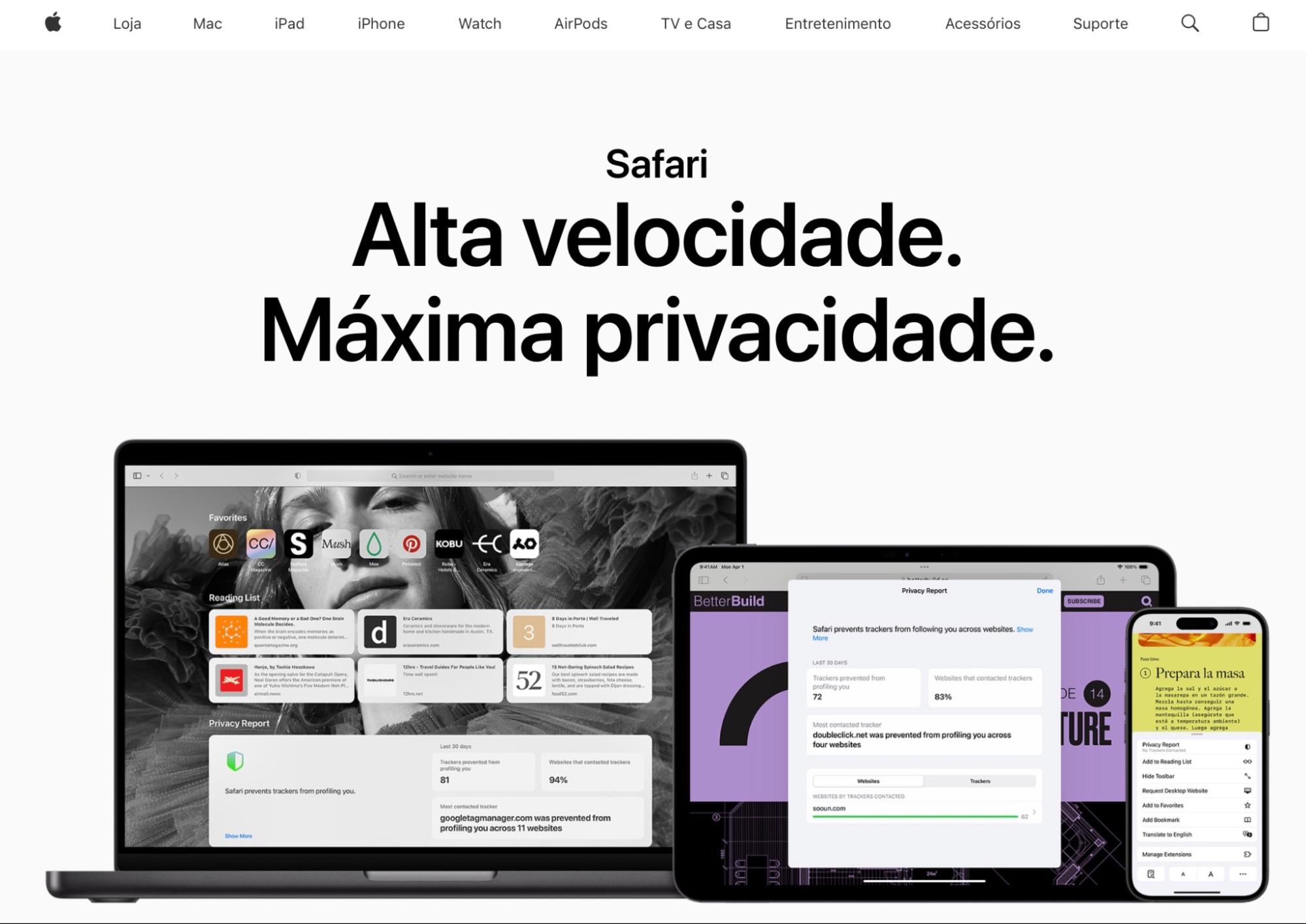
Uma dica útil para iniciantes no Mac é conhecer bem o Safari. Esse navegador foi desenvolvido especialmente para Macs e conta com bom suporte da comunidade de desenvolvedores Macintosh. Ele oferece diversos plugins e é bastante popular entre os usuários, incluindo recursos modernos como o modo de navegação privada. No entanto, você não é obrigado a usar o Safari. Os navegadores que você já utilizava, como o Chrome, também estão disponíveis para MacBook ou iMac. Todos os navegadores mais populares funcionam no macOS.
Pergunte à Siri
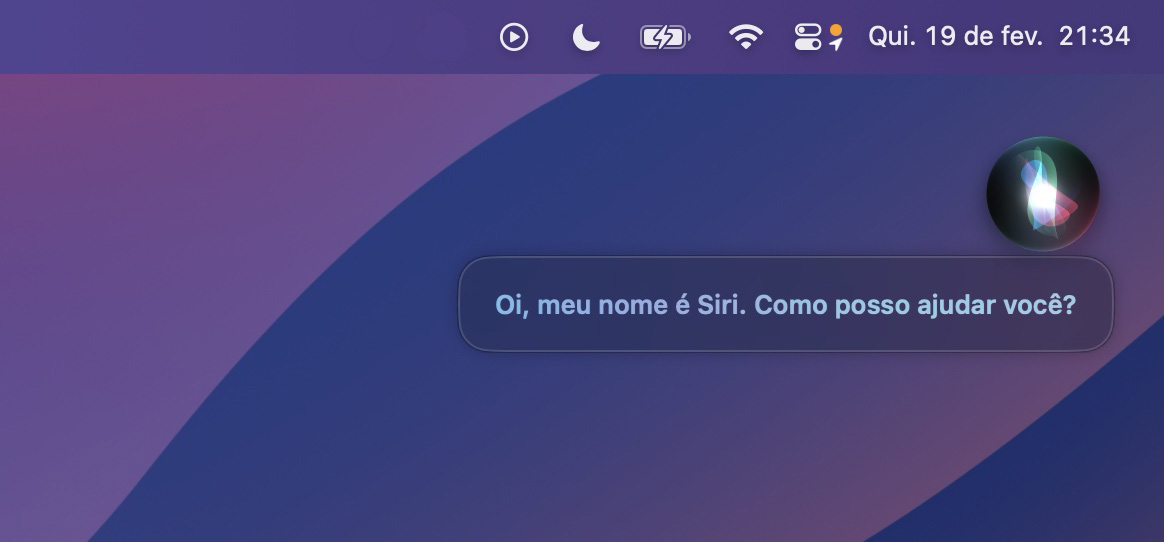
A Siri é a assistente de voz da Apple—a mesma usada nos iPhones. Agora, ela conta com novos recursos da Apple Intelligence, que permitem realizar diversas tarefas, desde abrir aplicativos até buscar informações na Internet. Para ativar a Siri, clique no ícone da Siri no canto superior direito da barra de menus ou pressione e segure Cmd + Barra de Espaço. É uma ferramenta excelente para usar enquanto você aprende a usar o Mac, pois facilita pesquisas e outras tarefas gerais no computador.
Aplicativos
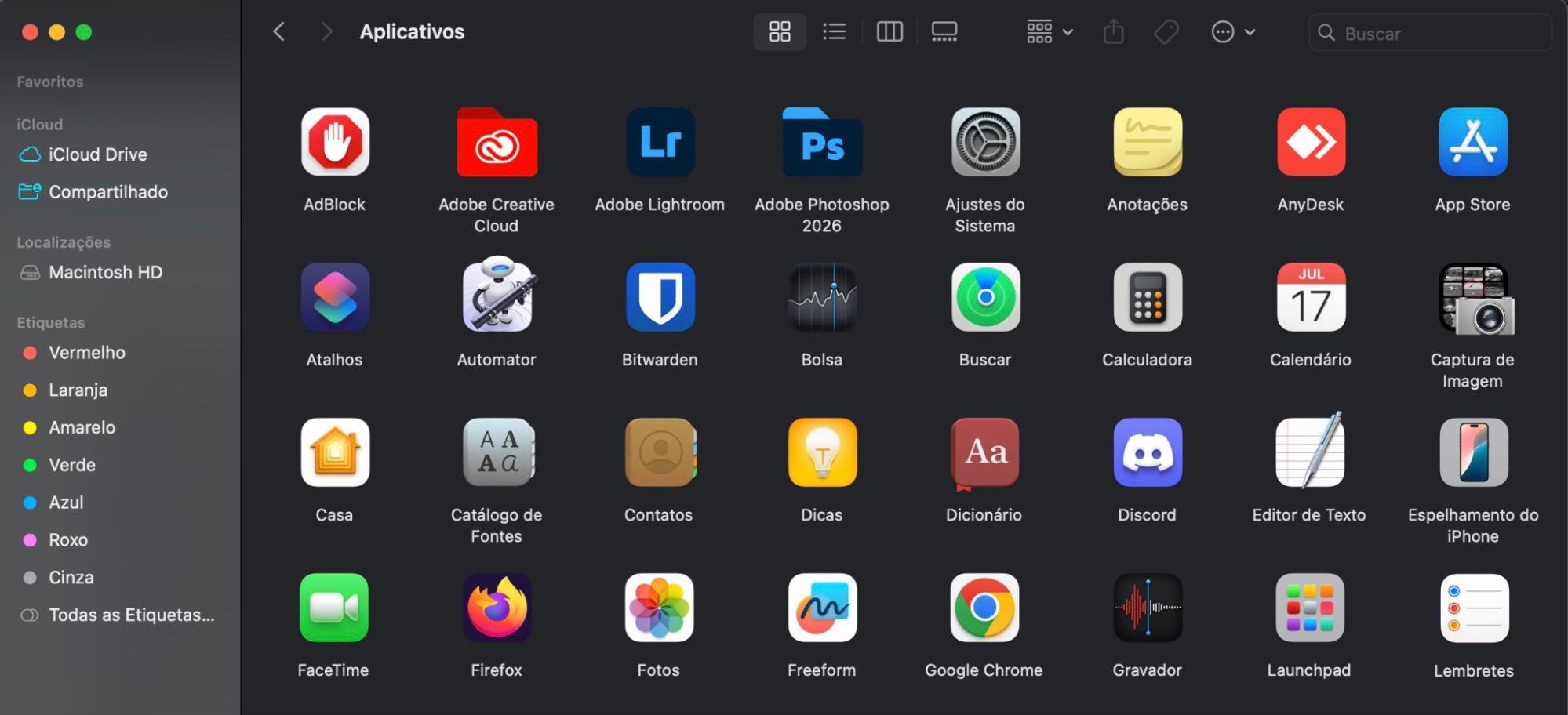
Um dos motivos que podem tornar o MacBook mais difícil de usar para iniciantes é não entender como os aplicativos do Mac funcionam. No macOS, os apps são armazenados de forma organizada na pasta Aplicativos, acessível pelo Finder. Ao contrário do Windows, essa pasta geralmente não contém outras subpastas, porque os aplicativos do macOS costumam ser autossuficientes, representados por um único ícone que você clica duas vezes para abrir. Alguns aplicativos, no entanto, podem depender de arquivos adicionais armazenados em outras partes do Mac, e nesses casos, pode sobrar algum arquivo mesmo depois de excluir o aplicativo principal.
Ajustes do Sistema
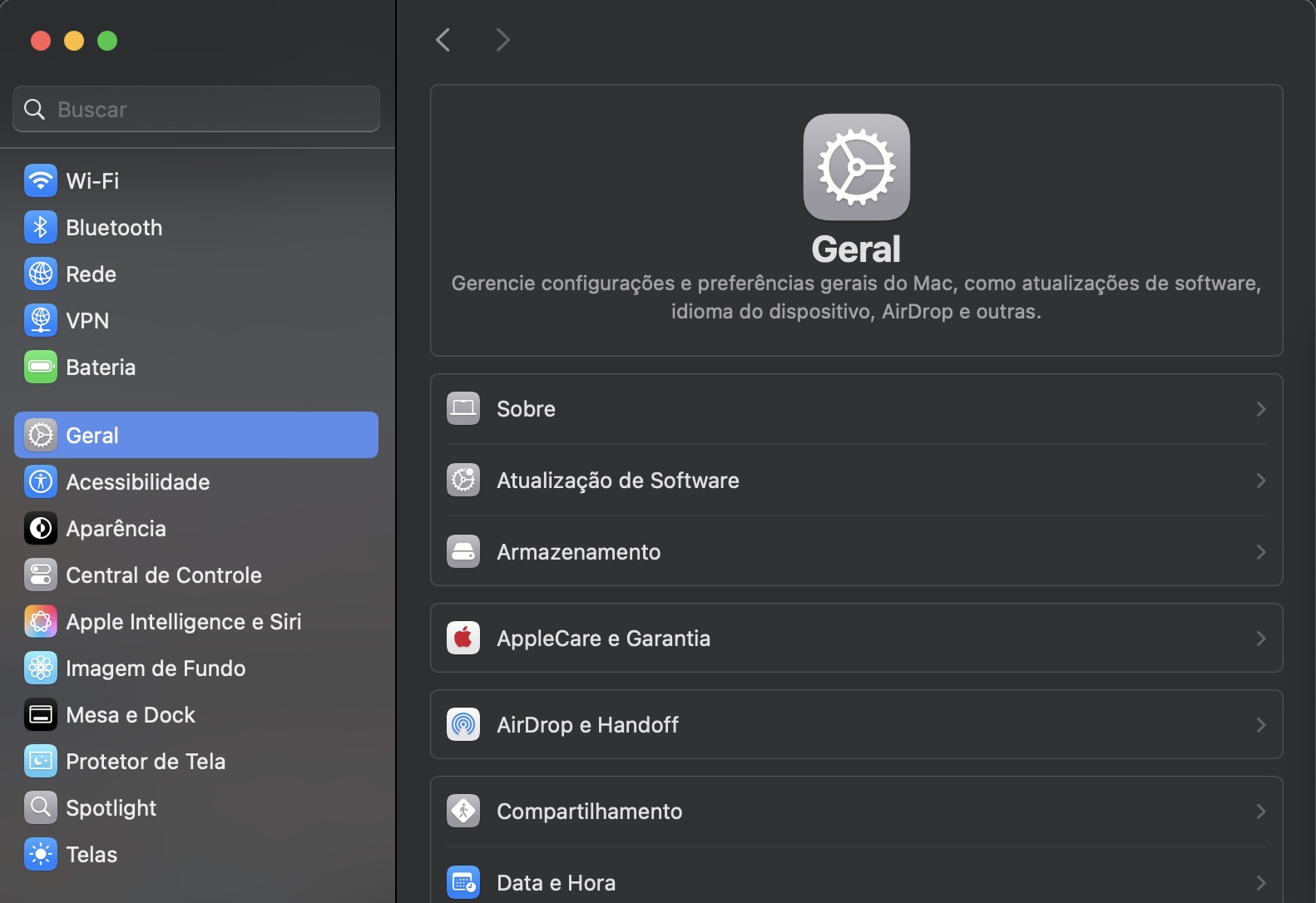
Isso é semelhante ao Painel de Controle do Windows. É o lugar onde você pode ajustar os ajustes do sistema e gerenciar como seu Mac funciona. Existem várias maneiras de acessar os Ajustes do Sistema, sendo a mais comum clicar no ícone da Apple na barra de menus. A partir daí, você terá acesso às configurações da sua máquina, que podem ser personalizadas ou mantidas como padrão. É possível alternar entre telas, configurar Bluetooth, redes, impressoras e muito mais. Há bastante coisa para explorar, então vale a pena dar uma olhada para entender melhor e usar o Mac de forma eficiente. Apenas não altere as configurações se não souber exatamente o que elas fazem.
Configurando um Mac novo
Adquirir um Mac novo é muito empolgante. Antes de começar a usá-lo, nossos especialistas oferecem dicas importantes para iniciantes. Este guia foi pensado para quem está começando, ele cobre desde as etapas básicas de configuração até o entendimento da integração do sistema, garantindo um início eficiente.
Vamos mostrar passo a passo como fazer o seguinte no seu novo Mac:
Configurar a Internet
Alterar a direção da rolagem
Personalização Visual
Configurar sua impressora
Preparar seus backups
Adicionar usuários
Instalar proteção de segurança
Configurar a Internet
Para iniciar este tutorial para novos usuários de Mac, vamos começar configurando a Internet. Se você utiliza um cabo Ethernet, basta conectá-lo na parte traseira do Mac como de costume.
Para configurar sua conexão Wi-Fi, você precisará fazer o seguinte:
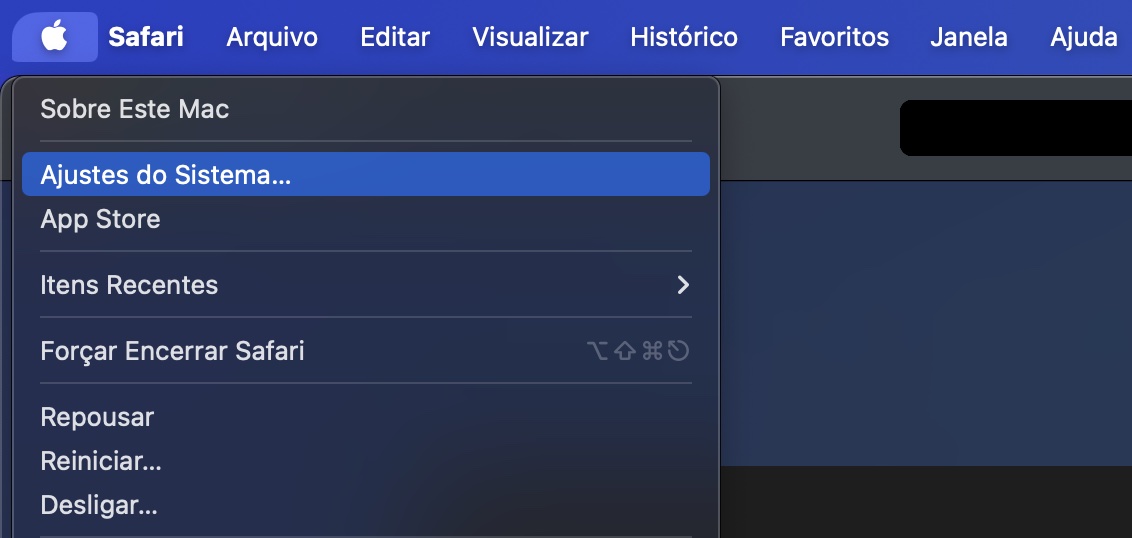
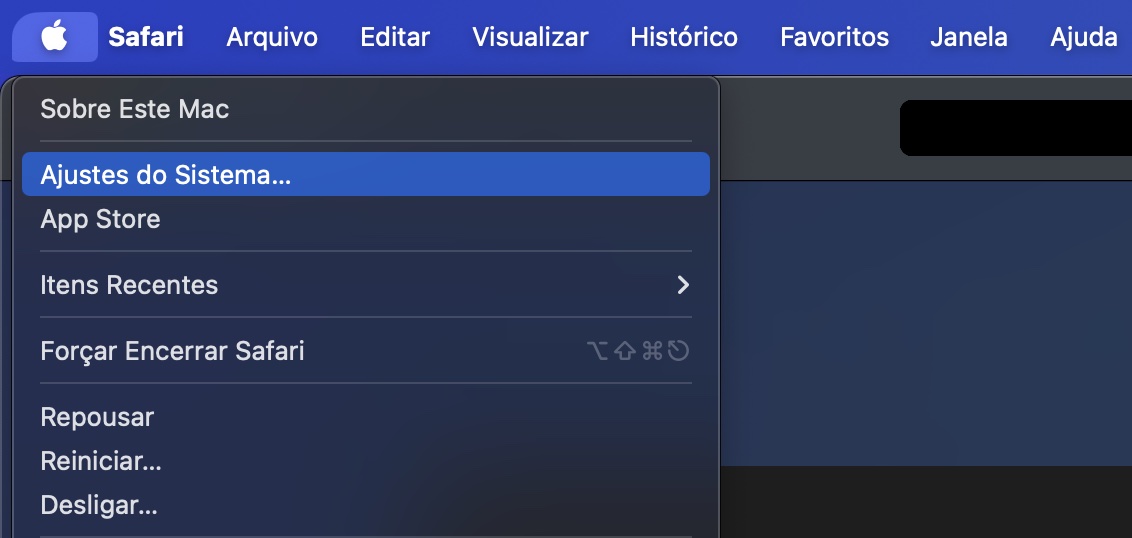
Clique no ícone da Apple e em Ajustes do Sistema.
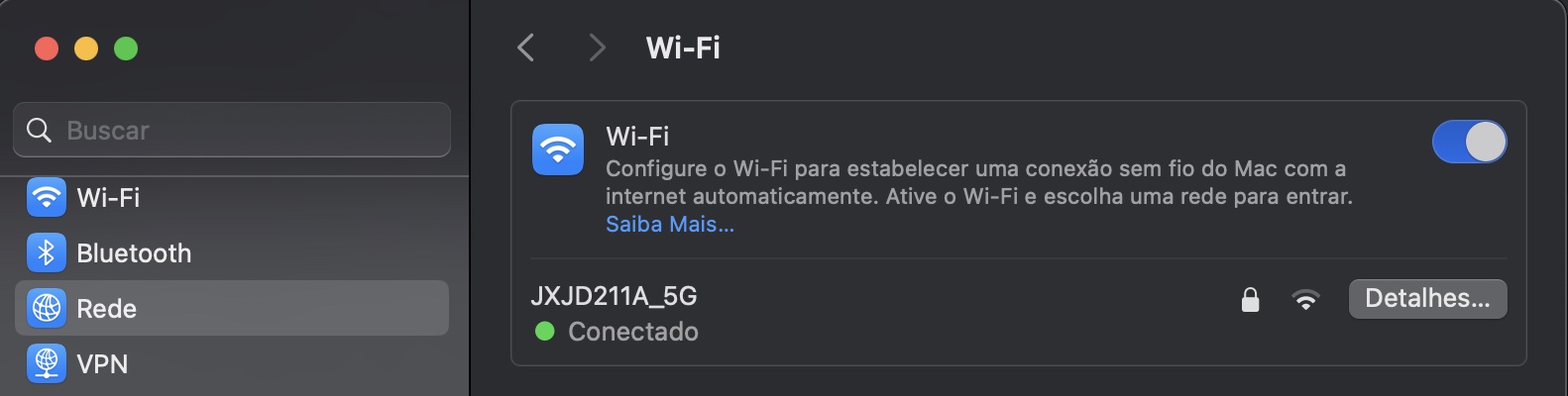
Clique em Wi-Fi e certifique-se de que está Ativo.
Use o menu suspenso para localizar e conectar-se à sua rede Wi-Fi. Será necessário digitar a senha e aguardar alguns segundos para a conexão ser estabelecida.
Passo 1. Abra os Ajustes do SistemaPasso 2. Ative o Wi-Fi, procure sua rede e digite a senha
Alterar a direção da rolagem
Ao começar a usar o Mac, você pode notar que a rolagem da tela, por padrão, ocorre na direção oposta à que está acostumado. É possível ajustar e mudar a direção da rolagem do Mac seguindo estes passos:
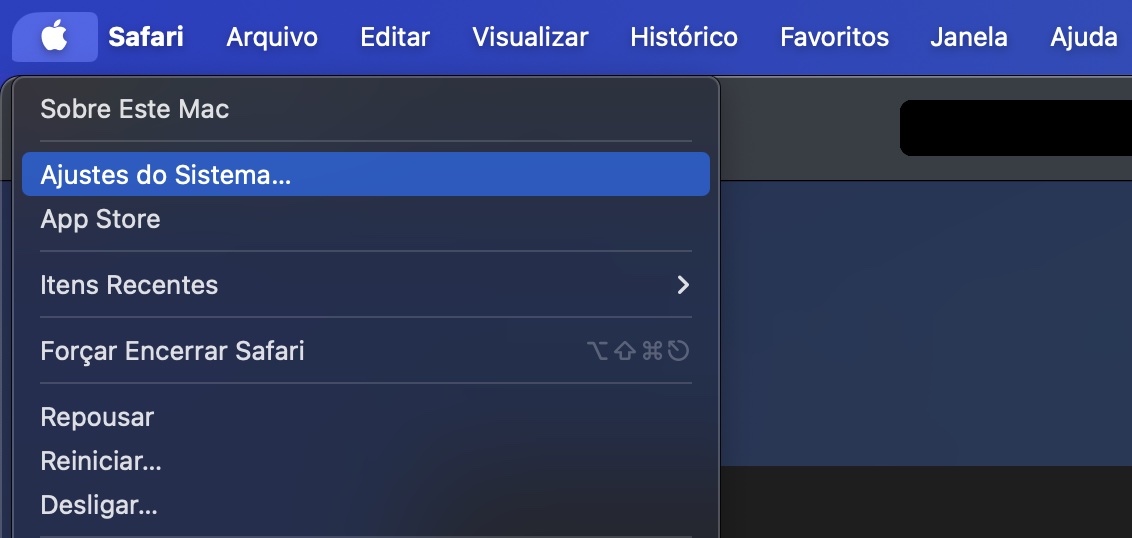
Clique no ícone da Apple e em Ajustes do Sistema.
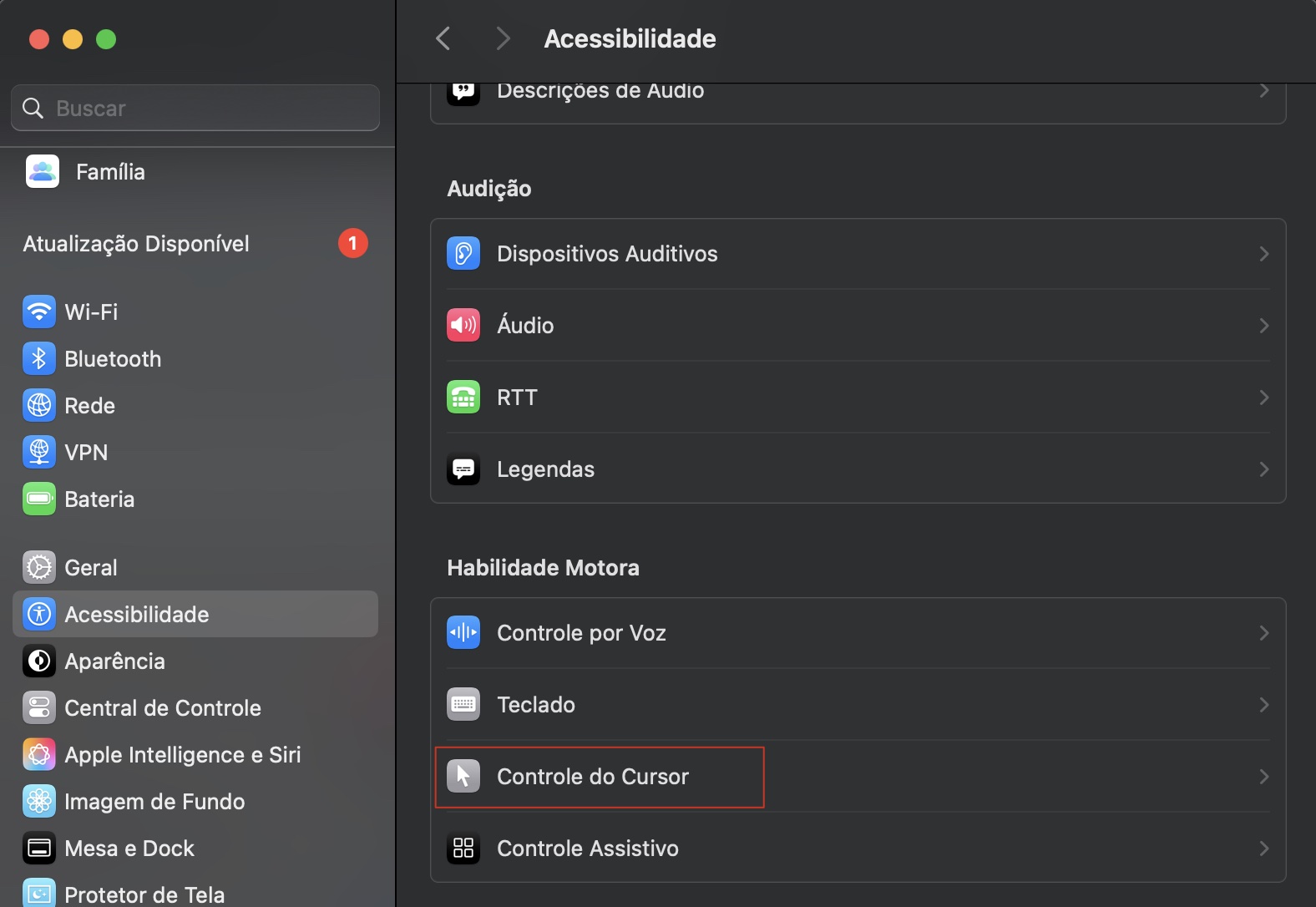
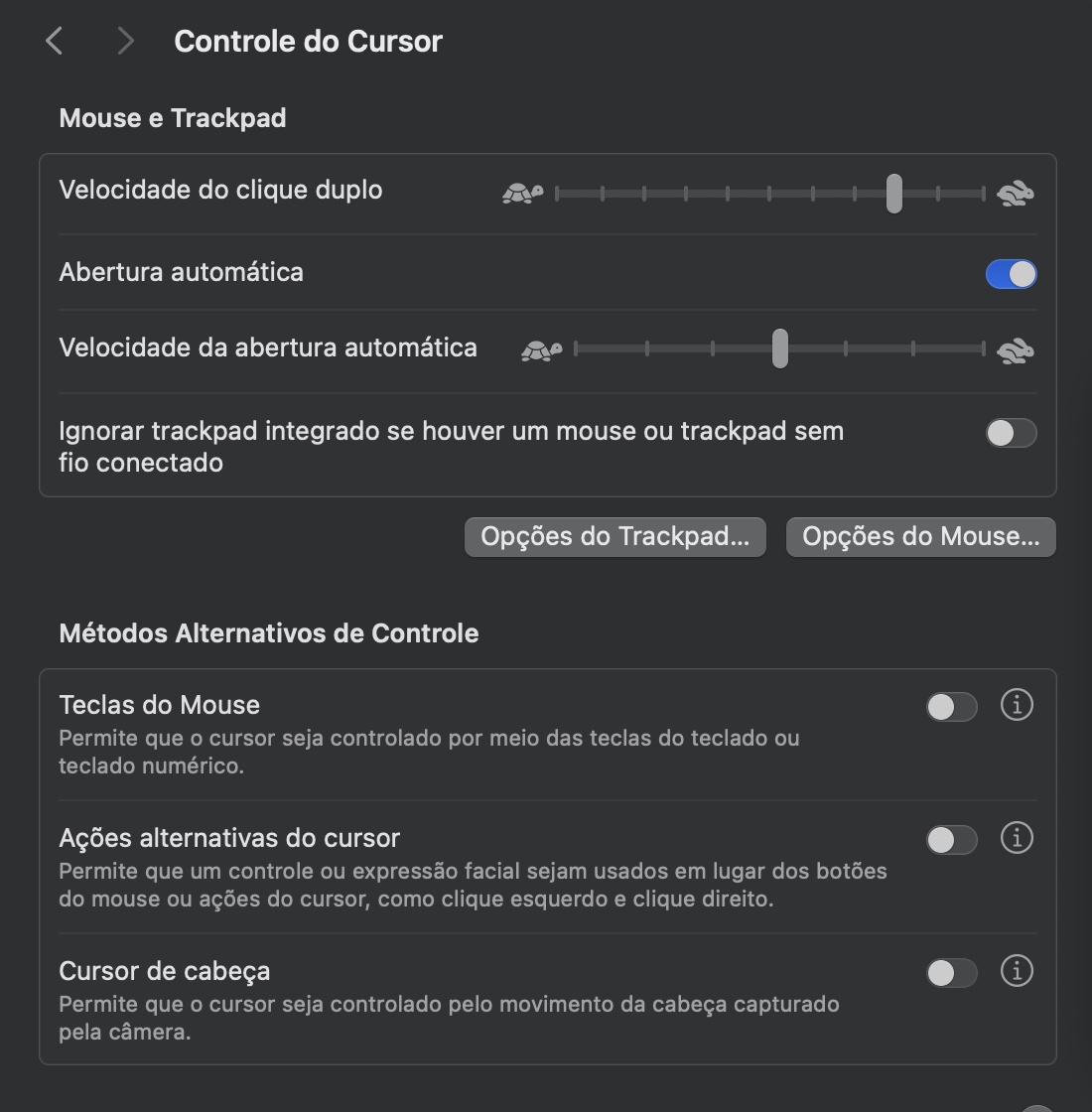
Clique em Acessibilidade > Controle do Cursor.
A partir daqui, você poderá personalizar as Opções do Mouse e do Trackpad, definindo a direção da rolagem e a velocidade do clique de acordo com sua preferência.
Passo 1. Abra os Ajustes do SistemaPasso 2. Clique em Acessibilidade > Controle do CursorPasso 3. Personalize as opções do Mouse e do Trackpad
Personalização Visual
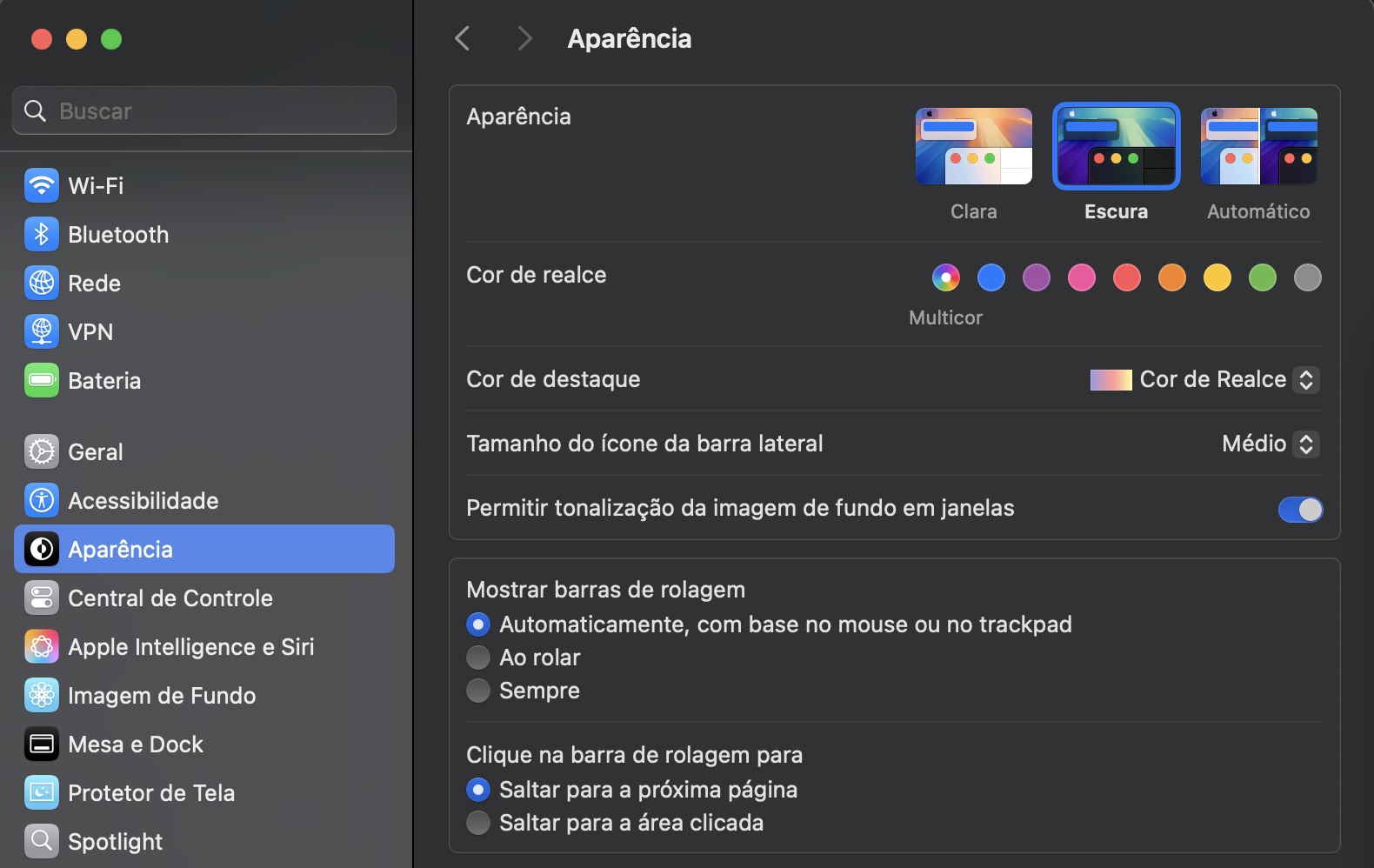
Como você deve imaginar, o macOS permite personalizar a aparência. É possível mudar o plano de fundo da área de trabalho, o protetor de tela e as cores dos elementos, tudo pelos Ajustes do Sistema. Para deixar mais pessoal, você também pode alterar a imagem de login para algo único e estiloso. Nosso tutorial para novos usuários de Mac mostrará, passo a passo, como fazer essas personalizações visuais no macOS:
Clique no ícone da Apple e em Ajustes do Sistema.
Clique em Aparência para abrir o painel de personalização. A partir daqui, você pode ajustar os recursos da área de trabalho conforme suas preferências.
Na seção Aparência, selecione as opções para personalizar sua área de trabalho
Configurar sua impressora
Conectar impressoras ao seu Mac geralmente é bem simples, mesmo para iniciantes, especialmente se a impressora já estiver ligada à sua rede. Veja como configurar sua impressora no MacBook:
Abra os Ajustes do Sistema pelo ícone da Apple.
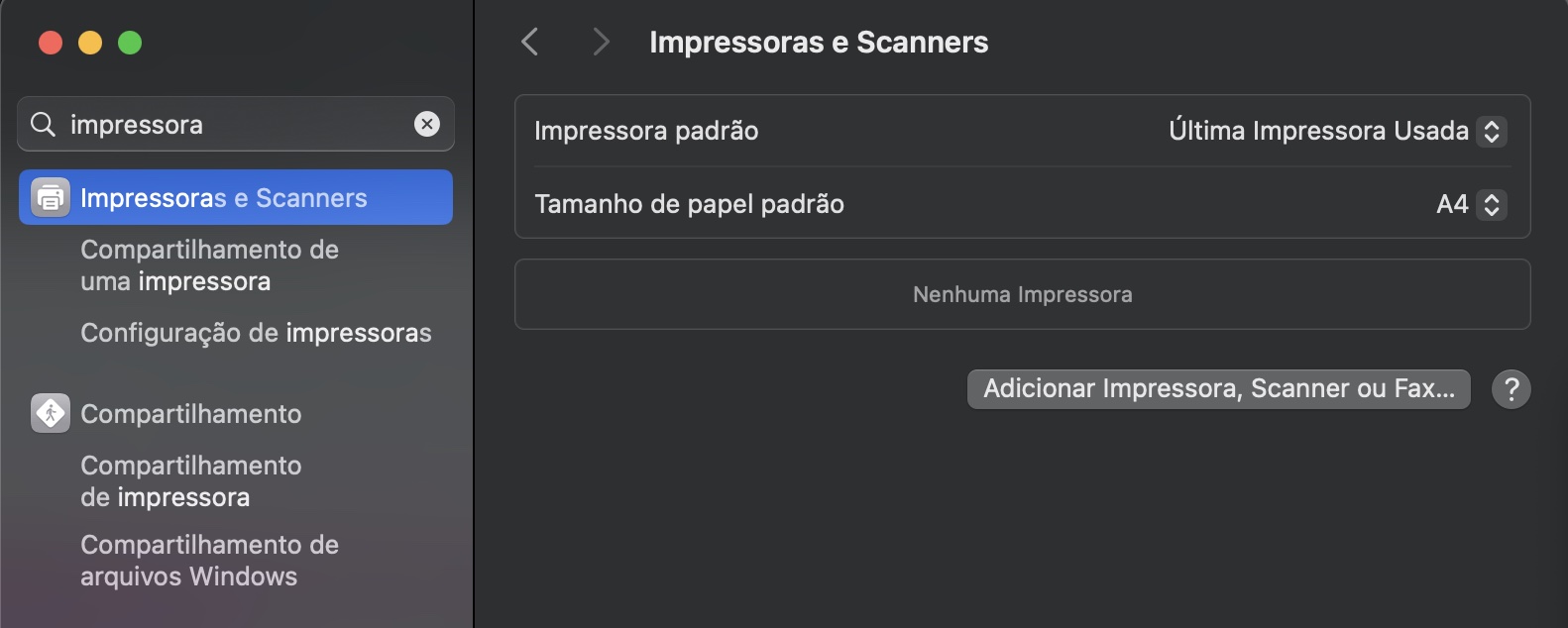
Role a tela até encontrar Impressoras e Scanners.
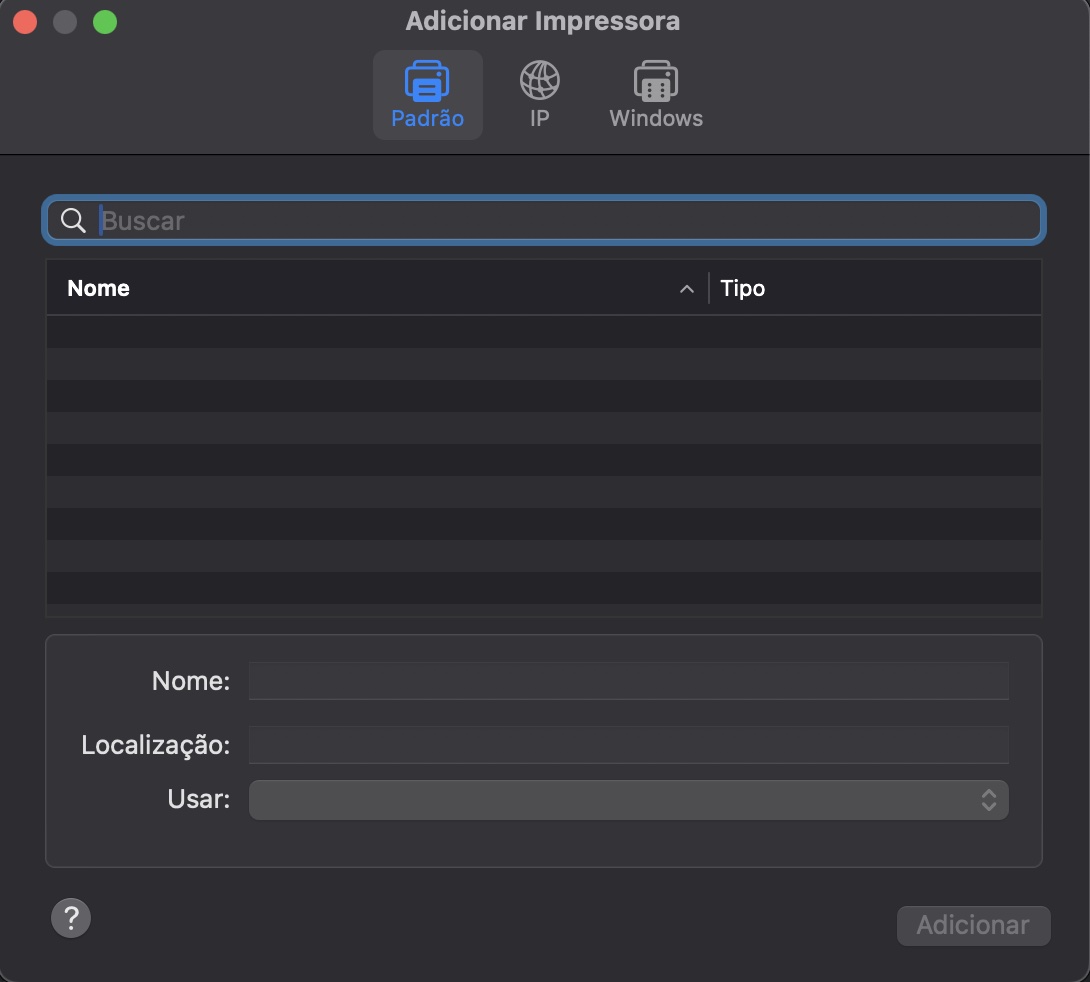
O seu dispositivo fará uma busca automática por impressoras disponíveis, mas se a sua impressora não for encontrada ou listada, será necessário clicar no botão Adicionar Impressoras, Scanners ou Fax para adicioná-la manualmente.
Passo 1. Nos Ajustes do Sistema, role a tela até encontrar Impressoras e ScannersPasso 2. Permita que o macOS encontre sua impressora automaticamente via conexão sem fio ou adicione-a manualmente
Se você estiver conectando via USB, pode ser necessário instalar algum software adicional, mas mesmo assim o processo deve ser tranquilo.
Preparar seus backups
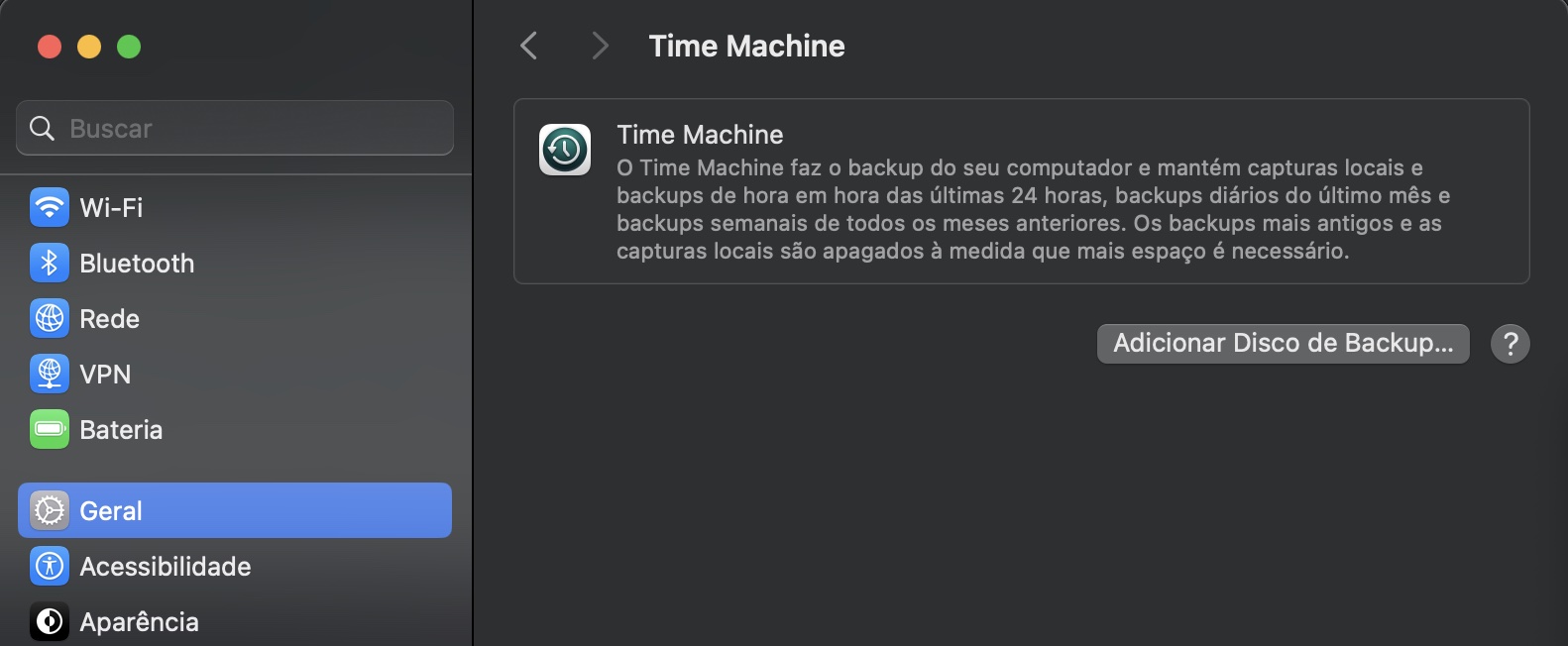
A Apple inclui de forma prática seu software de backup no macOS, chamado Time Machine. Ele é extremamente útil para novos usuários de Mac que querem trabalhar com segurança em seu MacBook. Esse recurso faz backup automático de arquivos e aplicativos importantes, tornando a recuperação muito mais fácil caso algo dê errado. Com o Time Machine, você pode configurar backups automáticos, garantindo que seus arquivos e aplicativos sejam restaurados exatamente como estavam.
Veja como preparar seus backups usando o Time Machine:
Abra os Ajustes do Sistema clicando no ícone da Apple ou pela busca Spotlight.
Vá em Geral > Time Machine.
Clique em Adicionar Disco de Backup, selecione o espaço de backup e clique em Configurar Disco.
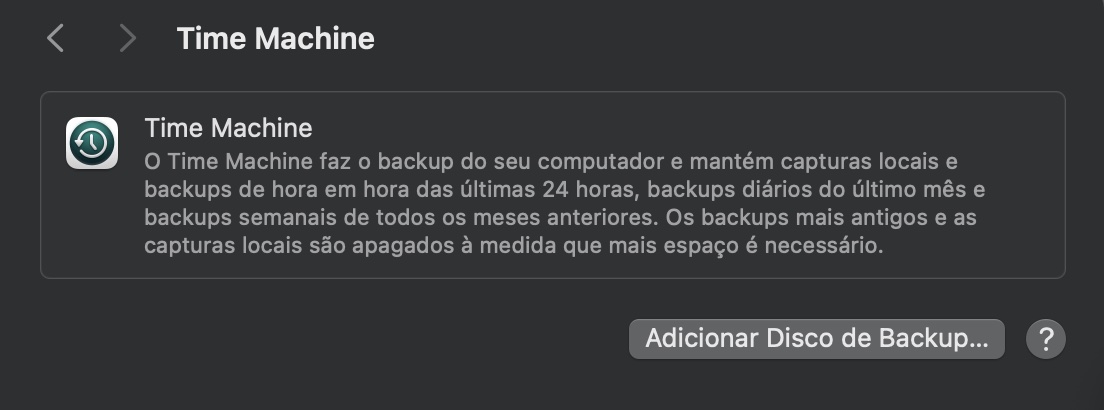
Passo 1. Nos Ajustes do Sistema, vá em Geral > Time MachinePasso 2. Aqui você poderá selecionar o disco de backup
Adicionar usuários
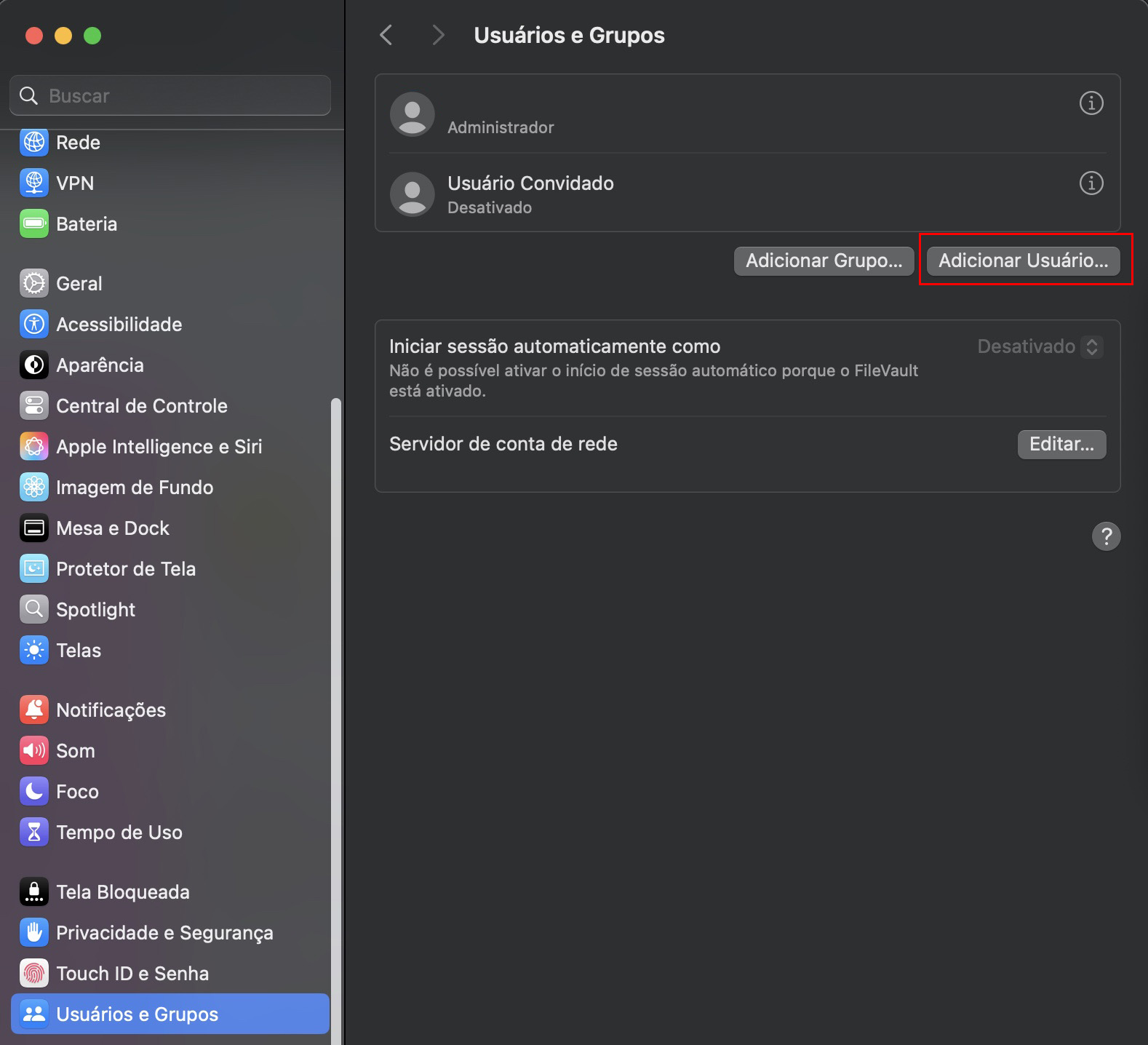
Se outras pessoas também vão usar o seu novo Mac, é interessante criar novos usuários. Assim, cada pessoa poderá fazer login no Mac compartilhado e ter seus próprios aplicativos e configurações personalizadas.
Siga os passos abaixo em nosso tutorial básico de Mac para aprender como adicionar usuários:
Abra os Ajustes do Sistema pelo Dock ou clicando no ícone da Apple.
Clique em Usuários e Grupos e no botão Adicionar Usuário. Será necessária a verificação de administrador para adicionar novos usuários ao seu MacBook.
Passo 1. Abra os Ajustes do SistemaPasso 2. Clique em Usuários e Grupos
Instalar proteção de segurança
Antigamente, era comum usar um Mac sem antivírus, mas atualmente isso não é recomendado. Hoje existem muito mais malwares para macOS, incluindo ransomware. Por isso, é aconselhável instalar nosso aplicativo, MacKeeper, assim que começar a usar o MacBook. Entre outros benefícios, nosso antivírus integrado oferece proteção em tempo real e verificações sob demanda.
Dicas e truques essenciais para novos usuários de Mac
Agora que seu novo Mac está configurado, você pode estar se perguntando: qual é o próximo passo no seu aprendizado? Na segunda parte deste guia, apresentaremos as dicas e truques essenciais para que iniciantes possam dominar o uso do Mac:
Capturas de tela e gravações
Forçar apps a encerrar
Economizar sua bateria
Localizar o cursor
Compartilhar arquivos sem fio
Clique com o botão direito
Desbloqueio automático com o Apple Watch
Usar gestos multi-touch
Capturas de tela e gravações
O macOS traz recursos integrados de captura e gravação de tela, que são ferramentas muito práticas para qualquer usuário. Tudo é feito pelo aplicativo Captura de Tela, localizado na pasta Utilitários. Em versões mais antigas do macOS, ele era chamado de Grab.
Para aprender a usar os recursos de captura e gravação de tela do Mac, você pode utilizar os seguintes atalhos de teclado:
Pressione Cmd + Shift + 3 para capturar a tela inteira.
Pressione Cmd + Shift + 4 para capturar uma parte da tela.
Se você usar esse atalho e pressionar a barra de espaço, poderá capturar a tela de um aplicativo ou janela específica.
Pressione Cmd + Shift + 5 para abrir uma captura de tela, onde você poderá acessar todos os recursos, incluindo gravação de vídeo.
Forçar apps a encerrar
Embora seja possível forçar o encerramento de aplicativos no Mac usando o Monitor de Atividade, há um método mais rápido. Neste guia para MacBook, apresentamos os passos para mostrar como encerrar aplicativos com segurança:
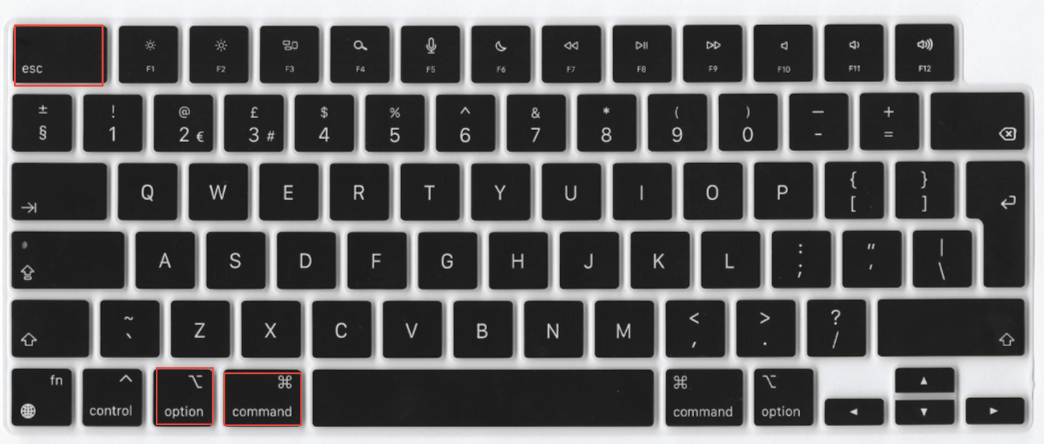
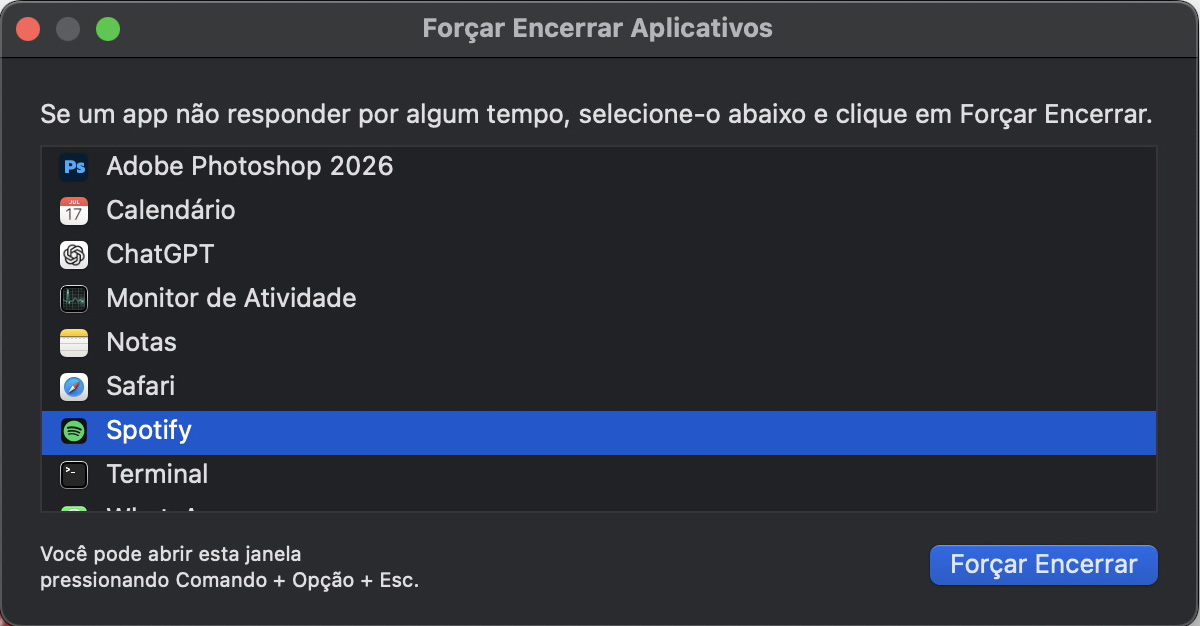
Pressione Option + Command + Esc para abrir a ferramenta Forçar Encerrar Aplicativos.
Em seguida, selecione o app em questão e clique em Forçar Encerrar.
O macOS perguntará se você realmente deseja encerrar o aplicativo, então escolha Cancelar ou Forçar Encerrar.
Passo 1. Pressione Option + Command + Esc para abrir Forçar Encerrar AplicativosPasso 2. Selecione o aplicativo que está causando problemas, clique em Forçar Encerrar e confirme a ação
Esse recurso é útil para lembrar caso você precise lidar com um aplicativo que se recusa a fechar ou se o Mac continuar desligando inesperadamente.
Economizar sua bateria
Gerenciar o uso da bateria é uma tarefa essencial para qualquer usuário de Mac, tanto iniciantes quanto experientes. Seja no MacBook Pro ou no MacBook Air, é importante que a bateria dure o máximo possível.
Veja como melhorar a eficiência da bateria do dispositivo para prolongar sua duração:
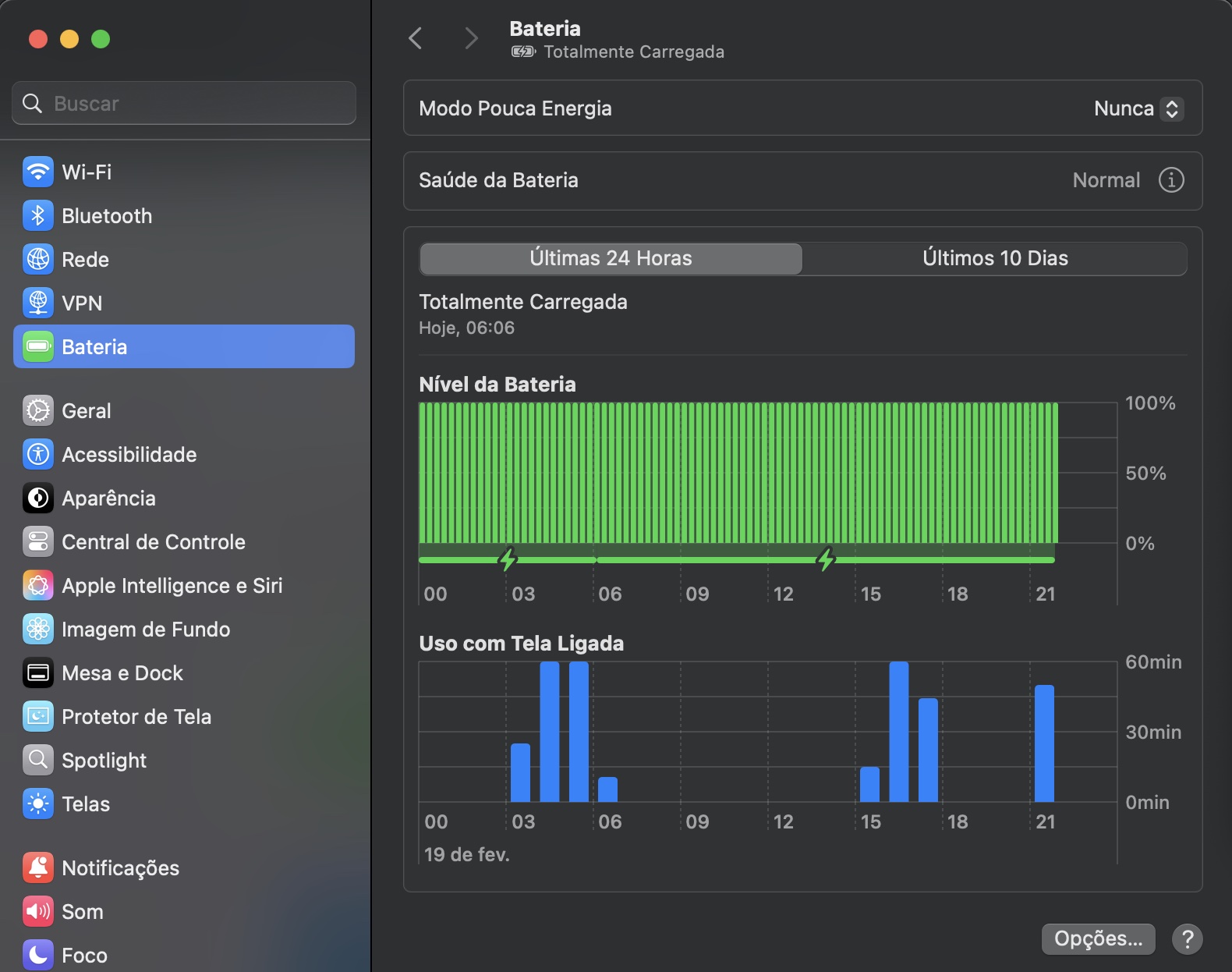
Em Ajustes do Sistema, clique em Bateria.
Escolha quanto tempo seu MacBook leva para entrar em repouso quando não estiver em uso. Você também pode acompanhar o uso e a saúde da bateria, além de ativar o Modo Pouca Energia para economizar energia.
Em Ajustes do Sistema, clique em Bateria para colocar o dispositivo no Modo Pouca Energia
Localizar o cursor
Quando você está concentrado em um trabalho ou lendo um artigo online, pode acabar perdendo o cursor do mouse de vista. Uma dica prática, especialmente para iniciantes, é mover o mouse ou deslizar o dedo pelo trackpad do MacBook. Esse truque rápido ajuda a localizar o cursor e proporciona uma experiência mais fluida ao usar o MacBook.
Compartilhar arquivos sem fio
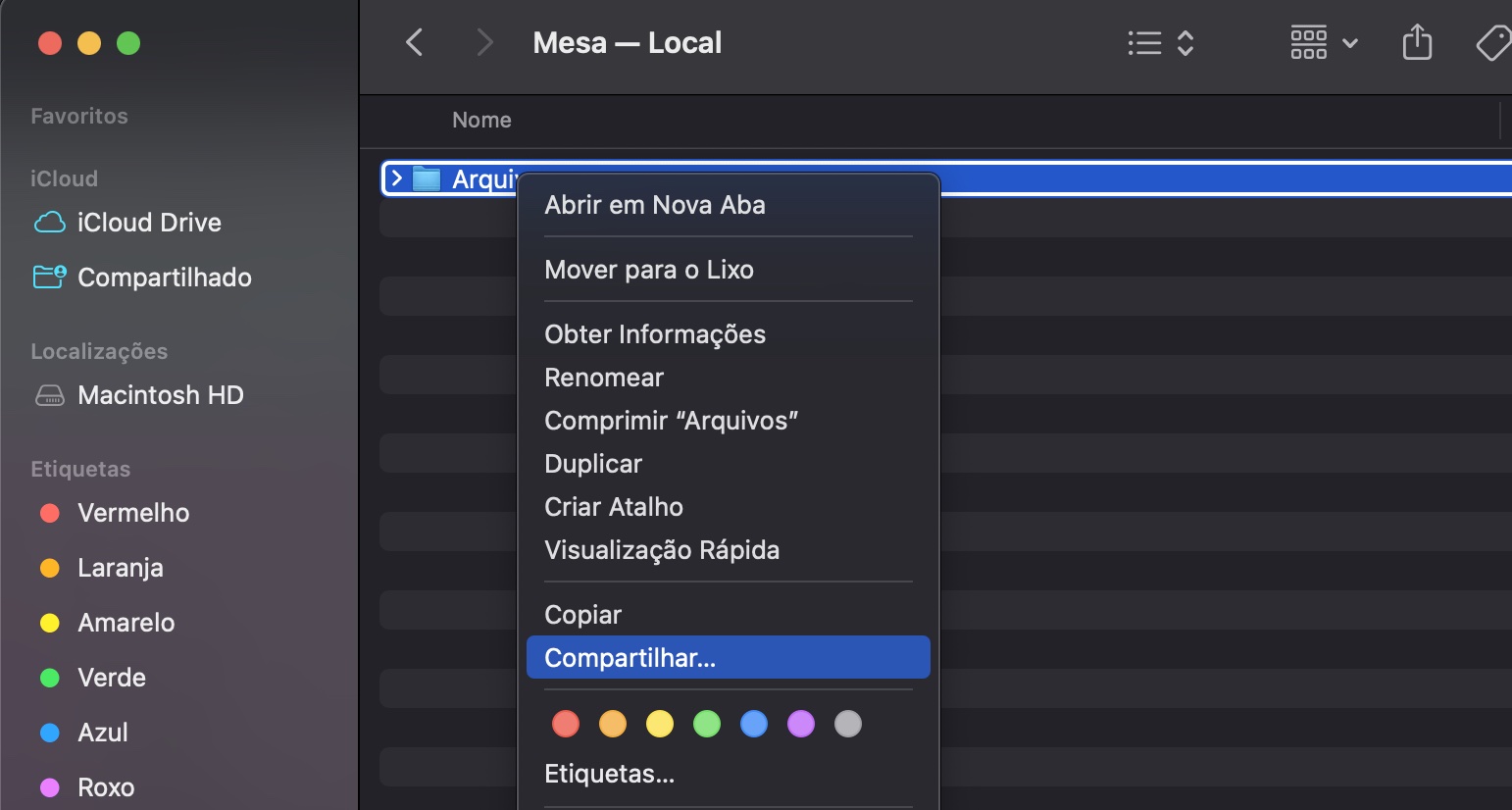
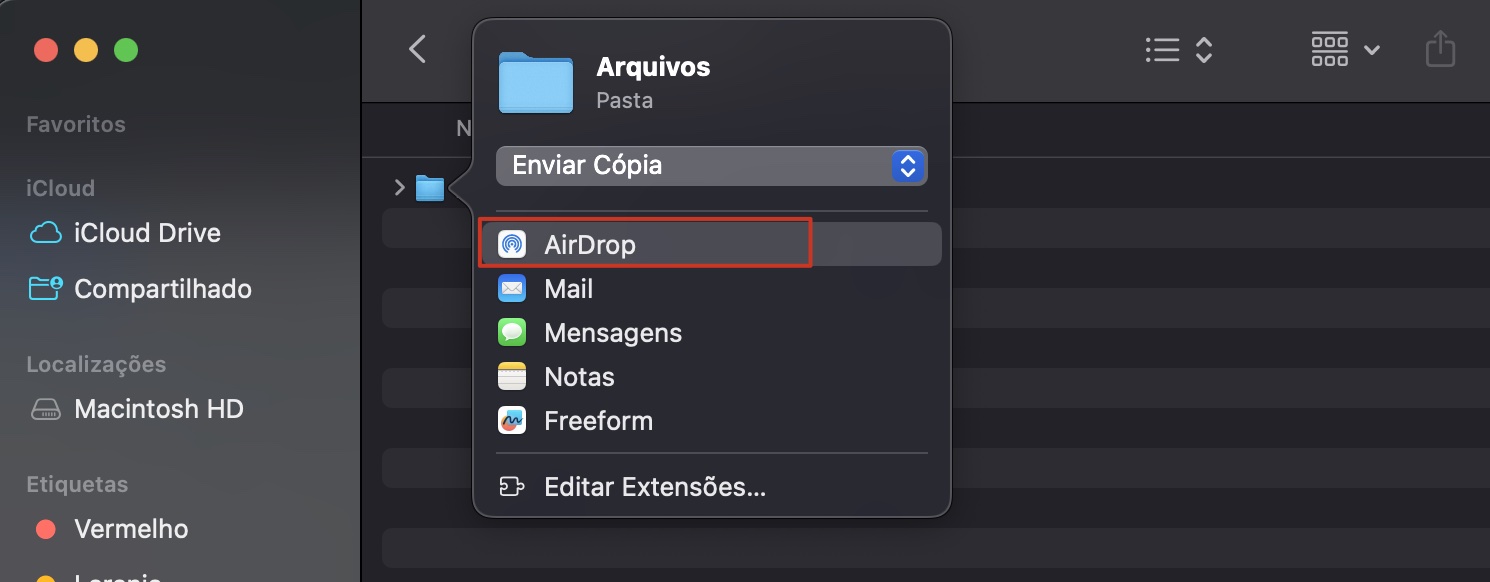
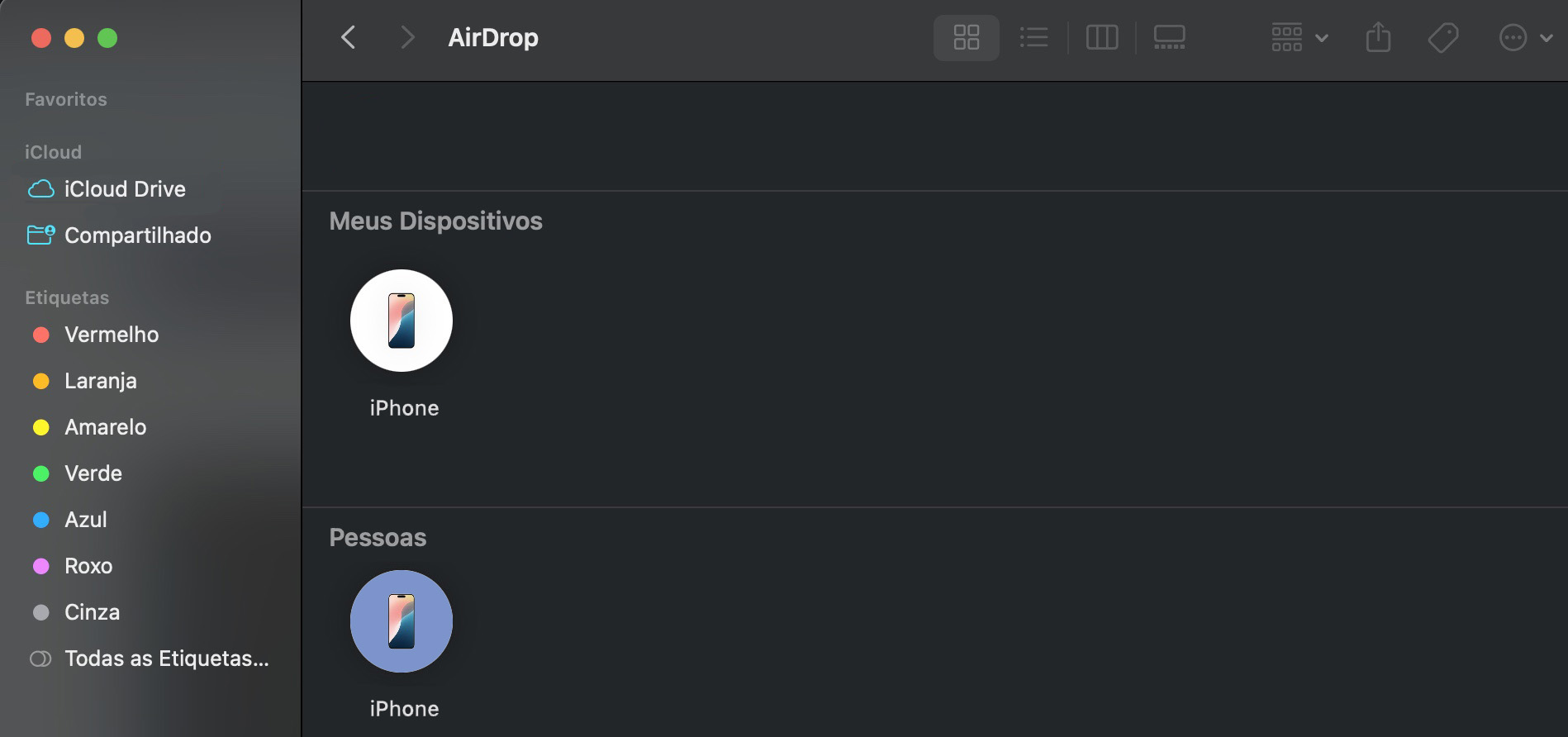
Se você tiver um iPhone, a Apple facilitou o compartilhamento de todos os seus arquivos ou imagens importantes entre o telefone e o Mac usando o AirDrop. Supondo que esteja ativado em ambos os dispositivos, veja como compartilhar arquivos sem fio de forma simples:
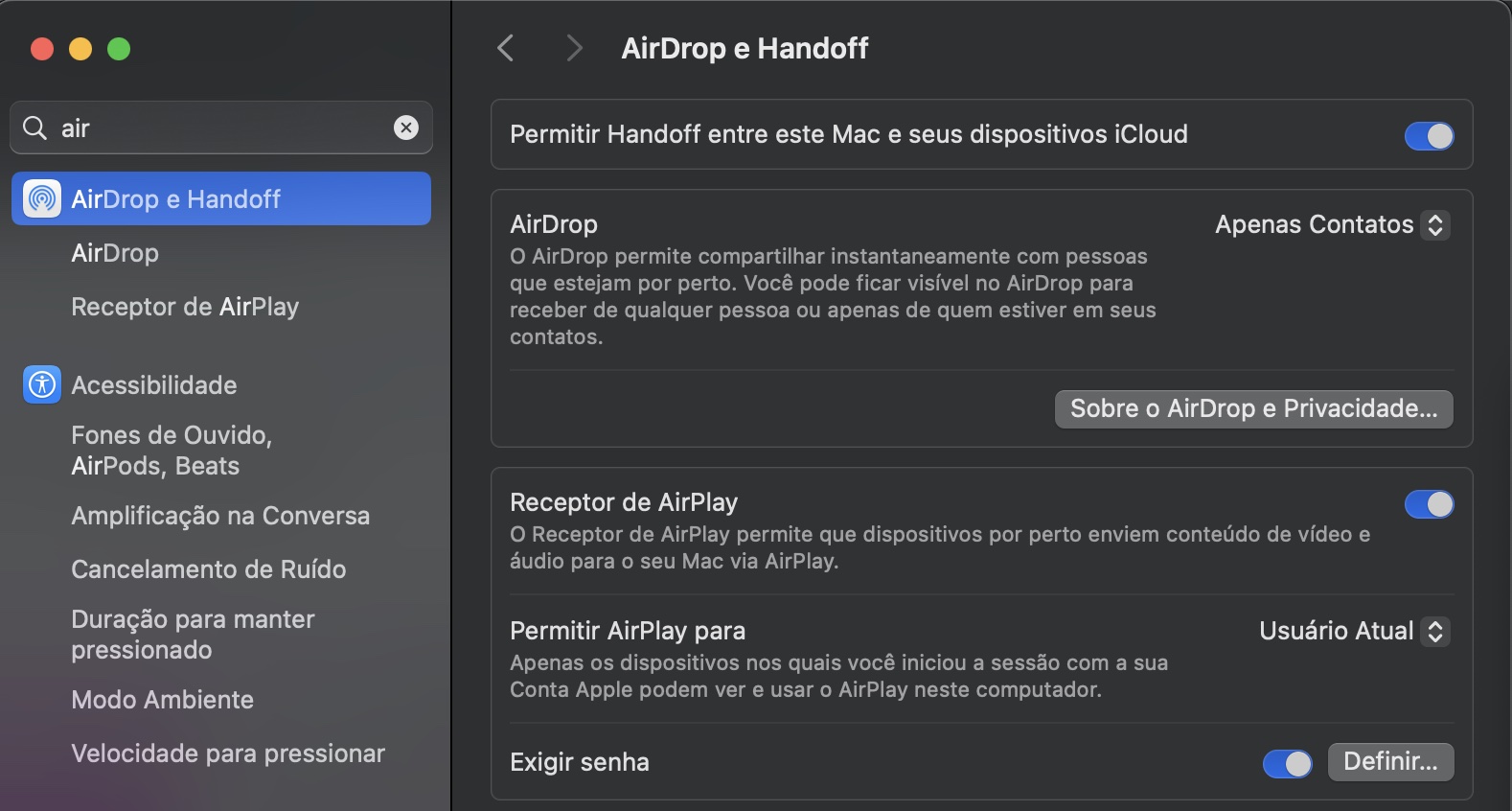
Certifique-se de que o Wi-Fi e as configurações do AirDrop estejam ativados tanto no Mac quanto no iPhone.
Em seguida, no seu Mac, clique com o botão direito no arquivo que deseja compartilhar.
No menu que aparece, passe o cursor sobre Compartilhar e clique em AirDrop.
Clique no iPhone do destinatário na lista para enviar o arquivo.
Clique em Concluído.
Passo 1. Permita o AirDrop entre este Mac e os dispositivos iCloud em ambos os aparelhosPasso 2. No seu Mac, clique com o botão direito no arquivo que deseja compartilharPasso 3. Compartilhe através do AirDropPasso 4. Clique no iPhone do destinatário para compartilhar os arquivos e, em seguida, clique em Concluído
Um detalhe importante a saber:
Se você estiver enfrentando problemas de conexão ao usar o AirDrop, pode ser necessário seguir nosso guia sobre como acelerar o Wi-Fi no Mac.
Clicar com o botão direito
Nos primeiros Macs, não era possível clicar com o botão direito do mouse. Por padrão, os usuários precisavam pressionar a tecla Ctrl enquanto clicavam para acessar menus de contexto e outras funções. Atualmente, o macOS permite o clique direito tanto no trackpad quanto no mouse, facilitando o aprendizado do uso do Mac.
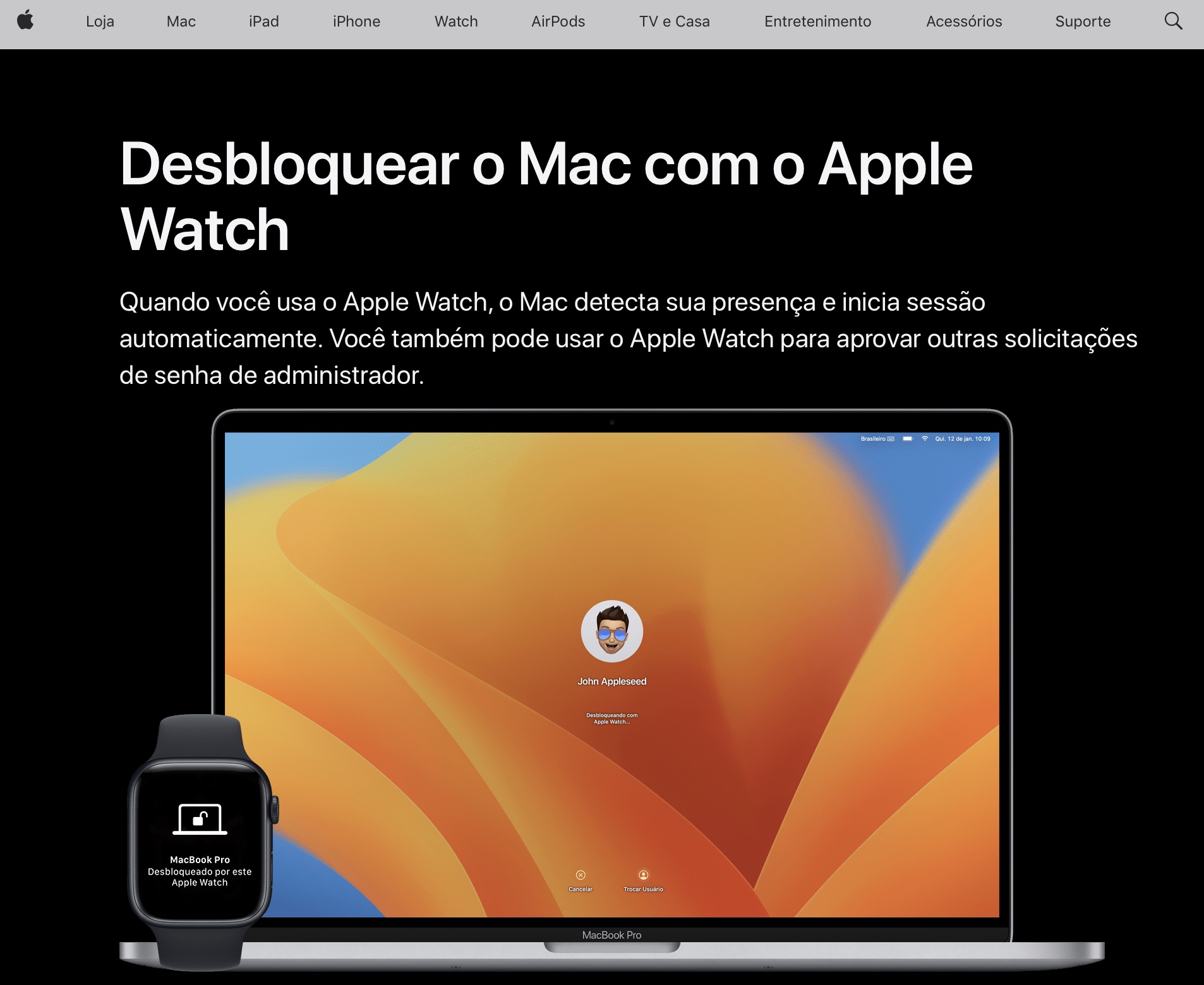
Desbloqueio automático com o Apple Watch
Quem possui um Apple Watch pode configurar o Mac para desbloquear automaticamente quando os dois dispositivos estiverem próximos. Essa integração dispensa a digitação da senha para acessar o Mac. Outra dica útil para iniciantes é que o Apple Watch também pode ser usado para aprovar outras solicitações de senha no macOS.
Usar gestos multi-touch
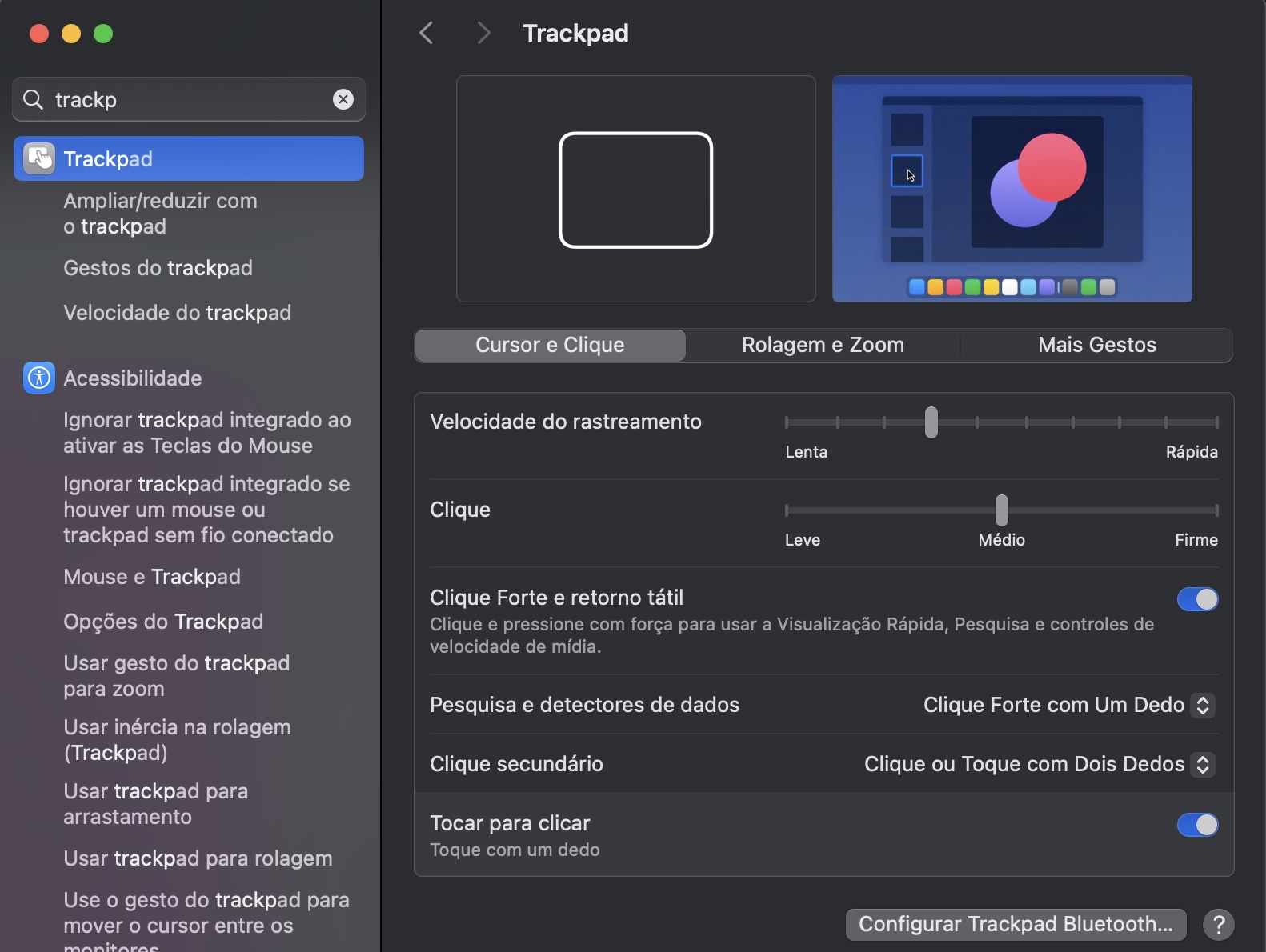
Com o trackpad do MacBook ou um trackpad externo da Apple, é possível usar diversos gestos multi-touch para navegar no macOS. Entre eles estão deslizar com dois dedos para rolar, aplicar zoom com pinça e tocar com dois dedos para clicar com o botão direito. Esses gestos são simples de aprender, sendo úteis tanto para iniciantes quanto para desenvolvedores.
Veja como explorar os gestos multi-touch para melhorar sua experiência no macOS Sequoia:
Em Ajustes do Sistema, role para baixo até localizar a opção Trackpad.
Personalize seus gestos multi-touch de acordo com suas preferências.
No Trackpad, através dos Ajustes do Sistema, você pode personalizar seus gestos multi-touch
Resolvendo problemas do seu Mac
Na maior parte do tempo, seu Mac deve funcionar sem problemas, mas todos os computadores podem apresentar falhas ocasionalmente. Para ajudá-lo a usar o Mac de forma eficiente, aqui estão alguns problemas comuns que você pode encontrar e precisar resolver:
Travamentos do Mac
Se o seu Mac não ligar
Problemas com o som
Baixo desempenho
Falta de espaço
Travamentos do Mac
Uma das piores situações ao começar a usar um MacBook é ele travar. Você pode estar no meio de uma tarefa importante ou de um download, quando, de repente, o sistema deixa de responder. Talvez seja possível mover o cursor do mouse, mas pouco mais poderá ser feito. Há várias razões para isso acontecer e diferentes formas de evitar que o Mac fique travando, sendo a mais comum a sobrecarga do processador.
Uma dica do nosso time:
Também é importante conferir o espaço de armazenamento disponível no seu laptop, já que o excesso de arquivos pode causar lentidão e afetar o desempenho. Recomendamos acessar o Finder e apagar fotos duplicadas e arquivos para liberar espaço. Outra opção é usar o Localizador de Duplicatas do MacKeeper, que faz todo o processo automaticamente, sem esforço.
Se o seu Mac não ligar
Ligar o Mac deveria ser simples. O processo pode envolver apenas a checagem dos cabos e da tomada de energia, ou, em alguns casos, a redefinição de certas configurações, incluindo a restauração do Mac para as configurações de fábrica.
Problemas com som
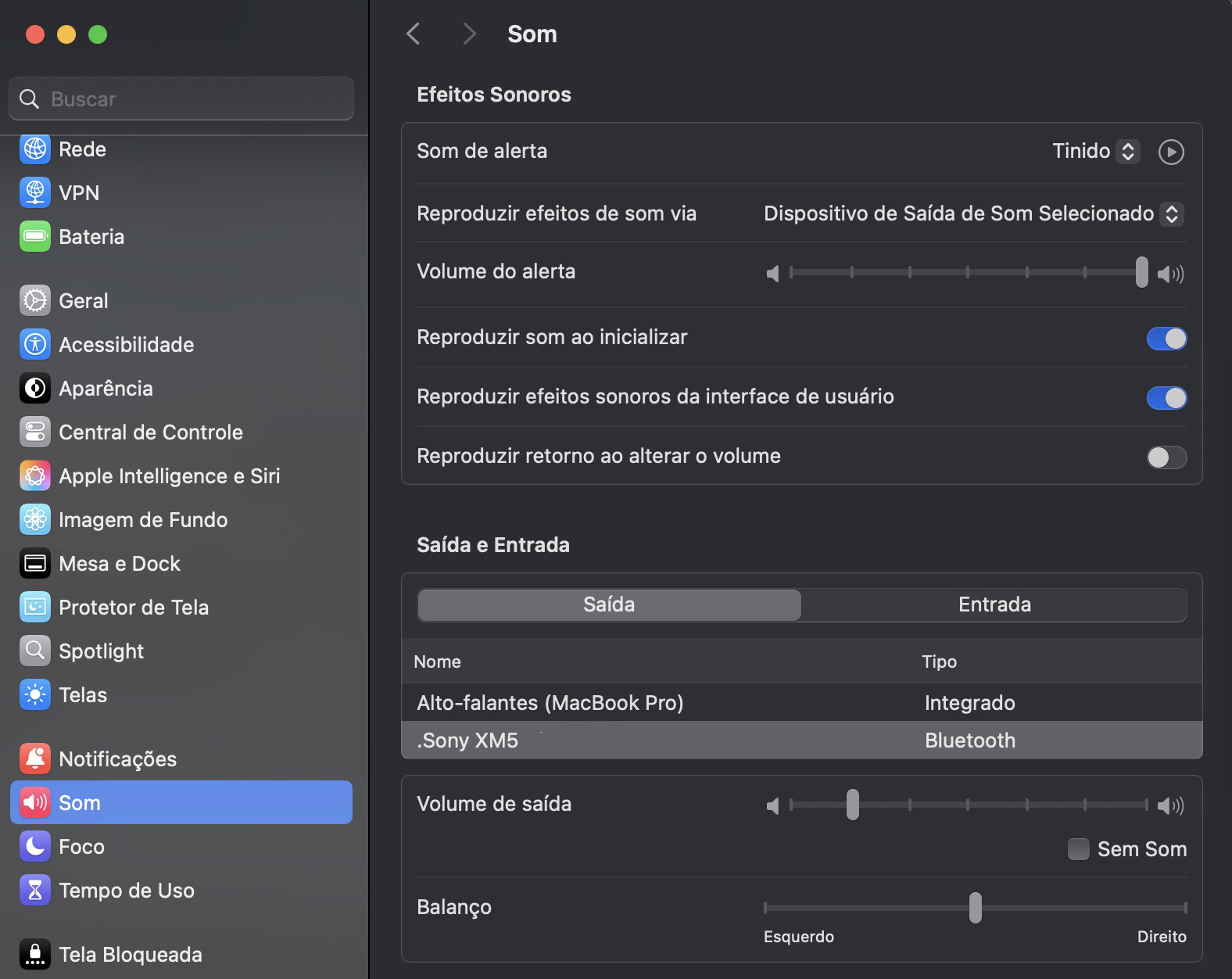
Sem som, fica impossível aproveitar músicas ou vídeos no Mac. Primeiro, verifique se os alto-falantes e fones de ouvido estão funcionando e conectados corretamente. Depois, explore os Ajustes do Sistema, teste o áudio em diferentes aplicativos e em outro computador, e verifique se o Mac precisa de atualização.
Baixo desempenho
Às vezes, seu Mac pode executar todas as tarefas normalmente, mas de maneira muito lenta. Há diversas razões para o seu Mac estar lento. As causas mais comuns para o baixo desempenho incluem:
Ter muitos aplicativos ou processos em execução simultaneamente
Falhas de hardware
Infecções por malwares ou ataques cibernéticos
Para resolver problemas no seu Mac, tente identificar a causa por meio de um processo de eliminação. Se ainda precisar de ajuda, procure um especialista para assistência profissional. Caso suspeite de malware, utilize um aplicativo como o MacKeeper para detectar e remover rapidamente qualquer ameaça.
Falta de espaço
Esse problema é mais comum em Macs recentes, que podem ter processadores rápidos, como o M2 ou M3 Pro, mas unidades de armazenamento sólido (SSDs) limitadas. O menor disponível atualmente pela Apple é de 256 GB, que pode se encher rapidamente se você baixar muitos conteúdos ou aplicativos essenciais para trabalho ou jogos. Se notar que está ficando sem espaço, você pode limpar caches e arquivos de log, excluir downloads desnecessários e apagar anexos antigos de e-mails. Essas são algumas maneiras de liberar rapidamente espaço de armazenamento no Mac.
Aproveite seu Mac
Nesta introdução ao Mac para usuários de Windows, abordamos apenas o essencial. Quanto mais você explorar seu Mac, mais descobrirá truques, atalhos secretos e recursos interessantes. Este guia é apenas um ponto de partida, mas as possibilidades são infinitas. Por isso, o melhor conselho da nossa equipe é aproveitar ao máximo o uso do seu laptop Macintosh ou iMac.
Você aproveitará ainda mais seu Mac se gastar menos tempo com manutenção e verificações do sistema. Por isso, usar o aplicativo MacKeeper para ajudá-lo é uma ótima opção. Deixe o MacKeeper manter seu dispositivo otimizado, atualizado e protegido contra ameaças cibernéticas com suas diversas ferramentas de otimização e antivírus. Assim, agora você terá mais tempo para curtir e se divertir com seu Mac.
Respeitamos sua privacidade e
utilizamos cookies
para proporcionar uma excelente experiência no site.
Central de Preferências de Privacidade
Utilizamos cookies junto com outras ferramentas para proporcionar a você a melhor experiência possível enquanto você utiliza o site do MacKeeper. Cookies são pequenos arquivos de texto que ajudam a carregar o site de forma mais rápida. Os cookies que utilizamos não contêm nenhum tipo de dado pessoal, o que significa que nunca armazenamos informações como sua localidade, endereço de e-mail ou endereço IP.
Aceite o uso dos cookies para nos ajudar a melhorar a forma como você interage com nosso site. É possível alterar as configurações de privacidade a qualquer momento.
Gerenciar consentimento
Todos os cookies
Estes cookies são essenciais para a funcionalidade básica do site (como a navegação nas páginas, o envio de formulários, a detecção do idioma e a postagem de comentários), os downloads e a compra de software. O site pode não funcionar corretamente sem eles.
Informe seu e-mail para receber um link de download
Verifique seu e-mail no Mac
Instale o MacKeeper em seu Mac para redescobrir seu verdadeiro poder.
Execute o aplicativo
Clique em "Continuar"
Clique em "Instalar"
Sua versão do macOS é anterior ao OS 10.11. Sugerimos que você instale o MacKeeper 4 para corrigir os problemas de limpeza, privacidade e segurança em seu macOS.