Hai dubbi che XProtect sul tuo Mac possa garantire un livello di sicurezza adeguato? Nel mondo della cybersicurezza, non si può mai essere troppo prudenti. Fortunatamente, hai un'alternativa: l'Antivirus di MacKeeper può rafforzare la tua protezione grazie a tecnologie all'avanguardia e può difenderti dalla maggior parte delle minacce moderne.
AV-TEST è un laboratorio indipendente che verifica l`efficacia delle app antivirus rispetto a campioni di malware reali.
La notarizzazione da parte di Apple è una misura di sicurezza per verificare se il software è privo di componenti dannosi.
Trustpilot è una piattaforma digitale indipendente che ospita recensioni dei consumatori approfondite e oneste.
Scritto da Karim Livotti
Pubblicato il: 5 luglio 2026
In questo articolo troverai quanto segue:
Punti chiave
XProtect è una tecnologia antivirus integrata in macOS per il rilevamento di malware basato su firme
XProtect è attivo per impostazione predefinita sul tuo Mac
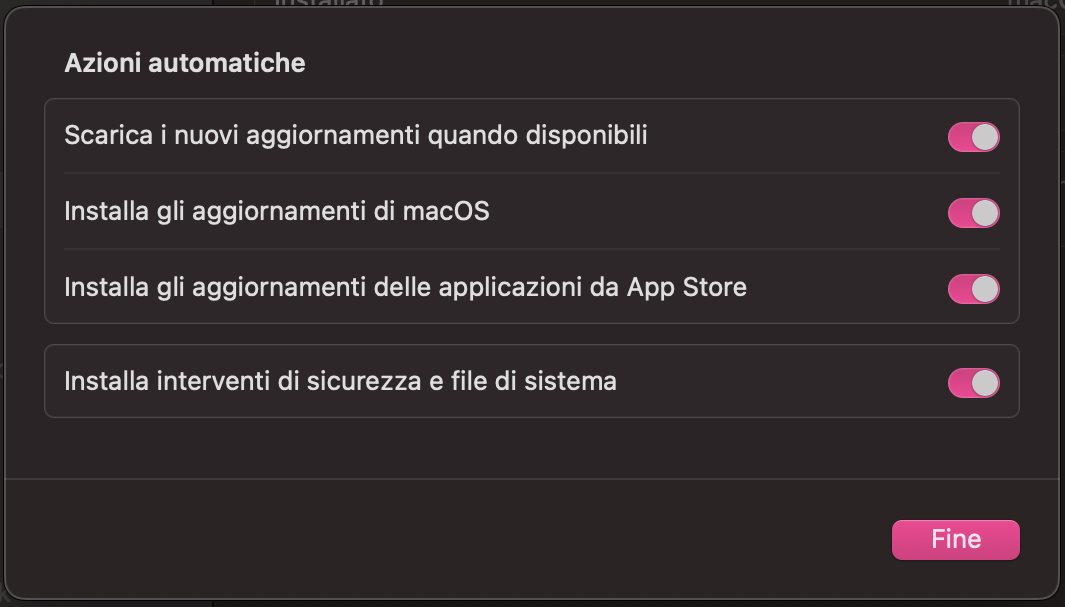
Per verificare che XProtect sia attivo su Mac, vai su Impostazioni di Sistema > Generali > Aggiornamento Software > Aggiornamenti automatici e assicurati che gli aggiornamenti di sicurezza e i file di dati di sistema siano installati automaticamente
Per trovare e accedere a XProtect su Mac, vai su Macintosh HD > Libreria > Apple > Sistema > Libreria > CoreServices
Non consigliamo di disattivare XProtect sui computer Mac
XProtect potrebbe non essere efficace contro tutte le minacce online
Stai usando XProtect, l'antivirus integrato di Apple, per proteggere il tuo Mac?
Sebbene possa sembrare una soluzione comoda, XProtect presenta dei limiti e potrebbe non offrire il livello di protezione di cui hai bisogno. È qui che entra in gioco l'Antivirus di MacKeeper. Con funzionalità avanzate e protezione in tempo reale, l'Antivirus di MacKeeper ti offre la tranquillità necessaria per mantenere il tuo Mac al sicuro da malware e altre minacce.
Questa guida ti spiegherà tutto ciò che devi sapere su come si usa XProtect sul Mac. Cominciamo scoprendo cos'è XProtect.
Una nota dai nostri esperti:
Se hai dubbi su XProtect, può essere utile affiancargli uno strumento antivirus di terze parti. L'Antivirus di MacKeeper offre al tuo Mac una protezione costante.
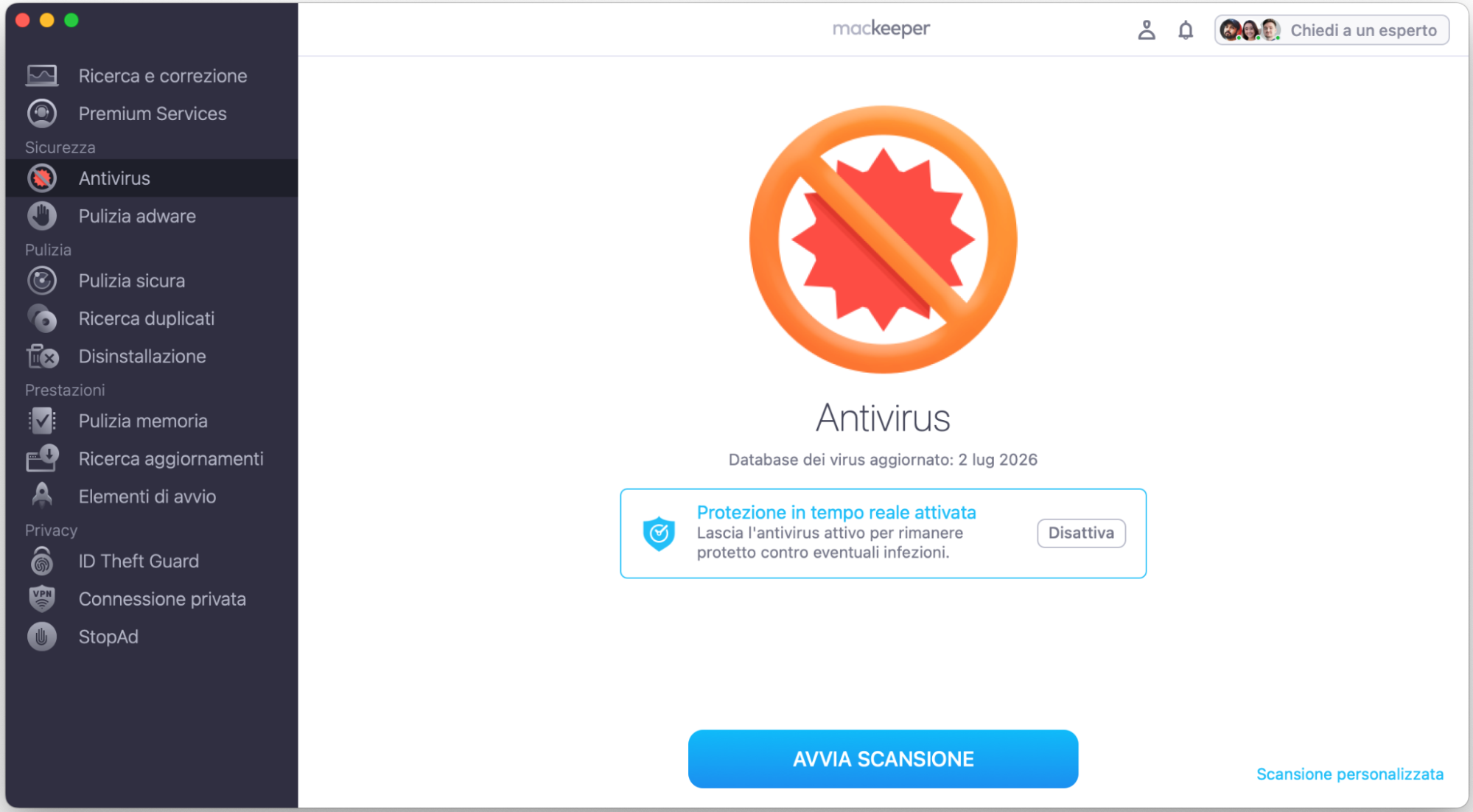
Ecco come proteggere il tuo Mac con l'Antivirus di MacKeeper:
Seleziona Antivirus dal pannello laterale sinistro.
Clicca su Abilita per attivare la protezione in tempo reale.
Seleziona Avvia scansione.
Se sono presenti minacce, verranno mostrate al termine della scansione e potrai rimuoverle.
Passaggio 1. MacKeeper > Antivirus > Avvia scansionePassaggio 2. Se sono presenti minacce, puoi spostarle in quarantena o rimuoverle
XProtect cos'è su Mac?
XProtect, chiamato anche File Quarantine in alcune documentazioni, è una tecnologia anti-malware integrata che rileva malware utilizzando firme YARA, introdotta nel 2009 con Mac OS X 10.6 Snow Leopard.
A differenza di altri software antivirus, XProtect viene eseguito solo quando:
Avvii un'app scaricata per la prima volta
Modifichi un'app nel file system
Aggiorni le firme di XProtect.
Ora che abbiamo discusso cos'è XProtect, vediamo come funziona l'antivirus integrato del Mac.
Come funziona XProtect?
XProtect si aggiorna automaticamente tramite gli aggiornamenti di sicurezza di macOS, assicurando che sia sempre aggiornato con le ultime definizioni di sicurezza.
L'antivirus integrato di macOS ha un impatto minimo sulle risorse del sistema. A differenza di altri programmi anti-malware, XProtect non monitora continuamente il sistema ma opera silenziosamente in background.
La sua funzione principale è scansionare i download. Ogni volta che apri un file scaricato, XProtect analizza il file, confrontandone il contenuto con le definizioni di virus note. Se rileva potenziali minacce, ti avviserà immediatamente. Questo processo garantisce la tua protezione dai file dannosi senza causare interruzioni significative al tuo flusso di lavoro.
Sapere cos'è XProtect e come funziona è fondamentale per questa discussione, ma ora spiegheremo un altro aspetto importante: come attivarlo.
Come attivare XProtect?
XProtect è uno strumento integrato su Mac che rileva e blocca le minacce comuni. Pertanto, dovresti mantenere XProtect aggiornato per garantire una protezione ottimale contro i nuovi malware.
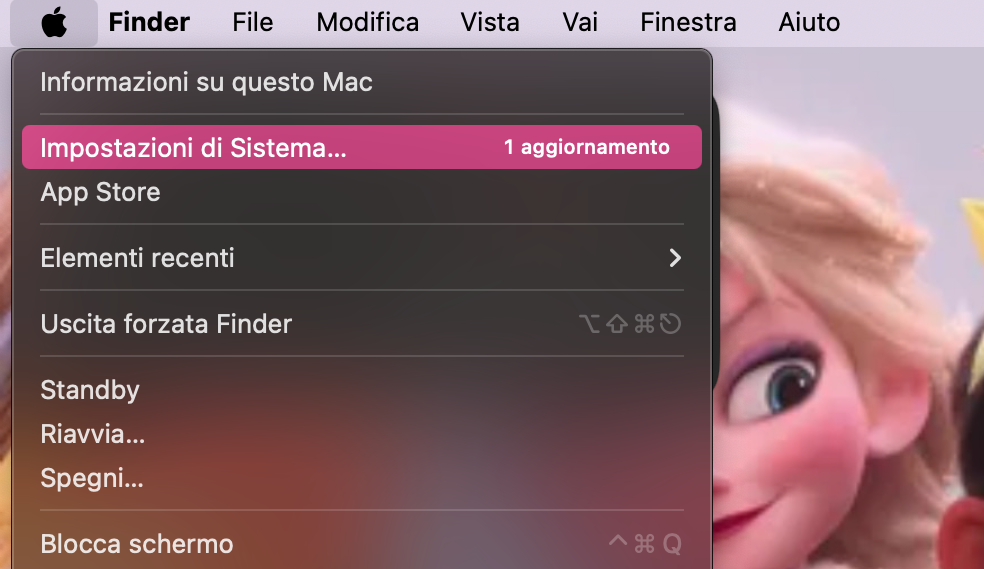
Ecco i passaggi per controllare che XProtect venga aggiornato automaticamente su Mac:
Seleziona l'icona Apple nell'angolo in alto a sinistra e seleziona Impostazioni di Sistema dal menu a discesa.
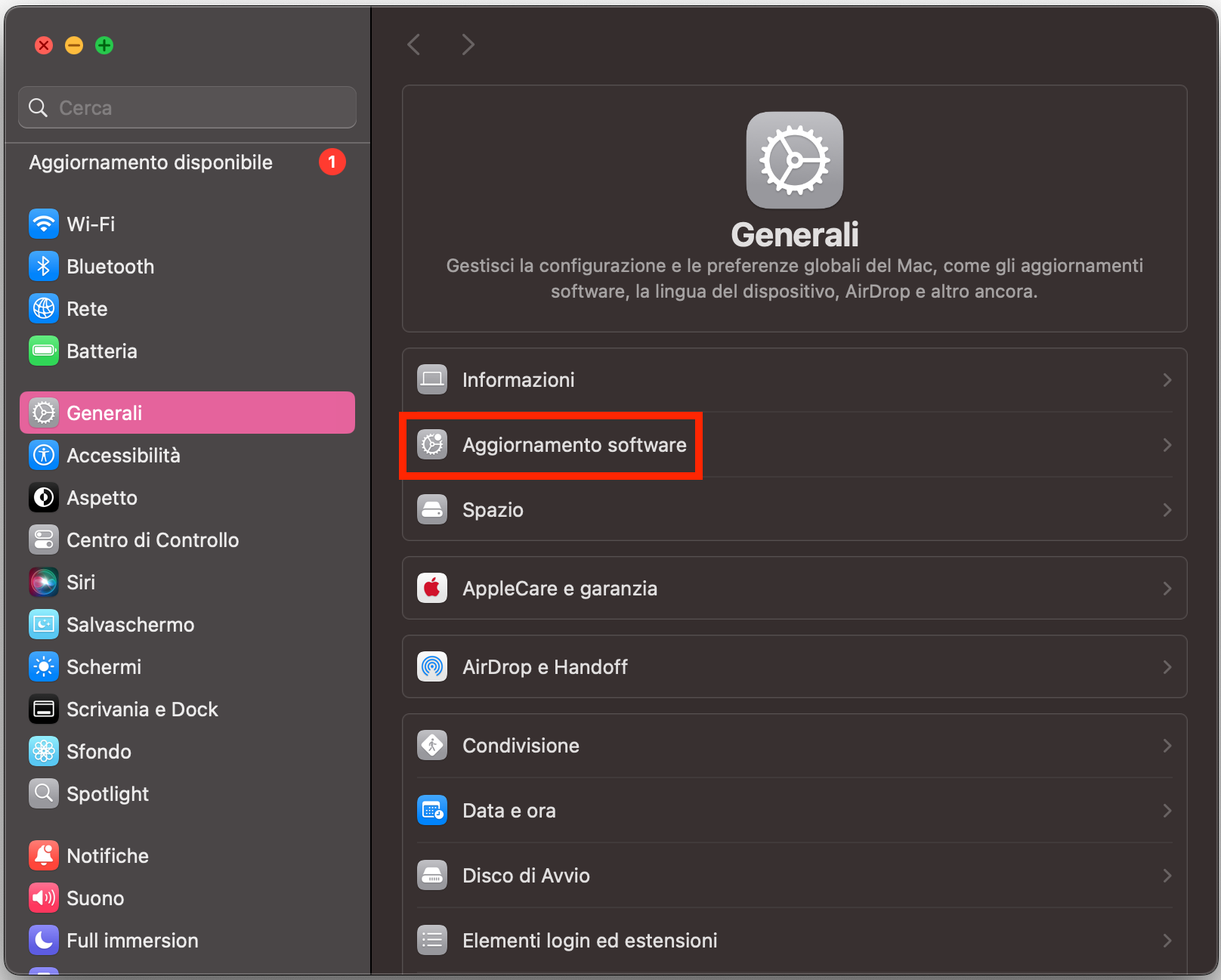
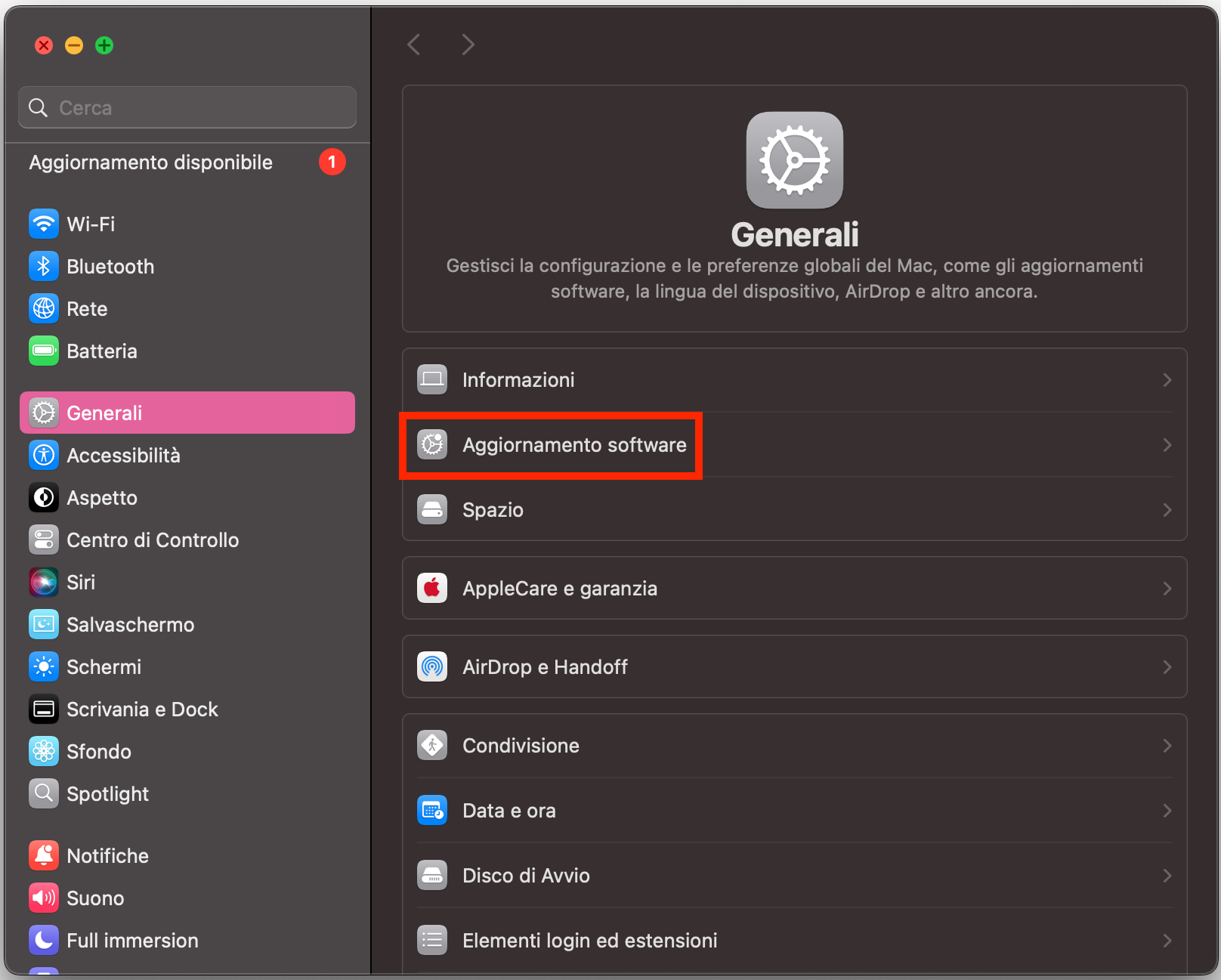
Clicca su Generali > Aggiornamento Software.
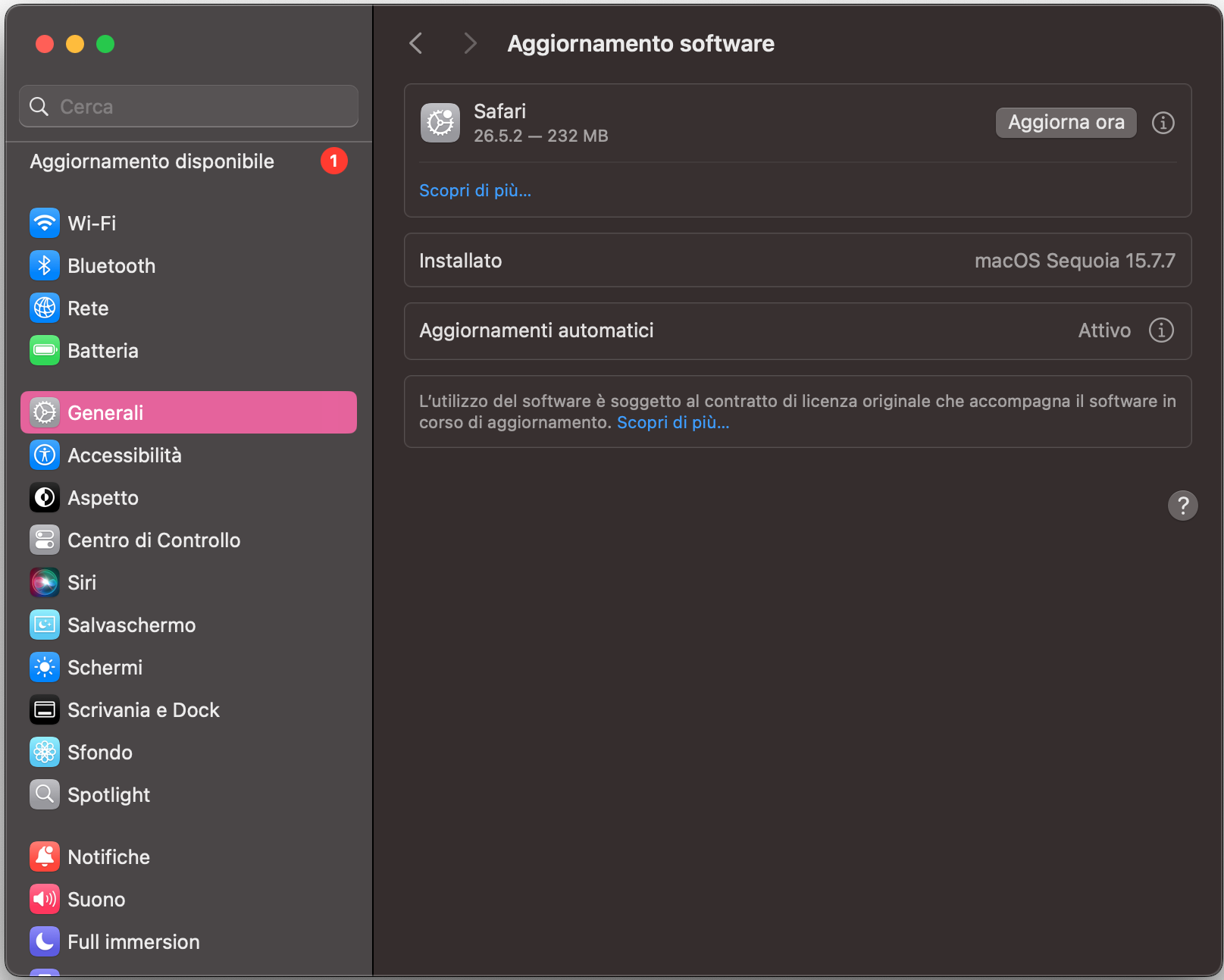
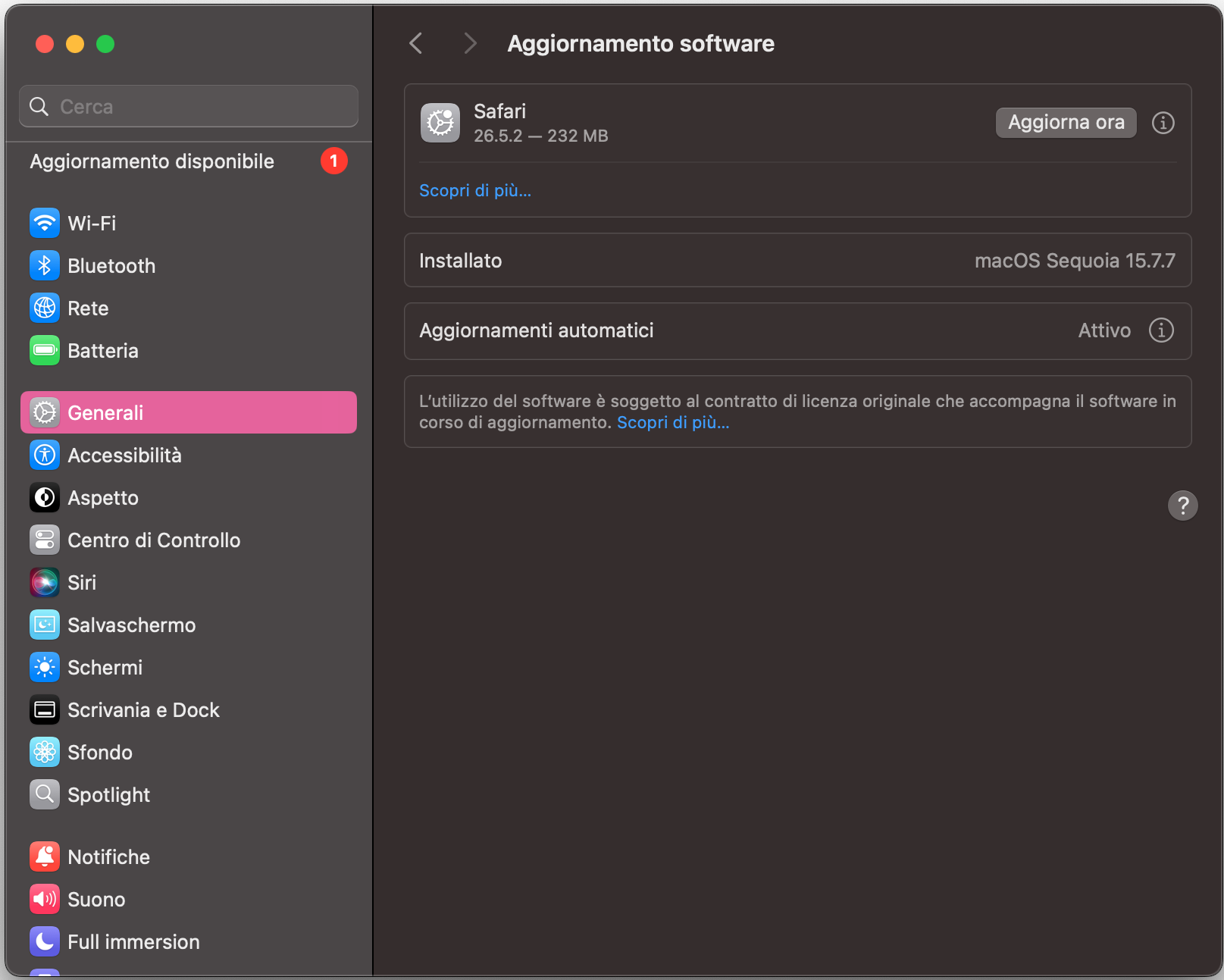
Seleziona Aggiornamenti automatici.
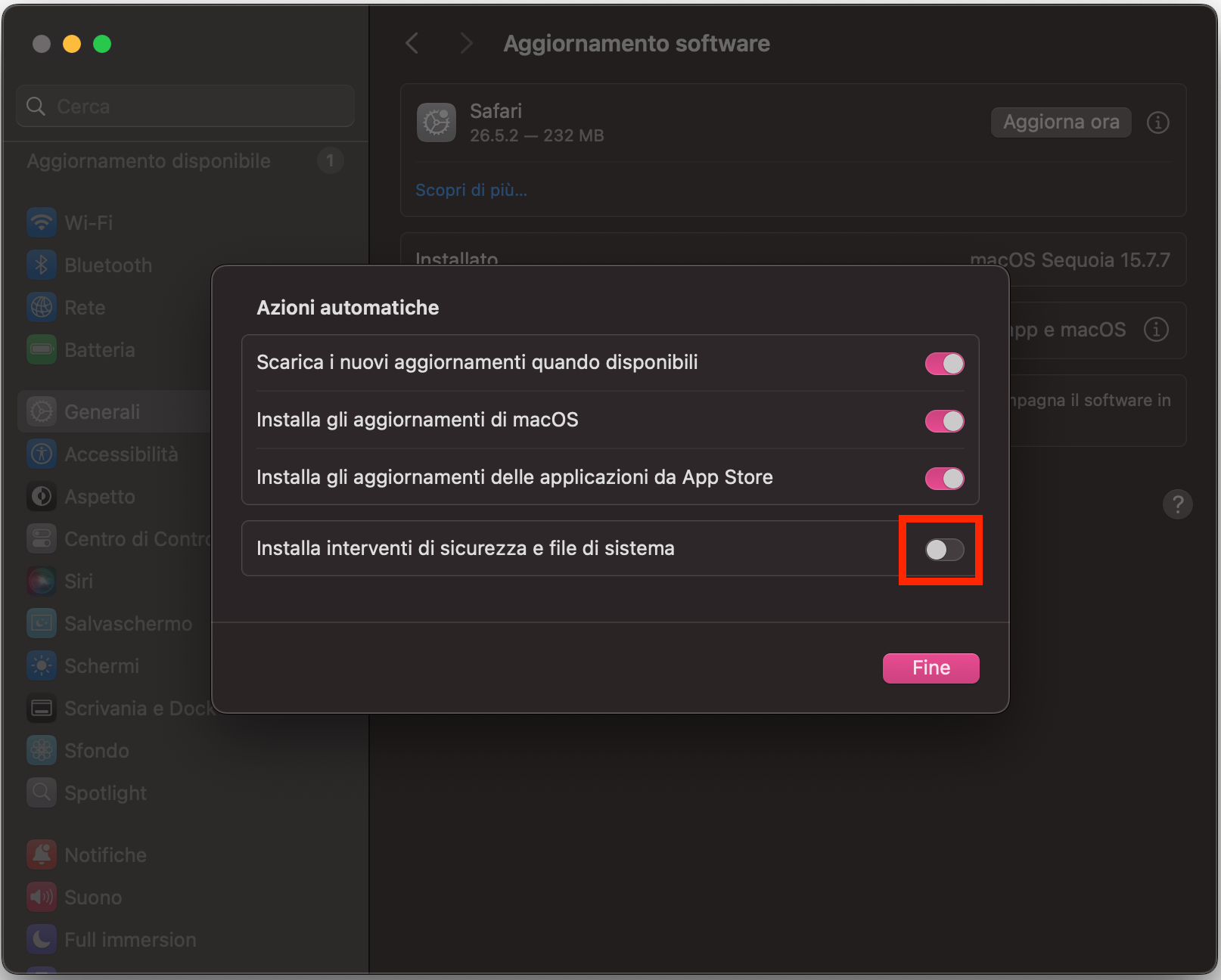
Assicurati che l'opzione Installa interventi di sicurezza e file di sistema sia selezionata.
Chiudi la finestra Impostazioni di Sistema.
Passaggio 1. Icona Apple > Impostazioni di SistemaPassaggio 2. Generali > Aggiornamento SoftwarePassaggio 3. Aggiornamenti automaticiPassaggio 4. Seleziona l'opzione indicata > OK
Ora che sappiamo come mantenere aggiornato XProtect, vediamo come trovare la versione di XProtect in uso.
Come controllare la versione di XProtect?
Per assicurarti che XProtect funzioni correttamente e offra una protezione ottimale contro le minacce sul tuo Mac, controlla la versione attuale di XProtect.
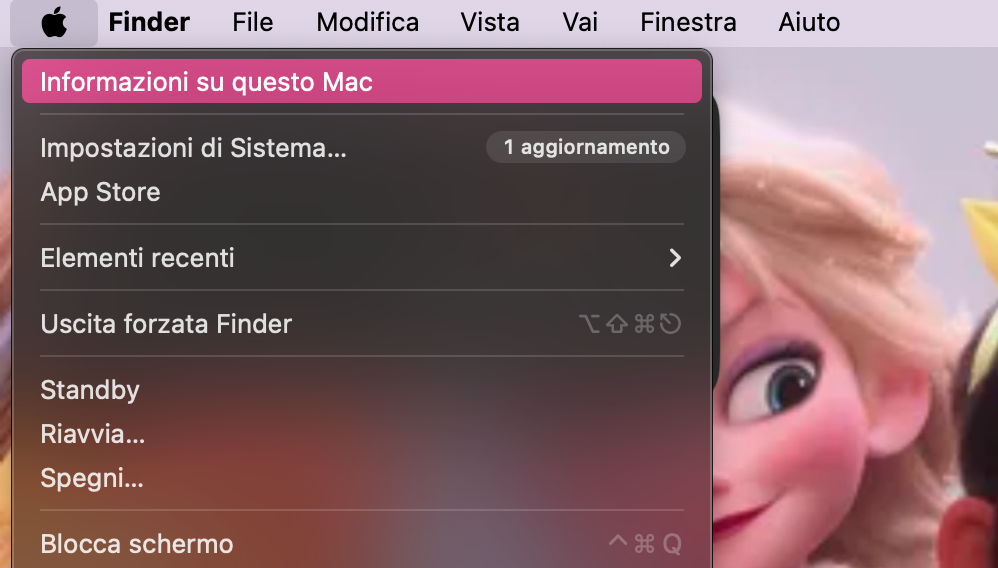
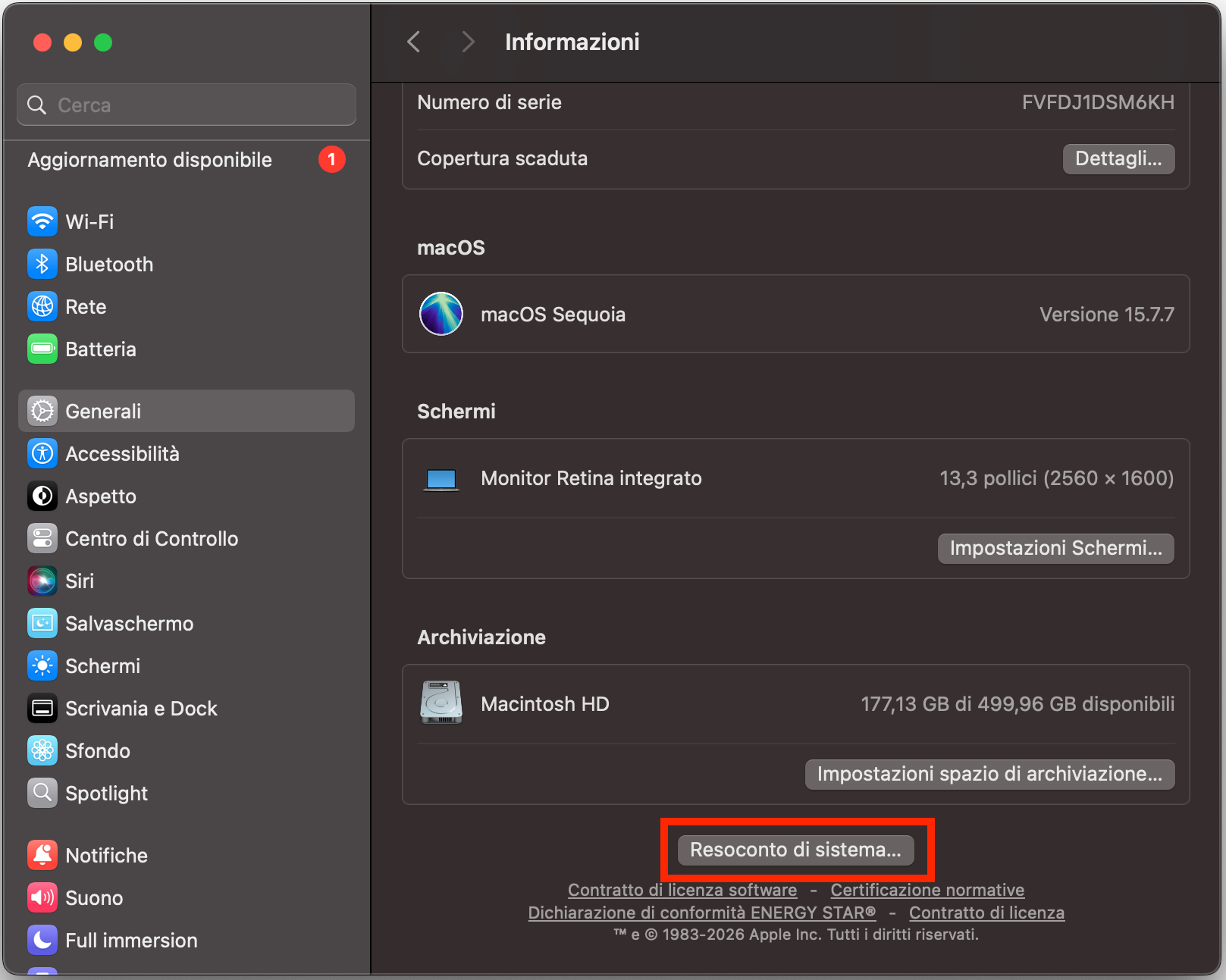
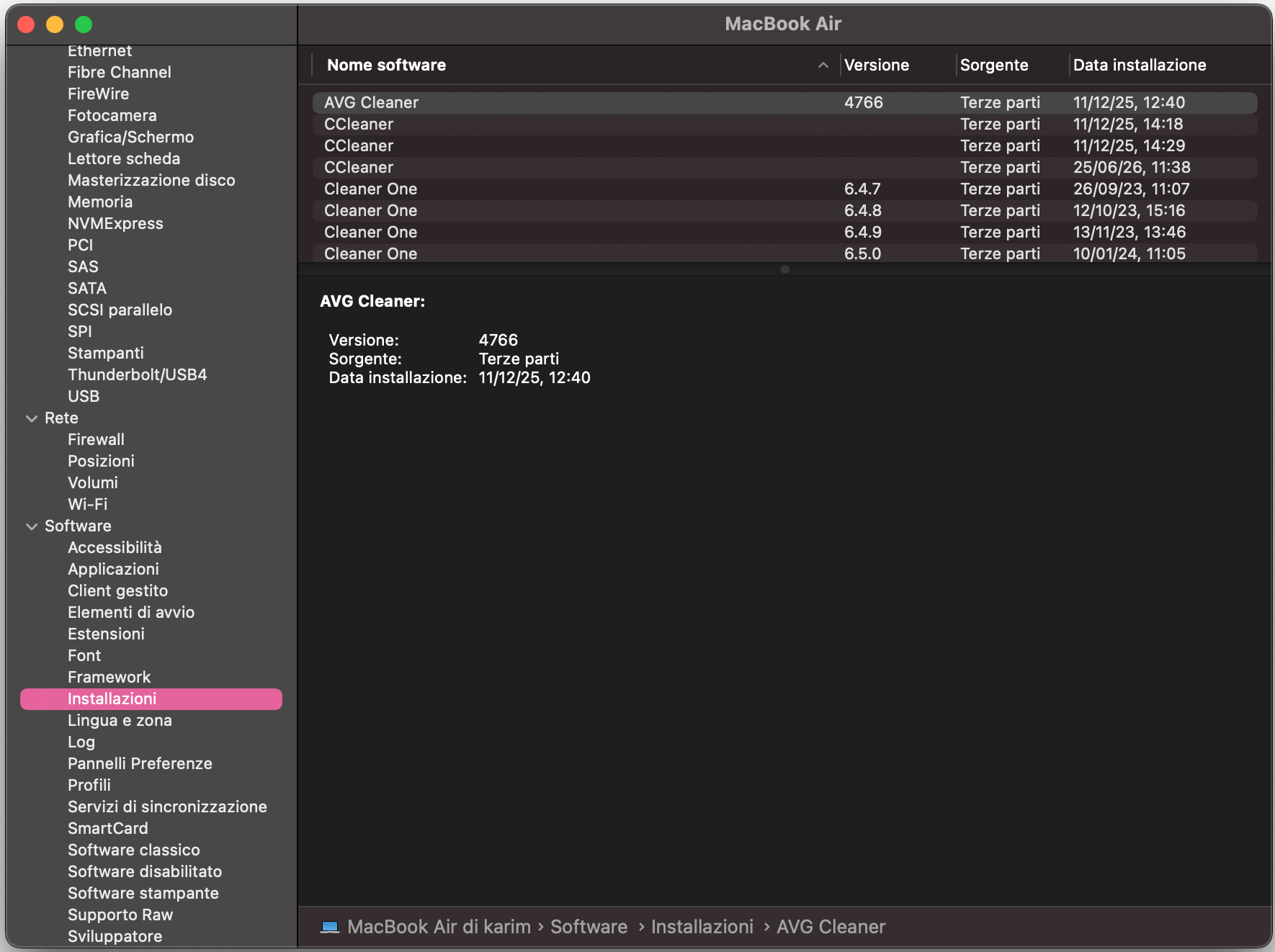
Ecco una guida passo passo per trovare la versione di XProtect sul tuo Mac:
Clicca sull'icona Apple nell'angolo in alto a sinistra dello schermo e seleziona Informazioni su questo Mac dal menu a discesa.
Seleziona il pulsante Resoconto di sistema.
Nella finestra Informazioni di sistema, scorri verso il basso fino alla sezione Software nella barra laterale sinistra e cliccaci sopra.
Clicca su Installazioni.
Seleziona l'intestazione della colonna Nome software per ordinare l'elenco per nome.
Cerca XProtectPlistConfigData nell'elenco, se presente. Il numero di versione accanto a questo elemento indica la versione attuale di XProtect installata sul tuo Mac.
Passaggio 1. Icona Apple > Informazioni su questo MacPassaggio 2. Resoconto di sistemaPassaggio 3. Software > Installazioni > XProtectPlistConfigData
Come accedere a XProtect?
Per accedere a XProtect sul tuo Mac, non devi fare nulla di speciale. XProtect è una funzionalità integrata del sistema operativo macOS, ed è attivata e aggiornata automaticamente in background.
Se vuoi comunque accedere a XProtect, in particolare all'elenco delle applicazioni dannose che macOS controlla quando si apre un file scaricato, apri XProtect con questi passaggi su macOS El Capitan o versioni successive:
Vai a Macintosh HD > Libreria > Apple > Sistema > Libreria > CoreServices > XProtect.bundle.
Fai Ctrl-clic su XProtect.bundle e seleziona Mostra contenuto pacchetto.
Clicca su Contenuti > Risorse e premi la Barra spaziatrice per aprire il file XProtect.plist.
Una volta aperto il file XProtect.plist, puoi visualizzare l'elenco delle app dannose che macOS controlla.
L'utente può disattivare XProtect?
Sì, in alcuni casi è possibile intervenire su XProtect tramite Terminale o modifiche di sistema avanzate, ma non è consigliato, poiché potrebbe rendere il dispositivo vulnerabile a malware e altre minacce alla sicurezza.
Tuttavia, se hai comunque bisogno di disattivare gli aggiornamenti automatici di XProtect, segui questi passaggi per disattivare XProtect:
Avvia Impostazioni di Sistema e clicca su Generali > Aggiornamento Software.
Clicca su Aggiornamenti automatici.
Deseleziona la casella accanto a Installa gli interventi di sicurezza rapidi e i file di sistema.
Conferma l'azione cliccando su OK.
A questo punto, gli aggiornamenti automatici dei file di sicurezza di macOS, inclusi quelli usati da XProtect, saranno disattivati.
Passaggio 1. Impostazioni di Sistema > Generali > Aggiornamento SoftwarePassaggio 2. Aggiornamenti automaticiPassaggio 3. Deseleziona la casella indicata > OK
XProtect è abbastanza sicuro?
XProtect su Mac scansiona principalmente i file scaricati e blocca le minacce malware note, ma potrebbe non essere efficace contro malware nuovi o più sofisticati in grado di eludere il rilevamento.
Come alternativa più efficace, l'Antivirus di MacKeeper offre una protezione più completa contro diversi tipi di minacce, inclusa la scansione in tempo reale e il rilevamento delle minacce, oltre a strumenti aggiuntivi per la sicurezza online.
Ecco una tabella comparativa per una panoramica immediata:
Funzionalità
XProtect
Antivirus di MacKeeper
Scansione in tempo reale
No
Sì
Rilevamento minacce
Base
Avanzato
Protezione anti-phishing
No
Da verificare nell’app/prodotto
Protezione anti-ransomware
No
Da verificare nell’app/prodotto
Firewall
No
Da verificare nell’app/prodotto
Pulizia del sistema
No
Sì
Ottimizzazione delle prestazioni
No
Sì
Strumenti di sicurezza online
No
Sì
In generale, sebbene XProtect offra una certa protezione contro il malware, uno strumento antivirus più avanzato come MacKeeper può garantire una maggiore sicurezza per il tuo Mac.
XProtect vs Antivirus di MacKeeper: qual è il migliore per proteggere il tuo Mac?
Come abbiamo discusso, XProtect di macOS è una funzionalità di sicurezza integrata essenziale che aiuta a proteggere il tuo dispositivo Apple da malware e altre minacce. Tuttavia, usare XProtect su Mac non è sempre infallibile e la protezione integrata potrebbe non bastare contro tutte le minacce moderne.
Per garantire un livello di sicurezza più completo, l'Antivirus di MacKeeper è un'alternativa più potente. Offre protezione in tempo reale contro malware, ransomware, spyware, adware e altre minacce che potrebbero danneggiare il tuo Mac.
Rispettiamo la tua privacy e
utilizziamo i cookie
per offrire la migliore esperienza di utilizzo del sito.
Centro Preferenze sulla Privacy
Usiamo i cookie insieme ad altri strumenti per offrirti la migliore esperienza possibile mentre usi il sito web di MacKeeper. I cookie sono piccoli file di testo che aiutano il sito web a caricarsi più velocemente. I cookie che utilizziamo non contengono alcun tipo di dati personali, il che significa che non memorizzano mai informazioni come la tua posizione, l'indirizzo email o l'indirizzo IP.
Aiutaci a migliorare la tua navigazione sul nostro sito accettando l'uso dei cookie. Potrai modificare le tue impostazioni sulla privacy quando vuoi.
Gestisci il consenso
Tutti i cookie
Questi cookie sono indispensabili per garantire le funzionalità di base del sito (tra cui le pagine di navigazione, l'invio dei moduli, il rilevamento della lingua, i commenti ai post), il download e l'acquisto del software. Senza di essi, il sito potrebbe non funzionare correttamente.
Inserisci la tua email in modo da consentirci di inviarti un link per il download
Controlla le tue email sul Mac
Installa MacKeeper sul Mac per riscoprirne la sua vera forza.
Esegui l’applicazione
Fai clic su Continua
Fai clic su Installa
La tua versione di macOS è inferiore a OS 10.11. Ti suggeriamo di utilizzare MacKeeper 4 per risolvere i problemi di pulizia, privacy e sicurezza su macOS.