Twijfel je of XProtect voldoende bescherming biedt voor je Mac? In de wereld van cyberbeveiliging is extra bescherming nooit overbodig. Met de Antivirus van MacKeeper voeg je een extra beveiligingslaag toe. De software maakt gebruik van geavanceerde technologieën om je Mac te helpen beschermen tegen uiteenlopende moderne bedreigingen.
AV-TEST is een onafhankelijk laboratorium dat de effectiviteit van antivirusprogramma`s test aan de hand van echte malwarevoorbeelden.
Notariële certificering door Apple is een beveiligingsmaatregel om te controleren of software vrij is van schadelijke componenten.
Trustpilot is een onafhankelijk digitaal platform met inzichtelijke en eerlijke consumentenrecensies.
Geschreven door Yana Khodun
Gepubliceerd op: 5 juli 2026
In dit artikel vindt u het volgende:
Belangrijkste punten
XProtect is de ingebouwde antivirustechnologie van macOS die gebruikmaakt van handtekeninggebaseerde malwaredetectie.
XProtect is standaard actief op je Mac.
Om te controleren of XProtect actief is op Mac, ga je naar Systeeminstellingen > Algemeen > Software-update > Geavanceerd en vink je de optie Installeer systeem gegevensbestanden en beveiligingsupdates aan.
Om XProtect op je Mac te vinden en te openen, ga je naar Macintosh HD > Bibliotheek > Apple > Systeem > Bibliotheek > CoreServices
We raden het uitschakelen van XProtect op Mac-computers af
XProtect werkt mogelijk niet effectief tegen alle online bedreigingen
Gebruik jij XProtect, de ingebouwde antivirus van Apple, om je Mac te beschermen?
Hoewel XProtect een nuttige eerste verdedigingslaag is, kent het ook beperkingen en biedt het mogelijk niet het beveiligingsniveau dat je zoekt. De Antivirus van MacKeeper kan je bescherming aanvullen met geavanceerde functies en realtime beveiliging tegen malware en andere moderne bedreigingen.
In deze gids lees je alles wat je moet weten over XProtect in macOS. We beginnen met de basis: wat is XProtect op een Mac?
Een opmerking van onze experts:
Heb je twijfels over de bescherming die XProtect biedt, dan kan een antivirusprogramma van derden een goede aanvulling zijn. De Antivirus van MacKeeper biedt doorlopende bescherming en helpt je Mac te beveiligen tegen malware en andere moderne bedreigingen.
Zo bescherm je je Mac met de Antivirus van MacKeeper:
Klik op Inschakelen om realtime bescherming te activeren.
Selecteer Scan starten.
Als er bedreigingen zijn, worden deze weergegeven na de scan en kun je ze verwijderen.
Stap 1. MacKeeper > Antivirus > Scan startenStap 2. Als er bedreigingen zijn, kun je ze naar quarantaine verplaatsen of verwijderen
Wat is XProtect op Mac?
XProtect, ook wel Bestandsquarantaine genoemd, is een ingebouwde antimalwaretechnologie van macOS die gebruikmaakt van YARA-handtekeningen om malware te detecteren. De technologie werd in 2009 geïntroduceerd met Mac OS X 10.6 Snow Leopard.
In tegenstelling tot andere antivirussoftware wordt XProtect alleen uitgevoerd wanneer je:
Een gedownloade app voor de eerste keer opent
Een app in het bestandssysteem wijzigt
De handtekeningen van XProtect bijwerkt.
Nu je weet wat XProtect is, bekijken we hoe deze ingebouwde antimalwaretechnologie van macOS werkt.
Hoe werkt XProtect?
XProtect wordt automatisch bijgewerkt als onderdeel van de beveiligingsupdates van macOS, zodat het beschikt over de nieuwste malwaredefinities.
De ingebouwde antimalwaretechnologie van macOS heeft bovendien nauwelijks invloed op de systeemprestaties. In tegenstelling tot veel antivirusprogramma's scant XProtect je Mac niet voortdurend, maar controleert het bestanden op de achtergrond wanneer dat nodig is.
De belangrijkste taak van XProtect is het controleren van gedownloade bestanden. Wanneer je een bestand downloadt, vergelijkt XProtect dit met bekende malwaredefinities. Wordt een mogelijke bedreiging gevonden, dan ontvang je direct een waarschuwing. Zo helpt XProtect je Mac te beschermen zonder je dagelijkse werkzaamheden merkbaar te verstoren.
Nu je weet wat XProtect is en hoe het werkt, is het tijd om te bekijken hoe je deze functie kunt inschakelen en gebruiken.
Hoe schakel je XProtect in?
XProtect is een ingebouwd systeem op Mac dat veelvoorkomende bedreigingen detecteert en blokkeert. Daarom moet je XProtect up-to-date houden voor optimale bescherming tegen nieuwe malware.
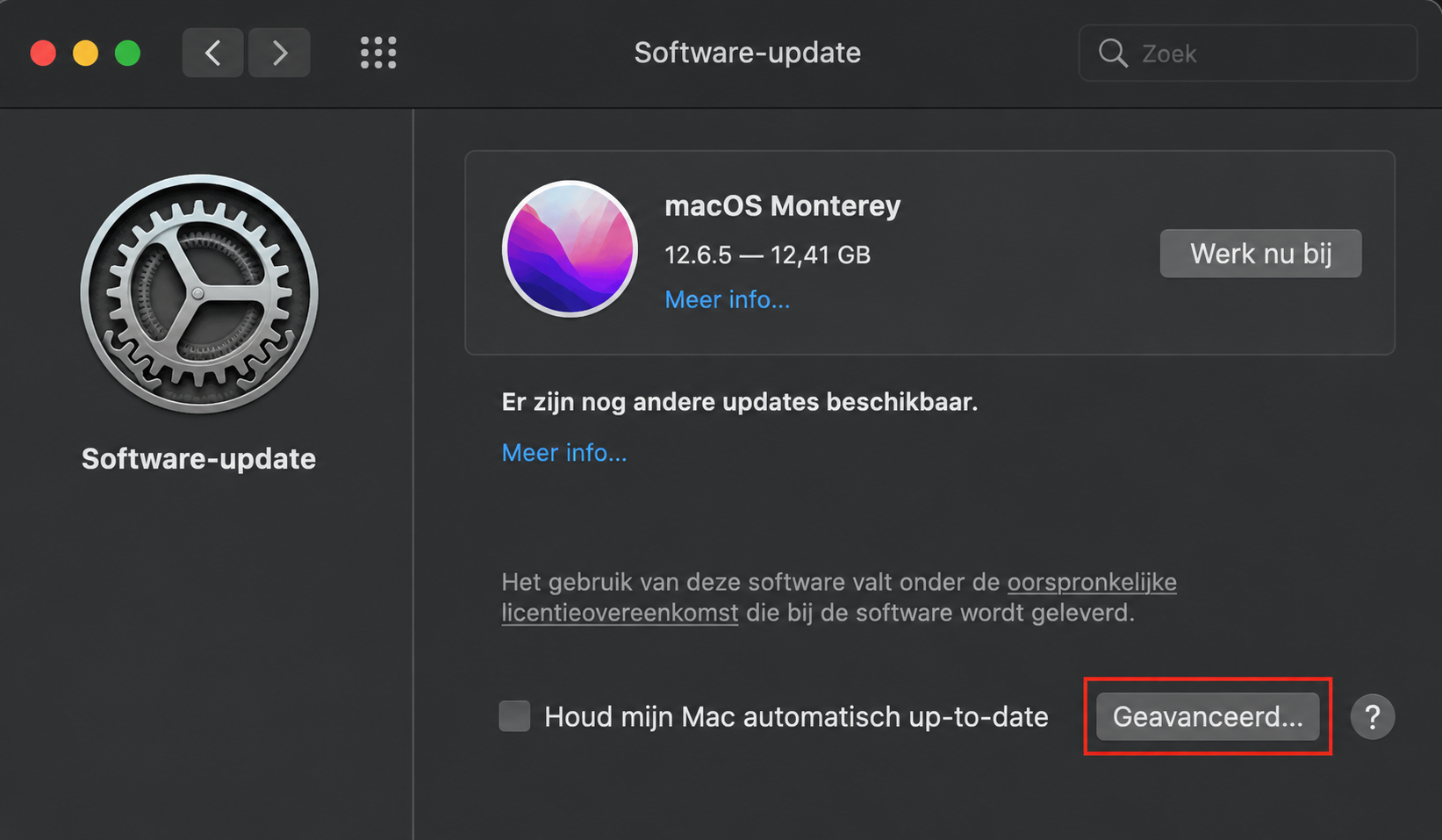
Volg de onderstaande stappen om ervoor te zorgen dat XProtect op je Mac is ingeschakeld en automatisch de nieuwste beveiligingsupdates ontvangt:
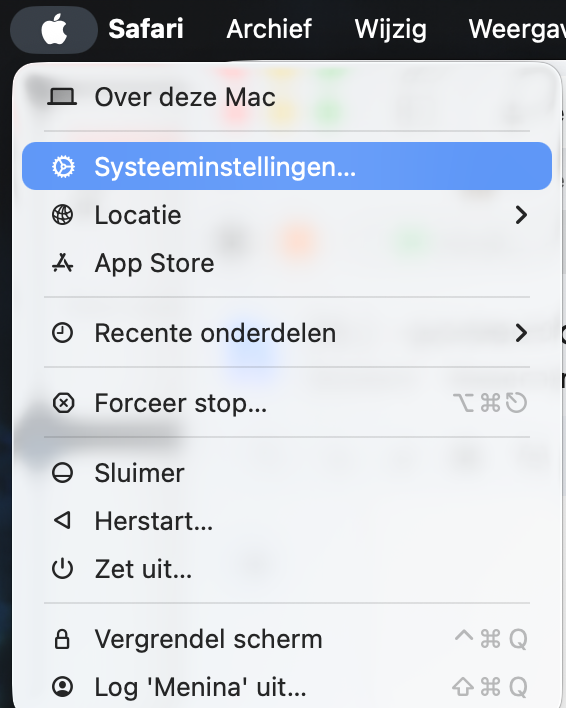
Selecteer het Apple-icoon linksboven en selecteer Systeemvoorkeuren in het keuzemenu.
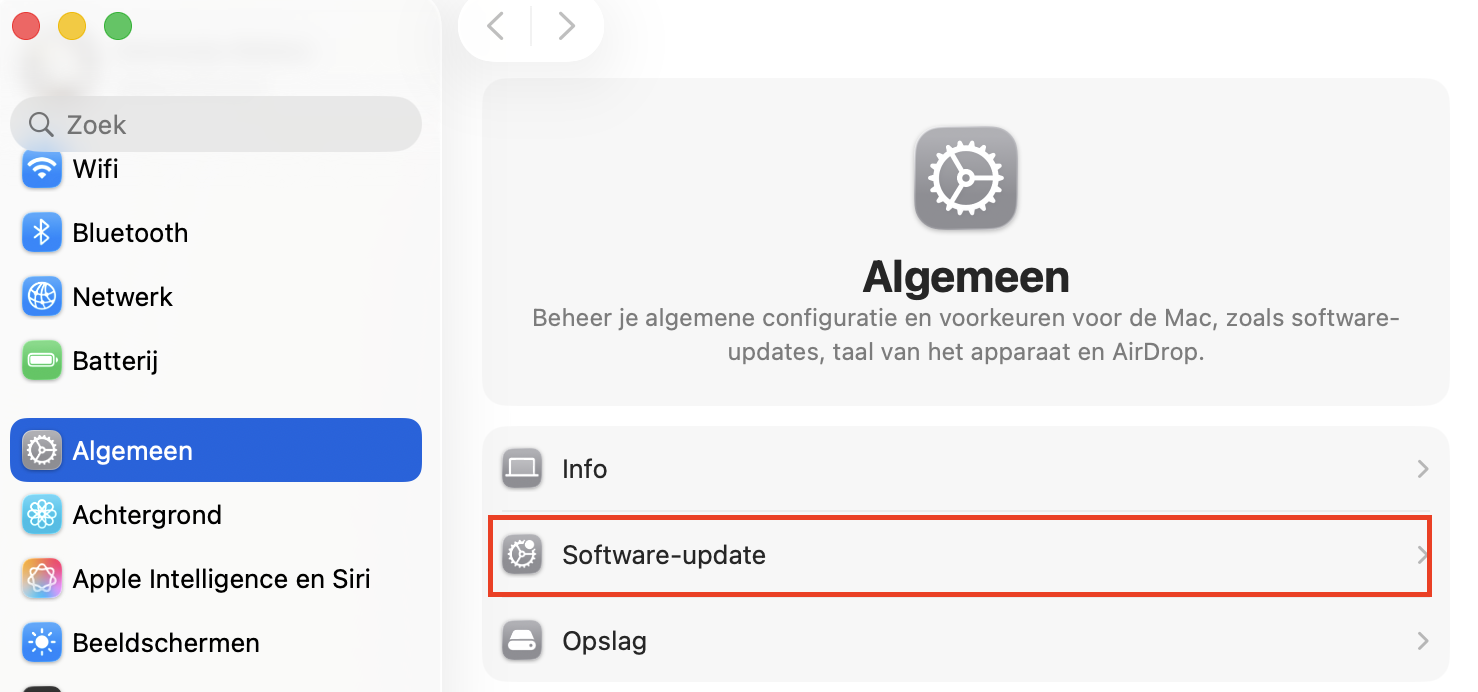
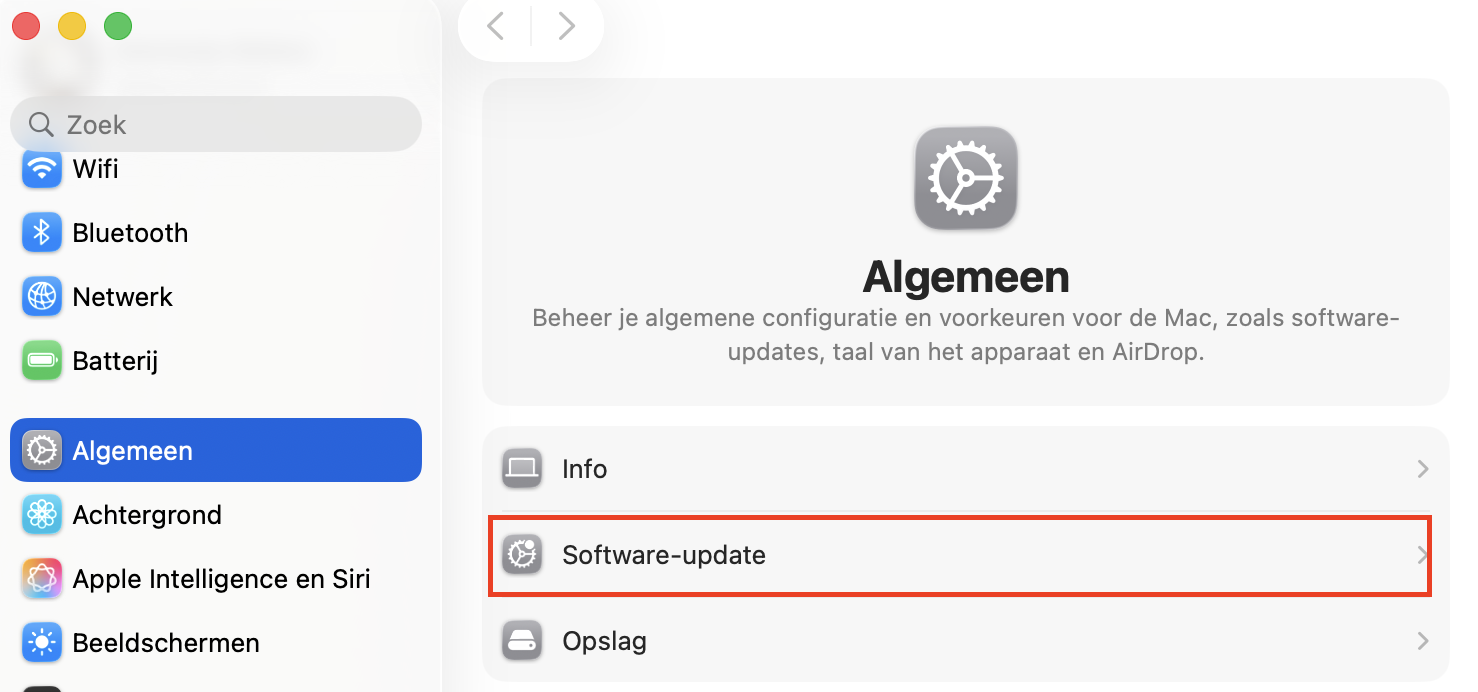
Klik op Software-update.
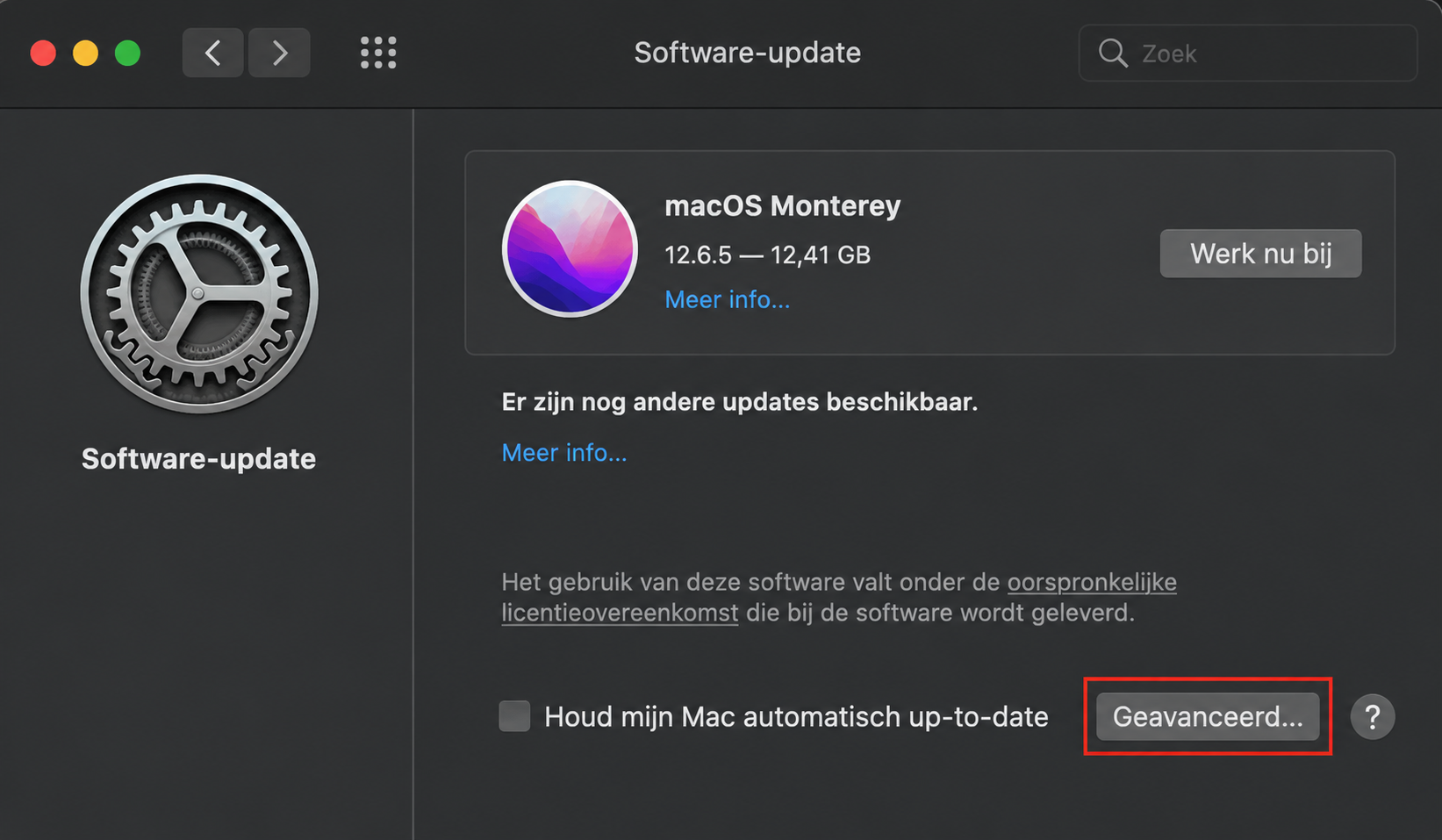
Selecteer de knop Geavanceerd onderaan het venster.
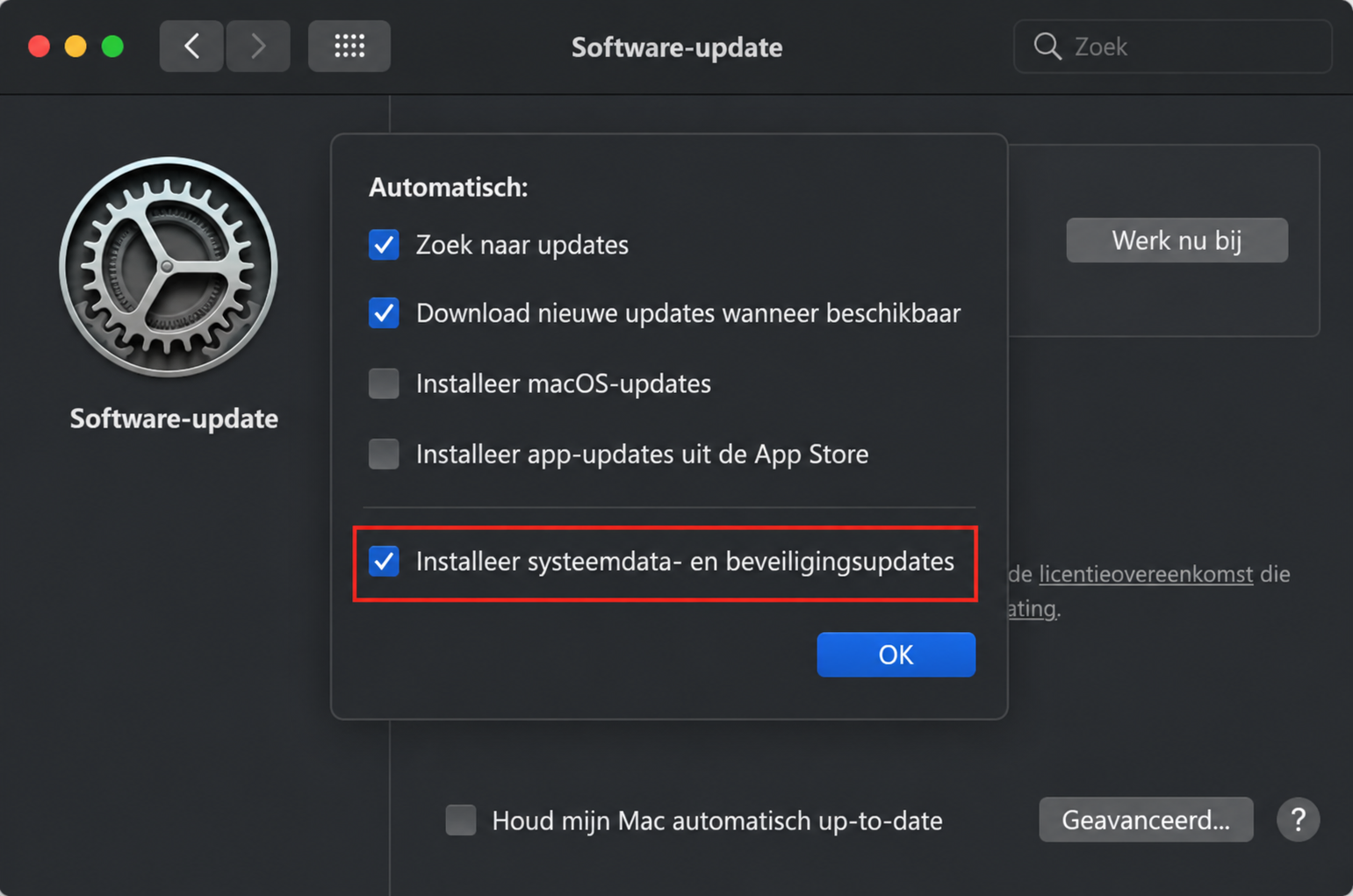
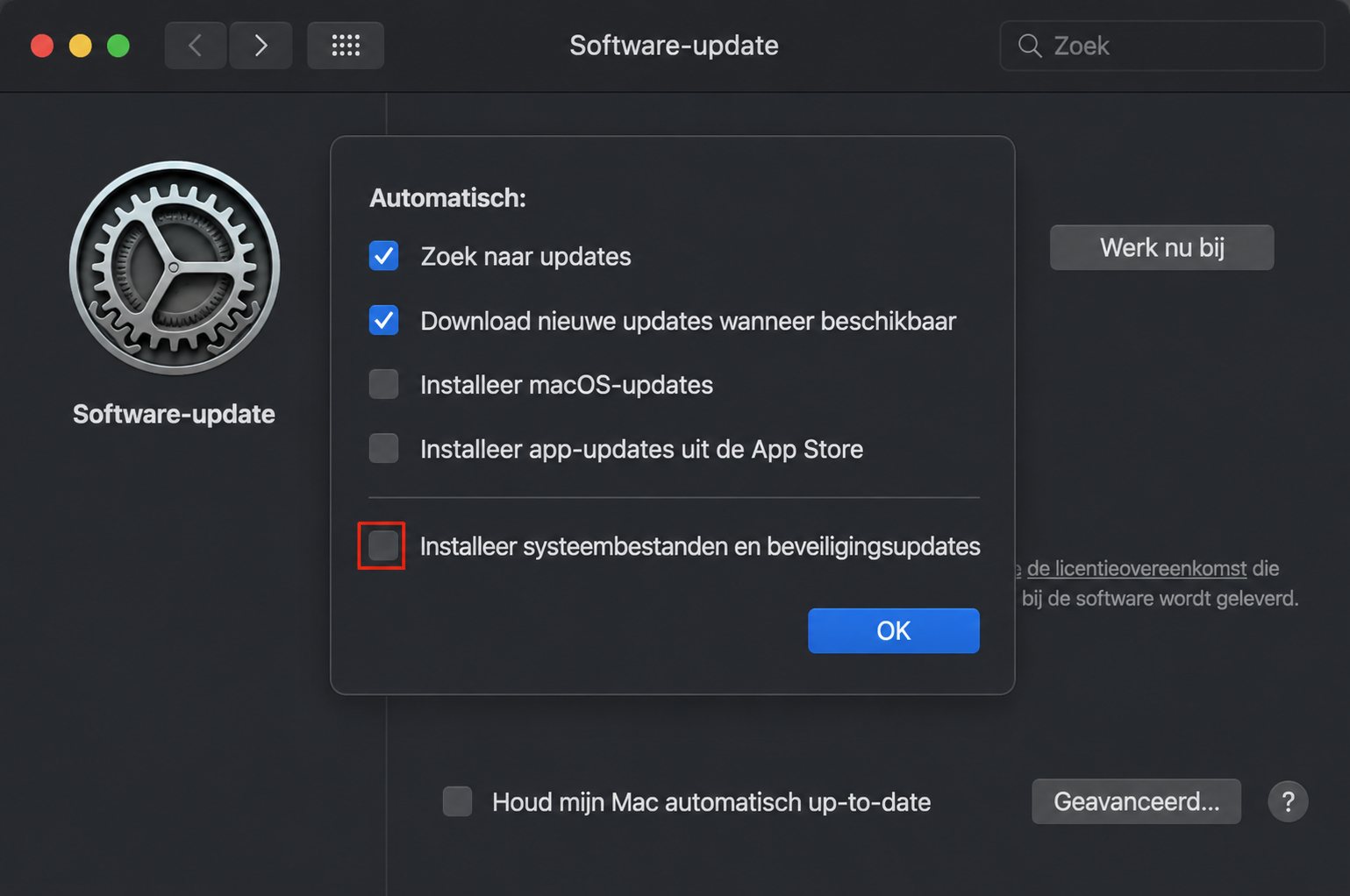
Zorg ervoor dat de optie Installeer systeemgegevensbestanden en beveiligingsupdates is aangevinkt.
Sluit het venster Systeemvoorkeuren.
Stap 1. Apple-icoon > SysteemvoorkeurenStap 2. Software-updateStap 3. GeavanceerdStap 4. Vink de gemarkeerde optie aan > OK
Nu je weet hoe je ervoor zorgt dat XProtect is ingeschakeld, bekijken we hoe je kunt controleren welke versie van XProtect op je Mac is geïnstalleerd.
Hoe controleer je de versie van XProtect?
Om te controleren of XProtect correct werkt en optimale bescherming biedt tegen kwaadaardige bedreigingen op je Mac, controleer je de huidige versie van XProtect.
Dit is een stapsgewijze handleiding voor het vinden van de XProtect-versie op je Mac:
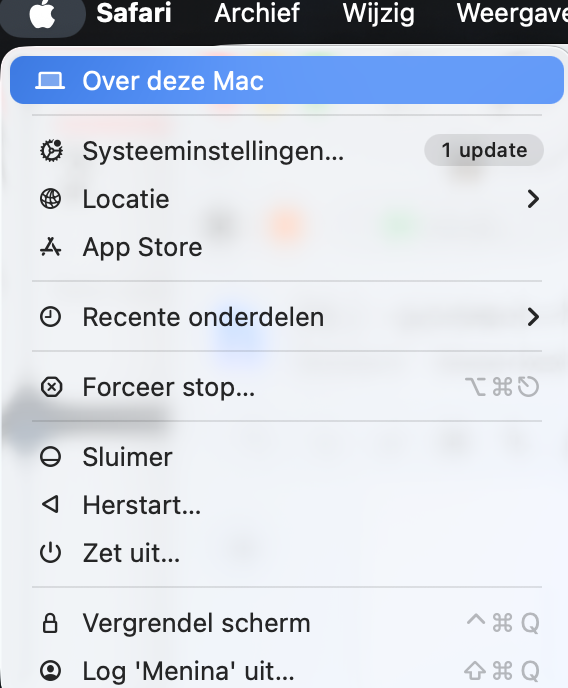
Klik op het Apple-icoon linksboven in je scherm en selecteer Over deze Mac in het keuzemenu.
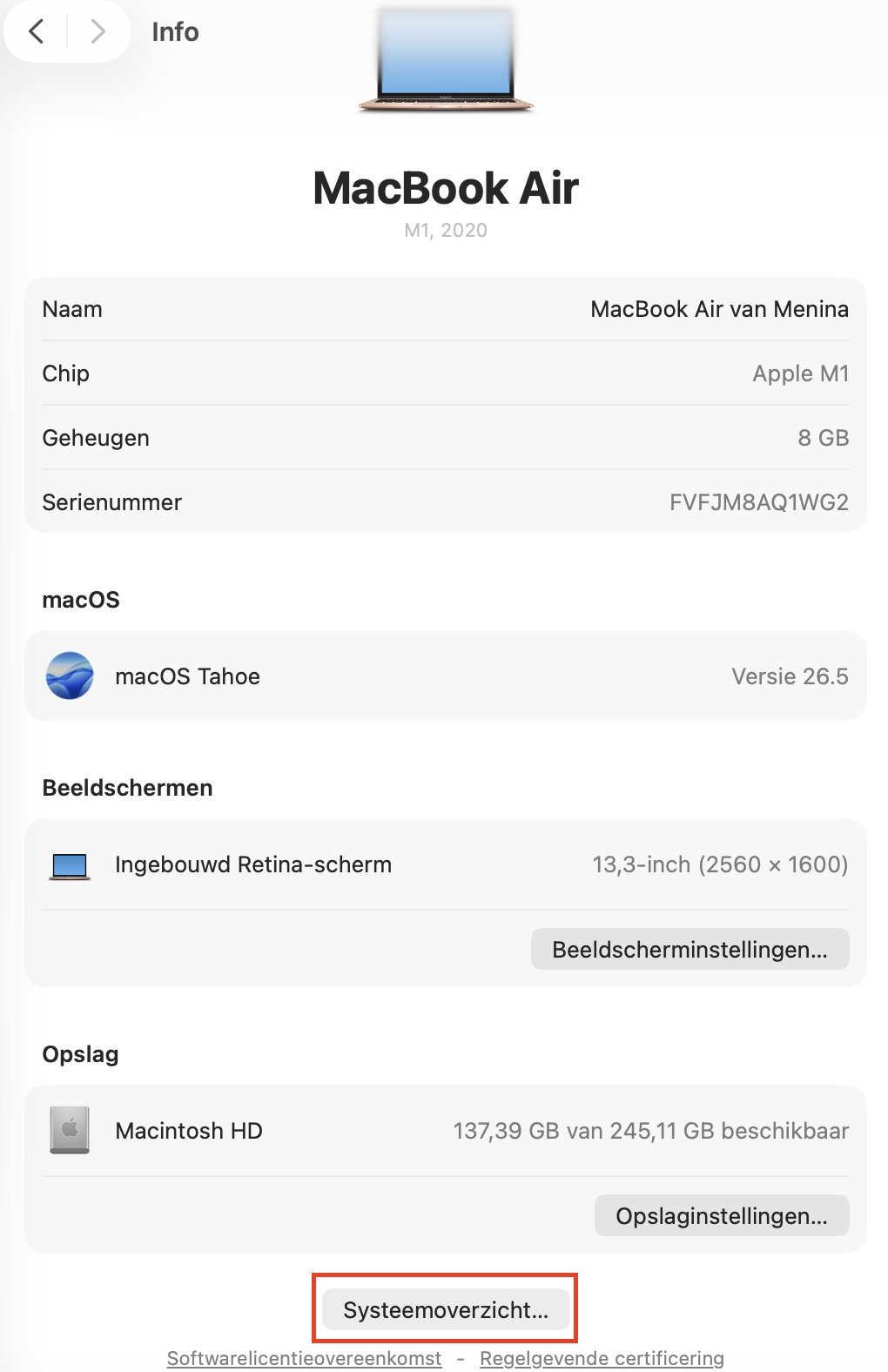
Selecteer de knop Systeemrapport.
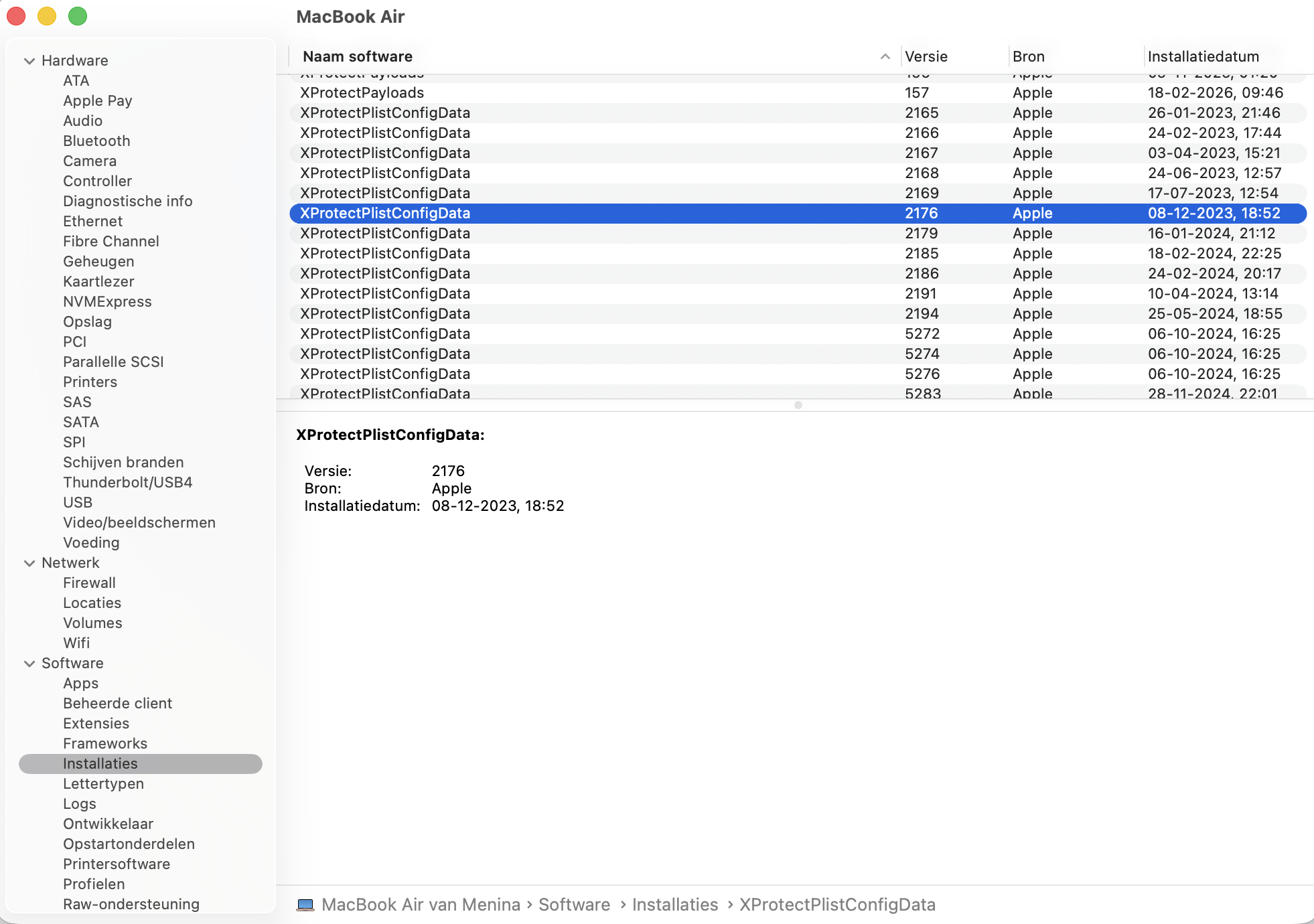
Scroll in het venster Systeeminformatie omlaag naar de sectie Software in de linker zijbalk en klik erop.
Klik op Installaties.
Selecteer de kolomkop Softwarenaam om de lijst op naam te sorteren.
Zoek naar XProtectPlistConfigData in de lijst. Het versienummer ernaast geeft de huidige versie van XProtect aan die op je Mac is geïnstalleerd.
Stap 1. Apple-icoon > Over deze MacStap 2. SysteemrapportStap 3. Software > Installaties > XProtectPlistConfigData
Hoe open je XProtect?
Je hoeft XProtect niet handmatig te openen. Deze ingebouwde beveiligingsfunctie van macOS is standaard ingeschakeld en wordt automatisch op de achtergrond bijgewerkt.
Wil je toch de XProtect-definities bekijken, oftewel de lijst met bekende schadelijke software die macOS controleert wanneer je een gedownload bestand opent? Volg dan de onderstaande stappen in OS X El Capitan of nieuwer:
Navigeer naar Macintosh HD/Bibliotheek/Apple/Systeem/Bibliotheek/CoreServices/XProtect.bundle.
Ctrl-klik op XProtect.bundle en selecteer Toon pakketinhoud.
Klik op Inhoud/Bronnen en druk op de spatiebalk om het bestand XProtect.plist te openen.
Zodra het bestand XProtect.plist is geopend, kun je de lijst met schadelijke apps bekijken die macOS controleert.
Kan de gebruiker XProtect uitschakelen?
Ja, je kunt XProtect op je Mac uitschakelen, maar dat wordt afgeraden, want het kan je apparaat kwetsbaar maken voor malware en andere beveiligingsbedreigingen.
Als je de antivirus toch moet uitschakelen, volg dan deze stappen om XProtect te deactiveren:
Start Systeemvoorkeuren en klik op het icoon Software-update.
Klik op Geavanceerd.
Vink het vakje naast Installeer systeemgegevensbestanden en beveiligingsupdates uit.
Bevestig de actie door op OK te klikken.
XProtect is nu uitgeschakeld.
Stap 1. Systeemvoorkeuren > Software-updateStap 2. GeavanceerdStap 3. Vink het geselecteerde vakje uit > OK
Is XProtect veilig genoeg?
XProtect op de Mac controleert vooral gedownloade bestanden en blokkeert bekende malware op basis van bestaande definities. Daardoor biedt het mogelijk minder bescherming tegen nieuwe of geavanceerde bedreigingen die nog niet zijn opgenomen in de detectiedatabase.
Zoek je uitgebreidere bescherming, dan kan de Antivirus van MacKeeper een aanvulling zijn. Deze biedt functies zoals realtime bescherming, detectie van bedreigingen, anti-phishing- en anti-ransomwarebescherming en een firewall om ongeautoriseerde toegang te helpen voorkomen.
Hier is een vergelijkingstabel voor je gemak:
Functie
XProtect
Antivirus van MacKeeper
Realtime scannen
Nee
Ja
Detectie van bedreigingen
Basis
Geavanceerd
Anti-phishingbescherming
Nee
Ja
Anti-ransomwarebescherming
Nee
Ja
Firewall
Nee
Ja
Systeemopruiming
Nee
Ja
Prestatieoptimalisatie
Nee
Ja
Online beveiligingstools
Nee
Ja
Hoewel XProtect enige bescherming biedt tegen malware, kan een geavanceerdere antivirustool zoals MacKeeper betere beveiliging bieden voor je Mac.
XProtect vs Antivirus van MacKeeper: wat is beter om je Mac te beveiligen?
Zoals we hebben besproken, is XProtect een belangrijke ingebouwde beveiligingsfunctie van macOS die je Mac helpt beschermen tegen bekende malware. Toch biedt XProtect niet in alle situaties volledige bescherming en is het vooral gericht op bekende bedreigingen.
Zoek je een uitgebreidere beveiligingsoplossing, dan kan de Antivirus van MacKeeper een aanvulling zijn. Deze biedt functies zoals realtime bescherming tegen malware, ransomware, spyware, adware en andere moderne bedreigingen.
We respecteren je privacy en
gebruiken cookies
om je de beste gebruikservaring op de site te bieden.
Centrum voor privacyvoorkeuren
We gebruiken cookies in combinatie met andere tools om de gebruikservaring op de MacKeeper-website te optimaliseren. Cookies zijn kleine tekstbestanden die ervoor zorgen dat de website sneller wordt geladen. De cookies die we gebruiken bevatten geen persoonlijke gegevens, van welk type dan ook. Informatie zoals je locatie, e-mailadres of IP-adres wordt dus niet in de cookies opgeslagen.
Help ons de interactie met onze website te verbeteren door het gebruik van cookies toe te staan. Je kunt je privacyinstellingen op elk moment weer wijzigen.
Toestemming beheren
Alle cookies
Deze cookies zijn noodzakelijk voor het goed laten functioneren van de website (waaronder het navigeren op de pagina, het indienen van formulieren, het detecteren van de taal en het plaatsen van opmerkingen). Daarnaast zijn ze nodig om software te kunnen downloaden en kopen. Zonder deze cookies werkt de website mogelijk niet goed.
Download MacKeeper wanneer je weer achter je Mac zit
Voer je e-mailadres in zodat we je een downloadlink kunnen sturen
Open je e-mail op je Mac
Installeer MacKeeper op je Mac om zijn ware kracht weer te voelen.
Voer de app uit
Klik op Doorgaan
Klik op Installeren
Je macOS-versie is lager dan OS 10.11. We bieden je graag MacKeeper 4 aan om de opschonings-, privacy- en beveiligingsproblemen van je macOS op te lossen.