Wie viele Apps auf Ihrem Mac nutzen Sie tatsächlich? Ist Google Chrome Helper in dieser Liste wirklich notwendig? Es empfiehlt sich, nicht benötigte Anwendungen und dazugehörige Junk-Dateien zu entfernen. Um dies gründlich zu tun, benötigen Sie Deinstallation von MacKeeper, das Apps und deren Dateien sicher entfernt und so Ihren Mac optimiert.
Sie haben festgestellt, dass Ihr Mac langsamer geworden ist, und haben daher die Aktivitätsanzeige überprüft, um den Leistungsproblemen auf den Grund zu gehen. Die Aktivitätsanzeige hat gezeigt, dass Google Chrome Helper- und Renderer-Prozesse eine hohe CPU-Auslastung Ihres Mac verwendet.
Keine Sorge, Google Chrome Helper ist keine schädliche App. Sie müssen jedoch trotzdem etwas dagegen unternehmen.
Ein Hinweis von unseren Experten:
Haben Sie die App identifiziert, die auf Ihrem Mac viel CPU-Leistung verbraucht? Dann ist es jetzt an der Zeit, sie und andere nicht benötigte Programme zu entfernen, um die Leistung Ihres Macs zu steigern. Nutzen Sie Deinstallation von MacKeeper, um Apps und deren Restdateien zu entfernen und Ihren Mac zu optimieren.
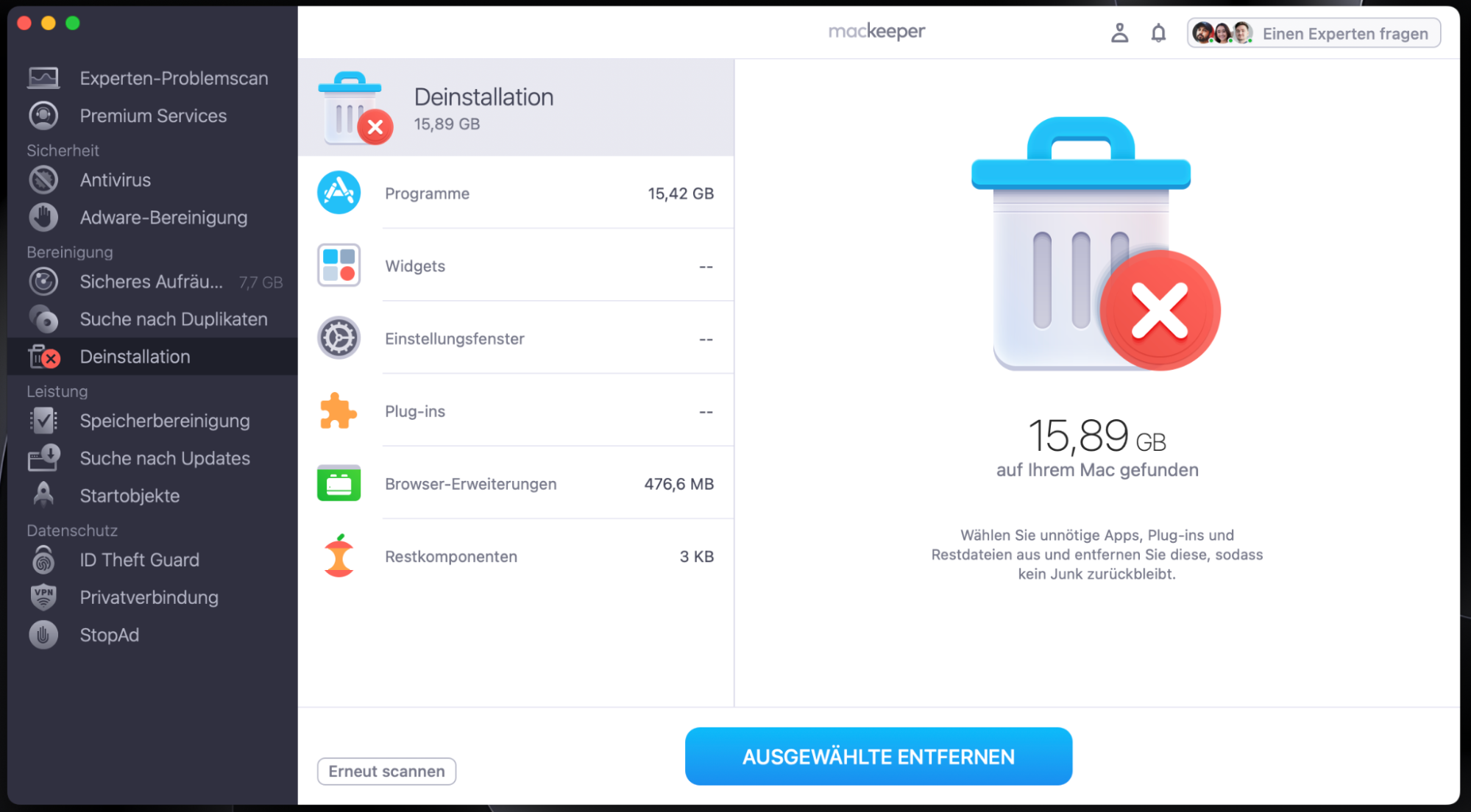
Jeder kann Deinstallation von MacKeeper verwenden – so funktioniert es:
Laden Sie MacKeeper auf Ihr MacBook Pro oder MacBook Air herunter.
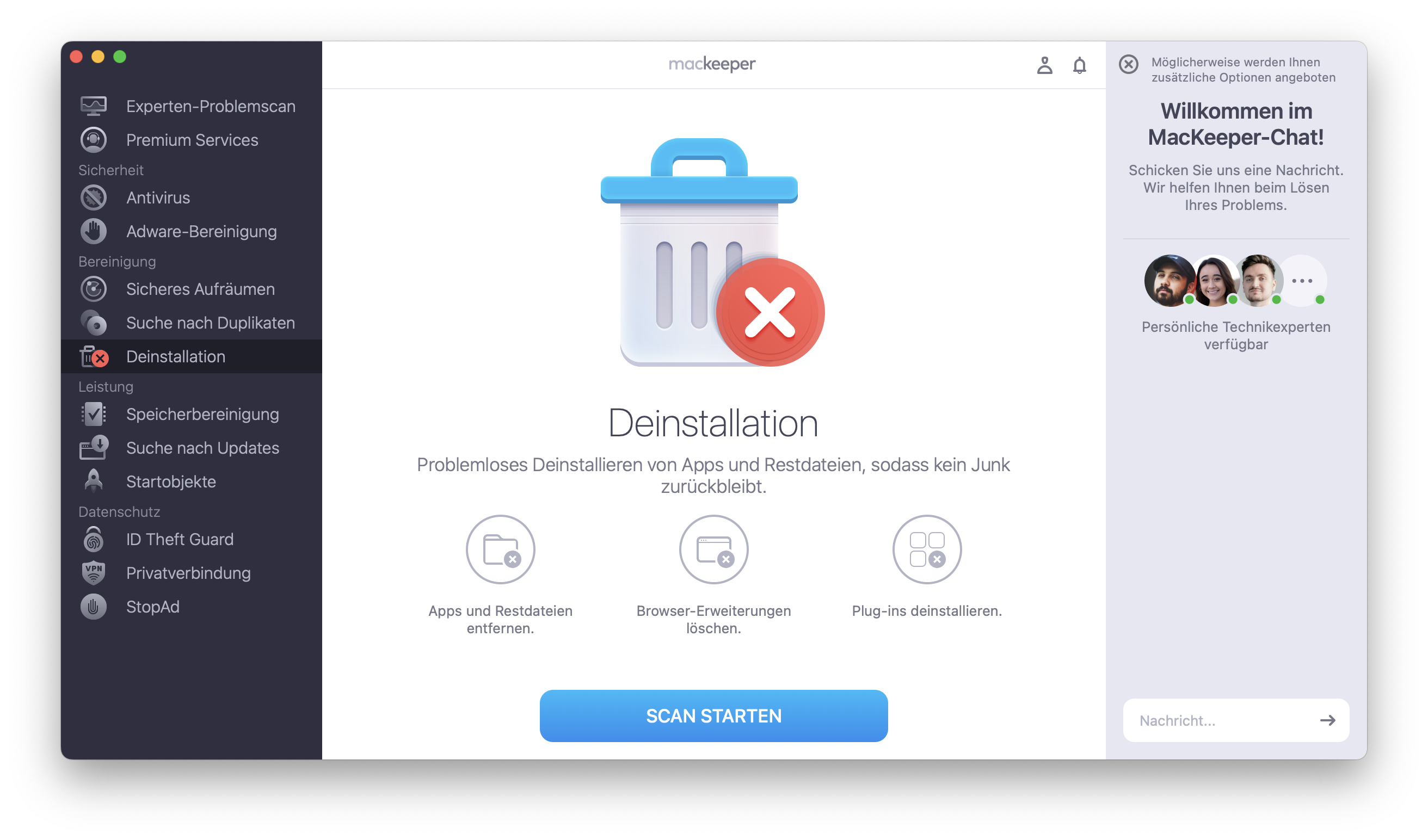
Klicken Sie links auf Deinstallation und anschließend auf Scan starten.
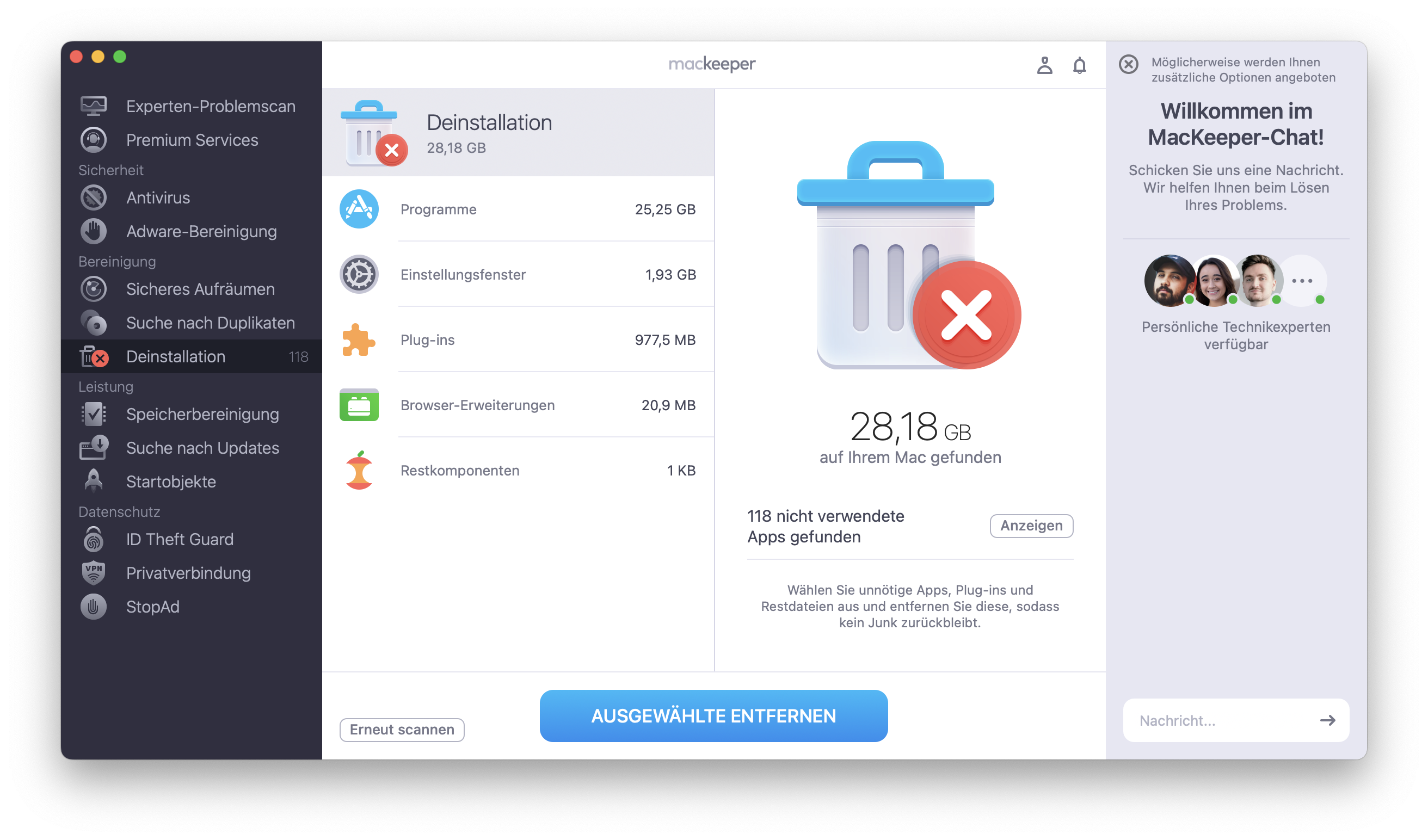
Sobald MacKeeper Ihr Gerät gescannt hat, werden Ihnen die erkannten, bereits vorausgewählten Junk-Dateien angezeigt.
Wenn Sie diese Auswahl bearbeiten, stellen Sie sicher, dass Sie die Dateien hinzufügen, die Sie von Ihrem Mac entfernen möchten.
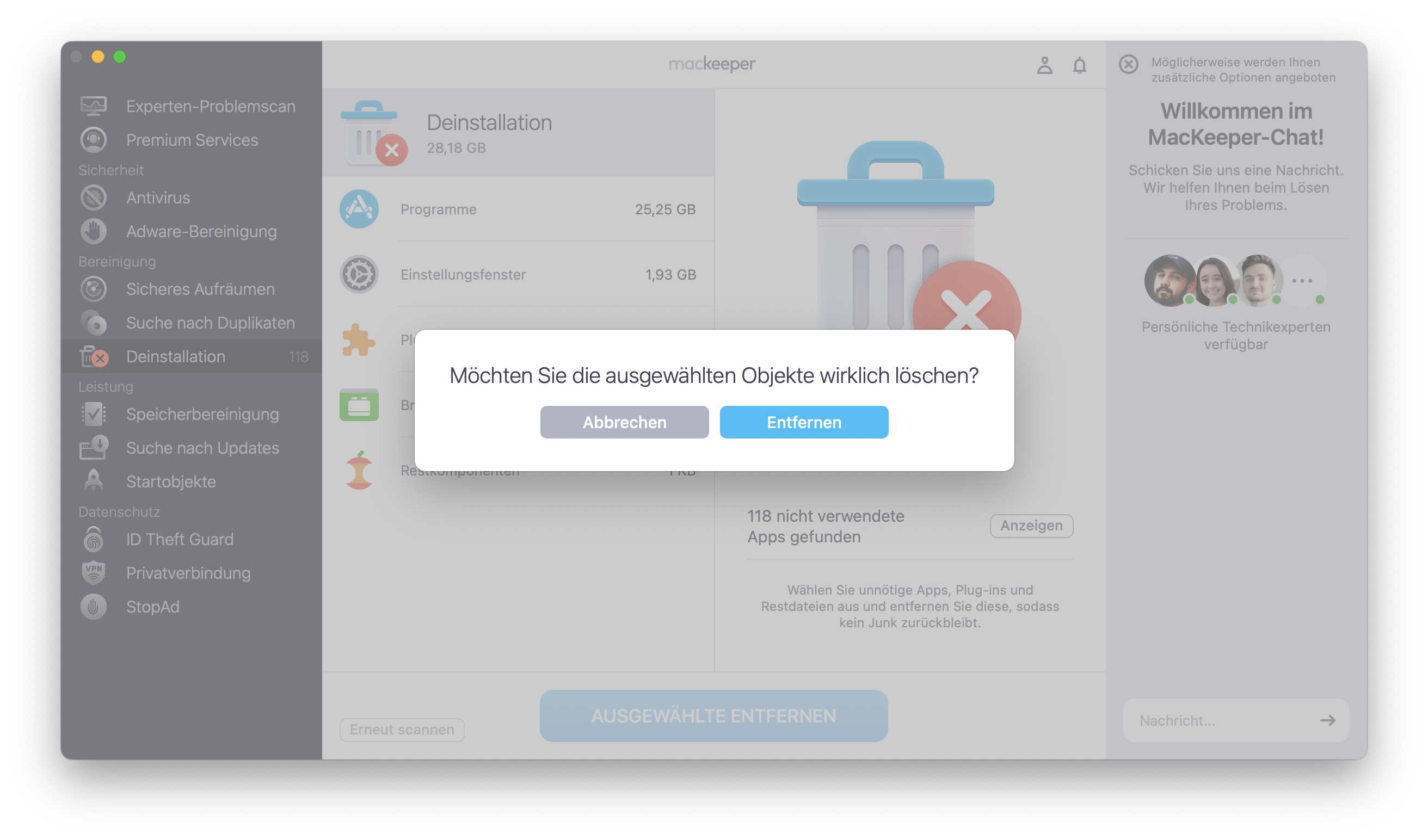
Klicken Sie anschließend auf Ausgewählte entfernen und bestätigen Sie mit Entfernen.
MacKeeper meldet Ihnen, wenn der Bereinigungsprozess abgeschlossen ist.
Schritt 1. MacKeeper > Deinstallation > Scan startenSchritt 2. Zu entfernende Dateien auswählen > Ausgewählte entfernenSchritt 3. Auf Entfernen klicken
Lesen Sie weiter, um mehr über Google Chrome Helper zu erfahren und herauszufinden, wie Sie es entfernen können, um die Arbeitsleistung Ihres Mac zu verbessern.
Was ist Google Chrome Helper?
Das Wichtigste zuerst: Was ist Google Chrome Helper und was macht es überhaupt?
Wir alle kennen Google Chrome. Es ist ein beliebter Webbrowser, der von Milliarden von Menschen weltweit genutzt wird. Der Browser ist sogar so beliebt, dass er mit einem Marktanteil von mehr als 75,6 % (Stand: Februar 2023) der meistgenutzte Browser ist.
Es gibt viele Gründe, warum Google Chrome so beliebt ist:
Es handelt sich um einen benutzerfreundlichen Browser, mit dem Sie ganz einfach finden, wonach Sie suchen.
Er ist kostenlos und somit für mehr Menschen zugänglich.
Er ist mit allen Funktionen ausgestattet, die standardmäßig in jedem Browser enthalten sind.
Zu diesen Funktionen gehören Erweiterungen von Drittanbietern, die Inhalte von Drittanbietern verwenden, sodass sie nicht immer nahtlos mit dem Browser zusammenarbeiten.
Google Chrome Helper schließt diese Lücke und ermöglicht eine reibungslose Zusammenarbeit zwischen den beiden Parteien. So können Sie Chrome-Plugins ohne Probleme verwenden. Aber es erhöht die GPU-Auslastung und beansprucht möglicherweise Speicher oder RAM auf Ihrem Mac, sodass Sie es möglicherweise anhalten müssen.
Kann ein Benutzer Google Chrome Helper deaktivieren?
Sie können schnell im Task-Manager auf dem Mac nachsehen (drücken Sie Command + Option + Esc), welche Apps und Programme im Hintergrund ausgeführt werden. Wenn Google Chrome Helper zu viel CPU auf Ihrem Mac beansprucht und Chrome dadurch einfriert, ist die naheliegende Lösung, es auszuschalten ... Aber können Sie das tun?
Bevor wir dazu kommen, wollen wir uns die Gründe ansehen, warum Google Chrome Helper Probleme verursacht.
Die mit Google Chrome verknüpften Prozesse laufen gleichzeitig ab
Die von Ihnen heruntergeladenen Chrome-Erweiterungen haben irgendeine Form von Spyware oder Malware installiert
Es gibt eine problematische Erweiterung in Chrome
Google Chrome verwendet Plugins, die mit Flash-Inhalten funktionieren
Wir zeigen Ihnen genau, wie Sie Google Chrome Helper auf Ihrem Mac beenden können. Es ist jedoch wichtig, die möglichen Auswirkungen zu beachten.
Durch die Deaktivierung von Google Chrome Helper kann zwar das Problem der Überbeanspruchung behoben werden, aber dadurch werden Drittanbieter-Plug-ins in Chrome funktionsunfähig. Infolgedessen funktionieren Programme wie Videoplayer nicht mehr ordnungsgemäß.
So deaktivieren Sie Google Chrome Helper auf dem Mac
Wenn Sie es satt haben, dass Google Chrome Helper Ihren Mac verlangsamt und die Fehlerbehebung nicht geholfen hat, können Sie es entfernen. Wer möchte schon mit einem langsamen Computer arbeiten?
Führen Sie die folgenden Schritte aus, um Google Chrome Helper auf einem Mac mit älteren Chrome-Versionen zu entfernen:
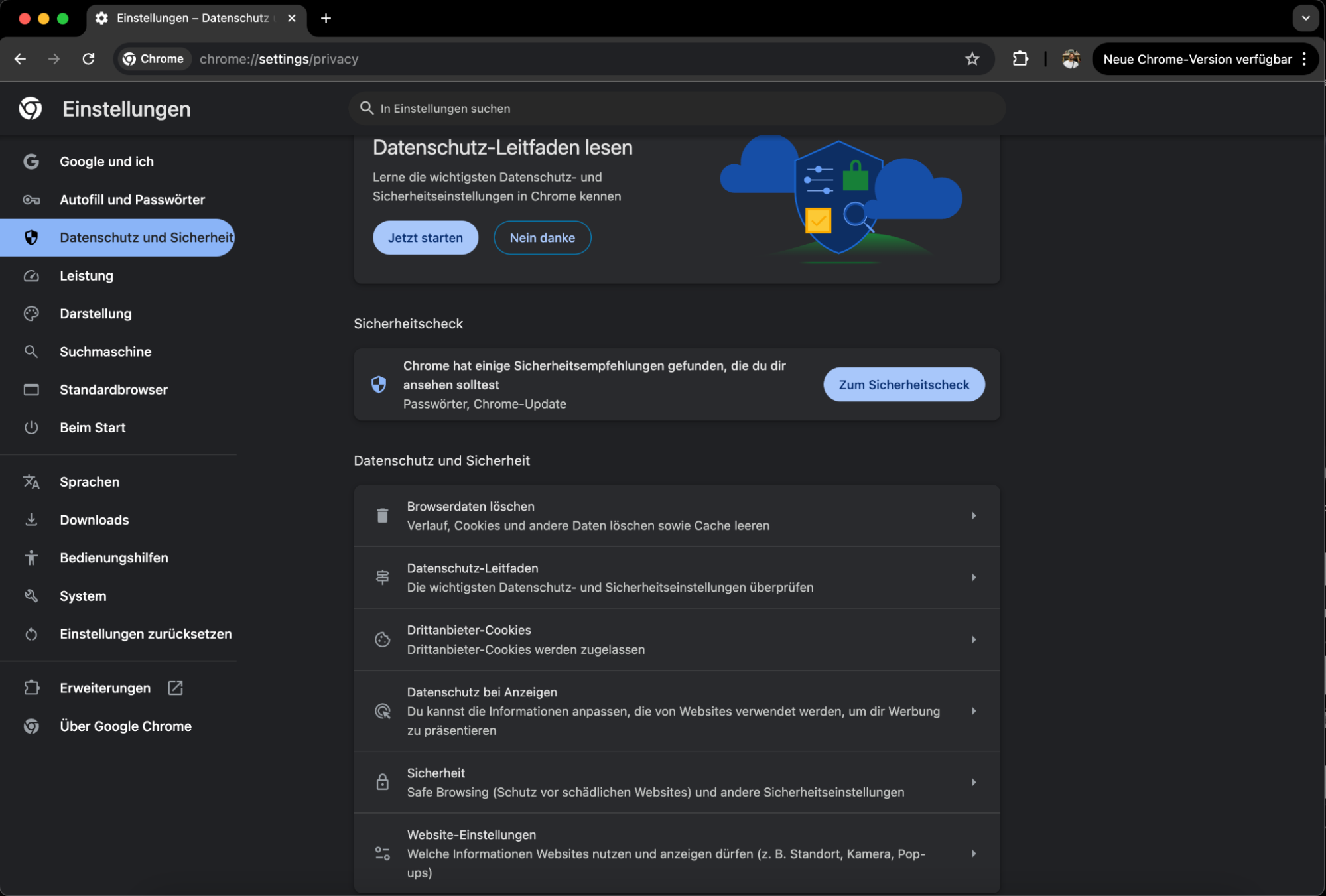
Öffnen Sie Chrome, klicken Sie auf das Menü mit den drei Punkten in der oberen rechten Ecke und folgen Sie der Reihenfolge: Einstellungen > Datenschutz und Sicherheit > Website-Einstellungen > Zusätzliche Berechtigungen.
Deaktivieren Sie den Zugriff auf eingebettete Inhalten. Der Google Chrome-Helfer sollte nun deaktiviert sein.
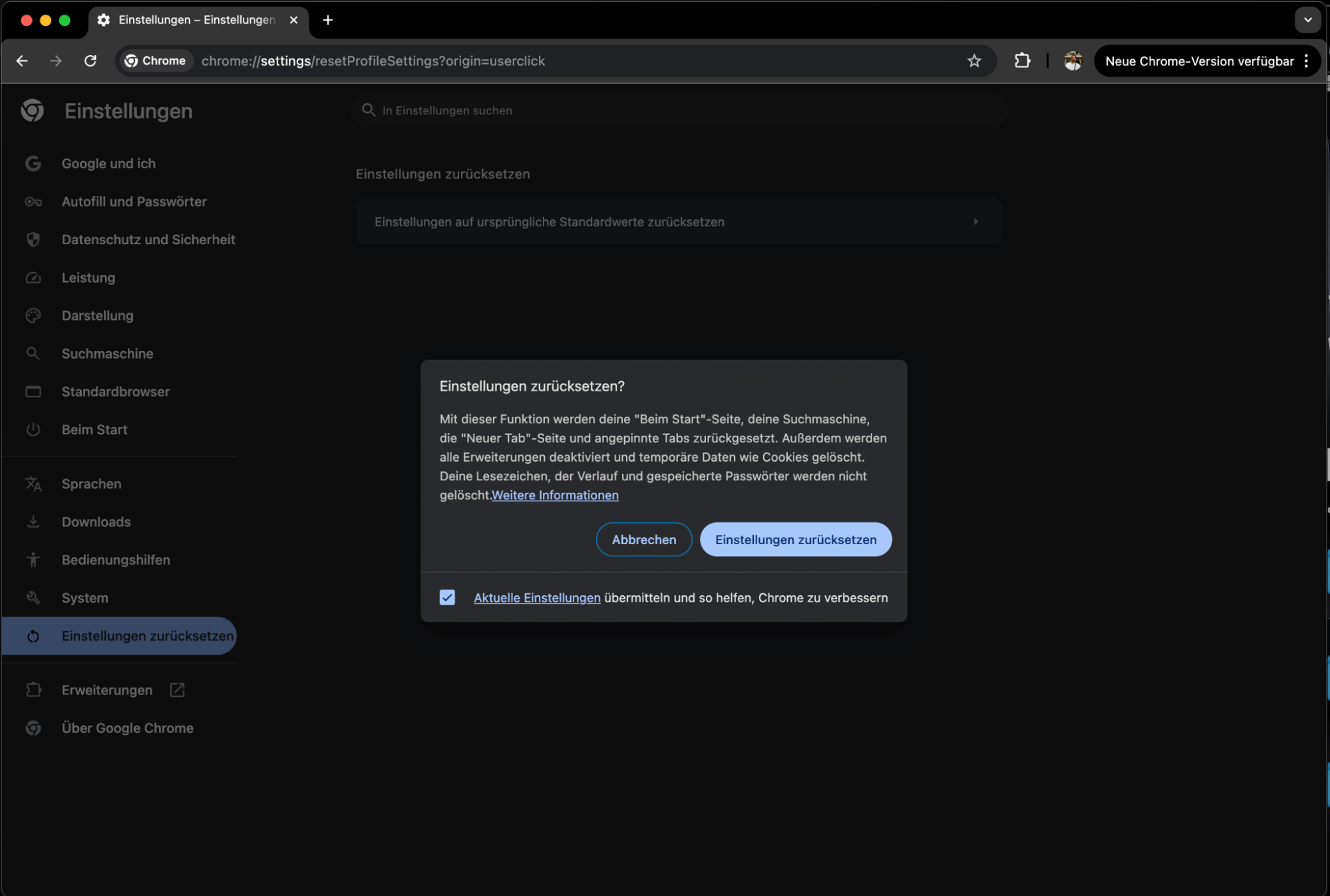
Bei neueren Chrome-Versionen setzen Sie Chrome einfach auf die Standardeinstellungen zurück. So geht's:
Klicken Sie im Chrome-Browser auf das Menü mit den drei Punkten > Einstellungen > Einstellungen zurücksetzen > Einstellungen auf die ursprünglichen Standardwerte zurücksetzen.
Klicken Sie im Pop-up-Fenster auf die Schaltfläche Einstellungen zurücksetzen.
Nachdem Sie sich darum gekümmert haben, besteht Ihre nächste Aufgabe darin, Ihren Mac zu beschleunigen, indem Sie die möglichen Probleme im Zusammenhang mit Chrome reduzieren.
Chromium-bezogene Probleme auf dem Mac reduzieren
Google Chrome ist eine der Anwendungen, die Sie regelmäßig, wenn nicht sogar täglich, verwenden. Deshalb ist es von Vorteil, wenn es reibungslos funktioniert. Die Deaktivierung des Google Chrome-Hilfsprogramms ist eine Möglichkeit, dies zu erreichen ... Aber es gibt noch eine andere Lösung.
Verwenden Sie das intelligente Deinstallationsprogramm von MacKeeper, um Ihren Mac von problematischen Apps und deren Restdateien zu befreien und das Beste aus Ihrem Mac herauszuholen.
Wählen Sie die ungenutzten/zurückgebliebenen Apps aus > Ausgewählte entfernen > Entfernen
Wir respektieren Ihre Privatsphäre und
nutzen Cookies
, um unsere Website möglichst benutzerfreundlich gestalten zu können.
Datenschutzeinstellungszentrum
Damit wir die Nutzung der MacKeeper-Website für Sie so angenehm wie möglich gestalten können, verwenden wir Cookies und andere Tools. Cookies sind kleine Textdateien, die ein schnelleres Laden der Website ermöglichen. Die von uns verwendeten Cookies enthalten keinerlei personenbezogene Daten. Informationen wie Ihr Standort, Ihre E-Mail- oder IP-Adresse werden niemals gespeichert.
Unterstützen Sie unsere Bemühungen um höhere Benutzerfreundlichkeit unserer Website, indem Sie der Verwendung von Cookies zustimmen. Sie können Ihre Datenschutzeinstellungen jederzeit ändern.
Zustimmung verwalten
Alle Cookies
Diese Cookies sind unbedingt erforderlich, um die elementare Funktionalität der Website (einschließlich Seitennavigation, Formularübermittlung, Spracherkennung, Kommentierung von Beiträgen), das Downloaden und den Kauf von Software zu ermöglichen. Ohne diese Cookies funktioniert die Website möglicherweise nicht ordnungsgemäß.
Laden Sie MacKeeper herunter, wenn Sie wieder an Ihrem Mac sind.
Bitte geben Sie Ihre E-Mail-Adresse ein, damit wir Ihnen einen Download-Link schicken können.
Überprüfen den E-Mail-Eingang auf Ihrem Mac.
Installieren Sie MacKeeper auf Ihrem Mac und geben Sie diesem seine wahre Leistung zurück.
Programm ausführen
Auf „Fortfahren“ klicken
Auf „Installieren“ klicken
Ihre macOS-Version ist älter als 10.11. Gerne bieten wir Ihnen zur Lösung der Bereinigungs-, Datenschutz- und Sicherheitsprobleme Ihres macOS MacKeeper 4 an.