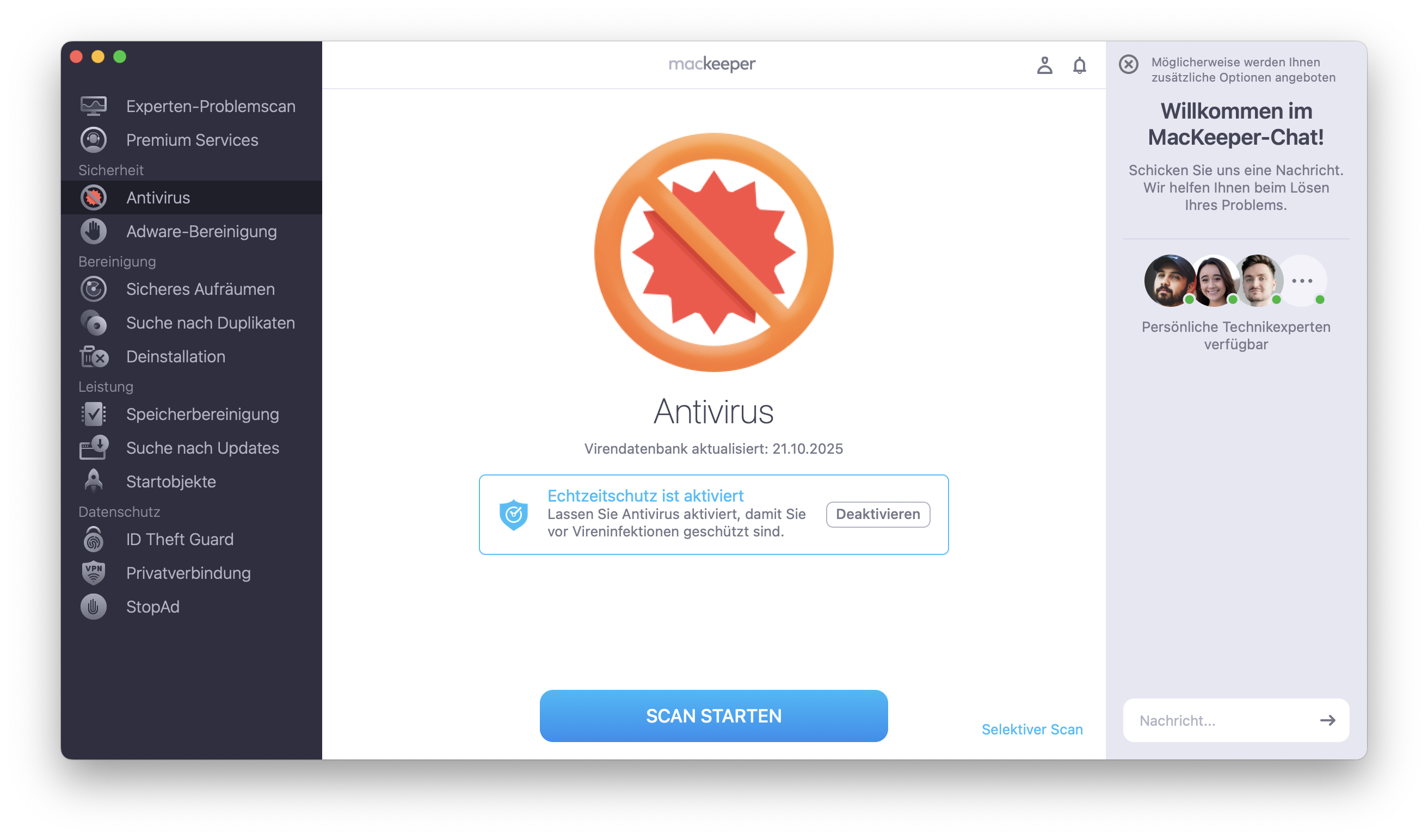
Wenn Ihr Mac mit einem Virus infiziert ist, müssen Sie möglicherweise den sicheren Modus verwenden. Selbst nach einem erfolgreichen Neustart Ihres MacBooks kann es jedoch äußerst schwierig sein, den Virus ohne Antivirenprogramm effektiv zu finden und zu entfernen. Antivirus von MacKeeper scannt Ihren Mac gründlich, um Bedrohungen zu identifizieren und zu isolieren. So können Sie Ihr Gerät schnell wieder in seinen ursprünglichen Zustand versetzen.
Ihren Mac im abgesicherten Modus zu starten, kann Ihnen oft aus der Patsche helfen. Wenn Ihr Mac nicht mehr startet, langsam wird oder einfriert, dann könnte der abgesicherte Modus das Richtige für Sie sein, um wieder in Gang zu kommen.
Ein Hinweis von unseren Experten:
Wenn Sie feststellen, dass Ihr Mac nicht ordnungsgemäß funktioniert, ist es ratsam, ihn auf Viren und Schadsoftware zu überprüfen. Testen Sie Antivirus von MacKeeper. Das Tool scannt Ihren Mac in Echtzeit und bei Bedarf und schützt Ihr Gerät rund um die Uhr.
Wählen Sie im Seitenmenü Antivirus und klicken Sie anschließend auf Scan starten.
MacKeeper scannt Ihren Mac nun auf Viren.
Falls welche gefunden werden, wählen Sie den Virus aus und klicken Sie auf Quarantäne, um ihn endgültig von Ihrem Mac zu entfernen.
MacKeeper kann Ihnen auch dabei helfen, Apps und Plugins zu entfernen sowie Junk-Dateien zu löschen, die Probleme verursachen können. Testen Sie es noch heute mit einer kostenlosen Lösung für jede Funktion.
Schritt 1. MacKeeper > Antivirus > Scan startenSchritt 2. Wenn Viren gefunden werden, diese vom Mac entfernen
Was ist der abgesicherte Modus?
Wie viele Computer verfügen auch Macs über einen abgesicherten Modus. Wenn Sie Ihren Mac im abgesicherten Modus starten, wird macOS nur mit den Dateien und Anwendungen geladen, die es zur Ausführung benötigt. Das bedeutet, dass alle Anmeldeobjekte, Erweiterungen oder Anwendungen, die nicht notwendig sind oder die Sie selbst installiert haben, nicht ausgeführt werden.
Der abgesicherte Modus führt auch eine grundlegende Überprüfung Ihrer Systemfestplatte durch, ähnlich wie die Erste-Hilfe-Funktion im Festplattendienstprogramm. Und er löscht einige der System-Caches Ihres Macs, die möglicherweise die Ursache für Ihre Probleme sein könnten. Aber keine Sorge: macOS wird diese Caches wieder aufbauen, wenn sie benötigt werden.
Wann Sie den abgesicherten Modus verwenden sollten
Das Booten Ihres Mac in den abgesicherten Modus kann in vielen Situationen helfen. Wenn Sie irgendwelche Probleme mit Ihrem Mac haben, kann der abgesicherte Modus Ihnen helfen, die Ursache zu finden.
Häufige Gründe für die Verwendung des abgesicherten Modus auf einem Mac:
Ihre Internetverbindung funktioniert nicht, wenn Sie normal booten
Sie können eine Datei oder eine Anwendung nicht von Ihrem Mac löschen.
Wenn Ihr Problem im abgesicherten Modus nicht mehr auftritt, dann wissen Sie, dass es durch etwas verursacht wird, das Sie hinzugefügt haben. Dabei kann es sich um eine neue Anwendung oder ein Plug-In handeln oder um ein neues Hardwareteil, das Sie angeschlossen haben. Im abgesicherten Modus können Sie auf Ihre Daten zugreifen und vielleicht sogar das Problem beheben.
Wie komme ich in den abgesicherten Modus am Mac?
Es spielt keine Rolle, ob Sie ein MacBook Pro im abgesicherten Modus starten oder einen iMac. Der Vorgang ist derselbe. Es kommt nur darauf an, ob Sie einen Intel-Mac oder einen Mac mit Apple-Chip haben.
So öffnen Sie den abgesicherten Modus auf einem M1 Mac:
Schalten Sie Ihren Mac aus.
Halten Sie die Power-Taste gedrückt, bis Sie die Startoptionen sehen.
Wählen Sie Ihr Systemlaufwerk.
Halten Sie die Shift-Taste gedrückt und klicken Sie auf Fortfahren im abgesicherten Modus.
Melden Sie sich bei Ihrem Mac an.
So starten Sie den abgesicherten Modus auf einem Intel Mac:
Schalten Sie Ihren Mac ein oder starten Sie ihn neu.
Sobald er startet, halten Sie die Shift-Taste gedrückt.
Lassen Sie die Shift-Taste los, wenn Sie das Anmeldefenster sehen.
Melden Sie sich bei Ihrem Mac an.
Was Sie tun können, wenn das Problem im abgesicherten Modus weiter besteht
Wenn Sie Ihren Mac im abgesicherten Modus hochfahren, werden Sie hoffentlich feststellen, dass das Problem, das Sie hatten, verschwunden ist. Von dort aus können Sie versuchen, kürzlich installierte Anwendungen und Erweiterungen zu deinstallieren, nach Malware zu suchen, sicherzustellen, dass macOS auf dem neuesten Stand ist, und so weiter. Und dann können Sie einen normalen Neustart durchführen, um zu sehen, ob das Problem weiterhin besteht.
Wenn Sie sich jedoch in den abgesicherten Modus einloggen und Ihr Mac im abgesicherten Modus immer noch die gleichen Probleme hat, deutet dies auf ein ernsteres und schwer zu behebendes Problem hin.
In solchen Fällen sollten Sie alle wichtigen Daten sichern und einen vollständigen Werksreset durchführen. Indem Sie Ihre Systemfestplatte löschen und macOS neu installieren, sollten Sie auch die Ursache dafür beseitigen können, dass Ihr Mac nicht mehr richtig funktioniert.
Leider gibt es noch ein anderes mögliches Problem - eines, das auch ein Werksreset nicht beheben kann. Die Hardware Ihres Macs könnte defekt sein. Das könnte das Laufwerk, der Arbeitsspeicher oder etwas anderes sein, und in vielen Fällen können Sie diese nicht ersetzen. Ihre einzige Möglichkeit ist, sich entweder an Apple oder an eine autorisierte Reparaturwerkstatt zu wenden.
HÄUFIG GESTELLTE FRAGEN
Wie beende ich den abgesicherten Modus auf meinem Mac?
Das Verlassen des abgesicherten Modus auf Ihrem Mac ist ganz einfach. Starten Sie Ihren Mac im abgesicherten Modus neu oder schalten Sie ihn wie gewohnt aus. Wenn er wieder hochfährt, befindet er sich nicht mehr im abgesicherten Modus.
Woher weiß ich, ob sich mein Mac im abgesicherten Modus befindet?
Wenn Sie sich im abgesicherten Modus befinden, sehen Sie ‚Safe Boot' im Menü des Anmeldebildschirms Ihres Macs. Eine andere Möglichkeit zur Überprüfung ist ein Klick auf das Apple-Symbol oben links auf Ihrem Bildschirm. Wählen Sie den Abschnitt Über diesen Mac. Auf der Registerkarte Übersicht wählen Sie Systembericht. Klicken Sie auf Software und suchen Sie nach Boot-Modus.
Warum bootet mein Mac ständig im abgesicherten Modus?
Es könnte so einfach sein wie eine klemmende Shift-Taste. Überprüfen Sie Ihre Tastatur und ziehen Sie sie ggf. ab. Starten Sie dann Ihren Mac neu, um zu sehen, ob er normal funktioniert. Wenn nicht, versuchen Sie es im abgesicherten Modus Ihres Macs mit diesem Befehl in Terminal: sudo nvram boot-args = " "
Wir respektieren Ihre Privatsphäre und
nutzen Cookies
, um unsere Website möglichst benutzerfreundlich gestalten zu können.
Datenschutzeinstellungszentrum
Damit wir die Nutzung der MacKeeper-Website für Sie so angenehm wie möglich gestalten können, verwenden wir Cookies und andere Tools. Cookies sind kleine Textdateien, die ein schnelleres Laden der Website ermöglichen. Die von uns verwendeten Cookies enthalten keinerlei personenbezogene Daten. Informationen wie Ihr Standort, Ihre E-Mail- oder IP-Adresse werden niemals gespeichert.
Unterstützen Sie unsere Bemühungen um höhere Benutzerfreundlichkeit unserer Website, indem Sie der Verwendung von Cookies zustimmen. Sie können Ihre Datenschutzeinstellungen jederzeit ändern.
Zustimmung verwalten
Alle Cookies
Diese Cookies sind unbedingt erforderlich, um die elementare Funktionalität der Website (einschließlich Seitennavigation, Formularübermittlung, Spracherkennung, Kommentierung von Beiträgen), das Downloaden und den Kauf von Software zu ermöglichen. Ohne diese Cookies funktioniert die Website möglicherweise nicht ordnungsgemäß.
Laden Sie MacKeeper herunter, wenn Sie wieder an Ihrem Mac sind.
Bitte geben Sie Ihre E-Mail-Adresse ein, damit wir Ihnen einen Download-Link schicken können.
Überprüfen den E-Mail-Eingang auf Ihrem Mac.
Installieren Sie MacKeeper auf Ihrem Mac und geben Sie diesem seine wahre Leistung zurück.
Programm ausführen
Auf „Fortfahren“ klicken
Auf „Installieren“ klicken
Ihre macOS-Version ist älter als 10.11. Gerne bieten wir Ihnen zur Lösung der Bereinigungs-, Datenschutz- und Sicherheitsprobleme Ihres macOS MacKeeper 4 an.