Wenn Sie zahlreiche Anwendungen auf Ihrem Mac installiert haben, müssen Sie gelegentlich Updates deinstallieren. Es empfiehlt sich, Suche nach Updates von MacKeeper zu verwenden, der Sie bei der Verwaltung aller aktuellen Updates für Ihren Mac unterstützt.
Das uralte Sprichwort "Weg mit dem Alten, her mit dem Neuen" trifft in vielerlei Hinsicht zu. Und es gilt auch für Software-Updates auf Ihrem MacBook Pro.
Software-Aktualisierungsdateien werden verwendet, um die Software und Anwendungen Ihres Geräts zu aktualisieren. Wenn Sie damit fertig sind, benötigen Sie diese Dateien nicht mehr. Aus diesem Grund müssen Sie sie löschen.
Auf diese Weise geben Sie auch Speicherplatz auf Ihrem System frei, damit das Gerät reibungsloser arbeiten kann. Sie können alte Softwaredateien zwar auch manuell löschen, aber mit einer speziellen Software können Sie mehr erreichen.
In diesem Artikel zeigen wir Ihnen, wie Sie alte Software-Update-Dateien auf Ihrem Mac sicher löschen können. Los geht's.
Ein Hinweis von unseren Experten:
Für die Verwaltung all Ihrer App-Updates empfiehlt sich Suche nach Updates von MacKeeper. Nutzen Sie unsere App, um Ihre Anwendungen zu aktualisieren, die neuesten Updates anzuzeigen und alle aktuell verfügbaren Updates zu erhalten.
So nutzen Sie Suche nach Updates von MacKeeper optimal:
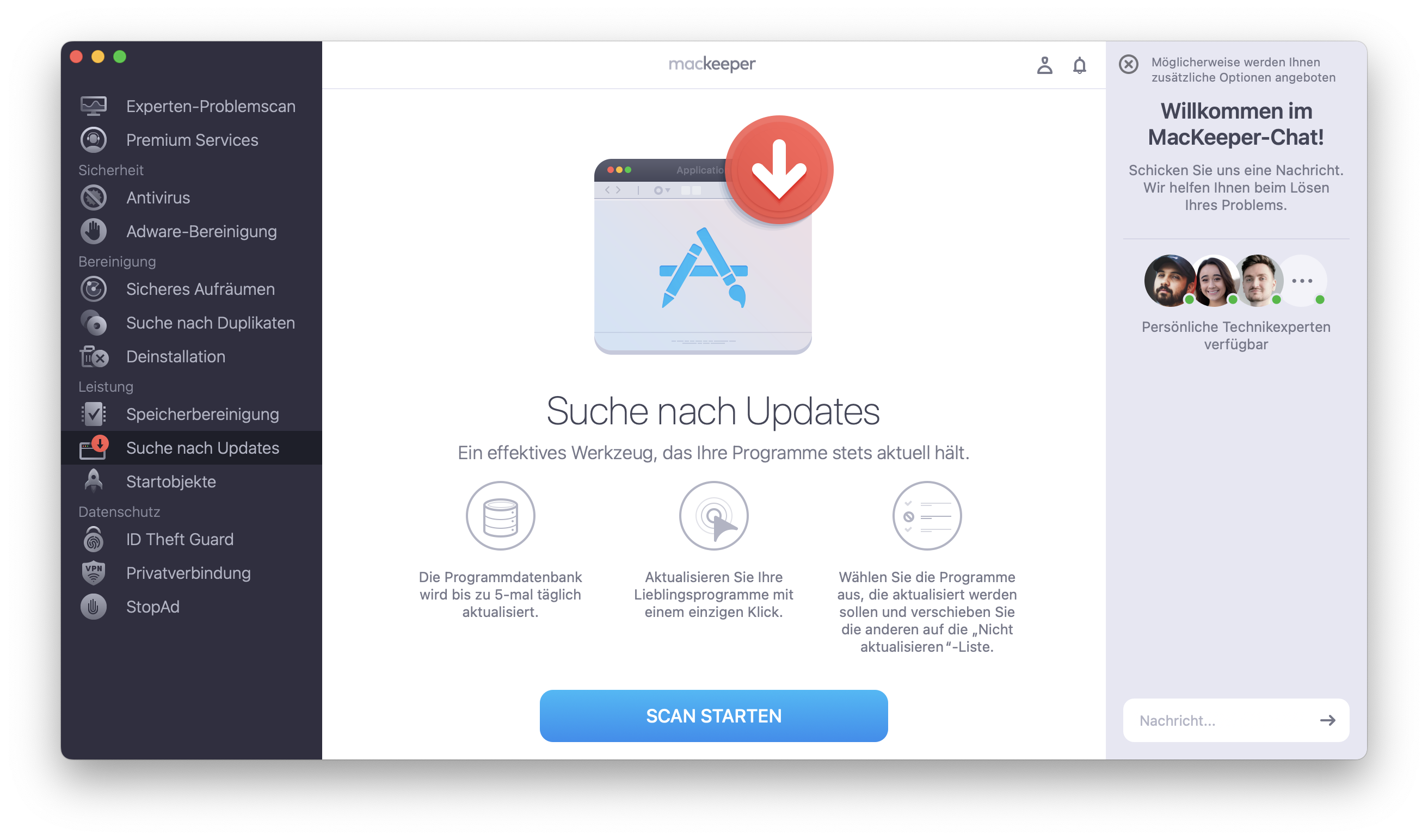
Navigieren Sie im Seitenmenü zur Funktion Suche nach Updates.
Klicken Sie auf Scan starten, damit MacKeeper überprüfen kann, ob Ihre Software auf dem neuesten Stand ist.
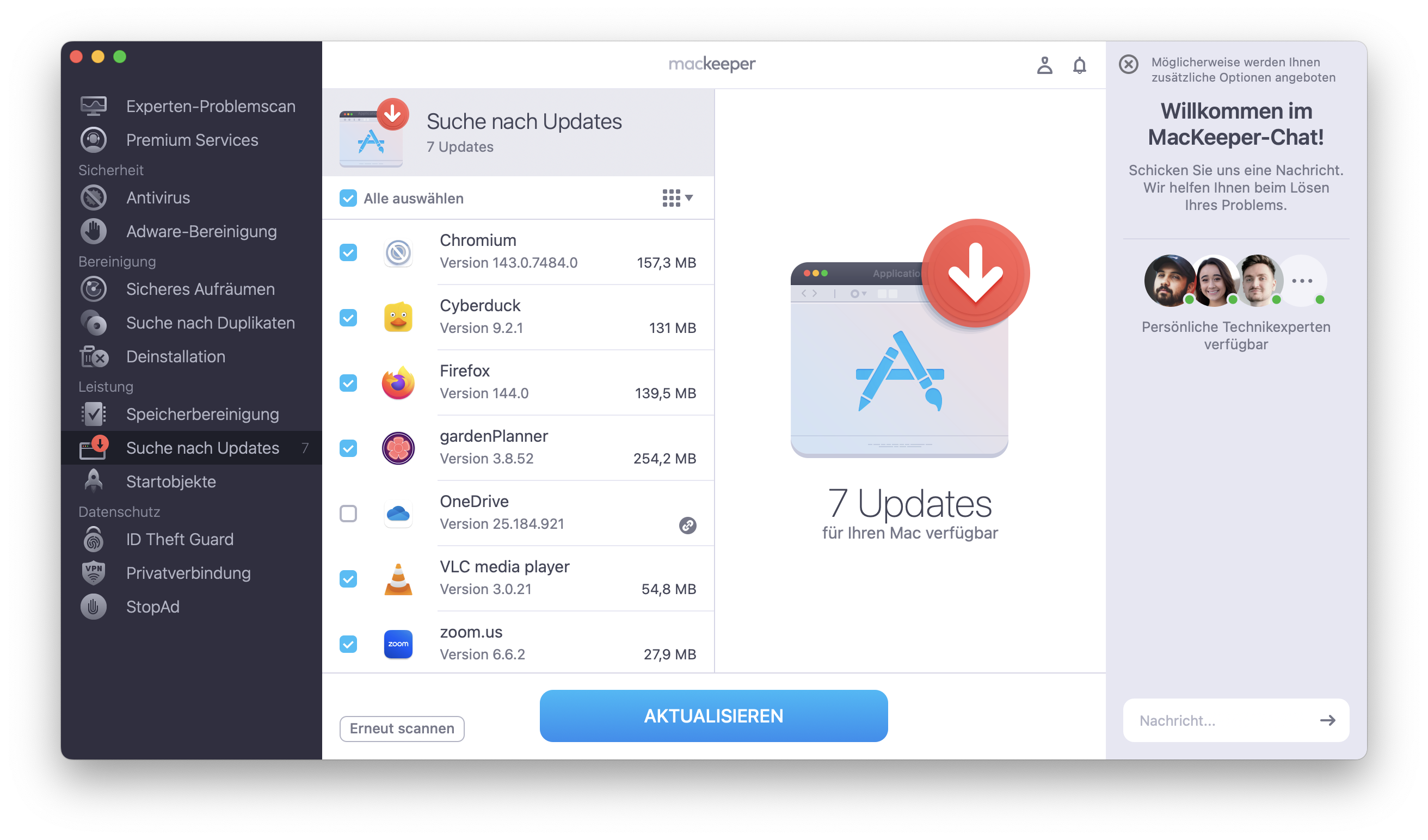
Wählen Sie auf der linken Seite die Apps aus, indem Sie die Kästchen markieren, und bestätigen Sie die Aktualisierung.
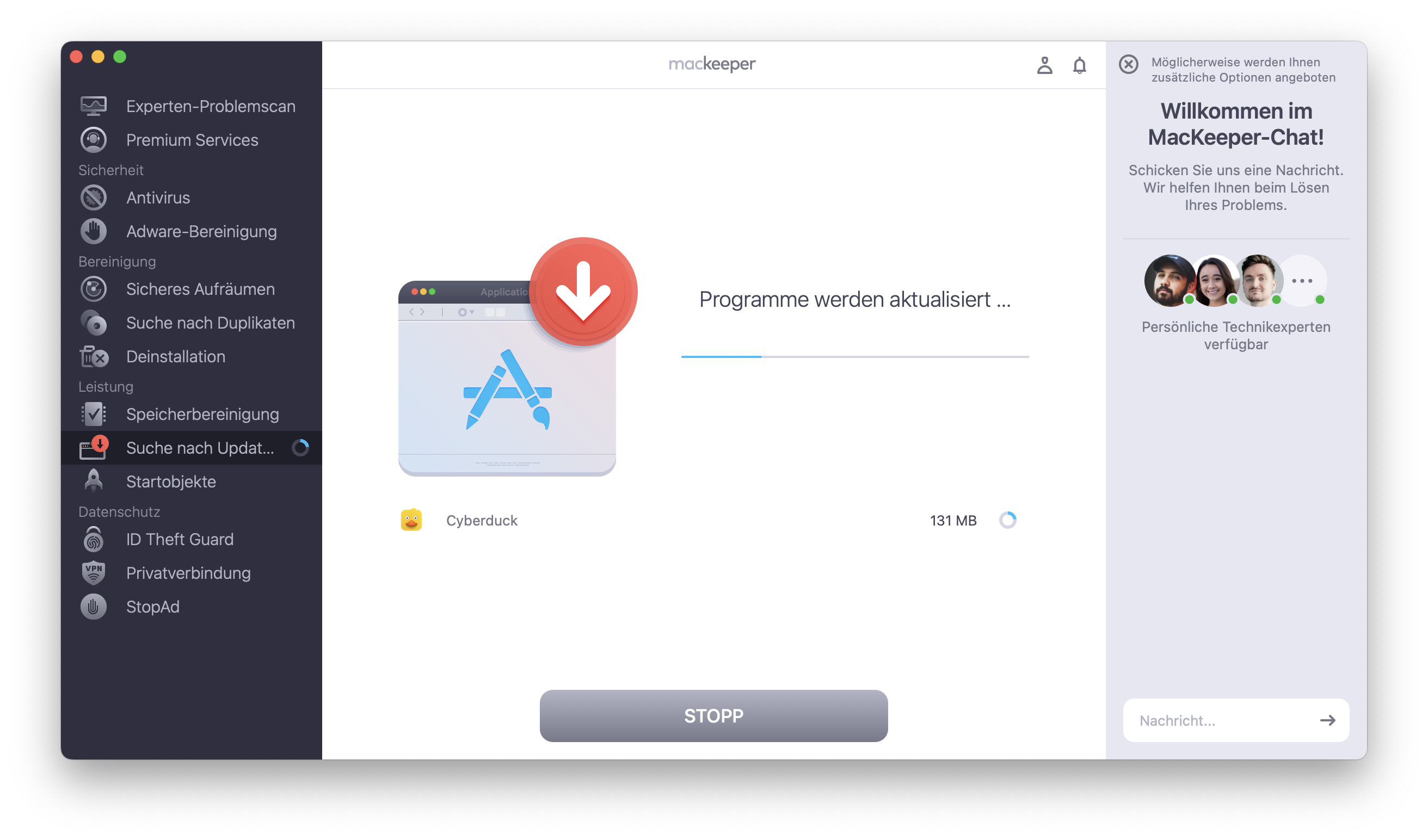
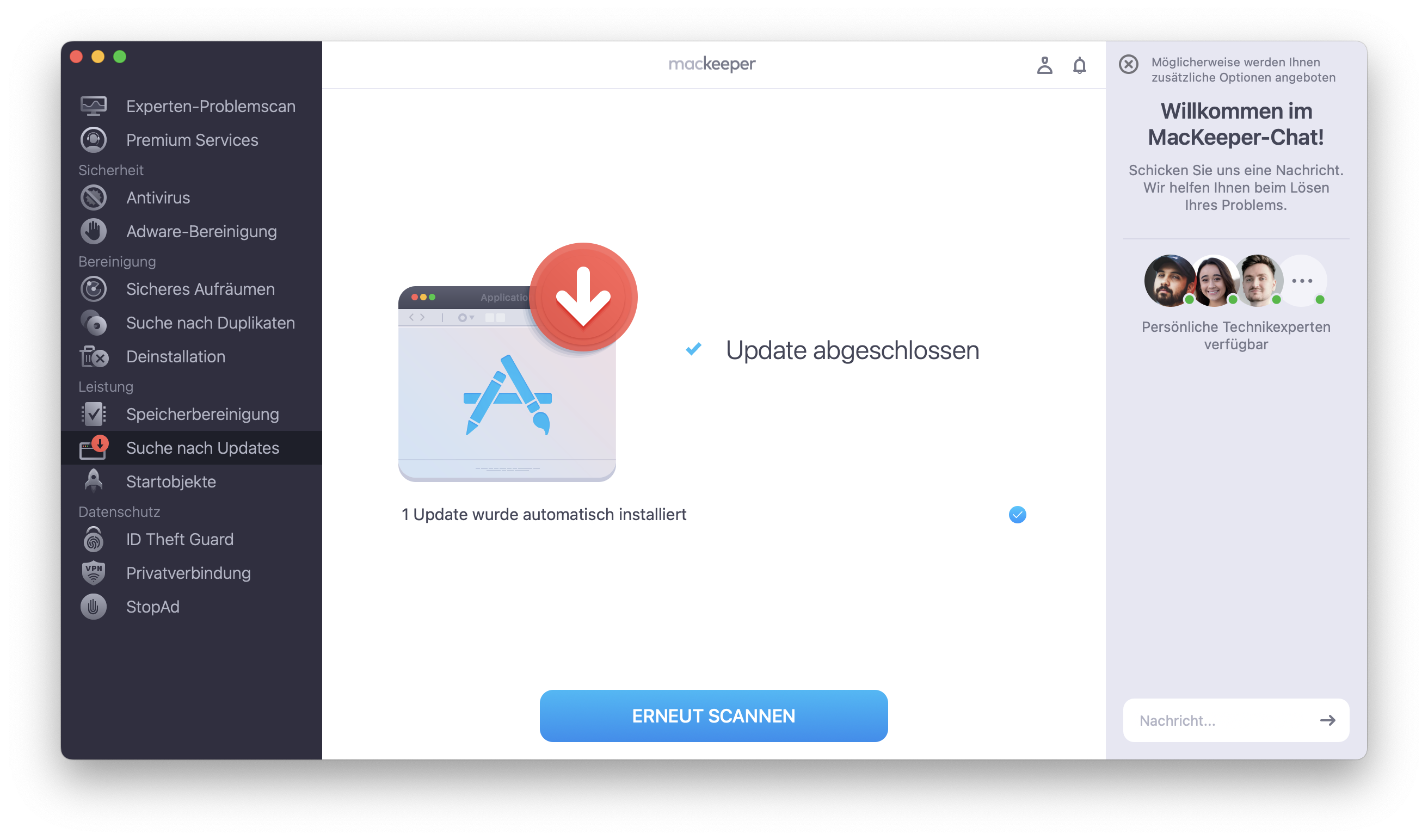
Schritt 1. MacKeeper > Suche nach Updates > Scan startenSchritt 2. Das Kästchen neben der App, die aktualisiert werden soll, markieren > Auf Aktualisieren klickenSchritt 3. Warten, bis die Aktualisierung abgeschlossen ist Schritt 4. Die Aktualisierung ist abgeschlossen
Wie Sie Dateien für Software-Updates auf dem Mac löschen
Wenn Sie die Software Ihres Macs aktualisieren, entfernt Ihr Gerät automatisch alte Software-Update-Dateien, die nicht mehr unterstützt werden. Deshalb ist die Aktualisierung Ihres Mac-Betriebssystems der einfachste Weg, diese Dateien zu entfernen.
Wir wissen jedoch, dass manche Leute die Software ihres Macs nicht gerne aktualisieren. Wenn Sie zu dieser Kategorie gehören, keine Sorge, Sie haben eine andere Möglichkeit.
Hier finden Sie alle Möglichkeiten zum Löschen von Update-Dateien auf Ihrem Mac:
Durch ein Software-Update
Eine Softwareaktualisierung ist in der Regel die Antwort auf viele Probleme auf einem Mac, einschließlich des Löschens alter Softwaredateien auf dem Mac. Deswegen ist es die beste Lösung, um alte Software-Update-Dateien zu löschen.
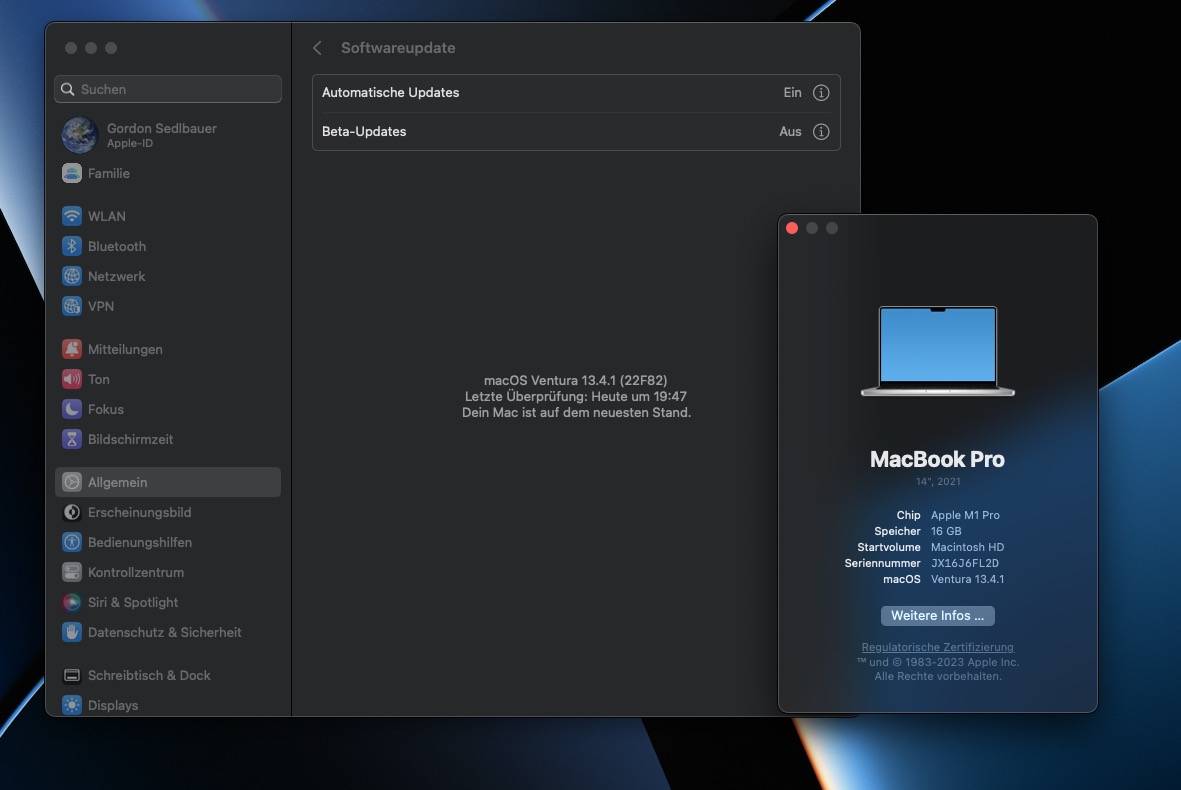
Gehen Sie zunächst zu Systemeinstellungen > Softwareupdate. Alternativ können Sie auch auf das Apple-Symbol > Über diesen Mac klicken. Dies zeigt Ihnen die Software an, die derzeit auf Ihrem Mac installiert ist.
Klicken Sie auf Softwareupdate.
Wählen Sie Jetzt neu starten.
Die Aktualisierung des Betriebssystems Ihres Macs kann Ihrem Gerät eine Menge Gutes tun. Sie sollten Ihr Gerät regelmäßig aktualisieren, wenn es nicht automatisch so eingestellt ist.
Mit dem Mac Terminal
Wenn Ihr Mac aus irgendeinem Grund alte Software-Aktualisierungsdateien nicht automatisch entfernt, gibt es noch eine weitere Möglichkeit. Diese Lösung besteht darin, alte Software-Update-Dateien manuell mit dem Mac Terminal-Programm zu entfernen.
Bevor Sie damit anfangen, sollten Sie zunächst unsere hilfreiche Mac Terminal-Anleitung lesen, wenn Sie mit dem Programm nicht vertraut sind, da eine falsche Verwendung zu Schäden an Ihrem Gerät führen kann.
Sobald Sie das getan haben, folgen Sie den unten stehenden Schritten:
Gehen Sie zu Finder > Programme > Dienstprogramme > Terminal.
Geben Sie je nach macOS-Version die heruntergeladene Aktualisierungsdatei an, die gelöscht werden soll. In unserem Fall handelt es sich um die Monterey Update-Datei, und der einzugebende Befehl sieht folgendermaßen aus: sudo rm -rf Install\ macOS\ Monterey.app/
Geben Sie gegebenenfalls das Passwort ein und drücken Sie die Eingabetaste, um den Vorgang abzuschließen.
Kann man ein iOS-Update auf dem Mac deinstallieren?
Es ist sowohl möglich als auch einfach, ein iOS-Update auf einem Mac zu deinstallieren. Dadurch können Sie auch mehr Speicherplatz auf Ihrem Mac freimachen. Der Prozess unterscheidet sich jedoch von dem, den wir hier beschrieben haben.
Klicken Sie auf das Apple-Symbol > Über diesen Mac > Registerkarte Speicher > Verwalten.
Klicken Sie in den Optionen auf der linken Seite auf iOS-Dateien und dann auf die Schaltfläche Löschen.
In manchen Fällen wird die Kategorie iOS-Dateien nicht angezeigt. Dafür kann es eine Reihe von Gründen geben.
Zum Beispiel könnten Sie ein neuer iPhone-Nutzer sein oder Sie haben wahrscheinlich keine Sicherungskopie Ihrer iOS-Dateien auf Ihrem Mac angelegt. Was auch immer der Grund sein mag, Sie müssen sich in diesem Fall nicht um die Deinstallation eines iOS-Updates kümmern.
Ist es sicher, Update-Dateien auf dem Mac zu löschen?
Es ist völlig unbedenklich, Update-Dateien auf Ihrem Mac zu löschen, solange Sie nur die Dateien entfernen, die Sie nicht mehr benötigen.
Es ist auch ratsam, alle Dateien zu löschen, die von Ihrem Mac nicht mehr unterstützt werden, um sicherzustellen, dass Ihr System weiterhin in einem einwandfreien Zustand ist.
Ungewünschte Dateien von Ihrem Mac entfernen
Das Löschen von Softwareupdate-Dateien reduziert die Unordnung auf Ihrem Gerät und sorgt dafür, dass es wieder optimal läuft.
Sie sollten dies in Betracht ziehen, um zu vermeiden, dass Ihr Mac mit unnötigen Dateien verstopft wird und alles problemlos arbeitet.
Software-Updates mit MacKeeper löschen
Wie wir bereits erwähnt haben, ist es manchmal am besten, ein bewährtes Programm die Arbeit für Sie erledigen zu lassen. Wenn Sie sich für das richtige Programm entscheiden, löscht es zuverlässig alle Dateien und das in einem Bruchteil der Zeit, die Sie selbst benötigen würden.
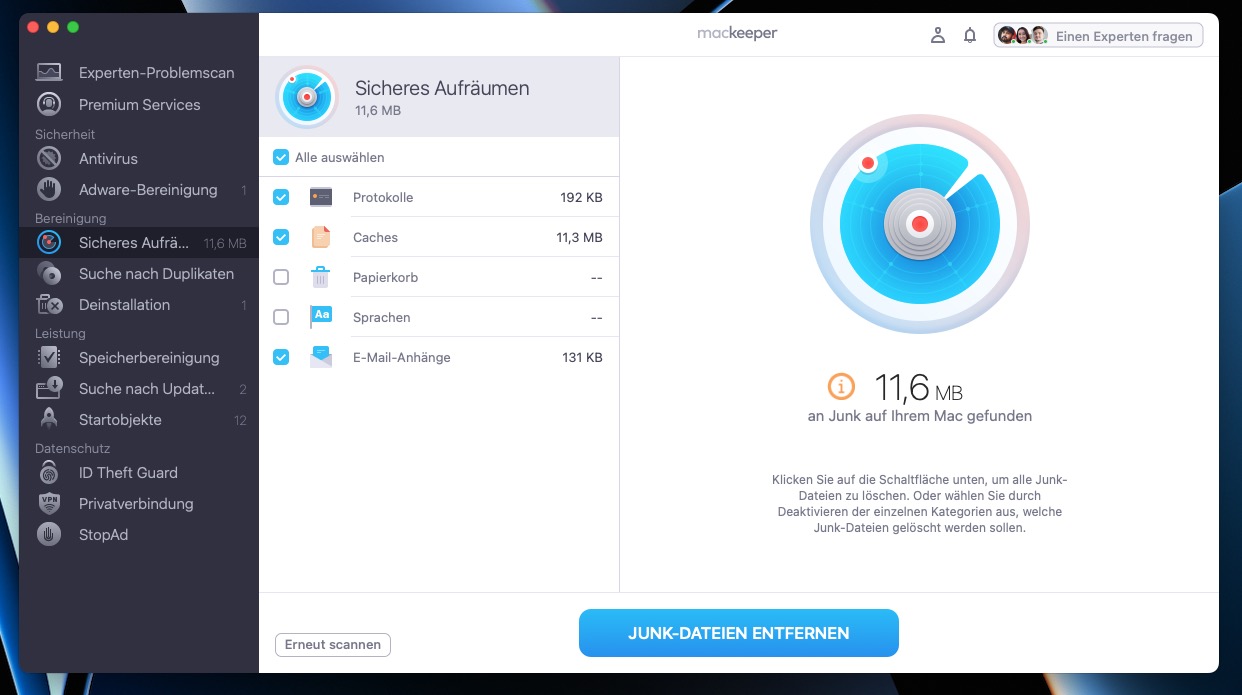
Wenn Sie das kürzlich heruntergeladene Update oder eine andere unerwünschte Datei löschen möchten, müssen Sie auch den Datenmüll loswerden, der sich möglicherweise noch auf Ihrem Mac befindet. Da er in der Regel versteckt ist, raten wir Ihnen, ein professionelles Tool zu verwenden, das solche Dateien erkennen und löschen kann - das Sichere Aufräumen von MacKeeper.
Um jetzt zu starten, folgen Sie bitte den nachstehenden Schritten:
Wir respektieren Ihre Privatsphäre und
nutzen Cookies
, um unsere Website möglichst benutzerfreundlich gestalten zu können.
Datenschutzeinstellungszentrum
Damit wir die Nutzung der MacKeeper-Website für Sie so angenehm wie möglich gestalten können, verwenden wir Cookies und andere Tools. Cookies sind kleine Textdateien, die ein schnelleres Laden der Website ermöglichen. Die von uns verwendeten Cookies enthalten keinerlei personenbezogene Daten. Informationen wie Ihr Standort, Ihre E-Mail- oder IP-Adresse werden niemals gespeichert.
Unterstützen Sie unsere Bemühungen um höhere Benutzerfreundlichkeit unserer Website, indem Sie der Verwendung von Cookies zustimmen. Sie können Ihre Datenschutzeinstellungen jederzeit ändern.
Zustimmung verwalten
Alle Cookies
Diese Cookies sind unbedingt erforderlich, um die elementare Funktionalität der Website (einschließlich Seitennavigation, Formularübermittlung, Spracherkennung, Kommentierung von Beiträgen), das Downloaden und den Kauf von Software zu ermöglichen. Ohne diese Cookies funktioniert die Website möglicherweise nicht ordnungsgemäß.
Laden Sie MacKeeper herunter, wenn Sie wieder an Ihrem Mac sind.
Bitte geben Sie Ihre E-Mail-Adresse ein, damit wir Ihnen einen Download-Link schicken können.
Überprüfen den E-Mail-Eingang auf Ihrem Mac.
Installieren Sie MacKeeper auf Ihrem Mac und geben Sie diesem seine wahre Leistung zurück.
Programm ausführen
Auf „Fortfahren“ klicken
Auf „Installieren“ klicken
Ihre macOS-Version ist älter als 10.11. Gerne bieten wir Ihnen zur Lösung der Bereinigungs-, Datenschutz- und Sicherheitsprobleme Ihres macOS MacKeeper 4 an.