Sie fragen sich, wie Sie temporäre Dateien auf einem Mac löschen können? Nichts ist einfacher! Sicheres Aufräumen von MacKeeper findet alle unnötigen Daten auf Ihrem Computer und entfernt sie sicher mit nur wenigen Klicks.
Temporäre Dateien auf dem Mac sind nicht das Erste, woran Sie denken, wenn Sie sich entscheiden, Ihren Mac aufzuräumen. Sie werden oft übersehen und können GBs an wertvollem Speicherplatz verschwenden. In diesem Artikel erfahren Sie, was sich hinter temporären Dateien verbirgt und wie Sie sie effektiv löschen können. Automatisch oder manuell.
Ein Hinweis von unseren Experten:
In der Regel werden diese temporären Dateien nicht gelöscht, wodurch sie den Speicherplatz Ihres Mac belegen können. Eine der einfachsten Methoden, temporäre Dateien auf dem Mac zu löschen, ist die Verwendung der Funktion Sicheres Aufräumen von MacKeeper.
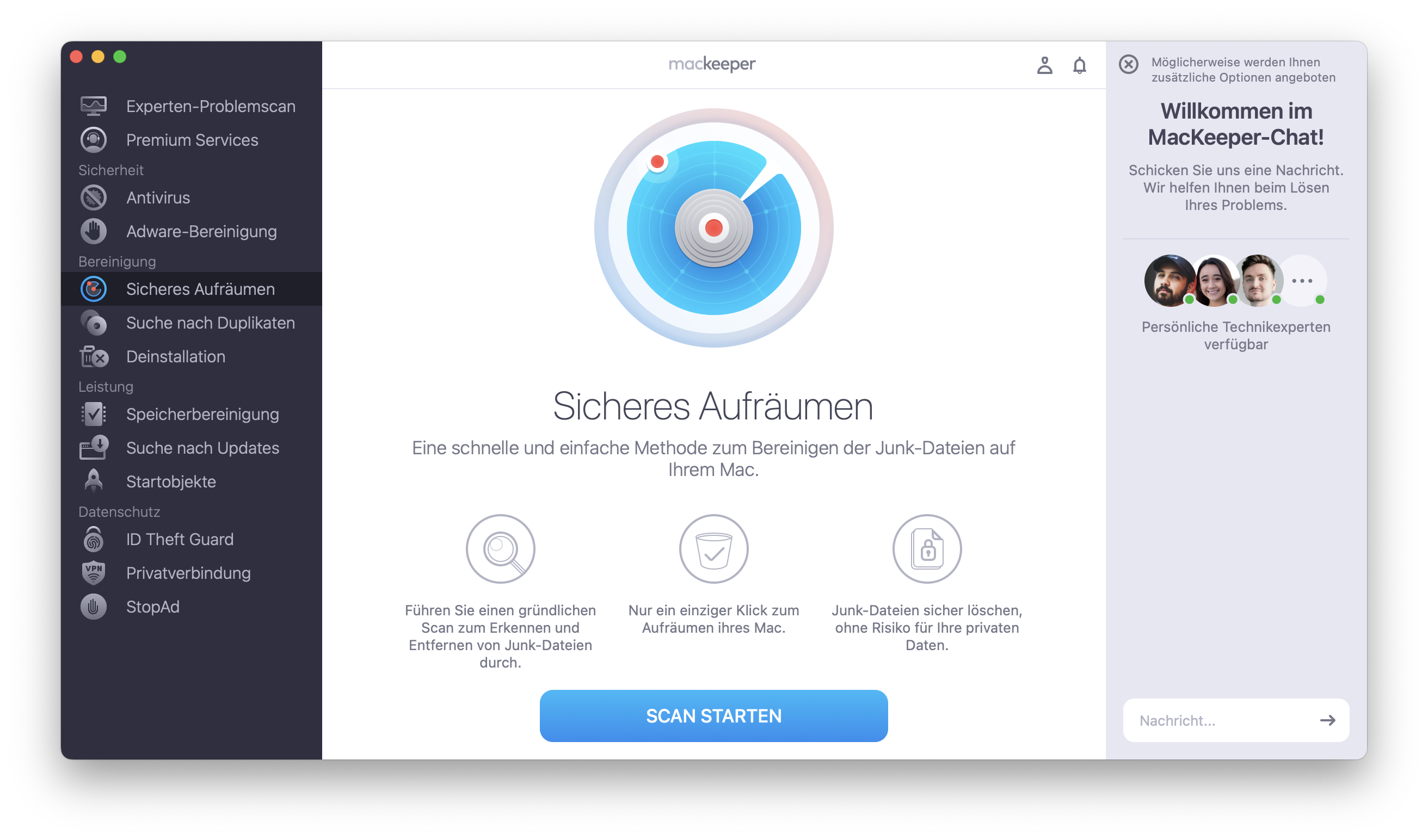
Wählen Sie nach dem Öffnen von MacKeeper das Tool Sicheres Aufräumen aus.
Klicken Sie auf Scan starten, um alle temporären Dateien und Junk-Dateien auf Ihrem Mac zu finden.
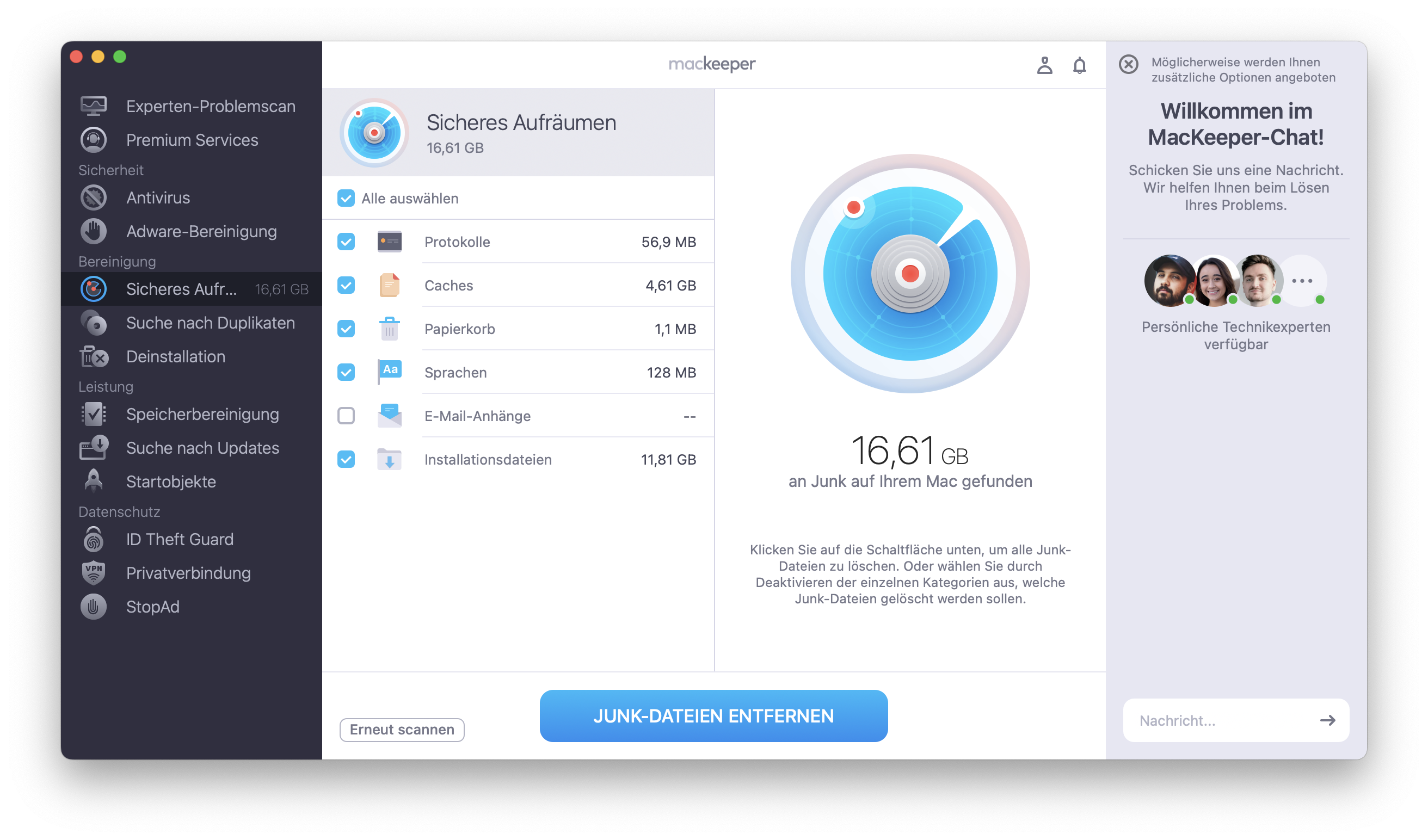
Wählen Sie die Elemente aus, die Sie löschen möchten, und klicken Sie dann auf Junk-Dateien bereinigen.
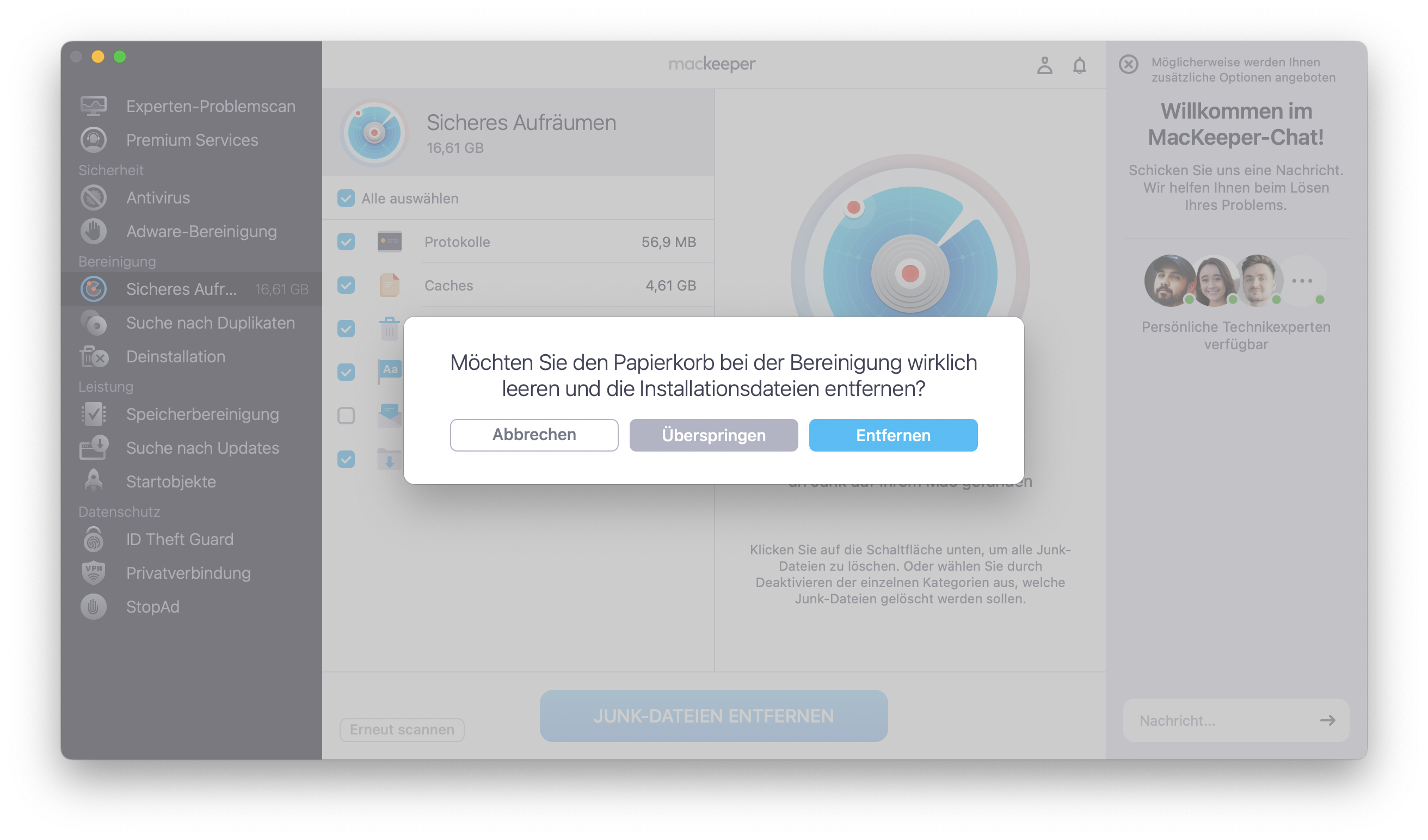
Schritt 1. MacKeeper > Safe Cleanup > Scan startenSchritt 2. Die zu entfernenden Dateien auswählen > Junk-Dateien bereinigenSchritt 3. Auf Entfernen klicken
Was sind die temporären Dateien?
Temporäre Dateien sind meist in Form von Anwendungen, Systemen, Browser-Cache und Protokolldateien vorhanden. Die Menge der temporären Dateien hängt von der Anzahl der von Ihnen verwendeten Anwendungen und der Anzahl der von Ihnen besuchten Webseiten ab. Apps auf Ihrem Mac erstellen temporäre Ordner, die den Apps helfen, schneller zu arbeiten. Außerdem erstellen die von Ihnen verwendeten Browser temporäre Dateien, damit die Webseiten ohne Verzögerung geladen werden.
Wenn Sie jedoch eine beträchtliche Anzahl von Apps verwenden, täglich Dutzende von Webseiten besuchen und das Gefühl haben, dass Ihr Mac langsam geworden ist, ist das Löschen von temporären Dateien genau das Richtige für Ihren Mac.
Temporäre Dateien mit MacKeeper löschen
Das manuelle Löschen von temporären Dateien ist zeitraubend. Genau an dieser Stelle kommt MacKeeper ins Spiel. Was glauben Sie, wie lange es dauert, bis die Funktion "Sicheres Aufräumen" in MacKeeper temporäre Dateien erkennt und löscht? Ein paar Klicks innerhalb weniger Minuten:
Klicken Sie auf Scan starten - warten Sie auf die Scanergebnisse.
Markieren Sie alle Objekte oder überprüfen Sie die Objekte, die Sie entfernen möchten.
Klicken Sie auf Junk-Dateien bereinigen.
Wenn Sie ausgewählt haben, den Papierkorb zu leeren - klicken Sie auf Papierkorb leeren, um den Vorgang zu bestätigen.
Freuen Sie sich über mehr Platz auf Ihrem Mac!
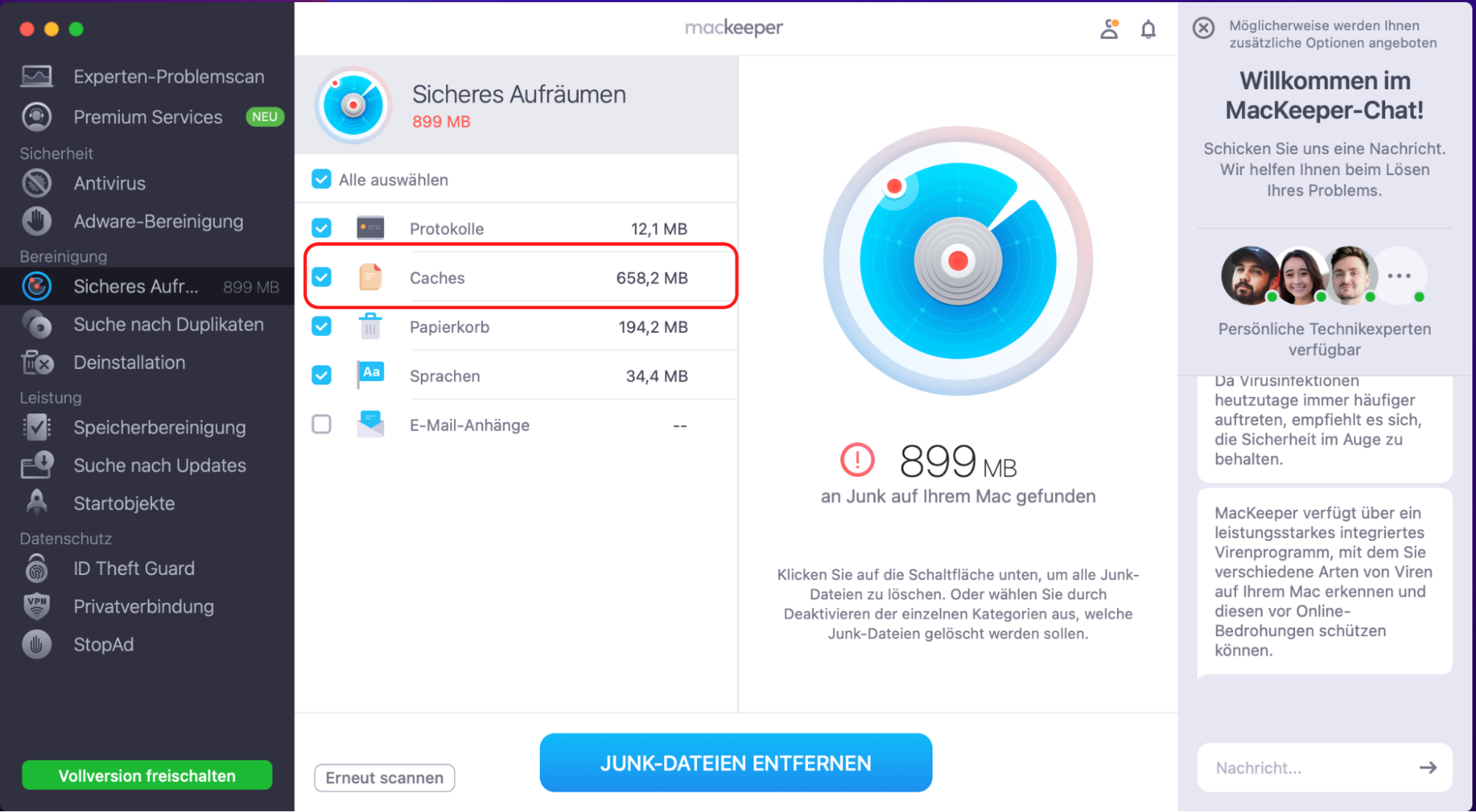
Werfen Sie einen kurzen Blick auf den Screenshot oben. MacKeeper hat etwa 900 MB an Protokoll- und Cachedateien entdeckt. Starten Sie die Funktion "Sicher bereinigen", um temporäre Dateien zu finden und zu löschen, die Ihren Speicherplatz belegen.
Wie Sie temporäre Dateien auf dem Mac manuell finden und entfernen
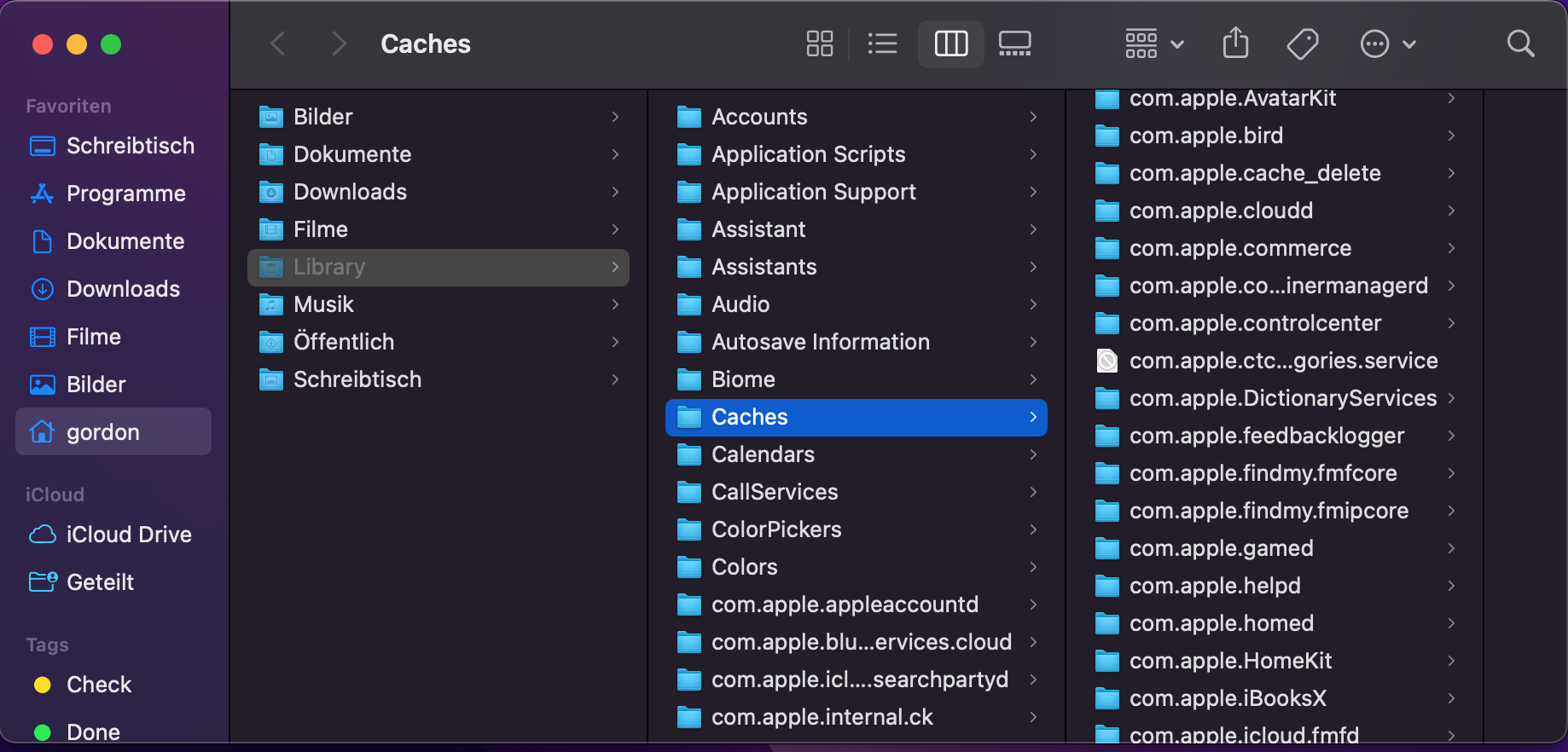
Lassen Sie uns den Ordner mit den temporären Dateien auf Ihrem Mac ausfindig machen. Er heißt Caches-Ordner und enthält alle temporären Dateien sowie die Dateien im Cache.
So finden und löschen Sie temporäre Dateien auf Ihrem Mac:
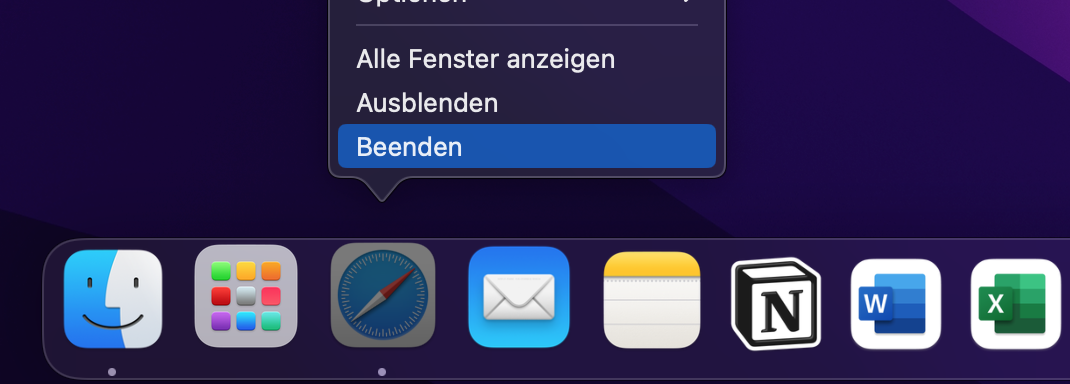
Beenden Sie alle aktiven Anwendungen.
Öffnen Sie den Finder - klicken Sie in der Menüleiste auf Gehe zu - Gehe zum Ordner und schreiben Sie ~/Library/Caches/
Markieren Sie die temporären Dateien, die Sie löschen möchten - verschieben Sie die ausgewählten Dateien in den Papierkorb.
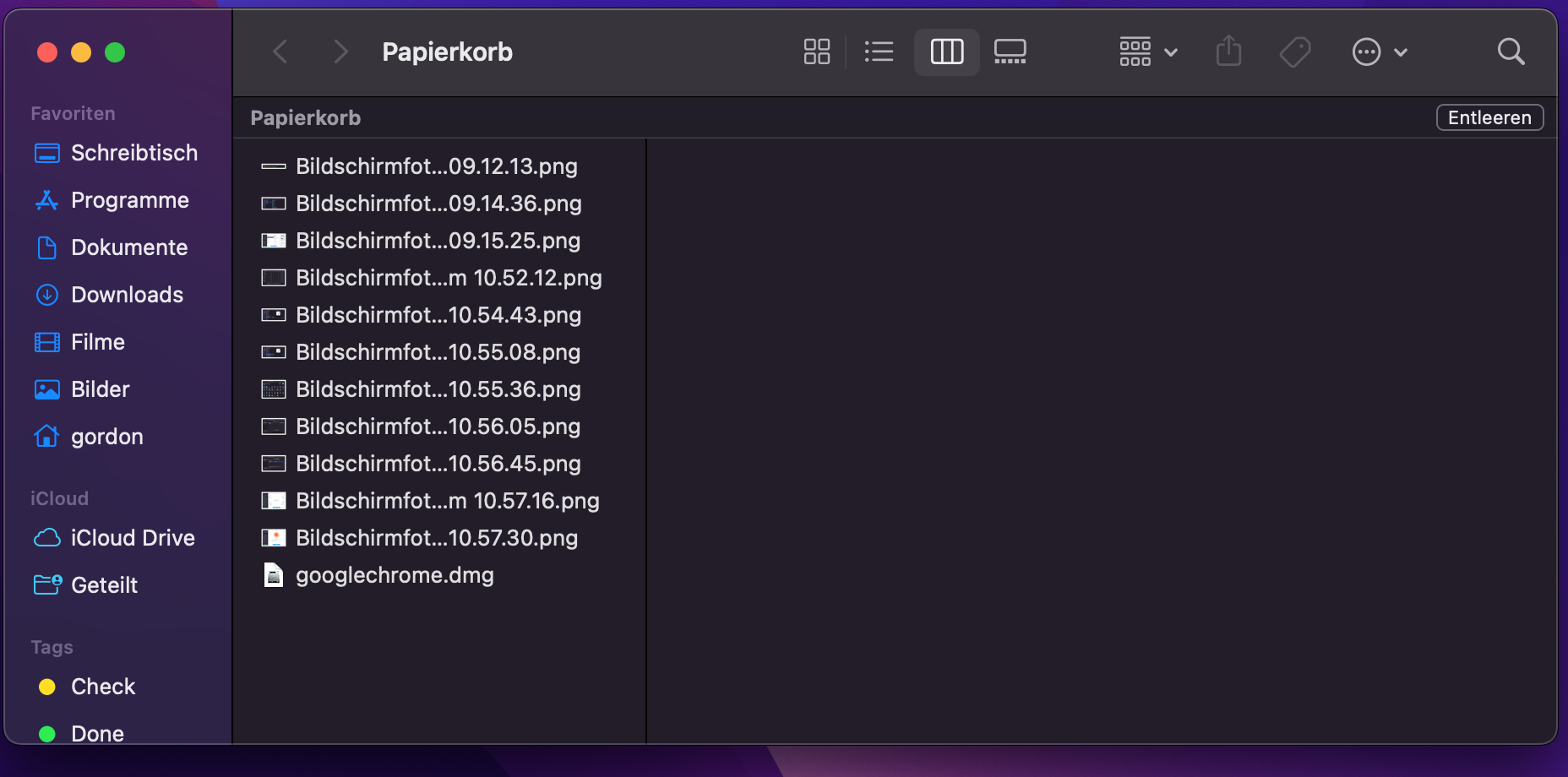
Leeren Sie den Papierkorb.
Schritt 1. Beenden Sie alle aktiven AnwendungenSchritt 2. Öffnen Sie den Finder und gehen Sie zum Ordner CachesSchritt 3. Wählen Sie temporäre Dateien aus und verschieben Sie sie in den PapierkorbSchritt 4. Leeren Sie den Papierkorb
Hinweis: Bevor Sie etwas löschen, sollten Sie sich vergewissern, dass Sie wissen, was Sie eigentlich löschen wollen.
Wenn Ihnen das zu kompliziert oder zeitaufwändig erscheint, können Sie damit beginnen, Ihren Browser-Cache zu leeren. Dies ist besonders effektiv, wenn Sie mehrere Browser verwenden.
So löschen Sie den Cache in Safari
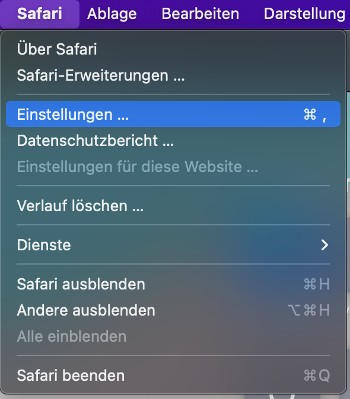
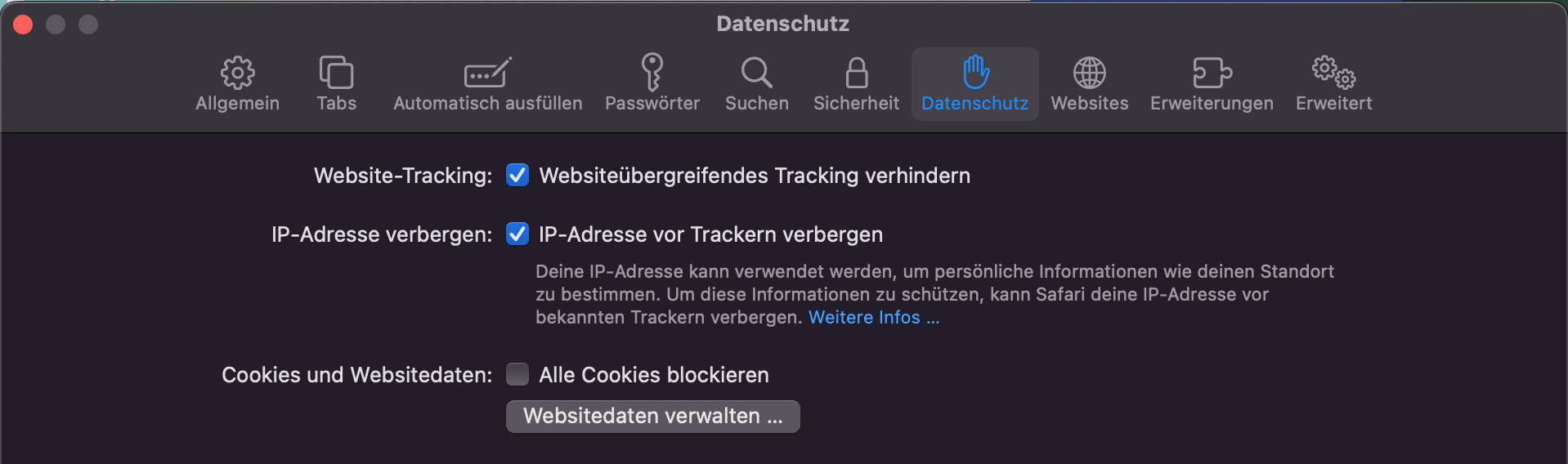
Öffnen Sie Safari > klicken Sie auf die Registerkarte Safari in der Menüleiste und dann auf Einstellungen.
Navigieren Sie zur Registerkarte Datenschutz > klicken Sie auf Webseitendaten verwalten.
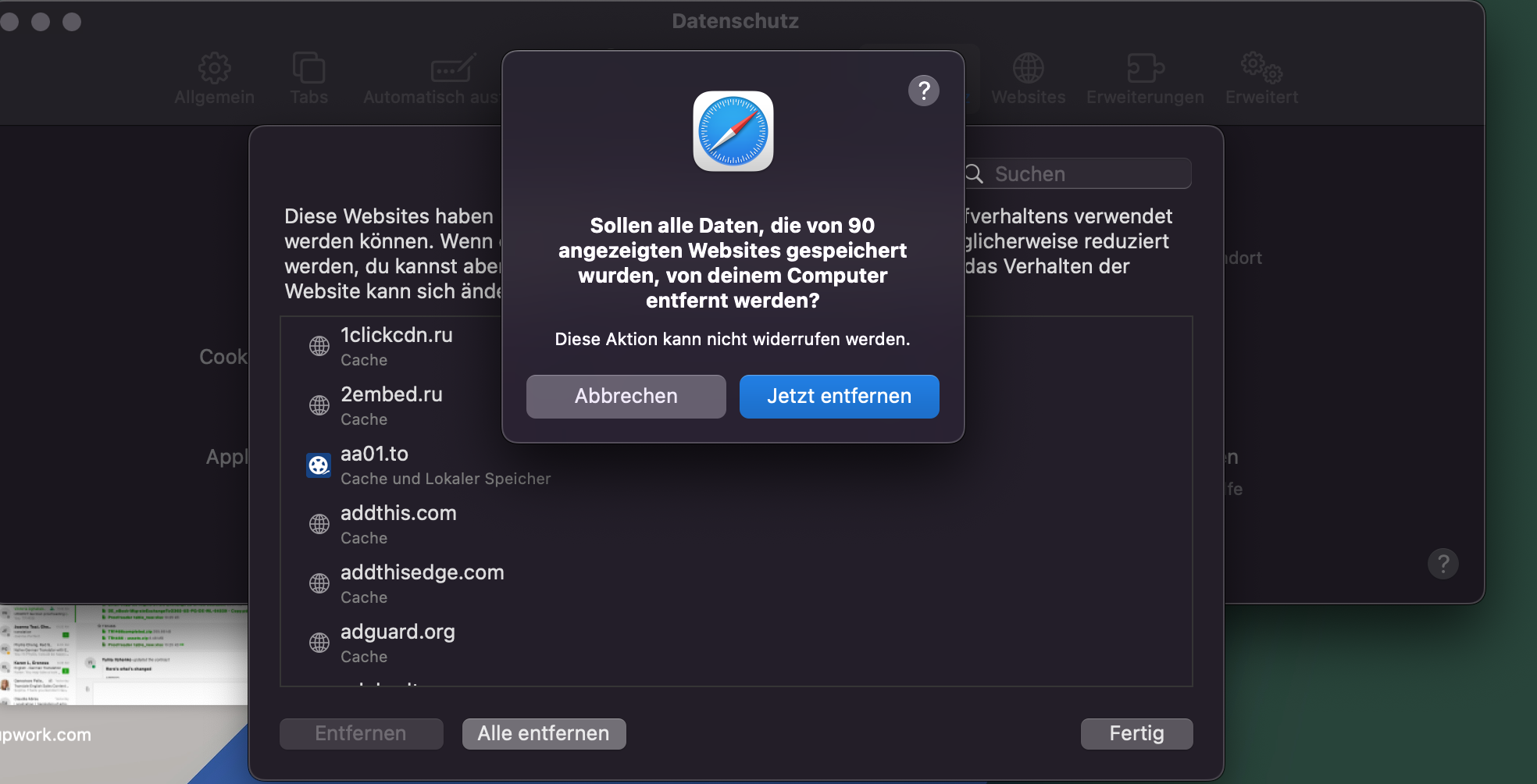
Klicken Sie auf Alle entfernen > bestätigen Sie und klicken Sie auf Jetzt entfernen.
Schritt 1. Öffnen Sie Safari und gehen Sie zu EinstellungenSchritt 2. Öffnen Sie den Bereich Datenschutz und wählen Sie Webseitendaten verwaltenSchritt 3. Entfernen Sie alle Webseitendaten
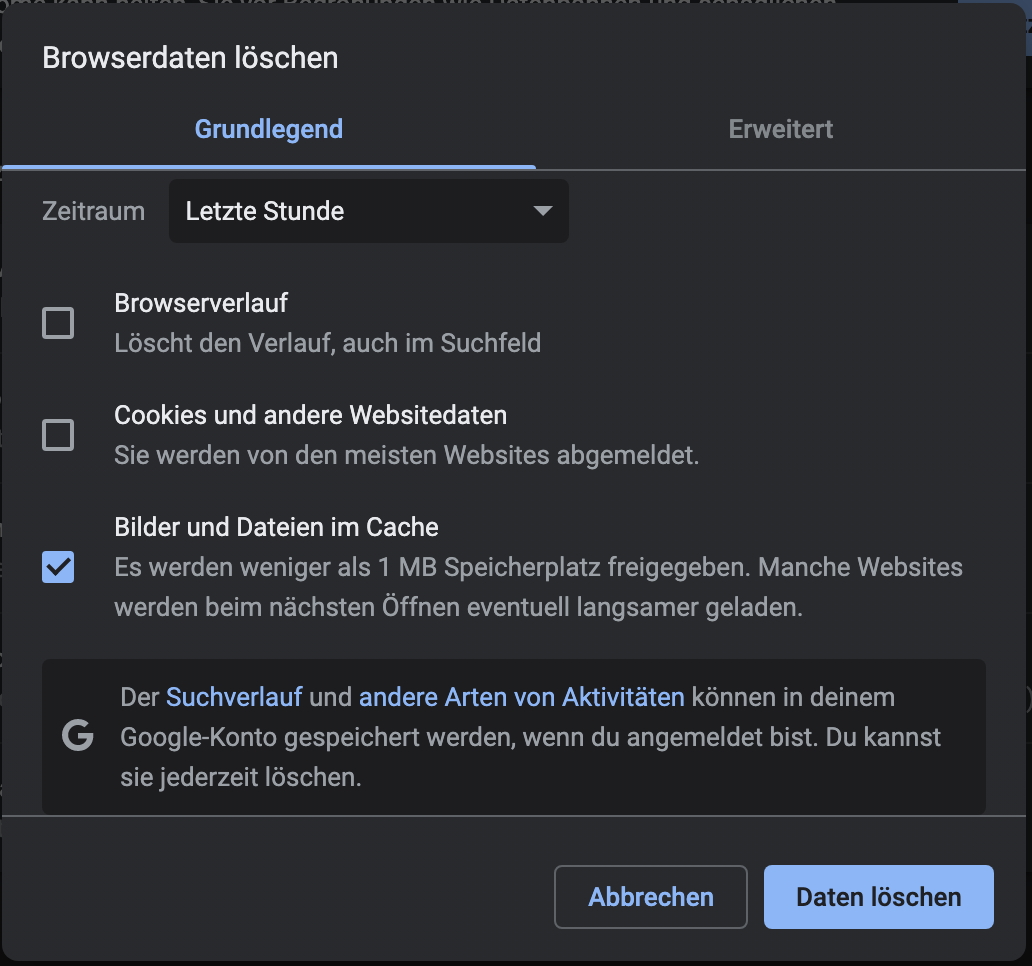
Browser-Cache in Chrome löschen
Klicken Sie in Chrome auf die drei Punkte in der oberen rechten Ecke.
Wählen Sie Weitere Tools > gehen Sie zu Browsingdaten löschen.
Wählen Sie das Feld Bilder und Dateien im Cache.
Klicken Sie auf Daten löschen.
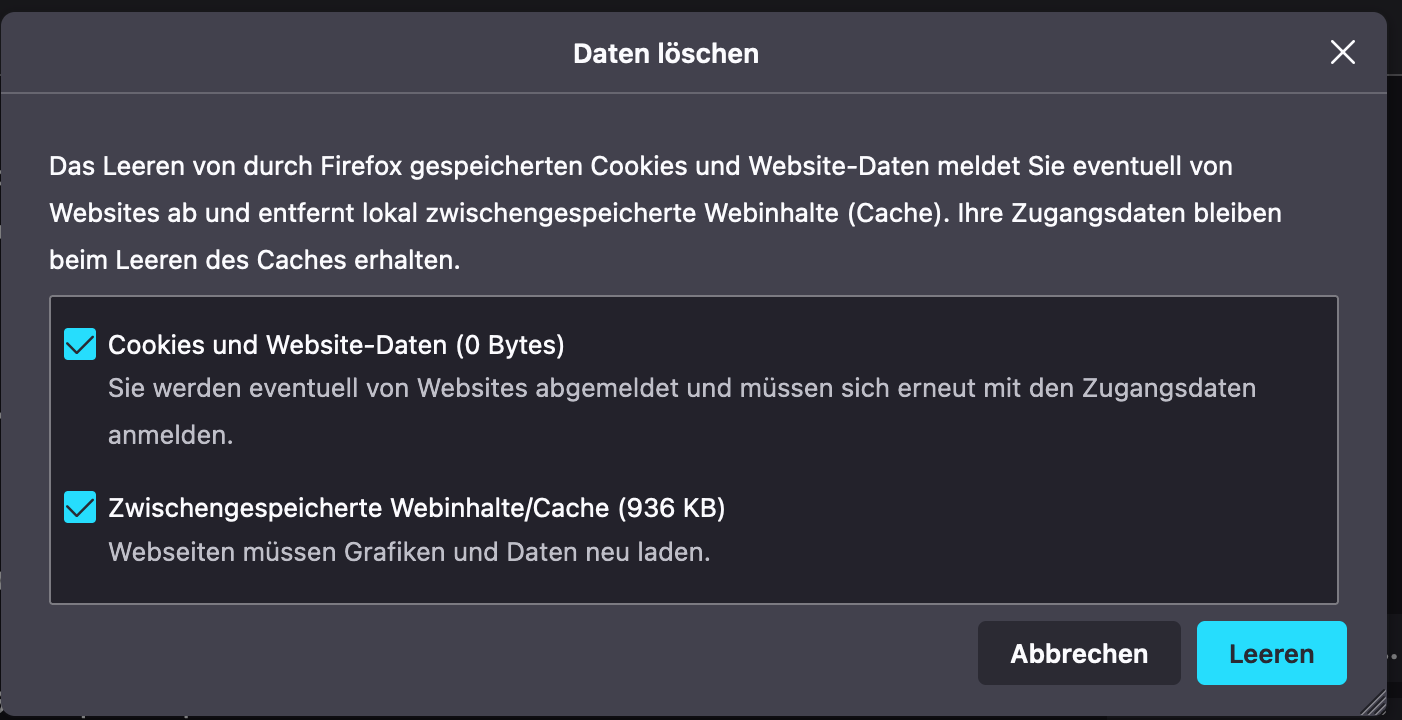
Browser-Cache in Firefox löschen
Öffnen Sie Firefox und gehen Sie zu den Einstellungen.
Navigieren Sie zu den Einstellungen für Datenschutz und Sicherheit.
Scrollen Sie nach unten zur Überschrift Cookies und Website-Daten.
Wählen Sie im Abschnitt Cookies und Website-Daten die Option Daten entfernen.
Zusammenfassung
Egal, für welche Methode Sie sich entscheiden – automatisch oder manuell –, muss Ihr Mac regelmäßig seine temporären Dateien bereinigen. Zu viele temporäre Dateien können dazu führen, dass Ihr Mac nicht so funktioniert, wie Sie es von ihm erwarten.
Wir respektieren Ihre Privatsphäre und
nutzen Cookies
, um unsere Website möglichst benutzerfreundlich gestalten zu können.
Datenschutzeinstellungszentrum
Damit wir die Nutzung der MacKeeper-Website für Sie so angenehm wie möglich gestalten können, verwenden wir Cookies und andere Tools. Cookies sind kleine Textdateien, die ein schnelleres Laden der Website ermöglichen. Die von uns verwendeten Cookies enthalten keinerlei personenbezogene Daten. Informationen wie Ihr Standort, Ihre E-Mail- oder IP-Adresse werden niemals gespeichert.
Unterstützen Sie unsere Bemühungen um höhere Benutzerfreundlichkeit unserer Website, indem Sie der Verwendung von Cookies zustimmen. Sie können Ihre Datenschutzeinstellungen jederzeit ändern.
Zustimmung verwalten
Alle Cookies
Diese Cookies sind unbedingt erforderlich, um die elementare Funktionalität der Website (einschließlich Seitennavigation, Formularübermittlung, Spracherkennung, Kommentierung von Beiträgen), das Downloaden und den Kauf von Software zu ermöglichen. Ohne diese Cookies funktioniert die Website möglicherweise nicht ordnungsgemäß.
Laden Sie MacKeeper herunter, wenn Sie wieder an Ihrem Mac sind.
Bitte geben Sie Ihre E-Mail-Adresse ein, damit wir Ihnen einen Download-Link schicken können.
Überprüfen den E-Mail-Eingang auf Ihrem Mac.
Installieren Sie MacKeeper auf Ihrem Mac und geben Sie diesem seine wahre Leistung zurück.
Programm ausführen
Auf „Fortfahren“ klicken
Auf „Installieren“ klicken
Ihre macOS-Version ist älter als 10.11. Gerne bieten wir Ihnen zur Lösung der Bereinigungs-, Datenschutz- und Sicherheitsprobleme Ihres macOS MacKeeper 4 an.