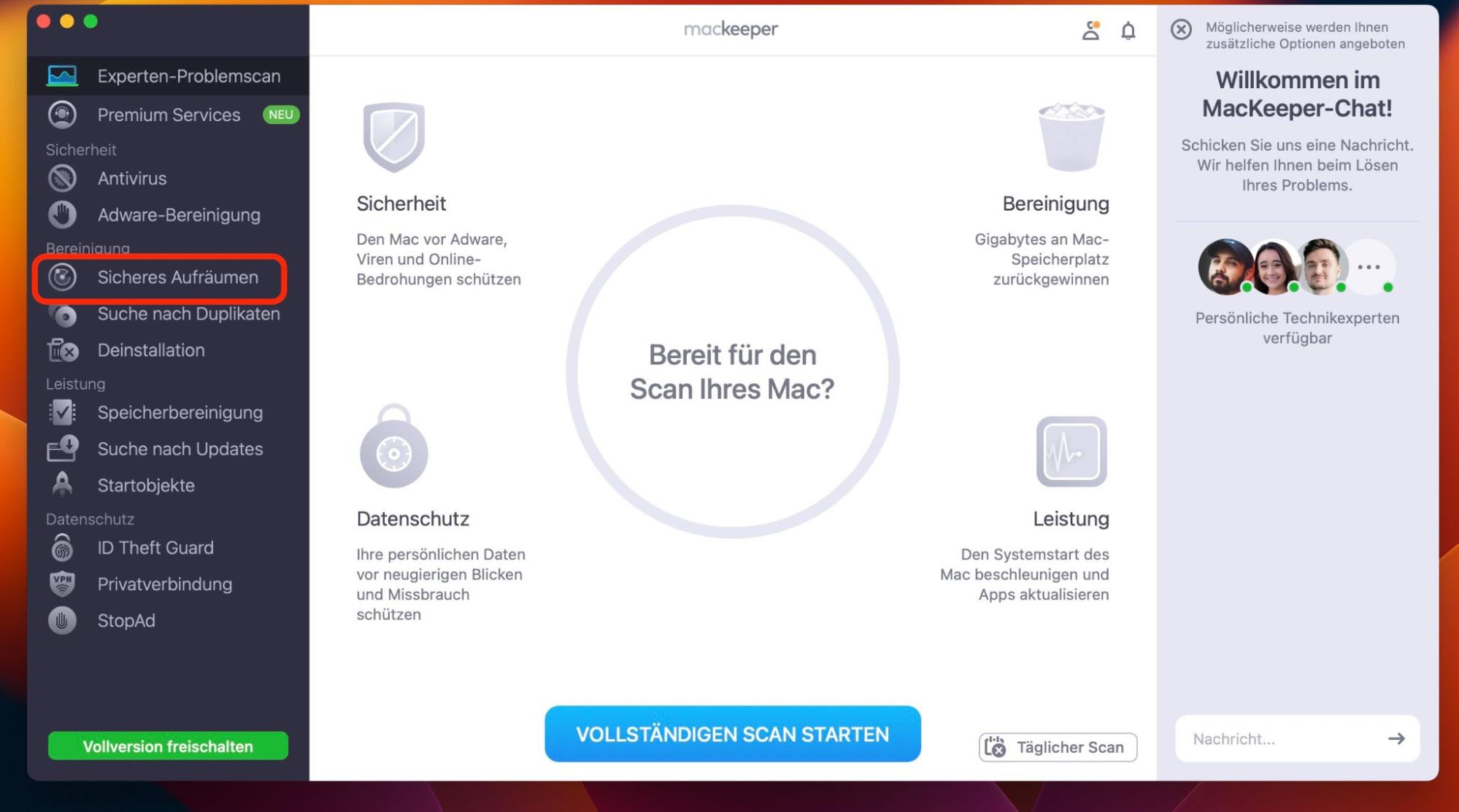
Das manuelle Bereinigen der zuletzt verwendeten Dateien auf Ihrem Mac ist zeitaufwendig und mühsam. Wenn Sie ein aktiver Mac-Nutzer sind, kann es zudem passieren, dass sich in ein paar Tagen wieder Datenmüll auf Ihrem Computer ansammelt. In diesem Fall empfiehlt sich Sichere Bereinigung von MacKeeper: Mit wenigen Klicks führen Sie eine professionelle Mac-Bereinigung durch und garantieren die Sicherheit Ihrer wichtigen Dateien.
Wenn Sie Ihren Mac täglich verwenden, wissen Sie, wie leicht Ihr Gerät überfüllt werden kann. Und wenn das passiert, wird der Zugriff auf das, was wir brauchen, schwieriger. Das Löschen zuletzt benutzter Dateien auf einem Mac ist jedoch nicht allzu schwierig, und wenn Sie dies regelmäßig tun, können Sie Problemen vorbeugen.
In diesem Artikel erfahren Sie, wie Sie den Ordner Zuletzt benutzte Dateien auf einem Mac leeren können. Außerdem sehen wir uns an, wie Sie verhindern können, dass Ihre Webbrowser zu unübersichtlich werden.
Zuletzt benutzte Dateien auf dem Mac löschen
Wenn Sie die zuletzt benutzten Dateien auf Ihrem Mac löschen möchten, ist das ganz einfach.
Wie Sie zuletzt benutzte Dateien auf dem Mac löschen:
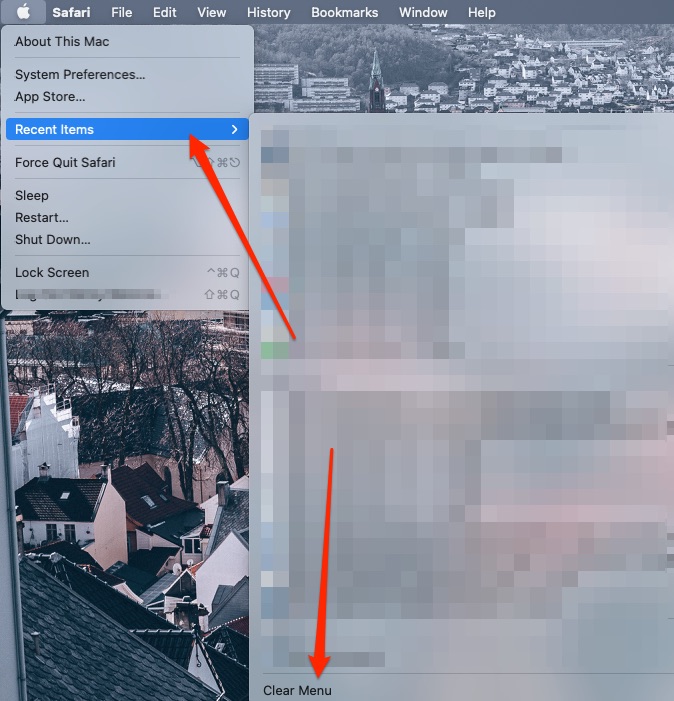
Gehen Sie auf das Apple-Logo oben links auf Ihrem Bildschirm.
Wählen Sie Zuletzt benutzte Dateien und klicken Sie auf Menü löschen.
Schritt 1. Klicken Sie auf das Apple-Logo oben linksSchritt 2. Wählen Sie Zuletzt benutzte Dateien und klicken Sie auf Menü löschen
Danach sollte Ihr Menü völlig leer sein.
Zuletzt benutzte Dateien im Finder löschen
Wenn Sie stattdessen Ihre zuletzt benutzten Dateien im Finder löschen möchten, können Sie dies ohne allzu große Probleme tun. Sie müssen dazu nur die folgenden Schritte ausführen.
So löschen Sie zuletzt benutzte Dateien im Mac Finder:
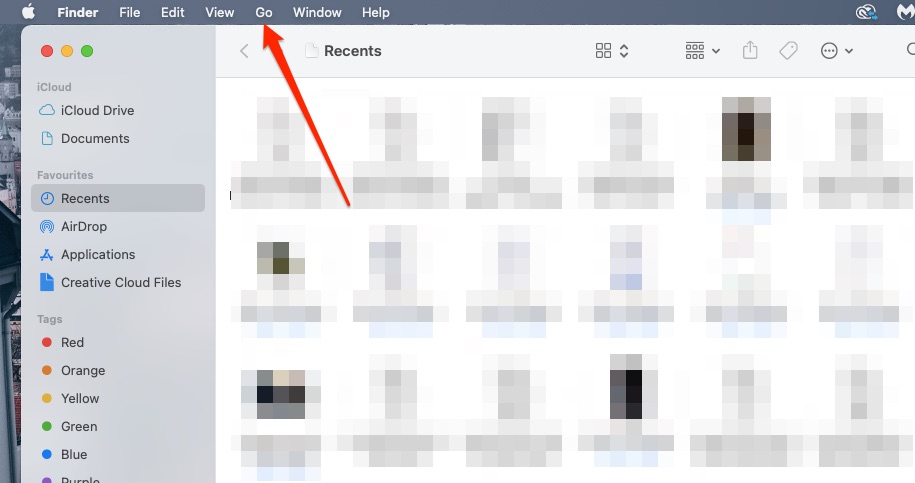
Öffnen Sie den Finder auf Ihrem Mac.
Klicken Sie in der Symbolleiste Ihres Geräts auf Gehe zu.
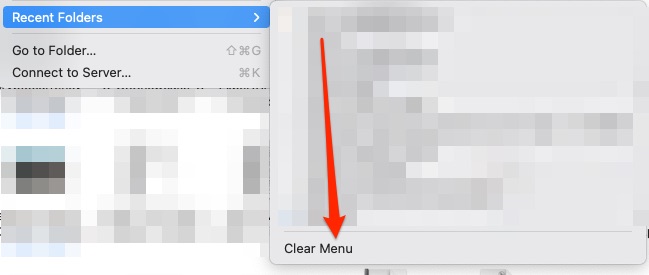
Gehen Sie im Dropdown-Menü zu Zuletzt benutzte Dateien und drücken Sie Menü löschen.
Schritt 1. Öffnen Sie im Finder das Menü Gehe zuSchritt 2. Öffnen Sie Zuletzt benutzte Dateien und klicken Sie auf Menü löschen
Zuletzt benutzte Dateien im Finder deaktivieren
Manchmal benötigen Sie die zuletzt benutzten Dateien vielleicht noch. In solchen Fällen ist es keine gute Idee, sie ganz zu löschen.
Zum Glück bietet Ihnen Ihr Mac die Möglichkeit, zuletzt benutzte Dateien zu deaktivieren. Sie können dies über die Finder-App tun.
So schalten Sie zuletzt benutzte Dateien aus:
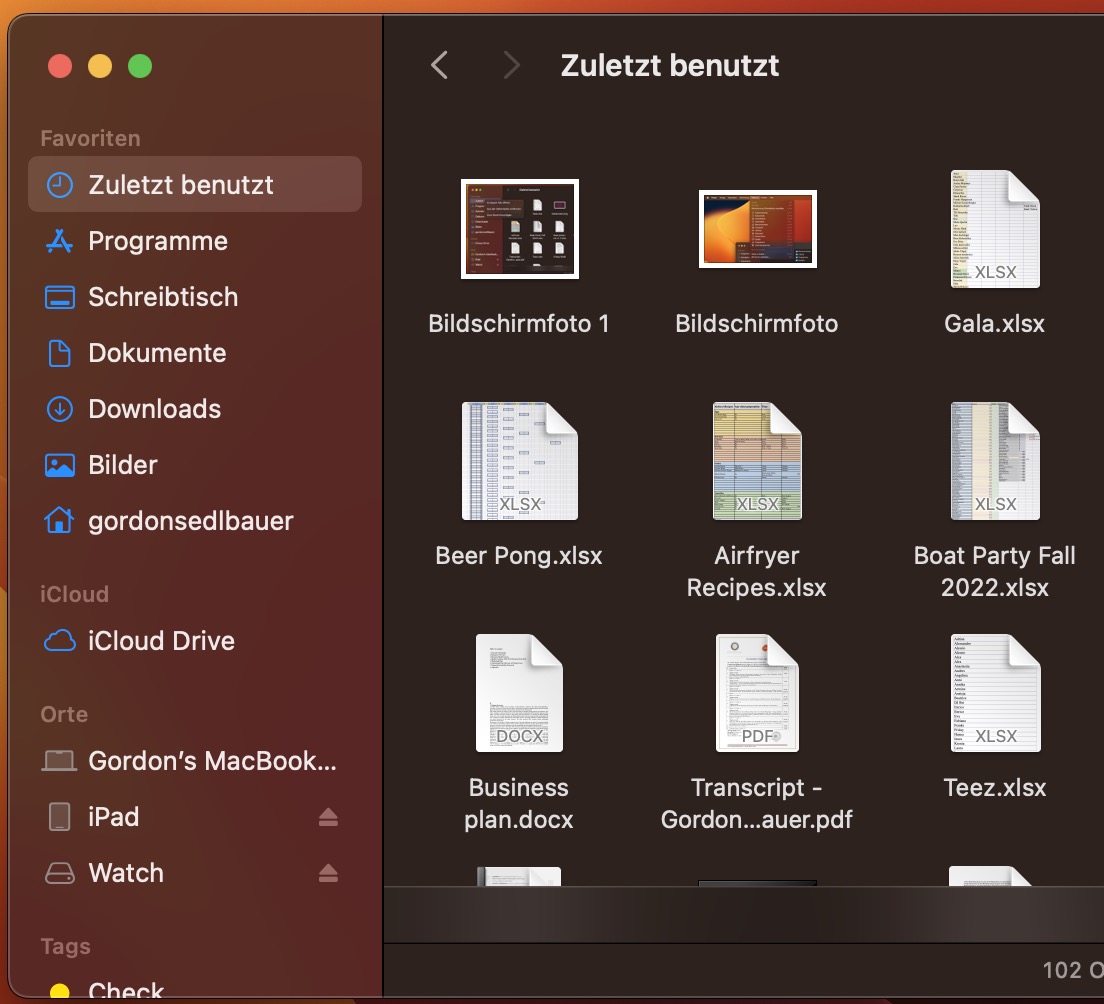
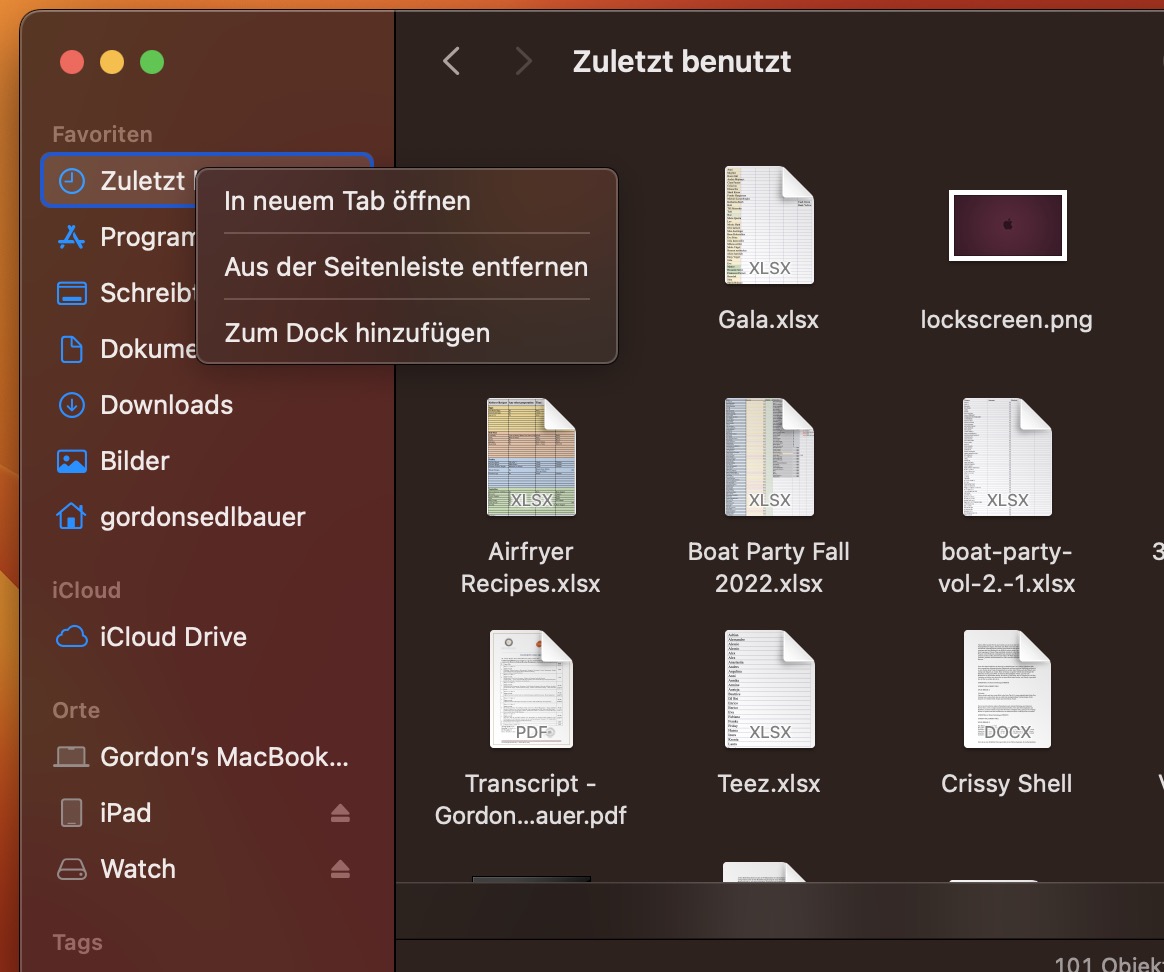
Öffnen Sie den Finder und gehen Sie auf die Registerkarte Zuletzt benutzte Dateien.
Klicken Sie auf den Abschnitt und halten Sie gleichzeitig die Strg-Taste gedrückt.
Wählen Sie Aus der Seitenleiste entfernen.
Schritt 1. Öffnen Sie den Finder und wählen Sie Zuletzt benutzte DateienSchritt 2. Wählen Sie Aus der Seitenleiste entfernen
Sobald Sie die oben genannten Schritte durchgeführt haben, sollten Ihre Änderungen sofort wirksam werden.
Hinweis unserer Experten:
Sie können Ihren Ordner Zuletzt verwendet manuell leeren, die in macOS integrierten Tools nutzen oder auf Drittanbieter-Anwendungen wie MacKeeper zurückgreifen, um zuletzt verwendete Dateien auf Ihrem Mac zu löschen. MacKeeper verfügt über eine integrierte Funktion zur sicheren Bereinigung, mit der Sie unnötige Dateien löschen und möglicherweise andere Probleme beheben können, die die Leistung Ihres MacBooks beeinträchtigen.
Beseitigen Sie digitalen Datenmüll ganz einfach in wenigen Schritten:
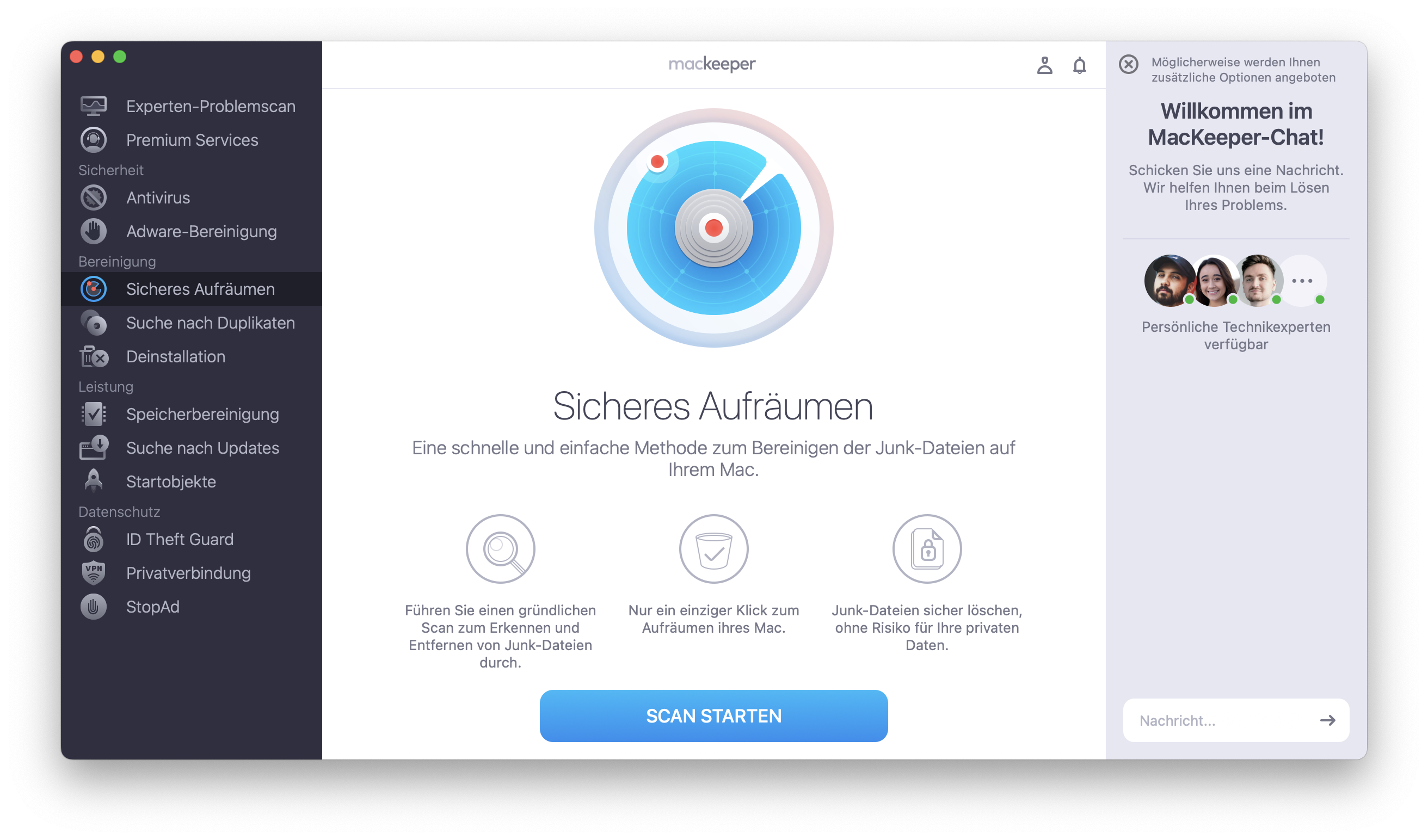
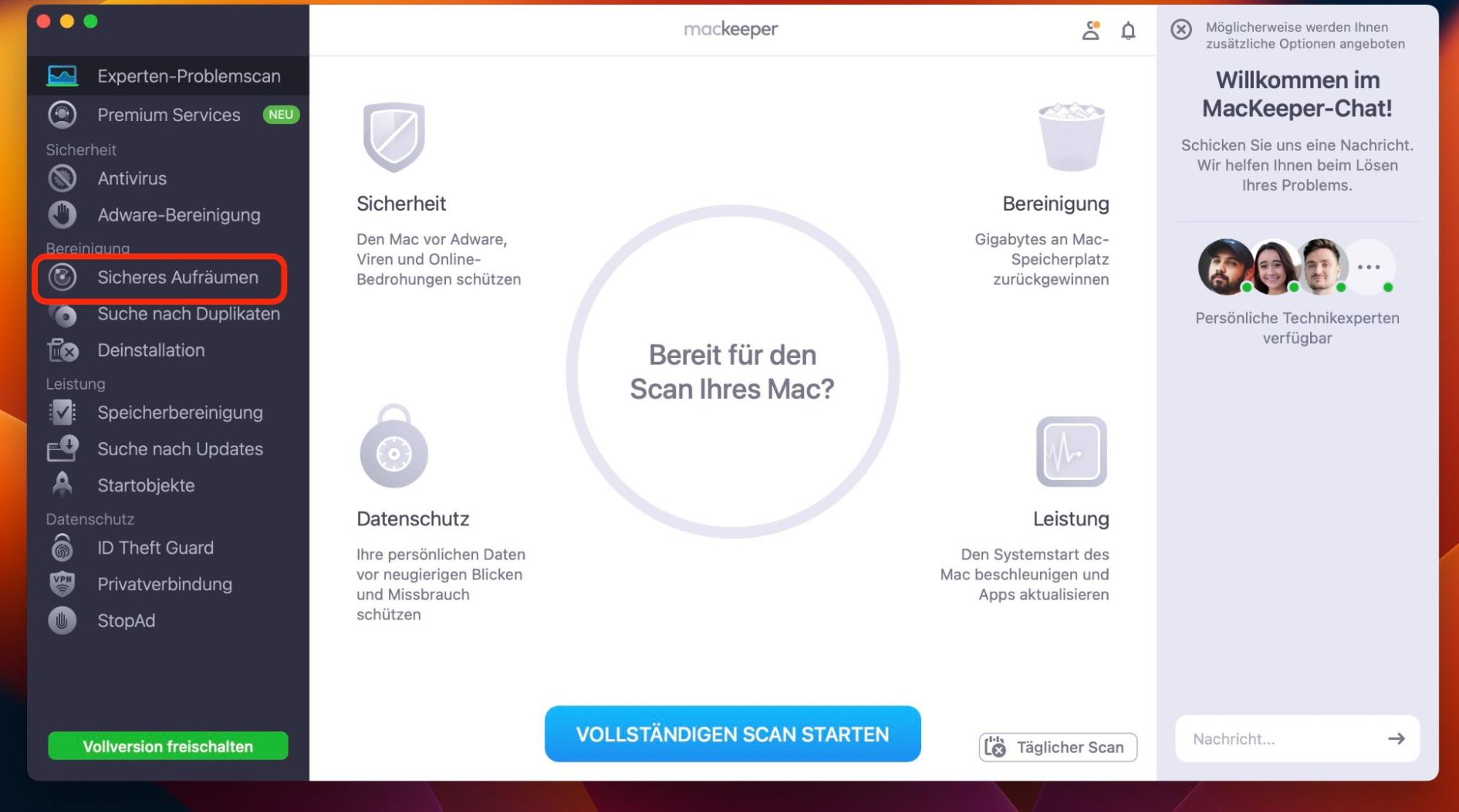
Starten Sie die App, wählen Sie Sicheres Aufräumen und klicken Sie auf Scan starten.
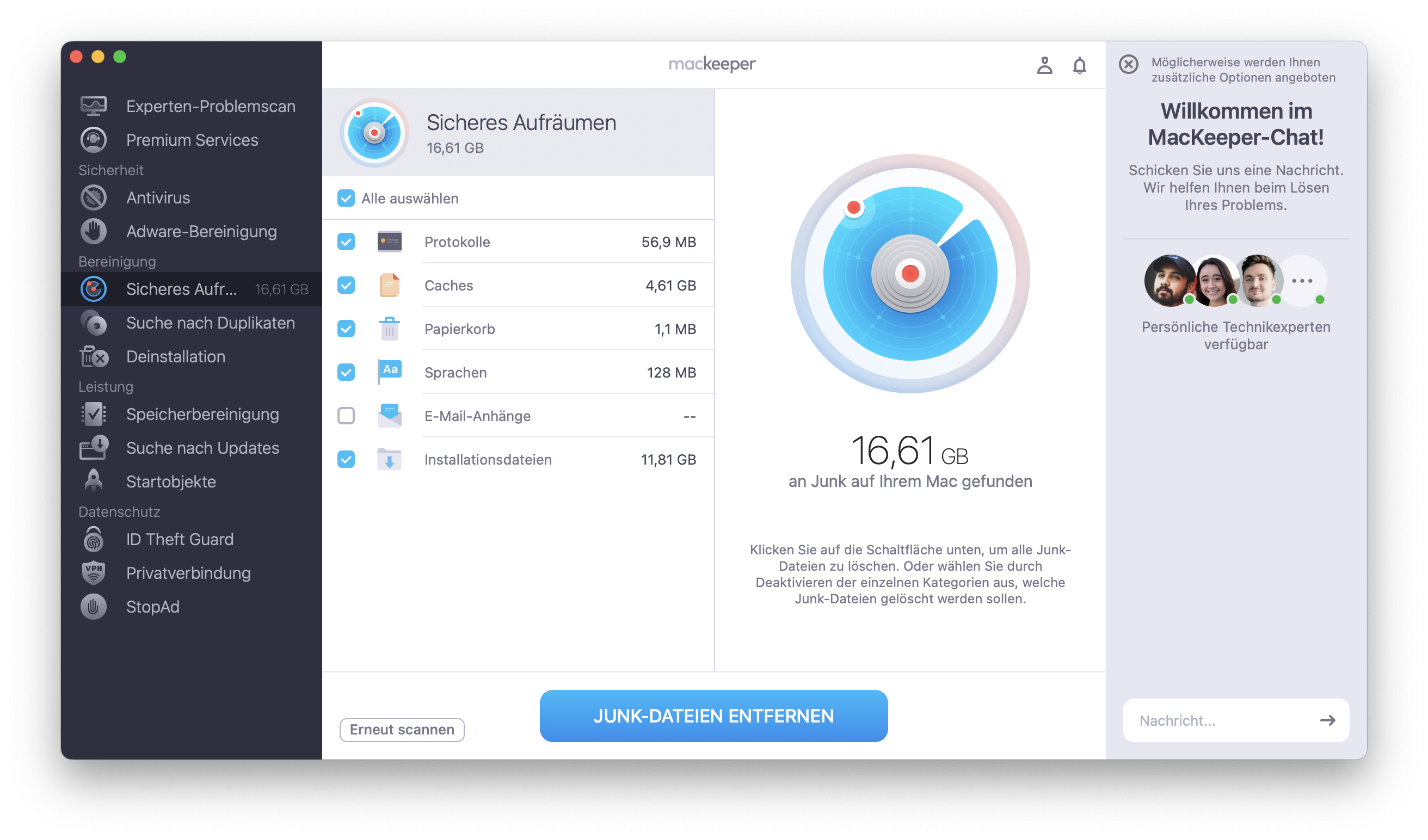
Überprüfen Sie nach Abschluss des Scans die Ergebnisse und wählen Sie die Dateien aus, die Sie löschen möchten.
Klicken Sie anschließend auf Unnötige Dateien bereinigen.
Schritt 1. MacKeeper öffnen > Auf Sicheres Aufräumen klicken > Scan startenSchritt 2. Die zu entfernenden Dateien markieren und auf Unnötige Dateien bereinigen klicken
So löschen Sie die zuletzt benutzten Webseiten in Mac Browsern
Um Ihren Mac sauber zu halten, müssen Sie nicht nur Ihre Offline-Dateien pflegen. Mit der Zeit sammeln sich in Ihrem Webbrowser auch Website-Adressen und Anmeldedaten an, die Sie nicht mehr verwenden.
Aber keine Sorge - das Entfernen Ihres Verlaufs ist ganz einfach, ganz gleich, ob Sie Google Chrome oder Safari verwenden. Hier erfahren Sie, wie Sie beides tun können.
So löschen Sie die letzten Suchanfragen in Chrome
Wenn Sie die letzten Suchanfragen in Google Chrome löschen möchten, können Sie dies über Ihren Browser tun. So geht's:
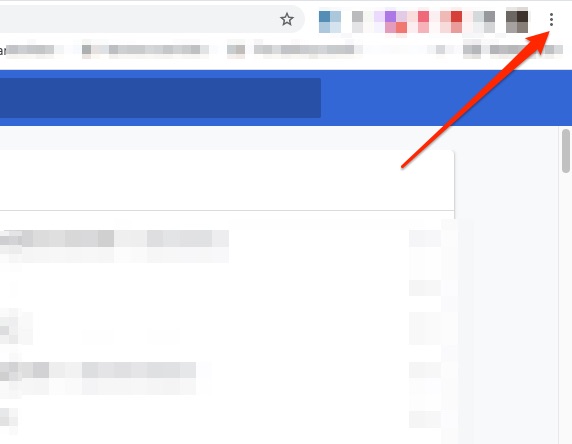
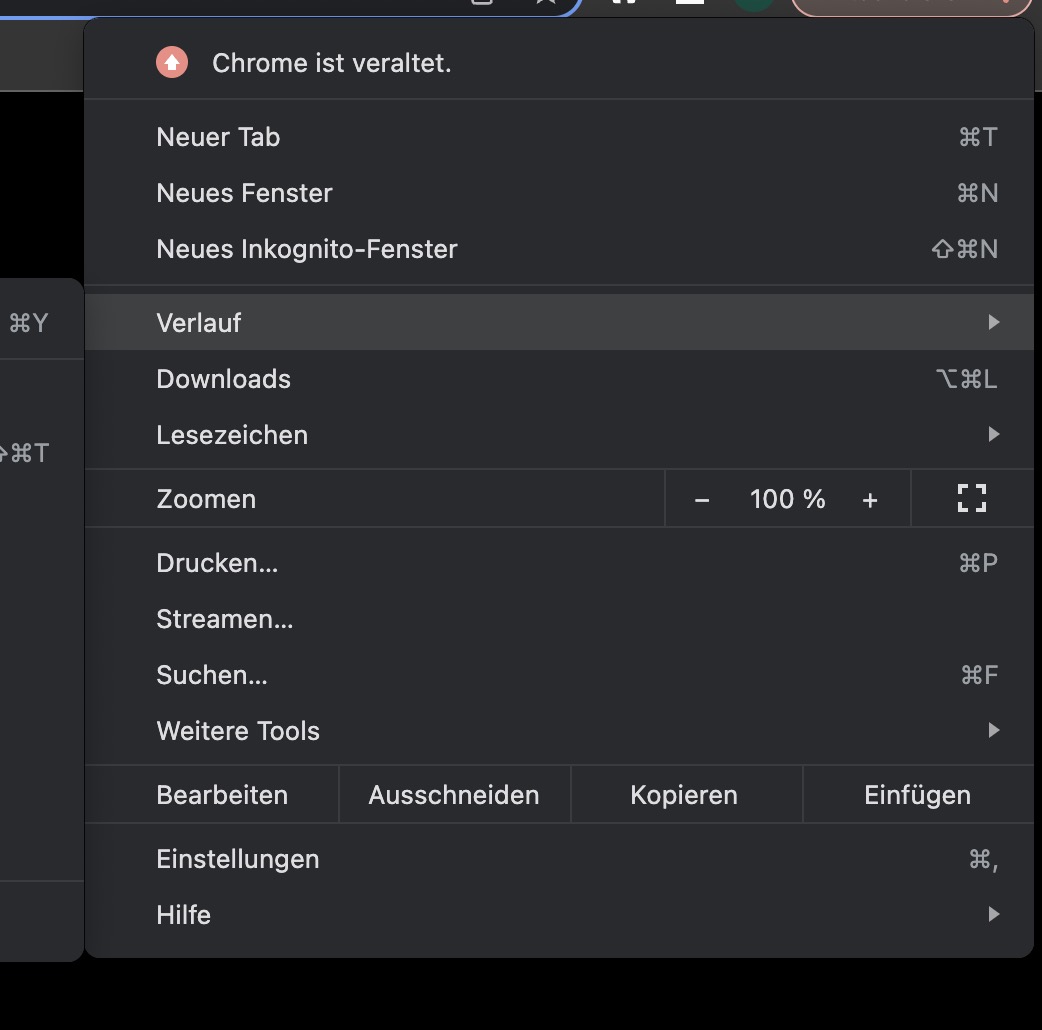
Klicken Sie auf die drei Punkte in der oberen rechten Ecke von Chrome.
Klicken Sie auf Verlauf.
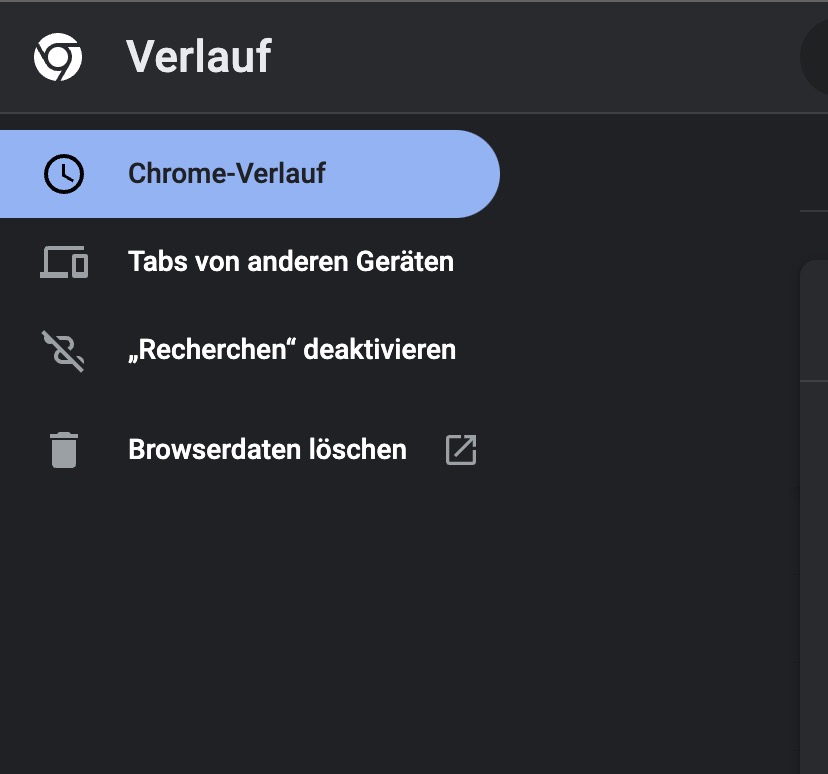
Wählen Sie auf der erweiterten Registerkarte erneut Verlauf.
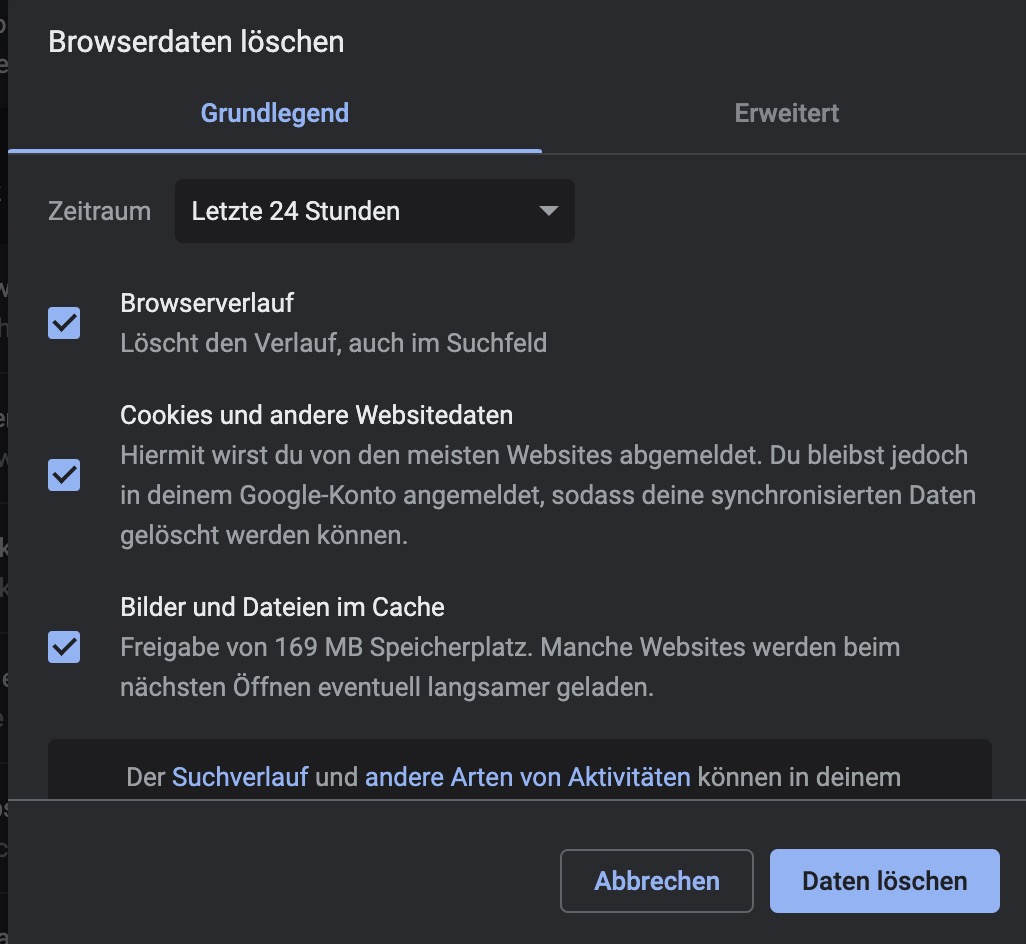
Klicken Sie auf Browser-Daten löschen.
Vergewissern Sie sich, dass das Kästchen Browserverlauf markiert ist und wählen Sie Daten löschen.
Schritt 1. Klicken Sie auf die drei Punkte oben rechts in ChromeSchritt 2. Klicken Sie auf VerlaufSchritt 3. Wählen Sie erneut Verlauf in der erweiterten AnsichtSchritt 4. Klicken Sie auf Browser Daten löschenSchritt 5. Aktivieren Sie Browserverlauf und klicken Sie auf Daten löschen
So löschen Sie die letzten Suchanfragen in Safari
Da Safari ein anderer Browser als Google Chrome ist, sind die Schritte zum Löschen zuletzt benutzter Webseiten ein wenig anders. Hier erfahren Sie, wie Sie die zuletzt benutzten Webseiten in Safari löschen können:
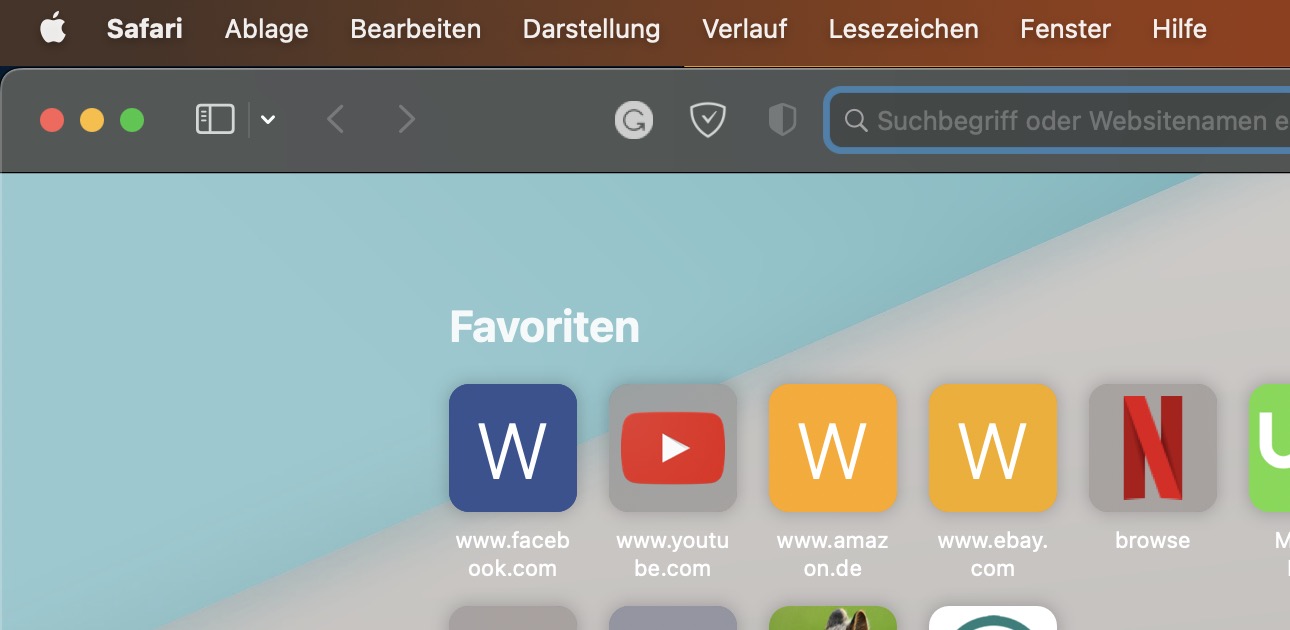
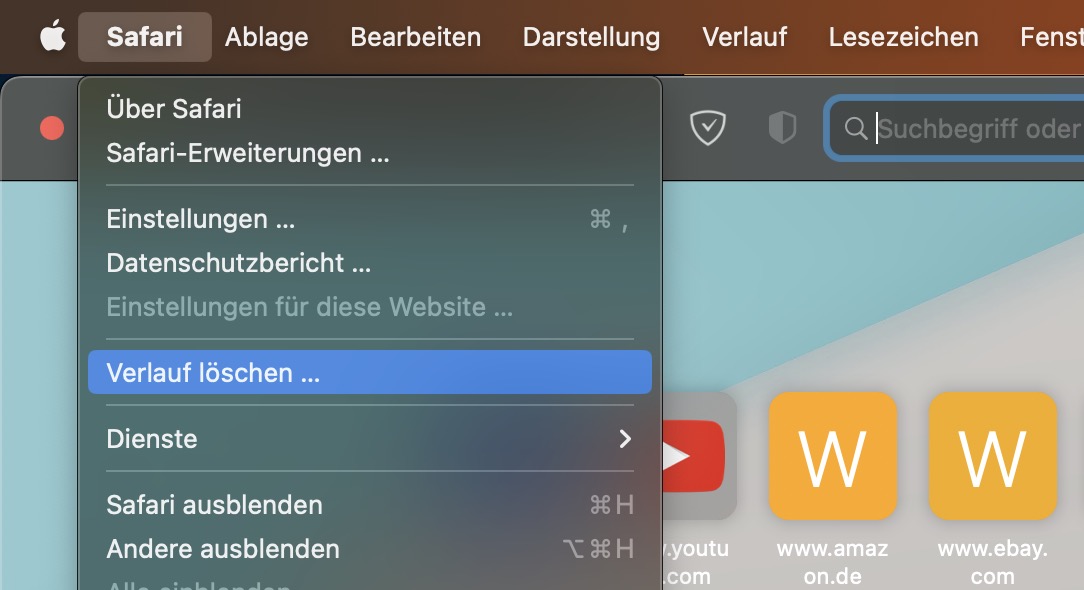
Öffnen Sie Safari und gehen Sie in der Symbolleiste auf die Option Safari.
Klicken Sie auf Safari und wählen Sie Verlauf löschen.
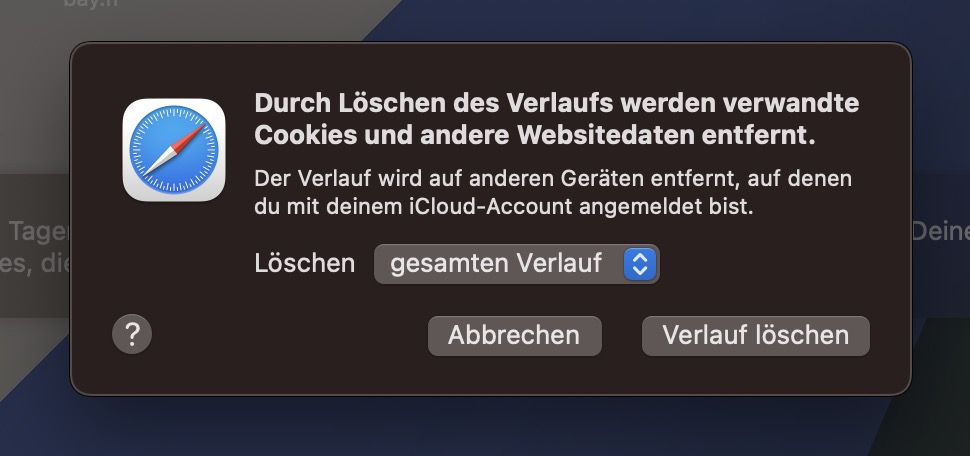
Wenn das Popup-Fenster erscheint, erweitern Sie das Dropdown-Menü und wählen Sie aus, wie weit zurück Sie Ihren Verlauf löschen möchten. Klicken Sie dann auf die Schaltfläche Verlauf löschen.
Schritt 1. Öffnen Sie Safari und klicken Sie in der Menüleiste auf SafariSchritt 2. Öffnen Sie Safari und wählen Sie Verlauf löschenSchritt 3. Wählen Sie den Zeitraum im Dropdown und klicken Sie auf Verlauf löschen
So löschen Sie die zuletzt benutzten Webseiten mit MacKeeper
Wenn Sie Chrome als Hauptbrowser verwenden, können Sie die zuletzt benutzten Webseiten von Google am besten löschen, indem Sie ein Tool eines Drittanbieters herunterladen, das Ihnen dies ermöglicht. Sie können Ihren Chrome-Verlauf auch manuell löschen, und wir haben einen ausführlichen Artikel darüber geschrieben.
Im Folgenden erfahren Sie, wie Sie den Google Chrome-Cache mit MacKeeper löschen können.
So löschen Sie die letzten Suchanfragen in Chrome mit MacKeeper:
Öffnen Sie die MacKeeper App und gehen Sie zu Sicheres Aufräumen.
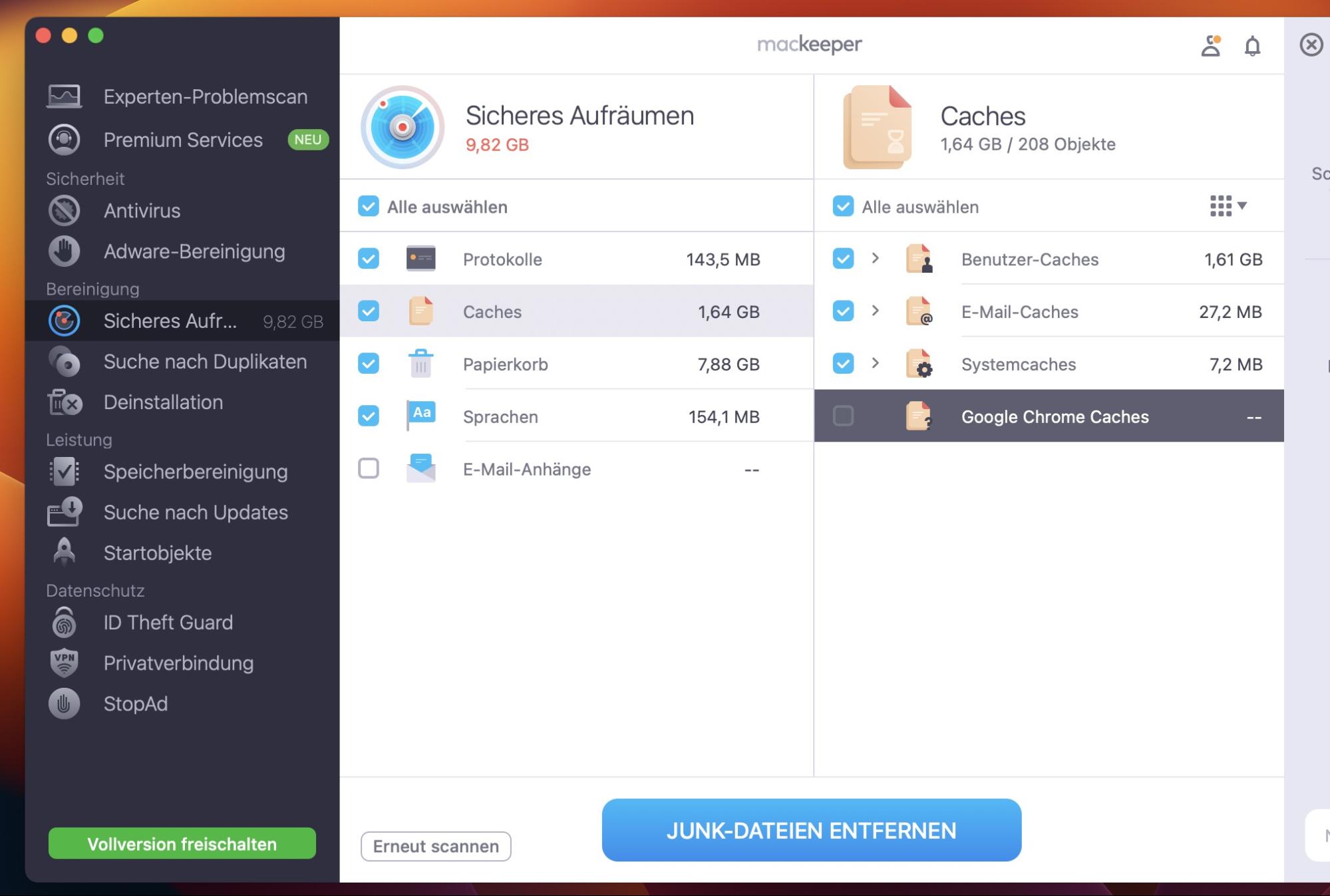
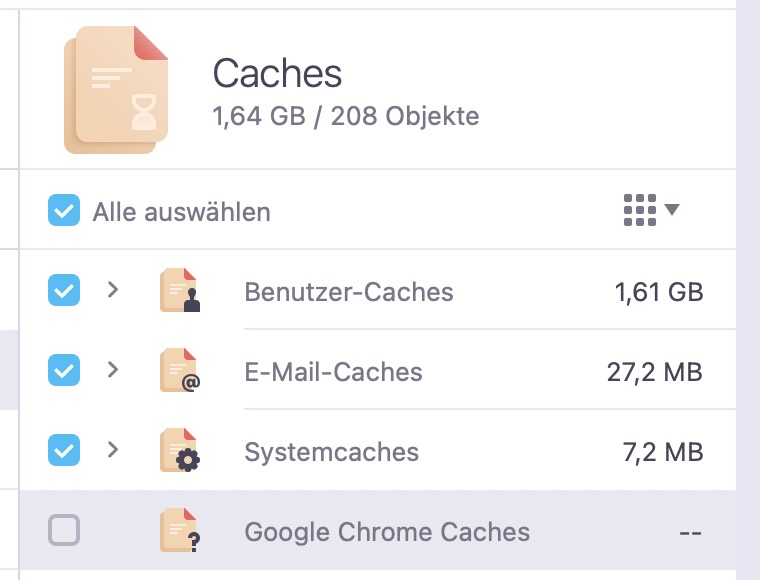
Gehen Sie zu Caches, und markieren Sie das Kästchen neben Google Chrome Caches.
Wählen Sie die Schaltfläche Junk-Dateien entfernen am unteren Rand des Fensters.
Schritt 1. Öffnen Sie MacKeeper und wählen Sie Sicheres AufräumenSchritt 2. Öffnen Sie Caches und aktivieren Sie Google Chrome Caches
Schritt 3. Klicken Sie unten auf Junk Dateien entfernen
Um Ihren Google Chrome-Browser übersichtlich zu halten, können Sie MacKeeper so einstellen, dass Ihr Gerät täglich gescannt wird. Gehen Sie auf das MacKeeper-Logo in Ihrer Symbolleiste, wählen Sie Einstellungen und markieren Sie die Option "Meinen Mac täglich scannen".
Sie können Ihren jüngsten Verlauf zwar auch manuell in Safari löschen, aber die Verwendung einer Software wie MacKeeper ist viel einfacher und hilft Ihnen, alles besser zu organisieren.
So löschen Sie zuletzt benutzte Webseiten in Safari:
Öffnen Sie MacKeeperund klicken Sie auf die Registerkarte Sicheres Aufräumen.
Aktivieren Sie das Kontrollkästchen Alle.
Tippen Sie auf die Schaltfläche Junk-Dateien entfernen.
Schritt 1. Öffnen Sie MacKeeper und wählen Sie Sicheres AufräumenSchritt 2. Aktivieren Sie Alle
Schritt 3. Klicken Sie auf Junk Dateien entfernen
Wie Chrome können Sie auch Safari automatisch scannen, um Ihren Cache zu leeren. Die Schritte sind identisch mit denen, die im vorherigen Abschnitt aufgeführt sind.
Zuletzt benutzte Dateien auf Ihrem Mac löschen ist ganz einfach
Nachdem Sie diesen Artikel gelesen haben, sollten Sie nun wissen, wie Sie zuletzt benutzte Dateien auf Ihrem Mac löschen können. Ganz gleich, ob Sie zuletzt benutzte Dateien löschen oder den Verlauf Ihres Webbrowsers entfernen möchten, Sie müssen sich keine Gedanken über komplizierte Schritte auf Ihrem Mac machen.
Die Automatisierung dieser Aufgabe mit Hilfe von Software ist der einfachste Weg, um alles unter Kontrolle zu halten und viel Zeit zu sparen.
Wir respektieren Ihre Privatsphäre und
nutzen Cookies
, um unsere Website möglichst benutzerfreundlich gestalten zu können.
Datenschutzeinstellungszentrum
Damit wir die Nutzung der MacKeeper-Website für Sie so angenehm wie möglich gestalten können, verwenden wir Cookies und andere Tools. Cookies sind kleine Textdateien, die ein schnelleres Laden der Website ermöglichen. Die von uns verwendeten Cookies enthalten keinerlei personenbezogene Daten. Informationen wie Ihr Standort, Ihre E-Mail- oder IP-Adresse werden niemals gespeichert.
Unterstützen Sie unsere Bemühungen um höhere Benutzerfreundlichkeit unserer Website, indem Sie der Verwendung von Cookies zustimmen. Sie können Ihre Datenschutzeinstellungen jederzeit ändern.
Zustimmung verwalten
Alle Cookies
Diese Cookies sind unbedingt erforderlich, um die elementare Funktionalität der Website (einschließlich Seitennavigation, Formularübermittlung, Spracherkennung, Kommentierung von Beiträgen), das Downloaden und den Kauf von Software zu ermöglichen. Ohne diese Cookies funktioniert die Website möglicherweise nicht ordnungsgemäß.
Laden Sie MacKeeper herunter, wenn Sie wieder an Ihrem Mac sind.
Bitte geben Sie Ihre E-Mail-Adresse ein, damit wir Ihnen einen Download-Link schicken können.
Überprüfen den E-Mail-Eingang auf Ihrem Mac.
Installieren Sie MacKeeper auf Ihrem Mac und geben Sie diesem seine wahre Leistung zurück.
Programm ausführen
Auf „Fortfahren“ klicken
Auf „Installieren“ klicken
Ihre macOS-Version ist älter als 10.11. Gerne bieten wir Ihnen zur Lösung der Bereinigungs-, Datenschutz- und Sicherheitsprobleme Ihres macOS MacKeeper 4 an.