Ampliar las fuentes pequeñas siguiendo los sencillos métodos de este blog no es la única forma de hacer que tu Mac sea más fácil de usar. También puedes optimizar su rendimiento y liberar espacio en el disco con la ayuda de Limpieza Segura de MacKeeper. Elimina archivos innecesarios y mantén tu Mac funcionando de manera rápida y fluida.
Apple hace todo lo posible para ayudar a sus clientes a utilizar los Mac con mayor facilidad. Una de las funciones de accesibilidad múltiple del Mac es el zoom. Utilizando los atajos de zoom de Mac, puedes leer la letra pequeña, ampliar fotos y hacer zoom en vídeos, entre otras cosas.
Para leer la letra pequeña con facilidad, aprende a aumentar o disminuir la pantalla en Mac de 4 formas diferentes. Tanto si prefieres usar atajos de teclado, como el trackpad o el ratón, tenemos todo lo que necesitas.
Zoom en Mac usando atajos de teclado
Acercar y alejar en Mac con el trackpad
Zoom en Mac con Hover Text
Zoom en Mac con el ratón
Una nota de nuestros expertos:
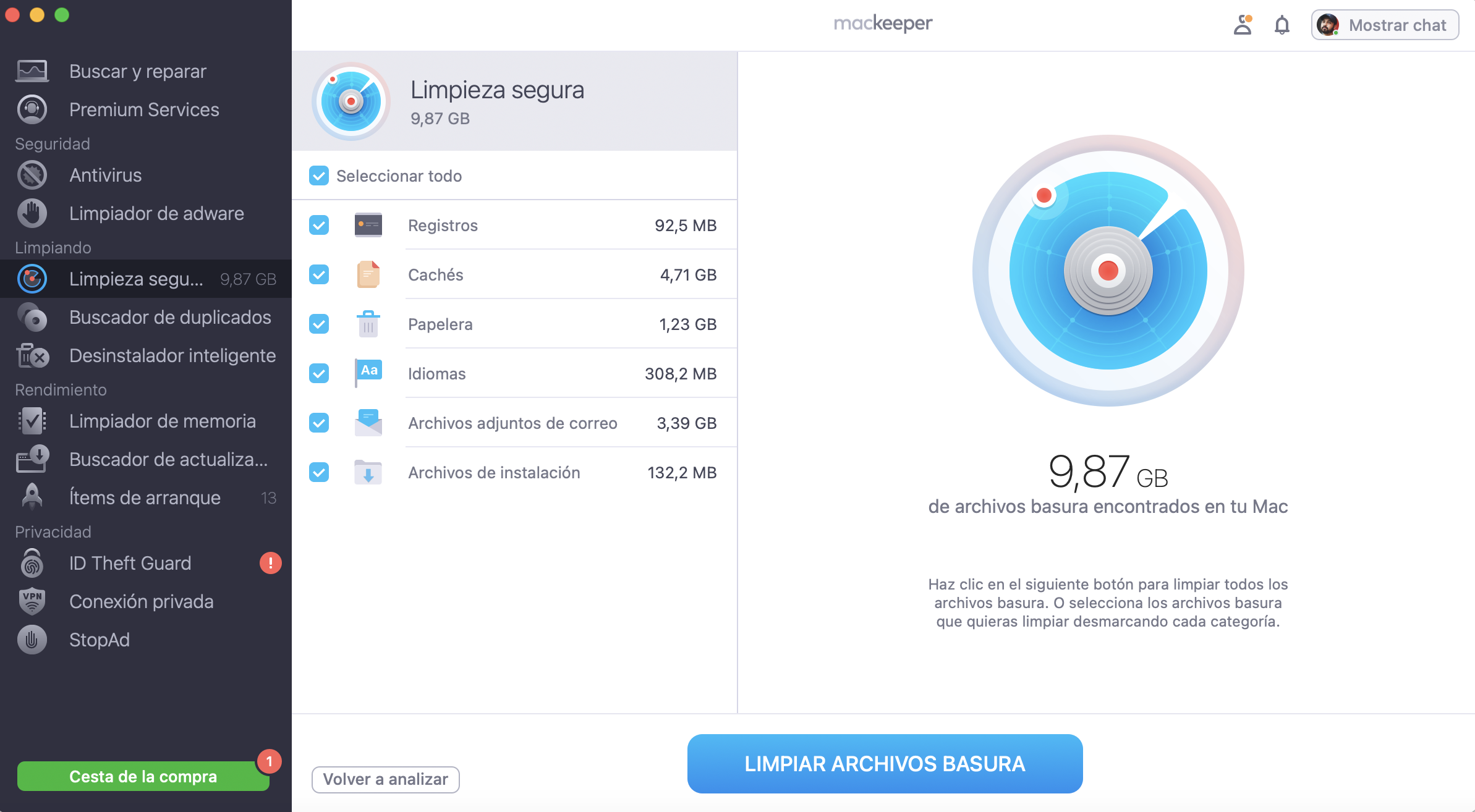
Cuando aprendas a acercar y alejar el zoom en tu Mac, será el momento perfecto para optimizar el rendimiento de tu dispositivo. Una forma sencilla de hacerlo es limpiando la basura de tu Mac con Limpieza Segura de MacKeeper. Con esta herramienta puedes eliminar archivos de registro, cachés y archivos de idioma con solo unos clics.
Así es como puedes usar Limpieza Segura de MacKeeper:
En el menú de la izquierda, selecciona Limpieza Segura y haz clic en Iniciar análisis.
Revisa los archivos que quieras eliminar y haz clic en Limpiar archivos basura.
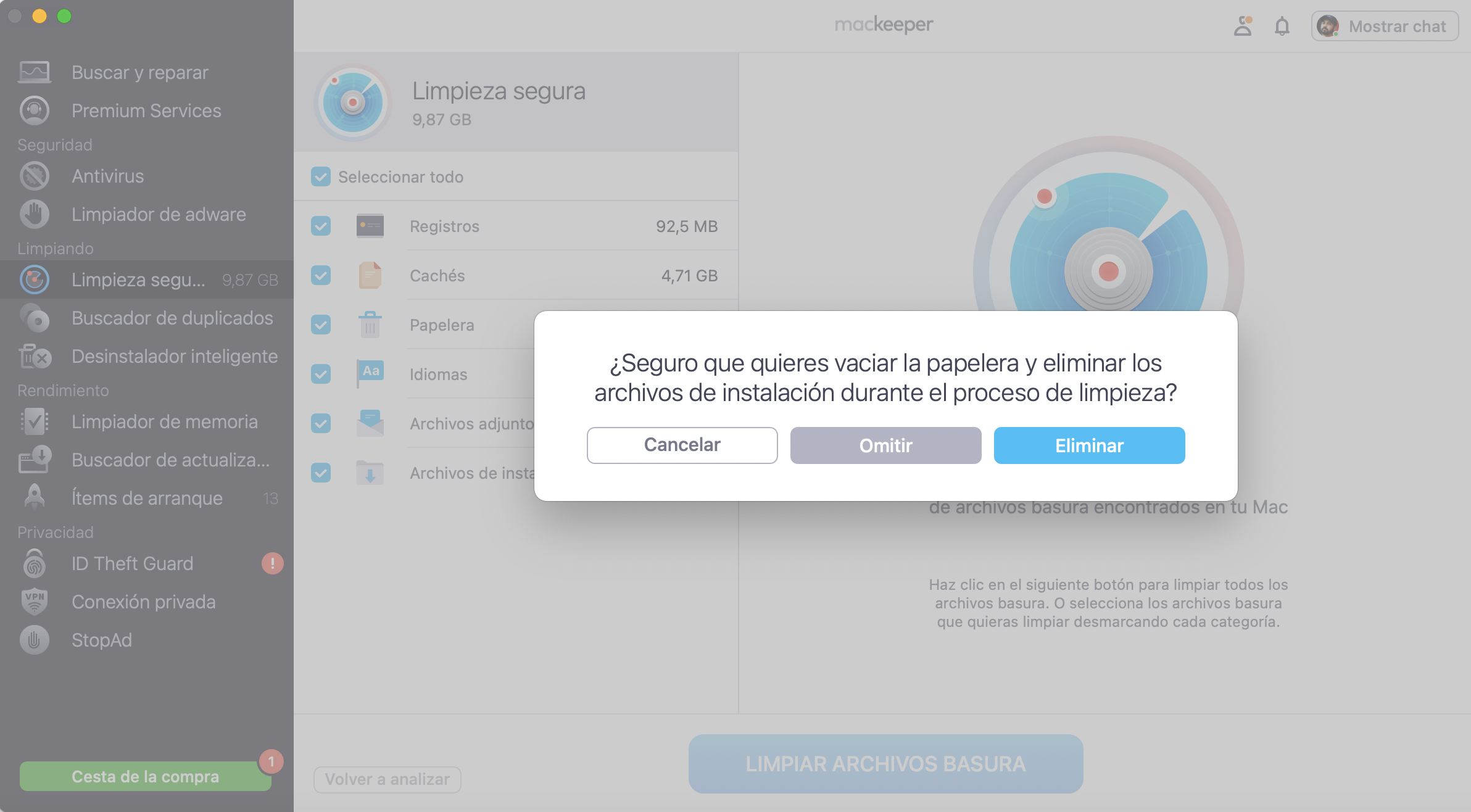
Confirma haciendo clic en Eliminar para liberar espacio y mejorar el rendimiento de tu Mac.
Paso 1. Desgarda MacKeeper > Limpieza Segura > Iniciar ExploraciónPaso 2. Selecciona los archivos a eliminar > Limpiar Archivos BasuraPaso 3. Haz clic en Eliminar
Cómo acercar y alejar la imagen en un Mac
Los Mac han sido diseñados para soportar las necesidades de accesibilidad de sus usuarios, por lo que resulta extremadamente sencillo acercar y alejar la imagen. A continuación se indican varias formas de hacerlo.
Ampliar en Mac utilizando atajos de teclado
Para hacer zoom dentro de una misma ventana, utiliza la combinación de teclas Command y + (más). Para alejar la imagen, utilice la combinación de teclas Command y - (menos).
Siga estos pasos para configurar accesos directos para acercar y reducir el zoom en la pantalla del Mac:
En el menú Apple, selecciona Preferencias del Sistema.
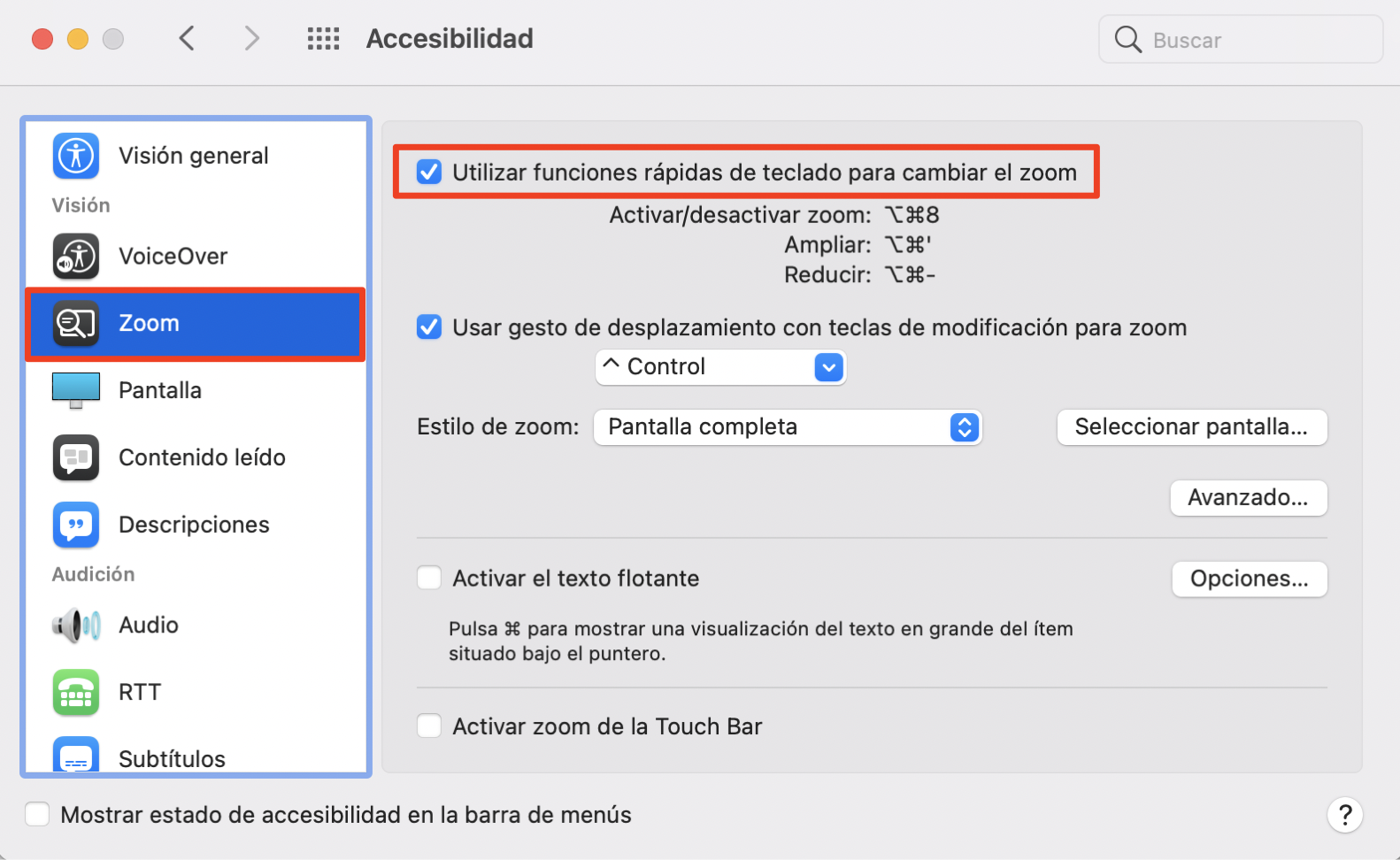
En la sección Accesibilidad, haz clic en Zoom.
Seleccione la opción Utilizar funciones rápidas de teclado para cambiar el zoom.
Para acercar, utilice Option y Command y el atajo +(más).
Para alejar, utilice Option y Command y el atajo de teclado - (menos).
Para desactivar el zoom, utilice Option y Command y la combinación de teclas 8.
Acercar y alejar en Mac usando el trackpad
Para acercar una ventana con el trackpad, pellizca con dos dedos para abrirla. Para alejar la imagen, pellizca con dos dedos cerrados.
A continuación te explicamos cómo activar y usar el zoom en Mac de la barra táctil para toda la pantalla:
En el menú Apple, seleccione Preferencias del Sistema.
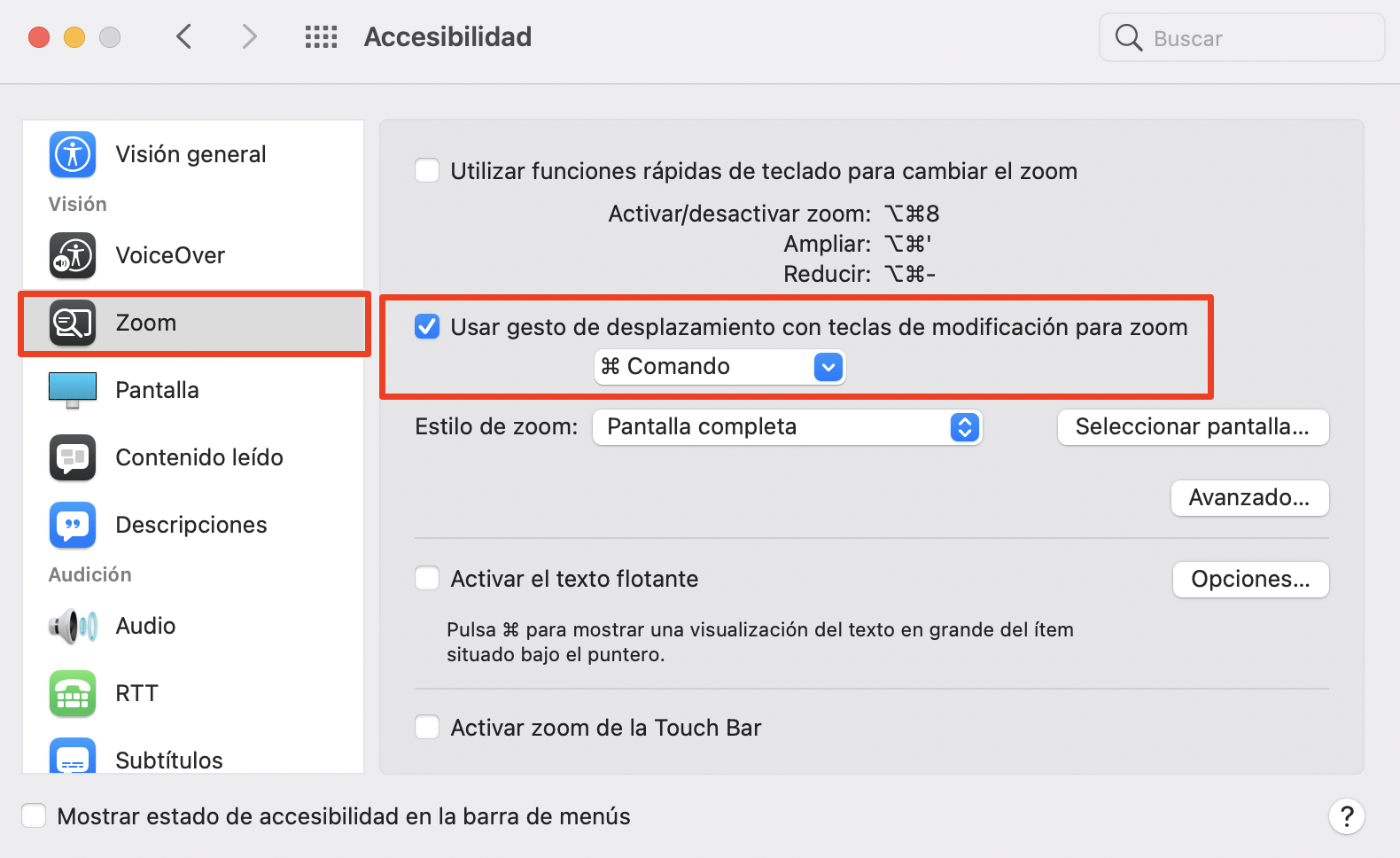
En la sección Accesibilidad, haga clic en Zoom.
Seleccione la opción Usar gesto de desplazamiento con teclas de modificación para zoom.
Elija la tecla modificadora: Control, Option o Command.
Pulse la tecla modificadora y desplácese hacia arriba para ampliar.
Pulse la tecla modificadora y desplácese hacia abajo para alejar la imagen.
Ampliar la pantalla en Mac con Hover Text
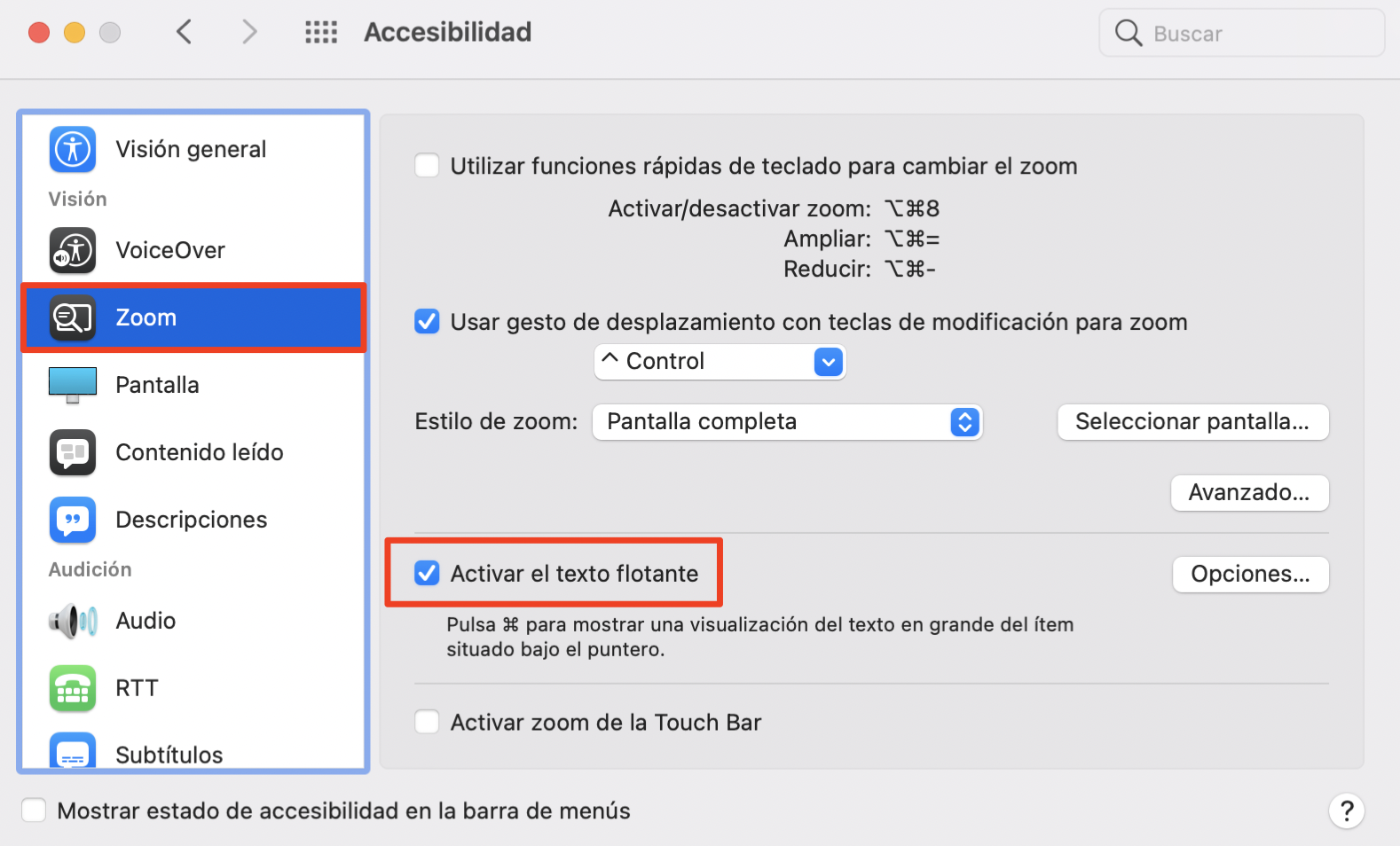
MacOS permite activar una ventana flotante que sirve de lupa en Mac.
A continuación te explicamos cómo hacer zoom en Mac con Hover Text:
En el menú Apple, seleccione Preferencias del Sistema.
En la sección Accesibilidad, haga clic en Zoom.
Seleccione la opción Activar el texto flotante.
Pulse Command para ampliar un texto bajo un puntero.
Cómo hacer zoom en Mac con el ratón
A continuación te explicamos cómo hacer zoom en Mac con el ratón:
En el menú Apple, selecciona Preferencias del Sistema.
En la sección Accesibilidad, haz clic en Zoom.
Seleccione la opción Usar gesto de desplazamiento con teclas de modificación para zoom.
Elija la tecla modificadora: Control, Option o Command.
Mantenga pulsada la tecla modificadora y desplácese hacia arriba para acercar la imagen.
Mantenga pulsada la tecla modificadora y desplácese hacia abajo para alejar la imagen.
Si utilizas un Magic Mouse de Apple, puedes activar la función de zoom inteligente, que te permite acercar y alejar el zoom en Mac, o directamente a la imagen con un doble toque.
El zoom del Magic Mouse funciona así:
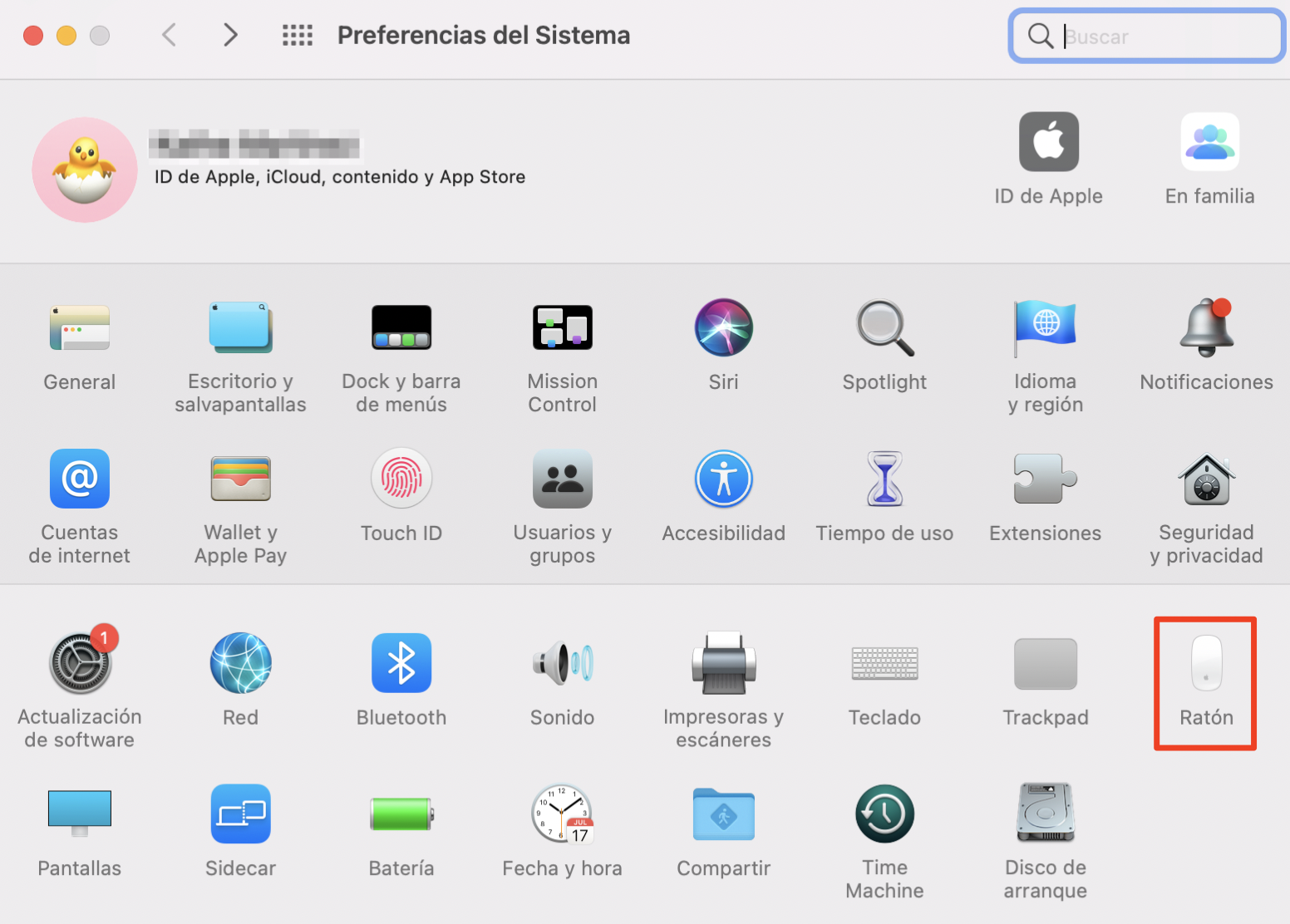
En el menú Apple, selecciona Preferencias del Sistema.
Haz clic en Ratón y selecciona la función Zoom inteligente.
Doble toque con un dedo para acercar la imagen.
Doble toque con un dedo para alejar en Mac.
Para terminar
Ahora ya sabes cómo hacer zoom en Mac con el trackpad, el ratón, los atajos y la función Hover Text. Para aprender otros atajos y funciones útiles de Mac, consulta algunos de nuestros artículos a continuación.
Respetamos tu privacidad y
utilizamos cookies
para ofrecer una experiencia óptima en el sitio.
Centro de preferencias de privacidad
Utilizamos cookies junto con otras herramientas para ofrecerte la mejor experiencia posible al utilizar el sitio web de MacKeeper. Las cookies son pequeños archivos de texto que ayudan a que el sitio web se cargue más rápido. Las cookies que utilizamos no contienen ningún tipo de información personal, lo que significa que no almacenan nunca datos como tu ubicación, dirección de correo electrónico o dirección IP.
Ayúdanos a mejorar cómo interactúas con nuestro sitio web aceptando el uso de cookies. Puedes cambiar tu configuración de privacidad siempre que quieras.
Gestionar consentimiento
Todas las cookies
Estas cookies son estrictamente necesarias para permitir la funcionalidad básica del sitio web (incluidos la navegación en las páginas, el envío de formularios, la detección del idioma y los comentarios en publicaciones), así como para la descarga y la compra de software. Es posible que el sitio web no funcione correctamente sin estas cookies.
Descarga MacKeeper cuando vuelvas a utilizar tu Mac
Introduce tu correo electrónico para que podamos enviarte un enlace de descarga
Consulta tu correo electrónico en tu Mac
Instala MacKeeper en tu ordenador Mac para redescubrir su verdadera potencia
Ejecuta la aplicación
Haz clic en Continuar
Haz clic en Instalar
Tu versión de macOS es anterior a OS 10.11. Nos gustaría ofrecerte MacKeeper 4 para resolver los problemas de limpieza, privacidad y seguridad de tu macOS.