Navegar con una conexión segura no solo protege tu privacidad, sino que también hace tu experiencia online mucho más cómoda. Para estar mejor protegido, utiliza una VPN que puedas activar con un solo clic cuando la necesites. Con Conexión Privada VPN de MacKeeper, tendrás una VPN confiable y, además, acceso a herramientas extras para limpiar, proteger y optimizar tu Mac.
Aunque el Wi-Fi se ha convertido en el protocolo de conexión preferido por la mayoría de la gente, algunos de nosotros seguimos accediendo a Internet a través de un cable Ethernet. Cuando ciertos dispositivos, como teléfonos móviles y tabletas, dependen de la comunicación inalámbrica, las soluciones por cable no siempre son ideales. Afortunadamente, tu Mac viene con una solución integrada.
Nota de nuestros expertos:
Descarga Conexión Privada VPN de MacKeeper y obtendrás, además, un conjunto de herramientas adicionales para la limpieza, protección y optimización de tu Mac.
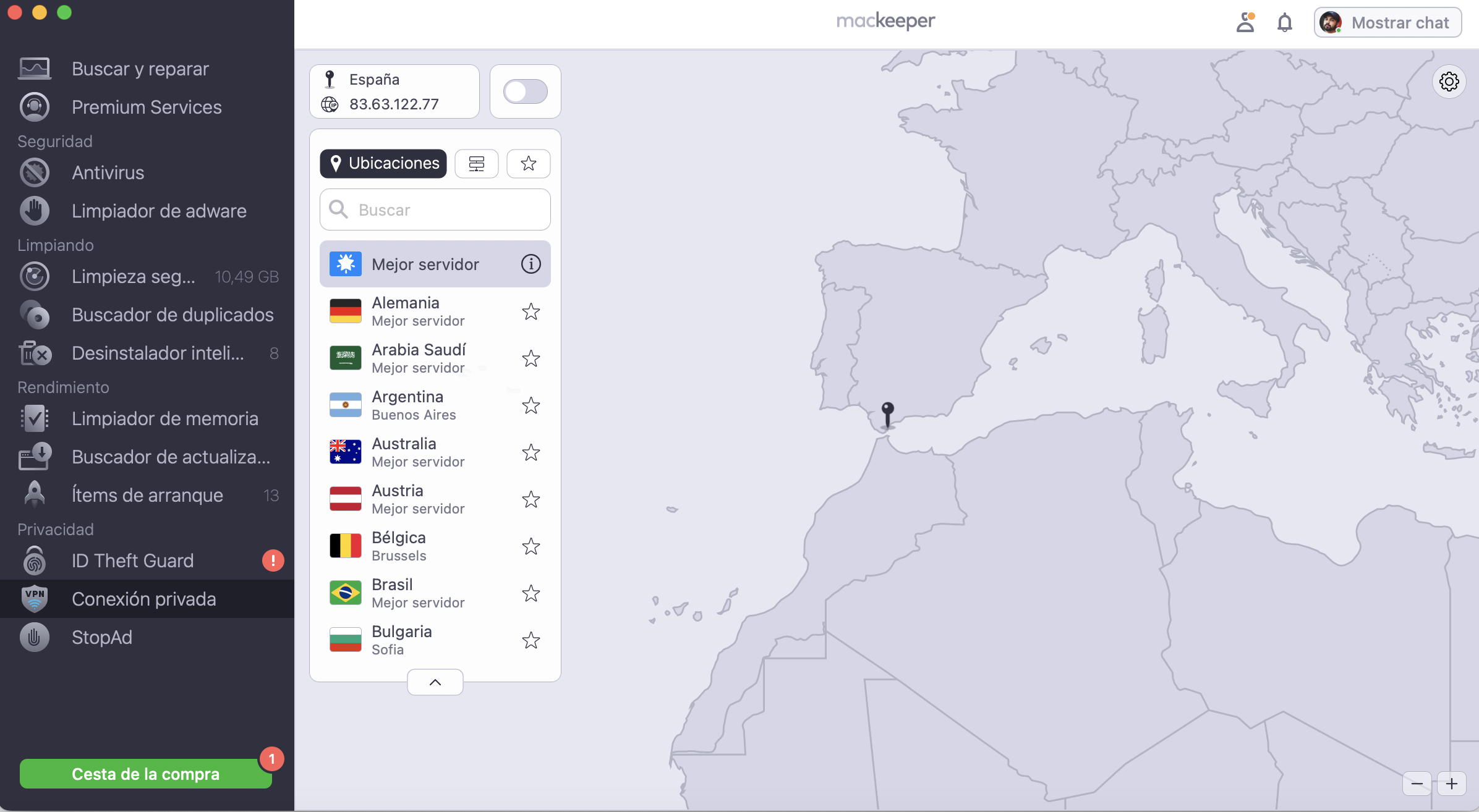
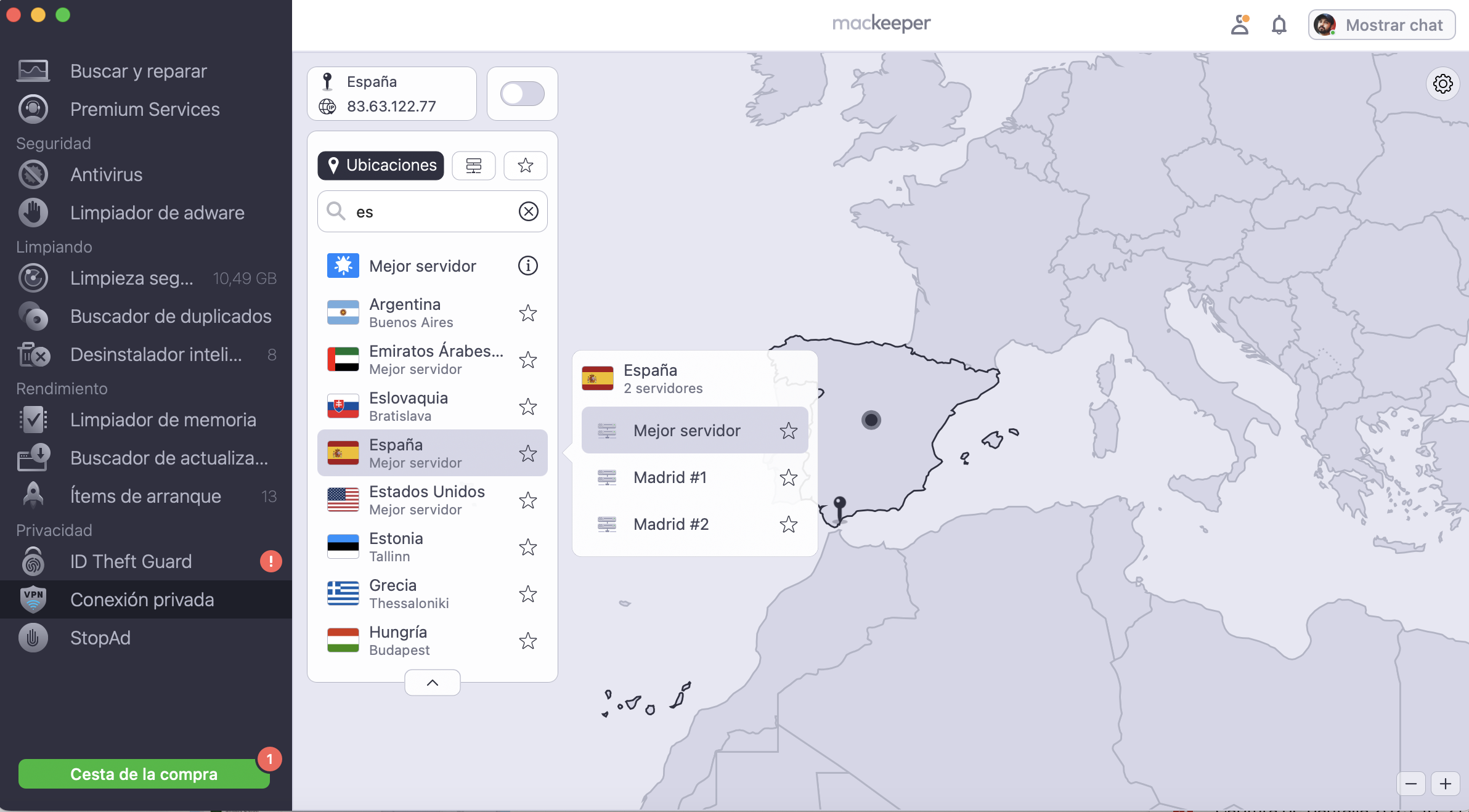
A continuación te explicamos cómo utilizar la Conexión Privada VPN de MacKeeper:
Selecciona Conexión Privada VPN en la sección Privacidad.
Selecciona la ubicación del servidor o utiliza la predeterminada y haz clic en Activar.
Marca la casilla situada junto a Conectar automáticamente al iniciar mi Mac.
Paso 1. Abre MacKeeper y selecciona Conexión Privada VPN en PrivacidadPaso 2. En MacKeeper elige la ubicación del servidor y pulsa Activar
¿Por qué convertir su Mac en un punto de acceso Wi-Fi?
Utilizar una conexión Ethernet no le limita a acceder únicamente a Internet en su Mac. En algunos casos, crear un punto de acceso personal en mac es la solución perfecta.
Si es necesario, puedes convertir tu Mac en un punto de acceso inalámbrico para compartir wifi desde Mac y que todos tus dispositivos puedan acceder a Internet. Veamos cómo configurar un punto de acceso personal para iPhones, tabletas, MacBooks y otros dispositivos portátiles activando Compartir Internet en macOS y de esta manera usar el Mac como router Wi-Fi.
Cómo crear punto de acceso en Mac mediante Ethernet, USB, Wi-Fi y Bluetooth
Compartir Internet en Mac existe desde hace tiempo y está disponible en los dispositivos con macOS Snow Leopard (10.6) o posterior.
A continuación te explicamos cómo activar Compartir Internet en macOS:
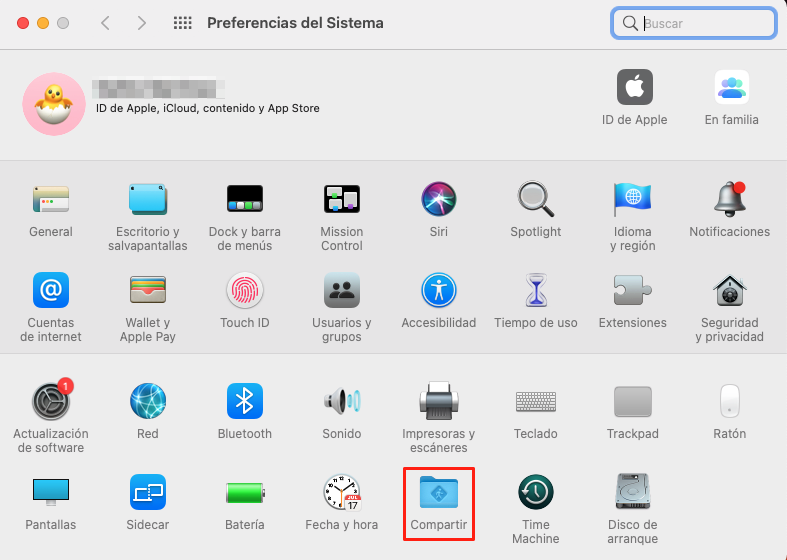
Abre Preferencias del Sistema.
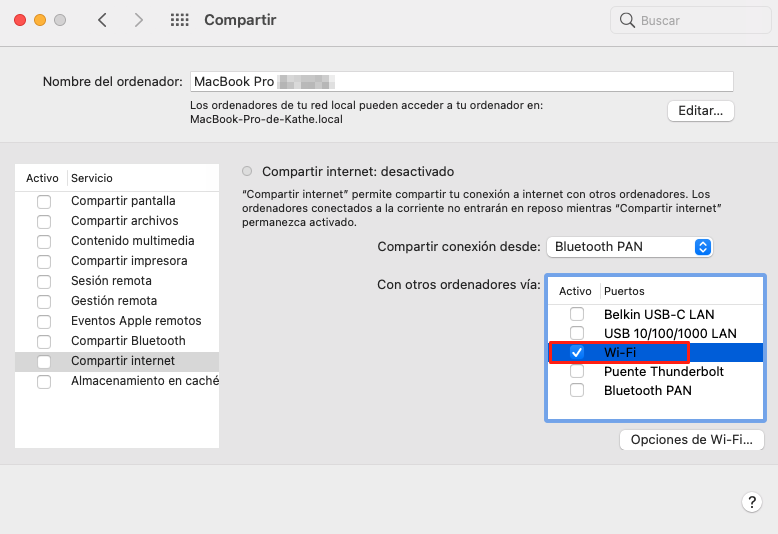
Haz clic en Compartir y selecciona Compartir Internet en el menú lateral.
Elija el protocolo preferido junto a Compartir su conexión desde.
Seleccione el protocolo de compartir en la sección de ordenadores.
A continuación, tendrás que configurar tu conexión compartida en función del protocolo que elijas. Explicaremos cada opción y los procedimientos de configuración correspondientes.
Para Ethernet
A continuación se explica cómo compartir una conexión Ethernet a través de Wi-Fi en macOS:
Seleccione Ethernet en Compartir su conexión desde.
Marque Wi-Fi para seleccionarlo como protocolo para compartir.
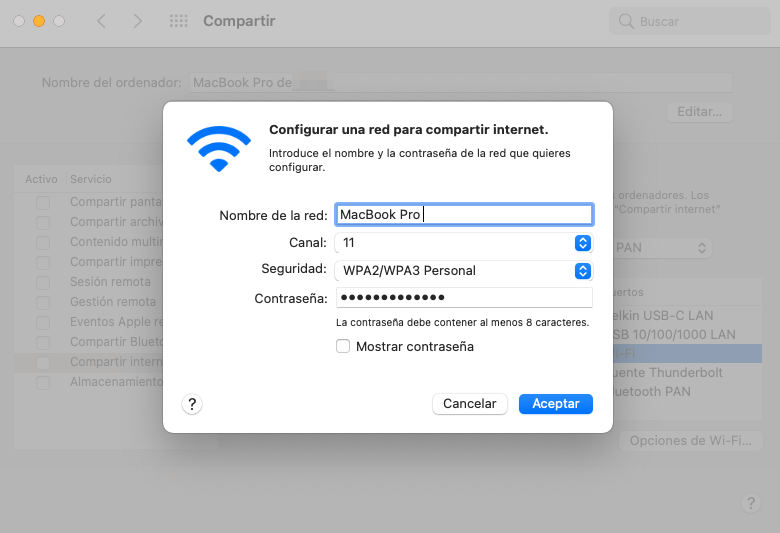
Haga clic en Opciones Wi-Fi y configure su conexión.
Marque Compartir Internet en el menú lateral y haga clic en Aceptar para activar la conexión.
Paso 1. En Compartir Internet elige Ethernet en Compartir su conexión desde y marca Wi Fi como método para compartirPaso 2. En Compartir Internet haz clic en Opciones Wi Fi y configura la red
Cuando compartas una conexión vía Wi-Fi, debes usar siempre una contraseña inalámbrica segura. WPA2 o WPA3 Personal son buenos protocolos de seguridad que mantendrán tu punto de acceso personal seguro y protegido.
Para el adaptador Wi-Fi USB
A continuación se explica cómo compartir un adaptador de red USB a través de Wi-Fi en macOS:
Conecte y configure su adaptador Wi-Fi USB según las recomendaciones del proveedor.
Seleccione su adaptador USB en Compartir su conexión desde.
Marque Wi-Fi para seleccionarlo como protocolo de uso compartido.
Haz clic en Opciones Wi-Fi y configura tu conexión.
Marca Compartir Internet en el menú lateral y haz clic en Aceptar para activar la conexión.
Para Bluetooth
A continuación te explicamos cómo compartir tu conexión a través de Bluetooth PAN en macOS:
Selecciona el protocolo de origen en Compartir tu conexión desde.
Marca Bluetooth PAN para seleccionarlo como protocolo para compartir.
Marque Compartir Internet en el menú lateral y haga clic en Aceptar para activar la conexión.
Las conexiones Bluetooth son más lentas y tienen menos alcance que las Wi-Fi, y es posible que algunos dispositivos no sean compatibles con este tipo de configuración. Algunos Mac que ejecutan macOS Monterey, por ejemplo, carecen por completo del servicio Bluetooth PAN. Cuando está disponible, Wi-Fi es el protocolo preferido para compartir una conexión de forma inalámbrica.
No olvides proteger tu conexión Wi-Fi
Para que tu conexión privada sea aún más segura, puedes utilizar la función Conexión privada de MacKeeper para navegar por Internet de forma segura con una red privada virtual (VPN). Proteger tu conexión es fundamental para mantenerte seguro en Internet.
Respetamos tu privacidad y
utilizamos cookies
para ofrecer una experiencia óptima en el sitio.
Centro de preferencias de privacidad
Utilizamos cookies junto con otras herramientas para ofrecerte la mejor experiencia posible al utilizar el sitio web de MacKeeper. Las cookies son pequeños archivos de texto que ayudan a que el sitio web se cargue más rápido. Las cookies que utilizamos no contienen ningún tipo de información personal, lo que significa que no almacenan nunca datos como tu ubicación, dirección de correo electrónico o dirección IP.
Ayúdanos a mejorar cómo interactúas con nuestro sitio web aceptando el uso de cookies. Puedes cambiar tu configuración de privacidad siempre que quieras.
Gestionar consentimiento
Todas las cookies
Estas cookies son estrictamente necesarias para permitir la funcionalidad básica del sitio web (incluidos la navegación en las páginas, el envío de formularios, la detección del idioma y los comentarios en publicaciones), así como para la descarga y la compra de software. Es posible que el sitio web no funcione correctamente sin estas cookies.
Descarga MacKeeper cuando vuelvas a utilizar tu Mac
Introduce tu correo electrónico para que podamos enviarte un enlace de descarga
Consulta tu correo electrónico en tu Mac
Instala MacKeeper en tu ordenador Mac para redescubrir su verdadera potencia
Ejecuta la aplicación
Haz clic en Continuar
Haz clic en Instalar
Tu versión de macOS es anterior a OS 10.11. Nos gustaría ofrecerte MacKeeper 4 para resolver los problemas de limpieza, privacidad y seguridad de tu macOS.