¿Copiar y pegar fallando en Mac? Aquí tienes la solución
Las funciones más básicas nunca deberían fallar, pero si experimentas problemas al copiar y pegar en tu Mac, aquí te mostramos cómo solucionarlo. Las causas pueden ser variadas, pero la mejor opción es consultar con un profesional. Los expertos de los Premium Services de MacKeeper estarán encantados de ayudarte a resolverlo en cuestión de minutos.
Reiniciar tu Mac suele parecer la mejor solución cuando copiar y pegar no funciona. Sin embargo, no siempre es oportuno. Imagínate que estás en medio de una videollamada con un cliente potencial y, de repente, te aparece un mensaje que dice: “lo sentimos, no se permiten manipulaciones con el portapapeles”. Claramente, no sería un buen momento para reiniciar tu Mac.
Vamos a arreglar el fallo de copiar y pegar utilizando:
Monitor de actividad
Terminal
Atajos de teclado y ratón
Nota de nuestros expertos:
Reiniciar tu Mac suele ser suficiente para resolver problemas simples, como cuando las funciones de copiar y pegar dejan de funcionar. Pero si eso no funciona, podrías necesitar ayuda profesional. Con los Premium Services de MacKeeper, puedes acceder a soporte personalizado para solucionar este tipo de inconvenientes de forma rápida y eficaz.
Haz clic en Chatear ahora para contactar con uno de nuestros expertos.
Describe tu problema y sigue las recomendaciones personalizadas de nuestro equipo técnico.
Paso 1. Descarga e instala MacKeeper y, en el menú lateral, selecciona Premium Services.Paso 2. Haz clic en Chatear ahora y describe tu problema.
Solucionar el fallo de copiar y pegar utilizando el Monitor de actividad
El Monitor de actividad es sin duda la mejor aplicación a la hora de solucionar problemas en Mac. Y lo mejor de todo, es que esta utilidad puede solucionar los problemas que puedas tener con la función de copiar y pegar. Para ello, tendrás que quitar el proceso pboard y luego volver a abrirlo, todo esto desde el Monitor de actividad.
Aquí tienes cómo hacerlo:
Sal de todas las aplicaciones donde copiar/pegar no funcione correctamente.
Abre Finder > Aplicaciones > Utilidades > busca el Monitor de actividad. Como alternativa, utiliza Spotlight para abrir el Monitor de actividad.
Escribe pboarden la barra de búsqueda del Monitor de actividad.
Señala el proceso pboard y presiona el botón X en la esquina superior derecha de la ventana.
Haz clic en el botón Forzar salida.
Cierra el Monitor de actividad.
Comprueba si ahora te funciona la función de copiar/pegar. Abre la aplicación donde antes Command (⌘) + C y Command (⌘) + V no funcionaba y vuelve a utilizar estas combinaciones de teclas. ¿Ya puedes copiar y pegar textos sin ningún problema? Si es así, ¡has conseguido hacerlo sin tener que reiniciar tu Mac!
Solucionar el portapapeles utilizando Terminal
Si tienes algo más de experiencia con macOS y sabes para qué sirve la aplicación Terminal, tal vez prefieras usar esta vía como alternativa para solucionar el problema de copiar/pegar. La aplicación Terminal te permite abandonar el proceso responsable del portapapeles en tres sencillos pasos:
Abre la aplicación Terminal. Ve aFinder > Aplicaciones > Utilidades. O utiliza Spotlight para encontrarla.
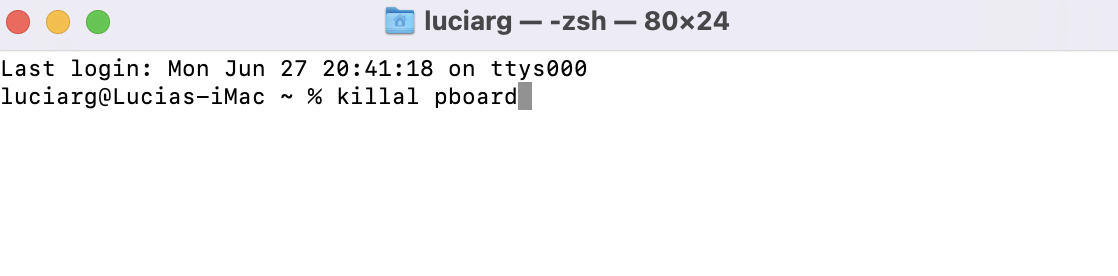
Escribe killall pboard en Terminal.
Presiona Enter.
Cómo habilitar la función de copiar y pegar en un Mac
Los métodos más rápidos para copiar y pegar en un Mac son:
Utilizando una combinación de teclas: presiona Command (⌘) + C y Command (⌘) + V. Señala algún texto o elemento y presiona Command (⌘) + C para copiar, abre la carpeta o el documento y presiona Command (⌘) + V para pegar.
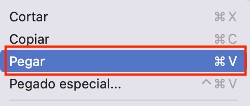
Utilizando el ratón: señala el texto o elemento que deseas copiar. Haz clic derecho y selecciona Copiar en el menú desplegable. Dirígete a la carpeta o el documento, haz clic derecho una vez más y selecciona Pegar en el menú desplegable. Puedes echarle un vistazo a este método si tu Magic Mouse también está fallando.
Reflexión final
¿Sabías que también puedes copiar/pegar utilizando los menús de tu Mac?
Eso es todo. Ambos consejos deberían reiniciar los procesos del portapapeles y arreglar el fallo de la función copiar y pegar. Solo tienes que decidir qué método utilizar.
Si ves que copiar y pegar no es el único fallo que tienes ahora mismo en tu Mac, prueba a reiniciarlo. Asimismo, comprueba que tu teclado está conectado correctamente. Si es inalámbrico, puede ser que el Bluetooth esté fallando.
Respetamos tu privacidad y
utilizamos cookies
para ofrecer una experiencia óptima en el sitio.
Centro de preferencias de privacidad
Utilizamos cookies junto con otras herramientas para ofrecerte la mejor experiencia posible al utilizar el sitio web de MacKeeper. Las cookies son pequeños archivos de texto que ayudan a que el sitio web se cargue más rápido. Las cookies que utilizamos no contienen ningún tipo de información personal, lo que significa que no almacenan nunca datos como tu ubicación, dirección de correo electrónico o dirección IP.
Ayúdanos a mejorar cómo interactúas con nuestro sitio web aceptando el uso de cookies. Puedes cambiar tu configuración de privacidad siempre que quieras.
Gestionar consentimiento
Todas las cookies
Estas cookies son estrictamente necesarias para permitir la funcionalidad básica del sitio web (incluidos la navegación en las páginas, el envío de formularios, la detección del idioma y los comentarios en publicaciones), así como para la descarga y la compra de software. Es posible que el sitio web no funcione correctamente sin estas cookies.
Descarga MacKeeper cuando vuelvas a utilizar tu Mac
Introduce tu correo electrónico para que podamos enviarte un enlace de descarga
Consulta tu correo electrónico en tu Mac
Instala MacKeeper en tu ordenador Mac para redescubrir su verdadera potencia
Ejecuta la aplicación
Haz clic en Continuar
Haz clic en Instalar
Tu versión de macOS es anterior a OS 10.11. Nos gustaría ofrecerte MacKeeper 4 para resolver los problemas de limpieza, privacidad y seguridad de tu macOS.