






Lo bueno es que no necesitas ningún software de terceros para desinstalar MacKeeper. Aquí aprenderás cómo eliminarlo fácilmente y definitivamente de tu sistema.
Antes de eliminar MacKeeper
Recuerda que las instrucciones a seguir dependen de tu versión de MacKeeper. Esta es tu lista de verificación antes de desinstalar la aplicación:
- Comprueba tu versión de MacKeeper. Para hacerlo, abre la aplicación y en el menú superior ve a MacKeeper > Acerca de MacKeeper
- Asegúrate de tener permisos de administrador y de conocer tu contraseña de administrador de Mac

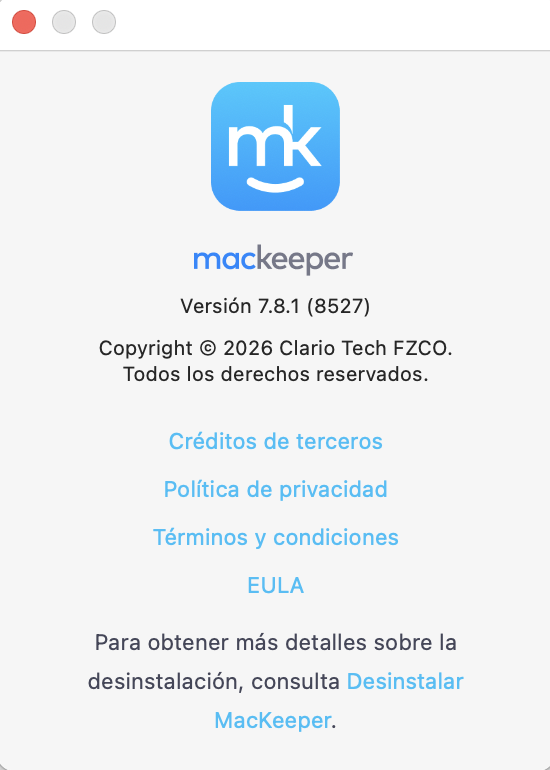
Nota importante:
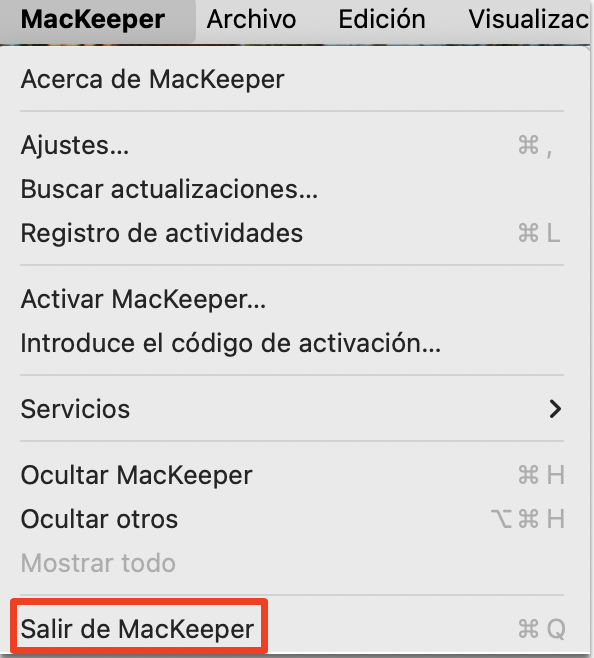
Si cierras la aplicación desde el panel de MacKeeper en lugar de usar el menú superior izquierdo, el proceso de desinstalación no se completará correctamente. Deberás volver a abrir MacKeeper y luego cerrarlo desde el menú superior izquierdo para que la desinstalación se realice como corresponde.
Una vez que conozcas tu versión de MacKeeper y tu contraseña de Mac, dirígete a la guía sencilla que te corresponde:
- Desinstalar MacKeeper 7
- Desinstalar MacKeeper 6
- Desinstalar MacKeeper 5
- Desinstalar MacKeeper 4
- Desinstalar MacKeeper 3
Cómo eliminar MacKeeper 7
- Cierra MacKeeper. Mantén presionados Command (⌘) y Q, o ve al menú superior izquierdo.
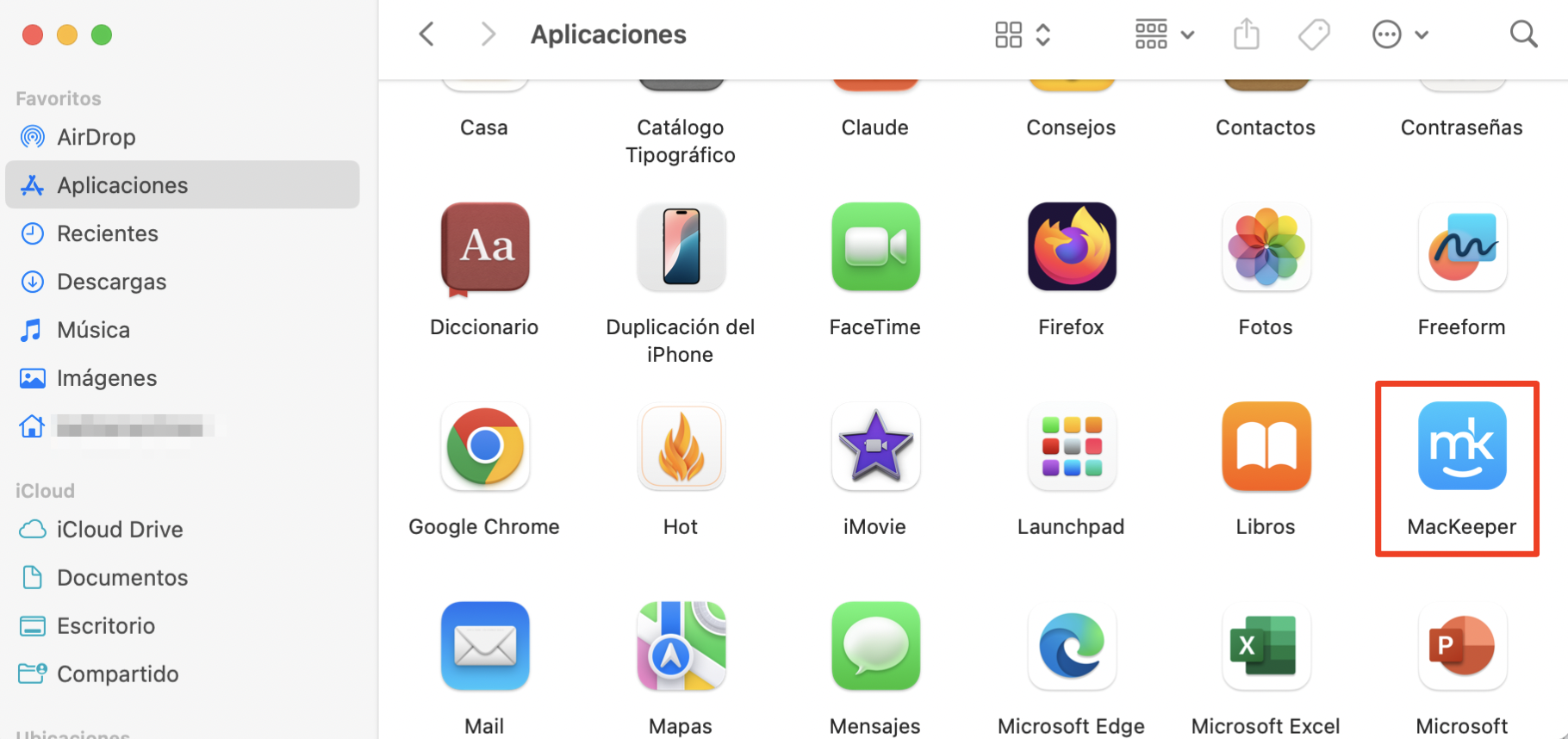
- Ve a Finder > Aplicaciones y busca MacKeeper.
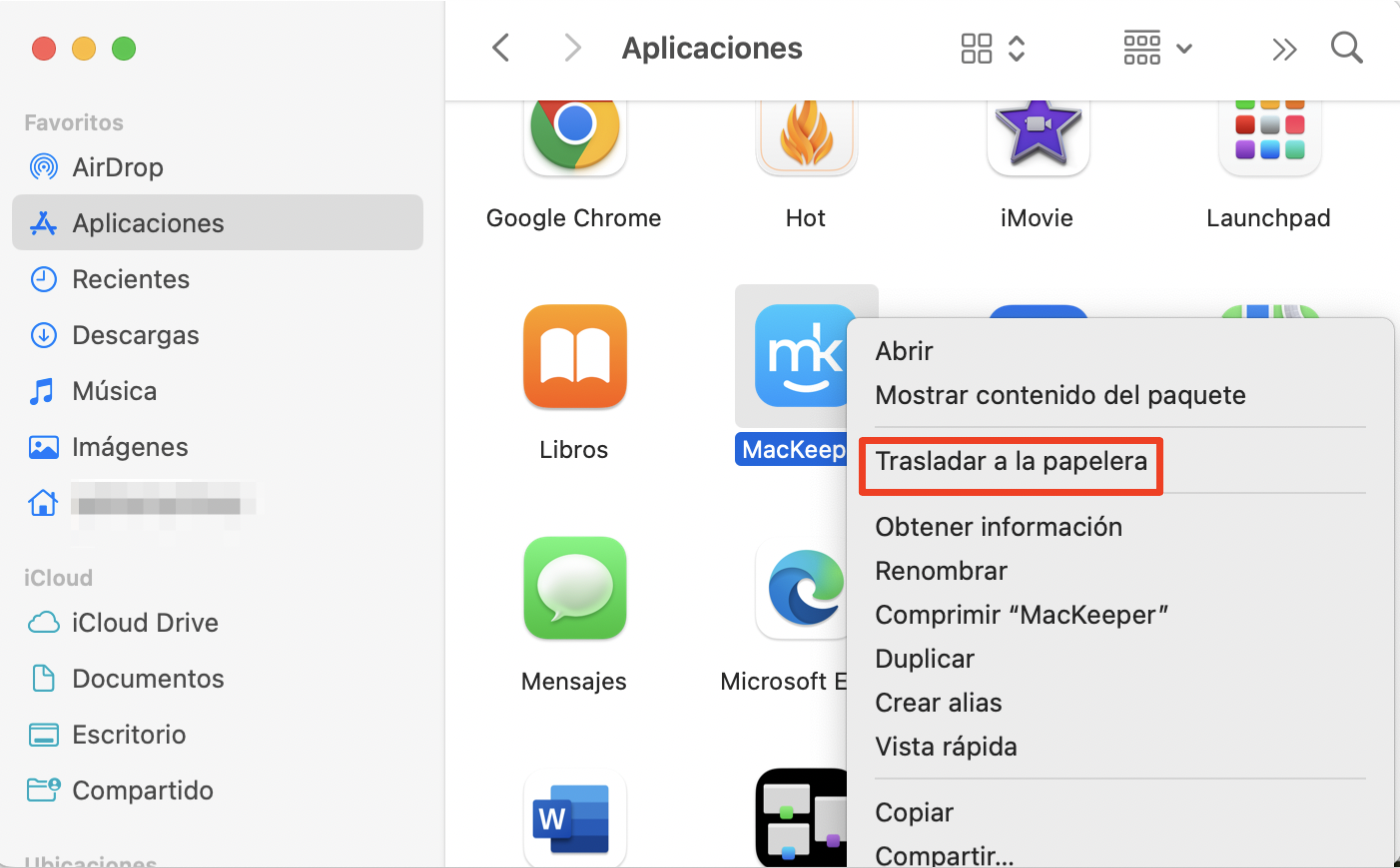
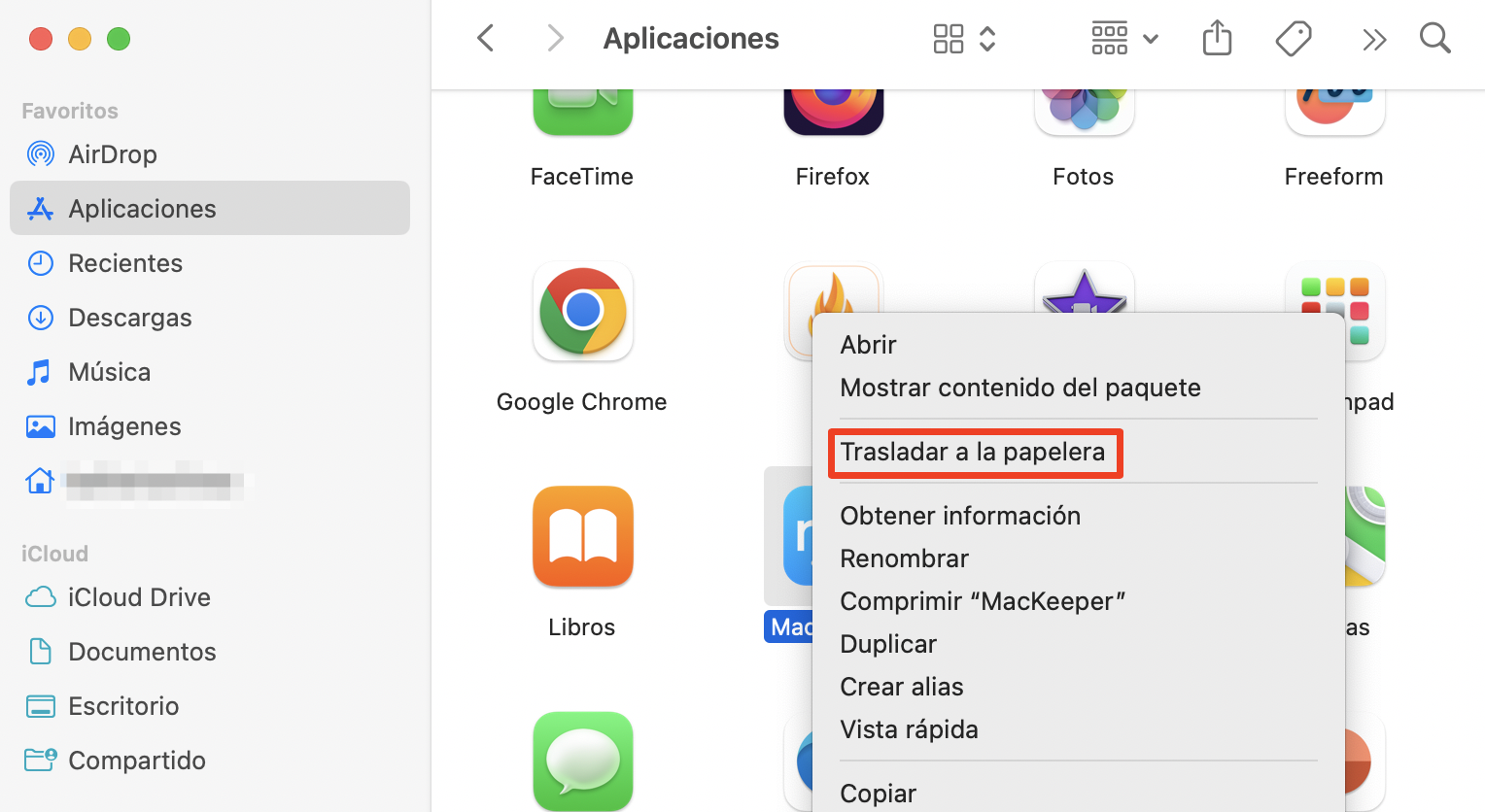
- Arrastra el icono de MacKeeper a la Papelera o haz doble clic y elige Trasladar a la Papelera.
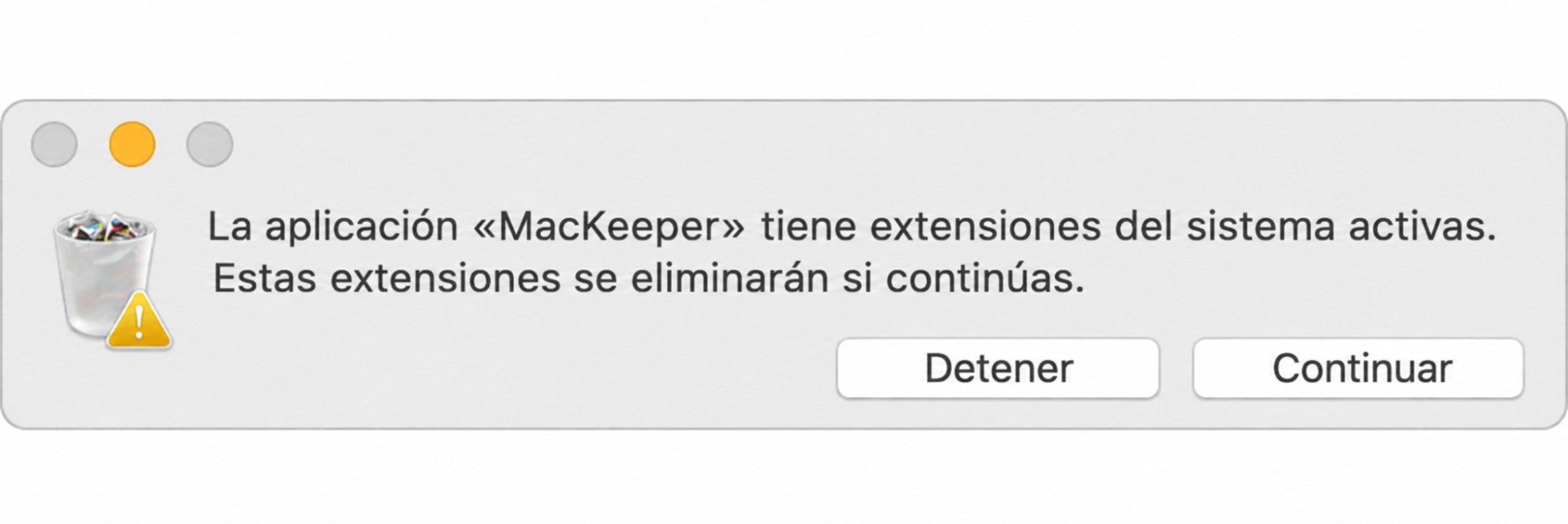
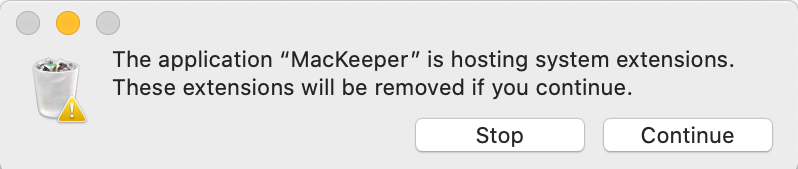
- Cuando aparezca una ventana de confirmación, haz clic en Continuar.
- Confirma la eliminación con Touch ID o con la contraseña de administrador.
- Haz clic en Permitir cuando Desinstalador de Mackeeper solicite permiso
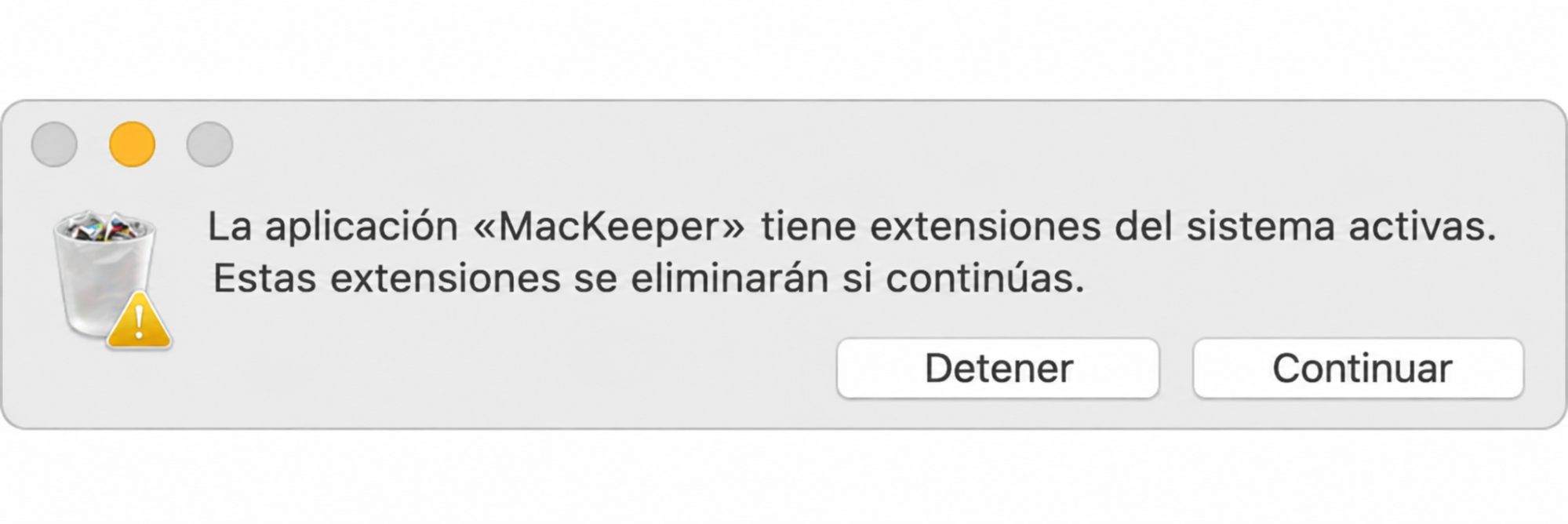
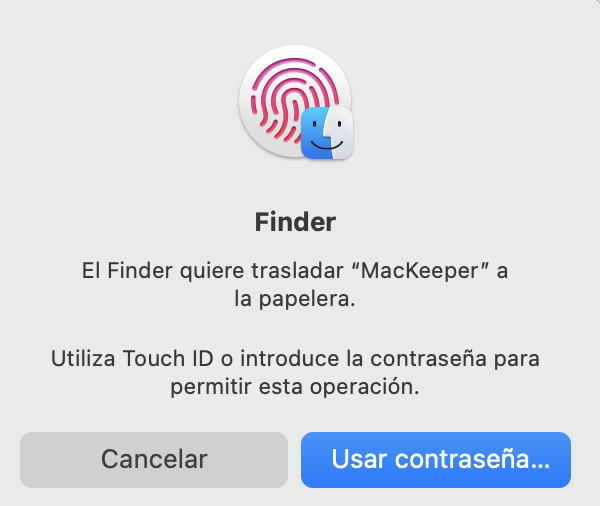
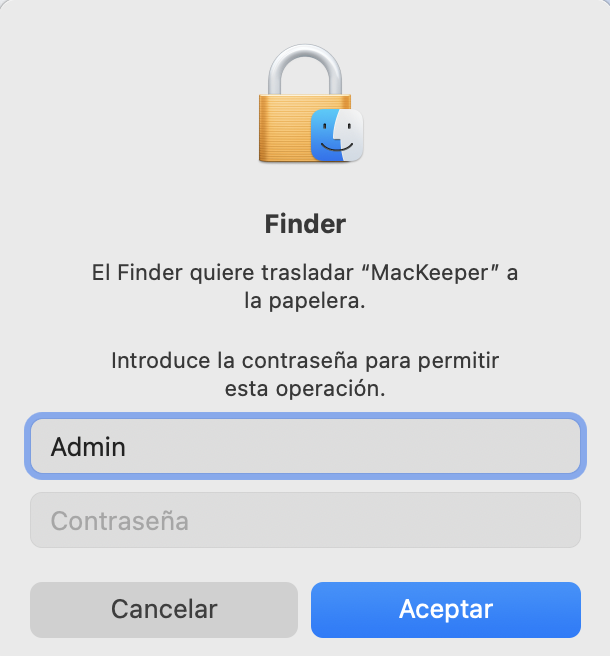
Nota importante:
Esta ventana solo aparece en versiones más recientes de macOS si has instalado la extensión MacKeeper StopAd en Safari. El desinstalador inteligente de Mackeeper no tiene acceso completo al disco, por lo que el sistema solicita permiso para eliminar todos los archivos relacionados con MacKeeper.
Cómo eliminar MacKeeper 6
- Mantén presionado Command (⌘) y Q para cerrar MacKeeper
- Ve a Finder > Aplicaciones
- Arrastra el icono de MacKeeper a la Papelera o haz doble clic y elige Trasladar a la Papelera
- Cuando aparezca una ventana de confirmación, haz clic en Continuar
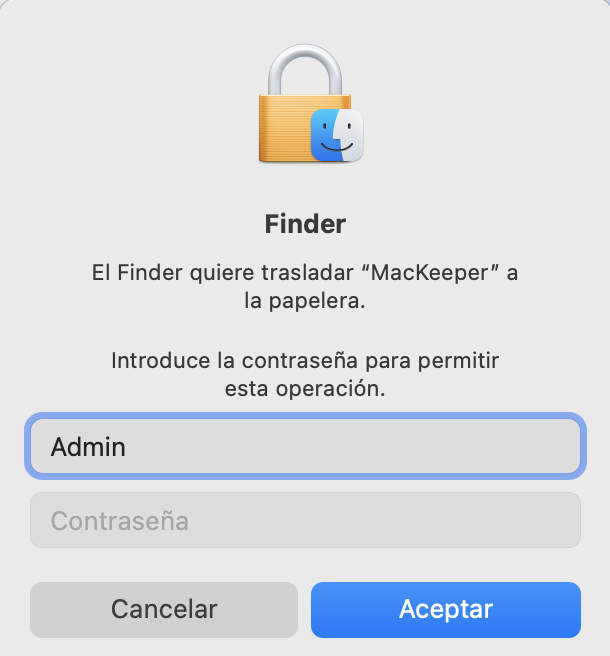
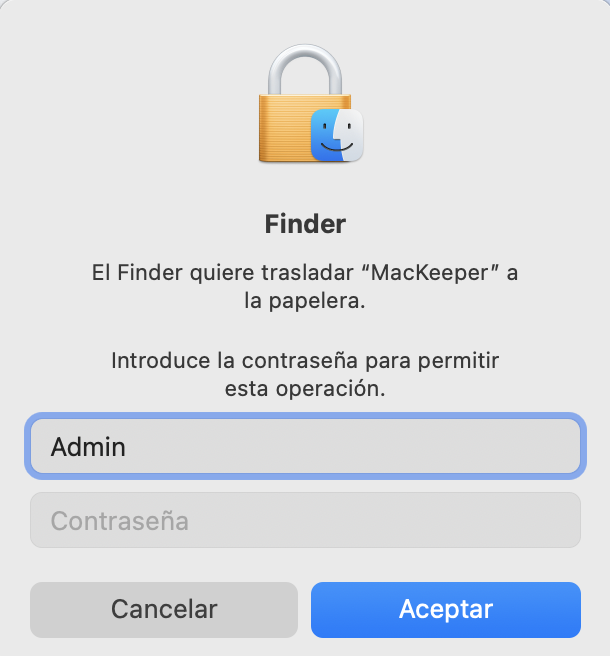
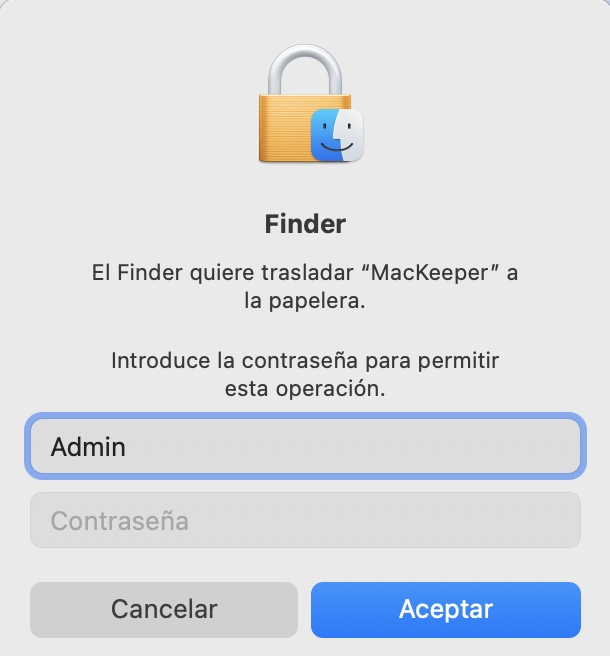
- Introduce tu contraseña de administrador y haz clic en Aceptar
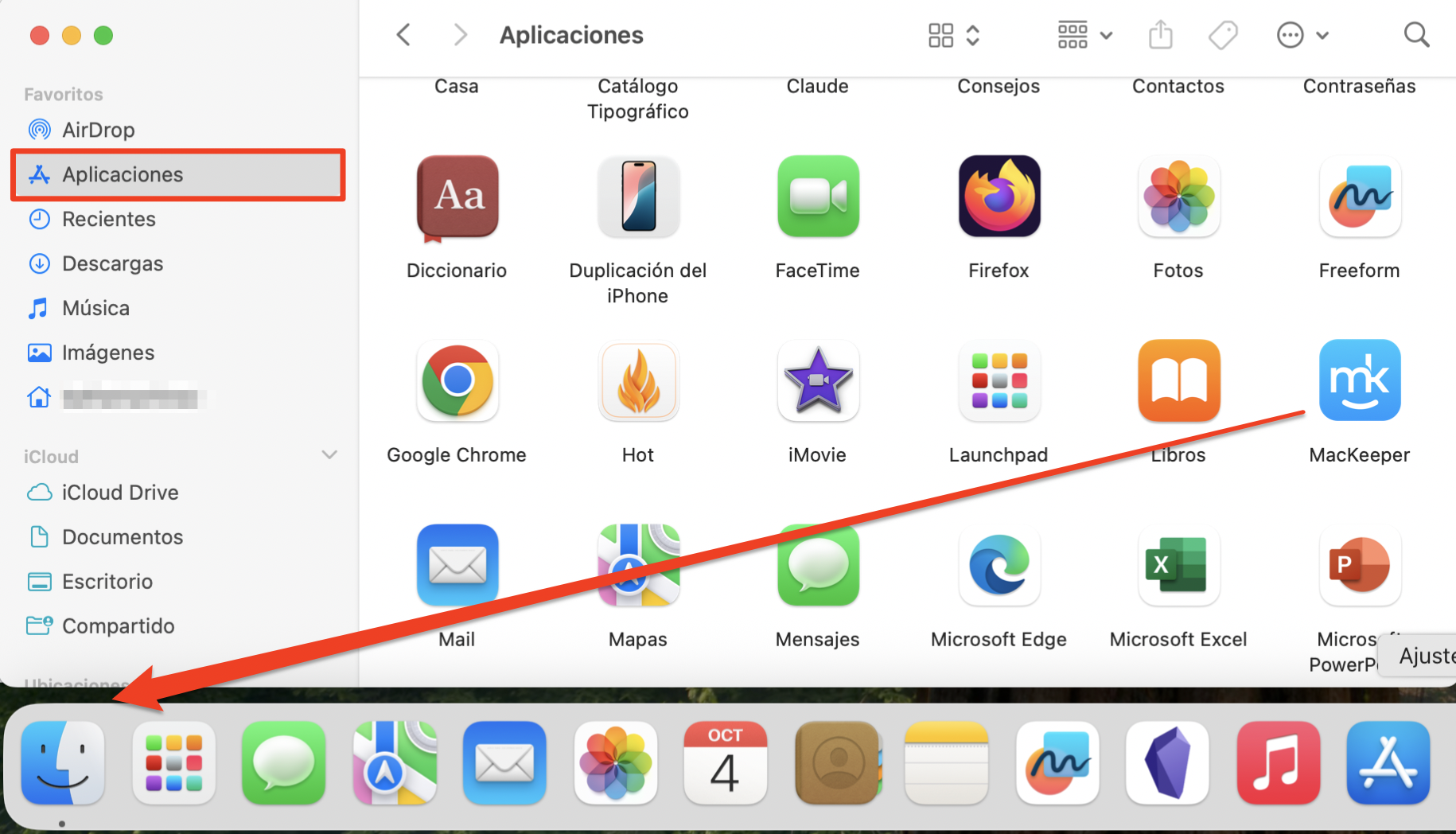
Cómo eliminar MacKeeper 5
- Presiona Command (⌘) y Q para cerrar MacKeeper
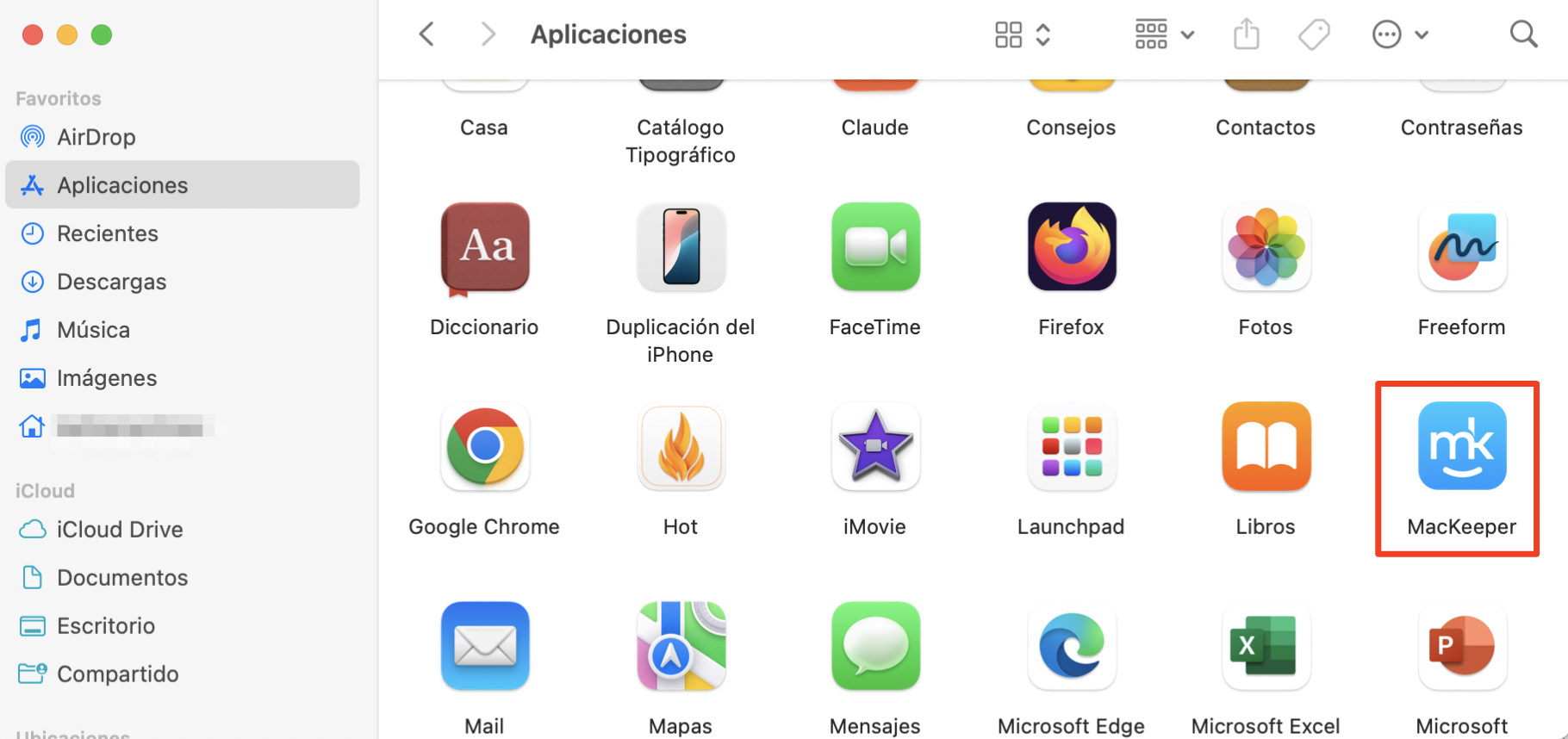
- Ve a Finder > Aplicaciones
- Arrastra el icono de MacKeeper a la Papelera
- Si aparece una ventana de extensión del sistema, haz clic en Continuar
- Introduce tu contraseña de administrador de Mac y haz clic en Aceptar
Para desinstalar MacKeeper por completo, también deberás eliminar los archivos restantes:
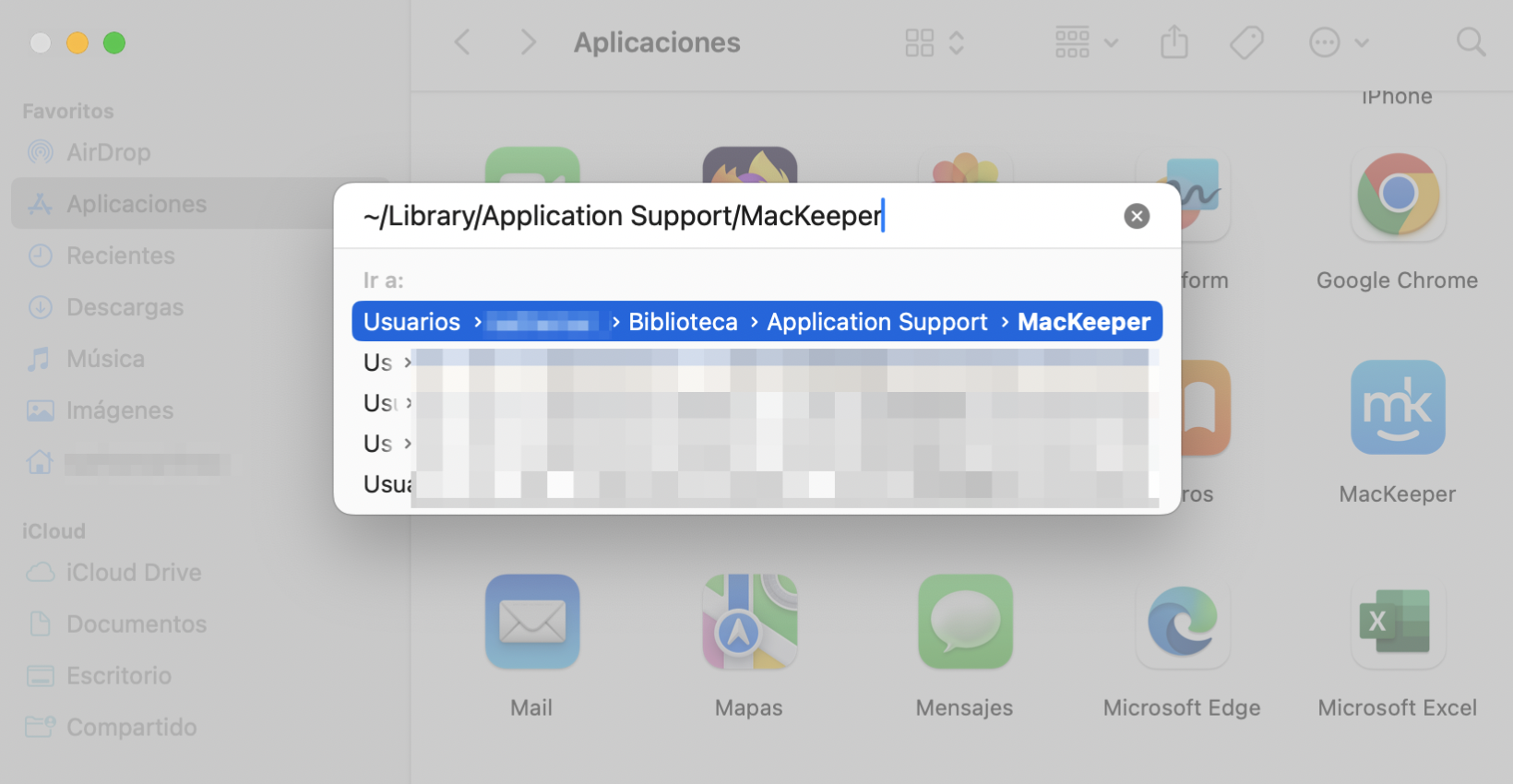
- Abre Finder > Ir > Ir a la carpeta.
- Copia y pega estas rutas una por una.
- ~/Library/Application Support/MacKeeper
- ~/Library/Application Support/com.mackeeper.MacKeeper
- ~/Library/Application Support/com.mackeeper.MacKeeperAgent
- ~/Library/LaunchAgents/com.mackeeper.MacKeeperAgent.plist
- ~/Library/Caches/com.mackeeper.MacKeeper
- ~/Library/Caches/com.mackeeper.MacKeeperAgent
- Arrastra todos los archivos de esas carpetas a la Papelera.
- Vacía la Papelera y reinicia tu Mac.
Cómo deshacerte de MacKeeper 4
- Presiona Command (⌘) y Q para cerrar MacKeeper
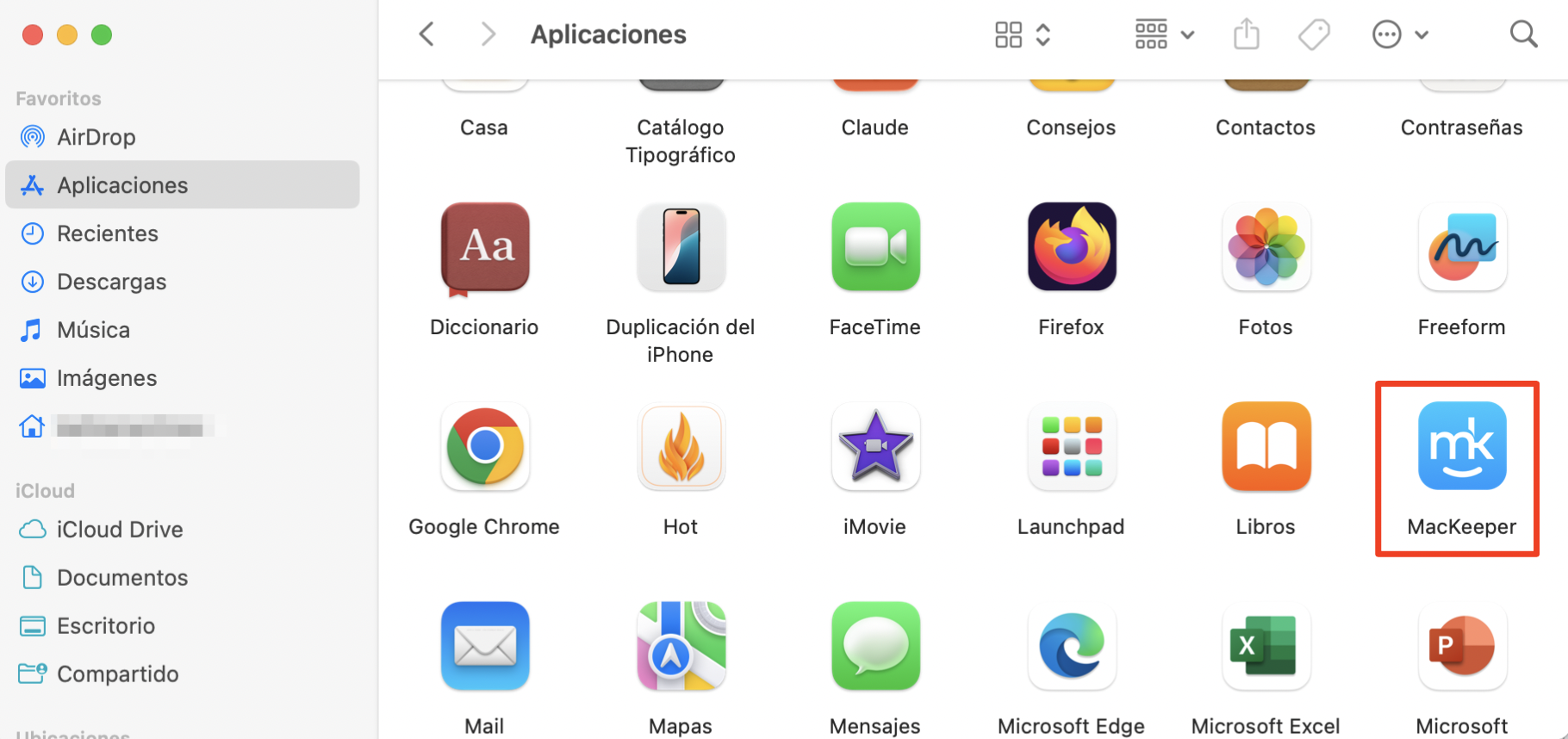
- Ve a Finder > Aplicaciones
- Arrastra el icono de MacKeeper a la Papelera
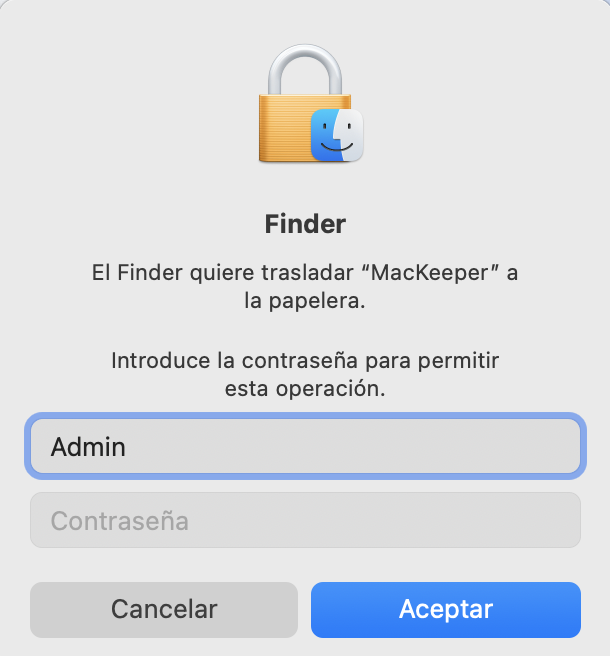
- Introduce tu contraseña de administrador de Mac y haz clic en Aceptar
- Completa la encuesta de desinstalación opcional en tu navegador
- Vacía la Papelera y reinicia tu Mac

Cómo desinstalar MacKeeper 3
Nota:
Antes de eliminar cualquier versión de MacKeeper 3.X, ten en cuenta lo siguiente:
- Debes desencriptar cualquier archivo que hayas ocultado con la función Data Encryptor. De lo contrario, no podrás acceder a ellos sin MacKeeper.
- Cualquier copia de seguridad realizada con la función Backup permanecerá en tu Mac y seguirá siendo accesible incluso después de desinstalar MacKeeper
Para eliminar MacKeeper 3 de tu Mac:
- Cierra la aplicación MacKeeper.
- Ve a Finder > Aplicaciones y arrastra el icono de MacKeeper a la Papelera.
- Introduce tu contraseña de administrador de Mac en el cuadro de notificación para confirmar.
- Completa la encuesta de desinstalación opcional que se abre automáticamente en tu navegador.
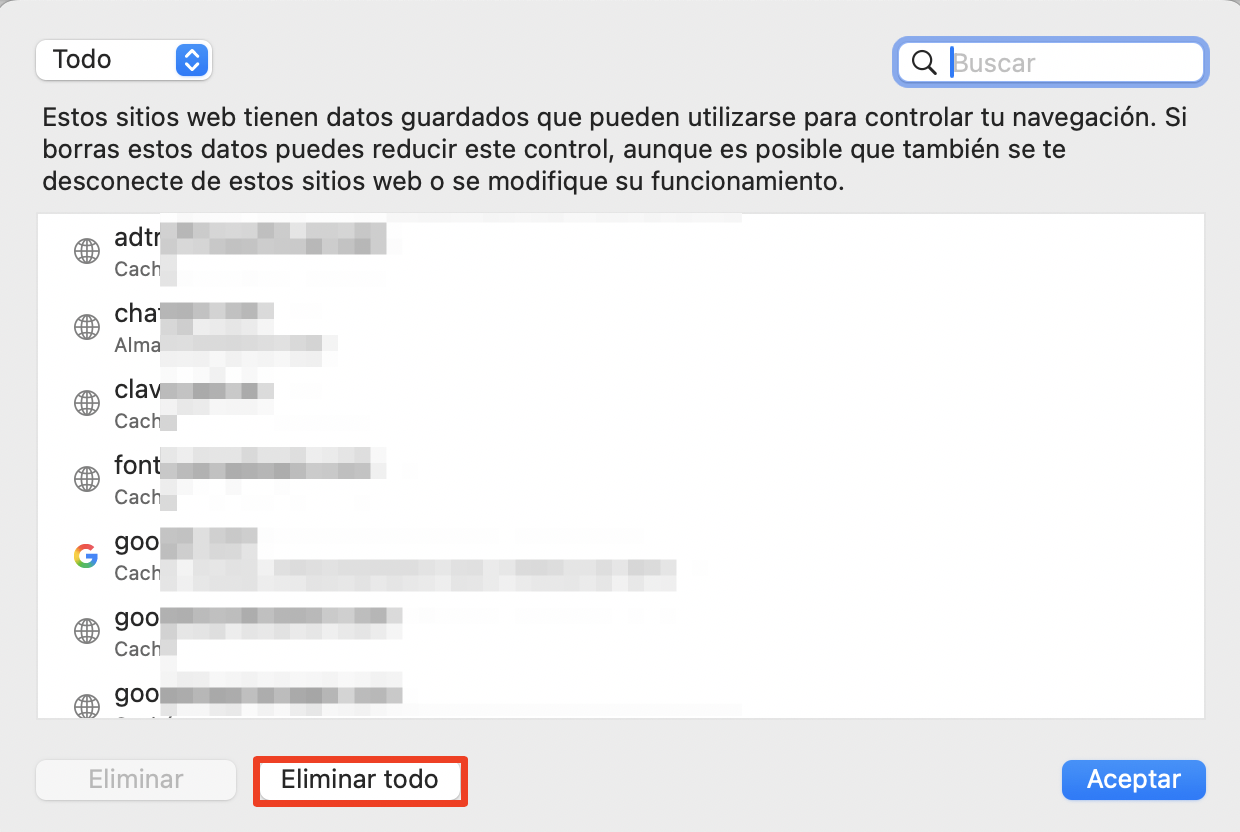
- Abre Safari y ve a Preferencias > Privacidad, luego escribe MacKeeper en el cuadro de búsqueda y haz clic en Eliminar todo.

Para desinstalar MacKeeper 3 por completo, también deberás eliminar los archivos restantes:
- Abre Finder > Ir > Ir a la carpeta.
- Copia y pega estas rutas una por una.
- ~/Library/Application Support/MacKeeper
- ~/Library/Application Support/com.mackeeper.MacKeeper
- ~/Library/Application Support/com.mackeeper.MacKeeperAgent
- ~/Library/LaunchAgents/com.mackeeper.MacKeeperAgent.plist
- ~/Library/Caches/com.mackeeper.MacKeeper
- ~/Library/Caches/com.mackeeper.MacKeeperAgent
- Arrastra todos los archivos de esas carpetas a la Papelera.
- Vacía la Papelera y reinicia tu Mac.
Cómo eliminar las preferencias de anuncios de MacKeeper
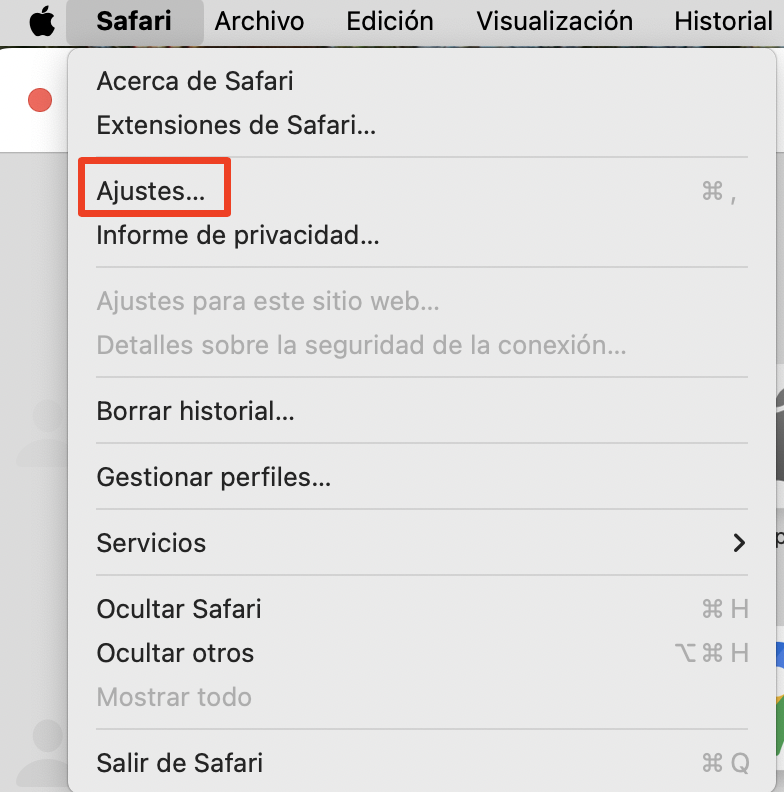
MacKeeper queda eliminado después de seguir los pasos anteriores. No deberías ver más anuncios, pero para asegurarte, también te recomendamos limpiar tus preferencias de Safari:
- Abre Safari.
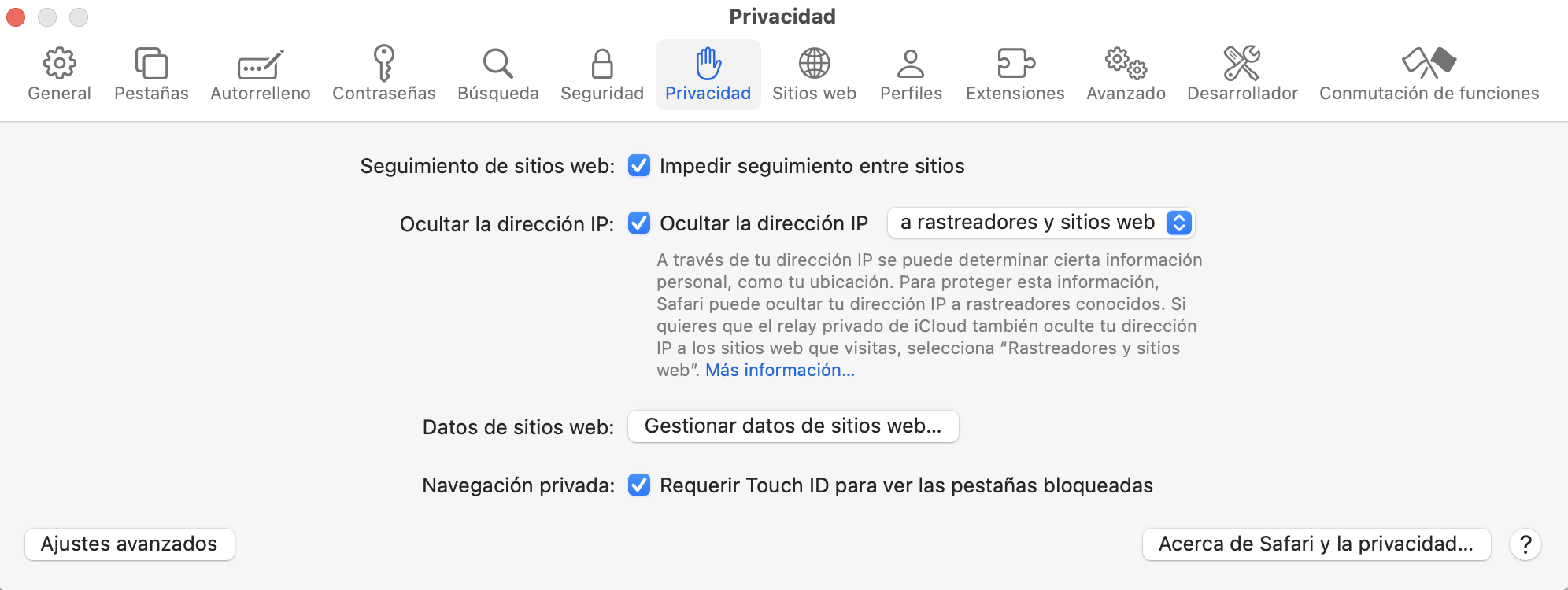
- Ve a Preferencias > Privacidad.
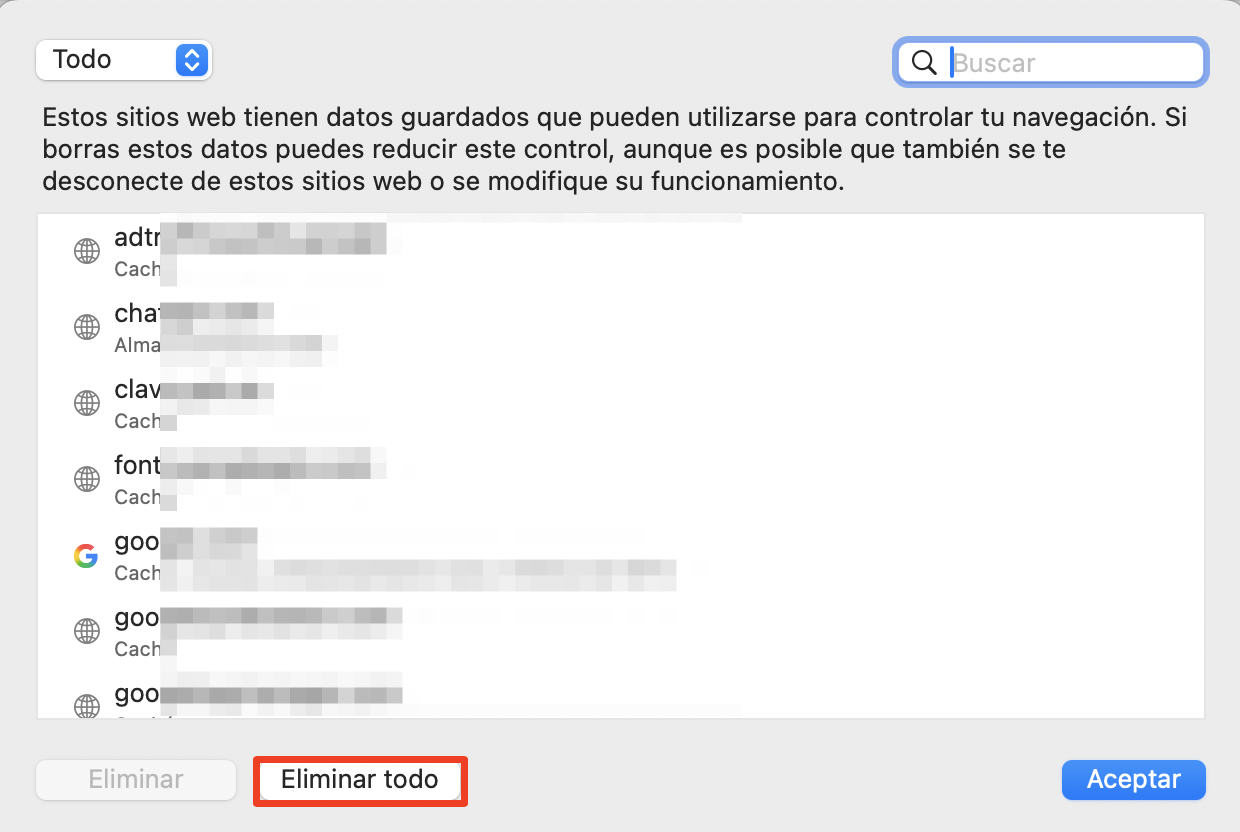
- Escribe MacKeeper en el cuadro de búsqueda.
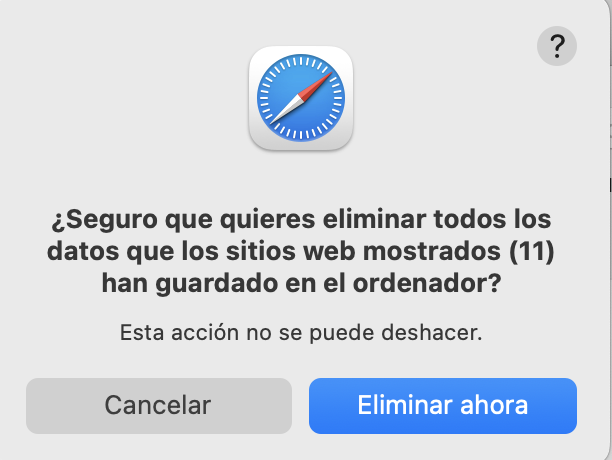
- Haz clic en Eliminar todo y confirma con Eliminar ahora.