






L'avantage, c'est que vous n'avez besoin d'aucun logiciel tiers pour désinstaller MacKeeper. Voici comment supprimer facilement et définitivement MacKeeper de votre système.
Avant de supprimer MacKeeper
N'oubliez pas que les instructions à suivre dépendent de votre version de MacKeeper. Voici la liste des vérifications à faire avant de désinstaller l'application :
- Vérifiez votre version de MacKeeper. Pour cela, ouvrez l'application et allez dans le menu du haut sur MacKeeper > À propos de MacKeeper
- Assurez-vous d'avoir les droits administrateur et de connaître votre mot de passe administrateur Mac

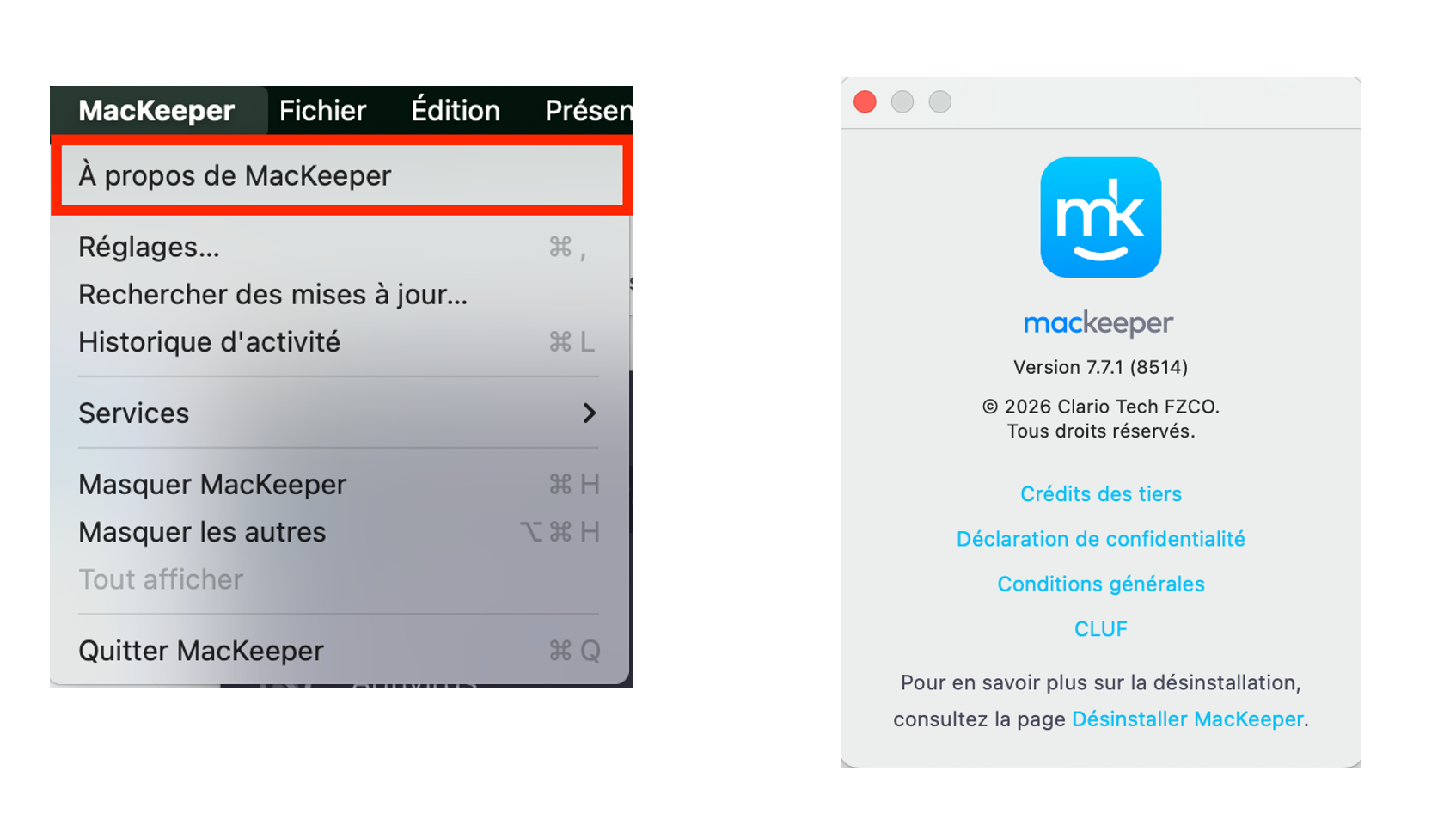
Remarque importante :
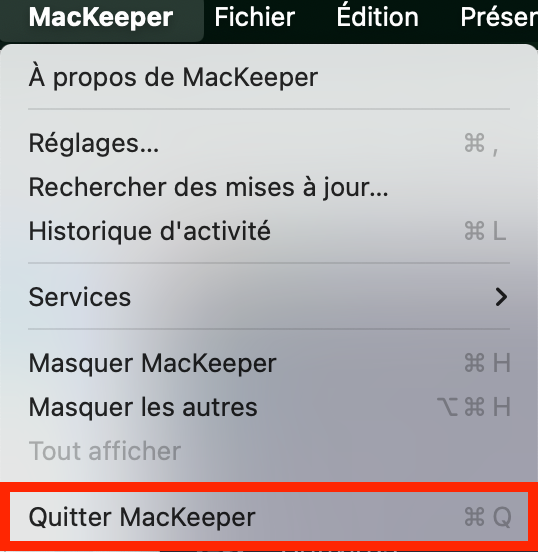
Si vous fermez l'application depuis le tableau de bord de MacKeeper au lieu d'utiliser le menu en haut à gauche, le processus de désinstallation ne se terminera pas correctement. Vous devrez relancer MacKeeper puis le quitter depuis le menu en haut à gauche pour que la désinstallation se déroule comme prévu.
Une fois que vous connaissez votre version de MacKeeper et votre mot de passe Mac, consultez le guide simple correspondant :
- Désinstaller MacKeeper 7
- Désinstaller MacKeeper 6
- Désinstaller MacKeeper 5
- Désinstaller MacKeeper 4
- Désinstaller MacKeeper 3
Comment désinstaller MacKeeper 7
- Quittez MacKeeper. Appuyez sur les touches Commande (⌘) et Q en les maintenant enfoncées, ou allez dans le menu en haut à gauche.
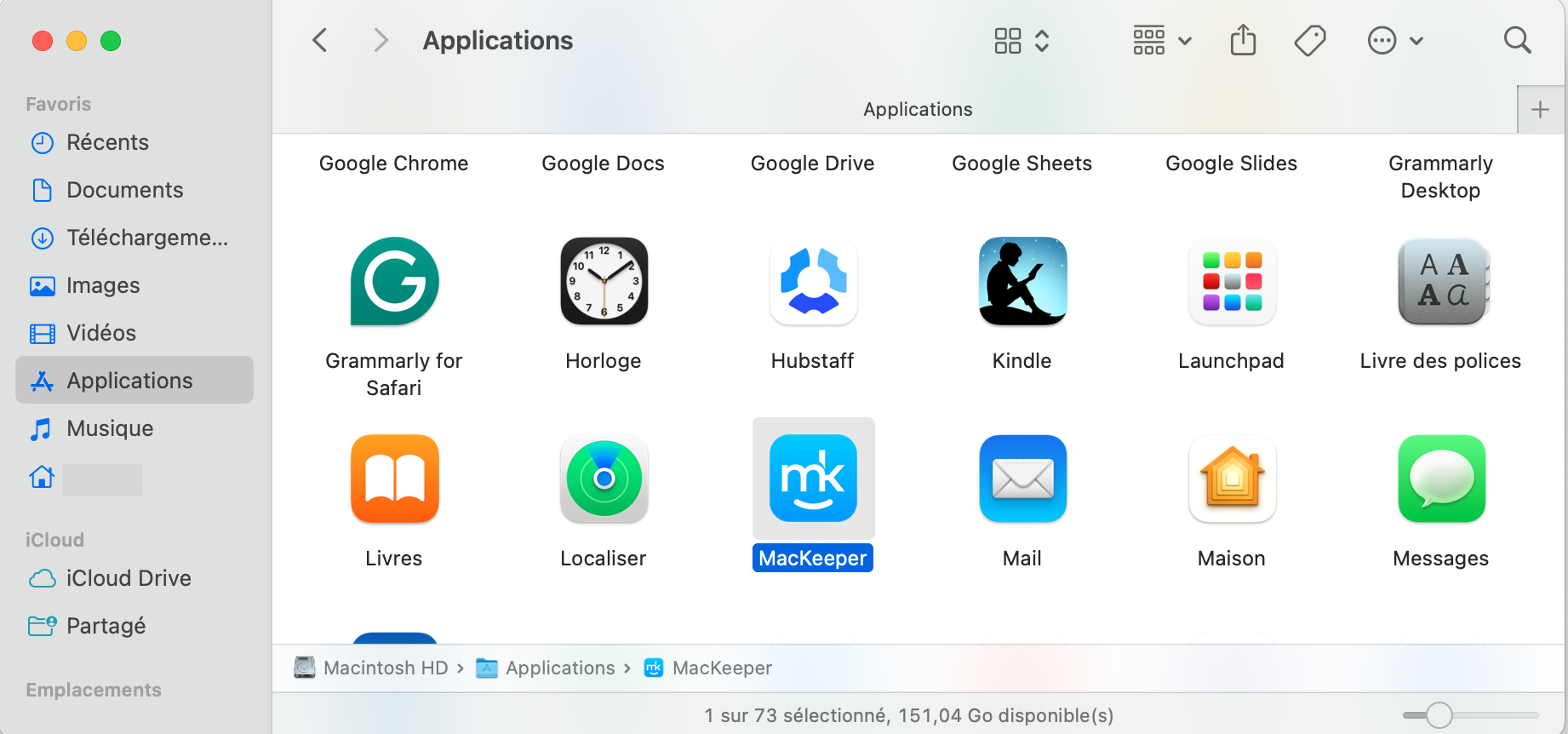
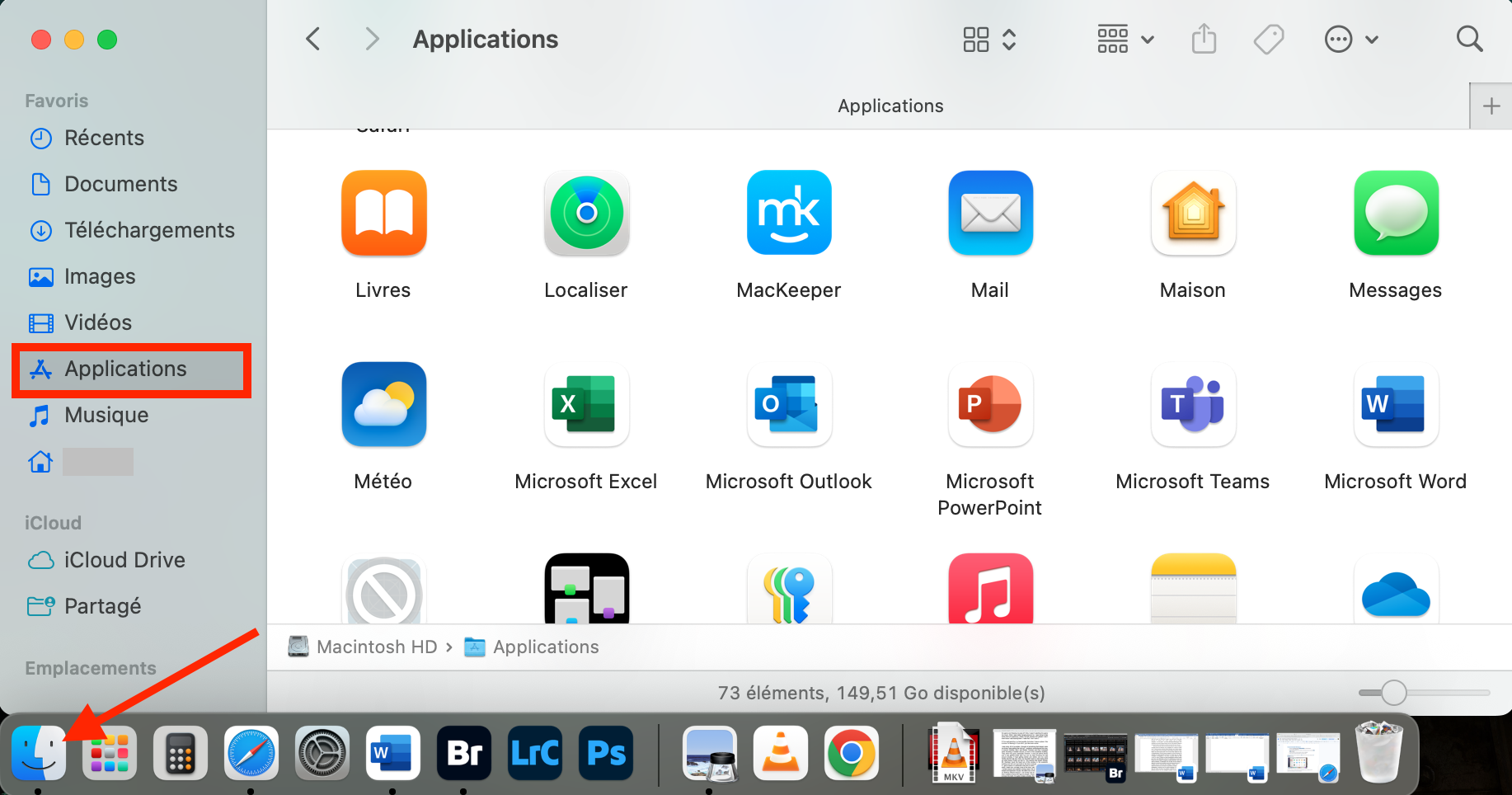
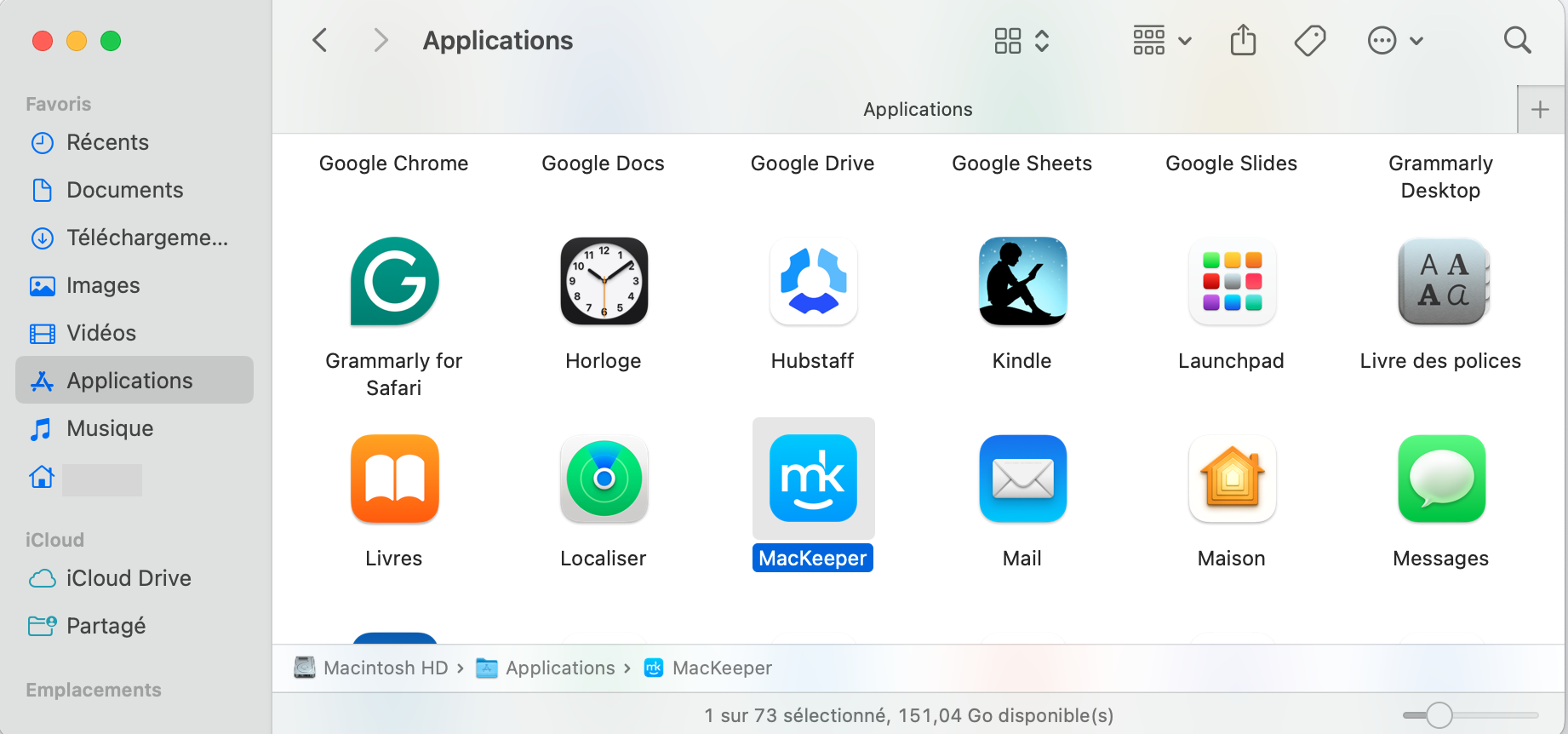
- Allez dans Finder > Applications et trouvez MacKeeper.
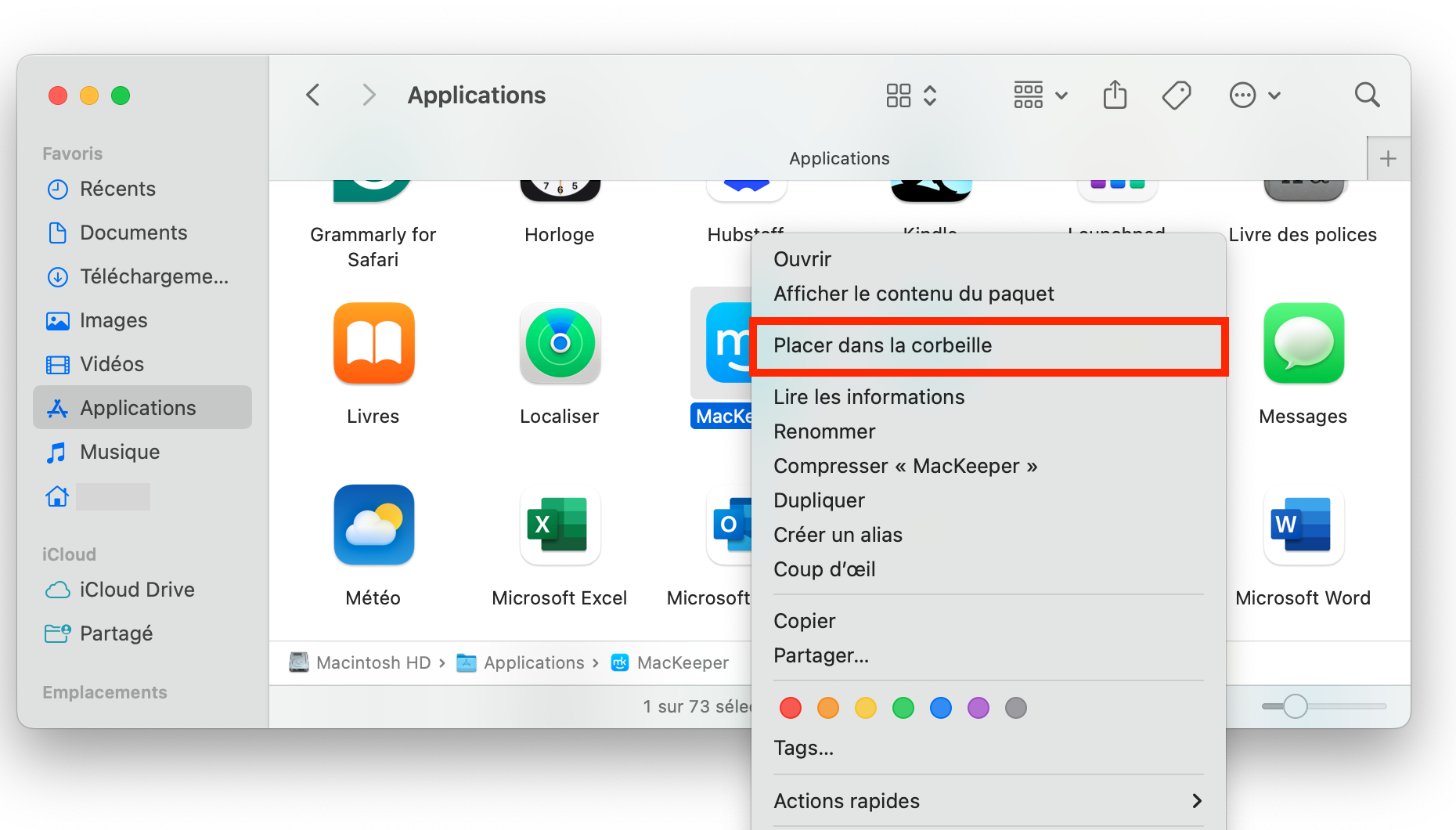
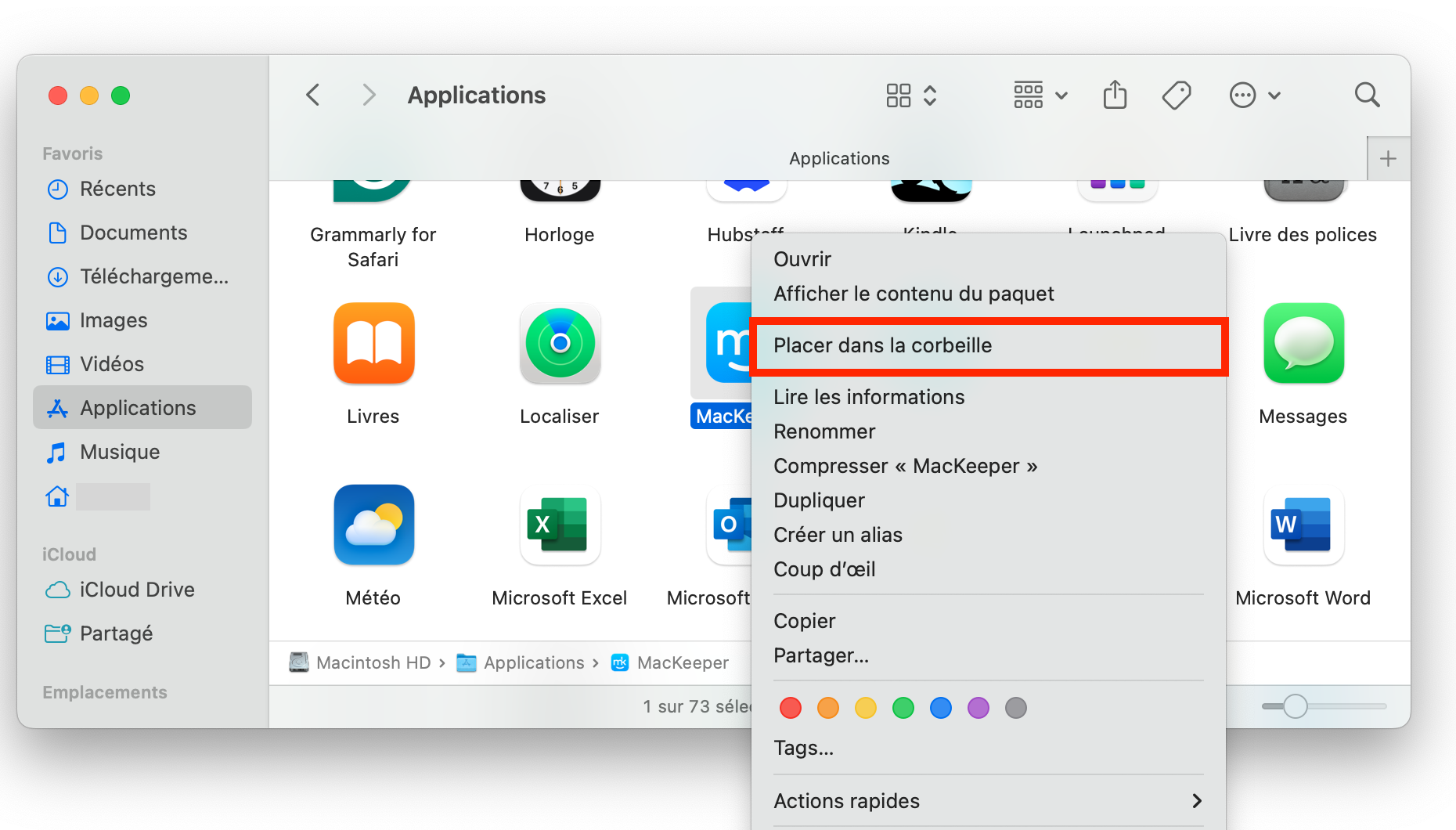
- Glissez l'icône de MacKeeper vers la Corbeille ou double-cliquez dessus et choisissez Placer dans la Corbeille.
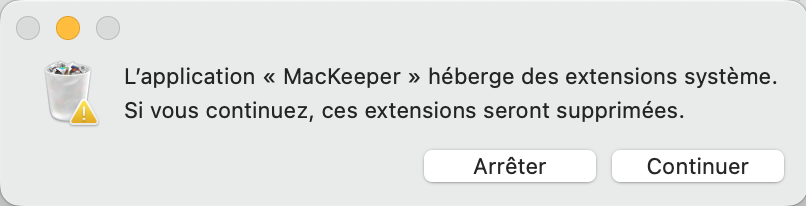
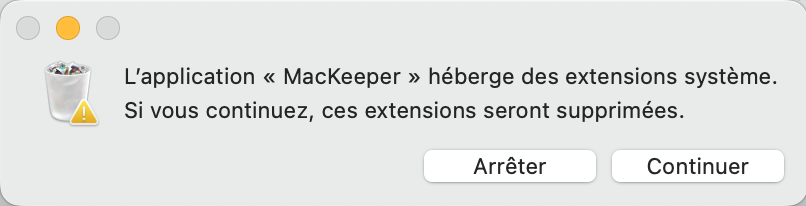
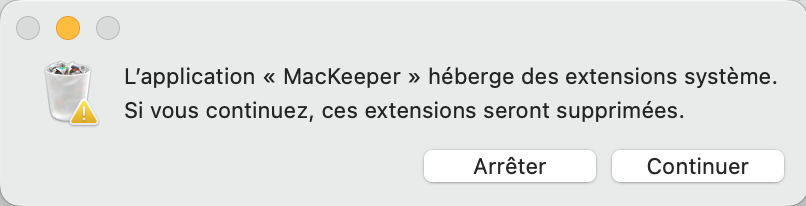
- Lorsqu'une fenêtre de confirmation apparaît, cliquez sur Continuer.
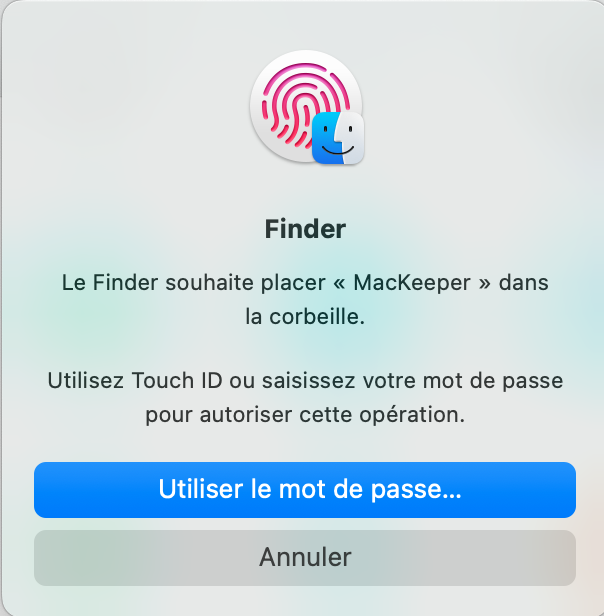
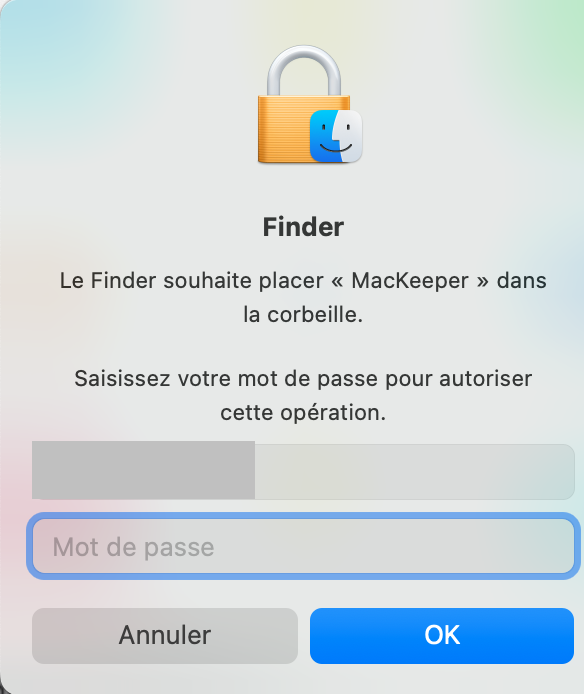
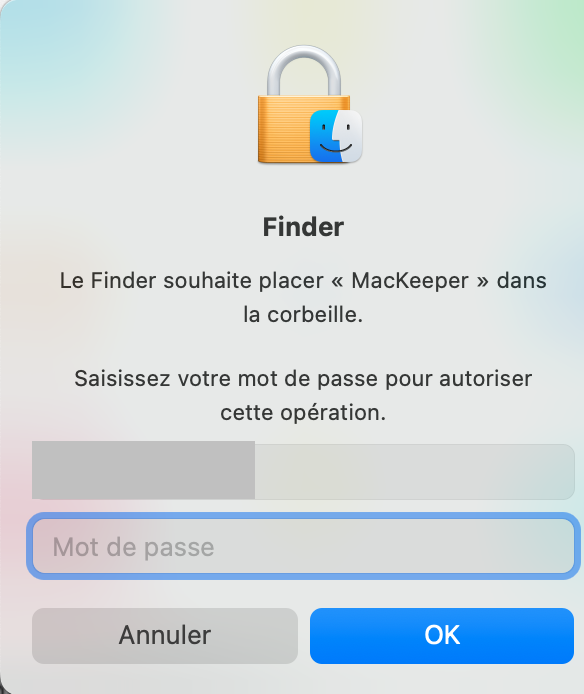
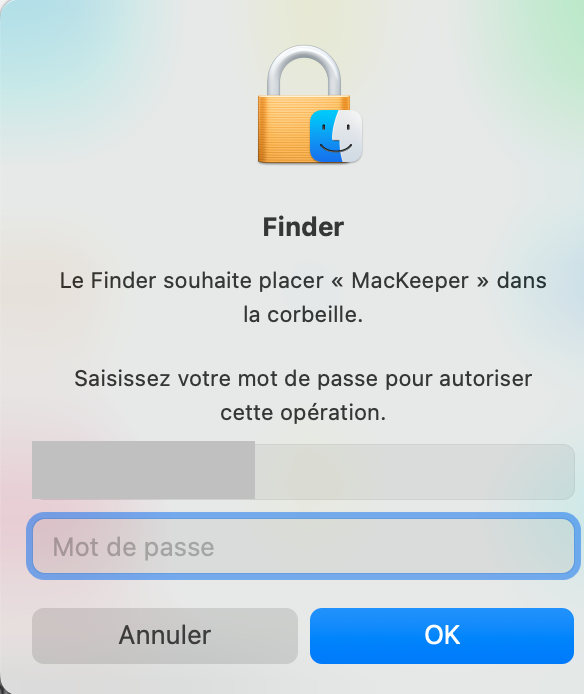
- Confirmez la suppression avec Touch ID ou le mot de passe administrateur.
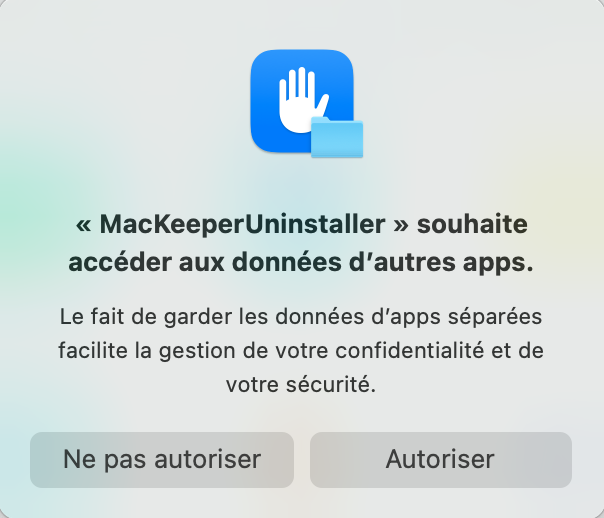
- Cliquez sur Autoriser lorsque MacKeeperUninstaller demande une permission.
Remarque importante :
Cette fenêtre n'apparaît que sur les versions récentes de macOS si vous avez installé l'extension MacKeeper StopAd dans Safari. « MacKeeperUninstaller » n'a pas d'accès complet au disque, donc le système demande une autorisation pour supprimer tous les fichiers liés à MacKeeper.
Comment désinstaller MacKeeper 6
- Appuyez sur Commande (⌘) et Q de façon prolongée pour quitter MacKeeper.
- Allez dans Finder > Applications.
- Glissez l'icône de MacKeeper vers la Corbeille ou double-cliquez dessus et choisissez Placer dans la Corbeille.
- Lorsqu'une fenêtre de confirmation apparaît, cliquez sur Continuer.
- Entrez votre mot de passe administrateur, puis cliquez sur OK.
Comment désinstaller MacKeeper 5
- Appuyez sur Commande (⌘) et Q pour quitter MacKeeper
- Allez dans Finder > Applications
- Glissez l'icône de MacKeeper vers la Corbeille
- Si une fenêtre d'extension système apparaît, cliquez sur Continuer
- Entrez votre mot de passe administrateur Mac, puis cliquez sur OK
Pour désinstaller complètement MacKeeper, vous devrez également supprimer les fichiers restants :
- Ouvrez Finder > Aller > Aller au dossier.
- Copiez et collez ces chemins un par un.
- ~/Library/Application Support/MacKeeper
- ~/Library/Application Support/com.mackeeper.MacKeeper
- ~/Library/Application Support/com.mackeeper.MacKeeperAgent
- ~/Library/LaunchAgents/com.mackeeper.MacKeeperAgent.plist
- ~/Library/Caches/com.mackeeper.MacKeeper
- ~/Library/Caches/com.mackeeper.MacKeeperAgent
- Glissez tous les fichiers de ces dossiers vers la Corbeille.
- Videz la Corbeille, puis redémarrez votre Mac.
Comment se débarrasser de MacKeeper 4
- Appuyez sur Commande (⌘) et Q pour quitter MacKeeper.
- Allez dans Finder > Applications.
- Glissez l'icône de MacKeeper vers la Corbeille.
- Entrez votre mot de passe administrateur Mac, puis cliquez sur OK.
- Répondez à l'enquête de désinstallation facultative dans votre navigateur.
- Videz la Corbeille et redémarrez votre Mac.

Comment désinstaller MacKeeper 3
Remarque :
avant de supprimer la version MacKeeper 3, notez que :
- Vous devez déchiffrer tous les fichiers que vous avez masqués avec la fonction Data Encryptor. Sinon, vous ne pourrez plus y accéder sans MacKeeper.
- Toutes les sauvegardes effectuées avec la fonction Backup restent sur votre Mac et seront accessibles même après la désinstallation de MacKeeper
Pour supprimer MacKeeper 3 de votre Mac :
- Quittez l'application MacKeeper.
- Allez dans Finder > Applications et glissez l'icône de MacKeeper vers la Corbeille.
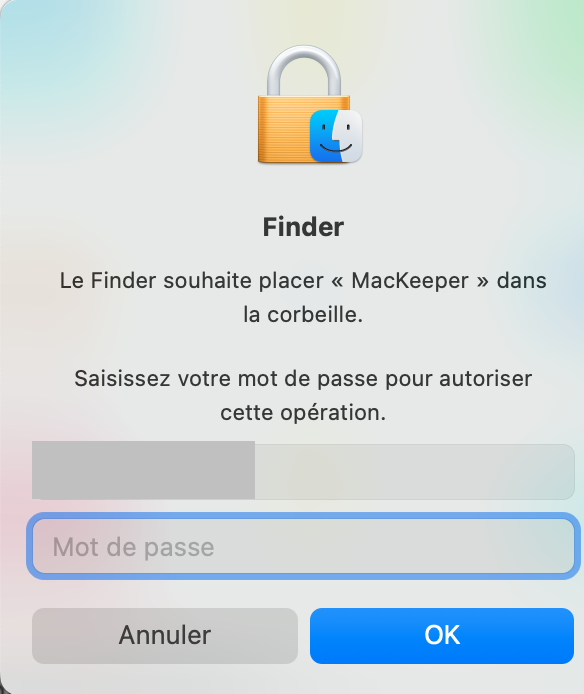
- Entrez votre mot de passe administrateur Mac dans la fenêtre de notification pour confirmer.
- Répondez à l'enquête de désinstallation facultative qui s'ouvre automatiquement dans votre navigateur.
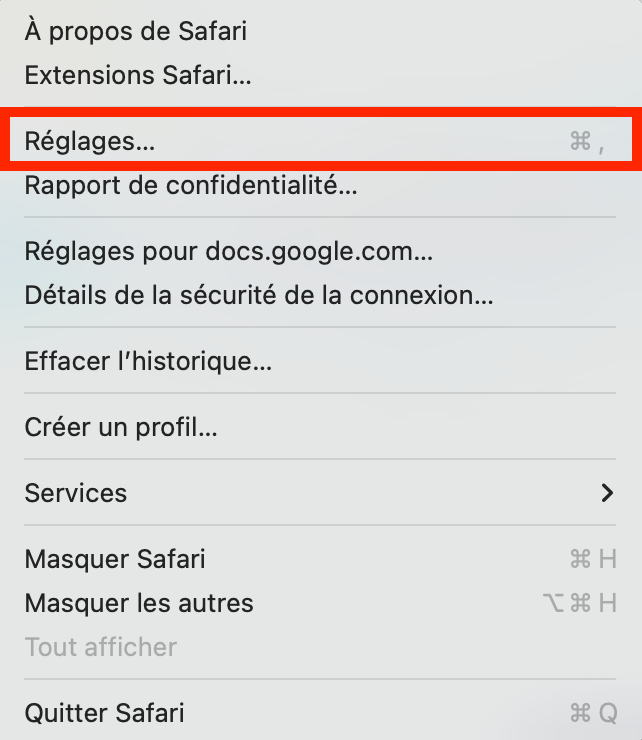
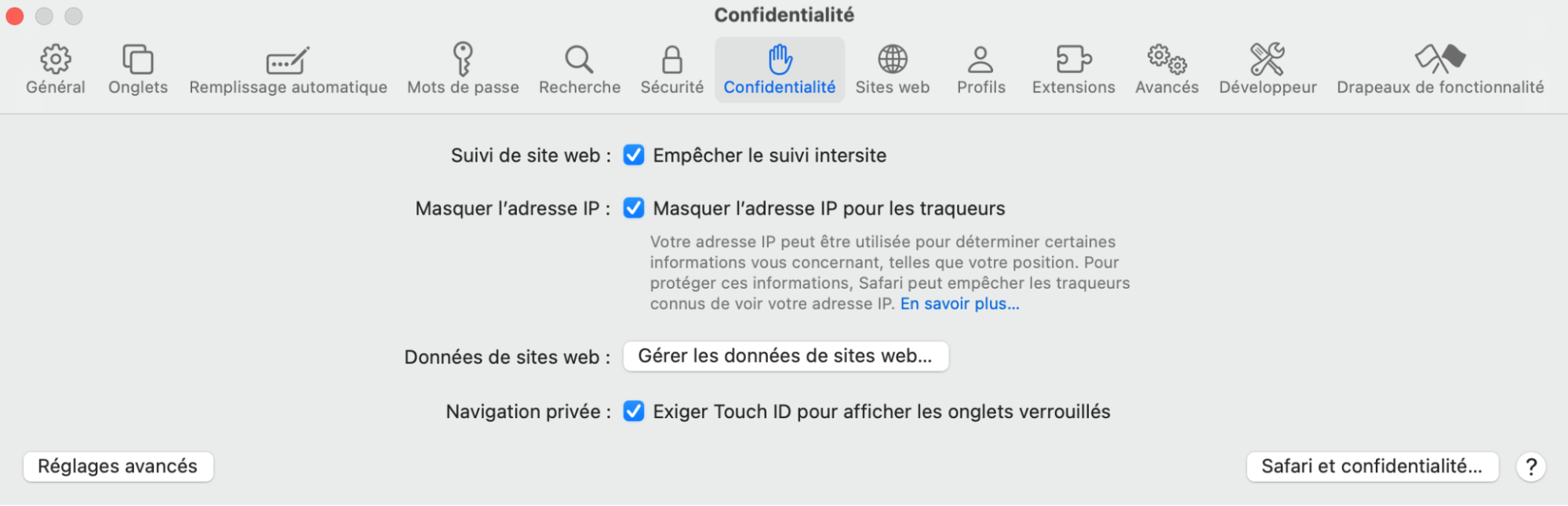
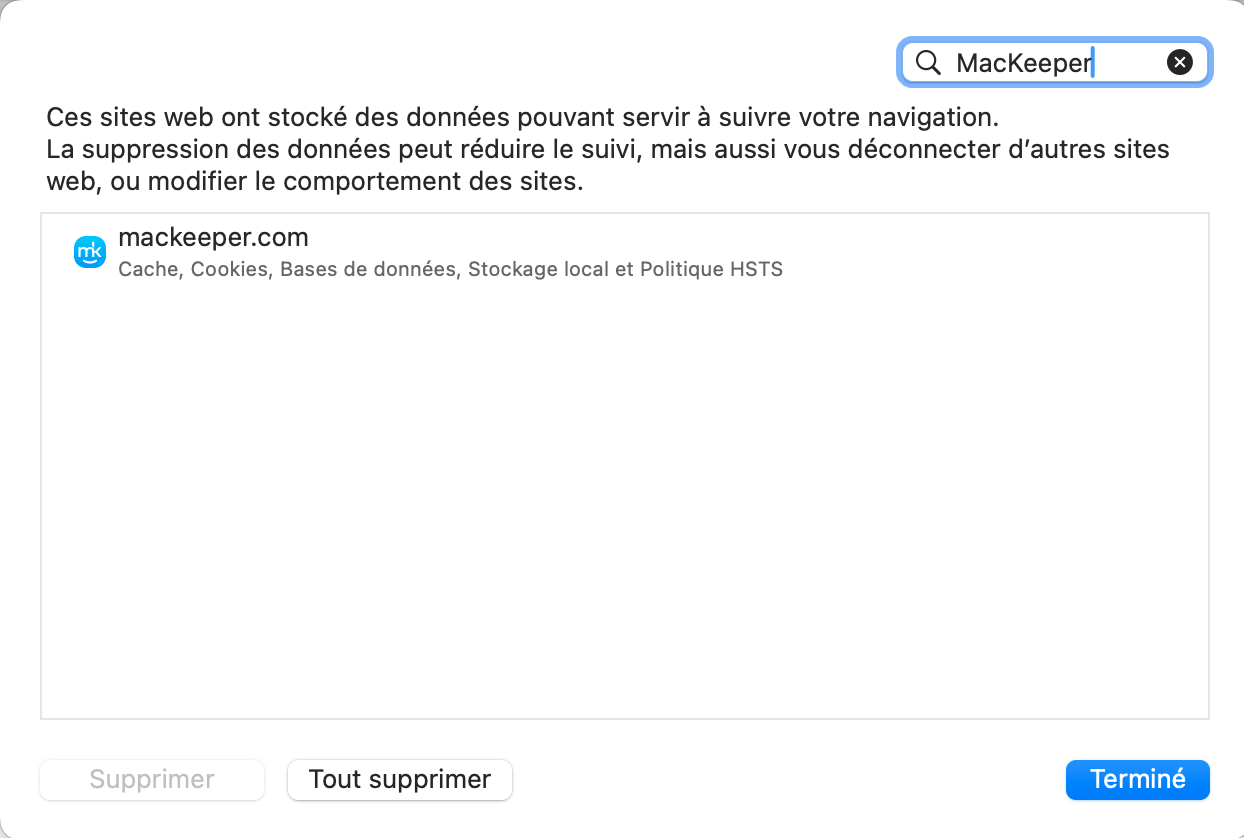
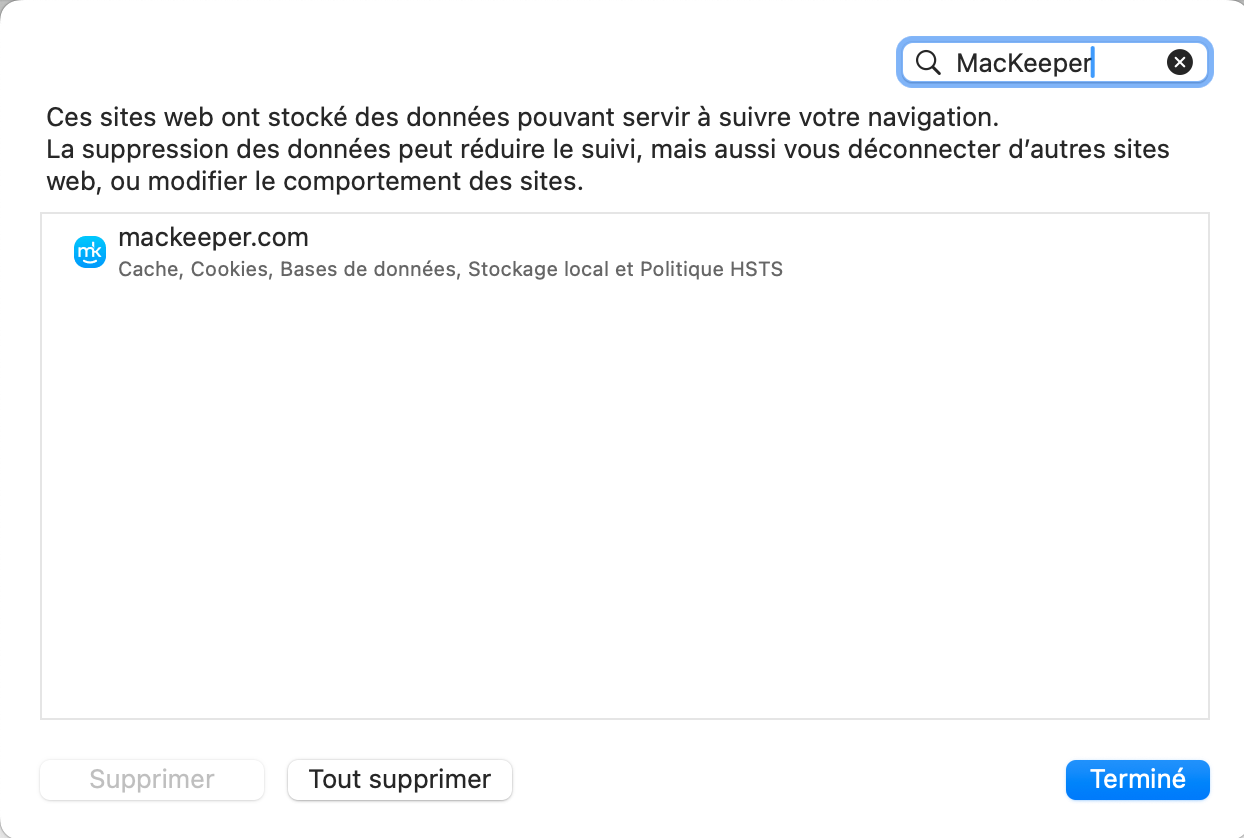
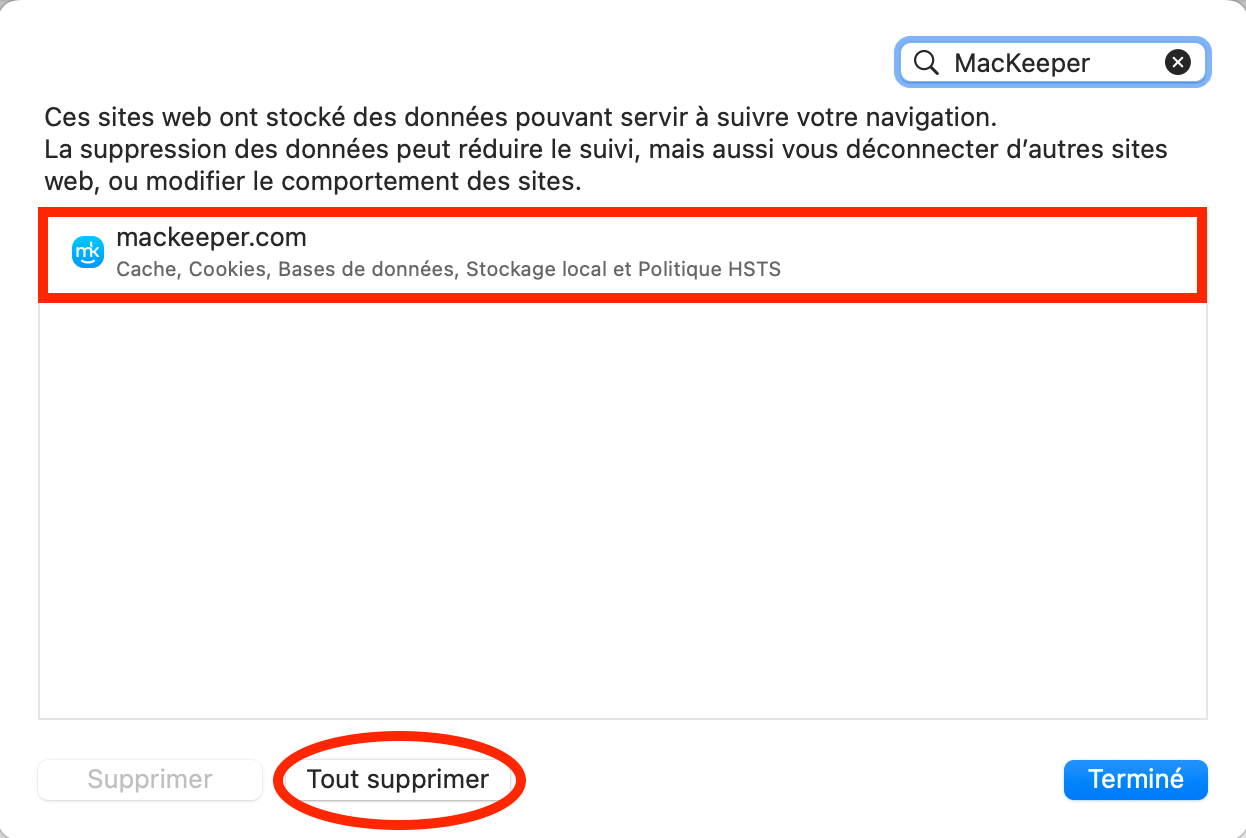
- Ouvrez Safari, allez dans Réglages > Confidentialité, tapez MacKeeper dans la barre de recherche, puis cliquez sur Tout supprimer.

Pour désinstaller complètement MacKeeper 3, vous devrez également supprimer les fichiers restants :
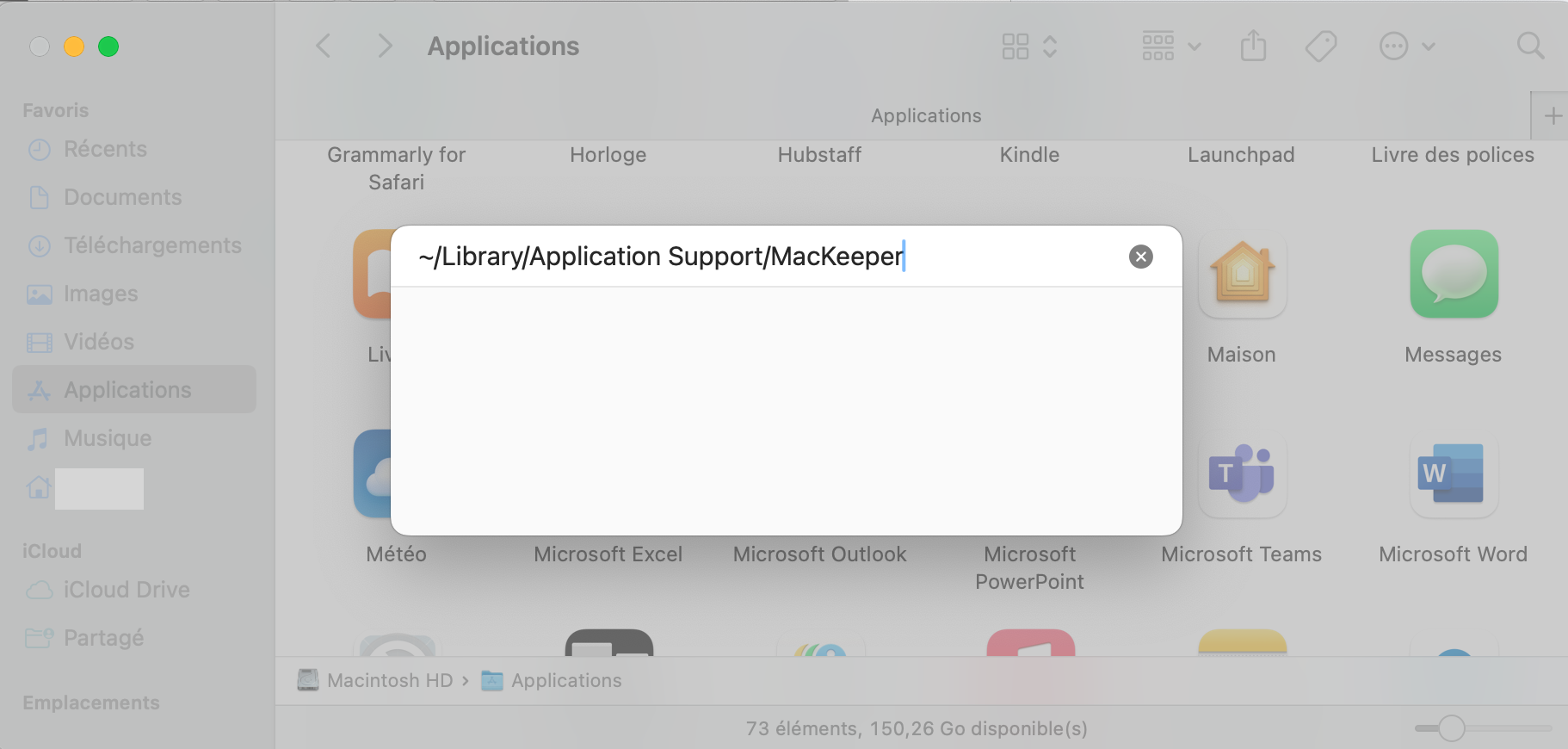
- Ouvrez Finder > Aller > Aller au dossier.
- Copiez et collez ces chemins un à un.
- ~/Library/Application Support/MacKeeper
- ~/Library/Application Support/com.mackeeper.MacKeeper
- ~/Library/Application Support/com.mackeeper.MacKeeperAgent
- ~/Library/LaunchAgents/com.mackeeper.MacKeeperAgent.plist
- ~/Library/Caches/com.mackeeper.MacKeeper
- ~/Library/Caches/com.mackeeper.MacKeeperAgent
- Glissez tous les fichiers de ces dossiers vers la Corbeille.
- Videz la Corbeille et redémarrez votre Mac.
Comment supprimer les préférences publicitaires de MacKeeper
Une fois les étapes ci-dessus suivies, MacKeeper sera supprimé. Vous ne devriez plus voir de publicités, mais pour vous en assurer, nous vous recommandons également de vider vos préférences Safari :
- Ouvrez Safari.
- Allez dans Réglages > Confidentialité.
- Tapez MacKeeper dans la barre de recherche.
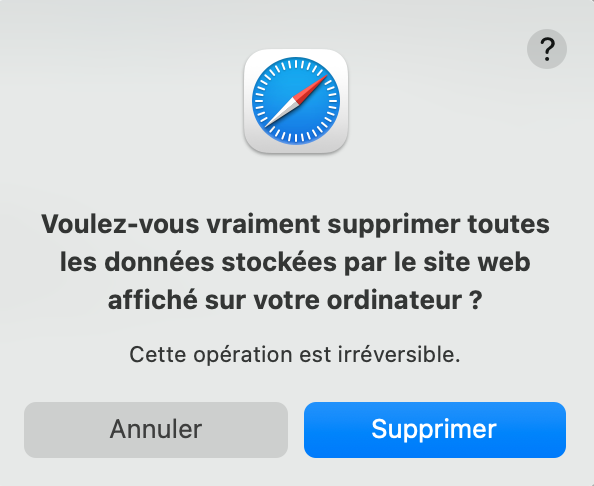
- Cliquez sur Tout supprimer, puis confirmez avec Supprimer.