Quelle Est la Durée De Vie D’une Batterie De MacBook ?
Si des processus énergivores se lancent au démarrage, la batterie de votre Mac peut se décharger plus tôt que prévu. Plutôt que de vous soucier de sa durée de vie, utilisez un outil tiers sûr comme Éléments d'ouverture de MacKeeper pour arrêter les applications cachées qui se chargent toujours lorsque vous allumez votre Mac.
Configuration requise: macOS 10.11 ou version ultérieure
60+ millions de téléchargements
i
certifié AV-TEST
i
Notarié par Apple
i
AV-TEST est un laboratoire indépendant qui vérifie l`efficacité des applications antivirus face à de véritables échantillons de logiciels malveillants.
La certification par Apple est une mesure de sécurité permettant de vérifier si un logiciel est exempt de composants malveillants.
Trustpilot est une plateforme numérique indépendante qui héberge des avis de consommateurs pertinents et honnêtes.
Vous vous inquiétez peut-être de l’autonomie de la batterie de votre Mac actuel, ou vous souhaitez simplement en savoir plus sur la durée de vie des MacBook. Quelle que soit votre motivation, cet article vous apporte des réponses claires et détaillées.
La batterie de votre MacBook se décharge peut-être trop rapidement. La plupart des batteries des Mac ont une durée de vie de 1 000 cycles de charge. Par conséquent, si vous avez atteint les 1 000 cycles, vous devez probablement remplacer la batterie.
Par ailleurs, si vous souhaitez acheter un Mac, il est logique de vérifier au préalable l'autonomie de la batterie. Les Mac sont réputés pour la longévité de leur batterie, mais celle-ci varie d'un modèle à l'autre. Par exemple, un Mac M1 récent aura des cycles plus espacés qu'un MacBook Pro 2016, et ce en raison de la durée de vie de la batterie.
Le tableau ci-dessous indique l'autonomie moyenne de nombreux modèles de MacBook dans le cadre d'une utilisation modérée :
Modèle MacBook
Durée de vie moyenne de la batterie avant remplacement (cycles)
MacBook Fin 2006-Mi 2009
300
MacBook Fin 2009-2017
1000
MacBook Pro Début 2009-2023
1000
MacBook Air Fin 2010-2022
1000
Remarque : 1000 cycles équivalent à environ 5,2 ans pour un MacBook Pro.
Après avoir étudié la durée moyenne d'une batterie de votre ordinateur portable avant son remplacement, vous devez comprendre les symptômes d'un Mac à remplacer.
La batterie de votre MacBook est peut-être usée si vous avez constaté les symptômes suivants :
Les performances de votre Mac diminuent au fil du temps.
Votre MacBook surchauffe.
Réparation recommandée lorsque vous cliquez sur l'icône de la batterie.
Note de nos experts :
Pour que votre Mac reste performant le plus longtemps possible, n'oubliez pas d'en prendre soin. Afin que la batterie dure plus longtemps, utilisez l'outil Éléments d'ouverture de MacKeeper pour arrêter les applications cachées qui consomment de l'énergie en se chargant toujours lorsque vous allumez votre Mac.
Suivez les étapes suivantes pour arrêter ces processus qui consomment de l'énergie avec les Éléments d'ouverture de MacKeeper :
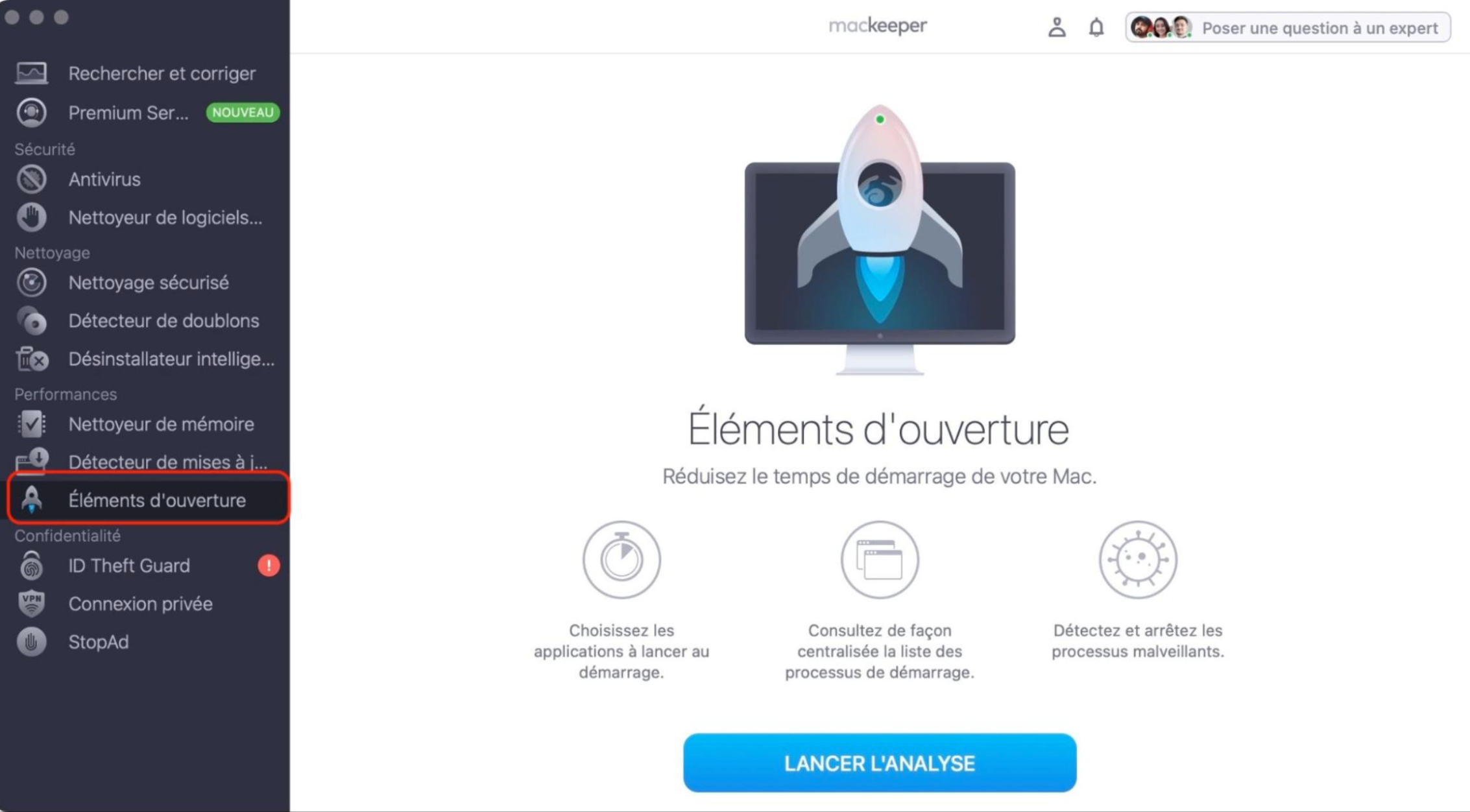
Téléchargez et lancez MacKeeper, sélectionnez Éléments d'ouverture dans le panneau de gauche et cliquez sur Lancer l'analyse.
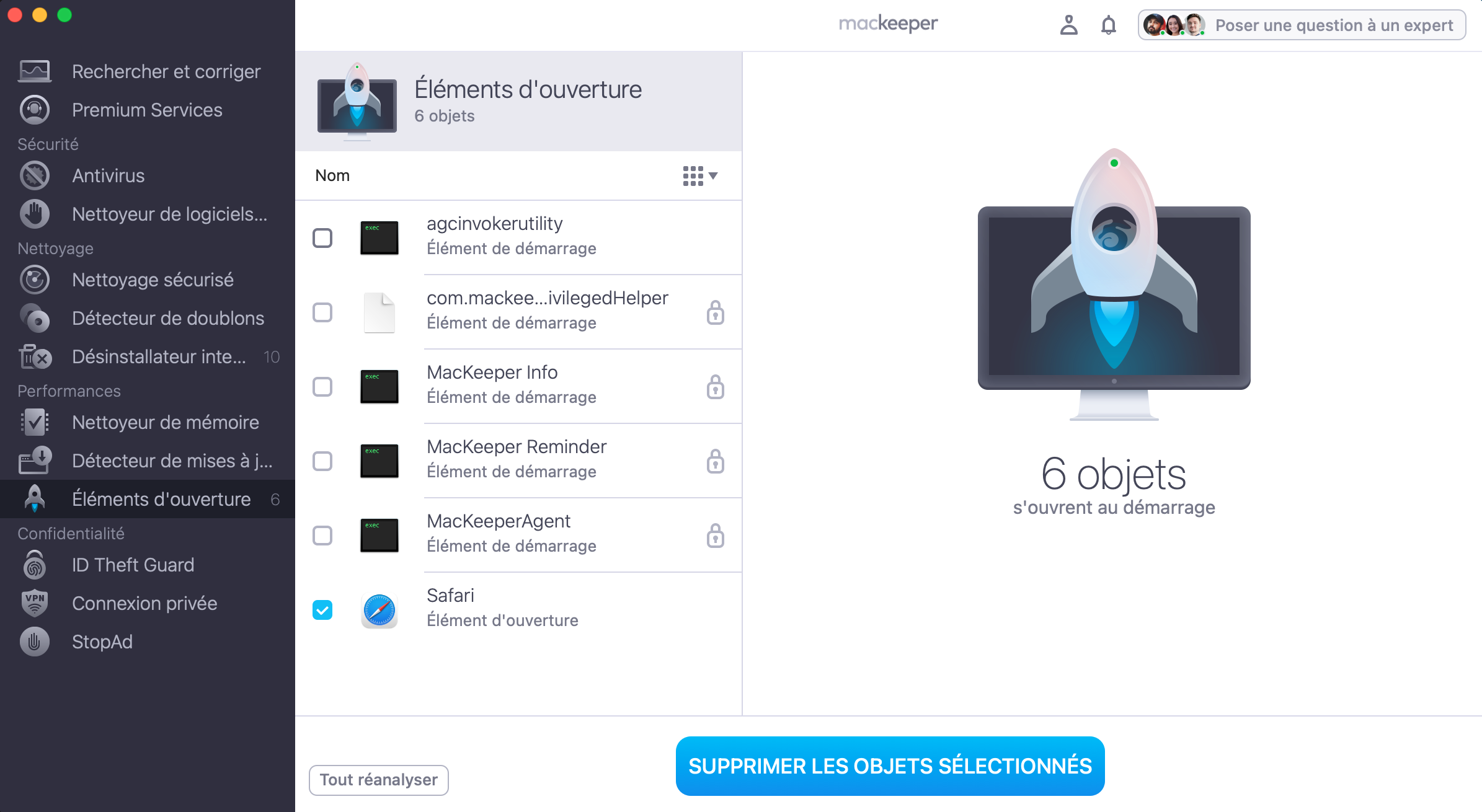
Choisissez les éléments d'ouverture inutiles en cochant la case située à côté d'eux.
Cliquez enfin sur Supprimer les objets sélectionnés.
Étape 1. MacKeeper > Eléments d'ouverture > Lancer l'analyseÉtape 2. Sélectionnez les éléments que vous ne voulez pas voir s'exécuter quand vous démarrez votre Mac
Quelle est la durée de vie d'une batterie de MacBook sur une seule charge
Il n'existe pas de réponse unique à la question de savoir combien de temps dure la batterie d’un Mac lorsqu'il est chargé une seule fois, car cela dépend du modèle de MacBook et de l'utilisation que vous en faites. Toutefois, vous pouvez consulter ce tableau indiquant la durée moyenne d'autonomie de différents modèles de MacBook lorsque la batterie est pleine.
Autonomie de la batterie par charge unique
Modèle MacBook
14-22 heures
M2 MacBook Pro 16 pouces
11-18 heures
M2 14 pouces MacBook Pro
10-17 heures
M1 MacBook's
8-14 heures
MacBook Air 2020
4-10 heures
MacBook Pro 13 pouces 2020
6-11 heures
MacBook Pro 16 pouces 2019
3-9 heures
MacBook Pro 13 pouces 2019
Maintenant que vous connaissez l'essentiel de l'utilisation moyenne de la batterie d'un MacBook par charge, nous allons voir comment vous pouvez vérifier l'état de la batterie de votre Mac.
Comment vérifier l'état de la batterie de votre MacBook ?
Heureusement, Apple vous permet de vérifier facilement l'état de la batterie de votre Mac et d'estimer le temps qu'il lui reste. Il vous suffit d'accéder aux réglages d'alimentation du Mac, et nous verrons plus loin ce qu'il faut faire.
Voici comment vérifier l'état de la batterie de votre MacBook :
Cliquez sur le logo Apple en haut à gauche.
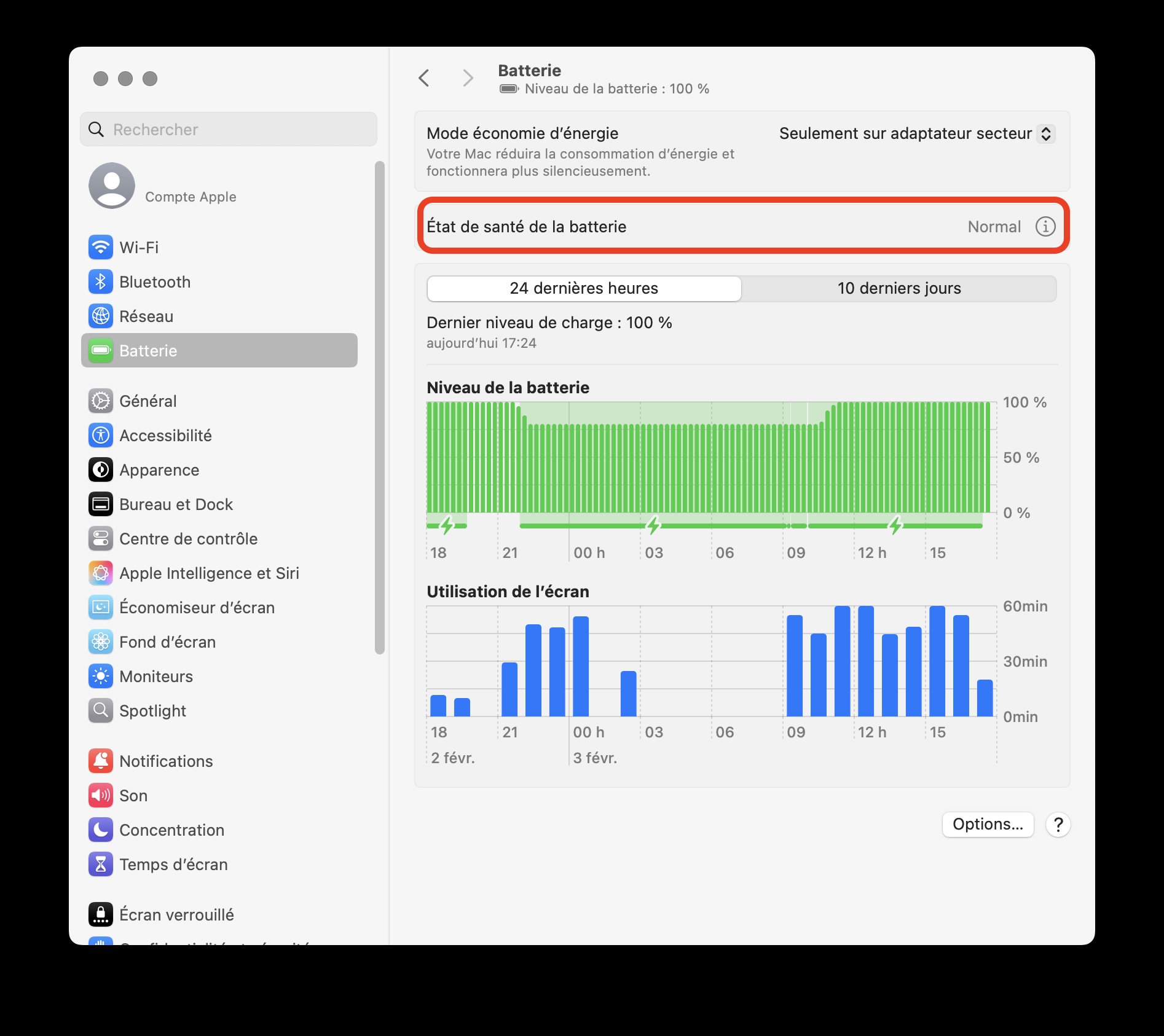
Allez sur Réglages Système, et sélectionnez Batterie dans le volet gauche.
Dans l’onglet qui s’affiche, vous pouvez consulter l’état de santé de votre batterie. Vous verrez soit un message indiquant "Normal” : votre batterie fonctionne normalement", soit un message indiquant "Réparation recommandée".
Pour afficher plus de détails, tels que le nombre de cycles :
Cliquez sur le logo Apple en haut à gauche.
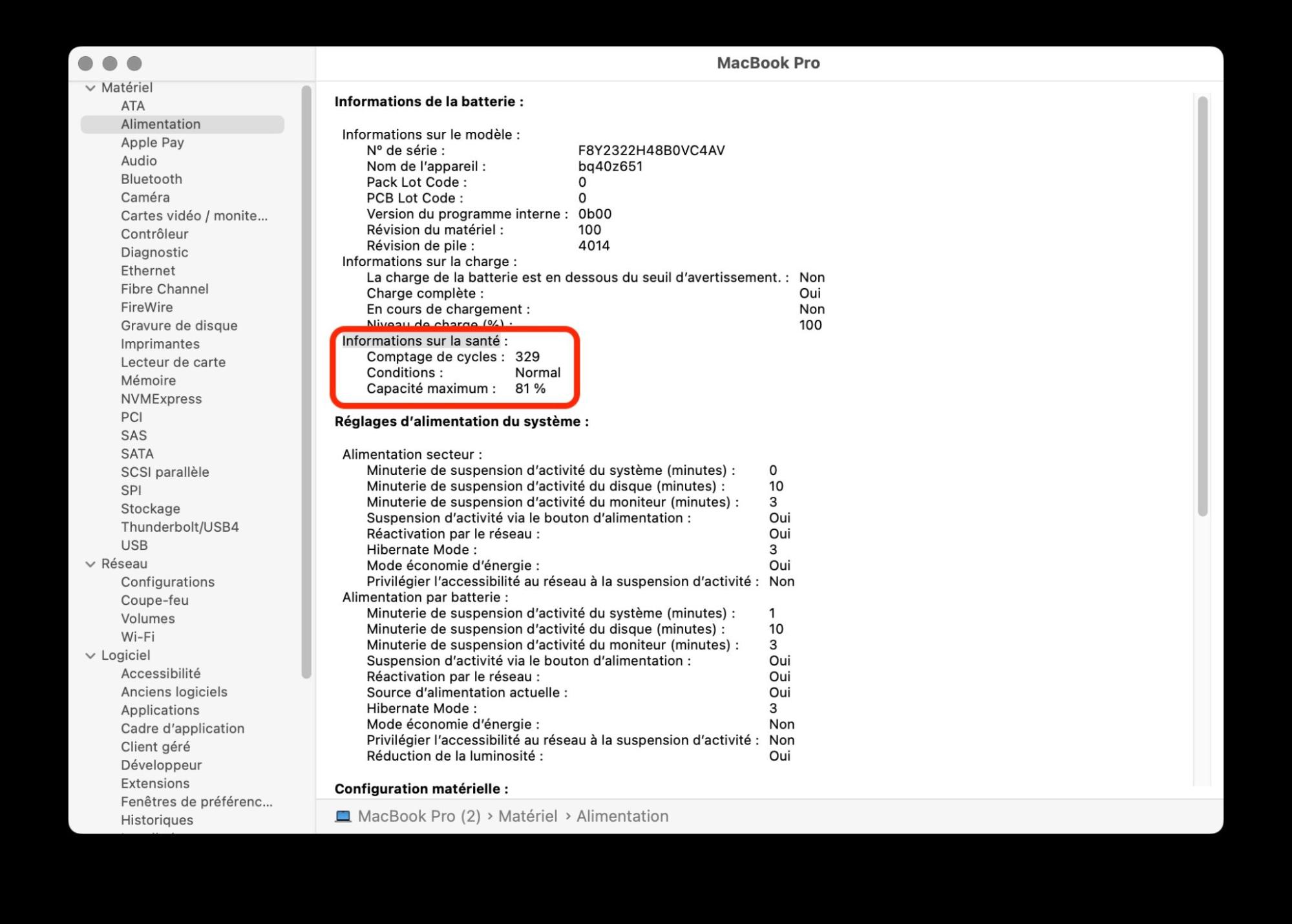
Maintenez la touche Option enfoncée et sélectionnez Informations système.
Sélectionnez l'onglet Alimentation dans le volet gauche.
Sous Informations sur la santé, vous trouverez le nombre de cycles de la batterie de votre MacBook, ainsi que d’autres informations liées à l’état de votre batterie.
S'il est indiqué “Réparation recommandée”, cela signifie que votre batterie n'a plus la même durée de vie qu'auparavant et qu'Apple vous conseille de la remplacer.
Quand remplacer la batterie d'un MacBook ?
Vous vous demandez peut-être quand remplacer la batterie de votre Mac. En fait, la batterie de votre MacBook doit être remplacée pour plusieurs raisons.
Voici quand changer la batterie d'un MacBook :
Réduction significative de la batterie.
Avertissement recommandé par le service.
Plus de 1000 cycles de charge.
Surchauffe ou arrêt constant.
Conseils à garder à l'esprit lors du remplacement d'une batterie de MacBook
Avant de vous précipiter pour remplacer la batterie de votre MacBook, vous devez prendre en compte un certain nombre d'éléments.
Si votre MacBook a plus de huit ans, il vaut probablement la peine d'investir dans un modèle plus récent, car vous risquez de ne pas pouvoir mettre à jour votre système d'exploitation. Apple corrige les bogues et apporte d'autres améliorations à chaque mise à jour de macOS.
Ne remplacez votre batterie que si le processeur et la mémoire vive de votre Mac fonctionnent parfaitement dans le cadre de votre travail. Dans le cas contraire, envisagez de mettre à niveau votre MacBook pour économiser de l'argent sur le long terme.
Des astuces pour prolonger la durée de vie de la batterie de votre Mac
Vous vous demandez toujours quelle est la durée de vie des batteries de MacBook ? Vous serez surpris par le nombre de choses que vous pouvez faire activement pour prolonger la durée de vie de la batterie de votre Mac. Il faut juste un peu de motivation pour rester au courant de tout, mais au bout du compte, vous serez reconnaissant. Heureusement, nous avons rassemblé quelques-unes des meilleures astuces qui augmenteront la durée de vie de la batterie de votre MacBook. Poursuivez votre lecture pour découvrir comment.
Restez toujours à jour avec les dernières versions de macOS
Les développeurs d'Apple améliorent constamment macOS avec des mises à jour permettant d'économiser la batterie, de sorte que si vous n'effectuez pas de mise à jour, votre MacBook risque de mourir bien avant l'heure. Heureusement, vous pouvez vérifier si une mise à jour est disponible en quelques clics.
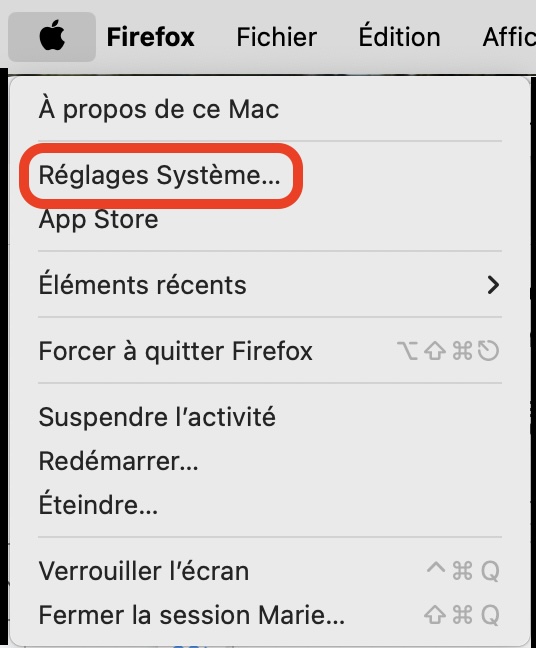
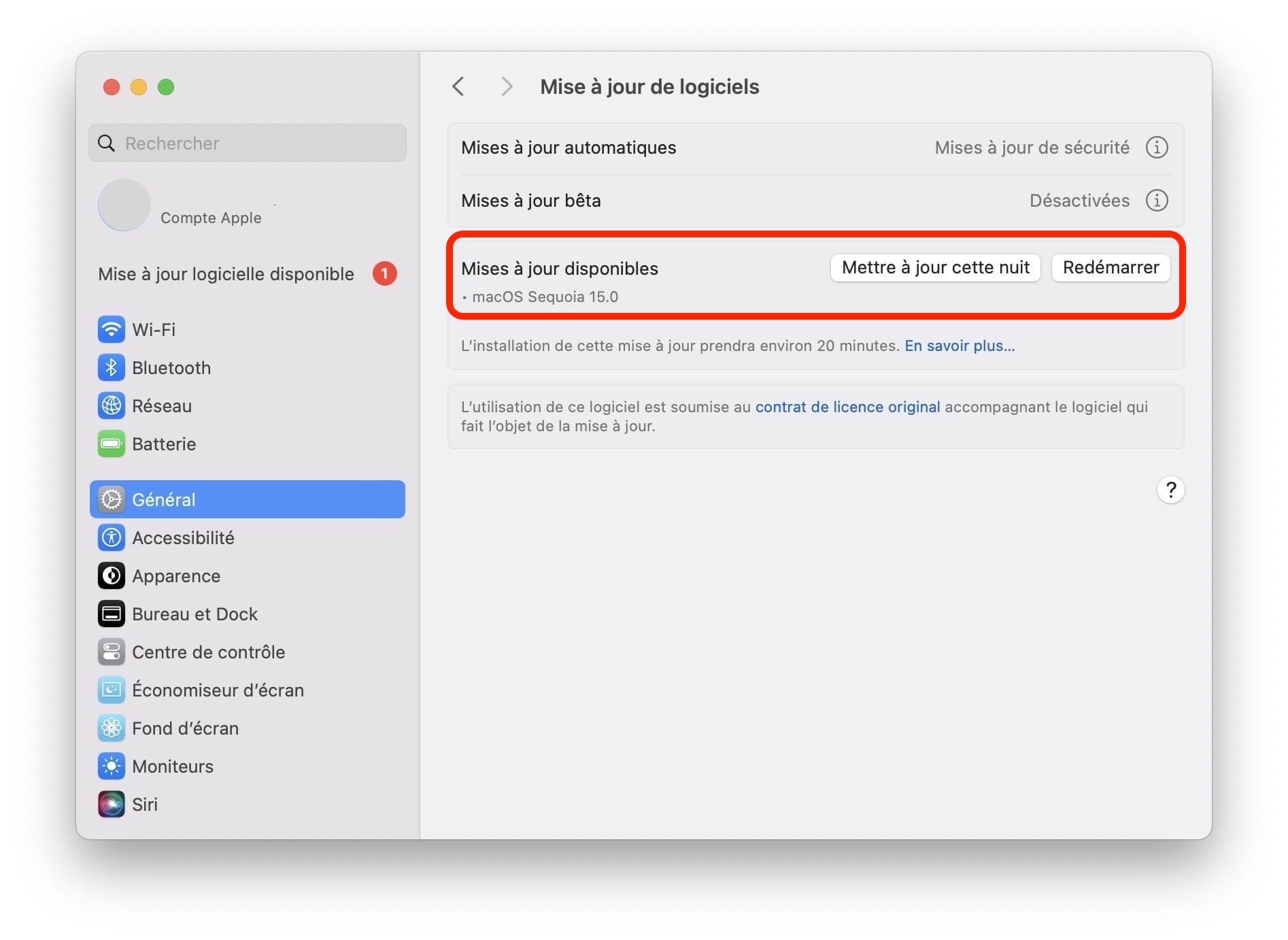
Suivez ces étapes pour mettre à jour votre MacBook :
Cliquez sur le logo Apple en haut à gauche.
Sélectionnez Réglagles Système.
Sélectionnez Mise à jour de logiciels.
Si une mise à jour est disponible, sélectionnez Redémarrer.
Étape 1. Logo Apple > Réglages systèmeÉtape 2. Mise à jour du logiciel> Redémarrer
Diminuer la luminosité de l'écran de votre Mac
Vous ne le pensez peut-être pas, mais la réduction de la luminosité de votre écran peut avoir un impact sur l'autonomie de la batterie de votre Mac, en particulier sur les anciens modèles, car ils sont moins économes en énergie. Si vous restez attentif à des aspects mineurs comme la luminosité de l'écran de votre MacBook, cela peut faire toute la différence lorsqu'il s'agit d'économiser de la batterie.
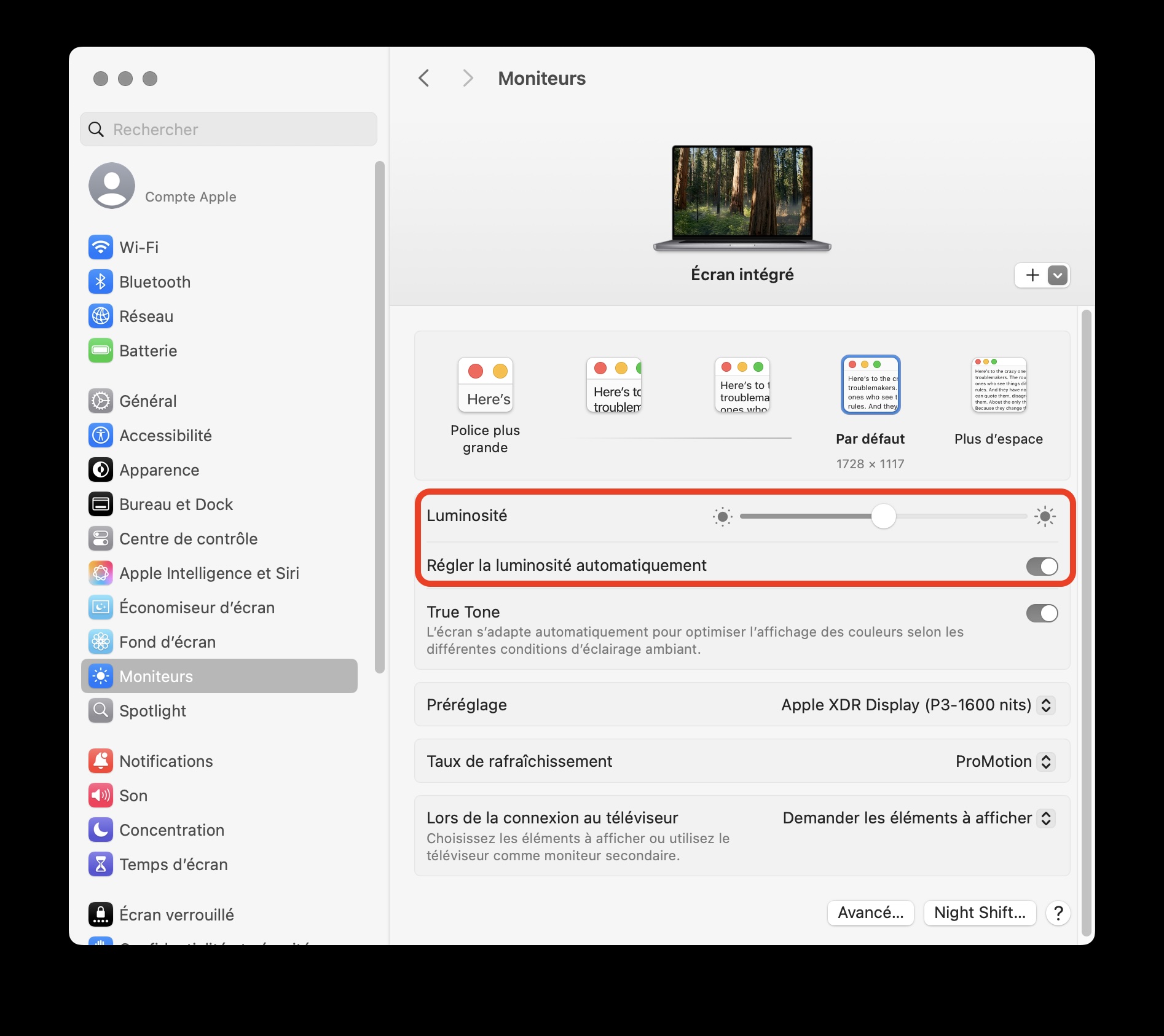
Voici deux façons de réduire l'intensité de l'écran de votre Mac :
Augmentez ou diminuez la luminosité à l'aide des touches du clavier F1 et F2.
Vous pouvez également cliquer sur le logo Apple > Réglages Système > Moniteurs > Luminosité et régler la luminosité.
Arrêter complètement votre Mac
Pour économiser la batterie, il est préférable d'éteindre complètement votre Mac lorsque vous avez fini de l'utiliser. Il peut être tentant de fermer le couvercle et de le mettre en veille, mais cela peut encore drainer environ 5 à 6 % de la batterie pendant la nuit. En comparaison, l'arrêt complet de l'appareil ne consomme généralement que 1 à 2 % de la batterie. Bien que l'extinction de votre appareil prenne plus de temps au démarrage et nécessite un mot de passe, cela vaut la peine de gagner du temps pour améliorer la durée de vie de la batterie de votre MacBook.
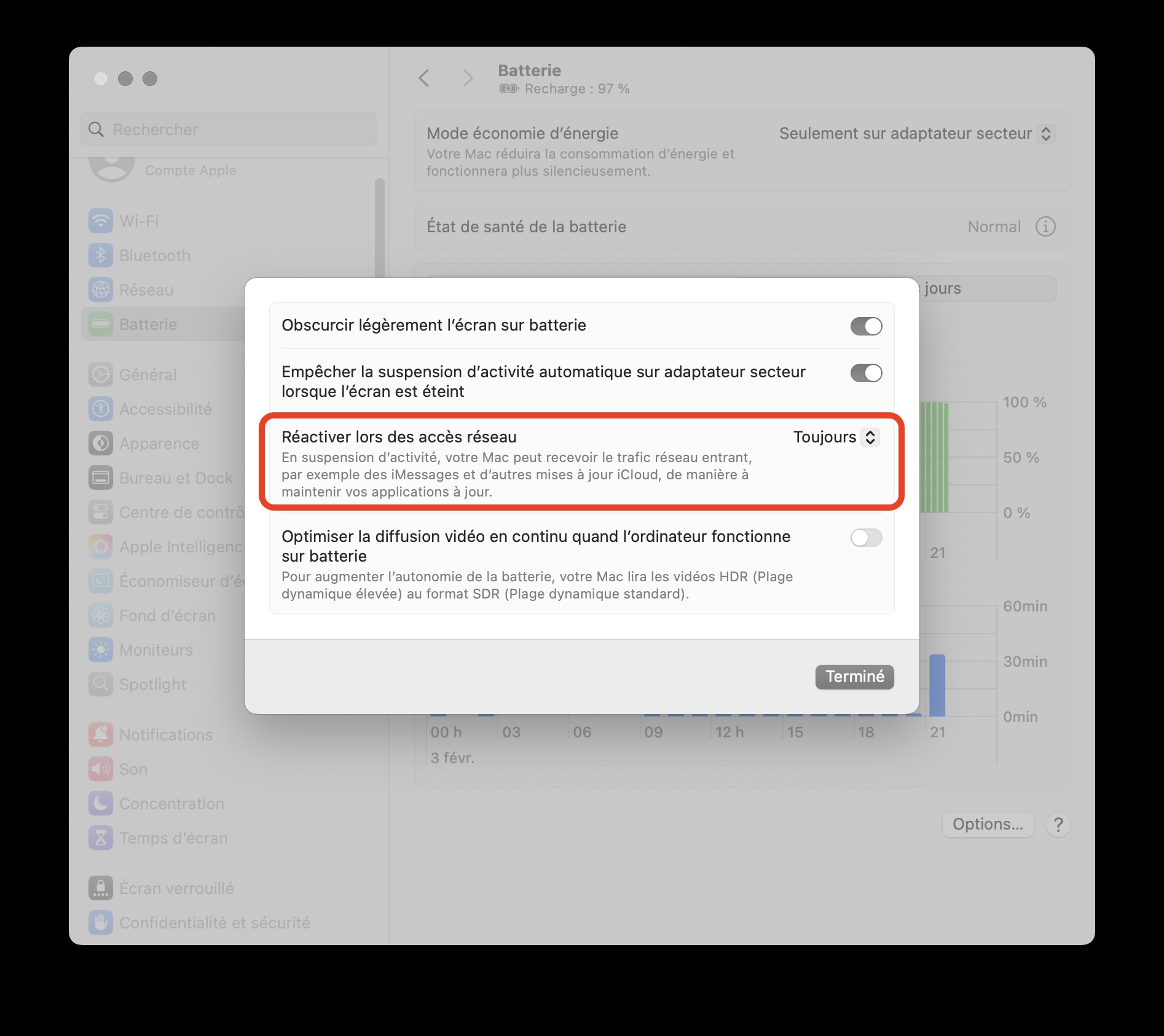
Un autre moyen d'éviter de vider inutilement la batterie est de désactiver la fonction "Power Nap", qui vérifie automatiquement l'existence de nouveaux courriels, de mises à jour et de rappels d'horaires, même en mode veille.
Voici comment désactiver la fonction Power Nap :
Cliquez sur l'icône Batterie > Ouvrir les régalges de l'économiseur d'énergie.
Accédez au menu déroulant en regard de Réactiver lors des accès réseau puis sélectionnez soit Toujours ou Seulement sur adaptateur secteur.
Vous ne regretterez pas d'être passé à Safari
Si l'autonomie de la batterie de votre appareil est insuffisante, il existe une astuce qui peut faire des miracles pour prolonger sa durée de vie. La solution consiste à remplacer Chrome par Safari en tant que navigateur web principal. Ce changement peut ajouter une à deux heures d'autonomie à votre appareil, en fonction de vos habitudes d'utilisation, car Chrome draine de l'énergie en raison de sa consommation excessive de mémoire vive.
En utilisant Safari à la place, vous pourrez profiter d'une expérience de navigation plus efficace. Bien sûr, vous pouvez toujours conserver Chrome pour les occasions où il est nécessaire, mais la plupart du temps, vous constaterez que Safari fait tout aussi bien le travail (voire mieux). Donc, si vous cherchez un moyen simple et rapide d'améliorer l'autonomie de la batterie de votre Mac, essayez Safari.
Tout dépend de l'usage que vous en faites
Quelle est la durée de vie des MacBooks ?
Comme nous l'avons expliqué aujourd'hui, la durée de vie de la batterie de votre MacBook dépend de la fréquence d'utilisation de votre ordinateur et du modèle. L'état de la batterie diminue avec le temps, mais c'est la raison pour laquelle vous devez suivre les conseils que nous avons révélés pour prolonger la durée de vie de la batterie de votre Mac. Le simple fait de rester à jour avec les dernières versions de macOS, de vérifier régulièrement vos cycles de charge et l'état de votre batterie, et de réduire la luminosité de l'écran de votre MacBook peut faire toute la différence.
N'oubliez pas non plus de tirer parti d'un outil tiers tel que Login Items de MacKeeper, qui vous permet d'accélérer le processus de démarrage. Vous pourrez ainsi vous débarrasser de toutes les applications inutiles qui se lancent automatiquement au démarrage de votre MacBook, ce qui prolongera la durée de vie de la batterie de votre Mac.
Nous respectons votre vie privée et nous
utilisons des cookies
pour vous faire profiter de la meilleure expérience qui soit de notre site.
Centre des préférences de confidentialité
Nous utilisons divers outils, notamment des cookies, pour vous offrir la meilleure expérience de navigation possible sur notre site MacKeeper. Les cookies sont de petits fichiers texte qui accélèrent le chargement du site. Ceux que nous utilisons ne contiennent aucun type de donnée personnelle : ils ne stockent jamais aucune information telle que votre localisation, votre adresse e-mail ou votre adresse IP.
En acceptant l'utilisation des cookies, vous nous aidez à améliorer l'interaction avec notre site Web. Vous pouvez à tout moment modifier vos paramètres de confidentialité.
Gérer les autorisations
Tous les cookies
Ces cookies sont nécessaires uniquement pour certaines fonctionnalités de base du site Web (navigation sur les pages, envoi de formulaires, détection de la langue, publication de commentaires, etc.) ainsi que pour le téléchargement et l'achat de logiciels. Le site Web peut ne pas fonctionner correctement sans ces cookies.
Téléchargez MacKeeper quand vous serez devant votre Mac
Veuillez saisir votre adresse e-mail pour que nous puissions vous envoyer un lien de téléchargement
Consultez votre messagerie depuis votre Mac
Installez MacKeeper sur votre Mac pour retrouver toute sa puissance.
Exécutez l'application
Cliquez sur Continuer
Cliquez sur Installer
Votre version de macOS est inférieure à la version 10.11. Nous vous proposons d'utiliser MacKeeper 4 pour résoudre tous vos problèmes de nettoyage, de confidentialité et de sécurité sur macOS.